با توجه به همگامسازی آیفون و رایانههای مک در سرویس ابری اپل، به اشتراکگذاری مخاطبین بین این دستگاهها کار آسانی است. اما آیا میدانستید که میتوانید مخاطبین آیفون خود را با یک رایانه مجهز به ویندوز 10 نیز به اشتراک بگذارید؟ در ادامه ما شیوه انجام این کار را به شما نشان میدهیم.
در این آموزش ما از ابزارهای شخص ثالث که مختص انجام این کار هستند، استفاده نمیکنیم. در عوض، ما دو روش را به شما نشان میدهیم که بهراحتی در گوشی آیفون و ویندوز 10 رایانه شما در دسترس قرار دارند. روش اول، سرویس Apple iCloud را در بر گرفته و اگر میخواهید از بیش از یک مخاطب خروجی (export) بگیرید، ما این روش را به شما پیشنهاد میدهیم.
روش دوم نیز مبتنی بر ایمیل است. در این شیوه شما به یک سرویس ایمیل خاص نیاز ندارید. سرویسهایی مانند Gmail ،Yahoo ،iCloud ،Outlook و … نیاز شما را برطرف میسازند. ما به شما نشان میدهیم که چگونه با استفاده از اپلیکیشن Mail ویندوز 10 میتوانید مخاطبین خود را بازیابی و دانلود کنید.
خروجی گرفتن از مخاطبین از طریق iCloud
جهت استفاده از این روش، مخاطبین شما باید با سرویس iCloud همگامسازی شوند. این روش بهترین شیوه خروجی گرفتن از تعداد زیادی مخاطب است. جهت شروع، اپلیکیشن «Settings» را در گوشی آیفون خود باز کنید. جهت پیدا کردن سریعتر این اپلیکیشن میتوانید از قسمت جستوجو، عبارت «Settings» را جستوجو کنید.
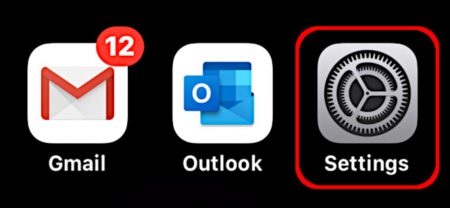
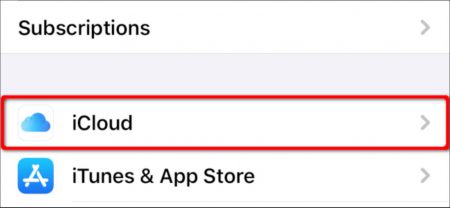
در اپلیکیشن «Settings»، اسم خود در بالای صفحه را لمس کرده و سپس در صفحه بعدی، گزینه «iCloud» را انتخاب کنید.
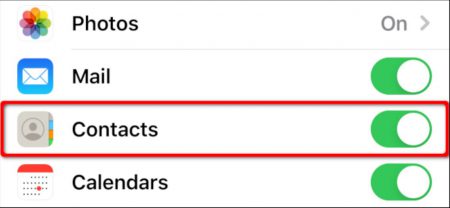
مطمئن شوید که گزینه «Contacts» فعال بوده (سبزرنگ باشد) تا بدین شیوه مخاطبین شما در سرویس ابری اپل همگامسازی شوند. اگر اینگونه نیست، گزینه مربوط به «Contacts» را فعال کنید.
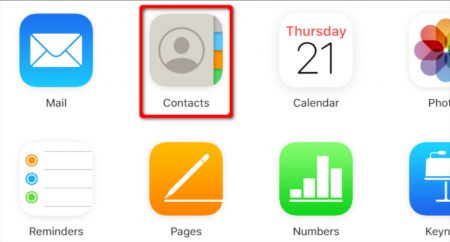
بک مرورگر اینترنت را در ویندوز 10 رایانه خود باز کرده و با استفاده از اپل آیدی خود، به وبسایت iCloud وارد شوید. سپس بر روی گزینه «Contacts» کلیک کنید.
در صفحه بعد یک مخاطب را انتخاب کنید. اگر میخواهید فقط از یک مخاطب خروجی بگیرید، باید بر روی آیکون چرخدنده در گوشه پایین سمت چپ کلیک کرده و سپس گزینه «Export vCard» را در منوی ظاهرشده انتخاب کنید.
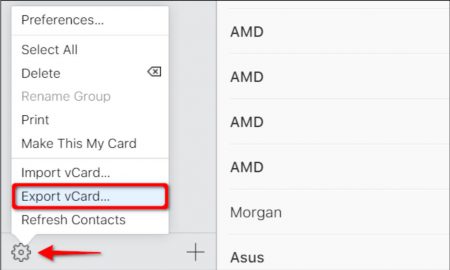
اگر میخواهید از چندین مخاطب خروجی بگیرید، ابتدا بر روی یک مخاطب کلیک کرده و سپس نشانگر ماوس خود را بر روی آخرین مخاطب موردنظر قرار داده و کلید Shift را نگهداشته، سپس بر روی آخرین مخاطب موردنظر خود کلیک کنید. بر روی آیکون چرخدنده کلیک کرده و سپس «Export vCard» را در منوی ظاهرشده انتخاب کنید.
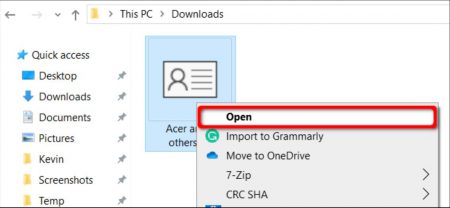
بهصورت پیشفرض، فایلی با فرمت VCF دانلود شده و در پوشه «Downloads» رایانه شما قرار میگیرد. بر روی این فایل کلیک-راست کرده و گزینه « Open» را در منوی ظاهرشده انتخاب کنید.
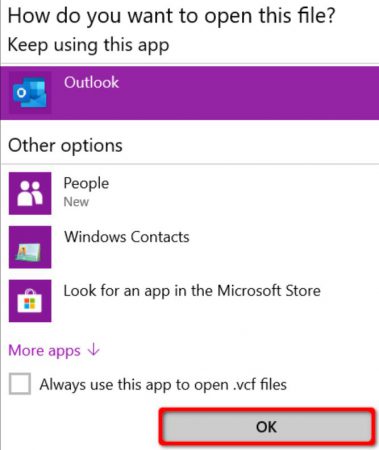
سپس محل نصب مخاطبین خود را تعیین کنید. گزینههای پیشروی شما شامل: اپلیکیشن Outlook ،Peopl و Windows Contacts میشوند. پسازاینکه گزینه موردنظر خود را انتخاب کردید، بر روی گزینه «OK» کلیک کنید تا از مخاطبین شما خروجی تهیه شود.
خروجی گرفتن با استفاده از اپلیکیشن Contacts
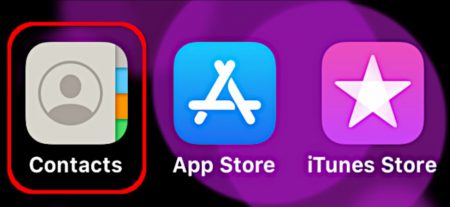
در این روش مخاطبین شما از طریق ایمیلی به ویندوز 10 شما فرستاده میشوند. مشکل اساسی این شیوه این است که شما در هر بار تنها میتوانید از یک مخاطب خروجی بگیرید. اپلیکیشن «Contacts» را بر روی گوشی آیفون خود لمس کنید. ممکن است مکان آن با تصویر پایین متفاوت باشد.
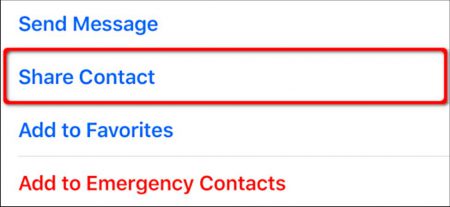
سپس، مخاطبی را که قصد خروجی گرفتن از آن را دارید، لمس کنید. پس از آنکه مشخصات آن ظاهر شدند، گزینه «Share Contact» را انتخاب کنید.
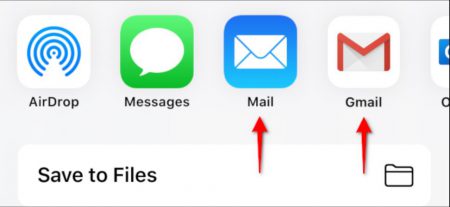
یک اپلیکیشن ایمیل را در منوی ظاهرشده انتخاب کنید تا بهوسیله آن، مخاطب موردنظر را به ویندوز 10 رایانه خود ارسال کنید. قسمتهای لازم ایمیل را پر کرده و سپس آن را به خودتان ارسال کنید.
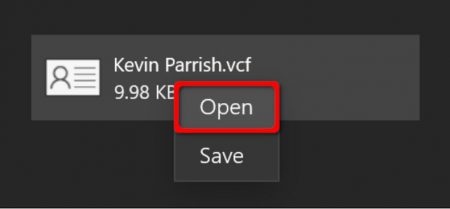
هنگامیکه ایمیل موردنظر را در ویندوز 10 رایانه خود دریافت کردید، بر روی فایلی که پسوند VCF دارد، کلیک-راست کرده و سپس در منوی ظاهرشده، گزینه «Open» را انتخاب کنید. بازهم گزینههای پیشروی شما، اپلیکیشنهای Outlook، People و Windows Contacts هستند.
باید این رویه را برای هر مخاطب اضافی که قصد خروجی گرفتن از آن را دارید، تکرار کنید.
نوشته چگونه از مخاطبین آیفون و iCloud بر روی ویندوز 10 خروجی تهیه کنیم؟ اولین بار در اخبار تکنولوژی و فناوری پدیدار شد.