نحوه تبدیل ویدیو های آهسته به حالت معمولی در آیفون

همانطور که می دانید شرکت اپل از فناوری های مدرنی در تلفن های همراه خود استفاده می کند و یکی از این ویژگی ها امکان آهسته کردن ویدیو ها می باشد که در تنظیمات دوربین می توانید ویدیو ها را به حالت معمولی خود بازگردانید.

۴۱۳aa566-addc-4032-ad4d-69f0338a51e4

این عملکرد شرکت اپل بسیار کارآمد می باشد ولی در بعضی مواقع شما قصد ندارید ویدیو گرفته شده را آهسته کنید ولی به اشتباه این عمل انجام شده در این مواقع باید به تنظیمات بروید و آن را به حالت عادی خود برگردانید ، در این مقاله ما به شما نحوه تنظیمات این عملکرد را آموزش می دهیم.

در مرحله اول به قسمت گالری و دوربین بروید و از آن بخش ویدیو مربوطه که به حالت آهسته ضبط شده را باز کنید، سپس گزینه Edit را که در گوشه سمت راست و بالای صفحه واقع است را انتخاب کنید.

b4d000e5-84ab-4479-af0b-9caacc03c18c

در مرحله بعدی در صفحه ویرایش ویدیو ، ویدیو خود را می بینید که در زیر آن یک نوار وجود دارد ، در این نوار ویدیو شما از دو قسمت تشکیل شده که در هر قسمت دارای سرعت مختلفی است که به کاربران نشان می دهد که چه قسمتی به طور اهسته قابل نمایش است. در این اینجا باید آن قسمت از نوار که خط ها به هم نزدیک هستن را به سمت یکدیگر بکشید تا فاصله بین آنها از بین برود، بعد از پایان این مراحل کلید Done را فشار دهید و ویدیو را به حالت معمولی خود مشاهده کنید.

۳f7db815-25aa-442a-a006-0fbcf79697aa

لازم به ذکر است که اگر از انجام مراحل فوق که به حالت معمولی ویدیو قابل مشاهده است راضی نبودید و از حالت پخش اهسته بیشتر لذت می بردید می توانید با برگشت به تنظیمات در قسمت ویرایش Edit شوید و گزینه Revert را در گوشه پایین سمت راست صفحه انتخاب کنید و به حالت قبلی خود یعنی دور اهسته ویدیو را تماشا کنید.


نحوه فعال‌ کردن قابلیت One-Handed در کیبورد گوگل

افرادی که از تلفن‌های هوشمند با صفحه نمایش بزرگتر از ۵ اینچ استفاده می‌کنند، معمولا برای تایپ‌کردن دچار مشکل هستند و نمی‌تواند با یک دست به‌راحتی امور خود را به پایان برسانند. مگر اینکه دارای شصت بزرگ یا دستان غول‌پیکری باشند! مسئولان گوگل از این موضوع آگاهی داشته و راه حلی برای آن پیشنهاد داده‌اند.

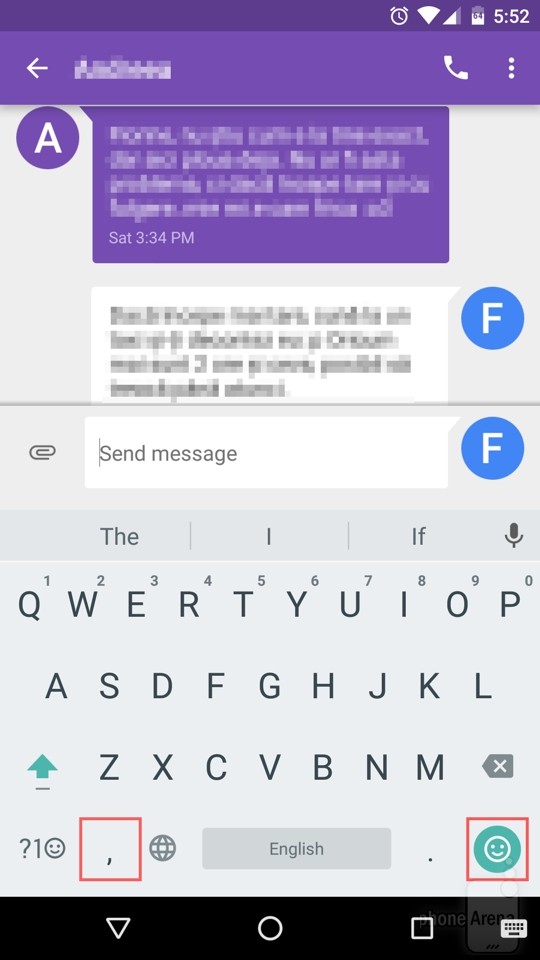
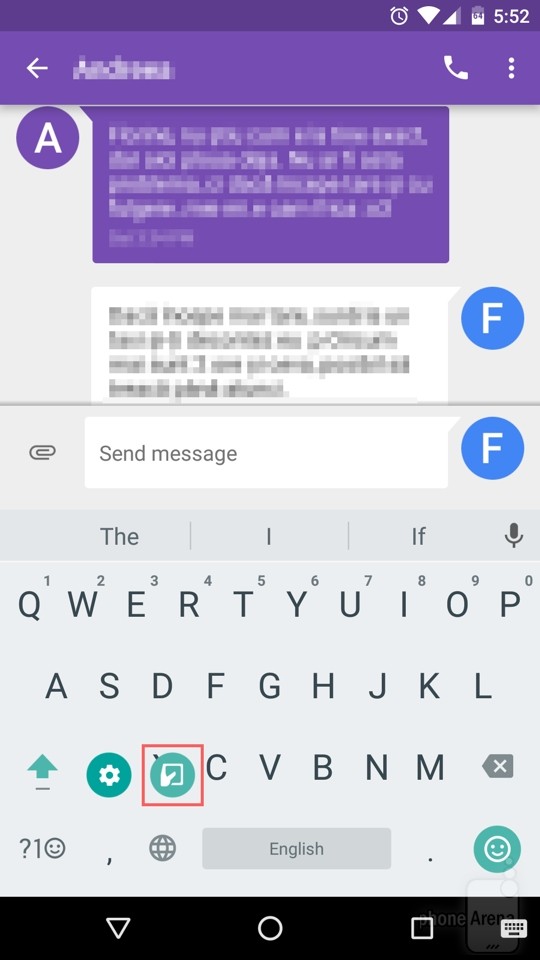
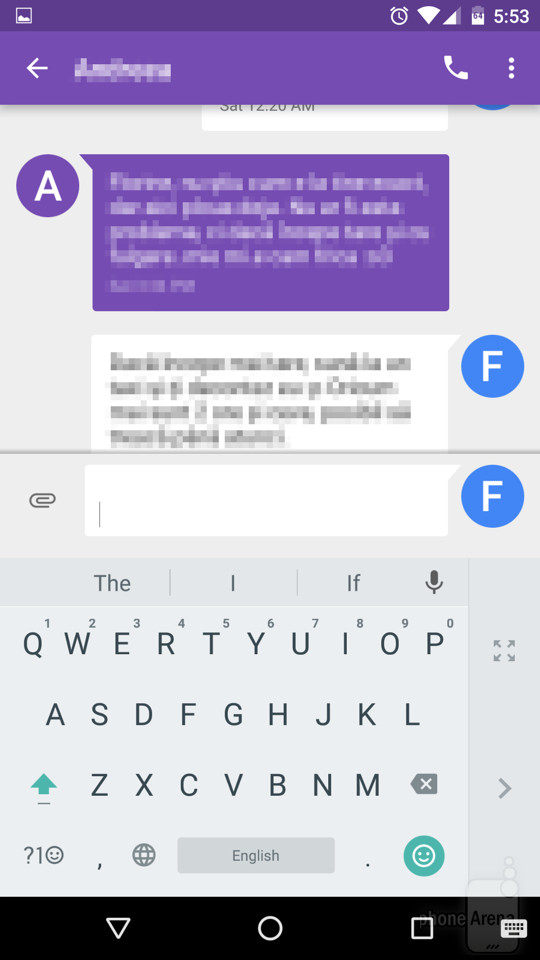
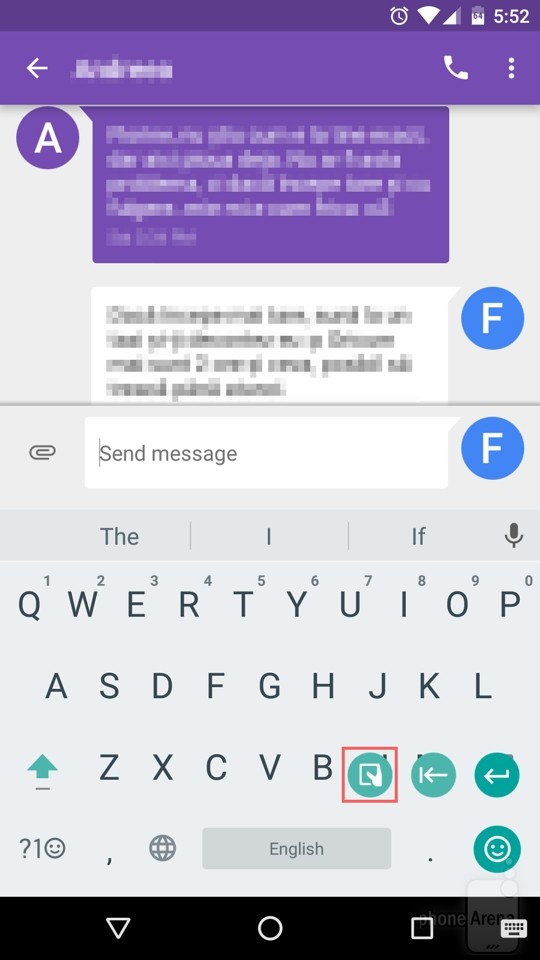
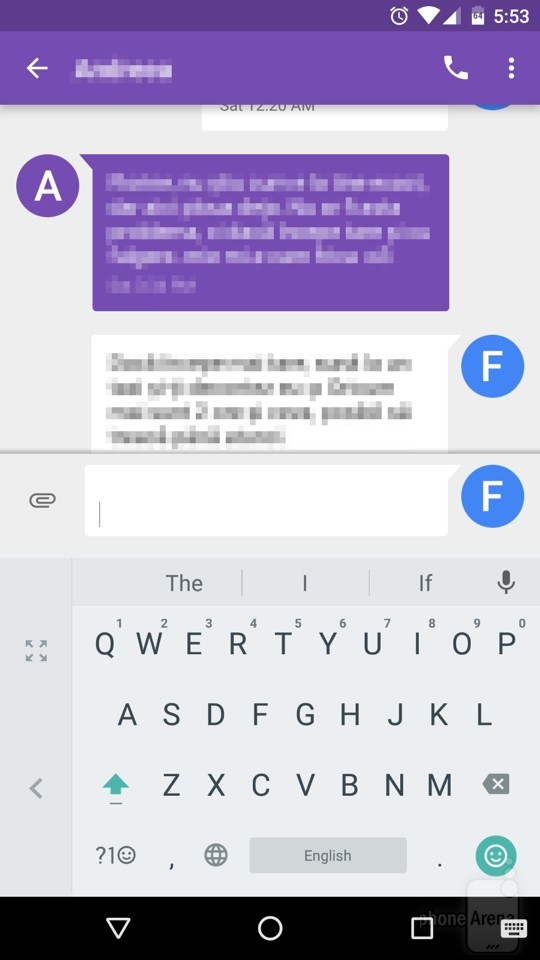
به لطف آپدیتی که ماه گذشته ارایه شد، کیبورد گوگل برای سیستم عامل اندروید دارای قابلیت One-Handed شده است. فعال کردن این امکان بسیار راحت است. زمانی که کیبورد دیوایس شما فعال است، کافی است تا انگشت خود را روی دکمه کاما (,) یا دکمه اسمایلی‌ها نگه داشته و قابلیت One-Handed را از منوی باز شده انتخاب کنید. شایان ذکر است که با انتخاب کاما، این قابلیت برای افراد چپ دست و با انتخاب اسمایلی، می‌توانید این امکان را برای افراد راست دست فعال کنید. به یاد داشته باشید که بعد از انتخاب گزینه‌های اشاره‌ شده نیز می‌توانید آن را به حالت دیگر تبدیل کرده و یا به حالت اصلی بازگردانید.

اگر کیبورد گوگل را روی دستگاه خود ندارید، می‌توانید آن را به صورت رایگان از فروشگاه نرم افزاری گوگل‌پلی دانلود کنید.

One-Hand-1 One-Hand-2 One-Hand-3 One-Hand-4 One-Hand-5

نوشته نحوه فعال‌ کردن قابلیت One-Handed در کیبورد گوگل اولین بار در - آی‌تی‌رسان پدیدار شد.

چگونه از تمام قابلیت های پنهان disk cleanup استفاده کنیم؟

حتما تا به حال در مورد ابزارهای پاک کننده دیسک چیزهایی شنیده اید ، این روش برای حذف فایل های موقتی و پنهان فایل های غیر قابل استفاده طراحی شده است ، شرکت مایکروسافت توانسته به درستی نقش خود را در رفع نیاز کاربران ایفا کند.

در این مقاله در مورد گزینه های مخفی و مفید disk cleanup صحبت می کنیم:

d945e38c-190e-4600-903d-33cec9c96dad

ویندوز این محصول شرکت مایکروسافت از مدت ها پیش از ابزاری برای پاک سازی دیسک استفاده می کرده که با نام disk cleanup شناخته می شوند، این نرم افزار برای آزاد کردن فضای دیسک سخت طراحی شده و مورد استفاده قرار گرفته است، شما با استفاده از این ابزار می توانید نسخه قدیمی ویندوز خود را پس از بروز رسانی حذف و پاکسازی کنید. نکته ای که باید به شما کاربران آموزش دهیم این است که این ابزار دارای گزینه های مخفی می باشد که فقط زمانی می توان از آن استفاده کرد که در فرمان command prompt نوشته شود در ادامه مقاله به روش انجام این عملیات می پردازیم:

در ابتدا باید کلیدهای ترکیبی X+ را از صفحه کلید به صورت همزمان فشار دهید و  به گزینه  command prompt (admin) بروید و در پنجره باز شده در مقابل خود فرمان زیر را نوشته و کلید اینتر را فشار دهید.

a0218b0e-778a-4c47-8404-c636a3b95fab

Cleanmgr/sageset:65535/sagerun:65535

۵۵۳۹۶c91-cd03-45fe-84a2-b81ce76304b7

به جای عدد فوق می توانید از هر عدد دیگر مابین این رقم استفاده کنید ولی باید در هر دو قسمت اعداد شبیه به هم باشند.

هدف شما از این کار سفارشی کردن و اتوماتیک کردن عملیاتی است که قبل از این عمل وجود نداشت، پیشنهاد شود. یا اگر بخواهیم بهتر بگوییم شما با انجام این عملیات تمامی گزینه ها را به حالت انتخاب در می آورید.

بعد از پایان مراحل فوق رابط کاربری disk cleanup بارگذاری می شود ، شما در این قسمت می توانید گزینه های انتخابی خود را برای همه دیسک ها اعمال کنید ، گزینه هایی که پیش رو دارید در روش اجرای عادی وجود نداشت.

c2637ced-fce0-4df0-b296-805fece79a50

اگر قصد داشتید به صورت دائم از این ابزار استفاده کنید باید یک میان بر بسازید ، در اولین گام باید دستور زیر را از روش خط فرمان اجرا کرده ، پس از انجام این کار یک ورودی پیکربندی شده توسط عدد مورد نظر به دستور sageset در ریجستری بوجود می آید ، بعد از انجام این مراحل روی محیط دسکتاپ یا هر مسیر دیگری new shortcut را انتخاب کنید و در پنجره مربوط به ایجاد میان بر متن زیر را درون کادر type the location of the item نوشته و کلید next را بزنید.

fec2581d-5210-4ad8-8090-4ecef7c9481b

%systemroot%\cmd.exe/c cleanmgr/sagerun:65535

در این مرحله نام مورد نظر خود را وارد کنید و گزینه finish  را بزنید.

در پایان این مراحل شما می توانید برای استفاده از ابزار پاک سازی دیسک بر روی این میان بر کلیک کنید ، لازم بذکر است که استفاده از این ابزار حجم زیادی را آزاد نحواهد کرد اما در بعضی مواقع بسیار کارآمد می باشد . اکنون شما با این روش به راحتی می توانید disk cleanup را یکبار و برای همیشه استفاده کنید.

f4bfa3fd-d558-465c-97b0-73b7cc6c7713

زمان خود را برای بهینه‌سازی درایوهای SSD هدر ندهید!

Solid State Driver یا به اختصار (SSD)ها، قطعات سخت‌افزاری خاصی هستند که مصرف آن‌ها به مرور در حال افزایش است. اما جای هیچ‌گونه نگرانی در مورد‌ آن‌ها وجود ندارد و نیازی نیست که شما آن‌ها را بهینه‌سازی کنید چرا که در سیستم عامل‌های ویندوز ۷، ۸ و ۱۰ این موضوع به صورت خودکار انجام می‌شود.

در محیط اینترنت و وب‌سایت‌های مختلف، راه و روش‌های مختلفی برای بهینه‌سازی درایورهای SSD عنوان شده است، اما به شما پیشنهاد می‌کنیم که هیچ‌کدام را انجام ندهید. تاریخ انقضاء برخی از این دستورات و روش‌ها گذشته و برخی دیگز نیز نیازی به انجام‌شان وجود ندارد.

بسیاری از روش‌های اشاره‌شده بهینه‌سازی سیستم عامل ویندوز برای درایوهای SSD به کاهش میزان خواندن اطلاعات این قطعات مربوط می‌شود. هر کدام از سلول‌های حافظه قرار گرفته در درایورهای SSD قابلیت خواندن تعداد محدودی از اطلاعات را دارا هستند. به خاطر همین موضوع و در روش‌های مختلف توضیح داده شده در سایت‌های مختلف، سعی بر این است که تعداد عملیات خواندن اطلاعات از روی این درایوها را کاهش دهد.

اما نگرانی در مورد این موضوع بسیار بیهوده است. طی تحقیقاتی که در طول ۱۸ ماه صورت گرفت، بیشترین فشار بر روی درایورهای SSD انجام پذیرفت و اطلاعات زیر توسط این تیم به دست آمد که گزارش آن را با هم مرور می‌کنیم:

در طول ۱۸ ماه، ما مشاهده کردیم که SSD‌ها به راحتی، عملیات خواندن اطلاعات را حتی بیشتر از انتظار و نیاز کاربران به انجام رساندند و تا ۳۰۰ ترابایت ابتدایی، هیچ‌گونه پیغام خطایی ظاهر نشد و تا ۷۰۰ ترابایت، تنها یک ارور نمایش داده شد.

شما می‌توانید بدون هیچگونه نگرانی، روزانه حدود ۱۰۰ گیگابایت تبادل اطلاعات بر روی درایو SSD خود داشته باشید و در این صورت، این قطعه سخت افزاری حدود ۱۹ سال برای شما کار خواهد کرد! مطمئنا بسیاری از افراد و کاربران عادی، این میزان تبادل اطلاعاتی را به صورت روزانه نخواهند داشت. پس به این ترتیب می‌توان گفت که تاریخ انقضاء انسان‌ها، زودتر از درایوهای SSD به پایان می‌رسد! البته هرچیزی روزی تمام می‌شود و SSD‌ها نیز از این قضیه مستثنی نیستند، اما جای هیچ‌گونه نگرانی در مورد آنها وجود ندارد.

شما همواره باید از اطلاعات مهم خود که بر روی درایوهای SSD وجود دارد، نسخه پشتیبان تهیه کنید. چرا که ممکن است به دلایل دیگر آنها دچار مشکل شوند. برای استفاده‌های فوق حرفه‌ای (به عنوان مثال برای سرورهای دیتابیس)، درایورهای SSD نمی‌توانند تضمین بالایی به شما بدهند و در کنار آن، روش‌های گوناگون برای بهینه‌سازی سیستم عامل ویندوز نیز نمی‌تواند کمک شایان توجهی در این زمینه به شما کند.

برخی روش‌های دیگر به شما توصیه می‌کنند تا حجم فایل‌های قرار گرفته بر روی SSD‌ها را کاهش دهید تا فضای خالی روی آن‌ها بیشتر باشد. این بدین دلیل است که وقتی شما در حال ذخیره‌سازی فایل بر روی آن‌ها هستید، امکان دارد که سرعت این عملیات کاهش یابد. اما این موضوع زمانی که درایوهای SSD در مراحل اولیه خود به سر می‌بردند، کاربرد داشت. SSD‌های مدرن با تکنولوژی و فناوری‌های جدیدتری تولید شده‌اند و نیازی نیست که شما در این زمینه نگران باشید.

سیستم عامل ویندوز به صورت خودکار عملیات بهینه‌سازی را انجام می‌دهد

برخی عملیات بهینه‌سازی مهم در سیستم عامل ویندوز قابل انجام است که این اتفاق، توسط خود ویندوز به صورت خودکار انجام می‌شود. اگر شما از ویندوز XP یا Vista استفاده می‌کنید، باید قابلیت TRIM را به صورت دستی فعال کنید تا بدین وسیله، فایل‌هایی که نیاز به آن‌ها نیست از روی درایوهای SSD حذف شده و از این طریق، سرعت پردازش اطلاعات بالا رود.

این موضوع در مورد عملیات Defragment نیز صادق است. انجام این کار بر روی درایوهای SSD به طور معمول نیاز نیست چرا که این کار، حتی اگر نگرانی بابت طول عمر این قطعه وجود نداشته باشد، باعث افزایش سرعت آن نمی‌شود. سیستم عامل ویندوز نیز این موضوع را می‌داند. لذا اگر ویندوز تشخیص دهد که شما از درایو SSD استفاده می‌کنید، عملیات Defragment را غیر فعال می‌نماید. به این ترتیب، در ورژن‌های جدید ویندوز، حتی اجازه انجام این کار بر روی SSD‌ها به شما داده نمی‌شود.

Optimize-SSD-Defragment

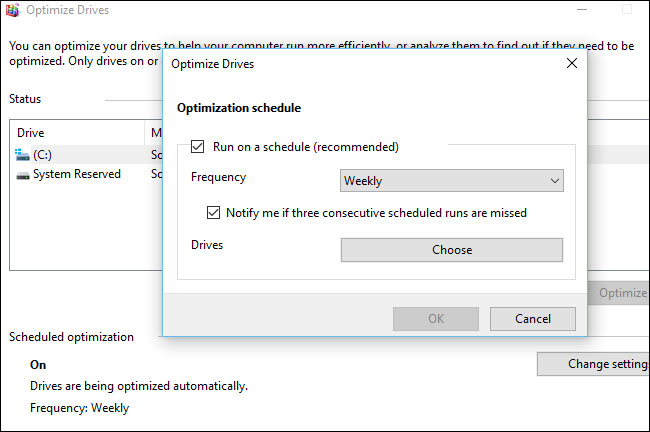
در ویندوز ۸ و ۱۰، اپلیکیشن Optimize Drives به شما این اجازه را می‌دهد که درایوهای SSD خود را بهینه‌سازی کنید. اگر اقدام به انجام این عملیات نمایید، درایو SSD مجبور می‌شود تا فایل‌هایی که نیاز به حذف آنها وجود دارد را پاک کند. در سیستم عامل ویندوز ۸ و ۱۰، عملیات بهینه‌سازی از طریق Defragment حدودا ماهی یک بار به صورت خودکار انجام می‌شود.

ویندوزهای ۸ و ۱۰ به صورت خودکار سرویس SuperFetch را برای درایوهای پرسرعت SSD غیر فعال می‌کنند. شما می‌توانید برای درایوهای سرعت پایین خود، این قابلیت را فعال و برای SSD‌های پرسرعت نیز آن را غیر فعال کنید. اما مطمئن باشید که در ویندوز ۱۰، این عملیات به صورت خودکار انجام می‌شود و نیازی نیست که در مورد این موضوع، نگران باشید.

نوشته زمان خود را برای بهینه‌سازی درایوهای SSD هدر ندهید! اولین بار در - آی‌تی‌رسان پدیدار شد.

۱۰ روش برای کاهش سریع استرس

داشتن آرامش برای همه افراد لازم است و دست‌یافتن به آن کار دشواری نیست. برای اینکار نیازی به حمام آبگرم و یا رفتن به خلوتگاه ندارید. با استفاده از روش‌های زیر می‌توانید در کمتر از ۱۵ دقیقه استرس خود را کاهش دهید و آسوده خاطر باشید.

ذهن خود را متمرکز کنید

چند دقیقه تمرین‌ ذهنی در هر روز می‌تواند به کاهش استرس شما کمک کند. تحقیقات نشان می‌دهد که مدیتیشن روزانه ممکن است مسیرهای عصبی مغز را تغییر دهد و از اضطراب شما کم کند.

این کار ساده‌ای است. صاف بنشینید و هر دو پای خود را روی زمین بگذارید. چشمان‌تان را ببندید. با صدای آهنگین و آرام جملات مثبتی مانند “من در آرامش هستم.” یا “من خودم را دوست می‌دارم.” را با خود زمزمه کنید. یک دست خود را روی شکم قرار دهید تا زمزمه شما با تنفس‌تان هماهنگ باشد. اجازه دهید تا هرگونه افکار منحرف مانند ابری شناور از ذهن شما بیرون رود.

نفس عمیق بکشید۱

۵ دقیقه استراحت کنید و روی تنفس خود تمرکز داشته‌باشید. صاف بنشینید، در حالی که چشمان خود را بسته‌اید، یکی از دست‌ها را روی شکم خود قرار دهید. به آرامی و از طریق بینی تنفس کنید. احساس کنید که هوای تنفس‌شده از طریق شکم جریان پیدا می‌کند و تا رسیدن به بالای سر ادامه می‌یابد. این روند را به شکل معکوس از طریق بازدم دهان خود تکرار کنید.

تنفس عمیق با کاهش ضربان قلب و فشار خون از تاثیرات استرس می‌کاهد

در زمان حال قرار گیرید

۵ دقیقه به خود فرصت دهید و تنها روی یک رفتار مشخص با دقت تمرکز نمایید. به این موضوع توجه کنید که در زمان راه رفتن جریان هوا چگونه با صورت شما تماس پیدا می‌کند و پاهایتان چگونه برخورد با زمین را حس می‌کنند. از لحظات خود و طعم هر تکه غذایی که میل می‌کنید لذت ببرید.

زمانی که بر روی احساسات خود تمرکز می‌کنید، توجه کمتری به گذر زمان خواهید داشت.

به محیط بیرون بروید۲

شبکه‌های اجتماعی یکی از بهترین ابزارهایی است که از طریق آن می‌توانید روی اضطراب خود کنترل داشته‌باشید. با دیگران (ترجیحا به صورت رو در رو) گفت‌وگو کنید، یا حداقل با آن‌ها تماس تلفنی داشته‌باشید. از احوالات یکدیگر باخبر شوید. با داشتن ارتباط قوی با مردم می‌توانید به چشم‌انداز روشن و تازه‌ای دست پیدا کنید.

با بدن خود هماهنگ باشید

به طور ذهنی بدن خود را بررسی کنید تا دریابید که چگونه استرس در هر روز روی شما تاثیر می‌گذارد. به پشت دراز بکشید یا پاهای خود را روی زمین قرار دهید و بنشینید. با شروع از نوک انگشتان تا رسیدن به پوست سر، به احساسات خود فکر کنید.

به آرامی بدون اینکه احساس سفت و سختی داشته‌باشید یا بخواهید چیزی را تغییر دهید، تمرکز کنید. به مدت ۱ تا ۲ دقیقه، با هر تنفس عمیقی که انجام می‌دهید به جریان هوایی که به هر بخش از بدن شما منتقل می‌شود فکر کنید. این فرآیند را با تمرکز روی بدن خود تکرار کنید و روی احساساتی که در هر قسمت از بدن شما اتفاق می‌افتد دقت ویژه‌ای داشته‌باشید.

از خمودگی بیرون بیایید

تا ۱۰ دقیقه کیسه آبگرمی را اطراف گردن و شانه‌های خود قرار دهید. چشم‌ها را ببندید و صورت، گردن، بالای قفسه سینه و ماهیچه‌های پشت را شل کنید. کیسه را بردارید و با استفاده از یک توپ تنیس یا غلطک نرم عضله‌ها را ماساژ دهید.

توپ را بین کمر و دیوار قرار دهید. به توپ تکیه دهید و به مدت ۱۵ ثانیه فشار ملایمی را ایجاد کنید. پس از آن توپ را به نقطه دیگری حرکت داده و فشار دهید.

با صدای بلند بخندید

۳

خنده از ته دل نه تنها بار ذهنی شما را کم می‌کند، بلکه باعث کاهش کلسترول و هورمون‌های استرس‌زا می‌شود و ترشح هورمون اندورفین را افزایش می‌دهد، که به خلق و خوی شما کمک می‌نماید. سعی کنید با تماشای طنزهای تلویزیونی و ویدیویی، خواندن کتاب‌های مصور، یا گفت‌وگو با کسی که شما را شاد می‌کند، وضعیت روحی خود را بهبود دهید.

موسیقی گوش کنید۴

تحقیقات نشان می‌دهد که گوش دادن به موسیقی آرام‌بخش می‌تواند موجب کاهش فشار خون، ضربان قلب و اضطراب شود. لیستی از این نوع آهنگ‌ها یا صداهای طبیعت (مانند اقیانوس، جویبار متلاطم، آوای پرندگان) را جمع‌آوری کنید و به ذهن خود اجازه دهید تا روی ملودی‌، آلات موسیقی، یا خواننده این قطعه تمرکز کند. همچنین می‌توانید موسیقی‌های شاد را با خود زمزمه کنید یا با خروج صدا از ریه‌های خود شروع به آواز خواندن کنید!

تحرک داشته‌باشید

برای رسیدن به آرامشی که در یک دونده ایجاد می‌شود، نیاز به دویدن نیست. تمامی ورزش‌های مختلف، از جمله یوگا و پیاده‌روی، می‌تواند افسردگی و اضطراب را با کمک به انتشار مواد شیمیایی مفید مغز کاهش دهد. می‌توانید این کار را با یک پیاده‌روی سریع آغاز کنید، کمی از پله‌ها بالا و پایین بروید یا تمرینات کششی مانند بالا بردن شانه‌ها و چرخش سر انجام دهید.

سپاس‌گذار باشید۵

لیستی از یک یا چند مورد از چیزهایی را که باید قدردانشان باشید در کنار خود (نزدیک تخت‌خواب، داخل کیف‌پول یا روی میزکار) نگه دارید تا به شما برای یادآوری همه نعمت‌های خوبی که در کنارتان هست کمک کند.

شکرگذاری نعمت‌ها، افکار و نگرانی‌های منفی را از شما دور می‌کند.

از این لیست برای نوشتن تجربه‌های دوست‌داشتنی مانند لبخند یک کودک، یک روز آفتابی و دلپذیر و داشتن سلامتی استفاده کنید. فراموش نکنید که برای اتفاق‌های مهم و شاد زندگی مانند دست‌یابی به شغل جدید جشن بگیرید.

زمانی که احساس اضطراب و تشویش می‌کنید، چند دقیقه به نوشته‌های خود فکر کنید تا موضوعاتی که واقعا برای شما اهمیت دارند یادآوری شوند.

نوشته ۱۰ روش برای کاهش سریع استرس اولین بار در - آی‌تی‌رسان پدیدار شد.

راه‌هایی برای کنترل استفاده کودکان از ابزارهای دیجیتال

امروزه برخی از والدین، زمانی که می‌خواهند با فرزند خود گفت وگویی داشته‌ باشند، مدام او را درحالتی می‌بینند که به صفحه کوچک موبایل و تبلت خیره شده و سر از آن بر نمی‌دارد. همه ما از مضرات استفاده از گوشی و تبلت‌ها کم و بیش آگاه هستیم و دوست داریم تا فرزند خود را هم از خطرات اینچنینی دور نگه داریم. با تعطیل شدن مدارس این موضوع اهمیت بیشتری پیدا می‌کند و در این مطلب قصد داریم تا روش‌هایی را برای کنترل استفاده از وسایل دیجیتال توسط فرزندتان به شما آموزش دهیم.

تعیین قوانین

Children Playing With Digital Tablet And MP3 Player

وقتی کسی برای اولین بار قصد دارد تا رانندگی کند، مجبور است قوانین جاده را رعایت نماید. او نمی‌تواند بر خلاف مسیر جاده یا در پیاده‌رو حرکت کند. همچنین، باید هنگام خروج از خودرو شرایطی را در نظر بگیرد. بعضی از افراد زمانی که تبلت یا گوشی خود را در اختیار کودکی قرار می‌دهند، بدون در نظر گرفتن محدودیت‌هایی برای او این کار را انجام می‌دهند. البته این موضوع برای همه صدق نمی‌کند. ابزارهایی برای کنترل‌ آیفون و آیپد و همچنین انواع مشابهی برای دستگاه‌های اندرویدی موجود است که والدین می‌توانند از آن‌ها استفاده نمایند. اما چند نفر از آن‌ها حاضرند تا از این ابزارها استفاده کنند و زحمت راه‌اندازی آن را به عهده بگیرند؟

از آنجایی که تنظیم کردن قوانین برای کودکان خردسال ممکن است غیر منطقی به نظر بیاید، سعی کنید پیگیری را روی زمان و دفعات استفاده از گوشی خود توسط آن‌ها داشته‌ باشید. بهتر است این محدودیت را طوری تعیین کنید که حداکثر روزی ۳۰ دقیقه از آن استفاده کند.

معامله با فرزند

شما می‌توانید یک سیستم معامله‌ای برای خود ایجاد کنید. اگر که فرزند شما می‌خواهد یک ساعت از وقت خود را صرف بازی با گوشی کند، از آن‌ها بخواهید که این زمان را برای مطالعه کتاب یا فعالیت در محیط بیرون خرج کنند.

علاوه براین می‌توانید کارهای روزمره و انجام تکالیف منزل را به آن‌ها گوشزد کنید. هیچ چیز تضمین این را نمی‌کند که آن‌ها تکالیف خود را به خوبی انجام دهند، مگر اینکه به آن‌ها بگویید در صورت تمام کردن کارشان این قول را می‌دهید که از گوشی استفاده کنند. اگر که آن‌ها می‌خواهند زمان بیشتری را نسبت به وقت تعیین‌شده برایشان صرف بازی با گوشی کنند، بهتر است انجام کارهای اضافی یا پروژه‌های خاص و یا حتی کارهای داوطلبانه‌ را به آن‌ها پیشنهاد دهید (و ترجیحا خودتان هم در کنارشان باشید).

تعیین زمان و مکان۲

یکی از راه‌های کمک به از بین بردن عادت استفاده از گوشی و ابزارهای دیجیتال تعیین مکان و زمان صحیح استفاده برای آن‌هاست. سبدی را در جلوی درب خانه قرار دهید و از افراد خانواده بخواهید تا هنگام ورود گوشی خود را درون آن قرار دهند. پیشنهاد بهتر این است که کابل شارژر یواس‌بی مجهز به چند پورت را تهیه کنید و سایر کابل‌های شارژر را درون سبد بیندازید. به این ترتیب در اغلب اوقات همه افراد مجبورند که گوشی خود را شارژ کنند.

استفاده از تلفن‌همراه در کنار میز شام را ممنوع کنید. این مورد بیشتر برای پدر و مادرها وجود دارند و باعث می‌شود تا فرزندانشان هم از آن‌ها پیروی کنند. بنابراین تا زمانی که خودتان تمام روز را با گوشی سر می‌کنید، نمی‌توانید آن‌ها را مجبور به عدم استفاده از این دستگاه‌ها کنید.

ارتباط مجدد با خانواده

تا چند وقت دیگر بسیاری از خانواده‌ها بار خود را برای سفر کردن در فصل تابستان می‌بندند. اگر که مقصد شما مثل همیشه جای مشخصی باشد، ممکن است فرزند شما تمایلی به مشاهده مناظر بیرون نداشته‌ باشد و باز هم طبق معمول بخواهد که از گوشی استفاده کند.

قبل از اینکه سوار ماشین بشید، برنامه‌ریزی کنید. تصمیم بگیرید که هریک از اعضای خانواده چقدر از وقت خود را صرف گوش دادن به موسیقی رادیو ماشین کنند. بعد از آن می‌توانید با زمانی که صرف خیره‌شدن به گوشی می‌کنند، کنار بیایید. علاوه براین می‌توانید با گوش دادن به کتاب‌های صوتی در طول مسیر اوقات خود را بگذرانید. زمانی را هم برای بازی در کنار خانواده تعیین کنید که مستلزم توجه به اتفاقاتی باشد که در محیط خارج از خودرو رخ می‌دهد.

خاموش‌کردن گوشی۴

فصل تابستان برای بچه‌ها به معنی پایان درس و مدرسه است. برخی از آن‌ها هستند که گوشی را با خود به رخت‌خواب می‌برند. شما هم ممکن است این کار را انجام دهید و دلیلش هم استفاده از زنگ هشدار آن برای بیدار شدن از خواب باشد. برای بچه‌ها تا اواخر شب در کنار گوشی بودن مشکل بزرگی است. آن‌ها تا زمانی که خوابشان نبرد هرگز گوشی را خاموش نمی‌کنند.

بچه‌های زیر ۱۳ سال، احتیاجی به همراه داشتن گوشی در رخت‌خواب ندارند. استفاده از ساعت زنگ‌دار قدیمی می‌تواند گزینه مناسبی برای این موضوع باشد. هنگام خواب هم باید آن‌ها گوشی‌شان را داخل سبد کنار درب بگذارند.

واقعی باشید

می‌توانید به فرزندان خود بیاموزید که گوشی و تبلت‌ها تنها ابزار کوچکی از سرگرمی و اطلاعات محسوب می‌شوند. خیلی از موضوعات هستند که در جهان خارج از آن‌ وجود دارند و باید آن‌ها را دید.

نوشته راه‌هایی برای کنترل استفاده کودکان از ابزارهای دیجیتال اولین بار در - آی‌تی‌رسان پدیدار شد.

آموزش جلوگیری از بروزرسانی ویندوز ۱۰

ویندوز ۱۰ یکی از جدیدترین سیستم عامل های شرکت مایکروسافت می باشد که از بروز رسانی های فراوانی در آن استفاده شده و به کاربرانی که از نسخه های قدیمی تر استفاده می کنند پیشنهاد می کنند که سیستم عامل خود را به این نسخه جدید ارتقا دهند ، ولی شاید کسانی میل به ارتقا به این سیستم عامل جدید را نداشته باشند، در این مقاله به راه های جلوگیری از ارتقای این سیستم عامل می پردازیم:

در هفته های اخیر شرکت مایکروسافت بیشتر از هر زمان دیگری به کاربران ویندوز های قبلی پیشنهاد ارتقا به این سیستم عامل جدید را داده زیرا این ویندوز از ۲۹ جولای یعنی ۸ مرداد نرخ قیمت بروزرسانی آن ۱۱۹ دلار می شود ، با اینکار درآمد بلند مدت شرکت مایکروسافت بیشتر می شود و سرویس پشتیبانی نیز راحت تر سزویس دهی می کند.

e373a364-2464-4dba-9ed6-264e222eee6e

یاداوری این نکته به شما کاربران این است که برای ارتقای سیستم عامل ۷ و ۸ ویندوز خود به ویندوز ۱۰ نیازی به صرف هزینه نیست زیرا شرکت مایکروسافت این فرصت را موقتا مجانی قرار داده بنابراین فرصت را از دست ندهید ، حال اگر شما پس از نصب این ویندوز از این سیستم راضی نبودید چگونه می توان از نسخه های قبلی خود استفاده کنید؟

شرکت مایکروسافت چندین راه را برای ارتقا به ویندوز ۱۰ قرار داده ، اپلیکیشن ویندوز ۱۰ که بوسیله این شرکت منتشر شده با ارائه چند پنجره و اخطار و پیام ساخته شده تا بتوان ارتقا را به آسانی انجام داد.

در اینجا راه های جلوگیری از بروز رسانی سیستم عامل خود به ویندوز جدید ۱۰ را آموزش می دهیم:

  1. زمانی که نرم افزار ویندوز ۱۰ اجرا شد این عبارت را click here to change upgrade schedule or cancel scheduled upgrade جستجو کنید و آن را cancel کancel کنید و آن را  upgrade schedule or cancel scheduled upgrade 10 را آموزش می دهیم:
  • سیله این شرکت منتشر شده را با ارائه چند پ کنید به این نکته توجه کنید که با بستن این پنجره از ارتقا به ویندوز ۱۰ جلوگیری نمی شود.
  1. روش دوم این است که بروز رسانی را از طریق دستی پاک کنید و برای جلوگیری ارتقا به ویندوز ۱۰ گزینه های ریجستری را تایید کنید و از گرفتن بروز رسانی خود داری کنید.
  2. اگر زمانی بروز رسانی ویندوز به صورت اتوماتیک شروع به کار کرد پنجره مربوطه را مسدود کنید.
  3. در قسمت ارتقای پیشنهادی (recommended updates) در بخش تنظیمات مربوط به بروز رسانی سیستم عامل ( windows updates) را غیر فعال کنید.
  4. فایل هایی که مربوط به نصب می باشند را پاک کنید تا فضای دیسک زیاد شود.

به جز مواردی که در بالا ذکر کردیم می توانید از نرم افزار هایی برای جلوگیری از بروز رسانی استفاده کنید که در اینجا به دو مورد از آنها که توسط منابع فراوانی استفاده و پیشنهاد شده است را معرفی می کنیم:

  • نرم افزار GWX control panel نام دارد که برای پاک کردن نوتیفیکیشن دریافت ویندوز ۱۰ کاربرد دارد و می تواند به قسمت بروز رسانی ویندوز نیز دسترسی داشته باشد.
  • Never 10 این نرم افزار قادر است تنظیمات برگشتی برای غیر فعال کردن ارتقا به سیستم عامل ۱۰ را انجام دهد و همچنین می تواند فایل های نصبی مربوط به ویندوز ۱۰ را پاک کند.

زمانی که ویندوز ۱۰ را نصب کرده اید به چه روشی می توان به نسخه های قبلی برگشت؟

پیش روی شما سه گزینه وجود دارد:

  • نسخه قبلی سیستم عامل خود را مجددا نصب کنید.
  • از فایل پشتبانی یا بک آپ که از ویندوز قبلی خود گرفته اید استفاده کنید.
  • تا ۳۰ روز صبر کنید و عملیات دانگرید را انجام دهید .

۵۹۵۹c6ba-530c-4bda-b23c-c8daf7af6764.jpg

دراینجا عملیات دانگرید به شما آموزش داده می شود:

در اولین مرحله کلید ویندوز را به صورت مداوم بزنید تا قسمت تنظیمات باز شود و بعد از آن به گزینه update & security recovery  بروید و در زیر go back to windows 7/8.1 روی get started کلیک کنید . لازم بذکر است که شما فقط زمانی می توانید از این گزینه برای برگشت به نسخه های قبلی استفاده کنید که در پوشه windows. Old نسخه های قبلی موجود باشد و فقط ۳۰ روز زمان دارید  تا از این عملیات استفاده کنید.

اکنون شما به موارد جلوگیری از ارتقا ویندوز خود به ویندوز جدید ۱۰ آشنا شده اید و می توانید به راحتی از این امر جلوگیری کنید .


مقایسه مانیتورهای خمیده با تخت و مزیت ها

امروزه شاهد وجود مانیتورهای خمیده در نسل جدید تکنولوژی جهان در بازار هستیم ، نکته ای که در اینجا به آن اشاره می کنیم این است که آیا این خمیدگی موجود در این مانیتور ها نسبت به مانیتورهای تخت مزیتی دارد و این حالت جدید  احساس می شود ؟

در اینجا به بیانیه ارسالی شرکت سامسونگ در این زمینه می پردازیم:

در اخرین تحقیقات و نتایج یافته شده در دانشکده پزشکی دانشگاه هاروارد این فناوری مورد استفاده در این مانیتور curved مدل SE790C شما می تونید دید بهتری را تجربه کنید .

Harvard-Medical-School-with-Samsung-Curved-Monitor-700x450

شما در مانیتورهای تخت خستگی چشم ناشی از دنبال کردن تصاویر را احساس می کنید، تیم پزشکی هاروارد با سرپرستی دکتر الی پلی و دکتر گنگ لو تحقیقات خود را در این زمینه ارائه داده اند.

هدف پژوهشگران انستیتو چشم پزشکی شپنز از این تحقیق شناختن تاثیرات مانیتورهای کامپیوتری بر چشم و و تلاش برای کم کردن بیماری سندرم بینایی (computer vision syndrome) که این بیماری بر اثر استفاده بیش از حد از رایانه پدیدار می شود .

در مراحل این تحقیقات از کسانی که بینایی سالم و بی عیب دارند دعوت شده تا محتوای برابری از صفحه ۳۴ اینچی curved با برند سامسونگ و یک مانیتور تخت مشابه مشاهده کنند و پرسشنامه ای از قبل از انجام این آزمایش را پر کنند تا میزان آسایش آنها در ۲۲ شاخص متفاوت بینایی را اندازه گیری کنند .

در نتیجه این آزمایش مشخص شد که افراد زیادی در هنگام دیدن محتوا مانیتور تخت از علائمی مثل خستگی چشم، عدم تمرکز و تاری دید سخن می گویند .

آقای سئوگ گی کیم معاون واحد نمایشگر شرکت سامسونگ الکترونیکس (visual display businedd) در باره می گوید : با ساخت این نمایشگر curved سامسونگ می توان برای کاربران تجربه دید بیشتر ، زنده و راحت داشته باشند . تیم تحقیقاتی هاروارد خبر رونمایی تصویری با کیفیت و کم هزینه را به کاربران می دهد .

مطلب گفتنی دیگر این است که فاصله دید تا لبه مانیتور در نمایشگرهای تخت به کار برده شده بسیار رایج است ولی سامسونگ در مدل جدید خود curved مدل SE790 توانسته انطباق بیشتر صفحه نمایشگر را با حالت کروی چشم طراحی و اجرا کند که این انحنا به میزان R300 میلیمتر می باشد . به وسیله این زاویه عریض بیشترین میزان کنتراست ۳۰۰۰:۱  به چشم می خورد و نیز این توانایی را دارد که نورهای خارجی را حذف کند و تصویری با کیفیت در نمایش فیلم و عکس های  را شامل می شود.


بهترین میانبرها در سیستم عامل اندروید

زیبایی دنیای تکنولوژی در کاربردهای آن نیست، بلکه در سریع‌تر انجام‌دادن آنها است. تماس با یک شخص خاص تنها با یک لمس، آنلاک ماندن صفحه نمایش تلفن همراه در خانه یا محل کار، دسترسی سریع به دوربین برای شکار یک عکس سریع و یا جستجو برای یک اپلیکیشن هنگام کار با گوشی از جمله میانبرها در سیستم عامل اندروید است که کار کردن با آن را تسریع بخشیده و لذت‌بخش‌تر می‌نماید. در این مطلب می‌خواهیم نحوه بهره‌گیری از برخی از این کارها را به شما آموزش دهیم. با ما همراه باشید.

دسترسی سریع به دوربین با دوبار فشار روی دکمه پاور

همه ما در موقعیتی قرار گرفته‌ایم که لحظه خاصی بوده و باید سریع آن را شکار می‌کردیم. اما تا تلفن خود را از جیب خارج کرده، آن را آنلاک کرده و سپس اپلیکیشن دوربین را باز کنیم، صحنه مورد نظر ما از بین رفته است! در نهایت شما با تصویر بدی روبه‌رو خواهید شد که حتی ارزش نگاه کردن را هم نداشته و هربار که آن را ببینید، یاد آن اتفاق بد می‌افتید!

Launch-Camera

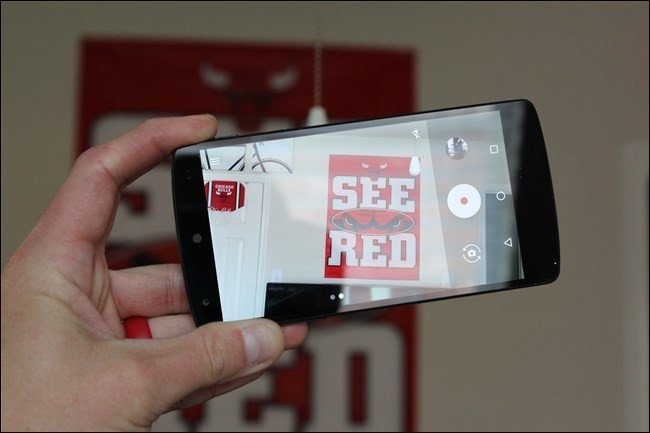
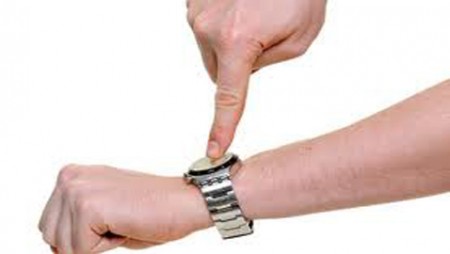
اتفاق خوب این است که اگر شما از یک تلفن هوشمند اندرویدی مدرن که از نسخه اندروید ۶.۰ یا بالاتر بهره می‌برد استفاده می‌کنید، می‌توانید با دوبار فشار روی دکمه پاور (زمانی که صفحه نمایش دیوایس خاموش است)، به سرعت دوربین را باز کرده و اقدام به عکاسی نمایید. شایان ذکر است که در تلفن‌های هوشمند ساخت سامسونگ، این عمل با فشار بر روی دکمه هوم امکان پذیر است. این عملیات در کوتاه‌ترین زمان ممکن اتفاق می‌افتد.

جستجوی سریع برای یافتن یک اپلیکیشن

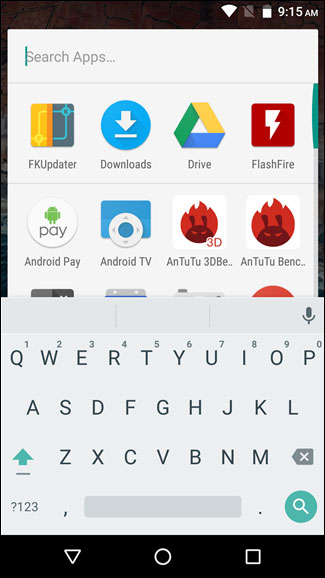
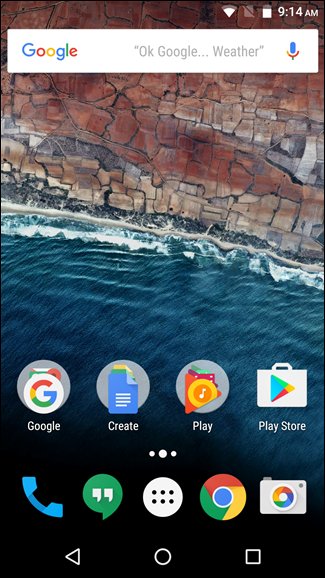
اگر شما در تلفن هوشمند خود اپلیکیشن‌های بسیار زیادی را نصب کرده‌اید، پیشنهاد می‌کنیم که برای دسترسی به آنها، به‌جای اسکرول میان انبوهی از نرم‌افزارها، از جستجو استفاده کنید. خوشبختانه گوگل در نوار جستجوی خود به صورت پیش‌فرض، این قابلیت را قرار داده است. همچنین در فروشگاه نرم‌افزاری گوگل پلی نیز برای دانلود قرار داده شده است.
Search-App Search-App-1

تنها کافی است که انگشت خود را برای مدتی روی این نوار نگه دارید. به این ترتیب متن …Search Apps ظاهر شده و کیبورد نیز برای تایپ شما آماده خواهد شد. این موضوع می‌تواند تا حدود زیادی، به شما در صرفه‌جویی زمان کمک کند.

استفاده از پاسخگویی سریع از طریق پیامک برای تماس‌هایی که قادر به پاسخ آن نیستید

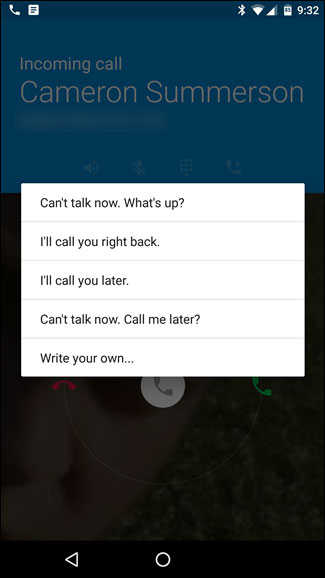
این ویژگی از زمان اندروید نسخه ۴.۰ در دسترس بوده است. اما مطمئن نیستم که بسیاری از افراد از وجود آن در حال حاضر اطلاع داشته باشند. به صورت پیش‌فرض، زمانی که قادر به پاسخ‌گویی به تماس شخصی نیستید، می‌توانید از طریق پیامک دلیل آن را برای ایشان توضیح دهید. تنها کافی است زمانی که با شما تماس حاصل شد، صفحه نمایش را به سمت بالا هدایت کنید. در این صورت، کادری بر روی صفحه نمایش ظاهر شده و از این طریق، می‌توانید از میان گزینه‌های پیش‌فرض، یکی را انتخاب کرده یا متن دلخواه خود را نوشته و ارسال نمایید.
Quick-Response

در نسخه ۶.۰ اندروید، برای ویرایش متن‌های آماده، می‌توانید به قسمت شماره‌گیر وارد شده و سپس سه نقطه واقع در گوشه راست بالا را لمس و بعد از انتخاب Settings، بر روی Quick responses تپ کنید.

در نسخه ۵.۰ اندروید روند به صورت بالا خواهد بود، اما بعد از وارد شدن به Settings ابتدا باید وارد General شده و سپس بر روی Quick responses تپ کنید.

هرکدام از تولید‌کنندگان تلفن‌های هوشمند اندرویدی ممکن است این تنظیمات را در قسمت‌های مختلفی پنهان کرده باشند. به عنوان مثال در نسخه‌های جدید تولید شده توسط سامسونگ، برای انجام ویرایش باید مسیر زیر را طی کنید:

More > Settings > Call blocking > Call-reject messages

درست حدس زدید! کمی پیچیده و طولانی به نظر می‌رسد!

به یاد داشته باشید که این گزینه همیشه با نام Quick responses مشاهده نمی‌شود. اما تنظیمات آن به طور حتم داخل اپلیکیشن شماره‌گیر یافت می‌شود.

آنلاک کردن صفحه‌ نمایش به وسیله Smart Lock

این موضوع کمی در میان کاربران اندروید شایع است. اما اگر شما تا به‌حال از آن استفاده نکرده‌اید، به خود صدمه زده‌اید! Smart Lock به شما کمک می‌کند تا دیوایس خود را آنلاک نگه دارید. به عنوان مثال زمانی که در منزل هستید، از طریق لوکیشن، متوجه می‌شود که شما نیازی به وارد کردن رمز عبور یا پین برای آنلاک کردن دیوایس خود ندارید. حتی زمانی که به یک دیوایس دارای بلوتوث (مانند سیستم پخش ماشین یا ساعت هوشمند) متصل هستید نیز عملیات درخواست رمز عبور یا پین قطع می‌شود.

Unlock-Phone

این روش بسیار کاربردی به نظر می‌رسد. در صورتی که شما در منطقه امن نباشید، این روند به صورت خودکار قطع خواهد شد. در بررسی‌های ما، عملکرد خوبی از آن شاهد بودیم. تا زمانی که تلفن هوشمند با ساعتم در تعامل بود، نیازی به وارد کردن رمز عبور برای آنلاک کردن صفحه نمایش نبود و این موضوع، تجربه لذت‌بخشی را تداعی می‌کرد.

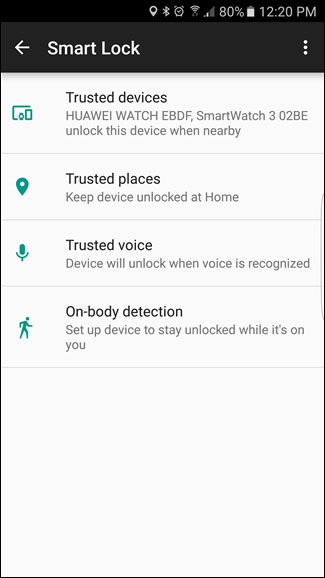
برای فعالسازی Smart Lock روی بیشتر دیوایس‌های اندرویدی، باید وارد Settings و سپس Securtiy شوید و یک رمز مطمئن را انتخاب کنید. سپس Smart Lock را فعال کنید. در این قسمت، گزینه‌های زیادی برای تنظیم وجود دارد. از جمله Trusted Devices که به وسیله آن می‌توانید دیوایس‌های مورد اعتماد به وسیله بلوتوث را به این قسمت اضافه نمایید. از قسمت Trusted Places نیز مکان‌های مورد اعتماد خود را درج کنید. از طریق Trusted Face نیز می‌توانید به کمک دوربین جلوی دیوایس، صورت‌های قابل اعتماد خود را به این قابلیت معرفی نمایید. به وسیله Trusted Voice می‌توانید دستگاه خود را از طریق صدا باز کنید و در صورت انتخاب On-body detection، تا زمانی که دیوایس در دستان شما است، آنلاک باقی خواهد ماند. دو گزینه اول برای من، عملکرد یکسانی دارند. چرا که در مکان خاص، از دیوایس خاص خود نیز استفاده می‌کنم. اما شما باید ببینید که کدام گزینه‌ها برای شما کاربرد بیشتری داشته و آن را فعال کنید.

تماس یا ارسال پیامک با یک لمس به وسیله ویجت‌ها

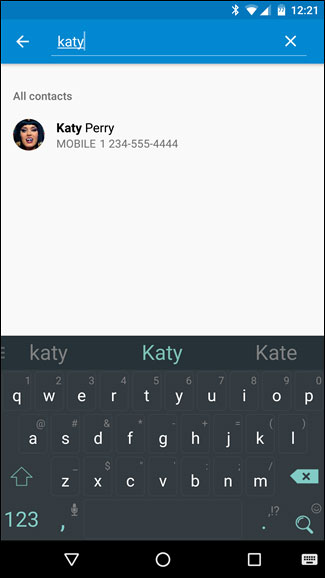
تمامی ما در تلفن‌های هوشمند خود، افرادی را داریم که در طول روز با آنها زیاد تماس می‌گیریم و نیاز داریم تا همیشه در دسترس باشند. هیچ راهی به‌جز استفاده از ویجت‌ها برای تسریع در این امر وجود ندارد. این ویجت‌ها، آیکون‌های مربع شکلی هستند که به وسیله تنظیم آنها می‌توانید به‌صورت مستقیم با شخصی تماس گرفته یا پیامک ارسال نمایید.
Quick-Call

برای ایجاد این ویجت‌ها، کافی است تا انگشت خود را روی صفحه هوم نگه داشته تا وارد منوی ویجت‌ها شده و آیکون Widgets را انتخاب کنید. صفحه نمایش را به سمت پایین اسکرول کنید تا گزینه Contacts را مشاهده کنید. سپس گزینه مورد نیاز را از میان Direct dial یا Direct message برگزینید. حالا انگشت خود را به مدت طولانی روی آن نگه داشته و سپس بر روی صفحه هوم دیوایس خود بکشید. اکنون می‌توانید شخص مورد نظر خود را انتخاب کنید.

نوشته بهترین میانبرها در سیستم عامل اندروید اولین بار در - آی‌تی‌رسان پدیدار شد.

۴ علت و راه حل برای کند شدن سرعت وای فای

با پیشرفت تکنولوژی و ارتباطات استفاده از اینترنت امری واجب و ضروری شده است بنابراین استفاده از وای فای در هر منزلی جز واجبات می باشد اما برخی عوامل باعث کندی سرعت این وای فای ها می شود این دستگاه برای انتقال اطلاعات از دو فرکانس رادویی با ۲٫۴ گیگاهرتز در استاندارد قدیمی و ۵ گیگاهرتز در استاندارد جدید برخوردار است .در این فرکانس ها کانال های متعددی وجود دارد که ۱۴ کانال از این ها دارای فرکانس ۲٫۴ گیگاهرتز و ۳۰ کانال دیگر دارای فرکانس ۵ گیگاهرتز می باشند.

۶۹aea648-09b7-408c-a04e-eef3168bca7b

محل قرار گرفتن روتر:

مکان قرار گرفتن این روتر ها اهمیت بالایی دارد و در بعضی موارد با تغییر جای این روتر ها می توان سرعت بیشتری را تجربه کرد.

افزایش ارتفاع در مقایسه با کاهش ارتفاع:

محل قرار گرفتن روتر باید در بالاترین ارتفاع ممکن باشد تا بتوان به راحتی امواج رادیویی را بگیرد و با اشیای دیگر تداخلی پیدا نکند ، بنابراین از قرار دادن این روتر در پشت وسایل دیگر اجتناب کنید.

c5fda9f1-5a94-4d40-b3e3-ef86d46d9b06

بتن و فلزات:

مصالحی مثل بتن و فلزات سبب بسته شدن امواج رادیویی می شوند البته شاید مصالح دیگر در ساختمان سازی نیز در این امر تداخل داشته باشند ، بنابراین سعی کنید روتر خود را در مکانی دور از این مصالح قرار دهید مانند زیرزمین منازل زیرا از بتن ساخته شده اند.

فاصله از روتر:

فاصله خود را با روتر حفظ کنید با فاصله گیری از روتر سیگنال ها ضعیف می شوند بنابراین روتر خود را در مرکز منزل قرار دهید زیرا امواج به صورت ۳۶۰ درجه پخش می شوند . اگر روتر تان ضعیف است باید از دستگاه های تقویت کننده امواج استفاده کنید که بر روی دستگاه روتر وصل می شود.

تداخل امواج وایرلس و نویز:

با وجود دستگاه های دیگر الکتریکی نظیر روتر ها ، ماهواره ها و برج های مخابراتی امکان تداخل امواج بالا می باشد . آقای ریچارد ویچن نرم افزاری ابداع کرده که روی گوشی های ios  و اندروید قابل نصب می باشد نام این نرم افزار the architecture radio می باشد که می تواند اطلاعات ارسالی توسط ماهواره ها و برج های مخابراتی را دریافت و ترسیم کند. لازم به ذکر است که سیگنال های ارسالی وای فای با دستگاه های دیگر نیز تداخل پیدا می کند بعضی از علت های تداخل را در اینجا نام می بریم:

۱cc70c95-db6a-4ca5-9ea1-7030c21f3385

مایکروویوها :

این دستگاه می تواند بر روی سیگنال های وای فای تاثیر منفی بگذارد مخصوصا برروی روتر های قدیمی ، مایکروویو ها در فرکانس ۲٫۴۵ گیگاهرتز کار می کنند که به امواج وای فای نزدیک می باشد ، بنابراین در بعضی مواقع فرکانس های این دستگاه بر روی وای فای تاثیر می گذارد و در داده های انتقالی اختلال به وجود می آورد.

دستگاه های بلوتوثی:

این اختلال زمانی اتفاق می افتد که گونه ای دیگر از وسایل بی سیم در فرکانس ۲٫۴ گیگاهرتز اختلال ایجاد کنند.

امروزه دستگاه ها طوری ساخته شده اند که قادر اند امواج را تغییر دهند یعنی به صورت تصادفی بین ۱۶۰۰ بار در ثانیه تغییر می کنند و مانع از تداخل می شوند. با این حال باز از نزدیک کردن روتر به وسایل که دارای بلوتوث هستند دور کنید .

چراغ های چشمک زن:

در این نوع از چراغ ها از یک میدان مغناطیسی استفاده می شود که با سیگنال های وای فای تداخل پیدا می کند که در حالت چشمک زن این حالت بدتر می شود. در لامپ های led نیز از چیپ هایی استفاده می شود که موجب تداخل می شوند . بنابراین سعی کنید روتر را از این چراغ ها دور کنید.

۱dace57e-30ff-443f-8d84-67a004e818a3

همسایگان شما

با وجود شلوغی استفاده از اینترنت و فراوانی مودم های وای فای امکان تداخل کانال ها وجود دارد. این مشکل در اپارتمان ها که فراوانی مودم ها را شاهد هستیم امکان تداخل کانال ها امکان دارد البته تداخل کانال ها بیشتر در روتر هایی که تنها با فرکانس ۲٫۴ گیگاهرتز را پخش می کنند اتفاق می افتد. در تنظیمات روتر یک کانال مناسب را پیدا کنید ، در روتر های جدید کانال ها به صورت خودکار انتخاب می شوند .

۹۴۳ce810-0c73-4417-9813-dd78c6ce148b

اعضای خانواده

دانلود فایل هایی با حجم بالا سبب کاهش سرعت وای فای می شود ، اگر سرعت اینترنت پایین آمد باید به سراغ اطرافیان و اعضای خانواده خود بروید شاید در حال دانلود حجم بالای اطلاعات می باشند ، لازم بذکر است ۶۰ درصد بدن انسان از اب تشکیل شده و اب می تواند سرعت امواج را پایین بیاورد این به این معنا نمی باشد که اطرافیان را از منزل بیرون کنید بلکه روتر خود را در جایی دور از اطرافیان قرار دهید.

در اینجا به مواردی اشاره کردیم که سرعت روتر ها را کاهش می دهد اکنون شما اطلاعات کافی را دارید تا از علت های کاهش سرعت پیشگیری کنید.