۵ کاری که نباید با دستگاه اندرویدی خود انجام دهید!

ما از تلفن‌های هوشمند خود برای انجام بسیاری از کارهای روزانه و شخصی استفاده می‌کنیم. به همین منظور، باید از صحت و سلامت‌شان اطمینان حاصل کنیم و در ضمن از آنها نیز مراقبت کنیم تا بتوانیم مدت زمان بیشتری از آنها بهره ببریم. بسیاری از افراد از آنتی‌ویروس‌های مختلف روی دیوایس خود استفاده می‌کنند یا اپلیکیشن‌هایی که در پس‌زمینه در حال کار هستند را می‌بندند. اما آیا انجام این کارها، به صلاح تلفن هوشمند شما است؟ در این مطلب می‌خواهیم ۵ کاری که نباید با دیوایس اندرویدی خود انجام دهید را با شما در میان بگذاریم.

۱- استفاده از Task Killer‌ها یا بستن دستی اپلیکیشن‌ها

antivirus

بسیاری از کاربران تلفن‌های هوشمند اندرویدی از Task Killer‌ها استفاده می‌کنند و برخی دیگر نیز اپلیکیشن‌های فعال در پس‌زمینه را به صورت دستی می‌بندند. فارغ از اینکه نمی‌دانند انجام این کارها، باعث وارد شدن آسب به پردازنده دیوایس می‌شود. زمانی که ما ابتدا یک اپلیکیشن را باز می‌کنیم، قسمتی از اطلاعات پردازشی آن در رم دستگاه ذخیره می‌شود. به این ترتیب، زمانی که شما برای بار دوم وارد این نرم‌افزار می‌شوید، عملیات بارگذاری آن با سرعت بیشتری انجام می‌شود. اگر شما اپلیکیشن‌های فعال در پس‌زمینه را به صورت دستی ببندید یا کش دستگاه خود را خالی کنید، اطلاعاتی که در رم ذخیره شده‌اند نیز از بین می‌روند. اگر مجددا اقدام به باز‌کردن نرم‌افزار اشاره شده بکنید، این روند دوباره از سر گرفته می‌شود.

پیشنهاد می‌کنیم تنها در صورتی اپلیکیشن‌ها را ببندید که یا مصرف باطری زیادی دارند، یا مشکلاتی در اجرای آنها پیش آمده باشد. در غیر این صورت، هرگز این کار را انجام ندهید. چرا که باعث آسیب دیدن پردازشگر دیوایس شما خواهد شد.

۲- استفاده از بیش از یک آنتی‌ویروس

اگر حس می‌کنید که به یک نرم‌افزار آنتی‌ویروس برای دیوایس خود نیاز دارید، در ذهن خود داشته باشید که این قبیل اپلیکیشن‌ها مقدار زیادی از رم و باطری دستگاه را مورد استفاده قرار می‌دهند. آنتی‌ویروس‌ها به صورت مداوم در پس زمینه سیستم عامل در حال فعالیت هستند. اما استفاده از بیش از یک آنتی‌ویروس، به هیچ وجه نمی‌تواند امنیت دستگاه شما را بالا ببرد. اگر تصمیم به استفاده از آنتی‌ویروس گرفتید، سعی کنید از بین اپلیکیشن‌های موجود، انتخاب هوشمندانه‌ای داشته باشید و فقط یک مورد را نصب کنید.

۳- بی محلی به انجام به‌روزرسانی دیوایس

android-apk

سیستم عامل دستگاه باید همواره به‌روزرسانی شود تا ایرادات آن در طول زمان برطرف گردد و امنیت آن نیز بالا رود. به محض اینکه آپدیتی برای سیستم عامل دیوایس خود دریافت کردید، با آن موافقت کرده و دستگاه خود را به‌روز نمایید. همچنین می‌توانید تنظیم کنید تا عملیات به‌روزرسانی سیستم عامل به صورت خودکار انجام شود. به این ترتیب، قسمت امنیت دیوایس مطمئنا از شما متشکر خواهد بود و باعث بالا رفتن بازدهی آن می‌شود.

۴- دانلود اپلیکیشن از منابع نامعتبر

فایل‌های APK سیستم عامل اندروید می‌تواند حاوی ویروس یا مسائل امنیتی باشد که با دانلود آنها، دیوایس شما به خطر می‌افتد. همواره سعی کنید تا دانلودهای خود را از منابع معتبر و مطمئن مانند فروشگاه نرم‌افزاری گوگل‌پلی انجام دهید.

۵- ریستارت نکردن دستگاه

به شما پیشنهاد می‌کنیم که دیوایس خود را هفته‌ای یک بار ریستارت کنید. به این ترتیب فضای اشغال شده حافظه و کش دستگاه شما خالی شده و به اصطلاح دیوایس استراحت می‌کند. برخی مواقع پیش می‌آید که حافظه دستگاه از اطلاعات موقتی که شاید خیلی هم نیاز نباشد پر می‌شود و تنها راه رهایی از آنها، ریستارت کردن دیوایس است که باعث خالی شدن حافظه می‌شود.

نوشته ۵ کاری که نباید با دستگاه اندرویدی خود انجام دهید! اولین بار در - آی‌تی‌رسان پدیدار شد.
آشنایی با کلیدهای میانبر کاربردی برای خط فرمان ویندوز

حتی در صورتی که استفاده کمی از خط فرمان ویندوز می‌کنید، ممکن است که شما با فهمیدن تعداد میانبرهای کیبورد تحت پوشش آن شگفت‌زده شوید. می‌توانید از آن‌ها برای ساده‌سازی کارهایی مثل انتخاب و دستکاری متن به منظور تکرار دستوراتی که درحال تایپ‌ آن‌ها هستید، استفاده نمایید. ما در این مطلب لیست کاملی از این دستورات را ذکر کرده‌ایم.

خط فرمان (Command Prompt) یکی از ابزارهای قدرتمند ویندوز است و دستوراتی را در اختیارتان می‌گذارد که نمی‌توانید از طریق دیگری آن‌ها را اجرا کنید. بنا به ماهیتی که این ابزار دارد، خط فرمان ویندوز مبتنی بر تعداد زیادی از میانبرهای مفید و کاربردی صفحه‌کلید است. اکثر این میانبرها از ابتدا با خط فرمان ویندوز همراه بوده‌اند. برخی از آ‌ن‌ها که با ویندوز ۱۰ همراه شده‌اند (مخصوصا آن‌هایی که از کلید Ctrl استفاده می‌کنند) جدید هستند و شما پیش از استفاده از آن‌ها باید هرکدام را فعال نمایید. پس از انجام آن‌ کار، برای استفاده از تمامی قابلیت‌های آن آماده‌اید.

میانبرهایی برای اجرا و بستن خط فرمان۲

در واقع ویندوز راه‌های زیادی را برای بازکردن خط فرمان ارایه کرده‌ است. لیست زیر برخی از راه‌هایی را نشان می‌دهد که می‌توانید به وسیله آن‌ها خط فرمان را با استفاده از کیبورد اجرا کرده و یا آن را ببندید.

  • Windows (یا Windows+R) و سپس تایپ “cmd”: اجرای خط فرمان در حالت عادی
  • Win+X و سپس فشردن C: اجرای خط فرمان در حالت عادی (قابلیت جدید در ویندوز ۱۰)
  • Win+X و سپس فشردن A: اجرای خط فرمان در حالت مدیر سیستم (قابلیت جدید در ویندوز ۱۰)
  • Alt+F4 (یا تایپ “exit” در خط فرمان): بستن Command Prompt
  • Alt+Enter: جابه‌جایی بین حالت تمام صفحه و حالت پنجره‌ای

با اینکه هریک از راه‌های فوق منجر به باز شدن خط فرمان می‌شود اما پیشنهاد ما این است که از روش باز شدن در حالت مدیر سیستم استفاده نمایید. خواهید دید که بسیاری از دستورات جالبی که از آن‌‌ها استفاده می‌کنید به این حالت نیاز دارد.

کلیدهای میانبر برای حرکت بین خطوط

همیشه می‌توانید با کلیک ماوس، مکا‌ن‌نما را به هرجایی که می‌خواهید انتقال دهید. اما اگر دوست دارید که دستان‌تان از روی کیبورد بلند نشود، می‌توانید از دستورات زیر برای انجام این کار بهره‌مند شوید.

  • Home/End: (به ترتیب) حرکت اشاره‌گر به شروع و پایان خط فعلی
  • کلید چپ/راست+Ctrl: (به ترتیب) حرکت اشاره‌گر به شروع کلمه قبلی یا بعدی خط فعلی
  • کلید بالا/پایین+Ctrl: اسکرول صفحه به پایین یا بالا بدون حرکت اشاره‌گر
  • Ctrl+M: ورود یا خروج از حالت علامت‌گذاری (Mark Mode). هنگامی که در حالت علامت‌گذاری هستید، می‌توانید با استفاده از ۴ کلید جهتی اشاره‌گر خود را در هر سمتی از پنجره‌ حرکت دهید. دقت کنید که همیشه می‌توانید در حالتی که Mark Mode روشن یا خاموش باشد، از کلید جهت چپ و راست به منظور حرکت اشاره‌گر به سمت چپ یا راست خط جاری استفاده نمایید.

هنگامی که شما از صفحه‌کلید برای جابه‌جایی استفاده می‌کنید، ممکن است متوجه سرعت به کار بردن این حالت نسبت به استفاده از ماوس بشوید.

کلید‌های میانبر برای انتخاب متن۳

از آنجایی که استفاده از متن، مورد رایجی در خط فرمان است، یادگیری انواع مختلف میانبرهای صفحه‌کلید در دسترس برای انتخاب متن، نباید شما را متعجب کند. میانبرهای متعدد به شما این امکان را می‌دهند که بتوانید کاراکتری از یک متن، کلمه، خط، یا حتی یک صفحه کامل را در یک لحظه انتخاب نمایید.

  • Ctrl+A: انتخاب تمام متن خط کنونی. با فشردن مجدد Ctrl+A همه متن موجود در حافظه بافرشده CMD انتخاب می‌گردد.
  • کلید چپ/راست+Shift: گسترش انتخاب کارکتر به کارکتر در سمت چپ یا راست خط فعلی
  • کلید چپ/راست+Shift+Ctrl: گسترش انتخاب کلمه به کلمه در سمت چپ یا راست خط فعلی
  • کلید بالا/پایین+ Shift: گسترش انتخاب خط به خط به سمت بالا یا پایین. انتخاب انجام‌شده به همان مکان از خط قبلی یا بعدی گسترش می‌یابد.
  • Shift+Home: گسترش انتخاب کنونی به شروع یک دستور. با فشردن مجدد کلیدهای Shift+Home کل خط انتخاب می‌گردد.
  • Shift+End: گسترش انتخاب فعلی به انتهای خط کنونی
  • Ctrl+Shift+Home/End: گسترش انتخاب کنونی (به ترتیب) به شروع یا پایان صفحه
  • Shift+Page Up/Page Down: گسترش انتخاب فعلی به شکل صفحه‌ به صفحه به سمت بالا یا پایین

این مورد ممکن است همانند بسیاری از انتخاب‌هایی که با استفاده از ماوس انجام می‌دهید به نظر برسد و بدیهی است که هر روشی که بهترین گزینه برای شما محسوب می‌شود، راه درستی است که باید آن را انجام دهید. اما حدس ما این است که اگر که مقداری از وقت خود را برای آموختن میانبرهای صفحه‌کلید صرف کنید، ممکن است در هر بار استفاده از آن به وضوح متوجه راحتی این روش نسبت به بکارگیری از ماوس بشوید.

کلیدهای میانبر برای ایجاد تغییر در متن۴

زمانی که متنی را انتخاب نمودید، این احساس در شما ایجاد می‌شود که به قابلیتی برای دستکاری متن انتخاب شده نیاز پیدا می‌کنید. دستورات زیر راه سریعی را برای کپی، چسباندن و حذف انتخاب شما ارایه می‌کنند.

  • Ctrl+C (یا Ctrl+Insert): کپی کردن متن فعلی انتخاب‌شده
  • F2 و سپس فشردن یک حرف: کپی کردن متن به سمت راست اشاره‌گر تا نقطه‌ای که حرف مورد نظر را تایپ کرده‌اید.
  • Ctrl+V (یا Shift+Insert): چسباندن متن از حافظه کلیپ‌بورد
  • Backspace: حذف کاراکتر به سمت چپ اشاره‌گر
  • Ctrl+Backspace: حذف کلمه به سمت چپ اشاره‌گر
  • Tab: تکمیل خودکار نام یک پوشه (فولدر)
  • Escape: حذف خط از متن فعلی
  • Insert: تغییر وضعیت بین حالت درج. زمانی که حالت درج روشن باشد، هرچیزی که تایپ می‌کنید در مکان فعلی درج می‌گردد. هنگامی که این حالت خاموش باشد، هرچیزی که می‌نویسید جایگزین نوشته‌ای می‌شود که در آن مکان وجود دارد.
  • Ctrl+Home/End: حذف متن از مکان اشاره‌گر تا شروع یا پایان خط فعلی
  • Ctrl+Z: علامت‌گذاری پایان یک خط. متنی که شما پس از نقطه مشخص شده تایپ می‌کنید نادیده گرفته‌ ‌می‌شود.

واضح است که میانبرهای کپی و چسباندن اغلب به عنوان قابلیت جدیدی به ویندوز ۱۰ افزوده شده‌اند. هرچند، شما می‌توانید برخی از آن‌ها را برای سیستم‌‌عامل‌های دیگر استفاده کنید.

میانبرهایی برای کار کردن با تاریخچه دستورات (Command History)

خط فرمان تاریخچه‌ای از تمام دستوراتی که شما از شروع اجرای پنجره فعلی تایپ کرده‌اید، نگه‌داری می‌کند. بدین وسیله دسترسی به دستورات قبلی و صرفه‌جویی در تایپ دستورات برای شما کار آسانی خواهدبود.

  • F3: تکرار دستور قبلی
  • کلید جهت بالا/پایین: اسکرول به سمت جلو و عقب دستورات قبلی که شما در پنجره فعلی تایپ نموده‌اید. علاوه بر این می‌توانید با زدن کلید F5 به‌جای کلید بالا به تاریخچه دستورات قبلی برگردید.
  • کلید جهت راست (یا F1): بازسازی کارکتر به کارکتر دستورات قبلی
  • F7: نمایش تاریخچه‌ای از دستورات قبلی. می‌توانید با استفاده از کلیدهای بالا/پایین هر دستوری که لازم است را انتخاب نمایید و سپس کلید اینتر را برای اجرای آن بزنید.
  • Alt+F7: پاک‌سازی تاریخچه دستورات
  • F8: حرکت میان تاریخچه دستورات برای مطابقت دادن آن‌ها با دستور فعلی. این مورد هنگامی مفید است که مایلید از بخشی از دستوری که بارها آن را به کار برده‌اید استفاده کنید و سپس به تاریخچه خود برای یافتن دستور مورد نظری که نیاز به تکرار آن دارید بازگردید.
  • Ctrl+C: لغو خط فعلی که درحال تایپ آن هستید یا صرف نظر از دستوری که هم‌اکنون در حال اجراست.

در صورتی که از خط فرمان استفاده زیادی می‌کنید، خواهید دید که بسیاری از این میانبرها برای صرفه‌جویی در برخی از زمان‌ها و مواردی که ممکن است دستورات اشتباه تایپ بشوند، سودمند خواهند بود. حتی اگر در موارد خاص از خط فرمان استفاده می‌کنید، یادگیری چند کلید میانبر اولیه برای بهره‌مندی از راحتی بیشتر به ارزش‌های شما اضافه می‌کند.

نوشته آشنایی با کلیدهای میانبر کاربردی برای خط فرمان ویندوز اولین بار در - آی‌تی‌رسان پدیدار شد.

۳ رویکرد خلاقانه برای کسب درآمد از اینستاگرام

به لطف رشد پایگاه کاربران فعال برای شبکه‌های اجتماعی بصری، بازگشت سرمایه اصلی روی تبلیغات مستقیم بوده و نرخ متوسط رشد سالانه دنبال‌کنندگان در زمره برندهای تجاری، قالب‌های تبلیغاتی و قابلیت‌های معرفی‌شده منظم قرار گرفته‌ است و شرکت‌ها سرمایه‌گذاری سنگینی را بر ارتقای شبکه اینستاگرامی خود انجام می‌دهند.

برای کاربران تاثیرگذار اینستاگرام کسب درآمد بستگی به اندازه دنبال‌کنندگان و تعامل با آن‌ها دارد و چشم‌انداز آن‌ها نمی‌تواند نسبت به این مورد روشن‌تر بشود.

فراموش نکنید که سال‌های سختی برای اقتصاد یوتیوب سپری شده‌ است تا به اندازه کافی خود را بالا بکشد و به تکاملی برسد که بتواند امروز در این جایگاه قرار بگیرد. این امر به وسیله افراد سخاوتمندی صورت گرفت که توانایی کسب درآمد از حامیان مالی را داشته‌اند. امروزه ما مسیر تازه‌ای را می‌بینیم که اینستاگرام برای رسیدن به اقتصاد برتر با مقیاس مشابه‌ای در حال پیمودن آن است.

در صورتی که شما از کاربران مطرح اینستاگرام باشید، احتمالا از فرصت‌هایی که برای کسب درآمد وجود دارد، آگاه هستید. اکثر این موقعیت‌ها بستگی به پست‌های فروش برندهایی دارد که تحت پوشش حامیان مالی هستند.

منطقی است که تبلیغ‌کنندگان علاقه‌مند هستند تا پیام‌ها و محصولات تعبیه‌ شده خود را به شکل تصویری در اختیار داشته‌ باشند. با توجه به مطالعات Tomoson، شرکت‌های تجاری چشم‌انداز متوسطی را روی کسب درآمد ۶.۵ دلاری برای هر ۱ دلاری که صرف بازاریابی تاثیرگذار (influencer marketing) انجام می‌دهند، می‌بینند.

بنابراین فرصت‌های بسیار مهمی برای تاثیرگذاران تجاری نیز وجود دارد.

اخیرا یکی از شرکت‌های تجاری برآوردی را انجام داده‌ است که کاربران اینستاگرامی که صدها هزار نفر دنبال‌کننده دارند می‌توانند به ازای هر پست مبلغی به اندازه ۵۰۰ تا ۵۰۰۰ دلار را بدست آورند. در صورتی که شما یکی از این افراد هستید، و هر روز مطلبی را روی صفحه خود قرار می‌دهید، در حدود ۱۵ درصد از هر پستی که تحت پوشش اسپانسرها قرار گیرد، می‌توانید بیش از ۱۰۰,۰۰۰ دلار را در طول دوره یک ساله بدست آورید.

همه ما علاقه‌مند به فروش از طریق پست‌های تحت حمایت مالی هستیم، با این ‌حال راه‌های بسیاری برای بدست‌آوردن پول به وسیله تبلیغات تاثیرگذار در اینستاگرام وجود دارد.

در ادامه نگاهی می‌اندازیم به ۳ پلتفرم نوظهوری که رویکردهای کسب‌‌وکار قانع‌کننده‌ای را ارایه می‌دهند.

۱. کسب مجوز برای تصاویر

تصاویر اینستاگرامی که باعث افزایش تعاملات می‌شوند، به طور کلی آن‌هایی هستند که صادقانه و با صراحت نمایش داده‌ می‌شوند، بنابراین اگر شما پست‌هایی را قرار داده‌اید که به ویژه از لحاظ بصری بسیار قوی به نظر می‌آیند، این احتمال وجود دارد که این مورد یکی از دارایی‌های شما برای سود‌آوری به حساب بیاید.

با توجه به واکنش‌های بسیاری که در برابر تصویربرداری تجاری انجام می‌شود، شرکت‌های تجاری در حال آگاهی از این موضوع هستند که اعتبار بیشتری را برای تصاویر خود ایجاد کنند. بر اساس نتیجه‌ای که از رشد این تقاضا بدست می‌آید، برخی از بازارهای جدید برای رقابت با برندهای دیگر از عکاسان نیمه‌حرفه‌ای استفاده می‌کنند.

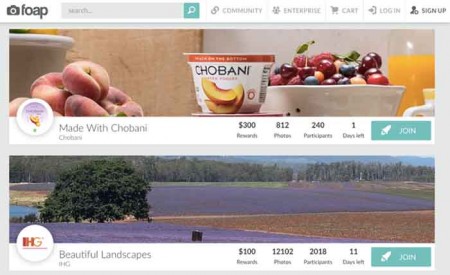
Foap یکی از مشهورترین این دسته از بازارها است که ساختار سرمایه گذاری اندک (به شکلی که خریداران به ازای هر تصویر ۱۰ دلار می‌پردازند و این مقدار میان شرکت و عکاس نصف می‌شود)، حرکت رو به رشد آن را بسیار سریع‌تر کرده‌ است.۲

عکس‌های مشابه می‌توانند به تعداد نامحدودی به فروش برسند، بنابراین عکاسان ماهر در این زمینه مقدار زیادی از درآمد بالقوه‌ را در اختیار خواهند داشت. در صورتی که شما متقاضی کافی را برای تصاویر خود پیدا نکردید، بخش “missions” را بررسی کنید. به وسیله آن برندهای تجاری پست‌هایی را برای رقابت با سایرین قرار می‌دهند و در نهایت عکاس برنده، جایزه ۱۰۰ دلاری و حتی بیشتر دریافت می‌کند.

۲. ایجاد محصولات سفارشی برای فروش

آیا در ذهن خود ایده‌ بزرگی را برای طراحی یک تی‌شرت دارید که طرفداران اینستاگرامی شما آن را دوست داشته‌باشند؟

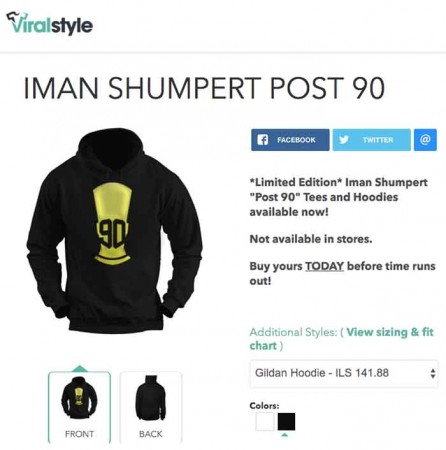
بر اساس یکی از پلتفرم‌های تجارت الکترونیک اجتماعی ViralStyle این قابلیت را به شما می‌دهد تا به راحتی محصولات خود را ایجاد کرده و به فروش برسانید. کافی است پس از ساخت محصول، به حساب کاربری خود در شبکه اجتماعی متصل شوید و به وسیله بازاریابی ایمیلی کمپین خود را گسترش دهید و بعد نظاره‌گر درآمد حاصل از فروش خود باشید.

“کمپین” خود را برای مدت محدودی تنظیم کنید تا بدین وسیله حس فوریتی و انحصاری را برای مخاطب ایجاد نمایید. سیستم از فروش و هدف‌گذاری مجدد شما مراقبت می‌کند و حتی تبلیغاتی را در سراسر شبکه‌های اجتماعی برای شما انجام می‌دهد.

این شرکت بر اساس تقاضا طرح‌هایی را روی لباس چاپ می‌کند و آن‌ها را به طور مستقیم در اختیار مشتریان قرار می‌دهد. علاوه براین هیچ حداقلی برای سفارشات وجود ندارد.

در این نمونه از کمپین ViralStyle یکی از ستاره‌های NBA، با پست خود موجب افزایش کاربران دنبال‌کننده شده‌است تا بدین وسیله فروش تی‌شرت را رونق دهد. ۳۴

۳. فروش سرمایه‌گذاری‌شده و پیشرفت

فعالیت‌ در شبکه‌های اجتماعی همیشه به اندازه جذابیتی که ایجاد می‌کنند، نیست و پلتفرم‌های بصری مانند اینستاگرام می‌توانند برای شاغلینی که فشار زیادی را بر آینده پیشرفت خود حس می‌کنند، مفید واقع شوند.

این امکان وجود دارد که شما به اندازه کافی اوقات خود را صرف کار با اینستاگرام ‌کنید و در واقع به دنبال کسب درآمد از حساب کاربری خود باشید.

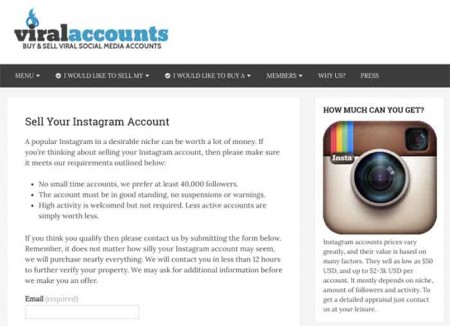
به وسیله ViralAccounts می‌توانید با فروش مالکیت اینستاگرام خود و سایر شبکه‌های اینچنینی پول بدست آورید.۵

انتقال مالکیت کاملا بر اساس شرایط قوانین خدماتی اینستاگرام است، بنابراین اگر که دنبال‌کنندگان زیادی دارید و می‌خواهید به حساب کاربری دیگری مهاجرت کنید، می‌توانید به وسیله جذب مخاطب کسب درآمد کنید.

شرکت‌ها می‌توانند با خرید حساب‌های کاربری جایگاه خود را بالا ببرند و مخاطبان وفاداری را بدست آورند.

آینده این کار چه وضعیتی دارد؟

ممکن است که شما از اینستاگرام به عنوان ابزاری برای بهبود تجارت غیر اینستاگرامی خود استفاده نمایید، یا ممکن است از آن برای برقراری ارتباط با مردم در ازای کسب درآمد به عنوان یک هدف ثانویه بهره‌مند شوید.

در هر صورت، به لطف رشد تقاضا برای تجارت تاثیرگذار به وسیله اینستاگرام، فرصت‌های زیادی در این زمینه وجود دارد.

نوشته ۳ رویکرد خلاقانه برای کسب درآمد از اینستاگرام اولین بار در - آی‌تی‌رسان پدیدار شد.

آشنایی با ۱۰ میانبر لمس سه‌بعدی کاربردی برای کاربران آیفون

اپل در سال گذشته و به همراه آیفون ۶S و ۶S پلاس، از تکنولوژی لمس سه‌بعدی پرده برداری کرد که به وسیله آن، کاربران می‌توانند با فشار کمی بیشتر از حد معمول بر روی صفحه نمایش، کارهای خاصی را انجام دهند. اگر شما از یکی از این دو محصول استفاده می‌کنید، به شما پیشنهاد می‌کنیم که از این قابلیت بیش از پیش استفاده نمایید. چرا که باعث تسریع انجام کارهای شما خواهد شد. به عنوان مثال اگر بر قسمت چپ صفحه نمایش کمی بیشتر از حد معمول فشار وارد کنید، می‌توانید وارد مولتی‌تسکینگ شوید و دیگر نیاز نیست که دوبار روی دکمه هوم فشار وارد کنید. در این مطلب می‌خواهیم ۱۰ میانبر لمس سه‌بعدی پرکاربرد را با شما در میان بگذاریم.

تماس با مخاطبین مورد علاقه

اگر پیش‌تر، مخاطبین مورد علاقه خود را در قسمت Favorites اپلیکیشن Phone آیفون خود اضافه کرده باشید، می‌توانید با فشار بر روی آیکون اپلیکیشن Phone، لیست مخاطبین مورد علاقه خود را در سریع‌ترین زمان ممکن مشاهده و با آنها تماس بگیرید. شایان ذکر است که تنها سه مخاطب مورد علاقه شما در این لیست قابل مشاهده است و انتظار خیلی زیادی از آن نمی‌توانید داشته باشید. اگر مایل به استفاده از این قابلیت هستید، مطمئنا به قسمت مخاطبین مورد علاقه خود خواهید رفت و این لیست را ویرایش خواهید کرد. چون تنها سه نفر اول در این لیست قابل مشاهده هستند.

گرفتن سلفی سریع

اگر می‌خواهید خیلی سریع از خود عکس سلفی بیاندازید و روند رفتن به اپلیکیشن دوربین و انتخاب دوربین سلفی برای شما دشوار است و زمان کمتری را نیاز دارید، فقط کافی است بر روی آیکون اپلیکیشن دوربین کمی فشار وارد کنید و سپس در لیست باز شده گزینه Take Selfie را انتخاب کنید.

مسیریابی به سمت منزل

اگر مسیر بازگشت به منزل را فراموش کرده‌اید و نیاز به مسیریاب دارید تنها کافی است روی آیکون اپلیکیشن گوگل‌مپ فشار وارد کنید و از لیست باز شده، گزینه Directions to Home را انتخاب کنید. بدین ترتیب به داخل اپلیکیشن خواهید رفت و مسیر بازگشت به منزل برای شما مشخص خواهد شد.

مشاهده سریع ایمیل‌ها

لمس سه‌بعدی به شما اجازه می‌دهد تا ایمیل‌های دریافتی یا ارسالی را به صورت سریع مشاهده کنید و سپس در صورت نیاز، آنها را باز کنید. برای این امر، کافی است تا روی ایمیل دریافتی یا ارسالی مورد نظر کمی فشار وارد کنید تا نمایش سریعی از آن را مشاهده کرده و در صورتی که مایل به بازکردن آن ایمیل هستید، مقداری بیشتر بر روی صفحه نمایش فشار وارد کنید. همچنین در مرحله اول و پیش از باز شدن ایمیل، اگر انگشت خود را به سمت چپ یا راست حرکت دهید، گزینه‌های دیگری نیز به شما نمایش داده خواهد شد.

مشاهده افراد حاضر در گروه

اگر شما در اپلیکیشن Messages، گروه‌های زیادی را تشکیل داده‌اید و مایل هستید تا افراد حاضر در گروه‌ها را مشاهده کنید، می‌توانید روی آیکون قرار گرفته در سمت چپ گروه‌ها کمی فشار وارد کنید تا در منویی، افراد حاضر در گروه به شما نشان داده شود.

کنترل محل قرارگیری نشانه نوشتن (Cursor)

اگر دقت کرده باشید، هنگام تایپ کردن متون، یک خط آبی رنگ (یا رنگ‌های دیگر) بر روی صفحه نمایش قرار می‌گیرد که محل نوشته شدن حروف را برای شما مشخص می‌کند. تا پیش از این، شما با لمس قسمتی از متن، می‌توانستید این نشانه را جابه‌جا کنید. اما حال با استفاده از تکنولوژی لمس سه‌بعدی، می‌توانید با فشار بر قسمت کیبورد، این نشانه را حرکت داده و به محل دلخواه خود ببرید.

به‌روزرسانی تمامی اپلیکیشن‌ها

اگر شما به‌روزرسانی خودکار اپلیکیشن‌ها را از داخل تنظیمات سیستم عامل غیر فعال کرده‌اید، می‌توانید با کمی فشار بر روی آیکون اپ‌ استور و انتخاب گزینه Update All از میان گزینه‌های موجود، تمامی اپلیکیشن‌های خود را به‌روزرسانی کنید.

عکس‌های زنده

اگر توسط آیفون خود عکس‌های زنده (Live Photos) شکار کرده‌ یا از اطرافیان خود دریافت کرده‌اید، با فشار بیشتر روی عکس مورد نظر، می‌توانید آن را به حرکت درآورده و زنده کنید.

ارسال توییت

نرم افزار توییتر در ابتدای باز شدن، به دلیل به‌روزرسانی قسمت فید و نمایش پست‌های جدید، کمی دیر بارگذاری می‌شود. اگر قصد ارسال توییت جدید دارید، به جای باز کردن اپلیکیشن و منتظر ماندن برای بارگذاری و سپس انتخاب Compose، می‌توانید روی آیکون اپلیکیشن توییتر کمی فشار وارد کرده و گزینه New Tweet را انتخاب کنید.

Shazam Now

اگر در حال گوش دادن به موزیکی هستید که آن را نمی‌شناسید، می‌توانید روی آیکون اپلیکیشن Shazam کمی فشار وارد کرده و گزینه Shazam Now را انتخاب کنید. بدین ترتیب و پیش از پایان یافتن آهنگ، شما می‌توانید نام خواننده و نام ترک را پیدا کنید.

نوشته آشنایی با ۱۰ میانبر لمس سه‌بعدی کاربردی برای کاربران آیفون اولین بار در - آی‌تی‌رسان پدیدار شد.

آیا خواب بعد از درس خواندن، هوش را زیاد می‌کند؟

در روزهای امتحانات دانشگاه‌ها به‌سر می‌بریم و بسیاری از دانشجویان، به‌خصوص آنهایی که طول ترم را با تلگرام و اینستاگرام سپری نموده‌اند؛ شب‌ها به منظور درس خواندن بیدار می‌مانند و قبل از امتحان، فرصتی برای خواب ندارند. افزون بر مشکلاتی که نداشتن خواب و استراحت کافی برای سلامتی به همراه دارد، شاید شنیده باشید که خواب پس از درس خواندن به تقویت هوش و حافظه و یادآوری مطالب در هنگام امتحان کمک می‌کند؛ اما آیا این موضوع صحت دارد؟ در ادامه مطلب با ما باشید تا در این باره بیشتر بدانید.

خوابیدن پس از یادگیری یک مطلب، لزوما باعث نمی‌شود که باهوش‌تر بشوید؛ اما به تقویت حافظه و پردازش بهتر اطلاعات توسط مغز کمک می‌کند. سال ۲۰۰۸ در کشور آلمان، گروهی از پژوهشگران از دانش‌آموزان شرکت کننده در یک برنامه مطالعاتی بررسی تاثیر خواب بر یادگیری، خواستند که یک لیست ۳۰ کلمه‌ای را به خاطر بسپارند؛ پس از گذشت مدت زمان لازم برای حفظ کردن واژه‌‌ها، به تعدادی از آنها فرصتی برای یک خواب کوتاه داده شد در حالی که دیگران همچنان بیدار ماندند؛ سپس از دانش‌آموزان امتحان گرفته شد تا مشخص شود که چه تعداد از کلمه‌ها را به یاد دارند. در پایان این بررسی، دانش‌آموزانی که اصلا نخوابیدند به طور میانگین کمتر از ۷ کلمه و آنهایی که فقط شش دقیقه به خواب رفته بودند، تنها ۸ کلمه را به خاطر داشتند؛ در حالی که کسانی که به مدت ۳۶ دقیقه خوابیده بودند بیش از ۹ کلمه را به یاد می‌آوردند. پس یک خواب کوتاه نه‌تنها به تقویت حافظه کمک می‌کند بلکه باعث فراخوانی بهتر مطالب از حافظه هم می‌شود.

یک پژوهش دیگر در سال ۲۰۱۰ معلوم کرد که خوابیدن پس از یادگیری، علاوه بر تاثیر مثبت در فراخوانی مطالب به خاطر سپرده شده، به تجزیه و تحلیل درست اطلاعات مختلف، درک بهتر ارتباط مطالب و در نتیجه حل مسایل کمک می‌کند. به عنوان بخشی از این مطالعه، از دانش‌آموزان خواسته شد یک هزار تو پر پیچ و خم را طی کنند و سپس برای مدت ۹۰ دقیقه بخوابند. گروهی از شرکت کنندگان ادعا کردند که این هزار تو  را در رویا هم دیده‌اند و هنگامی که برای بار دوم به همگی فرصتی برای پیمودن مسیر داده شده، آنهایی که خواب دیده بودند به طور آشکاری بهتر از دیگران مسیرها را پیدا می‌کردند. این موضوع نشان می‌دهد که خواب، با سازمان‌دهی بهتر اطلاعات در مغز، باعث می‌شود از مطالبی که یاد گرفته‌اید بهتر استفاده کنید؛ پس بهتر است شب امتحان را کاملا به بیداری نگذرانید و برای مدت زمانی هرچند کوتاه بخوابید.

نوشته آیا خواب بعد از درس خواندن، هوش را زیاد می‌کند؟ اولین بار در - آی‌تی‌رسان پدیدار شد.

آموزش نحوه آگاهی از میزان زمان صرف‌شده در شبکه‌های اجتماعی

رسانه‌های اجتماعی ابزار فوق‌العاده مفیدی برای آگاهی از آخرین اخبار، یافتن گرایش‌ها و ترویج اهداف صحیح هستند. اما علاوه بر این می‌توانند وقت زیادی از شما را هدر دهند. بنابراین اگر مایل هستید تا کنترل صحیحی را روی میزان وقت صرف شده خود در شبکه‌های اجتماعی داشته باشید، راه‌هایی وجود دارد که صرف نظر از دستگاه مورد استفاده‌تان می‌تواند شما را در این راه یاری کند.

ردیابی چند پلتفرمی

یکی از جامع‌ترین گزینه‌ها برای ردیابی استفاده از رسانه‌های اجتماعی بر روی رایانه‌ ابزار RescueTime است. این برنامه برای انواع مختلف سیستم‌عامل‌ها در دسترس بوده و قادر هستید تا RescueTime را روی سیستم‌های مجهز به مک، ویندوز و لینوکس، روی مرورگرهای فایرفاکس و کروم و حتی دستگاه‌های اندرویدی اجرا نمایید.

اگر تنها می‌خواهید بدانید که چه مقدار وقت خود را در یک روز کاری روی رسانه‌های اجتماعی صرف می‌کنید، می‌توانید RescueTime را برای نظارت بر استفاده در زمان‌های خاصی از روز تنظیم کنید.۲

علاوه بر این برای پیگیری میزان استفاده از رسانه‌های اجتماعی، این برنامه می‌تواند به شما برنامه‌ها و دیگر سایت‌هایی را که بیشتر وقت خود را در آن‌ها می‌گذرانید، اطلاع دهد.

شما می‌توانید امتحان کنید و ببینید که چقدر از زمان شما صرف هریک از این شبکه‌ها می‌شود.۳

RescueTime یک گزینه پایدار و مطمئن است چراکه این برنامه جزئیات دقیقی را از میزان مصرف شما ارایه می‌دهد و می‌تواند محدوده گسترده‌ای از دستگاه‌های شما را تحت پوشش خود قرار دهد تا بدین وسیله تصویر کاملی را از مقدار استفاده از رسانه‌های اجتماعی در اختیار بگذارد.

برای سیستم‌عامل iOS چه امکانی در این زمینه وجود دارد؟

متاسفانه، RescueTime برنامه خاصی را برای iOS در نظر نگرفته‌ است و ردیابی مقدار استفاده از رسانه‌های اجتماعی در آیپد یا آیفون کار دشواری است. با این حال شما می‌توانید از برنامه‌هایی همچون Moment برای ردیابی مدت زمان صرف شده با گوشی خود استفاده کنید و هیچ راه درستی برای پیگیری برنامه‌هایی که به طور مداوم استفاده می‌گردند، وجود ندارد.

یک روش غیر علمی برای بررسی میزان استفاده از باتری گوشی وجود دارد. به قسمت Settings > Battery بروید تا لیست برنامه‌های خود و میزان مصرف باتری توسط آن‌ها را در ۲۴ ساعت گذشته و ۷ روز قبل مشاهده کنید.

با انتخاب لیست جزئیات بیشتری از هر برنامه نمایش داده می‌شود که به شما اجازه می‌دهد تا مقدار زمان صرف شده روی صفحه و میزان استفاده از باتری در پس‌زمینه را ببینید.۴

نوشته آموزش نحوه آگاهی از میزان زمان صرف‌شده در شبکه‌های اجتماعی اولین بار در - آی‌تی‌رسان پدیدار شد.

۱۰ روش برای بهبود عکاسی با اپلیکیشن دوربین آیفون

این روزها عکاسی با موبایل به پدیده‌ای همه‌گیر تبدیل شده است و بسیاری از مردم از تلفن‌های هوشمندشان برای ثبت وقایع اطراف خود استفاده می‌کنند. در این مطلب می‌خواهیم روش‌هایی برای بهبود عکاسی با اپلیکیشن دوربین آیفون ذکر کنیم که رعایت آنها، می‌تواند موجب زیباتر شدن عکس‌های شما شود.

تمیز کردن لنز دوربین

شاید باور نکنید، اما من بسیاری مواقع، تعداد بسیار زیادی عکس گرفته‌ام تا از تمیز بودن لنز دوربین دیوایس خود اطمینان حاصل کنم. پیشنهاد می‌کنم که همیشه قبل از عکاسی، لنز دوربین آیفون خود را به جهت تمیز بودن چک کنید. این موضوع برای آیفون‌های بزرگ بیشتر صدق می‌کند. چرا که لبه بیرون‌زده آنها، باعث جذب آلودگی اطراف می‌شود. بحث از تمیزی شد، مجددا پیشنهاد می‌کنیم که صفحه نمایش دستگاه را نیز همواره تمیز نگه دارید. چرا که این قضیه نیز می‌تواند به عکاسی شما صدمه بزند.

از زوم دیجیتال استفاده نکنید!

آیفون‌ها از لنز فیکس‌شده استفاده می‌کنند و از زوم اپتیکال بهره نمی‌برند. زوم دیجیتال هیچ‌وقت جای زوم اصلی را نمی‌گیرد. در این روش تنها عکس به سایز‌های بزرگ‌تر کراپ می‌شود و به همین دلیل، حاصل آن یک تصویر بی‌کیفیت است. لذا پیشنهاد می‌کنیم که از آن استفاده نکنید.

به سوژه نزدیک شوید!

به جای استفاده از زوم دیجیتال، به سوژه نزدیک شوید. نه تنها این روش باعث‌ می‌شود تا بتوانید از نزدیک از سوژه عکس‌برداری کنید، بلکه می‌توانید حداکثر استفاده را از دریچه دوربین f/2.2 آیفون ببرید. نزدیک شدن به سوژه و فوکوس نزدیک یا دور، می‌تواند عمق میدان زیبایی را در تصویر برای شما ایجاد نماید.

زوم و قفل کردن فوکوس

به خاطر اینکه از زوم دیجیتال باید ممانعت کنید، دلیل نمی‌شود که از این امکان در عکاسی خود استفاده نکنید. شما می‌توانید از زوم دیجیتال برای قفل کردن فوکوس روی یک شی خاص که در دوردست است، استفاده کنید و بعد از انجام آن، زوم را به حالت معمول بازگردانده و عکس خود را شکار کنید.

تنظیم دستی Exposure

اگرچه آیفون از لنز فیکس‌شده استفاده می‌کند، اما قابلیت تنظیم دستی Exposure را داراست که به این ترتیب می‌توانید ISO و سرعت شاتر را تنظیم نمایید. متأسفانه هیچ تنظیمات مستقلی برای موارد فوق وجود نداشته و شما تنها می‌توانید روی اسلایدر آشکاری تصویر حساب کنید.

برای تنظیم آشکاری تصویر می‌توانید روی قسمت مورد نظر تپ کرده و سپس انگشت خود را به سمت بالا یا پایین حرکت دهید. به این ترتیب خواهید دید که اسلایدر آشکاری تصویر حرکت کرده و بسته به حرکت انگشتان شما به سمت بالا یا پایین، شدت آشکاری تصویر زیاد یا کم خواهد شد.

استفاده از قفل AE/AF

شما می‌توانید فوکوس و آشکاری تصویر را روی شی خاصی قفل کنید. برای انجام این کار، کافی است انگشت خود را روی قسمت مورد نظر تپ کرده و نگه دارید. به این ترتیب، فوکوس روی آن قسمت قفل شده، سپس می‌توانید با بالا یا پایین بردن انگشت‌تان، آشکاری تصویر را به صورت دستی نیز تنظیم کنید.

استفاده از دکمه‌های کنترل صدا یا دکمه‌های هندزفری برای عکس گرفتن

حرکت دست، دشمن عکس‌های ثابت به حساب می‌آید و به همین دلیل، اکثر دوربین‌ها از لرزشگیر نوری استفاده می‌کنند. شما می‌توانید برای کاهش تکان خوردن دست، از دکمه‌های کنترل صدا برای گرفتن عکس استفاده کنید. همچنین می‌توانید از دکمه‌های هندزفری نیز برای این امر بهره ببرید.

استفاده از پایه یا مونوپاد

برای داشتن حداکثر دقت و عدم تکان خوردن دوربین هنگام عکاسی، می‌توانید از پایه یا مونوپاد استفاده کنید.

استفاده از قابلیت Burst Mode

اگر سوژه مورد نظر شما در حال تکان خوردن است، شما می‌توانید از قابلیت Burst Mode استفاده کرده و به این ترتیب، شانس گرفتن یک عکس خوب را بالا ببرید. برای انجام این کار، می‌توانید به راحتی انگشت خود را روی دکمه شاتر نگه دارید. به این ترتیب چندین عکس متوالی توسط دوربین دستگاه شکار می‌شود و شما در نهایت بهترین آنها را انتخاب می‌کنید. شما همچنین می‌توانید قابلیت Burst Mode را توسط دکمه‌های کنترل صدا نیز تجربه کنید. اما از دکمه‌های هندزفری برای این قابلیت نمی‌توانید کمک بگیرید.

استفاده از HDR

HDR یا High Dynamic Range می‌تواند از طریق اپلیکیشن دوربین آیفون فعال شود. در این قابلیت، سه عکس در سه حالت  مختلف به صورت همزمان شکار شده و در نتیجه، بهترین آنها به شما نمایش داده می‌شود. HDR در شرایط نزدیک بودن به سوژه و وجود نور مناسب، عملکردی فوق‌العاده خواهد داشت. شما می‌توانید تنظیمات HDR را در وضعیت اتوماتیک قرار دهید تا در صورت لزوم، از این قابلیت استفاده شود.

نوشته ۱۰ روش برای بهبود عکاسی با اپلیکیشن دوربین آیفون اولین بار در - آی‌تی‌رسان پدیدار شد.

با انواع مختلف دوربین‌های دیجیتال آشنا شوید

اگر تصمیم به فعالیت در زمینه عکاسی دارید یا حتی برای استفاده معمولی به فکر انتخاب و خرید یک دوربین عکاسی دیجیتال افتاده باشید، حتما با انواع مختلفی از این دستگاه‌ها روبرو شده‌اید که با وجود رزولوشن یکسان عکسبرداری و مشخصات کلی نسبتا مشابه، دارای تنوع بسیار از لحاظ شکل ظاهری، سایز، وزن و صد البته قیمت بوده‌اند!

واضح است که اگر با دنیای عکاسی آشنایی کافی نداشته باشید برای انتخاب دوربین مناسب کار سختی در پیش دارید و اگر هدف شما از این خرید، کار در حوزه خاصی از عکاسی باشد انتخاب دوربین نامناسب چیزی جز اتلاف وقت و هزینه نخواهد بود. برای این که با انواع گوناگون دوربین‌های دیجیتال، کاربردها و ویژگی‌های هرکدام آشنا شوید، ادامه مطلب را بخوانید.

لازم به توضیح است که در این نوشته، انواع دوربین‌ دیجیتال را از لحاظ رده کاربردی و عملکردی بررسی می‌کنیم و در فرصتی دیگر به بررسی انواع فرمت‌های تصویری و سنسورها و کاربرد انواع آنها در شرایط مختلف عکسبرداری می‌پردازیم؛ اما برای آشنایی با انواع دوربین دیجیتال، دانستن تاریخچه مختصری از تولید این دستگاه لازم است:

دوربین دیجیتال نخستین بار در سال ۱۹۵۷ توسط استیون ساسون (از مهندسین کمپانی ایستمن کداک) اختراع شد و با وجود این که همین اختراع، سرانجام در عین ناباوری کمپانی بزرگ مخترعش را به نابودی کشاند، سرآغاز یک تحول بزرگ در هنر- صنعت عکاسی بود و به سرعت توانست حتی بهترین دوربین‌های آنالوگ را راهی موزه‌ها کرده و به خاطرات بسپارد. البته لازم است بدانید که بیشترین دگرگونی بوجود آمده در ساختار دوربین، مربوط به قسمت ذخیره‌سازی تصویر و حسگرهای پیشرفته بوده و ساختار اپتیکی دوربین کم و بیش ثابت مانده است.

انواع دوربین‌های دیجیتال که امروز وجود دارند به شرح زیر هستند:


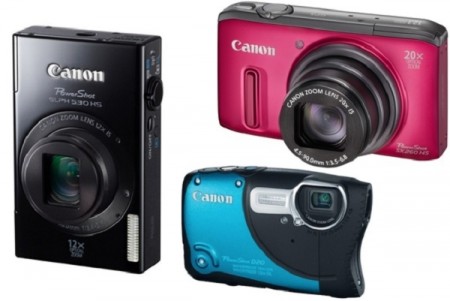
دوربین کامپکت

new-2012-canon-powershot

سبک‌ترین، کوچک‌ترین و ارزان‌ترین نوع دوربین‌ دیجیتال هستند که با توجه به عملکرد و کیفیت، قیمت مناسبی دارند و همین ارزانی و قابلیت حمل بالا و کاربرد آسان، مهمترین مزیت این گروه بوده و باعث می‌شود که مناسب‌ترین انتخاب برای استفاده‌های معمول و ثبت خاطرات زندگی باشند. در این نوع دوربین، تمامی عملکردها به صورت اتوماتیک کنترل شده و کادربندی تصویر از طریق صفحه نمایش انجام می‌شود و به همین دلیل point to shot هم لقب گرفته‌اند.

دوربین‌های کامپکت به سنسورهای تصویر cmos یا ccd در سایز کراپ مجهز هستند، قابلیت تعویض لنز ندارند و با توجه به قیمت، به امکاناتی نظیر لرزش‌گیر اپتیکال، قابلیت ثبت تصاویر با فرمت غیر فشرده و سنسورهای بزرگ مجهز می‌شوند. در این نوع از دوربین‌ها تصویر از طریق صفحه نمایش کادر بندی می‌شود و معمولا منظره‌یاب اپتیکی وجود ندارد و در صورت داشتن منظره‌یاب اپتیکی، نوری که به سنسور می‌رسد با نور رسیده به منظره‌یاب متفاوت است. این دوربین‌ها با توجه به کیفیت ساخت و امکاناتی مانند زوم، سایز سنسور و امکانات جانبی، قیمت متفاوتی دارند اما در مجموع ارزان‌تر از سایر دسته‌ها هستند.

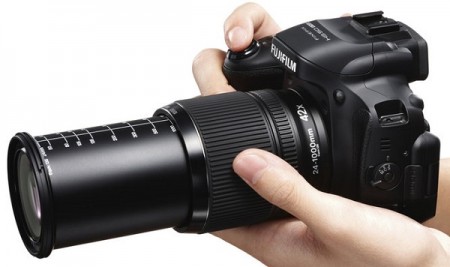
شبه DSLR like) DSLR)

۱۳۶۳۵۰۵۶۷۵-۳۷-o

این نوع دوربین که “بریج” و گاهی هم “کامپکت پیشرفته” یا “کامپکت سوپرزوم” هم نامیده می‌شود حد فاصل میان دوربین‌های کامپکت و DSLR بوده و برای افراد علاقه‌مند به شروع کار حرفه‌ای یا عکاسی آماتور بسیار مناسب است. معمولا بریج‌ها از دید ظاهری بسیار مشابه دوربین‌های DSLR هستند و به تعدادی از قابلیت‌های آنها مجهز شده‌اند اما قابلیت تعویض لنز ندارند. در مقایسه با گروه اول، بدنه بزرگ‌تر، امکان نصب سنسور بزرگ‌تر و لنز زوم را ممکن می‌کند؛ همچنین این دوربین‌ها نسبت به کامپکت‌ها از پردازنده‌های بهتر تصویر بهره می‌برند و خروجی تصویر خوبی دارند، تا جایی که برخی از آنها قابل رقابت با دوربین‌های حرفه‌ای هستند. وزن  کمتر، قیمت پایین‌تر و کاربرد آسان‌تر باعث می‌شود که یک دوربین بریج بهترین انتخاب برای یک کاربر آماتور یا نیمه‌حرفه‌ای باشد.

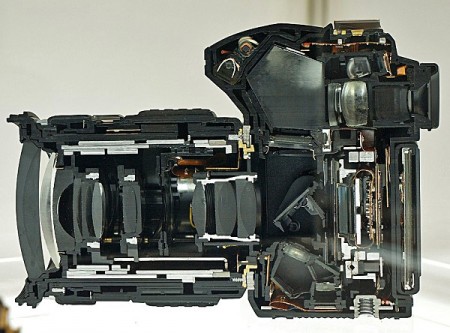
DSLR

E-30-Cutmodel

دوربین‌های “دیحیتال تک لنزی بازتابی” (DSLR) گران‌ترین و بهترین نوع دوربین هستند و کاربردی کاملا حرفه‌ای دارند. مکانیسم عمل اپتیکی آنها دقیقا مشابه انواع نگاتیوی SLR است؛ بنابراین برای این که بهتر با مکانیسم عمل آنها و انواع دیگر دوربین‌ها آشنا شوید ابتدا باید نحوه عملکرد یک دوربین  SLR را به صورت خلاصه توضیح دهیم:

دوربین (SLR (Single Lens Reflex به معنای “تک لنزی بازتابی”، پس از دوربین‌های عکاسی دو لنزی قدیمی ساخته شدند. دوربین‌های قدیمی دارای دولنز بودند که نور سوژه از طریق یکی از لنزها به فیلم عکاسی و از طریق لنز دیگر به منظره‌یاب می‌رسید؛ مشکل اساسی این سیستم این بود که نور رسیده به فیلم دقیقا با منظره‌یاب یکسان نبود؛ به عبارت دیگر به دلیل اختلاف مکان لنزها کادربندی سوژه دارای دقت کافی نبود و این مشکل، بخصوص در مورد سوژه‌های نزدیک با شدت بیشتری به وجود می‌آمد، از سوی دیگر جهت کادر بندی هم معکوس بود یعنی با حرکت دوربین به سمت بالا، تصویر به سمت پایین و با حرکت به سمت چپ، تصویر به سمت راست می‌رفت. برای حل این مشکلات، دوربین SLR ساخته شد که نور از طریق یک لنز به آینه و سپس منشور برخورد کرده و به منظره‌یاب می‌رسد و در هنگام فشردن شاتر، آینه هم هم‌زمان با آن از سر راه نور کنار رفته و نور سوژه به میزان تنظیم شده توسط دیافراگم، به نگاتیو می‌رسد. در ضمن به علت استفاده از منشور پنج وجهی، مشکل معکوس بودن کادربندی هم حل می‌شود. در این دوربین‌ها بخصوص در انواع جدیدتر امکان نمایش زنده تصویر بر روی صفحه نمایش یا منظره‌یاب الکترونیکی هم وجود دارد که با بالا رفتن آینه قبل از عکسبرداری انجام می‌شود.

همان طور که در مقدمه اشاره شد، تفاوت اساسی دوربین DSLR با نوع SLR، جایگزینی سنسور تصویر با نگاتیو حساس به نور است. هم اکنون دوربین‌های این رده بزرگ‌ترین سنسورها و بهترین پردازنده‌های تصویر را دارند و قابلیت نصب لنز‌های گوناگون و تنظیمات فراوان دستی، امکان هنرنمایی را برای عکاس فراهم می‌کند و در واقع با یک دوربین DSLR است که تفاوت اصلی یک عکاس حرفه‌ای با دیگران مشخص می‌شود. این دوربین‌ها با توجه به سایز سنسور به انواعی مانند Aps-c، فول‌فریم و مدیوم فرمت تقسیم‌بندی می‌شوند که در فرصتی دیگر به توضیح این واژه‌ها خواهیم پرداخت، اما بد نیست بدانید که همین مولفه نقش اصلی را در تعیین قیمت کلی دستگاه دارد. از معایب این نوع دوربین‌ها می‌توان به قیمت بالا، وزن زیاد، اندازه بزرگ و تولید صدای زیاد (به علت قطعات مکانیکی) در هنگام عکسبرداری اشاره کرد.

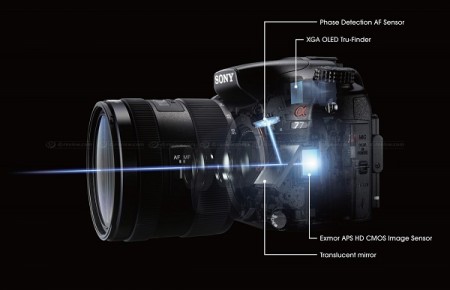
SLT

A77SLTmirror

گفتیم که یکی از معایب دوربین‌های DSLR، تولید صدای زیاد به علت حرکت قطعات مکانیکی است. در واقع آینه توسط یک موتور در زمان مشخصی (سرعت عکاسی) باید از جلوی لنز کنار برود تا نور سوژه روی سنسور بتابد، اما مشکل فقط تولید صدا نیست! حرکت آینه موجب تولید جریان هوا شده و احتمال نشستن گرد و غبار و خراب شدن سنسور را زیاد می‌کند. به علاوه امکان خراب شدن سیستم مکانیکی آینه پس از کارکرد طولانی مدت نیز وجود دارد؛ برای حل مشکلات آینه متحرک، راهکارهایی ابداع شده که یکی از آنها توسط کمپانی سونی معرفی شده و تکنولوژی (SLT (Single Lens Translucent به معنای “تک لنزی نیمه شفاف” نام دارد. در دوربین SLT، آینه به صورت نیمه شفاف ساخته می‌شود و نور می‌تواند با عبور از آن به سنسور برسد؛ بخشی از نور هم توسط آینه شفاف بازتابانده شده و به سنسور فوکوس اتوماتیک می‌رسد. به این ترتیب علاوه بر حذف چشمی اپتیک، سیستم مکانیکی حرکت آینه و مشکلات آن حل شده و فوکوس با سرعت بیشتری صورت می‌گیرد و از سوی دیگر وزن و حجم دوربین کاهش یافته و سرعت عکسبرداری هم بیشتر می‌شود، اما مشکل کار این است که آینه شفاف مقداری از نور سوژه را جذب می‌کند؛ بنابراین با وجود پیشرفت بسیار در تکنولوژی ساخت SLT، یک دوربین DSLR بخصوص در محیط‌های کم نور عملکرد بهتری دارد. تکنولوژی SLT به صورت انحصاری در دوربین‌های سونی به کار می‌رود و به نظر نمی‌رسد به‌زودی بتواند همه‌گیر شود.

دوربین بدون آینه

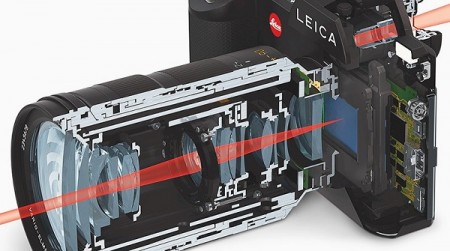
leica-SL-mirrorless-camera-designboom-07-818x458

راهکار سونی برای بهبود تجربه عکاسی با دوربین‌های حرفه‌ای به ابداع SLT منجر شد اما همان‌طور که خواندید، مهم‌ترین مشکل آن جذب نور توسط آینه نیمه شفاف و درنتیجه عملکرد نه چندان خوب در نور کم بود. کمپانی اپسون که بیشتر به تولید پرینتر مشهور است، در سال ۲۰۰۴ دوربین جدیدی به نام  RD1 را معرفی کرد که آن را به نام “بدون آینه” یا “میکرو سه چهارم” می‌شناسیم و مهمترین تفاوت آن با دیگران حذف کامل آینه از ساختار دوربین است. دوربین بدون آینه که در حال حاضر توسط کمپانی‌های متعددی تولید می‌شود منظره‌یاب اپتیکال ندارد و تصویر سوژه به صورت الکترونیکی از سنسور خوانده شده و در صفحه نمایش و منظره‌یاب الکترونیکی آشکار می‌شود. این ساختار موجب کوچک و سبک شدن قابل توجه دوربین، بدون از دست دادن مزیت تعویض لنز می‌شود و علاوه بر مزایای زیادی که منظرهیاب الکترونیکی به همراه دارد، این دوربین‌ها برای فیلمبرداری هم مناسب‌تر بوده و همچنین سیستم فوکوس بهتری دارند. یکی از اشکالات این گونه دوربین‌ها امکان نشستن گرد و غبار روی سنسور در هنگام تعویض لنز است؛ چون به خاطر حذف کامل آینه، سنسور هیچ پوششی ندارد. همچنین عمر باتری دوربین‌های بدون آینه، به دلیل استفاده از منظره‌یاب الکترونیکی، پایین‌تر از سایر انواع دوربین است و به دلایلی مانند استفاده از سنسورهای کوچک‌تر نسبت به DSLRها، دامنه انتخاب لنزها محدود بوده و امکان نصب لنزهای بزرگ بر روی آنها وجود ندارد. به هرحال انتظار می‌رود دوربین‌های “میکرو سه چهارم” آینده هنر عکاسی باشند و بتوانند با رفع موانع و محدودیت‌های موجود، دوربین‌های DSLR را از صحنه خارج کنند.

نوشته با انواع مختلف دوربین‌های دیجیتال آشنا شوید اولین بار در - آی‌تی‌رسان پدیدار شد.

سه خدمات ویژه برای کاربران حرفه ای جیمیل

جی میل معرفی سرویسی از شرکت گوگل می باشد که ۱۱ سال پیش وارد عرصه ارتباطات شد. وقتی که هنوز این سرویس گوگل به طور رسمی شناخته نشده بود، کاربران این سرویس برای ارتباط با دوستان و اقوام خود از این محیط استفاده می کردند ولی بعد از گذشت زمان اندکی گوگل به این نتیجه رسید که این ارتباطات با جی میل را پهناور کند و توانست در طی گذشت زمان کمی این سرویس را گسترش بدهد و یکی از بهترین سرویس های ارائه ایمیل باشد و کاربران از این امکان که بتوانند به هر آدرسی ایمیل و پیام بدهند استفاده کنند و این یعنی خارج از محدودیت.

افزونه-های-جیمیل

شرکت گوگل توانست با گذشت ۱۱سال و ۹۰۰میلیون کاربر که به ۷۲ زبان مختلف از این امکانات استفاده می کنند برسد. در اینجا به بررسی ۳ سرویس جدید جی میل می پردازیم:

(این سرویس ها در اصل کدها و نرم افزارهایی با حجم کم هستند که با مرورگرهای مخصوص هماهنگ می شوند و این امکانات را به مرورگرهای تحت وب مانند جی میل افزایش می دهند. جی میل یکی از پر طرفدارترین سرویس ها در نوع خود محسوب می شود که به دلیل این سرویس های ارائه شده و حس مسئولیت خود در مقابل کاربران برای ایجاد محیطی لذت بخش و جدید تمام سعی خود را می کند.تاکنون سرویس های زیادی برای کاربران ساخته شده ولی بدلیل زیاد بودن آنها خیلی از این برنامه ها هنوز شناخته نشده اند)

Full Contact

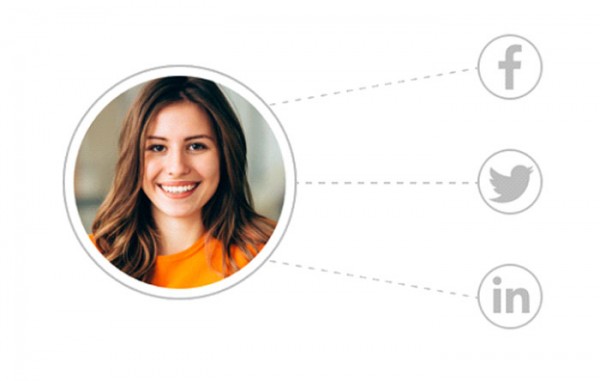
اگر زمانی ایمیلی از یک شخص کاملا حرفه ای به شما برسد ، شما می خواهید هویت این فرد را شناسایی کنید شروع به گشتن در شبکه های مختلف نظیر فیس بوک،توییتر و لینکدین می کنید تا بتوانید اطلاعاتی در مورد این شخص پیدا کنید ، ولی پیدا کردن مشخصات فردی اشخاص خیلی سخت و پیچیده است.

جیمیل-۱

شما با استفاده از این ویژگی جدید جی میل می توانید تمام مشخصات و اطلاعات فردی نظیر شغل و آدرس شبکه های اجتماعی مخاطبین مورد نظر خود را مشاهده کنید. زمانیکه ایمیلی به شما ارسال می شود بدون نیاز به خروج از صندوق دریافت پست ها این فرد در شبکه های اینترنتی و آپدیت های مربوط به فیس بوک و توییتر او را تماشا کنید.

جیمیل-۲

یکی دیگر از کارهایی که می توانید انجام دهید این است که در یادداشتی تمام اطلاعات اورا وارد کنید و به بخش Address book خود اضافه کنید تا براحتی به آن دسترسی داشته باشید.

جیمیل-۳

در این تصویر به وضوح می بینید که در قسمت راست جی میل خود مشخصات کامل فرد مورد نظر نمایش داده شده و همچنین ادرس محل سکونت ، ادرس سایت و شبکه های اجتماعی به راحتی در اختیار شما قرار می گیرد، یکی دیگر از این اطلاعات نمایش داده شده جنسیت فرد مورد نظر است همچنین شما می توانید براحتی یادداشتی خصوصی را نوشته و ارسال کنید.

Snapmail

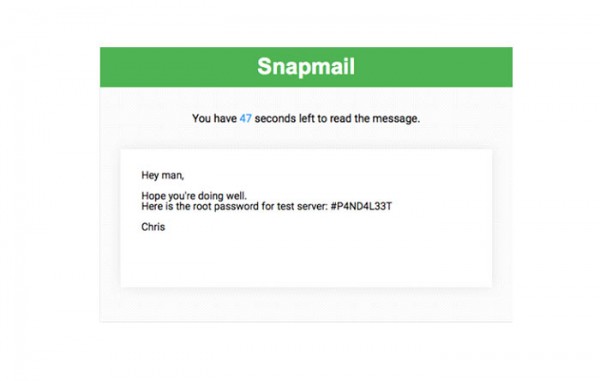
معمولا در جهان امروز فرستادن اطلاعات مهم و رمز عبور حساب کاربری خود امری کاملا اشتباه محسوب می شود ، ولی اگر در مواردی خاص مجبور به انجام این کار شدید سرویس ارائه شده جی میل برای کمک به امنیت شما طراحی شده است . ابتدا پیام خود را یادداشت می کنید و زمانی که قصد ارسال ان را داشتید ابتدا گزینه Snapmail را انتخاب می کنید با این کار پیام شخصی شما رمز گذاری می شود و ادرس مخصوص شما فرستاده می شود که این پیام فقط به مدت ۶۰ ثانیه قابل استفاده است و فرد گیرنده باید ادرس url را دنبال کند، اگر این۶۰ ثانیه به اتمام رسد این پیام بصورت اتوماتیک پاک می شود.

جیمیل-۶ جیمیل-۷

نحوه عملکرد با این سرویس گوگل به روش زیر است:

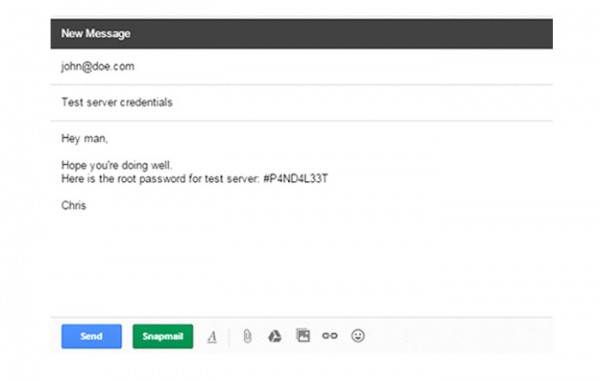
در اولین مرحله ایمیل خود را نوشته و در مرحله بعدی کلید سبزرنگ Snapmail را فشار دهید تا عملیات رمزگذاری بر روی پیغام انجام شود و سپس گزینه ارسال را انتخاب کنید ،در این مرحله پیغام این چنین به مخاطب شما می رسد.

جیمیل-۴

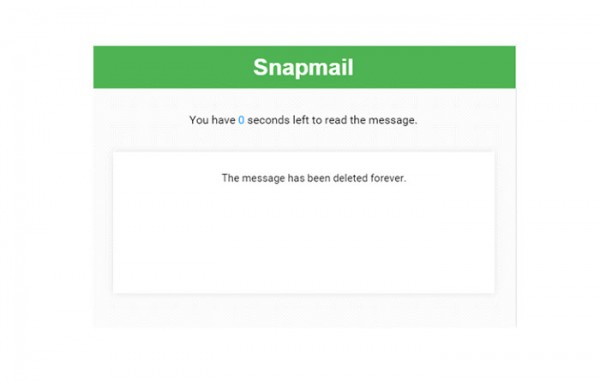
در این مرحله طی ۶۰ ثانیه باید مراحل لازم در محتوای متن پیام انجام داده شوند ، بعد از پایان این قسمت پیام بصورت اتوماتیک پاک می شود و پیغام زیر پدیدار می شود.

جیمیل-۵

MailTrack

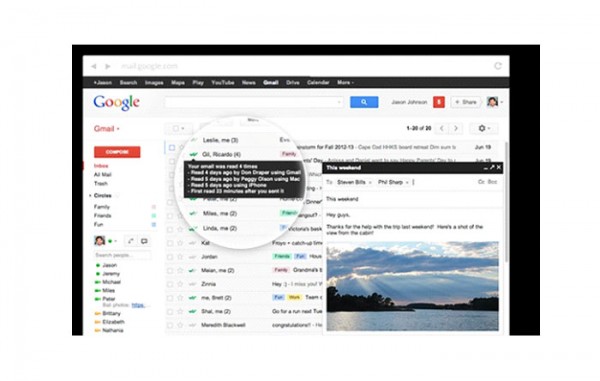
این ویژگی در جی میل برای اطلاع از وضعیت ایمیل ها طراحی شده است و شما می توانید با استفاده از این نرم افزار بفهمید که چه کسی و در چه زمانی ایمیل تان را خوانده است، این موارد استفاده رایگان در خدمت مصرف کنندگان قرار می گیرد ولی شما با پرداخت ۳٫۵ دلار در هرماه میتوانید از امکانات دیگری نظیر زمان واقعی اعلان ها در دسکتاپ و گزارش های روزانه نیز استفاده کنید.

جیمیل-۸

در اینجا می بینید که ۴ ایمیل به افراد مختلفی ارسال شده است و بوسیله این ویژگی شما می توانید اطلاعاتی در مورد زمان خوانده شدن آن کسب کنید.

جیمیل-۹


تکنولوژی در سفر

معمولا قبل از سفر به جمع آوری اسباب و وسایل مورد نیاز خود در طول سفر فکر می کنیم که چه چیزی کم داریم ایا تا به حال به این فکر کرده اید که برای سفر چه وسایلی را برای ارتباط با محیط اینترنت و سرگرمی های دیگرلازم دارید ما دراینجا ازاین وسایل مدرن صحبت می کنیم .

همه ما معمولا در سفرهای خود از وسایلی مثل موبایل ،واکمن ،دوربین عکاسی و لپ تاب بهمراه میبریم و شاید این وسایل بقدری برای سفر زیاد باشند ، با ما همراه باشید تا از تجربه ها که از سالها سفرکردن و کار در محیط اینترنتی به دست آمده بهره مند شوید.

Travel-with-Technology-backup

لپ تاب

امروزه اینترنت در هر منزلی جایگاه ویژه ای پیدا کرده است که این امر باعث تعطیلی محیط ها و کافه های ارائه اینترنت را شده است .در این مواقع استفاده از یک لپ تاب با کارایی بالا ملزوم می باشد. شما با این وسیله می توانید به راحتی با اطرافیان ارتباط برقرار کنید و این محصول به آسانی قابل حمل و انتقال به مکان های دیگربه خصوص در سفر می باشد، در این مواقع ما به شما پیشنهاد می کنیم که لپ تاب که استفاده می کنید در نوع خود پیشرفته باشد تا بتواند نیاز های شما را برطرف کند در اینجا راهنمایی هایی در مورد انتخاب لپ تاب مدرن را توضیح می دهیم :

سایز لپ تاب :

برای خریداری لپ تاب سایز صفحه نمایش باید بیشتراز ۱۳ اینچ نباشد و وزن آن حدود ۱ کیلوگرم باشد تا شما را در حمل اذیت نکند .به این نکته نیز دقت کنید که وزن باتری استفاده شده در ان زیاد نباشد زیرا همین مورد باعث سنگینی لپ تاپ می شود.

Travel-with-Technology-1

کیفیت :

همیشه لپ تاپی را انتخاب کنید که از مواد عالی در آن استفاده شده باشد تا در هنگام ضربه احتمالی شکسته و خورد نشود.برای جلوگیری از خراش بر روی دستگاه از کاورهای مناسب محصول استفاده کنید که در ساخت آنها از الیاف قوی و اسفنجی استفاده شده است از کیفیت این کاورها مطمئن شوید.

طول عمر باتری:

محصولاتی که زمان استفاده از آنها به ۵ تا ۶ ساعت می رسد مناسب می باشند اما اگر با وسایل نقلیه نظیر اتوبوس یا قطار در رفت آمد هستید بهتر است باتری با زمان استفاده ۸ ساعت را انتخاب کنید.


Travel-with-Technology-Cover

هجم و فضای ذخیره سازی:

امر دیگری که در استفاده از این محصول حائز اهمیت است فضای ذخیره سازی آن می باشد که کمترین فضا ۱۲۸ گیگابایت می باشد ، هرچه این فضا برای ذخیره سازی بیشتر باشد بهتر است زیرا می توانید هجم زیادی از اطلاعات را در آن ذخیره و نگه داری کنید.

درگاه SD card :

این نیز یکی از ویژگی های خوب در استفاده از لپ تاپ می باشد ولی زیاد کاربردی ندارد ، اما در مواردی که دوربین عکاسی بهمراه دارید و قصد خالی کردن اطلاعات ان را دارید براحتی می توانید مموری را از دوربین خارج کرده و به دستگاه خود بزنید واطلاعات را در دستگاه خود وارد کنید.

هزینه :

شما می توانید ازخرید لپ تاپ با قیمت بالا بپرهیزید زیرا هرچه دستگاه شما قیمت کمتری داشته باشد احتمال ضرر شما در موارد دزدی یا گم شدن کمتر می شود ، اگر هزینه لازم برای خرید این محصول را ندارید و اینکه موارد استفاده شما از لپ تاپ کم است می توانید تبلت ویا دستگاه های قدیمی تر مثل نوت بوک را جایگزین قرار دهید البته لازم بذکر است که پیدا کردن نوت بوک ها در بازار امروز کمی سخت است.

تبلت :

وسیله ای بسیار سبک و راحت برای حمل و نقل ،ارزان و با عمر باتری بالا نسبت به لپ تاب ها موارد استفاده بیشتری دارند. در اینجا به بهترین برند موجود در بازار اشاره می کنیم که ساخته شرکت اپل می باشد و ای پد نام دارد.این محصول تمام نیازهای شما را در سفر فراهم می کند،ولی اگر به دنبال دستگاه های ارزان تری نیز هستید می توانید از محصولات با سیستم عامل اندروید استفاده کنید.از موارد استفاده این محصول می توان به وب گردی در صفحات اینترنت ،تماشای فیلم و عکس، و نیز نوشتن مطالب نام برد.در این مورد نیز دستگاهی را انتخاب کنید که فضای بالایی برای ذخیره سازی داشته باشد و از درگاه مموری برخوردار باشد.برای نگه داری اطلاعات در تب لت ها میتوانید از SD card  استفاده کنید.

Travel-with-Technology-SD-card

تلفن همراه :

در عصر جدید اطلاعات داشتن تلفن همراهی که ویژگی هایی نظیر ذخیره سازی موزیک ،عکس،ویدئو،نرم افزارها و سرگرمی ها را داشته باشد ضروری می باشد .توجه داشته باشید که نسخه بدون قفل و اصلی راتهیه کنید تا بتوانید از تمام سیم کارت های اعتباری کشورها استفاده کنید و متقبل هزینه رومینگ نشوید و از اینترنت ارزان استفاده کنید.اگر وارد کشورهای دیگر می شوید از سرویس اپراتور محلی استفاده کنید که هزینه کمتری مصرف شود، این نکته را بیاد داشته باشید که هنگام ورود به کشورهای دیگر دیتای گوشی خود را خاموش کنید تا از پرداخت هزینه های اضافی خودداری شود.در اینجا نرم افزارهای ارتباطی که در طول سفر بسیار مورد استفاده قرار می گیرند را معرفی می کنیم :


اسکایپ skype:

این نرم افزار یکی از بهترین و پرطرفدراترین نرم افزار ارتباطی محسوب می شود که دارای سرعت بالا و کیفیت بالا در تصویر می باشد به وسیله این نرم افزار می توانید ساعت ها با مشترک مورد نظر خود ارتباط تصویری و صوتی برقرار کنید.

Travel-with-Technology-Skype

تریپ ایت Triplt :

برای کنترل رزرو هواپیماها ،هتل ها، رستوران ها ، اجاره وسایل نقلیه مورد نیاز در سفر نرم افزارهای مختلفی وارد بازار تکنولوژی شده است اما این برنامه بهترین و اسان ترین در نوع خود می باشد.این نرم افزاررا می تواند به ایمیل خود متصل کنید و می توانید برنامه های سفر خود را در یک جا جمع اوری کنید.از ویژگی های دیگر این نرم افزار اطلاع از جدول زمانی و تاخیر در تهیه بلیط های هواپیمایی را نام برد .

Travel-with-Technology-tripit

مترجم گوگل:

گوگل در اپدیت های خود این نرم افزار مترجم را وارد بازار کرده است.این نرم افزار قابلیت استفاده آفلاین را برای مخاطبان خود در نظر گرفته است که می توانید بسته های زبان را به صورت آفلاین دانلود و استفاده کنید . با کمک این برنامه می توانید هدف و منظور نوشته های مختلف را که به زبان های مختلف است را ترجمه کنید.

Travel-with-Technology-GTranslate

کتابخوان الکتریکی :

امروزه بسیاری از استفاده کنندگان از گوشی های مدرن از سیستم کتابخوانی به سبک سنتی به سیستم مدرن الکترونیکی روی اورده اند که باعث شده کتابخوانی طرفداران زیادی پیدا کند. این نرم افزار حجم کمی از فضای گوشی برای ذخیره سازی اشغال می کند.فضای شبیه سازی ان شبیه به کاغذ نوشتاری طراحی شده است که محیطی جذاب را پدید آورده است.قابلیت ذخیره کردن صدها کتاب و حتی راهنمای سفر و هر نوشته ی دیگری را احتیاج داشتید را دارا می یاشد.اما از دیگر موارد استفاده آن اجازه دسترسی به ویکی پدیا می باشد.در صورت استفاده از این دستگاه ها پیشنهاد ما استفاده از کیندل آمازون است که سبک ،کوچک و ارزان می باشد و دارای عمر باتری بالا می باشد ،صفحه آن قابل تنظیم بصورت خودکار در نور آفتاب می باشد .

Travel-with-Technology-Kindle

پشتیبان گیری:

حتما تا بحال برای شما اتفاق افتاده است که اطلاعات خود را از دست داده اید ، ما به شما پیشنهاد می کنیم که به فضای ذخیره سازی موجود در دستگاه های خود قانع نباشید و برای ذخیره اطلاعات خود از هارد اکسترنال استفاده کنید که براحتی قابل حمل می باشد و می تواند محیطی امن برای اطلاعات خود محیا کنید.

Travel-with-Technology-charger

سایر موارد:

همیشه استفاده از شارژرها و پریز های برق برای ما استفاده کنندگان شاید محیا نباشد ،دراینجا ما به شما اداپتور برق همه کاره را معرفی می کنیم که به شما اجازه استفاده از یک پریز برق با چند کارایی را می دهد و همچنین فضای کمی را در کیف اشغال می کند.

ما به شما مصرف کنندگان چند راه استفاده بهینه از وقت و انرژی را پیشنهاد کردیم اکنون انتخاب با شماست که چگونه فضای مورد نظر سفری راحت و بی دغدغه را برای خود و خانواده محیا کنید.