آموزش مجبور کردن ویندوز ۱۰ به آپگرید به آخرین بیلد


بیلد نوامبر 2015، یعنی بیلد 1511، چیزی بود که بسیاری از کاربران به دنبال آن بودند. نه تنها در این بیلد چند ویژگی معرفی شد، بلکه چندین باگ نیز بطور کامل رفع شدند. تنها مشکلی که این بیلد دارد، گسترده‌نبودن آن برای همه است. بعضی افراد، هنوز منتظر این بیلد هستند. اگر شما هنوز از بیلد قبلی استفاده می‌کنید و ویندوز به شما می‌گوید: به‌روز هستید؛ وقت آن است که ویندوز خود را مجبور به آپگرید به آخرین بیلد کنید. با ما باشید.

مجبورکردن ویندوز 10 به آپگرید به آخرین بیلد نیاز به مهارت خاصی ندارد، اما کمی وقت می‌برد. در این فرآیند فرض می‌کنیم، شما از نسخه قانونی ویندوز 10 استفاده می‌کنید.

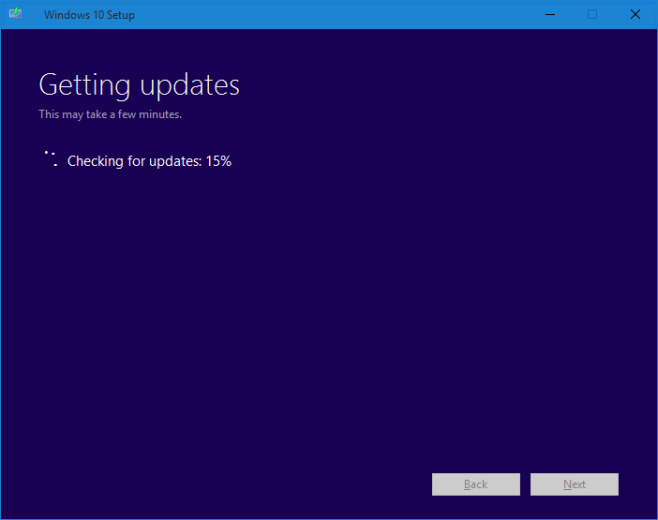
برای اجبار به آپدیت، ابزار Windows Media Creation را که مایکروسافت هنگامی که ویندوز 10 را بیرون داد، منتشر کرد، دانلود کنید. این ابزار را راه‌اندازی کرده و گزینه Upgrade this PC now را انتخاب کنید. هنگامی که ابزار در حال دانلود دوباره ویندوز 10 است، صبر کرده و بعد می‌توانید استفاده از کامپیوترتان را ادامه دهید.
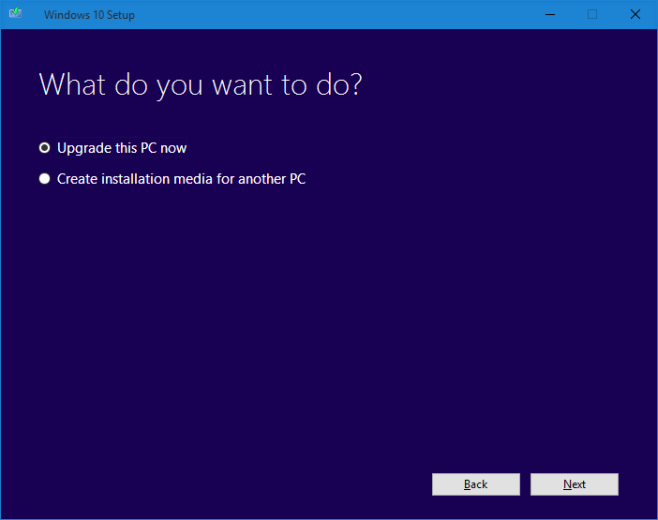
مجبورکردن ویندوز 10 به آپگرید به آخرین بیلدهنگامی که ابزار ویندوز 10 را دانلود کرد، آپدیت‌ها را جستجو می‌کند. بعد از اتمام دانلود آپدیت‌ها، دوباره اقدام به نصب ویندوز 10 خواهد کرد. این کار نصب فعلی را لغو نمی‌کند و در عوض، ویندوز را آپگرید می‌کند. برنامه‌های شما، تنظیمات، اطلاعات و حتی والپیپری که انتخاب کرده‌بودید هم دست‌نخورده باقی خواهد ماند.

مجبورکردن ویندوز 10 به آپگرید به آخرین بیلدهمه کاری که شما باید انجام دهید، این است که جلوی کامپیوتر نشسته و فرآیند نصب که یک ساعت کامل طول می‌کشد را تماشا کنید، ضمنا در حین نصب، قادر به استفاده از کامپیوتر خود نیستید. بعد از اینکه نصب کامل شد، ویندوز 10 به آخرین بیلد آپگرید شده است.

نوشته آموزش مجبور کردن ویندوز 10 به آپگرید به آخرین بیلد اولین بار در - آی‌تی‌رسان پدیدار شد.
فعال کردن شکلک های مخفی در IOS

روز به روز شرکت های تولید کننده نرم افزار شکلک های متنوع و خوش رنگ و لعاب تر از قبل را برای کیبورد های مختلف منتشر می کنند اما هنوز هستند بسیاری از کاربرانی که به کمک علامت هایی مثل پرانتز، کروشه و … شکلک هایی خاص برای انتقال احساسات خود می سازند. اگر جزء این دسته از کاربران هستید و از سیستم عامل IOS نیز استفاده می کنید در این مقاله به شما آموزش می دهیم که چگونه از شکلک های مخفی این سیستم عامل استفاده کنید تا دیگر نیاز نداشته باشید هر دفعه شکلک مورد نظر خود را بسازید.

در اولین قدم وارد قسمت تنظیمات سیستم عامل IOS خود شوید.

Open-the-Settings-application-on-your-iOS-device....jpg

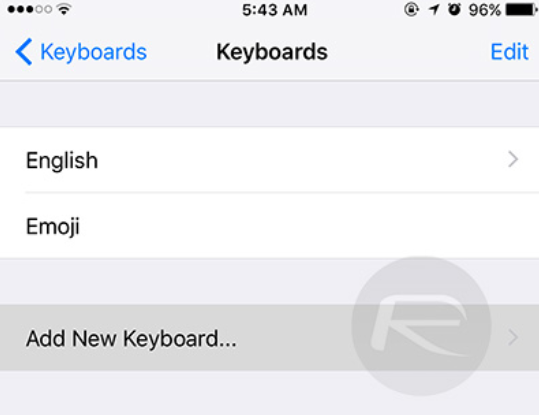
در این مرحله باید وارد قسمت تنظیمات کیبورد دستگاه خود بشوید. سپس گزینه ی اضافه کردن کیبورد را انتخاب کنید.

tap-on-Keyboards-and-then-Add-new-Keyboard....jpg

در قسمت اضافه کردن کیبورد زبان ژاپنی و سپس Romaji را انتخاب کنید.

from-there-click-on-Japanese-and-Romaji....jpg

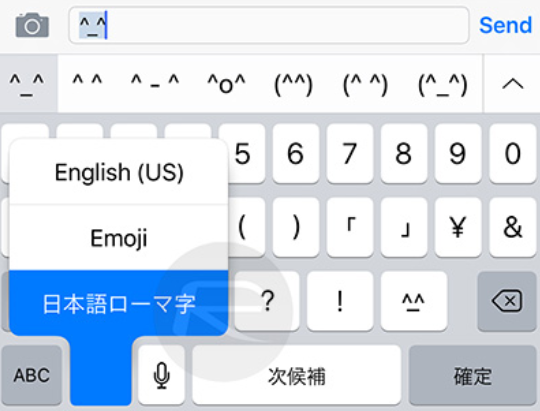
پس از انجام این مراحل اگر علامت کره زمین صفحه کلید را لمس کنید زبان چینی نمایان می شود.

and-follow-that-by-clicking-on-the-globe-icon-on-the-keyboard.jpg

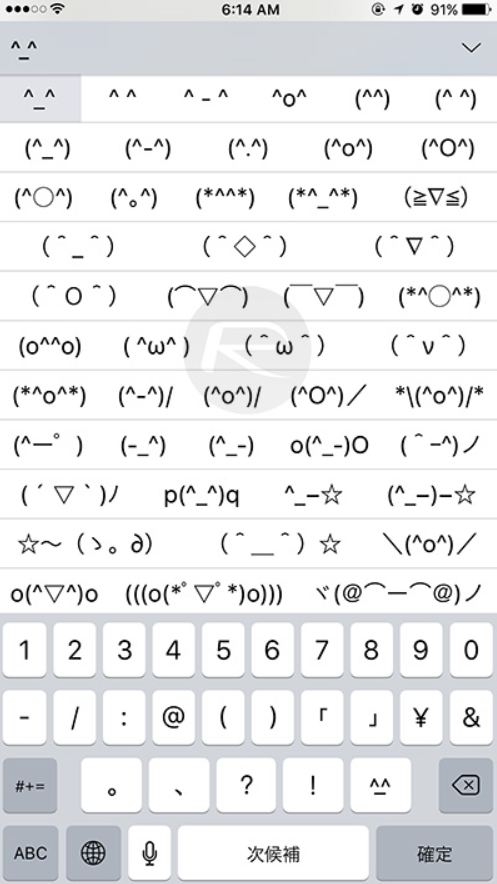
تب “۱۲۳” و سپس گزینه “^_^” را انتخاب کنید. اکنون می توانید به مجموعه ای از شکلک های مخفی کیبورد خود دسترسی داشته باشید.

Tap-on-the-123-tab-on-the-key-board-and-the---face-and-your-new-emoticons-should-appear.jpg


چگونه نظرات را در اینستاگرام نسخه اندروید پاک کنیم؟


هنگامی که تصاویر را روی اینستاگرام به‌اشتراک می‌گذارید، ممکن است که پیام‌های ناخواسته‌ای را دریافت نمایید، یا حتی این پیام‌ها اسپم باشند (که نباید روی آن‌ها کلیک کنید!). آیا شما هم قصد حذف پیام‌های مزاحم را دارید، یا اینکه می‌خواهید از اسپمرها برای هرزه‌نگاری جلوگیری کنید؟ اینستاگرام به شما این امکان را می‌دهد که نظرات افراد را گزارش دهید و آن‌ها را حذف نمایید. در اینجا نحوه انجام این‌ کار را آموزش می‌دهیم.

۱آیکون comments را انتخاب کنید

هر پیامی را که می‌خواهید انتخاب کرده، یا برای بازکردن بخش نظرات، دکمه comment هرکدام را بزنید.

۲دکمه‌های عمکرد پس از انتخاب و نگه‌داری روی هر comment به ‌نمایش در می‌آید

روی نظری که مایلید پاک نمایید ضربه بزنید و نگه‌ دارید و سپس report را برای گزارش‌دهی یا delete را برای انتقال به سطل زباله در گوشه سمت راست بالای صفحه انتخاب کنید. خوشبختانه، انجام این کار برای نظرات شما تنها منجر به نمایش گزینه delete می‌شود.

۳گزینه مناسب را هنگام گزارش‌دهی اسپم انتخاب نمایید

اگر گزینه گزارش نظر را انتخاب کنید، پنجره‌ای نمایش داده می‌شود که از شما درباره هرزنامه (spam) یا فریبنده بودن پیام (scam)، یا محتوای توهین‌آمیز پرسش می‌کند. پاک کردن یک پیام به شما اجازه می‌دهد تا برای چند ثانیه اجازه لغو عملیات را داشته‌باشید، اما پس از آن برای همیشه از بین می‌رود (در این هنگام پیغام دیگری برای تایید نمایش داده نمی‌شود).

اکنون می‌توانید تمامی تصاویر خود را از هر نظری که مورد پسند شما نیست، پاک نمایید. به نظر شما سیستم نظرات اینستاگرام چگونه به نظر می‌رسد؟ دیدگاه خود را با ما درمیان بگذارید.

نوشته چگونه نظرات را در اینستاگرام نسخه اندروید پاک کنیم؟ اولین بار در - آی‌تی‌رسان پدیدار شد.

چگونه پیام‌های واتس‌اپ را سریع‌تر بخوانیم؟


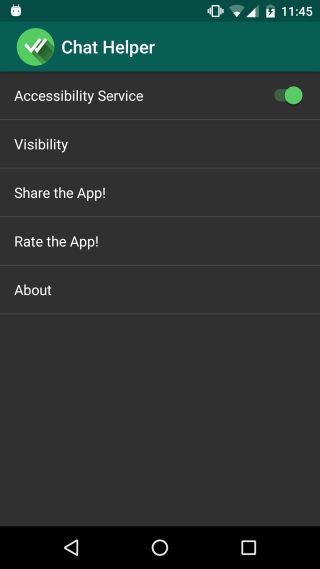
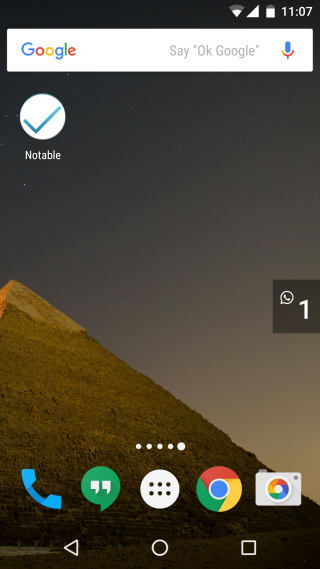
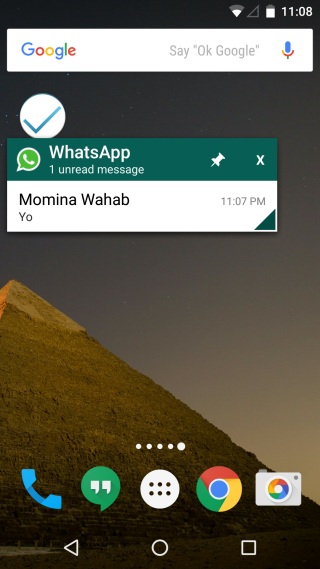
واتساپ بدون هیچ چون و چرایی، پرطرفدارترین پیام‌رسان دنیاست و در رتبه دوم، شاید فیس‌بوک مسنجر باشد. سال پیش واتساپ، به‌روزرسانی‌های زیادی دریافت کرد. بعضی از این به‌روزرسانی‌ها خوب و بعضی مانند گزارش‌های Seen نه چندان خوب بودند. هرچند این گزارش را می‌توانید از تنظیمات خاموش کنید. اگر می‌خواهید این قابلیت روشن باشد، اما از طرز کارش زیاد خوشتان نمی‌آید، Chat Helper گزینه خوبی برای خواندن پیام‌های جدید واتساپ به‌نظر می‌رسد. Chat Helper یک ویجت اندروید است که یک دکمه شناور زیبا به صفحه شما اضافه می‌کند. در این دکمه شماری از پیام‌های خوانده‌نشده/جدید نشان داده‌ می‌شود که وقتی روی آن تپ کنید، پیام به‌طور کامل باز خواهد شد. پیام‌دهنده متوجه خوانده‌شدن پیام نمی‌شود و همچنان Unread باقی می‌ماند.

نصب‌کردن Chat Helper برای واتساپ آسان است، اما فعال‌سازی آن کمی آزاردهنده است. واتساپ را باز کرده و Accessibility Service را فعال کنید. در میان تنظیمات این قسمت، Chat Helper را پیدا کرده و فعال نمایید. بعد یک نوتیفیکیشن برای اجازه‌دادن به واتساپ برای فعال‌کردن همیشگی ویجت، دریافت خواهید کرد. این نوتیفیکیشن ممکن است چندین بار به‌طور پاپ‌آپ ظاهر شود و وقت شما را برای زدن گزینه Create تلف کند. پس از فعالسازی برنامه، ویجت برروی صفحه گوشی شما نمایان می‌شود.

خواندن پیام‌های جدید واتساپ در ویجت شناورویجت می‌تواند در تمام قسمت‌های صفحه شما قرار بگیرد. برای خواندن پیام‌ها، برروی ویجت تپ کنید. شما می‌توانید پیام را پین کرده و بعدا باز کنید. پیام و ویجت برروی تمامی اپ‌ها شناور خواهد بود. برای بردن ویجت به پشت تصویر، هنگامی که اپ دیگری در حال اجراست، به تب Visibility بروید و انتخاب کنید ویجت در کدام اپ‌ها فعال و کدام غیرفعال باشد.

خواندن پیام‌های جدید واتساپ در ویجت شناور خواندن پیام‌های جدید واتساپ در ویجت شناورChat Helper همراه تبلیغات بوده و این ممکن است کمی آزاردهنده باشد. البته این تبلیغات فقط هنگامی باز می‌شوند که به اپ واتساپ بروید.

نوشته چگونه پیام‌های واتس‌اپ را سریع‌تر بخوانیم؟ اولین بار در - آی‌تی‌رسان پدیدار شد.

چگونه قابلیت Google Now On Tap را در اندروید ۶ فعال یا غیرفعال کنیم؟

اندروید مارشملو قابلیتی را به نام “Google Now On Tap” با خود به ارمغان آورد که البته می توان گفت همان قابلیت پیشرفته شده ی “Google Now” است. اگر شما هم یکی از کاربران خوش شانسی بوده اید که آپدیت اندروید ۶ برای تلفن شما منتشر شده حتما با این قابلیت آشنایی دارید. Google Now On Tap را می توان رقیب Siri بر روی اندروید دانست که به کمک صدا بسیاری از دستورات کاربر را تشخیص می دهد. این قابلیت برای فعال شدن از دکمه Home استفاده می کند که البته آن چنان هم خوشایند نیست چرا که در استفاده از تلفن و یا تبلت اختلال ایجاد می کند. بنابراین آموزشی را ترتیب دیدیدم تا شیوه فعال و غیرفعال کردن این برنامه را نشان دهیم.

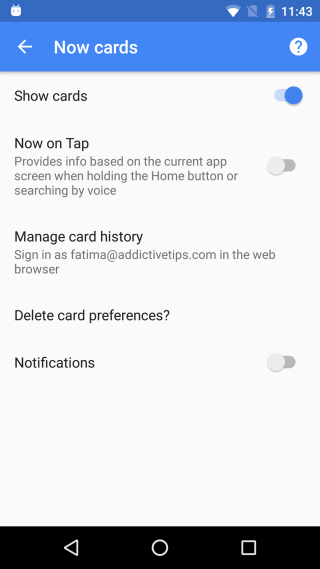
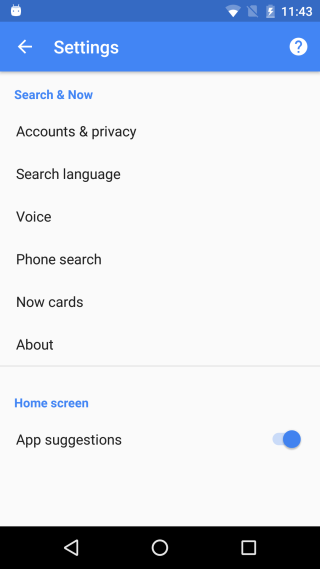
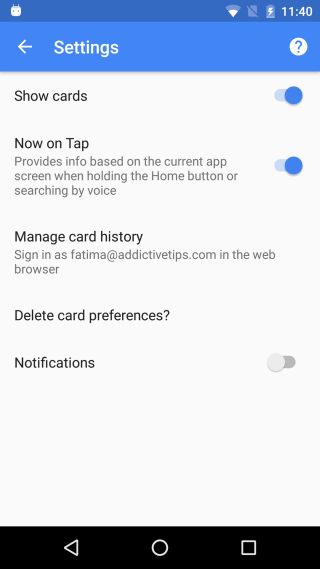
برای فعال کردن Google Now On Tap به قسمت تنظیمات و سپس تنظیمات مربوط به Search & Now بروید. در این قسمت با انتخاب گزینه Now cards وارد تنظیمات اصلی مربوط به Google Now می شوید. گزینه ای با عنوان Now on Tap در این قسمت وجود دارد ه با فعال و غیرفعال کردن آن می توانید Google Now On Tap را کنترل کنید.

google-now-on google-now-settings

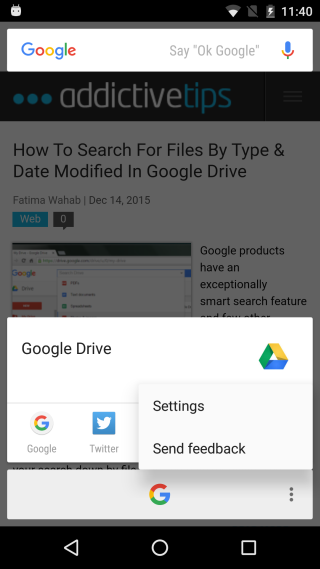
در صورتی که Google Now On Tap به طور پیش فرض فعال باشد کار ساده تر خواهد. کافی است دکمه Home را نگه دارید تا این برنامه اجرا شود. پس از آن با انتخاب گزینه های بیشتر و سپس تنظمیات می توانید مستقیما وارد قسمت Now cards بشوید.

google-now-off google-now-tap-settings

منبع: Addictivetips


آموزش اضافه کردن اکانت دوم به اینستاگرام


insta3

چندی پیش اخباری مبنی بر انتشار نسخه جدید اینستاگرام با قابلیت مالتی اکانت یا همان افزودن اکانت اضافه منتشر شد و حال این ویژگی به صورت رسمی برای اینستاگرام انتشار یافته است. در این مقاله می‌خواهیم به شما بگوییم که چگونه می‌توانید از دو و یا تعداد بیشتری اکانت اینستاگرام بر روی یک گوشی یا تبلت استفاده ببرید.

لازم به ذکر است که این توانایی برای گوشی‌های اندرویدی و iOS امکان‌پذیر است و دستگاه‌های ویندوزفونی به دلیل عدم دریافت آپدیت اینستاگرام، چنین قابلیتی را هنوز ندارند و بعید هم است که آن را دریافت کنند (به دلیل عدم آپدیت شدن اینستاگرام برای این سیستم عامل که مدت زمان بسیار طولانی این به‌روز رسانی انجام نشده است).

افزودن اکانت دوم در اینستاگرام

برای این‌کار، ابتدا آخرین نسخه اپلیکیشن اینستاگرام را بر روی دستگاه خود نصب کنید. برای این‌کار می‌توانید از گوگل پلی و یا اپ‌استور استفاده کنید.

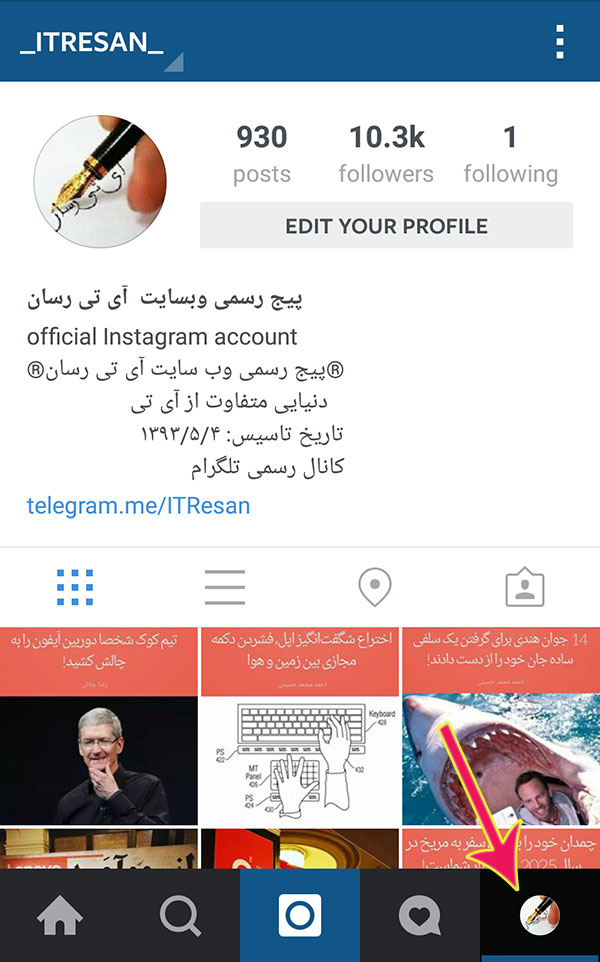
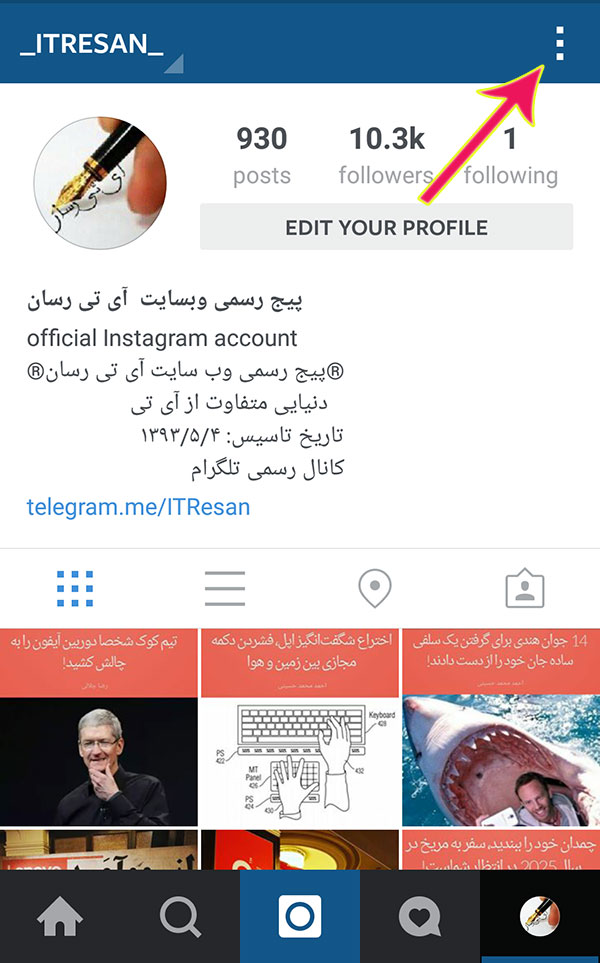
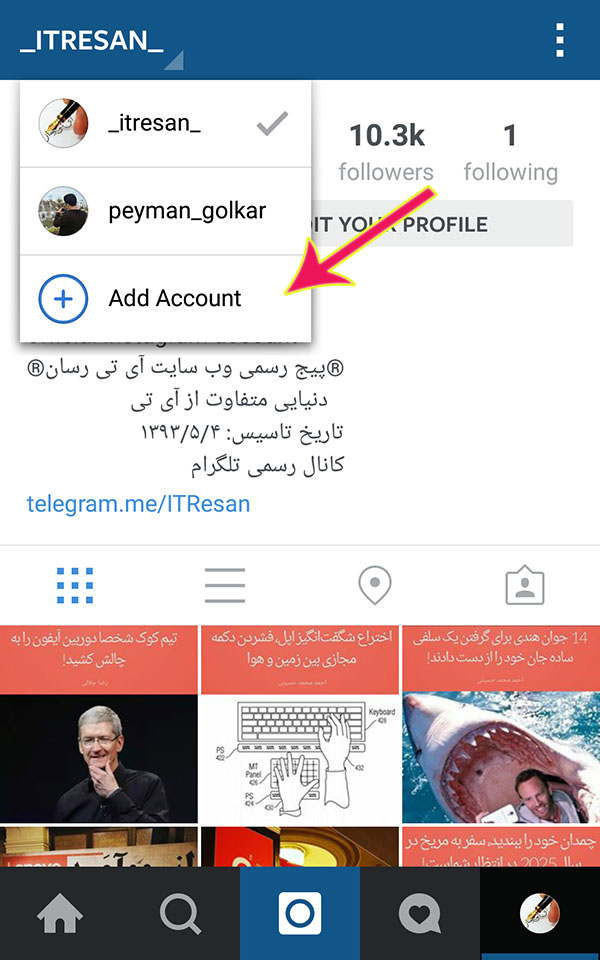
پس از این‌کار، وارد اکانت خود شده و سپس از نوار پایین و طبق تصویر، آخرین گزینه سمت راست را انتخاب نمایید.

insta add account 1

پس از آن بر روی نشان سه نقطه که در بالا و سمت راست دیده می‌شود، فشار دهید تا پروفایل‌تان نمایش داده شود.

insta add account 6

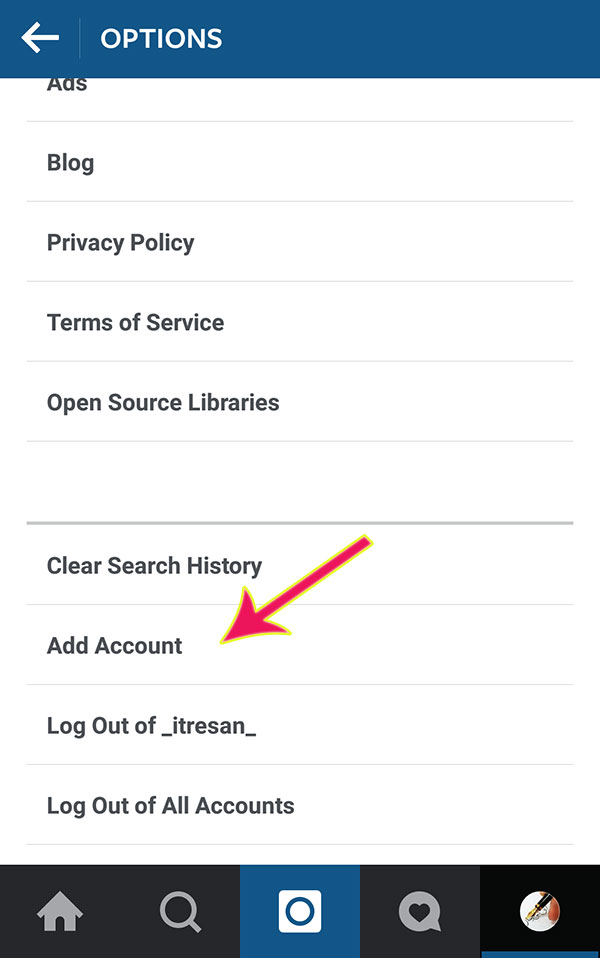
پس از آن تا انتهای صفحه پایین بیایید و بر روی گزینه Add Account کلیک کنید.

insta add account 9

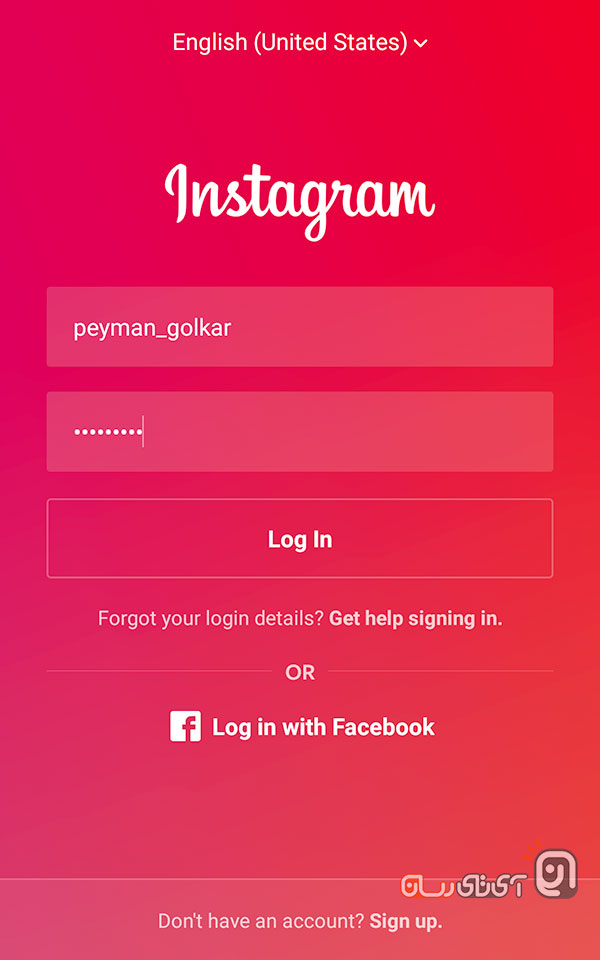
در این هنگام یک صفحه جدید برای ورود شما باز می‌شود که می‌توانید مشخصات اکانت دوم خودتان را وارد کنید.

insta add account 4

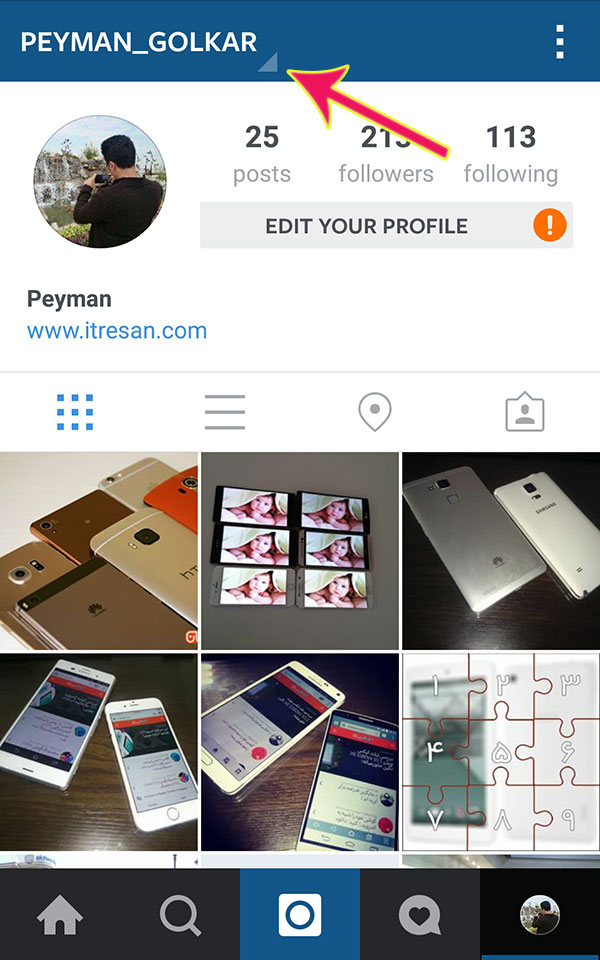
حال شما وارد اکانت دوم خود شده‌اید که با انتخاب نام‌تان از بالای اکانت در سمت چپ، می‌توانید که بین ۲ اکانت خود به‌راحتی سوئیچ کنید.

insta add account 5

البته شما قادر هستید تا تعداد بیشتری نیز اکانت از این طریق بیفزایید که این بار پس از فشردن قسمت بالا در سمت چپ، بایستی گزینه Add Account را زده و روند قبلی را تکرار کنید.

insta add account 7

پس از این کار اکانت سوم نیز افزوده شده و می‌توانید با باز کردن نوار بالا در سمت چپ، به‌خوبی بین آن‌ها جابجا شده و یا اکانت دیگری را نیز بیفزایید.

insta add account 8

نوشته آموزش اضافه کردن اکانت دوم به اینستاگرام اولین بار در - آی‌تی‌رسان پدیدار شد.

چگونه محتوای صفحه نمایش موبایل را روی تلویزیون ببینیم؟!

چگونه محتوای صفحه نمایش موبایل را روی تلویزیون ببینیم؟!

انتقال محتوا در حال نمایش روی صفحه نمایش موبایل بر روی تلویزیون، زمان‌هایی به کار می‌آید که بخواهیم محتوای خاصی را به نمایش عموم بگذاریم. به طور کل ویژگی که در برخی از هندست‌های اندرویدی پشتیبانی می‌شود بسیار کاربردی است و راه دسترسی به آن و انجامش هم بسیار آسان است. با آی‌تی‌رسان همراه باشید تا با هم این کار را انجام دهیم.

اولین چیزهایی که نیاز داریم یک اسمارتفون مجهز به اندروید 4.4.2 یا بالاتر و یک کروم کست است. البته بدون کروم کست هم می‌شود این کار را انجام داد. نگران نباشید.

مطمئن شوید که برنامه کروم کست روی دستگاه اندوریدی نصب است. اگر نه آن را از اینجا دانلود کنید.

بررسی کنید که دستگاه‌تان به همان شبکه وای‌فایی که کروم کست استفاده می‌کند متصل باشد.

سپس برنامه را باز و گزینه Cast Screen/Audio را انتخاب کنید.

در آخر هم روی دکمه زرد روی صفحه کلیک کنید.

راه دوم این است که از بخش تنظیمات سریع موجود روی برخی از دستگاه‌ها این کار را انجام دهید. روی صفحه به سمت پایین بکشید. اگر دکمه‌ای با نام Cast یا Cast Screen را دیدید آن را بفشارید و دستگاهی که می‌خواهید محتوا روی آن پخش شود را انتخاب کنید.

پس از آغاز Mirroring، در بخش نوتیفیکیشن، کارتی اضافه می‌شود که با ضربه زدن روی آن، برنامه انتقال محتوا متوقف می‌شود.

راه سوم هم که خیلی آسان است رفتن به بخش تنظیمات و یافتن گزینه NFC and sharing است. در این بخش ویژگی Screen Mirroring را انتخاب کنید. سپس می‌توانید دستگاهی را که امکان اتصال به آن وجود دارد، ببینید. پس از چند ثانیه‌ پیغامی روی دستگاه مقصد به نمایش در می‌آید که با پذیرفتن آن می‌توانید محتوای صفحه نمایش را روی آن ببینید.

نوشته چگونه محتوای صفحه نمایش موبایل را روی تلویزیون ببینیم؟! اولین بار در پدیدار شد.

معرفی روشی سریع برای تخلیه حافظه رم آیفون


3آیا گوشی آیفون شما کند شده‌ است و عملکرد آن عجیب به‌نظر می‌آید؟ زمانی که گوشی آیفون شما در اجرای برنامه‌ها آهسته عمل می‌کند، اتصال ضعیف به شبکه نیز موجب گله و شکایت شما خواهد شد و درمواردی که مشکل از سیگنال ضعیف نباشد، معمولا تصمیم به خاموش کردن دستگاه می‌گیرید. اما این بار عجله نکنید و گوشی خود را روشن بگذارید، زیرا ما راه‌حل بهتری برای شما داریم.

هنگامی که ارتباط WiFi یا اتصال داده از طریق سیم‌کارت شما کاملا قوی بوده و آیفون شما هنوز در پاسخ‌دهی کند عمل می‌کند، یک روال سریع وجود دارد که موجب می‌شود حافظه دستگاه خالی شود. در تست‌های انجام شده روی آیفون و آیپد با استفاده از این روش، حافظه اشغال شده توسط منابع بطور کامل آزاد نشد، اما باعث شد تا حدودی از مصرف آن‌ها کم بشود.

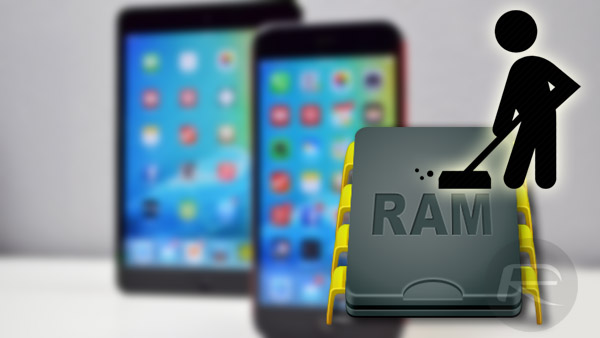
برای خالی کردن مقداری از حافظه، پس از باز کردن قفل گوشی، دکمه پاور را پایین نگه دارید تا صفحه “slide to power off” نمایان شود. در قدم بعدی، به‌ جای خاموش کردن یا زدن دکمه cancel، دکمه Home را فشار داده و برای چند ثانیه نگه‌ دارید تا به صفحه اصلی برگردید. با این کار، حافظه گوشی تخلیه می‌شود.

۱آنچه که به نظر می‌رسد، توسط این روش تمامی برنامه‌های پس‌زمینه به حالت تعلیق می‌روند. پس از بازگشت به صفحه اصلی،‌ اگر روی دکمه Home دو بار ضربه بزنید، مشاهده خواهید کرد که همه برنامه‌های اخیرا استفاده شده هنوز هم در بخش سوییچ‌کننده برنامه لیست شده‌اند. بر خلاف روال عادی، هنگام باز کردن یکی از آن‌ها، برنامه بارگذاری مجدد شده و شروع تازه‌ای خواهد داشت.

برای آزمایش، نرم‌افزاری به منظور نظارت بر برنامه‌ها روی آیفون و آیپد نصب شد تا به وسیله آن میزان حافظه استفاده شده قبل و بعد از تخلیه حافظه در این روش تعیین شود. اطلاعاتی که بدست آمد این بود که به طور میانگین 75 مگابایت (از مجموع 1 گیگابایت) از رم دستگاه روی آیپد و حدود 50 مگابایت (از مجموع 2 گیگابایت) حافظه اصلی آیفون 6s خالی شد. اما این تست‌ها درحالی انجام شد که دستگاه عملکرد مناسبی داشت. بنابراین سعی شد تا جایی که ممکن است برنامه‌های زیادی را درحالت اجرا بگذارند تا شبیه‌سازی برای بارگذاری سنگین برنامه‌ها بهتر انجام گیرد. اما این راه نیز روی هر دو دستگاه جوابگو نبود که احتمالا به دلیل بالا رفتن درصد حافظه اشغال‌ شده نسبت به مقدار در دسترس آن بوده‌ است.

نوشته معرفی روشی سریع برای تخلیه حافظه رم آیفون اولین بار در - آی‌تی‌رسان پدیدار شد.

چگونه جدیدترین اپلیکیشن‌های منتشر شده در گوگل‌پلی را پیدا کنیم؟‍!


۵درحالی که گوگل‌پلی به‌عنوان بزرگترین فروشگاه برنامه‌های اندرویدی شناخته ‌شده‌ است، جستجو برای یافتن برنامه‌‌های دلخواه آن‌ طور که می‌بایست باشد، نیست. برای مثال، اگر بخواهید از آخرین نرم‌افزارهای دردسترس فروشگاه دیدن کنید، نمی‌توانید این امر را به‌راحتی انجام دهید. برای اطمینان بیشتر، گوگل‌پلی تب جدیدی را به برنامه خود افزوده‌ است، اما این گزینه آخرین برنامه‌ها را نمایش نمی‌دهد، درعوض شما را با بهترین‌‌های آن روبه‌ رو می‌کند (که گاهی اوقات بطور دقیق تازه نیستند). بنابراین، تنها راه موجود برای برآورده کردن خواسته شما، آن است که در گوگل‌پلی به دنبال تازه‌ترین برنامه‌ها و بازی‌هایی باشید که امروز، دیروز یا دیرتر از آن منتشر شده‌اند. اما برای این کار برنامه ویژه‌ای وجود دارد. نرم‌افزاری که درباره‌اش صحبت می‌کنیم AppBrain App Market است که می‌توانید آن را از این لینک دانلود کنید.

این برنامه یک فروشگاه نرم‌افزاری نیست درعوض راه دیگری را برای یافتن محتواهای موجود در گوگل‌پلی در اختیار شما می‌گذارد.

پس ازدانلود و نصب AppBrain در دستگاه اندرویدی،‌ آن را باز کرده و پس از آن مشاهده خواهید کرد که بطور پیش‌فرض برنامه‌های تازه (“hot apps”) را نشان می‌دهد. برای یافتن جدیدترین نرم‌افزارها، باید دکمه Sort در قسمت گوشه سمت چپ بالا را بزنید و گزینه Sort by latest apps را انتخاب بنمایید. همچنین می‌توان برای اطمینان از اینکه برنامه‌ها طبق جدیدترین‌‌شان فیلتر شده‌اند، به تب Filter مراجعه کنید. به‌علاوه، شما در انتخاب تازه‌ترین برنامه‌ها براساس دسته‌بندی هریک کاملا آزاد هستید. بدین وسیله می‌توانید هر نوع دسته‌بندی موجود در گوگل‌پلی را انتخاب کنید. پس از اتمام مرتب‌سازی برنامه‌ها، می‌توانید برای دانستن اطلاعات بیشتر روی هرکدام ضربه بزنید و آن‌ها را نصب کنید. دکمه‌های Install تعبیه‌ شده در AppBrain شما را به صفحات مربوط به هرکدام در گوگل‌پلی انتقال می‌دهد، که پس از آن می‌توانید دانلود برنامه‌ها را آغاز کنید.

در ادامه نحوه استفاده از این نرم‌افزار را شرح می‌دهیم.

  1. پس از نصب، برنامه را از صفحه اصلی اجرا کنید.۱
  2. برای مرتب‌سازی می‌توانید از تب Sort استفاده نمایید.۲
  3. برای مرتب کردن برنامه‌ها براساس زمان آخرین انتشار آن‌ها Latest Apps را انتخاب کنید.۳
  4. پس از انتخاب این گزینه (براساس دسته‌بندی خاص، در صورتی که این مورد را هم تعیین کرده‌باشید) می‌توانید آن‌ها را در لیست نمایش داده‌شده مشاهده کنید. انتخاب هر برنامه به شما اجازه دانلود آن را از گوگل‌پلی می‌دهد.۴

نوشته چگونه جدیدترین اپلیکیشن‌های منتشر شده در گوگل‌پلی را پیدا کنیم؟‍! اولین بار در - آی‌تی‌رسان پدیدار شد.

آموزش خاموش‌ کردن هشدارهای گروه در لینکداین


سیستم هشدار لینکداین، اصلا مناسب نیست. با توجه به اینکه این شبکه اجتماعی مختص افراد حرفه‌ای است، پیام‌های هشدار آن، ناامیدکننده است. به عنوان مثال شما به یک گروه بزرگ اضافه می‌شوید و بدون هیچ کنترلی، نوتیفیکیشن هر پیامی را که هرکسی به گروه بفرستد، دریافت خواهید کرد، بدون اینکه نیاز به متصل بودن یا شناسایی آن شخص باشد. با اینکه گزینه پاک‌کردن مکالمات گروه وجود دارد، اما به محض ارسال پیام جدید، دوباره این قصه از سر گرفته می‌شود. تنها راهی که برای خلاصی از این مزاحمت‌ها وجود دارد، خاموش‌کردن نوتیفیکیشن گروه‌هاست.

در لینکداین (روی وب)، به اینباکس بروید و برروی گزینه More Option در گوشه بالا سمت راست کلیک کرده و سپس Group Conversations را برگزینید. در منویی که ظاهر می‌شود، گزینه Mute Conversations را بزنید. دیگر برای شما بخاطر هر فعالیتی که در گروه انجام می‌شود، هشدار فرستاده نخواهد شد. اگر خواستید، می‌توانید کلیه پیام‌های قبلی را نیز پاک کنید.

خاموش‌کردن هشدارهای گروه در لینکداین

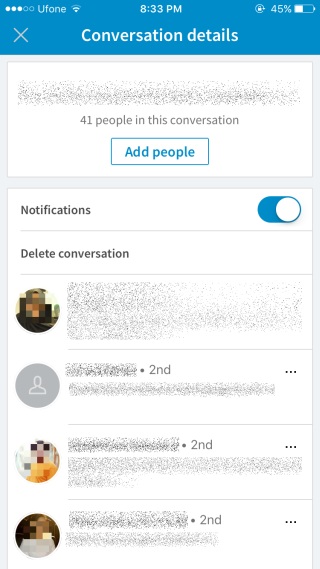
در اپ لینکداین، به پیام‌های خود بروید و روی سربرگ مکالمه گروه کلیک کنید، تا صفحه جزئیات پدیدار شود. دکمه خاموش و روشن کردن نوتیفیکیشن‌ها در اینجا قرار دارد، که می‌توانید گزینه خاموش‌کردن را انتخاب کنید. در این صورت دیگر هیچ نوتیفیکیشنی را از این گروه دریافت نخواهید کرد.

خاموش‌کردن هشدارهای گروه در لینکداین خاموش‌کردن هشدارهای گروه در لینکداین

پیام‌های گروه‌ها در لینکداین هیچ نوع فیلتری ندارد. شما به راحتی می‌توانید جز افرادی باشید که هیچ راهی برای محدودکردن هشدارهای گروه در لینکداین ندارند. در نهایت شما با انبوهی از هشدارهای بیمه، آموزش، فرصت‌های شغلی و راه‌اندازی وب‌سایت بمباران خواهید شد. چیزی که لینکداین نیاز دارد، قراردادن گزینه‌ای برای رهایی کامل از پیام‌های یک گروه است، مانند کاری که فیس‌بوک می‌کند.

نوشته آموزش خاموش‌ کردن هشدارهای گروه در لینکداین اولین بار در - آی‌تی‌رسان پدیدار شد.