چگونه در MS Office از تم تیره استفاده کنیم؟

بسیاری از نرم افزارهایی که به منظور بهره وری بیشتر مورد استفاده قرار می گیرند، تضمین می کنند که از حداکثر امکانات و آپشن ها برای کاهش حواس پرتی بهره مند هستند. بسیاری از برنامه ها با کاهش ابزار و المان های ارتباطی در صفحه به این مفهوم و هدف کمک می کنند اما گاهی رنگ بندی ها نیز می تواند برای چشم کاربران حساسیت بر انگیز باشد. برای مثال رنگ سفید می تواند موجب آزار چشم شود و حواس کاربر را پرت کند. همیشه پس زمینه های تیره تر به تمرکز بیشتر می انجامند.

برنامه ی آفیس مایکروسافت البته در ورژن های ۲۰۱۳ و ۲۰۱۶ این امکان را فراهم کرده که کاربران حساس بتوانند از تم تاریک نیز بهره مند شوند. اما چگونه؟

برای تاریک کردن تم آفیس ۲۰۱۶، وارد برنامه ی مورد نظر شوید و از آنجا به آدرس  File>Options بروید. در این مکان، در تب General، قرار گیرید و به سمت پایین اسکرول کنید تا اینکه به Personalize your copy of Microsoft Office برسید. ( آفیس ۲۰۱۶ ) در اینجا یک بخش جدید به نام Office Theme مشاهده می کنید که به شما کمک می کند سه دسته تم را با عنوان های  Colorful و  Dark Grey و   White انتخاب کنید.

آفیس 2016

آفیس ۲۰۱۶

حالا باید گزینه ی Dark Grey را انتخاب کنید.

با این کار، این تم بر روی تمام اپلیکیشن ها اعمال می شود.

در زیر تصویری از تم تاریک آفیس ۲۰۱۶ قرار گرفته است که اگر این گزینه را برای خود فعال کنید، هرگز به حالت رنگی برنخواهید گشت.

office-2016-dark-theme

در حالت سفید، همه چیز سفید خواهد بود اما در حالت رنگی، عنوان به طور معمولی با رنگ آبی نمایش داده می شود.

تغییراتی در این باره وجود دارد که می توانید هر کدام را تست کنید و کمی با آفیس ۲۰۱۶ سرگرم شوید.

البته در حال حاضر بهره مندی از تم ها کمی محدودیت دارد و شما نمی توانید تم ها را فقط برای یکی دو مورد از اپلیکیشن ها، شخصی سازی کنید اما حالت تاریک برای افرادی که به صورت مداوم با اسناد و فایل های بلند و طولانی سر و کار دارند بهترین انتخاب است.

اگر آفیس ۲۰۱۳ شما نیز از نسخه ی اصلی تهیه شده باشد، نیز شما می توانید دقیقا از همین مسیر  وارد شوید و این تغییرات را اعمال کنید. با این تفاوت که عنصر رنگی صرفا برای آفیس ۲۰۱۶ تعیین شده است، اما خاکستری روشن، و خاکستری تیره برای آفیس ۲۰۱۳ معین شده است. البته تغییرات و تاریکی بیشتری را می توان در تم تاریک ۲۰۱۶ مشاهده کرد اما نمی توان گفت که تم تاریک ۲۰۱۳ نیز مشکلی دارد.

تصویر زیر نمایی از آفیس ۲۰۱۳ و بخش تنظیمات رنگ تم است.

آفیس 2013

آفیس ۲۰۱۳

حاصل تنظیمات در آفیس ۲۰۱۳ به صورت زیر می باشد.

۲ ۳ ۱

چگونه ایمیل های لیبل شده را مدیریت کنیم؟

رابط کاربری جیمیل به شما اجازه می دهد ایمیل هایتان را در “Label” مرتب کنید. این لیبل ها حکم فولدر را برای پیام هایی که دریافت یا درست می کنید را دارند  به طوری که در جنبه های مختلفی نظیر رنگ بندی، نام گذاری و غیره قابل شخصی سازی هستند.

شما می توانید با درست کردن نوعی قانون برای مرتب سازی پیام جیمیل بخواهید که به صورت خودکار ایمیل ها را به لیبل مخصوصشان بفرستد. راه بسیار خوبیست که ایمیل های اسپم را به صورت خودکار از اینباکس تان خارج کنید و به لیبلی ارسال کنید که دیگر هیچوقت مزاحمتان نشود.  ایمیل های قرار گرفته در یک لیبل واقعا آن طوری که گفته شد هستند، اگر ایمیل ها را در هر صفحه به صورت پنجاه تا پنجاه تا بخوانید و  ارشیو کنید وقت زیادی می برد. برای اینکه این کار بسیار راحت تر شود، جیمیل یک روش پیش فرض برای انتخاب تمام پیام های درون یک لیبل دارد. این هم روش کارش.

به لیبلی که می خواهید آن را حذف، آرشیو یا اینکه می خواهید تمام پیام هایش را “read” کنید بروید. بر روی باکس انتخاب که درست زیر نوار جستجو قرار دارد کلیک کنید. این تمام پنجاه پیام موجود در یک صفحه از لیبلی که در آن هستید را انتخاب می کند.

gmail-label-select

وقتی که تمام پنجاه پیام انتخاب شدند، یک پیام در بالای تمام پیام ها ظاهر می شود که از شما می پرسد آیا می خواهید تمام (شماره تعداد پیام های موجود در لیبل) گفتوگو های موجود در لیبل انتخابی را انتخاب کنید. اگر روی این پیام کلیک کنید نه تنها فقط ۵۰ پیام اول موجود در آن لیبل بلکه تمام پیام ها انتخاب می شوند.

gmail-select-all-label

سپس می توانید نسبت به حذف، انتقال آن ها به لیبلی دیگر، علامت زدن آن ها به خوانده یا نخواند، علامت زدنشان به عنوان پیام های مهم، ستاره دار کردن و یا علامت زدنشان به عنوان اسپم اقدام کنید.

شما می توانید این کار را در هر اینباکسی یا لیبلی که شما یا اپلیکیشنی در جیمیل درست کرده است انجام دهید. همه ایمیل ها به trash فرستاده می شوند که همچنین می توانید آنجا نیز آن ها انتخاب و یا حذف کنید.

این آموزش صرفا به منظور مدیریت لییل ها در این رسانه منتشر نشده است، بلکه به شما و دیگران کمک خواهد کرد که با قابلیت های جیمیل آشنا شوید و از آن بهره مند شوید چرا که بسیاری از امکانات جیمیل، مورد نیاز وبمسترها و کاربرانی است که در تعامل با اینترنت واقعا جدی هستند.

چند روش ساده برای ساخت اسپیکر موبایل


1روش‌های زیادی وجود دارد که می‌توانید با آن‌ها یک اسپیکر بسازید، اما همه آن‌ها یک مفهوم اساسی یکسان را دنبال می‌کنند: می‌بایست اشیایی را که منحنی‌ شکل یا لوله‌ای هستند، پیدا کرده و گوشی خود را داخل آن‌ها قرار دهید. در این مطلب چند نمونه برای ساخت و یا عدم استفاده از این بلندگوهای دست‌ساز را به شما پیشنهاد می‌دهیم.

لیوان‌

2این مورد احتمالا ساده‌ترین روش ایجاد بلندگوی دست‌ساز است. تنها چیزی که لازم دارید این است که گوشی خود را درون یک فنجان یا لیوان سرامیکی قرار دهید. با این کار صدای گوشی شما بلندتر شنیده خواهد شد. یک فنجان پلاستیکی و یا یک فنجان فوم‌ پلاستیکی صدا را آن طور که می‌بایست باشد، بالا نمی‌برد، اما صدای بم خیلی بهتری را ایجاد خواهد کرد. بهترین گزینه استفاده از فنجان ساخته‌ شده از جنس شیشه است.

کاسه‌

3کاسه به خوبی استفاده از فنجان برای شما کار می‌کند و به نظر نمی‌رسد که صدا را بیش از اندازه بد جلوه دهد. در این مورد نیز جنس شیشه‌ای کارآمدتر خواهد بود.

لوله مقوایی

4یک راه جایگزین برای رفع مشکلات قراردادن گوشی درون ظرف یا لیوان، این است که آن را درون لوله مقوایی قرار دهید. تنها کافی است، یک شیار را درون لوله برش داده و آن را توسط گوشی بپوشانید. این روش حجم صدا را افزایش می‌دهد، اما حرکت کردن لوله روی سطوح باعث می‌شود که صاف نگه داشتن آن سخت باشد.

ترکیب فنجان پلاستیکی و لوله مقوایی

5باید بگوییم که این روش بخوبی جواب می‌دهد. کافی است دو حفره را در طرفین دو فنجان پلاستیکی ایجاد نمایید، سپس آن دو را داخل یک لوله قرار دهید. در این حالت صدا عالی است و گوشی شما هم ایستاده قرار می‌گیرد. نکته‌ای وجود دارد که اکثرا آن را نادیده می‌گیرند: علاوه بر شکاف‌های ایجاد شده، سوراخی را در قسمت پایینی فنجان‌ها ایجاد کنید. کیفت صدا خیلی بهتر خواهد شد.

پاکت پستی خالی

6مانند روش استفاده از لوله مقوایی، این مورد نیز فقط به چند برش قیچی احتیاج دارد. می‌بایست انتهای یک پاکت پستی را برش داده و آن را به شکل گنبد تا بزنید و سپس گوشی را داخل آن قرار دهید. این روش صدا را کمی تقویت می‌کند، اما به اندازه کافی ارزش ساخت آن را ندارد.

قوطی نوشابه

7لوله‌های پلاستیکی و مقوایی تا این‌ جای کار خوب بودند، اما چرا لوله آلومینیمی را امتحان نکنیم؟ این روش هم خوب است و هم بد! لبه‌های تیز قوطی ممکن است به گوشی شما آسیب برساند و حتی دست شما را زخمی کند. در کل این روش چندان کارآمد نیست.

بطری ۲ لیتری نوشابه

8برش دادن قسمتی از یک بطری ۲ لیتری زحمت زیادی ندارد. این مورد بدترین راهی بود که امتحان کردیم. در این روش نه تنها صدا تقویت نمی‌شود، بلکه آن را هم قطع می‌کند. با کمی تغییر در این روش و برش‌دادن هردو سمت بطری، این روش هم به خوبی استفاده از لوله مقوایی کار خواهد کرد.

قوطی چیپس

9این روش بهترین ترفند با کمترین تلاش بود. تنها کافی است، شکافی را در بدنه قوطی ایجاد نمایید. صدا از بخش فلزی انتهای قوطی پخش خواهدشد و علاوه بر تقویت صدا، کیفیت آن را هم زیاد می‌کند.

جعبه

10این روش به نظر می‌رسد که راه‌حل خوبی باشد. مطابق دستورالعمل گفته‌ شده، انتهای جعبه مقوایی را برش دهید، دو سر انتهایی آن را گرفته و به هم وصل کنید، طوری که شکافی را برای گوشی شما ایجاد کند. نتیجه نهایی مانند ساخت یک بلندگوی مقوایی خواهد بود. استفاده از یک جعبه برای این روش خیلی خوب عمل نمی‌کند و تا کردن بیشتر برای منحنی‌تر شدنش کمکی به شما نخواهد کرد.

پی‌وی‌سی

11این احتمالا سخت‌ترین روش برای ساخت یک بلندگوی دست‌ساز است. این مورد اساسا مانند روش استفاده از لوله مقوایی عمل می‌کند، اما مجبور هستید تا از یک اره مویی به‌ جای قیچی استفاده کنید. ارزشش را دارد! کیفیت صدای خروجی بهتر از روش‌های قبلی خواهد بود. اگر دو فنجان را هم به طرفین آن اضافه نمایید، بهتر هم خواهد شد.

نوشته چند روش ساده برای ساخت اسپیکر موبایل اولین بار در - آی‌تی‌رسان پدیدار شد.

چگونه یک Google Doc  را با فرمان های صوتی ویرایش و فرمت کنیم؟

یکی از پر طرفدار ترین ابزارهای گوگل، سرویس Google Doc است که به طور موفقی در حال تلاش برای رقابت با آفیس است که البته در نوع آنلاین از این سرویس ها، واقعا خوب عمل کرده است.

Google Doc اخیرا ابزار جدیدی برای ویرایش و فرمت کردن مطالب با فرمان صوتی اضافه کرده است. خیلی وقت است که فرمان های صوتی وظیفه دیکته کردن نوشته ها را برای سهل کردن تایپ کردن دارند ولی این آپدیت جدید اجازه ویرایش مطالب را به شما می دهد. لیست کاملی از فرامین صوتی وجود دارد که می توانید از آن ها برای فرمت و قالب و گشت و گذار درون مطلابتان استفاده کنید. می توانید از پاراگرف به پاراگرافی بپرید، به نوشته ها استایل بدهید (بُلد کردن، خمیده کردن متن و غیره)، فهرست ها را ویرایش کنید و کار های دیگری انجام دهید.

twitter

اجرای این فرامین بسیار آسان است و اگر از قابلیت صدا به متن برای نوشتن مطلب استفاده می کنید دیگرنیازی نیست که به کیبورد سوییچ کنید. این هم روش اعمال یک فرمان صوتی در برنامهGoogle Doc است اما در حال حاضر، این قابلیت فقط برای کروم در دسکتاپ قابل دسترسی می باشد. روش کار به شرح زیر است:
برنامه گوگل داکس را باز کنید و بعد یا یک مطلب  جدید را باز کنید یا از مطلبی که موجود است برای امتحان کردن فرامین صوتی جدید استفاده کنید. اول باید ابزار دیکته (Dictation tool) را روشن کنید. به قسمت Tools>Voice Typing  بروید و دیگر آماده فرمان دادن هستید. حالا شروع به سخن گفتن چیز هایی که می خواهید بنویسید بکنید. اگر وقتی خواستید نوشته ها را فرمت کنید می توانید این کار را با یک فرمان صوتی انجام دهید.

به عنوان، گفتن “full stop” باعث اعمال یک توقف کامل می شود. همینطور گفتن واژه “backspace” یک حرف را پاک می کند، کلمه “New Paragrap” همانند کلید Enter  باعث می شود یک پاراگراف پایین بیاید و کلمه “Undo” اخرین کاری که کردید را بازگردانی می کند.


google-docs-commands

برای اضافه کردن یک فرمت باید هنگام سخن گفتن مراقب باشید. مثلا اگر می خواهید نوشته را پر رنگ کنید شما باید قبل از شروع به نوشتن متنی که قرار است پر رنگ شود کلمه “Bold”  را بگویید. فرمان “Bold” استایل پر رنگ را خاموش و روشن می کند. شما همیشه می توانید به عقب بروید و آن را تغییر دهید ولی این کارتان را سخت تر می کند.

همه این فرامین مانند استایل پر رنگ (Bold) اعمال نمی شوند. بعضی از فرامین باید بعد از نوشته هایی که می خواهید رویشان فرمان صورت گیرد گفته شوند. به عنوان مثال برای اضافه کردن سر تیتر به نوشته (عکس متحرک بالا را ببینید) شما اول باید متنی را که می خواهید بنویسید را سخن بگویید (Chapter 1) سپس فرمان “Aplly Heading 1”  را بگویید.

این قابلیت خیلی تمیز کار می کند و اگر می خواهید لیست کاملی از فرامین صوتی موجود را یاد بگیرید روی آیکون Help زیر کلید میکروفون کلیک کنید. فرامین از کلمات عادی ای که ما در انجام عملی از آن ها استفاده می کنیم، استفاده می کنند پس یادگیری آن ها آسان خواهد بود.

ویژگی Doze در اندروید مارشمالو چیست و چگونه کار می‌کند؟!


به اندروید مارشملو ویژگی جدیدی اضافه شده است که به آن Doze می‌گویند. احتمالا از نامش متوجه شده‌اید که دقیقا کارش چیست. این ویژگی باعث ارتقا عمر باتری می‌شود. به این صورت که وقتی تبلت یا اسمارت‌فون مجهز به اندروید 6.0 را رها می‌کنید، دستگاه به خواب می‌رود و برای زمانی که به آن نیاز دارید انرژی ذخیره می‌کند.

اما ویژگی Doze دقیقا چیست؟!

Doze marshmallow 1

در اندروید برنامه‌ها معمولا حتی پس از بسته شدن، در پس زمینه کار می‌کنند. از این رو حتی زمانی که فکر می‌کنید اسمارت‌فون یا تبلت را روی میز به حالت استند بای رها کرده‌اید، دستگاه در حال مصرف باتری است.

اینجاست که Doze وارد عمل می‌شود. این برنامه پس از چند ساعت که به دستگاه دست نمی‌زنید، آن را وادار به خواب عمیق می‌کند. در این حالت تنها نوتیفیکیشن‌های اولویت‌دار مثل تماس و پیام‌های متنی هستند که می‌توانند دستگاه را از خواب بیدار کنند. برنامه‌ها نمی‌توانند در این مود به صورت مداوم در پس زمینه همگام شوند و اندروید هر چند وقت یکبار فقط اجازه اینکار را به آنها می‌دهد.

این را به خاطر داشته باشید که ویژگی Doze تنها زمانی کار می‌کند که دستگاه بدون هیچ حرکتی در جایی گذاشته شود. مثلا اگر دستگاهتان را استندبای کنید و در جیب شلوار بگذارید، Doze عمل نمی‌کند. ویژگی Doze با استفاده از شتاب سنج حرکت را تشخیص می‌دهد و دستگاه را بیدار نگه می‌دارد.

Doze نونیفیکیشن‌های اولویت‌دار را مسدود نمی‌کند

خیالتان راحت باشد، نوتیفیکیشن‌های اولویت‌دار مثل تماس‌ها و پیام‌های متنی حتی در زمان چرت زدن دستگاه هم دریافت می‌شوند. نوتیفیکیشن باقی برنامه‌های پیام رسان مثل هنگ اوت یا فیسبوک مسنجر را هم می‌توانید از طریق تنظیمات جز نوتیفیکیشن‌های اولویت‌دار کنید تا در زمان چرت زدن دستگاه دریافت شوند.

قسمت خوب ماجرا این است که سازندگان برنامه‌ها نمی‌توانند این ویژگی را دور بزنند، زیرا نوتیفیکیشن‌های اولویت‌دار از سیستم Google Cloud Messaging عبور می‌کنند و این یعنی که گوگل روی همه آنها نظارت و کنترل دارد و اگر بفهمد که برنامه‌ای می‌خواهد از این سیستم سو استفاده کند، ارتباطش را قطع می‌کند.

چگونه  هنگام چرت زدن دستگاه به یک برنامه اجازه فعالیت بدهیم؟!

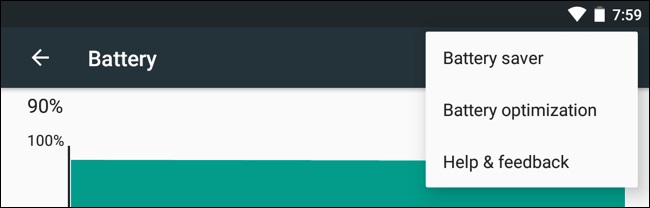
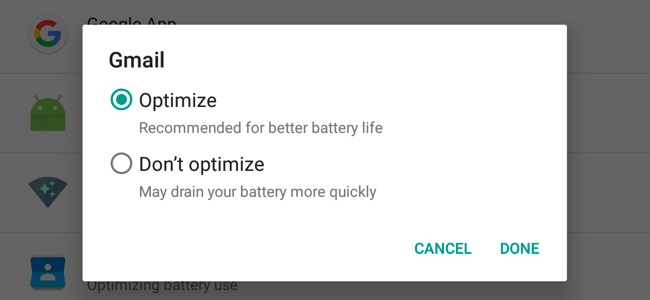
اگر دلتان می‌خواهد از برنامه‌ای مثل جیمیل نوتیفیکیشن ایمیل‌ها را دریافت کنید، می‌توانید به آن اجازه لازم جهت انجام اینکار را هنگام چرت زدن بدهید. برای اینکه به تنظیمات Doze دسترسی داشته باشید، باید به بخش تنظیمات بروید، روی منو ضربه بزنید و گزینه Battery optimization را انتخاب کنید.

Doze marshmallow 4

در این قسمت فهرستی از برنامه‌هایی را که بهینه نشده‌اند، می‌بینید. روی منوی Not optimized بزنید و All apps را انتخاب کنید تا فهرست تمامی برنامه‌های نصب شده روی دستگاه را ببینید.

Doze marshmallow 5

به طور پیش فرض مصرف باتری تمام برنامه‌ها با این ویژگی بهینه شده است و می‌توانید عبارت Optimizing battery use را زیر آنها ببینید. حالا برای اینکه مانع از این شوید که برنامه‌ای از ویژگی Doze استفاده کند، باید روی نام آن در فهرست ضربه بزنید و گزینه Don’t optimize را انتخاب کنید. از این پس اندروید اجازه می‌دهد که برنامه انتخاب شده در پس زمینه اجرا شود.

چگونه دستگاه را سریع‌تر خواب کنیم؟!

Doze marshmallow 2

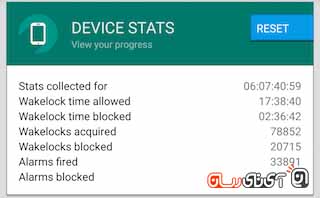
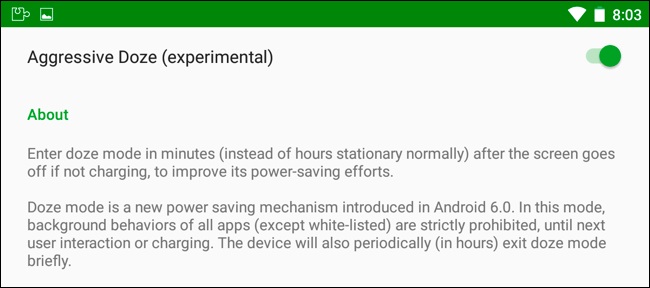
Doze در پس زمینه و بدون اینکه متوجه شوید کار می‌کند، اما اگر می‌خواهید که آن را سریع‌تر اعمال کنید نیاز به انجام تغییرات و کمک برنامه‌های شخص ثالث دارید.  Greenify نام یک برنامه است که با ویژگی به نام Aggressive Doze، دستگاه را تنها در چند دقیقه به جای چند ساعت خواب می‌کند.

برای استفاده از Greenify آن را دانلود و نصب کنید. به بخش تنظیمات برنامه بروید و Aggressive Doze را فعال کنید. بعلاوه می‌توانید با فعال کردن اعلانات، اطلاعات بیشتری از اتفاقات در حال وقوع در پس زمینه را بدست آورید.

نوشته ویژگی Doze در اندروید مارشمالو چیست و چگونه کار می‌کند؟! اولین بار در - آی‌تی‌رسان پدیدار شد.

آموزش غیرفعال کردن نوتیفیکیشن پیام مخاطبین خاص در گوگل مسنجر

آموزش غیرفعال کردن نوتیفیکیشن پیام مخاطبین خاص در گوگل مسنجر در این مقاله مدنظر قرار گرفته است.

آموزش غیرفعال کردن نوتیفیکیشن پیام مخاطبین خاص در گوگل مسنجر در این مقاله مدنظر قرار گرفته است.

برنامه ی مسنجر گوگل از سال ۲۰۱۴ بوده است و در حالیکه شاید به اندازه ی برنامه ی پیام رسانی اندروید محبوب نباشد ولی استفاده از آن آسان است و با قابلیت های زیاد و مفیدی همراه شده است.

یکی از قابلیت هایی که گوگل مسنجر ارائه می دهد، قابلیت خاموش کردن نوتیفیکیشن برای مخاطبین خاص است. هنگامی که از مخاطبین خاصی پیامی دریافت می کنید و نمی خواهید برای شما نوتیفیکیشن بیاید، به سادگی می توانید نوتیفیکیشن ها را برای تنها آن دسته از مخاطبین غیر فعال کنید. برای انجام این کار باید برنامه ی گوگل مسنجر را باز کنید و یکی از مکالمات را چند لحظه فشار داده تا یک پنجره ی پاپ آپ با چندین گزینه برای شما باز کند، یکی از این گزینه ها به شما این امکان را می دهد که نوتیفیکیشن ها را برای شخص مورد نظر غیر فعال نمایید. روشی که ذکر شد خیلی ساده است و هر زمانی که خواستید باز هم نوتیفیکیشن ها فعال شوند می توانید به همین روش پیش بروید و اینبار آن را روشن کنید.

۱. برنامه ی گوگل مسنجر را باز کنید.

۱. برنامه ی گوگل مسنجر را باز کنید.

.

۲. در برنامه ی مسنجر مکالمه ای که می خواهید نوتیفیکیشن آن را حذف کنید را چند لحظه فشار دهید.

۲. در برنامه ی مسنجر بر روی مکالمه ای که می خواهید نوتیفیکیشن آن را حذف کنید، چند لحظه فشار دهید.

.

۳. پنجره ی پاپ آپ که در زیر مشاهده می کنید، ظاهر می شود. بر روی آیکون زنگ تپ کنید.

۳. پنجره ی پاپ آپ که در زیر مشاهده می کنید، ظاهر می شود. بر روی آیکون زنگ تپ کنید.

.

با عضویت در کانال رسمی تکرا در تلگرام از آخرین اخبار روز تکنولوژی مطلع باشید.

.

منبع: phonearena


عصر تکنولوژی، تکرا

نوشته آموزش غیرفعال کردن نوتیفیکیشن پیام مخاطبین خاص در گوگل مسنجر اولین بار در عصر تکنولوژی - تکرا پدیدار شد.

۳ راه برای افزایش سرعت ویندوز ۱۰ بدون خرید سخت‌افزار جدید

3 راه برای افزایش سرعت ویندوز 10 بدون خرید سخت‌افزار جدید

هیچ‌کس دوست ندارد هنگام کلیک برروی یک لینک، باز‌کردن یک برنامه، تایپ یک کلمه و … صبر کند تا کامپیوترش زمان زیادی را صرف انجام این کارهای کوچک نماید. اگر ویندوز زمان زیادی را برای انجام وظیفه خود صرف می‌کند، چند تغییر ساده می‌تواند موجب افزایش سرعت ویندوز شود.

۱- غیرفعال‌کردن برنامه‌های شروع خودکار غیرضروری

ممکن است شوکه شوید، وقتی بفهمید چند برنامه هنگام بوت ویندوز شما، لود می‌شوند. هر کدام مقدار کمی از سرعت فرآیند بوت می‌کاهند و همچنین ممکن است در ادامه سرعت ویندوز پس از بوت را نیز کاهش دهند.

برای اینکه متوجه بدبودن ماجرا شوید، در تسک‌بار، کلیک راست کرده و تسک منیجر را انتخاب کنید. برروی تب استارتاپ کلیک کنید (اگر چنین تبی را در پنجره تسک منیجر نمی‌بینید، بروی More Details در گوشه پایین سمت چپ کلیک کنید).

تب استارتاپ تمام برنامه‌هایی را که بطور خودکار اجرا می‌شوند، به شما نشان می‌دهند. همانطور که لیست را بررسی می‌کنید، فکر کنید واقعا کدام‌یک از برنامه‌ها باید همیشه در حال اجرا باشند. خب آنتی‌ویروس شما قطعا جزو این موارد است. اما بعضی برنامه‌ها، حتی خوب‌هاشون، نیاز نیست که همیشه در حال اجرا باشند. برای جلوگیری از اجرای خودکار یک برنامه، برروی ورودی آن برنامه در تب استارتاپ، کلیک راست کرده و Disable را انتخاب کنید.

اگر شما نمی‌دانید این برنامه چه نقشی در کامپیوتر شما دارد، برروی آن کلیک راست کرده و گزینه Search Online را انتخاب کنید.

۲- تنظیمات پاور را تغییر دهید

ممکن است ویندوز فرض کند، شما یک کامپیوتر کارآمد و قدرتمند را به یک کامپیوتر سریع ترجیح می‌دهید، مخصوصا اگر لپتاپ داشته‌باشید. دلایل زیاد و قانع‌کننده‌ای برای استفاده حداکثری از قدرت و داشتن یک کامپیوتر قدرتمند و کارآمد وجود دارد، اما نه زمانی که از سرعت کم ویندوز عصبانی هستید.

برروی دکمه استارت، کلیک راست کرده و از منوی نه‌چندان زیبای آن، Power Option را انتخاب کنید.

در صفحه نتایج کنترل پنل، فلش کنار گزینه Show additional Plans را بزنید.

سپس، High Performance را انتخاب کنید.

۳- خلاصی از دست انیمیشن‌های فانتزی

کدهای زیادی در ویندوز وجود دارد که چیزها را زیباتر می‌کنند. اگر قدرت کامپیوتر شما کم است، بهتر است کمی از زیباشناسی بکاهید و کمی سرعت دریافت کنید.

برروی استارت کلیک راست کرده و System را انتخاب کنید. در سمت چپ پنجره نتایج کنترل پنل، Advanced system settings را انتخاب کنید.

با این کار جعبه دیالوگ System Properties بالا می‌آید. برروی تب Advanced و بعد برروی دکمه تنظیمات در جعبه Performance کلیک کنید (سومین دکمه تنظیمات در این جعبه).

جعبه دیالوگ دیگری باز خواهد شد. گزینه Adjust for best performance را انتخاب کنید.

من این تنظیمات را در تبلت کمی ضعیف خود انجام دادم و بهبود قابل توجهی را مشاهده کردم.

نوشته ۳ راه برای افزایش سرعت ویندوز ۱۰ بدون خرید سخت‌افزار جدید اولین بار در پدیدار شد.

آموزش ساخت درایو ریکاوری در ویندوز ۱۰

آموزش ساخت درایو ریکاوری در ویندوز 10

یک درایو بازیابی (recovery) می‌تواند در رفع ایرادات کامپیوتر شما موثر باشد، حتی اگر سیستم بالا نیاید. برای ساخت آن، تمام چیزی که نیاز دارید یک درایو USB است. دقت نمایید که با انجام این کار تمامی اطلاعات موجود در حافظه درایو USB شما از بین خواهد رفت و برای انجام عملیات به حافظه‌ای با ظرفیت حداقل 8GB احتیاج دارید.

از بخش نوار وظیفه، عبارت Create a recovery drive را جستجو کرده و آن را انتخاب نمایید. در این لحظه ممکن است از شما درباره وارد کردن رمزعبور مدیر سیستم پرسش شود و باید انتخاب خود را تایید نمایید.

زمانی که ابزار مورد نظر باز شد، مطمین شوید که گزینه Back up system files to the recovery drive انتخاب شده‌باشد و پس از آن Next را بزنید.

درایو USB خود را به سیستم متصل کنید، آن را انتخاب نموده و پس از Next، دکمه Create را بزنید. برخی از فایل‌های مورد نیازی که برای درایو ریکاوری لازم است، کپی می‌شوند. بنابراین تا تکمیل آن صبر کنید.

پس از انجام شدن آن، ممکن است لینکی با عنوان Delete the recovery partition from your PC در صفحه نهایی نشان داده‌ شود. اگر می‌خواهید فضای درایو کامپیوتر خود را آزاد نمایید، لینک را انتخاب کرده و Delete را بزنید. در غیر این صورت، Finish را انتخاب کنید.

نوشته آموزش ساخت درایو ریکاوری در ویندوز 10 اولین بار در پدیدار شد.

چگونه یک مانیتور دوم را به سیستم اضافه کنیم؟


diablo-iii-window-spanned

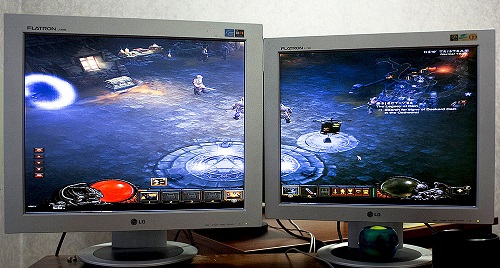
در سال‌های اخیر با حضور مانیتورهای واید، نیاز به اتصال دو مانیتور به یک سیستم چندان حس نمی‌شود، اما اتصال دو مانیتور هنوز هم در برخی از مواقع به کار می‌آید؛ مخصوصا زمانی که می‌خواهیم کارهای خاصی مثل بازی یا کارهای ویرایشی انجام دهیم.

در واقع تا زمانی که دو مانیتور نداشته باشید، نمی‌توانید به مزایایی که در اختیارتان قرار می‌دهد پی ببرید.

از مزایای این کار گفتیم، حالا نوبت آن است که روش راه‌اندازی مانیتور دوم را یاد بگیریم.

1- سخت‌افزار مناسب را فراهم کنید

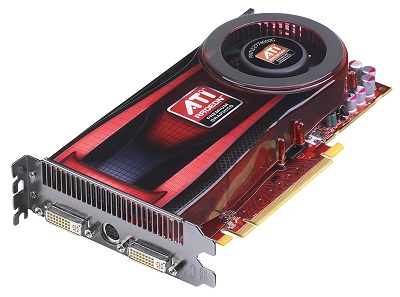
برای داشتن دو مانیتور نیاز است که هر دوی آن‌ها به کارت گرافیک متصل باشند. کامپیوترهای امروزی اغلب دارای کارت‌هایی هستند که بیش از یک پورت مانیتور دارند، اما اگر چنین نبود، اول باید کارت مورد نظر را تهیه کنید. کار بعدی این است که از مشابه بودن اتصالات مانیتورها با نوع قرار گرفته روی کارت مطمئن شوید. الان بیشتر کارت‌ها مجهز به دو پورت DVI یا یک DVI و یک VGA هستند و برخی هم با مبدل DVI به VGA می‌آیند. البته ممکن است روی کارت‌های جدیدتر پورت Display Port را هم ببینید.

ATI_Radeon_HD_4770_Graphics_Card-oblique_view

نصب کارت گرافیک ساده است. سیستم را خاموش کنید و از برق بکشید و کیس را باز کنید. روی مادربرد به دنبال شکاف PCI Express یا بلندترین شکاف موجود باشید. اگر روی شکاف کارت وجود دارد، آن را جدا کرده و کارت جدید را به آرامی روی شکاف قرار دهید. اگر کارت به‌درستی در شکاف قرار نگیرد، بعدا در عملکرد سیستم اختلال ایجاد می‌شود.

برخی از ویدئو کارت‌ها تمام برق مورد نیازشان را از شکاف تامین می‌کنند و برخی دیگر به ویژه جدیدترها، نیاز به اتصال مستقیم  دارند. اگر چنین است یک اتصال 6 یا 8 پینی خالی از پاور پیدا و آن را به جک مناسب روی کارت متصل کنید. حالا در کیس را ببندید و دو مانیتور را وصل کنید.

2- درایورها را نصب کنید

وقتی سیستم بالا آمد، می‌بینید که روی هر یک از مانیتورها یک تصویر به نمایش در آمده است و این یعنی نصب کارت را به‌درستی انجام داده‌اید. اما کارهای دیگری هم باقی مانده است. مرحله بعدی نصب درایور است. اگر کارتی که خریده‌اید خود دی‌وی‌دی نصب دارد، این کار را از طریق آن انجام دهید، ولی  اگر می‌خواهید که جدیدترین درایورها را نصب کنید، بهتر است به وب‌سایت سازنده کارت بروید و درایورها را از آنجا نصب کنید.

3- تنظیمات نصب مانیتور دوم را انجام دهید

029wep-step3

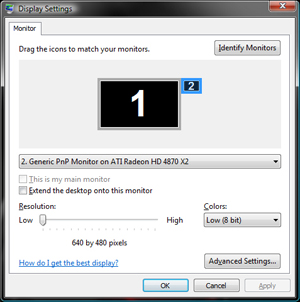
حالا که مانیتور دوم به صورت سخت‌افزاری متصل شده است، باید به ویندوز هم فرصت دهیم که آن را بشناسد. باید به صفحه تنظیمات صفحه نمایش بروید.

در این قسمت آن مانیتوری که رویش عدد 1 نوشته شده، مانیتور اصلی شماست. روی مانیتور کوچکتر راست کلیک و Attached را انتخاب کنید، سپس تیک Extend my Windows desktop onto this monitor را بزنید.

از اسلایدر موجود رزولوشن صفحه نمایش دوم را تغییر دهید، اما بهتر است هر دو مانیتور را روی رزولوشن پیش فرض قرار دهید. وقتی کارتان تمام شد، Apply کنید. مانیتور دوم آماده است.

4- اضافه کردن مانیتورهای بیشتر

کارت‌های گرافیکی جدید امکان اتصال بیش از دو مانیتور را هم می‌دهند. اگر سیستم شما مجهز به بیش از یک کارت گرافیک است، می‌توانید یک دیوار را با صفحه نمایش بپوشانید. روش نصب یکی است و تنها چیزی که نیاز دارید، تجهیزات بیشتر است.

نوشته چگونه یک مانیتور دوم را به سیستم اضافه کنیم؟ اولین بار در - آی‌تی‌رسان پدیدار شد.

۵ راه برای انتقال کانتکت‌ها از آیفون به گوشی‌های اندرویدی


با اینکه  هندست‌های آیفون و اندرویدی از دو دنیای متفاوت می‌آیند، اما شباهت‌هایی در کار با آنها وجود دارد که همین شباهت‌ها انتقال داده از هر نوعی را بین این دو نوع هندست به آسانی ممکن می‌کند. حتما می‌گویید اصلا هم اینطور نیست، اگر چنین است با ما همراه باشید تا در ادامه به 5 راه انتقال کانتکت از آیفون به یک هندست اندرویدی بپردازیم.

1. به صورت دستی

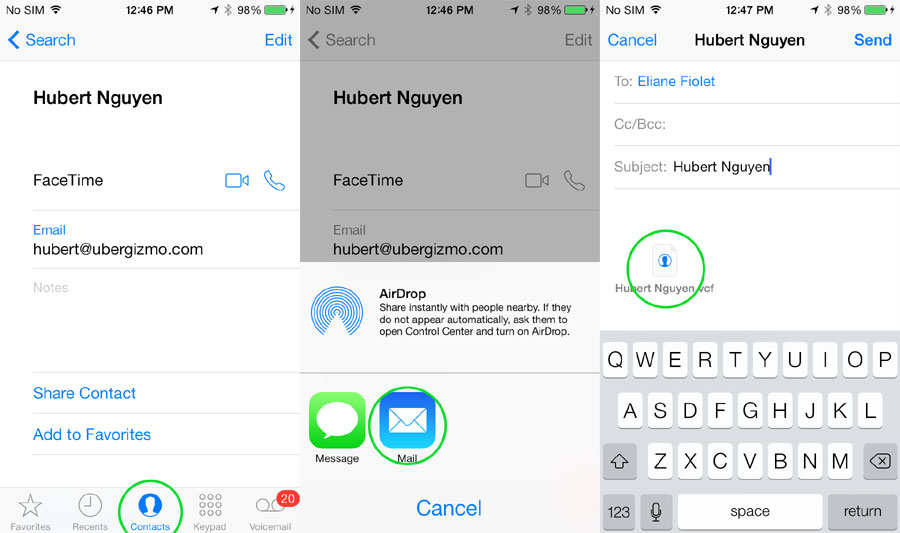
iphone-ios-share-contact-via-email

اگر می‌خواهید تنها تعداد محدودی از کانتکت‌ها را انتقال دهید، کار آسان در پیش دارید. با کمک آپشن  Share Contact انجام این کار به آسانی آب خوردن خواهد بود. روی این گزینه ضربه بزنید و از فهرست به نمایش در آمده کانتکتی را که می‌خواهید انتقال دهید، انتخاب کنید. سپس از دو طریق ایمیل یا پیام متنی، کانتکت را انتقال دهید. اما اگر تعداد کانتکت‌هایی که می‌خواهید منتقل کنید بیشتر از ده تا است، بهتر است از روش‌های زیر کار را ادامه دهید.

2. استفاده از آی کلاود

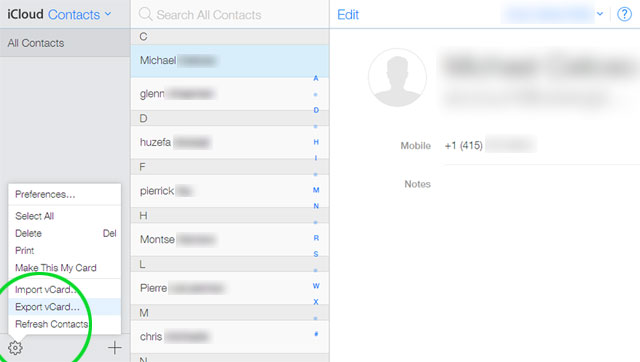
icloud-contacts-export

  • icloud.com را در کامپیوتر باز کنید.
  • کانتکت‌هایی را که می‌خواهید انتقال دهید، انتخاب کنید.
  • روی آیکن چرخ دنده کلیک و Export vCard را انتخاب کنید. کامپیوتر یک فایل VCF از کانتکت‌هایی را که انتخاب کرده‌اید، دانلود می‌کند.
  • دستگاه اندرویدی را به سیستم متصل و فایل VCF را به حافظه داخلی کپی کنید و کانتکت‌ها را از طریق Contacts یا People app وارد دستگاه کنید.

هر دو برنامه Contacts یا People app به شما امکان می‌دهند که کانتکت‌ها را از هر منبعی وارد دستگاه کنید.

3. استفاده از اپلیکیشن‌های بک‌آپ

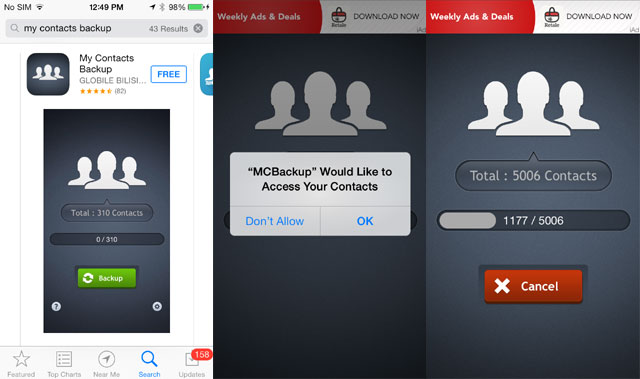
my-contacts-backup-app

  • برنامه مدنظرتان را دانلود کنید.
  • از کانتکت‌ها بک آپ بگیرید.
  • فایل بک‌آپ را از طریق ایمیل به حساب ایمیل‌تان بفرستید.
  • ایمیل را در دستگاه اندرویدی باز کنید و فایل ضمیمه را دانلود کنید.
  • کانتکت‌ها را وارد سیستم کنید.

4. وارد جیمیل کنید

import-iphone-contacts-to-gmail-2

  • icloud.com را در کامپیوتر باز کنید.
  • کانتکت‌هایی را که می‌خواهید انتخاب کنید.
  • روی آیکن چرخ دنده کلیک و Export vCard را انتخاب کنید. کامپیوتر یک فایل VCF از کانتکت‌هایی را که انتخاب کرده‌اید، دانلود می‌کند.
  • وارد اکانت گوگل شوید.
  • روی لوگوی جیمیل کلیک کنید.
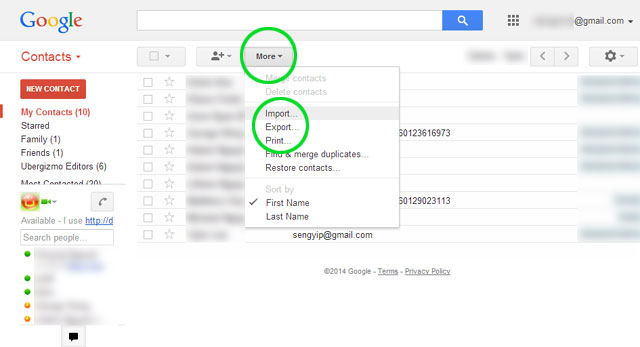
  • روی منوی More کلیک و Import را انتخاب کنید.
  • حالا کانتکت‌های وارد شده به حساب جیمیل را براحتی از طریق دستگاه اندرویدی ذخیره کنید.

5. استفاده از آیتونز و جیمیل

  • آیتونز را دانلود و باز کنید.
  • آیفون را به کامپیوتر متصل کنید.
  • به قسمت اطلاعات دستگاه بروید.
  • روی تب Info کلیک کنید.
  • تیک کنار Sync Contacts With را بزنید و سپس Google Contacts را انتخاب کنید.
  • نام کاربری و رمز عبور را وارد کنید.
  • Apply را بزنید.
  • مطمئن شوید که دستگاه اندرویدی به حساب مربوطه جیمیل متصل است.
  • به گوگل اجازه دهید که کانتکت‌ها را با دستگاه همگام کند.

نوشته 5 راه برای انتقال کانتکت‌ها از آیفون به گوشی‌های اندرویدی اولین بار در - آی‌تی‌رسان پدیدار شد.