چگونه تصاویر به نمایش درآمده در صفحه قفل ویندوز ۱۰ را ذخیره کنیم؟!


۱به طور پیش فرض، تصاویر پس‌زمینه‌ ویندوز 10 در صفحه قفل به طور خاص برای این منظور ایجاد شده‌اند، اما مستقیما مشخص نیست که آن‌ها در کجا ذخیره می‌گردند. ویندوز به طور منظم این تصاویر را جایگزین می‌نماید، اما اگر که می‌خواهید از آن‌ها به عنوان پس‌زمینه‌های معمولی استفاده کنید، بعضی از آخرین تصاویر بارگیری شده معمولا در حافظه کش قرار دارند و اگر به موقع آن‌ها را دریافت کنید، ذخیره کردن‌ هرکدام کار دشواری نیست.

بسیاری از شما ممکن است که تصاویر ویژه در صفحه قفل را غیرفعال کرده‌باشید، چراکه گاهی اوقات مایکروسافت آگهی‌هایی را در این حین نمایش می‌دهد، اما اگر این کار را انجام نداده‌اید، متوجه خواهید شد که تبلیغات به نمایش درآمده بسیار کم هستند. علاوه بر این توجه داشته‌ باشید که صحبت ما درباره تصاویر پس‌زمینه برای صفحه قفلی است که باید با کلیک کردن یا کشیدن صفحه به کنار، به صفحه ورود منتقل شوید. با این حال، شما می‌توانید تصاویر پس‌زمینه‌ای را هم به طور جداگانه برای صفحه ورود به سیستم در نظر بگیرید.

۱. فعال‌سازی تصاویر صفحه قفل

اگر که گزینه تصاویر ویژه (Spotlight) را خاموش کرده‌اید (یا مطمین نیستید که این‌کار را انجام داده‌اید)، فعال‌کردن مجدد آن‌ها کار ساده‌ای است. کافی است روی منوی استارت کلیک کنید و Settings را انتخاب نمایید (یا کلید ترکیبی Windows+I را بزنید). در صفحه Settings، گزینه Personalization را بزنید.

۲در پنجره Personalization، زبانه “Lock Screen” را انتخاب کنید و سپس از منوی Background عبارت “Windows spotlight” را بزنید.

۳هنگامی که برای اولین بار ویژگی Spotlight را فعال می‌کنید، سیستم چند بار راه‌اندازی مجدد خواهد شد (یا به صفحه قفل برمی‌گردید) تا بدین وسیله برخی از تصاویر در حافظه کش قرار بگیرند. در صفحه قفل، می‌توانید تصاویر ویژه را نسبت به موضوع  مورد علاقه‌ خود انتخاب کنید، برای اینکار روی عبارت “?Like what you see” کلیک کنید و سپس “!I want more” را برای دیدن تصاویر مشابه قبلی بزنید.

۴نحوه ذخیره تصاویر ویژه

پس از سپری شدن زمان مورد نیاز برای ذخیره تصاویر توسط ویندوز، می‌توانید موارد نگه‌داری‌ شده را در پوشه کاربری خود مشاهده کنید. در ابتدا، باید مطمین شوید که قادر به دیدن پوشه‌های مخفی هستید. در پنجره مرورگر فایل، به تب View بروید، روی “Show/hide” کلیک کرده و سپس گزینه “Hidden items” را فعال کنید.

۵بعد از این کار، به پوشه زیر مراجعه کنید (می‌توانید مسیر زیر را کپی کرده و آن را در نوار آدرس قرار دهید):

%userprofile%AppDataLocalPackagesMicrosoft.Windows.ContentDeliveryManager_cw5n1h2txyewyLocalStateAssets

توجه کنید که بخش %userprofile% شما را به طور خودکار به مسیر پوشه کاربر کنونی سیستم هدایت می‌کند (که به طور پیش‌فرض در مسیر روبه روست: <C:Users<username). در پوشه مورد نظر، دسته‌ای از فایل‌ها را با نام‌های طولانی و بدون پسوند خواهید دید. برخی از آن‌ها تصاویری هستند که شما دنبالشان بودید.

۶به جای کار با این فایل‌ها به طور مستقیم در پوشه Assest، باید آن‌ها را در جای دیگری کپی نمایید. کافی است پوشه‌ جدیدی را در مسیر دلخواه بسازید، بعد تمامی فایل‌های پوشه Assest را انتخاب کرده ( سریعترین راه استفاده از Ctrl+A است) و آن‌ها را به پوشه جدید منتقل کنید. پس از انجام این کار، ویندوز اخطاری را مبنی بر اینکه برخی از فایل‌ها ممکن است مخرب باشند، به شما اعلام می‌کند. این پیام فقط به این خاطر است که درحال انتقال آن‌ها از یک پوشه سیستمی هستید و ویندوز توانایی تشخیص نوع فایل‌ها را (به دلیل نداشتن پسوند) نداشته‌ است. OK را بزنید تا فرآیند کپی‌‌کردن فایل‌ها تمام شود.

۷در پوشه جدیدی که فایل‌ها درون آن قرار گرفته‌ است، باید همه فایل‌ها را تغییر نام دهید تا شامل پسوند JPG باشند. سریع‌ترین راه برای این عمل این است که از Command Prompt استفاده نمایید. در پنجره مرورگر فایل و در مسیری که پوشه جدید در آن قرار دارد، به بخش File > Open Command Prompt بروید و سپس گزینه “Open command prompt as administrator” را بزنید تا ابزار خط فرمان در محل جاری باز شود.

۸در خط فرمان، دستور زیر را تایپ کنید (یا از آن کپی گرفته و جایگذاری نمایید):

ren *.* *.jpg

۹طبق این دستور تمامی فایل‌ها با نام قبلی که دارند دارای پسوند jpg. خواهند شد. از پنجره Command Prompt خارج شوید و پوشه مورد نظر را با زدن کلید F5 بازسازی کنید. همانطور که مشاهده می‌کنید، اکنون برخی از فایل‌ها شامل تصاویر بندانگشتی هستند. می‌توانید تصاویر دانلود شده‌ای را که نیاز ندارید، حذف کنید.

۱۰فایل‌های تصویری بارگیری‌شده، انواع مختلفی دارند. بعضی از فایل‌های کوچک تنها تصاویری هستند که برای آیکون برنامه‌ها استفاده می‌شوند. بنابراین می‌توانید آن را هم پاک کنید. تصاویری که در جهت عمودی ذخیره‌ شده‌اند ممکن است که برای استفاده در گوشی‌های هوشمند مناسب باشند و عکس‌های عریض آن‌هایی هستند که برای نمایش در صفحه قفل استفاده می‌شوند. بنابراین می‌توانید آن‌ها را در پوشه‌ جداگانه‌ای که تصاویر پس‌زمینه‌تان در آن قرار دارد، منتقل نمایید و از دیدن‌شان لذت ببرید!

نوشته چگونه تصاویر به نمایش درآمده در صفحه قفل ویندوز 10 را ذخیره کنیم؟! اولین بار در - آی‌تی‌رسان پدیدار شد.
۵ روش برای افزایش سرعت کامپیوتر‌های مک


Speed-up-Yosemite-Mac

قطعا همه‌ ما متفق القول هستیم که یک سیستم کند عذاب آور است و قطعا هیچ‌کسی دوست ندارد سیستم کامپیوتری‌اش با کندی مواجه شود. برای افزایش سرعت رایانه‌های ویندوزی راه‌های مختلفی وجود دارد. اما مسئله‌ افزایش سرعت کامپیوتر‌هایی که از سیستم عامل مک استفاده می‌کنند کمی با کامپیوترهای ویندوزی متفاوت است.

در این مطلب شما 5 روش برای افزایش سرعت کامپیوترهای مک را می‌خوانید. اما قبل از انجام هر‌کدام از روش‌های زیر، ابتدا به شما توصیه می‌کنم که یک بک‌آپ از سیستم خود بگیرید.

1. هارد درایو مک خود را با SSD جایگزین کنید

مهاجرت از هارد درایوهای قدیمی به SSD بهترین روش برای افزایش سرعت و عمکلرد کامپیوترهای مک است. با انجام این روش سرعت و عملکرد سیستم به طرز قابل توجهی افزایش پیدا خواهد کرد و دیگر شاهد هیچ‌گونه کندی در کامپیوتر نخواهید بود. جایگزین کردن هارد درایو با SSD شاید کمی سخت و پیچیده باشد و بهتر است انجام آن را به متخصصان محول کنید. البته جایگزین کردن هارد درایو با SSD ممکن است از لحاظ قیمت هم کمی گران تمام شود اما ارزشش را دارد.

2. حافظه مموری (RAM) را افزایش دهید

هنگام تعویض هارد درایو با SSD این امکان وجود دارد که بتوانید حافظه دستگاه را نیز افزایش دهید. افزایش حافظه همانند روش قبل، تاثیر بسزایی در عمکلرد و سرعت سیستم خواهد داشت. برای افزایش حافظه ابتدا لازم است حافظه‌ای متناسب با مک بوک خود را پیدا کنید. برند حافظه چندان مهم نیست و فقط به کیفیت و اصالت محصول دقت داشته باشید. برای اینکه بدانید کدام حافظه برای مک بوک شما مناسب‌تر است می‌توانید از راهنمای خود اپل هم استفاده کنید. البته اپل به همراه این راهنما، آموزش تصویری افزایش حافظه را نیز در وب‌سایتش قرار داده است.

3. هارد درایو مک را پاکسازی کنید

هر سیستم کامپیوتری بعد از مدتی فعالیت به یک پاکسازی نیاز دارد. قطعا بعد از سال‌ها کامپیوتر مک شما پر از فایل‌ها و نرم افزارهای هرزه و بی‌کاربرد شده است که نیاز به پاکسازی دارند. برای پاکسازی هارد درایو چند روش وجود دارد. از جمله:

  • نرم افزارهای قدیمی را پاک کنید

برای پاکسازی و حذف نرم افزارهای قدیمی ابتدا نگاهی به پوشه‌ دانلود و فایل‌های خود داشته باشید و نرم افزارها و فایل‌هایی که به آنها نیاز ندارید را به طور کامل حذف کنید. اما همراه هر نرم‌افزار جدید، تعدادی پوشه و فایل اضافی نیز نصب می‌شوند که حتی با حذف نرم افزار، آنها در سیستم باقی می‌مانند. برای پاکسازی این فایل‌ها در مک می‌توانید از نرم افزار App Zzapper  استفاده کنید. استفاده از این نرم افزار برای 5 مرتبه رایگان است و برای استفاده بیشتر باید مبلغ 13 دلار پرداخت کنید.

  • نرم افزارهای مورد استفاده را پاک کنید

حال نوبت به حذف نرم افزارهای مورد استفاده می‌رسد. وقتی شما نرم افزاری را در سیستم عامل مک نصب می‌کنید تعدادی مجوزهای کاربری نیز به همراه آن نصب می‌شوند که سطح دسترسی کاربر به فایل‌های مختلف را مشخص می‌کند. با گذشت زمان این مجوزهای دسترسی دچار تغییر شده و باعث کندی سیستم می‌شوند. برای پاکسازی این فایل‌ها، می‌توانید از ابزار Disk Utility که در خود سیستم عامل بصورت پیش‌فرض هم وجود دارد، استفاده کنید.

  • مشخص کردن نرم افزار‌هایی که استفاده زیادی از منابع دارند

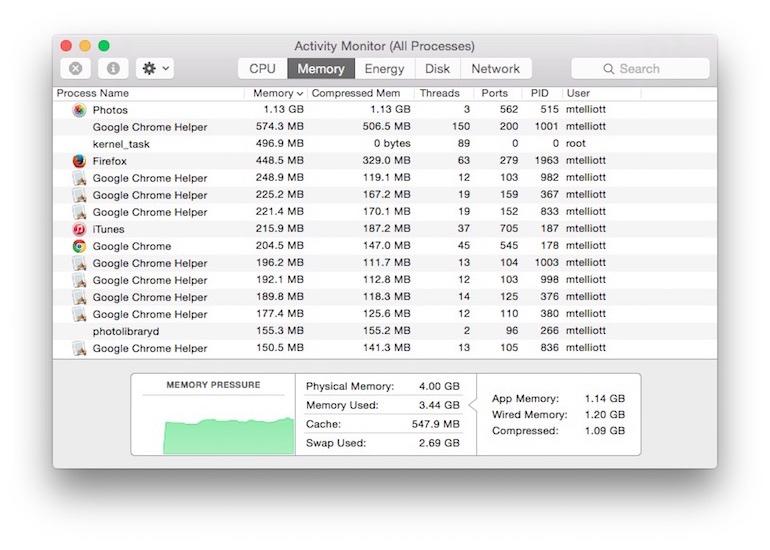
نرم افزار‌هایی که بیشترین منابع را مصرف می‌کنند برای هر سیستم عاملی اعم از ویندوز، مک و اندروید مانند سم می‌مانند و عمکلرد سیستم را به شدت تحت تاثیر قرار می‌دهند. پیدا کردن این نرم افزارها کار ساده‌ای است و برای این کار می‌توانید از ابزار Activity Monitor استفاده کنید.

Activity Monitor

در این ابزار، اعداد مدام در حال نوسان هستند و این اعداد و ارقام مقدار مصرفی هر نرم افزار از CPU  را به شما اطلاع می‌دهند. بعد از نگاهی کوتاه، به راحتی می‌توانید متوجه شوید که چه نرم افزاری بیشترین منبع را مصرف می‌کند و باید حذف شود.

  • فایل‌های بی‌کاربرد را پاک کنید

بعد از اینکه از سلامت نرم افزارهای سیستم خود مطمئن شدید حالا باید سری هم به فایل‌های سیستم بزنید و دریابید که کدام فایل‌ها بیشترین حجم را از درایوهای شما اشغال می‌کنند. برای پیدا کردن فایل‌های حجیم می‌توانید از ابزار Finder استفاده کنید. برای استفاده از این ابزار ابتدا Finder را باز کنید. حالا به File > Find بروید. روی Kind  کلیک کنید و در منوی باز شده Other را انتخاب کنید. وقتی پنجره‌ Select a search attribute باز شد، File Size را پیدا و انتخاب کنید و تیک سایر گزینه‌ها را بردارید و روی OK  کلیک کنید. حالا equals””  را به  “is greater than و مقدار KB را به MB تغییر دهید. حالا کمترین حجم فایل مثلا 100 مگابایت را وارد کنید. حال لیستی از فایل‌های بالای 100 مگابایت برای شما ظاهر می‌شود که می‌توانید اقدام به حذف آنها کنید. توجه داشته باشید که سایز 100 مگابایت فقط یک سایز نمونه‌ای است و شما می‌توانید مقدار حداقل سایز را به دلخواه خود تعیین کنید.

4. آیتم‌های لاگین را کاهش دهید

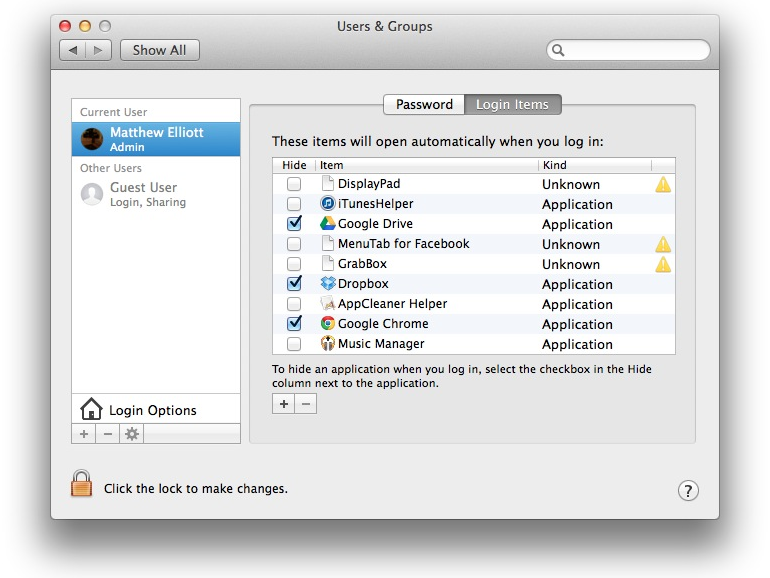
در مواقع لود شدن سیستم بصورت پیش‌فرض نرم افزارهایی اجرا می‌شوند. اگر تعداد این نرم افزارها زیاد باشد، کندی سیستم را به همراه می‌آورند. کاهش آیتم‌های لاگین برای افزایش سرعت بوت سیستم بین سیستم عامل ویندوز و مک مشترک است. برای حذف این نرم افزارها به System Preferences > Users & Groups بروید و روی تب Login Items کلیک کنید. حالا شما لیست تمامی نرم افزارهایی که موقع بالاآمدن سیستم اجرا می‌شوند را مشاهده می‌کنید. اکنون نرم افزارهایی که نمی‌خواهید در موقع لود سیستم اجرا شوند را مشخص کرده و روی علامت منفی کلیک کنید.

Login Items

5. از جدیدترین نسخه سیستم عامل استفاده کنید

هر آپدیتی که برای سیستم عامل‌ها عرضه می‌شود، علاوه بر افزودن ویژگی‌های جدید، عمکلرد و سرعت دستگاه را نیز بهبود می‌دهد. اپل هم به تازگی آپدیت جدیدی از سیستم عامل خود را عرضه کرده است که علاوه بر اضافه شدن ویژگی‌های جدید، باعث عمکلرد بهتر و امنیت بیشتر سیستم می‌شود. پس در بروزرسانی نرم افزار کامپیوتر خود درنگ نکنید.

نوشته 5 روش برای افزایش سرعت کامپیوتر‌های مک اولین بار در - آی‌تی‌رسان پدیدار شد.

چگونه کیسه‌ها را به وسیله درپوش بطری ببندیم؟!


پس از اینکه یک کیسه پلاستیکی پر از اشیا کوچک را باز کنید، خواه تعدادی شکلات باشد یا پیچ و مهره، بستن مجدد کیسه و نگه‌داری از آن طوری که مواد داخلش بیرون نریزد کار بسیار مشکلی است.

با این حال، ترفندی وجود دارد که به وسیله آن می‌توان مشکل کیسه‌هایی که قابلیت بستن مجدد را ندارند، حل نمایید. مهم‌تر از همه این‌ها، این روش هزینه‌ای را دربر ندارد و تنها یک دقیقه طول می‌کشد.

در اینجا نحوه بستن مجدد کیسه‌ها را به وسیله درپوش بطری آموزش می‌دهیم.

آنچه که برای شروع مورد نیاز است

در ابتدا، این ترفند برای کیسه‌های کاغذی، مانند آنچه که برای نگه‌داری شکر یا آرد به طور معمول وجود دارد، به خوبی عمل نمی‌کند. کیسه‌های کاغذی معمولا بیش از اندازه ضخیم هستند و اجازه نخواهند داد تا درب بطری به دور آن‌ها پیچیده شود.

درعوض، کیسه‌ای که شما برای بستن مجدد احتیاج دارید باید پلاستیکی باشد.

علاوه براین، شما به یک بطری پلاستیکی نوشابه یا آب و یک چاقو یا یک قیچی تیز نیاز خواهید داشت. همچنین برای راحتی کار ممکن است که استفاده از یک سنباده کاغذی هم مفید واقع شود.

استفاده از درپوش بطری برای بستن کیسه

۱اول از همه،  تمام مایعات موجود درون بطری را تخلیه کنید و با استفاده از یک چاقو یا قیچی حفره‌ای را دقیقا در زیر بطری ایجاد نمایید. کناره‌های بطری را برش دهید تا درپوش آن برداشته شود، سپس تا جایی که امکان دارد قسمت‌های اضافی ایجاد شده را بتراشید.

با استفاده از یک سنباده کاغذی هرگونه لبه‌های تیز و برآمده را از بخش پایین درپوش حذف نمایید.

کیسه را برداشته و لبه‌های بازشده را درکنار هم جمع کنید. در درپوش بطری را جدا نمایید و بخش بازشده کیسه را از زیر آن رد کنید. کیسه را به پشت شیارها تا بزنید و سپس درپوش را روی شیارها بپیچانید.

بعد از اینکه درپوش بطری را اضافه کردید، برای برداشتن محتوای درون کیسه، کافی است درب آن را باز کنید.

اکنون با این روش نه تنها کیسه شما قابلیت بستن مجدد را دارد، بلکه در اکثر موارد، ریختن مواد مورد نیاز درون آن بسیار ساده‌تر انجام خواهد شد. برای استفاده بیشتر از آنچه که درون کیسه موجود است، می‌توانید درپوش را به مقدار بیشتری به سمت پایین کیسه بکشید تا هوایی که ممکن است وجود داشته باشد، خارج شود. این کار هوای درون کیسه را به طور کامل از بین نمی‌برد، اما در بیشتر موارد کفایت می‌کند.

نوشته چگونه کیسه‌ها را به وسیله درپوش بطری ببندیم؟! اولین بار در - آی‌تی‌رسان پدیدار شد.
۱۰ روش برای شخصی سازی تسک‌بار در ویندوز ۱۰


تسک‌بار یا همان نوار وظیفه در ویندوز همیشه یکی از جذاب‌ترین بخش‌ها برای کاربران بوده است و مایکروسافت نیز در ویندوز 10 رنگ و جلایی خاص به این بخش داده و امکانات شخصی سازی بسیاری را به آن افزوده است. در اینجا می‌خواهیم 10 روش برای شخصی سازی نوار وظیفه ویندوز 10 را به شما آموزش دهیم که با انجام آنها می‌توانید نواروظیفه ویندوزتان را زیباتر و کاربردی‌تر کنید.

1. اضافه کردن شورت‌کات‌ها

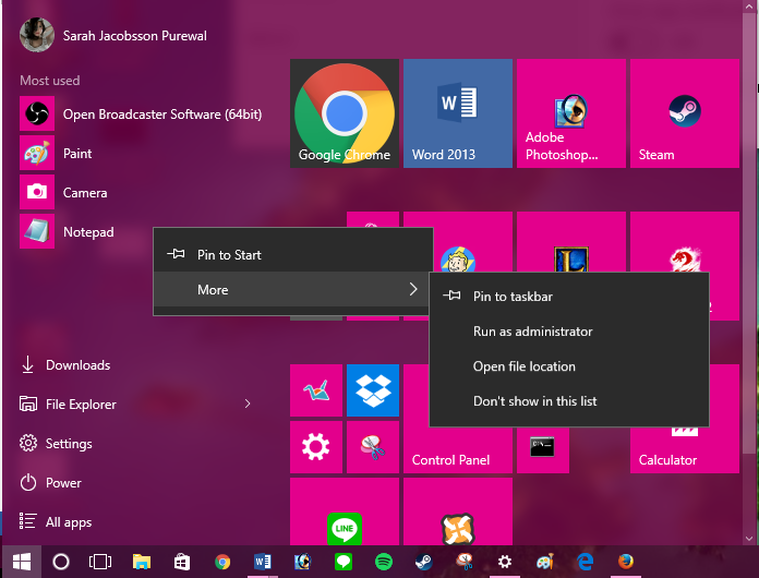
با امکان اضافه شدن شورت کات برنامه‌ها به تسک‌بار، دیگر نیازی به استفاده از منوی استارت برای پیدا کردن و اجرای برنامه‌ها نیست. برای اضافه کردن شورت کات به تسک بار، ابتدا برنامه‌ موردنظر را از منوی استارت پیدا کرده و روی آن راست کلیک کنید. در منوی بازشده روی گزینه  More کلیک کرده و در منوی جدید همانند عکس زیر گزینه‌ Pin to taskbar  را انتخاب کنید.

اضافه کردن شورت‌کات ها به تسک بار در ویندوز 10

2. کاهش اندازه‌ آیکون‌های تسک‌بار

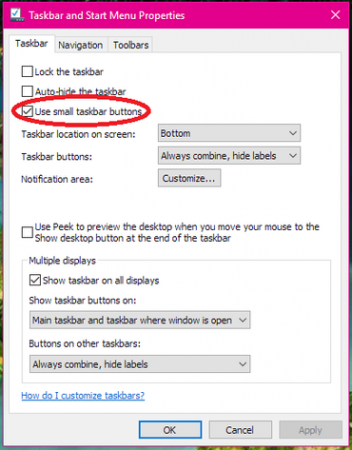
برای کاهش اندازه‌ آیکون‌های تسک‌بار ابتدا روی تسک‌بار راست کلیک کرده و گزینه‎‌ Properties را انتخاب کنید. در صفحه‌ باز شده تیک گزینه‌ Use small taskbar buttons را فعال کنید.

کاهش اندازه‌ی آیکون‌های تسک‌بار

3. حذف آیکون‌های اضافی

گاهی حضور آیکون‌های زیاد سیستم و برنامه‌های مختلف در منوی تسک‌بار بسیار آزار دهنده است. برای حذف آیکون و امکانات اضافی، ابتدا روی تسک‌بار راست کلیک کنید و گزینه‌ Properties را انتخاب کنید. حالا به بخش Notification area بروید و روی Customize کلیک کنید. اکنون برای حذف و یا خاموش کردن آیکون‌های اضافی در تسک‌بار، روی Select which icons appear on the taskbar کلیک کنید و گزینه‌ Turn system icons on or off را انتخاب کنید.

4. حذف کورتانا از تسک‌بار

کورتانا قطعا شیرین زبان ویندوز است اما همین خانم شیرین زبان فضای نسبتا زیادی از تسک‌بار را اشغال می‌کند. برای حذف آیکون کورتانا، ابتدا روی تسک‌بار کلیک راست کنید. به گزینه Cortana بروید و در منوی باز شده گزینه‌ Hidden را انتخاب کنید.

5. حذف Task View از تسک‌بار

Task View یکی از جدیدترین قابلیت‌های ویندوز 10 است که امکان مشاهده و استفاده از قابلیت دسکتاپ مجازی ویندوز 10 را فراهم می‌کند. آیکون Task View این امکان را به شما می‌دهد که دسترسی‌ سریعی به دسکتاپ‌های مجازی داشته باشید. اما برای حذف آیکون این قابلیت جدید، روی تسک‌بار راست کلیک کرده و گزینه‌ Show Task View button را انتخاب کنید.

6. شخصی سازی آیکون‌های تسک‌بار

اگر آیکون‌های موجود در تسک‌بار شما به هم ریخته است، به راحتی می‌توانید آنها را شخصی سازی کنید. برای این کار، روی تسک‌بار راست کلیک کرده و گزینه‌ Properties را انتخاب کنید. حالا به منوی کشویی Taskbar buttons بروید و حالت دلخواه‌تان را انتخاب کنید.

7. مخفی کردن تسک‌بار

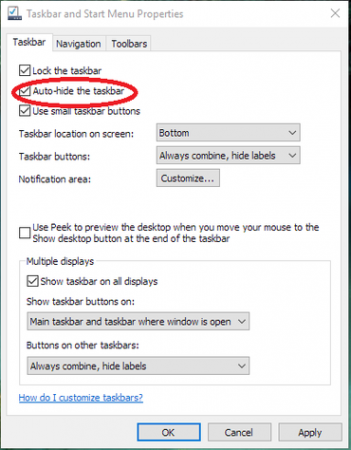
اگر از منوی تسک‌بار راضی نیستید می‌توانید آن را مخفی کنید و در صورت نیاز با حرکت نشانگر ماوس به محل تسک‌بار مجددا آن را مشاهده کنید. برای مخفی کردن تسکبار همانند بار های قبل روی آن راست کلیک کرده و گزینه‌  Properties را انتخاب کنید و تیک گزینه‌ Auto-hide the taskbar را بزنید.

مخفی کردن تسک بار

8. قفل کردن تسک‌بار

اگر از منوی تسک‌بار خود راضی هستید، اما نمی‌خواهید موقعی که نشانگر ماوس بصورت اتفاقی روی آن قرار می‌گیرد باز شود‌، می‌توانید آن را قفل کنید. برای این کار باز هم گزینه‌  Properties را انتخاب کنید و تیک گزینه‌ Lock the taskbar را فعال کنید.

9. افزودن نوار ابزار

یکی از قابلیت‌های بسیار خوب در ویندوز 10، امکان اضافه کردن نوار ابزار و پوشه به تسک‌بار است. بصورت پیش فرض سه نوار ابزار  Address, Links و Desktop در نظر گرفته شده است. از نوار ابزار Address می‌توانید برای باز کردن آدرس‌های اینترنتی استفاده کنید. نوار ابزارهای Links  و Desktop هم به ترتیب امکان مشاهده‌ پوشه‌ لینک‌ها و فایل‌های موجود روی دسکتاپ را به شما می‌دهند.

برای اضافه کردن تولبار هم باید روی تسک‌بار راست کلیک کرده و در منوی Toolbars، تولیار مورد نظر خود را انتخاب و اضافه کنید.

10. تغییر رنگ و شفافیت

برای تغییر رنگ و شفافیت تسک‌بار به منوی Settings > Personalization > Colors  بروید و مطمئن شوید Show color on Start, taskbar, action center, and title bar فعال است. حال رنگ مورد علاقه‌تان را برای تسک‌بار انتخاب کنید. برای تغییر شفافیت هم Make Start, taskbar, and action center transparent را روی حالت فعال قرار دهید.

تغییر رنگ و شفافیت تسک بار

نوشته 10 روش برای شخصی سازی تسک‌بار در ویندوز 10 اولین بار در - آی‌تی‌رسان پدیدار شد.
حقایق جالب در رابطه با موتور جستجوی گوگل که نمی‌دانستید!


از زمانی که کلمه گوگل تنها با جستجو پیوند خورده بود بسیار گذشته است، اما هنوز هم جدا از خودروهای بدون راننده و لنزهای هوشمند، جستجو، بخش اصلی این کمپانی بزرگ است.

با ما همراه باشید تا در ادامه نگاهی به برخی از حقایق جالب در رابطه با این موتور جستجو بی‌اندازیم.

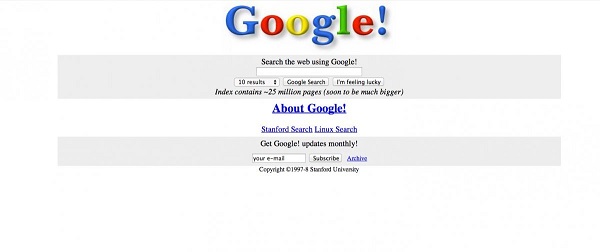
در ابتدا نگاهی داشته باشیم به صفحه اولیه جستجوی گوگل در سال 1997

google old look

سال 1998 که گوگل به طور رسمی آغاز بکار کرد، کاربران در هر روز 500000 جستجو انجام می‌دادند. این مقدار در حال حاضر به 2.3 میلیون جستجو در ثانیه رسیده است!

این عدد نشان می‌دهد که هر ماه 100000000000 تعداد جستجو به مقدار جستجوی اولیه گوگل اضافه شده است.

برای هر جستجو شرکت، 200 عامل را در نظر می‌گیرد تا به شما بهترین نتیجه را در 1.8 ثانیه ارائه دهد.

اتکای مردم به سرویس‌های گوگل به اندازه‌ای است که وقتی سال 2013 این شبکه به مدت 5 دقیقه قطع شد، ترافیک اینترنتی جهان 40درصد کاهش داشت.

google breakdown

شاخص جستجوی گوگل حاوی 100 میلیون گیگابایت داده است. برای ذخیره این حجم داده نیاز به 100000 هارد یک ترابایتی است.

google database

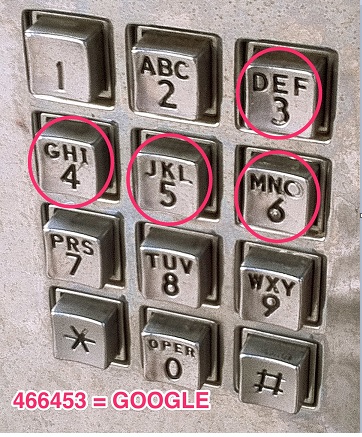
با اینکه 69درصد از کاربران گوگل کروم هرگز برای استفاده از صفحه جستجوی گوگل آدرس این وب‌سایت را تایپ نمی‌کنند، کمپانی دامنه‌های زیادی چون Gooogle.com ،Gogle.com ،Googlr.com و غیره دارد و حتی عدد 466453 هم متعلق به گوگل است.

google domains

گوگل همیشه کارهایی می‌کند که برای میلیون‌ها یا حتی میلیاردها انسان مفید و قابل استفاده باشد، اما این شرکت در اقدامی، کاری انجام داد که برای تعداد کمی از مردم اهمیت داشت. این شرکت بیش از چهار سال را صرف اضافه کردن زبان چروکی نیشن (بزرگترین قبیله از میان سه قبلیه چروکی در آمریکا که از سمت دولت فدرال به رسمیت شناخته شده‌اند) به سرویس‌های گوگل کرد.

از اکتبر 2015 بیش از نیمی از جستجوها در گوگل، از موبایل انجام می‌شود.

اگر می‌خواهید تاریخچه جستجوهای خود را ببینید، می‌توانید به Google.com/history بروید و تمام جستجوهایی که تا بحال انجام داده‌اید، ببینید.

google search history

بعلاوه می‌توانید اطلاعات دلخواهتان را دانلود و یا حتی پاک کنید.

گوگل 90درصد از درآمدهای سال 2015 خود را از تبلیغات کسب کرده است.

نوشته حقایق جالب در رابطه با موتور جستجوی گوگل که نمی‌دانستید! اولین بار در - آی‌تی‌رسان پدیدار شد.
چگونه مختصات جی‌پی‌اس را بخوانیم؟


۱پیش از اقدام به خواندن مختصات GPS، این نکته حائز اهمیت است که درک خوبی را از سیستم GPS و دانش اولیه خطوط طولی و عرضی جغرافیایی داشته‌باشید. پس از درک این مفاهیم، خواندن مختصات بسیار آسان می‌شود و می‌توانید با ابزار‌های آنلاین این کار را تمرین کنید.

آشنایی با GPS

GPS مخفف سیستم موقعیت‌یاب جهانی است؛ سیستمی که برای هدایت و ناوبری در سرتاسر جهان و نقشه‌برداری استفاده می‌گردد. از آن معمولا برای تعیین محل دقیق مکان بر روی سطح کره زمین و بدست آوردن زمان فعلی در نقاط خاص استفاده می‌شود.

این فرآیند به وسیله شبکه ایجاد شده توسط 24 ماهواره‌، که ماهواره‌های جی‌پی‌اس نام دارد، انجام می‌شود، که در بخش بالای زمین و با سرعت و دقت زیادی قرار گرفته‌اند. با استفاده از امواج رادیویی کم‌توان، دستگاه‌ها می‌توانند با ماهواره‌ها ارتباط داشته‌باشند تا موقعیت مکانی فرد را به دقت تعیین کنند.

در ابتدا سیستمی وجود داشت که تنها توسط ارتش استفاده می‌شد و حدود ۳۰ سال پیش سیستم جی‌پی‌اس برای استفاده عموم شهروندان در دسترس قرار گرفت. این سیستم توسط وزارت دفاع ایالات متحده نگه‌داری می‌شد.

طول و عرض جغرافیایی

۲سیستم جی‌پی‌اس از خطوط طولی و عرضی جغرافیایی برای فراهم کردن مختصات یک فرد یا مکان مورد علاقه استفاده می‌کند. خواندن و درک مختصات جی‌پی‌اس نیاز به درک اولیه‌ای از ناوبری با استفاده از خطوط طولی و عرضی دارد. بهره‌گیری از هردو مجموعه خطوط، مختصاتی را برای مکان‌های مختلف ارایه می‌کند.

خطوط عرض جغرافیایی

خطوط عرض جغرافیایی، خط‌های افقی هستند که از شرق تا غرب جهان امتداد یافته‌اند. طولانی‌ترین و اصلی‌ترین خط عرضی، خط استوا نامیده‌ می‌شود. خط استوا در عرض °0 نشان داده ‌می‌شود.

۳حرکت به سمت شمال خط استوا، باعث می‌شود که هر خط از عرض جغرافیایی °1 درجه افزایش یابد. بنابراین، خطوط عرضی از °1 ، °2 ،و تا °90 درجه نشان داده‌ می‌شوند. تصویر بالا تنها خطوط ° 15، °30، °45، °60، °75 و°90 عرض جغرافیایی بالای خط استوا را نشان می‌دهد. همان‌طور که می‌بینید خط °90 عرضی نقطه‌ای در قطب شمال را نشان می‌دهد.

تمامی خطوط عرضی قرارگرفته در بالای خط استوا با حرف ‘N’ که بیانگر شمال استوا است، نمایان می‌شوند. بنابراین، درجه‌های N°15 ،N°30 ،N°45 و غیره را داریم.

حرکت به سمت جنوب خط استوا، موجب می‌شود که هر خط از عرض جغرافیایی °1 درجه افزایش یابد. در اینجا نیز خطوط عرضی از °1، °2 و تا °90 درجه ارایه می‌شوند. تصویر فوق تنها خطوط عرضی ° 15، °30 و °45 پایین خط استوا را نشان می‌دهد. خط °90 عرض جغرافیایی نقطه‌ای در قطب جنوب را نشان می‌دهد.

تمامی خطوط عرضی قرارگرفته در پایین خط استوا با حرف ‘S’ که بیانگر جنوب استواست، ارایه می‌شوند. بنابراین، درجه‌های S°15 ، S°30 ، S°45 و غیره را داریم.

خطوط طول جغرافیایی

خطوط طولی جغرافیایی، خط‌های عمودی هستند که از قطب جنوب تا قطب شمال امتداد می‌یابند. اصلی‌ترین خط  طولی، خط نصف‌النهار نام‌ دارد. خط نصف‌النهار به عنوان طول جغرافیایی °0 نشان داده ‌می‌شود.

۴حرکت در شرق نصف‌النهار، موجب می‌شود که هر خط از عرض جغرافیایی °1 درجه افزایش یابد. بنابراین، خطوط طولی از °1، °2 و تا °180 درجه نشان داده‌ می‌شوند. تصویر فوق تنها خطوط طولی °20، °40 ،°60، °80 و °90 شرق نصف‌النهار را نشان می‌دهد.

تمامی خطوط طولی قرارگرفته در شرق نصف‌النهار را با حرف ‘E’ که بیانگر شرق خط نصف‌النهار است، نشان می‌دهند. بنابراین، درجه‌های E°15 ،E°30 ،E°45 و غیره را داریم.

حرکت به سمت غرب نصف‌النهار، موجب می‌شود که هر خط از عرض جغرافیایی °1 درجه افزایش یابد. همه خطوط طولی قرارگرفته در غرب نصف‌النهار را با حرف ‘W’ که بیانگر غرب خط نصف‌النهار است، نشان می‌دهند. بنابراین، درجه‌های W°15 ،W°30 ،W°45 و غیره را داریم.

خواندن مختصات جغرافیایی

ناوبری جهانی از خطوط طولی و عرضی جغرافیایی برای اشاره به نقطه خاصی از سطح زمین استفاده می‌نماید، که توسط آن مختصات جغرافیایی بدست می‌آید.

۵مکان یافته‌شده در امتداد خط عرضی °10 شمالی و خط طولی °70 غربی قرار گرفته‌است. هنگام ترسیم مختصات یک موقعیت، خط عرض جغرافیایی همیشه با توجه به اولین خط طولی دنبال شده تعیین می‌گردد. بنابراین، مختصات این مکان در N°10 عرضی و W°70 از خط طولی قرار خواهدگرفت. برای درک بهتر، موقعیت را با 10°N, 70°W نشان می‌دهند.

با این حال، اکثر مکان‌های روی زمین در امتداد عرض یا طول جغرافیایی نمی‌افتد، اما در میان شکلی را از تقاطع خطوط افقی و عمودی قرار می‌گیرد. برای دقت بیشتر در نقطه قرارگرفته فردی روی سطح زمین، خطوط طول و عرض جغرافیایی در یکی از ۳ قالب رایج تقسیم‌شده دیگر، قرار می‌گیرند.

۱. درجه، دقیقه و ثانیه (DMS)

فضای بین هر خط از عرض یا طول جغرافیایی نشان‌دهنده °1 است که به 60 دقیقه تقسیم شده‌است، و هر دقیقه نیز به 60 ثانیه تقسیم می‌گردد. مثالی از این قالب در زیر آمده‌است :

41°24’12.2″N   2°10’26.5″E

خط عرضی بدین شکل خوانده‌ می‌شود: 41 درجه، 24 دقیقه، 12.2 ثانیه شمال. خط طولی به شکل 2 درجه، 10 دقیقه، 26.5 ثانیه بیان می‌شود.

۲.درجه و دقایق اعشاری (DMM)

فضای میان هر خط از عرض یا طول جغرافیایی نشان‌دهنده °1 است که به 60 دقیقه تقسیم شده‌است، و هر دقیقه به بخش‌های بیشتری تقسیم‌بندی می‌شود که به عنوان اعشار در نظر می‌گیریم. مثالی از این قالب در زیر آمده‌است:

41 24.2028,  2 10.4418

خط عرضی بدین شکل خوانده‌ می‌شود: 41 درجه، 24.2028 دقیقه شمالی. مختصات برای خط عرض جغرافیایی بیانگر شمال خط استوا است، زیرا مقدار آن مثبت است. اگر عدد منفی بود، این مقدار نشا‌ن‌دهنده جنوب خط استوا است.

خط طولی به شکل، 2 درجه، 10.4418 دقیقه شرقی بیان می‌شود. مختصات برای خط طولی بیانگر شرق خط نصف‌النهار است، زیرا مقدار آن مثبت است. اگر این مقدار منفی بود، نشا‌ن‌دهنده غرب خط نصف‌النهار است.

۳. درجه اعشاری (DD)

فضای بین هر خط از عرض یا طول جغرافیایی نشان‌دهنده °1 است که تقسیم‌بندی شده‌است و به عنوان اعشار بیان می‌گردد. نمونه‌ای از این قالب در زیر آمده‌است :

41.40338,  2.17403

خط عرضی بدین شکل خوانده‌ می‌شود: 41.40338 درجه شمالی. مختصات برای عرض جغرافیایی مانند مثال قبل بیانگر شمال خط استوا است، زیرا مقدار آن مثبت است.

خط طولی نیز به شکل، 2.17403 درجه شرقی بیان می‌شود. مختصات برای خط طولی نشان‌دهنده شرق خط نصف‌النهار است.

خواندن مختصات نقشه گوگل

اکثر دستگاه‌های جی‌پی‌اس مختصات را در قالب درجه، دقیقه، ثانیه (DMS) نشان می‌دهند، یا برخی دیگر از دقایق اعشاری (DD) استفاده می‌کنند. نقشه‌های مشهور گوگل موقعیت خود را در هر دو فرمت DMS و DD ارایه می‌کنند.

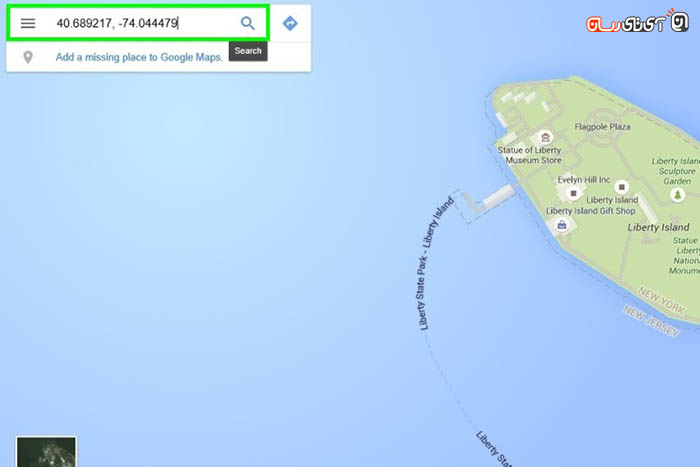
۶تصویر بالایی مکان مجسمه آزادی را روی نقشه گوگل نشان می‌دهد. مختصات داده‌شده برای آن به شرح زیر است:

40° 41′ 21.4” N   74° 02′ 40.2” W (DMS)

که بدین صورت خوانده می‌شود: 40 درجه، 41 دقیقه، 21.4 ثانیه شمالی و 74 درجه، 2 دقیقه، و 40.2 ثانیه شرقی.

40.689263  -74.044505 (DD)

مختصات درجه اعشاری (DD) حرف N یا S را برای تعیین اینکه عرض جغرافیایی بالا یا زیر خط استوا است، شامل نمی‌شود. علاوه براین، حروف W و E را برای مشخص نمودن اینکه مختصات خط طولی شرق یا غرب نصف‌النهار است، نمایش نمی‌دهد.

این را می‌توان از طریق مثبت یا منفی بودن اعداد فهمید. از آنجایی که خط عرضی مثبت است، مختصات در بالای خط استوا قرار می‌گیرد. به دلیل منفی بودن خط طول جغرافیایی، موقعیت در غرب نصف‌النهار قرار گرفته‌است.

تایید صحت مختصات جی‌پی‌اس

Google Maps ابزار بسیار مفید اینترنتی است که برای تایید مختصات مکان مورد نظر استفاده می‌گردد.

یافتن مختصات برای محل مشخص

۷1- Google Maps را از طریق رفتن به آدرس https://maps.google.com باز نمایید و مکان مورد نظر خود را پیدا کنید.

۸2- روی مکان کلیک راست کرده و عبارت “?What’s here” را از منوی نمایش داده‌شده انتخاب نمایید.

۹3- کادر کوچکی در پایین نام محل مورد نظر نمایان می‌شود و مختصات را در قالب دقیقه اعشاری (DD) بیان می‌کند.

بررسی مختصات یک مکان خاص

10به آدرس https://maps.google.com رفته تا نقشه گوگل نشان داده‌شود. در گوشه چپ بالای صفحه نوار جستجو وجود دارد.

مختصات موردنظر را در کادر جستجو وارد کنید و کلید اینتر بزنید یا آیکون Search را انتخاب کنید. مختصات می‌تواند در هریک از ۳ قالب بیان شده، قرار گیرد. در هنگام وارد کردن مختصات دقت کافی داشته‌باشید.

۱۱Google Maps محل مختصات وارد شده را با سنجاق قرمزرنگ نشان خواهد داد.

تبدیل بین فرمت‌های DD و DMS

ابزارهای گوناگونی در اینترنت موجود است که می‌تواند به شما در تبدیل بین قالب‌های درجه، دقیقه، ثانیه (DMS) و درجه اعشاری کمک می‌کند.

وب‌سایت‌های مختلفی برای تبدیل سریع بین قالب‌های DD و DMS وجود دارد. در اینجا لینکی موجود است که می‌توانید تبدیلات گوناگون را برای هر دو فرمت DD و DMS  برای نقشه گوگل انجام دهید.

دستگاه‌های مجهز به جی‌پی‌اس

برای بهره‌مندی از دقت نقاط اشاره‌شده در سیستم جی‌پی‌اس، شما به یک وسیله مجهز به سخت‌افزار GPS احتیاج دارید. این وسایل می‌توانند به طور مستقیم با استفاده از امواج رادیویی کم‌توان با ماهواره‌های جی‌پی‌اس ارتباط داشته‌باشند. برقراری ارتباط با حداقل ۳ ماهواره ‌جی‌پی‌اس، دستگاه را قادر می‌سازد تا مکان فرد را روی زمین با دقت تعیین نماید.

این لینک پی‌دی‌اف پوستری را از چگونگی کار کردن سیستم جی‌پی‌اس در تعیین دقیق مکان خود نشان می‌دهد. دستگا‌ه‌های دارای جی‌پی‌اس عبارتند از:

دستگاه‌های ناوبری جی‌پی‌اس

شرکت‌هایی مانند Garmin و Magellan تولیدکننده دستگاه‌های ناوبری جی‌پی‌اس هستند. این ابزارها در اندازه‌های مختلف وجود دارند و ممکن است شبیه یک گوشی‌ هوشمند یا تبلت باشند و در درون خود نرم‌افزاری را دارند که با بهر‌ه‌گیری از سیستم جی‌پی‌اس افراد را در یافتن کوتاه‌ترین مسیر به مکان خاص، تعیین محل مورد نظر و خیلی از موارد دیگر کمک می‌کند. آن‌ها معمولا در وسایل نقلیه، پیاده‌روی، و ورزش‌های خاص قابل استفاده هستند.

گوشی‌های هوشمند

بیشتر گوشی‌های هوشمند، به ویژه گوشی‌های رده‌بالا، مجهز به سیستم جی‌پی‌اس هستند و اگر برنامه مناسبی را برای آن‌ها نصب کرده‌باشید، می‌توانند به عنوان یک دستگاه هدایت‌کننده استفاده بشوند.

رایانه‌های همراه

برای برخی از لپ‌تاپ‌ها سخت‌افزار جی‌پی‌اس تعبیه شده‌است و اطلاعات ناوبری را درهنگام حرکت فراهم می‌نمایند.

دستگاه‌های جانبی کامپیوتر

ابزارهای متصل‌شده به کامپیوتر به وسیله یو‌اس‌بی، بلوتوث یا درگاه‌های توسعه، اجازه می‌دهند تا یک کامپیوتر بتواند از سیستم جی‌پی‌اس استفاده کند.

نوشته چگونه مختصات جی‌پی‌اس را بخوانیم؟ اولین بار در - آی‌تی‌رسان پدیدار شد.

آموزش انتقال لیست مخاطب‌ها از اندروید به آی‌فون


کاربرانی که این روزها خریدار جدید یک آی‌فون هستند، ممکن است بیشتر از کاربران اندروید باشند و در بسیاری از مواقع پیش می‌آید که ما باید لیست مخاطبان خود را به آی‌فون تازه خریداری شده‌مان منتقل کنیم. اما این‌کار همیشه برای همه آسان نیست.

ما در این مطلب از آی‌تی‌رسان قصد داریم روش‌های مختلفی که با آن‌ها می‌توانید مخاطب‌هایتان را از اندروید به آی‌فون انتقال دهید، با هم برررسی کنیم.

روش اول: انتقال مخاطب‌های اندروید به آی‌فون از طریق سیم‌کارت

این روش یکی از آسان‌ترین راه‌ها برای انتقال مخاطبان به دستگاهی دیگر است. اولین چیزی که باید انجام دهید، این است که تمامی مخاطب‌های کنونی خود را که در سیم‌کارت‌تان ذخیره شده به آی‌فون انتقال دهید. همچنین می‌توانید سیم‌کارت خود را در صورت نیاز برای قرار گرفتن در آی‌فون پانچ کنید، اما آموزش این کار از حوصله این مطلب خارج بوده و بهترین کار استفاده از دستگاه پانچ مخصوص است.

در دستگاه اندرویدی خود:

۱- اپلیکیشن مخاطبین را اجرا کنید.

۲- بر روی دکمه منو تپ کنید (آیکون سه نقطه که در سمت راست بالا یا سمت چپ بالا قرار دارد).

۳- گزینه Import/Export را انتخاب کنید.

۴- گزینه Import From SIM card را برگزینید.

import-sim-contacts-setting

حالا سیم‌کارت یاد شده را از دستگاه اندرویدی خود خارج کرده و آن را در آیفون قرار دهید. پس از اینکه سیم‌کارت را در آیفون قرار دادید:

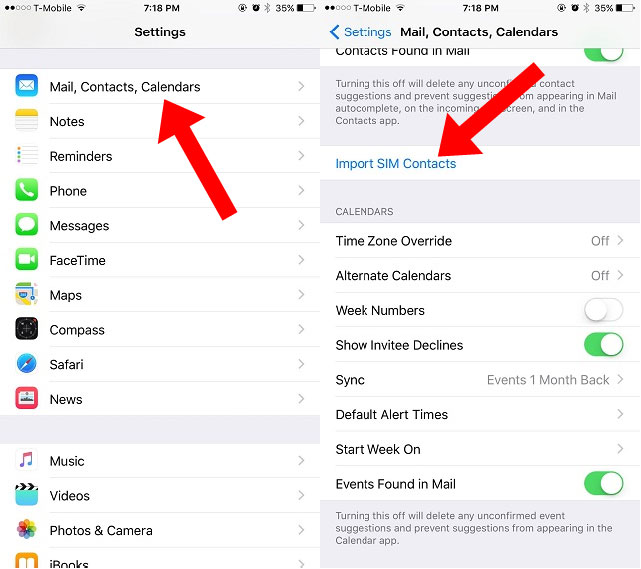
۱- به Settings > Mail, Contacts, Calendars بروید.

۲- گزینه Import SIM Contacts را انتخاب کنید.

کمی صبر کنید و این زمان بستگی به این دارد که تعداد مخاطبان شما چقدر باشد. معمولا اینکار فقط چند ثانیه به طول می انجامد. پس از اینکه عملیات مورد بحث انجام شد به اپلیکیشن تماس پیشفرض آی‌فون بروید و بر روی قسمت Contacts تپ کنید. شما در این حالت باید مخاطبان خود را مشاهده کنید.

روش دوم: انتقال مخاطبان اندروید به آی‌فون با سرویس ایمیل گوگل (جی‌میل)

راه دیگری که می توانید از آن برای انتقال مخاطب‌های خود از اندروید به آی‌فون استفاده کنید، سرویس ایمیل گوگل یا در واقع اکانت گوگل شماست. زمانی که یک مخاطب جدید را به گوشی اضافه می‌کنید همیشه از شما سوالی مبنی بر ذخیره در سیم‌کارت یا جی‌میل پرسیده می‌شود. دلیلش هم مشخص است و برای انتقال مخاطبان می‌توان از آن استفاده کرد.

export-contacts-android-gmaبرای این‌کار در دستگاه اندرویدی خود:

۱- به مسیر بخش تنظیمات گوشی رفته و سپس Accounts and Sync را انتخاب کنید.

۲- حالا Google را انتخاب کرده و اطلاعات حساب کاربری گوگل خود را وارد کنید (نام کاربری و رمزعبور).

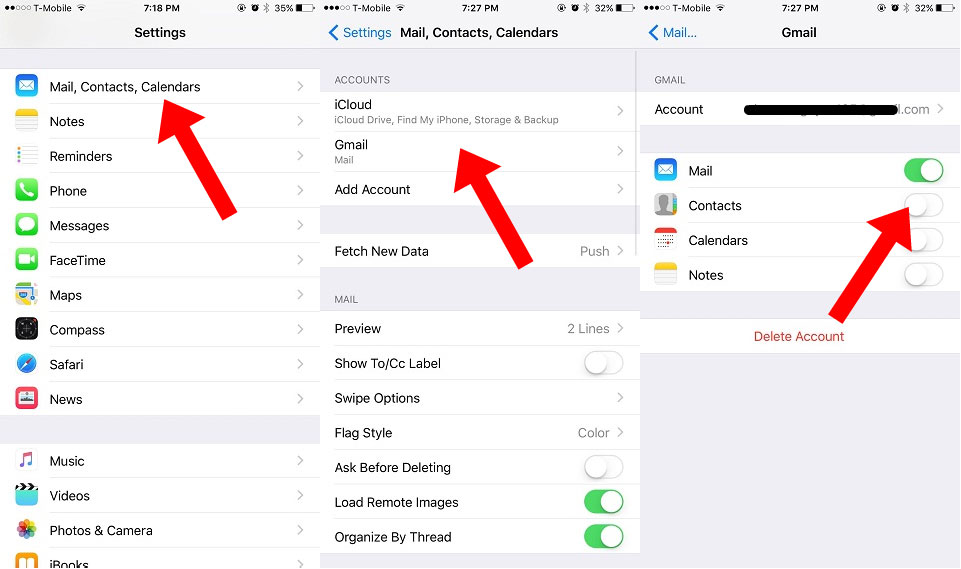
با وارد کردن این اطلاعات، شما به سیستم همگام‌سازی اندروید اجازه می‌دهید تا مخاطبان را از سیمکارت یا حافظه داخلی دستگاه به جی‌میل وارد کند. سپس در آی‌فون خود به بخش تنظیمات رفته و گزینه Mail, Contacts, Calendars را انتخاب کنید. حالا باید مخاطبان را وارد آی‌فون کنیم اما این‌بار از طریق جی‌میل.

اطلاعات نام کاربری و رمزعبور حساب جی‌میل شما مجددا پرسیده خواهد شد. پس از وارد کردن این اطلاعات، پرسیده می‌شود که کدام داده‌ها را می خواهید فعال کنید. آنچه ما در این بخش نیاز داریم مخاطبان یا همان Contacts در آی‌فون است و شما می‌توانید آن را با خیال آسوده فعال کنید. حالا مخاطبان دستگاه اندرویدی‌تان باید از طریق همگام‌سازی جی‌میل به آی‌فون‌تان منتقل شوند.

import-android-contacts-gma

نوشته آموزش انتقال لیست مخاطب‌ها از اندروید به آی‌فون اولین بار در - آی‌تی‌رسان پدیدار شد.

ویژگی Motion Photo در گلکسی S7 چیست و چگونه از آن استفاده کنیم؟


همین چند وقت پیش بود که سامسونگ با دو هندست گلکسی S7 و گلکسی S7 Edge در رویداد MWC ویژگی با نام Motion Photos را معرفی کرد.

galaxy-s7-motion-photo

همانطور که احتمالا حدسش را زده‌اید، این ویژگی مشابه به Live Photos در آیفون‌های اپل است هر چند تفاوتهایی هم دارد. ویژگی که سامسونگ معرفی کرده است، تنها می‌تواند پیش از فشردن دکمه شاتر، ویدئو بگیرد و از این رو با Live Photos که پیش و پس از شاتر فیلم می‌گیرد متفاوت است.

برای اینکه کار با این ویژگی را یاد بگیرید در ادامه با ما همراه باشید.

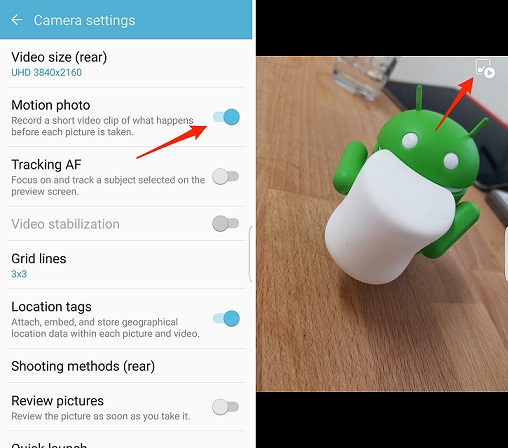
این ویژگی به صورت پیش فرض روشن نیست، پس برای فعال کردن آن باید برنامه دوربین را باز کنید. به بخش تنظیمات بروید و روی دومین آپشن در فهرست ضربه بزنید و آن را روشن کنید.

این عکس‌ها در گالری با وجود آیکن پلی روی آنها براحتی قابل تشخیص خواهند بود.

تنها نکته منفی راجع به این عکس‌ها این است که پس از اشتراک تنها عکس ثابت فرستاده می‌شود.

در ضمن به یاد داشته باشید که عکس‌های متحرک فضای بیشتری از هندست را اشغال می‌کنند.

نوشته ویژگی Motion Photo در گلکسی S7 چیست و چگونه از آن استفاده کنیم؟ اولین بار در - آی‌تی‌رسان پدیدار شد.

۴ روش برای افزایش سرعت آیفون‌‌های اپل


screen_shot_2016-01-20_at_3.17.39_pm

آیفون‌ها نیز همچون هر گجت دیگری احتمال دارد سرعتشان در مرور زمان کند شود. در این مطلب آی‌تی‌رسان می‌خواهیم شما را با روش‌هایی آشنا سازیم که با آن‌ها بتوانید سرعت دستگاه‌تان را بالا ببرید.

برخی از افراد زیاد به این موضوع اهمیت نمی‌دهند اما واقعیت این است که محصولات جدید این روز‌ها با سرعت زیادی وارد زندگی ما می‌شوند. قطعا باز کردن جعبه یک دستگاه جدید و روشن کردن آن حس بسیار خوبی برای همه دارد و اغلب بارها آن را تجربه کرده‌ایم. دکمه پاور گوشی را فشار می‌دهیم و با لبخندی بر لب حس خوب داشتن یک گجت هوشمند را لمس می‌کنیم.

حال اگر گوشی جدید شما آیفون باشد، قطعا پس از روشن کردنش یکی از مواردی که توجه شما را جلب می‌کند، سرعت بالای بوت شدن سیستم عامل این محصول است. همچنین روان بودن رابط کاربری و سوایپ‌های نرم و سریع در زیر انگشتان شما حس واقعا خوبی خواهد داشت و در نهایت وقتی بخواهید اپلیکیشن‌های مختلف مورد نظرتان را اجرا کنید با یک اشاره و در کسری از ثانیه آماده استفاده شما خواهد بود. بر هیچکسی پوشیده نیست که آیفون واقعا سریع است، اما این سرعت گاهی کاهش می‌یابد و همیشه آیفون‌های جدید بسیار سریع‌تر از آیفون‌های کار کرده‌اند.

اما گاهی اوقات شاهد آن هستیم که ممکن است آیفون جدیدتان هم آنقدری که باید سریع نباشد. پس از چند ماه بر روی چنین دستگاهی حس کند شدن بیشتر به شما منتقل می‌شود و این موضوعیست که دارندگان موبایل‌های هوشمند بخصوص دارندگان محصولات باکیفیت اپل نمی‌توانند براحتی با‌ آن کنار بیایند. در این شرایط ممکن است برخی افراد به دنبال خرید مدل جدیدتری باشند.

اخیرا نیز شاید این حرف را شنیده‌‌اید که برخی دارندگان آیفون می‌گویند این گجت هوشمند هیچگاه کند نخواهد شد و سرعتش همیشه مناسب است، اما واقعیت این است که در برخی موارد با گذشت زمان و استفاده چند ماهه از آیفون، کند شدن کار با آن و عملکرد‌های مختلف بخوبی محسوس است. در ادامه با راه‌های افزایش سرعت آیفون آشنا خواهید شد.

پاک‌سازی حافظه رم

حافظه رم پرداشی دستگاه بخش بسیار مهمی است که باعث می‌شود نرم‌افزارها به خوبی و با سرعت در گوشی‌تان اجرا شوند و رم تاثیر بسیار زیادی در سرعت اجرای اپلیکیشن‌ها و وظایف مختلف دارد. زمانی اپلیکشنی در حالت اجرا باشد، میزان مشخصی از حافظه رم پردازشی گوشی هوشمند شما به آن اختصاص خواهد یافت. درحالیکه بخشی از فضای رم به اپلیکیشن یاد شده اختصاص یافته باشد، سایر اپلیکیشن‌ها قطعا نمی‌توانند به آن بخش از حافظه رم دسترسی داشته باشند. اگر شما از اپلیکیشن‌های زیادی به صورت همزمان استفاده می‌کنید، (اجرای چند اپلیکیشن به طور همزمان در پس‌زمینه دستگاه)، در این حالت ممکن است حافظه رم پر شده و به دلیل خالی نبودن فضا برای انجام پردازش‌ها، سرعت اجرای اپلیکیشن‌های در حال اجرا کاهش یابد.

مشکل گاهی به دلیل وجود اپلیکیشن‌هاست حتی اگر سریع و کم حجم باشند باز هم به فضای رم احتیاج دارند. این بدان معناست که آیفون شما می‌تواند حتی در حالیکه اپلیکیشن‌ها فعالیتی ندارند نیز اشغال شده و کاهش سرعت کلی دستگاه را به دنبال داشته باشد. یکی از راه‌های ریست کردن حافظه رم، اجباری کردن عدم استفاده اپلیکیشن‌ها نسبت به استفاده از رم است که بدین منظور کافیست آیفون را ری-استارت کنید. این عمل نیز ممکن است کمی به طول بیانجامد. ولی خوشبختانه یک روش سریع‌تر نیز وجود دارد که در دو مرحله می توانید انجام دهید:

۱- دکمه پاور آیفون را فشار داده و نگه‌ دارید تا زمانی که نوار Slide to power off نمایان شود. بجای اینکار هیچگاه آیفون را خاموش نکنید.

۲- حالا دکمه پاور را رها کرده و سپس دکمه home را فشرده و حدود ۵ ثانیه نگه‌ داریذ. در این شرایط زمانیکه صفحه خانگی شما مجددا باز می‌گردد رم شما بازنشانی شده و فضای خالی آن بیشتر گشته. در نتیجه شما یک آیفون سریع‌تر خواهید داشت.

حافظه موقت (Cache) اپلیکیشن‌های پیشفرض آیفون را پاک کنید

یکی دیگر از دلایلی که می‌تواند باعث کاهش سرعت آیفون شود، فایل‌های موقت کش هستند. این فایل‌ها داده‌هایی هستند که ذخیره گشته‌اند بنابراین یک اپلیکیشن می‌تواند در مراجعات بعدی دسترسی سریع‌تری به این داده‌ها داشته باشد بدون آنکه نیاز به این باشد که دنبال آن داده جستجو کند یا آن را مجددا بسازد. از نظر فنی فایل‌های کش باید باعث افزایش سرعت اپلیکیشن‌ها شوند. اما در هرحال، فایل‌های موقت با حجم بالا در طول زمان می‌توانند باعث کند شدن سرعت آیفون گردند.

البته ناگفته نماند که همه اپلیکیشن‌ها اجازه حذف کش را به شما نمی‌دهند، اما اپل یک ویژگی امنیتی ساخته که در اپلیکیشن‌های پیشفرض دستگاه وجود دارد و به کاربر اجازه می‌دهد تا براحتی فایل‌های کش را پاک کنید. در ادامه روش انجام اینکار را می‌توانید مطالعه بفرمایید:

۱- یکی از اپلیکیشن‌های پیشفرض را باز کنید. یعنی اپلیکیشن‌هایی مانند اپ استور یا فروشگاه آیتونز یا موزیک و یا مرکز بازی‌های اپل و نیز اپ‌های iMessage و Photo.

۲- در نوار تب‌ها (نواری که دکمه‌های اپلیکیشن بر روی آن قرار گرفته‌اند) در هرکدام از اپلیکیشن‌های یاد شده، بر روی دکمه مشابهی باید تپ کنید که مهم نیست کدام دکمه را بفشارید. این عمل را برای هر ردیف ۱۰ بار تکرار کنید. حالا اپلیکیشن مزبور فلش شده و فایل‌های موقت آن پاکسازی خواهند شد.

پاکسازی iMessages

چه باور داشته باشید و چه نداشته باشید، اپلیکیشنی مانند iMessages هم می‌تواند باعث کند شدن موبایل شما شود و علاوه بر این فضای زیادی را اشغال کند. در همین حال ما در آیفون خود بررسی کردیم و دیدیم که ۸ گیگابایت از فضای آن را این اپلیکیشن اشغال نموده. برای اینکه شما هم بفهمید چه میزان فضای حافظه توسط اپلیکیشن مورد اشاره در آیفون‌تان اشغال شده است به مسیر زیر بروید:

Settings > General > Storage & iCloud Usage > Manage Storage

اگر iMessages شما بیش از ۱ گیگابایت فضا اشغال کرده، شاید وقتش رسیده که آن را پاکسازی کنید.

برای اطمینان از اینکه اپلیکیشن پیامرسان آیفون هیچگاه در آینده باز هم تا این حد از فضا را به خود اختصاص ندهد، بهترین کار آن است که اپلیکیشن مورد اشاره را به نحوی تنظیم کنید که هر چند وقت یک‌بار این عمل را به صورت خودکار انجام دهد. برای این منظور گام‌های زیر را به ترتیب انجام دهید:

۱- به مسیر Settings > Messages > Keep Messages بروید.

۲- در صفحه‌ Keep Messages می‌توانید ۳۰ روز یا یک سال (در صورتی که بخواهید پیام‌ها را بیشتر نگه دارید) را انتخاب کنید. انتخاب هر کدام از این گزینه‌ها باعث خواهد شد تا پیام‌های قدیم‌تر از آن بازه زمانی به صورت خودکار پردازش شده و از آیفون‌تان حذف گردند.

غیرفعال کردن انیمیشن‌ها

اپل از iOS نسخه ۷ تعدادی ویژگی و افکت و انیمیشن جذاب را معرفی کرد که Parallax نام دارند. درحالیکه این افکت‌ها بسیار خوب و زیبا بنظر می‌رسند اما هر زمان که در آیفون بخواهید جابجایی بین منو‌ها و اپلیکیشن‌ها و باز کردن بخش‌های مختلف را انجام دهید، هم باتری و هم حافظه رم بیشتری نسبت به حالت بدون افکت مصرف خواهد شد و این امر علاوه بر تخلیه زودتر باتری، باعث می‌شود دستگاه کند‌تر هم شود. اگر چشم‌تان قادر است قید اینگونه افکت‌ها را بزند آنگاه می‌توانید آیفونی سریع‌تر داشته باشید. برای این مظور مراحل زیر را به ترتیب انجام دهید:

۱- به مسیر Settings > Messages > Keep Messages رفته و سپس دکمه دوحالته Reduce Motion را تپ کنید تا به صورت روشن (سبز رنگ) درآید. حالا انیمیشن‌هایی که گفتیم دیگر اجرا نخواهند شد و سرعت بالاتر خواهد رفت چراکه میزان رم اشغال شده و نیز مصرف باتری کاهش خواهد یافت.

نوشته 4 روش برای افزایش سرعت آیفون‌‌های اپل اولین بار در - آی‌تی‌رسان پدیدار شد.

چگونه اطلاعات شخصی ثبت شده در عکس‌ها را حذف کنیم؟!


bigstock-Male-photographer-taking-photo-32517002

چیزهای بیشتری از آن‌چه با چشم می‌بینید، در عکس‌های دیجیتال شما وجود دارد. متا دیتا یا EXIF دیتا در هر فایل عکس شما جاسازی شده که حاوی اطلاعاتی مانند مدل و کشور ساخت دوربین شما، ساعت و تاریخ عکس‌های گرفته‌ شده و حتی اگر عکس‌هایی که با دوربین یا گوشی گرفته‌اید، دارای تگ جئوتگینگ باشد، مختصات GPS عکس‌های شما هم است.

خوشبختانه، مایکروسافت به شما اجازه حذف این اطلاعات حساس را در ویندوز 10 با طی چند مرحله ساده‌، می‌دهد. البته، اگر ترجیح می‌دهید تمام عکس‌های‌تان را قبل از ارسال آنلاین آن‌ها، از طریق دسکتاپ، اجرا نکنید، بهتر است جئوتگینگ را خاموش کنید.

1- فولدر حاوی عکس موردنظر را باز کرده و برروی عکس راست کلیک کنید. در منوی باز شده، برروی Properties کلیک کنید. (شما همچنین می‌توانید چند عکس را انتخاب کرده و بعد از راست کلیک کردن، Properties را انتخاب کنید.)

2- در پنجره Properties، برروی تب Details کلیک کرده تا متادیتای عکس را ببینید. در پایین پنجره، برروی Remove Properties and Personal Information کلیک کنید.

3- اگر می‌خواهید متادیتا را مستقیما از این فایل پاک کنید، گزینه Remove the following properties from this file را انتخاب و تمام مقادیری که می‌خواهید پاک کنید، را تیک بزنید. برروی OK کلیک کرده تا کار تمام شود.

4- اگر می‌خواهید یک کپی از عکس همراه با اطلاعات باقی بماند، گزینه Create a copy with all possible properties removed را انتخاب کنید. با این کار یک کپی از عکس همراه با اطلاعات حذف‌ شده خواهید داشت.

5- متاسفانه، ابزار پاک‌سازی متا دیتای ویندوز 10 کامل نیست و ممکن است نتواند همه اطلاعات شخصی شما را از روی عکس پاک کند. اگر شما برای پاک‌کردن متادیتا با ویندوز مشکل داشتید، نیاز به استفاده از یک برنامه واسط این کار مانند BatchPurifier Lite خواهید داشت.

نوشته چگونه اطلاعات شخصی ثبت شده در عکس‌ها را حذف کنیم؟! اولین بار در - آی‌تی‌رسان پدیدار شد.