نحوه تنظیم اسکرین‌ سیور در نسل چهارم اپل‌ TV


نسل چهارم اپل‌ TV، امکان انتخاب اسکرین‌سیور‌های متعددی را در‌ اختیار کاربران گذاشته‌ است. به عنوان پیش‌فرض و جدیدترین آیتم اضافه‌ شده، می‌توان به Aerial اشاره‌ کرد. با انتخاب این گزینه، می‌توانید اسکرین سیور‌هایی از شهرها و مکان‌های دیدنی مختلف که توسط هلیکوپتر و پهپادها تهیه شده‌اند را مشاهده‌ نمایید. اگر مایل به تغییر اسکرین‌سیور اپل‌ TV نسل‌چهارم خود هستید، در این آموزش با ما همراه باشید.


نحوه تعویض اسکرین‌سیور نسل‌ چهارم اپل TV


1- ابتدا اپلیکیشن تنظیمات (Settings) را باز‌کنید.

2- وارد قسمت General شوید.

1

3- اسکرین‌سیور را انتخاب‌ نمایید.

4- حال گزینه Type را برگزینید.

2

5- از میان عناوین موجود، آیتم مورد‌نظر خود را انتخاب کنید. به‌همین راحتی، اسکرین‌سیور دستگاه عوض شد.

حال می‌خواهیم به‌سراغ نحوه تعویض تصاویر اسکرین‌سیور برویم.

1- اپلیکیشن تنظیمات ( Settings ) را باز‌کنید.

2- وارد قسمت General شوید.

4

3- اسکرین‌سیور را انتخاب‌کنید.

4- صفحه را به پایین هدایت کرده تا به Transition برسید. حال یک گزینه را از میان لیست، برگزینید.

5

در این لیست اگر Random را انتخاب‌ کنید، به ازای هر‌تصویر، حالت‌های مختلفی را مشاهده خواهید‌ کرد.


نحوه تنظیم زمان رفتن دستگاه به حالت اسکرین‌سیور


اگر تمایل‌دارید که اپل‌ TV نسل‌ چهار شما، مدت‌زمان بیشتر یا کمتری را صرف‌ کند تا به حالت اسکرین‌سیور برود، باید مراحل‌ زیر را برای تنظیم زمان دلخواه خود طی کنید.

1- اپلیکیشن تنظیمات (Settings) را باز‌ کنید.

2- وارد قسمت General شوید.

6

3- اسکرین‌سیور را انتخاب‌ نمایید.

4- روی Start After کلیک‌ کنید.

7

5- حال یکی از موارد قرار داده شده را انتخاب کنید.

8

نوشته نحوه تنظیم اسکرین‌ سیور در نسل چهارم اپل‌ TV اولین بار در - آی‌تی‌رسان پدیدار شد.

چگونه دکمه میکروفون را از صفحه کلید آیفون حذف کنیم؟!


apple iphone keyboard ITResan Hamed Feshki 1

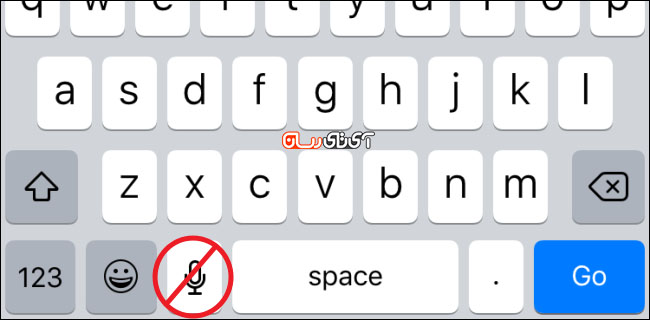
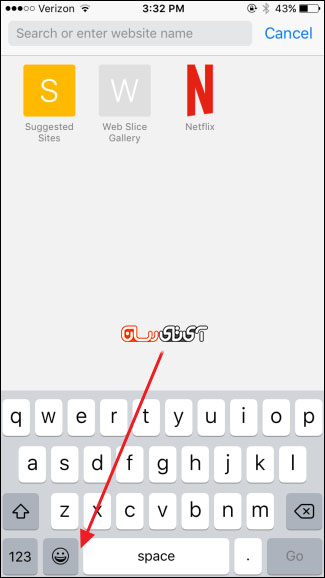
دکمه فرمان صوتی بر روی صفحه کلید iOS در بدترین مکان ممکن قرار گرفته است. به صورت کلی فشردن دقیق دکمه Space در صفحه کلید آیفون کار نسبتا دشواری است. اگر شما از فرمان صوتی استفاده نمی‌کنید، می‌توانید با غیر فعال نموندن این قابلیت دکمه میکروفون از صفحه کلید آیفون خود حذف کنید. همچنین نگران استفاده از قابلیت Siri نباشید. غیر فعال کردن فرمان صوتی تاثیری بر استفاده شما از Siri نمی‌گذارد.

به طور کلی فرمان صوتی یک قابلیت بسیار مفید در صفحه کلید آیفون محسوب می‌شود و این میکروفون در آیپد اصلا آزار دهنده نیست. چراکه در آیپد مکان قرارگیری آن مناسب است اما در آیفون مکان قرار گیری میکروفون کمی مشکل ساز است. شما همواره می‌توانید به سراغ صفحه کلید دیگری بروید اما اگر از فرمان صوتی استفاده نمی‌کنید، غیر فعال کردن این قابلیت ساده‌ترین راه خلاص شدن از این دکمه اضافه است.

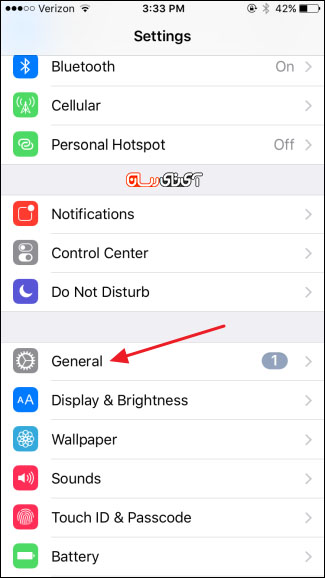
برای شروع در قسمت Settings آیفون خود وارد General شوید.

apple iphone keyboard ITResan Hamed Feshki 2

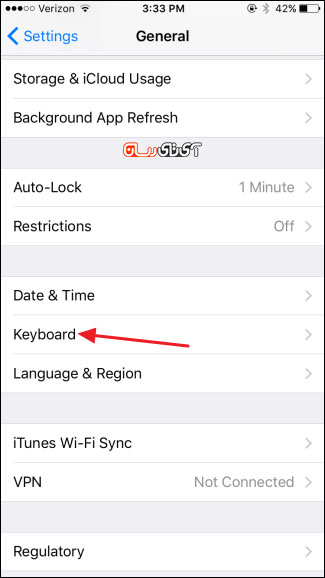
بعد کمی پایین رفته و Keyboard را برگزینید.

apple iphone keyboard ITResan Hamed Feshki 3

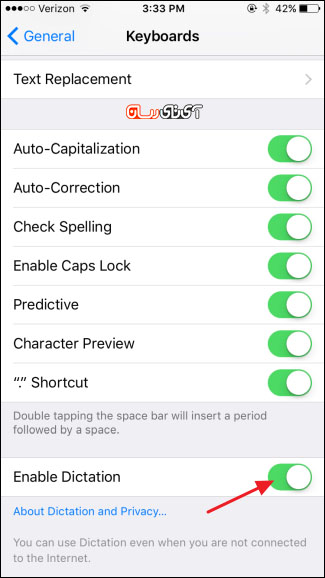
در قسمت Keyboards گزینه Enable Dictation را غیر فعال کنید.

apple iphone keyboard ITResan Hamed Feshki 4

صفحه تنظیمات را بسته و به سراغ صفحه کلید خود بروید. خواهید دید که میکروفون از صفحه کلید حذف شده است و دکمه Space شما کمی بزرگتر شده است و احتمال اشتباه فشردن این دکمه نیز کاهش یافته است.

apple iphone keyboard ITResan Hamed Feshki 5

نوشته چگونه دکمه میکروفون را از صفحه کلید آیفون حذف کنیم؟! اولین بار در - آی‌تی‌رسان پدیدار شد.
iOS 9.3.1 یک باگ مفید و مخفی دارد


نسخه iOS 9.3.1 برای برطرف کردن مشکلات iOS 9.3 منتشر شده است و غیر از دلیل اصلی انتشارش، یک ویژگی مخفی هم با خود به همراه دارد.

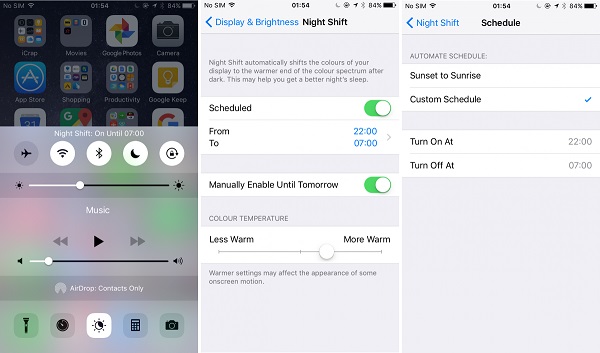
9to5Mac دریافته است که نسخه جدید iOS می‌تواند دو مود Night Shift و Low Power Mode را به طور همزمان تحت یک شرایط خاص مورد استفاده قرار دهد. برای آنهایی که ممکن است چیزی از Night Shift ندانند باید بگوییم که این ویژگی در واقع با استفاده از فیلتر نور آبی نگاه به صفحه نمایش را پیش از خواب بدون اثر می‌کند و باعث می‌شود که خدشه‌ای به خواب وارد نشود.

iOS 9.3.1

پیش از این برای استفاده از یکی از این مودها مجبور بودیم که دیگری را خاموش کنیم، اما الان می‌توانیم از روش زیر هر دو را همزمان داشته باشیم:

  • Low Power Mode را از بخش تنظیمات فعال کنید.
  • از سیری با دستور Enable Night Shift بخواهید که این ویژگی را روشن کند. سیری پاسخ خواهد داد که برای روشن کردن Night Shift باید مود Low Power را خاموش کند. شما به او پاسخ مثبت بدهید.
  • اما پیش از آنکه پاسختان تایید شود دکمه خواب دستگاه را بفشارید. اینجاست که بوق تایید سیری را می‌شنوید.
  • حالا آیفونتان را باز کنید. خواهید دید که هر دو مود به صورت همزمان در حال اجرا هستند.

احتمالا پس از این کار می‌بینید که Night Shift در تنظیمات و مرکز کنترل به رنگ طوسی در آمده است. مهم نیست در همین حالت هم می‌توانید مودهای Night Shift و Low Power را مثل قبل خاموش کنید.

خوشبختانه این ویژگی جدید یکی از آن باگ‌های دوست داشتنی و کاربردی است که دلمان نمی‌خواهد برطرف شود.

اما هنوز این پرسش باقی می‌ماند که چرا اپل برای این دو مود که می‌توانند مکمل هم باشند، امکان اجرای همزمان در نظر نگرفته است؟!

نوشته iOS 9.3.1 یک باگ مفید و مخفی دارد اولین بار در - آی‌تی‌رسان پدیدار شد.
چگونه فیلم ها را به کارتون تبدیل کنیم؟

بسیاری از افراد مخصوصا خانم ها، تمایلی ندارند تصاویر واضح خود را در شبکه های اجتماعی مخصوصا برای بخش پروفایل تنظیم کنند از این رو به دنبال افکت هایی هستند که بتوانند از طریق آن تا حد ممکن تصویر خود را غیر طبیعی کنند. افکت های زیادی وجود دارد که می توانند از طریق آن یک تصویر را ویرایش کنند اما افکت تبدیل عکس به کارتون، سریعترین و قوی ترین افکتی است که تصاویر را از حالت طبیعی خارج می کند از این رو چنین سرویس هایی مورد پسند کاربران قرار می گیرد.

در این باره اپلیکیشن های زیادی تا کنون رونمایی شده است اما Cartoon Photo اپلیکیشنی اندرویدی است که محبوبیت خاصی دارد چرا که تا کنون ۱ میلیون بار دانلود شده است. مراجع مرتبط اعلام داشته اند اگر یک اپلیکیشن بین ۱ تا ۵ میلیون بار دانلود شود نشان از محبوبیت و عملکرد خوب آن دارد که Cartoon Photo از این قائده مستثنی نیست. شما می توانید هم تصاویر قدیمی خود را از این طریق به تصویر کارتونی تبدیل کنید و هم اینکه به طور اتوماتیک با گرفتن عکس در همان لحظه تصویر خود را به طور کارتونی ثبت کنید.

۶bb94fc2-9ffa-4dd2-a91f-f8197aa73194

 برای استفاده از Cartoon Photo می توانید از دو دوبین عقب و سلفی گیر خود استفاده کنید. نسخه های قابل دسترس Cartoon Photo به صورت رایگان و pro می باشد که البته نسخه رایگان آن تقریبا کامل است و به ندرت پیش می آید که کسی بخواهد این اپلیکیشن را به طور پولی خریداری کند.

از دیگر امکانات اپلیکیشن Cartoon Photo این است که می توانید از فرصت افکت گذاری روی ویدیو نیز در آن بهره مند شوید.

 این اپلیکیشن یک اپلیکیشن اندرویدی ساده است که برای سرگرمی ساخته شده و نباید از آن انتظار کار حرفه ای داشت. هر چند علاوه بر این افکت، افکت های مختلف دیگری در آن تعبیه شده است اما برای سرگرمی و استفاده ی شخصی کار خود را به خوبی انجام می دهد. حجم Cartoon Photo حدود شش مگابایت است که باید برای استفاده از آن حتما اندروید ۴ به بالا روی سیستم تان در حال اجرا باشد. برای استفاده از افکت های ویدیویی باید اندروید ۴٫۳ به بالا داشته باشید. برای دانلود Cartoon Photo از طریق لینک های زیر اقدام نمایید

دانلود Cartoon Photo از پلی استور

دانلود Cartoon Photo از مایکت

افزایش حافظه داخلی با حذف خودکار پیغام‌های قدیمی در آیفون و آیپد


iphone i pad It Resan Hamed Feshki

قصد داریم شما را با نحوه صرفه جویی در فضای ذخیره سازی داخلی آیفون و آیپد، به وسیله محدود کردن تعداد پیغام‌های ذخیره شده، آشنا سازیم. با آی‌تی‌رسان همراه باشید.

یکی از معایب بارز آیفون و آیپد در مقایسه با بسیاری از رقبای اندرویدی عدم پذیرش کارت حافظه میکرو SD است. احتمالا شما همانند تمام کسانی که از آیفون یا آیپد با حافظه داخلی 16GB استفاده می‌کنند، به خوبی می‌دانید که پر شدن این فضا توسط ویدئو‌ها، عکس‌ها و برنامه‌ها طولی نمی‌کشد و پس از آن گوشی شما کمی آهسته و تنبل‌تر رفتار خواهد کرد.

اگر شما از آیفون یا آیپد خود برای مدت طولانی استفاده کرده‌اید و معمولا با نوشتن پیغام‌ها مشغول هستید، این احتمال وجود دارد که شما با نگهداری پیغام‌های بدون استفاده در حال هدر دادن فضای زیادی از حافظه خود باشید. پیغام‌هایی که احتمالا هرگز دوباره خوانده نخواهند شد.

در ادامه به شما نشان خواهیم داد که چه میزان از فضای ذخیره‌سازی توسط برنامه پیام‌رسان شما اشغال شده است و پس از آن می‌بینید چگونه پیغام‌های قدیمی را، به صورت خودکار پاک کنید و فضای از دست رفته را پس بگیرید.

بررسی فضای اشغال شده توسط پیغام‌ها:

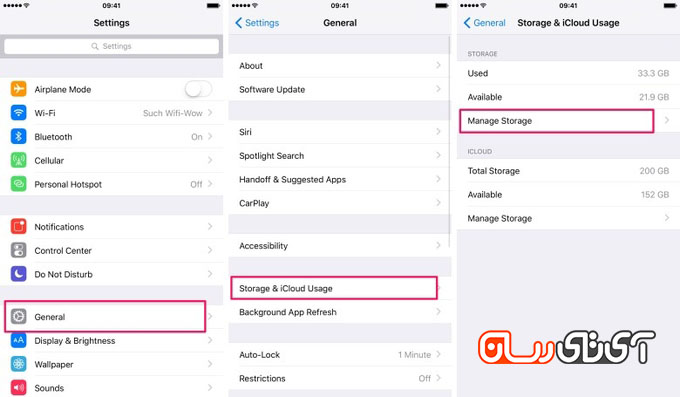
قدم اول: به قسمت تنظیمات “Settings” در آیفون یا آیپد خود بروید و “General” را برگزینید.

قدم دوم: به قسمت “Storage & iCloud Usage” بروید.

قدم سوم: به قسمت “Manage Storage” بروید.

قدم چهارم: فضایی که در اختیار ذخیره سازی پیغام‌ها است را بررسی کنید. در مثال ما برنامه در حال اشغال کردن 3GB از محل نگه‌داری اطلاعات است. اگر شما تنها چند ماه است از آیفون یا آیپد خود استفاده می‌کنید، احتمالا فضای زیادی را از دست نداده‌اید.

Save storage Itresan Hamed feshki

چگونگی پاک کردن پیغام‌های قدیمی در آیفون و آیپد:

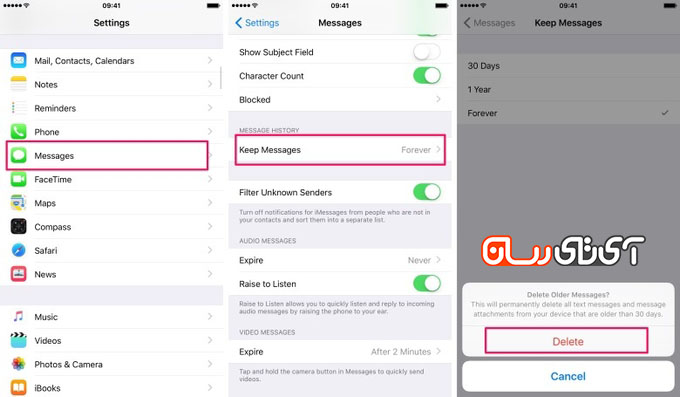
قدم اول: به تنظیمات آیفون یا آیپد خود رفته و گزینه “Messages” را انتخاب کنید.

قدم دوم: کمی پایین آمده و گزینه “Keep Messages” را برگزینید.

قدم سوم: در اینجا شما می‌توانید مشخص سازید پیغام‌ها تا چه زمانی بر روی آیفون یا آیپد باقی بماند. برای مثال 30 روز یا یک سال…

قدم چهارم: پیغامی مبنی بر تایید پاک شدن پیام‌های قدیمی ظاهر می‌شود. بدیهی است که ممکن است شما بخواهید قبل از پاک‌کردن پیام‌ها مجددا فکر‌های خود را بکنید!

Save storage It resan Hamed feshki

نوشته افزایش حافظه داخلی با حذف خودکار پیغام‌های قدیمی در آیفون و آیپد اولین بار در - آی‌تی‌رسان پدیدار شد.
آموزش دانلود از یوتیوب به صورت MP3

همانطور که می دانید حجم فایل های تصویری ویدیویی بسیار بالاست. مخصوصا اگر بخواهید فیلم ها را با کیفیت تصویر و صدای عالی ذخیره کنید، حجم زیادی از ترافیک شما کم خواهد شد اما گاهی واقعا چاره نیست. گاهی اوقات فیلم ها مخصوصا از نوع سخنرانی ها و آموزش ها، چندان با تصویر یا بدون تصویر اهمیت نمی یابند این است که کاربران به دنبال فایل های صوتی نیز می روند اما غالبا چیزی که می خواهند نمی یابند. یا اینکه در اوایل شروع به کار یوتیوب کاربران زیادی از این شبکه در خواست راه اندازی بخش صوتی فیلم ها نیز داشته اند. با این حال فایرفاکس باز دست بکار شد تا این مشکل را حل کند.

اگر شما نیز به دنبال راه حلی برای دانلود فیلم های یوتیوب در قالب MP3 هستید می توانید با نصب افزونه ی YouTube mp3 هر فیلمی را که بخواهید تنها به صورت صدا دانلود کنید.

برای این کار، افزونه ی  YouTube mp3 را نصب کنید. بعد از نصب بدون اینکه مرورگر خود را ریستارت کنید وارد شبکه یا سایت یوتیوب شوید. یک فیلم را به انتخاب خود انتخاب کرده و روی لینک آن کلیک کنید.

۴۴۳۸۶

در بالای هر فیلم یک دکمه با عنوان Download MP3 قرار دارد که می توانید با کلیک بر آن، فیلم مورد نظر را در قالب MP3 دانلود کنید.

در حال حاضر بیش از ۵۴۰ هزار نفر این افزونه را نصب کرده و در حال کار کردن با آن هستند.

۴۴۳۸۷

برای نصب این افزونه، کافیست همین مطلب را در مرورگر فایرفاکس باز کنید و بر روی لینک زیر کلیک کنید و در کمتر از ۳۰ ثانیه، از این قابلیت با ارزش بهره مند شوید.

نصب افزونه YouTube mp3 برای فایر فاکس

چگونه برای متن و لینک ها کد QR ایجاد کنیم؟

همانطور که می دانید، کد های QR یک نوع حالت رمزنگارانه برای محتوا است که به شما کمک می کند به طور غیر مستقیم، و با واسط اطلاعاتی را در اختیار کاربران قرار دهید. اهمیت و ارزش کد های QR این روزها بیشتر در تجارت الکترونیک دیده می شود. اما اگر شما می خواهید مشتریانتان، دوستانتان و غیره، با استفاده از اسکن کردن کد های QR از طریق گوشی و تبلت شان، اطلاعاتی از شما دریافت کنند می توانید به راحتی، اطلاعاتی را به کد QR تبدیل کنید و آن را به طور آنلاین ویرایش کنید. بدین منظور باید از افزونه ای به نام QR Code Image Generator استفاده کنید.

برای شروع، ابتدا وارد فایرفاکس تان شوید. افزونه ی QR Code Image Generator را نصب کنید ( روی لینک آخر متن کلیک کنید و فرایند نصب را دنبال کنید )

بعد از اینکه افزونه را نصب کردید پیامی مبنی بر موفقیت آمیز بودن نصب دریافت می کنید :

۱۱۱

در این حالت کافیست که کد فعال کردن حالت دریافت کد کیو آر را بدانید.

مثال: فرض کنید می خواهید بخشی از یک متن را به کد کیو آر تبدیل کنید. ابتدا باید متن مورد نظر را انتخاب کرده و بعد از انتخاب دکمه های ترکیبی کنترل + شیفت + q را فشار دهید:

ظسط

در اینجا کد مورد نظر برای شما ایجاد می شود. کافیست روی گزینه ی here کلیک کنید تا این تصویر را ذخیره کنید اما اگر تمایلی داشته باشید که تصویر کیو آر را ویرایش کنید روی دکمه ی edit QR code image online کلیک کنید. با این کار وارد صفحه ی آنلاین ویرایش کد qr می شوید. در مرحله اول آدرس وب سایتی که قرار بوده از محتوای آن کد ایجاد کنید نمایش داده می شود که می توانید آن را ویرایش کنید و متن دلخواهتان را بنویسید.

ظسط

همچنین می توانید از بخش options جزییات دیگری نظیر رنگ و غیره را عوض کنید و در نهایت کد مورد نظرتان را با فشردن دکمه ی create ایجاد کنید. بعد از این می توانید از طریق لینک زیر عکس کیو آر، عکس کد را دانلود کنید و در هر جا که دوست دارید مورد استفاده قرار دهید.

برای افزودن این افزونه به مرورگر فایر فاکس، این مطلب را در مرورگر خود باز کنید و روی لینک زیر کلیک کنید:

QR Code Image Generator

علاوه بر دکمه ی ترکیبی ctrl+shift+q که برای متن بکار می رود می توانید بجای انتخاب متن، روی صفحه حاوی لینک راست کلیک کنید و از آخرین گزینه، عبارت  generate qr code for url را کلیک کنید، و همین فرآیند را برای تولید کد کیو آر برای لینک ها نیز استفاده کنید:

ظسط

چگونه در تبلت های Surface و نمایشگرهای تاچ در ویندوز ۱۰ اسکرین شات بگیریم؟

ویندوز ۱۰، دارای یک ویژگی بسیار ارزشمند است که با توجه به این ویژگی می توان از نمایشگر فعال عکس گرفت. با استفاده از این امکان، شما می توانید در تمام سیستم هایی که از ویندوز ۱۰ پشتیبانی می کنند از نمایشگر خود در زمان کار عکس بگیرید. حالت های تصویر برداری به صورت بخشی از صفحه و تمام صفحه است. Surface های مایکروسافت از ویندوز ۱۰ پشتیبانی می کنند و بهره مندی از این آموزش برای دارندگان این دستگاه ها و افرادی که از مانیتور تاچ برای کار کردن با ویندوز ۱۰ استفاده می کنند ضروری است.

بعد از گرفتن اسکرین شات، هر آنچه که ثبت کرده اید در فولدر Screenshots ذخیره شده و می توانید از این مسیر آن را بیابید. برای شروع این کار باید از دکمه ای که روی نمایشگر و یا در کنار تبلت است استفاده کنید. وقتی که از دستگاه ها و مانیتورها نیز استفاده می کنید می بایست آن را به حالت تبلتی خارج کنید تا بتوانید از دکمه ی سخت افزاری آن استفاده کنید. این دکمه کاری دقیقا شبیه به  PrntScr می کند. این دکمه در کنار و یا در پایین تبلت قرار می گیرد.

windows-button-laptop

اگر از نمونه لپ تاپ استفاده کنید چنین دکمه ای به راحتی یافت نمی شود بلکه در روی مانیتور شما یک دکمه در اختیار دارید که عکس پنجره ی مشهو مایکروسافت بر روی ان نقش شده است.

برای گرفتن اسکرین شات همین دکمه را با volume down فشار دهید تا عملیات گرفتن اسکرین شات انجام شود. این کار در بیشتر لپ تاپ های ۲ در ۱ و فقط در تبلت های Surface صورت می گیرد.

windows-10-tablet-screenshot

شاید در برخی از سیستم ها این دو دکمه عمل نکند، بنابراین رفتار خود را تغییر داده و این بار دکمه ترکیبی Windows + Volume Up را امتحان کنید. فراموش نکنید که باید دکمه ها را ۱۰ ثانیه ( حداقل ) نگهدارید تا تصویر مورد نظر اعمال شود.

در صورتی که با گرفتن این دکمه ها، سیستم شما مختل می شود و به قول معمول قفل یا هنگ می کند، بهتر است چند بار امتحان کنید. اگر مشکل به قوت خود باقی است کافیست ویندوز خود را بروز رسانی کنید و دوباره امتحان کنید.

بنظر می رسد، افزودن قابلیت هایی نظیر گرفتن فیلم از صفحه نمایش ها، نیاز مهم تر و کاربر پسند تری برای سیستم های اندرویدی و ویندوزی و حتی IOS باشد که اگر در سیستم ها گنجانده شود، می توان از طریق آن تجربه ی کاربری کاربران را ارتقا بخشید و حقیقتا گامی تازه برداشت.

آموزش غیر فعال کردن تبلیغات در صفحه ورود به ویندوز ۱۰


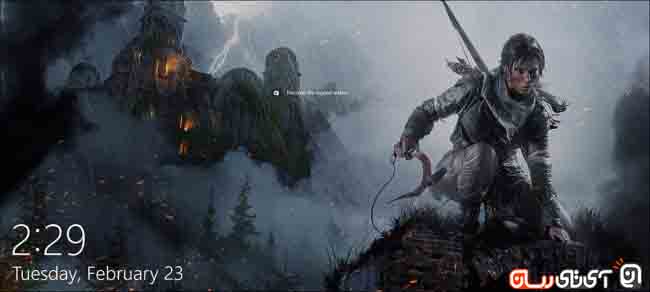
11گاهی اوقات ممکن است هنگام شروع اجرای ویندوز 10 با تبلیغاتی مانند بازی Rise of the Tomb Raider در صفحه ورود به سیستم مواجه شوید. این مورد به وسیله قابلیت “Windows Spotlight” در تنظیمات Personalization ویندوز رخ می‌دهد و خوشبختانه می‌توانید آن را برای همیشه غیرفعال نمایید.

برای حذف تبلیغات ویندوز 10، روی منوی استارت کلیک کنید و برنامه مربوط به تنظیمات را باز کنید:

۲از این قسمت، Personalization را انتخاب کرده و سپس به زبانه Lock Screen بروید.

۳پس از باز شدن آن، گزینه‌ای که عبارت “Windows Spotlight” را دارد، پیدا کنید و روی کادر مورد نظر کلیک کنید. می‌توانید این مقدار را به یکی از مقادیر “Picture” برای نمایش تصویر واحد یا “Slideshow” برای نمایش دنباله‌دار تصاویر، تغییر دهید.

۴با این کار، اجازه پخش تبلیغات از سوی مایکروسافت در صفحه ورود به سیستم را غیرفعال می‌نمایید.

۵در نهایت، هنگامی که شیوه جدیدی را برای صفحه وروردی انتخاب می‌کنید، مطمین شوید که گزینه ” Get fun facts, tips, tricks, and more on your lock screen” را (برای دریافت راهنمایی‌ها، نکات، ترفندها و … در صفحه ورود) خاموش کرده‌ باشید.

۶این مورد تضمین می‌کند که از این به بعد شما مایل نیستید تا با تبلیغات غیرمنتظره خرید محصولاتی مانند Tomb Raider (یا هر برنامه مشابه دیگر) در صفحه ورود مواجه شوید.

نکته: اگر تبلیغات نمایش داده‌ شده برای شما آزاردهنده نیست و تنها می‌خواهید محتوای مناسب‌تری را به جای آن مشاهده کنید، می‌توانید با کلیک روی آیکونی که در گوشه بالای سمت راست صفحه ورود موجود است، مایکروسافت را برای نمایش موارد دلخواه ایجاب کنید.

۷در این قسمت منویی وجود دارد که شما می‌توانید دو گزینه از آن را انتخاب نمایید: “!I want more” و “Not a fan”. گزینه اول به شما محتوای بیشتری را بر طبق تبلیغات خاصی که به نمایش درآمده، نشان می‌دهد و مورد دوم باعث خواهد شد دفعه بعدی که به صفحه ورود منتقل می‌شوید، آن را با عکس دیگری تعویض نماید، تا در آینده از نمایش محتوای مشابه آن جلوگیری شود.

نوشته آموزش غیر فعال کردن تبلیغات در صفحه ورود به ویندوز 10 اولین بار در - آی‌تی‌رسان پدیدار شد.
چگونه تاریخچه مرورگر Safari را پاک کنیم؟!


با ورود به یک وبسایت، چه بصورت تصادفی یا غیر‌تصادفی، تاریخچه‌ای از آن وبسایت در مرورگر شما باقی می‌ماند. به مرور زمان و به دلیل افزایش تعداد این تاریخچه‌ها، استفاده از مروگر سخت می‌شود و حتی ممکن است با کند شدن مرورگرتان مواجه شوید. گاهی اوقات نیز شما نمی‌خواهید افراد از تاریخچه‌ جستجو‌های شما در اینترنت مطلع شوند. در این حالت بهترین راه پاک کردن تاریخچه‌ مرورگر است. در این مطلب به آموزش پاک کردن تاریخچه‌ مرورگر Safari در سیستم عامل‌های iOS و OS X خواهم پرداخت.

سیستم عامل iOS:

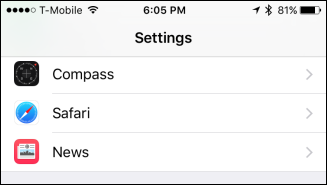
برای پاک کردن تاریخچه‌ها در مرورگر Safari در آیفون و آیپد‌ به تب Settings در این مرورگر بروید.

سافاری IOS

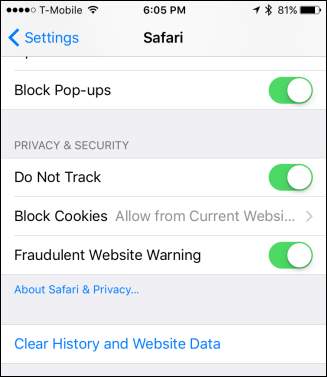
حال روی Clear History and Website Data کلیک کنید.

سافاری IOS

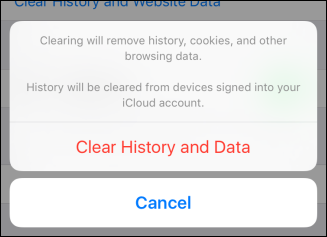
اکنون شما با صفحه‌ای مواجه می‌شوید که به شما در مورد پاک کردن تاریخچه مرورگر، کوکی‌ها و سایر اطلاعات ذخیره شده در دستگاه‌های اپلی شما که به سرویس iCloud متصل هستند، هشدار می‌دهد. حال فقط کافی است روی Clear History and Data کلیک کنید تا تمامی اطلاعات ذخیره شده در مرورگر شما پاک شود.

سافاری IOS

سیستم عامل OS X:

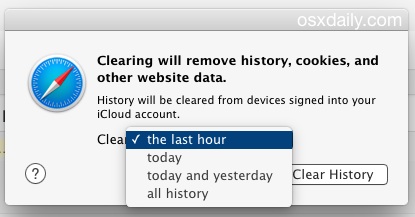
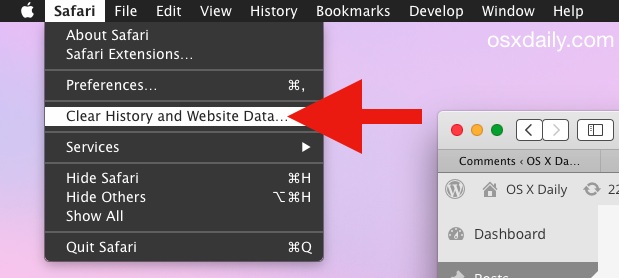
برای پاک کردن تاریخچه‌ مرورگر Safari در سیستم عامل OS X ابتدا به تب Safari رفته و گزینه‌ Clear History and Website Data را انتخاب کنید.

سافاری OS X

در صفحه‌ ظاهر شده همانند مرورگر گوگل کروم می‌توانید بازه‌ زمانی پاک شدن تاریخچه را انتخاب کنید. بعد از انتخاب بازه‌ زمانی مورد نظر، روی Clear History کلیک کنید تا تمامی اطلاعات ذخیره‌ شده در مرورگر پاک شوند.

سافاری OS X

تغییرات ایجاد شده، به سرعت اعمال می‌شوند و نیازی به راه‌اندازی مجدد مرورگر هم نیست.

نوشته چگونه تاریخچه مرورگر Safari را پاک کنیم؟! اولین بار در - آی‌تی‌رسان پدیدار شد.