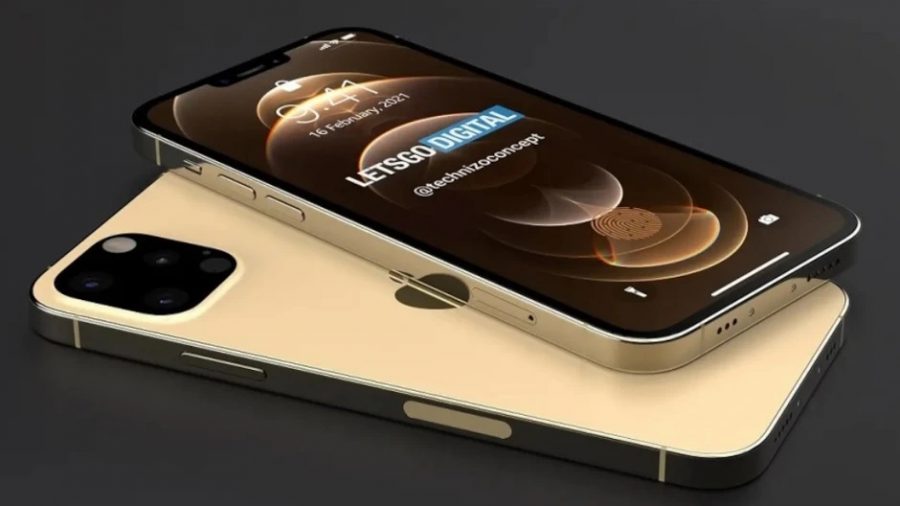
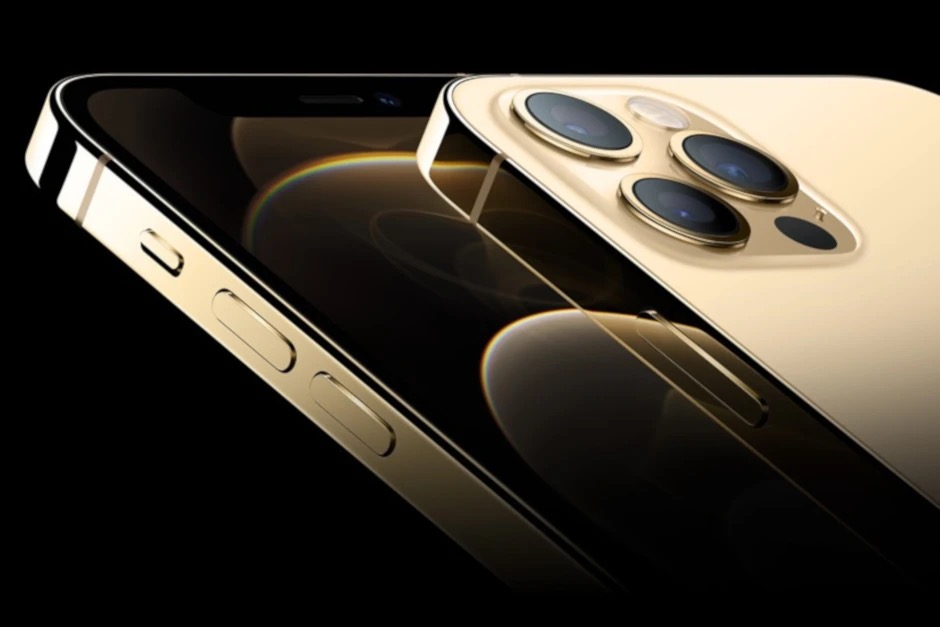
اپل ششمین نسخه از بتای عمومی tvOS 15 ،iPadOS 15 ،iOS 15 و watchOS 8 را منتشر کرد

کمپانی اپل اعلام نموده است که نسخه ششم بتا‌ی عمومی سیستم عامل‌های iOS 15، iPadOS 15، watchOS 8 و tvOS 15 را برای کاربران جهت تست عمومی نرم‌افزاری این شرکت منتشر کرده است.

ششمین نسخه بتا‌ی عمومی سیستم عامل‌های مذکور تا حدودی مشابه ششمین نسخه‌ بتا‌ی نرم‌افزاری شرکت اپل برای توسعه‌دهنده‌گان است که چندی قبل این شرکت آن را منتشر نمود. کاربران قادر خواهند بود که این به‌روز‌رسانی را از طریق برنامه Apple Beta Software دریافت نمایند. همچنین کاربران این شرکت می‌توانند با مراجعه به قسمت تنطیمات دستگاه نیز نسبت به دریافت این به‌روز‌رسانی برای Apple Watch و Apple TV خود اقدام کنند.

نسخه‌ی جدید بتای سیستم عامل‌های محصولات اپل، شامل تغییراتی در طراحی مرورگر Safari بوده و یک گزینه جدید نیز جهت تغییر طرح قدیمی Safari در iOS 14 در نظر گرفته شده است. گفتنی است انیمیشن تغییر و انتخاب زبانه‌ها در مرورگر Safari نیز بسیار روان‌تر خواهند شد که این امر نشان دهنده‌ی آن است که نسخه نهایی این ورژن به زودی منتشر خواهد شد.

گفته می‌شود که نرم افزار بحث‌برانگیز CSAM که سرویسی برای نظارت بر محتوای حساس و سواستفاده‌های احتمالی از کودکان است، در فصل پائیز و مدتی پس از انتشار رسمی نسخه‌ی جدید سیستم عامل منتشر خواهد شد. تا کنون شرکت اپل اعلام نکرده است که چه زمانی این نرم افزار را در چرخه‌ی بتا‌ی نرم‌افزاری قرار می‌دهد.

در نسخه‌ ششم بتا‌ی عمومی کاربران سیستم عامل watchOS 8 می‌توانند از قابلیت‌های تمرینات جدید، نظارت بر میزان تنفس در برنامه Sleep، کنترل مکان‌نمای Digital Crown و موارد دیگر را امتحان کنند. نسخه‌ی ششم بتا، پس از نصب آخرین نسخه بتا‌ی رسمی iOS 15 بر روی دستگاه‌های آیفون بارگیری کرد.

لازم به ذکر است که شرکت اپل به کاربران خود توصیه می کند که به‌روز‌رسانی‌های نسخه‌ بتا را روی دستگاه‌های اصلی خود نصب نکنند، چرا‌که با نصب نسخه‌های مذکور احتمال از دست رفتن اطلاعات کاربر و یا پیش آمدن مسائلی این‌چنینی وجود دارد. دوست‌داران این برند می‌توانند به‌روز‌رسانی‌های بتا را بر روی دستگاه‌های ثانویه یا غیر‌ضروری خود نصب کرده و قبل از نصب این به‌روز‌رسانی، از اطلاعات مهم خود نسخه‌ی پشتیبان تهیه کنند.

نوشته اپل ششمین نسخه از بتای عمومی tvOS 15 ،iPadOS 15 ،iOS 15 و watchOS 8 را منتشر کرد اولین بار در اخبار فناوری و موبایل پدیدار شد.

DxOMark: دوربین اسمارت‌فون اختصاصی کوالکام از آی‌فون ۱۲پرو مکس اپل بهتر است!

کارشناسان وبسایت DxOMark در آخرین مورد از ارزیابی‌های خود به بررسی دوربین هندست Asus Smartphone for Snapdragon Insiders پرداختند. شایان به ذکر است که نخستین موج ارزیابی این هندست از صبح دوشنبه آغاز شد. با این‌حال اکثر ناظران کیفیت عکس‌های ثبت شده را نامناسب ارزیابی کردند. بنابراین می‌توان حدس زد که کارشناسان DxOMark تست‌های خود را با یک فیرم‌ور منتشر نشده انجام داده‌اند.

پیش‌تر وعده داده شد که به‌روزرسانی نرم‌افزاری آینده برای اسمارت‌فون مشترک شرکت‌های ایسوس و کوالکام به ترمیم بافت عکس‌ها، کاهش نویز، اضافه شدن حالات عکس‌برداری با رزولوشن بالاتر، مشخصه فوکوس خودکار، حالت HDR بهینه و کاهش نویز چند فریمی کمک خواهد کرد. اکنون به‌نظر می‌رسد که کلیه مشخصه‌های مورد اشاره در ارزیابی DxOMark عملکرد مطلوبی از خود ارائه داده‌اند. با چنین ذهنیتی، بررسی یافته‌های DxOMark خالی از لطف نخواهد بود.

ابتدا به بررسی مشخصات ماژول دوربین می‌پردازیم. The Smartphone for Snapdragon Insiders مجهز به دوربین اصلی 64 مگاپیکسلی با سنسور 1/1.73 اینچی IMX686 ساخت شرکت سونی و لنز با گشودگی دیافراگم f/1.8 است.

حسگر فوق‌عریض 1/2.55 اینچی از نوع IMX363 با رزولوشن 12 مگاپیکسل و گشودگی دیافراگم f/2.2 و دوربین تله‌فوتو 8 مگاپیکسلی با قابلیت زوم اپتیکال 3 برابری و گشودگی دیافراگم f/2.4 سایر مولفه‌های ماژول دوربین پشتی را تشکیل می‌دهند. در عین‌حال دوربین جلویی گوشی نیز مجهز به یک سنسور 24 مگاپیکسلی است؛ اما DxOMark عملکرد آن‌را مورد ارزیابی قرار نداده است.

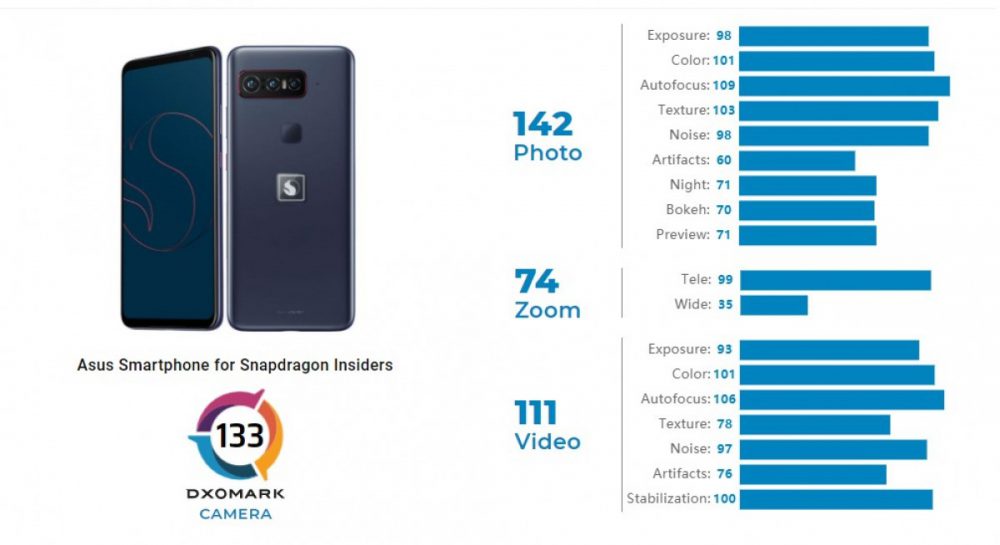
اسمارت‌فون مذکور موفق به کسب امتیاز کلی 133 از وبسایت DxOMark شده است. این هندست به لطف فوکوس خودکار سریع و دقیق، نویز کم، محدوده دینامیکی فوق‌العاده و توازن دقیق رنگ سفید موفق به کسب امتیاز 142 در زمینه عکاسی شده است. با این‌حال نتایج بررسی‌ها از پردازش نه‌چندان دقیق رنگ‌ها در برخی سناریوها، عدم توازن رنگ سفید در دوربین تله‌فوتو و از بین رفتن بافت‌ها حکایت دارند.

DxOMark گزارش می‌دهد که عملکرد دوربین در تست‌های مربوط به بافت، طیف دینامیکی و فوکوس خودکار کاملا بی‌عیب و نقص بوده و نتایج در مقایسه با اسمارت‌فون‌های شیائومی می 11 اولترا و آی‌فون 12 پرو اپل به‌مراتب بهتر به‌نظر می‌رسد. با این‌حال استفاده از دوربین در شرایط نوری ضعیف‌تر موجب از بین رفتن نسبی جزئیات خواهد شد.

همچنین این اسمارت‌فون به لطف عملکرد قدرتمند مشخصه فوکوس خودکار، پردازش دقیق رنگ‌ها و قابلیت تثبیت‌کنندگی مطلوب موفق به کسب امتیاز 111 در زمینه فیلم‌برداری شده است. با این‌حال هنگام ضبط ویدیو در محیط‌های کم‌نور، افکت شبح‌گون به شکلی عمده قابل رویت خواهد بود.

نوشته DxOMark: دوربین اسمارت‌فون اختصاصی کوالکام از آی‌فون 12پرو مکس اپل بهتر است! اولین بار در اخبار فناوری و موبایل پدیدار شد.

DxOMark: دوربین اسمارت‌فون اختصاصی کوالکام از آی‌فون ۱۲پرو مکس اپل بهتر است!

کارشناسان وبسایت DxOMark در آخرین مورد از ارزیابی‌های خود به بررسی دوربین هندست Asus Smartphone for Snapdragon Insiders پرداختند. شایان به ذکر است که نخستین موج ارزیابی این هندست از صبح دوشنبه آغاز شد. با این‌حال اکثر ناظران کیفیت عکس‌های ثبت شده را نامناسب ارزیابی کردند. بنابراین می‌توان حدس زد که کارشناسان DxOMark تست‌های خود را با یک فیرم‌ور منتشر نشده انجام داده‌اند.

پیش‌تر وعده داده شد که به‌روزرسانی نرم‌افزاری آینده برای اسمارت‌فون مشترک شرکت‌های ایسوس و کوالکام به ترمیم بافت عکس‌ها، کاهش نویز، اضافه شدن حالات عکس‌برداری با رزولوشن بالاتر، مشخصه فوکوس خودکار، حالت HDR بهینه و کاهش نویز چند فریمی کمک خواهد کرد. اکنون به‌نظر می‌رسد که کلیه مشخصه‌های مورد اشاره در ارزیابی DxOMark عملکرد مطلوبی از خود ارائه داده‌اند. با چنین ذهنیتی، بررسی یافته‌های DxOMark خالی از لطف نخواهد بود.

ابتدا به بررسی مشخصات ماژول دوربین می‌پردازیم. The Smartphone for Snapdragon Insiders مجهز به دوربین اصلی 64 مگاپیکسلی با سنسور 1/1.73 اینچی IMX686 ساخت شرکت سونی و لنز با گشودگی دیافراگم f/1.8 است.

حسگر فوق‌عریض 1/2.55 اینچی از نوع IMX363 با رزولوشن 12 مگاپیکسل و گشودگی دیافراگم f/2.2 و دوربین تله‌فوتو 8 مگاپیکسلی با قابلیت زوم اپتیکال 3 برابری و گشودگی دیافراگم f/2.4 سایر مولفه‌های ماژول دوربین پشتی را تشکیل می‌دهند. در عین‌حال دوربین جلویی گوشی نیز مجهز به یک سنسور 24 مگاپیکسلی است؛ اما DxOMark عملکرد آن‌را مورد ارزیابی قرار نداده است.

اسمارت‌فون مذکور موفق به کسب امتیاز کلی 133 از وبسایت DxOMark شده است. این هندست به لطف فوکوس خودکار سریع و دقیق، نویز کم، محدوده دینامیکی فوق‌العاده و توازن دقیق رنگ سفید موفق به کسب امتیاز 142 در زمینه عکاسی شده است. با این‌حال نتایج بررسی‌ها از پردازش نه‌چندان دقیق رنگ‌ها در برخی سناریوها، عدم توازن رنگ سفید در دوربین تله‌فوتو و از بین رفتن بافت‌ها حکایت دارند.

DxOMark گزارش می‌دهد که عملکرد دوربین در تست‌های مربوط به بافت، طیف دینامیکی و فوکوس خودکار کاملا بی‌عیب و نقص بوده و نتایج در مقایسه با اسمارت‌فون‌های شیائومی می 11 اولترا و آی‌فون 12 پرو اپل به‌مراتب بهتر به‌نظر می‌رسد. با این‌حال استفاده از دوربین در شرایط نوری ضعیف‌تر موجب از بین رفتن نسبی جزئیات خواهد شد.

همچنین این اسمارت‌فون به لطف عملکرد قدرتمند مشخصه فوکوس خودکار، پردازش دقیق رنگ‌ها و قابلیت تثبیت‌کنندگی مطلوب موفق به کسب امتیاز 111 در زمینه فیلم‌برداری شده است. با این‌حال هنگام ضبط ویدیو در محیط‌های کم‌نور، افکت شبح‌گون به شکلی عمده قابل رویت خواهد بود.

نوشته DxOMark: دوربین اسمارت‌فون اختصاصی کوالکام از آی‌فون 12پرو مکس اپل بهتر است! اولین بار در اخبار فناوری و موبایل پدیدار شد.

SoC یا همان سیستم بر روی تراشه چیست و چه نقشی را در دستگاه‌های موبایلی برعهده دارد؟

اکثر کاربران امروزی این پیش‌فرض را دارند که گجت‌های گوناگون اطراف آن‌ها، کار خود را انجام داده و مشکل چندانی ندارند و بنابراین کسی به مسائل پایه‌ای و شیوه کار این دستگاه‌ها علاقه ندارد، مگر خوره‌ها و افراد متخصص. یکی از اصطلاحاتی که شاید زیاد شنیده باشید، ولی ندانید که دقیقا به چه معناست، SoC است که در این مطلب قصد داریم که به آن بپردازیم و به پاسخ سوال SoC چیست برسیم.

SoC یا همان سیستم بر روی تراشه یک تراشه کوچک و کارآمد بوده که قدرت پردازشی موردنیاز اکثر دستگاه‌های موبایلی پیرامون ما را فراهم می‌کند.

SoC چیست ؟

SoC

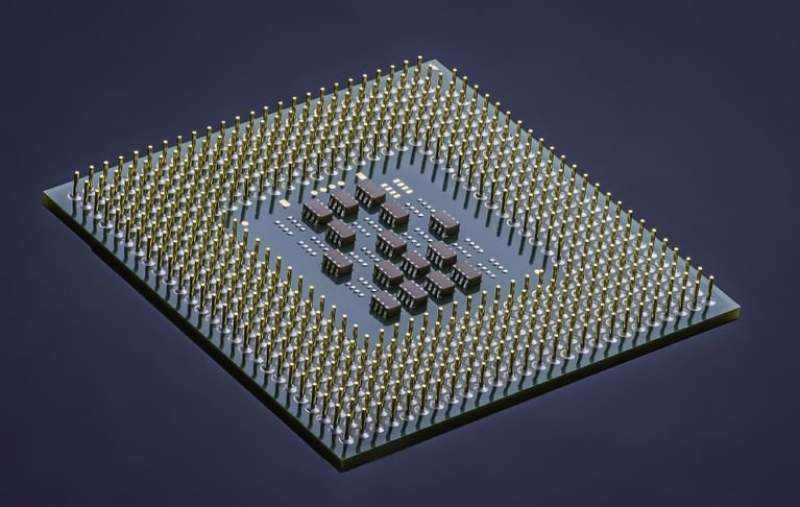
از آن جهت به SoC، سیستم روی تراشه می‌گویند که در آن چندین بخش پردازشی به‌صورت فشرده در کنار یکدیگر قرار گرفته و همگی بر روی یک تراشه تعبیه شده‌اند. SoCها بیشتر در زمینه تولید دستگاه‌های موبایلی کاربرد دارند، زیرا اندازه کوچکی داشته و همچنین کارایی انرژی بالایی نیز دارند.

از سال 1970، چندین شرکت سعی کردند که چندین قطعه را بر روی یک تراشه در کنار یکدیگر قرار داده تا قدرت موردنیاز ساعت‌های دیجیتال را فراهم کنند. اینتل در سال 1974 با تولید Microma Digital Watch موفق به انجام این کار شد و همین‌جا بود که اولین SoC واقعی تولید شد. این شرکت توانست که عملکردهای زمان‌سنجی و ترانزیستورهای درایور LCD را بر روی یک تراشه واحد قرار دهد.

SoCها به‌طور جدی در دهه 80 و 90 میلادی شروع به کار کردند. کامپیوترهای شخصی در دهه 80 میلادی محبوبیت پیدا کردند و همچنین نیاز بود که انرژی این دستگاه‌ها از طریق تراشه‌های کوچک‌تر تأمین شود. در دهه 90 میلادی، گوشی‌های همراه از SoCها استفاده کرده و همین جریان نیز امروزه در گوشی‌های هوشمند و تبلت‌ها، ادامه پیدا کرده است.

چه چیزی در داخل یک SoC قرار دارد؟

دستگاه‌های قابل حمل همانند گوشی‌های هوشمند و تبلت‌ها، نیاز است که جمع‌و‌جور باشند. به همین دلیل است که SoCها وجود دارند. تولیدکنندگان SoCها چندین سخت‌افزار را به‌صورت فشرده در کنار یکدیگر و بر روی یک تراشه تعبیه می‌کنند تا بدین ترتیب فضای کمتری اشغال شود. چنین رویه‌ای در قیاس با تعبیه پراکنده سخت‌افزارها بر روی مادربوردها، باعث می‌شود که فضای کمتری اشغال شده و همچنین سرعت انتقال اطلاعات نیز تاحدودی افزایش یابد.

واحد پردازش مرکزی (CPU)

SoC

یکی از قطعات اصلی موجود در یک سیستم روی تراشه یا همان SoC، واحد پردازش مرکزی یا همان CPU است. CPU را می‌توان مغز یک دستگاه به حساب آورد. این موضوع بدین دلیل است که CPU تمامی وظایف پردازشی اصلی را که به دستگاه خود محول می‌‎کنید، انجام می‌دهد. از این لحاظ CPU تا حد زیادی شبیه به مغز انسان است که اطلاعات دریافت شده از حواس پنجگانه را پردازش می‌کند. در واقع CPU نیز اطلاعاتی را که از حافظه رم و کش دریافت کرده، پردازش می‌کند.

واحد پردازش گرافیکی (GPU)

GPU موجود در یک SoC همانند CPU است، اما با این تفاوت که کارهای متفاوتی را انجام می‌دهد. CPU می‌تواند همه‌چیز از کد گرفته تا موارد گرافیکی را پردازش کند، اما انجام همه این کارها با هم، کمی دشوار است. جهت سبک کردن کار CPUها، واحد پردازش گرافیکی وظیفه مربوط به پردازش اطلاعات گرافیکی را برعهده گرفته است. GPU در واقع هر چیزی را که بر روی نمایشگر مشاهده می‌کنید، پردازش می‌کند.

رم

SoC چیست

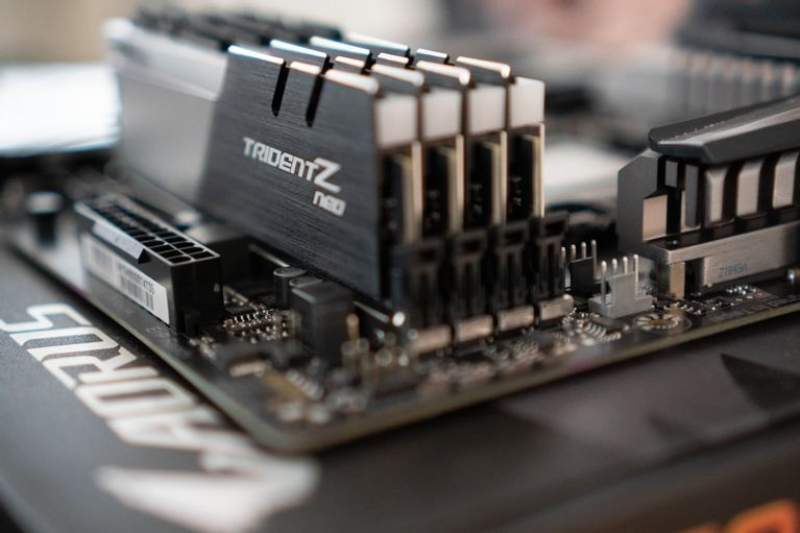
واژه رم، خلاصه شده حافظه دسترسی تصادفی است. در حافظه رم، داده‌های موردنیاز جهت پردازش، نگهداری می‌شوند. زمانی کامپیوترها مجبور بودند که به‌صورت مستقیم و از طریق حافظه‌های ذخیره‌سازی دائمی، به اطلاعات دسترسی پیدا کنند، اما طبیعتا این کار باعث کند شدن فرایند پردازش می‌شد.

در ادامه، حافظه‌های رم توانستند که این مشکل را حل کنند. این قضیه بدین دلیل است که سرعت نوشتن و خواندن رم حتی در قیاس با حافظه‌های SSD نیز بسیار سریع‌تر است. بنابراین به محض اینکه اطلاعات موردنیاز وارد حافظه رم شد، آنگاه واحد پردازش مرکزی می‌تواند داده‌های موردنیاز خود را سریعا فراخوانی و پردازش کند.

این مطلب را نیز بخوانید: پردازنده‌های CISC و RISC چه تفاوتی با یکدیگر دارند؟

به‌عنوان مثال بیایید فرض کنیم که می‌خواهید یک اپلیکیشن را باز کنید. این اپلیکیشن بر روی هارد دیسک شما ذخیره شده است. پس از اجرای اپلیکیشن، فایل‌های آن از هارد دیسک به حافظه رم منتقل می‌شوند تا CPU بتواند به آن‌ها دسترسی پیدا کند. بسته به اینکه در یک اپلیکیشن چه اتفاقی می‌افتد، CPU سریعا می‌تواند به داده‌های موردنظر خود دسترسی پیدا کرده و بنابراین امور را به‌خوبی مدیریت کند. CPU داده‌هایی را که فکر می‌کند شما از آن‌ها استفاده می‌کنید، در داخل حافظه رم قرار داده تا فرایند فراخوانی آن‌ها، سرعت بیشتری به خود بگیرد.

کش

هر چند که رم یک نوع حافظه است که سرعت بسیار بالایی دارد، اما باید بگوییم که نوعی دیگر از حافظه وجود داشته که سرعت آن از رم هم بالاتر است و آن، کش CPU نام دارد. حافظه رم، اطلاعات موردنیاز CPU را در خود نگهداری می‌کند، اما اگر از اطلاعات خاصی به‌صورت مکرر استفاده شود، آنگاه این اطلاعات به کش منتقل می‌شوند. کش می‌تواند با سرعت بیشتری نسبت به رم، اطلاعات را به CPU ارسال کند.

مثلا فرض کنید که در یک بازه زمانی کوتاه، چند بار یک برنامه مشخص را اجرا کنید. در این صورت سیستم آن برنامه را به حافظه کش منتقل کرده تا در دفعات بعدی، سریع‌تر بارگذاری شود. وب‌سایت‌ها نیز در حافظه کش ذخیره شده تا دفعه بعد سریع‌تر بارگذاری شوند.

مودم‌های سیگنال

شاید عجیب به نظر برسد، اما مودم‌های سیگنال نیز در داخل SoCها قرار داده می‌شوند. وظیفه مودم‌های سیگنال این است که سیگنال‌های الکترومغناطیسی را به سیگنال‌های دیجیتال تبدیل کرده تا دستگاه موبایلی شما بتواند آن‌ها را بفهمد. همچنین هنگامی که عکس این فرایند نیز صورت بگیرد و داده‌ها از گوشی شما به سرورها ارسال شوند، آنگاه بازهم مودم وظیفه تبدیل سیگنال‌ها را برعهده خواهد گرفت.

واحد پردازش تصویر (IPU)

IPU وظیفه پردازش داده‌هایی را که از دوربین به دست می‌آیند، برعهده دارد. هنگامی‌که نور به حسگر دوربین برخورد می‌کند، آنگاه به سیگنال‌های دیجیتال تبدیل شده و به SoC ارسال می‌شود. در ادامه این اطلاعات توسط IPU پردازش شده و در عین حال نیز CPU می‌تواند به وظایف دیگر برسد.

رمزگذار ویدیو

اگر اطلاعات ویدیویی را بر روی دستگاه خود داشته باشید، آنگاه جهت مشاهده آن‌ها، باید این اطلاعات به سیگنال‌های آنالوگ تبدیل شوند. وظیفه رمزگذار ویدیو این است که سیگنال‌های دیجیتال را گرفته و سپس آن‌ها را به سیگنال‌های آنالوگ (الکتریکی خام) تبدیل کند. در ادامه سیگنال الکتریکی در نمایشگر گوشی شما به نور تبدیل می‌شود.

این مطلب را نیز بخوانید: چه مقدار حافظه رم برای یک گوشی هوشمند کافی است؟

بسته به دستگاه شما، SoC می‌تواند اجزاهای مختلفی داشته باشد. به‌عنوان مثال، برخی از SoCها حافظه رم یکپارچه ندارند. برخی دیگر هستند که بخشی تحت عنوان NPU دارند. NPU مخفف واحد پردازش عصبی بوده و وظایف مربوط به هوش مصنوعی و یادگیری ماشینی را برعهده می‌گیرد.

آینده SoCها

SoC

SoCها بیشتر در دستگاه‌های موبایلی مورد استفاده قرار می‌گیرند، اما باید بگوییم که در آستانه انقلابی در فناوری این تراشه‌ها هستیم و آن این است که SoCها، قدرت پردازشی کامپیوترهای دسکتاپی را نیز فراهم کنند. SoCها در حال رسیدن به نقطه‌ای هستند که بتوانند نرم‌افزارهای دسکتاپی را نیز به‌خوبی اجرا کنند. نمونه این کار، تراشه M1 شرکت اپل بوده که یک SoC مبتنی بر ARM است و توان پردازشی برخی از جدیدترین مک‌بوک‌ها را تأمین می‌کند.

در رابطه با استفاده از سیستم روی تراشه ها جهت تأمین توان پردازشی کامپیوترها، مزایایی وجود دارد. علاوه بر صرفه‌جویی در استفاده از فضا، هنگامی هم که بحث بر سر کارایی انرژی باشد، آنگاه SoCها می‌توانند عملکرد خوبی را از خود به نمایش بگذارند. تراشه‌های کوچک به‌صورت کلی انرژی کمتری را مصرف می‌کنند و همین قضیه می‌تواند باعث افزایش عمر باتری لپ‌تاپ‌ها شود.

همچنین باید بگوییم که دمای SoCها به اندازه پردازنده‌های بزرگ، بالا نمی‌رود. به همین دلیل استفاده از دستگاه‌های قابل حمل همانند لپ‌تاپ‌ها می‌تواند راحت‌تر باشد و کاربر را کمتر اذیت کند. بدین ترتیب احتیاج کمتری هم به فن‌ها وجود خواهد داشت. بدین دلیل در کنسول‌ها و کامپیوترها از فن استفاده می‌شود تا گرمای حاصل از فعالیت پردازنده‌ها، به دور رانده شده و در نتیجه درجه حرارت سخت‌افزارها پایین بیاید. بنابراین اگر بتوانیم که فن‌ها را حذف کنیم، آنگاه هم فضای بیشتری در اختیار خواهیم داشت و هم اینکه می‌توانیم در مصرف انرژی صرفه‌جویی کنیم.

سخن پایانی

امروزه بسیاری از مردم، کارهای خود را از طریق دستگاه‌هایی انجام می‌دهند که از سیستم روی تراشه استفاده می‌کنند. تمام کارهایی که ما بر روی گوشی و یا تبلت خود انجام می‌دهیم، توسط تراشه‌هایی انجام می‌شود که از یک سکه هم کوچک‌تر هستند. در آینده نیز SoCهای بیشتری را می‌بینیم که امور پردازشی کامپیوترهای دسکتاپی را انجام می‌دهند. در نهایت باید بگوییم که این تراشه‌ها به ما نشان دادند که می‌توان کارهای بزرگ را به‌وسیله تراشه‌های کوچک‌تر نیز انجام داد.

نوشته SoC یا همان سیستم بر روی تراشه چیست و چه نقشی را در دستگاه‌های موبایلی برعهده دارد؟ اولین بار در اخبار فناوری و موبایل پدیدار شد.

آموزش اضافه کردن مخاطب به جیمیل در کامپیوتر، اندروید و آیفون

اگر در جیمیل، شخصی را به‌عنوان مخاطب خود اضافه کنید، آنگاه می‌توانید سریعا اطلاعات وی را پیدا کرده و به او ایمیل ارسال کنید. چه از آن شخص ایمیل دریافت کرده باشید و چه نکرده باشید، در هر صورت می‌توانید وی را به مخاطبین جیمیل خود اضافه کنید. در ادامه شیوه افزودن مخاطب به جیمیل را به شما آموزش خواهیم داد.

اگر نمی‌دانید، آنگاه باید به شما بگوییم که گوگل از یک سیستم مخاطبین جهانی استفاده می‌کند. این قضیه بدین معنا است که اگر مثلا مخاطبی را به حساب جیمیل خود اضافه کنید، آنگاه آن شخص بر روی تمامی دستگاه‌هایی که با آن حساب همگام می‌شوند نیز در دسترس قرار خواهد گرفت. این قضیه، کامپیوترهای دسکتاپی و حتی دستگاه‌های موبایلی همانند آیفون، آیپد و گوشی‌های اندروید را نیز در بر می‌گیرد.

همچنین این را نیز بدانید که هنگامی‌که به شخصی یک ایمیل ارسال می‌کنید، آنگاه جیمیل آن شخص را به‌صورت خودکار به مخاطبین شما اضافه می‌کند. بنابراین دیگر نیازی نیست که این اشخاص را مجددا به مخاطبین خود اضافه کنید.

افزودن مخاطب به جیمیل از طریق یک ایمیل دریافت شده

اگر از شخصی ایمیلی دریافت کرده و اکنون می‌خواهید که وی را به مخاطبین خود اضافه کنید، آنگاه نیاز نیست که اطلاعات وی را به‌صورت دستی وارد کنید. این قضیه بدین دلیل است که جیمیل، نام و آدرس ایمیل آن شخص را در اختیار دارد. در چنین مواردی جهت اضافه کردن مخاطب باید در مرورگر ویندوز، مک، کروم‌بوک و یا لینوکس خود، به وب‌سایت جیمیل رفته و به حساب خود وارد شوید.

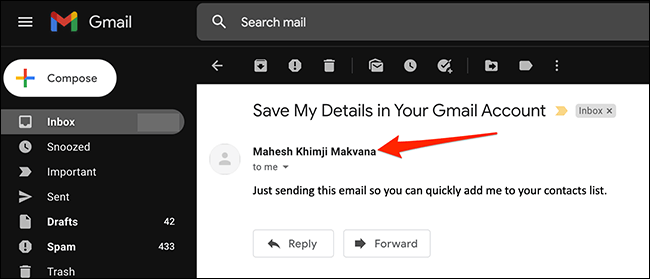
پس از بارگذاری جیمیل، آنگاه باید ایمیل دریافتی از شخصی را که می‌خواهید وی را به مخاطبین خود اضافه کنید، پیدا کرده و سپس آن را باز کنید. در پنجره ایمیل باز شده، نشانگر موس را بر روی نام آن شخص برده تا پنجره‌ای کوچک در مقابل شما ظاهر شود.

افزودن مخاطب به جیمیل

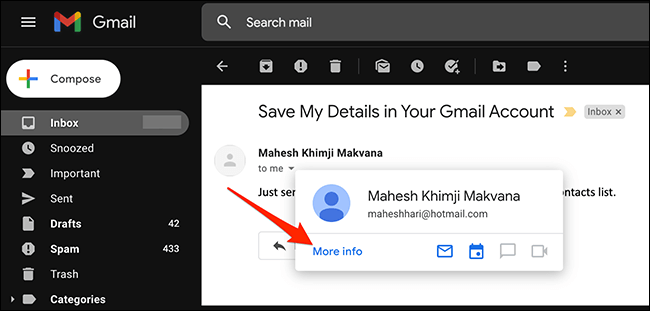
در منوی ظاهر شده، “More Info” را انتخاب کنید.

افزودن مخاطب به جیمیل

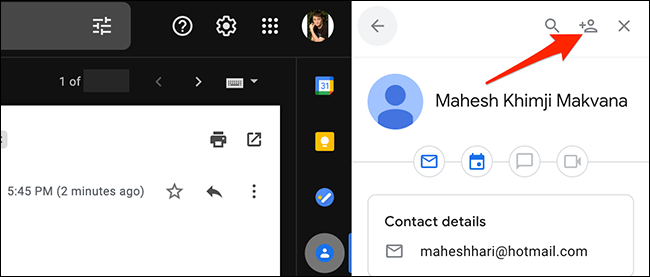
اکنون در سمت راست رابط کاربری جیمیل، یک صفحه مخاطب جدید برای شما باز می‌شود. در بالا سمت راست این پنجره، بر روی “Add to Contacts” کلیک کنید (آیکون یک فرد به همراه علامت “+”) تا آن شخص را به مخاطبین خود اضافه کنید.

افزودن مخاطب به جیمیل

در ادامه جیمیل مخاطب موردنظر را به حساب جیمیل شما اضافه کرده و سپس در پایین پنجره، پیغام “Added” را نمایش می‌دهد.

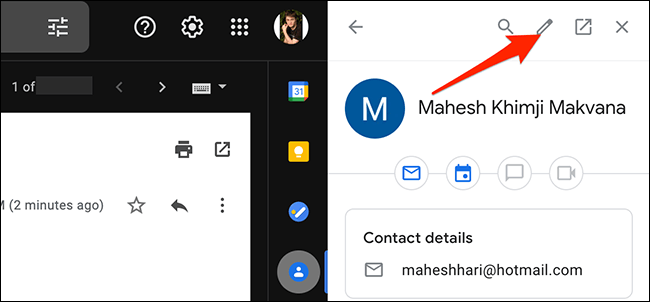
اگر می‌خواهید که سریعا مخاطب تازه اضافه شده را ویرایش کنید، آنگاه باید در گوشه بالا سمت راست پنجره مخاطبین، بر روی “Edit Contact” کلیک کنید (آیکون مداد). در ادامه وب‌سایت Google Contacts در برگه‌ای جدید از مرورگر شما باز شده و در آنجا می‌توانید مخاطب خود را ویرایش کنید.

افزودن مخاطب به جیمیل

بنابراین اگر قصد افزودن سریع مخاطب به حساب جیمیل خود را دارید، آنگاه می‌توانید با استفاده از روش بالا، این کار را انجام دهید.

اضافه کردن مخاطب به جیمیل به‌صورت دستی

یکی دیگر از روش‌های اضافه کردن مخاطب به جیمیل، وارد کردن دستی اطلاعات شخص موردنظر است. اگر تا به حال از شخص موردنظر خود، ایمیلی را دریافت نکرده‌اید، آنگاه باید از این روش استفاده کنید.

این مطلب را نیز بخوانید: چگونه از راه دور از حساب جیمیل خود خارج شویم؟

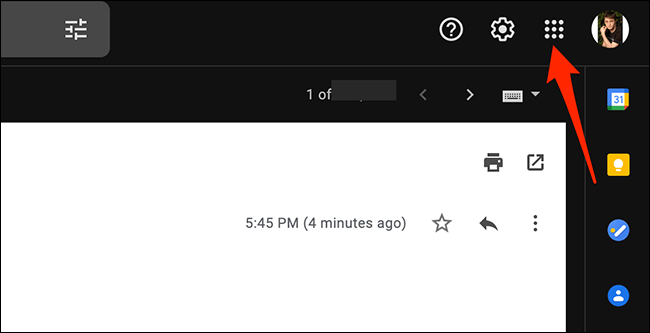
در این رابطه باید در مرورگر ویندوز، مک و یا لینوکس خود به وب‌سایت جیمیل بروید. در ادامه باید در داخل حساب جیمیل خود و در گوشه بالا سمت راست، بر روی “Google Apps” کلیک کنید (یک مربع که از 9 نقطه تشکیل شده است).

در منوی “Google Apps” بر روی “Contacts” کلیک کرده تا وب‌سایت Google Contacts در برگه‌ای جدید از مرورگر، برای شما باز شود و بدین ترتیب بتوانید لیست فعلی مخاطبین جیمیل خود را مشاهده کنید.

در وب‌سایت Google Contacts که باز می‌شود و در منوی موجود در سمت چپ، “Create Contact > Create a Contact” را انتخاب کنید.

نکته: اگر می‌خواهید که چندین مخاطب را به‌صورت یکجا اضافه کنید، آنگاه در عوض باید بر روی “Create Contact > Create Multiple Contacts” کلیک کنید.

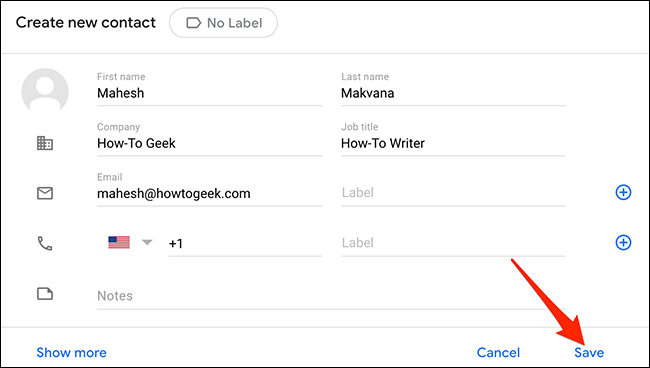
در ادامه پنجره “Create New Contact” برای شما باز می‌شود. در اینجا باید اطلاعات مخاطبی را که قصد اضافه کردن آن را دارید، وارد کنید. به‌عنوان مثال بر روی فیلد “First Name” کلیک کرده و نام کوچک شخص موردنظر را وارد کنید. بر روی “Email” کلیک کرده و آدرس ایمیل وی را وارد کنید و …

پس از وارد کردن تمامی اطلاعات موردنظر، در پایین سمت راست پنجره “Create New Contact”، بر روی “Save” کلیک کنید.

افزودن مخاطب به جیمیل

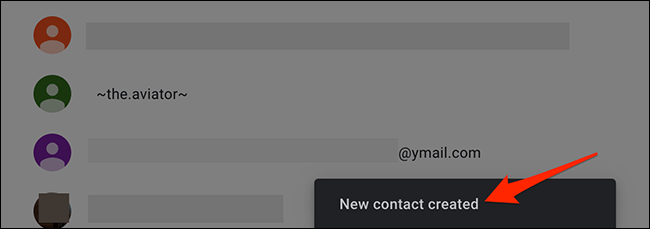
در ادامه پیغام “New Contact Created” در پایین صفحه وب‌سایت Google Contacts ظاهر می‌شود. بدین ترتیب می‌توانید از اضافه شدن مخاطب جدید به حساب جیمیل خود، اطمینان حاصل کنید.

افزودن مخاطب به جیمیل در آیفون، آیپد و اندروید

از آنجایی که جیمیل از یک سیستم مخاطبین جهانی استفاده می‌کند، پس می‌توانید حساب جیمیل (گوگل) خود را به آیفون، آیپد و یا گوشی اندروید خود نیز اضافه کرده و سپس با استفاده از اپلیکیشن مخاطبین پیش‌فرض دستگاه خود، مخاطبین جدید را به حساب جیمیل خود اضافه کنید.

همان‌طور که پیش‌تر نیز بدان اشاره کردیم، تنها کافی است که مخاطب خود را بر روی یک دستگاه اضافه کنید. در ادامه از طریق فرایند همگام‌سازی، مخاطب شما بر روی سایر دستگاه‌های دیگر نیز که از همان حساب جیمیل استفاده می‌کنند، ظاهر می‌شود.

شیوه اضافه کردن مخاطب به جیمیل در اندروید

  1. اپلیکیشن “Contacts” را باز کنید.
  2. در پایین سمت راست اپلیکیشن، آیکون “+” را لمس کنید.
  3. اطلاعات موردنیاز را وارد کنید.
  4. با لمس کردن “More fields” می‌توانید به فیلدهای بیشتری جهت وارد کردن اطلاعات دسترسی پیدا کنید.
  5. پس از اتمام کار بر روی “Save” ضربه بزنید.

نحوه افزودن مخاطب به جیمیل در آیفون و آیپد

  1. مرورگر سافاری را بر روی آیفون و یا آیپد خود اجرا کنید.
  2. به نسخه موبایلی Google Contacts بروید.
  3. در پایین سمت راست صفحه بر روی آیکون “+” کلیک کنید.
  4. اطلاعات مرتبط با مخاطب موردنظر را وارد کنید.
  5. پس از اتمام کار، “Save” را لمس کنید.

حذف مخاطب در جیمیل

اگر دیگر به مخاطب خاصی نیاز نداشته و می‌خواهید که وی را حذف کنید، آنگاه می‌توانید این کار را بر روی کامپیوتر و یا دستگاه‌های موبایلی، انجام دهید.در اینجا ما شیوه انجام این کار با استفاده از نسخه تحت وب جیمیل را به شما آموزش می‌دهیم.

در مرورگر ویندوز، مک، کروم‌بوک و یا لینوکس خود، به وب‌سایت “https://contacts.google.com/” بروید.

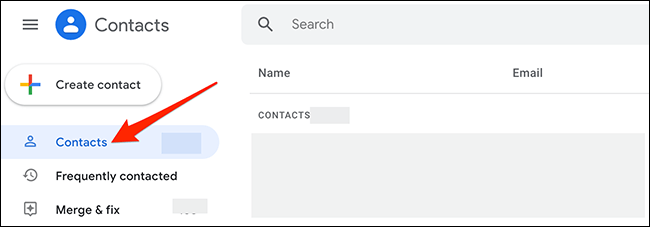
در وب‌سایت Google Contacts در نوار کناری موجود در سمت چپ، بر روی “Contacts” کلیک کنید.

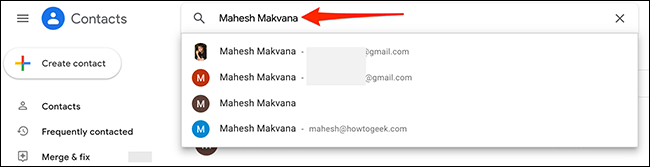
در صفحه “Contacts” و در بالا بر روی کادر “Search” کلیک کرده و سپس نام مخاطبی که قصد حذف کردن آن را دارید، وارد کنید. همچنین می‌توانید از لیست موجود، مخاطب موردنظر را برگزینید.

در ادامه پنجره‌ای باز شده و جزئیات مخاطب انتخاب شده شما در آن به نمایش درمی‌آید. در بالا سمت راست این پنجره، بر روی علامت سه-نقطه کلیک کرده و سپس از منوی ظاهر شده، “Delete” را انتخاب کنید.

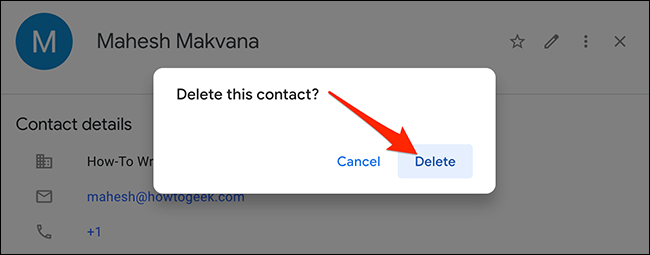
در ادامه پاپ‌-آپ “Delete This Contact” را مشاهده خواهید کرد. بر روی “Delete” کلیک کنید.

در ادامه مخاطب انتخاب شده شما حذف شده و سپس پیغام “Contact Deleted” در پایین صفحه به نمایش درمی‌آید.

نوشته آموزش اضافه کردن مخاطب به جیمیل در کامپیوتر، اندروید و آیفون اولین بار در اخبار فناوری و موبایل پدیدار شد.

آموزش ارسال تصاویر و ویدیوهای محو شونده در واتساپ آیفون و اندروید

آیا قصد ارسال تصاویر محو شونده را در واتساپ خود دارید؟ خبر خوب این است که می‌توانید چنین کاری را در این پیام‌رسان که اکنون مالکیت آن در اختیار شرکت فیسبوک است، انجام دهید. این قابلیت در واتساپ، “View Once” نامیده شده و در زیر به شیوه استفاده از آن می‌پردازیم.

قابلیت View Once واتساپ تا چه حد امنیت دارد؟

ارسال پیام‌های محو شونده به دلیل حذف شدن تصاویر و ویدیوها از چت‌ها، می‌تواند توهم امنیت را به مخاطب القا کند. البته این قضیه به‌معنای خصوصی ماندن کامل تصاویر و ویدیوهای ارسالی شما نیست. دلیل این قضیه نیز این است که در هنگام استفاده از قابلیت View Once، بازهم طرف مقابل می‌تواند کارهایی همانند تهیه اسکرین‌شات و ضبط صفحه را انجام دهد.

واتساپ همچنین عنوان می‌کند که فایل‌های رسانه‌ای رمزنگاری شده تا چند هفته پس از ارسال، همچنان بر روی سرورهای این شرکت باقی خواهند ماند. همچنین اگر شخصی، پیامی را به واتساپ گزارش دهد، آنگاه این شرکت نیز به تصاویر و ویدیوهای محو شونده شما، دسترسی خواهد داشت.

اگر این تصاویر و یا ویدیوها باز شده باشند، آنگاه در پشتیبان‌های واتساپ لحاظ نشده و در نتیجه قابل بازیابی نیستند. به هر حال در هنگام فعال بودن قابلیت “View Once”، از فایل‌های رسانه‌ای باز نشده  پشتیبان تهیه شده و در نتیجه می‌توان این فایل‌ها را نیز ریکاوری کرد.

با این اوصاف، این قابلیت برخی از مزیت‌های مرتبط با حریم خصوصی را نیز ارائه می‌دهد. فایل‌های رسانه‌ای که با استفاده از ویژگی View Once واتساپ ارسال می‌شوند، به‌صورت خودکار در گالری شخص دریافت‌کننده ذخیره نمی‌شوند. این فایل‌ها پس از مشاهده توسط دریافت‌کننده، حذف می‌شوند و ارسال‌کننده نیز پس از ارسال قادر به مشاهده آن‌ها نخواهد بود. هنگامی‌که در واتساپ یک تصویر و یا ویدیوی محو شونده دریافت می‌کنید، آنگاه تا 14 روز پس از تاریخ دریافت، می‌توانید آن را مشاهده کنید. در هر صورت پس از گذشت این مدت، فایل‌های دریافتی به‌صورت خودکار حذف خواهند شد.

این مطلب را نیز بخوانید: آموزش خواندن پیام‌های واتساپ بدون خوردن تیک آبی!

نمی‌توان این پیام‌ها را فوروارد کرد، ذخیره نمود، به اشتراک گذاشت و یا اینکه آن‌ها را ستاره‌دار کرد. البته همان‌طور که پیش‌تر نیز بدان اشاره کردیم، هر کسی می‌تواند با تهیه اسکرین‌شات و ضبط صفحه، برخی از این محدودیت‌ها را دور بزند.

تا به این لحظه، راه‌کاری جهت فعال کردن قابلیت View Once به‌صورت پیش‌فرض وجود ندارد. بنابراین هر بار که بخواهید از این ویژگی استفاده کنید، آنگاه باید در حین ارسال، آن‌ را فعال کنید. پس از اینکه فایل رسانه‌ای خود را از طریق View Once ارسال کردید، اگر طرف مقابل ویژگی گزارش دریافت را غیرفعال نکرده باشد، آنگاه می‌توانید بگویید که آیا وی تصویر و یا ویدیوی ارسالی شما را باز کرده است یا خیر؟

نحوه ارسال تصاویر و ویدیوهای محو شونده در واتساپ

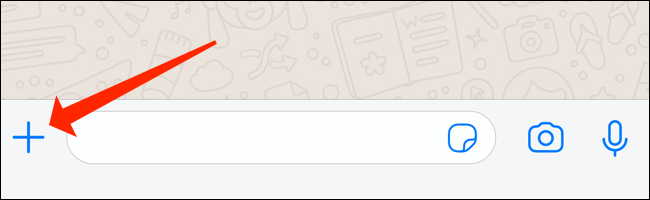
جهت ارسال تصاویر و ویدیوهای محو شونده در واتساپ، باید اپلیکیشن این پیام‌رسان را در گوشی اندروید و یا آیفون خود باز کرده و سپس به مکالمه موردنظر خود بروید. در گوشی‌های آیفون باید آیکون “+” را که در سمت چپ کادر تایپ کردن قرار دارد، لمس کنید.

ارسال تصاویر محو شونده در واتساپ

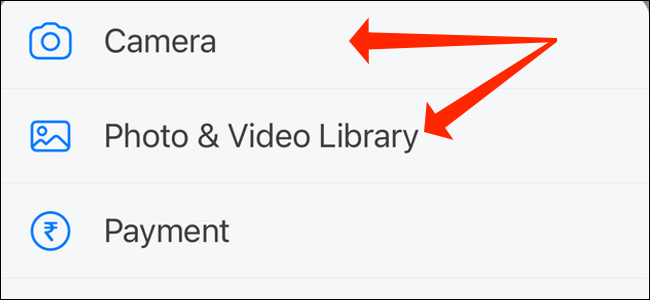
در چت واتساپ آیفون پس از لمس کردن آیکون “+”، گزینه “Camera” و یا “Photo & Video Library” را لمس کنید. می‌توانید ویدیو و یا تصویر موردنظر خود را لمس کرده و یا اینکه آن‌ را بردارید.

ارسال تصاویر محو شونده در واتساپ

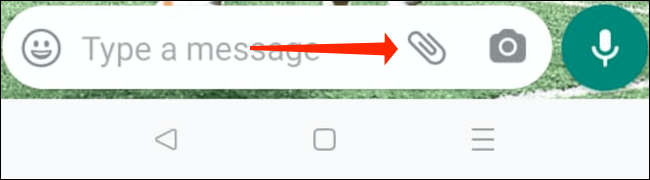
در نسخه اندرویدی این پیام‌رسان نیز باید یکی از چت‌های خود را باز کرده و سپس در داخل کادر تایپ، علامت گیره کاغذ را لمس کنید.

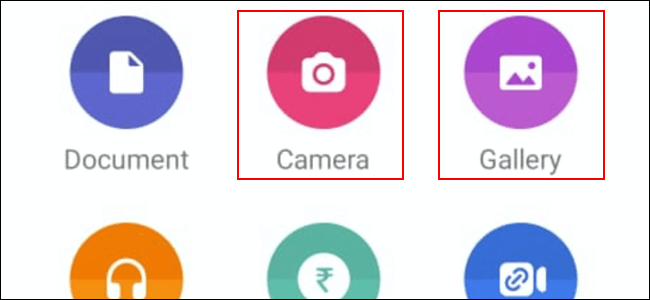
در ادامه باید “Camera” و یا “Gallery” را انتخاب کرده و سپس ویدیو و یا تصویر موردنظر را لمس کنید.

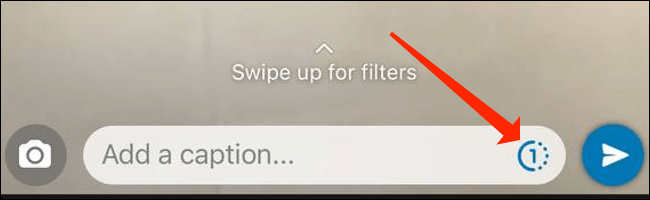
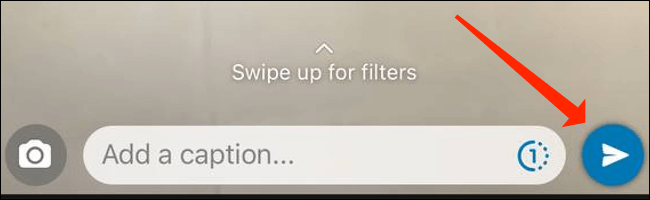
پس از انتخاب فایل رسانه‌ای در واتساپ، باید آیکون “1” که در واقع همان کلید View Once است را لمس کنید. این کلید در سمت راست کادر تایپ متن و در سمت چپ کلید آبی رنگ ارسال، قرار داده شده است.

ارسال تصاویر محو شونده در واتساپ

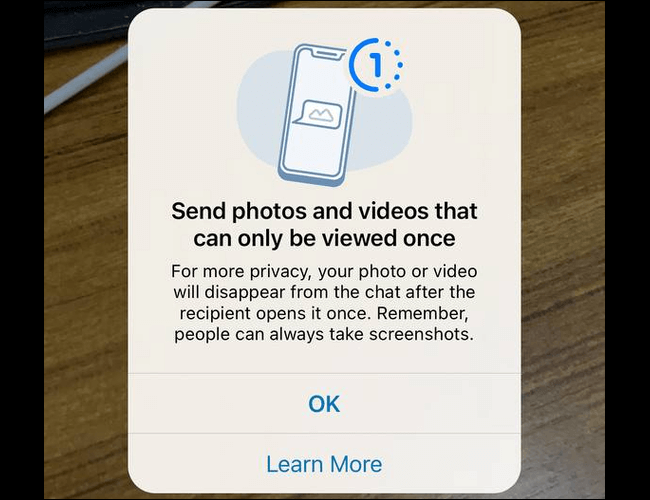
پس از لمس کلید “View Once”، در ادامه صفحه‌ای در مقابل شما ظاهر شده و به شما می‌گوید که این یک تصویر و یا ویدیوی محو شونده است. با لمس کردن “OK” می‌توانید پاپ‌-آپ را رد کنید.

ارسال تصاویر محو شونده در واتساپ

پس از لمس کردن کلید View Once، باید در پایین سمت راست صفحه، کلید “Send” را لمس کرده تا تصویر و یا ویدیوی محو شونده خود را ارسال کنید. کلید “Send” در گوشی‌های آیفون به شکل یک پیکان سمت راست بر روی یک دایره آبی رنگ بوده و در گوشی‌های اندروید نیز به شکل یک پیکان رو به سمت راست بر روی یک دایره سبز رنگ است.

پس از اینکه شخص دریافت‌کننده فایل رسانه‌ای شما را باز کند، آنگاه آن فایل به‌صورت خودکار از گوشی وی حذف خواهد شد.

نوشته آموزش ارسال تصاویر و ویدیوهای محو شونده در واتساپ آیفون و اندروید اولین بار در اخبار فناوری و موبایل پدیدار شد.

آموزش ارسال تصاویر و ویدیوهای محو شونده در واتساپ آیفون و اندروید

آیا قصد ارسال تصاویر محو شونده را در واتساپ خود دارید؟ خبر خوب این است که می‌توانید چنین کاری را در این پیام‌رسان که اکنون مالکیت آن در اختیار شرکت فیسبوک است، انجام دهید. این قابلیت در واتساپ، “View Once” نامیده شده و در زیر به شیوه استفاده از آن می‌پردازیم.

قابلیت View Once واتساپ تا چه حد امنیت دارد؟

ارسال پیام‌های محو شونده به دلیل حذف شدن تصاویر و ویدیوها از چت‌ها، می‌تواند توهم امنیت را به مخاطب القا کند. البته این قضیه به‌معنای خصوصی ماندن کامل تصاویر و ویدیوهای ارسالی شما نیست. دلیل این قضیه نیز این است که در هنگام استفاده از قابلیت View Once، بازهم طرف مقابل می‌تواند کارهایی همانند تهیه اسکرین‌شات و ضبط صفحه را انجام دهد.

واتساپ همچنین عنوان می‌کند که فایل‌های رسانه‌ای رمزنگاری شده تا چند هفته پس از ارسال، همچنان بر روی سرورهای این شرکت باقی خواهند ماند. همچنین اگر شخصی، پیامی را به واتساپ گزارش دهد، آنگاه این شرکت نیز به تصاویر و ویدیوهای محو شونده شما، دسترسی خواهد داشت.

اگر این تصاویر و یا ویدیوها باز شده باشند، آنگاه در پشتیبان‌های واتساپ لحاظ نشده و در نتیجه قابل بازیابی نیستند. به هر حال در هنگام فعال بودن قابلیت “View Once”، از فایل‌های رسانه‌ای باز نشده  پشتیبان تهیه شده و در نتیجه می‌توان این فایل‌ها را نیز ریکاوری کرد.

با این اوصاف، این قابلیت برخی از مزیت‌های مرتبط با حریم خصوصی را نیز ارائه می‌دهد. فایل‌های رسانه‌ای که با استفاده از ویژگی View Once واتساپ ارسال می‌شوند، به‌صورت خودکار در گالری شخص دریافت‌کننده ذخیره نمی‌شوند. این فایل‌ها پس از مشاهده توسط دریافت‌کننده، حذف می‌شوند و ارسال‌کننده نیز پس از ارسال قادر به مشاهده آن‌ها نخواهد بود. هنگامی‌که در واتساپ یک تصویر و یا ویدیوی محو شونده دریافت می‌کنید، آنگاه تا 14 روز پس از تاریخ دریافت، می‌توانید آن را مشاهده کنید. در هر صورت پس از گذشت این مدت، فایل‌های دریافتی به‌صورت خودکار حذف خواهند شد.

این مطلب را نیز بخوانید: آموزش خواندن پیام‌های واتساپ بدون خوردن تیک آبی!

نمی‌توان این پیام‌ها را فوروارد کرد، ذخیره نمود، به اشتراک گذاشت و یا اینکه آن‌ها را ستاره‌دار کرد. البته همان‌طور که پیش‌تر نیز بدان اشاره کردیم، هر کسی می‌تواند با تهیه اسکرین‌شات و ضبط صفحه، برخی از این محدودیت‌ها را دور بزند.

تا به این لحظه، راه‌کاری جهت فعال کردن قابلیت View Once به‌صورت پیش‌فرض وجود ندارد. بنابراین هر بار که بخواهید از این ویژگی استفاده کنید، آنگاه باید در حین ارسال، آن‌ را فعال کنید. پس از اینکه فایل رسانه‌ای خود را از طریق View Once ارسال کردید، اگر طرف مقابل ویژگی گزارش دریافت را غیرفعال نکرده باشد، آنگاه می‌توانید بگویید که آیا وی تصویر و یا ویدیوی ارسالی شما را باز کرده است یا خیر؟

نحوه ارسال تصاویر و ویدیوهای محو شونده در واتساپ

جهت ارسال تصاویر و ویدیوهای محو شونده در واتساپ، باید اپلیکیشن این پیام‌رسان را در گوشی اندروید و یا آیفون خود باز کرده و سپس به مکالمه موردنظر خود بروید. در گوشی‌های آیفون باید آیکون “+” را که در سمت چپ کادر تایپ کردن قرار دارد، لمس کنید.

ارسال تصاویر محو شونده در واتساپ

در چت واتساپ آیفون پس از لمس کردن آیکون “+”، گزینه “Camera” و یا “Photo & Video Library” را لمس کنید. می‌توانید ویدیو و یا تصویر موردنظر خود را لمس کرده و یا اینکه آن‌ را بردارید.

ارسال تصاویر محو شونده در واتساپ

در نسخه اندرویدی این پیام‌رسان نیز باید یکی از چت‌های خود را باز کرده و سپس در داخل کادر تایپ، علامت گیره کاغذ را لمس کنید.

در ادامه باید “Camera” و یا “Gallery” را انتخاب کرده و سپس ویدیو و یا تصویر موردنظر را لمس کنید.

پس از انتخاب فایل رسانه‌ای در واتساپ، باید آیکون “1” که در واقع همان کلید View Once است را لمس کنید. این کلید در سمت راست کادر تایپ متن و در سمت چپ کلید آبی رنگ ارسال، قرار داده شده است.

ارسال تصاویر محو شونده در واتساپ

پس از لمس کلید “View Once”، در ادامه صفحه‌ای در مقابل شما ظاهر شده و به شما می‌گوید که این یک تصویر و یا ویدیوی محو شونده است. با لمس کردن “OK” می‌توانید پاپ‌-آپ را رد کنید.

ارسال تصاویر محو شونده در واتساپ

پس از لمس کردن کلید View Once، باید در پایین سمت راست صفحه، کلید “Send” را لمس کرده تا تصویر و یا ویدیوی محو شونده خود را ارسال کنید. کلید “Send” در گوشی‌های آیفون به شکل یک پیکان سمت راست بر روی یک دایره آبی رنگ بوده و در گوشی‌های اندروید نیز به شکل یک پیکان رو به سمت راست بر روی یک دایره سبز رنگ است.

پس از اینکه شخص دریافت‌کننده فایل رسانه‌ای شما را باز کند، آنگاه آن فایل به‌صورت خودکار از گوشی وی حذف خواهد شد.

نوشته آموزش ارسال تصاویر و ویدیوهای محو شونده در واتساپ آیفون و اندروید اولین بار در اخبار فناوری و موبایل پدیدار شد.

جزئیات مربوط به ظرفیت باتری گوشی‌های سری آی‌فون ۱۳ اپل اعلام شد

در مقطعی از زمان، شرکت سامسونگ کاربران آی‌فون‌های اپل را مورد تمسخر قرار می‌داد و ادعا می‌کرد که این افراد همواره بایستی در مجاورت دیوار قرار گرفته و گوشی‌های خود را به پریز برق متصل نمایند. این در حالیست که چندین گوشی اندرویدی مجهز به باتری‌هایی غول‌پیکر با ظرفیت 4000 تا 5000 میلی‌آمپرساعت یا حتی بیش‌تر هستند. شرکت اپل با عرضه سری آی‌فون 11 پرو در زمینه شارژدهی باتری تلاش شایسته‌ای به خرج داد.

غول کوپرتینویی در سری آی‌فون 12 خود از تراشه A14 Bionic استفاده کرد. این تراشه با استفاده از فرآیند جدید 5 نانومتری تولید شده و این موضوع به افزایش مدت شارژدهی باتری کمک کرده است.

به‌عنوان مثال با وجود افزایش انرژی موردنیاز جهت اتصال به شبکه 5G و به‌کارگیری باتری کوچکتر در آی‌فون 12 پرو مکس نسبت به آی‌فون 11 پرو مکس (3687 در برابر 3969 میلی‌آمپرساعت) هندست جدیدتر در تست‌های عملکردی باتری برای مدت 14 ساعت و 6 دقیقه وبگردی شارژدهی داشت؛ در حالی‌که شارژ باتری آی‌فون مدل 2019 پس از 12 ساعت و 54 دقیقه وبگردی به اتمام رسید.

از سوی دیگر آی‌فون 11 پرو مکس از نظر مدت زمان پخش ویدیوهای یوتیوب با اختلاف حدودا 21 دقیقه‌ای از آی‌فون 12 پرو مکس پیشی می‌گیرد (8 ساعت و 58 دقیقه در برابر  8 ساعت و 37 دقیقه). بنابراین به‌کارگیری تراشه 5 نانومتری A14 Bionic موجب کاهش میزان مصرف انرژی و ایجاد تمایز در مدت شارژدهی باتری شده است.

چنان‌چه مدت زمان شارژدهی باتری گوشی برای شما حائز اهمیت بوده و بنا بر دلایلی مایل به استفاده از پاوربانک نیستید؛ در این‌صورت بایستی بدانید که سری آی‌فون 13 احتمالا مجهز به باتری‌هایی با اندازه بسیار بزرگتر خواهد بود. این پدیده یقینا مایه خرسندی کلیه کاربران است. بر اساس اعلام وبسایت ZDNet، آی‌فون 13 پرو مکس احتمالا مجهز به یک باتری 4352 میلی‌آمپرساعتی خواهد بود.

بدین‌ترتیب ظرفیت باتری در مقایسه با آی‌فون 12 پرو مکس رشد 18 درصدی را تجربه خواهد کرد. ظرفیت باتری‌های آی‌فون 13 و آی‌فون 13 پرو نیز احتمالا 10 درصد افزایش یافته و از 2815 به 3095 میلی‌آمپرساعت خواهد رسید. همچنین آی‌فون 13 مینی احتمالا دارای یک باتری 2406 میلی‌آمپرساعتی خواهد بود که ظرفیت آن در مقایسه با باتری 2227 میلی‌آمپرساعتی مورد استفاده در آی‌فون 12 مینی حدودا 8 درصد بیش‌تر است.

آی‌فون‌های سال 2021 علاوه بر بهره‌مندی از باتری‌های بزرگتر (که موجب افزایش اندک ضخامت آن‌ها می‌شود) مجهز به تراشه A15 Bionic هستند. به‌کارگیری این نیمه‌هادی موجب صرفه‌جویی 15 تا 20 درصدی در مصرف انرژی خواهد شد. استفاده از این تراشه در کنار باتری‌هایی با ظرفیت بالاتر موجب می‌شود تا کاربران سری آی‌فون 13 احتمالا از شارژدهی باتری گوشی‌های iOS جدید خود رضایت داشته باشند.

اما پیش از جمع‌بندی نهایی بحث بایستی خاطرنشان کرد که گوشی‌های آی‌فون 13 پرو و آی‌فون 13 پرو مکس از نمایشگرهای پروموشن با نرخ نوسازی 120 هرتزی استفاده خواهند کرد. در این‌حالت محتوای نمایشگر در هر ثانیه 120 بار به‌روزرسانی شده و این موضوع موجب تخلیه سریع شارژ باتری می‌شود. با این‌حال به لطف فناوری LTPO مورد استفاده در نمایشگر مدل‌های آی‌فون 13 پرو، نرخ نوسازی پنل بسته به محتوای در حال پخش تنظیم شده و هنگام نمایش اطلاعات ثابت نظیر متن یا ایمیل، نرخ نوسازی برابر با 120 هرتز نخواهد بود. بدین‌ترتیب طول عمر باتری کاهش نخواهد یافت.

در صورت ادامه سنت سابق اپل، گوشی‌های سری آی‌فون 13 در ماه آینده معرفی خواهند شد؛ حتی اگر باور این موضوع کمی دشوار باشد.

نوشته جزئیات مربوط به ظرفیت باتری گوشی‌های سری آی‌فون 13 اپل اعلام شد اولین بار در اخبار فناوری و موبایل پدیدار شد.

اپل به‌دنبال استفاده از روشی پیچیده برای مخفی‌سازی ناچ در آی‌فون‌های خود است

رونمایی از ناچ در طراحی آی‌فون‌های اپل سروصدای زیادی به‌راه انداخت. با این‌حال طی سالیان اخیر اکثر کاربران به ناچ عادت کرده و وجود آن‌را پذیرفته‌اند. اما در عین‌حال بسیاری از کاربران احتمالا خواهان رونمایی از آی‌فونی هستند که این مولفه بحث‌برانگیز طراحی را کنار بگذارد. اکنون به‌نظر می‌رسد که اپل نیز در همین سمت‌وسو حرکت می‌کند.

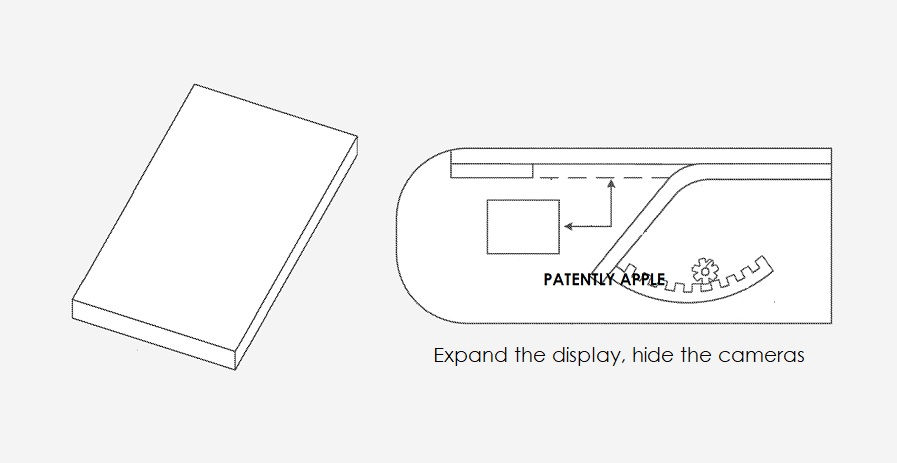
پتنت اخیرا کشف شده توسط وبسایت Patently Apple نشان می‌دهد که شرکت اپل به منظور مخفی‌سازی ناچ روشی پیچیده را پیشنهاد داده است. این روش شامل به‌کارگیری یک نمایشگر با قطعات متحرک است. در این‌حالت هنگام عدم استفاده از ناچ و مولفه‌های مستقر در آن، این قسمت توسط نمایشگر پوشانده شده و از دید کاربران پنهان می‌شود. با این‌حال هنگام نیاز به دوربین جلویی یا حسگر TrueDepth، بخشی از صفحه‌نمایش جابه‌جا شده و سنسورها نمایان می‌شوند. چگونگی انجام این فرآیند در دیاگرام زیر به معرض نمایش گذاشته شده است.

همان‌طور که پیش‌تر اشاره شد؛ روش فوق راهکاری بسیار پیچیده و غیرضروری برای پنهان‌سازی ناچ به‌شمار می‌رود. اگرچه روش فوق به منزله یک راهکار احتمالی محسوب می‌شود؛ اما به‌کارگیری قطعات متحرک در واقع به‌معنای وجود یک نقطه آسیب‌پذیری بیش‌تر است. به منظور درک بهتر موضوع کافیست تصور کنید که به‌دنبال عدم بازگشایی نمایشگر متحرک، دوربین جلویی یا سیستم فیس آی‌دی آی‌فون شما از کار بیفتند.

پیشتر نیز شاهد پیاده‌سازی ایده‌هایی مشابه بوده‌ایم؛ به گونه‌‌ای که برخی تولیدکنندگان اسمارت‌فون به سراغ استفاده از دوربین‌های کشویی یا پاپ‌آپ به‌‌عنوان یک راهکار جایگزین رفته‌اند. اظهارنظر پیرامون احتمال پیاده‌سازی این ایده توسط اپل در آینده کاری دشوار است؛ اما شما در این خصوص چه‌طور فکر می‌کنید؟ آیا پتنت فوق دارای مزایای خاصی است؟

نوشته اپل به‌دنبال استفاده از روشی پیچیده برای مخفی‌سازی ناچ در آی‌فون‌های خود است اولین بار در اخبار فناوری و موبایل پدیدار شد.

معرفی راه‌کارهای رفع مشکل عدم دریافت ایمیل در جیمیل اندروید، آیفون و ویندوز

جیمیل از آن سرویس‌هایی است که اکثر ما به‌صورت روزانه از آن استفاده کرده و در این بین نیز مشکلی برایمان پیش نمی‌آید. البته کاربرانی نیز وجود دارند که در زمینه دریافت ایمیل‌، با مشکلاتی روبه‌رو هستند. اگر با مشکل عدم دریافت ایمیل در جیمیل مواجه هستید، آنگاه این مطلب می‌تواند برای شما مفید باشد. این خطا می‌تواند در گوشی، کامپیوتر و یا حتی تبلت شما نیز رخ دهد، بنابراین در ادامه این مطلب، راه‌کار متناسب با هرکدام از این دستگاه‌ها را به شما ارائه خواهیم داد.

راه‌کارهای عمومی

پیش از هر چیز بیایید تا ابتدا به رویه‌های عمومی رفع این مشکل بپردازیم.

1. سرورهای گوگل را چک کنید

هر چند که احتمال وقوع این سناریو، بسیار نادر است، اما در هر صورت گاهی اوقات به دلیل کارهای مربوط به نگهداری و یا مشکلات غیرمنتظره، سرورهای این غول اینترنتی با مشکل مواجه می‌شوند. از طریق این آدرس می‌توانید وضعیت فعلی سرویس جیمیل را مشاهده کنید. اگر سرورهای گوگل با مشکلی موقتی مواجه شده باشند، آنگاه به احتمال زیاد نیز جیمیل شما، اختلالاتی را تجربه خواهد کرد. در چنین مواردی اگر منتظر ایمیل خاصی هستید، آنگاه بهتر است که از فرستنده درخواست کنید که ایمیل موردنظر را مجددا به شما ارسال کند.

2. یک ایمیل آزمایشی به خودتان ارسال کنید

یکی دیگر از روش‌های ساده تست جیمیل، ارسال یک ایمیل آزمایشی به خودتان است. این کار را بدین صورت انجام دهید که ابتدا با استفاده از حساب جیمیل خود و سپس با استفاده از یک سرویس ایمیل دیگر همانند یاهو یا Outlook، اقدام به ارسال ایمیل آزمایشی  به خود کنید. اگر بتوانید که ایمیل‌های خودتان را دریافت کنید، آنگاه می‌توان گفت که ایمیل‌های دیگران که آن‌ها را دریافت نکرده‌اید، قضیه‌ای جداگانه دارند.

3. پوشه اسپم را چک کنید

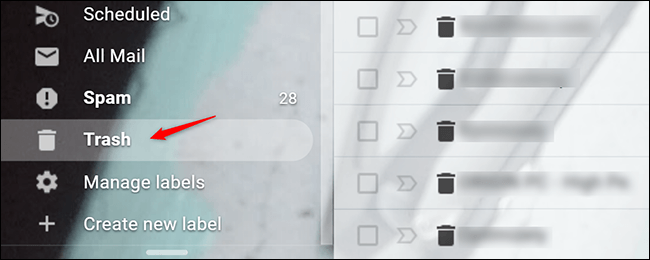
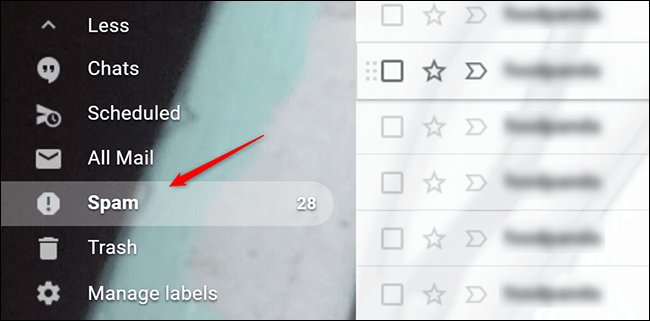
چک کردن پوشه اسپم را فراموش نکنید! گوگل به‌صورت خودکار برخی از ایمیل‌های دریافتی شما را در پوشه اسپم قرار می‌دهد. بنابراین شاید ایمیلی که انتظار دریافت آن را می‌کشید، در همین پوشه قرار داشته باشد. اگر به اپلیکیشن و یا وب‌سایت جیمیل مراجعه کنید، آنگاه می‌توانید از طریق پنل سمت چپ، پوشه “Spam” را انتخاب نمایید. اگر هم آنتی ویروس شما از قابلیت فیلتر کردن ایمیل‌ها برخوردار باشد، آنگاه به احتمال زیاد، ایمیل موردنظر شما یا در اینجا و یا در بخش “Trash” قرار دارد.عدم دریافت ایمیل در جیمیل
این مطلب را نیز بخوانید: چگونه از راه دور از حساب جیمیل خود خارج شویم؟

4. پوشه Trash را بررسی کنید

شاید واقعا مشکل عدم دریافت ایمیل در جیمیل، برای شما وجود نداشته باشد و ایمیل‌های دریافتی در پوشه “Trash” جیمیل شما قرار داشته باشند. به هر حال گاهی اوقات پیش می‌آید که به صورت ناخواسته، ایمیلی را حذف کرده باشید. همچنین گاهی اوقات نیز آنتی ویروس شما به اشتباه برخی از ایمیل‌ها را به‌عنوان ویروس شناسایی کرده و بنابراین آن‌ها را حذف می‌کند.

5. به بخش All Mail بروید

در پنل سمت چپ، بخشی تحت عنوان “All Mail” وجود دارد که در آن می‌توانید تمامی ایمیل‌های مرتبط با حساب خود را مشاهده کنید. اگر نتوانستید که ایمیل موردنظر خود را در پوشه‌های Trash و یا Spam پیدا کنید، آنگاه شاید بتوانید آن را در بخش All Mail بیابید. همچنین در بخش All Mail می‌‎توانید به ایمیل‌های آرشیو شده خود نیز دسترسی پیدا کنید. همان‌طور که می‌دانید، با سوایپ به سمت راست و یا چپ، ایمیل شما آرشیو می‌شود، بنابراین شاید به‌صورت ناخواسته این کار را انجام داده باشید.

6. اپلیکیشن Gmail را به‌روزرسانی کنید

همیشه بهتر است که اپلیکیشن‌های شما، به‌روز باشند. در اندروید و iOS به ترتیب می‌توانید از طریق فروشگاه‌های پلی استور و اپ استور، این کار را انجام دهید. یک اپلیکیشن Gmail قدیمی می‌تواند در زمینه همگام‌سازی، به مشکلاتی برخورد کرده و در نهایت برخی از ایمیل‌های شما را نمایش ندهد.

سایر راه‌کارها

1. از یک مرورگر دیگر استفاده کنید

اگر با امتحان کردن راه‌کارهای بالا همچنان نتوانستید که ایمیل موردنظر خود را پیدا کنید، آنگاه شاید بد نباشد که از یک مرورگر اینترنت دیگر استفاده کنید. سرویس جیمیل به‌صورت رسمی از مرورگرهای گوگل کروم، فایرفاکس، سافاری و مایکروسافت اج، پشتیبانی می‌کند. بنابراین استفاده از هرکدام از این موارد می‌تواند بهترین نتیجه را به شما تحویل دهد.

در هر کدام از این مرورگرها باید هم کوکی‌ها و هم JavaScript را فعال کرده باشید. اگر از اپلیکیشن Gmail بر روی گوشی خود استفاده می‌کنید، آنگاه این بار باید از طریق یک مرورگر به حساب جیمیل خود، وارد شوید. گاهی اوقات اپلیکیشن Gmail می‌تواند با مشکلات گوناگونی مواجه شود. از جمله رایج‌ترین این مشکلات می‌توان به عدم همگام‌سازی مناسب و دریافت آنی ایمیل‌ها، اشاره کرد.


این مطلب را نیز بخوانید: چگونه تمامی ایمیل‌های موجود در جیمیل خود را سریعا حذف کنیم؟

2. جیمیل را بر روی کامپیوتر خود امتحان کنید

اگر شما از آن دسته از کاربرانی هستید که از طریق گوشی و یا تبلت، از سرویس جیمیل استفاده می‌کنید، آنگاه شاید بد نباشد که این بار این کار را از طریق یک رایانه انجام دهید. این روزها مرورگرهای محبوب، به‌صورت خودکار به‌روزرسانی می‌شوند، بنابراین در کامپیوترها دیگر با مشکلی همانند آپدیت نبودن اپلیکیشن Gmail، مواجه نخواهید شد. همچنین استفاده از نسخه تحت وب جیمیل باعث می‌شود تا کمتر با مواردی همچون باگ‌های شبکه و یا اتصال، مواجه شوید.

3. از حساب جیمیل خود خارج و سپس به آن وارد شوید

هنگامی‌که از حساب جیمیل خود خارج شده و سپس به آن وارد شوید، آنگاه حساب جیمیل شما، خود را با سرورهای گوگل همگام‌سازی می‌کند. بدین ترتیب اگر پیش‌تر ایمیلی به شما نشان داده نشده باشد، آنگاه به احتمال زیاد این بار آن را مشاهده خواهید کرد.

4. فضای ذخیره‌سازی جیمیل خود را بررسی کنید

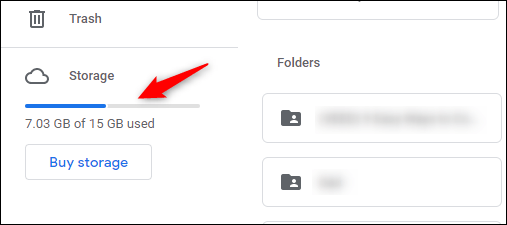
شاید مشکل عدم دریافت ایمیل در جیمیل شما، ناشی از کمبود فضای ذخیره‌سازی باشد. شوربختانه در سرویس جیمیل، فضای ذخیره‌سازی نامحدود را نمی‌توانید به‌صورت رایگان در اختیار داشته باشید. جیمیل یک حافظه ذخیره‌سازی محدود داشته و زمانی که پر شود، آنگاه دیگر ایمیلی را دریافت نخواهید کرد. با رفتن به حساب Google Drive خود می‌توانید وضعیت حافظه ذخیره‌سازی خود را چک کنید. در سمت راست صفحه می‌توانید فضای ذخیره‌سازی را مشاهده کنید. این مقدار در حالت پیش‌فرض برای کاربران عادی، 15 گیگابایت است. اگر حافظه ذخیره‌سازی شما پر باشد، آنگاه مجبور خواهید شد که فایل‌های موجود در Google Drive خود و یا ایمیل‌های موجود در پوشه Trash را پاک کنید.

عدم دریافت ایمیل در جیمیل

هنگامی‌که در جیمیل، ایمیل‌های خود را به قسمت Trash انتقال می‌دهید، آنگاه گوگل آن‌ها را به‌صورت فوری حذف نمی‌کند. ایمیل‌های منتقل شده به این بخش، پس از گذشت 30 روز حذف می‌شوند. البته همین ایمیل‌ها نیز تا پیش از حذف کامل، فضای ذخیره‌‎سازی شما را اشغال می‌کنند. بنابراین باید آن‌ها را به‌صورت دائمی حذف کنید تا فضای اشغال شده توسط آن‌ها، خالی شود.

5. تنظیمات فیلتر جیمیل خود را بررسی کنید

فیلتر کردن ایمیل‌ها، یک اقدام ضروری است، مخصوصا در این روزها که کاربران انواع و اقسام ایمیل‌های اسپم و تبلیغاتی را دریافت می‌کنند. متأسفانه این احتمال نیز وجود دارد که ایمیلی که منتظر آن هستید، فیلتر شده باشد.

تنظیمات نسخه موبایلی جیمیل، محدود هستند. بنابراین بهتر است که جهت دستکاری تنظیمات حساب جیمیل خود، از یک کامپیوتر استفاده کنید. اگر هم به رایانه دسترسی ندارید، آنگاه می‌توانید از مرورگر گوشی و یا تبلت خود کمک بگیرید. البته نباید تیک زدن گزینه “Show desktop version” را در مرورگر گوشی خود، فراموش کنید.

  1. به حساب جیمیل خود رفته و سپس در گوشه بالا سمت راست بر روی آیکون چرخ‌دنده کلیک کرده تا بتوانید که به بخش تنظیمات، دسترسی پیدا کنید.
  2. به دنبال گزینه “See all settings” گشته و سپس بر روی آن کلیک کنید.
  3. به “Filters and Blocked Addresses” بروید.
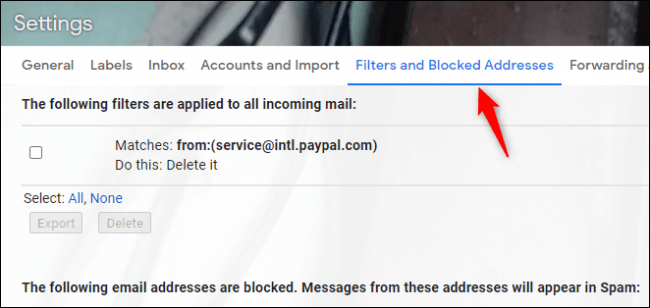
  4. در میان آدرس ایمیل‌هایی که مسدود کرده و یا اینکه فیلترهایی را بر روی آن‌ها اعمال کرده‌اید، به جست‌و‌جو بپردازید. در ادامه باید آدرس ایمیلی را که قصد دریافت ایمیل از آن را دارید، از حالت بلاک خارج کرده و یا اینکه فیلترهای اعمال شده بر روی آن را بردارید. اکنون بدون مشکل می‌توانید از آن آدرس‌، ایمیل دریافت کنید.
این مطلب را نیز بخوانید: آموزش تغییر تم جیمیل

6. ویژگی فوروارد کردن ایمیل‌ها را غیرفعال کنید

ویژگی فوروارد کردن ایمیل‌ها برای آن دسته از کاربرانی که در بین آدرس ایمیل‌های گوناگون جابجا می‌شوند، مفید است. از طریق این ویژگی، ایمیل‌هایی که به ایمیل شما ارسال می‌شوند، به حساب ایمیل جدید شما، فوروارد خواهند شد. بدین ترتیب اگر این ویژگی را فعال کرده‌ باشید، آنگاه حساب جیمیل شما، چیز جدیدی را دریافت نخواهد کرد.

  1. به وب‌سایت جیمیل رفته و در گوشه بالا سمت راست بر روی آیکون چرخ‌دنده کلیک کنید تا وارد تنظیمات شوید.
  2. بر روی “See all settings” کلیک کنید.
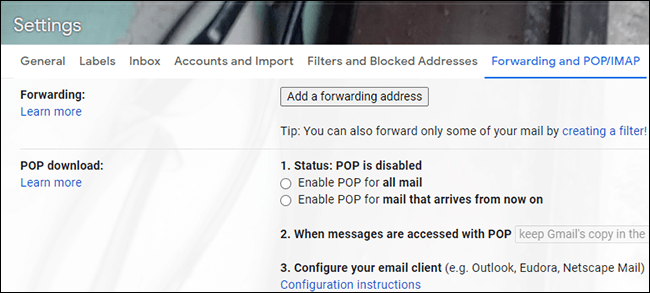
  3. به برگه “Forwarding and POP/IMAP” بروید.
  4. قابلیت فوروارد کردن را غیرفعال کرده و پیش از رفرش کردن حساب خود، ابتدا تغییرات را ذخیره کنید.
عدم دریافت ایمیل در جیمیل

اگر قابلیت فوروارد کردن برای شما فعال بوده باشد، آنگاه پس از غیرفعال کردن آن، باید از فرستنده بخواهید که مجددا ایمیل را برای شما ارسال کند.

7. آنتی ویروس خود را غیرفعال کنید

این گام فقط برای آن‌هایی کاربرد دارد که در یک اپلیکیشن دسکتاپی از IMAP استفاده می‌کنند. برخی از آنتی ویروس‌ها از قابلیت فیلتر کردن ایمیل‌ها برخوردار هستند. بدین ترتیب ایمیل‌هایی که توسط آنتی ویروس شما، خطرناک قلمداد می‌شوند، توسط این قابلیت، فیلتر خواهند شد. بنابراین بهتر است که این ویژگی را در آنتی ویروس خود غیرفعال کرده و سپس یا جیمیل خود را رفرش کنید و یا اینکه از فرستنده بخواهید که ایمیل موردنظر را مجددا به شما ارسال کند. همچنین از طریق تسک منیجر می‌توانید از اجرای آنتی ویروس به محض بالا آمدن ویندوز، جلوگیری کنید:
  1. با فشار دادن کلیدهای “Ctrl+Shift+Esc”، تسک منیجر را اجرا کنید.
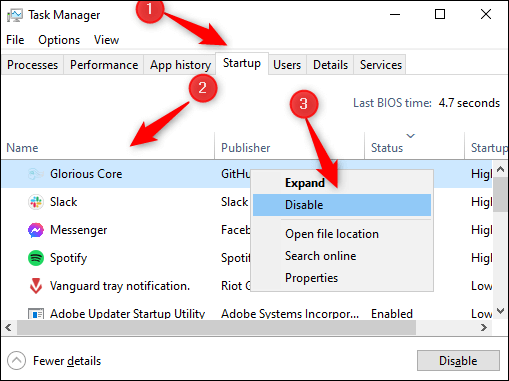
  2. به برگه “Startups” رفته و سپس برنامه آنتی ویروس خود را پیدا کنید.
  3. بر روی اپلیکیشن آنتی ویروس خود کلیک-راست کرده و سپس “Disable”را انتخاب کنید تا دیگر به محض بالا آمدن ویندوز، به‌صورت خودکار اجرا نشود.عدم دریافت ایمیل در جیمیل
  4. کامپیوتر خود را ریستارت کرده و ببینید که آیا مشکلتان برطرف شده است یا خیر؟ همچنین از فرستنده بخواهید که ایمیل را مجددا ارسال کند. اگر هم خواستید که مجددا آنتی ویروس شما از هنگام استارتاپ، فعالیت خود را آغاز کند، آنگاه باید گام‌های بالا را تکرار کرده، اما این بار بر روی “Enable” کلیک کنید.

8. Google Admin Console را چک کنید

بررسی Google Admin Console نیز می‌تواند شما را در رفع مشکل عدم دریافت ایمیل در جیمیل، یاری برساند. این راه‌کار برای کاربرانی مناسب است که یک آدرس ایمیل مخصوص را برای کسب‌و‌کار خود داشته و یا اینکه اشتراک GSuite دارند. اگر آدرس ایمیل شما به مواردی همچون “gmail.com@” ختم نمی‌شود، آنگاه امتحان کردن این روش برای شما، خالی از لطف نخواهد بود.

از ادمین بخواهید که به آدرس “admin.google.com” رفته و آدرس ایمیل شما را پیدا کند. در ادامه ادمین می‌تواند تمامی ایمیل‌هایی را که مربوط به شما هستند (ایمیل‌هایی که بر روی سرورهای گوگل آپلود شده‌اند)، ردیابی کنند، حتی اگر ایمیل موردنظر به حساب شما نرسیده باشد. اگر ایمیل موردنظر شما در سرورهای گوگل نیز پیدا نشود، آنگاه می‌توان گفت که مشکل از فرستنده است.
9. پرس‌و‌جو از سایرین

در بالا سعی کردیم که راه‌کارهای رفع مشکل عدم دریافت ایمیل در جیمیل را در اختیار شما قرار دهیم. اگر بازهم مشکلتان پابرجا است، آنگاه می‌توانید از دوستان خود و متخصصین این زمینه کمک گرفته و یا اینکه مشکل خود را در انجمن‌های آنلاین، مطرح کنید.
نوشته معرفی راه‌کارهای رفع مشکل عدم دریافت ایمیل در جیمیل اندروید، آیفون و ویندوز اولین بار در اخبار فناوری و موبایل پدیدار شد.