آی‌فون SE 5G و آی‌فون SE پلاس اپل در آینده نزدیک معرفی نخواهند شد

اکنون ماه آوریل فرا رسیده و تا این لحظه از سال کمپانی‌هایی نظیر سامسونگ و موتورولا تعداد زیادی دستگاه موبایلی را به بازار عرضه کرده یا از آن‌ها رونمایی کرده‌اند. با این‌حال اپل کماکان در تدارک معرفی یک دستگاه آی‌فون یا آی‌پد جدید است. با این‌حال پیش‌بینی کارشناسان نشان می‌دهد که در اواخر ماه جاری این شرایط به احتمال فراوان دستخوش تغییر خواهد شد. بدین‌ترتیب احتمالا پس از چندین ماه گمانه‌زنی و طرح شایعات ضدونقیض بالاخره شاهد رونمایی از آی‌پد پرو نسل جدید (پشتیبانی این تبلت از اتصال 5G کماکان با اما و اگرهایی همراه است) خواهیم بود.

اگرچه پیش‌بینی‌های سابق از معرفی دومین نسل آی‌فون SE طی چند هفته آینده حکایت داشتند (پدیده‌ای که معمولا تضمین‌کننده عرضه مدل جانشین با ویژگی‌های ارتقایافته است)؛ اما در حال حاضر هیچ دلیلی وجود ندارد که تصور کنیم اپل به‌دنبال معرفی چنین محصولی در آینده نزدیک است. در ابتدای امر چندین منبع خبری معمولا قابل اعتماد پیش‌بینی کردند که سومین نسل آی‌فون SE طی سال جاری میلادی معرفی خواهد شد. اما طی ماه‌های اخیر این نظریه به تدریج کمرنگ‌تر شد و زمینه طرح داستانی کاملا جدید را فراهم کرد.

در سال 2021 شرکت اپل جهت ارتقاء سری آی‌فون SE هیچ تلاشی نخواهد کرد. آی‌فون‌های سال 2022 بدون تغییرات چشمگیر در مقوله طراحی عرضه خواهند شد

در راستای پیش‌بینی‌های یک تحلیل‌گر مشهور با نام مینگ چی‌کو در ماه گذشته اکنون یک تحلیل‌گر دیگر با نام راس یانگ در حساب‌کاربری توئیتری خود پیش‌بینی کرده که مدل جدید آی‌فون SE در سال 2022 کماکان مجهز به نمایشگر LCD با اندازه 4.7 اینچ خواهد بود. اگرچه در اظهارات راس یانگ صریحا به این موضوع اشاره نشده است؛ اما به‌نظر می‌رسد که اپل به‌دنبال حفظ زبان طراحی قدیمی آی‌فون 8 (محصول سال 2017) حداقل تا سال 2023 است. بعلاوه بعید است کمپانی بدون افزایش فضای حقیقی نمایشگر به‌دنبال کاهش چشمگیر حواشی ضخیم اطراف صفحه‌نمایش در آی‌فون SE 2020 خود باشد.

آی‌فون SE 2020

متاسفانه بدیهی است که اکنون و در فاصله تقریبا 1 سال مانده به معرفی آی‌فون SE 3 پیش‌بینی مشخصات و ویژگی‌های این هندست امری دشوار است. همچنین کارشناسان قویا بر این باورند که در سال 2022 این هندست با قیمت‌گذاری مقرون‌به‌صرفه به‌صورت تجاری عرضه خواهد شد. با بررسی سیر تحولات تاریخی می‌توان پی برد که آی‌فون SE 2022 احتمالا همانند سری آی‌فون 13 سال 2021 از پردازنده A15 اپل استفاده خواهد کرد. با این‌حال بایستی منتظر بمانیم و ببینیم که آیا چنین مشخصه‌ای برای متقاعد کردن مشتریان یک هندست مقرون‌به‌صرفه با طراحی قدیمی کفایت خواهد کرد یا خیر. البته انتظار می‌رود که سومین نسل آی‌فون SE حداقل با قیمت‌گذاری کمی گران‌تر نسبت به مدل نسل قبلی خود روانه بازار شود. راس یانگ نیز با تکرار شایعات پیشین مبنی بر پشتیبانی آی‌فون SE نسل سوم از شبکه‌های 5G با فرکانس زیر 6 گیگاهرتز (فرکانس‌های پایین و میانی) در واقع گمانه‌زنی فوق را به‌صورت ضمنی موردتائید قرار داد.

به‌ عبارت دیگر هنوز مشخص نیست که آیا آی‌فون SE نسل بعدی کماکان یک مدل 4G LTE به‌شمار رفته یا اپل به‌دنبال عرضه ارزان‌ترین مدل 5G آی‌فون در سال 2022 است.

آی‌فون SE پلاس تا سال 2023 عرضه نخواهد شد

راس یانگ به‌عنوان یک خبرچین توئیتری و تحلیل‌گر مسائل فناوری در حوزه صنعت پیش از این بارها موفق به پیش‌بینی صحیح ویژگی‌های گجت‌های آینده شده است. وی ادعا می‌کند که شواهدی دال بر وجود ورژن 6.1 اینچی آی‌فون SE در زنجیره تامین اپل به چشم می‌خورد. این هندست دارای طراحی مدرن نمایشگر حفره‌دار بوده و احتمالا در سال 2023 معرفی خواهد شد.

آی‌فون SE پلاس احتمالا به مدل 6.1 اینچی آی‌فون 12 پرو شباهت بسیار زیادی دارد؛ اما این هندست فاقد نمایشگر ناچ‌دار است

طبیعی است که از امروز تا سال 2023 شرایط می‌تواند تا حد بسیار زیادی دستخوش تغییر شود. با این‌حال کاربران یقینا نبایستی برای عرضه پیش از موعد آی‌فون SE پلاس چندان هیجان‌زده شوند. اگرچه اکنون این هندست برای مدت زمانی طولانی به سرخط رسانه‌های خبری تبدیل شده است؛ اما حتی نام آن نیز هنوز در هاله‌ای از ابهام قرار دارد. در ابتدا انتظار می‌رفت که اپل مدل‌های معمولی و پلاس آی‌فون SE ارتقایافته خود را در سال گذشته معرفی نماید. بدیهی است که پیش از حذف طراحی ناچ‌دار از مدل‌های فوق پیشرفته آی‌فون عرضه آی‌فون SE پلاس با نمایشگر حفره‌دار چندان منطقی به‌نظر نمی‌رسد. بر اساس گزارشات آی‌فون‌های سال آینده اپل (با نام احتمالی سری آی‌فون 13) احتمالا از طراحی نمایشگر حفره‌دار استفاده خواهند کرد. بنابراین اگرچه انتظار چند ساله برای عرضه یک آی‌فون 6.1 اینچی مقرون‌به‌صرفه توسط اپل امری دشوار به‌نظر می‌رسد؛ اما این تصمیم نهایتا بهترین گزینه پیش رو به‌شمار خواهد رفت. با این‌حال کماکان بایستی منتظر بمانیم و ببینیم که آیا اپل نهایتا موفق به عرضه یک آی‌فون بزرگ، شیک و مقرون‌به‌صرفه با قابلیت اتصال به شبکه 5G خواهد شد یا خیر.

نوشته آی‌فون SE 5G و آی‌فون SE پلاس اپل در آینده نزدیک معرفی نخواهند شد اولین بار در اخبار فناوری و موبایل پدیدار شد.

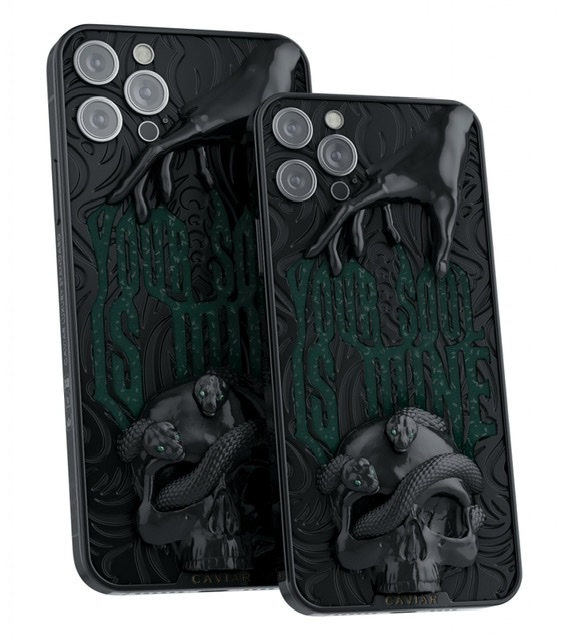
Caviar از مدل‌های سفارشی آی‌فون ۱۲ پرو با طراحی شخصیت‌های مورتال کمبت رونمایی کرد

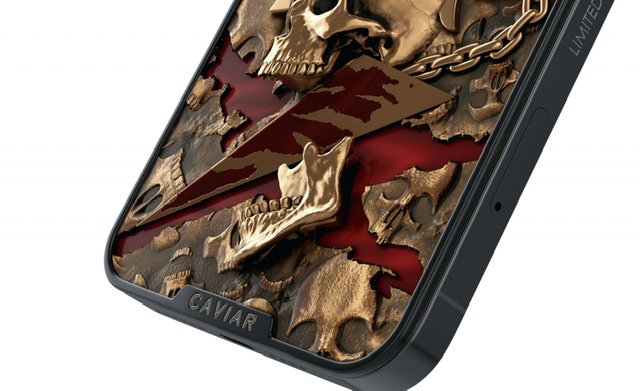
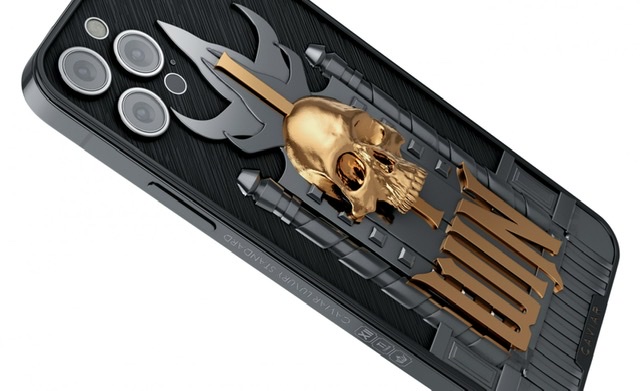
فیلم جدید Mortal Combat در نوبت اکران قرار دارد. این فیلم از روز 16 آوریل (27 فروردین ماه) در سالن‌های تئاتر و شبکه تلویزیونی HBO Max پخش می‌شود. شرکت Caviar از این فیلم الهام گرفته و 3 مدل سفارشی از گوشی‌های آی‌فون 12 پرو و آی‌فون 12 پرو مکس را تولید نموده است. این هندست‌ها بر اساس 3 شخصیت کلیدی فیلم و بازی مورتال کمبت طراحی شده‌اند.

Scorpion یکی از مشهورترین شخصیت‌های سریال به‌شمار می‌رود. پنل پشتی گوشی با سلاح شاخص Scorpion تزئین شده است. این سلاح از جنس تیتانیوم قوی ساخته شده و با یک روکش PVD طلایی‌رنگ پوشانده شده است. همچنین در طراحی پنل پشتی از تزئیات ساخته شده با فایبرگلاس (لمینت G-10)  و رزین اپوکسی استفاده شده است.

شخصیت بعدی Shao Kahn نام دارد. تاج تیتانیومی وی بر روی یک پایه مشکی‌رنگ بنا شده و در ساخت آن از یک ماده اولیه مقاوم استفاده شده است. در قسمت فوقانی تاج Shao Kahn گرز جنگی وی نقش بسته است. در ساخت این قطعه از فلز تیتانیوم فوق حرارت‌دیده با پوشش PVD استفاده شده است. همچنین جمجمه نقش بسته در این قسمت نمادی از دشمنان مغلوب شده است.

گوشی‌های آی‌فون 12 پرو و پرو مکس پس از تزئین با سلاح Scorpion

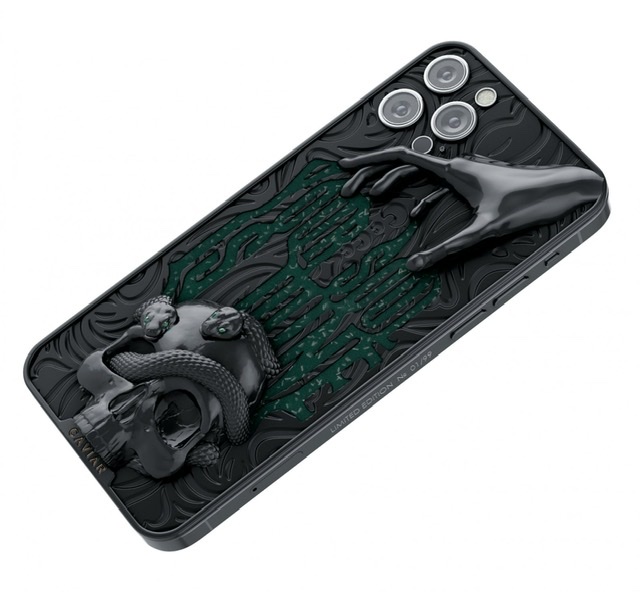
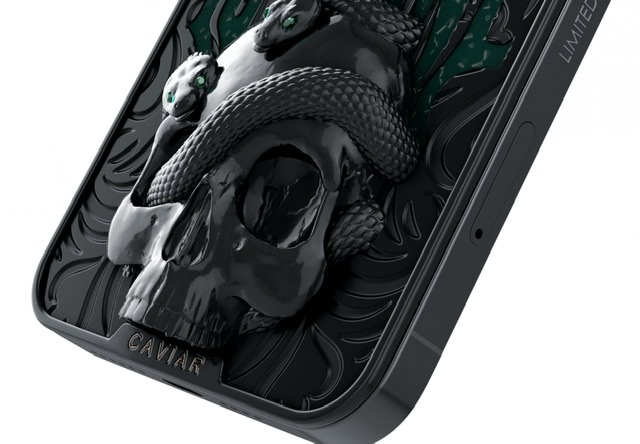
نهایتا Shang Tsung آخرین رئیس بازی اصلی محسوب می‌شود. Tsung در فیلم اصلی نقش‌آفرینی کرده و در اکران مجدد فیلم نیز حاضر خواهد بود. قسمت پشتی گوشی دارای جادوگری شیطانی است که روح دشمن مغلوب شده را می‌رباید. جمله شاخص وی یعنی “روح شما برای من است” با درخشش روی مواد اولیه تاریک در این قسمت حک شده است. پنل پشتی گوشی از جنس تیتانیوم و پوشش PVD مقاوم ساخته شده و دارای یک دست و جمجمه سه‌بعدی است. 2 عدد مار به دور جمجمه پیچیده شده و چشم‌های آن‌ها نیز از 4 عدد زمرد با درجه اشباع بالا ساخته شده است.

مدل‌های سفارشی آی‌فون 12 با تاج Shao Kahn و گرز جنگی وی

مدل Scorpion با قیمت‌گذاری پایه 6140 دلاری روانه بازار می‌شود. مدل Shao Kahn با قیمت‌گذاری 6910 دلاری گران‌قیمت‌ترین دستگاه در میان مدل‌های سه‌گانه محسوب می‌شود. قیمت‌گذاری محصولات بسته به مدل هندست (آی‌فون 12 پرو و آی‌فون 12 پرو مکس) و ظرفیت حافظه متغیر خواهد بود. همچنین از هر مدل تنها 99 دستگاه تولید خواهد شد. برای مشاهده ویدیوی تبلیغاتی مربوط به گجت‌های فوق کافیست اینجا کلیک کنید.

شرکت خاویار در مدل Shang Tsung از زمرد استفاده کرده و این زمردها در پس‌زمینه تیره درخشش خیره‌کننده‌ای دارند

نوشته Caviar از مدل‌های سفارشی آی‌فون 12 پرو با طراحی شخصیت‌های مورتال کمبت رونمایی کرد اولین بار در اخبار فناوری و موبایل پدیدار شد.

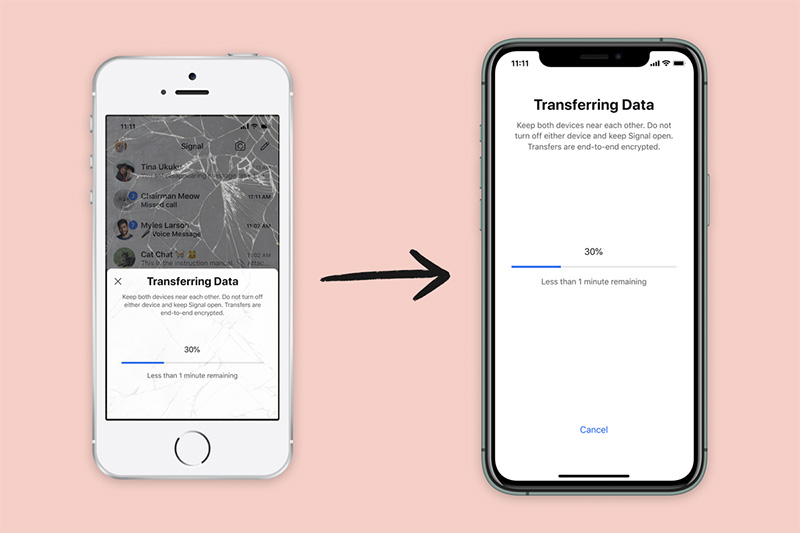
آموزش نحوه انتقال تصاویر از آیفون قدیمی به جدید

به اشتراک‌گذاری تصاویر یکی از مهم‌ترین دغدغه‌های کاربران تلفن‌های هوشمند است. فقط با استفاده از چند ضربه می‌توان عکس‌ها را در میان دوستان، خانواده و همکاران به اشتراک گذاشت. در این مطلب قصد داریم نحوه انتقال تصاویر را از آیفون قدیمی به جدید و یا نحوه فرستادن تصاویر به گوشی آیفون دیگر را توضیح دهیم. در ادامه با آی‌تی‌رسان همراه باشید.

نحوه انتقال تصاویر از آیفون قدیمی به جدید

اگر آیفون جدیدی خریداری کرده‌اید و قصد دارید عکس‌ها را به گوشی جدید خود منتقل کنید 3 روش پیش روی شماست. روش اول تهیه نسخه پشتیبان و سپس بازیابی نسخه پشتیبان در هنگام راه‌اندازی تلفن جدید است.

استفاده از آی‌کلاد

آی‌کلاد یکی از بی‌نقص‌ترین برنامه‌ها برای انتقال عکس‌هاست. ولی فقط 5 گیگابایت فضای ذخیره‌سازی رایگان دریافت خواهید کرد؛ بنابراین برای انتقال عکس‌های بیشتر باید فضای ذخیره‌سازی اضافی خریداری کنید. همچنین می‌توان از Finder تصاویر خود را به مک با اتصال سیم انتقال داد.

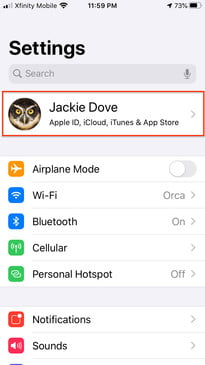
  • به بخش تنظیمات بروید و روی نام خود در بالا ضربه بزنید.
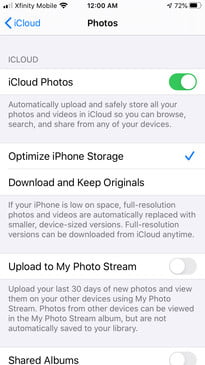
  • روی iCloud>Photos ضربه بزنید و از روشن بودن آن اطمینان کسب کنید.
  • با استفاده از Apple ID وارد سیستم آیفون جدید خود شوید و مراحل را تکرار کنید: تنظیمات> [نام شما] > آی‌کلاد > عکس‌ها و سپس به تصاویر آی‌کلاد بروید.
  • گزینه ذخیره‌سازی بهینه‌شده آیفون (Optimize iPhone Storage) یا Download and Keep Originals را انتخاب کنید.

استفاده از Finder


اگر جدیدترین گوشی آیفون را در اختیار دارید، می‌توانید از همه عکس‌ها و سایر داده‌های خود را پشتیبان بگیرید. اگر مک با MacOS Catalina دارید، عکس‌های آیفون قدیمی خود را با نرم‌افزار مک خود به اشتراک بگذارید. شما باید به جای iTunes از برنامه Finder در رایانه مک استفاده کنید. به علت بروزرسانی‌های مداوم MacOS، برنامه آیتونز دچار اختلال شده است.

  • گوشی آیفون قدیمی خود را به مک یا مک‌بوک وصل کنید.
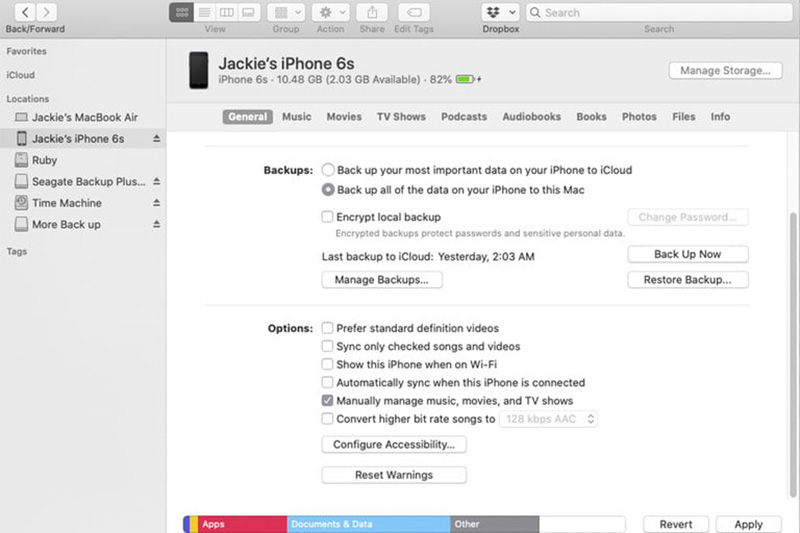
  • در قسمت Mac Dock، به برنامه Finder رفته و دستگاه خود را از سمت چپ صفحه در زیر دستگاه‌ها انتخاب کنید.
  • از مک خود پشتیبان تهیه کنید.
  • در آخر نیز آیفون جدید را متصل کنید. سپس با گزینه Restore iPhone نسخه پشتیبان تهیه کنید.

استفاده از iTunes

اگر مک شما دارای نسخه قدیمی MacOS است، باید از جدیدترین نسخه برنامه iTunes استفاده کنید.

  • آیفون قدیمی خود را به کامپیوتر متصل کرده و وارد iTunes شوید.
  • گزینه آیفون خود را در iTunes انتخاب کنید و در سمت چپ روی گزینه Summary ضربه بزنید.
  • در سمت راست روی بخش Backups و سپس روی Back Up Now کلیک کنید.
  • گوشی آیفون جدید را روشن کرده و با استفاده از دستیار iOS Setup از iTunes پشتیبان تهیه کنید.
  • با گوشی جدید خود وارد iTunes شوید.
  • گزینه آیفون را در iTunes انتخاب کرده و روی گزینه Summary ضربه بزنید، سپس در سمت راست روی بازگرداندن آیفون کلیک کنید.

در پایان، تمامی تصاویر به راحتی به دستگاه دیگر منتقل می‌شوند.

نحوه انتقال تصاویر بین دو گوشی آیفون

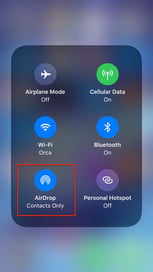
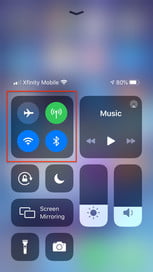
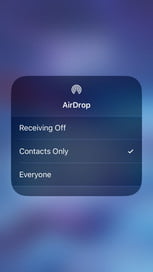
Apple’s AirDrop روشی راحت برای ارسال یا دریافت عکس از افراد نزدیک خود است؛ استفاده از این برنامه نیز بسیار آسان است. در ابتدا باید به بخش Control Center بروید. برای این کار تنها کافی است که انگشت خود را از پایین صفحه به بالا (برای آیفون‌های قدیمی‌تر یا آیفون SE جدید) یا از پایین گوشه سمت راست به بالا (برای آیفون X یا بالاتر) بکشید.

  • وای‌فای و بلوتوث هر دو گوشی باید فعال و هاتسپات نیز خاموش باشد.
  • برای دسترسی به AirDrop، روی Network Card ضربه بزنید و اگر از قبل آن را فعال نکرده‌اید، گزینه Enable را انتخاب کنید.
  • مخاطبین یا تمامی افراد را انتخاب کنید.
  • وارد برنامه تصاویر شوید، عکس مورد نظر خود را انتخاب و روی نماد Share کلیک کنید.
  • نماد AirDrop را در بین گزینه‌های اشتراک‌گذاری انتخاب کنید.
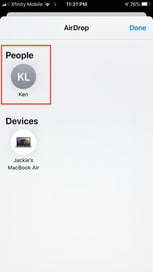
  • صفحه‌ای که اکنون باز شده است افرادی را که در اطراف شما AirDrop گوشی همراه خود را فعال کرده‌اند، نشان می‌دهد. روی شخص موردنظر ضربه بزنید.
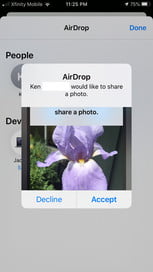
  • فرد مورد نظر نیز روی گوشی خود گزینه پذیرش یا رد کردن را مشاهده می‌کند.
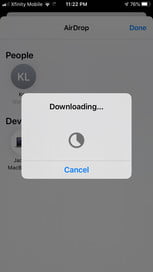
  • پس از کلیک روی گزینه پذیرش، پروسه انتقال تصاویر شروع می‌شود.

نوشته آموزش نحوه انتقال تصاویر از آیفون قدیمی به جدید اولین بار در اخبار فناوری و موبایل پدیدار شد.

قابلیت Background App Refresh در آیفون و اندروید چگونه کار می‌کند؟

Background App Refresh هم در گوشی‌های آیفون و هم در گوشی‌های اندرویدی، یک عملکرد مهم به حساب می‌آید. اگر با این اصطلاح زیاد برخورد کرده و نمی‌دانید که دقیقا چه کاری را انجام می‌دهد، آنگاه در ادامه می‌توانید با نحوه کار Background App Refresh در آیفون و اندروید آشنا شوید.

در زیر قصد داریم که به تعریف Background App Refresh، کارکرد آن و همچنین شیوه تغییر عملکرد آن بپردازیم.

Background App Refresh چیست؟

Background App Refresh قابلیتی است که در اندروید و iOS وجود داشته و به اپلیکیشن‌ها اجازه می‌دهد که محتوای خود را از طریق اینترنت، به‌روزرسانی کنند (حتی اگر مشغول استفاده از آن‌ها نیز نباشید). معمولا باور عموم بر آن است که اپلیکیشن‌ها هنگامی‌که در پیش‌زمینه فعال هستند، از اینترنت استفاده می‌کنند و حال Background App Refresh بیانگر حالتی دیگر نیز هست.

Background App Refresh به اپلیکیشن‌ها اجازه می‌دهد که به عملکردهایی که در حین باز بودن برنامه‌ها قابل دسترسی هستند، دسترسی پیدا کنند. حال پرسش اینجاست که Background App Refresh دقیقا چه کاری را انجام می‌دهد؟ در زیر به چند مورد از این کارکردها اشاره می‌کنیم:

  • اپلیکیشن‌ها خبری، جدیدترین سرتیترهای خبری را دریافت کرده و بنابراین هنگامی‌که آن‌ها را باز کنید، آنگاه محتوایی به‌روزرسانی شده را به شما گزارش می‌دهند.
  • اپلیکیشن‌هایی که مصرف دیتای شما را ردیابی می‌کنند، می‌توانند اطلاعات را در پس‌زمینه گردآوری نمایند.
  • سرویس‌های حافظه‌ ابری می‌توانند به‌صورت خودکار، همگام‌سازی شوند.
  • اپلیکیشن‌های مربوط به فروشگاه‌ها می‌توانند تشخیص دهند که شما در یک فروشگاه حضور داشته و بنابراین می‌توانند آخرین کوپن‌های دیجیتال را بخوانند.
  • اپلیکیشن‌های اجتماعی همانند توییتر نیز آخرین توییت‌ها را از پیش بارگذاری کرده و بنابراین در هنگام باز کردن این اپلیکیشن‌ها، نیازی نیست که منتظر این موضوع بمانید.

به یاد داشته باشید که اگر از طریق سویچر اپلیکیشن‌ها نسبت به بستن آن‌ها اقدام کنید، آنگاه احتمالا تا زمانی که مجددا آن‌ها را باز نکنید، محتوای آن‌ها نیز به‌روزرسانی نخواهد شد. بنابراین این مورد نیز می‌تواند یکی از دلایل نبستن اپلیکیشن‌ها از این طریق باشد.

در رابطه با گوشی‌های آیفون نیز باید بگوییم که قابلیت Background App Refresh، اعلان‌های اکثر اپلیکیشن‌ها را تحت تأثیر قرار نمی‌دهد. این قضیه بدین معنا است که می‌توانید این قابلیت را برای پیام‌رسان‌هایی همانند واتساپ، غیرفعال کرده و همچنان نیز بتوانید نوتیفیکیشن پیام‌های حدید را دریافت کنید. به‌ هر حال، در سیستم‌عامل اندروید چنین نیست. در ادامه بیشتر به این موضوع می‌پردازیم.

این مطلب را نیز بخوانید: قابلیت Smart Data Mode آیفون 12 چه کاربردی دارد؟

آیا باید از Background App Refresh استفاده کنم؟

در بالا سعی کردیم که تاحدودی به نحوه کار Background App Refresh در آیفون و اندروید بپردازیم. در اکثر موارد، این ویژگی مشکلی را برای شما به وجود نمی‌آورد. در هر صورت جهت غیرفعال کردن این قابلیت، دو دلیل اصلی وجود دارند:

اول اینکه در حالت پیش‌فرض، Background App Refresh بر روی دیتای موبایلی و اتصال‌های وای‌فای، فعال است. بدین ترتیب اپلیکیشن‌ها می‌توانند در پس‌زمینه، از اینترنت استفاده کنند که این موضوع می‌تواند باعث مصرف ناخواسته اینترنت شما شود.

دلیل دیگر نیز به صرفه‌جویی در مصرف باتری بازمی‌گردد. اپلیکیشن‌هایی که در پس‌زمینه هستند، همانند زمانی که در پیش‌زمینه اجرا می‎‌شوند، می‌توانند باتری مصرف کنند. بنابراین اگر بخواهید که عمر باتری گوشی خود را افزایش دهید، آنگاه باید این موضوع را نیز در نظر داشته باشید. خوشبختانه هم اندروید و هم iOS به شما این امکان را می‌دهند که این ویژگی را غیرفعال کرده و یا اینکه شیوه کارکرد آن را تغییر دهید.

شیوه غیرفعال کردن Background App Refresh در آیفون

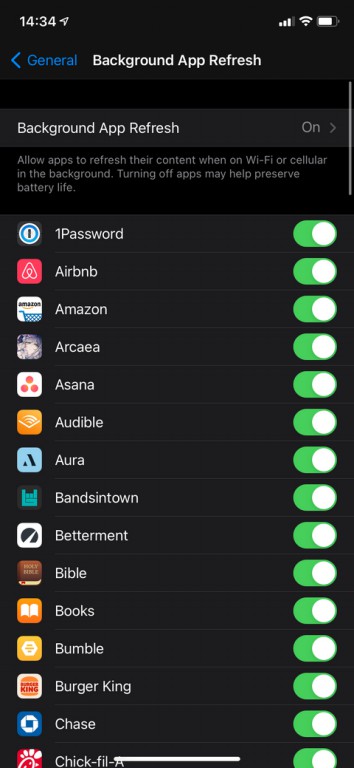
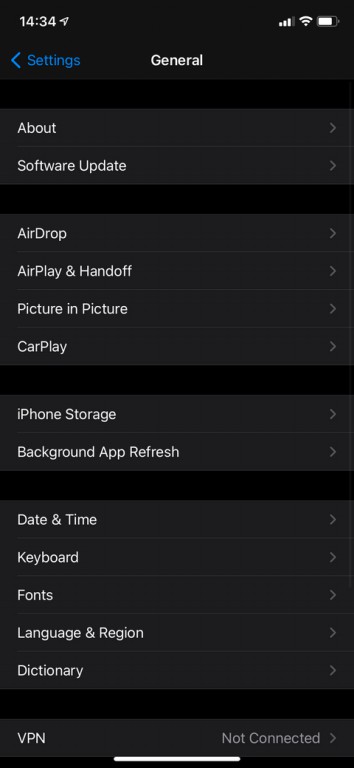
جهت تعیین اینکه کدام اپلیکیشن در آیفون شما می‌تواند در پس‌زمینه اجرا شود، باید به “Settings > General > Background App Refresh” بروید. در اینجا می‌توانید لیستی از اپلیکیشن‌هایی را که در آیفون شما از Background App Refresh استفاده می‌کنند، مشاهده کنید.

اگر اسلایدر کنار اپلیکیشنی را غیرفعال کنید، آنگاه دیگر در پس‌زمینه به‌روزرسانی نخواهد شد. بدین ترتیب باید هر بار جهت آنلاین شدن و دسترسی به اطلاعات جدید، اپلیکیشن‌ها را اجرا کنید. اگر زیاد به محتوای آپدیت نیاز دارید، آنگاه باید در این رابطه بیشتر دقت کنید.

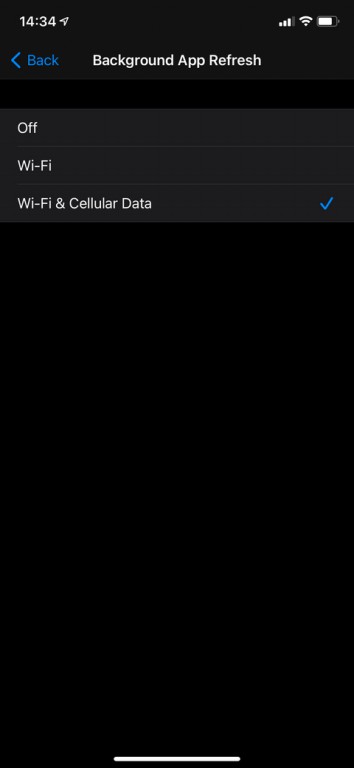
با لمس کردن “Background App Refresh” در بالا می‌توانید شیوه کارکرد عمومی این قابلیت را تغییر دهید. اگر “Wi-Fi & Cellular Data” را انتخاب کرده‌اید، آنگاه اپلیکیشن‌های شما از طریق تمامی انواع شبکه‌ها، محتوای خود را به‌روزرسانی خواهند کرد. اگر نمی‌خواهید که اپلیکیشن‌های شما از دیتای سیم‌کارت استفاده کنند، آنگاه باید “Wi-Fi” را برگزینید. اگر حجم اینترنت سیم‌کارت شما محدود و کم است، آنگاه این مورد می‌تواند اقدامی مناسب باشد.

نحوه کار Background App Refresh در آیفون و اندروید نحوه کار Background App Refresh در آیفون و اندروید نحوه کار Background App Refresh در آیفون و اندروید

با انتخاب گزینه “Off” نیز می‌توانید به اپلیکیشن‌ها اجازه ندهید که در پس‌زمینه، محتوای خود را آپدیت کنند. این اقدام می‌تواند باعث افزایش عمر باتری شده، اما در عوض، کارایی اپلیکیشن‌‎ها را کاهش دهد، پس این موضوع را نیز در نظر داشته باشید.

این مطلب را نیز بخوانید: حسگر LiDAR در آیفون‌های اپل چگونه کار می‌کند؟

Low Power Mode و Cellular Access در آیفون

در گوشی‌های آیفون دو گزینه دیگر نیز در رابطه با Background App Refresh وجود دارند. یکی Low Power Mode بوده که پردازش‌های آیفون شما را محدود کرده و بدین ترتیب باعث افزایش طول عمر باتری می‌شود. پس از فعال کردن Low Power Mode، آیفون شما میزان روشنایی صفحه را کاهش داده، دریافت آنی ایمیل‌ها غیرفعال شده و همچنین قابلیت Background App Refresh به‌صورت کامل غیرفعال می‌شود. از آنجایی که با غیرفعال کردن Low Power Mode، ویژگی Background App Refresh نیز فعال می‌شود و بالعکس، پس کار کردن با این ویژگی، آسان‌تر است.

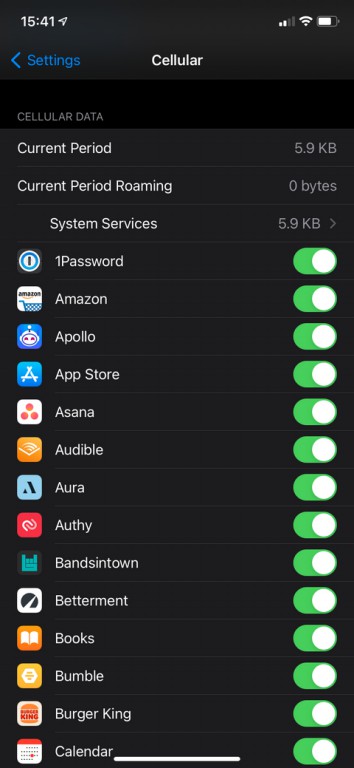
در رابطه با Cellular Access نیز در منوی “Settings > Cellular” می‌توانید اسلایدر هر اپلیکیشنی را که نمی‌خواهید از اینترنت سیم‌کارت استفاده کند، بر روی حالت غیرفعال قرار دهید. بدین ترتیب می‌توانید اپلیکیشن‌هایی را که در پس‌زمینه و با استفاده از Background App Refresh، اینترنت زیادی مصرف می‌کنند، از این کار منع کرده و به سایر اپلیکیشن‌هایی که مصرف اینترنت بالایی ندارند، اجازه فعالیت بدهید.
نحوه کار Background App Refresh در آیفون و اندروید

شیوه غیرفعال کردن Background App Refresh در اندروید

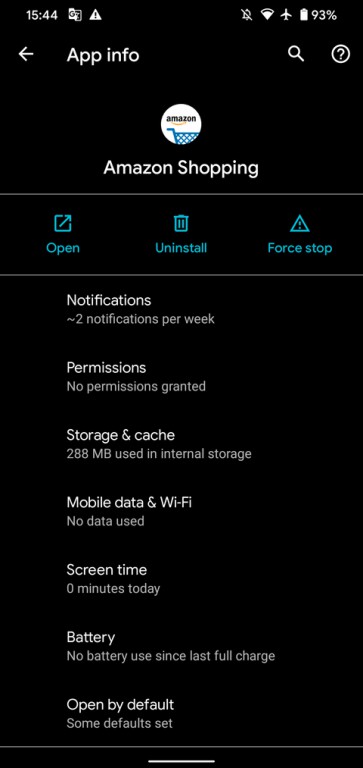
در اندروید نمی‌توانید قابلیتی با اسم دقیق “Background App Refresh” را پیدا کنید، اما طبیعتا گزینه‌های دیگری نیز وجود داشته که همین کار را انجام می‌دهند. محل قرارگیری این گزینه و نام آن نیز به دستگاه شما بستگی دارد. راهنمایی‌های زیر بر مبنای اندروید 11 بر روی یک گوشی پیکسل نوشته شده‌اند.

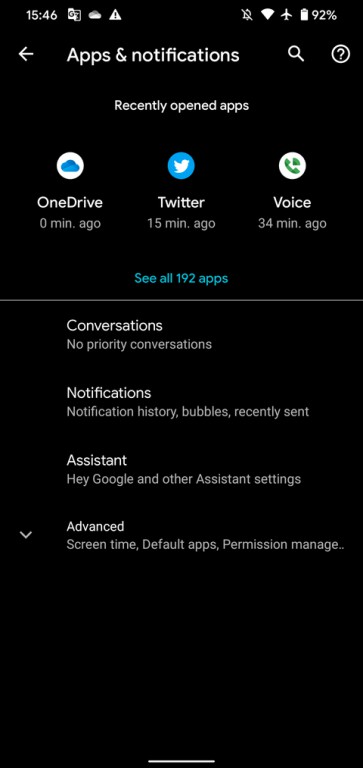
جهت جلوگیری از استفاده یک اپلیکیشن از دیتا در پس‌زمینه، باید به “Settings > Apps & notifications > See all X apps” بروید. اپلیکیشنی را که می‌خواهید Background App Refresh را برای آن غیرفعال کنید، لمس نمایید.

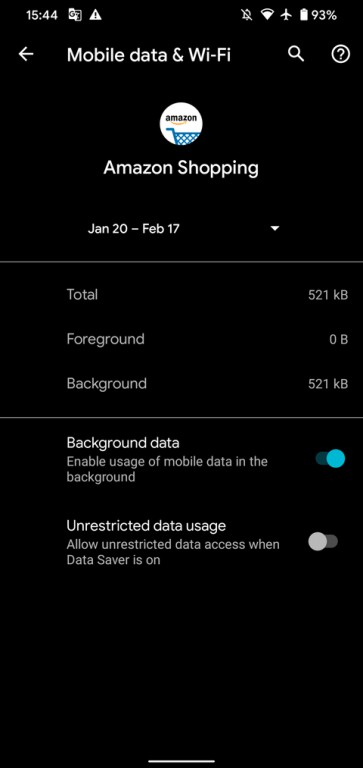
در این منو می‌توانید دو گزینه متفاوت را انتخاب کنید. اگر می‌خواهید که اپلیکیشن موردنظر در پس‌زمینه نتواند که از اینترنت سیم‌کارت استفاده کند، آنگاه باید “Mobile data & Wi-Fi” را انتخاب کرده و سپس اسلایدر “Background data” را بر روی حالت غیرفعال قرار دهید. بدین ترتیب مادامی‌که اپلیکیشن را در پیش‌زمینه اجرا نکنید، آنگاه از دیتای سیم‌کارت نیز استفاده نخواهد کرد. لازم به ذکر است که بگوییم در نتیجه این اقدام، استفاده از اینترنت وای‌فای در پس‌زمینه، تغییری نخواهد کرد.

نحوه کار Background App Refresh در آیفون و اندروید

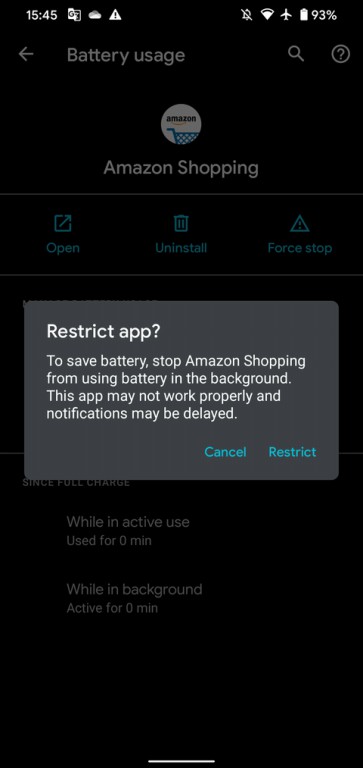
گزینه دیگر شما این است که از اجرا شدن اپلیکیشن در پس‌زمینه، جلوگیری کنید. در این رابطه باید در صفحه تنظیمات اپلیکیشن‌ها، بخش “Advanced” را لمس کرده تا گزینه‌های بیشتری به شما نمایش داده شوند. در ادامه باید از لیست بسط داده شده، “Battery” را انتخاب کنید.

“Background restriction” و سپس “Restrict” را انتخاب کرده تا اپلیکیشن موردنظر نتواند در پس‌زمینه از باتری استفاده کند. برخلاف ویژگی Background App Refresh گوشی‎‌های آیفون، این اقدام باعث تأثیرگذاری بر اعلان‌ها می‌شود. بنابراین باید این کار را برای اپلیکیشن‌هایی انجام دهید که واقعا به هشدارهای سریع آن‌ها، احتیاجی نداشته باشید.

این مطلب را نیز بخوانید: قابلیت USB Debugging در اندروید چیست و چه کاری انجام می‌دهد؟

Account Sync ،Battery Saver و گزینه‌های مختص به اپلیکیشن‌ها

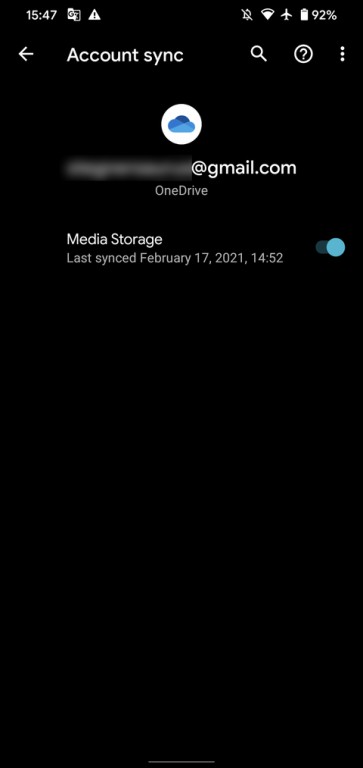
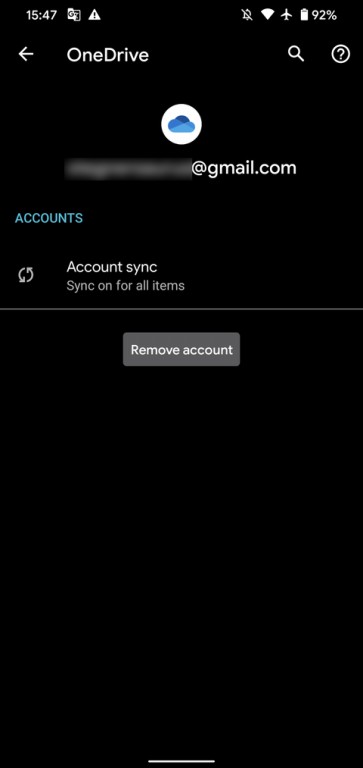
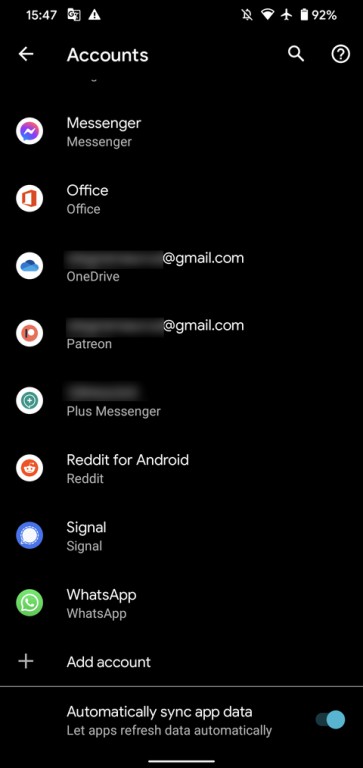
گزینه‌های دیگری در رابطه با فعالیت اپلیکیشن‌ها در پس‌زمینه وجود داشته که بهتر است از آن‌ها نیز اطلاع داشته باشید. سیستم‌عامل اندروید، تمامی حساب‌های اینترنتی همگام‌سازی شده شما را در یک صفحه خاص (در تنظیمات گوشی)، نگهداری می‌کند. به “Settings > Accounts” رفته تا آن‌ها را مشاهده کنید. حساب موردنظر را لمس کرده و سپس “Account sync” را انتخاب کنید تا بتوانید تنظیمات همگام‌سازی را بازبینی کرده و آن را تغییر دهید. به‌عنوان مثال، می‌توانید از همگام‌سازی دائمی مخاطبین، فایل‌ها و سایر اطلاعات، جلوگیری کنید.

با غیرفعال کردن اسلایدر “Automatically sync app data” در پایین صفحه، حساب‌های شما فقط هنگامی‌ همگام‌سازی می‌شوند که این کار را به‌صورت دستی انجام دهید.

نحوه کار Background App Refresh در آیفون و اندروید

اکثر گوشی‌های اندرویدی، گزینه‌ای تحت عنوان “Battery Saver” و یا موارد مشابه دارند. این گزینه در بخش “Settings > Battery” قرار دارد. عملکرد Battery Saver تا حد زیادی مشابه Low Power Mode در آیفون است. این ویژگی نیز از اجرای اپلیکیشن‌ها در پس‌زمینه جلوگیری کرده و بدین ترتیب در مصرف باتری نیز صرفه‌جویی می‌شود.

در نهایت اینکه اگر هیچ‌کدام از گزینه‌های بالا نتوانستند که نوسازی اپلیکیشن‌ها در پس‌زمینه را باب میل شما محدود کنند، آنگاه بهتر است که تنظیمات موجود در اپلیکیشن‌های موردنظر را نیز بررسی کنید. اکثر اپلیکیشن‌ها به شما این امکان را می‌دهند که تعیین کنید که فیدها، ایمیل‌های جدید و … شما، چند وقت به چند وقت، همگام‌سازی شوند.

سخن پایانی

در بالا سعی کردیم که به نحوه کار Background App Refresh در آیفون و اندروید بپردازیم. شاید شیوه کار این قابلیت در اندروید و iOS تاحدودی با یکدیگر متفاوت باشد، اما به هر حال در اصل این ویژگی باعث می‌شود که اپلیکیشن‌های شما حتی در صورتی که از آن‌ها نیز استفاده نکنید، همچنان محتوای خود را به‌روز نگه دارند. هر چند که این ویژگی می‌تواند مفید باشد، اما در هر صورت اکنون می‌دانید که چگونه می‌توانید میزان مصرف باتری و یا اینترنت این قابلیت را نیز مدیریت کنید.

نوشته قابلیت Background App Refresh در آیفون و اندروید چگونه کار می‌کند؟ اولین بار در اخبار فناوری و موبایل پدیدار شد.

قابلیت Background App Refresh در آیفون و اندروید چگونه کار می‌کند؟

Background App Refresh هم در گوشی‌های آیفون و هم در گوشی‌های اندرویدی، یک عملکرد مهم به حساب می‌آید. اگر با این اصطلاح زیاد برخورد کرده و نمی‌دانید که دقیقا چه کاری را انجام می‌دهد، آنگاه در ادامه می‌توانید با نحوه کار Background App Refresh در آیفون و اندروید آشنا شوید.

در زیر قصد داریم که به تعریف Background App Refresh، کارکرد آن و همچنین شیوه تغییر عملکرد آن بپردازیم.

Background App Refresh چیست؟

Background App Refresh قابلیتی است که در اندروید و iOS وجود داشته و به اپلیکیشن‌ها اجازه می‌دهد که محتوای خود را از طریق اینترنت، به‌روزرسانی کنند (حتی اگر مشغول استفاده از آن‌ها نیز نباشید). معمولا باور عموم بر آن است که اپلیکیشن‌ها هنگامی‌که در پیش‌زمینه فعال هستند، از اینترنت استفاده می‌کنند و حال Background App Refresh بیانگر حالتی دیگر نیز هست.

Background App Refresh به اپلیکیشن‌ها اجازه می‌دهد که به عملکردهایی که در حین باز بودن برنامه‌ها قابل دسترسی هستند، دسترسی پیدا کنند. حال پرسش اینجاست که Background App Refresh دقیقا چه کاری را انجام می‌دهد؟ در زیر به چند مورد از این کارکردها اشاره می‌کنیم:

  • اپلیکیشن‌ها خبری، جدیدترین سرتیترهای خبری را دریافت کرده و بنابراین هنگامی‌که آن‌ها را باز کنید، آنگاه محتوایی به‌روزرسانی شده را به شما گزارش می‌دهند.
  • اپلیکیشن‌هایی که مصرف دیتای شما را ردیابی می‌کنند، می‌توانند اطلاعات را در پس‌زمینه گردآوری نمایند.
  • سرویس‌های حافظه‌ ابری می‌توانند به‌صورت خودکار، همگام‌سازی شوند.
  • اپلیکیشن‌های مربوط به فروشگاه‌ها می‌توانند تشخیص دهند که شما در یک فروشگاه حضور داشته و بنابراین می‌توانند آخرین کوپن‌های دیجیتال را بخوانند.
  • اپلیکیشن‌های اجتماعی همانند توییتر نیز آخرین توییت‌ها را از پیش بارگذاری کرده و بنابراین در هنگام باز کردن این اپلیکیشن‌ها، نیازی نیست که منتظر این موضوع بمانید.

به یاد داشته باشید که اگر از طریق سویچر اپلیکیشن‌ها نسبت به بستن آن‌ها اقدام کنید، آنگاه احتمالا تا زمانی که مجددا آن‌ها را باز نکنید، محتوای آن‌ها نیز به‌روزرسانی نخواهد شد. بنابراین این مورد نیز می‌تواند یکی از دلایل نبستن اپلیکیشن‌ها از این طریق باشد.

در رابطه با گوشی‌های آیفون نیز باید بگوییم که قابلیت Background App Refresh، اعلان‌های اکثر اپلیکیشن‌ها را تحت تأثیر قرار نمی‌دهد. این قضیه بدین معنا است که می‌توانید این قابلیت را برای پیام‌رسان‌هایی همانند واتساپ، غیرفعال کرده و همچنان نیز بتوانید نوتیفیکیشن پیام‌های حدید را دریافت کنید. به‌ هر حال، در سیستم‌عامل اندروید چنین نیست. در ادامه بیشتر به این موضوع می‌پردازیم.

این مطلب را نیز بخوانید: قابلیت Smart Data Mode آیفون 12 چه کاربردی دارد؟

آیا باید از Background App Refresh استفاده کنم؟

در بالا سعی کردیم که تاحدودی به نحوه کار Background App Refresh در آیفون و اندروید بپردازیم. در اکثر موارد، این ویژگی مشکلی را برای شما به وجود نمی‌آورد. در هر صورت جهت غیرفعال کردن این قابلیت، دو دلیل اصلی وجود دارند:

اول اینکه در حالت پیش‌فرض، Background App Refresh بر روی دیتای موبایلی و اتصال‌های وای‌فای، فعال است. بدین ترتیب اپلیکیشن‌ها می‌توانند در پس‌زمینه، از اینترنت استفاده کنند که این موضوع می‌تواند باعث مصرف ناخواسته اینترنت شما شود.

دلیل دیگر نیز به صرفه‌جویی در مصرف باتری بازمی‌گردد. اپلیکیشن‌هایی که در پس‌زمینه هستند، همانند زمانی که در پیش‌زمینه اجرا می‎‌شوند، می‌توانند باتری مصرف کنند. بنابراین اگر بخواهید که عمر باتری گوشی خود را افزایش دهید، آنگاه باید این موضوع را نیز در نظر داشته باشید. خوشبختانه هم اندروید و هم iOS به شما این امکان را می‌دهند که این ویژگی را غیرفعال کرده و یا اینکه شیوه کارکرد آن را تغییر دهید.

شیوه غیرفعال کردن Background App Refresh در آیفون

جهت تعیین اینکه کدام اپلیکیشن در آیفون شما می‌تواند در پس‌زمینه اجرا شود، باید به “Settings > General > Background App Refresh” بروید. در اینجا می‌توانید لیستی از اپلیکیشن‌هایی را که در آیفون شما از Background App Refresh استفاده می‌کنند، مشاهده کنید.

اگر اسلایدر کنار اپلیکیشنی را غیرفعال کنید، آنگاه دیگر در پس‌زمینه به‌روزرسانی نخواهد شد. بدین ترتیب باید هر بار جهت آنلاین شدن و دسترسی به اطلاعات جدید، اپلیکیشن‌ها را اجرا کنید. اگر زیاد به محتوای آپدیت نیاز دارید، آنگاه باید در این رابطه بیشتر دقت کنید.

با لمس کردن “Background App Refresh” در بالا می‌توانید شیوه کارکرد عمومی این قابلیت را تغییر دهید. اگر “Wi-Fi & Cellular Data” را انتخاب کرده‌اید، آنگاه اپلیکیشن‌های شما از طریق تمامی انواع شبکه‌ها، محتوای خود را به‌روزرسانی خواهند کرد. اگر نمی‌خواهید که اپلیکیشن‌های شما از دیتای سیم‌کارت استفاده کنند، آنگاه باید “Wi-Fi” را برگزینید. اگر حجم اینترنت سیم‌کارت شما محدود و کم است، آنگاه این مورد می‌تواند اقدامی مناسب باشد.

نحوه کار Background App Refresh در آیفون و اندروید نحوه کار Background App Refresh در آیفون و اندروید نحوه کار Background App Refresh در آیفون و اندروید

با انتخاب گزینه “Off” نیز می‌توانید به اپلیکیشن‌ها اجازه ندهید که در پس‌زمینه، محتوای خود را آپدیت کنند. این اقدام می‌تواند باعث افزایش عمر باتری شده، اما در عوض، کارایی اپلیکیشن‌‎ها را کاهش دهد، پس این موضوع را نیز در نظر داشته باشید.

این مطلب را نیز بخوانید: حسگر LiDAR در آیفون‌های اپل چگونه کار می‌کند؟

Low Power Mode و Cellular Access در آیفون

در گوشی‌های آیفون دو گزینه دیگر نیز در رابطه با Background App Refresh وجود دارند. یکی Low Power Mode بوده که پردازش‌های آیفون شما را محدود کرده و بدین ترتیب باعث افزایش طول عمر باتری می‌شود. پس از فعال کردن Low Power Mode، آیفون شما میزان روشنایی صفحه را کاهش داده، دریافت آنی ایمیل‌ها غیرفعال شده و همچنین قابلیت Background App Refresh به‌صورت کامل غیرفعال می‌شود. از آنجایی که با غیرفعال کردن Low Power Mode، ویژگی Background App Refresh نیز فعال می‌شود و بالعکس، پس کار کردن با این ویژگی، آسان‌تر است.

در رابطه با Cellular Access نیز در منوی “Settings > Cellular” می‌توانید اسلایدر هر اپلیکیشنی را که نمی‌خواهید از اینترنت سیم‌کارت استفاده کند، بر روی حالت غیرفعال قرار دهید. بدین ترتیب می‌توانید اپلیکیشن‌هایی را که در پس‌زمینه و با استفاده از Background App Refresh، اینترنت زیادی مصرف می‌کنند، از این کار منع کرده و به سایر اپلیکیشن‌هایی که مصرف اینترنت بالایی ندارند، اجازه فعالیت بدهید.
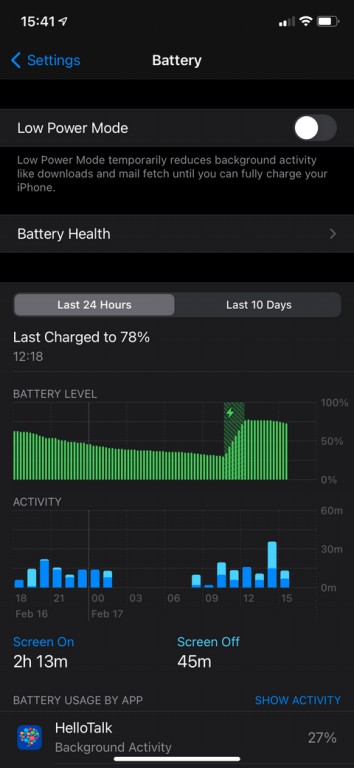
نحوه کار Background App Refresh در آیفون و اندروید

شیوه غیرفعال کردن Background App Refresh در اندروید

در اندروید نمی‌توانید قابلیتی با اسم دقیق “Background App Refresh” را پیدا کنید، اما طبیعتا گزینه‌های دیگری نیز وجود داشته که همین کار را انجام می‌دهند. محل قرارگیری این گزینه و نام آن نیز به دستگاه شما بستگی دارد. راهنمایی‌های زیر بر مبنای اندروید 11 بر روی یک گوشی پیکسل نوشته شده‌اند.

جهت جلوگیری از استفاده یک اپلیکیشن از دیتا در پس‌زمینه، باید به “Settings > Apps & notifications > See all X apps” بروید. اپلیکیشنی را که می‌خواهید Background App Refresh را برای آن غیرفعال کنید، لمس نمایید.

در این منو می‌توانید دو گزینه متفاوت را انتخاب کنید. اگر می‌خواهید که اپلیکیشن موردنظر در پس‌زمینه نتواند که از اینترنت سیم‌کارت استفاده کند، آنگاه باید “Mobile data & Wi-Fi” را انتخاب کرده و سپس اسلایدر “Background data” را بر روی حالت غیرفعال قرار دهید. بدین ترتیب مادامی‌که اپلیکیشن را در پیش‌زمینه اجرا نکنید، آنگاه از دیتای سیم‌کارت نیز استفاده نخواهد کرد. لازم به ذکر است که بگوییم در نتیجه این اقدام، استفاده از اینترنت وای‌فای در پس‌زمینه، تغییری نخواهد کرد.

نحوه کار Background App Refresh در آیفون و اندروید

گزینه دیگر شما این است که از اجرا شدن اپلیکیشن در پس‌زمینه، جلوگیری کنید. در این رابطه باید در صفحه تنظیمات اپلیکیشن‌ها، بخش “Advanced” را لمس کرده تا گزینه‌های بیشتری به شما نمایش داده شوند. در ادامه باید از لیست بسط داده شده، “Battery” را انتخاب کنید.

“Background restriction” و سپس “Restrict” را انتخاب کرده تا اپلیکیشن موردنظر نتواند در پس‌زمینه از باتری استفاده کند. برخلاف ویژگی Background App Refresh گوشی‎‌های آیفون، این اقدام باعث تأثیرگذاری بر اعلان‌ها می‌شود. بنابراین باید این کار را برای اپلیکیشن‌هایی انجام دهید که واقعا به هشدارهای سریع آن‌ها، احتیاجی نداشته باشید.

این مطلب را نیز بخوانید: قابلیت USB Debugging در اندروید چیست و چه کاری انجام می‌دهد؟

Account Sync ،Battery Saver و گزینه‌های مختص به اپلیکیشن‌ها

گزینه‌های دیگری در رابطه با فعالیت اپلیکیشن‌ها در پس‌زمینه وجود داشته که بهتر است از آن‌ها نیز اطلاع داشته باشید. سیستم‌عامل اندروید، تمامی حساب‌های اینترنتی همگام‌سازی شده شما را در یک صفحه خاص (در تنظیمات گوشی)، نگهداری می‌کند. به “Settings > Accounts” رفته تا آن‌ها را مشاهده کنید. حساب موردنظر را لمس کرده و سپس “Account sync” را انتخاب کنید تا بتوانید تنظیمات همگام‌سازی را بازبینی کرده و آن را تغییر دهید. به‌عنوان مثال، می‌توانید از همگام‌سازی دائمی مخاطبین، فایل‌ها و سایر اطلاعات، جلوگیری کنید.

با غیرفعال کردن اسلایدر “Automatically sync app data” در پایین صفحه، حساب‌های شما فقط هنگامی‌ همگام‌سازی می‌شوند که این کار را به‌صورت دستی انجام دهید.

نحوه کار Background App Refresh در آیفون و اندروید

اکثر گوشی‌های اندرویدی، گزینه‌ای تحت عنوان “Battery Saver” و یا موارد مشابه دارند. این گزینه در بخش “Settings > Battery” قرار دارد. عملکرد Battery Saver تا حد زیادی مشابه Low Power Mode در آیفون است. این ویژگی نیز از اجرای اپلیکیشن‌ها در پس‌زمینه جلوگیری کرده و بدین ترتیب در مصرف باتری نیز صرفه‌جویی می‌شود.

در نهایت اینکه اگر هیچ‌کدام از گزینه‌های بالا نتوانستند که نوسازی اپلیکیشن‌ها در پس‌زمینه را باب میل شما محدود کنند، آنگاه بهتر است که تنظیمات موجود در اپلیکیشن‌های موردنظر را نیز بررسی کنید. اکثر اپلیکیشن‌ها به شما این امکان را می‌دهند که تعیین کنید که فیدها، ایمیل‌های جدید و … شما، چند وقت به چند وقت، همگام‌سازی شوند.

سخن پایانی

در بالا سعی کردیم که به نحوه کار Background App Refresh در آیفون و اندروید بپردازیم. شاید شیوه کار این قابلیت در اندروید و iOS تاحدودی با یکدیگر متفاوت باشد، اما به هر حال در اصل این ویژگی باعث می‌شود که اپلیکیشن‌های شما حتی در صورتی که از آن‌ها نیز استفاده نکنید، همچنان محتوای خود را به‌روز نگه دارند. هر چند که این ویژگی می‌تواند مفید باشد، اما در هر صورت اکنون می‌دانید که چگونه می‌توانید میزان مصرف باتری و یا اینترنت این قابلیت را نیز مدیریت کنید.

نوشته قابلیت Background App Refresh در آیفون و اندروید چگونه کار می‌کند؟ اولین بار در اخبار فناوری و موبایل پدیدار شد.

آپدیت اضطراری اپل برای آی‌فون، آی‌پد و اپل واچ منتشر شد

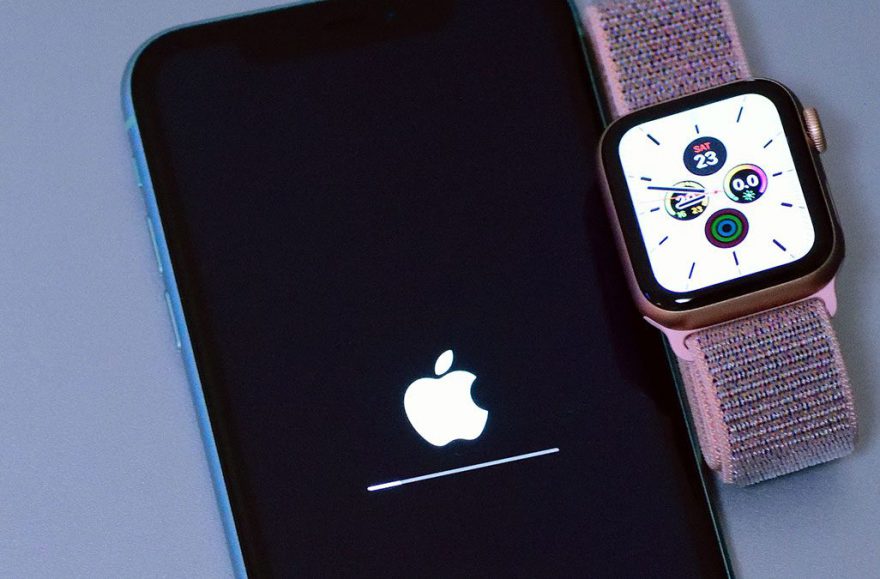
شرکت اپل به منظور رفع یک حفره آسیب‌پذیری جدی در سیستم‌عامل‌های iOS، iPadOS و WatchOS اقدام به انتشار بسته به‌روزرسانی اضطراری نموده است. به‌روزرسانی‌های‌ جدید تحت عناوین iOS 14.4.2، iPadOS 14.4.2 و WatchOS 7.3.3 منتشر شده‌اند.

این حفره امنیتی توسط گروه تجزیه و تحلیل تهدیدات (Threat Analysis Group) در شرکت گوگل شناسایی شده و بر عملکرد موتور مرورگر WebKit اپل تاثیر می‌گذارد. عاملی که آپدیت جدید را به یک به‌روزرسانی اضطراری تبدیل می‌کند این است که به گفته اپل حفره امنیتی مذکور به شکلی گسترده مورد سوء استفاده قرار گرفته است.

تاکنون اپل به جزئیات محدودی در این زمینه اشاره نموده است؛ اما حفره‌های امنیتی از این دست می‌توانند برای انجام اقدامات مخرب مانند هدایت کاربران به سایت‌های فیشینگ مورد استفاده قرار گیرند. اقدام اپل مبنی بر انتشار به‌روزرسانی iOS 12.5.2 برای دستگاه‌های قدیمی‌تر خود شامل آی‌فون 5s، آی‌فون 6، آی‌فون 6 پلاس، آی‌پد ایر، آی‌پد مینی 2، آی‌پد مینی 3 و آی‌پاد تاچ نسل 6 شاهدی بر جدی بودن این حفره امنیتی محسوب می‌شود.

نهایتا بایستی اعلام کرد که این پچ امنیتی بسیار مهم است و کاربران بایستی آن‌را دریافت و نصب نمایند. بدین منظور کاربران آی‌فون و آی‌پد بایستی به مسیر Settings > General > Software Update مراجعه نمایند. کاربران اپل واچ نیز بایستی اپلیکیشن Apple Watch را اجرا کنند.

نوشته آپدیت اضطراری اپل برای آی‌فون، آی‌پد و اپل واچ منتشر شد اولین بار در اخبار فناوری و موبایل پدیدار شد.
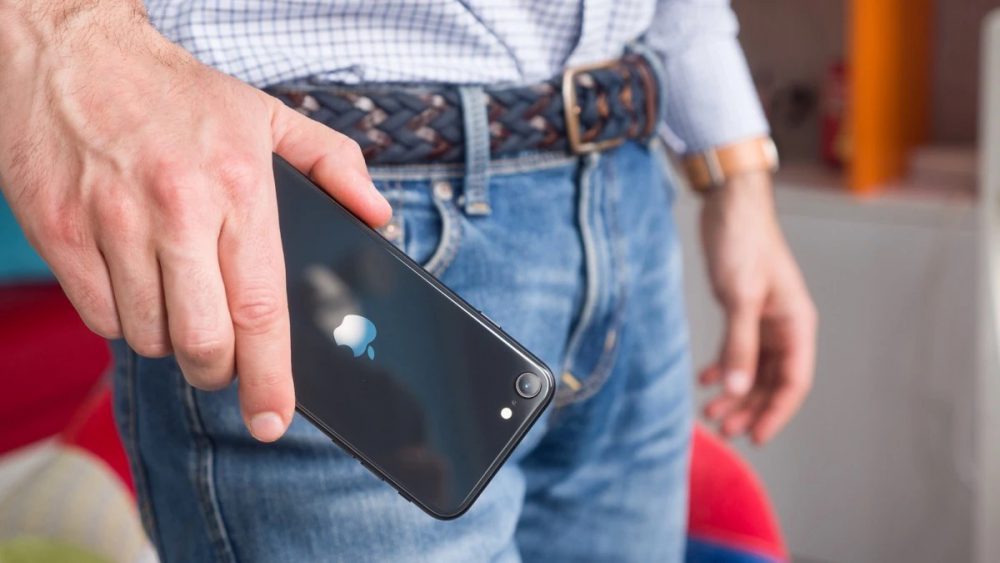
نخستین تصویر باکیفیت از آی‌فون ۱۳ پرو اپل منتشر شد

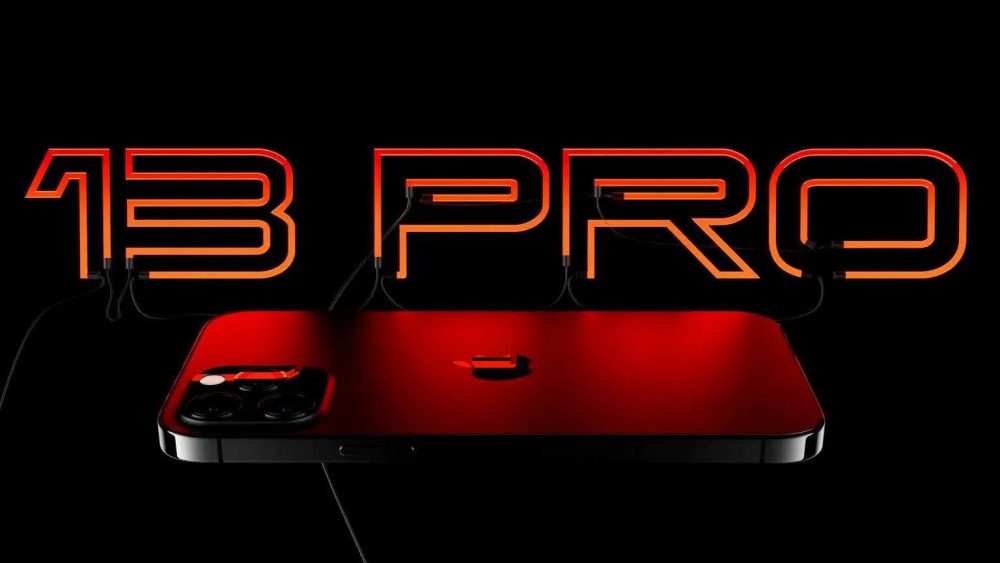
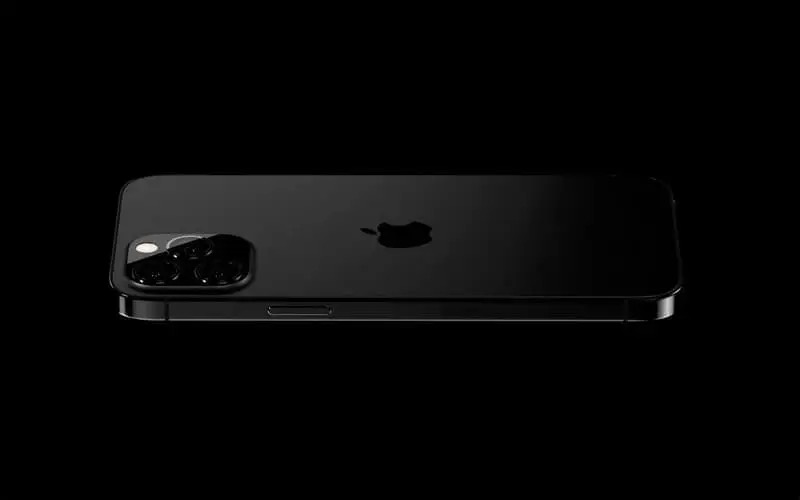
مکس وینباخ؛ سردبیر مشهور وبسایت XDA-Developers تصویری بسیار باکیفیت از آی‌فون 13 پرو اپل را در صفحه شخصی توئیتری خود منتشر نموده است. بعلاوه یک منبع خبری چینی با نام Mydrivers نیز با استناد به اظهارات این شخص خبرچین جزئیات مربوط به اسمارت‌فون آینده اپل را منتشر نموده است. در وهله نخست این هندست با مدل رنگی جدید مشکی مات به بازار عرضه خواهد شد. این مدل رنگی با نسخه گرافیتی آی‌فون 12 پرو تفاوت خواهد داشت.

همچنین گزارش شده که اپل از یک روکش جدید برای فریم فلزی اطراف بدنه اسمارت‌فون بهره گرفته است. این پوشش از جذب اثرانگشت، لکه‌های چربی و مواردی از این‌دست جلوگیری می‌کند. کارشناسان امیدوارند که رنگ‌آمیزی این فریم همانند گوشی‌های سری آی‌فون 12 به آسانی محو نشود. همچنین منبع خبری مذکور گزارش می‌دهد که کلیه دوربین‌های آی‌فون 13 پرو نسبت به سطح پنل پشتی گوشی دارای برآمدگی خواهند بود. اگرچه لنزهای دوربین با یک روکش شیشه‌ای محافظ یکپارچه پوشانده خواهند شد. بدین‌ترتیب کاربران با یک حرکت به سادگی هرچه تمام‌تر می‌توانند لنزهای دوربین آی‌فون خود را تمیز کنند.

بعلاوه مکس وینباخ ادعا می‌کند که آی‌فون 13 پرو مجهز به یک نمایشگر LTPO با قابلیت پشتیبانی از نرخ نوسازی تطبیقی در محدوده 1 تا 120 هرتز خواهد بود. بر اساس پیش‌بینی‌ها سری آی‌فون 13 اپل در ماه سپتامبر سال جاری معرفی خواهد شد. به گفته برخی منابع خبری این سری از هندست‌ها تحت‌عنوان آی‌فون 12s روانه بازار می‌شوند.

نخستین مقایسه میان آی‌فون 13 و آی‌فون 12 و انتشار تصویری از نسخه نارنجی رنگ آی‌فون 13 پرو

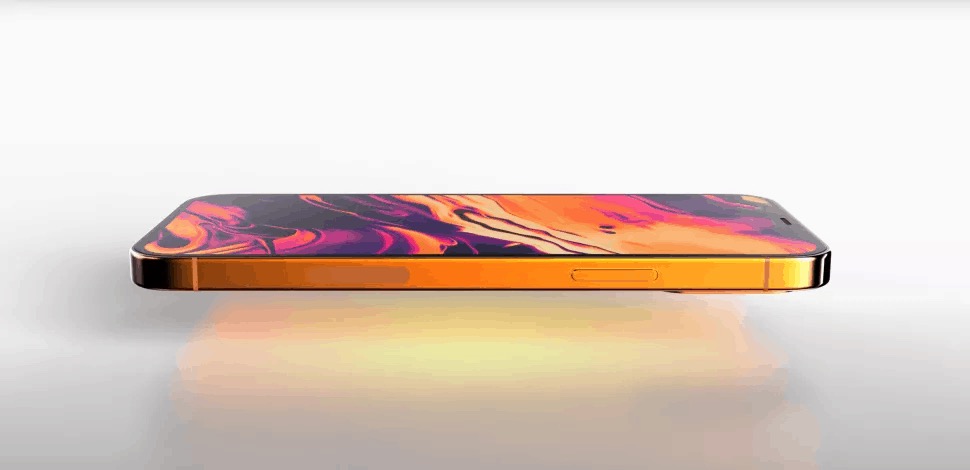
به‌دنبال انتشار خبر فوق مبنی بر عرضه آی‌فون 13 پرو با رنگ‌آمیزی جدید مشکی مات برخی گزارشات نشان می‌دهند که اپل به‌دنبال عرضه اسمارت‌فون‌هایی با رنگ‌آمیزی نارنجی است. این اطلاعات توسط وبسایت EverythingApplePro منتشر شده است. این وبسایت با استناد به اطلاعات مخابره شده توسط مکس وینباخ؛ سردبیر مشهور انجمن XDA Developers چنین ادعایی را مطرح نموده است. به گفته وی نسخه نارنجی آی‌فون نخستین مرحله ارزیابی را پشت سر گذاشته است. با این‌حال هنوز مشخص نیست که آیا اپل نهایتا این مدل رنگی را به تولید انبوه خواهد رساند یا خیر.

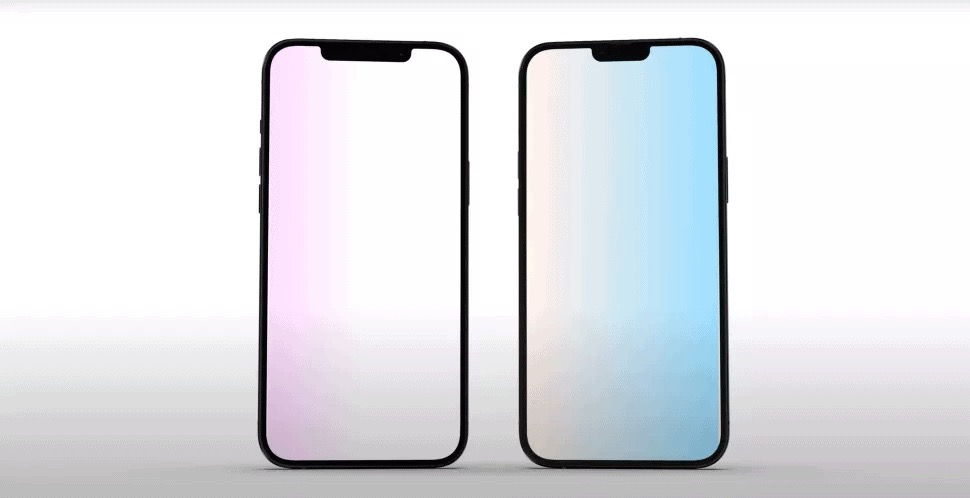
این منبع خبری اطلاعات پیشین را موردتائید قرار می‌دهد. فریم فلزی اطراف بدنه آی‌فون 13 پرو دارای پوشش خاصی است که مانع از جذب لکه‌‌های چربی و ذرات گردوغبار خواهد شد. وبسایت EverythingApplePro گزارش می‌دهد که به‌دنبال بهبود عملکرد سیستم فیس آی‌دی اندازه حفره تعبیه شده در قسمت جلویی گوشی جهت استقرار دوربین سلفی کاهش یافته است. تصویر زیر به مقایسه اندازه ناچ نمایشگر در گوشی‌های آی‌فون 12 و آی‌فون 13 پرداخته است. بر اساس پیش‌بینی‌ها گوشی‌های سری آی‌فون 13 در ماه سپتامبر معرفی خواهند شد.

نوشته نخستین تصویر باکیفیت از آی‌فون 13 پرو اپل منتشر شد اولین بار در اخبار فناوری و موبایل پدیدار شد.
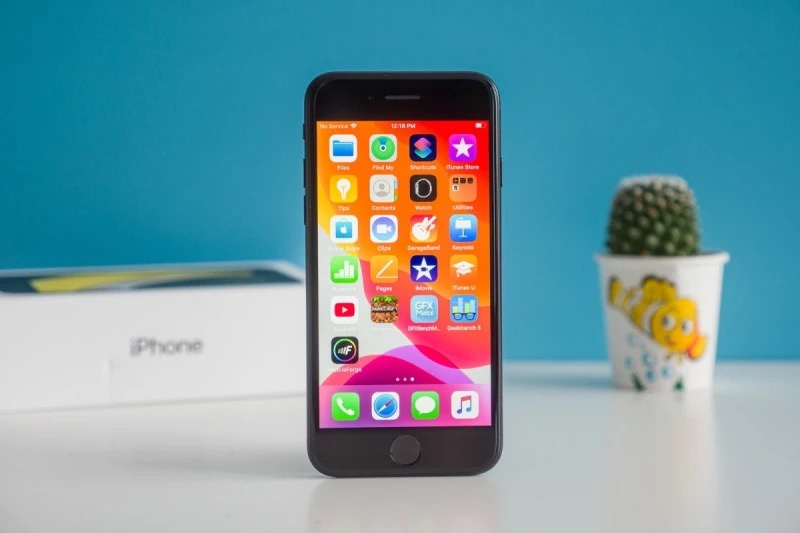
نخستین تصویر باکیفیت از آی‌فون ۱۳ پرو اپل منتشر شد

مکس وینباخ؛ سردبیر مشهور وبسایت XDA-Developers تصویری بسیار باکیفیت از آی‌فون 13 پرو اپل را در صفحه شخصی توئیتری خود منتشر نموده است. بعلاوه یک منبع خبری چینی با نام Mydrivers نیز با استناد به اظهارات این شخص خبرچین جزئیات مربوط به اسمارت‌فون آینده اپل را منتشر نموده است. در وهله نخست این هندست با مدل رنگی جدید مشکی مات به بازار عرضه خواهد شد. این مدل رنگی با نسخه گرافیتی آی‌فون 12 پرو تفاوت خواهد داشت.

همچنین گزارش شده که اپل از یک روکش جدید برای فریم فلزی اطراف بدنه اسمارت‌فون بهره گرفته است. این پوشش از جذب اثرانگشت، لکه‌های چربی و مواردی از این‌دست جلوگیری می‌کند. کارشناسان امیدوارند که رنگ‌آمیزی این فریم همانند گوشی‌های سری آی‌فون 12 به آسانی محو نشود. همچنین منبع خبری مذکور گزارش می‌دهد که کلیه دوربین‌های آی‌فون 13 پرو نسبت به سطح پنل پشتی گوشی دارای برآمدگی خواهند بود. اگرچه لنزهای دوربین با یک روکش شیشه‌ای محافظ یکپارچه پوشانده خواهند شد. بدین‌ترتیب کاربران با یک حرکت به سادگی هرچه تمام‌تر می‌توانند لنزهای دوربین آی‌فون خود را تمیز کنند.

بعلاوه مکس وینباخ ادعا می‌کند که آی‌فون 13 پرو مجهز به یک نمایشگر LTPO با قابلیت پشتیبانی از نرخ نوسازی تطبیقی در محدوده 1 تا 120 هرتز خواهد بود. بر اساس پیش‌بینی‌ها سری آی‌فون 13 اپل در ماه سپتامبر سال جاری معرفی خواهد شد. به گفته برخی منابع خبری این سری از هندست‌ها تحت‌عنوان آی‌فون 12s روانه بازار می‌شوند.

نخستین مقایسه میان آی‌فون 13 و آی‌فون 12 و انتشار تصویری از نسخه نارنجی رنگ آی‌فون 13 پرو

به‌دنبال انتشار خبر فوق مبنی بر عرضه آی‌فون 13 پرو با رنگ‌آمیزی جدید مشکی مات برخی گزارشات نشان می‌دهند که اپل به‌دنبال عرضه اسمارت‌فون‌هایی با رنگ‌آمیزی نارنجی است. این اطلاعات توسط وبسایت EverythingApplePro منتشر شده است. این وبسایت با استناد به اطلاعات مخابره شده توسط مکس وینباخ؛ سردبیر مشهور انجمن XDA Developers چنین ادعایی را مطرح نموده است. به گفته وی نسخه نارنجی آی‌فون نخستین مرحله ارزیابی را پشت سر گذاشته است. با این‌حال هنوز مشخص نیست که آیا اپل نهایتا این مدل رنگی را به تولید انبوه خواهد رساند یا خیر.

این منبع خبری اطلاعات پیشین را موردتائید قرار می‌دهد. فریم فلزی اطراف بدنه آی‌فون 13 پرو دارای پوشش خاصی است که مانع از جذب لکه‌‌های چربی و ذرات گردوغبار خواهد شد. وبسایت EverythingApplePro گزارش می‌دهد که به‌دنبال بهبود عملکرد سیستم فیس آی‌دی اندازه حفره تعبیه شده در قسمت جلویی گوشی جهت استقرار دوربین سلفی کاهش یافته است. تصویر زیر به مقایسه اندازه ناچ نمایشگر در گوشی‌های آی‌فون 12 و آی‌فون 13 پرداخته است. بر اساس پیش‌بینی‌ها گوشی‌های سری آی‌فون 13 در ماه سپتامبر معرفی خواهند شد.

نوشته نخستین تصویر باکیفیت از آی‌فون 13 پرو اپل منتشر شد اولین بار در اخبار فناوری و موبایل پدیدار شد.

آموزش کامل نحوه ذخیره پسوردها در آیفون

اگر در طول روز از وب‌سایت‌ها و سرویس‌‎های آنلاین گوناگونی و زیادی استفاده می‌کنید، آنگاه طبیعتا باید پسوردهای زیادی را نیز به خاطر بسپارید. از آنجایی که استفاده از یک گذرواژه برای تمامی حساب‌ها، اقدام چندان مناسبی نیست، پس بهتر است که اگر گوشی آیفون دارید، آنگاه پسوردها را بر روی آن ذخیره کنید. در ادامه قصد داریم که راه‌کارهای مناسب جهت ذخیره پسورد در گوشی‌های آیفون را برای شما بازگو کنیم.

استفاده از iCloud Keychain جهت ذخیره کردن پسورد در گوشی‌های آیفون

iCloud Keychain یکی از ابزارها جهت ذخیره پسورد، اطلاعات کارت اعتباری و سایر اطلاعات مهم بر روی دستگاه‌های اپل است. بدین ترتیب هر زمان که بخواهید به یک وب‌سایت وارد شده و یا اینکه پسورد یک وای‌فای را وارد کنید، آنگاه iCloud Keychain این کار را به‌صورت خودکار، انجام خواهد داد.

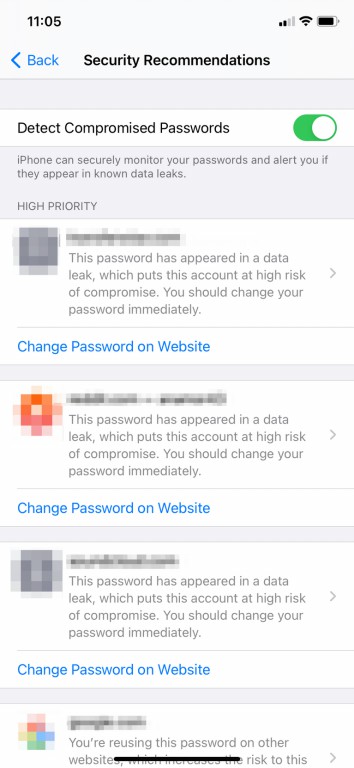
iCloud Keychain یکی از قابلیت‌های داخلی آیفون بوده و بنابراین می‌توانید از امنیت آن اطمینان داشته باشید. علاوه بر این، داده‌های شما نیز رمزنگاری می‌شوند که این موضوع بدین معنا است که هیچ شخص دیگری به غیر از شما (حتی اپل) نمی‌تواند به این اطلاعات دسترسی پیدا کرده و یا اینکه آن‌ها را بخواند. یکی دیگر از ویژگی‌های مفید این مدیر گذرواژه این است که هر زمان که گذرواژه‌های شما به خطر بیفتند، آنگاه این موضوع را به شما اطلاع خواهد داد.

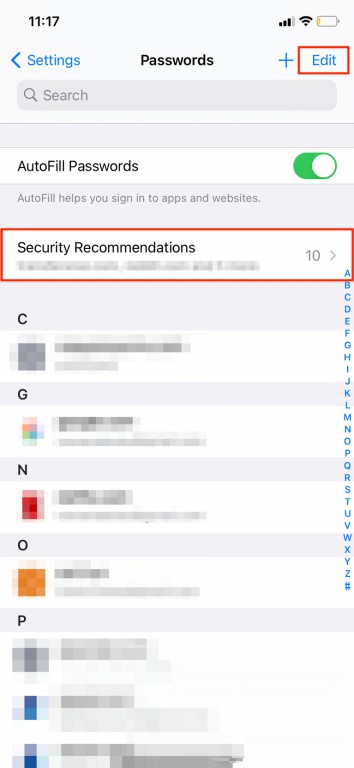
جهت پیدا کردن پسوردهای در معرض خطر قرار گرفته در آیفون خود، باید به “Settings > Passwords > Security Recommendations” بروید. در ادامه می‌توانید به‌سادگی پسورد نامطمئن خود را تغییر دهید. جهت انجام این کار نیز کافی است که “Change Password on Website” را لمس کنید.

ذخیره پسورد در آیفون


اگر دستگاه خود را به آخرین نسخه نرم‌افزاری، به‌روزرسانی کنید، آنگاه از شما خواهد پرسید که آیا می‌خواهید iCloud Keychain را تنظیم کنید؟ اگر پیش‌تر این کار را انجام نداده باشید، آنگاه با طی کردن گام‌های زیر می‌توانید این کار را انجام دهید.

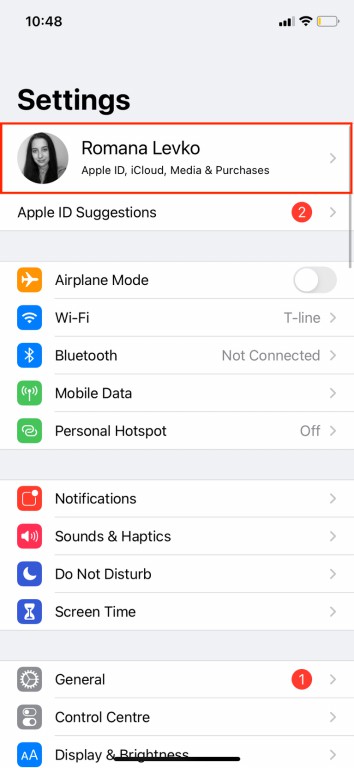
  1. اپلیکیشن تنظیمات را بر روی آیفون خود، اجرا کنید.
  2. در بالای صفحه باید نام خود را لمس کنید.
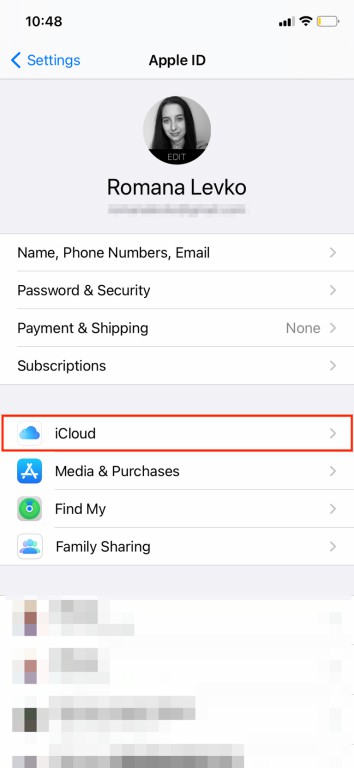
  3. به “iCloud” بروید.
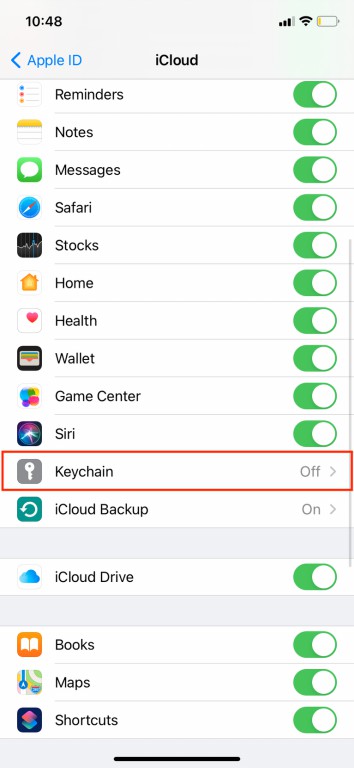
  4. در لیست ظاهر شده به پایین رفته و “Keychain” را برگزینید.
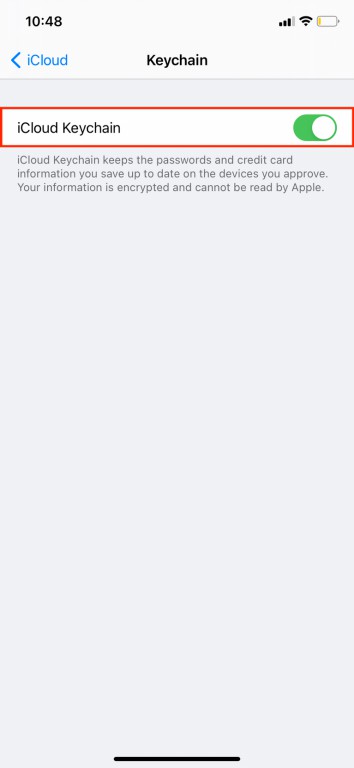
  5. iCloud Keychain را فعال کنید. ذخیره پسورد در آیفون ذخیره پسورد در آیفون ذخیره پسورد در آیفون
این مطلب را نیز بخوانید: چگونه از اطلاعات گوشی آیفون بکاپ تهیه کنیم؟

چگونه گذرواژه‌های ذخیره شده در آیفون را مشاهده کنیم؟

با طی کردن گام‌های زیر می‌توانید گذرواژه‌های ذخیره شده بر روی آیفون خود را مشاهده کنید:

  1. اپلیکیشن تنظیمات را اجرا کنید.
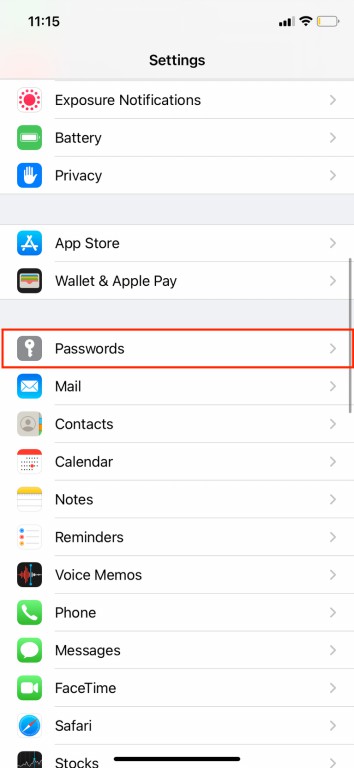
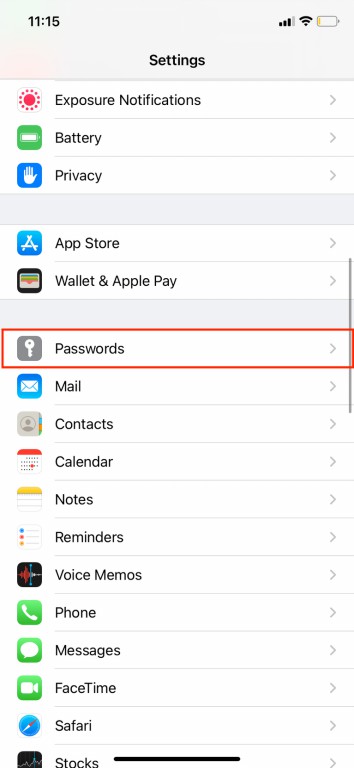
  2. کمی به پایین رفته و سپس از لیست، “Passwords” را لمس کنید.
  3. در ادامه دستگاه از شما می‌خواهد که جهت دسترسی به گذرواژه‌ها، از Face ID یا Touch ID استفاده کنید. در ادامه می‌توانید به پسوردهای ذخیره شده بر روی آیفون خود نیز دسترسی پیدا کنید. ذخیره پسورد در آیفون

شیوه حذف کردن پسوردهای ذخیره شده بر روی آیفون

هر زمان که بخواهید، می‌توانید گذرواژه‌های ذخیره شده بر روی آیفون خود را پاک کنید. جهت انجام این کار باید گام‌های زیر را طی کنید:

  1. در آیفون خود، اپلیکیشن تنظیمات را اجرا کنید.
  2. “Passwords” را لمس کنید.
  3. جهت دسترسی به گذرواژه‌ها باید از Face ID یا Touch ID استفاده کنید.
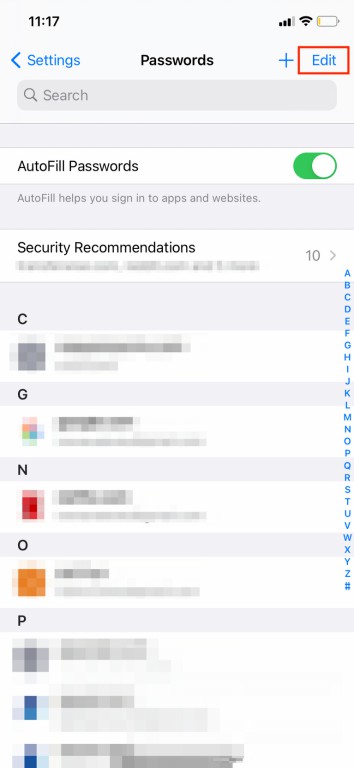
  4. جهت اعمال تغییرات در پسوردها باید در گوشه بالا سمت راست صفحه، “Edit” را لمس کرده و سپس پسوردی را که می‌خواهید حذف کنید، انتخاب نمایید.
  5. در گوشه بالا سمت چپ باید “Delete” را انتخاب کرده تا بتوانید گذرواژه موردنظر را از دستگاه خود، حذف نمایید.

شیوه غیرفعال کردن iCloud Keychain در آیفون

هر زمان که خواستید این ویژگی را غیرفعال کنید، آنگاه باید به تنظیمات رفته و سپس در بالای صفحه، نام خود را لمس کنید. در ادامه باید به “iCloud > Keychain” رفته و سپس “iCloud Keychain” را غیرفعال کنید. در اینجا دو گزینه را در اختیار خواهید داشت: ذخیره کرده گذرواژه‌ها و یا حذف آن‌ها از دستگاه.

اگر گزینه دوم را انتخاب کنید، آنگاه پسورد شما نیز از تمامی دستگاه‌های همگام‌ شده و همچنین iCloud، ناپدید خواهد شد و در آینده نیز نمی‌توانید آن را مجددا بازگردانی کنید.

از یک مدیر پسورد شخص ثالثی استفاده کنید

هر چند که iCloud Keychain بسیار امن بوده و استفاده از آن نیز آسان است، اما می‌توانید آن را فقط در دستگاه‌های اپل مورد استفاده قرار دهید. برای برخی از کاربران، این قضیه مشکلی ندارد. اما اگر یک آیفون و لپ‌تاپ ویندوزی داشته و یا اینکه یک تبلت اندرویدی نیز داشته باشید و بخواهید که پسوردهای خود را در بین دستگاه‌های مختلف، همگام‌سازی کنید، آنگاه دانلود و نصب یک مدیر گذرواژه شخص ثالثی می‌تواند آسان‌ترین راه‌کار باشد.

یکی از بهترین نمونه‌ها در این زمینه، 1Password است. این ابزار دارای چندین قابلیت مفید بوده که از جمله آن‌ها می‌توان به دسته‌بندی کردن گذرواژه‌ها، فیلدهای سفارشی جهت ذخیره پرسش‌های امنیتی، تگ‌ها جهت سازماندهی همه‌چیز، Face ID و… اشاره کرد.

دانلود این اپلیکیشن، رایگان بوده اما جهت استفاده از آن باید اشتراک تهیه کنید. البته 1Password یک دوره آزمایشی 30 روزه نیز دارد که در طی آن می‌توانید بفهمید که آیا این همان پسورد منیجری است که به دنبالش بودید یا خیر؟

این مطلب را نیز بخوانید: چگونه پسورد اپل آیدی خود را ریست کنیم؟

آیا ذخیره گذرواژه در Notes، اقدامی مطمئن است؟

Notes نیز یکی دیگر از محل‌های ذخیره پسورد در گوشی های آیفون است. با استفاده از این اپلیکیشن، کاربران گوشی‌های آیفون، اطلاعات گوناگونی از جمله گذرواژه‌ها و اطلاعات مالی را یادداشت و ذخیره می‌کنند. اما در حالت کلی، Notes جهت ذخیره کرده اطلاعات حساس، محیط چندان مناسبی نیست.

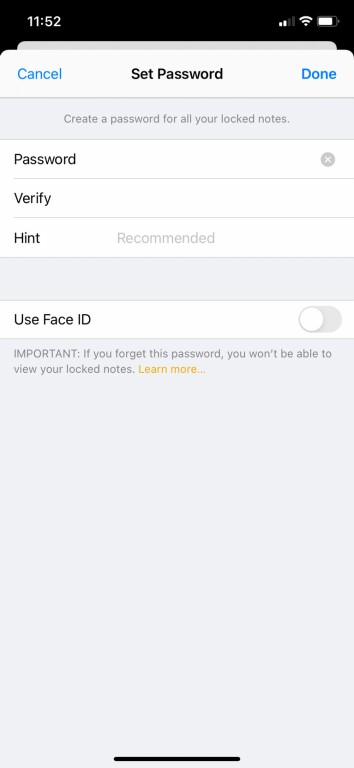
اگر همچنان می‌خواهید که پسورد خود را در Notes ذخیره کنید، آنگاه بهتر است که یادداشت مربوط به آن را با استفاده از یک گذرواژه، Face ID و یا Touch ID، محافظت کنید. البته باید به یاد داشته باشید که می‌توانید این کار را تنها برای یادداشت‌هایی که به‌صورت محلی بر روی دستگاه شما ذخیره شده و یا اینکه با iCloud همگام شده‌اند، انجام دهید. اگر یادداشت‌های شما با Yahoo، جیمیل و سایر سرویس‌های شخص ثالثی همگام شده باشند، آنگاه نمی‌توانید آن‌ها را قفل کنید. جهت قفل کردن یادداشت‌ها باید ابتدا یک پسورد را برای اپلیکیشن Notes خود، ایجاد کنید:

  1. به اپلیکیشن تنظیمات بروید.
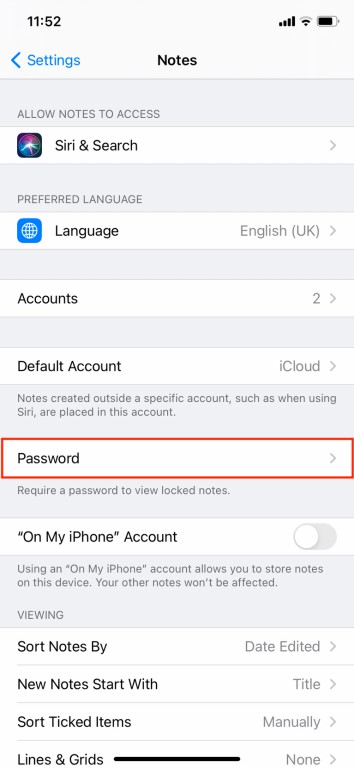
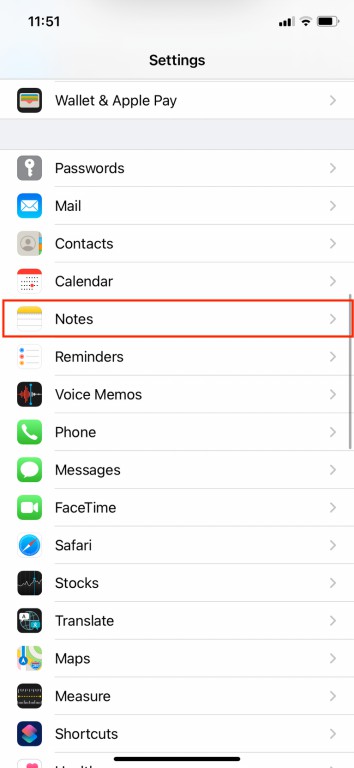
  2. کمی به پایین رفته و سپس “Notes > Password” را لمس کنید.
  3. گذرواژه دلخواه خود را تایپ کرده، راهنمای یادآوری (Hint) را وارد و سپس “Use Face ID” یا “Use Touch ID” را فعال نمایید. به یاد داشته باشید که اگر گذرواژه خود را فراموش کنید، آنگاه یادداشت موردنظر نیز برای همیشه از دسترس شما خارج شده و همچنین نمی‌توانید پسورد آن را نیز ریست کنید.
  4. “Done” را لمس کنید. ذخیره پسورد در آیفون ذخیره پسورد در آیفون

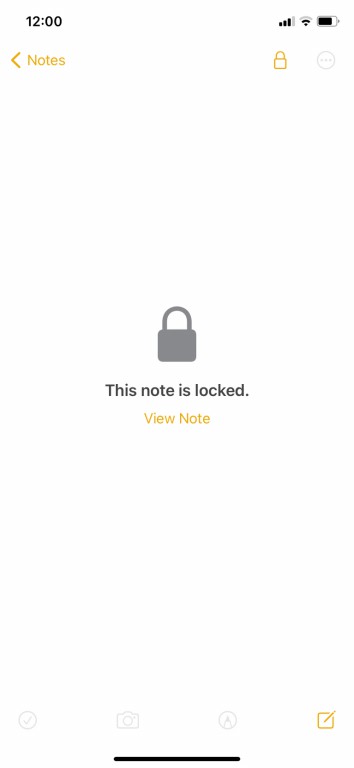
پیش از اینکه یادداشت موردنظر خود را قفل کنید، ابتدا مطمئن شوید که عنوانی را برای آن در نظر گرفته‌اید. فارغ از قفل بودن یا نبودن یادداشت خود، می‌توانید عنوان آن را مشاهده کنید. اکنون جهت قفل کردن یک یادداشت باید اپلیکیشن Notes را بر روی آیفون خود باز کرده و سپس گام‌های زیر را طی کنید:

  1. یادداشتی را که می‌خواهید قفل کنید، باز کنید.
  2. در گوشه بالا سمت راست صفحه باید آیکون سه-نقطه را لمس کنید.
  3. “Lock” را انتخاب کرده و سپس پسوردی را که پیش‌تر ایجاد کرده‌اید، وارد نمایید.
  4. جهت تأیید باید گزینه “OK” را انتخاب کنید.

سخن پایانی

در بالا سعی کردیم که راه‌کارهای ذخیره پسورد در گوشی‌های آیفون را در اختیار شما قرار دهیم. اگر گذرواژه‌ها و یا سایر اطلاعات حساس خود را با استفاده از iCloud Keychain و یا سایر پسورد منیجرهای شخص ثالثی، ذخیره کنید، آنگاه می‌توانید از ایمن بودن آن‌ها، اطمینان حاصل نمایید.

اگر می‌خواهید که در این رابطه از اپلیکیشن Notes استفاده کنید، آنگاه قضایا می‌توانند کمی پیچیده‌تر شوند. اگر در هر صورت می‌خواهید که پسوردهای خود را با استفاده از این اپلیکیشن ذخیره کنید، آنگاه باید حتما یادداشت‌های حاوی گذرواژه را قفل کنید.

نوشته آموزش کامل نحوه ذخیره پسوردها در آیفون اولین بار در اخبار فناوری و موبایل پدیدار شد.

چگونه اعلان‌های توییتر آیفون و یا آیپد خود را غیرفعال کنیم؟

آیا از دریافت اعلان‌های مزاحم توییتری بر روی آیفون و یا آیپد خود خسته شده‌اید؟ اگر این‌طور است، پس آنگاه باید بدانید که می‌توانید به‌آسانی این اعلان‌ها را به‌صورت کامل غیرفعال کرده و یا اینکه تعیین کنید که می‌خواهید کدام نوتیفیکیشن‌ها را دریافت نمایید. در ادامه قصد داریم که نحوه غیر فعال کردن اعلان های توییتر آیفون و آیپد را به شما آموزش دهیم.
نحوه غیر فعال کردن تمامی اعلان های توییتر آیفون و آیپد

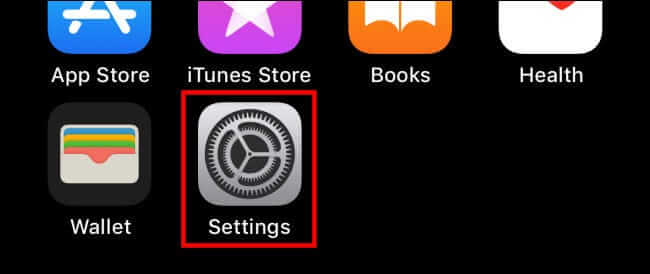
ابتدا باید اپلیکیشن تنظیمات آیفون و یا آیپد خود را اجرا کنید.

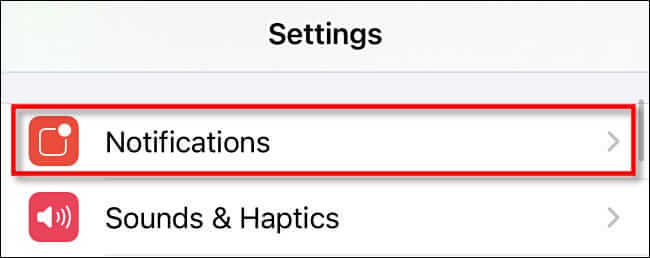
غیر فعال کردن اعلان های توییتر آیفون

در منوی تنظیمات باید “Notifications” را لمس کنید.

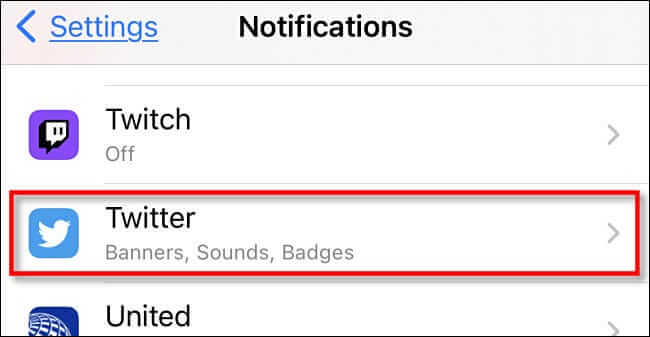
غیر فعال کردن اعلان های توییتر آیفون

در منوی “Notifications” باید “Twitter” را انتخاب کنید.

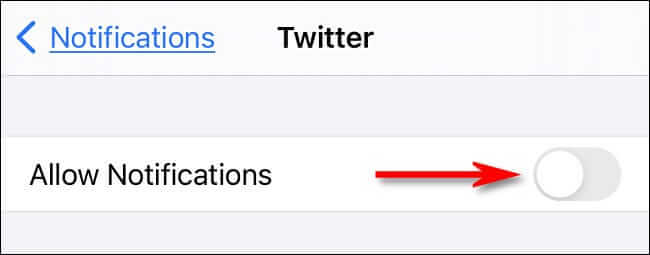
غیر فعال کردن اعلان های توییتر آیفون

کلید کنار “Allow Notifications” را لمس کرده تا بتوانید اعلان‌ها را غیرفعال کنید.

بدین ترتیب دیگر اعلان‌های توییتر آیفون و یا آیپد خود را دریافت نخواهید کرد.

این مطلب را نیز بخوانید: چگونه به تصاویر توییتر خود، متن جایگزین (ALT) اضافه کنیم؟

نحوه تعدیل اعلان‌های توییتر در آیفون و آیپد

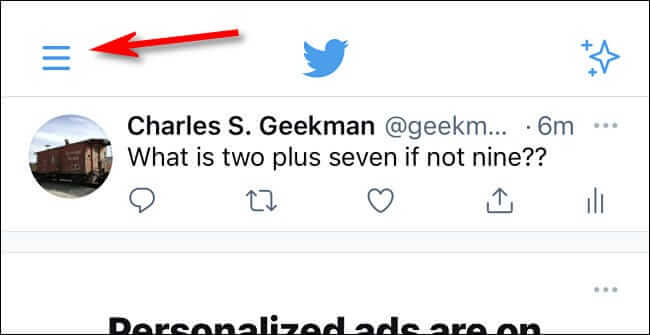
اگر می‌خواهید که برخی از اعلان‌های اپلیکیشن توییتر خود را همچنان فعال نگه دارید (همانند اعلان‌های مربوط به پیام‌های مستقیم) و مابقی را غیرفعال کنید، آنگاه از طریق خود اپلیکیشن Twitter می‌توانید این کار را انجام دهید. در این رابطه باید اپلیکیشن Twitter را اجرا کرده و سپس آیکون همبرگری موجود در گوشه بالا سمت چپ صفحه را لمس کنید.

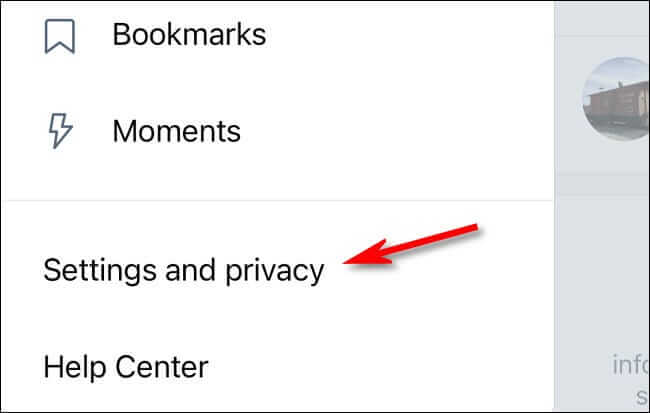
در منویی که باز می‌شود، “Settings and privacy” را انتخاب کنید.

در صفحه Settings and privacy باید “Notifications” را برگزینید.

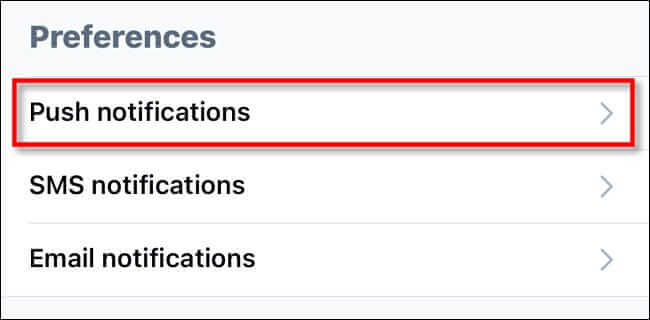
در صفحه Preferences باید “Push notifications” را لمس کنید.

در صفحه Push notifications به‌آسانی می‌توانید تعیین کنید که می‌خواهید کدام نوع از اعلان‌ها را از اپلیکیشن ‌Twitter، دریافت نمایید. به‌عنوان مثال، می‌توانید تعیین کنید که فقط در صورتی اعلان‌ دریافت کنید که کاربران به توییت‌های شما پاسخ داده، و یا اینکه اعلان‌های مربوط به فالورهای جدید را غیرفعال نمایید.

پس از اتمام کار در بخش Push notifications، می‌توانید به عقب بازگشته و تنظیمات اعلان‌های ایمیل را نیز بررسی کنید. پس از اتمام کار در اینجا باید از تنظیمات خارج شده تا تغییرات اعمال شوند.

نوشته چگونه اعلان‌های توییتر آیفون و یا آیپد خود را غیرفعال کنیم؟ اولین بار در اخبار فناوری و موبایل پدیدار شد.