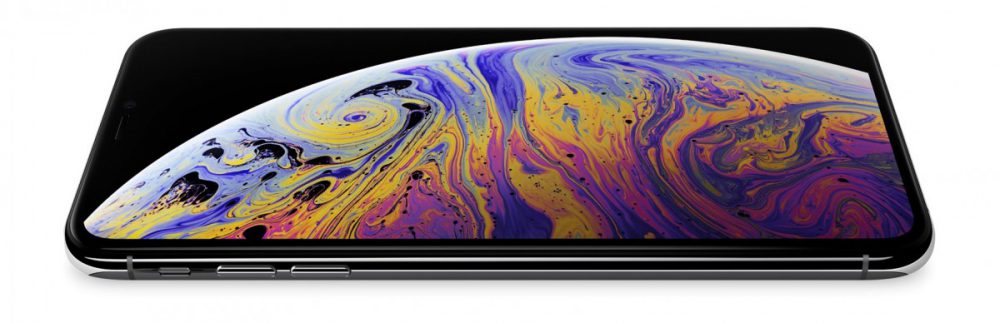
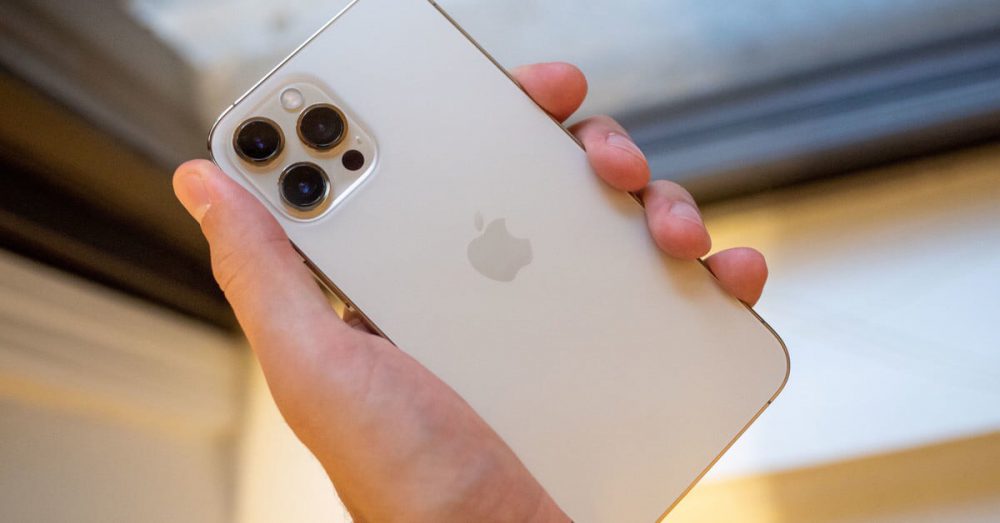
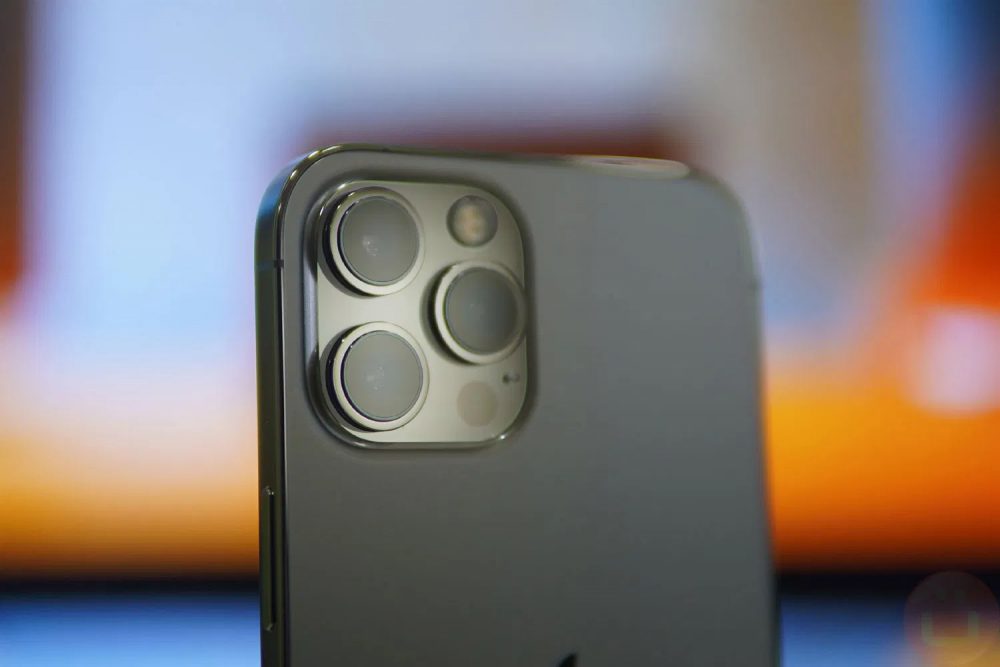
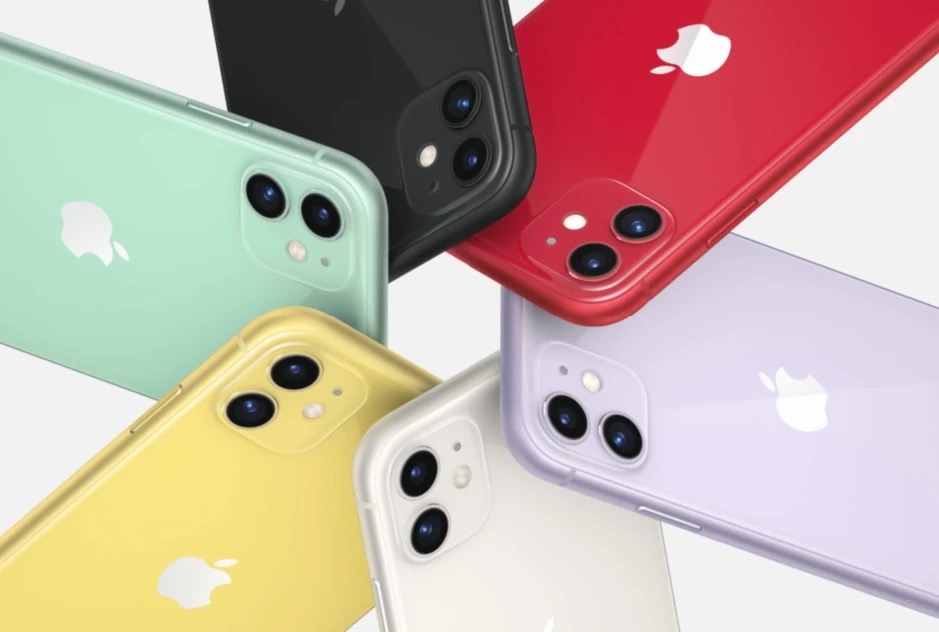
سری آی‌فون ۱۳ اپل مجهز به پنل‌‌های LTPO AMOLED ساخت سامسونگ دیسپلی خواهد بود

سال گذشته شرکت اپل بایستی میان 2 گزینه استفاده از نمایشگر با نرخ نوسازی بالا و پشتیبانی از اتصال 5G ناچارا یکی را انتخاب می‌کرد. نهایتا غول کوپرتینویی قابلیت پشتیبانی از شبکه نسل جدید را به گوشی‌های آی‌فون خود اضافه کرد. بنابراین خانواده آی‌فون 12 کماکان با نمایشگرهای 60 هرتزی روانه بازار شدند. به گفته تحلیل‌گران این رویه برای حداقل 2 مدل از سری آی‌فون 13 تغییر خواهد کرد.

وبسایت The Elec به نقل از موسسه UBI Research اعلام کرده که خط تولید A3 شرکت سامسونگ دیسپلی که پیش‌تر به تامین پنل‌های LTPS OLED موردنیاز اپل اختصاص داشت؛ با تغییر کاربری به تولید پنل‌های LTPO خواهد پرداخت. پنل‌های LTPO در ابتدا برای دستگاه‌های اپل واچ توسعه داده شدند؛ چرا که این پنل‌ها برخلاف نمونه‌های LTPS امکان کنترل دقیق نرخ فریم را فراهم نموده و میزان مصرف انرژی توسط آن‌ها نیز به‌مراتب کمتر است. دشوارتر بودن فرآیند تولید پنل‌های LTPO یکی از نکات منفی این فناوری جدید به‌شمار می‌رود. به همین دلیل با اتمام فرآیند تغییر کاربری در 6 ماهه نخست سال جاری ظرفیت تولید خط A3 از 105 هزار پنل در ماه (طی سال گذشته) به 70 هزار واحد در ماه کاهش خواهد یافت.

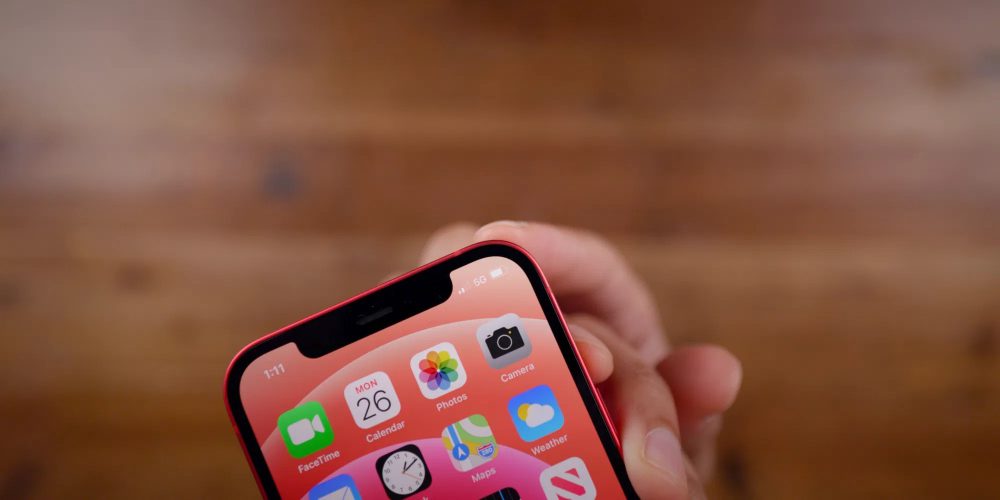
گزارش منتشر شده توسط موسسه تحقیقاتی به هیچ‌گونه جزئیات خاصی در رابطه با نرخ نوسازی نمایشگرهای سری آی‌فون 13 اشاره نکرده است. با این‌حال به گفته مینگ چی‌کو آی‌فون‌های مدل پرو و پرو مکس مجهز به نمایشگرهای 120 هرتزی خواهند بود؛ در حالی‌که مدل معمولی آی‌فون 13 و آی‌فون 13 مینی کماکان برای مدت 1 سال دیگر از پنل‌های 60 هرتزی استفاده خواهند کرد. همچنین مدل‌های پرو در عوض به‌کارگیری نمایشگر ناچ‌دار احتمالا به سراغ پنل‌های دارای حفره کروی‌شکل خواهند رفت.

اکنون این پرسش مطرح می‌شود که سری آی‌فون 13 احتمالا چه زمانی معرفی خواهد شد؟ به گفته Dan Ives؛ تحلیل‌گر موسسه تحقیقاتی Wedbush امسال شرکت اپل به برنامه زمانی سابق برای معرفی محصولات خود در ماه سپتامبر مجددا بازخواهد گشت. این در حالیست که کمپانی در سال گذشته به‌دلیل شیوع ویروس کرونا معرفی هندست‌های جدید خود را به ماه اکتبر موکول کرد.


با این‌حال هنوز هیچ چیز قطعی نیست. تنظیم برنامه زمانی توسط اپل امری محتمل خواهد بود؛ زیرا غول کوپرتینویی برای تولید مدل‌های جدید آی‌فون احتمالا سنگ تمام گذاشته و زنجیره تامین نیز روند افزایش سطح تولید را آغاز خواهد کرد. بنابراین به تعویق افتادن رویداد معرفی مدل‌های آینده آی‌فون از سومین هفته ماه سپتامبر به اوایل ماه اکتبر کماکان سناریویی محتمل به‌نظر می‌رسد.

نوشته سری آی‌فون 13 اپل مجهز به پنل‌‌های LTPO AMOLED ساخت سامسونگ دیسپلی خواهد بود اولین بار در اخبار فناوری و موبایل پدیدار شد.

کمبود تراشه‌های موبایلی در جهان احتمالا بر تولید گوشی‌های آی‌فون اپل تاثیرگذار خواهد بود

همان‌طور که احتمالا تاکنون شنیده‌اید؛ در حال حاضر مشکل کمبود تراشه در سراسر جهان کاملا مشهود است. این معضل تقریبا تمامی کلیه کسب‌وکارها از جمله اپل را تحت تاثیر قرار داده است. اکنون گزارش جدید وبسایت Nikkei Asia نشان می‌دهد که این وضعیت احتمالا تا حدود زیادی فرآیند تولید آی‌فون را مختل خواهد کرد.

اپل تراشه‌های اختصاصی خود را شخصا تولید نمی‌کند. در واقع غول کوپرتینویی این‌کار را به سایر شرکت‌های مورد اعتماد خود از جمله سامسونگ محول خواهد کرد. ظاهرا کمبود تراشه بر روند تولید پنل‌های اولد سامسونگ تاثیرگذار بوده و اپل نیز به نوبه خود تحت تاثیر شرایط حاکم قرار گرفته است. تولیدکننده آمریکایی، نمایشگرهای اولد موردنیاز برای دستگاه‌هایی نظیر آی‌فون را از شرکت سامسونگ خریداری می‌کند. 

طوفان‌های بزرگ زمستانی در تگزاس موجب تعطیلی کارخانه تولید تراشه سامسونگ در این ایالت شده و به کمبود نیمه‌هادی‌ها در جهان دامن زده است. به گفته کارشناسان این کارخانه به‌تنهایی مسئولیت تولید 5 درصد از کل تراشه‌های جهان از جمله نمونه‌های مورد استفاده برای نمایشگرهای اولد را بر عهده دارد. هنوز مشخص نیست که شرایط حاکم بر تولید کدام مدل‌ها تاثیرگذار خواهد بود. بعلاوه هنوز روشن نیست که این موضوع صرفا بر تولید مدل‌های فعلی آی‌فون تاثیرگذار بوده یا تولید گوشی‌های سری آی‌فون 13 را تحت تاثیر قرار خواهد داد. این هندست‌ها در اواخر سال جاری به بازار عرضه خواهند شد.

برای اظهارنظر در خصوص تبعات احتمالی کمبود تراشه بر تولید آی‌فون 13 احتمالا هنوز بسیار زود است؛ بنابراین برای روشن شدن موضوع کماکان بایستی منتظر بمانیم.

نوشته کمبود تراشه‌های موبایلی در جهان احتمالا بر تولید گوشی‌های آی‌فون اپل تاثیرگذار خواهد بود اولین بار در اخبار فناوری و موبایل پدیدار شد.

Mail Drop چیست و چگونه باید از آن استفاده کنیم؟

آیا می‌خواهید که فایلی را ضمیمه ایمیل خود کنید که حجم آن از محدودیت اندازه ایمیل، بیشتر است؟ اگر از آیفون، آیپد و یا مک استفاده کنید، آنگاه قابلیت Mail Drop می‌تواند به شما کمک کند که چنین محدودیت‌هایی را پشت سر بگذارید و حتی بتوانید که تا حجم 5 گیگابایت، فایل ارسال کنید. در ادامه قصد داریم که شما را با Mail Drop و نحوه استفاده از آن، بیشتر آشنا کنیم.

Mail Drop چیست؟

Mail Drop یکی از قابلیت‌های متعلق به شرکت اپل بوده که به کاربران اپلیکیشن Mail اجازه می‌دهد که مستقیما از طریق این نرم‌افزار، نسبت به ارسال فایل‌های حجیم همانند ویدیوها، ارائه‌ها و تصاویر، اقدام کنند. این قابلیت در دستگاه‌های زیر، موجود است:

  • آیفون
  • آیپد
  • آیپاد تاچ
  • مک

اگر قصد ارسال فایل‌های حجیم بر روی این دستگاه‌ها را داشتید، آنگاه باید از نصب iOS 9.2 و بالاتر و یا OS X Yosemite و بالاتر، اطمینان حاصل کنید. همچنین از طریق وب‌سایت iCloud نیز می‌توانید از طریق هر کامپیوتری، به Mail Drop دسترسی پیدا کنید.

Mail Drop چگونه کار می‌کند؟

جهت استفاده از Mail Drop بر روی دستگاه‌های اپل، به یک حساب iCloud نیاز دارید. شیوه کار Mail Drop این‌گونه است که به جای ارسال مستقیم فایل‌ها به اشخاص از طریق ایمیل، آن‌ها را بر روی iCloud آپلود می‌کند.

به یاد داشته باشید که اگر از طریق این ویژگی ایمیلی را به همراه فایل‌های ضمیمه شده ارسال کنید، آنگاه طرف دریافت‌کننده جهت باز کردن آن، 30 روز فرصت خواهد داشت. پس از گذشت این مدت، دریافت‌کننده دیگر نخواهد توانست که قایل ارسال شده شما را مشاهده کند.

از آنجایی که محدوده حجم فایل‌های شما تا 5 گیگابایت است، پس تقریبا می‌توانید هر چه را که بخواهید، ارسال کنید. به هر حال باید به یاد داشته باشید که یک محدودیت یک ترابایتی نیز در رابطه با حافظه ذخیره‌سازی ابری وجود دارد. اگر فایل‌های ارسالی شما، از این مقدار بیشتر شوند، آنگاه باید صبر کنید تا برخی از فایل‌های ارسالی، منقضی شده و بنابراین بخشی از حافظه یک ترابایتی نیز خالی شود.

این مطلب را نیز بخوانید: روش‌های امن به اشتراک گذاری فایل‌ها در فضای اینترنت

نحوه استفاده از Mail Drop در آیفون

جهت دسترسی سریع به این قابلیت، هیچ کلیدی وجود ندارد. هنگامی‌که آیفون شما تشخیص دهد که فایل انتخابی شما جهت ارسال عادی از طریق اپلیکیشن Mail، بیش‌ازحد بزرگ است، آنگاه از شما خواهد پرسید که آیا می‌خواهید ضمائم موردنظر را در عوض از طریق Mail Drop ارسال کنید؟ در زیر به شیوه ارسال فایل‌های حجیم از طریق گوشی‌های آیفون می‌پردازیم.

  1. در آیفون خود باید اپلیکیشن Mail را باز کنید.
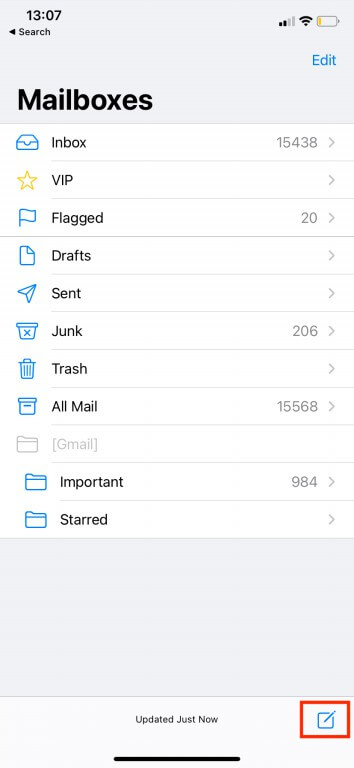
  2. در گوشه پایین سمت راست صفحه باید آیکون “نوشتن یک ایمیل جدید” را لمس کنید.
  3. آدرس ایمیل شخص موردنظر خود را وارد کرده، متن پیام را نوشته و سپس ضمائم ضروری را نیز اضافه کنید.
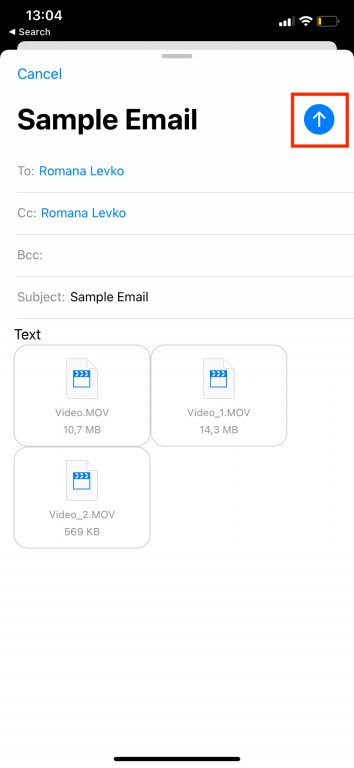
  4. در گوشه بالا سمت راست صفحه، فلش رو به بالا را لمس کنید.
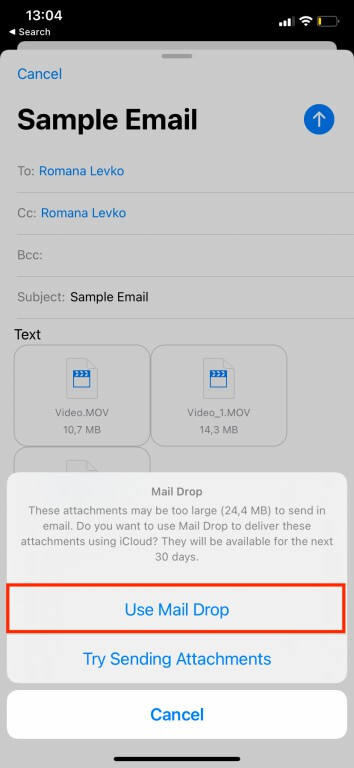
  5. در ادامه پیغامی را مشاهده خواهید کرد که به شما می‌گوید ضمیمه اضافه شده شما شاید حجم بسیار بالایی داشته باشد و بنابراین بهتر است که به جای ارسال در قالب یک ایمیل عادی، آن را از طریق Mail Drop ارسال کنید. جهت ارسال ایمیل خود باید “Use Mail Drop” را لمس کنید. نحوه استفاده از Mail Drop نحوه استفاده از Mail Drop

تمام شد! ایمیل شما از طریق iCloud، ارسال شده و تا 30 روز آینده، در دسترس شخص دریافت‌کننده است. لازم به ذکر است که بگوییم ایمیل شما همانند یک ایمیل عادی خواهد بود.

شیوه استفاده از Mail Drop در کامپیوترهای مک

با استفاده از قابلیت Mail Drop می‌توانید در مک خود از طریق ایمیل نسبت به ارسال فایل‌های حجیم، اقدام کنید. در زیر به شیوه انجام این کار می‌پردازیم:

  1. اپلیکیشن Mail را بر روی مک خود، اجرا کنید.
  2. جهت ایجاد یک پیام جدید باید کلیدهای “Command + N” را فشار داده و یا اینکه بر روی آیکون “نوشتن یک ایمیل جدید”، کلیک کنید.
  3. جهت افزودن یک ضمیمه به پیام خود باید بر روی آیکون “گیره کاغذ”، کلیک کنید. فایل موردنظر خود را انتخاب کرده و سپس بر روی “Choose File”، کلیک کنید.
  4. هنگامی‌که جهت ارسال پیام آماده شدید، آنگاه باید بر روی آیکون “هواپیمای کاغذی”، کلیک کنید.
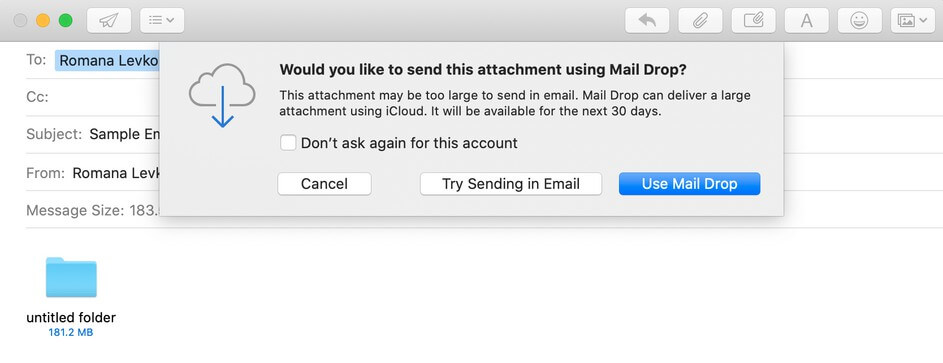
  5. اگر فایل‌های ضمیمه شده، بیش‌ازحد بزرگ باشند، آنگاه اپلیکیشن نیز به شما پیشنهاد خواهد داد که آن‌ها را از طریق Mail Drop ارسال کنید. صفحه‌ای در مقابل شما ظاهر خواهد شد، بر روی “Use Mail Drop” کلیک کنید.نحوه استفاده از Mail Drop

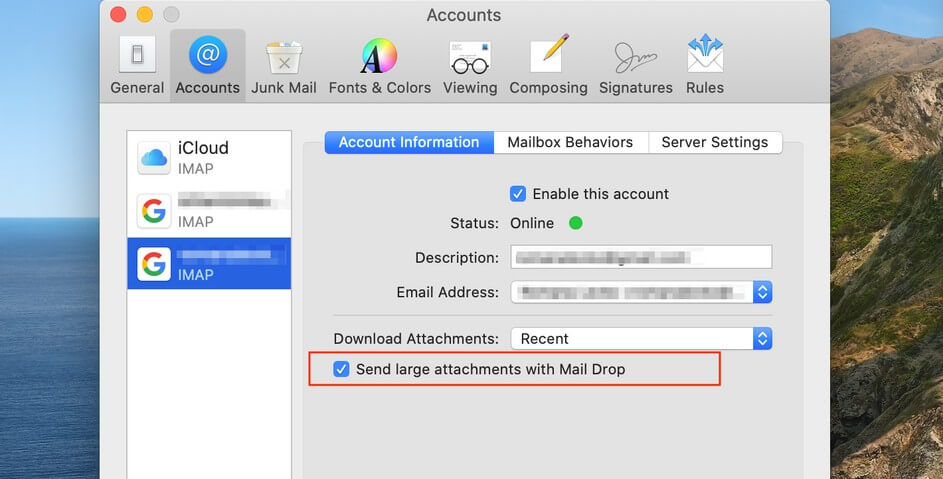
دریافت‌کننده، ایمیل موردنظر را همانند یک ایمیل عادی دریافت خواهد کرد. جهت باز کردن فایل‌ها، کافی است که بر روی آن‌ها کلیک کند. اگر در مک خود نمی‌توانید فایل‌های حجیم را با استفاده از Mail Drop ارسال کنید، آنگاه باید ببینید که آیا این ویژگی واقعا فعال شده است یا خیر.

جهت انجام این کار، باید در نوار منو به “Mail > Preferences > Accounts” بروید. در سمت چپ صفحه باید حساب ایمیل خود را انتخاب کرده و سپس تیک گزینه “Send large attachments with Mail Drop” را فعال کنید.

این مطلب را نیز بخوانید: چگونه در آیفون و مک پوشه‌های ICloud Drive را به اشتراک بگذاریم؟

شیوه استفاده از Mail Drop در سایر کامپیوترها

در اصل می‌توانید در هر کامپیوتری از Mail Drop استفاده کنید. مواردی که در این رابطه نیاز دارید، شامل اتصال اینترنت، یک مرورگر آپدیت شده، حساب iCloud و همچنین ایمیل iCloud هستند. در زیر به شیوه انجام این کار، می‌پردازیم:

  1. مرورگر دلخواه خود را باز کرده و سپس به وب‌سایت iCloud.com بروید.
  2. به حساب iCloud خود وارد شوید.
  3. بر روی آیکون اپلیکیشن Mail، کلیک کنید.
  4. جهت ایجاد یک ایمیل جدید بر روی آیکون “ایجاد یک ایمیل جدید”، کلیک کنید.
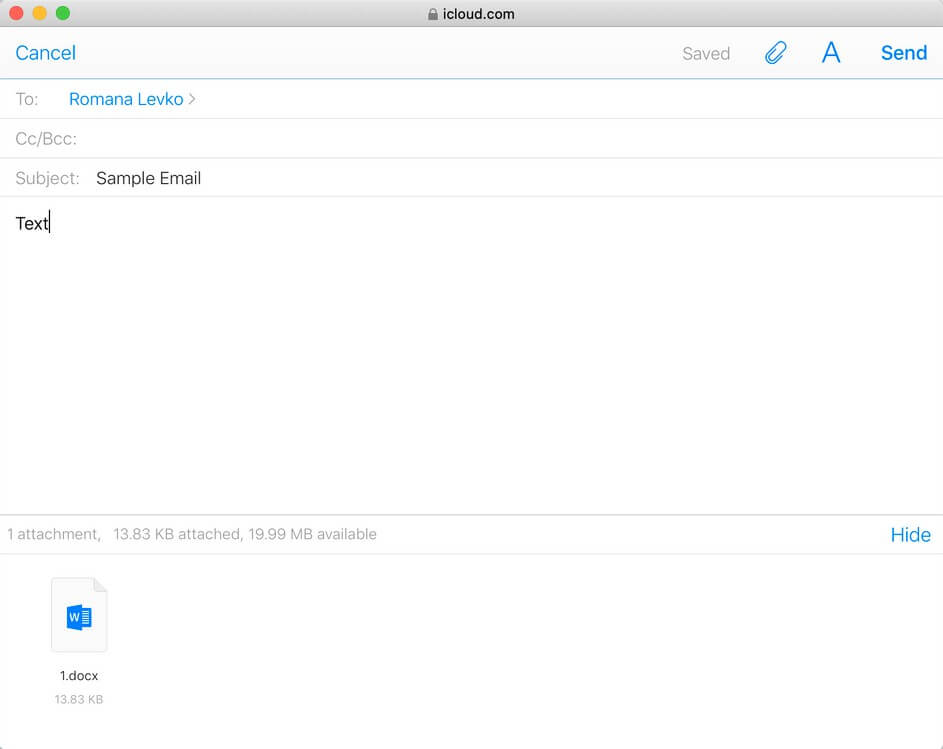
  5. اطلاعات موردنیاز همانند آدرس ایمیل دریافت‌کننده، موضوع و همچنین متن ایمیل خود را وارد کنید. جهت افزودن یک ضمیمه باید بر روی آیکون گیره کاغذ، کلیک کنید. فایل‌های موردنظر خود جهت ارسال را انتخاب کرده و سپس بر روی “Choose” کلیک کنید.
  6. پس از اتمام کار، “Send” را انتخاب کنید.نحوه استفاده از Mail Drop

بدین ترتیب می‌توانید از طریق هر کامپیوتری نسبت به ارسال ایمیل‌های حاوی ضمیمه‌های حجیم، اقدام کنید. اگر هم مشکلی در این بین پیش آمد، آنگاه باید از فعال بودن قابلیت Mail Drop جهت ارسال فایل‌های حجیم، مطمئن شوید.

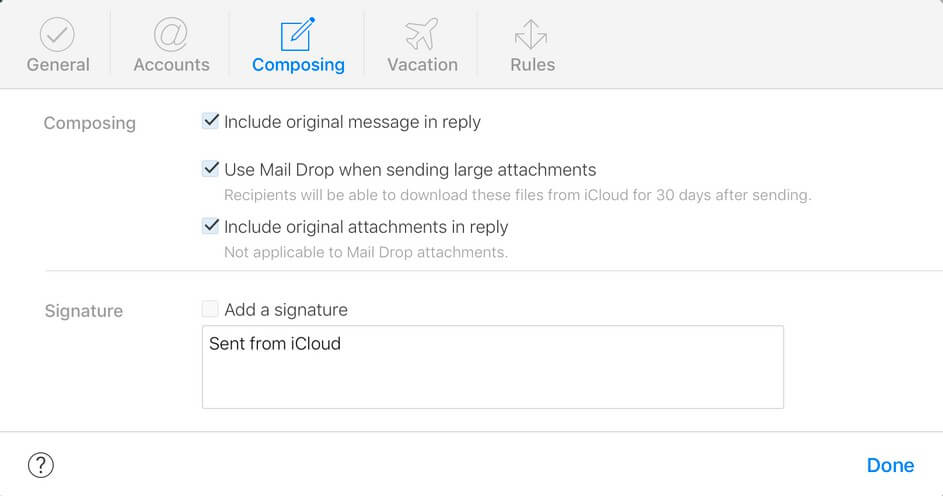
جهت انجام این کار باید بر روی کلید “Show Actions Menu” کلیک کرده و سپس به “Preferences > Composing” بروید. در ادامه باید تیک کنار گزینه “Use Mail Drop when sending large attachments” را فعال کرده و سپس بر روی “Done” کلیک کنید.

سایر راه‌کارهای ارسال فایل‌های حجیم

اگر استفاده از Mail Drop برای شما کارساز نبود، آنگاه می‌توانید سایر گزینه‌های ارسال فایل‌های حجیم را نیز امتحان کنید. البته همیشه می‌توانید از سرویس‌های ذخیره‌سازی فایل همانند Dropbox یا Google Drive نیز استفاده کنید، اما شاید گاهی اوقات، محدودیت‌های آن‌ها شما را اذیت کند.

سخن پایانی

در بالا سعی کردیم که به نحوه استفاده از Mail Drop بپردازیم. هنگامی‌که فایلی را از طریق ایمیل به اشتراک می‌گذارید، آنگاه ضروری است که یک ابزار امن و قابل اعتماد را نیز جهت انجام این کار برگزینید. از آنجایی که اپلیکیشن Mail و iCloud هر دو از گزینه‌های مطمئن محسوب می‌شوند، پس می‌توانید که ضمیمه‌های حجیم خود را تقریبا با هر اندازه‌ای، از طریق قابلیت Mail Drop ارسال کنید و نگران وقوع اتفاق‌های بد نیز نباشید.

نوشته Mail Drop چیست و چگونه باید از آن استفاده کنیم؟ اولین بار در اخبار فناوری و موبایل پدیدار شد.

برخی کاربران مدل‌های جدید آی‌فون از مشکل رنگ‌پریدگی قاب آلومینیومی گوشی خود گلایه دارند

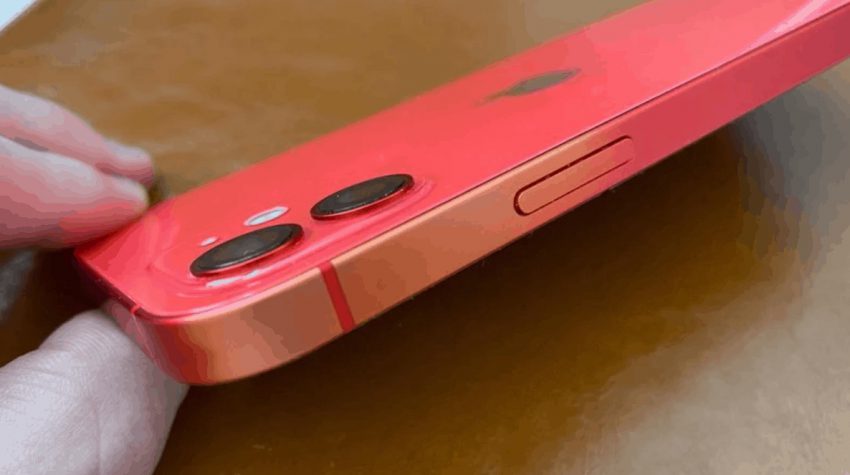
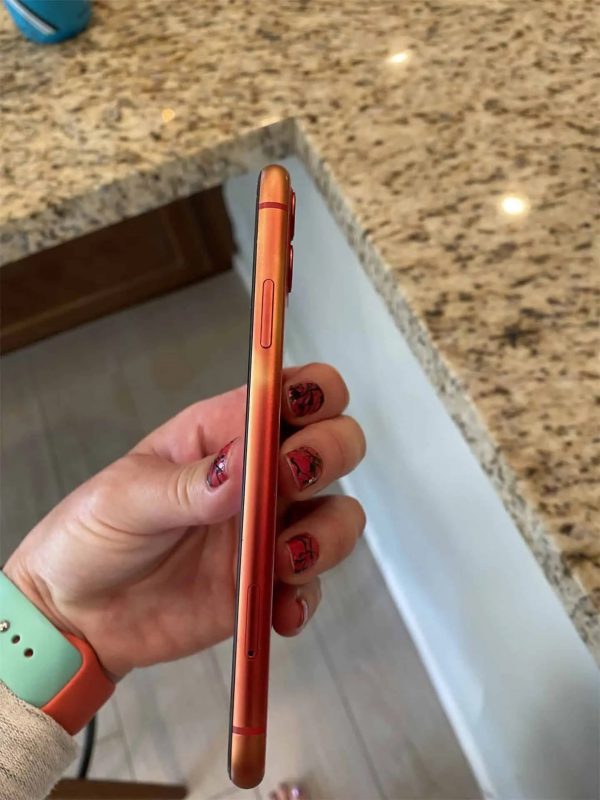
آی‌فون‌های اپل همواره محصولاتی پیشرفته و درجه 1 به‌شمار رفته و در ساخت آن‌ها از بهترین مواد اولیه استفاده می‌شود. این موضوع یکی از دلایل قیمت‌گذاری بالاتر گوشی‌های آی‌فون نسبت به همتایان اندرویدی آن‌ها محسوب می‌شود. با این‌حال چنین ادعایی همواره واقعیت ندارد. قیمت‌گذاری آی‌فون همواره با امکانات ارائه شده توسط این هندست هماهنگی ندارد. بر اساس اعلام یک گزارش جدید قاب یا فریم برخی مدل‌های آی‌فون 12 با مشکل رنگ‌پریدگی مواجه هستند. این پدیده به‌معنای کمرنگ شدن برخی قسمت‌های بدنه گوشی و ایجاد حالت چندرنگ در قاب آن است.

این مشکل در ورژن قرمزرنگ آی‌فون مشهودتر بوده و موجب گرایش رنگ بدنه به‌سوی نارنجی خواهد شد. در تصویر زیر تفاوت رنگ ایجاد شده کاملا مشهود بوده و در نتیجه قاب گوشی از رنگ‌آمیزی قرمز و نارنجی برخوردار است. این تصویر نشان می‌دهد که قسمت جانبی بدنه آی‌فون 12 در نزدیکی دکمه پاور دچار تغییر رنگ شده و به‌حالت نارنجی در آمده است.

به گفته گزارش فوق این مدل همواره درون یک کیس شفاف قرار داشته است؛ بنابراین بی‌تردید مشکل رنگ‌پریدگی بر اثر اصطحکاک بدنه گوشی با دست ایجاد نشده است. در حال حاضر علت دقیق بروز این مشکل مشخص نشده است. اکنون این پرسش مطرح می‌شود که آیا چنین مشکلی از به‌کارگیری مواد اولیه بی‌کیفیت ناشی شده است؟

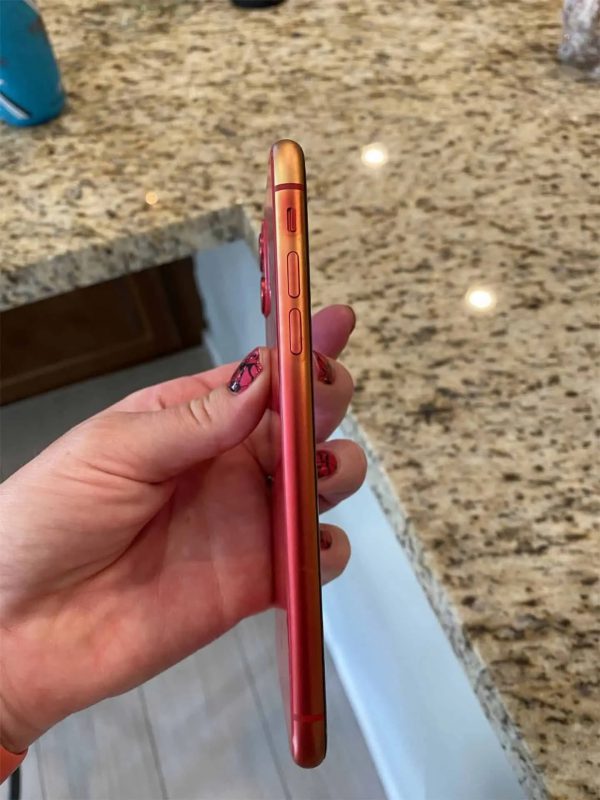
کاربران گوشی‌های آی‌فون 11 و آی‌فون SE 2 اپل نیز در رابطه با مشکل رنگ‌پریدگی بدنه هندست‌های خود گزارشات مشابهی را مخابره نموده‌اند. همچنین تصاویری از آی‌فون 11 با مشکل رنگ‌پریدگی بدنه نیز منتشر شده است. کاربر این هندست نیز همواره برای گوشی خود از یک کیس محافظ شفاف استفاده کرده است. اگرچه بسیاری از گزارشات بر مدل‌های قرمزرنگ آی‌فون تمرکز دارند؛ اما در عین‌حال مشکل رنگ‌پریدگی بدنه در سایر مدل‌های رنگی آی‌فون 11 نیز به میزان کمتری مشاهده می‌شود.

بر اساس گمانه‌زنی برخی کاربران اینترنتی مشکل رنگ‌پریدگی بدنه آی‌فون از امواج ماوراءبنفش عبور کرده از میان کیس شفاف ناشی شده است. با این‌حال چنان‌چه مشکل فوق از امواج ماوراءبنفش ناشی شده باشد؛ در این‌صورت بایستی به شکلی گسترده‌تر مشاهده شود. برخی افراد تصور می‌کنند که این مشکل در اثر شکل‌گیری واکنش شیمیایی در سطح کیس محافظ ایجاد می‌شود. با این‌حال برای توجیه این ادعا هیچ‌گونه توضیح واضح و منطقی وجود ندارد.

در حال حاضر پیرامون مشکل رنگ‌پریدگی بدنه آی‌فون گزارشات زیادی منتشر نشده است. با این‌حال به‌نظر می‌رسد که این مشکل همواره وجود داشته و تنها تعداد انگشت‌شماری از افراد موفق به گزارش آن شده‌اند. در واقع بابت مشکل رنگ‌پریدگی بدنه آی‌فون XR نیز شکایاتی مطرح شده است؛ لذا مشکل فوق صرفا در مدل‌های جدید آی‌فون رویت نشده و احتمالا از سال‌ها پیش نیز وجود داشته است. بر اساس گزارشات اخیر شرکت اپل شکایات مربوط به کمرنگ شدن بدنه آی‌فون‌های خود را قبول نمی‌کند. کمپانی احتمالا تصور می‌کند که محوشدگی رنگ بدنه یک مشکل ظاهری است. در صورت عدم پذیرش شکایات از جانب اپل، یقینا کاربران به هیچ راه‌حل جایگزین دیگری دسترسی نخواهند داشت.

نوشته برخی کاربران مدل‌های جدید آی‌فون از مشکل رنگ‌پریدگی قاب آلومینیومی گوشی خود گلایه دارند اولین بار در اخبار فناوری و موبایل پدیدار شد.

آی‌فون ۱۲ در تست‌ سرعتی شبکه ۴G و ۵G از تقریبا تمامی هندست‌های اندرویدی عقب افتاد!

گزارش جدید موسسه OpenSignal ترسیم‌کننده تصویری نامطلوب از کیفیت عملکرد سری آی‌‌فون 12 در بستر شبکه 5G ایالات‌متحده نسبت به اسمارت‌فون‌های اندرویدی است. اکثریت 25 اسمارت‌فون برتر در زمینه سرعت اتصال به شبکه 5G نهایتا توسط کمپانی سامسونگ تولید شده‌اند. در حالی‌که سرعت عملکرد آی‌فون 12 در بستر شبکه 5G نسبت به سرعت آی‌فون 4G جهش 2.3 برابری را تجربه نموده است؛ اما نخستین آی‌فون 5G اپل به لحاظ میانگین سرعت دانلود در انتهای فهرست و پشت سر حداقل 25 مدل اسمارت‌فون اندرویدی قرار گرفته است.

امروز موسسه OpenSignal گزارش جدید خود پیرامون عملکرد شبکه 5G روی مدل‌های مختلف اسمارت‌فون در ایالات‌متحده را منتشر کرده است. در این گزارش پرچم‌دار جدید سامسونگ با نام گلکسی S21 5G با ثبت میانگین سرعت دانلود 56 مگابیت برثانیه در بستر شبکه‌های 4G و 5G جایگاه نخست را به خود اختصاص داد. تخصیص 60 درصد از 25 اسمارت‌فون 5G برتر به سامسونگ یکی از دستاوردهای بزرگ غول کره‌ای به‌شمار می‌رود.

گوشی Revvl 5G شرکت TCL و وان‌پلاس 8T پلاس با ثبت میانگین سرعت دانلود 49.8 و 49.3 مگابیت برثانیه به‌ترتیب رتبه‌های دوم و سوم را به خود اختصاص دادند. اسمارت‌فون Velvet 5G شرکت ال‌جی با میانگین سرعت دانلود 37.8 مگابیت برثانیه در جایگاه 25 قرار گرفت.

اما در میان تمامی این هندست‌ها، آی‌فون 12 چه جایگاهی دارد؟ بی‌تردید عملکرد آی‌فون 12 برای صاحبان این هندست ناامیدکننده است. نخستین اسمارت‌فون‌های 5G اپل در زمینه متوسط سرعت دانلود فرسنگ‌ها عقب‌تر از رقبای اندرویدی خود قرار گرفته‌اند. آی‌فون 12 پرو و آی‌فون 12 پرو مکس دارای متوسط سرعت دانلود 36.9 و 36.2 مگابیت برثانیه‌ای هستند؛ در حالی‌که آی‌فون 12 و آی‌فون 12 مینی رکورد متوسط سرعت دانلود 29.6 و 32.9 مگابیتی را به خود اختصاص دادند.

OpenSignal خاطرنشان می‌کند که مدل‌های پیشین آی‌فون در عوض مودم‌های کوالکام از نمونه‌های ساخت شرکت اینتل بهره گرفته و در زمینه سرعت شبکه 4G پشت سر مدل‌های اندرویدی قرار می‌گرفتند. با این‌حال استفاده از مودم کوالکام در سری آی‌فون 12 موجب جهش 2.3 برابری سرعت عملکرد آن‌ها در بستر شبکه 5G نسبت به 4G در ایالات متحده شد؛ رقمی که از رشد سرعتی رقبای ساخت سامسونگ، وان‌پلاس و سایر شرکت‌ها به‌مراتب بیش‌تر است. این جهش سرعت در میان مدل‌های مختلف آی‌فون قابل رویت است.

نمودار زیر نشان می‌دهد که اپل چگونه با استفاده از مودم‌های کوالکام موفق به کاهش فاصله خود در زمینه عملکرد 5G شده است. اما مدل‌های جدید آی‌فون کماکان عقب‌تر از کلیه رقبای اندرویدی خود هستند.

از آنجا که سری آی‌فون 12 همانند دستگاه‌های اندرویدی از مودم‌های 5G ساخت کوالکام بهره می‌گیرد و حتی کلیه مدل‌های این سری از شبکه‌های 5G موج میلی‌متری پشتیبانی می‌کنند؛ لذا بسیاری از کارشناسان کنجکاو هستند که چرا در بررسی‌های موسسه OpenSignal گوشی‌های آی‌فون از رقبای خود عقب افتاده‌اند.

یان فاگ؛ نویسنده این گزارش و رهبر تیم تجزیه و تحلیل موسسه OpenSignal اعلام کرد که این موضوع احتمالا از برتری سامسونگ و سایر تولیدکنندگان هندست‌های اندرویدی نسبت به اپل در زمینه طراحی مدارات RF ناشی شده است؛ زیرا صرفنظر از مودم سایر اجزای اسمارت‌فون نیز بر عملکرد آن در شبکه‌های 4G و 5G تاثیرگذار هستند. به‌عنوان مثال سری گلکسی S21 سامسونگ سومین نسل از اسمارت‌فون‌های 5G کمپانی به‌شمار می‌رود؛ در حالی‌که سری آی‌فون 12 نخستین تجربه اپل در عرصه هندست‌های 5G محسوب می‌شود. لذا اپل برای دستیابی به طراحی پیشرفته مدارات RF کماکان بایستی تلاش زیادی از خود نشان دهد.

نهایتا گزارش خاطرنشان می‌کند که با اضافه شدن فناوری 5G به تبلت‌های آی‌پد، کاربران احتمالا شاهد ایجاد تحولات فوق‌العاده‌ای خواهند بود. امروزه متوسط سرعت دانلود در مدل‌های پرو آی‌فون 5G به‌طور میانگین 36 درصد سریع‌تر از سرعت جدیدترین مدل‌های سیم‌کارت‌خور آی‌پد پرو است. با عرضه تراشه 5G جدید اپل کاربران آی‌پد پرو آینده احتمالا حداقل سرعتی مشابه گوشی‌های آی‌فون 12 را تجربه خواهند کرد.

نوشته آی‌فون 12 در تست‌ سرعتی شبکه 4G و 5G از تقریبا تمامی هندست‌های اندرویدی عقب افتاد! اولین بار در اخبار فناوری و موبایل پدیدار شد.

چگونه تصویر پروفایل اسپاتیفای خود را تغییر دهیم؟

اگر بخواهید که در اسپاتیفای، موسیقی‌های موردعلاقه خود را با دوستان به اشتراک بگذارید، آنگاه شاید بد نباشد که به تصویر پروفایل اسپاتیفای خود نیز توجه داشته باشید. به همین دلیل در این مطلب قصد داریم که به آموزش تغییر عکس پروفایل Spotify بپردازیم.

تغییر عکس پروفایل Spotify در ویندوز 10 و مک

اگر می‌خواهید که از طریق یک کامپیوتر، تصویر پروفایل اسپاتیفای خود را تغییر دهید، آنگاه باید از اپلیکیشن دسکتاپی این سرویس موسیقی استفاده کنید. شوربختانه در تاریخ نگارش این مطلب نمی‌توانید از طریق نسخه تحت وب این سرویس، نسبت به انجام این کار اقدام کنید.

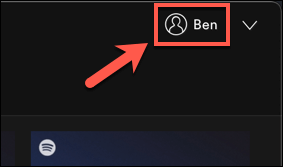
جهت شروع باید اپلیکیشن Spotify را بر روی کامپیوتر خود اجرا کرده و سپس به حساب خود وارد شوید. در گوشه بالا سمت راست، بر روی نام و یا آیکون حساب خود کلیک کرده تا بتوانید پروفایل خود را مشاهده کنید.

تغییر عکس پروفایل Spotify

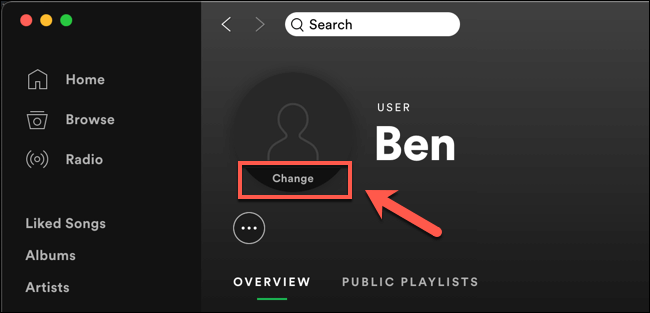
در ادامه می‌توانید اطلاعاتی را که توسط سایرین قابل مشاهده است، ببینید. مواردی همچون نام شما، تصویر پروفایل و همچنین لیست‌های پخش عمومی، در اینجا قابل مشاهده هستند. به هر حال جهت تغییر تصویر پروفایل اسپاتیفای خود باید در پایین مکان قرارگیری تصویر، بر روی “Change” کلیک کنید.

تغییر عکس پروفایل Spotify

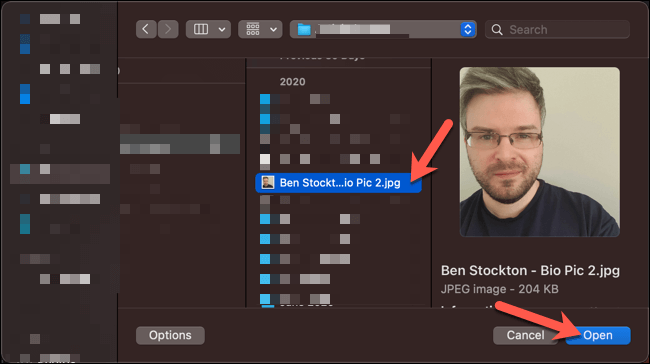
در پنجره ظاهر شده باید در کامپیوتر خود، تصویری مناسب را پیدا کنید. تصویر انتخاب شده شما باید با شرایط و مقررات اسپاتیفای، سازگار باشد. بنابراین از انتخاب تصاویر توهین‌آمیز و یا ناقض کپی‌رایت، خودداری کنید.

پس از پیدا کردن تصویر موردنظر (با فرض مناسب بودن آن)، جهت آپلود کردن باید آن را برگزیده و سپس بر روی “Open” کلیک کنید.

تغییر عکس پروفایل Spotify

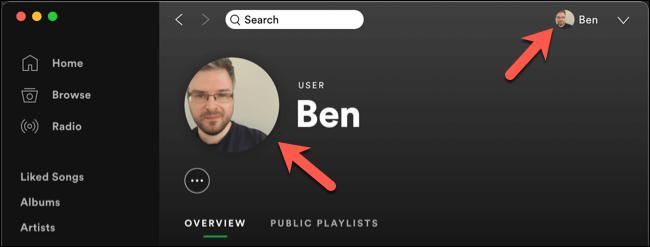
پس از اتمام فرایند آپلود، تصاویر پروفایل شما به‌صورت خودکار به‌روزرسانی می‌شود. همچنین می‌توانید آن را در گوشه بالا سمت راست و در کنار نام پروفایل خود، مشاهده کنید.

تغییر عکس پروفایل Spotify

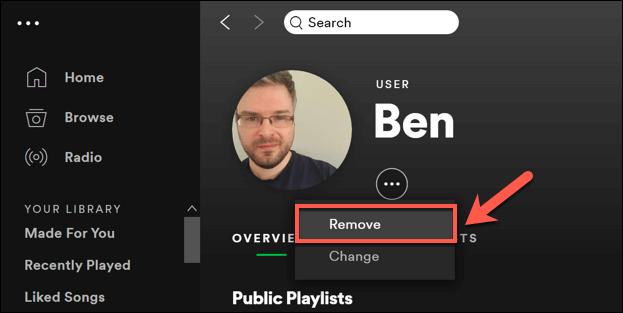
اگر از اپلیکیشن مخصوص ویندوز 10 این سرویس استفاده کرده و می‌خواهید که تصویری را که پیش‌تر آپلود کرده‌اید، حذف کنید، آنگاه باید مجددا در پروفایل خود، “Change” را انتخاب کرده و سپس بر روی گزینه “Remove” کلیک کنید.

در ادامه تصویر آپلود شده شما حذف شده و محل قرارگیری آن نیز خالی می‌شود.

اگر هم از نسخه مخصوص مک استفاده ‌کنید، آنگاه باید بدانید که در هنگام کلیک بر روی “Change”، امکان حذف تصویر را نخواهید داشت. با کلیک بر روی “Change”، یک پنجره Finder باز شده و با استفاده از آن می‌توانید یکی تصویر جدید را با تصویر قبلی، جایگزین کنید.

نحوه تغییر تصویر پروفایل اسپاتیفای در اندروید، آیفون و آیپد

اگر از طریق دستگاه اندروید، آیفون و یا آیپد خود از سرویس اسپاتیفای استفاده می‌کنید، آنگاه می‌توانید تصویر پروفایل خود را با تصویری که بر روی دستگاه خود ذخیره کرده‌اید، جایگزین نمایید.

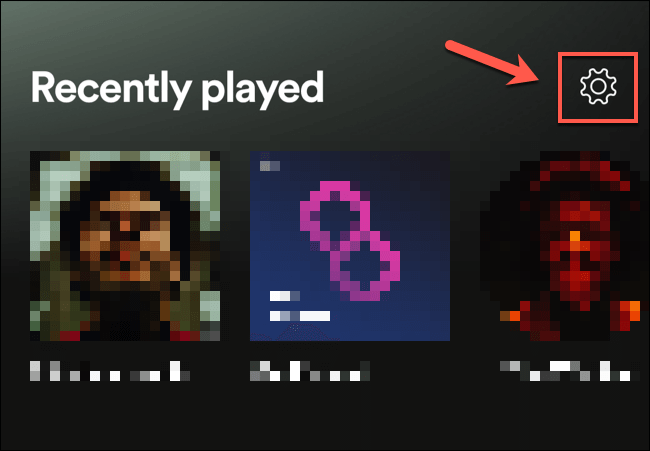
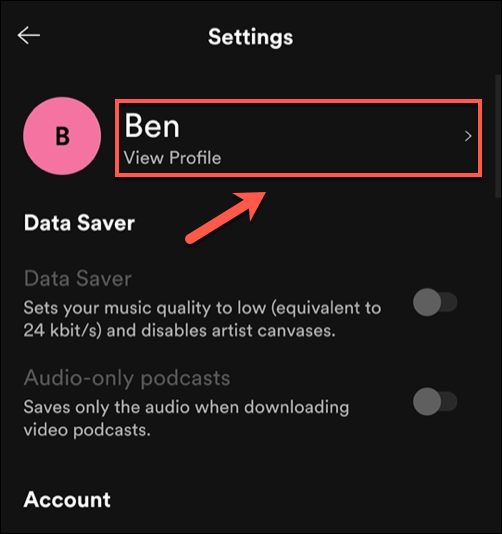
جهت شروع باید اپلیکیشن Spotify را بر روی دستگاه خود اجرا کرده و سپس به حساب خود وارد شوید. پس از ورود باید در گوشه بالا سمت راست، آیکون چرخ‌دنده را لمس کنید.

در منوی “Settings” باید در بالا، گزینه “View Profile” را انتخاب کنید.

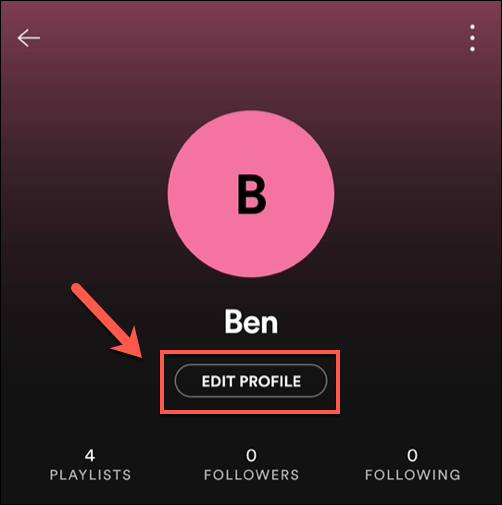
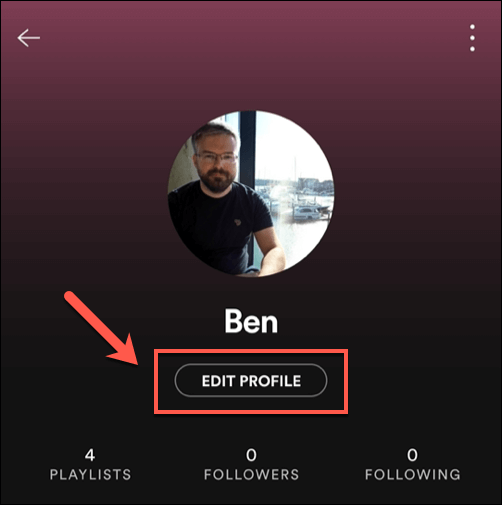
بدین ترتیب می‌توانید به پروفایل عمومی خود بروید (جایی که تصویر پروفایل فعلی شما و یا جای قرارگیری آن، قابل مشاهده است). جهت شروع فرایند تغییر عکس پروفایل Spotify خود باید گزینه “Edit Profile” را لمس کنید.

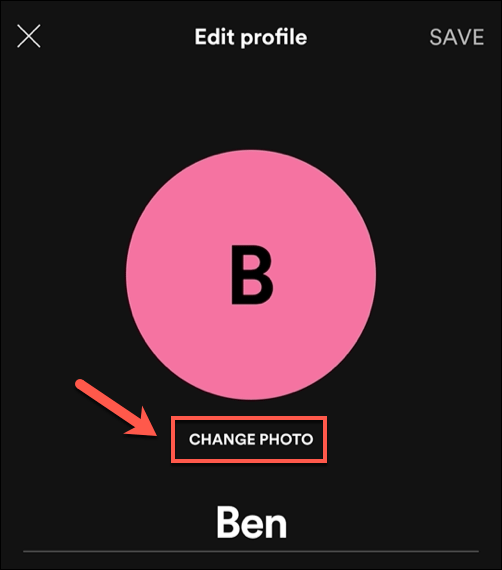
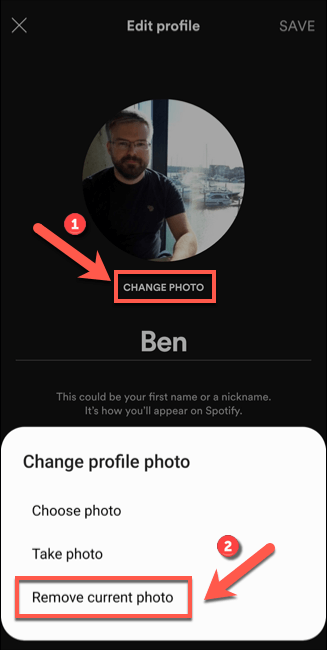
در منوی “Edit Profile”، گزینه “Change Photo” را انتخاب کنید.

در ادامه باید یک تصویر مناسب را (تصویری که با مقررات اسپاتیفای در زمینه کپی‌رایت و … سازگار باشد) جهت آپلود کردن، انتخاب کنید.

پس از انتخاب تصویر موردنظر، می‌توانید با جابجا کردن، تصویر آپلود شده را در داخل دایره مشخص شده قرار دهید. پس از این کار باید در پایین، گزینه “Use Photo” را لمس کرده تا تصویر آپلود شده بر روی پروفایل شما قرار بگیرد.تغییر عکس پروفایل Spotify

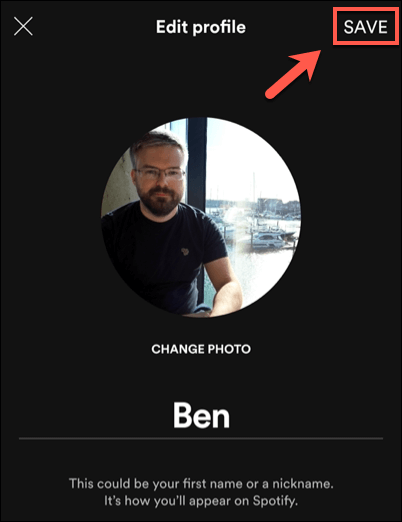
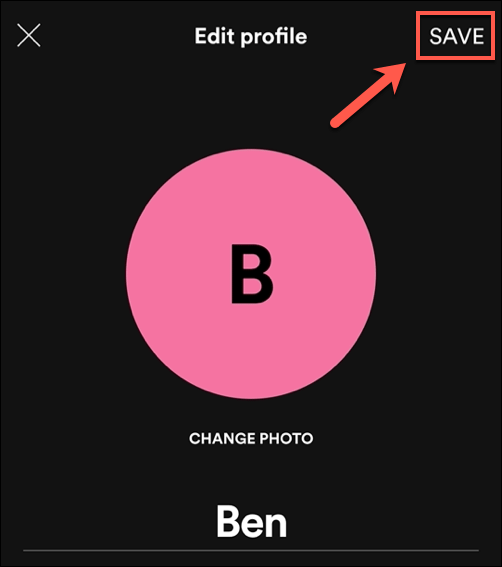
جهت ذخیره این تصویر باید در گوشه بالا سمت راست منوی “Edit Profile”، گزینه “Save” را لمس کنید.

در ادامه تصویر آپلود شده به‌سرعت در پروفایل شما به نمایش درمی‌آید. اگر می‌خواهید که آن را حذف کنید، آنگاه باید مجددا در پروفایل خود، “Edit Profile” را لمس کنید.

در منوی “Edit Profile” باید بر روی تصویر خود ضربه زده و یا اینکه گزینه “Change Photo” را لمس کنید. سپس باید در منوی ظاهر شده، گزینه “Remove Current Photo” را انتخاب نمایید.

بدین ترتیب تصویر پروفایل شما نیز حذف خواهد شد و مجددا جای خود را به آیکون محل نگهداری تصویر می‌دهد. جهت تأیید تغییرات باید گزینه “Save” را لمس کنید.

پس از انجام این کار می‌توانید مجددا نسبت به آپلود یک تصویر جدید و یا رها کردن پروفایل بدون تصویر، اقدام کنید.

نوشته چگونه تصویر پروفایل اسپاتیفای خود را تغییر دهیم؟ اولین بار در اخبار فناوری و موبایل پدیدار شد.

آموزش فعال کردن قابلیت یادآوری خودکار تولد در گوشی‌های آیفون

آیا در به یاد آوردن روز تولد دوستان، اعضای خانواده و یا همکاران خود، مشکل دارید؟ خوشبختانه گوشی‌های آیفون می‌توانند تولد اطرافیان شما را به‌صورت خودکار، به شما یادآوری کنند. تنها کاری که باید در این رابطه انجام دهید، این است که تاریخ تولد را از طریق اپلیکیشن Contacts اضافه کرده و سپس تغییراتی را در تنظیمات گوشی، اعمال کنید. در ادامه به شیوه فعال کردن یادآوری خودکار تولد در گوشی‌های آیفون می‌پردازیم.

نحوه فعال کردن یادآوری خودکار تولد در گوشی‌های آیفون

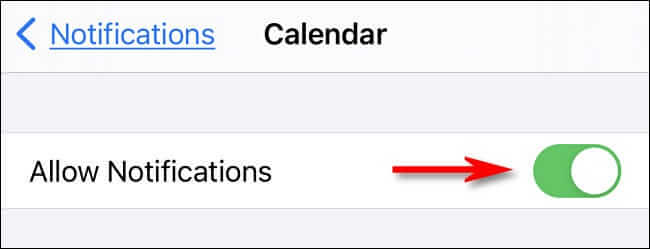
جهت انجام این کار، ابتدا باید اعلان‌های اپلیکیشن Calendar را فعال کرده باشید. جهت فعال کردن این مورد نیز باید به “Settings > Notifications > Calendar” رفته و سپس کلید کنار “Allow Notifications” را بر روی “On” قرار دهید.

یادآوری خودکار تولد در آیفون

همچنین باید تاریخ تولدهای موردنظر خود را در اپلیکیشن Contacts نیز وارد کنید. جهت انجام این کار باید اپلیکیشن Contacts را اجرا کرده، یکی از مخاطبین را لمس کرده، “Edit” را انتخاب و سپس “add birthday” را برگزینید.

پس از انجام دادن کارهای بالا، اکنون می‌توانید قابلیت یادآوری خودکار تولد را فعال کنید. ابتدا باید اپلیکیشن تنظیمات گوشی را باز کرده و سپس “Calendar” را لمس کنید.

یادآوری خودکار تولد در آیفون

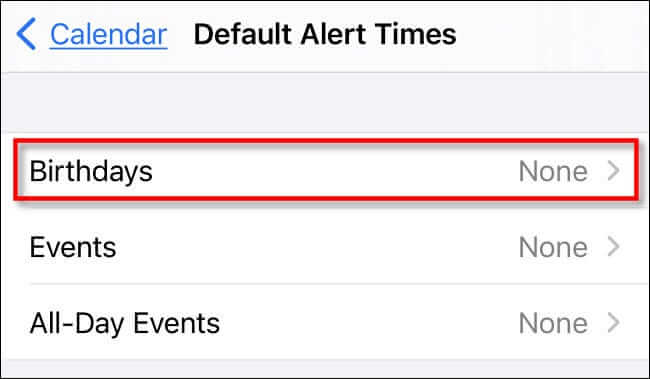
در تنظیمات Calendar باید “Default Alert Times” را لمس کنید.

یادآوری خودکار تولد در آیفون

در “Default Alert times” باید “Birthdays” را انتخاب کنید.

یادآوری خودکار تولد در آیفون

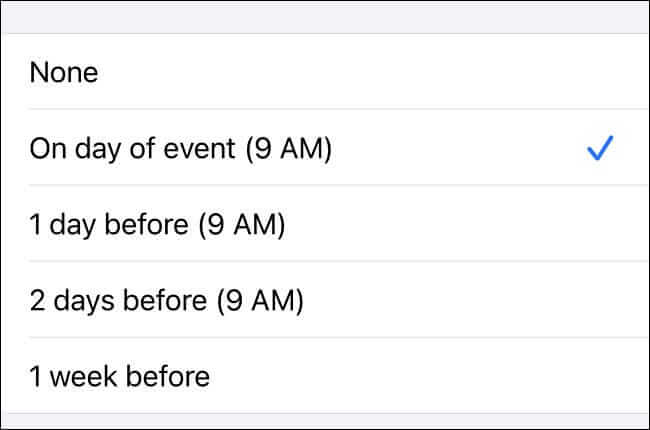
در صفحه “Birthdays” می‌توانید زمانی را که در آن تولد پیش‌رو به شما اطلاع داده می‌شود، تنظیم کنید. گزینه‌های موجود در این صفحه به‌ترتیب “در روز رویداد”، “یک روز قبل”، “2 روز قبل” و “یک هفته قبل” هستند. در سه گزینه اول، ساعت 9 صبح به شما اطلاع داده خواهد شد.

پس از انتخاب گزینه موردنظر خود، می‌توانید از تنظیمات خارج شوید. هنگامی‌که وقتش فرا برسد، آنگاه اپلیکیشن Calendar، اعلان مربوطه را برای شما ارسال خواهد کرد.

بسته به تنظیمات گوشی شما، می‌توانید این اعلان را در صفحه قفل، Notification Center و یا به‌صورت یک پاپ‌-آپ بر روی نمایشگر، مشاهده کنید. جهت ویرایش تنظیمات اعلان‌های اپلیکیشن Calendar نیز می‌توانید به “Settings > Notifications > Calendar” مراجعه کنید.

نوشته آموزش فعال کردن قابلیت یادآوری خودکار تولد در گوشی‌های آیفون اولین بار در اخبار فناوری و موبایل پدیدار شد.

پیدا شدن یک دستگاه آی‌فون ۱۱ اپل پس از ۶ ماه از کف دریاچه!

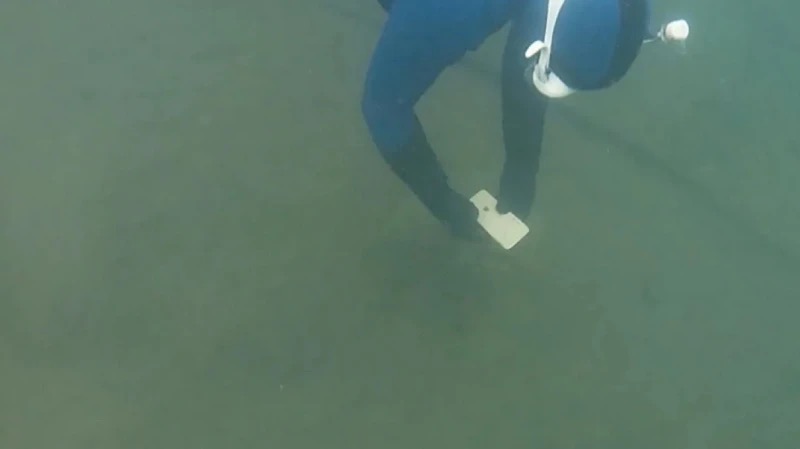
یک گوشی آی‌فون برای مدت 6 ماه در بستر دریاچه‌ای در منطقه British Columbia رها شده بود. اخیرا یک غواص این دستگاه را در کف دریاچه کشف کرد و  آن‌را در وضعیتی سالم به صاحب قانونی‌اش تحویل داد. بر اساس اعلام خبرگزاری CBC این گوشی با وجود آبخوردگی کماکان سالم بود و توسط کلایتون هلکنبرگ و همسرش Heather در بستر دریاچه کشف شد. این 2 نفر به منظور لذت بردن از غواصی، یافتن اشیای مفقود شده و پاکسازی کف دریاچه ماجراجویی خود را آغاز کردند. آقای کلایتون در غواصی اخیر خود موفق به یافتن یک گوشی تاشو در کف دریاچه شد؛ در حالی‌که همسر وی یک شی ارزشمندتر یعنی آی‌فون 11 را کشف کرد.

این آی‌فون متعلق به شخصی با نام فاطمه قدسی بوده است. وی طی ماه سپتامبر هنگام سواری در یک قایق پرسرعت گوشی خود را گم کرده بود. وی در توضیح اتفاق روی داده برای خود خاطرنشان کرد: “من در موقعیتی قرار داشتم که تعادل خود را از دست دادم و گوشی را به آب انداختم.” کارکنان پارک آبی به وی اعلام کردند که با توجه به عمق آب دریاچه یافتن گوشی عملا غیرممکن است. بنابراین وی گفت: “ما با ناراحتی و افسوس و در کمال ناامیدی به ونکوور بازگشتیم.” فاطمه یک گوشی جدید را خریداری کرد؛ اما وی از عکس‌ها، فهرست مخاطبان و سایر داده‌های خود بکاپ‌گیری نکرده بود (موضوعی که به منزله یک زنگ هشدار برای تهیه فایل پشتیبان از داده‌هایتان است).

گوشی تاشو کشف شده توسط آقای کلایتون به شدت آسیب دیده بود؛ اما در سناریوی کشف آی‌فون 11 وی هندست را با خود به منزل برد و پس از پاکسازی گل و لای از روی بدنه گوشی آن‌را روشن کرد. چنین سناریویی کاملا شگفت‌‌انگیز به‌نظر می‌رسید. وی به منظور یافتن شماره تلفن مالک آی‌فون پس از خارج کردن سیم‌کارت از دستگاه و قرار دادن آن در یک گوشی دیگر با خانم قدسی تماس گرفت. فاطمه قدسی در ابتدا تصور می‌کرد که دوستانش در حال شوخی کردن با وی هستند؛ اما در ادامه پیرامون شرایط گوشی آی‌فون 11 خود توضیحاتی را دریافت کرد. وی خاطرنشان می‌کند که میکروفون آی‌فون 11 از کار افتاده و صدای پخش شده از اسپیکر نیز کمی عجیب و غریب به‌نظر می‌رسد؛ اما سایر قسمت‌های گوشی به شکل کاملا ایده‌آل کار می‌کنند.

خانم قدسی کماکان بابت بازگشت گوشی خود شگفت‌زده است. وی گفت: “من کاملا شوکه شده بودم. ابتدا شروع به استفاده از گوشی کردم. این گوشی حس یک دستگاه زامبی را به من منتقل می‌کند؛ چرا که من از دست دادن این دستگاه را به‌طور کامل پذیرفته بودم.”

هیتر هلکنربرگ پس از مدت 6 ماه موفق به کشف گوشی آی‌فون 11 خانم فاطمه قدسی در بستر دریاچه شد

بایستی خاطرنشان کرد که خانواده هلکنبرگ بابت استرداد اشیاء مفقود شده به صاحبان آن‌ها هیچ مبلغی را مطالبه نمی‌کنند. سال گذشته آقای کلایتون بیش از 100 جفت عینک آفتابی، 26 عدد گوشی تلفن‌همراه و 2 دوربین GoPro را کشف کرد. امسال نیز وی موفق به یافتن 35 جفت عینک آفتابی، 5 دستگاه هندست و 1 دوربین GoPro شده است.

نوشته پیدا شدن یک دستگاه آی‌فون 11 اپل پس از 6 ماه از کف دریاچه! اولین بار در اخبار فناوری و موبایل پدیدار شد.

چگونه یادداشت‌های اپل نوت خود را در ویندوز ۱۰ مشاهده و ویرایش کنیم؟

اگر از سیستم‌عامل ویندوز 10 استفاده می‌کنید، آنگاه حتما فهمیده‌اید که جهت دسترسی به اپل نوت (Apple Notes) بر روی کامپیوترهای ویندوزی، هیچ اپلیکیشنی وجود ندارد. البته در هر صورت راه‌کارهایی جهت دسترسی به یادداشت‌های آیفون، آیپد و مک بر روی کامپیوترهای ویندوزی وجود دارند. در ادامه قصد داریم که به نحوه مشاهده و ویرایش اپل نوت در ویندوز 10 بپردازیم.

استفاده از وب‌سایت iCloud جهت دسترسی به یادداشت‌های اپل نوت

با استفاده از وب‌سایت iCloud می‌توانید از طریق دستگاه‌های غیر اپلی، به بسیاری از سرویس‌های اپل از جمله Apple Notes، دسترسی پیدا کنید. بنابراین با استفاده از این وب‌سایت می‌توانید از طریق کامپیوتر ویندوز 10 خود، به یادداشت‌های آیفون، آیپد و macOS خود، دسترسی پیدا کنید.

پیش از هر چیز باید مطمئن شوید که یادداشت‌های دستگاه‌های اپل شما بر روی iCloud، همگام‌سازی شده‌اند.

در آیفون و یا آیپد باید به “Settings” رفته و سپس نام خود را لمس کنید. در ادامه باید “iCloud” را انتخاب کرده و سپس کلید تغییر وضعیت “Notes” را در حالت فعال قرار دهید.
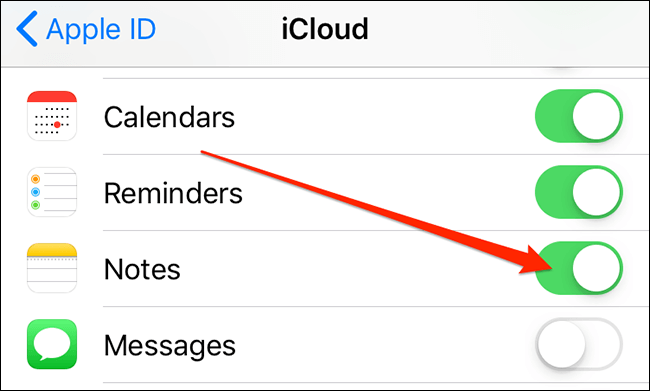
ویرایش اپل نوت در ویندوز 10

در macOS باید بر روی لوگوی اپل در گوشه بالا سمت چپ، کلیک کرده و سپس “System Preferences” را انتخاب کنید. در ادامه باید “iCloud” را برگزیده و سپس تیک کنار “Notes” را فعال کنید.
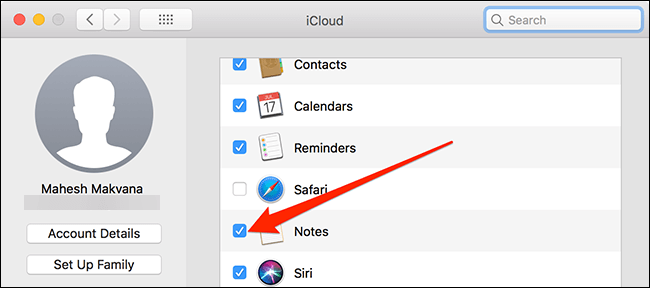
ویرایش اپل نوت در ویندوز 10

اکنون یادداشت‌های شما بر روی فضای iCloud همگام‌سازی شده‌ و می‌توانید از طریق کامپیوتر خود به آن‌ها دسترسی پیدا کنید. یک مرورگر اینترنت را بر روی کامپیوتر خود اجرا کرده، به وب‌سایت iCloud رفته و سپس به حساب خود وارد شوید.

در وب‌سایت iCloud باید بر روی “Notes” کلیک کرده تا بتوانید یادداشت‌های iOS و macOS خود را بر روی صفحه، مشاهده کنید.
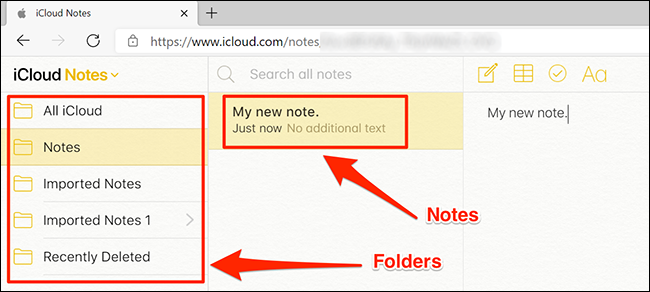
ویرایش اپل نوت در ویندوز 10

در اینجا می‌توانید نسبت به مشاهده و همچنین ویرایش یادداشت‌های خود، اقدام کنید. همچنین اگر خواستید، آنگاه می‌توانید از طریق این صفحه نیز نسبت به ایجاد یادداشتی جدید، اقدام کنید.

این مطلب را نیز بخوانید: معرفی بهترین شبیه‌سازهای آیفون برای ویندوز 10 و مک

ایجاد یک PWA (وب اپلیکیشن پیشرونده) جهت مشاهده و ویرایش اپل نوت در ویندوز 10

یکی دیگر از راه‌کارهای مشاهده و ویرایش اپل نوت در ویندوز 10، استفاده از اپلیکیشن‌های PWA است. اگر نمی‌خواهید که جهت دسترسی به اپل نوت، از محیط مرورگر-گونه استفاده کنید، آنگاه می‌توانید یک وب اپلیکیشن پیش‌رونده را ایجاد کرده و از طریق آن، یادداشت‌های خود را در محیطی اپلیکیشن-مانند، مشاهده کنید.

وب اپلیکیش‌های پیش‌رونده در واقع یک نوع خاص از وب‌سایت‌ها هستند. بدین ترتیب جهت دسترسی به یادداشت‌های خود، لازم نیست که مرورگر را باز کرده و سپس بر روی گزینه‌ها کلیک کنید. در عوض کافی است که بر روی اپلیکیشن PWA خود کلیک کرده تا بتوانید به تمامی یادداشت‌ها، دسترسی پیدا کنید.

جهت ایجاد یک اپلیکیشن برای اپل نوت می‌توانید از گوگل کروم و یا مایکروسافت اج استفاده کنید. در زیر به شیوه انجام این کار در هر دوی این مرورگرها می‌‎پردازیم.

در مرورگر اج و یا کروم کامپیوتر خود باید به وب‌سایت iCloud بروید. در ادامه باید به حساب خود وارد شده و سپس جهت مشاهده یادداشت‌های خود، بر روی آیکون “Notes” کلیک کنید.

اگر از گوگل کروم استفاده می‌کنید، آنگاه باید در گوشه بالا سمت راست، بر روی آیکون سه-نقطه کلیک کرده و سپس “More Tools > Create Shortcut” را انتخاب کنید.
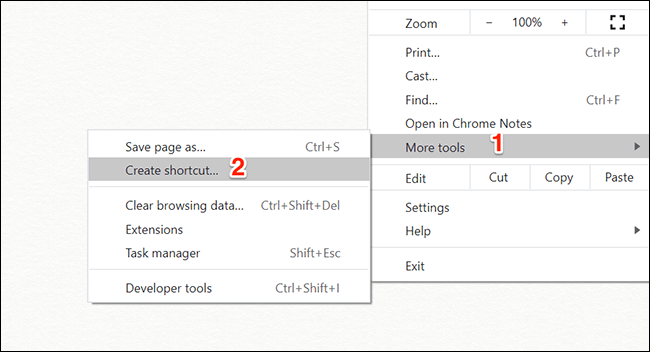
تیک گزینه “Open as window” را فعال کرده و سپس بر روی “Create” کلیک کنید. می‌توانید نام اپلیکیشن خود را نیز تغییر دهید، هر چند که این مورد، اختیاری است.
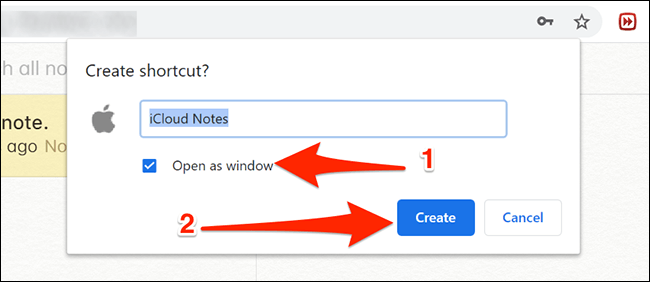
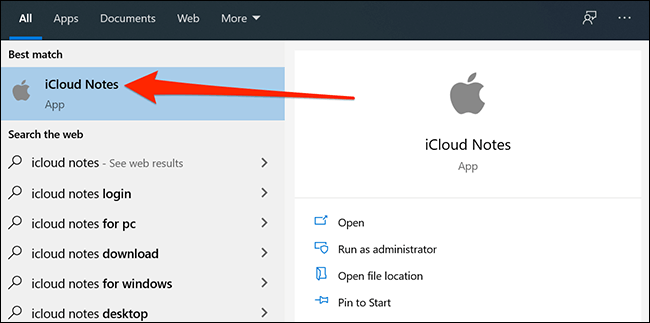
در ادامه می‌توانید میانبر ایجاد شده خود را بر روی دسکتاپ، مشاهده کنید. همچنین از طریق نوار جست‌و‌جوی منوی استارت نیز می‌توانید اپلیکیشن ایجاد شده را جست‌و‌جو کنید.

ویرایش اپل نوت در ویندوز 10

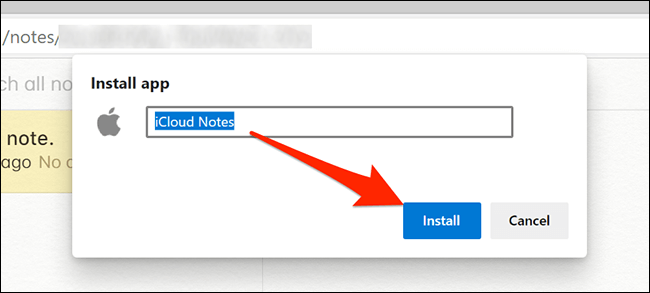
اگر از مرورگر مایکروسافت اج استفاده می‌کنید، آنگاه باید در گوشه بالا سمت راست، بر روی آیکون سه-نقطه کلیک کرده و سپس “Apps > Install this site as an app” را برگزینید.
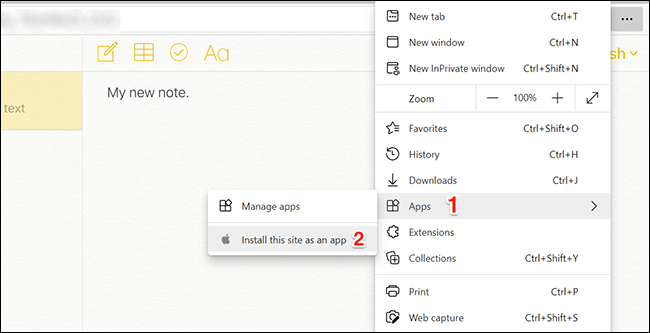
نامی را برای اپلیکیشن خود انتخاب کرده و سپس بر روی “Install” کلیک کنید. همچنین در اینجا نیز بازهم می‌توانید اپلیکیشن خود را از طریق نوار جست‌و‌جوی منوی استارت، پیدا کنید.

وقتی که میانبر ایجاد شده خود را اجرا می‌کنید، آنگاه همانند اپلیکیشن واقعی Notes عمل خواهد کرد. در ادامه خواهید دید که عناصر استاندارد مرورگر همانند نوار آدرس و نوار بوکمارک‌ها، همگی از بین رفته و بنابراین ظاهری همانند یک اپلیکیشن را به میانبر شما داده‌اند.

از آنجایی که میانبرهای ایجاد شده شما، همانند اپلیکیشن‌های استاندارد عمل خواهند کرد، پس هر زمان که آن‌ها را لازم نداشته باشید، آنگاه می‌توانید آن‌ها را همانند اپلیکیشن‌های عادی، حذف کنید.

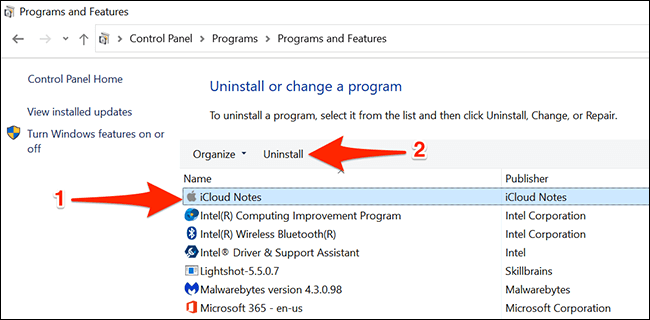
جهت حذف کردن میانبرهای ایجاد شده نیز باید به “Control Panel > Uninstall a program” رفته، اپلیکیشن موردنظر را از لیست انتخاب کنید و در نهایت بر روی گزینه “Uninstall”، کلیک کنید.

این مطلب را نیز بخوانید: آموزش اجرای اپلیکیشن‌های آیفون و آیپد در مک!

مشاهده یادداشت‌های اپل نوت از طریق جیمیل

اگر از جیمیل استفاده کنید، آنگاه می‌توانید جیمیل خود را با اپل نوت یکپارچه کرده و بدین ترتیب، تمامی یادداشت‌های iOS و macOS خود را بر روی کامپیوتر ویندوز 10، مشاهده کنید.

در این رابطه باید ابتدا به موارد زیر، توجه کنید:

  • نمی‌توانید یادداشت‌های فعلی خود را به جیمیل خود وارد کنید. تنها یادداشت‌هایی که پس از اجرای این روش ایجاد شوند، در حساب جیمیل شما ظاهر خواهند شد.
  • جیمیل به شما این امکان را نمی‌دهد که یادداشت‌های خود را ویرایش کنید. بدین ترتیب در این محیط تنها قادر خواهید بود که به مشاهده یادداشت‌ها بپردازید. بنابراین در این روش تنها از طریق دستگاه‌های اپل می‌توانید یادداشت‌های خود را ویرایش کنید.

اگر با موارد بالا مشکلی ندارید، آنگاه می‌توانید در دستگاه iOS خود به “Settings > Passwords & Accounts > Gmail” رفته و سپس کلید تغییر وضعیت “Notes” را بر روی فعال قرار دهید.
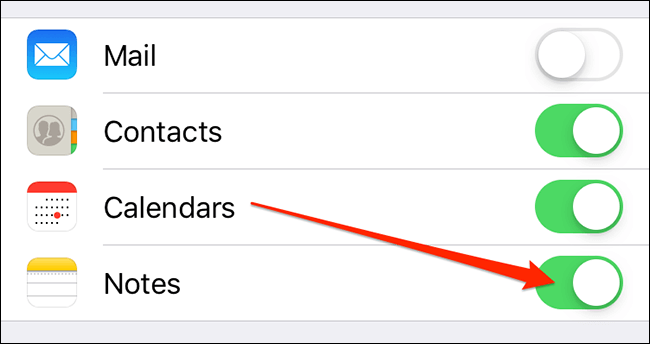
ویرایش اپل نوت در ویندوز 10

اگر از iOS 14 و یا جدیدتر نیز استفاده کنید، آنگاه باید به “Settings > Contacts > Accounts > Gmail” رفته و سپس “Notes” را فعال کنید.

پس از انجام این کار، جیمیل یک پوشه جدید به نام “Gmail” را در اپلیکیشن Notes دستگاه iOS شما، ایجاد خواهد کرد. هر یادداشتی که از طریق بخش “Gmail” ایجاد شود، آنگاه از طریق حساب جیمیل شما نیز قابل دسترسی خواهد بود.
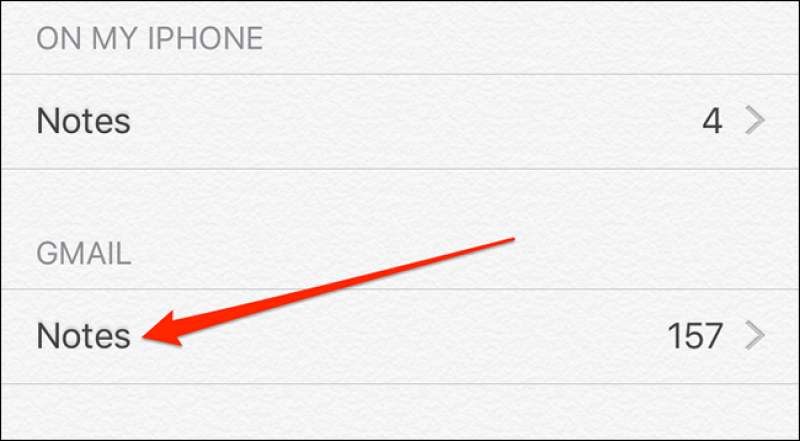
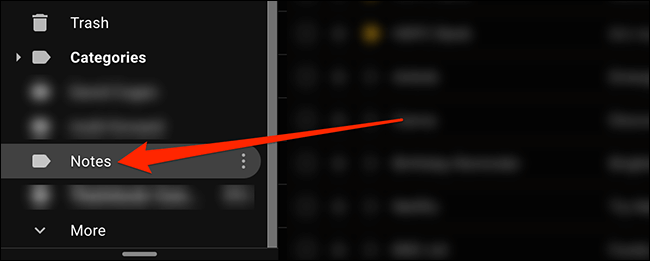
جهت مشاهده اپل نوت در جیمیل باید به وب‌سایت Gmail رفته و سپس در سمت چپ، بر روی “Notes” کلیک کنید. در اینجا می‌توانید تمامی یادداشت‌هایی را که تحت بخش “Gmail” در اپلیکیشن Notes دستگاه اپل شما ایجاد شده‌اند، مشاهده کنید.

نوشته چگونه یادداشت‌های اپل نوت خود را در ویندوز 10 مشاهده و ویرایش کنیم؟ اولین بار در اخبار فناوری و موبایل پدیدار شد.

چگونه یادداشت‌های اپل نوت خود را در ویندوز ۱۰ مشاهده و ویرایش کنیم؟

اگر از سیستم‌عامل ویندوز 10 استفاده می‌کنید، آنگاه حتما فهمیده‌اید که جهت دسترسی به اپل نوت (Apple Notes) بر روی کامپیوترهای ویندوزی، هیچ اپلیکیشنی وجود ندارد. البته در هر صورت راه‌کارهایی جهت دسترسی به یادداشت‌های آیفون، آیپد و مک بر روی کامپیوترهای ویندوزی وجود دارند. در ادامه قصد داریم که به نحوه مشاهده و ویرایش اپل نوت در ویندوز 10 بپردازیم.

استفاده از وب‌سایت iCloud جهت دسترسی به یادداشت‌های اپل نوت

با استفاده از وب‌سایت iCloud می‌توانید از طریق دستگاه‌های غیر اپلی، به بسیاری از سرویس‌های اپل از جمله Apple Notes، دسترسی پیدا کنید. بنابراین با استفاده از این وب‌سایت می‌توانید از طریق کامپیوتر ویندوز 10 خود، به یادداشت‌های آیفون، آیپد و macOS خود، دسترسی پیدا کنید.

پیش از هر چیز باید مطمئن شوید که یادداشت‌های دستگاه‌های اپل شما بر روی iCloud، همگام‌سازی شده‌اند.

در آیفون و یا آیپد باید به “Settings” رفته و سپس نام خود را لمس کنید. در ادامه باید “iCloud” را انتخاب کرده و سپس کلید تغییر وضعیت “Notes” را در حالت فعال قرار دهید.

ویرایش اپل نوت در ویندوز 10

در macOS باید بر روی لوگوی اپل در گوشه بالا سمت چپ، کلیک کرده و سپس “System Preferences” را انتخاب کنید. در ادامه باید “iCloud” را برگزیده و سپس تیک کنار “Notes” را فعال کنید.

ویرایش اپل نوت در ویندوز 10

اکنون یادداشت‌های شما بر روی فضای iCloud همگام‌سازی شده‌ و می‌توانید از طریق کامپیوتر خود به آن‌ها دسترسی پیدا کنید. یک مرورگر اینترنت را بر روی کامپیوتر خود اجرا کرده، به وب‌سایت iCloud رفته و سپس به حساب خود وارد شوید.

در وب‌سایت iCloud باید بر روی “Notes” کلیک کرده تا بتوانید یادداشت‌های iOS و macOS خود را بر روی صفحه، مشاهده کنید.

ویرایش اپل نوت در ویندوز 10

در اینجا می‌توانید نسبت به مشاهده و همچنین ویرایش یادداشت‌های خود، اقدام کنید. همچنین اگر خواستید، آنگاه می‌توانید از طریق این صفحه نیز نسبت به ایجاد یادداشتی جدید، اقدام کنید.

این مطلب را نیز بخوانید: معرفی بهترین شبیه‌سازهای آیفون برای ویندوز 10 و مک

ایجاد یک PWA (وب اپلیکیشن پیشرونده) جهت مشاهده و ویرایش اپل نوت در ویندوز 10

یکی دیگر از راه‌کارهای مشاهده و ویرایش اپل نوت در ویندوز 10، استفاده از اپلیکیشن‌های PWA است. اگر نمی‌خواهید که جهت دسترسی به اپل نوت، از محیط مرورگر-گونه استفاده کنید، آنگاه می‌توانید یک وب اپلیکیشن پیش‌رونده را ایجاد کرده و از طریق آن، یادداشت‌های خود را در محیطی اپلیکیشن-مانند، مشاهده کنید.

وب اپلیکیش‌های پیش‌رونده در واقع یک نوع خاص از وب‌سایت‌ها هستند. بدین ترتیب جهت دسترسی به یادداشت‌های خود، لازم نیست که مرورگر را باز کرده و سپس بر روی گزینه‌ها کلیک کنید. در عوض کافی است که بر روی اپلیکیشن PWA خود کلیک کرده تا بتوانید به تمامی یادداشت‌ها، دسترسی پیدا کنید.

جهت ایجاد یک اپلیکیشن برای اپل نوت می‌توانید از گوگل کروم و یا مایکروسافت اج استفاده کنید. در زیر به شیوه انجام این کار در هر دوی این مرورگرها می‌‎پردازیم.

در مرورگر اج و یا کروم کامپیوتر خود باید به وب‌سایت iCloud بروید. در ادامه باید به حساب خود وارد شده و سپس جهت مشاهده یادداشت‌های خود، بر روی آیکون “Notes” کلیک کنید.

اگر از گوگل کروم استفاده می‌کنید، آنگاه باید در گوشه بالا سمت راست، بر روی آیکون سه-نقطه کلیک کرده و سپس “More Tools > Create Shortcut” را انتخاب کنید.

تیک گزینه “Open as window” را فعال کرده و سپس بر روی “Create” کلیک کنید. می‌توانید نام اپلیکیشن خود را نیز تغییر دهید، هر چند که این مورد، اختیاری است.

در ادامه می‌توانید میانبر ایجاد شده خود را بر روی دسکتاپ، مشاهده کنید. همچنین از طریق نوار جست‌و‌جوی منوی استارت نیز می‌توانید اپلیکیشن ایجاد شده را جست‌و‌جو کنید.

ویرایش اپل نوت در ویندوز 10

اگر از مرورگر مایکروسافت اج استفاده می‌کنید، آنگاه باید در گوشه بالا سمت راست، بر روی آیکون سه-نقطه کلیک کرده و سپس “Apps > Install this site as an app” را برگزینید.

نامی را برای اپلیکیشن خود انتخاب کرده و سپس بر روی “Install” کلیک کنید. همچنین در اینجا نیز بازهم می‌توانید اپلیکیشن خود را از طریق نوار جست‌و‌جوی منوی استارت، پیدا کنید.

وقتی که میانبر ایجاد شده خود را اجرا می‌کنید، آنگاه همانند اپلیکیشن واقعی Notes عمل خواهد کرد. در ادامه خواهید دید که عناصر استاندارد مرورگر همانند نوار آدرس و نوار بوکمارک‌ها، همگی از بین رفته و بنابراین ظاهری همانند یک اپلیکیشن را به میانبر شما داده‌اند.

از آنجایی که میانبرهای ایجاد شده شما، همانند اپلیکیشن‌های استاندارد عمل خواهند کرد، پس هر زمان که آن‌ها را لازم نداشته باشید، آنگاه می‌توانید آن‌ها را همانند اپلیکیشن‌های عادی، حذف کنید.

جهت حذف کردن میانبرهای ایجاد شده نیز باید به “Control Panel > Uninstall a program” رفته، اپلیکیشن موردنظر را از لیست انتخاب کنید و در نهایت بر روی گزینه “Uninstall”، کلیک کنید.

این مطلب را نیز بخوانید: آموزش اجرای اپلیکیشن‌های آیفون و آیپد در مک!

مشاهده یادداشت‌های اپل نوت از طریق جیمیل

اگر از جیمیل استفاده کنید، آنگاه می‌توانید جیمیل خود را با اپل نوت یکپارچه کرده و بدین ترتیب، تمامی یادداشت‌های iOS و macOS خود را بر روی کامپیوتر ویندوز 10، مشاهده کنید.

در این رابطه باید ابتدا به موارد زیر، توجه کنید:

  • نمی‌توانید یادداشت‌های فعلی خود را به جیمیل خود وارد کنید. تنها یادداشت‌هایی که پس از اجرای این روش ایجاد شوند، در حساب جیمیل شما ظاهر خواهند شد.

  • جیمیل به شما این امکان را نمی‌دهد که یادداشت‌های خود را ویرایش کنید. بدین ترتیب در این محیط تنها قادر خواهید بود که به مشاهده یادداشت‌ها بپردازید. بنابراین در این روش تنها از طریق دستگاه‌های اپل می‌توانید یادداشت‌های خود را ویرایش کنید.
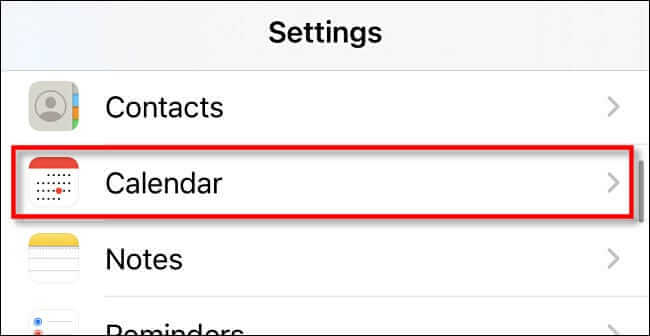
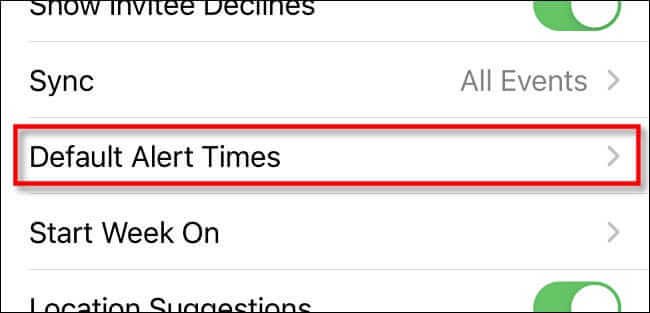
اگر با موارد بالا مشکلی ندارید، آنگاه می‌توانید در دستگاه iOS خود به “Settings > Passwords & Accounts > Gmail” رفته و سپس کلید تغییر وضعیت “Notes” را بر روی فعال قرار دهید.

ویرایش اپل نوت در ویندوز 10

اگر از iOS 14 و یا جدیدتر نیز استفاده کنید، آنگاه باید به “Settings > Contacts > Accounts > Gmail” رفته و سپس “Notes” را فعال کنید.

پس از انجام این کار، جیمیل یک پوشه جدید به نام “Gmail” را در اپلیکیشن Notes دستگاه iOS شما، ایجاد خواهد کرد. هر یادداشتی که از طریق بخش “Gmail” ایجاد شود، آنگاه از طریق حساب جیمیل شما نیز قابل دسترسی خواهد بود.

جهت مشاهده اپل نوت در جیمیل باید به وب‌سایت Gmail رفته و سپس در سمت چپ، بر روی “Notes” کلیک کنید. در اینجا می‌توانید تمامی یادداشت‌هایی را که تحت بخش “Gmail” در اپلیکیشن Notes دستگاه اپل شما ایجاد شده‌اند، مشاهده کنید.

نوشته چگونه یادداشت‌های اپل نوت خود را در ویندوز 10 مشاهده و ویرایش کنیم؟ اولین بار در اخبار فناوری و موبایل پدیدار شد.