آموزش ارسال تصاویر و ویدیوهای محو شونده در واتساپ آیفون و اندروید

آیا قصد ارسال تصاویر محو شونده را در واتساپ خود دارید؟ خبر خوب این است که می‌توانید چنین کاری را در این پیام‌رسان که اکنون مالکیت آن در اختیار شرکت فیسبوک است، انجام دهید. این قابلیت در واتساپ، “View Once” نامیده شده و در زیر به شیوه استفاده از آن می‌پردازیم.

قابلیت View Once واتساپ تا چه حد امنیت دارد؟

ارسال پیام‌های محو شونده به دلیل حذف شدن تصاویر و ویدیوها از چت‌ها، می‌تواند توهم امنیت را به مخاطب القا کند. البته این قضیه به‌معنای خصوصی ماندن کامل تصاویر و ویدیوهای ارسالی شما نیست. دلیل این قضیه نیز این است که در هنگام استفاده از قابلیت View Once، بازهم طرف مقابل می‌تواند کارهایی همانند تهیه اسکرین‌شات و ضبط صفحه را انجام دهد.

واتساپ همچنین عنوان می‌کند که فایل‌های رسانه‌ای رمزنگاری شده تا چند هفته پس از ارسال، همچنان بر روی سرورهای این شرکت باقی خواهند ماند. همچنین اگر شخصی، پیامی را به واتساپ گزارش دهد، آنگاه این شرکت نیز به تصاویر و ویدیوهای محو شونده شما، دسترسی خواهد داشت.

اگر این تصاویر و یا ویدیوها باز شده باشند، آنگاه در پشتیبان‌های واتساپ لحاظ نشده و در نتیجه قابل بازیابی نیستند. به هر حال در هنگام فعال بودن قابلیت “View Once”، از فایل‌های رسانه‌ای باز نشده  پشتیبان تهیه شده و در نتیجه می‌توان این فایل‌ها را نیز ریکاوری کرد.

با این اوصاف، این قابلیت برخی از مزیت‌های مرتبط با حریم خصوصی را نیز ارائه می‌دهد. فایل‌های رسانه‌ای که با استفاده از ویژگی View Once واتساپ ارسال می‌شوند، به‌صورت خودکار در گالری شخص دریافت‌کننده ذخیره نمی‌شوند. این فایل‌ها پس از مشاهده توسط دریافت‌کننده، حذف می‌شوند و ارسال‌کننده نیز پس از ارسال قادر به مشاهده آن‌ها نخواهد بود. هنگامی‌که در واتساپ یک تصویر و یا ویدیوی محو شونده دریافت می‌کنید، آنگاه تا 14 روز پس از تاریخ دریافت، می‌توانید آن را مشاهده کنید. در هر صورت پس از گذشت این مدت، فایل‌های دریافتی به‌صورت خودکار حذف خواهند شد.

این مطلب را نیز بخوانید: آموزش خواندن پیام‌های واتساپ بدون خوردن تیک آبی!

نمی‌توان این پیام‌ها را فوروارد کرد، ذخیره نمود، به اشتراک گذاشت و یا اینکه آن‌ها را ستاره‌دار کرد. البته همان‌طور که پیش‌تر نیز بدان اشاره کردیم، هر کسی می‌تواند با تهیه اسکرین‌شات و ضبط صفحه، برخی از این محدودیت‌ها را دور بزند.

تا به این لحظه، راه‌کاری جهت فعال کردن قابلیت View Once به‌صورت پیش‌فرض وجود ندارد. بنابراین هر بار که بخواهید از این ویژگی استفاده کنید، آنگاه باید در حین ارسال، آن‌ را فعال کنید. پس از اینکه فایل رسانه‌ای خود را از طریق View Once ارسال کردید، اگر طرف مقابل ویژگی گزارش دریافت را غیرفعال نکرده باشد، آنگاه می‌توانید بگویید که آیا وی تصویر و یا ویدیوی ارسالی شما را باز کرده است یا خیر؟

نحوه ارسال تصاویر و ویدیوهای محو شونده در واتساپ

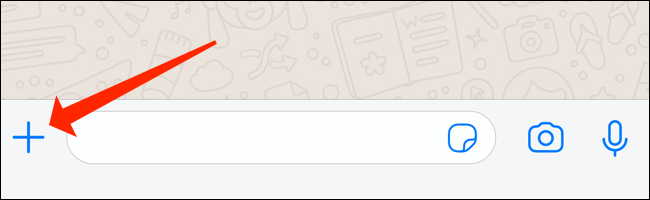
جهت ارسال تصاویر و ویدیوهای محو شونده در واتساپ، باید اپلیکیشن این پیام‌رسان را در گوشی اندروید و یا آیفون خود باز کرده و سپس به مکالمه موردنظر خود بروید. در گوشی‌های آیفون باید آیکون “+” را که در سمت چپ کادر تایپ کردن قرار دارد، لمس کنید.

ارسال تصاویر محو شونده در واتساپ

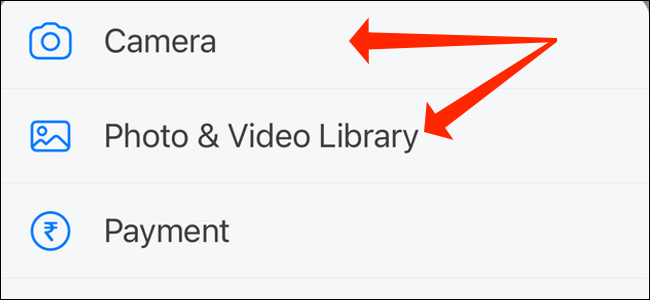
در چت واتساپ آیفون پس از لمس کردن آیکون “+”، گزینه “Camera” و یا “Photo & Video Library” را لمس کنید. می‌توانید ویدیو و یا تصویر موردنظر خود را لمس کرده و یا اینکه آن‌ را بردارید.

ارسال تصاویر محو شونده در واتساپ

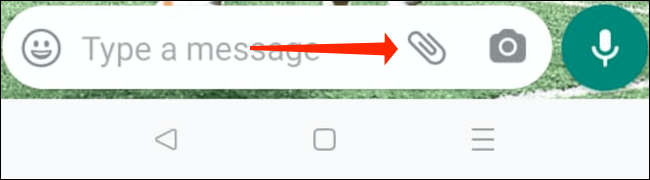
در نسخه اندرویدی این پیام‌رسان نیز باید یکی از چت‌های خود را باز کرده و سپس در داخل کادر تایپ، علامت گیره کاغذ را لمس کنید.

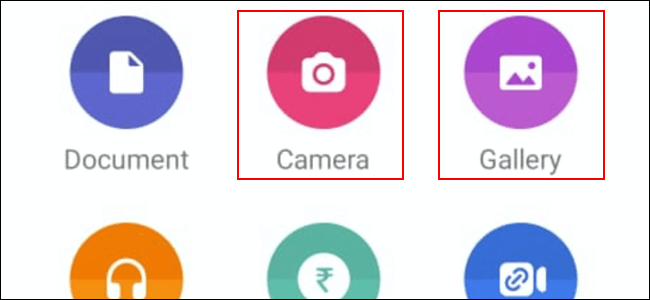
در ادامه باید “Camera” و یا “Gallery” را انتخاب کرده و سپس ویدیو و یا تصویر موردنظر را لمس کنید.

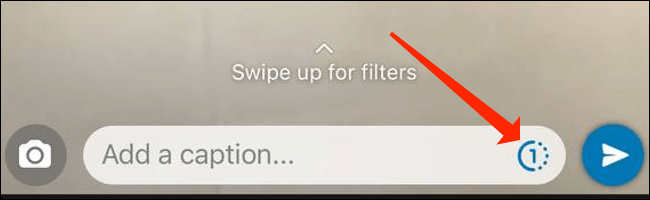
پس از انتخاب فایل رسانه‌ای در واتساپ، باید آیکون “1” که در واقع همان کلید View Once است را لمس کنید. این کلید در سمت راست کادر تایپ متن و در سمت چپ کلید آبی رنگ ارسال، قرار داده شده است.

ارسال تصاویر محو شونده در واتساپ

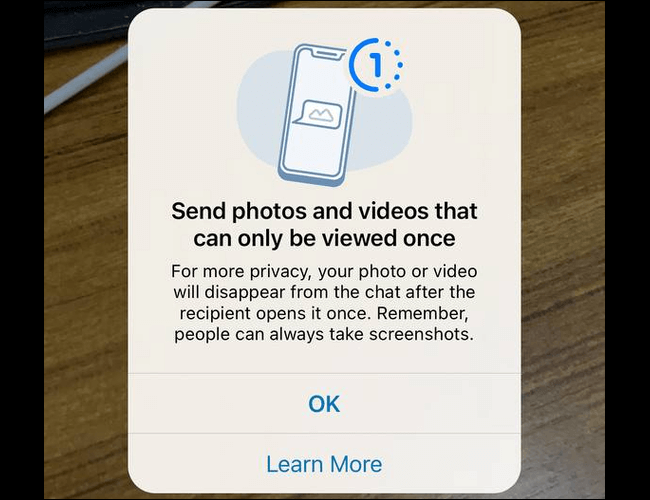
پس از لمس کلید “View Once”، در ادامه صفحه‌ای در مقابل شما ظاهر شده و به شما می‌گوید که این یک تصویر و یا ویدیوی محو شونده است. با لمس کردن “OK” می‌توانید پاپ‌-آپ را رد کنید.

ارسال تصاویر محو شونده در واتساپ

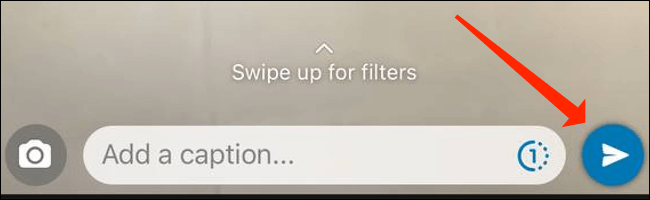
پس از لمس کردن کلید View Once، باید در پایین سمت راست صفحه، کلید “Send” را لمس کرده تا تصویر و یا ویدیوی محو شونده خود را ارسال کنید. کلید “Send” در گوشی‌های آیفون به شکل یک پیکان سمت راست بر روی یک دایره آبی رنگ بوده و در گوشی‌های اندروید نیز به شکل یک پیکان رو به سمت راست بر روی یک دایره سبز رنگ است.

پس از اینکه شخص دریافت‌کننده فایل رسانه‌ای شما را باز کند، آنگاه آن فایل به‌صورت خودکار از گوشی وی حذف خواهد شد.

نوشته آموزش ارسال تصاویر و ویدیوهای محو شونده در واتساپ آیفون و اندروید اولین بار در اخبار فناوری و موبایل پدیدار شد.

آموزش ارسال تصاویر و ویدیوهای محو شونده در واتساپ آیفون و اندروید

آیا قصد ارسال تصاویر محو شونده را در واتساپ خود دارید؟ خبر خوب این است که می‌توانید چنین کاری را در این پیام‌رسان که اکنون مالکیت آن در اختیار شرکت فیسبوک است، انجام دهید. این قابلیت در واتساپ، “View Once” نامیده شده و در زیر به شیوه استفاده از آن می‌پردازیم.

قابلیت View Once واتساپ تا چه حد امنیت دارد؟

ارسال پیام‌های محو شونده به دلیل حذف شدن تصاویر و ویدیوها از چت‌ها، می‌تواند توهم امنیت را به مخاطب القا کند. البته این قضیه به‌معنای خصوصی ماندن کامل تصاویر و ویدیوهای ارسالی شما نیست. دلیل این قضیه نیز این است که در هنگام استفاده از قابلیت View Once، بازهم طرف مقابل می‌تواند کارهایی همانند تهیه اسکرین‌شات و ضبط صفحه را انجام دهد.

واتساپ همچنین عنوان می‌کند که فایل‌های رسانه‌ای رمزنگاری شده تا چند هفته پس از ارسال، همچنان بر روی سرورهای این شرکت باقی خواهند ماند. همچنین اگر شخصی، پیامی را به واتساپ گزارش دهد، آنگاه این شرکت نیز به تصاویر و ویدیوهای محو شونده شما، دسترسی خواهد داشت.

اگر این تصاویر و یا ویدیوها باز شده باشند، آنگاه در پشتیبان‌های واتساپ لحاظ نشده و در نتیجه قابل بازیابی نیستند. به هر حال در هنگام فعال بودن قابلیت “View Once”، از فایل‌های رسانه‌ای باز نشده  پشتیبان تهیه شده و در نتیجه می‌توان این فایل‌ها را نیز ریکاوری کرد.

با این اوصاف، این قابلیت برخی از مزیت‌های مرتبط با حریم خصوصی را نیز ارائه می‌دهد. فایل‌های رسانه‌ای که با استفاده از ویژگی View Once واتساپ ارسال می‌شوند، به‌صورت خودکار در گالری شخص دریافت‌کننده ذخیره نمی‌شوند. این فایل‌ها پس از مشاهده توسط دریافت‌کننده، حذف می‌شوند و ارسال‌کننده نیز پس از ارسال قادر به مشاهده آن‌ها نخواهد بود. هنگامی‌که در واتساپ یک تصویر و یا ویدیوی محو شونده دریافت می‌کنید، آنگاه تا 14 روز پس از تاریخ دریافت، می‌توانید آن را مشاهده کنید. در هر صورت پس از گذشت این مدت، فایل‌های دریافتی به‌صورت خودکار حذف خواهند شد.

این مطلب را نیز بخوانید: آموزش خواندن پیام‌های واتساپ بدون خوردن تیک آبی!

نمی‌توان این پیام‌ها را فوروارد کرد، ذخیره نمود، به اشتراک گذاشت و یا اینکه آن‌ها را ستاره‌دار کرد. البته همان‌طور که پیش‌تر نیز بدان اشاره کردیم، هر کسی می‌تواند با تهیه اسکرین‌شات و ضبط صفحه، برخی از این محدودیت‌ها را دور بزند.

تا به این لحظه، راه‌کاری جهت فعال کردن قابلیت View Once به‌صورت پیش‌فرض وجود ندارد. بنابراین هر بار که بخواهید از این ویژگی استفاده کنید، آنگاه باید در حین ارسال، آن‌ را فعال کنید. پس از اینکه فایل رسانه‌ای خود را از طریق View Once ارسال کردید، اگر طرف مقابل ویژگی گزارش دریافت را غیرفعال نکرده باشد، آنگاه می‌توانید بگویید که آیا وی تصویر و یا ویدیوی ارسالی شما را باز کرده است یا خیر؟

نحوه ارسال تصاویر و ویدیوهای محو شونده در واتساپ

جهت ارسال تصاویر و ویدیوهای محو شونده در واتساپ، باید اپلیکیشن این پیام‌رسان را در گوشی اندروید و یا آیفون خود باز کرده و سپس به مکالمه موردنظر خود بروید. در گوشی‌های آیفون باید آیکون “+” را که در سمت چپ کادر تایپ کردن قرار دارد، لمس کنید.

ارسال تصاویر محو شونده در واتساپ

در چت واتساپ آیفون پس از لمس کردن آیکون “+”، گزینه “Camera” و یا “Photo & Video Library” را لمس کنید. می‌توانید ویدیو و یا تصویر موردنظر خود را لمس کرده و یا اینکه آن‌ را بردارید.

ارسال تصاویر محو شونده در واتساپ

در نسخه اندرویدی این پیام‌رسان نیز باید یکی از چت‌های خود را باز کرده و سپس در داخل کادر تایپ، علامت گیره کاغذ را لمس کنید.

در ادامه باید “Camera” و یا “Gallery” را انتخاب کرده و سپس ویدیو و یا تصویر موردنظر را لمس کنید.

پس از انتخاب فایل رسانه‌ای در واتساپ، باید آیکون “1” که در واقع همان کلید View Once است را لمس کنید. این کلید در سمت راست کادر تایپ متن و در سمت چپ کلید آبی رنگ ارسال، قرار داده شده است.

ارسال تصاویر محو شونده در واتساپ

پس از لمس کلید “View Once”، در ادامه صفحه‌ای در مقابل شما ظاهر شده و به شما می‌گوید که این یک تصویر و یا ویدیوی محو شونده است. با لمس کردن “OK” می‌توانید پاپ‌-آپ را رد کنید.

ارسال تصاویر محو شونده در واتساپ

پس از لمس کردن کلید View Once، باید در پایین سمت راست صفحه، کلید “Send” را لمس کرده تا تصویر و یا ویدیوی محو شونده خود را ارسال کنید. کلید “Send” در گوشی‌های آیفون به شکل یک پیکان سمت راست بر روی یک دایره آبی رنگ بوده و در گوشی‌های اندروید نیز به شکل یک پیکان رو به سمت راست بر روی یک دایره سبز رنگ است.

پس از اینکه شخص دریافت‌کننده فایل رسانه‌ای شما را باز کند، آنگاه آن فایل به‌صورت خودکار از گوشی وی حذف خواهد شد.

نوشته آموزش ارسال تصاویر و ویدیوهای محو شونده در واتساپ آیفون و اندروید اولین بار در اخبار فناوری و موبایل پدیدار شد.

آموزش کامل اجرای دو برنامه به صورت همزمان با قابلیت اسپلیت اسکرین اندروید

در این مطلب با آموزش نحوه اجرای دو برنامه در کنار یکدیگر توسط حالت اسپلیت اسکرین یا صفحه تقسیم شده توسط ویژگی مالتی تسکینگ اندروید همراه شما هستیم.

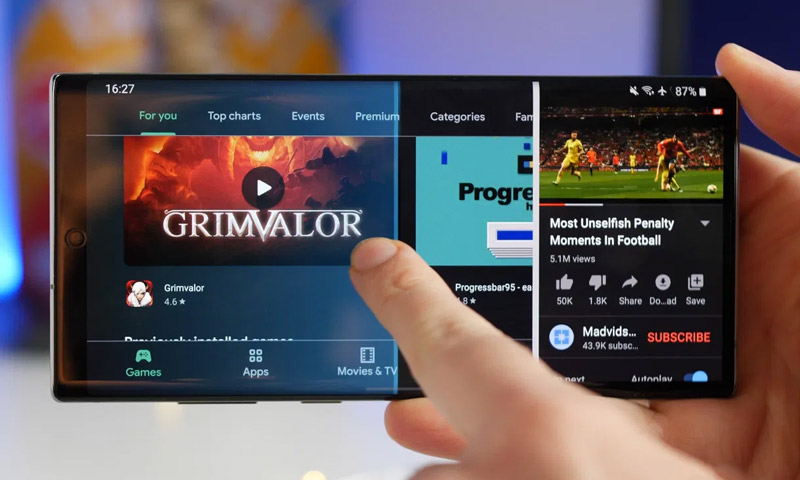
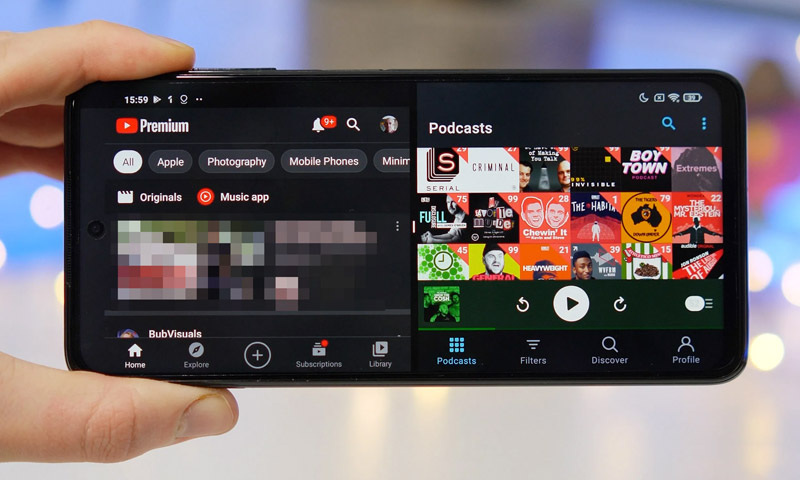
حالت Split Screen Mode یا صفحه نمایش تقسیم‌ شده در گوشی‌های اندروید، به شما این امکان را می‌دهد تا به‌صورت هم‌زمان دو برنامه را بر روی تلفن همراه خود مشاهده کرده و با آن‌ها کار کنید. با قابلیت اسپلیت اسکرین می‌توان دو اپلیکیشن مختلف را در کنار یکدیگر باز و به صورت همزمان از آن‌ها استفاده کرد.

قابلیت اسپلیت اسکرین یا صفحه تقسیم شده یک از قابلیت‌های بخش مالتی تسکینگ یا چند وظیفه‌ای اندروید است که اجازه می‌دهد شما دو یا چند برنامه را به طور همزمان در صفحه نمایش گوشی خود اجرا کنید.

این قابلیت در مواقع بسیاری کاربرد دارد؛ فرض کنید می‌خواهید متنی را از روی یک عکس در برنامه نوت گوشی یادداشت کنید، با استفاده از حالت صفحه تقسیم شده می‌توان در بالای صفحه نمایش، تصویر مورد نظر و در نیمه پایینی نمایشگر برنامه نوت را باز کنید و به طور همزمان متن مورد نظر را از تصویر دیده و در برنامه نوت یادداشت کنید.

یا آنکه می‌خواهید همزمان با اجرای یک ویدیو در یوتیوب، صفحات یک وبسایت را نیز مرور کنید و از آخرین اخبار مطلع شوید؛ در این حالت نیز می‌توان هر دو برنامه یوتیوب و مرورگر را در بالا و پایین صفحه اجرا کرد.

نکته مهم آن است که همه اپلیکیشن‌ها از قابلیت اسپلیت اسکرین یا صفحه تقسیم شده پشتیبانی نمی‌کنند، یعنی نمی‌توان آن‌ها را در یک پنجره درون صفحه اجرا کرد، این دست از برنامه‌ها تنها در حالت تمام صفحه به درستی عمل خواهند کرد.

حال بهتر است نگاهی به روش استفاده از حالت اسپلیت اسکرین یا صفحه تقسیم شده در اندروید خام و رابط کاربری گوشی‌های سامسونگ، شیائومی و هوآوی بیندازیم.

اسپلیت اسکرین در اندروید خام 

به طور کلی صفحه تقسیم شده در اندروید 10 و 11 و اکثر رابط کاربری‌های ساخته شده بر پایه اندروید، از صفحه برنامه‌های اخیر یا Resent app در دسترس است. در اندروید نحوه به نمایش در آوردن صفحه برنامه‌های اخیر بر اساس سیستم پیمایش انتخاب شده متفاوت است؛ همانطور که می‌دانید در اندروید می‌توان از دو حالت استفاده از دکمه‌های خانه، برنامه قبلی و برنامه‌های اخیر یا سیستم پیمایش حرکتی، در میان منو و برنامه‌ها حرکت کرد.

اگر شما از دکمه‌های خانه، برنامه قبلی و برنامه‌های اخیر استفاده می‌کنید، تنها با لمس دکمه برنامه‌های اخیر به این صفحه خواهید رفت، اما در حالت پیمایش حرکتی صفحه، باید انگشت خود را از پایینی‌ترین نقطه صفحه نگه داشته و به سمت بالا بیاورید تا صفحه برنامه‌های اخیر برای شما به نمایش در بیاید.

به هر شکل زمانی که به صفحه برنامه‌های اخیر رسیدید، نام تمامی برنامه‌هایی که به تازگی اجرا کرده‌اید، قابل مشاهده است، در این حالت انگشت خود را بر روی آیکون برنامه مورد نظر نگه‌دارید تا یک پنجره منوی کوچک باز شود. در این پنجره دومین گزینه Splite Screen نام دارد، با انتخاب این گزینه برنامه مد نظر شما در یک پنجره کوچک به بالای صفحه هدایت می‌شود.

حالا شما فرصت دارید تا برنامه دوم خود برای اجرای حالت صفحه تقسیم شده یا مالتی تسکینگ را انتخاب کنید؛ در میان برنامه‌های اخیر دومین برنامه‌ای که می‌خواهید بر روی صفحه داشته باشید را نیز انتخاب کنید.

پس از این کار، برنامه اول انتخابی شما در نیمه بالایی صفحه و برنامه دوم در نیمه پایینی صفحه به نمایش در می‌آید. شما با گرفتن و بالا و پایین بردن نوار میان صفحه، می‌توانید نسبت نمایش دو اپلیکیشن انتخابی را در صفحه نمایش خود تغییر دهید، همچنین اگر گوشی خود را به صورت افقی در دست بگیرید، هر دو برنامه انتخابی در کنار یکدیگر به صورت افقی به نمایش در خواهند آمد.

مالتی تسکینگ در سامسونگ

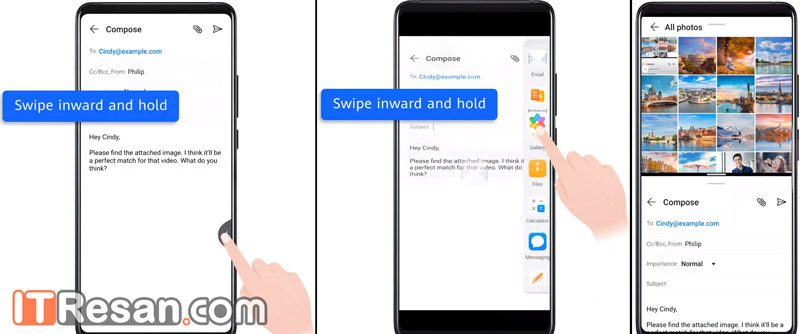
در سامسونگ به دلیل وجود پنل اج در کنار صفحه، از دوحالت می‌توان قابلیت اسپلیت اسکرین را فعال کرد؛ روش راحت‌تر آن است که یک برنامه را باز کرده و سپس از پنل اج یک برنامه دیگر را به سمت بالا یا پایین صفحه درگ کنید. در این حالت در بالا و پایین صفحه دو برنامه مجزا قابل استفاده هستند. البته می‌توانید حتی یک برنامه دیگر را نیز به میانه صفحه آورده و در یک پنجره پاپ‌آپ از آن استفاده کنید.

اسپلیت اسکرین

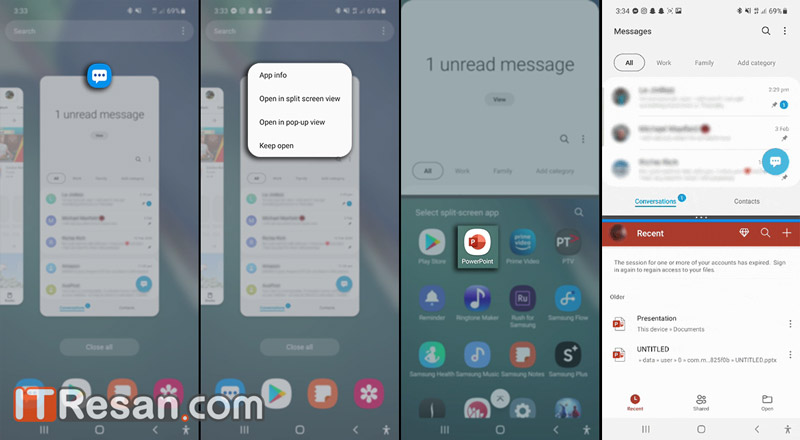
روش دوم در رابط کاربری سامسونگ به اندروید خام شباهت دارد، در این روش باید وارد صفحه برنامه‌های اخیر شوید و انگشت خود را بر روی برنامه مورد نظر خود نگه‌دارید، سپس در پنجره باز شده گزینه Open in split screen view را انتخاب کنید، با این کار برنامه اول به بالای صفحه منتقل می‌شود و می‌توانید با تکرار همین کار، یک برنامه دیگر را در کنار برنامه اول بر روی صفحه باز کنید. البته یک راه دیگر نیز استفاده از قابلیت اپ‌پیر است که به شما اجازه می‌دهد تا دو برنامه ثابت را به صورت اسپلیت اسکرین ذخیره کرده و با یک کلیک هر دو را به صورت همزمان اجرا کنید.

صفحه تقسیم شده در شیائومی

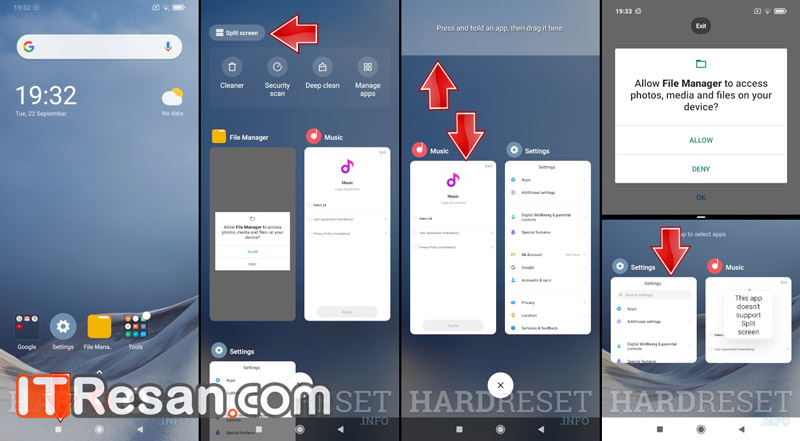
فعال کردن حالت مالتی تسکینگ در گوشی‌های شیائومی کمی متفاوت است. اگر گوشی شیائومی دارید، باید به صفحه برنامه‌های اخیر بروید. در بالای این صفحه یک گزینه به نام Split Screen وجود دارد، پس از انتخاب این گزینه باید یک اپلیکیشن در میان برنامه‌های اخیر را گرفته و به سمت بالای صفحه بکشید. سپس از میان برنامه‌های باقی مانده می‌توانید یک برنامه دیگر را انتخاب کنید تا در نیمه پایینی صفحه به نمایش در بیاید.

اسپلیت اسکرین

البته در برخی نسخه‌های MIUI گزینه Split Screen در بالای صفحه برنامه‌های اخیر وجود ندارد. در این حالت می‌توانید انگشت خود را بر روی برنامه مورد نظر خودتان در همین صفحه نگه دارید تا در کنار آن برنامه یک منو باز شود. در این منو آیکون گزینه اسپلیت اسکرین به شکل دو مستطیل بر روی یکدیگر مشخص است؛ با انتخاب این گزینه برنامه مورد نظر به نیمه بالایی صفحه می‌رود و شما با انتخاب دومین برنامه می‌توانید هر دو اپلیکیشن را در کنار هم بر روی صفحه داشته باشید.

اسپلیت اسکرین در گوشی‌های هواوی

استفاده از مالتی تسکینگ در گوشی‌های هواوی و سامسونگ تفاوت چندانی ندارد. در روش ابتدایی می‌توانید از بخش برنامه‌های اخیر و انتخاب گزینه Splite Screen بر روی برنامه مورد نظر خود اقدام کنید.

اما در روش دوم باید به سراغ پنل اج بروید، در رابط کاربری هواوی نیز مانند سامسونگ امکان استفاده از پنل اج وجود دارد، به این ترتیب با نمایش پنل اج، می‌توانید یک برنامه را با درگ کردن به قسمت بالایی یا پایینی صفحه اجرا کنید. با انتخاب برنامه دوم، هر دو برنامه بر روی صفحه در دسترس شما خواهند بود.

اسپلیت اسکرین


نوشته آموزش کامل اجرای دو برنامه به صورت همزمان با قابلیت اسپلیت اسکرین اندروید اولین بار در اخبار فناوری و موبایل پدیدار شد.

معرفی راه‌کارهای رفع مشکل عدم دریافت ایمیل در جیمیل اندروید، آیفون و ویندوز

جیمیل از آن سرویس‌هایی است که اکثر ما به‌صورت روزانه از آن استفاده کرده و در این بین نیز مشکلی برایمان پیش نمی‌آید. البته کاربرانی نیز وجود دارند که در زمینه دریافت ایمیل‌، با مشکلاتی روبه‌رو هستند. اگر با مشکل عدم دریافت ایمیل در جیمیل مواجه هستید، آنگاه این مطلب می‌تواند برای شما مفید باشد. این خطا می‌تواند در گوشی، کامپیوتر و یا حتی تبلت شما نیز رخ دهد، بنابراین در ادامه این مطلب، راه‌کار متناسب با هرکدام از این دستگاه‌ها را به شما ارائه خواهیم داد.

راه‌کارهای عمومی

پیش از هر چیز بیایید تا ابتدا به رویه‌های عمومی رفع این مشکل بپردازیم.

1. سرورهای گوگل را چک کنید

هر چند که احتمال وقوع این سناریو، بسیار نادر است، اما در هر صورت گاهی اوقات به دلیل کارهای مربوط به نگهداری و یا مشکلات غیرمنتظره، سرورهای این غول اینترنتی با مشکل مواجه می‌شوند. از طریق این آدرس می‌توانید وضعیت فعلی سرویس جیمیل را مشاهده کنید. اگر سرورهای گوگل با مشکلی موقتی مواجه شده باشند، آنگاه به احتمال زیاد نیز جیمیل شما، اختلالاتی را تجربه خواهد کرد. در چنین مواردی اگر منتظر ایمیل خاصی هستید، آنگاه بهتر است که از فرستنده درخواست کنید که ایمیل موردنظر را مجددا به شما ارسال کند.

2. یک ایمیل آزمایشی به خودتان ارسال کنید

یکی دیگر از روش‌های ساده تست جیمیل، ارسال یک ایمیل آزمایشی به خودتان است. این کار را بدین صورت انجام دهید که ابتدا با استفاده از حساب جیمیل خود و سپس با استفاده از یک سرویس ایمیل دیگر همانند یاهو یا Outlook، اقدام به ارسال ایمیل آزمایشی  به خود کنید. اگر بتوانید که ایمیل‌های خودتان را دریافت کنید، آنگاه می‌توان گفت که ایمیل‌های دیگران که آن‌ها را دریافت نکرده‌اید، قضیه‌ای جداگانه دارند.

3. پوشه اسپم را چک کنید

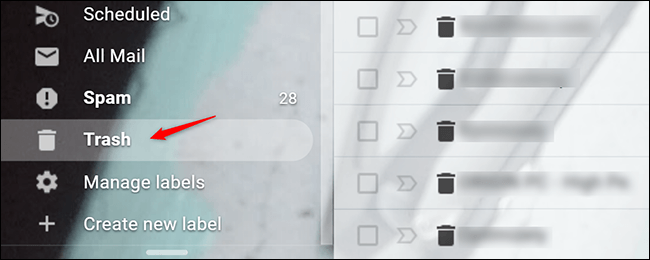
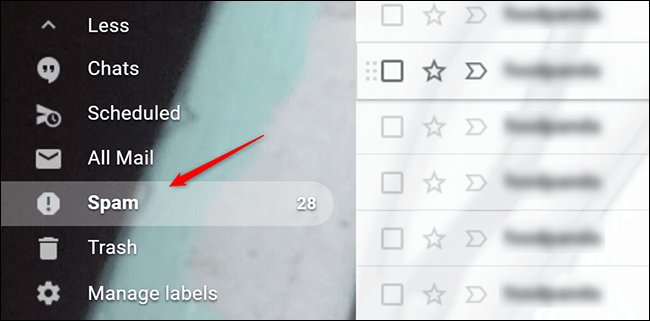
چک کردن پوشه اسپم را فراموش نکنید! گوگل به‌صورت خودکار برخی از ایمیل‌های دریافتی شما را در پوشه اسپم قرار می‌دهد. بنابراین شاید ایمیلی که انتظار دریافت آن را می‌کشید، در همین پوشه قرار داشته باشد. اگر به اپلیکیشن و یا وب‌سایت جیمیل مراجعه کنید، آنگاه می‌توانید از طریق پنل سمت چپ، پوشه “Spam” را انتخاب نمایید. اگر هم آنتی ویروس شما از قابلیت فیلتر کردن ایمیل‌ها برخوردار باشد، آنگاه به احتمال زیاد، ایمیل موردنظر شما یا در اینجا و یا در بخش “Trash” قرار دارد.عدم دریافت ایمیل در جیمیل
این مطلب را نیز بخوانید: چگونه از راه دور از حساب جیمیل خود خارج شویم؟

4. پوشه Trash را بررسی کنید

شاید واقعا مشکل عدم دریافت ایمیل در جیمیل، برای شما وجود نداشته باشد و ایمیل‌های دریافتی در پوشه “Trash” جیمیل شما قرار داشته باشند. به هر حال گاهی اوقات پیش می‌آید که به صورت ناخواسته، ایمیلی را حذف کرده باشید. همچنین گاهی اوقات نیز آنتی ویروس شما به اشتباه برخی از ایمیل‌ها را به‌عنوان ویروس شناسایی کرده و بنابراین آن‌ها را حذف می‌کند.

5. به بخش All Mail بروید

در پنل سمت چپ، بخشی تحت عنوان “All Mail” وجود دارد که در آن می‌توانید تمامی ایمیل‌های مرتبط با حساب خود را مشاهده کنید. اگر نتوانستید که ایمیل موردنظر خود را در پوشه‌های Trash و یا Spam پیدا کنید، آنگاه شاید بتوانید آن را در بخش All Mail بیابید. همچنین در بخش All Mail می‌‎توانید به ایمیل‌های آرشیو شده خود نیز دسترسی پیدا کنید. همان‌طور که می‌دانید، با سوایپ به سمت راست و یا چپ، ایمیل شما آرشیو می‌شود، بنابراین شاید به‌صورت ناخواسته این کار را انجام داده باشید.

6. اپلیکیشن Gmail را به‌روزرسانی کنید

همیشه بهتر است که اپلیکیشن‌های شما، به‌روز باشند. در اندروید و iOS به ترتیب می‌توانید از طریق فروشگاه‌های پلی استور و اپ استور، این کار را انجام دهید. یک اپلیکیشن Gmail قدیمی می‌تواند در زمینه همگام‌سازی، به مشکلاتی برخورد کرده و در نهایت برخی از ایمیل‌های شما را نمایش ندهد.

سایر راه‌کارها

1. از یک مرورگر دیگر استفاده کنید

اگر با امتحان کردن راه‌کارهای بالا همچنان نتوانستید که ایمیل موردنظر خود را پیدا کنید، آنگاه شاید بد نباشد که از یک مرورگر اینترنت دیگر استفاده کنید. سرویس جیمیل به‌صورت رسمی از مرورگرهای گوگل کروم، فایرفاکس، سافاری و مایکروسافت اج، پشتیبانی می‌کند. بنابراین استفاده از هرکدام از این موارد می‌تواند بهترین نتیجه را به شما تحویل دهد.

در هر کدام از این مرورگرها باید هم کوکی‌ها و هم JavaScript را فعال کرده باشید. اگر از اپلیکیشن Gmail بر روی گوشی خود استفاده می‌کنید، آنگاه این بار باید از طریق یک مرورگر به حساب جیمیل خود، وارد شوید. گاهی اوقات اپلیکیشن Gmail می‌تواند با مشکلات گوناگونی مواجه شود. از جمله رایج‌ترین این مشکلات می‌توان به عدم همگام‌سازی مناسب و دریافت آنی ایمیل‌ها، اشاره کرد.


این مطلب را نیز بخوانید: چگونه تمامی ایمیل‌های موجود در جیمیل خود را سریعا حذف کنیم؟

2. جیمیل را بر روی کامپیوتر خود امتحان کنید

اگر شما از آن دسته از کاربرانی هستید که از طریق گوشی و یا تبلت، از سرویس جیمیل استفاده می‌کنید، آنگاه شاید بد نباشد که این بار این کار را از طریق یک رایانه انجام دهید. این روزها مرورگرهای محبوب، به‌صورت خودکار به‌روزرسانی می‌شوند، بنابراین در کامپیوترها دیگر با مشکلی همانند آپدیت نبودن اپلیکیشن Gmail، مواجه نخواهید شد. همچنین استفاده از نسخه تحت وب جیمیل باعث می‌شود تا کمتر با مواردی همچون باگ‌های شبکه و یا اتصال، مواجه شوید.

3. از حساب جیمیل خود خارج و سپس به آن وارد شوید

هنگامی‌که از حساب جیمیل خود خارج شده و سپس به آن وارد شوید، آنگاه حساب جیمیل شما، خود را با سرورهای گوگل همگام‌سازی می‌کند. بدین ترتیب اگر پیش‌تر ایمیلی به شما نشان داده نشده باشد، آنگاه به احتمال زیاد این بار آن را مشاهده خواهید کرد.

4. فضای ذخیره‌سازی جیمیل خود را بررسی کنید

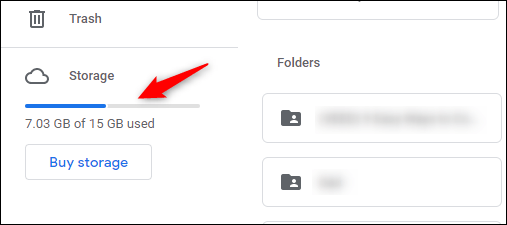
شاید مشکل عدم دریافت ایمیل در جیمیل شما، ناشی از کمبود فضای ذخیره‌سازی باشد. شوربختانه در سرویس جیمیل، فضای ذخیره‌سازی نامحدود را نمی‌توانید به‌صورت رایگان در اختیار داشته باشید. جیمیل یک حافظه ذخیره‌سازی محدود داشته و زمانی که پر شود، آنگاه دیگر ایمیلی را دریافت نخواهید کرد. با رفتن به حساب Google Drive خود می‌توانید وضعیت حافظه ذخیره‌سازی خود را چک کنید. در سمت راست صفحه می‌توانید فضای ذخیره‌سازی را مشاهده کنید. این مقدار در حالت پیش‌فرض برای کاربران عادی، 15 گیگابایت است. اگر حافظه ذخیره‌سازی شما پر باشد، آنگاه مجبور خواهید شد که فایل‌های موجود در Google Drive خود و یا ایمیل‌های موجود در پوشه Trash را پاک کنید.

عدم دریافت ایمیل در جیمیل

هنگامی‌که در جیمیل، ایمیل‌های خود را به قسمت Trash انتقال می‌دهید، آنگاه گوگل آن‌ها را به‌صورت فوری حذف نمی‌کند. ایمیل‌های منتقل شده به این بخش، پس از گذشت 30 روز حذف می‌شوند. البته همین ایمیل‌ها نیز تا پیش از حذف کامل، فضای ذخیره‌‎سازی شما را اشغال می‌کنند. بنابراین باید آن‌ها را به‌صورت دائمی حذف کنید تا فضای اشغال شده توسط آن‌ها، خالی شود.

5. تنظیمات فیلتر جیمیل خود را بررسی کنید

فیلتر کردن ایمیل‌ها، یک اقدام ضروری است، مخصوصا در این روزها که کاربران انواع و اقسام ایمیل‌های اسپم و تبلیغاتی را دریافت می‌کنند. متأسفانه این احتمال نیز وجود دارد که ایمیلی که منتظر آن هستید، فیلتر شده باشد.

تنظیمات نسخه موبایلی جیمیل، محدود هستند. بنابراین بهتر است که جهت دستکاری تنظیمات حساب جیمیل خود، از یک کامپیوتر استفاده کنید. اگر هم به رایانه دسترسی ندارید، آنگاه می‌توانید از مرورگر گوشی و یا تبلت خود کمک بگیرید. البته نباید تیک زدن گزینه “Show desktop version” را در مرورگر گوشی خود، فراموش کنید.

  1. به حساب جیمیل خود رفته و سپس در گوشه بالا سمت راست بر روی آیکون چرخ‌دنده کلیک کرده تا بتوانید که به بخش تنظیمات، دسترسی پیدا کنید.
  2. به دنبال گزینه “See all settings” گشته و سپس بر روی آن کلیک کنید.
  3. به “Filters and Blocked Addresses” بروید.
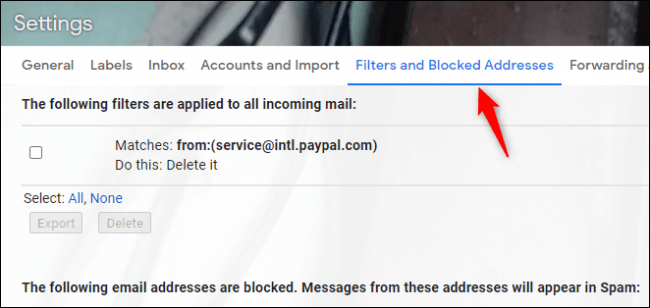
  4. در میان آدرس ایمیل‌هایی که مسدود کرده و یا اینکه فیلترهایی را بر روی آن‌ها اعمال کرده‌اید، به جست‌و‌جو بپردازید. در ادامه باید آدرس ایمیلی را که قصد دریافت ایمیل از آن را دارید، از حالت بلاک خارج کرده و یا اینکه فیلترهای اعمال شده بر روی آن را بردارید. اکنون بدون مشکل می‌توانید از آن آدرس‌، ایمیل دریافت کنید.
این مطلب را نیز بخوانید: آموزش تغییر تم جیمیل

6. ویژگی فوروارد کردن ایمیل‌ها را غیرفعال کنید

ویژگی فوروارد کردن ایمیل‌ها برای آن دسته از کاربرانی که در بین آدرس ایمیل‌های گوناگون جابجا می‌شوند، مفید است. از طریق این ویژگی، ایمیل‌هایی که به ایمیل شما ارسال می‌شوند، به حساب ایمیل جدید شما، فوروارد خواهند شد. بدین ترتیب اگر این ویژگی را فعال کرده‌ باشید، آنگاه حساب جیمیل شما، چیز جدیدی را دریافت نخواهد کرد.

  1. به وب‌سایت جیمیل رفته و در گوشه بالا سمت راست بر روی آیکون چرخ‌دنده کلیک کنید تا وارد تنظیمات شوید.
  2. بر روی “See all settings” کلیک کنید.
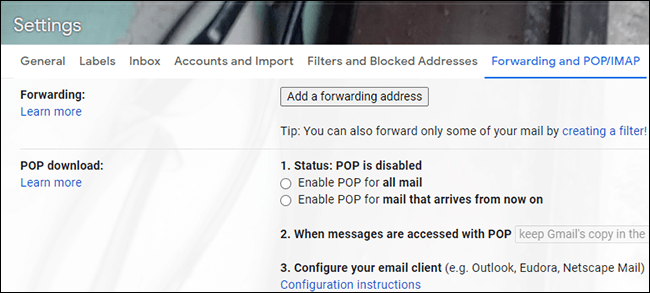
  3. به برگه “Forwarding and POP/IMAP” بروید.
  4. قابلیت فوروارد کردن را غیرفعال کرده و پیش از رفرش کردن حساب خود، ابتدا تغییرات را ذخیره کنید.
عدم دریافت ایمیل در جیمیل

اگر قابلیت فوروارد کردن برای شما فعال بوده باشد، آنگاه پس از غیرفعال کردن آن، باید از فرستنده بخواهید که مجددا ایمیل را برای شما ارسال کند.

7. آنتی ویروس خود را غیرفعال کنید

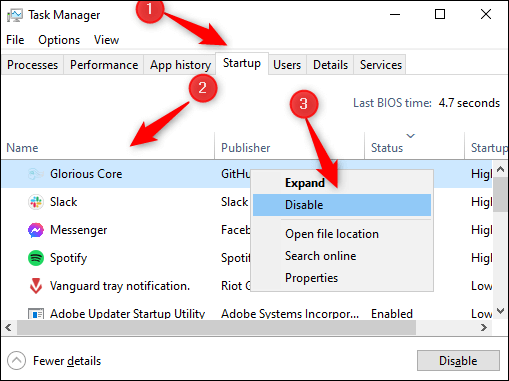
این گام فقط برای آن‌هایی کاربرد دارد که در یک اپلیکیشن دسکتاپی از IMAP استفاده می‌کنند. برخی از آنتی ویروس‌ها از قابلیت فیلتر کردن ایمیل‌ها برخوردار هستند. بدین ترتیب ایمیل‌هایی که توسط آنتی ویروس شما، خطرناک قلمداد می‌شوند، توسط این قابلیت، فیلتر خواهند شد. بنابراین بهتر است که این ویژگی را در آنتی ویروس خود غیرفعال کرده و سپس یا جیمیل خود را رفرش کنید و یا اینکه از فرستنده بخواهید که ایمیل موردنظر را مجددا به شما ارسال کند. همچنین از طریق تسک منیجر می‌توانید از اجرای آنتی ویروس به محض بالا آمدن ویندوز، جلوگیری کنید:

  1. با فشار دادن کلیدهای “Ctrl+Shift+Esc”، تسک منیجر را اجرا کنید.
  2. به برگه “Startups” رفته و سپس برنامه آنتی ویروس خود را پیدا کنید.
  3. بر روی اپلیکیشن آنتی ویروس خود کلیک-راست کرده و سپس “Disable”را انتخاب کنید تا دیگر به محض بالا آمدن ویندوز، به‌صورت خودکار اجرا نشود.عدم دریافت ایمیل در جیمیل
  4. کامپیوتر خود را ریستارت کرده و ببینید که آیا مشکلتان برطرف شده است یا خیر؟ همچنین از فرستنده بخواهید که ایمیل را مجددا ارسال کند. اگر هم خواستید که مجددا آنتی ویروس شما از هنگام استارتاپ، فعالیت خود را آغاز کند، آنگاه باید گام‌های بالا را تکرار کرده، اما این بار بر روی “Enable” کلیک کنید.

8. Google Admin Console را چک کنید

بررسی Google Admin Console نیز می‌تواند شما را در رفع مشکل عدم دریافت ایمیل در جیمیل، یاری برساند. این راه‌کار برای کاربرانی مناسب است که یک آدرس ایمیل مخصوص را برای کسب‌و‌کار خود داشته و یا اینکه اشتراک GSuite دارند. اگر آدرس ایمیل شما به مواردی همچون “gmail.com@” ختم نمی‌شود، آنگاه امتحان کردن این روش برای شما، خالی از لطف نخواهد بود.

از ادمین بخواهید که به آدرس “admin.google.com” رفته و آدرس ایمیل شما را پیدا کند. در ادامه ادمین می‌تواند تمامی ایمیل‌هایی را که مربوط به شما هستند (ایمیل‌هایی که بر روی سرورهای گوگل آپلود شده‌اند)، ردیابی کنند، حتی اگر ایمیل موردنظر به حساب شما نرسیده باشد. اگر ایمیل موردنظر شما در سرورهای گوگل نیز پیدا نشود، آنگاه می‌توان گفت که مشکل از فرستنده است.

9. پرس‌و‌جو از سایرین

در بالا سعی کردیم که راه‌کارهای رفع مشکل عدم دریافت ایمیل در جیمیل را در اختیار شما قرار دهیم. اگر بازهم مشکلتان پابرجا است، آنگاه می‌توانید از دوستان خود و متخصصین این زمینه کمک گرفته و یا اینکه مشکل خود را در انجمن‌های آنلاین، مطرح کنید.

نوشته معرفی راه‌کارهای رفع مشکل عدم دریافت ایمیل در جیمیل اندروید، آیفون و ویندوز اولین بار در اخبار فناوری و موبایل پدیدار شد.

سیستم‌عامل اندروید ۱۳ گوگل از نام داخلی تیرامیسو استفاده خواهد کرد

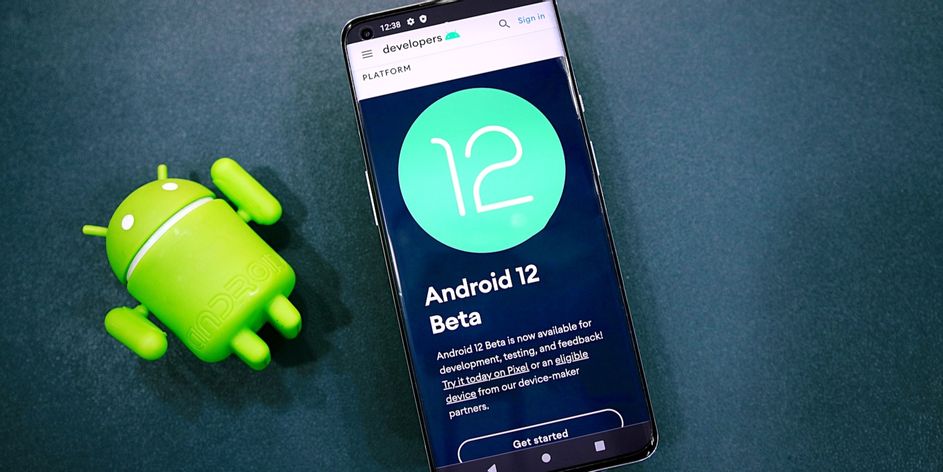
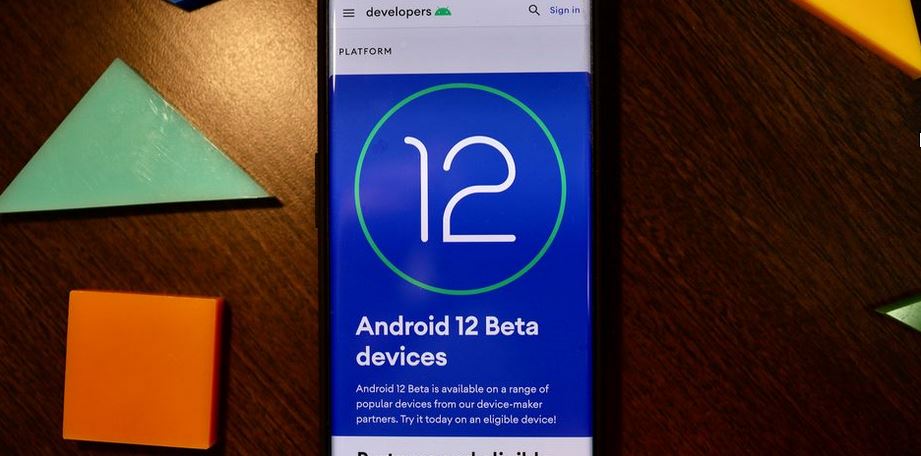
توسعه‌دهندگان شرکت گوگل در تدارک عرضه سیستم‌عامل موبایلی اندروید 12 هستند. بر اساس پیش‌بینی‌ها ورژن پایدار این پلتفرم طی هفته‌های آتی منتشر خواهد شد. با این وجود فرآیند توسعه ورژن آینده این پلتفرم نرم‌افزاری هم‌اکنون آغاز شده و اندروید 13 طی سال 2022 منتشر خواهد شد. بر اساس گزارشات، ورژن آینده اندروید از نام داخلی تیرامیسو (Tiramisu) استفاده خواهد کرد.

اندروید 13 از نام داخلی تیرامیسو استفاده خواهد کرد

این موضوع بر اساس داده‌های گردآوری شده از ریپازیتوری Gerrit در پروژه متن‌باز اندروید (AOSP) استنباط شده است. تعدادی از افراد علاقه‌مند هنگام مطالعه کدها به این موضوع پی بردند. یکی از اسناد موجود نشان می‌دهد که توسعه‌دهندگان از نام اندروید 13T (حرف T نماد کلمه Tiramisu است) استفاده خواهند کرد. این مورد نخستین اشاره عمومی به اسم رمز سیستم‌عامل آینده گوگل است. بر اساس برنامه‌ریزی‌ها این پلتفرم در پاییز سال آینده به‌صورت عمومی منتشر شده و رسما اندروید 13 نامگذاری خواهد شد.

اکنون شرکت گوگل برای چندمین سال متوالی در نامگذاری ورژن‌های مختلف اندروید از اسامی دسرهای شیرین استفاده کرده است. این رویه به یک سنت تبدیل شده است. با این‌حال با عرضه سیستم‌عامل اندروید 10 شرکت گوگل تصمیم گرفت تا از این سنت فاصله بگیرد. اگرچه استفاده از نام دسرهای مختلف به‌عنوان اسامی رمز داخلی اندروید کماکان ادامه یافت. در همین راستا توسعه‌دهندگان برای نسخه‌های اندروید 10، 11 و 12 از اسامی Quince Tart (کیک شیرین)، Red Velvet Cake و Snow Cone (نوعی دسر شیرین با یخ خرد شده) استفاده کردند.

این هفته شرکت گوگل ورژن بتای دیگری از اندروید 12 را منتشر کرد. این نسخه اکنون در دسترس توسعه‌دهندگان قرار گرفته است. ورژن پایدار این سیستم‌عامل نیز احتمالا در پاییز امسال منتشر خواهد شد.

گوگل پشتیبانی از سرویس‌های خود در اندروید نسخه لوبیای ژله‌ای (Jelly Bean)؛ محصول سال 2012 را در پایان ماه آگوست متوقف خواهد کرد

گوگل پیش‌تر اعلام کرد که پس از انتشار ورژن 21.30.99 سرویس‌های موبایلی کمپانی در اواخر ماه آگوست، دستگاه‌های مجهز به سیستم‌عامل‌های اندورید 4.1، 4.2 و 4.3 دیگر از GMS پشتیبانی نخواهند کرد. غول جستجوگر در توضیح دلیل اتخاذ چنین تصمیمی اعلام کرد که اندروید Jelly Bean در سال 2012 منتشر شد و اکنون بر روی کمتر از 1 درصد اسمارت‌فون‌های فعال مورد استفاده قرار می‌گیرد. بنابراین صرف هزینه برای پشتیبانی از این سیستم‌عامل دیگر توجیه‌پذیر نخواهد بود. اندروید Jelly Bean شامل ورژن‌های 4.1، 4.2 و 4.3 یا APIهای سطوح 16 تا 18 است. گوگل توصیه می‌کند که توسعه‌دهندگان برنامه حداقل سطح API برای محصولات خود را به 19 افزایش دهند. این API معادل با اندروید کیت‌کت است.

جهت یادآوری بایستی خاطرنشان کرد که اخیرا یک دادخواست ضدانحصاری علیه گوگل مطرح شده و این شرکت به اعمال کنترل شدید روی توزیع اپلیکیشن‌های اندرویدی متهم شده است. غول جستجوگر در واکنش به این موضوع اعلام کرد که این اتهامات بسیار دور از ذهن بوده و کاربران آزادانه می‌توانند نرم‌افزارهای موردنیاز خود را از اپ استورهای متفرقه یا از طریق اشتراک‌گذاری فایل‌های APK نصب نمایند.

نوشته سیستم‌عامل اندروید 13 گوگل از نام داخلی تیرامیسو استفاده خواهد کرد اولین بار در اخبار فناوری و موبایل پدیدار شد.
سیستم چرخش خودکار صفحه‌نمایش در اندروید ۱۲ هوشمند‌تر و سریع‌تر خواهد شد

مطابق برنامه‌ریزی‌های شرکت گوگل، نسخه عمومی اندروید 12 در سه ماهه سوم سال جاری منتشر خواهد شد. پیش از آن، گوگل سومین نسخه بتا‌ی این سیستم عامل را با مجموعه نهایی APIها و ویژگی‌ها برای توسعه‌دهندگان و کاربران نسخه عمومی بتا منتشر کرده است.

با نگاهی به آخرین نسخه بتا‌ی اندروید 12، می‌توان دریافت که گوگل چگونه چرخش خودکار را هوشمندتر ارائه خواهد نمود. “سیستم چرخش خودکار بهتر و سریع‌تر” در اندروید 12، از دوربین سلفی گوشی جهت تجزیه و تحلیل موقعیت کاربر و تعیین جهت چرخش نمایش‌گر استفاده می‌کند.

سیستم چرخش خودکار در اندروید 12 از دوربین سلفی استفاده می‌کند

تلفن‌های هوشمند اندرویدی معمولاً از شتاب سنج برای تعیین موقعیت قرار‌گیری دستگاه استفاده می‌کنند و بر این اساس جهت چرخش صفحه‌نمایش به حالت افقی یا عمودی مشخص می‌گردد.

اگر‌چه این روش در اکثر موقعیت‌ها به درستی عمل می‌کند، اما هنگامی که کاربر روی تخت دراز کشیده باشد و از تلفن هوشمند خود استفاده نماید، این روش عملا به درستی اجرا نخواهد شد. در این حالت، شتاب‌سنج تعیین خواهد کرد که تلفن شما در موقعیت افقی قرار دارد و به حالت افقی تغییر حالت می‌دهد! حتی اگر در حالت ایده‌آل صفحه‌نمایش در حالت عمودی باقی بماند، تجربه‌ای آزار‌دهنده برای کاربر خواهد بود.

این دقیقاً همان معضلی است که گوگل سعی دارد با پیاده‌سازی یک متد چرخش خودکار هوشمندانه‌تر در اندروید 12 آن را برطرف نماید. همان‌طور که دیو بورک، معاون مهندسی اندروید در گوگل، در پستی در وبلاگ Android Developers بیان نمود، دوربین سلفی تلفن هوشمند جهت صورت کاربر را تعیین کرده و در نهایت مشخص می‌کند که آیا جهت نمایش‌گر باید تغییر کند یا خیر.

تولید‌کنندگان تجهیزات اورجینال مانند سامسونگ، جهت تشخیص حضور کاربر و روشن نگه داشتن صفحه نمایش هنگامی که کاربر مشغول کار با گوشی هوشمند خود است، از دوربین سلفی دستگاه استفاده می‌کنند. هم‌اکنون نیز گوگل با به‌کار‌گیری همین روش، در صدد بهبود تجربه کاربری در زمان اجرای قابلیت چرخش خودکار است.

پردازش کامل این قابلیت در هسته محاسباتی خصوصی اندروید ۱۲ (Private Compute Core) صورت می‌گیرد. بنابراین عکس‌ها به هیچ سروری ارسال نشده و روی هیچ دستگاهی ذخیره نخواهند شد. افزون بر این، گوگل از هسته محاسباتی خصوصی جهت اجرای ویژگی‌های Live Caption و Smart Reply در اندروید ۱۲ استفاده می‌نماید.

برای اطمینان از اینکه تمام این پردازش ها منجر به تاخیر در اجرای سیستم چرخش خودکار در گوشی هوشمند نشود، شرکت گوگل انیمیشن های چرخش خودکار بهینه‌سازی شده و الگوریتم تشخیص حرکت مبتنی بر یادگیری ماشینی را به آن اضافه کرده است. این بهینه‌سازی‌های اعمال شده نهایتا موجب می‌گردد که تاخیر در عملکرد سیستم چرخش خودکار صفحه‌نمایش گوشی هوشمند تا 25 درصد کاهش یابد.

گفتنی است که در سال 2012، شرکت سامسونگ ویژگی مشابهی را در گوشی هوشمند گلکسی S3 با نام چرخش هوشمند به کار گرفت. با این حال، این ویژگی عملکرد موفقی نداشت و این شرکت در نهایت قابلیت مذکور را برای همیشه کنار گذاشت.

قابلیت اسکرول کردن در اسکرین‌شات به اندروید ۱۲ اضافه می‌شود

گوگل همچنین قابلیت اسکرول کردن در اسکرین‌شات را به سومین نسخه بتا‌ی اندروید ۱۲ اضافه کرده است. این ویژگی به کاریر این امکان را می‌دهد تا با ضربه زدن بر روی دکمه‌ Capture more، با اسکرول کردن محتوای قابل پیمایش، اسکرین‌شات‌های طولانی ثبت نماید.

این ویژگی در حال حاضر تقریباً در همه تلفن‌های هوشمند اندرویدی به غیر از اسمارت‌فون‌های Pixel وجود دارد. بنابراین گوگل با اضافه کردن این قابلیت، در صدد آن است که در ارائه خدمات به‌روز از رقبا‌ی خود عقب نماند. گوگل به تازگی از ویژگی جدید دیگری نیز در اندروید 12 رونمایی کرده است که برای کاربر این امکان را مهیا می‌کند که بازی‌های با حجم بالا را بدون بارگیری کامل اجرا نماید.

نسخه نهایی اندروید 12 ابتدا برای گوشی‌های هوشمند گوگل Pixel در سه ماهه سوم سال جاری در دسترس قرار خواهد گرفت و پس از آن به مرور زمان به دستگاه‌های اندرویدی دیگر کمپانی‌ها راه پیدا خواهد کرد.

نوشته سیستم چرخش خودکار صفحه‌نمایش در اندروید 12 هوشمند‌تر و سریع‌تر خواهد شد اولین بار در اخبار فناوری و موبایل پدیدار شد.
کدام یک از اسمارت‌فون‌های شیائومی به روزرسانی اندروید ۱۲ و MIUI 13 را دریافت می‌کنند؟

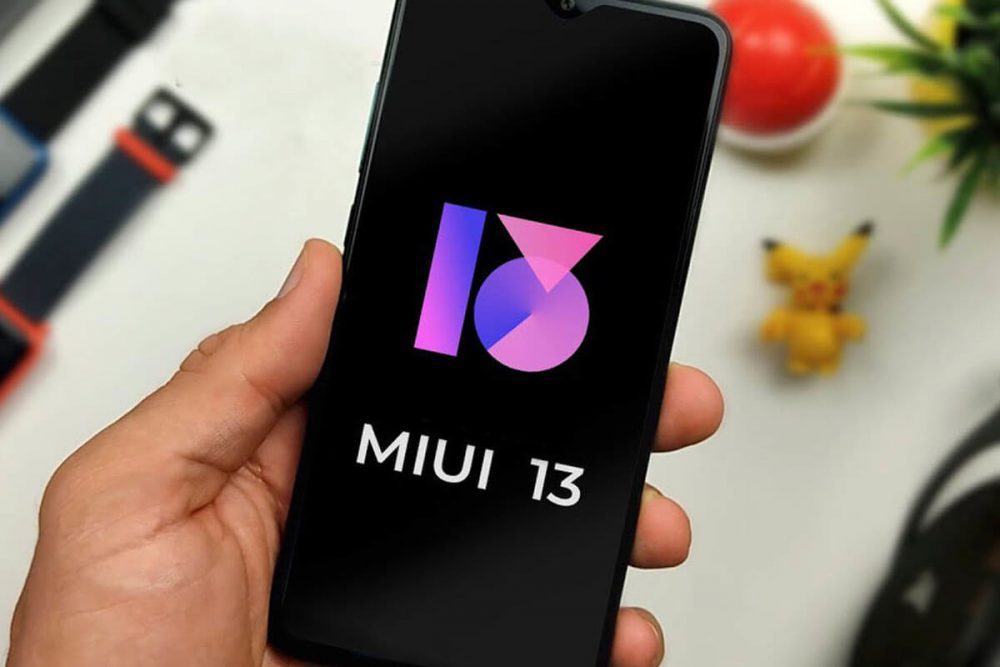
کمپانی شیائومی در زمینه به‌روزرسانی اسمارت‌فون‌های خود به نسل جدید سیستم‌عامل اندروید نسبتا کند عمل می‌کند. این برند چینی برای مدل‌های پرچم‌دار عرضه شده در بازار بومی اولویت قائل می‌شود؛ هندست‌هایی که طی سالیان اخیر همواره جزو نخستین گجت‌های دریافت‌کننده ورژن جدید اندروید به‌شمار رفته‌اند. اما این موضوع بدان معنا نیست که کاربران شیائومی پیش از انتشار ورژن جدید سیستم‌عامل اندروید مایل به اطلاع از زمان عرضه آپدیت برای اسمارت‌فون‌های خود نیستند. اکنون کاربران هندست‌های شیائومی منتظر عرضه رابط کاربری MIUI 13 مبتنی بر اندروید 12 هستند.

2 هفته قبل فهرست مدل‌های واجد شرایط دریافت به‌روزرسانی اندروید 12 از برندهای شیائومی، ردمی، پوکو و بلک شارک در فضای اینترنت منتشر شد. این فهرست اگرچه رسمی نیست؛ اما تنظیم‌کنندگان آن با اطمینان اعلام کردند که اسامی مورد اشاره در فهرست با توجه به سیاست پشتیبانی شیائومی و اطلاعات دریافتی از توسعه‌دهندگان رابط کاربری MIUI اعلام شده است.

اکنون از زمان انتشار فهرست فوق 2 هفته گذشته و اصلاحاتی در آن اعمال شده است. در این میان هندست‌های پوکو C3، پوکو M2 و پوکو M2 Reloaded از فهرست گوشی‌های دریافت‌کننده اندروید 12 حذف شده‌اند. همچنین بی‌تردید اسمارت‌فون‌های ردمی نوت 9 4G، ردمی 9T و ردمی 9 پاور به‌روزرسانی اندروید 12 را دریافت خواهند کرد.

در واقع فهرست جدید دربردارنده اسامی دستگاه‌هایی است که دوازدهمین ورژن سیستم‌عامل اندروید پیش‌تر بر روی آن‌ها تست شده است. دستگاه‌های پرچم‌دار حاضر در این فهرست اکنون شامل سری شیائومی Mi 11، شیائومی Mi 10، شیائومی می 10 پرو، شیائومی می 10 اولترا، شیائومی Mi 10T، شیائومی Mi 10T پرو و ردمی K30S اولترا هستند. این موضوع بدان معناست که گجت‌های فوق نخستین مدل‌های دریافت‌کننده به‌روزرسانی پایدار اندروید 12 به‌شمار می‌روند.

فهرست اسمارت‌فون‌های دریافت‌کننده اندروید 12 و رابط کاربری MIUI 13

در خصوص زمان‌بندی و اولویت انتشار به‌روزرسانی هیچ‌گونه اطلاعاتی در دست نیست. همچنین بایستی خاطرنشان کرد که این فهرست فاقد جنبه رسمی بوده و انتظار می‌رود که فهرست نهایی اسمارت‌فون‌های دریافت‌کننده به‌روزرسانی اندروید 12 در ماه آگوست (همزمان با رونمایی از رابط کاربری MIUI 13) یا در ماه سپتامبر (همزمان با انتشار نسخه نهایی اندروید 12) منتشر شود.

فهرست احتمالی اسمارت‌فون‌های دریافت‌کننده رابط کاربری MIUI 13 به شرح زیر است:

  • سری شیائومی Mi 11
  • سری شیائومی Mi 10
  • شیائومی می میکس فولد
  • سری ردمی نوت 10
  • سری ردمی نوت 9
  • سری ردمی K40
  • سری ردمی K30
  • سری ردمی K20
  • سری ردمی 9
  • سری ردمی 10X
  • پوکو M2 و پوکو M2 پرو
  • پوکو X3، پوکو X3 NFC و پوکو X3 پرو
  • پوکو X2 و پوکو X2 پرو
  • بلک شارک 4 و بلک شارک 4 پرو
  • بلک شارک 3، بلک شارک 3 پرو و بلک شارک 3S
  • بلک شارک 2 و بلک شارک 2 پرو

جهت یادآوری بایستی خاطرنشان کرد که کمپانی شیائومی برای انتشار به‌روزرسانی فیرم‌ورهای خود از یک رویکرد منحصربه‌فرد تبعیت می‌کند. دستگا‌ه‌های شیائومی احتمالا از آخرین ورژن رابط کاربری MIUI بهره‌مند می‌شوند؛ اما این اینترفیس کماکان می‌تواند بر پایه ورژن قدیمی اندروید طراحی شود.


نوشته کدام یک از اسمارت‌فون‌های شیائومی به روزرسانی اندروید 12 و MIUI 13 را دریافت می‌کنند؟ اولین بار در اخبار فناوری و موبایل پدیدار شد.
راه‌کارهای رفع خطای Google Play authentication is required در اندروید

خطای Google Play authentication is required یکی از مشکلات رایج در سیستم‌عامل اندروید است. با دیدن چنین خطاهایی بهتر می‌توانید بفهمید که تا چه حد به سرویس‌های گوگل مخصوصا فروشگاه گوگل پلی، وابسته هستید. خبر خوب این است که به‌راحتی می‌توانید این مشکل را برطرف سازید. در ادامه به راه‌کارهای رفع ارور Google Play authentication is required در گوشی‌های اندروید می‌پردازیم.

1. حذف به‌روزرسانی‌های فروشگاه پلی استور

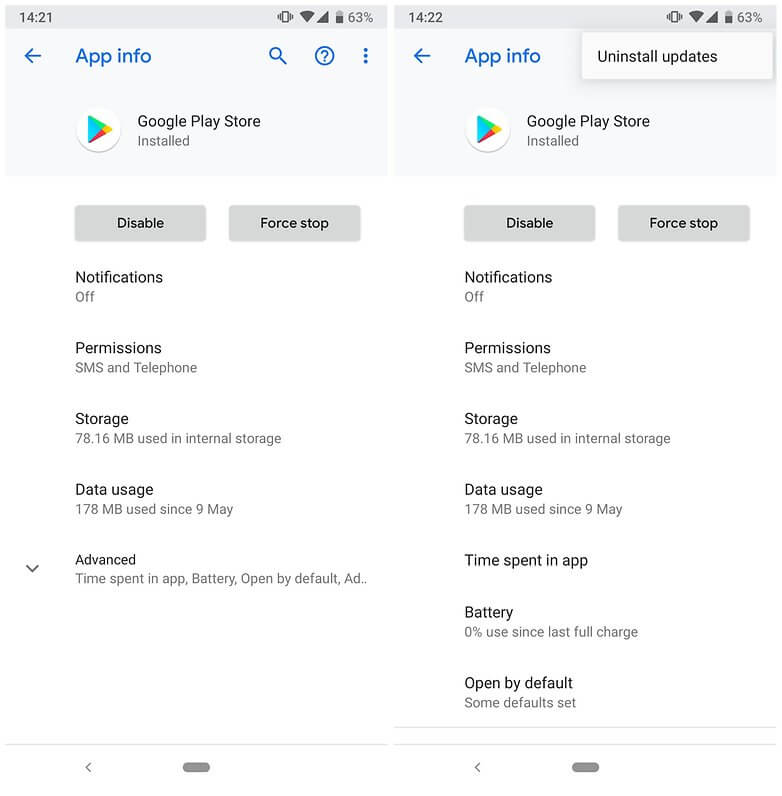
گاهی اوقات مشکل از طرف اطلاعات شما نبوده، بلکه از جانب خود Play Store است. به “Settings > Apps > All apps > Google Play Store” بروید. در اینجا باید دقت کنید که “Google Play Store” را انتخاب کنید، نه “Google Play Services” را.

در گوشه بالا سمت راست، آیکون سه-نقطه را لمس کرده و سپس “Uninstall updates” را انتخاب کنید. بدین ترتیب نسخه این فروشگاه به نسخه اصلی که بر روی گوشی شما نصب شده بود، بازمی‌گردد. در ادامه باید آخرین نسخه را دانلود و نصب کرده و مجددا وارد شوید.

رفع ارور Google Play authentication is required

2. حذف حساب گوگل

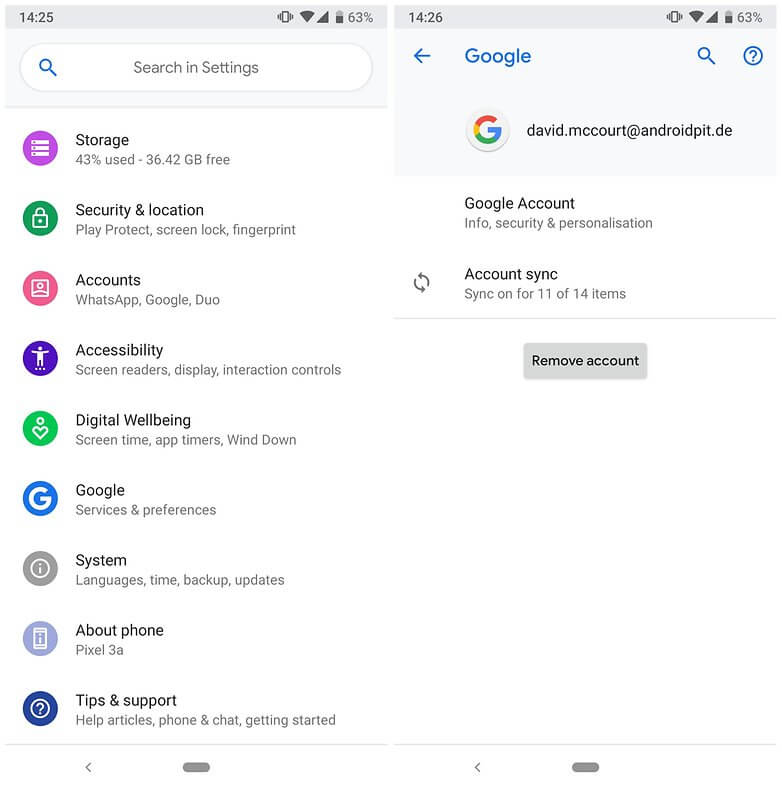
شاید این مشکل، مربوط به وارد شدن به فروشگاه پلی استور باشد. چنین مشکلی معمولا در زمان آپدیت کردن این فروشگاه رخ می‌دهد. به تنظیمات گوشی خود رفته، بخش “Accounts & sync” را انتخاب کنید و سپس حساب گوگلی را که ارور “Google Play authentication is required” را نشان می‌دهد، حذف کنید. پس از انجام این کار، می‌توانید حساب حذف شده را مجددا اضافه کرده و ببینید که آیا مشکل حل شده است یا خیر؟

رفع ارور Google Play authentication is required

3. مجددا همگام‌سازی کنید

این احتمال وجود دارد که به دلایلی، همگام‌سازی به‌خوبی پیش نرود و نیاز به کمی دستکاری داشته باشد. به تنظیمات رفته، “Accounts & sync” را لمس کنید، حساب گوگل خود را پیدا کرده، بر روی آن ضربه بزنید و سپس “Account sync” را انتخاب کنید. در ادامه می‌توانید به فروشگاه پلی استور بازگشته و ببینید که آیا مشکل شما برطرف شده است یا خیر؟

این مطلب را نیز بخوانید: چگونه ارور Google Keeps Stopping را در گوشی اندروید خود رفع کنیم؟

4. پاک کردن دیتای Google Play Store

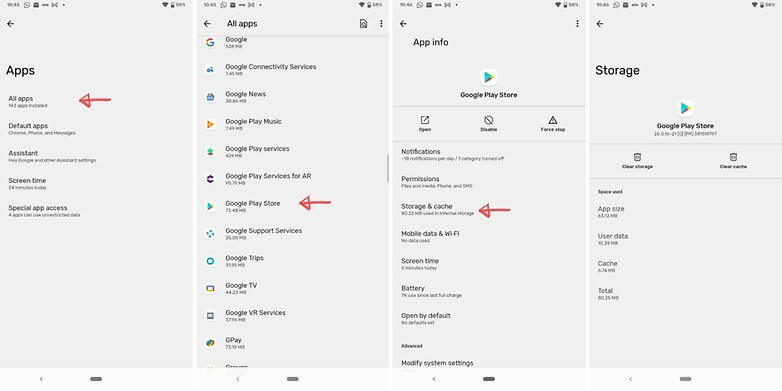
یکی دیگر از راه‌کارهای رفع ارور Google Play authentication is required می‌تواند پاک کردن دیتای این فروشگاه باشد. جهت انجام این کار باید گام‌های زیر را طی کنید:

  1. اپلیکیشن تنظیمات را باز کرده، “Apps” را لمس کنید و سپس “All apps” را انتخاب نمایید.
  2. به پایین رفته و “Google Play Store” را پیدا کرده و سپس آن را لمس کنید.
  3. بر روی “Storage and cache” ضربه بزنید.
  4. “Clear cache” و یا “Clear storage” را لمس کنید. می‌توانید فقط اولی را لمس کنید، اما اگر دومی را انتخاب نمایید، آنگاه اولی نیز پاک خواهد شد.

اگر با اجرا کردن گام همگام‌سازی مجدد (گام سوم)، مشکل شما برطرف نشد، آنگاه بهتر است که پس از پاک کردن کش و دیتا، مجددا آن را امتحان کنید.

رفع ارور Google Play authentication is required

5. دانلود کردن اپلیکیشن با استفاده از مرورگر گوشی و یا کامپیوتر

با استفاده از این روش، به کلی اپلیکیشن فروشگاه پلی استور را کنار خواهید گذاشت. مرورگر وب گوشی خود را اجرا کرده و به وب‌سایت Google Play Store بروید. سعی کنید که از طریق مرورگر، اپلیکیشن موردنظر خود را دانلود کنید، نه از طریق اپلیکیشن خود فروشگاه. در این رابطه نیز کافی است که از طریق مرورگر به حساب گوگل خود وارد شده و سپس اپلیکیشن موردنظر را نصب کنید.

این مطلب را نیز بخوانید: چگونه مشکل کار نکردن هات‌اسپات (Hotspot) گوشی اندروید خود را رفع کنیم؟

البته می‌توانید همین کار را در مرورگر دسکتاپی خود نیز انجام دهید. در ادامه از شما خواسته می‌شود که به حساب گوگل خود وارد شده و سپس دستگاهی را که قصد دانلود اپلیکیشن برای آن را دارید، انتخاب کنید. مادامی که گوشی و یا تبلت اندرویدی شما به اینترنت متصل باشد، فرایند دانلود نیز باید سریعا آغاز شود.

اگر بازهم مشکلتان برطرف نشده است، آنگاه بهتر است که مجددا راه‌کارهای بالا را به‌ترتیب تکرار کرده و در بین گام‌ها، گوشی خود را ریستارت کنید. مثلا حساب گوگل را حذف کرده، گوشی را ریستارت کنید، آپدیت‌های پلی استور را پاک کرده، آخرین به‌روزرسانی را نصب کنید و سپس گوشی را ریستارت کنید، حسابی جدید اضافه کنید و … تا زمان رفع مشکل، این فرایند را ادامه دهید.

6. ریست کارخانه

اگر تمامی روش‌های بالا را امتحان کرده و همچنان مشکلتان برطرف نشد، آنگاه مجبور هستید که گوشی خود را به تنظیمات کارخانه بازگردانید. در آخر اگر خودتان نیز راه‌کاری را امتحان کرده که توانسته مشکل را برطرف سازد، آنگاه خوشحال می‌شویم که آن را با ما و سایر کاربران آی‌تی‌رسان، به اشتراک بگذارید.

نوشته راه‌کارهای رفع خطای Google Play authentication is required در اندروید اولین بار در اخبار فناوری و موبایل پدیدار شد.
چگونه در گوشی اندروید خود پیامک گروهی ارسال کنیم؟

با ارسال گروهی پیام‌ها می‌توانید یک پیام واحد را به‌صورت همزمان به چندین نفر ارسال کنید. مثلا اگر قصد دعوت کردن چندین شخص به یک میهمانی را داشته باشید، آنگاه می‌توانید یک پیام واحد را به‌صورت همزمان به همگی آن‌ها ارسال کرده و بنابراین در وقت خود نیز صرفه‌جویی کنید. در ادامه شیوه ارسال پیامک گروهی در اندروید را به شما آموزش خواهیم داد.

شیوه ارسال پیامک گروهی در اندروید با استفاده از اپلیکیشن Messages گوگل

Messages یکی از پیام‌رسان‌های بسیار عالی در سیستم‌عامل اندروید بوده و بر روی بسیاری از گوشی‌ها به‌صورت پیش‌فرض نصب شده است. در ادامه به شیوه ارسال پیامک گروهی با استفاده از این نرم‌افزار می‌پردازیم.

  1. اپلیکیشن Messages را دانلود و نصب کنید (البته اگر آن را ندارید).
  2. اپلیکیشن را اجرا کرده و سپس “Start chat” را لمس کنید تا صفحه مربوط به مکالمه جدید برای شما باز شود.
  3. “Create group” را لمس کرده تا یک صفحه مکالمه گروهی جدید برای شما باز شود.
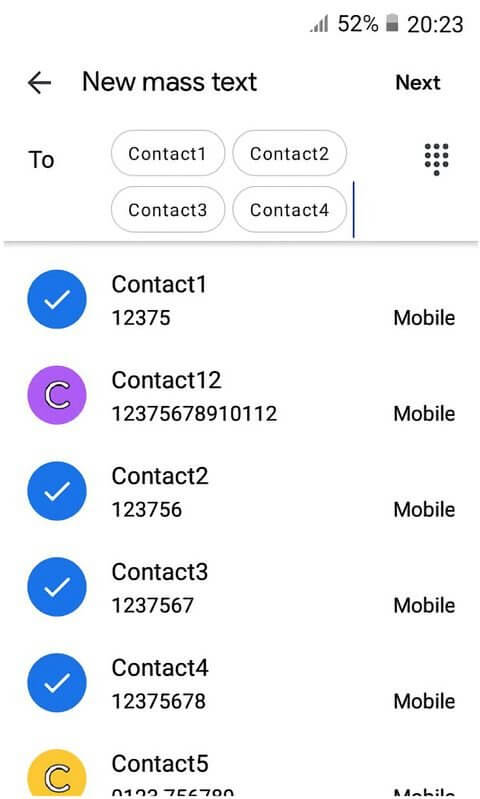
  4. چند حرف اول مخاطبینی را که می‌خواهید به گروه خود اضافه کنید، وارد کرده و سپس به محض ظاهر شدن، نام‌ آن‌ها را لمس کنید.
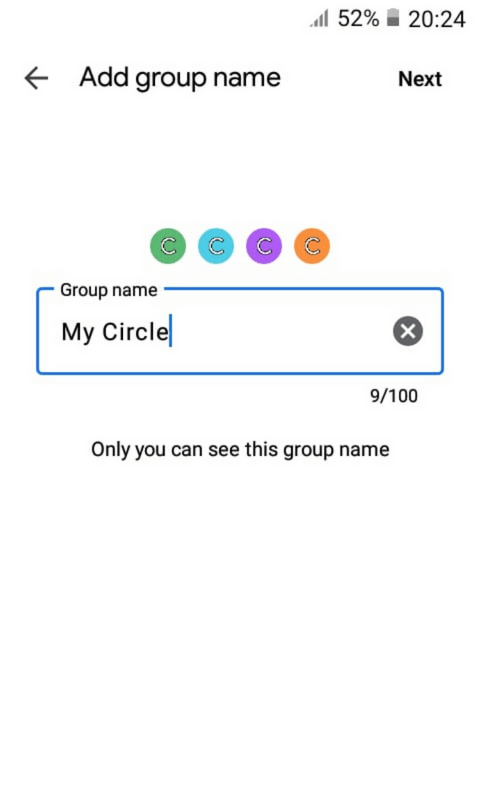
  5. پس از اتمام اضافه کردن اشخاص، “Next” را انتخاب کرده و سپس در فیلد “Add group name”، نام گروه را وارد کنید.
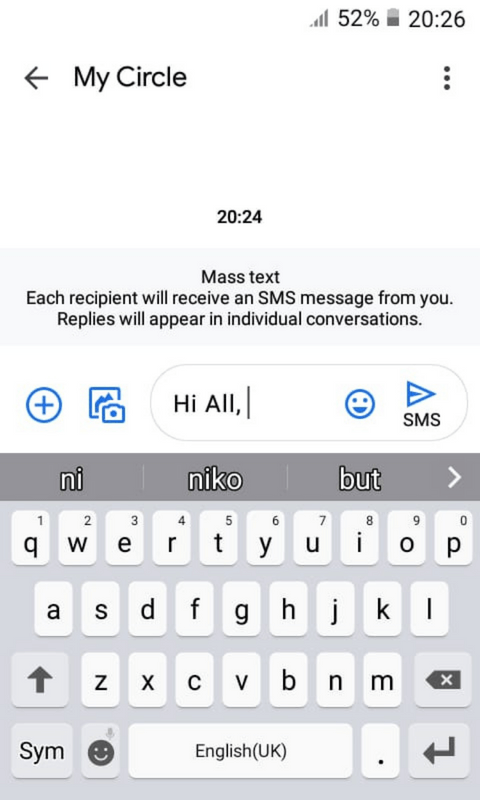
  6. در ادامه “Next” را لمس کرده و پیام را در کادر مربوطه، تایپ کنید. اگر پیغامی مبنی بر تأیید شماره تلفن خود دریافت کردید، آن را اضافه کرده و سپس بر روی “OK” ضربه بزنید. اکنون پیام شما به اعضای گروه، فرستاده می‌شود.
ارسال پیامک گروهی در اندروید ارسال پیامک گروهی در اندروید ارسال پیامک گروهی در اندروید

گاهی اوقات نیز تا زمانی که گزینه مربوط به MMS گروهی را فعال نکرده باشید، آنگاه قابلیت ارسال پیام‌های گروهی نیز کار نخواهد کرد. جهت انجام این کار، اپلیکیشن Messages را باز کرده و سپس در گوشه بالا سمت راست، علامت سه-نقطه عمودی را لمس کنید. در ادامه “Settings” را انتخاب نمایید. سپس به “Advanced” رفته و در زیر “Group messaging”، گزینه “MMS” را فعال کنید.

جهت خلاص شدن از اعلانی که در هنگام پاسخگویی هر کدام از اعضای گروه دریافت می‌کنید، باید “Auto-retrieve” یا در برخی از دستگاه‌ها، “Auto-download MMS” را فعال کنید.

این مطلب را نیز بخوانید: یک ترفند جالب برای فوروارد کردن پیامک‌ها در گوشی‌های اندرویدی

ارسال پیامک‌ گروهی با استفاده از گوشی‌های گلکسی سامسونگ

در گوشی‌های سامسونگ می‌توانید به‌صورت جداگانه و با استفاده از اپلیکیشن “Contacts”، به ایجاد گروه‌ها بپردازید.

شیوه ایجاد گروه در اپلیکیشن Contacts

پیش از اینکه اقدام به ارسال پیامک‌های گروهی کنید، ابتدا باید یک گروه از مخاطبین خود را ایجاد کنید. در زیر به شیوه انجام این کار می‌پردازیم.

  1. اپلیکیشن “Contacts” را باز کنید.
  2. “Groups > Create” را لمس کنید.
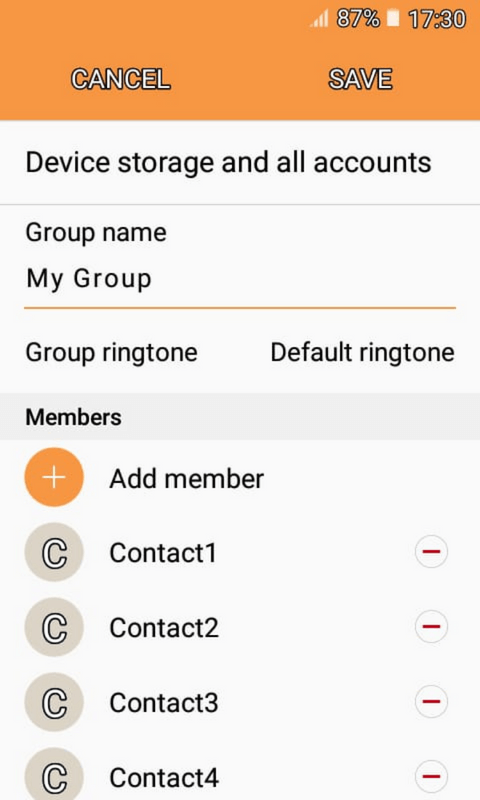
  3. در زیر “Group name”، نامی را برای گروه خود وارد کنید.
  4. با لمس کردن “Add member +” می‌توانید به لیست مخاطبین خود دسترسی پیدا کنید. هر مخاطبی را که خواستید به گروه اضافه کنید، کافی است که تیک کنار آن را فعال کنید. اگر به‌صورت اشتباهی مخاطبی را اضافه کرده باشید، آنگاه با لمس کردن آیکون “-” موجود در کنار نام وی، می‌توانید آن را از گروه حذف کنید.
  5. “Done” را لمس کرده و سپس بر روی “Save” ضربه بزنید تا گروه و اعضای آن ذخیره شوند.
ارسال پیامک گروهی در اندروید

شیوه ارسال پیام‌ها به یک گروه از مخاطبین در گوشی‌های سامسونگ

حال که گروه موردنظر خود را ایجاد کرده‌اید، آنگاه وقت آن فرا رسیده که پیام موردنظر خود را نیز به آن ارسال کنید.

  1. اپلیکیشن “Messages” را اجرا کنید.
  2. در گوشه پایین سمت راست، بر روی آیکون “Compose” ضربه بزنید.
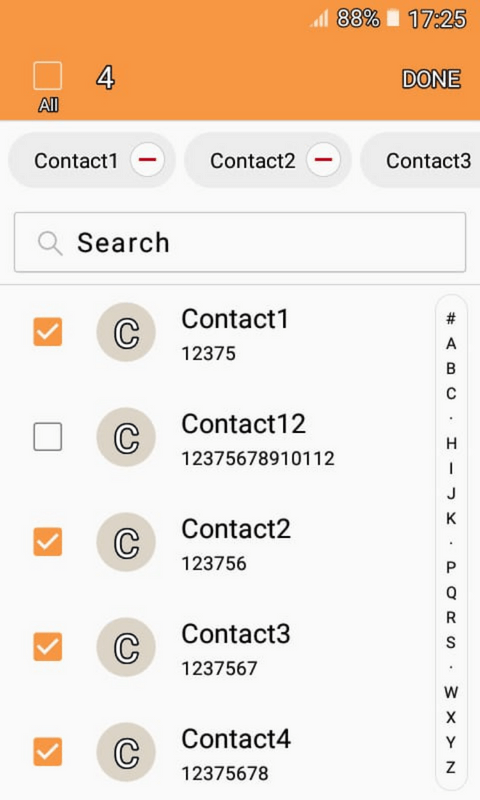
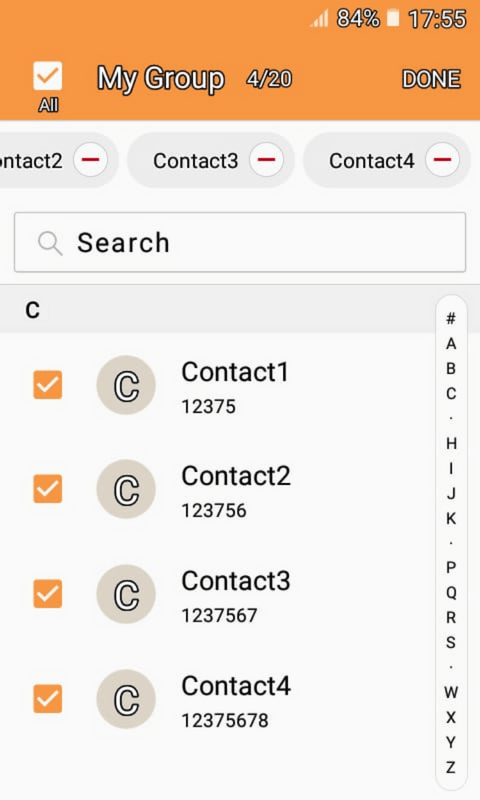
  3. در کادر “Enter recipients”، آیکون “مخاطبین” را لمس کنید. سپس گروهی را که به تازگی ایجاد کرده‌اید، انتخاب کنید.
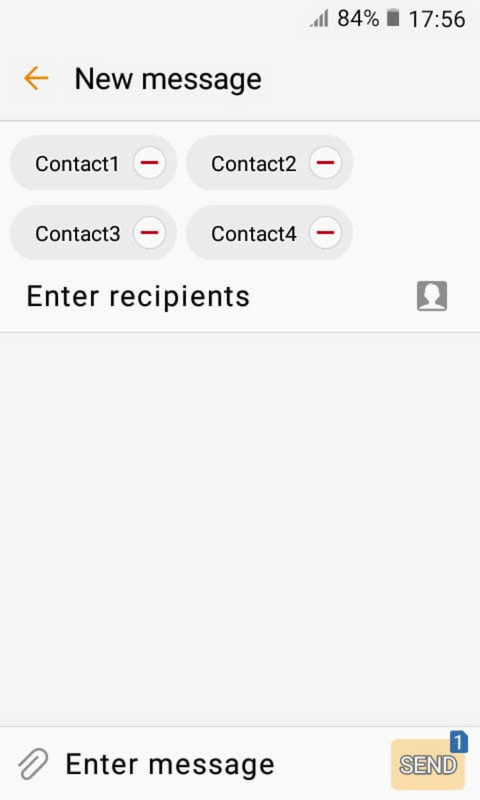
  4. در کنار نام گروه باید “All” را لمس کنید تا بدین ترتیب همه اعضای گروه، انتخاب شوند. در ادامه بر روی “Done” ضربه بزنید تا بتوانید پیام خود را تایپ کنید.
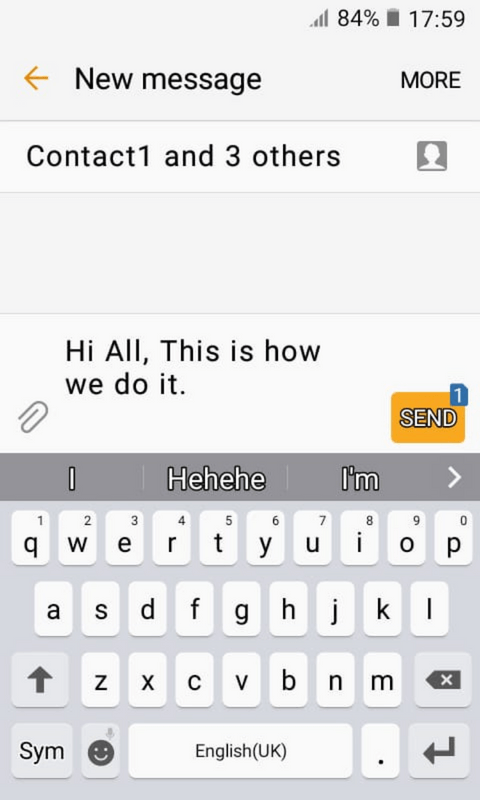
  5. در کادر مربوطه باید پیام خود را تایپ کرده و سپس “Send” را لمس کنید.
ارسال پیامک گروهی در اندروید

در نظر داشته باشید که پیام‌رسانی گروهی از پروتکل SMS استفاده می‌کند، بنابراین تنها ایجادکننده‌های گروه‌ها هستند که می‌توانند پاسخ‌ها را از اعضا دریافت کنند. اگر می‌خواهید که پاسخ‌های یک پیام گروهی به همه دریافت‌کننده‌ها ارسال شوند، آنگاه باید “MMS” را فعال کنید.

اپلیکیشن‌های استاندارد پیام‌رسانی در رابطه با اضافه کردن تعداد دریافت‌کننده‌های یک پیام واحد، محدودیت‌هایی دارند (در مثال ما، یک پیام واحد را تنها به 20 نفر می‌توانستید ارسال کنید). بنابراین اگر بخواهید که یک پیام را به صدها نفر ارسال کنید، آنگاه باید از اپلیکیشن‌های دیگری کمک بگیرید.

سخن پایانی

هنگامی‌که بحث بر سر ارسال پیام‌های گروهی باشد، آنگاه بسیاری از اپلیکیشن‌های پیام‌رسانی می‌توانند این کار را انجام دهند، اما شاید جهت انجام این کار، به اتصال اینترنت نیاز داشته باشند. این در حالی است که اپلیکیشن‌هایی همانند Messages شرکت گوگل، جهت انجام این کار به اتصال اینترنت نیاز ندارند.

نوشته چگونه در گوشی اندروید خود پیامک گروهی ارسال کنیم؟ اولین بار در اخبار فناوری و موبایل پدیدار شد.
چگونه بفهمیم که در گوشی اندروید خود از کدام اپلیکیشن‌ها بیشتر استفاده می‌کنیم؟

گوشی‌های هوشمند توانسته‌اند که انجام بسیاری از کارها را برای انسان امروزی آسان‌تر کنند، اما طبیعتا خیلی‌ها هم هستند که نگران استفاده بیش از حد از این دستگاه‌ها هستند. اگر قصد تشخیص اپلیکیشن های پر استفاده در گوشی اندروید خود را دارید، آنگاه در این مطلب می‌توانید با شیوه انجام این کار آشنا شوید.
در اکثر دستگاه‌های اندرویدی، مجموعه‌ ابزارهایی به نام Digital Wellbeing وجود دارند. هدف از طراحی این ابزارها این است که به شما کمک کنند تا به‌شیوه سالم‌تری از گوشی خود استفاده کنید. طبیعتا بخشی از این فرایند نیز به ارائه اطلاعات مرتبط با شیوه استفاده از دستگاه‌، مربوط می‌شود. با پیدا کردن و تشخیص اپلیکیشنی که بیشترین کاربرد را در گوشی شما دارد، می‌توانید تعامل‌های ناسالم را با گوشی خود، بهتر تشخیص دهید.

تشخیص اپلیکیشن‌های پراستفاده در گوشی‌های گلکسی سامسونگ

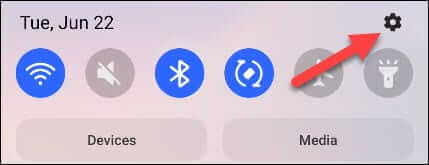
از بالا به سمت پایین سوایپ کرده و سپس آیکون چرخ‌دنده را لمس کنید.

تشخیص اپلیکیشن های پر استفاده در اندروید

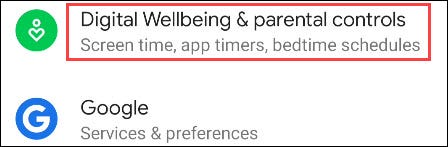
در ادامه به پایین رفته و سپس “Digital Wellbeing and Parental Controls” را انتخاب کنید.

تشخیص اپلیکیشن های پر استفاده در اندروید

اکنون در گوشه بالا سمت راست، آیکون نمودار را لمس کنید.

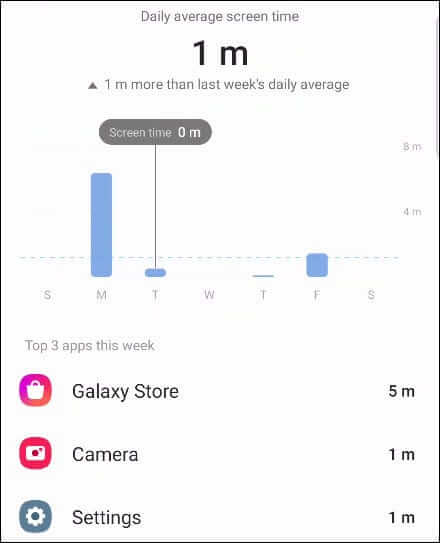
حال می‌توانید اپلیکیشن‌های پراستفاده خود را در بازه هفتگی، مشاهده کنید. همچنین در همین صفحه می‌توانید زمان نمایشگر مربوط به هر روز هفته را نیز مشاهده کنید.

تشخیص اپلیکیشن های پر استفاده در اندروید

این مطلب را نیز بخوانید: این اپلیکیشن‌های اندرویدی سرعت گوشی شما را پایین می‌آورند!

پیدا کردن اپلیکیشن‌های پراستفاده در گوشی‌های پیکسل

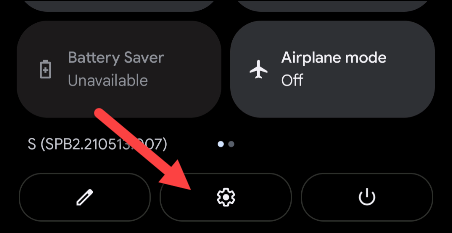
دو بار از بالای صفحه به سمت پایین سوایپ کرده تا منوی Quick Settings نمایش داده شود. در ادامه آیکون چرخ‌دنده را لمس کنید.

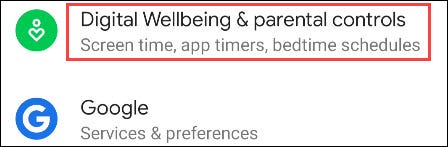
در صفحه ظاهر شده، به پایین سوایپ کرده و سپس “Digital Wellbeing & Parental Controls” را انتخاب کنید.

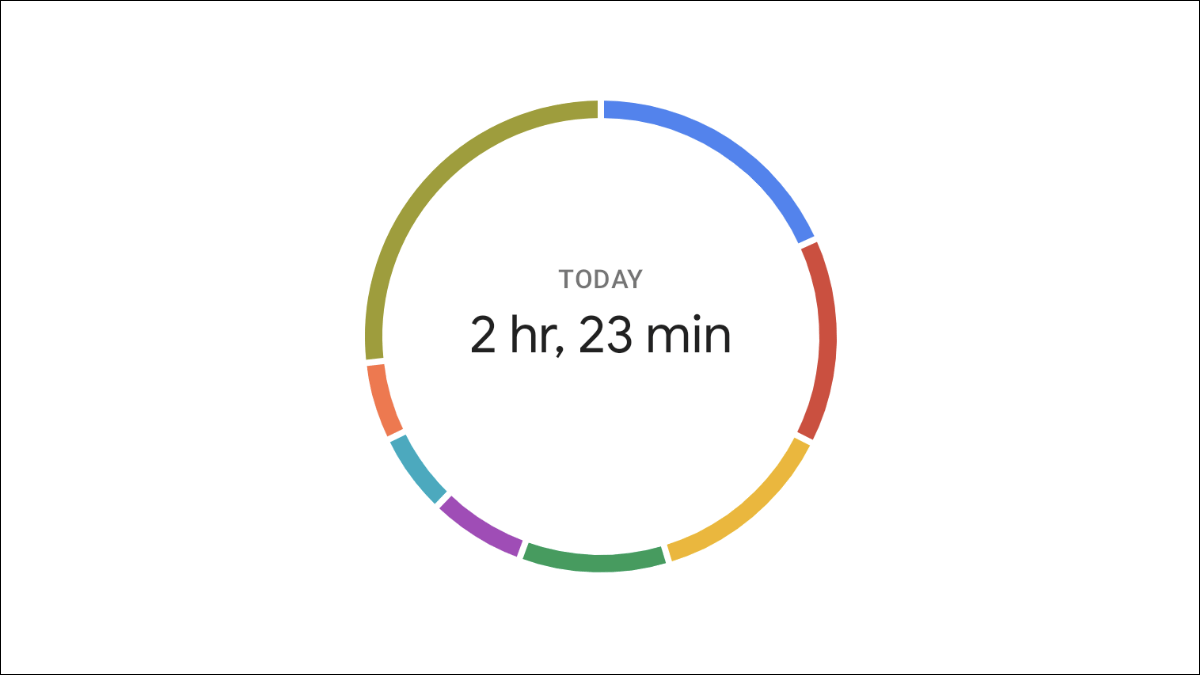
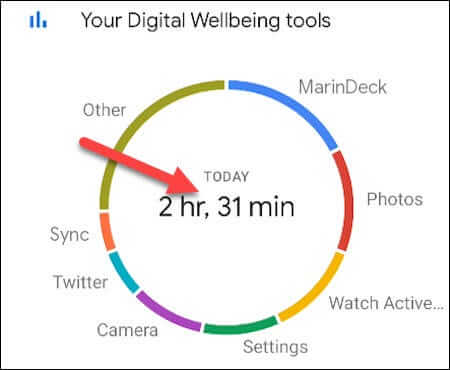
در بالا می‌توانید یک دایره را مشاهده کرده که میزان استفاده از دستگاه را برای آن روز، نشان می‌دهد (در وسط دایره). در اطراف دایره نیز اپلیکیشن‌های مورد استفاده شما قرار داده شده و به هر کدام نیز یک رنگ اختصاص داده شده است. مرکز دایره را لمس کنید.

نکته: اگر پیش‌تر به این صفحه مراجعه نکرده باشید، آنگاه شاید لازم باشد که “Show Info” را لمس کرده تا بتوانید وضعیت را مشاهده کنید.

تشخیص اپلیکیشن های پر استفاده در اندروید

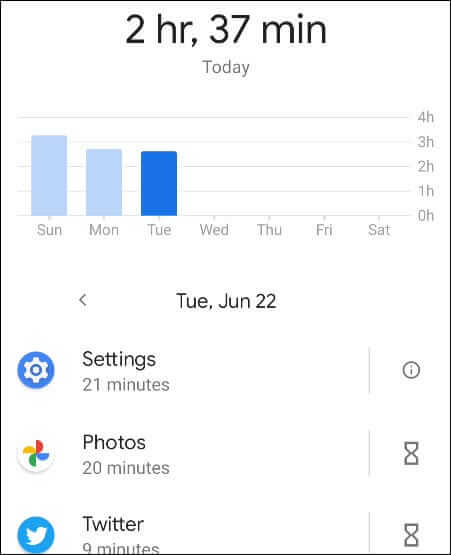
سپس یک نمودار میله‌ای را مشاهده خواهید کرد که میزان روشن بودن صفحه‌نمایش را نسبت به روزهای گذشته، به شما نشان می‌دهد. در زیر این نمودار نیز می‌توانید لیست اپلیکیشن‌های پراستفاده گوشی خود را مشاهده کنید.

تشخیص اپلیکیشن های پر استفاده در اندروید

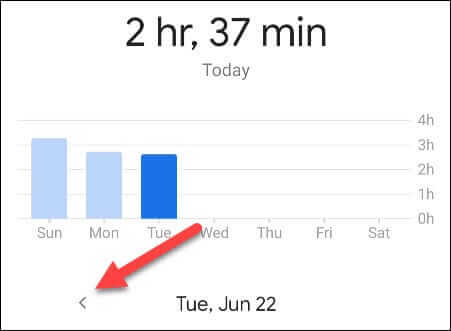
با استفاده از پیکان موجود در کنار تاریخ می‌توانید بفهمید که در یک روز مشخص، از کدام اپلیکیشن‌ها بیشتر استفاده کرده‌اید.

در بالا سعی کردیم که شیوه تشخیص دادن اپلیکیشن های پر استفاده در گوشی‌های اندروید را به شما آموزش دهیم. خوشبختانه با بهره‌گیری از این اطلاعات می‌توانید در صورت نیاز، شیوه استفاده از گوشی خود را تغییر دهید.

نوشته چگونه بفهمیم که در گوشی اندروید خود از کدام اپلیکیشن‌ها بیشتر استفاده می‌کنیم؟ اولین بار در اخبار فناوری و موبایل پدیدار شد.