چگونه بفهمیم که در گوشی اندروید خود از کدام اپلیکیشن‌ها بیشتر استفاده می‌کنیم؟

گوشی‌های هوشمند توانسته‌اند که انجام بسیاری از کارها را برای انسان امروزی آسان‌تر کنند، اما طبیعتا خیلی‌ها هم هستند که نگران استفاده بیش از حد از این دستگاه‌ها هستند. اگر قصد تشخیص اپلیکیشن های پر استفاده در گوشی اندروید خود را دارید، آنگاه در این مطلب می‌توانید با شیوه انجام این کار آشنا شوید.

در اکثر دستگاه‌های اندرویدی، مجموعه‌ ابزارهایی به نام Digital Wellbeing وجود دارند. هدف از طراحی این ابزارها این است که به شما کمک کنند تا به‌شیوه سالم‌تری از گوشی خود استفاده کنید. طبیعتا بخشی از این فرایند نیز به ارائه اطلاعات مرتبط با شیوه استفاده از دستگاه‌، مربوط می‌شود. با پیدا کردن و تشخیص اپلیکیشنی که بیشترین کاربرد را در گوشی شما دارد، می‌توانید تعامل‌های ناسالم را با گوشی خود، بهتر تشخیص دهید.

تشخیص اپلیکیشن‌های پراستفاده در گوشی‌های گلکسی سامسونگ

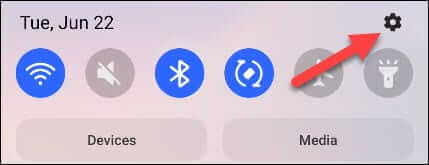
از بالا به سمت پایین سوایپ کرده و سپس آیکون چرخ‌دنده را لمس کنید.

تشخیص اپلیکیشن های پر استفاده در اندروید

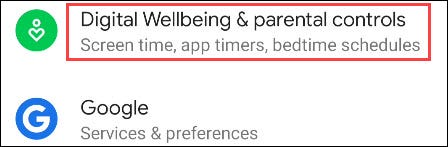
در ادامه به پایین رفته و سپس “Digital Wellbeing and Parental Controls” را انتخاب کنید.

تشخیص اپلیکیشن های پر استفاده در اندروید

اکنون در گوشه بالا سمت راست، آیکون نمودار را لمس کنید.

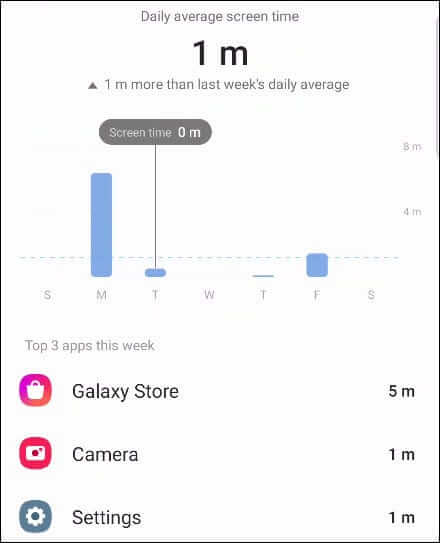
حال می‌توانید اپلیکیشن‌های پراستفاده خود را در بازه هفتگی، مشاهده کنید. همچنین در همین صفحه می‌توانید زمان نمایشگر مربوط به هر روز هفته را نیز مشاهده کنید.

تشخیص اپلیکیشن های پر استفاده در اندروید

این مطلب را نیز بخوانید: این اپلیکیشن‌های اندرویدی سرعت گوشی شما را پایین می‌آورند!

پیدا کردن اپلیکیشن‌های پراستفاده در گوشی‌های پیکسل

دو بار از بالای صفحه به سمت پایین سوایپ کرده تا منوی Quick Settings نمایش داده شود. در ادامه آیکون چرخ‌دنده را لمس کنید.

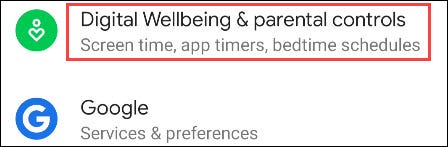
در صفحه ظاهر شده، به پایین سوایپ کرده و سپس “Digital Wellbeing & Parental Controls” را انتخاب کنید.

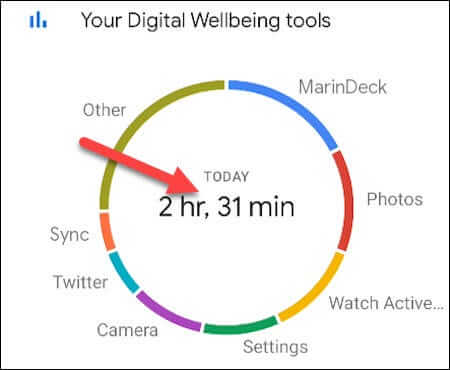
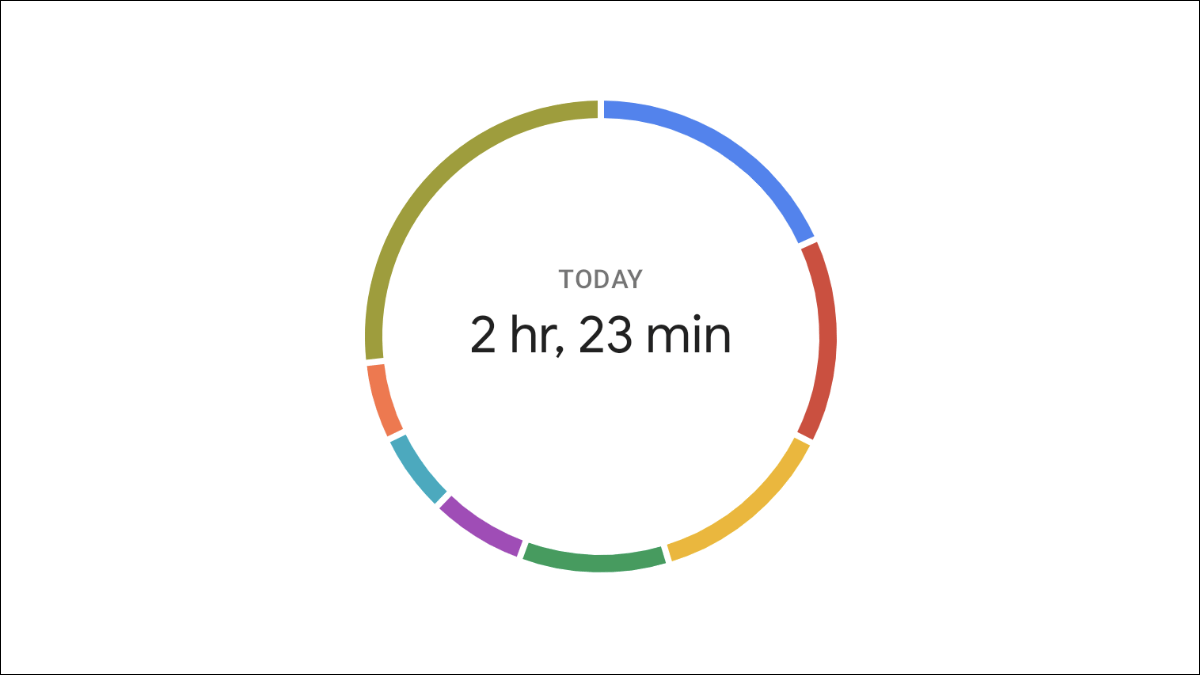
در بالا می‌توانید یک دایره را مشاهده کرده که میزان استفاده از دستگاه را برای آن روز، نشان می‌دهد (در وسط دایره). در اطراف دایره نیز اپلیکیشن‌های مورد استفاده شما قرار داده شده و به هر کدام نیز یک رنگ اختصاص داده شده است. مرکز دایره را لمس کنید.

نکته: اگر پیش‌تر به این صفحه مراجعه نکرده باشید، آنگاه شاید لازم باشد که “Show Info” را لمس کرده تا بتوانید وضعیت را مشاهده کنید.

تشخیص اپلیکیشن های پر استفاده در اندروید

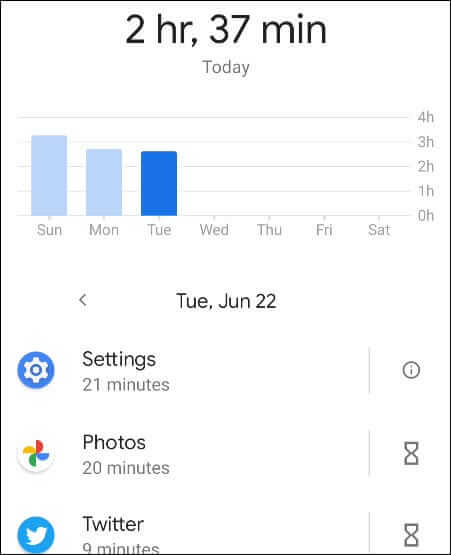
سپس یک نمودار میله‌ای را مشاهده خواهید کرد که میزان روشن بودن صفحه‌نمایش را نسبت به روزهای گذشته، به شما نشان می‌دهد. در زیر این نمودار نیز می‌توانید لیست اپلیکیشن‌های پراستفاده گوشی خود را مشاهده کنید.

تشخیص اپلیکیشن های پر استفاده در اندروید

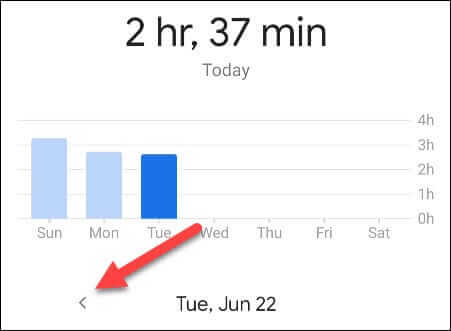
با استفاده از پیکان موجود در کنار تاریخ می‌توانید بفهمید که در یک روز مشخص، از کدام اپلیکیشن‌ها بیشتر استفاده کرده‌اید.

در بالا سعی کردیم که شیوه تشخیص دادن اپلیکیشن های پر استفاده در گوشی‌های اندروید را به شما آموزش دهیم. خوشبختانه با بهره‌گیری از این اطلاعات می‌توانید در صورت نیاز، شیوه استفاده از گوشی خود را تغییر دهید.

نوشته چگونه بفهمیم که در گوشی اندروید خود از کدام اپلیکیشن‌ها بیشتر استفاده می‌کنیم؟ اولین بار در اخبار فناوری و موبایل پدیدار شد.

چگونه ارور Google Keeps Stopping را در گوشی اندروید خود رفع کنیم؟

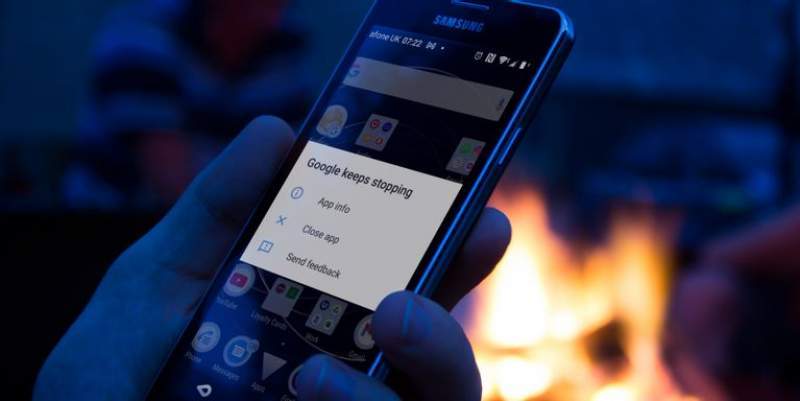
ارورهای سیستم‌عامل اندروید زمانی رخ می‌دهند که انتظار آن‌ها را نداشته و در اکثر موارد نیز تاحدودی گیج‌کننده هستند. یکی از مثال‌های بارز در این زمینه، خطای Google Keeps Stopping بوده که در هنگام انجام وظایف استاندارد در این سیستم‌عامل رخ می‌دهد. شاید در هنگام جست‌و‌جو در گوگل، استفاده از فروشگاه Play store و یا اجرای سایر اپلیکیشن‌های شرکت گوگل، با این خطا مواجه شوید. در هنگام بروز چنین خطاهایی، معمولا خود ارور اطلاعات چندان مفیدی را در اختیار شما قرار نمی‌دهد. به همین دلیل بر آن شدیم تا در این مطلب به آموزش رفع ارور Google Keeps Stopping در سیستم‌عامل اندروید بپردازیم.

خطای Google Keeps Stopping چه زمانی رخ می‌دهد؟

در هنگام جست‌و‌جو در گوگل و یا فروشگاه Play store و یا کار کردن با سایر اپلیکیشن‌ها، این احتمال وجود دارد که با ارور Google Keeps Stopping مواجه شوید. گاهی اوقات هم به این دلیل که سرویس‌های گوگل در پس‌زمینه اجرا می‌شوند، شاید از اپلیکیشن‌هایی استفاده کنید که به ظاهر کاملا به این شرکت بی‌ربط بوده، اما بازهم با این خطا مواجه شوید.

مثلا شاید در هنگام بازی کردن، اپلیکیشن پیش‌بینی آب‌و‌هوا بخواهد که خود را آپدیت کند و بنابراین این ارور برای شما رخ دهد. دشوار است که بفهمیم دقیقا کدام اپلیکیشن باعث بروز این خطا می‌شود. البته در این رابطه بیشتر باید به Google Play Services ،Play Store و یا اپلیکیشن Google Search شک کنیم. شاید حتی ریستارت کردن گوشی هم نتواند که از بروز این خطا، جلوگیری کند. این خطا همچنان و به‌طور مداوم نشان داده می‌شود، بنابراین اگر آن را کنار بگذارید، آنگاه بازهم آن را مشاهده خواهید کرد.

خطای Google Keeps Stopping به چه معنا است؟

خود ارور که معنای ساده‌ای داشته و می‌گوید که گوگل به‌طور مداوم متوقف می‌شود، اما دلیل این موضوع در چیست؟ ظاهرا دلیل رخ دادن چنین خطایی به مشکلات کش کردن مربوط شده که در نتیجه آن‌ها، اپلیکیشن Google و یا سایر سرویس‌های پس‌زمینه، با مشکل مواجه می‌شوند. همان‌که Google متوقف می‌شود، وظایف مربوط به آن نیز همانند یک جست‌و‌جوی در حال اجرا و یا موارد مشابه، به مشکل برخورد می‌کنند. در هر صورت پاک کردن کش می‌تواند بسیاری از خطاهای این‌چنینی را رفع کند.

این نکته را در نظر داشته باشید که چنین خطاهایی به مواردی همچون Google Keep مربوط نبوده و در واقع اپلیکیشن Google بیشتر در این زمینه مقصر است.

این مطلب را نیز بخوانید: چگونه مشکل کار نکردن هات‌اسپات (Hotspot) گوشی اندروید خود را رفع کنیم؟

نحوه رفع ارور Google Keeps Stopping در اندروید

خوشبختانه در رابطه با رفع این خطا، لازم نیست که کار زیادی را انجام دهید.

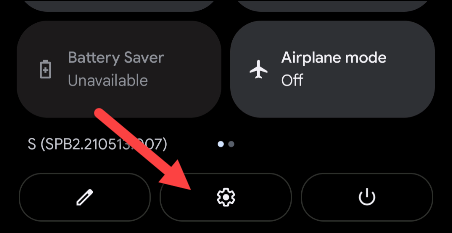
  1. از بالای صفحه به سمت پایین سوایپ کرده تا به منوی “Quick Settings” دسترسی پیدا کنید.
  2. بر روی “Settings” ضربه بزنید.
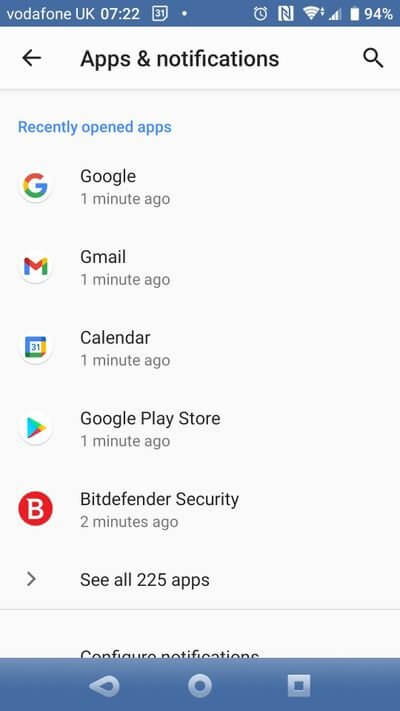
  3. “Apps & notifications > Google Search” را باز کنید.
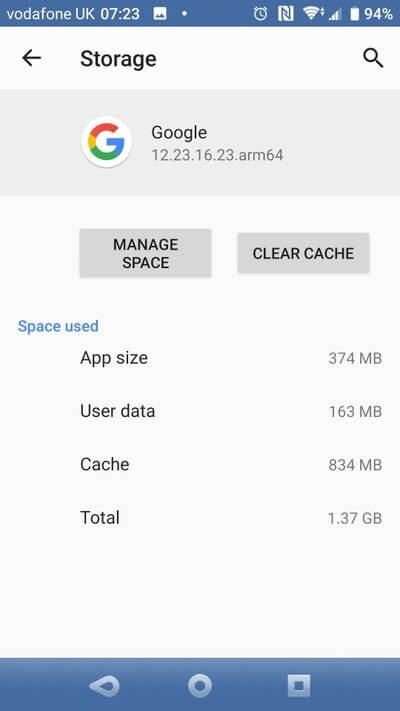
  4. “Storage” را لمس کنید.
  5. گزینه “Clear Cache” را لمس کرده و صبر کنید تا کار انجام شود.
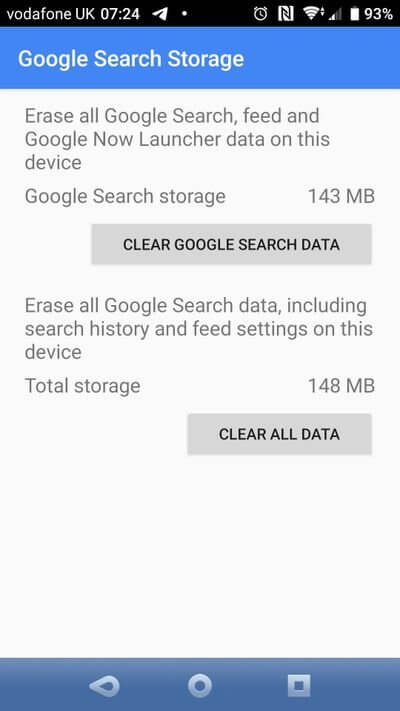
  6. در ادامه باید “Clear Storage” و یا “Clear Data” را باز کنید.
  7. در صفحه بعدی باید “Clear All Data” را انتخاب کنید.
  8. در نهایت نیز به عقب بازگشته و گوشی خود را ریستارت کنید.
رفع ارور Google Keeps Stopping رفع ارور Google Keeps Stopping

با اتمام این فرایند و طی کردن گام‌های لازم باید دیگر این خطا را نیز مشاهده نکنید. اگر همچنان مشکل پابرجا بود، آنگاه باید گام‌های بالا را برای Google Play Store و Google Play Services نیز تکرار کرده و پس از هرکدام، گوشی را ریستارت کنید.

آپدیت کردن سیستم‌عامل را از یاد نبرید

ارورهایی همانند Google Keeps Stopping و سایر موارد مشابه تا حد زیادی می‌توانند با به‌روزرسانی‌های نرم‌افزاری، در ارتباط باشند. اگر این خطا به‌تازگی برای شما رخ داده، آنگاه این احتمال وجود دارد که یک آپدیت سیستم‌عامل، به‌روزرسانی اپلیکیشن و یا حتی یک هات‌فیکس (hotfix) باعث بروز این مشکل شده باشد.

در بالا راه‌کاری را جهت رفع این خطا، در اختیار شما قرار دادیم، اما همان‌طور که می‌دانید، به‌روزرسانی‌های نرم‌افزاری نیز می‌توانند چنین مشکلاتی را رفع کنند. البته با این فرض که چنین آپدیت‌هایی برای دستگاه شما منتشر شوند.

شاید بازگشت به تنظیمات کارخانه، راه‌کار مناسب شما باشد

همان‌طور که در بالا بدان اشاره شد، جهت رفع ارور Google Keeps Stopping در گوشی اندروید خود می‌توانید به پاک کردن کش اپلیکیشن‌ها بپردازید. در صورت مؤثر نبودن روش‌های بالا، بازگشت به تنظیمات کارخانه می‌تواند تنها گزینه پیش‌روی شما باشد.

پیش از انجام این کار نیز باید از اطلاعات مهم خود، پشتیبان تهیه کنید. این مورد شامل تهیه بکاپ از تنظیمات، تصاویر، مخاطبین، پیامک‌ها، فایل‌های رسانه‌ای و سایر اسناد مهم می‌‎شود. اپلیکیشن‌های مختلفی در این رابطه وجود دارند، اما با وصل کردن گوشی به کامپیوتر و کپی کردن اطلاعات مهم نیز می‌توانید این کار را انجام دهید. پس از تهیه پشتیبان، نوبت به ریست کردن گوشی می‌رسد. ساده‌ترین راه‌کار جهت انجام این کار، در اپلیکیشن تنظیمات گوشی شما قرار دارد.

  1. از بالا به سمت پایین سوایپ کرده تا به “Quick Settings” دسترسی پیدا کنید.
  2. “Settings” را لمس کنید.
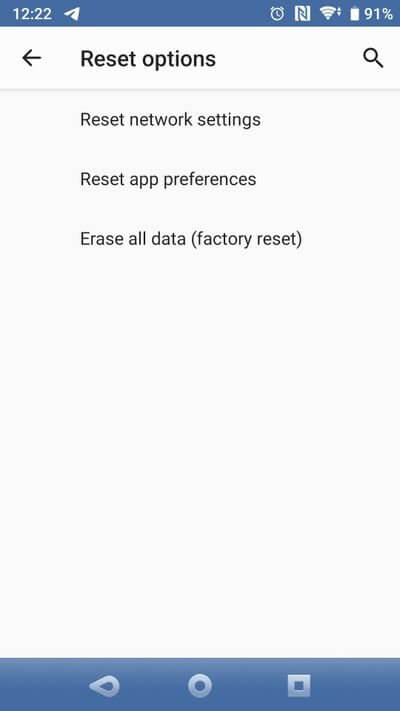
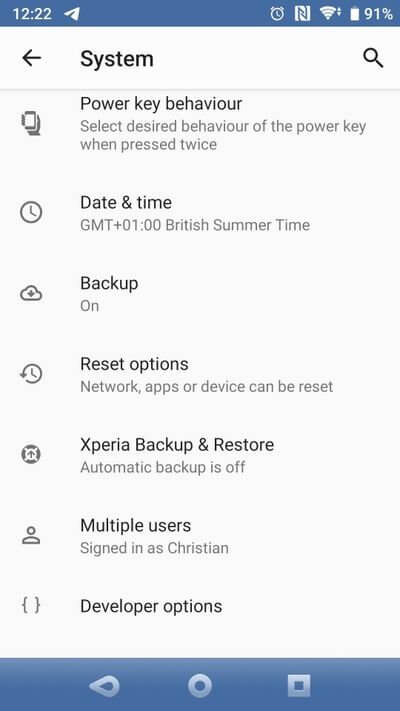
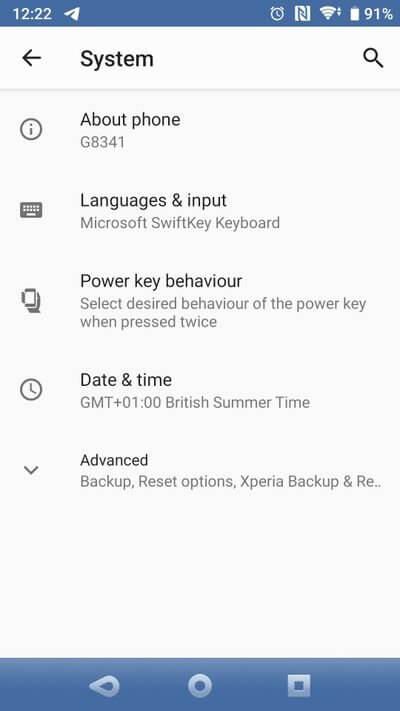
  3. “System > Reset options” را انتخاب نمایید.
  4. گزینه “Erase all data (factory reset)” را پیدا کرده و سپس آن را لمس کنید.
  5. در ادامه اندروید به شما اخطار می‌دهد که حافظه داخلی پاک خواهد شد، پس نوشته‌ها را به دقت بخوانید.
  6. پس از اطمینان از کار خود، گزینه “Reset Phone” را لمس کنید.
رفع ارور Google Keeps Stopping رفع ارور Google Keeps Stopping

البته در نظر داشته باشید که این‌ تنها گزینه شما جهت ریست کردن نیست و مواردی همچون ریست شبکه و ریست ترجیحات اپلیکیشن نیز در دسترس قرار دارند.

سخن پایانی

هر چه سیستم‌عامل‌ها بیشتر پیشرفت می‌کنند، آنگاه احتمال رخ دادن خطاها نیز بیشتر می‌شود. چنین مواردی در نرم‌افزارهایی که از کدهای قدیمی‌تر پشتیبانی کرده و یا اینکه به اپلیکیشن‌های قدیمی‌تر لینک شده‌اند، بیشتر رخ می‌دهد. خوشبختانه فرایند رفع اکثر خطاهای سیستم‌عامل اندروید، سرراست است.

اگر با ارورهایی همانند Google Keeps Stopping مواجه شدید، آنگاه با ریستارت کردن دستگاه، حذف و نصب مجدد اپلیکیشن مشکل‌دار و یا پاک کردن کش مرتبط، این احتمال وجود دارد که مشکل شما نیز برطرف شود. اگر مشکل شما همچنان پابرجا بود، آنگاه شاید ریست کردن گوشی، تنها گزینه پیش‌رو باشد.

نوشته چگونه ارور Google Keeps Stopping را در گوشی اندروید خود رفع کنیم؟ اولین بار در اخبار فناوری و موبایل پدیدار شد.

چگونه ارور Google Keeps Stopping را در گوشی اندروید خود رفع کنیم؟

ارورهای سیستم‌عامل اندروید زمانی رخ می‌دهند که انتظار آن‌ها را نداشته و در اکثر موارد نیز تاحدودی گیج‌کننده هستند. یکی از مثال‌های بارز در این زمینه، خطای Google Keeps Stopping بوده که در هنگام انجام وظایف استاندارد در این سیستم‌عامل رخ می‌دهد. شاید در هنگام جست‌و‌جو در گوگل، استفاده از فروشگاه Play store و یا اجرای سایر اپلیکیشن‌های شرکت گوگل، با این خطا مواجه شوید. در هنگام بروز چنین خطاهایی، معمولا خود ارور اطلاعات چندان مفیدی را در اختیار شما قرار نمی‌دهد. به همین دلیل بر آن شدیم تا در این مطلب به آموزش رفع ارور Google Keeps Stopping در سیستم‌عامل اندروید بپردازیم.

خطای Google Keeps Stopping چه زمانی رخ می‌دهد؟

در هنگام جست‌و‌جو در گوگل و یا فروشگاه Play store و یا کار کردن با سایر اپلیکیشن‌ها، این احتمال وجود دارد که با ارور Google Keeps Stopping مواجه شوید. گاهی اوقات هم به این دلیل که سرویس‌های گوگل در پس‌زمینه اجرا می‌شوند، شاید از اپلیکیشن‌هایی استفاده کنید که به ظاهر کاملا به این شرکت بی‌ربط بوده، اما بازهم با این خطا مواجه شوید.

مثلا شاید در هنگام بازی کردن، اپلیکیشن پیش‌بینی آب‌و‌هوا بخواهد که خود را آپدیت کند و بنابراین این ارور برای شما رخ دهد. دشوار است که بفهمیم دقیقا کدام اپلیکیشن باعث بروز این خطا می‌شود. البته در این رابطه بیشتر باید به Google Play Services ،Play Store و یا اپلیکیشن Google Search شک کنیم. شاید حتی ریستارت کردن گوشی هم نتواند که از بروز این خطا، جلوگیری کند. این خطا همچنان و به‌طور مداوم نشان داده می‌شود، بنابراین اگر آن را کنار بگذارید، آنگاه بازهم آن را مشاهده خواهید کرد.

خطای Google Keeps Stopping به چه معنا است؟

خود ارور که معنای ساده‌ای داشته و می‌گوید که گوگل به‌طور مداوم متوقف می‌شود، اما دلیل این موضوع در چیست؟ ظاهرا دلیل رخ دادن چنین خطایی به مشکلات کش کردن مربوط شده که در نتیجه آن‌ها، اپلیکیشن Google و یا سایر سرویس‌های پس‌زمینه، با مشکل مواجه می‌شوند. همان‌که Google متوقف می‌شود، وظایف مربوط به آن نیز همانند یک جست‌و‌جوی در حال اجرا و یا موارد مشابه، به مشکل برخورد می‌کنند. در هر صورت پاک کردن کش می‌تواند بسیاری از خطاهای این‌چنینی را رفع کند.

این نکته را در نظر داشته باشید که چنین خطاهایی به مواردی همچون Google Keep مربوط نبوده و در واقع اپلیکیشن Google بیشتر در این زمینه مقصر است.

این مطلب را نیز بخوانید: چگونه مشکل کار نکردن هات‌اسپات (Hotspot) گوشی اندروید خود را رفع کنیم؟

نحوه رفع ارور Google Keeps Stopping در اندروید

خوشبختانه در رابطه با رفع این خطا، لازم نیست که کار زیادی را انجام دهید.

  1. از بالای صفحه به سمت پایین سوایپ کرده تا به منوی “Quick Settings” دسترسی پیدا کنید.
  2. بر روی “Settings” ضربه بزنید.
  3. “Apps & notifications > Google Search” را باز کنید.
  4. “Storage” را لمس کنید.
  5. گزینه “Clear Cache” را لمس کرده و صبر کنید تا کار انجام شود.
  6. در ادامه باید “Clear Storage” و یا “Clear Data” را باز کنید.
  7. در صفحه بعدی باید “Clear All Data” را انتخاب کنید.
  8. در نهایت نیز به عقب بازگشته و گوشی خود را ریستارت کنید.
رفع ارور Google Keeps Stopping رفع ارور Google Keeps Stopping

با اتمام این فرایند و طی کردن گام‌های لازم باید دیگر این خطا را نیز مشاهده نکنید. اگر همچنان مشکل پابرجا بود، آنگاه باید گام‌های بالا را برای Google Play Store و Google Play Services نیز تکرار کرده و پس از هرکدام، گوشی را ریستارت کنید.

آپدیت کردن سیستم‌عامل را از یاد نبرید

ارورهایی همانند Google Keeps Stopping و سایر موارد مشابه تا حد زیادی می‌توانند با به‌روزرسانی‌های نرم‌افزاری، در ارتباط باشند. اگر این خطا به‌تازگی برای شما رخ داده، آنگاه این احتمال وجود دارد که یک آپدیت سیستم‌عامل، به‌روزرسانی اپلیکیشن و یا حتی یک هات‌فیکس (hotfix) باعث بروز این مشکل شده باشد.

در بالا راه‌کاری را جهت رفع این خطا، در اختیار شما قرار دادیم، اما همان‌طور که می‌دانید، به‌روزرسانی‌های نرم‌افزاری نیز می‌توانند چنین مشکلاتی را رفع کنند. البته با این فرض که چنین آپدیت‌هایی برای دستگاه شما منتشر شوند.

شاید بازگشت به تنظیمات کارخانه، راه‌کار مناسب شما باشد

همان‌طور که در بالا بدان اشاره شد، جهت رفع ارور Google Keeps Stopping در گوشی اندروید خود می‌توانید به پاک کردن کش اپلیکیشن‌ها بپردازید. در صورت مؤثر نبودن روش‌های بالا، بازگشت به تنظیمات کارخانه می‌تواند تنها گزینه پیش‌روی شما باشد.

پیش از انجام این کار نیز باید از اطلاعات مهم خود، پشتیبان تهیه کنید. این مورد شامل تهیه بکاپ از تنظیمات، تصاویر، مخاطبین، پیامک‌ها، فایل‌های رسانه‌ای و سایر اسناد مهم می‌‎شود. اپلیکیشن‌های مختلفی در این رابطه وجود دارند، اما با وصل کردن گوشی به کامپیوتر و کپی کردن اطلاعات مهم نیز می‌توانید این کار را انجام دهید. پس از تهیه پشتیبان، نوبت به ریست کردن گوشی می‌رسد. ساده‌ترین راه‌کار جهت انجام این کار، در اپلیکیشن تنظیمات گوشی شما قرار دارد.

  1. از بالا به سمت پایین سوایپ کرده تا به “Quick Settings” دسترسی پیدا کنید.
  2. “Settings” را لمس کنید.
  3. “System > Reset options” را انتخاب نمایید.
  4. گزینه “Erase all data (factory reset)” را پیدا کرده و سپس آن را لمس کنید.
  5. در ادامه اندروید به شما اخطار می‌دهد که حافظه داخلی پاک خواهد شد، پس نوشته‌ها را به دقت بخوانید.
  6. پس از اطمینان از کار خود، گزینه “Reset Phone” را لمس کنید.
رفع ارور Google Keeps Stopping رفع ارور Google Keeps Stopping

البته در نظر داشته باشید که این‌ تنها گزینه شما جهت ریست کردن نیست و مواردی همچون ریست شبکه و ریست ترجیحات اپلیکیشن نیز در دسترس قرار دارند.

سخن پایانی

هر چه سیستم‌عامل‌ها بیشتر پیشرفت می‌کنند، آنگاه احتمال رخ دادن خطاها نیز بیشتر می‌شود. چنین مواردی در نرم‌افزارهایی که از کدهای قدیمی‌تر پشتیبانی کرده و یا اینکه به اپلیکیشن‌های قدیمی‌تر لینک شده‌اند، بیشتر رخ می‌دهد. خوشبختانه فرایند رفع اکثر خطاهای سیستم‌عامل اندروید، سرراست است.

اگر با ارورهایی همانند Google Keeps Stopping مواجه شدید، آنگاه با ریستارت کردن دستگاه، حذف و نصب مجدد اپلیکیشن مشکل‌دار و یا پاک کردن کش مرتبط، این احتمال وجود دارد که مشکل شما نیز برطرف شود. اگر مشکل شما همچنان پابرجا بود، آنگاه شاید ریست کردن گوشی، تنها گزینه پیش‌رو باشد.

نوشته چگونه ارور Google Keeps Stopping را در گوشی اندروید خود رفع کنیم؟ اولین بار در اخبار فناوری و موبایل پدیدار شد.

چگونه مشکل کار نکردن هات‌اسپات (Hotspot) گوشی اندروید خود را رفع کنیم؟

در دنیای امروزی، کاربران در اکثر اوقات به اینترنت وصل بوده و یا اینکه به‌گونه‌ای به سایرین متصل هستند. در این بین یکی از ابزارهای اتصال، هات‌اسپات (Hotspot) است. حال اگر با مشکل کار نکردن هات اسپات گوشی اندروید خود مواجه هستید، آنگاه در این مطلب می‌توانید با راه‌کارهای رفع این مشکل، آشنا شوید.

1. ریستارت کردن دستگاه

گاهی اوقات ساده‌ترین راه‌کار، بهترین راه‎‌کار است. اگر از گوشی خود به‌صورت مکرر استفاده کرده و همچنین چندین برنامه را به‌صورت همزمان اجرا کرده باشید، آنگاه این امکان وجود دارد که نه‌تنها سرعت دستگاه شما پایین آمده، بلکه باگ‌هایی را نیز مشاهده کنید. به همین دلیل امکان دارد که مشکل کار نکردن هات اسپات گوشی اندروید شما با ریستارت کردن دستگاه، برطرف شود. در این رابطه باید کلید پاور را نگه داشته، گزینه “Power off” را انتخاب کرده و سپس پس از گذشت 30 ثانیه الی یک دقیقه، دستگاه را مجددا روشن کنید. ببینید که آیا مشکل برطرف شده است یا خیر؟

2. فعال کردن حالت هواپیما

حالت هواپیما باعث می‌شود که کارکردهای بی‌سیم گوشی شما، غیرفعال شوند. این قضیه، امواج مربوط به سیم‌کارت (خط ارتباطی و اینترنت)، وای‌فای و بلوتوث را شامل می‌شود. گاهی اوقات در هنگام برخورد با مشکلات ارتباطی و شبکه‌ای، روشن و خاموش کردن حالت هواپیما می‌تواند اتصالات شبکه را ریستارت کرده و بنابراین مشکل شما را حل کند.

در این رابطه باید نوار اعلان‌ها را به پایین کشیده و سپس آیکون “حالت هواپیما” را انتخاب کنید. پس از گذشت 30 ثانیه الی یک دقیقه، این حالت را غیرفعال کنید و ببینید که آیا مشکل همچنان پابرجا است یا خیر؟ اگر هم در نوار اعلان‌ها نتوانستید که حالت هواپیما را پیدا کنید، آنگاه باید گام‌های زیر را طی کنید:

  1. به اپلیکیشن تنظیمات گوشی بروید.
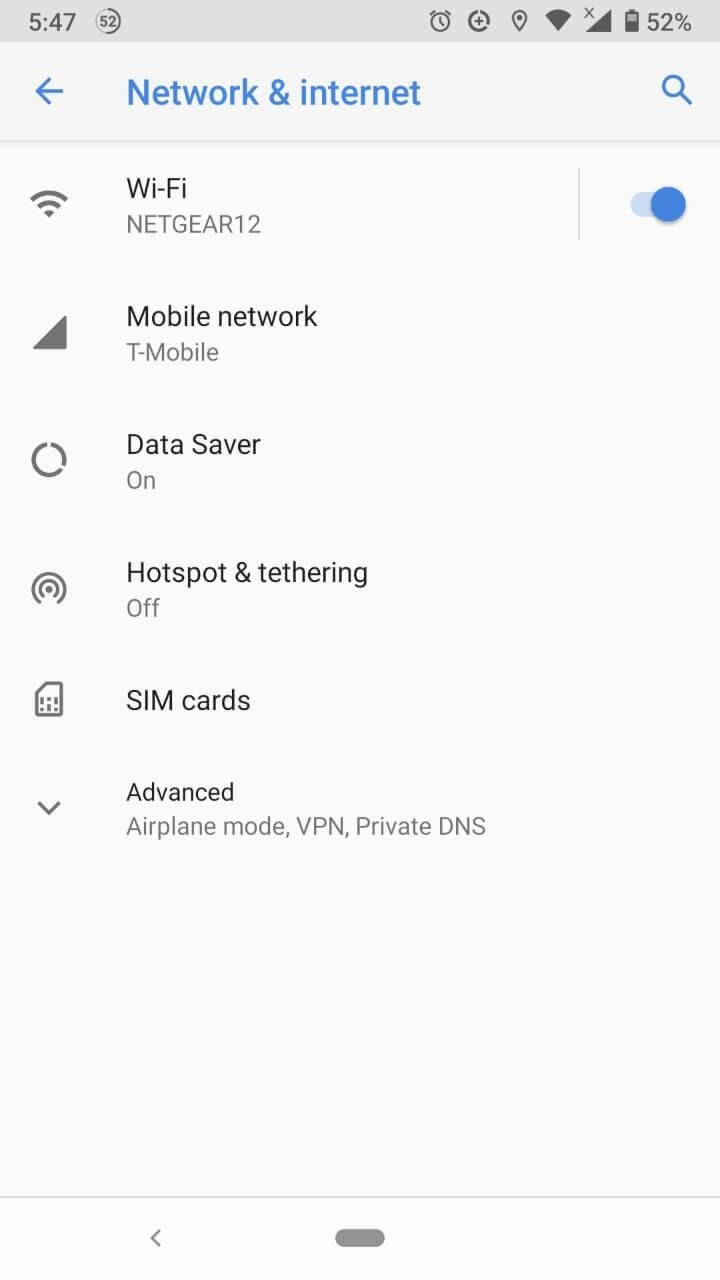
  2. “Network & internet” را انتخاب کنید.
  3. “Advanced” را برگزینید.
  4. “Airplane mode” را لمس کنید.
این مطلب را نیز بخوانید: چگونه مشکل کار نکردن دوربین گوشی اندروید را برطرف کنیم؟

3. از کار کردن اتصال اینترنت گوشی خود، اطمینان حاصل کنید

دیتای سیم‌کارت را روشن کرده تا بتوانید بفهمید که آیا مشکل از اتصال اینترنت شما است یا خیر؟ با انجام یک جست‌و‌‎جو در گوگل می‌توانید از سرعت اتصال و یا کار کردن آن، اطمینان حاصل کنید. همچنین بهتر است که از مانده (حجم و زمان) بسته اینترنت خود نیز اطمینان حاصل کنید. زیرا در صورت اتمام طرح اینترنت، هات‌‌اسپات گوشی شما، عملا بی‌فایده خواهد بود.

چک کردن محدودیت مصرف دیتای سیم‌کارت

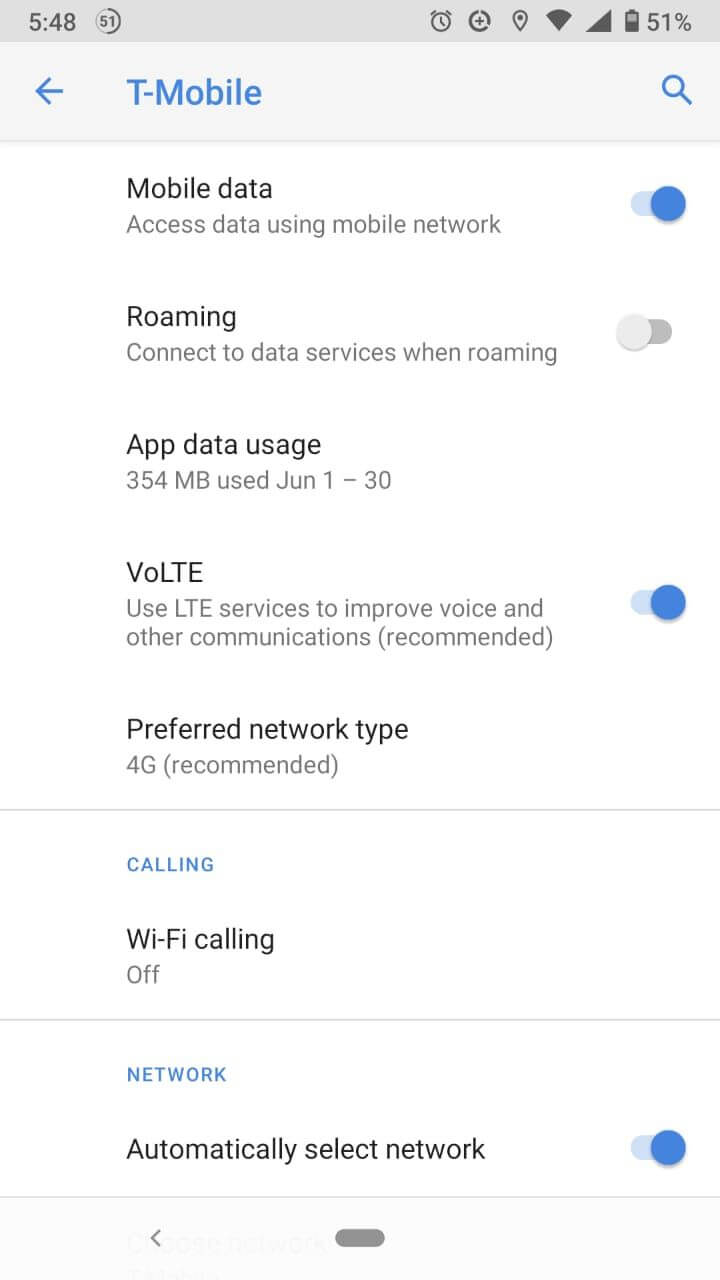
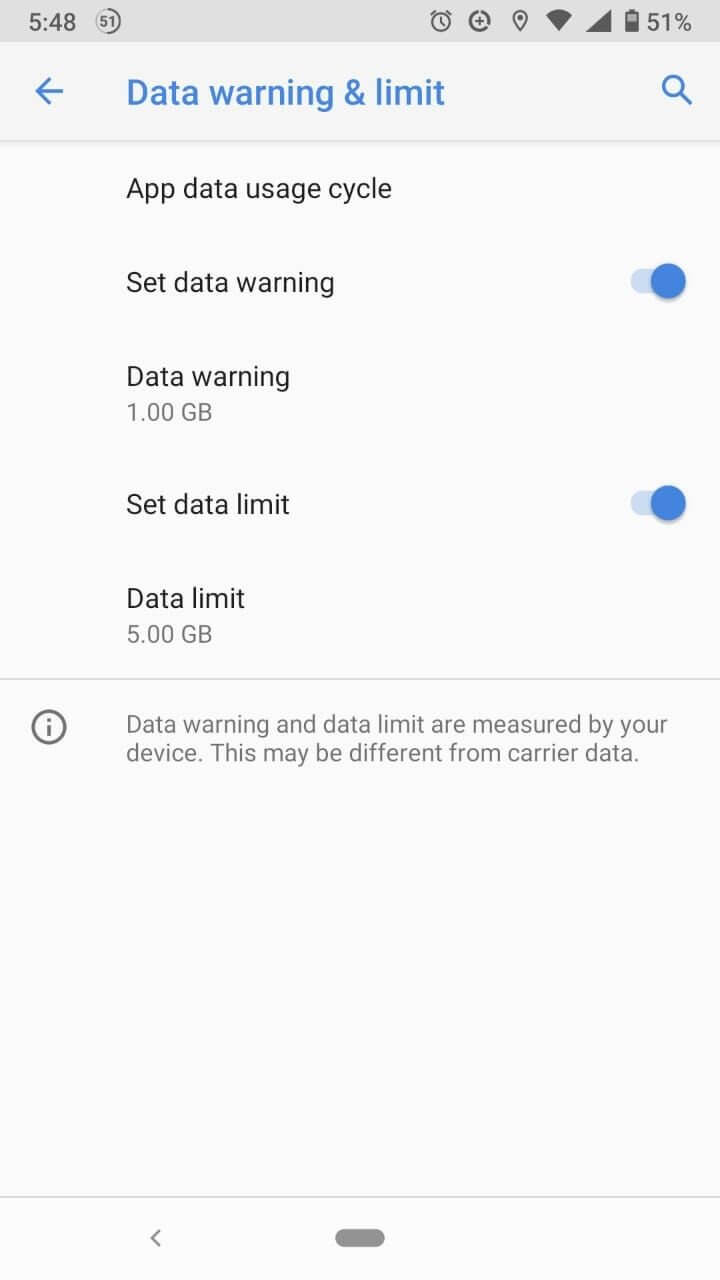
مورد دیگری که باید آن را بررسی کنید، به محدودیت مصرف دیتای خود گوشی مربوط می‌شود. در گوشی‌ اندروید خودتان می‌توانید محدودیت‌هایی را بر روی میزان مصرف دیتای سیم‌کارت، اعمال کنید. اگر از محدوده مصرف دیتا عبور کرده باشید، آنگاه باید به تنظیمات گوشی رفته و محدودیت را بالاتر ببرید. جهت انجام این کار می‌توانید گام‌های زیر را طی کنید:

  1. از فعال بودن اینترنت سیم‌کارت خود، اطمینان حاصل کنید.
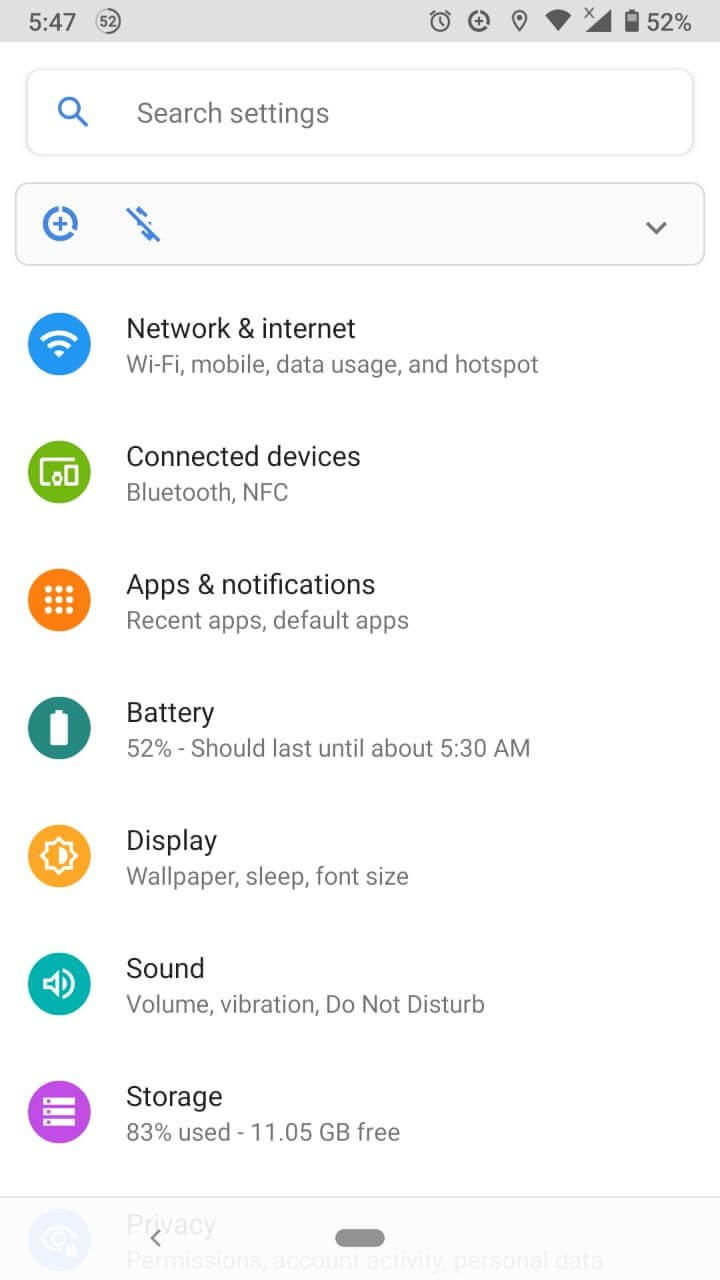
  2. به اپلیکیشن تنظیمات گوشی خود بروید.
  3. “Network & internet” را انتخاب کنید.
  4. “Mobile network > App data usage” را برگزینید.
  5. بر روی آیکون “Settings” ضربه بزنید.
  6. “Set data limit” را فعال کرده و یک عدد را وارد کنید.
کار نکردن هات اسپات اندروید کار نکردن هات اسپات اندروید

4. حالت‌های Battery Saver و Data Saver را غیرفعال کنید

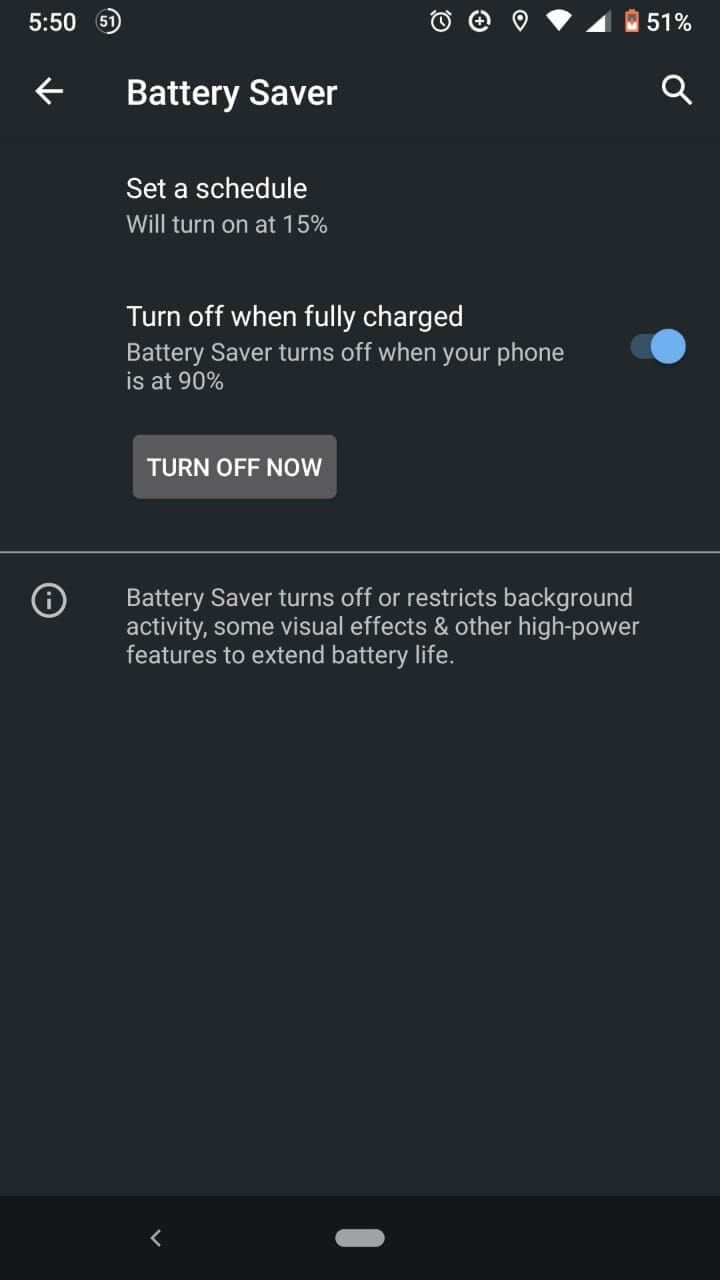
حالت Battery Saver با غیرفعال کردن برخی از عملکردهای غیراساسی گوشی شما، سعی می‌کند که عمر باتری را افزایش دهد. فعال کردن این ویژگی نباید باعث ایجاد اخلال در اتصال هات‌اسپات گوشی شما شود، اما برخی از کاربران وجود چنین باگی را گزارش کرده‌اند. به همین دلیل بهتر است که این قابلیت را غیرفعال کرده و سپس نتیجه را مشاهده کنید. جهت غیرفعال کردن حالت Battery Saver باید گام‌های زیر را دنبال کنید:

  1. به اپلیکیشن تنظیمات بروید.
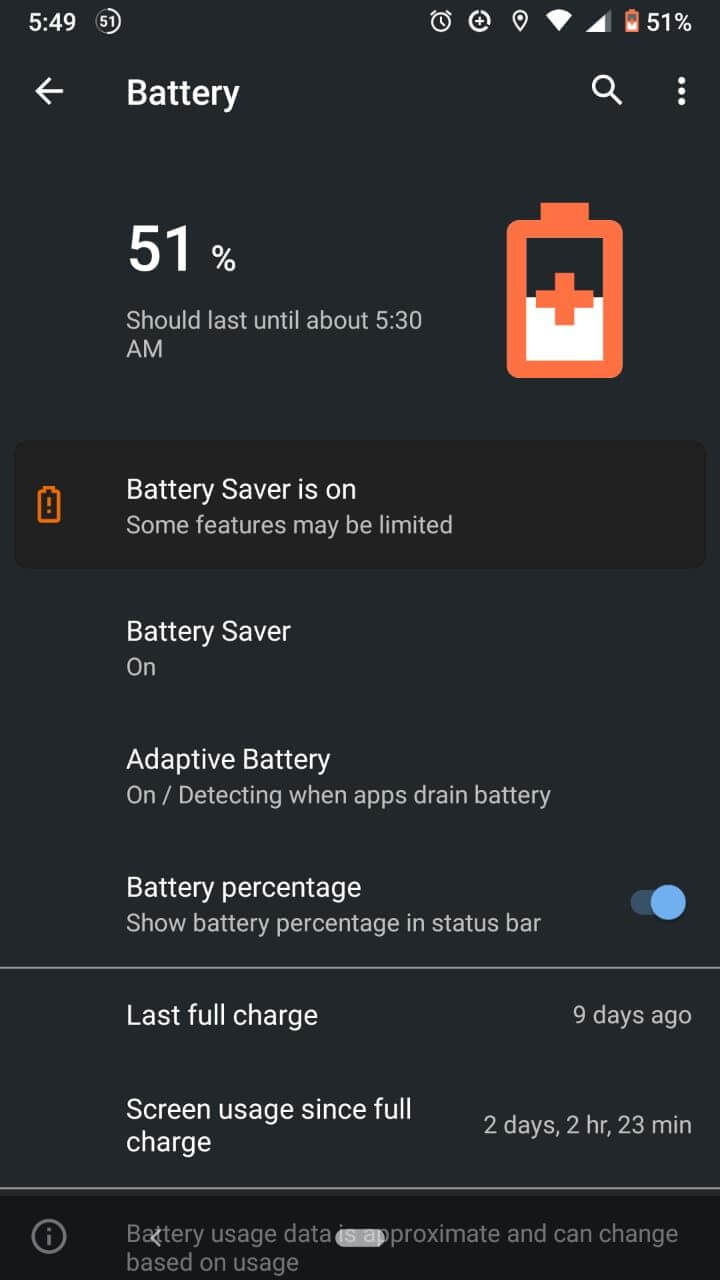
  2. “Battery” را انتخاب کنید.
  3. “Battery saver” را برگزینید.
  4. “Turn off now” را لمس کنید.
کار نکردن هات اسپات اندروید کار نکردن هات اسپات اندروید

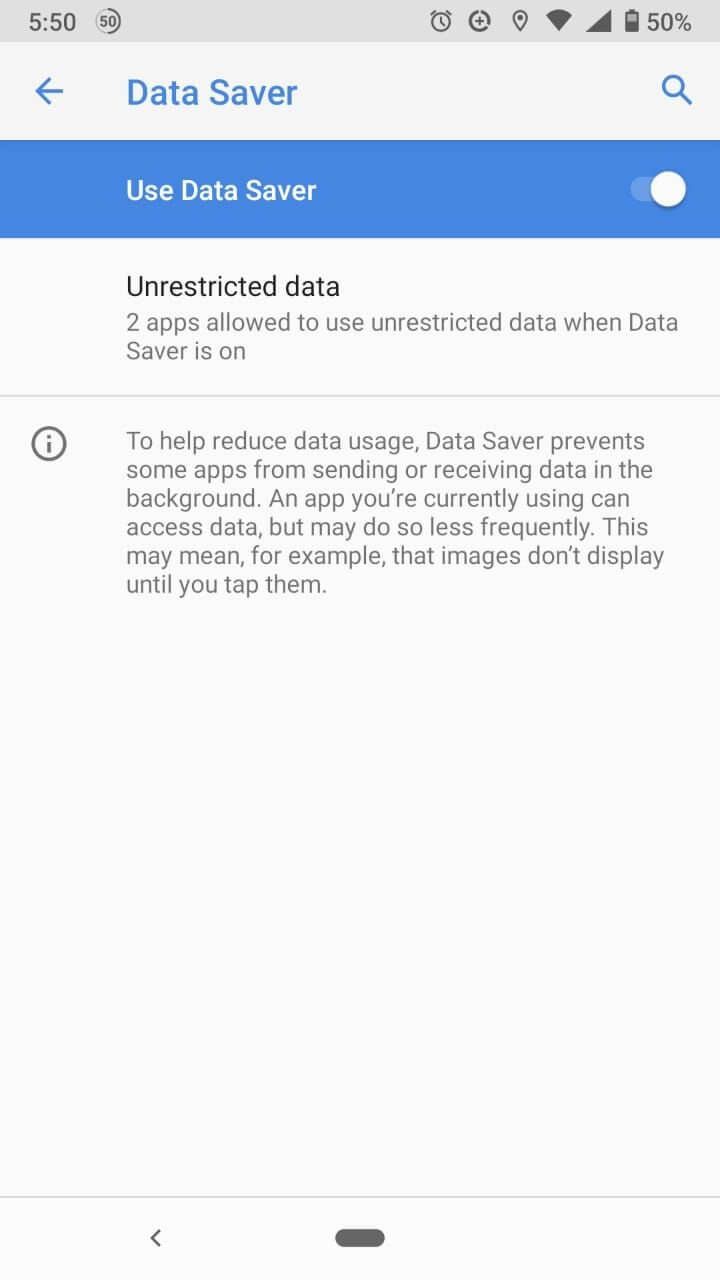
به طرز مشابهی، حالت Data Saver نیز سعی می‌کند تا با محدود کردن ارسال و دریافت دیتا در پس‌زمینه، مصرف دیتای سیم‌کارت را کاهش دهید. حال شاید این قابلیت باعث ایجاد تداخل‌هایی در اتصال هات‌اسپات شما شود، بنابراین شاید بد نباشد که آن را نیز غیرفعال کنید. در این رابطه باید:

  1. به اپلیکیشن تنظیمات بروید.
  2. “Network & internet” را انتخاب کنید.
  3. “Data Saver” را برگزینید.
  4. “Use Data Saver” را غیرفعال کنید.
کار نکردن هات اسپات اندروید کار نکردن هات اسپات اندروید

5. VPN را غیرفعال کنید

شاید استفاده از VPN بتواند تاحدودی حریم خصوصی شما را در فضای آنلاین بهبود ببخشد، اما شاید هم همین قضیه مشکلاتی را برای اتصال گوشی شما به وجود آورد. VPNها ترافیک اینترنت شما را از سرورهای خود عبور داده و همین قضیه می‌تواند سرعت اینترنت شما را کاهش دهد. به همین دلیل پیشنهاد می‌کنیم که در هنگام استفاده از هات‌اسپات، VPN خود را غیرفعال کنید. در این رابطه می‌توانید گام‌های زیر را طی کنید:

  1. به اپلیکیشن تنظیمات بروید.
  2. “Network & internet” را انتخاب کنید.
  3. به “Advanced > VPN” بروید.
  4. هرگونه VPN فعالی را غیرفعال کنید.
این مطلب را نیز بخوانید: چگونه مشکل شناسایی نشدن سیم‌کارت در گوشی‌های اندرویدی را حل کنیم؟

6. سویچ خودکار هات‌اسپات را غیرفعال کنید

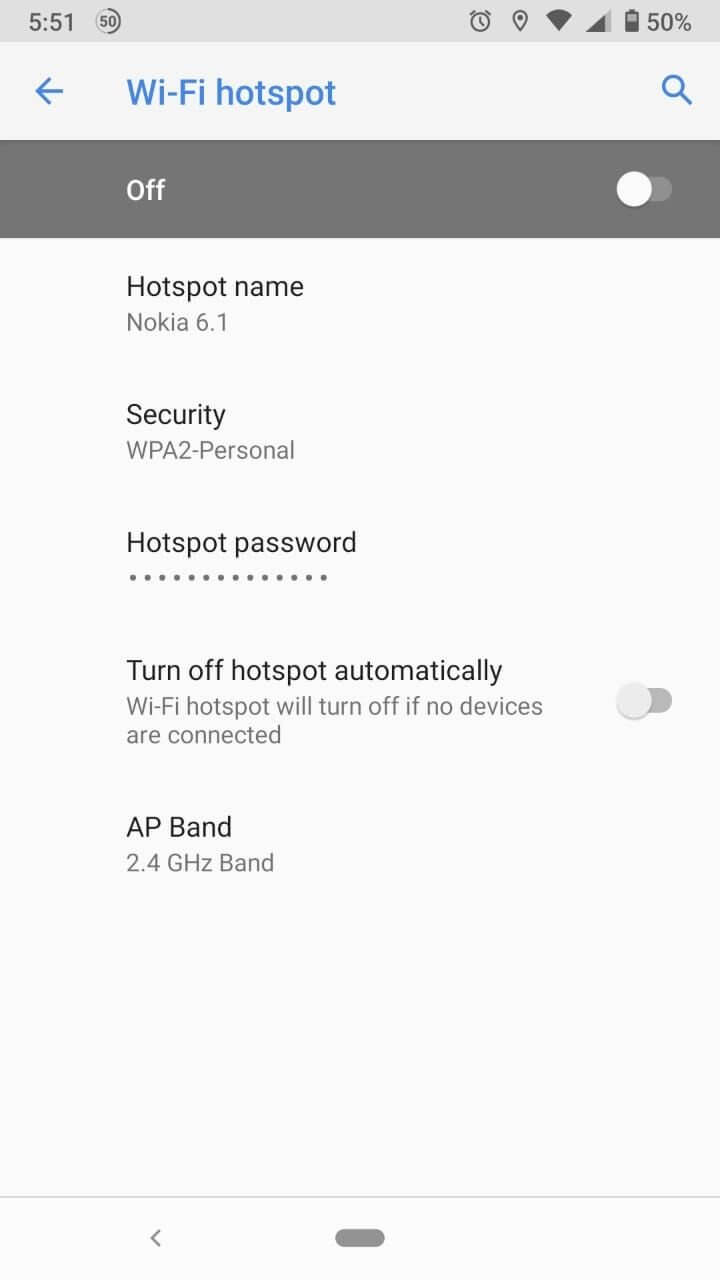
یکی از ویژگی‌های جدید سیستم‌عامل اندروید، سویچ خودکار هات‌اسپات است. در هنگام فعال بودن این ویژگی، اگر به مدت چند دقیقه هیچ دستگاهی به هات‌اسپات شما متصل نشده باشد، آنگاه هات‌اسپات گوشی شما نیز خودش را خاموش خواهد کرد. حال اگر برای مدتی از گوشی خود استفاده نکرده و یا اینکه دستگاه شما وارد حالت Sleep شده باشد، آنگاه این قضیه می‌تواند مشکلاتی را برای عملکرد Hotspot گوشی شما به وجود آورد. با طی کردن گام‌های زیر می‌توانید از وقوع چنین مشکلی، اجتناب کنید:

  1. به “Settings” بروید.
  2. “Network & internet” را انتخاب کنید.
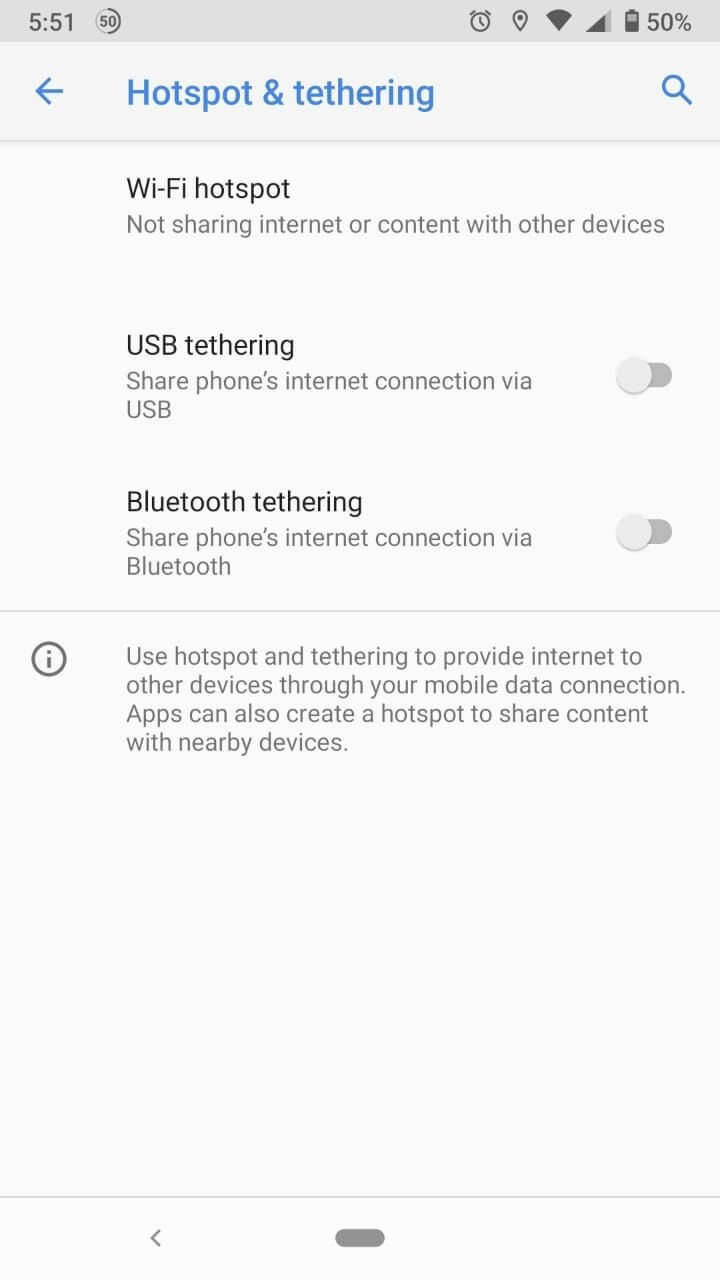
  3. “Hotspot & tethering” را برگزینید.
  4. بر روی “Wi-Fi hotspot” ضربه بزنید.
  5. “Advanced > Turn off hotspot automatically” را انتخاب کنید.
کار نکردن هات اسپات اندروید

7. استفاده از یک باند وای‌فای متفاوت

یکی دیگر از ویژگی‌های جدید گوشی‌های اندرویدی، امکان تغییر فرکانس سیگنال‌های هات‌اسپات است. اکثر گوشی‌های جدید از باند وای‌فای 2.4 و 5 گیگاهرتزی استفاده می‌کنند. البته این قضیه در برخی از مدل‌های قدیمی‌تر گوشی‌های اندرویدی، صدق نمی‌کند.

شاید باند 5 گیگاهرتز سریع‌تر باشد، اما اکثر دستگاه‌ها، قادر به استفاده از آن نیستند. شاید امواج ارسالی هات‌اسپات گوشی شما، از نوع 5 گیگاهرتزی باشند و بنابراین دستگاهی که به این امواج متصل می‌شود، توان استفاده از این نوع فرکانس‌ها را نداشته باشد. همچنین این قضیه باعث می‌شود که هات‌اسپات شما در فهرست دستگاه‌های قابل اتصال دستگاه وصل شونده، ظاهر نشود. جهت انتخاب استاندارد 2.4 گیگاهرتزی، باید گام‌های زیر را طی کنید:

  1. به اپلیکیشن تنظیمات بروید.
  2. “Network & internet” را انتخاب کنید.
  3. “Hotspot & tethering” را برگزینید.
  4. بر روی “Wi-Fi hotspot” ضربه بزنید.
  5. “Advanced > AP Band” را لمس کنید.
  6. باند 2.4 گیگاهرتزی را انتخاب کنید.

سخن پایانی

در بالا سعی کردیم که راه‌کارهای رفع مشکل کار نکردن هات اسپات اندروید را در اختیار شما قرار دهیم. معمولا چنین مشکلاتی در بدترین زمان ممکن رخ می‌دهند، زیرا در هنگام نیاز به اینترنت، از قابلیت هات‌اسپات استفاده می‌کنید.

نوشته چگونه مشکل کار نکردن هات‌اسپات (Hotspot) گوشی اندروید خود را رفع کنیم؟ اولین بار در اخبار فناوری و موبایل پدیدار شد.

معرفی ۵ بازی موبایلی برای زمانی که به آرامش نیاز دارید

بازی_های_آرامش_بخش

قطعاً، تمام بازی‌های ویدئویی می‌توانند بسیار سرگرم‌کننده باشند؛ مخصوصاً بازی‌های آنلاین و بخصوص سبک بتل‌رویال، اما ما همواره نیاز به استرس و هیجان موجود در این بازی‌ها نداریم؛ گاهی نیاز شدید به آرامش داریم، از این‌رو ما در آی‌تی‌رسان لیستی از بازی‌ های آرامش‌ بخش را جمع‌آوری کردیم، تا زمانی که به آرامش نیاز دارید به سراغ آن‌ها بروید؛ پس اگر می‌خواهید با این بازی‌های زیبا و دوست‌داشتنی، آشنا شوید، با آی‌تی‌رسان همراه باشید.

Startdew Valley

startdew valley، یک بازی با ایده‌ای فوق‌العاده است، در این بازی شما باید به کشاورزی مشغول بشوید. اما تفاوت آن، با دیگر بازی‌های هم سبک خود در این است که شما فقط مشغول کاشت و برداشت محصولات نیستید، بلکه در این بازی مواردی همچون اکتشاف، حل معما، دوست‌یابی، ماهیگیری و پخت‌وپز در سر راه شما قرار دارند، تا از آن‌ها لذت ببرید و آن‌ها را فرابگیرید.
این بازی مکانیکی روان و گیم‌پلی آسانی دارد که باعث آرامش شما هنگام تجربه بازی می‌شود.


Journey and Abzu

این قسمت در حقیقت معرفی دو بازی است، بازی Journey و Abzu دو بازی متفاوت و ساخته یک شرکت هستند؛ این دو بازی معکوس یکدیگر هستند، اما در هر دو آن‌ها شما به گشت‌وگذار و انجام کار‌هایی در دنیای بازی مشغول می‌شوید. اختلاف این دو بازی در این است که شما در Journey در یک محیط خشکی و کویری به بازی می‌پردازید، اما در Abzu شما در اقیانوس خواهید بود.
هر دو بازی از گرافیکی خیره‌کننده و فانتزی برخوردارند، که رنگ‌ها و زیبایی‌های زیادی را جلوی چشم شما قرار می‌دهند. این‌ها همه دست‌به‌دست هم می‌دهند، تا آرامشی بی‌نظیر را برای شما فراهم کنند.


Kami 2

Kami 2

KAMI ۲ بازی محبوب، سرگرم‌کننده و بسیار زیبا با طراحی و ساخت کم‌نظیر در سبک بازی‌های معمایی و پازلی از استودیوی بازی‌سازی State of Play، برای پلتفرم موبایل است. در بازی Kami ۲، شما باید با مکانیزمی جذاب و بی‌نظیر در مقابل، طیف گسترده‌ای از کاغذهای رنگی قرار بگیرید و می‌بایست با کمترین حرکت ممکن سعی کنید، رنگ‌بندی پس‌زمینه را به یک رنگ واحد و یکپارچه تبدیل کنید.

در پایین صفحه‌نمایش مجموعه‌ای از رنگ‌ها قرار دارند که همه رنگ‌های موجود در این مرحله را شامل می‌شود؛ حال شما به‌عنوان یک بازیکن باید با انتخاب از بین رنگ‌های موجود، رنگ دلخواه خود را انتخاب کنید و با لمس کردن روی قسمت رنگی موردنظر در صفحه اصلی، سعی کنید با کمترین انتخاب ممکن پس‌زمینه را به یک رنگ واحد تبدیل کنید.


Eufloria


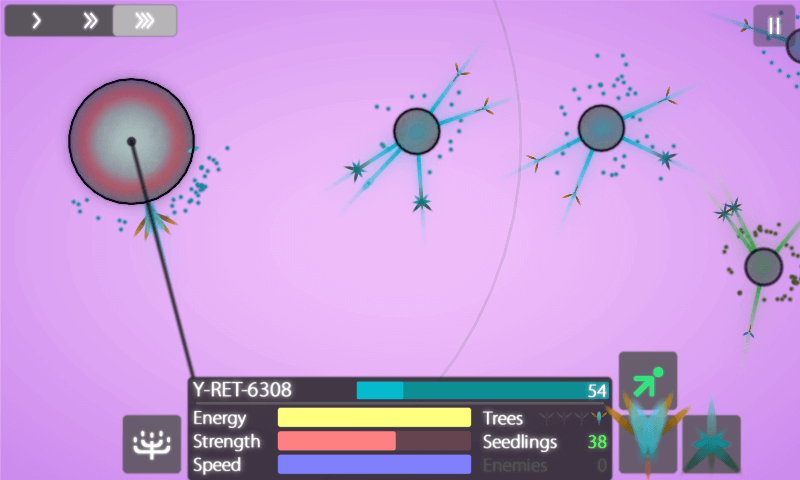
این بازی توسط بازی‌سازی مستقل به اسم رودالف کرمر ساخته‌ شده است که شما در آن باید در فضا به جست‌وجوی سیارات و پیدا کردن حیات بپردازید، شما تنها می‌توانید با یک استراتژی مناسب بهترین بهره‌وری را داشته باشید. بازی دارای گرافیک بسیار خوب و زیبایی است، همچنین موسیقی دل‌نشینی هم دارد.


Osmos

osmos


osmos، یک بازی ویدئویی، پازل تک‌نفره و چندنفره برای پلتفرم‌های ویندوز و موبایلی بوده و توسط همیسفیر گیمز توسعه و نشر پیداکرده است. این بازی، اولین بار در ۱۷ اوت ۲۰۰۹ و به‌صورت توزیع دیجیتال، منتشر شد.

Osmos، یک بازی سرگرم‌کننده است که شما در آن وارد دنیای داروینی یک ذره، کهکشانی شوید. برای زنده ماندن، باید موجودات زنده را جذب کرده و رشد کنید و درعین‌حال مراقب شکارچیان بزرگ‌تر باشید. این بازی که برنده جوایز متعددی به‌عنوان بازی‌های برتر سال شده است، شامل ویژگی‌های منحصربه‌فرد مبتنی بر فیزیک، گرافیک پرستاره و یک موسیقی متن هیپنوتیزم الکترونیک، محیطی است.

در این بازی، شما یک جاندار تک‌یاخته‌ای هستید و باید به‌سوی جانداران تک‌یاخته‌ای کوچک‌تر بروید تا با برخورد با آن‌ها، آن‌ها را فرو ببرید. ولی اگر با موجودات بزرگ‌تر از خود، برخورد کنید، آن جاندار تک‌یاخته‌ای، شما را فرو خواهند برد و بازی به‌پایان می‌رسد! جاندارانی که از جاندار تک‌یاخته‌ای شما کوچک‌تر هستند، آبی‌رنگ و جانداران بزرگ‌تر، قرمزرنگ هستند.


متأسفانه، این بازی بنا به دلایلی نامعلوم که بروز نبودن آن مطرح‌شده، از فروشگاه گوگل پلی حذف‌شده است.


امیدوارم، از این لیست آرامش‌بخش، لذت کافی را ببرید و به آرامش برسید. اگر بازی دیگری می‌شناسید، حتما در بخش کامنت‌ها نام آن را با ما به اشتراک بگذارید.

نوشته معرفی 5 بازی موبایلی برای زمانی که به آرامش نیاز دارید اولین بار در اخبار فناوری و موبایل پدیدار شد.
ورژن بتا ۲٫۱ اندروید ۱۲ با رفع باگ‌ها منتشر می‌شود

چند ماه پس از انتشار نسخه‌هایی از اندروید 12 برای توسعه‌دهندگان، نسخه بتای اندروید 12 در دسترس عموم قرار گرفت. امروز گوگل از ورژن بتا 2.1 اندروید 12 رونمایی نمود. همانطور که از نام این نسخه هم پیداست، گوگل در این ورژن به رفع اشکالات نسخه بتا 2 اندروید 12 که قبلا منتشر شد، پرداخته است.

ورژن بتا 2.1 اندروید 12، مشکلاتی که از دسترسی کاربران به موارد موجود در صفحه قفل جلوگیری می‌کرد را حل می‌کند. برای مثال این نسخه‌، مشکل نمایش اعلان‌ها، حذف اعلان‌ها یا حتی کشیدن انگشت برای باز کردن قفل تلفن را برطرف خواهد نمود. علاوه بر این، ورژن بتا 2.1 مشکلاتی که باعث می‌شدند اطلاعات مربوط به وضعیت آب و هوا و تقویم در ویجت‌ها ظاهر نشوند را حل کرده است. همچنین اختلالی که هنگام ورود به برنامه‌های اخیر هنگام استفاده از ژست حرکتی، باعث ایجاد سوسو زدن یا انیمیشن‌های ناخوشایند می‌شد، حل خواهد شد.

نشانگرهای جدید اعطای مجوز میکروفون و دوربین که در اندروید 12 معرفی شده‌اند گاهی متوقف شده و کاملاً ناپدید می‌شدند و تا زمان راه اندازی مجدد تلفن، این مشکل پا‌برجا بود. مهم‌تر از تمام موارد مذکور، مشکلی بود که کاربران در مورد عدم بوت دستگاه پس از نصب نسخه بتا با آن مواجه شدند. این اشکال حتی پس از بازنشانی دستگاه نیز قابل حل نبود. اما اکنون این موارد نیز برطرف خواهد شد و در انتها، مسئله‌ای که مربوط به کار در شبیه ساز اندروید بوده است که گمان می‌رود با حل این مشکل، توسعه‌دهندگان نرم‌افزارها با خیالی آسوده به فعالیت خود ادامه خواهند داد.

نسخه بتا 2.1 با شماره ساخت SPB2.210513.011 و برای افرادی که ورژن بتا 2 اندروید 12 را نصب کرده‌اند، منتشر می‌شود. اگر اسمارت‌فون شما یکی از گوشی‌های هوشمند Pixel است و می‌خواهید نسخه بعدی اندروید را امتحان کنید، تنها کاری که باید انجام دهید این است که گوشی خود را در برنامه Android Beta for Pixel ثبت کرده و سپس به روزرسانی را دریافت نمایید.

نوشته ورژن بتا 2.1 اندروید 12 با رفع باگ‌ها منتشر می‌شود اولین بار در اخبار فناوری و موبایل پدیدار شد.
اسمارت‌فون محبوب ردمی نوت ۹ به‌روزرسانی اندروید ۱۱ را دریافت می‌کند

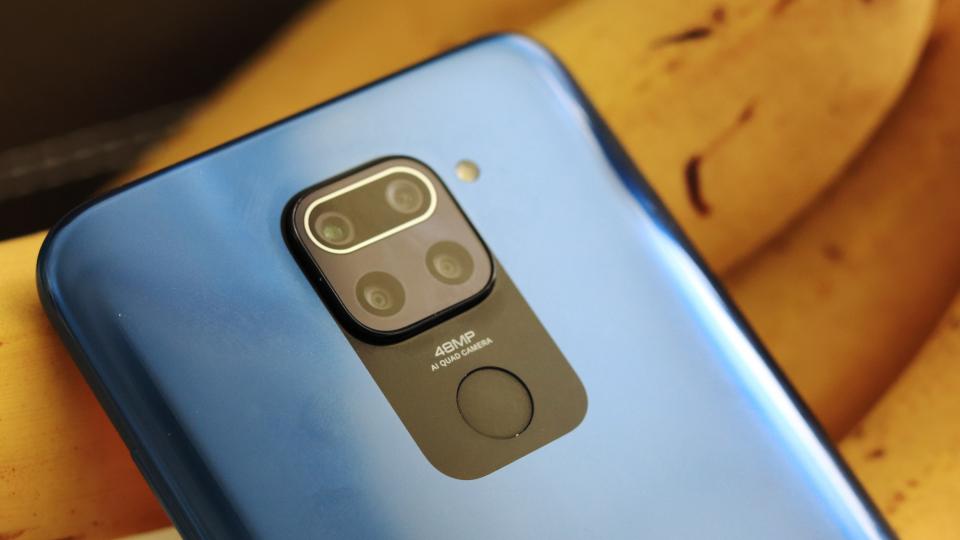
تلفن هوشمند ردمی نوت 9 که به عنوان نسخه ارزان قیمت ردمی نوت 9 پرو راهی بازار جهانی شد، یک سال پس از عرضه به بازار، به روزرسانی اندروید 11 را دریافت می‌کند. در حالی که گوگل در حال آماده‌سازی نسخه جدید‌تر اندروید است، بسیاری از دستگاه‌های اندرویدی هنوز به روزرسانی اندروید 11 را دریافت نکرده‌اند و اسمارت‌فون ردمی نوت 9 یکی از این موارد تا همین اواخر بود.

خوشبختانه، شیائومی تصمیم گرفته است که درست چند ماه قبل از عرضه نسخه بعدی اندروید، به روزرسانی اندروید 11 را در اختیار کاربران ردمی نوت 9 قرار دهد. در حال حاضر، این به روزرسانی برای نسخه‌های جهانی و روسی ردمی نوت 9 در دسترس است.

گوشی هوشمند ردمی نوت 9 تحت عنوان ردمی 10X 4G در کشور چین به بازار عرضه شده؛ بدیهی است، کسانی که نسخه چینی این گوشی هوشمند را در اختیار دارند، نیازی به جستجوی این به روزرسانی خاص ندارند زیرا اسمارت‌فون آنها در اوایل سال جاری به اندروید 11 به روز شده است. این بروزرسانی برای کسانی که از مدل‌هایی غیر از نسخه‌های جهانی و روسی ردمی نوت 9 استفاده می‌کنند نیز احتمالاً طی هفته‌های آینده در دسترس خواهد بود.

در حال حاضر، کاربران ردمی نوت 9 (نسخه های جهانی و روسی) به روزرسانی اندروید 11 را دریافت می‌کنند، بنابراین اگر شما این به روزرسانی را تاکنون دریافت نکرده‌اید، احتمالا باید کمی بیشتر منتظر بمانید.

نوشته اسمارت‌فون محبوب ردمی نوت 9 به‌روزرسانی اندروید 11 را دریافت می‌کند اولین بار در اخبار فناوری و موبایل پدیدار شد.
گوگل به زودی یکی از بهترین ویژگی‌های iOS اپل را به اندروید خواهد آورد

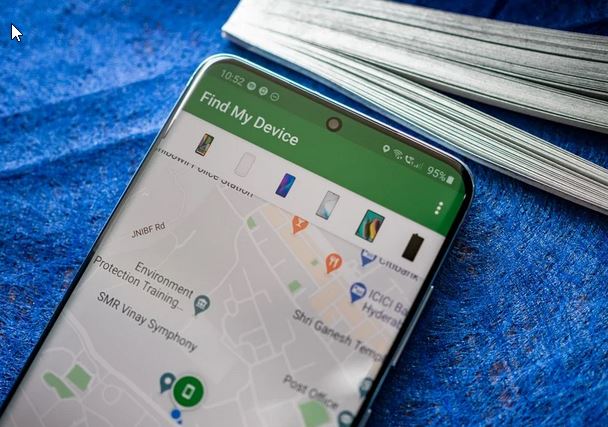
آخرین به روزرسانی‌های غیر رسمی منتشر شده از خدمات Google Play، حاکی از آن است که گوگل در حال کار بر روی شبکه “یافتن دستگاه من” (Find My Device) برای کمک به کاربران، جهت یافتن و مکان یابی دستگاه‌های اندرویدی گمشده است. طبق گفته توسعه دهندگان XDA، این شبکه از برنامه خدمات Google Play استفاده خواهد کرد.

همان‌طور که انتظار می‌رفت، نحوه کار و عملکرد شبکه “یافتن دستگاه من” طراحی شده توسط شرکت گوگل مشابه شبکه “جستجوی من” شرکت اپل خواهد بود. اما بر خلاف “جستجوی من”، انتظار می‌رود کاربرد نسخه جایگزین اندرویدی آن، تا حد زیادی فقط به تلفن و تبلت محدود شود. شبکه “جستجوی من” شرکت اپل با آیفون، آیپد، ساعت هوشمند اپل، مک بوک، ایرپاد، ایرتگ و آیپاد لمسی سازگاری دارد.

رشته اطلاعات اضافه شده در ورژن 21.24.13 برنامه خدمات Google Play نشان می‌دهد که شبکه “یافتن دستگاه من” اسمارت‌فون اندرویدی شما امکان مکان‌یابی دستگاه اندرویدی و یا دیگران را مهیا خواهد کرد. برنامه خدمات Google Play تقریباً در هر دستگاه اندرویدی که در خارج از چین فروخته می‌شود، نصب شده است. پس از فعال شدن سرویس “یافتن دستگاه من”، احتمالاً اکثر دستگاه‌های اندرویدی، از جمله بهترین اسمارت‌فون‌های ارزان قیمت اندرویدی، واجد شرایط عضویت در این شبکه خواهند بود.

گوگل قبلاً برنامه‌ای با نام “یافتن دستگاه من” را برای کمک به کاربران و جهت یافتن دستگاه‌های مفقود شده که وارد حساب گوگل خود شده باشند، ارائه داده است. با این حال، شبکه جدید “یافتن دستگاه من” امکان موقعیت‌یابی سایر دستگاه‌های اندرویدی مفقود شده و یا به سرقت رفته را فراهم خواهد کرد. در حال حاضر جزئیات بیشتری در مورد این شبکه در دسترس نیست، اما می‌توان انتظار داشت که اطلاعات تکمیلی در مورد آن، هفته‌های آینده منتشر شود. با این وجود، شایان ذکر است که تمام قابلیت‌های جدیدی که توسط چنین شایعاتی مطرح می‌گردند، رنگ حقیقت نمی‌گیرند. اگرچه شواهد نشان می‌دهند که گوگل در حال کار بر روی شبکه “یافتن دستگاه من” برای دستگاه‌های اندرویدی است، اما هیچ تضمینی وجود ندارد که این شبکه به عنوان بخشی از به روزرسانی‌های خدمات Play در آینده ارائه شود.

نوشته گوگل به زودی یکی از بهترین ویژگی‌های iOS اپل را به اندروید خواهد آورد اولین بار در اخبار فناوری و موبایل پدیدار شد.

گوگل به زودی یکی از بهترین ویژگی‌های iOS اپل را به اندروید خواهد آورد

آخرین به روزرسانی‌های غیر رسمی منتشر شده از خدمات Google Play، حاکی از آن است که گوگل در حال کار بر روی شبکه “یافتن دستگاه من” (Find My Device) برای کمک به کاربران، جهت یافتن و مکان یابی دستگاه‌های اندرویدی گمشده است. طبق گفته توسعه دهندگان XDA، این شبکه از برنامه خدمات Google Play استفاده خواهد کرد.

همان‌طور که انتظار می‌رفت، نحوه کار و عملکرد شبکه “یافتن دستگاه من” طراحی شده توسط شرکت گوگل مشابه شبکه “جستجوی من” شرکت اپل خواهد بود. اما بر خلاف “جستجوی من”، انتظار می‌رود کاربرد نسخه جایگزین اندرویدی آن، تا حد زیادی فقط به تلفن و تبلت محدود شود. شبکه “جستجوی من” شرکت اپل با آیفون، آیپد، ساعت هوشمند اپل، مک بوک، ایرپاد، ایرتگ و آیپاد لمسی سازگاری دارد.

رشته اطلاعات اضافه شده در ورژن 21.24.13 برنامه خدمات Google Play نشان می‌دهد که شبکه “یافتن دستگاه من” اسمارت‌فون اندرویدی شما امکان مکان‌یابی دستگاه اندرویدی و یا دیگران را مهیا خواهد کرد. برنامه خدمات Google Play تقریباً در هر دستگاه اندرویدی که در خارج از چین فروخته می‌شود، نصب شده است. پس از فعال شدن سرویس “یافتن دستگاه من”، احتمالاً اکثر دستگاه‌های اندرویدی، از جمله بهترین اسمارت‌فون‌های ارزان قیمت اندرویدی، واجد شرایط عضویت در این شبکه خواهند بود.

گوگل قبلاً برنامه‌ای با نام “یافتن دستگاه من” را برای کمک به کاربران و جهت یافتن دستگاه‌های مفقود شده که وارد حساب گوگل خود شده باشند، ارائه داده است. با این حال، شبکه جدید “یافتن دستگاه من” امکان موقعیت‌یابی سایر دستگاه‌های اندرویدی مفقود شده و یا به سرقت رفته را فراهم خواهد کرد. در حال حاضر جزئیات بیشتری در مورد این شبکه در دسترس نیست، اما می‌توان انتظار داشت که اطلاعات تکمیلی در مورد آن، هفته‌های آینده منتشر شود. با این وجود، شایان ذکر است که تمام قابلیت‌های جدیدی که توسط چنین شایعاتی مطرح می‌گردند، رنگ حقیقت نمی‌گیرند. اگرچه شواهد نشان می‌دهند که گوگل در حال کار بر روی شبکه “یافتن دستگاه من” برای دستگاه‌های اندرویدی است، اما هیچ تضمینی وجود ندارد که این شبکه به عنوان بخشی از به روزرسانی‌های خدمات Play در آینده ارائه شود.

نوشته گوگل به زودی یکی از بهترین ویژگی‌های iOS اپل را به اندروید خواهد آورد اولین بار در اخبار فناوری و موبایل پدیدار شد.
آموزش تغییر تم دایرکت اینستاگرام: چگونه بخش دایرکت‌ها را زیباتر کنیم؟

پیش‌تر تنها گزینه شخصی‌سازی ظاهر در دایرکت اینستاگرام، تغییر به حالت تاریک بود، اما اکنون امکان تغییر دادن تم‌ در این بخش نیز فراهم شده است. در ادامه به شیوه تغییر تم دایرکت اینستاگرام می‌پردازیم.

جهت دسترسی به تم‌ها ابتدا باید دایرکت اینستاگرام خود را آپدیت کنید

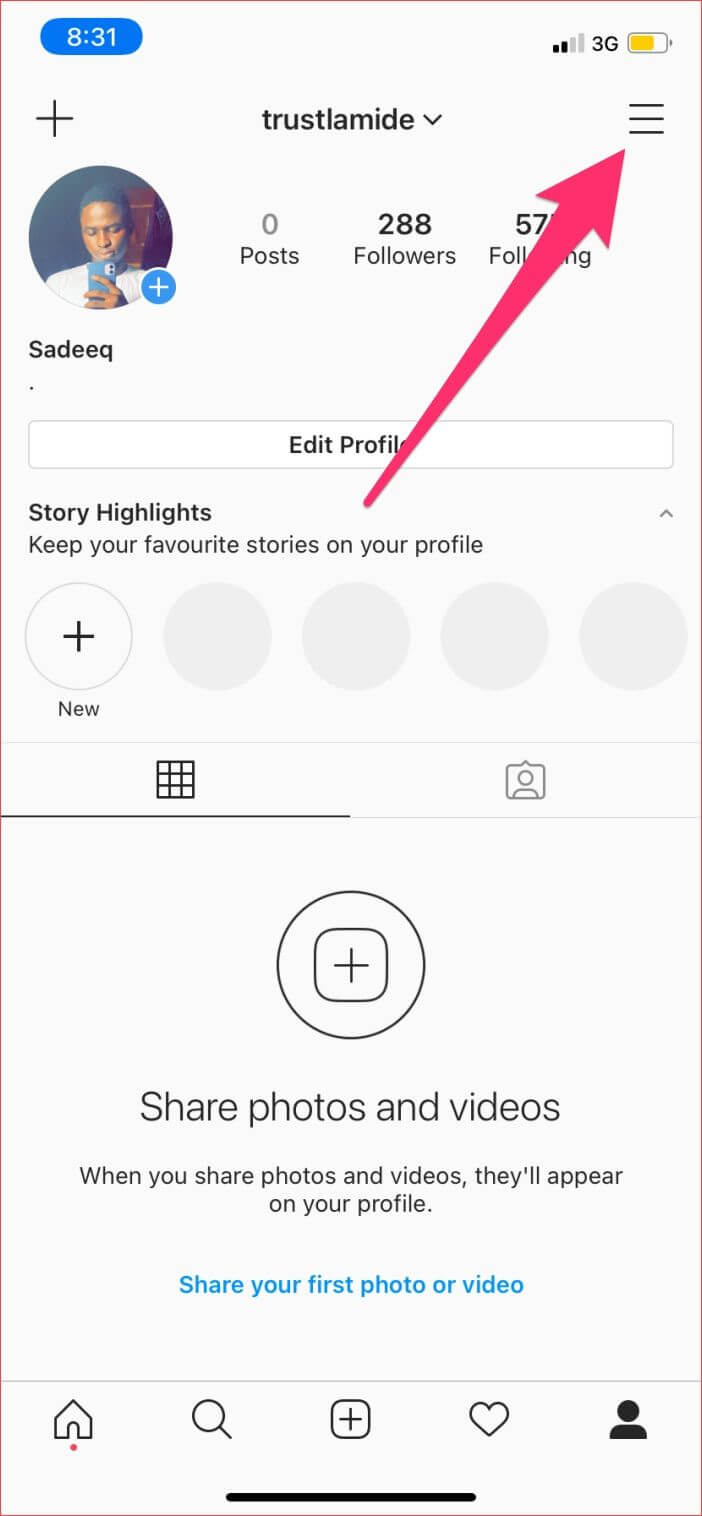
  1. آیکون پروفایل را در گوشه پایین سمت راست اپلیکیشن اینستاگرام، لمس کنید.
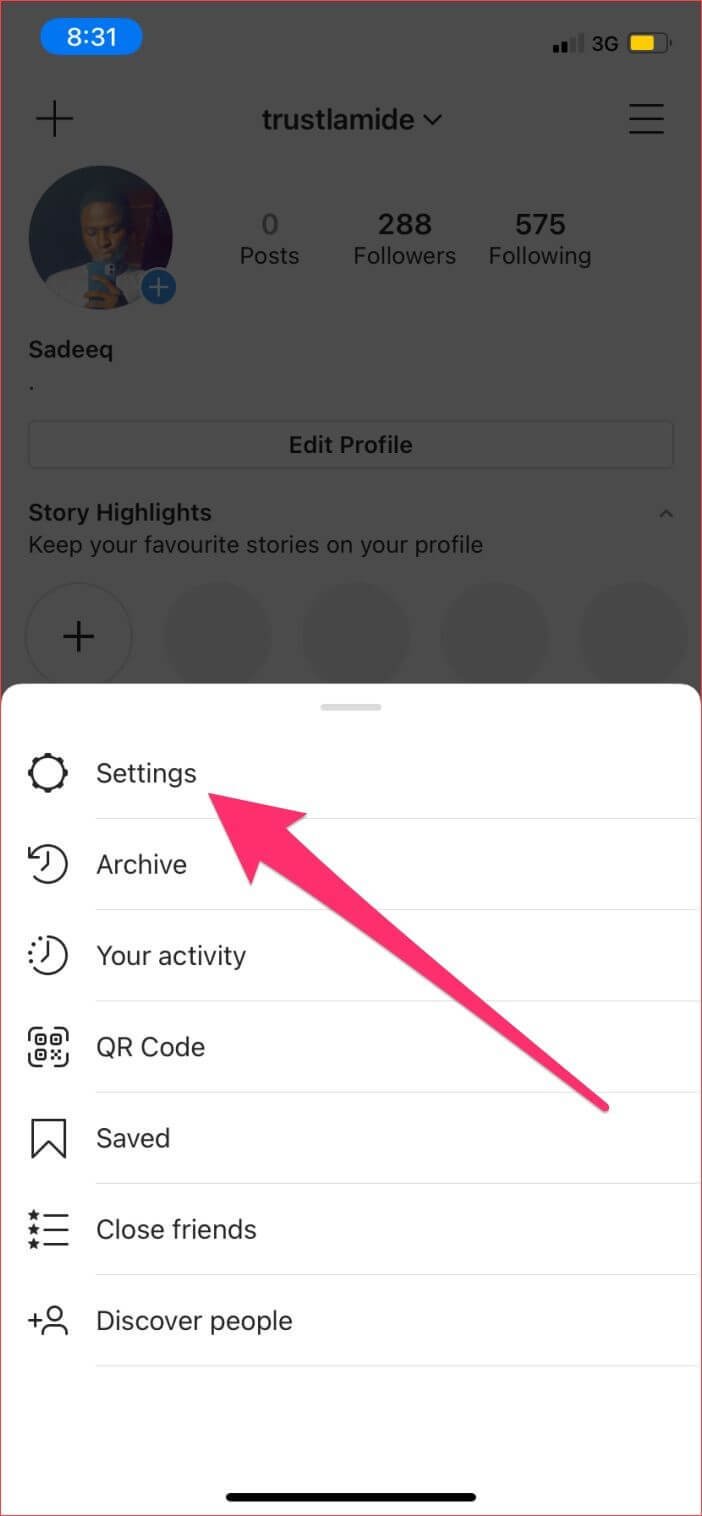
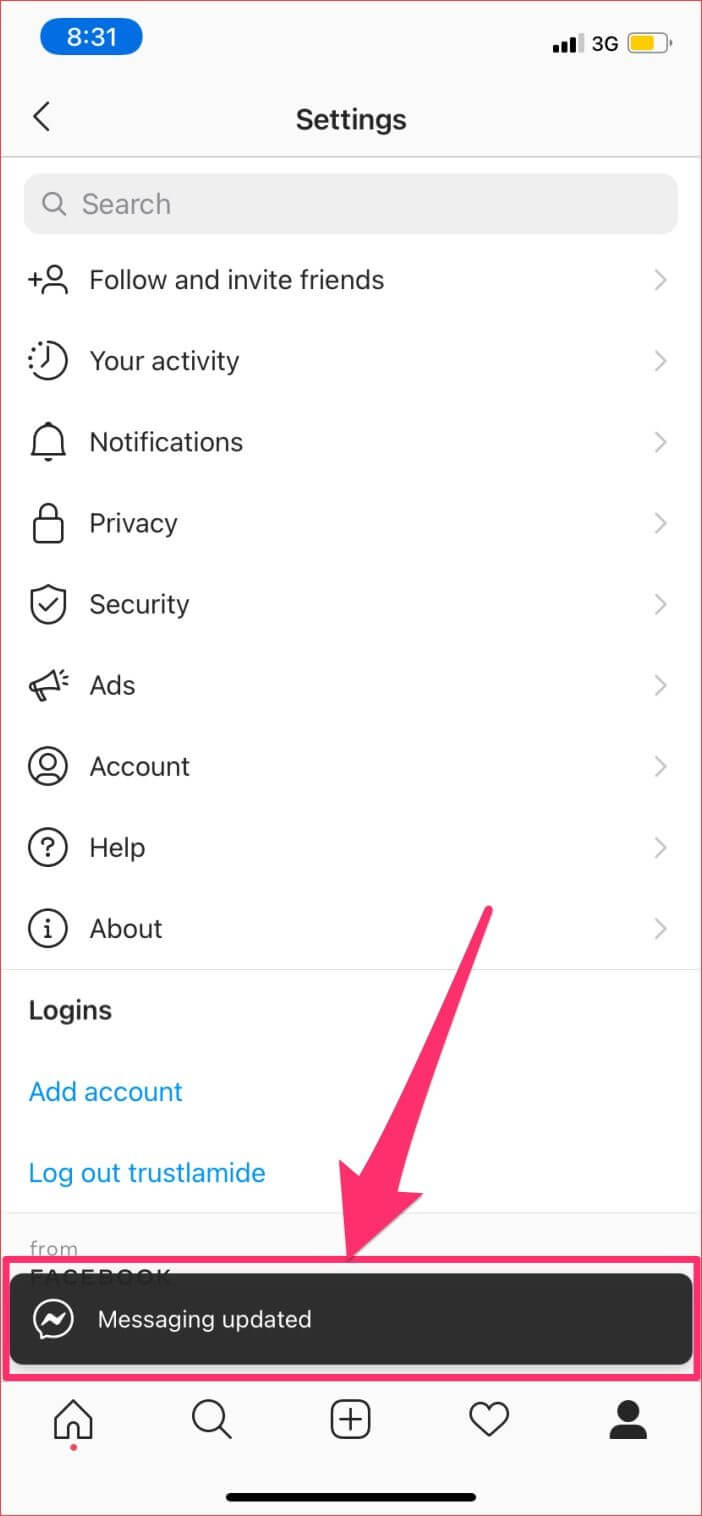
  2. منوی همبرگری را در گوشه بالا سمت راست لمس کرده و سپس “Settings” را انتخاب کنید.
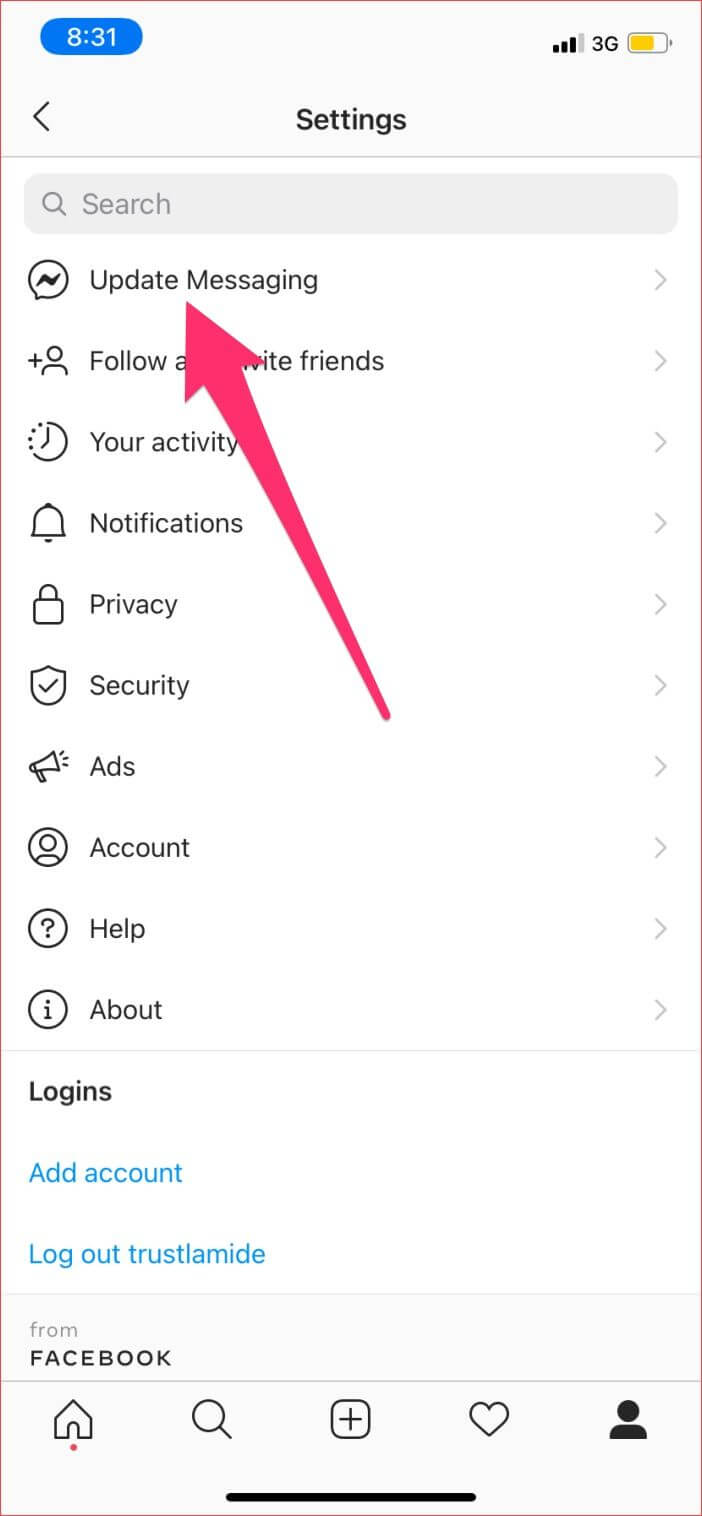
  3. در نهایت نیز باید بر روی گزینه “Update Messaging” ضربه بزنید. اگر این گزینه را نمی‌بینید، آنگاه بهتر است که به قسمت رفع مشکل در همین مطلب بروید.
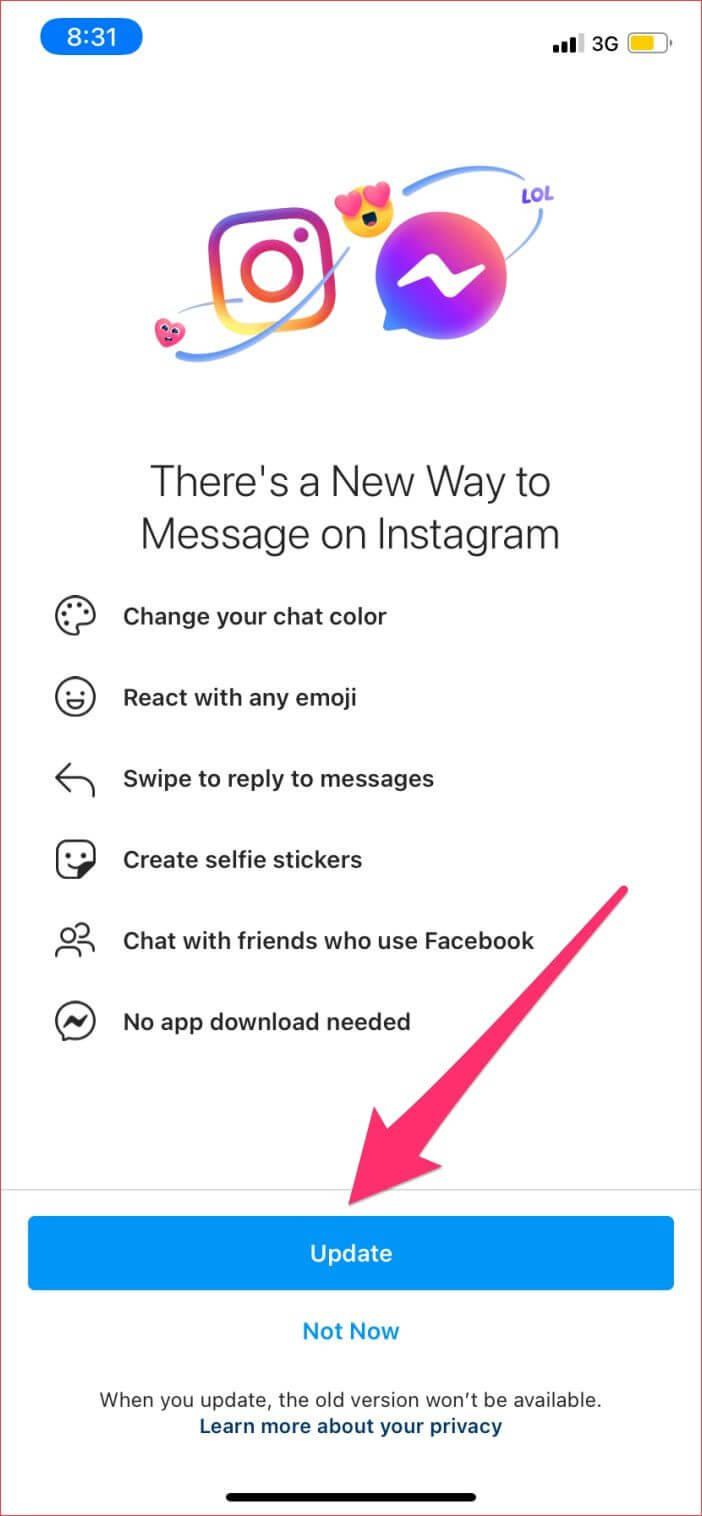
  4. لیستی از تغییرات اعمال شده بر روی پیام‌رسان اینستاگرام، به شما نشان داده می‌شوند. جهت ادامه دادن بر روی “Update” ضربه بزنید. تغییر تم دایرکت اینستاگرام تغییر تم دایرکت اینستاگرام
  5. در ادامه باید پیغامی مبنی بر آپدیت شدن بخش پیام‌رسانی را دریافت کرده و همچنین ببینید که آیکون دایرکت به آیکون Messenger فیسبوک، تغییر شکل داده است. اکنون می‌توانید از تم‌ها استفاده کنید.
تغییر تم دایرکت اینستاگرام تغییر تم دایرکت اینستاگرام

شیوه تغییر تم دایرکت اینستاگرام

  1. اپلیکیشن Instagram را اجرا کرده و سپس در گوشه بالا سمت راست آن، آیکون دایرکت را لمس کنید.
  2. چتی که قصد تغییر تم آن را دارید، باز کنید.
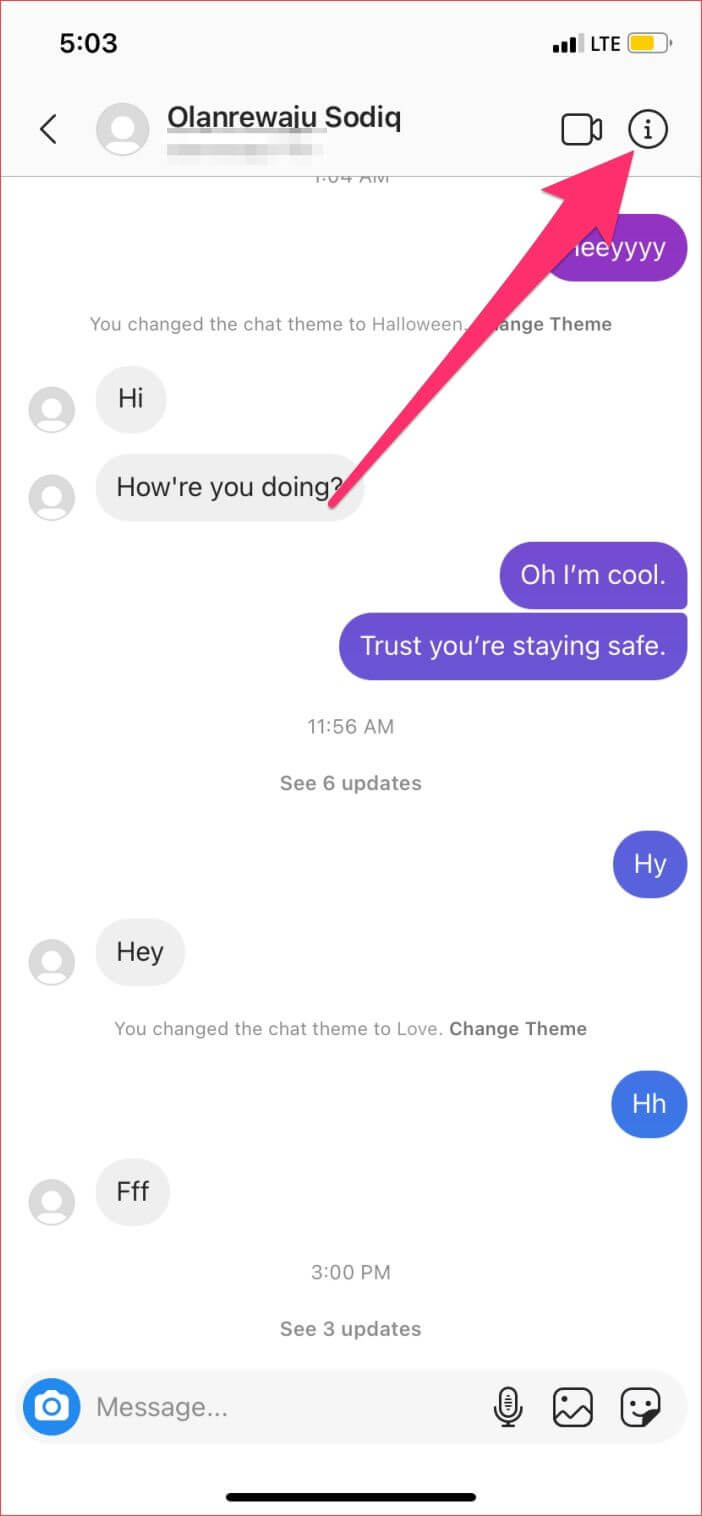
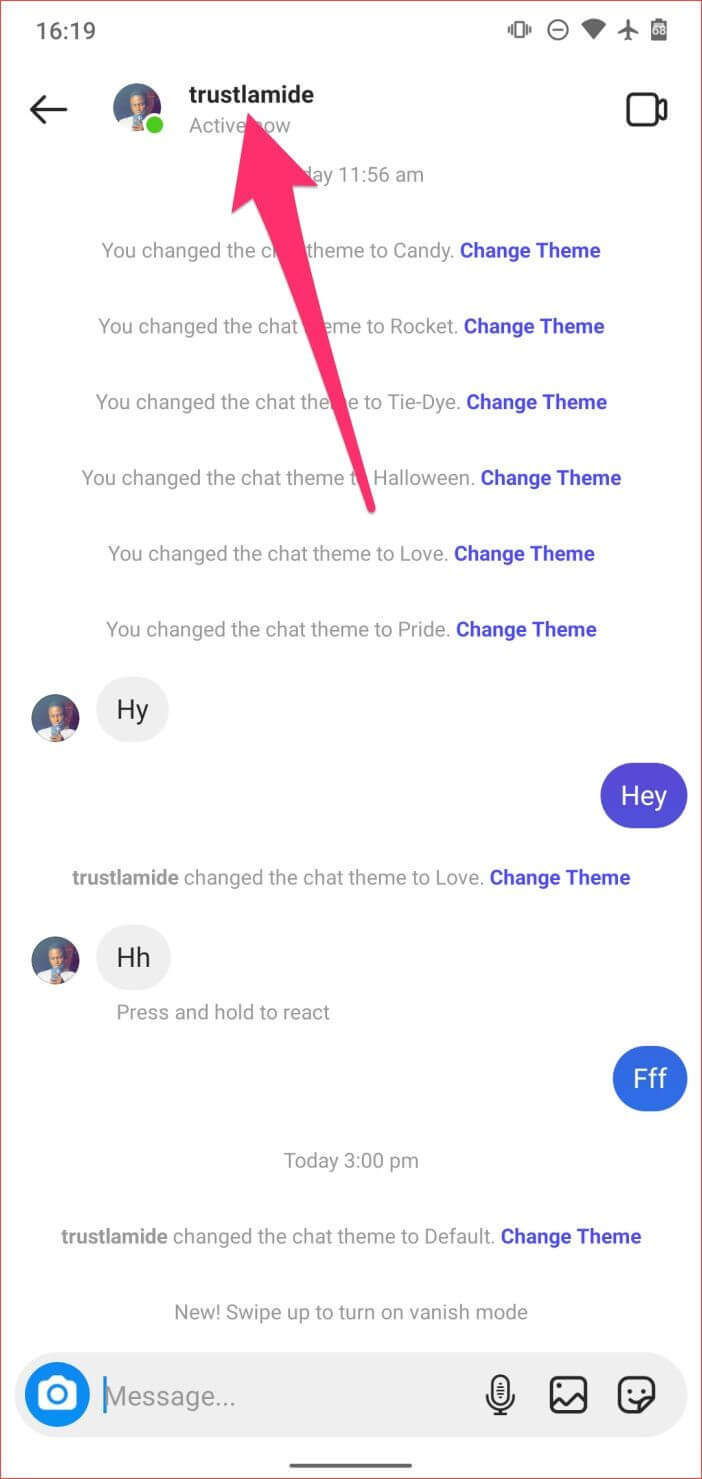
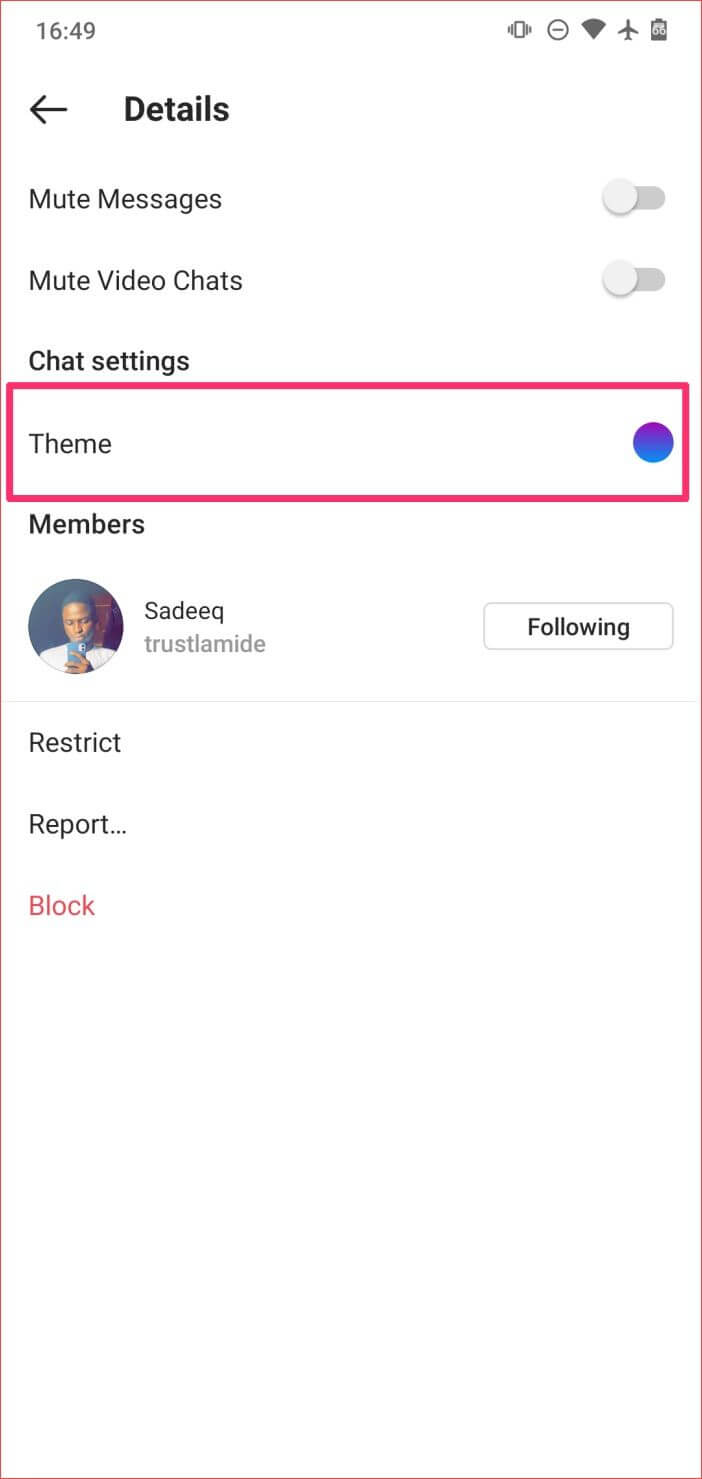
  3. در اندروید با لمس کردن نام پروفایل می‌توانید به منوی تنظیمات چت بروید. در iOS نیز باید آیکون اطلاعات موجود در گوشه بالا سمت چپ پنجره چت را لمس کنید. تغییر تم دایرکت اینستاگرام
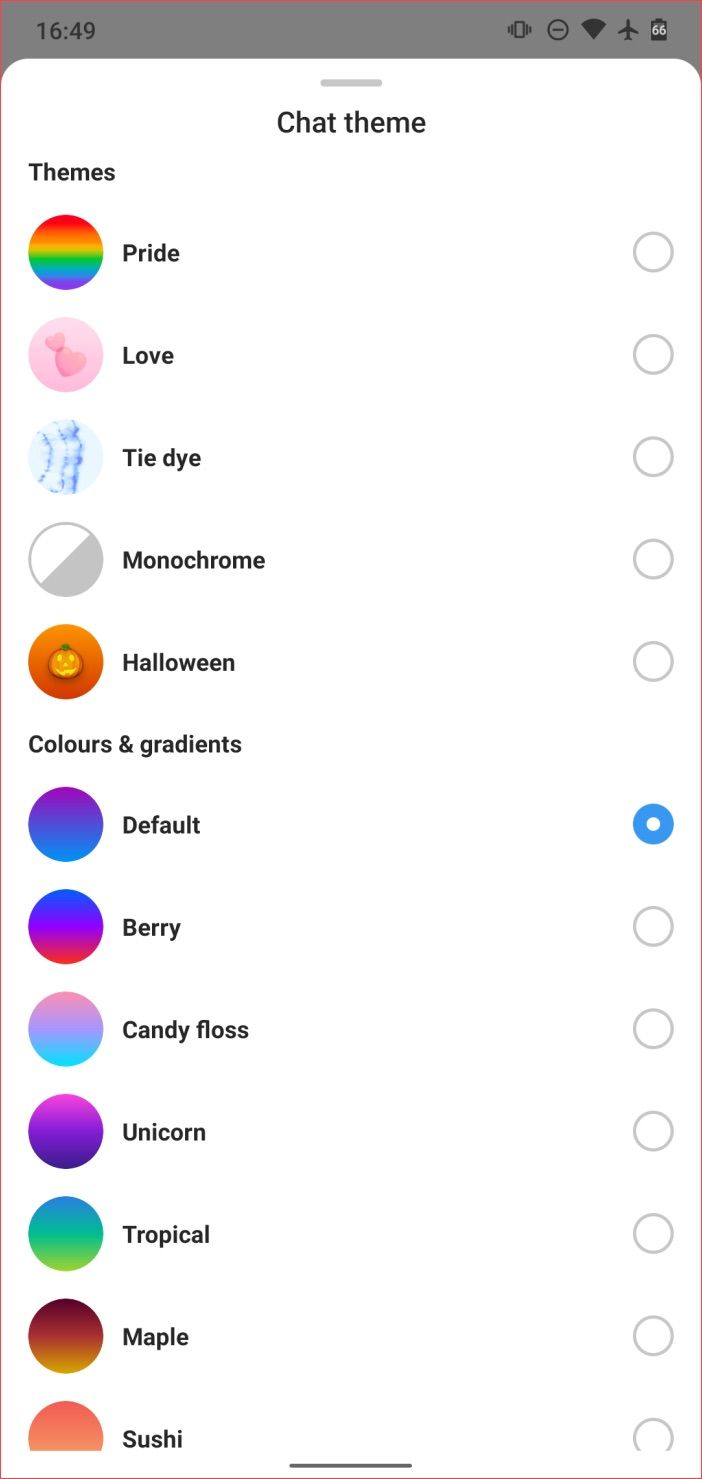
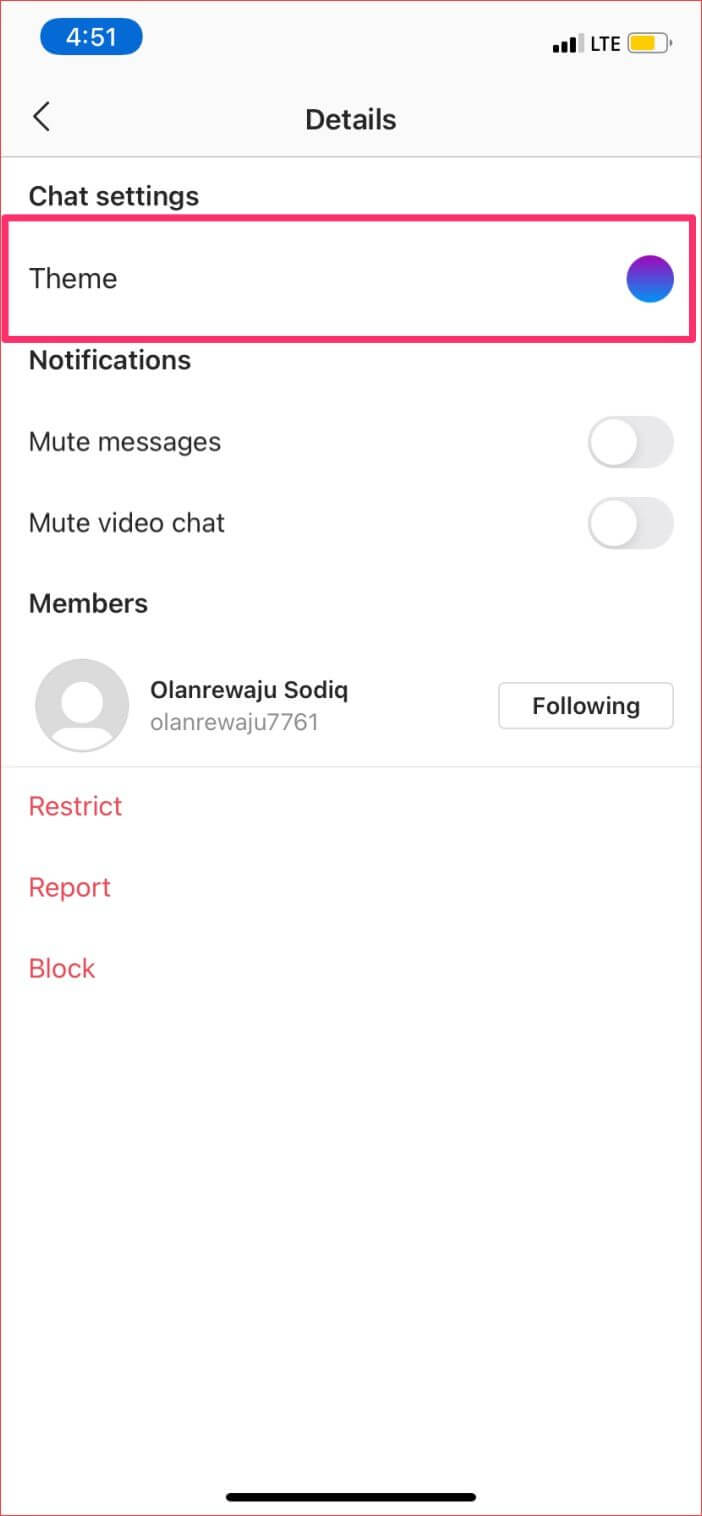
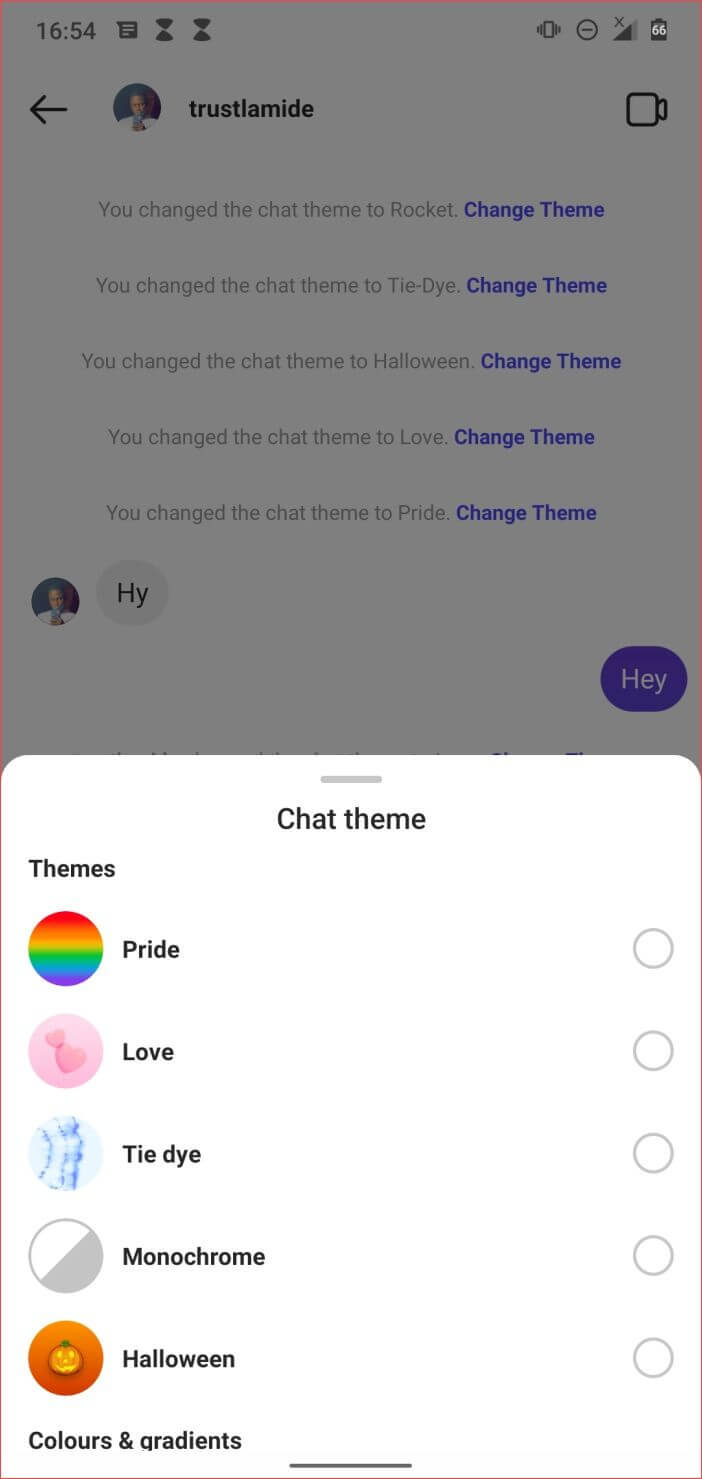
  4. در بخش “Chat Settings” باید “Theme” را انتخاب کنید. حال می‌توانید از بخش “Themes”، یک تم را برگزیده و یا اینکه از بخش “Colors and Gradients”، یک رنگ را انتخاب نمایید.
تغییر تم دایرکت اینستاگرام تغییر تم دایرکت اینستاگرام

تم‌ها چگونه ظاهر دایرکت اینستاگرام را تغییر می‌دهند؟

تغییر تم دایرکت اینستاگرام تغییر تم دایرکت اینستاگرام

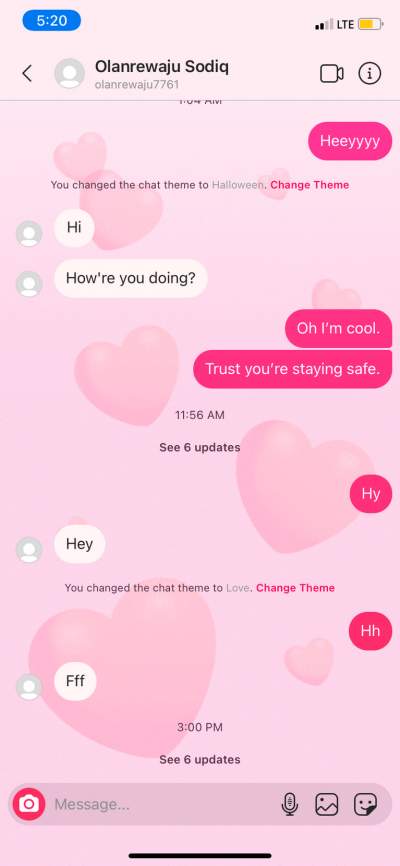
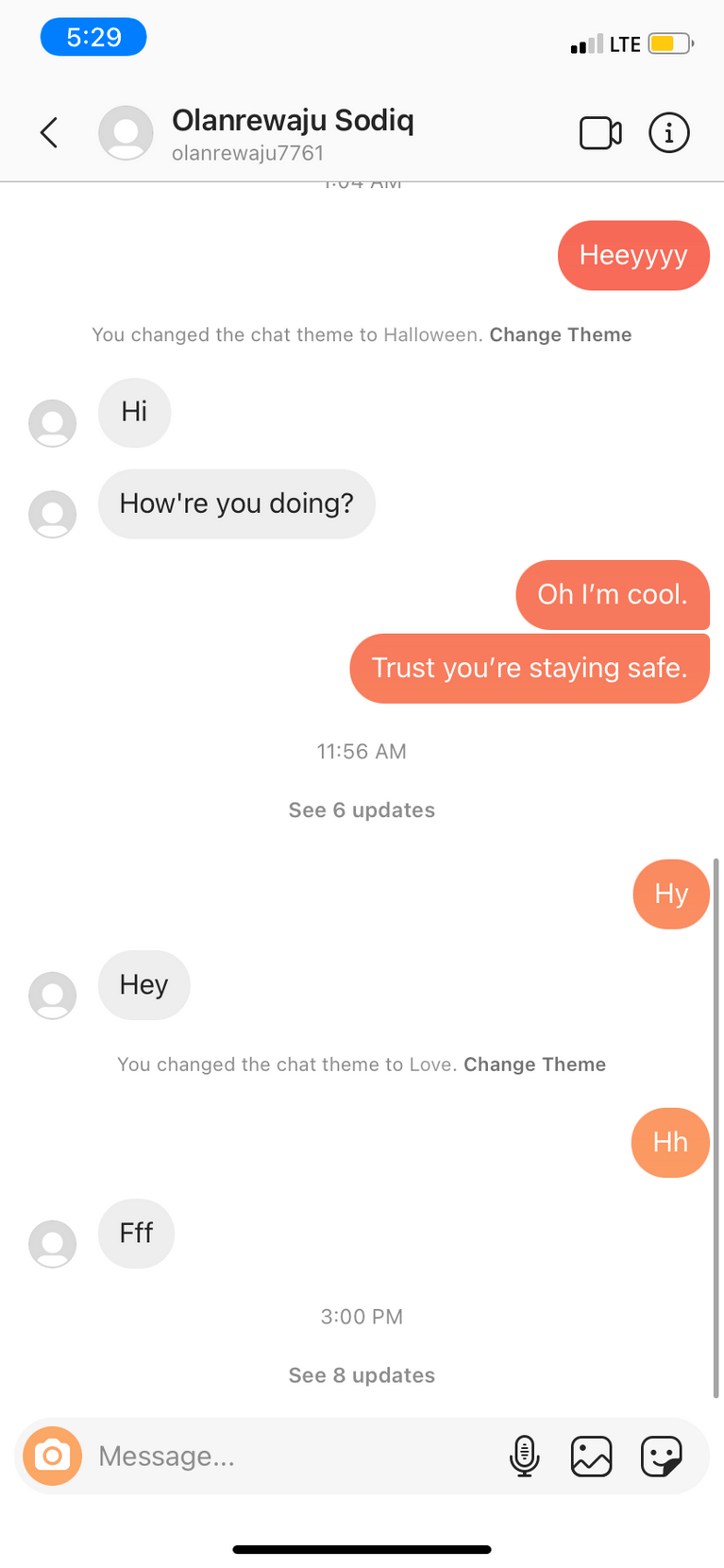
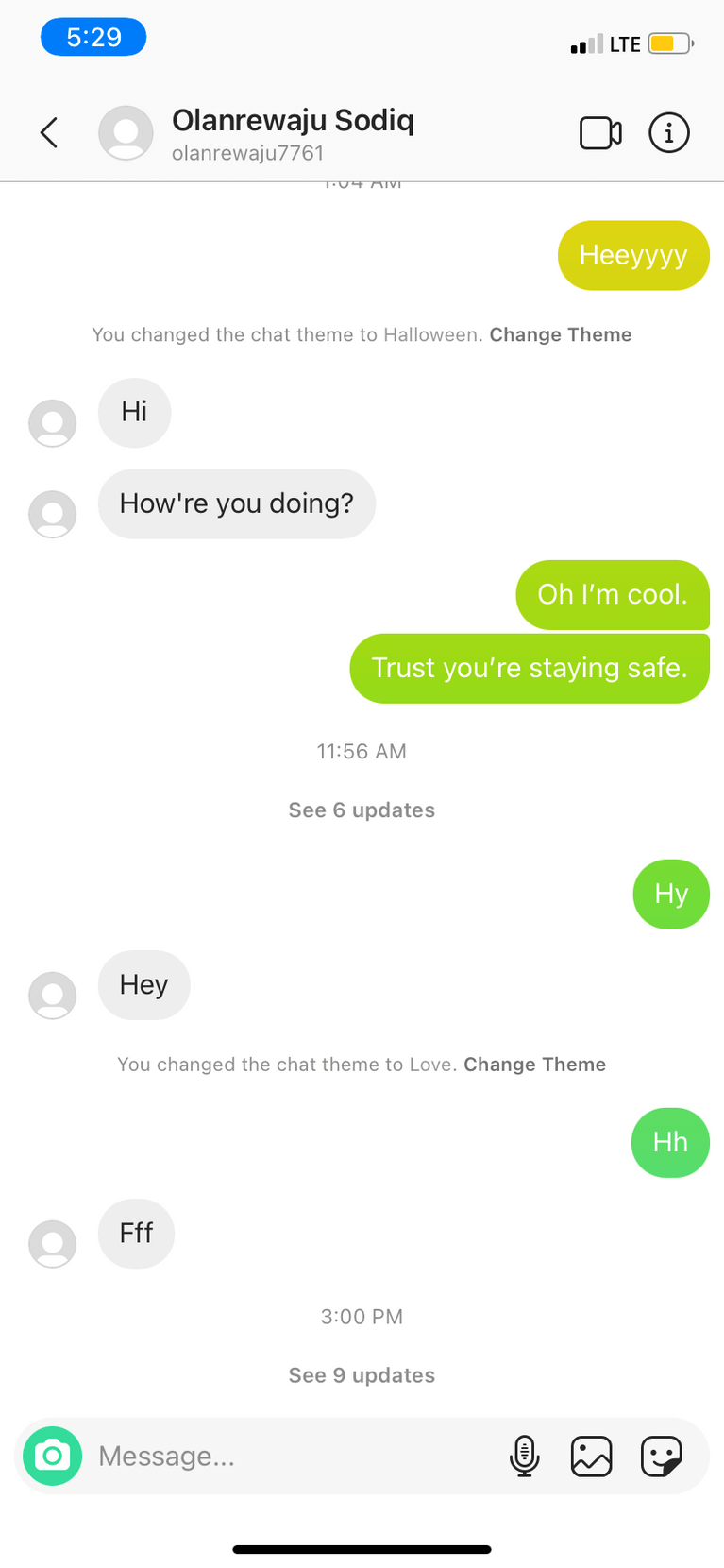
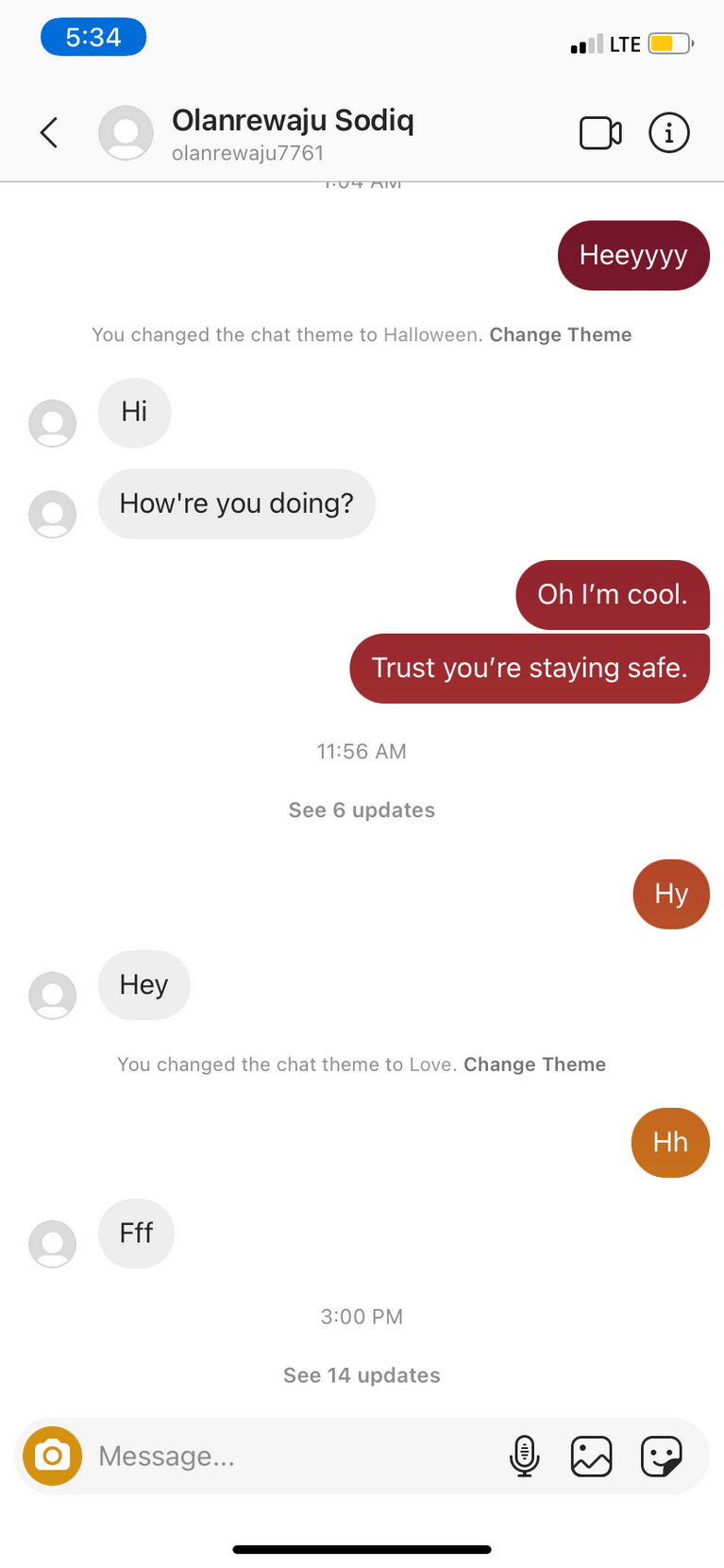
در هنگام انتخاب یک تم، پس‌زمینه چت به همراه رنگ حباب مکالمه‌های طرف شما، تغییر می‌کند. همچنین باید در نظر داشته باشید که این کار اثری دو طرفه دارد، یعنی تغییرات اعمال شده توسط شما، در گوشی دوستتان نیز منعکس می‌شوند و بالعکس. البته باید بگوییم که قابلیت تغییر تم چت‌ها، در چت‌های گروهی و همچنین نسخه تحت وب این شبکه اجتماعی، کار نخواهد کرد.

نحوه تأثیرگذاری رنگ‌ها و گرادیان‌ها بر روی ظاهر دایرکت اینستاگرام

تغییر تم دایرکت اینستاگرام تغییر تم دایرکت اینستاگرام

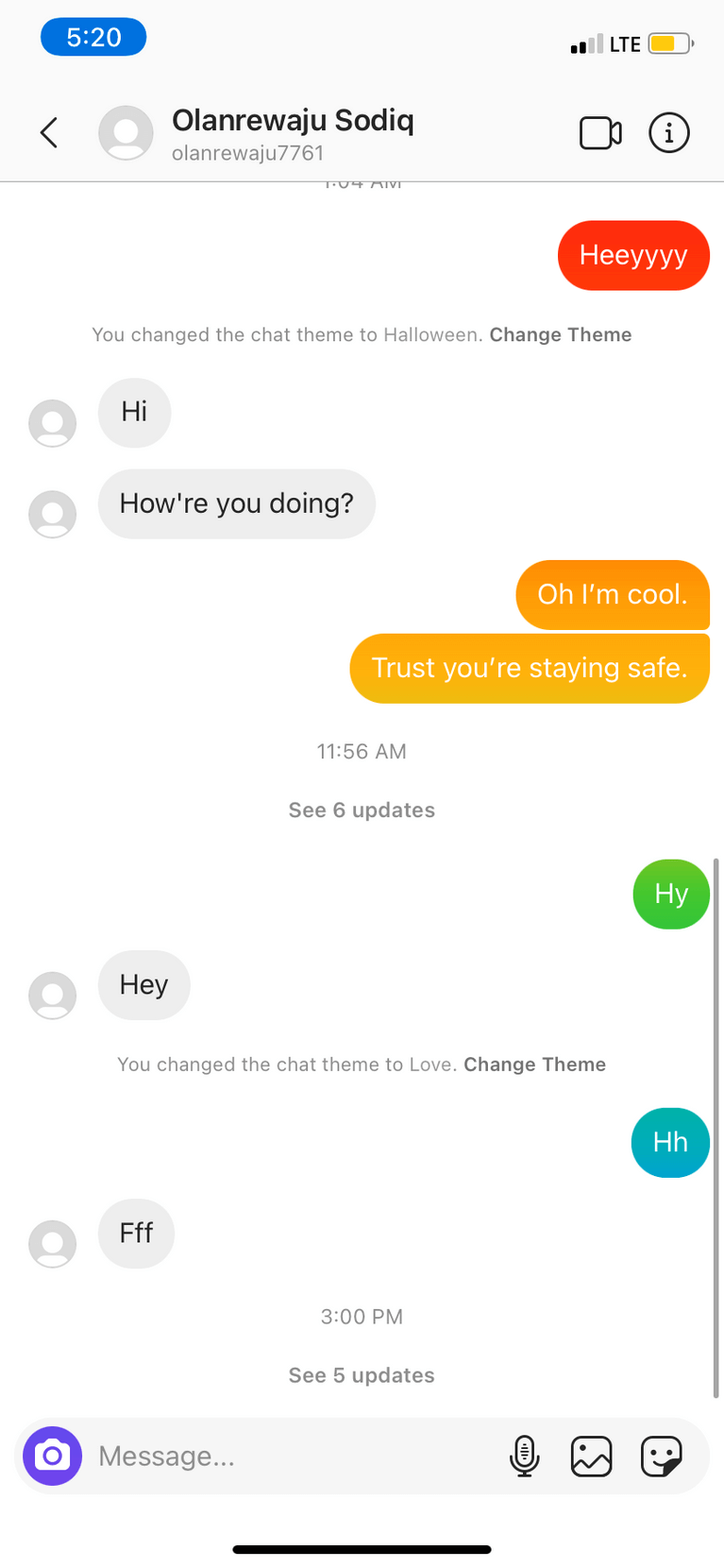
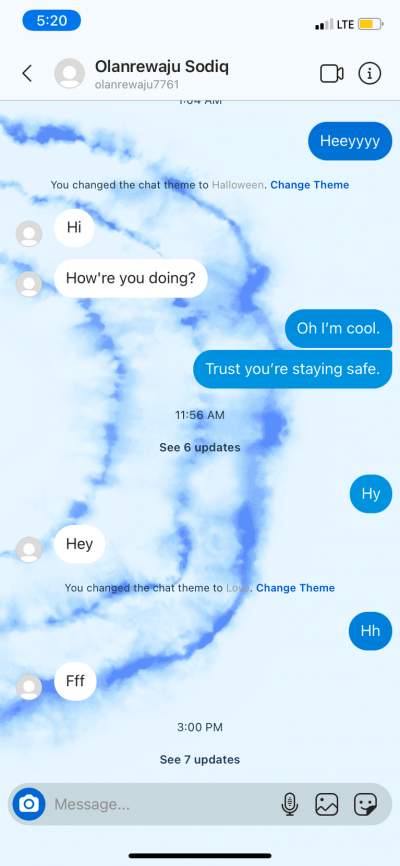
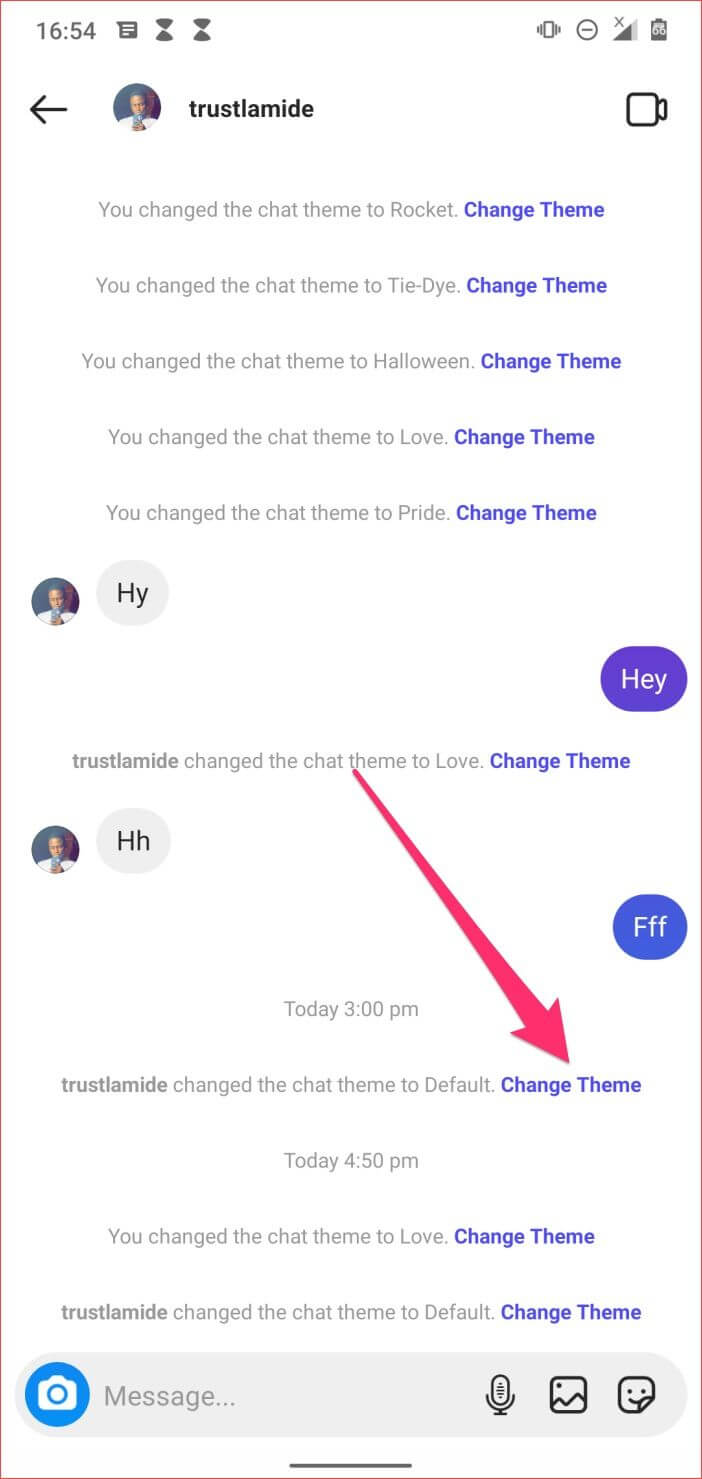
تغییر رنگ و گرادیان‌ها نیز فقط رنگ حباب‌های متون سمت شما را تغییر داده و بنابراین خبری از تغییر رنگ پس‌زمینه چت و همچنین تغییر رنگ حباب نوشته‌های طرف مقابل، نخواهد بود. هر بار که تم چت تغییر می‌کند، اینستاگرام این موضوع را از طریق اعلانی در داخل همان چت، به شما اطلاع داده و شما نیز از طریق لمس “Change Theme” در همان اعلان می‌توانید سریعا تم را تغییر دهید.

رفع مشکلات مرتبط با تغییر تم چت‌های اینستاگرام

در بالا شیوه تغییر تم دایرکت اینستاگرام را به شما آموزش دادیم. همان‌طور که در بالا نیز بدان اشاره کردیم، جهت استفاده از این ویژگی باید ابتدا بخش پیام‌رسانی اینستاگرام خود را به‌روزرسانی کنید. اگر گزینه “Update Messaging” را در منوی تنظیمات مشاهده نمی‌کنید، آنگاه بهتر است که ابتدا اپلیکیشن را بسته و سپس آن را اجرا کنید. اگر مشکل حل نشد، آنگاه راه‌کارهای زیر را امتحان کنید.

1. اپلیکیشن اینستاگرام را به‌روزرسانی کنید

آپدیت کردن این اپلیکیشن می‌تواند مشکلات گوناگون آن را از بین ببرد. بنابراین بهتر است که همیشه آخرین نسخه را داشته باشید.

2. پاک کردن کش اینستاگرام (فقط اندروید)

فایل‌های کش انباشته شده می‌توانند مشکلاتی را برای اپلیکیشن اینستاگرام شما به وجود آورند. جهت باک کردن آن‌ها باید:

  1. به تنظیمات گوشی رفته و “Apps & notifications” را لمس کنید.
  2. “See All Apps” را انتخاب کنید.
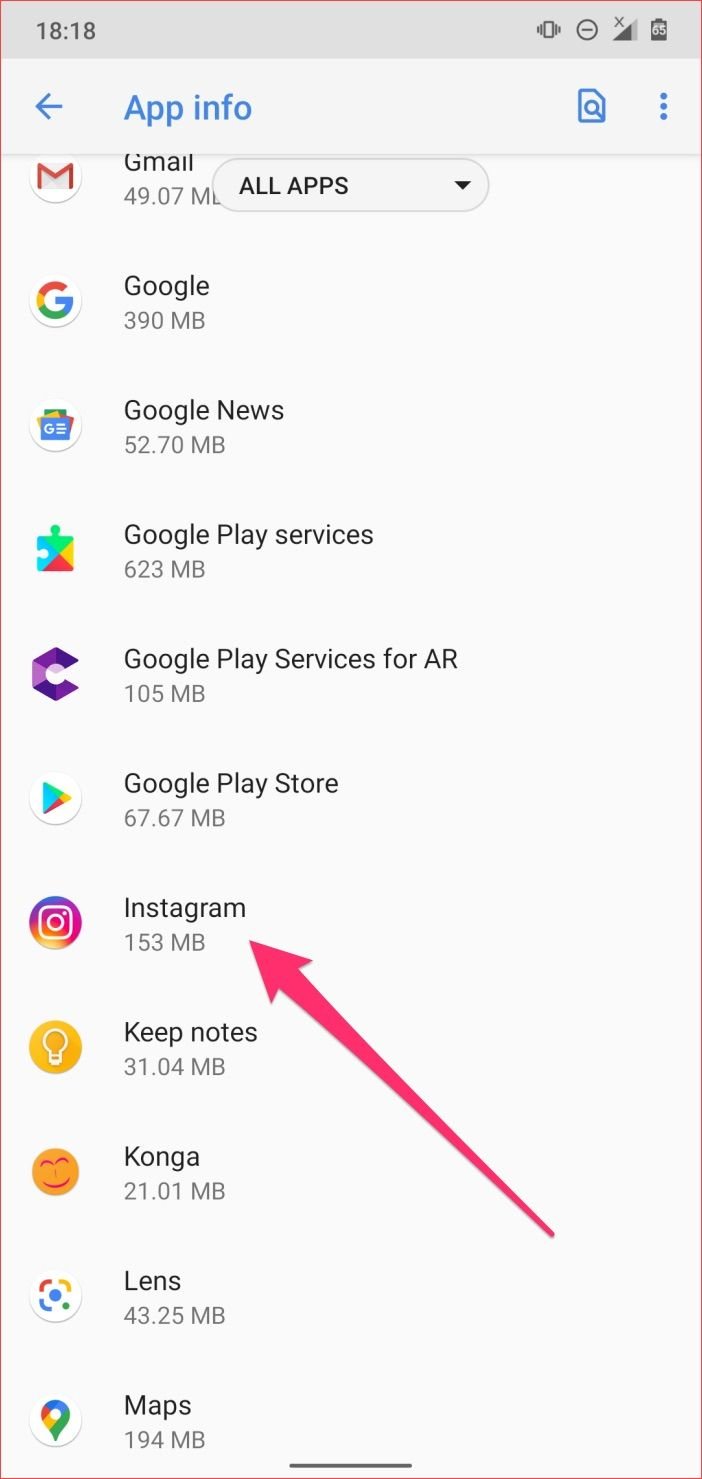
  3. Instagram را در لیست موجود در صفحه “App info”، پیدا کنید.
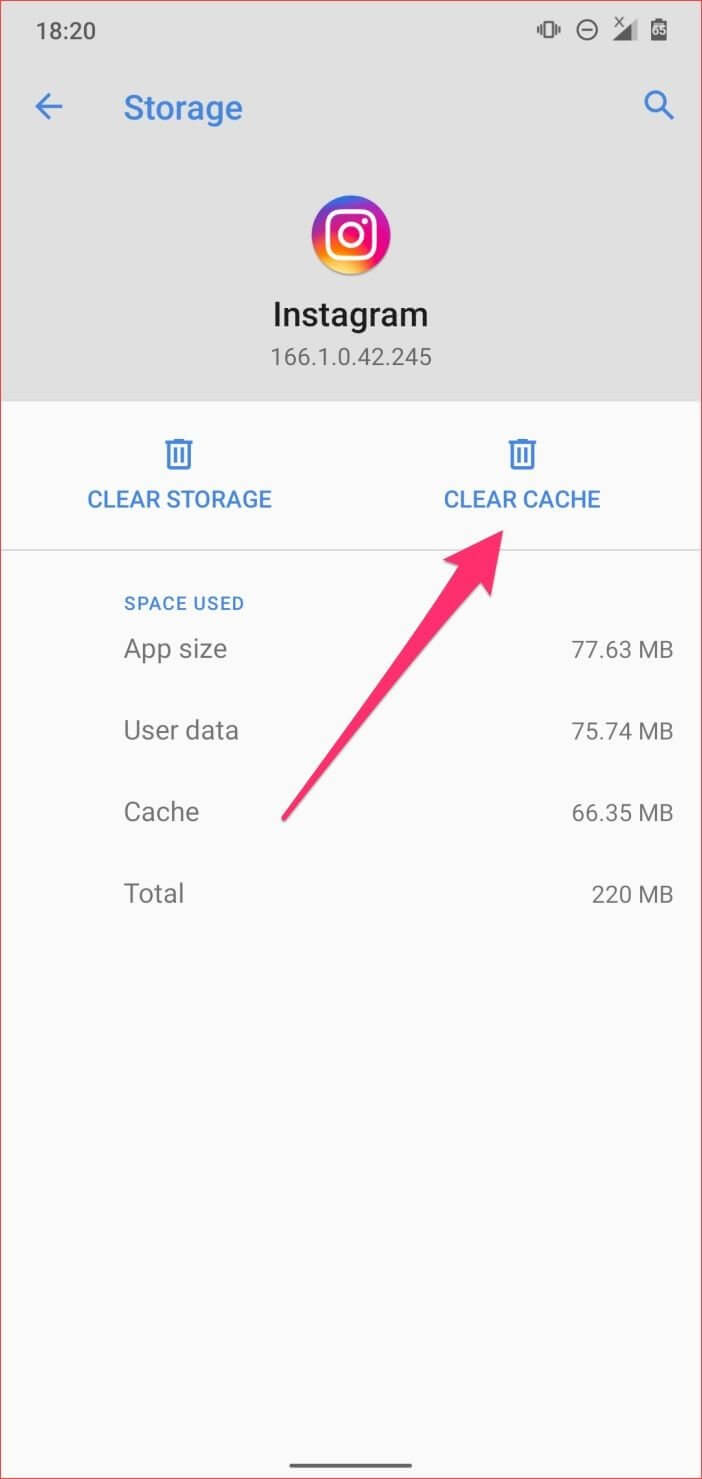
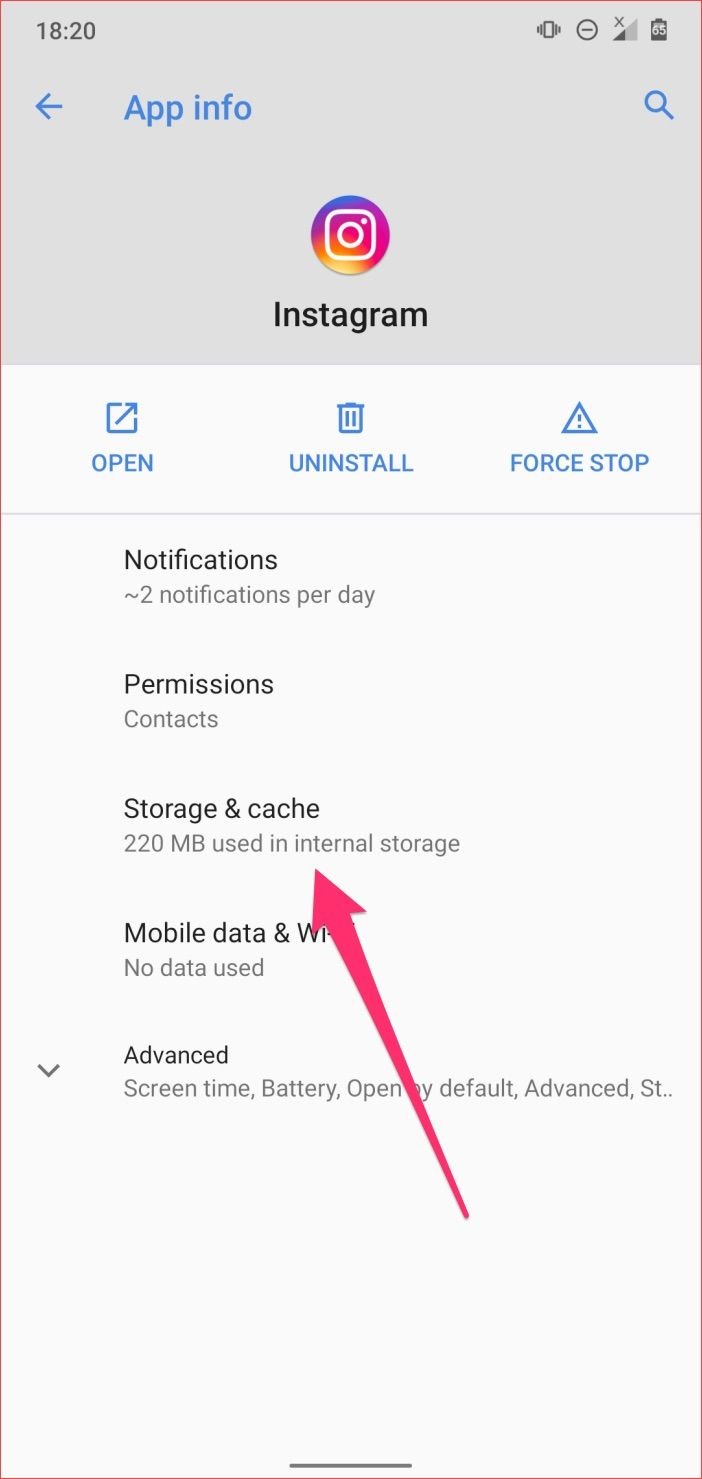
  4. “Storage & cache” را لمس کرده و سپس بر روی آیکون “Clear cache” ضربه بزنید.

3. ریستارت کردن گوشی

اگر مشکلی موقتی برای گوشی شما پیش آمده باشد، آنگاه ریستارت کردن آن می‌تواند این مشکل را برطرف سازد. پس از ریستارت کردن ببینید که آیا مشکل برطرف شده است یا خیر؟

4. از حساب اینستاگرام خود خارج شوید

  1. آیکون پروفایل را در پایین سمت راست اپلیکیشن اینستاگرام لمس کنید.
  2. منوی همبرگری را در بالا سمت راست لمس کرده و سپس “Settings” را انتخاب کنید.
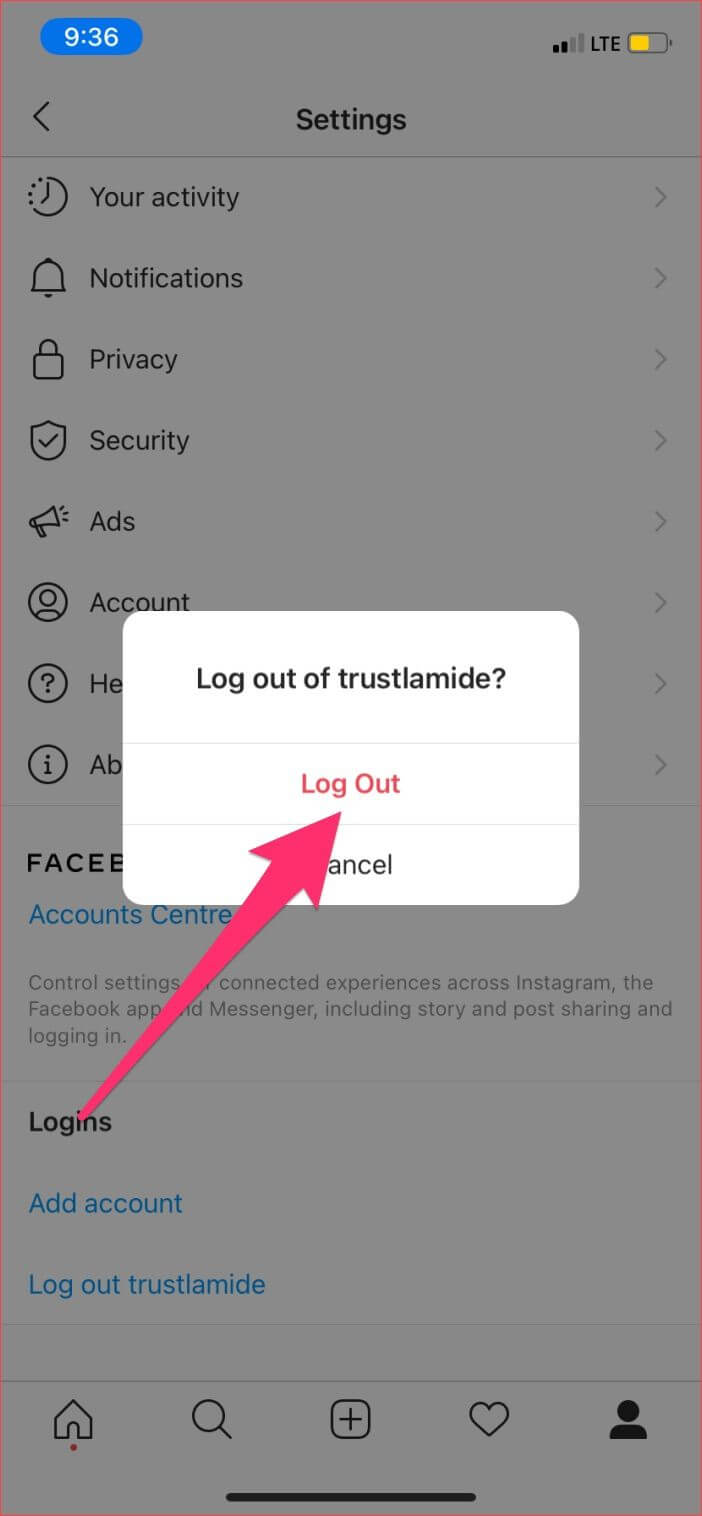
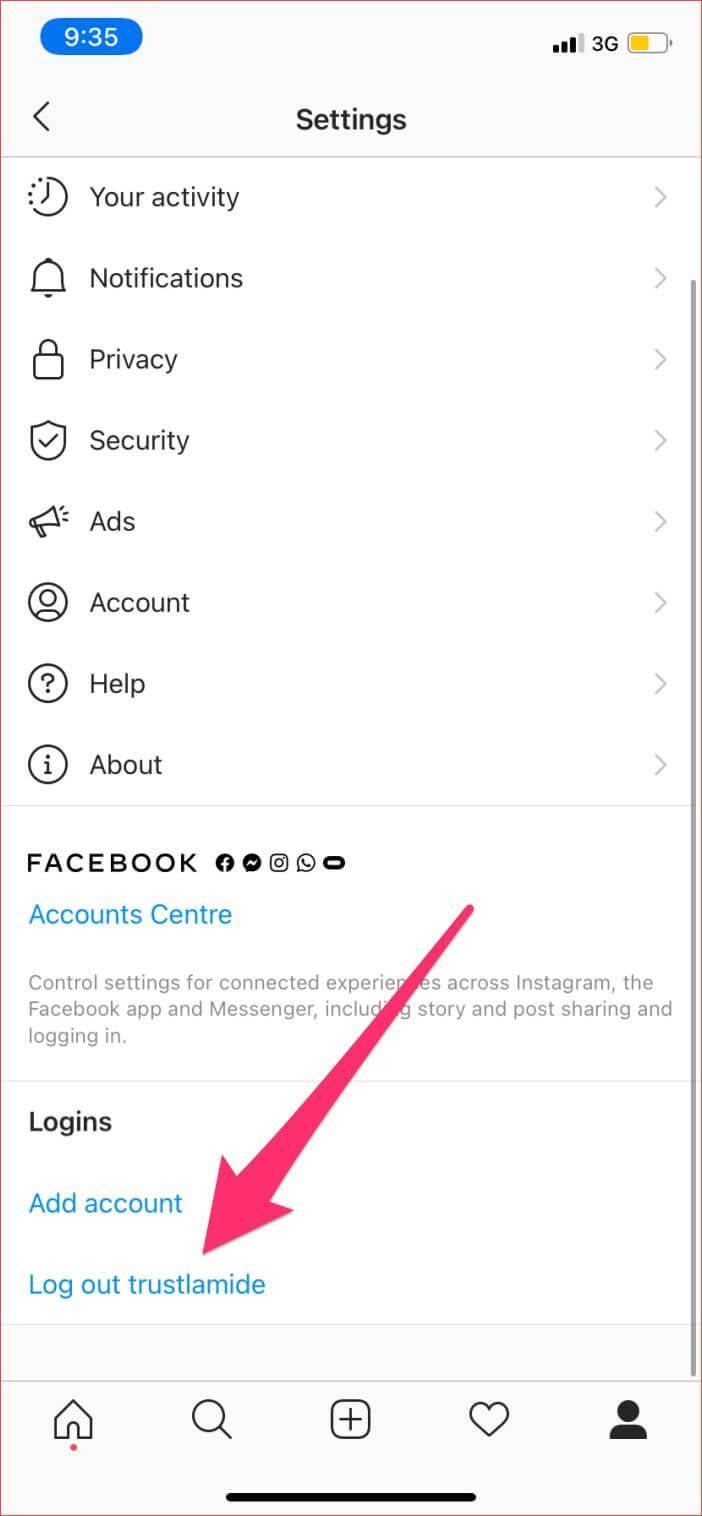
  3. به پایین صفحه “Settings” رفته و بر روی “[نام حساب] Log out ” ضربه بزنید.
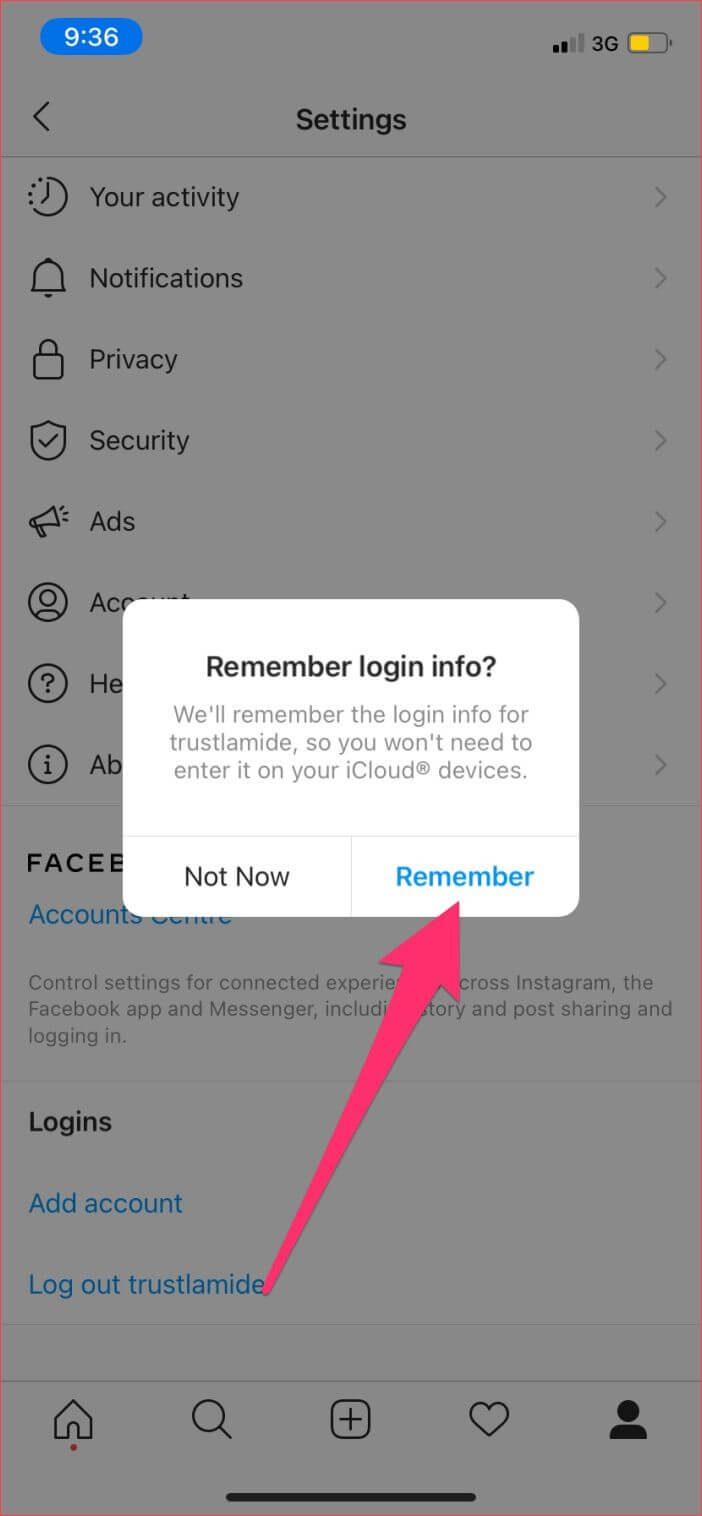
  4. در صفحه ظاهر شده جهت ذخیره اطلاعات ورود بر روی دستگاه، “Remember” را انتخاب کنید.
  5. در نهایت نیز “Log Out” را لمس کنید. تغییر تم دایرکت اینستاگرام
  6. اپلیکیشن اینستاگرام را بسته و مجددا آن را باز کنید. به حساب خود وارد شده و ببینید که آیا مشکلتان برطرف شده است یا خیر.

نوشته آموزش تغییر تم دایرکت اینستاگرام: چگونه بخش دایرکت‌ها را زیباتر کنیم؟ اولین بار در اخبار فناوری و موبایل پدیدار شد.