۷ راهکار دیوار برای جلوگیری از قیمتگذاری کاذب در بازار خودرو


iMessage به عنوان پیام رسان رسمی اپل هیچ وقت قرار نیست در آینده نزدیک یا دور، فرصت نصب شدن روی اندروید پیدا کند. چرا که این برنامه مربوط به اکوسیستم اپل است و با اندروید سنخیت ندارد. اما ترفند هایی وجود دارد که می توان با آن ها موفق به نصب iMessage در اندروید شد و از ویژگی های ارزشمند آن روی دیوایس های غیر اپلی بهره مند شد.
همانطور که قبلاً بیان کردیم ، iMessage منحصراً برای دستگاه های iOS ساخته شده است، به همین دلیل نمی توانید از آن به طور عادی در دستگاه Android استفاده کنید.
علاوه بر این، iMessage از طریق سرورهای اپل به دستگاه دریافت کننده با استفاده از یک سیستم رمزنگاری ویژه پایان تا پایان، پیامهای مربوط به دستگاه ارسال کننده را ایمن می کند. به همین دلیل، شبکه iMessage را فقط می توان در دستگاه هایی که می دانند چگونه رمزنگاری چنین پیام هایی را رمزگشایی می کنند، مورد استفاده قرار داد.
دلیل دیگر صرفاً تجاری است بدین صورت که معمولا محصولات اپل را باید خریداری کرد و به رایگان در اختیار کاربران قرار نمی گیرند.
دو برنامه وجود دارد که می توانید برای استفاده از iMessage در دستگاه Android خود استفاده کنید:
این دونرم افزار اندرویدی هستند.
این برنامه با استفاده از رمزگذاری اپل، پیام های متنی شما را از طریق شبکه iMessage جهت ارسال به MacOS ، iOS و دستگاه Android هدایت می کند.
موقعی که قصد کار کردن با این برنامه دارید دو محدودیت پیش روی شماست. یکی از نظر اندروید و دیگری هم اپل!
محدودیت اپلی بدین ترتیب است که شما نیاز به یک اپل آی دی یا اکانت iMessage دارید.
در اندروید نیز مساله این است که باید از اندروید Lollipop یا نسخه بالاتر استفاده کنید. همچنین باید اپلیکیشن را روی اندروید نصب کنید و اگر می خواهید از مک استفاده کنید از نسخه های Yosemite به بالا یا جاوا ۷ به بالا استفاده نمایید.
قبل از انجام مراحل زیر، اطمینان حاصل کنید که رایانه Mac شما از جاوا ۷ یا بالاتر استفاده می کند تا بتوانید از weMessage به درستی در آن استفاده کنید. می توانید به “Finder -> Applications -> Utilities -> Terminal” بروید و Java را تایپ کنید. Return را کلیک کنید اگر خطایی دیدید، بدین معنی است که جاوا روی Mac شما نصب نشده است.

در این مرحله، آیکون قفل را در سمت چپ و پایین صفحه مشاهده می کنید.

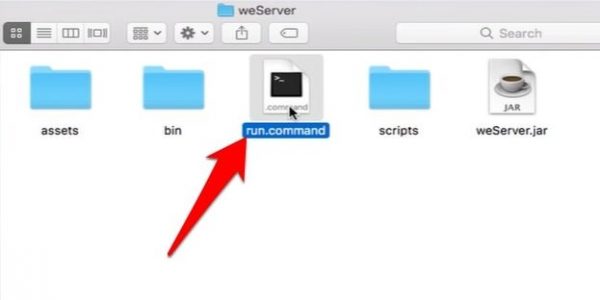
در پوشه weMessage:

حالا نوبت به پیکر برندی weMessage در اندروید می شود

در ادامه،

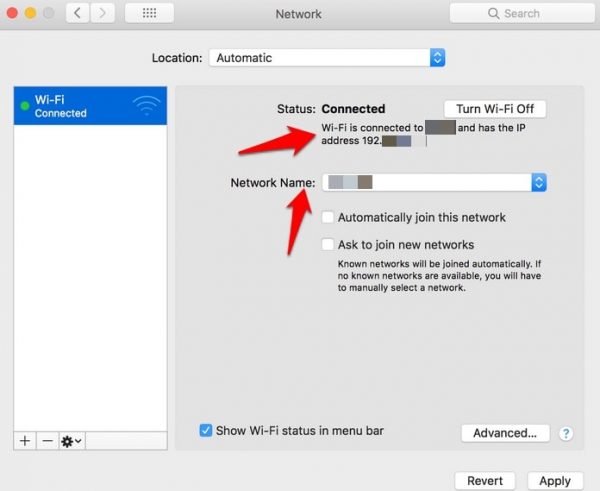
آی پی را یادداشت کنید

در صفحه Conversations، اکنون می توانید یک پیام متنی ارسال کنید.
اما اگر آیفون دارید یا کسی می شناسید که آیفون دارد، آن را با آیفون خود تست کنید. اگر پیام شما با حباب آبی iMessage نمایش داده می شود ، بدین معنی است که اکنون از iMessage با دستگاه Android خود استفاده می کنید.
یک نکته مهم:
برای کار کردن با تنظیماتی که تا کنون روی این دیوایس ها انجام داده اید، دستگاه Mac و Android شما باید در همان شبکه Wi-Fi قرار بگیرند. اگر می خواهید از iMessage از هر مکانی استفاده کنید ، می توانید Port Forwarding را تنظیم کنید تا شبکه Wi-Fi خود را بدین صورت پیکربندی کنید تا به شبکه دسترسی های خارجی بدهید. به این ترتیب، دستگاه Android شما بدون در نظر گرفتن موقعیت مکانی شما به weMessage در Mac وصل خواهد شد.
AirMessage نیز ابزار دیگری است که کمک می کند بتوانید از نرم افزار اپلی iMessage در اندروید خود استفاده کنید.
برای استفاده از این برنامه نیز در مک و اندروید محدودیت ها و شرایط خاصی نیاز دارید.
اگر از دو شرایط بالا مطمئن هستید ادامه داستان را مرحله به مرحله دنبال کنید
شما باید آن را اجرا کنید تا هر وقت که بخواهید و در هرجا، بدون در نظر گرفتن موقعیت مکانی خود بتوانید پیام دریافت و ارسال کنید.
پنجره ببندید تا تغییرات ذخیره شوند

حالا باید دستیابی اتوماتیک AirMessage را فعال کنید.
این کار به ارسال پیام کمک می کند. اگر قبلا تلاش کرده اید و موفق نشده اید ممکن است این مرحله را نیاز داشته باشید.

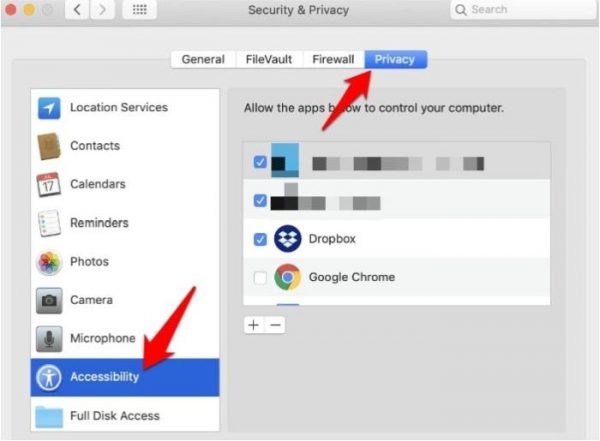
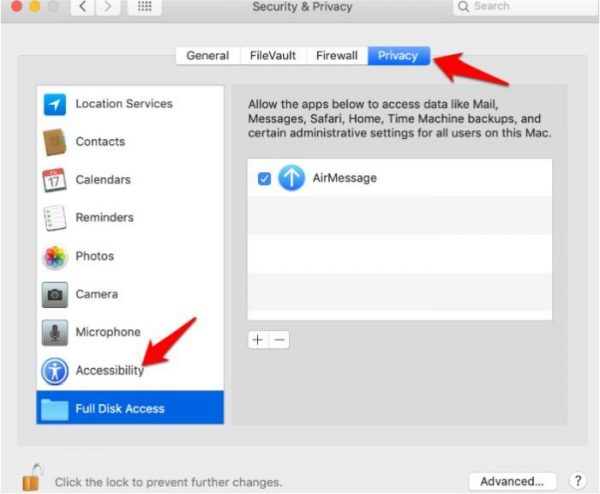
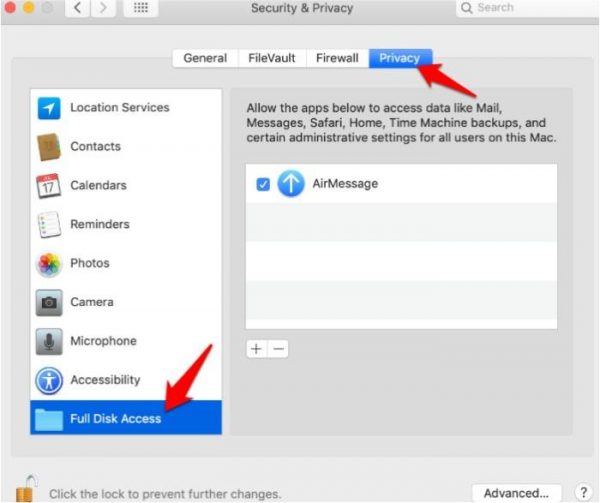
اگر از macOS Mojave 10.14 به بالا استفاده می کنید، با افزودن AirMessage اجازه دهید که این برنامه دیتاهای شما را بخواند.
برای این منظور

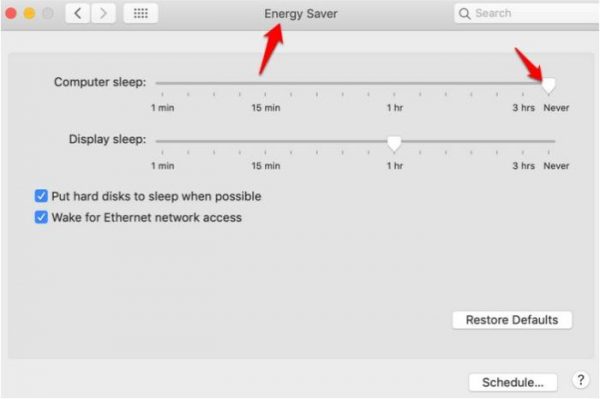
تنظیمات خواب یا sleep را در مک خود غیرفعال کنید تا AirMessage بتواند تمام وقت کار کند و بتواند پیام دریافت و ارسال کند. برای انجام این کار
اطمینان حاصل کنید که دفترچه آدرس رایانه شما خالی باشد تا سرور در سطح مطلوب خود کار کند.

در این مرحله باید اتصال را به درستی پیکر بندی کنید تا بتوانید به درستی AirMessage را بکارگیرید. مانند weMessage ، شما همچنین می توانید از فوروارد کردن پورت با AirMessage استفاده کنید تا بتوانید از هر مکانی به یکدیگر متصل شوید
بدین ترتیب:

حالا باید
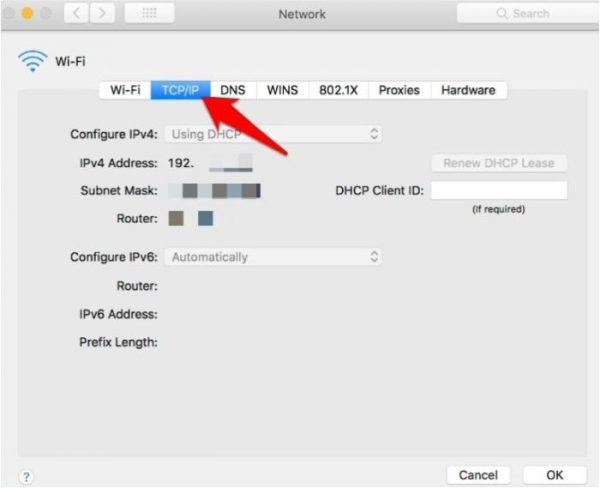
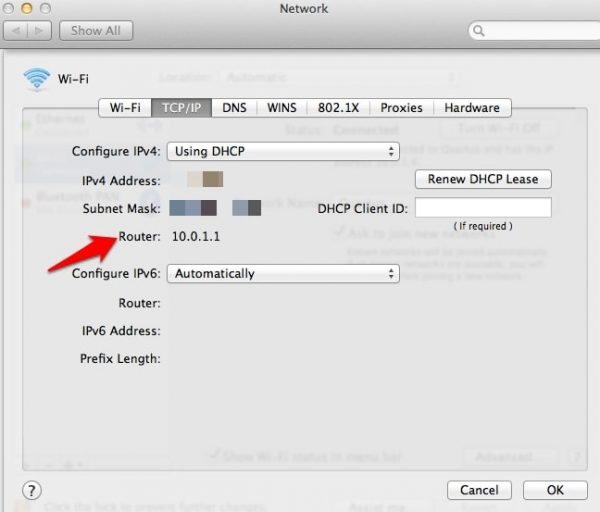
به مسیر System Preferences -> Network (Wi-Fi selected) -> Advanced… -> TCP/IP بروید
روی Router کلیک کنید


با تغییر آدرس IP ، AirMessage قادر به اتصال به سرور نخواهد بود اما می توانید با استفاده از ارائه دهنده DNS پویا مانند No-IP ، این مشکل را برطرف کنید. این ابزار تغییرات در آدرس های IP را دنبال می کند به طوری که همیشه AirMessage قادر به اتصال خواهد بود.
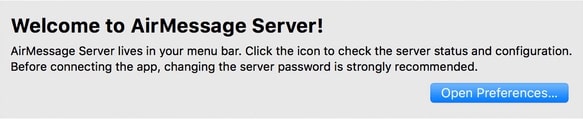
AirMessage را باز کنید و آدرس سرور را به آن بیفزایید، و با رمز عبوری که از ابتدا انتخاب کرده اید آن را تکمیل کنید. با این کار می توانید این اپلیکیشن را برای استفاده از سرور فراخوانی کنید.
نوشته چطور iMessage را روی اندروید نصب کنیم اولین بار در گويا آی تی پدیدار شد.

مثل بسیاری از سرویس های تحت وب که امنیت برای ان ها بسیار مهم است، اپل امکان تایید و احراز هویت دو مرحله ای را برای اکانت رسمی اپل فعال کرده است. بدین معنی که از این به بعد هر وقت بخواهید از اپل آی دی خود استفاده کنید و وارد حساب خود شوید، می توانید از احراز هویت دو مرحله ای استفاده کنید. در چنین شرایطی، باید یک شماره تلفن معتبر به اکانت خود معرفی کنید.
وقتی که از تایید هویت دو مرحله ای در آی کلود خود استفاده می کنید، تمام دستگاه های متصل به به این حساب با اپل آی دی مشترک، دستگاه امن برای شما و اپل به شمار می آیند.
اگر بخواهید دیوایس جدیدی را به این مجموعه اضافه کنید، باید با یک کد خاص این کار را انجام دهید که در فرآیند تایید هویت دو مرحله ای برای شما ارسال می شود.
بسته به این که از چه نوع سیستم عامل مک، استفاده می کنید ممکن است کمی روش ها با تفاوت همراه باشد. به همین خاطر ما آموزش افزودن شماره به اپل آی دی را به دو بخش تقسیم کرده ایم.
اگر سیستم شما از مک Catalina استفاده می کند، برای افزودن شماره معتبر به اپل آی دی تان این روند را دنبال کنید:
در مک خود، وارد بخش System Preferences شوید.
از ردیف بالا گزینه Apple ID را انتخاب کنید

سپس بر روی Password & Security کلیک کنید

در این بخش آپشن Trusted Phone Numbers را مشاهده می کنید. در مقابل آن دکمه ویرایش یا edit را کلیک کنید.
از این به بعد دستورالعمل ها را برای ثبت شماره در اپل آی دی تان، دنبال کنید و ذخیره سازی ها را انجام دهید.
اگر از سیستم عامل مک macOS Mojave یا نسخه های قدیمی تر استفاده می کنید، دستورالعمل های زیر را دنبال کنید:
بعد از این می توانید از این شماره برای تایید هویت دو مرحله ای به راحتی استفاده کنید و در ادامه اگر نیاز بود به این شماره ها بیفزایید و تغییرات را اعمال کنید.
اگر شما دیوایس های مبتنی بر iOS / iPadOS دارید، یا به عبارتی اگر از آیفون، آی پد و سایر دیوایس های اپلی استفاده می کنید ( غیر از لپ تاپ ها و مک )، می توانید از این طریق شماره موبایل خود را برای برخورداری از تایید رمز دو مرحله ای استفاده کنید:
ابتدا وارد اپلیکیشن Settings شوید
در بالای صفحه بر روی نام account خود کلیک کنید.

در ادامه Password and Security را انتخاب کنید
در مرحله بعد، در مقابل Trusted Phone Numbers روی Edit کلیک کنید

حالا گام ها را یکی یکی طبق دستورالعمل ها دنبال کنید و شماره را اضافه کرده و ذخیره را انجام دهید.
برای افزودن شماره موبایل معتبر می توانید مستقیما از طریق وب سایت اپل، نیز اقدام کنید. بدین منظور:
روی Apple ID website کلیک کنید تا وارد سایت مورد نظر شوید
در سمت راست Security روی عبارت Edit کلیک کنید

در این صفحه جدید که پیش روی شما قرار می گیرد، روی گزینه “Add Trusted Phone Number” کلیک کنید و طبق ادامه دستورالعمل ها در سایت شماره خود را اضافه کنید.
بدین صورت به شما کمک می شود تا در صورتی که دسترسی به اکانت خود نداشته باشید، با کمک تنها یک شماره تلفن امن که افزودن آن را به اپل آی دی در این مقاله آموختید، دوباره به حساب خود دسترسی پیدا کنید. هر چند این کار شاید کمی زمان تان را بگیرد، اما مزیت آن و نجات بخش بودنش، نیازی به توصیف ندارد.
آیا در این باره سوالی دارید؟
نوشته روش افزودن شماره تلفن معتبر به Apple ID اپل آی دی اولین بار در گويا آی تی پدیدار شد.
مثل بسیاری از سرویس های تحت وب که امنیت برای ان ها بسیار مهم است، اپل امکان تایید و احراز هویت دو مرحله ای را برای اکانت رسمی اپل فعال کرده است. بدین معنی که از این به بعد هر وقت بخواهید از اپل آی دی خود استفاده کنید و وارد حساب خود شوید، می توانید از احراز هویت دو مرحله ای استفاده کنید. در چنین شرایطی، باید یک شماره تلفن معتبر به اکانت خود معرفی کنید.
وقتی که از تایید هویت دو مرحله ای در آی کلود خود استفاده می کنید، تمام دستگاه های متصل به به این حساب با اپل آی دی مشترک، دستگاه امن برای شما و اپل به شمار می آیند.
اگر بخواهید دیوایس جدیدی را به این مجموعه اضافه کنید، باید با یک کد خاص این کار را انجام دهید که در فرآیند تایید هویت دو مرحله ای برای شما ارسال می شود.
بسته به این که از چه نوع سیستم عامل مک، استفاده می کنید ممکن است کمی روش ها با تفاوت همراه باشد. به همین خاطر ما آموزش افزودن شماره به اپل آی دی را به دو بخش تقسیم کرده ایم.
اگر سیستم شما از مک Catalina استفاده می کند، برای افزودن شماره معتبر به اپل آی دی تان این روند را دنبال کنید:
در مک خود، وارد بخش System Preferences شوید.
از ردیف بالا گزینه Apple ID را انتخاب کنید

سپس بر روی Password & Security کلیک کنید

در این بخش آپشن Trusted Phone Numbers را مشاهده می کنید. در مقابل آن دکمه ویرایش یا edit را کلیک کنید.
از این به بعد دستورالعمل ها را برای ثبت شماره در اپل آی دی تان، دنبال کنید و ذخیره سازی ها را انجام دهید.
اگر از سیستم عامل مک macOS Mojave یا نسخه های قدیمی تر استفاده می کنید، دستورالعمل های زیر را دنبال کنید:
بعد از این می توانید از این شماره برای تایید هویت دو مرحله ای به راحتی استفاده کنید و در ادامه اگر نیاز بود به این شماره ها بیفزایید و تغییرات را اعمال کنید.
اگر شما دیوایس های مبتنی بر iOS / iPadOS دارید، یا به عبارتی اگر از آیفون، آی پد و سایر دیوایس های اپلی استفاده می کنید ( غیر از لپ تاپ ها و مک )، می توانید از این طریق شماره موبایل خود را برای برخورداری از تایید رمز دو مرحله ای استفاده کنید:
ابتدا وارد اپلیکیشن Settings شوید
در بالای صفحه بر روی نام account خود کلیک کنید.

در ادامه Password and Security را انتخاب کنید
در مرحله بعد، در مقابل Trusted Phone Numbers روی Edit کلیک کنید

حالا گام ها را یکی یکی طبق دستورالعمل ها دنبال کنید و شماره را اضافه کرده و ذخیره را انجام دهید.
برای افزودن شماره موبایل معتبر می توانید مستقیما از طریق وب سایت اپل، نیز اقدام کنید. بدین منظور:
روی Apple ID website کلیک کنید تا وارد سایت مورد نظر شوید
در سمت راست Security روی عبارت Edit کلیک کنید

در این صفحه جدید که پیش روی شما قرار می گیرد، روی گزینه “Add Trusted Phone Number” کلیک کنید و طبق ادامه دستورالعمل ها در سایت شماره خود را اضافه کنید.
بدین صورت به شما کمک می شود تا در صورتی که دسترسی به اکانت خود نداشته باشید، با کمک تنها یک شماره تلفن امن که افزودن آن را به اپل آی دی در این مقاله آموختید، دوباره به حساب خود دسترسی پیدا کنید. هر چند این کار شاید کمی زمان تان را بگیرد، اما مزیت آن و نجات بخش بودنش، نیازی به توصیف ندارد.
آیا در این باره سوالی دارید؟
نوشته روش افزودن شماره تلفن معتبر به Apple ID اپل آی دی اولین بار در گويا آی تی پدیدار شد.
همانطور که برای همگان آشکار است، اپلیکیشن واتساپ به مانند بسیاری از پیامرسانهای دیگر، به ذخیرهسازی خودکار محتوا در میان گفتگوها میپردازد. میتوانید این را یک ویژگی خوب بدانید، ولی زمانی که عضوی از چند گروه باشید، با تازشی از دادههای تشنه و خشن روبهرو خواهید شد. از این رو، حافظه داخلی یا خارجی گوشی شما به بیانی ساده: پرپر!
اکنون در راستای “پرپر نشدن” نابهنگام حافظه ارزشمند گوشی یا تبلت اندرویدی یا آیدیواس شما، ما آموزشی برای نابودسازی همیشگی ویژگی ذخیرهسازی خودکار مدیا در واتساپ برای شما آماده کردهایم، پس با ما همراه باشید.

شیوه خاموش کردن ویژگی ذخیرهسازی خودکار محتوا در آیاواس
به صورت پیشانگار، همه عکسها و ویدیوهای دریافتی شما سرراست در پوشه Camera Roll در اپلیکیشن Photos ذخیره میشوند.
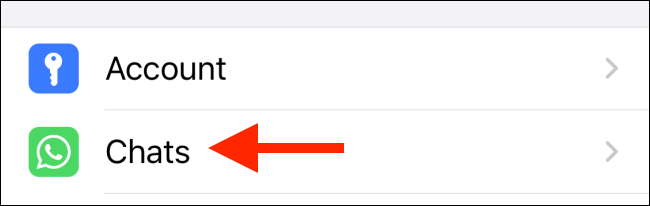
برای خاموش کردن این ویژگی، نخست به Settings بروید، و سپس گزینه Chats را لمس کنید.

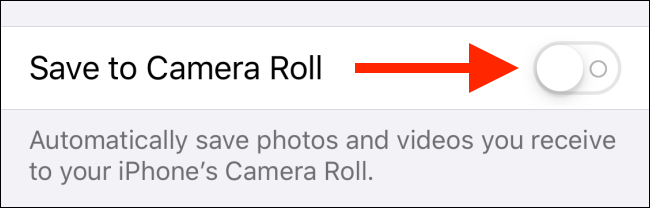
در آنجا، دکمه پیش روی گزینه Save to Camera Roll را بفشارید تا ویژگی ذخیرهسازی خودکار خاموش شود.

عکسها و ویدیوها همچنان به صورت خودکار دریافت میشوند، ولی این بار تنها در حافظه واتساپ پایدار میمانند.
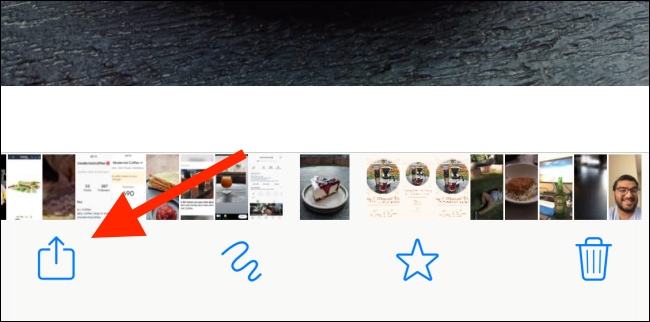
اگر میخواهید عکس یا ویدیویی را به صورت دستی در Camera Roll ذخیره کنید، تنها نیاز است که دکمه Share را فشار دهید.

در اینجا گزینه Save را برگزینید.

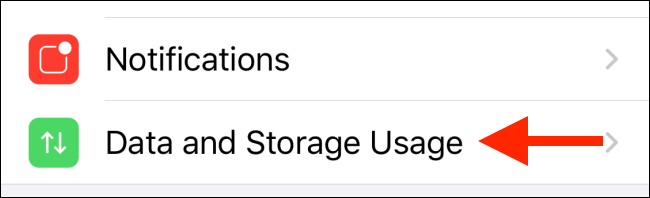
همانطور که در بالا گفتیم، عکسها و ویدیوها هنوز در در حافظه واتساپ به صورت خودکار دریافت میشوند. ولی برای خاموش کردن کامل این ویژگی، باید به Settings بروید و در آنجا گزینه Data and Storage Usage را لمس کنید.

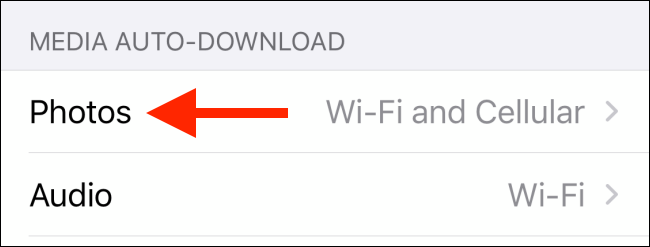
در اینجا گزینه Photos را لمس کنید.

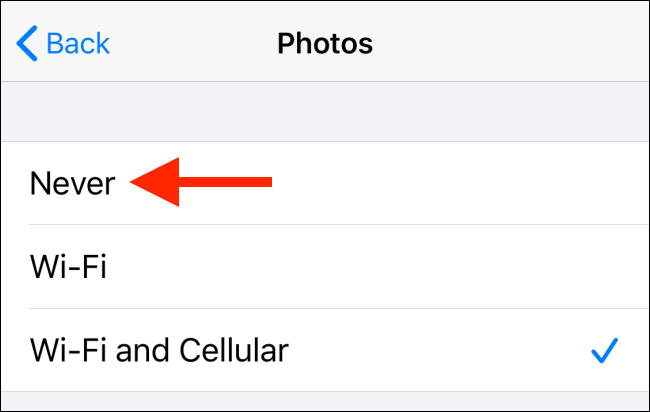
اکنون Never را برگزینید.

این روند را میتوانید برای صداها، ویدیوها، و سندها نیز به کار بگیرید.
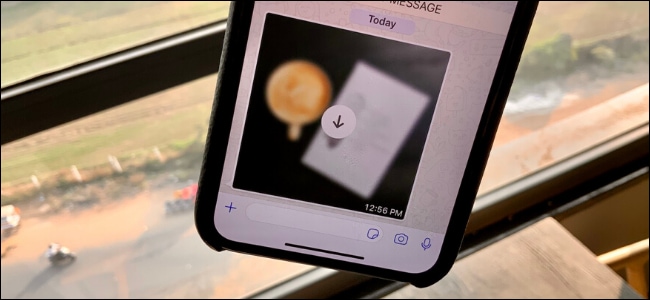
از این پس، هر زمان که عکس یا هر چیز تازهای را دریافت کنید، در کنار آن دکمه Download را میبینید که با فشردن آن، میتوانید به دریافت آن بپردازید.

شیوه خاموش کردن ویژگی ذخیرهسازی خودکار محتوا در اندروید
به کار بستن این روند در اندروید کمی فرق میکند. در اینجا نخست باید منوی سهنقطهای در بالا و راست نمایشگر را لمس کنید.

اکنون به Settings بروید

از آنجا به Data and Storage Usage بروید.

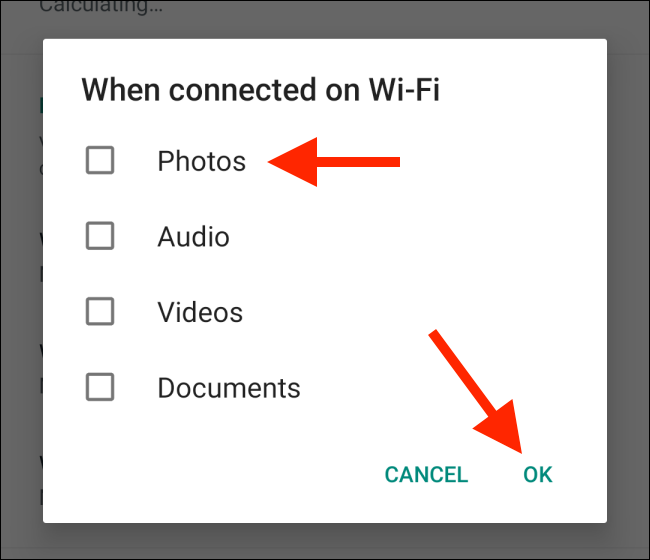
اکنون در بخش Media Auto-Download، سه گزینه میبینید که شامل دیتای موبایل، وایفای و رومینگ هستند.

به درون هریک از آنان بروید و با برداشتن تیک عکسها، صداها، ویدیوها، و سندها، ویژگی ذخیره خودکار برای آنان را خاموش کنید.

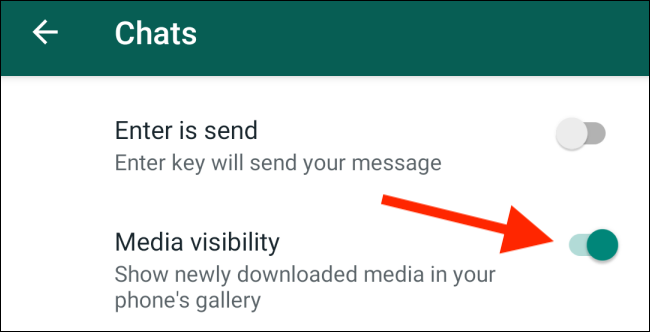
اگر میخواهید که این ویژگی روشن باشد ولی محتوای دریافتی در گالری گوشی یا تبلت آشکار نباشد، نخست به Settings و از آنجا به بخش Chat بروید.
در اینجا، دکمه پیش روی گزینه Media Visibility را روشن کنید. از این پس، محتوای دریافتی نو در گالری شما آشکار نخواهد شد.

جمعبندی
ویژگی ذخیرهسازی خودکار از دید امنیتی پسندیده نیست. به دنبال روشن بودن این ویژگی، ویروسها به راحتی میتوانند در گوشی شما جا گرم کنند و برای عملیات آسیبرسانی آینده، همه چیز را آماده کنند، از این رو، هشیار باشید.
نوشته آموزش خاموش کردن ویژگی ذخیره خودکار عکسها و ویدیوها در واتساپ اولین بار در اخبار تکنولوژی و فناوری پدیدار شد.


مطلب دور زدن تحریم ها توسط اسنپ ؛ اپلیکیشن تقلبی اسنپ از اپ استور حذف شد برای اولین بار در وب سایت تکراتو - اخبار روز تکنولوژی نوشته شده است. - تکراتو - اخبار روز تکنولوژی - - https://techrato.com/
اپلیکیشن محبوب ایرانی اسنپ برای دومین بار از اپ استور بیرون انداخته شد. کمپانی اپل که به دلیل تحریمهای چندگانه، اسنپ را از اپ استور حذف کرده بود، بار دیگر مجبور شد اپلیکیشن تقلبی اسنپ را بیرون بیندازد. اپل در سال ۲۰۱۷، پس از تحریمهای مختلف آمریکا چندین اپلیکیشن ایرانی را از اپ استور حذف...
مطلب دور زدن تحریم ها توسط اسنپ ؛ اپلیکیشن تقلبی اسنپ از اپ استور حذف شد برای اولین بار در وب سایت تکراتو - اخبار روز تکنولوژی نوشته شده است. - تکراتو - اخبار روز تکنولوژی - - https://techrato.com/
مطلب آمار بازدید تلگرام در دی ماه 98 رکورد زد ؛ روزانه حدودا 2 میلیارد بازدید! برای اولین بار در وب سایت تکراتو - اخبار روز تکنولوژی نوشته شده است. - تکراتو - اخبار روز تکنولوژی - - https://techrato.com/
آمار بازدید تلگرام در دی ماه ۹۸ بیش از هر ماه دیگری در این سال بوده است. مطالب تلگرام روزانه حدودا ۲ میلیارد بار توسط کاربران مورد مشاهده قرار میگرفت. دی ماه 98 یکی از پرخبرترین و جنجالیترین ماههای سال 98 بود. شهادت سردار قاسم سلیمانی، حمله موشکی سپاه پاسداران به پایگاه آمریکایی عینالاسد و...
مطلب آمار بازدید تلگرام در دی ماه 98 رکورد زد ؛ روزانه حدودا 2 میلیارد بازدید! برای اولین بار در وب سایت تکراتو - اخبار روز تکنولوژی نوشته شده است. - تکراتو - اخبار روز تکنولوژی - - https://techrato.com/
نرم افزار واتس اپ، به طور پیش فرض، قادر است که عکس های دریافتی و سایر رسانه ها را در گالری شما ذخیره کند. شاید بخواهید که این عکس ها را در گالری نمایش ندهید و بخواهید سری تر کار کنید. برای این کار، می توانید این مقاله را بخوانید تا عکس ها را ضمن ذخیره سازی، و در گالری نبینید.
اما این مطلب بدین بهانه نوشته شده که به شما کمک کند تا جلوی دانلود اتوماتیک عکس های واتس اپ را بگیرید. گاهی شما یک یا دو مخاطب دارید و دریافت رسانه های آن ها چندان اوضاع را بغرنج نمی کند. اما گاهی شما شمار زیادی مخاطب دارید و در گروه های بسیاری عضو هستید. قطعا در چنین شرایطی، اگر بخواهید لیست تمام رسانه های آن ها را ذخیره کنید، نه از نظر فضا برای تان ارزشمند است و نه از نظر هزینه مقرون به صرفه می باشد. پس با این راهنما همین حالا، جلوی دانلود عکس ها در واتس اپ را بگیرید.
اگر صاحب یک دستگاه آیفون هستید باید بدانید که، واتس اپ در این پلتفرم، عکس ها را در Camera Roll در نرم افزار Photos ذخیره می کند.
برای غیر فعال کردن این گزینه وارد نرم افزار واتس اپ روی آیفون خود شوید و به بخش Settings بروید.
در این بخش روی آپشن Chats ضربه بزنید

در این بخش، در مقابل Save to Camera Roll یک تاگل موجود است. کافی است آن را آف کنید تا از این به بعد عکس های داخل چت های این سرویس، به طور اتوماتیک ذخیره نشوند.

پس از انجام این تنظیمات، عکس ها و فیلم ها همچنان به صورت خودکار در iPhone شما بارگیری می شوند ، اما آنها در حافظه WhatsApp باقی می مانند.
اگر بخواهید به طور ویژه برخی عکس ها را به طور دستی، در رول دوربین، ذخیره کنید، وقتی عکس را مشاهده می کنید آن را انتخاب کنید و روی آیکون Share کلیک کنید.

در ادامه Save را انتخاب کنید.
همانطور که گفتیم، با انجام تنظیمات بالا واتس اپ، دوباره تمام عکس ها را ذخیره می کند اما فقط در رول دوربین نمایش داده نمی شود. برای این که به طور کلی جلوی دانلود عکس ها و مدیا های دیگر را بگیرید، واتس اپ را باز کنید و به بخش Settings بروید و از آن جا گزینه Data and Storage Usage را انتخاب کنید.

سپس گزینه Photos را انتخاب کنید
با این انتخاب، چند گزینه پیش روی شما نمایش داده می شود که باید Never را انتخاب کنید.

شما می توانید همین کار را برای سایر دیتاها و مدیا ها نظیر Audio, Videos, و Documents نیز انجام دهید.
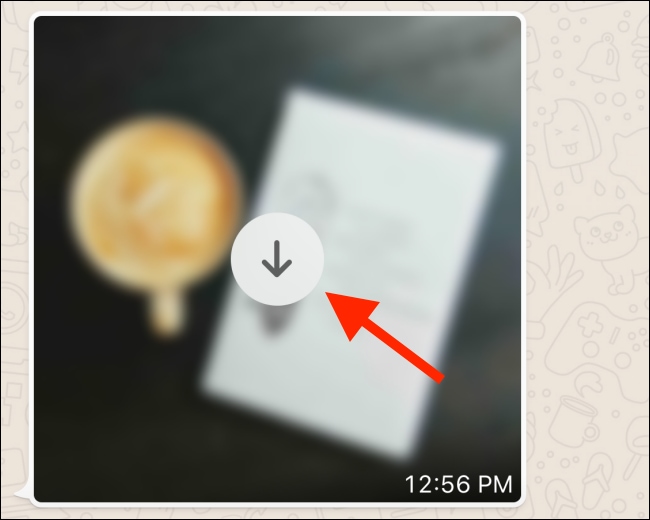
از این به بعد، وقتی که در گروه، یا حتی در چت شخصی یک کاربر، مدیا یا رسانه و عکسی برای شما ارسال می شود، آیکون دانلود را روی آن می بینید ( همان فلش سر به پایین )
بدین صورت می توانید به سادگی، با تپ کردن آن، دانلود خود را انجام دهید.
آنچه در این بخش آموزش داده شد در اکثریت گوشی های آیفون دقیقا به همین صورت قابل تنظیم خواهد بود. اما اندرویدی ها نیز می توانند از ادامه این مقاله استفاده کنند
عملیاتی که می خواهیم با کمک آن به هدف اصلی یعنی جلوگیری از دانلود رسانه در واتس اپ در اندروید شویم، با آن چه در مورد آیفون گفته شد کمی متفاوت است.
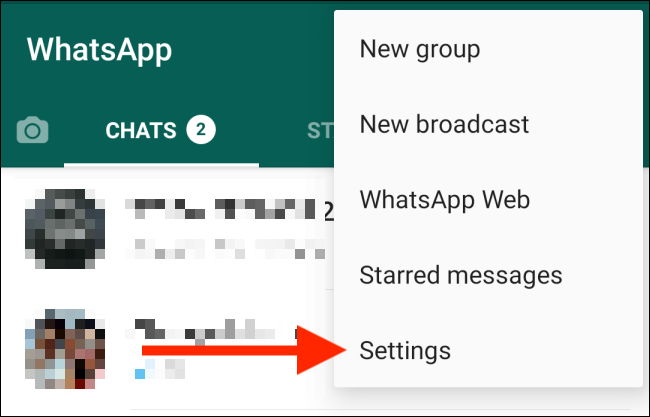
برای شروع جلوگیری دانلود اتوماتیک عکس واتس اپ در اندروید، نرم افزار واتس اپ را اجرا کنید و در آن به قسمت سه نقطه آپشن در سمت راست و بالا بروید و آن را کلیک کنید

حالا می توانید گزینه Settings را مشاهده کنید و روی آن ضربه بزنید تا به آن وارد شوید

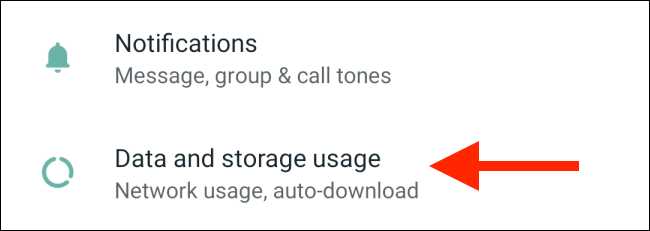
در بخش تنظیمات، گزینه Data and Storage Usage را پیدا کنید و روی آن ضربه بزنید.

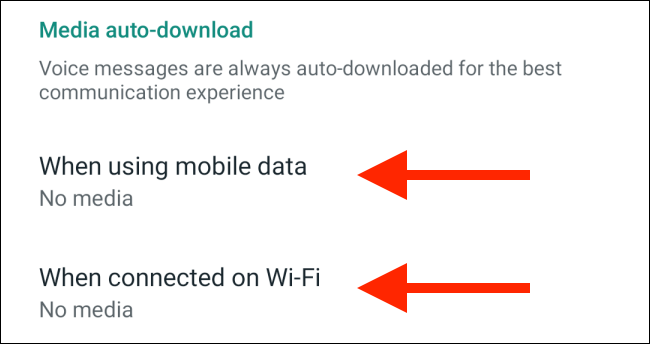
در بخش Media Auto-Download سه متود مختلف مشاهده می کنید:
در هر قسمت که وارد شوید، آپشن هایی برای دانلود Photos, Audio, Video, و Documents وجود دارد. یکی یکی وارد هر سکشن شوید و تمام آپشن های ۴ گانه که گفته شد را برای آن ها غیر فعال کنید.

بدین صورت از این به بعد، هیچ گونه رسانه ای از واتس اپ برای شما به طور اتوماتیک دانلود نخواهد شد و دقیقا مثل آیفون، در کنار هر رسانه یک آیکون دانلود نمایش داده خواهد شد.
آیا در این باره سوالی دارید؟
نوشته چطور مانع دانلود اتوماتیک عکس ها در واتس اپ شویم اولین بار در گويا آی تی پدیدار شد.