چطور اکانت جیمیل را از اندروید پاک کنیم

حذف اکانت گوگل اندروید

حذف اکانت جیمیل از اندروید، کاری است که ممکن است برای شما بارها رخ دهد اما وقتی که در گیر اپلیکیشن جیمیل می شویم، تا یک اکانت را حذف کنیم، کمی دردسر می کشیم.


روش های پاک کردن اکانت جیمیل از اندروید

پاک کردن اکانت جیمیل از اندروید در اصل باید حساب گوگلی تان را حذف کنید. با این کار، اپلیکیشن جیمیل از پشتیبانی کردن اکانت جیمیلی تان خود داری می کند.

از طرفی، شما می توانید بدون پاک کردن اکانت گوگل خود، همگام سازی ایمیل را قطع کنید. با این کار هیچ گونه کاری روی جیمیل صورت نخواهد گرفت.

به هر حال اگر قصد دارید تا کاملا اکانت جیمیل را اندروید پاک کنید این راه حل را دنبال کنید


چرا پاک کردن اکانت گوگل توصیه نمی شود

حذف حساب Google شما به معنای این است که سرویس هایی مانند Google Maps ، Google Play Store و سایر برنامه ها که به حساب گوگل نیاز دارند در دسترس نخواهند بود. برای حفظ دسترسی بی وقفه به این برنامه ها ، از شما خواسته شده است که یک حساب Google دیگر را به دستگاه Android خود اضافه کنید یا این که مجددا با ایمیل قبلی تان وارد شوید.

به همین دلیل است که ما توصیه می کنیم بجای پاک کردن حساب گوگل برای متوقف کردن جیمیل، جلوی همگام سازی و سینس شدن جیمیل را بگیرید.


شیوه متوقف کردن همگام سازی جیمیل در اندروید

قبل از شروع ، این نکته مهم است که ممکن است مراحل دسترسی به منوی تنظیمات دستگاه شما بسته به نسخه اندرویدی که دارید ، کمی متفاوت باشد. به عنوان مثال در این مثال ما با اندروید ۹ شروع می کنیم.

برای وارد شدن به بخش Settings می توانید از کشوی اپلیکیشن ها این گزینه را جستجو کنید یا این که انگشت خود را در بالاترین جای نمایشگر بگذارید، و بعد آن را به پایین بکشید تا بتوانید اپلیکیشن ها را در دسترسی سریع ببینید و روی علامت تنظیمات که شبیه چرخ دنده است، کلیک کنید.

شیوه متوقف کردن همگام سازی جیمیل در اندروید

در بخش تنظیمات گوشی خود، به دنبال آپشن هایی مثل Accounts یا Accounts and Backup باشید. این گزینه ها ممکن است در گوشی شما با نام های متفاوتی باشد. روی آپشن مورد نظر کلیک کنید تا وارد بخش تنظیمات حساب ها شوید.

دقت کنید که در برخی دیوایس ها در این حالت، باید دوباره روی گزینه ای به نام Accounts کلیک کنید تا به تنظیمات حساب ها دسترسی داشته باشید.

شیوه متوقف کردن همگام سازی جیمیل در اندروید

بعد از این اکانت گوگل خود را پیدا کرده و روی آن ضربه بزنید و Sync Account یا Account Sync را انتخاب کنید.

شیوه متوقف کردن همگام سازی جیمیل در اندروید

در این حالت قابلیت همگام سازی Gmail را پیدا کنید و تاگل مقابل آن را آف کنید. ( روی آن ضربه بزنید یا بکشید تا خاموش شود )

بدین ترتیب جیمیل شما غیر فعال می شود و دیگر هیچ گونه پیامی رد و بدل نمی شود تا این که دوباره به طور دستی قابلیت همگام سازی آن را فعال کنید.


روش خاموش کردن نوتیفی جیمیل

یکی از علت های حذف جیمیل از اندروید این است که شما از دست نوتیفی ایمیل هایی که مکررا  دریافت می کنید خسته می شوید. در این حالت بجای حذف اکانت جیمیل در اندروید یا حذف حساب گوگلی می توانید نوتیفی جیمیل را غیر فعال کنید. با این انتخاب می توانید به سادگی، اکانت را حفظ کنید و جیمیل تان را در دسترس قرار دهید و با خاموش کردن نوتیفی مزاحمت آن را کم کنید.

برای این تنظیمات وارد اپلیکیشن جیمیل خود شوید و در سمت چپ و بالا آیکون تنظیمات را کلیک کنید. با این کار لیستی باز می شود. کمی به پایین اسکرول کنید تا به Settings برسید.

روش خاموش کردن نوتیفی جیمیل 

این گزینه را کلیک کنید تا باز شود و در میان آپشن های آن به دنبال Notifications باشید. به این منطقه که رسیدید گزینه notifications  را پیدا کنید و آن را از “All” به “None.” تغییر دهید.

روش خاموش کردن نوتیفی جیمیل 

اگر می خواهید نوتیفی ها صرفا برای ایمیل ها مهم به شما برسد، می توانید High Priority Only را انتخاب کنید.

روش خاموش کردن نوتیفی جیمیل 

اگر در اینجا None را انتخاب کنید در حقیقت جیمیل را سایلنت می کنید. در این حالت ایمیل ها دریافت می شوند ولی شما باید به طور دستی به جیمیل مراجعه کنید تا بتوانید ایمیل های تازه رسیده را مشاهده کنید.


روش حذف اکانت گوگل برای پاک کردن اکانت جیمیل در کروم

اگر مصمم هستید حساب Gmail خود را از دستگاه خود حذف کنید ، می توانید در چند مرحله ساده این کار را انجام دهید. اگر در حال تغییر به یک حساب Gmail کاملاً جدید هستید یا می خواهید گوشی خود را به فرد دیگری بدهید باید این کار را انجام دهید.

برای این کار وارد بخش Settings در اندروید خود شوید.

شیوه متوقف کردن همگام سازی جیمیل در اندروید

مطابق آن چه در بخش قبل گفته شد، متناسب با اندروید خود، وارد بخش Accounts یا تنظیمات حساب کاربری و بکاپ های تان شوید.

حذف اکانت گوگل اندروید

اکانت گوگلی خود را پیدا کنید و روی آن ضربه بزنید تا باز شود و بعد Remove Account را انتخاب کنید.

حذف اکانت گوگل اندروید

شما با این کار در حال انجام یک کار جدی هستید! پس دوباره از شما سوال می شود تا اطمینان حاصل شود که واقعا می خواهید اکانت خود را حذف کنید.

برای این کار، دوباره روی Remove Account کلیک کنید.

پس از ضربه زدن روی این گزینه حساب گوگل شما، پاک می شود. در این حالت دیگر نمی توانید به حساب گوگل و اپلیکیشن هایی که از این حساب استفاده می کردند دسترسی داشته باشید.


غیر فعال کردن اکانت گوگل به صورت آنلاین

گاهی اوقات شما گوشی موبایل تان را گم کرده اید یا این که آن را دزدیده اند، یا این که گوشی تان به دست کسی داده اید و فراموش کرده اید اکانت خود را غیر فعال کنید. برای حل این مشکل یک روش تحت وب وجود دارد تا بدون دسترسی به دستگاه تان، اکانت گوگل را از آن جدا کنید.

برای این منظور، وارد Google account در اینترنت شوید. پس اینجا را کلیک کنید. با کلیک روی این لینک به راحتی وارد صفحه ای می شوید که در سمت چپ آن باید Security باشد. روی این گزینه کلیک کنید.

غیر فعال کردن اکانت گوگل به صورت آنلاین 

روی گزینه Your Devices کلیک کنید و بعد “Manage Devices را انتخاب کنید

غیر فعال کردن اکانت گوگل به صورت آنلاین 

در این مکان می توانید لیستی از دیوایس های خود که از اکانت جیمیل استفاده می کنند را ببینید. برای این که بتوانید دسترسی دیوایس مورد نظر را از جیمیل بگیرید، کافی است، Account Access را انتخاب کنید و بعد Remove را انتخاب کنید.

غیر فعال کردن اکانت گوگل به صورت آنلاین 

به جهت تایید این کار، از شما خواسته می شود که حذف را دوباره تایید کنید. پس Remove را کلیک کنید.

با این کار دوباره از شما در گوشی تان پسوردی خواسته می شود تا عملیات را به درستی به پایان برسانید. برای این کار باید به Settings > Accounts بروید و اکانت خود را پیدا کنید و Remove Account را انتخاب کنید.

با این روش مطمئن خواهید بود که اکانت گوگلی شما کاملا پاک می شود و دسترسی به سایر حساب های مبتنی بر گوگل قطع خواهد شد.

آیا در این باره سوالی دارید؟

منبع

نوشته چطور اکانت جیمیل را از اندروید پاک کنیم اولین بار در گويا آی‌ تی پدیدار شد.

صدای پای گوشی مبتنی بر بلاک‌چین می‌آید!

 
به نظر می‌رسد که ال‌جی نیز قصد دارد همچون سامسونگ به توسعه و عرضه یک مدل گوشی هوشمند مبتنی بر پلت‌فرم بلاک‌چین بپردازد.
 
 در چند سال اخیر ارزهای دیجیتالی رمزنگاری شده بسیاری همچون بیت‌کوین، مونرو و ریپل از محبوبیت و استقبال بی‌نظیری برخوردار شدند. از طرفی دیگر یکی از محصولاتی که در جریان برگزاری نمایشگاه علم و فناوری  2019 CES  در لاس وگاس توجه خیل عظیمی از کاربران و کارشناسان فعال در حوزه فناوری را به خود جلب کرد، یک گوشی هوشمند اندرویدی مجهز به تکنولوژی بلاک چین بود که می توانست مکالمات صوتی، ارسال و دریافت پیامک‌های رد و بدل شده میان کاربران را بر روی گوشی‌های موبایل رمزنگاری کند.
 
بلاک‌چین یکی از فناوری‌های نوینی است که این روزها از  استقبال کاربران مواجه شده است که در صنایع و حوزه‌های مختلف کاربردهای فراوان و متعددی داشته و توسط شرکت‌های مختلف نیز مورداستفاده و بهره‌گیری قرار گرفته است.
 
بر اساس گزارش وب سایت کوین‌دسک، پس از اعلام برنامه سامسونگ برای معرفی و توسعه یک مدل گوشی هوشمند مبتنی بر پلت‌فرم بلاک چین، حالا به نظر می‌رسد که ال‌جی به عنوان یکی از بزرگترین رقبای قدرتمند این شرکت کره‌ای، نیز قصد دارد که چنین کاری کند و به منظور جلب نظر و توجه خیل عظیمی از کاربران و علاقمندان به استفاده از پلت‌فرم بلاک‌چین برای کارهای مختلفی همچون استخراج و خرید و فروش رمزارزهای دیجیتال و همچنین افزایش سهم خود در بازارهای جهانی، یک گوشی هوشمند مبتنی بر پلت‌فرم بلاک‌چین توسعه داده و عرضه کند.
 
پیشتر نیز ال‌جی از توسعه و عرضه کیف پول مجازی اختصاصی گوشی‌های خود تحت عنوان ThinQ Wallet خبر داده بود که به کاربران امکان برقراری تراکنش، مبادلات مالی و انتقال پول به صورت الکترونیکی را می‌دهد.

راننده های اوبر و لیفت، تبدیل به کارمند می شوند

 
راننده‌های اوبر و لیفت، یک قدم دیگر به تبدیل شدن به کارمندان رسمی آمریکایی، نزدیک‌تر شدند. حالا تنها کافیست که دولت کالیفرنیا تصمیم بگیرد که آیا این راننده‌ها می‌توانند به کارمندان یک شرکت تبدیل شده و از مزایای یک کارمند بهره ببرند یا خیر.
 
اعضای مجلس سنای کالیفرنیا روز سه شنبه تصویب کردند که راننده‌ها نیز می‌توانند کارمندان شرکت محسوب شوند و دیگر تحت عنوان «پیمانکاران مستقل» فعالیت نکنند. طرفداران این قانون که AB 5 نام دارد، می‌گویند که این قانون یعنی کارگران می‌توانند از مزایایی کارمندی مانند حداقل دستمزد و حق تشکیل اتحادیه بهره ببرند.
 
راننده‌های اوبر و لیفت در حال حاضر تحت عنوان پیمانکاران مستقل فعالیت می‌کنند این یعنی فاقد مزایایی مانند Social Security، بیمه سلامتی، حق مرخصی با حقوق و حق اضافه کاری هستند. بسیاری از راننده‌ها می‌گویند که این سیستم باعث شده که فضا برای سواستفاده گری باز شود.
 
هر دو شرکت اوبر و لیفت به شدت با قانون AB 5 مخالفت دارند. لیفت هفته جاری گزارشی منتشر کرد که در آن مدعیست که با وجود چنین قانونی بسیاری از راننده‌ها ممکن است کار خود را از دست داده و همین مسئله باعث افزایش قیمت سفرها شود.
 
این دو شرکت خواستار تصویب حقوق 21 دلار در ساعت به عنوان حداقل حقوق برای راننده‌ها هستند و حاضرند که حتی مزایا نیز در اختیار راننده ها قرار دهند اما احتساب راننده‌ها به عنوان کارمند برای این شرکت‌ها عملی نیست.
 
اوبر و لیفت معتقدند که شیوه کسب وکارشان به گونه‌ای است که مجبورند راننده‌ها را تحت عنوان پیمانکاران مستقل به خدمت بگیرند. زمانی که اوبر سهام خود را برای عرضه عمومی ارائه کرد، اعلام کرد با تبدیل شدن راننده به کارمند، هزینه‌ها به میزان قابل توجهی بالا خواهد رفت.
 
درخواست کننده اصلی قانون AB 5،  State Assemblywoman Lorena Gonzalez- روز جمعه اعلام کرد:« حالا زمان آن رسیده که کارمندان و پرداخت کننده‌های مالیات ثابت کنیم که ما پشت آنها هستیم، نه میلیاردهای وال استریت.»

رونمایی از «اسفرو ساکر» ربات دوست داشتنی فوتبالی در ایفا ۲۰۱۹

 
شرکت آمریکایی «بولدر» (Boulder) سازنده ربات‌های محبوب «Sphero» روز جمعه در جریان رخداد ایفا 2019 در شهر برلین از دو محصول بسیار جذاب خود رونمایی کرد. این کمپانی ابتدا از یک کیت ابزاری با نام «Mini Activity Kit» پرده برداری کرد که برای کنترل ربات‌های مینی این شرکت که توسط اسمارت‌فون‌ها کنترل می‌شوند طراحی شده است. «مینی ساکر» (Mini Soccer) هم دیگر محصول این شرکت بود که نسخه ورزشی و ارتقاء یافته همان ربات محبوب «اسفرو مینی» (Sphero Mini) محسوب می‌شود.
 
 
کیت معرفی شده این شرکت از اوایل مهر ماه برای خرید از طریق وبسایت این شرکت آماده خواهد بود و قیمت آن نیز 79.99 دلار اعلام شده است. ربات دوست داشتنی مینی ساکر این شرکت هم از 25 شهریور و با قیمت 49.99 دلار وارد بازار خواهد شد.
 
 
کیت Mini Activity شامل چند بازی و همچنین 15 آموزش قدم به قدم در کنار یک سری ابزارهای مینیاتوری است. درون جعبه این کیت یک ربات اسفرو مینی به همراه یک سری سنسور، باتری قابل شارژ، راهروها و تونل‌های قابل ساخت و کارت‌های فعالیت متعدد به همراه دستورالعمل‌های لازم است.
 
مینی ساکر هم ربات ورزشی است که از طریق اپلیکیشن کنترل می‌شود. ظاهر سیاه و سفید مینی ساکر در اصل برگرفته شده از ظاهر توپ‌های فوتبال کلاسیک است. همگام کردن مینی ساکر با اپلیکیشن مختص آن نیز به کاربر امکان استفاده از این ربات دوست داشتنی را می‌دهد. ضمنا در کنار این روبات 8 مانع توپی شکل نیز به منظور جذاب‌تر شدن بازی قرار داده شده است.

پادکست چیست و چگونه محتوای صوتی تولید کنیم؟ آشنایی با انواع اپلیکیشن های پادکست

مطلب پادکست چیست و چگونه محتوای صوتی تولید کنیم؟ آشنایی با انواع اپلیکیشن های پادکست برای اولین بار در وب سایت تکراتو - اخبار روز تکنولوژی نوشته شده است. - تکراتو - اخبار روز تکنولوژی - - https://techrato.com/

پادکست چیست و چگونه ساخته می‌شود؟ این سوالی است که شاید ذهن خیلی از شما را به خود درگیر کرده است. بنابراین در ادامه با تکراتو همراه باشید تا شما را با چگونگی ساخت پادکست، اپلیکیشن های مطرح در این زمینه و نکات مهم ساخت پادکست آشنا کنیم. پادکست صوتی، ابزاری برای تولید محتوا از...

مطلب پادکست چیست و چگونه محتوای صوتی تولید کنیم؟ آشنایی با انواع اپلیکیشن های پادکست برای اولین بار در وب سایت تکراتو - اخبار روز تکنولوژی نوشته شده است. - تکراتو - اخبار روز تکنولوژی - - https://techrato.com/

ده‌ها پیشنهاد برای طراحی اپلیکیشن های کاربردی موبایل

مطلب ده‌ها پیشنهاد برای طراحی اپلیکیشن های کاربردی موبایل برای اولین بار در وب سایت تکراتو - اخبار روز تکنولوژی نوشته شده است. - تکراتو - اخبار روز تکنولوژی - - https://techrato.com/

طراحی اپلیکیشن کاربردی و پرسود تحت سیستم عامل اندروید و iOS، راهکاری برای کارآفرینی دیجیتالی و درآمدزایی اینترنتی است که این روزها به بخش مهمی از فعالیت‌های فریلنسرها (دورکارها) تبدیل شده است. در ادامه با تکراتو همراه باشید. طراحی اپ برای راه اندازی یک استارتاپ کم‌هزینه و پولساز که بتواند مشکلی از جامعه هدف رفع...

مطلب ده‌ها پیشنهاد برای طراحی اپلیکیشن های کاربردی موبایل برای اولین بار در وب سایت تکراتو - اخبار روز تکنولوژی نوشته شده است. - تکراتو - اخبار روز تکنولوژی - - https://techrato.com/

شیوه های تقویت سیگنال جی پی اس در اندروید

تقویت جی پی اس

تقریباً در هر دستگاه نظیر موبایل و تبلت GPS جاسازی شده است. این یک ویژگی استاندارد است که انتظار دارید هر دستگاه آن را داشته باشد. اما ، برخی عوامل در کیفیت سیگنال GPS تأثیر می گذارند – مواردی مانند ROM ، نحوه ساخت دستگاه ، پیکربندی و نرم افزار نقش مهمی در قدرت سیگنال های جی پی اس، نقش دارند

به لطف GPS می توانید از برنامه های ناوبری مانند Google Maps و سایر خدمات موقعیت مکانی برای برچسب گذاری صحیح موقعیت مکانی خود استفاده کنید. کسانی که بازی های واقعیت افزوده می کنند ، اهمیت سیگنال GPS را به خوبی درک می کنند. اما وقتی سیگنال GPS مشکلی ایجاد می کند ، چه کاری می توانید انجام دهید؟

در ادامه چند راه حل برای تقویت سیگنال جی پی اس در اندروید با هم می خوانیم.


Improved Accuracy Mode را روشن کنید

وقتی که چیزی را در حد عالی می خواهید باید یک سری چیزها را قربانی کنید. مثلا وقتی نیاز به قدرت بالای جی پی اس دارید احتمالا باید بپذیرید که میزان مصرف باتری تان افزایش می یابد.

برای این منظور، به بخش تنظیمات گوشی بروید و بعد location را پیدا کنید و یک فشار ممتد روی آن ایجاد کنید تا آپشن های آن را مشاهده کنید. در این بخش گزینه Improved Accuracy را پیدا کنید.

Improved Accuracy Mode را روشن کنید

با ورود به این بخش دو آپشن پیش روی شماست:

  • WiFi Scanning
  • Bluetooth scanning

این دو گزینه را روشن کنید و بعد از تنظیمات بیرون بیایید و وضعیت جی پی اس را چک کنید.


بررسی کنید که مشکل جی پی اس سخت افزاری است یا نرم افزاری

اگر جی پی اس شما به دلیل مشکلات سخت افزاری مشکل پیدا کرده است تقریبا می توان گفت که راه حلی برای تقویت آن نیست. اما برای این که بفهمید که مشکل از سخت افزار است یا نه، می توانید از GPS Essentials استفاده کنید.  وقتی برنامه را باز می کنید و در فهرست اصلی برنامه هستید ، روی گزینه “Satellites” ضربه بزنید. اکنون باید ببینید که چگونه تلفن شما به ماهواره های سراسر سیاره وصل می شود.

بررسی کنید که مشکل جی پی اس سخت افزاری است یا نرم افزاری

اگر می بینید که گوشی تان در حال اتصال است، اما همچنان مشکل وجود دارد می توان حدس زد که مشکل نرم افزاری است اما اگر هیچ کدام از ماهواره ها دیده نمی شود، می توان گفت که سیستم شما دچار مشکل سخت افزاری شده یا مانعی وجود دارد که مانع رسیدن سیگنال می شود. از جمله این موانع می توان به اشیای فلزی خاصی اشاره داشت.

برای دانلود این اپلیکیشن کلیک کنید


تداخل برنامه های اندرویدی موجب ضعف جی پی اس می شوند

سیستم عامل اندروید بسیار پیچیده است. یکی از جمله مشکلاتی که معمولا رخ می دهد این است که برخی اپلیکیشن ها که از این قابلیت استفاده می کنند با هم تداخل می کنند و قدرت جی پی اس را ضعیف می کنند. مثلا اگر روی گوشی تان  Till Killer دارید، آن را حذف کنید.

همچنین اگر همزمان اپلیکیشن های Google Maps و FourSquare  را مورد استفاده قرار می دهید. معمولا هر برنامه ای که مبتنی بر مکان است، اگر روی گوشی تان باشد، قدرت جی پی اس را کم می کند. پس اگر به آن ها نیاز ندارید حذفشان کنید


کالیبره کردن جی پی اس و تقویت ان

گاهی اوقات کار تقویت جی پی اس، به راحتی کالیبره کردن ان است. برخی از گوشی های موبایل این امکان را به طور داخلی ارائه می کنند. شما می توانید این کار را با استفاده از یک برنامه قطب نما انجام دهید اما اگر شما از این امکان بهره مند نیستید می توانید از برخی اپلیکیشن ها در گوگل پلی استفاده کنید.

GPS Essentials در این باره یک اپلیکیشن عالی است. آن را نصب کنید و وارد صفحه اصلی ان شوید.  بر روی نماد قطب نما ضربه بزنید. تلفن خود را بردارید و سه بار آن را به صورت عمودی بچرخانید. حتما گوشی را صاف نگه دارید و به آرامی آن را جابجا کنید.

هنگامی که کار را به صورت عمودی انجام دادید ، Android خود را از پشت به جلو بچرخانید اما این بار به صورت عمودی. حتماً این کار را سه بار انجام دهید. آخر ، لازم است تلفن خود را به صورت افقی از پشت به جلو بچرخانید. این کار را سه بار نیز انجام دهید.

بعد از این دوباره قدرت جی پی اس خود را بررسی کنید. امیدواریم که اوضاع بهتر شده باشد.


روش های ساده تر برای حل مشکل سیگنال ضعیف در جی پی اس

جی پی اس را رفرش کنید: برای این کار، کافی است از بالا به پایین روی صفحه اصلی سوایپ کنید تا وارد دسترسی سریع شوید. آیکون جی پی اس را قطعا می بینید. آن را خاموش کنید و کمی صبر کنید. دوباره آن را روشن کنید. حالا می توانید قدرت آن را تست کنید.

فایل های خود را حذف کنید: برخی از اوقات برخی از فایل هایی که روی گوشی دانلود می کنید موجب می شوند که جی پی اس درست کار نکند. اگر درست بعد از دانلود برخی محتوا و اپ ها جی پی اس ضعیف شده آن را حذف کنید.

تغییر وضعیت حالت هواپیما: یکی دیگر از روش هایی که تا کنون خوب جواب داده است این است که گوشی را به حالت پرواز ببرید. بعد از این کار تا ۲۰ ثانیه صبر کنید و دوباره آن را به تنظیم اولیه برگردانید.

محیط تان را عوض کنید: سنسورهای GPS برای عملکرد صحیح آنها نیاز به نمای روشنی از آسمان دارند. همانطور که در ابتدا ذکر کردم ، حتی نحوه ساخت گوشی شما نیز می تواند بر کیفیت تلفن شما تأثیر بگذارد. اگر تلفنی دارید که ممکن است کیفیت مناسبی نداشته باشد ، این شیوه رفع مشکل را امتحان کنید.

تجربه خود را برای تقویت سیگنال جی پی اس، با ما در میان بگذارید

منبع


نوشته شیوه های تقویت سیگنال جی پی اس در اندروید اولین بار در گويا آی‌ تی پدیدار شد.

شیوه های تقویت سیگنال جی پی اس در اندروید

تقویت جی پی اس

تقریباً در هر دستگاه نظیر موبایل و تبلت GPS جاسازی شده است. این یک ویژگی استاندارد است که انتظار دارید هر دستگاه آن را داشته باشد. اما ، برخی عوامل در کیفیت سیگنال GPS تأثیر می گذارند – مواردی مانند ROM ، نحوه ساخت دستگاه ، پیکربندی و نرم افزار نقش مهمی در قدرت سیگنال های جی پی اس، نقش دارند

به لطف GPS می توانید از برنامه های ناوبری مانند Google Maps و سایر خدمات موقعیت مکانی برای برچسب گذاری صحیح موقعیت مکانی خود استفاده کنید. کسانی که بازی های واقعیت افزوده می کنند ، اهمیت سیگنال GPS را به خوبی درک می کنند. اما وقتی سیگنال GPS مشکلی ایجاد می کند ، چه کاری می توانید انجام دهید؟

در ادامه چند راه حل برای تقویت سیگنال جی پی اس در اندروید با هم می خوانیم.


Improved Accuracy Mode را روشن کنید

وقتی که چیزی را در حد عالی می خواهید باید یک سری چیزها را قربانی کنید. مثلا وقتی نیاز به قدرت بالای جی پی اس دارید احتمالا باید بپذیرید که میزان مصرف باتری تان افزایش می یابد.

برای این منظور، به بخش تنظیمات گوشی بروید و بعد location را پیدا کنید و یک فشار ممتد روی آن ایجاد کنید تا آپشن های آن را مشاهده کنید. در این بخش گزینه Improved Accuracy را پیدا کنید.

Improved Accuracy Mode را روشن کنید

با ورود به این بخش دو آپشن پیش روی شماست:

  • WiFi Scanning
  • Bluetooth scanning

این دو گزینه را روشن کنید و بعد از تنظیمات بیرون بیایید و وضعیت جی پی اس را چک کنید.


بررسی کنید که مشکل جی پی اس سخت افزاری است یا نرم افزاری

اگر جی پی اس شما به دلیل مشکلات سخت افزاری مشکل پیدا کرده است تقریبا می توان گفت که راه حلی برای تقویت آن نیست. اما برای این که بفهمید که مشکل از سخت افزار است یا نه، می توانید از GPS Essentials استفاده کنید.  وقتی برنامه را باز می کنید و در فهرست اصلی برنامه هستید ، روی گزینه “Satellites” ضربه بزنید. اکنون باید ببینید که چگونه تلفن شما به ماهواره های سراسر سیاره وصل می شود.

بررسی کنید که مشکل جی پی اس سخت افزاری است یا نرم افزاری

اگر می بینید که گوشی تان در حال اتصال است، اما همچنان مشکل وجود دارد می توان حدس زد که مشکل نرم افزاری است اما اگر هیچ کدام از ماهواره ها دیده نمی شود، می توان گفت که سیستم شما دچار مشکل سخت افزاری شده یا مانعی وجود دارد که مانع رسیدن سیگنال می شود. از جمله این موانع می توان به اشیای فلزی خاصی اشاره داشت.

برای دانلود این اپلیکیشن کلیک کنید


تداخل برنامه های اندرویدی موجب ضعف جی پی اس می شوند

سیستم عامل اندروید بسیار پیچیده است. یکی از جمله مشکلاتی که معمولا رخ می دهد این است که برخی اپلیکیشن ها که از این قابلیت استفاده می کنند با هم تداخل می کنند و قدرت جی پی اس را ضعیف می کنند. مثلا اگر روی گوشی تان  Till Killer دارید، آن را حذف کنید.

همچنین اگر همزمان اپلیکیشن های Google Maps و FourSquare  را مورد استفاده قرار می دهید. معمولا هر برنامه ای که مبتنی بر مکان است، اگر روی گوشی تان باشد، قدرت جی پی اس را کم می کند. پس اگر به آن ها نیاز ندارید حذفشان کنید


کالیبره کردن جی پی اس و تقویت ان

گاهی اوقات کار تقویت جی پی اس، به راحتی کالیبره کردن ان است. برخی از گوشی های موبایل این امکان را به طور داخلی ارائه می کنند. شما می توانید این کار را با استفاده از یک برنامه قطب نما انجام دهید اما اگر شما از این امکان بهره مند نیستید می توانید از برخی اپلیکیشن ها در گوگل پلی استفاده کنید.

GPS Essentials در این باره یک اپلیکیشن عالی است. آن را نصب کنید و وارد صفحه اصلی ان شوید.  بر روی نماد قطب نما ضربه بزنید. تلفن خود را بردارید و سه بار آن را به صورت عمودی بچرخانید. حتما گوشی را صاف نگه دارید و به آرامی آن را جابجا کنید.

هنگامی که کار را به صورت عمودی انجام دادید ، Android خود را از پشت به جلو بچرخانید اما این بار به صورت عمودی. حتماً این کار را سه بار انجام دهید. آخر ، لازم است تلفن خود را به صورت افقی از پشت به جلو بچرخانید. این کار را سه بار نیز انجام دهید.

بعد از این دوباره قدرت جی پی اس خود را بررسی کنید. امیدواریم که اوضاع بهتر شده باشد.


روش های ساده تر برای حل مشکل سیگنال ضعیف در جی پی اس

جی پی اس را رفرش کنید: برای این کار، کافی است از بالا به پایین روی صفحه اصلی سوایپ کنید تا وارد دسترسی سریع شوید. آیکون جی پی اس را قطعا می بینید. آن را خاموش کنید و کمی صبر کنید. دوباره آن را روشن کنید. حالا می توانید قدرت آن را تست کنید.

فایل های خود را حذف کنید: برخی از اوقات برخی از فایل هایی که روی گوشی دانلود می کنید موجب می شوند که جی پی اس درست کار نکند. اگر درست بعد از دانلود برخی محتوا و اپ ها جی پی اس ضعیف شده آن را حذف کنید.

تغییر وضعیت حالت هواپیما: یکی دیگر از روش هایی که تا کنون خوب جواب داده است این است که گوشی را به حالت پرواز ببرید. بعد از این کار تا ۲۰ ثانیه صبر کنید و دوباره آن را به تنظیم اولیه برگردانید.

محیط تان را عوض کنید: سنسورهای GPS برای عملکرد صحیح آنها نیاز به نمای روشنی از آسمان دارند. همانطور که در ابتدا ذکر کردم ، حتی نحوه ساخت گوشی شما نیز می تواند بر کیفیت تلفن شما تأثیر بگذارد. اگر تلفنی دارید که ممکن است کیفیت مناسبی نداشته باشد ، این شیوه رفع مشکل را امتحان کنید.

تجربه خود را برای تقویت سیگنال جی پی اس، با ما در میان بگذارید

منبع


نوشته شیوه های تقویت سیگنال جی پی اس در اندروید اولین بار در گويا آی‌ تی پدیدار شد.

آموزش ویرایش ویدیو با گوشی گلکسی نوت ۱۰

ویرایش فیلم گلکسی نوت 10

گوشی گلکسی نوت ۱۰ یکی از بهترین اسمارت فون هایی است که می توانید روی آن حساب کنید. نمایشگر زیبا، pen پیشرفته، ویرایشگر ویدیوی عالی که محصول دوربین عالی آن است و ویژگی های مختلفی که باید آن را در دست بگیرید تا باورش کنید.

در این آموزش می خواهم به شما کمک کنم تا با ابزارهای خود گوشی، ویرایش گری حرفه ای روی فیلم های تان داشته باشید.

شیوه ویرایش ویدیو با گلکسی نوت ۱۰

زمانی که می خواهید فیلم های موجود در گلکسی نوت ۱۰ خود را ویرایش کنید، باید بتوانید ابتدای امر، فیلم ها را به صورت محلی روی گوشی خود ذخیره کنید. فیلم هایی که خودتان ضبط کرده اید، یا فیلم هایی که از اینترنت می گیرید و دانلود می کنید به درستی با کمک این ویژگی قابل ویرایش هستند.

از طرفی شاید شانس این را نداشته باشید که هر ویدیویی با هر قالبی را ویرایش کنید، اما مطمئن هستم که فرمت های MP4 ارسال شده از طریق فیس بوک و فیلم های WEBM که در نت وجود دارند به راحتی با گلکسی نوت ۱۰ قابل ویرایش اند.

بردن فیلم به حالت ویرایش در گلکسی نوت ۱۰

برای این که فیلم را در مود ویرایشی قرار دهید، به گالری تان یا به پوشه دانلود ها بروید و روی فیلم مورد نظر، ضربه بزنید تا باز شود. وقتی که باز شد، در پایین و سمت چپ روی آیکون مداد که نماد ویرایش است کلیک کنید.

وقتی که فیلم باز می شود به حالتی شبیه عکس زیر، آن را تحویل خواهید گرفت:

بردن فیلم به حالت ویرایش در گلکسی نوت 10 

  1. در سمت راست نوار ابزار را مشاهده می کنید
  2. آیکون فلش، برای چرخش ۹۰ درجه است
  3. دکمه add برای افزودن به ویدیو

اگر قصد دارید چندین فایل را در یک فیلم ترکیب کنید ، می توانید نماد فیلم کوچک را در گوشه سمت راست بالای گالری فشار دهید. سپس فیلم و / یا تصویری را که می خواهید کنار هم بگذارید انتخاب کنید و روی “Create Movie” در پایین ضربه بزنید.

ویرایش فیلم گلکسی نوت 10

دقت کنید که در پایین فیلم، مربع های کوچکی مشاهده می کنید. هر کدام از این مربع ها شامل یک دسته از قطعه هایی است که اضافه کرده اید. اگر می خواهید ۵ فیلم و دو عکس را ادغام کنید، ۷ مربع می بینید. با کمک کلیک بر روی آیکون های میان مربع ها می توانید transition های خاصی بین فریم ها ایجاد کنید. ( transition نماد های متحرک و زیبا بین گذار از یک بخش به بخش بعدی فیلم )

شما می توانید هر کدام از این بخش ها را که شامل فیلم یا عکس است را به سمت راست و چپ بکشید و جای آن ها را تغییر دهید. حتی می توانید روی آن ها ضربه بزنید تا آن ها را در مود ویرایشی قرار دهید و هر تکه را جداگانه ویرایش کنید و با هم ترکیب کنید.

خوشبختانه ویرایش گر ویدیویی سامسونگ در گلکسی نوت ۱۰، به صورت ایستاده و افقی پشتیبانی می شود. برای این که آپشن های بیشتری از فریم های مختلف در دسترس داشته باشید می توانید گوشی تان را افقی کنید.


برش و برداشت قطعه ای فیلم در گلکسی نوت ۱۰

برش و برداشتن قطعه ای از یک فیلم در  Galaxy Note 10  به راحتی آب خوردن است. شما با همه بخش های ویدیو کار ندارید به همین خاطر می توانید آن ها را کراپ کنید.

بعد از این که فیلم را روی مود ویرایشی گذاشتید،  ابتدا حتماً ابزار Trim را در پایین نوار ابزار انتخاب کنید. سپس در ابتدا و انتهای کلیپ از “دستگیره ها” یا handles استفاده کنید تا بتوانید فیلم مورد نیاز خود را از بین ببرید.

بهترین کار این است که قطعاتی را که می خواهید برای ترکیب فیلم از آن استفاده کنید، ابتدا یکی یکی ویرایش کنید و ذخیره کنید و بعد خروجی های آن ها را با هم ادغام کنید.

نکته حرفه ای: از S Pen استفاده کنید تا فیلم های خود را با دقت بیشتری اصلاح کنید.

برش و برداشت قطعه ای فیلم در گلکسی نوت 10

افزودن فیلتر های مختلف به ویدیو در گلکسی نوت ۱۰

در این بخش می خواهیم به شما گوشزد کنیم که تمام امکانات ویرایشی در گلکسی نوت ۱۰ شامل، کات و کراپ کردن و یا ادغام چند فیلم نیست. شما می توانید به راحتی از افکت ها و فیلتر های گلکسی نوت ۱۰ برای ادیت فیلم ها استفاده کنید. این فیلترها شامل موارد زیر است:

  • Retro
  • Vignette
  • Vintage
  • Tint
  • Dawn
  • Sepia
  • Grayscale
  • Cartoon

توجه داشته باشید که اگر در جدول زمانی ( تایم لاین ) فیلم خود چندین فایل دارید ، فیلترها برای هر یک از آنها به صورت جداگانه اعمال می شوند.

افزودن فیلتر های مختلف به ویدیو در گلکسی نوت 10

اما یکی از امتیازهای عالی گوشی گلکسی نوت ۱۰ و نوت ۱۰ پلاس این است که شما می توانید چهره ها را هم با آن ویرایش کنید.


ویرایش چهره در فیلم در گوشی گلکسی نوت ۱۰

یکی دیگر از ویژگی ها در گلکسی نوت این است که می توان چهره را در فیلم ها به خوبی تشخیص داد و برای آن ها افکت هایی لحاظ کرد.  می توانید چشم ها را بزرگتر ، صورت باریک تر و رنگ پوست را گرم تر کنید.

ویرایش چهره در فیلم در گوشی گلکسی نوت 10

این ابزار حتی اگر چندین چهره در قاب داشته باشید ، کار می کند ، تا زمانی که به اندازه کافی به دوربین نزدیک شوند تا تشخیص داده شوند برای ویرایش هیچ مشکلی وجود نخواهد داشت.

روی خط کشویی پایین نگاهی بیندازید. هر بخش از این خط افقی، شامل یک مود ویرایشی برای چهره است. البته برای فعال کردن این نوار ویرایشی، باید روی نوار ابزار روی آیکون چهره ( که در عکس بالا زرد رنگ است ) کلیک کنید.


افزودن متن به ویدیو در گلکسی نوت ۱۰

ابزار بعدی در جعبه ابزار به شما امکان می دهد متن را به ویدیو اضافه کنید. شما ۴ سبک فونت دارید که باید با آنها کار کنید. همچنین می توانید هر رنگی را برای متن انتخاب کنید – یا متن آن را به صورت سفید یا سیاه در پس زمینه رنگی نشان دهید. در هر کلیپ یک محدوده وجود دارد. ضربه زدن به خارج از جعبه متن به شما امکان می دهد عنوان را بچرخانید ، حرکت دهید و تغییر اندازه دهید.


افزودن استیکر به ویدیو در گلکسی نوت ۱۰

یکی از دیگر امتیازها در گلکسی نوت ۱۰ این است که می توانید به راحتی به فیلم ها استیکر بیفزایید. در این گوشی، کتابخانه ای از استیکر ها وجود دارد که برای استفاده از آن ها می توانید به دلخواه عمل کنید.

این استیکر ها را می توانید بزرگ و کوچک کنید و آن ها را بچرخانید یا به اطراف ویدیو بکشید.

افزودن استیکر به ویدیو در گلکسی نوت 10


روش نقاشی کشیدن روی کلیپ در گلکسی نوت ۱۰

ابزار بعدی Doodle نام دارد و با قلم S Pen به طرز شگفت انگیزی کار می کند. با کمک قلم این گوشی، می توانید به راحتی روی کلیپ بنویسید یا این که نقاشی بکشید.

روش نقاشی کشیدن روی کلیپ در گلکسی نوت 10

این بخش قابل ویرایش و تنظیم و شخصی سازی است مثلا می توانید رنگ مورد علاقه خود را انتخاب کنید و نقاشی ها را اعمال کنید.


تنظیم سرعت پخش ویدیو در گلکسی نوت ۱۰

آیکون بعدی در نوار ابزار برای تنظیم سرعت ویدیو است. با کمک این دکمه می توانید سرعت را یا نصف کنید و یا دوبرابر! البته هنگام انجام این کار باید در مورد صدای خود فیلم هم دقت داشته باشید!

تنظیم سرعت پخش ویدیو در گلکسی نوت 10

اگر فیلم دارای یک گوینده است، صدا با کاهش و یا افزایش سرعت فیلم، دچار کاهش یا افزایش سرعت مکالمه نیز می شود.


افزودن موسیقی پس زمینه به فیلم در نوت ۱۰

ابزار آخر در نوار ابزار به شما امکان می دهد آهنگ موسیقی پس زمینه را به ویدیوی خود اضافه کنید. بیش از ۱۰۰ آهنگ صوتی از پیش بارگذاری شده در گلکسی نوت ۱۰ وجود دارد ، همچنین می توانید فایل های موسیقی شخصی خود را وارد کنید.

افزودن موسیقی پس زمینه به فیلم در نوت 10

در کنار افزودن موسیقی پس زمینه، می توانید میزان صدا را در صدای اصلی ویدیو کم کنید.


نکته هایی در مورد ذخیره فیلم در نوت ۱۰

وقتی از ویدیوی ویرایش شده خود راضی هستید ، دکمه ذخیره را در گوشه بالا سمت راست ضربه بزنید. با این کار یک فایل ویدیویی جدید ایجاد می شود.

به خاطر داشته باشید که شما نمی توانید ویرایش های خود را به عنوان یک پروژه ذخیره کنید و سپس دوباره به آنها برگردید تا دفعات بعدی ویرایش های بعدی را انجام دهید. با خروج از ویرایشگر ویدیو ، ویرایش های شما دور انداخته می شوند. فرقی ندارد که شما از کدام ۴ روش برای خاموش کردن گلکسی نوت ۱۰ استفاده می کنید! با هر روش، ویدیوی شما از حالت ویرایشی کاملا خارج می شود.  اگر به ویرایشگر ویدیوی قدرتمند دیگری احتیاج دارید ، می توانید Adobe Rush را بررسی کنید ، که بهینه سازی شده است تا در نوت ۱۰ و با S Pen به خوبی کار کند.

منبع 

نوشته آموزش ویرایش ویدیو با گوشی گلکسی نوت ۱۰ اولین بار در گويا آی‌ تی پدیدار شد.

چطور فیس تایم را در آیفون و آی پد و مک خاموش کنیم

FaceTime یا فیس تایم نرم افزاری است که برای تماس های صوتی و تصویری بکار می رود. زمانی که شما آیفون یا آی پد و حتی مک بوک های خود را فعال می کنید و راه اندازی می نمایید این نرم افزار به طور اتوماتیک پیکر بندی می شود. در این حالت اگر بخواهید روی دیوایس های تان، از فیس تایم استفاده نکنید یا این که مخاطبین تان نخواهند با آن تماس بگیرند، کافی است که آن را خاموش کنید.


چرا خاموش کردن فیس تایم توصیه می شود؟

حدودا در اوایل سال ۲۰۱۹ ما گزارش های زیادی از این موضوع شنیدیم که، کاربرانی که با فیس تایم تماس می گرفتند، بعد از قطع کردن تماس باز هم قادر بودند صدای اطراف مخاطبشان را بشنوند. این یعنی فیس تایم به درستی و کامل، تماس را قطع نمی کرد. البته این باگ شناسایی شد اما خبری از حل کردن آن نشده است. این اتفاق روی سیستم برخی از کاربران انجام می شود و برای برخی نیز مشاهده نشده است.

پس طبیعی است که بخواهید برای حفظ امنیت و حریم خصوصی تان فیس تایم را قطع کنید.


شیوه خاموش کردن فیس تایم در آیفون و آی پد

نکته ای که باید بدانید اینست که وقتی FaceTime را در iPhone یا iPad خود غیرفعال می کنید ، دریافت اعلان ها برای تماس های ویدیویی را متوقف خواهید کرد. اما برای تماس گیرنده ، به نظر می رسد که پاسخ نمی دهید. ( همان بوق ممتد انتظار )

برای غیر فعال سازی فیس تایم، به اپلیکیشن Settings  بروید.

FaceTime را پیدا کنید و روی آن ضربه بزنید تا وارد تنظیمات آن شوید

شیوه خاموش کردن فیس تایم در آیفون و آی پد

در این صفحه ، تمام جزئیات مربوط به حساب FaceTime خود را مشاهده خواهید کرد. اگر می خواهید ، می توانید یک یا چند شماره تلفن یا آدرس را در جایی که می توانید غیرفعال کنید. در حالی که می توانید آدرس های ایمیل مرتبط با حساب خود را غیرفعال کنید ، نمی توانید شماره تلفن خود را غیرفعال کنید.

شیوه خاموش کردن فیس تایم در آیفون و آی پد

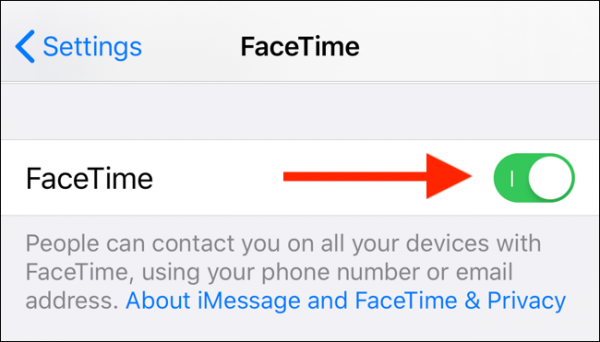
برای این کار ، شما باید FaceTime را کاملاً خاموش کنید. می توانید این کار را با ضربه زدن روی ضامن در کنار “FaceTime” انجام دهید.

شیوه خاموش کردن فیس تایم در آیفون و آی پد

بدین ترتیب فیس تایم برای همیشه روی سیستم شما قطع می شود.


روش ساده برای غیرفعال کردن فیس تایم در مک

دو روش برای خاموش کردن FaceTime در Mac وجود دارد. راه اول راه اندازی برنامه FaceTime در Mac است. می توانید با استفاده از Spotlight آن را جستجو کرده یا بر روی دکمه “Launchpad” از Dock کلیک کرده و سپس روی نماد “FaceTime” کلیک کنید.

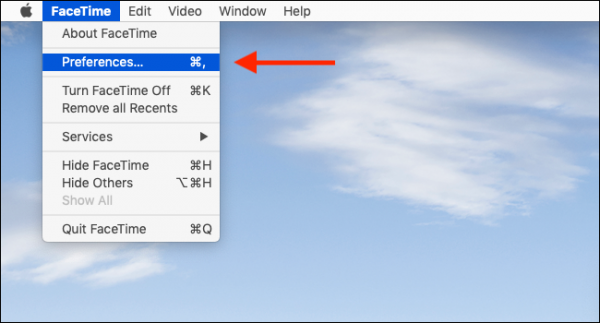
پس از راه اندازی FaceTime ، به نوار منوی بالای صفحه بروید و روی “FaceTime” کلیک کنید. از آنجا روی “Preferences” کلیک کنید.

روش ساده برای غیرفعال کردن فیس تایم در مک

در پنجره Preferences که باز می شود ، گزینه “Enable This Account” را انتخاب کنید تا تیک آن برداشته شود

روش ساده برای غیرفعال کردن فیس تایم در مک

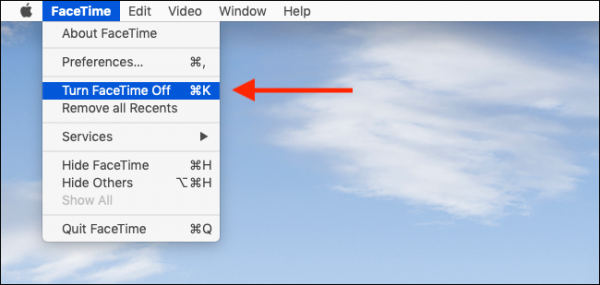
از طرف دیگر ، می توانید FaceTime را با کلیک کردن روی گزینه “FaceTime” از نوار منو غیرفعال کنید و سپس بر روی “Turn FaceTime Off” کلیک کنید. برای این کار دکمه های Command+K به خوبی کار می کنند.

روش ساده برای غیرفعال کردن فیس تایم در مک

اکنون که FaceTime غیرفعال است ، می توانید بدون نگرانی در مورد تماس های FaceTime ، از دیوایس خود استفاده کنید. اگر هنوز می خواهید تماس تلفنی کنفرانسی را از طریق اینترنت برقرار کنید ، می توانید از گزینه دیگری مانند Google Hangouts یا Skype استفاده کنید.

شما برای فیس تایم چه نرم افزار جایگزینی می شناسید؟ در بخش نظرات بنویسید.

منبع

نوشته چطور فیس تایم را در آیفون و آی پد و مک خاموش کنیم اولین بار در گويا آی‌ تی پدیدار شد.