۱۱ راه برای تعمیر لپتاپ و حل مشکلات رایج آن

همانطور که می دانید لپتاپ ها نسبت به کامپیوتر های رومیزی ظریف تر هستند و خطرات بیشتری آنها را تهدید می کند. برای مثال هنگام جا به جایی ممکن است روی آنها خط بیوفتد یا از دست شما بیوفتد و صدمه ببیند و این صدمات باعث می شود که شما مجبور شوید برای آنها هزینه کنید، زیرا ممکن است بر پایه ی این ضربه ها سخت افزار لپ تاپ شما هم صدمه دیده و تقریبا بلا استفاده شود.

گویا آی تی: خب طبق اطلاعاتی که ما از کارمندان ارشد پشتیبانی فنی شرکت های Alienware, Dell, Lenovo, and Toshiba داشته ایم چند مشکل اساسی را پیدا کرده  و راه حل آن هارا نیز بررسی نموده ایم، در ادامه با ما همراه باشید.

11 راه برای تعمیر لپتاپ شما

۱-گرما

علائم: کند شدن کامپیوتر، سوختن قطعات، گرمای بیش از حد بدنه

راه حل: تمیز کردن دریچه های هوا، قرار دادن فیلتر، بروزرسانی BIOS

گرمای بیش از حد یکی از دلایلی است که موجب خفگی و کند شدن سیستم شما می شود، و آن هم به دلیل کوچک بودن لپتاب و فضای کم برای تهویه هوا می باشد. همانطور که می دانید گرم شدن بیش از حد CPU   موجب کند شدن یا حتی سوختن آن می شود! تنها راه حل هم تمیز کردن قسمت تهویه و استفاده از فن های خنک کننده است.

حتی شما می توانید برای ورود کمتر گرد و خاک به داخل فن از پارچه هایی به عنوان فیلتر استفاده کنید که کمک شایانی به خنک شدن لپتاپ شما می کند. اما اگر تمام این کار ها را کردید ولی تغییری ندیدید و گرما به همان شدت بود، احتمال زیاد BIOS  شما اپدیت نیست. BIOS  کنترل کننده سخت افزار شما می باشد که قدیمی بودن آن موجب کندی و داغ کردن می شود و بهتر است به آخرین نسخه آپدیت شود.


۲-کند شدن هارد

علائم: طولانی شدن زمان بارگذاری برنامه ها، انتقال آهسته فایل ها

راه حل: Disk defragmentation

اطلاعات اضافه و هرزی که به مرور زمان روی هارد شما به وجود می آید دلیل اصلی کند شدن سیستم شما می باشد، زیرا زمان بیشتری طول می کشد که CPU و RAM شما آنهارا نیز بررسی کند. اما شما می توانید با یکپارچه سازی دیسک خود از شر این سرعت کم خلاص شوید.

برای انجام این کار کافیست در منوی برنامه ها به پوشه Accessories  یا System Tools بروید و از آنجا Disk defragment را انتخاب کنید، حال در پنجره باز شده بر روی دکمه Analyze کلیک کنید تا ببینید دیسک شما نیاز به یکپارچه سازی دارد یا خیر، اگر نیاز داشت  بر روی گزینه Defragment کلیک کنید و کمی صبر کنید تا عملیات به پایان برسد.

این برنامه ی رایگان خود ویندوز بود که امکانات کمی هم داشت، ولی شما می توانید برنامه های جانبی با امکانات بیشتر را با قیمت ۲۹ الی ۹۹ دلار تهیه کنید!


۳-باتری شارژ نگه نمی دارد!

علائم: لپتاپ شما چند دقیقه بعد از جدا سازی از برق خاموش می شود.

راه حل: جایگزینی باتری

تمامی باتری های  لیتیوم یونی بعد از مدتی کار با آن ها مثل روز اول نمی شوند و باتری را خوب نگه نمیدارند و تنها راه تعویض باتری می باشد.

شما می توانید آنهارا از سایت های معروف با قیمتی در حدود ۴۵ الی ۱۲۰ دلار تهیه کنید که دارای ضمانت ۴۵ روزه نیز هستند.


۴- نیاز به RAM  بیشتر

علائم: عملکرد ضعیف هنگام استفاده از برنامه ها، زمان بوت بیش از حد.

راه حل: افزایش تعداد رم ها یا استفاده از ظرفیت بیشتر، استفاده از Drive USB هایی که مجهز به فناوری ReadyBoost هستند.

اگر طول می کشد که سیستم شما بالا بیاید یا به اصطلاح بوت شود دلیل اصلی آن ناکافی بودن فضای رم شما می باشد، که در طی استفاده از برنامه ها و نصب آنها فضای بیشتری اشغال می شود. برای اینکه کمی آنرا بهینه سازی کنید می توانید برنامه System Suite 7 Professional را خریداری کنید و نهایتا به سراغ تعویض رم و ارتقا آن باشید.

همچنین می توانید از یو اس بی های Ready Boost  شرکت های Corsair, Kingston, Lexar, SanDisk استفاده کنید که تقریبا و به صورت موقت مشکل شما را حل می کند.


۵-خراب شدن و شکستن هارد دیسک

علائم: هر بار که رایانه به داده ها از هارد دیسک دسترسی پیدا می کند، صدای فراخواندن آنها بسیار زیاد است.

راه حل: سایت های پشتیبان آنلاین، دیسک سخت را جایگزین کنید.

یکی از مشکلاتی که پس ضربه خوردن به لپتاپ ممکن است به وجود آیند شکستن هارد آن می باشد، که یا کلا از کار می افتد و دیگر نمی توان با آن کار کرد که تنها راه تعویض یا تعمیر آن است، زیرا هنگام کار صدای های ناهنجارش قابل تحمل نیست!

برای تعویض هارد نیز می توانید ار فیلم های اموزشی داخل سایت خود هر برند استفاده کنید، در صورتی که مشکل حل نشود،  بهتر است که به یک تکنسین حرفه ای مراجعه کنید.


۶-صفحه کلید نامناسب

علائم: گمشدن دکمه ها یا کار نکردن آن ها

راه حل: تعویض کیبورد J

ممکن است هنگام کار با لپتاپ خود باشید و در حال خوردن قهوه نیز باشید، که ناگهان قهوه روی لپتاپ سرازیر شود و کیبورد شما معیوب شود!  چاره ای جز تعویض آن وجود ندارد که برای تعویض نیز فیلم های آموزشی خوبی داخل اینترنت وجود دارد.

شما می توانید صفحه کلید های جایگزین  را با قیمت پایه ۲۵ الی ۴۰ دلار تهیه کنید، البته با توجه به نوع کیبورد و لپتاپ قیمت نیز بالا می رود. بهتر است که کاوری برای پوشاندن کیبورد خود تهیه کنید که قیمتی در حدود  ۱۰ الی ۱۵ دلار و بسیار با ارزش است.

۷-نمی توانم به شبکه های WI-FI  متصل شوم!

علائم: نبود اینترنت، ارور دادن مرورگر

راه حل: مطمئن شوید که وای فای شما و همچنین روتر روشن باشد، مطمئن شوید تنظیمات شبکه شما درست باشد، درایور کارت شبکه خود را آپدیت کنید.

خب قطعا یکی از قابلیت های لپتاپ ها قابلیت جا به جایی آنها و اتصال به شبکه های بیسیم موقعی که در هر جایی هستید می باشد.

بعضی از لپتاپ ها دکمه سخت افزاری برای روشن کردن وای فای دارند و برخی نرم افزاری، مطمئن شوید که هر دو روشن باشند. برنامه هایی نیز وجود دارند که اینترنت شما را چک می کنند و معمولا مشکل را پیدا کرده و به شما نمایش می دهند.

یکی از دلایل دیگری که لپتاپ شما به هیچ شبکه ای وصل نمی شود، اپدیت نبودن یا حتی نصب نبودن درایور کارت شبکه لپتاپ شماست، که می توانید آن را از سایت شرکت سازنده لپتاپ خود دانلود و نصب کنید.


۸-خاموشی پیکسل ها!

علائم: نقاط سبز یا قرمز روی نوت بوک شما.

راه حل: ماساژ دادن اطراف پیکسل سوختگی.

خب این یک مشکل شایع بین لپتاپ هاست که پیش پا افتاده ترین راه نیز تعویض  صفحه نمایش است، ولی تا زمانی که ۱۵ تا از پیکسل های شما خاموش نشده است ارزش ندارد آن را تعویض کنید.

اما راهی وجود دارد که شما می توانید خودتان پیکسل ها را تعمیر کنید! کافیست دستمالی نرم را به صورت دایره ای در اطراف پیکسل به ارامی بکشید و آن را ماساژ دهید بعد از چند دقیقه پیکسل روشن میشود.


۹-خرابی سیستم

علائم: نوت بوک بوت نمی شود.

راه حل: فرمت کردن دیسک، تعویض هارد.

وقتی که لپتاپ بوت نمی شود مردم معمولا وحشت زده می شوند، در حالی که ممکن است یک فایل سیستم خراب و معیوب داخل هارد شما باشد. که راهی جز فرمت هارد خود ندارید.

اگر فایل های داخل هارد برایتان بسیار مهم است می توانید ویندوز های قابل حمل را داخل فلش خود بریزید یا یکی از آنها را تهیه کنید، و در نهایت فایل های داخل هارد را به یک فضای ذخیره سازی خارجی انتقال دهید. به همین سادگی

ولی اگر بعد از فرمت هارد و هنگام نصب ویندوز با ارور هایی مواجه شدید، راهی جز تعویض هارد دیسک خود ندارید.


۱۰-ویروسی شدن یا آلوده شدن لپتاپ شما به نرم افزار های جاسوسی

علائم: تبلیغات پاپ آپ زیاد بر روی پنجره شما، سرعت دانلود کند

راه حل: نصب آنتی ویروس، استفاده از انتی ویروس رایگان

هیچ چیز نمی تواند سیستم شما را مانند نرم افزارهای مخرب فلج کند. بهترین راه پیشگیری است، و بهتر است شما پکیج های انتی ویروس هایی مانند نود۳۲، نوترون ، ۳۶۰ و… را تهیه کنید. این آنتی ویروس ها با دیواره آتش هوشمندی که دارند اگر سیستم شما در یک قدمی ویروسی شدن باشد به شما اطلاع می دهند.

اگر دوست ندارید هزینه کنید نسخه های رایگان بسیاری وجود دارد مانند Ad-Aware و یا Spybot و شمار دیگری از آنتی ویروس های مطمئن ، ویا حتی می توانید از انتی ویروس های آنلاین نیز استفاده کنید.

درضمن این برنامه ها می توانند به خوبی ویروس های سیستم شما را پیدا کنند و اقدام به پاک سازی آن ها نمایند و اگر هم ویروسی وجود داشت که توسط برنامه قابل پاک سازی نبود چاره ای جز فرمت کردن هارد خود و تعویض ویندوز ندارید.


۱۱-قدیمی بودن درایور ویدیویی و مشکل پخش فیلم

علائم: مشکل در پخش ویدیو

راه حل: اخرین نسخه Driver  آن را دانلود و نصب کنید

اگر شما نیز هنگام پخش ویدیو و یا بازی به مشکل برخورده اید، باید درایور ویدیویی یا به اصطلاح کارت گرافیک خود را آپدیت کنید. بعضی وقت ها به آپدیت درایور کارت صدا و شبکه نیز نیاز است.

این مشکل معمولا هنگامی که ویندوز خود را بروزرسانی می کنید و یا آن را دوباره نصب می کنید پیش می آید مگر مشکل خاصی وجود داشته باشد.

شما می توانید از درایور هایی که هنگام خرید لپتاپ به شما تحویل داده می شود استفاده کنید که بهترین کار است، ولی اگر آن را گم کرده اید می توانید از سایت شرکت سازنده دانلود کنید.


امیداورم این مطلب توانسته باشد جهت حل مشکل رایانه ای تان مفید باشد. تجربیات خود را در این باره با ما در میان بگذارید و سوالات دیگر خود را بنویسید تا در حد امکان به آن ها پاسخ دهیم.

منبع

چگونه می توان فایل ها و برنامه ها را به کامپیوتری جدید انتقال داد؟

“من به تازگی یک لپتاپ HP با ویندوز ۱۰ خریده ام. چگونه می توانم تصاویر، برنامه ها و دیگر چیز هایم را از لپتاپ قدیمی به لپتاپ جدید و در جای درست شان انتقال دهم؟ تری 

گویا آی تی: حلال این مشکل پیش از این یک برنامه رایگان ویندوز به نام Windows Easy Transfer (WET) بوده است که همراه با ویندوز ویستا عرضه شده بود. با این حال، با عرضه ویندوز ۸، مایکروسافت با شرکت Laplink قراردادی امضا کرد تا در ازای WET نسخه ای رایگان از برنامه PCmover را همراه ویندوز عرضه کند. با عرضه ویندوز ۱۰ برای کاربران خانگی دوباره مایکروسافت همین قرارداد را تمدید کرد.

از این رو، می توانید نسخه رایگان PCmover Express را یا از صفحه وب مایکروسافت دانلود کرده و یا از وبسایت Laplink این کار را انجام دهید. کار دشواری نیست اما پیشنهاد ما این است که پیش از شروع کار فایل پی دی اف راهنما که ۱۹ صفحه است را مطالعه کنید.

انتقال فایل به کامپیوتر جدید

این پیشنهاد محدود برای کاربران تجاری قابل استفاده نخواهد بود، کاربرانی که با اتصال کامپیوتر شخصی شان به دامنه های خاص شناسایی می شوند. کاربران تجاری می توانند این برنامه را با تخفیف ویژه ای با قیمت ۱۹٫۹۵ دلار یا ۱۳٫۹۵ پوند خریداری کنند. همچنین بسته های چندین لایسنس دار نیز موجود هستند.

جایگزین هایی برای PCmover

شرکت EaseUS نیز با جایگزینی به نام Windows 10 Easy Transfer Tool وارد بازار شد، این برنامه نیز برای کاربران خانگی ویندوز ۱۰ رایگان است. ما از این برنامه استفاده نکرده ایم اما پیش از این از برنامه رایگان بک آپ گیری و مدیریت دیسک و پارتیشن EaseUS استفاده کرده ایم (شما می بایست پیش از ارتقا دادن ویندوز ۱۰ از آن بک آپ بگیرید.)

EaseUS همچنین برنامه System GoBack Free را برای دانگرید کردن ویندوز به نسخه های ۷/۸/۸٫۱ ارائه کرده است. این برنامه ایده خوبی به نظر می رسد زیرا آپگرید کردن ویندوز ۱۰ به شما اجازه می دهد در عرض چند دقیقه به سیستم عامل قبلی دانگرید کنید (به بخش Setting، Update & Security بروید و Recovery را انتخاب کنید) اما این قابلیت برپایه فولدر “Windows.old” استوار است که پس از ۳۰ روز پاک می شود تا در مصرف فضای داخلی دیسک صرفه جویی شود.

Zinstall Easy Transfer نیز برنامه ای با کاربری تجاری همین کار را با هزینه ۵۹ دلار انجام می دهد. این برنامه به همراه پشتیبانی فنی عرضه می شود که آن را گران می کند و همچنین گارانتی برگشت هزینه نیز دارد که در صورتی که به مشکلی برخوردید که شرکت نتوانست آن را حل کند پول شما برگشت داده خواهد شد.

همچنین می وانید از برنامه Windows Easy Transfer نیز استفاده کنید که احتمالا پیش از این نیز سابقه استفاده از آن را داشته اید. کاربری به نام Champlagne نحوه کارکرد این برنامه را در وبسایت Microsoft Answers توضیح داده است. ایده کلی پشت این موضوع این است که فایل های WET، wdscore.dll و MigAutoPlay.exe را به همراه فایل های دیتا که می خواهید انتقال دهید.

به صورت فرضی، می توانید انتقال فایل را به وسیله کابل، اتصاف شبکه، دی وی دی و یا سی دی انجام دهید اما پیشنهاد ما استفاده از یک درایو USB اکسترنال (فلش درایو) است. به طور کلی این امن ترین شیوه بوده و شما به این صورت یک بک آپ جداگانه از فایل هایتان خواهید داشت.

اپلیکیشن های انتقال

تمام اپلیکیشن های انتقال آسان فایل تنها اطلاعات شخصی و فایل ها را انتقال می دهند اما اپلیکیشن ها را به حال خود می گذارند. انتقال اپلیکیشن ها کار بسیار سخت تری است. به طور کلی، بهتر است که اپلیکیشن ها را دوباره از صفر نصب کنید. اگر برنامه ها را از وبسایت ها دانلود کرده اید بهتر است که بار دیگر آخرین نسخه آن ها دانلود کرده و نصب کنید. اگر اپلیکیشنی را از فروشگاه ویندوز خریداری کرده اید می توانید با مراجعه به بخش My Apps به سادگی آن ها را دوباره نصب کنید.

با این حال، برنامه های تجاری ای وجود دارند که می توانند برنامه ها را از یک کامپیوتر به کامپیوتری دیگر انتقال دهند. نمونه بسیار خوبی از این اپلیکیشن ها PCmover Professional شرکت Laplink است که ۲۹٫۹۵ دلار یا ۲۰٫۹۵ پوند قیمت دارد. برنامه دیگر نیز WinWin از Zinstall است ۱۱۹ دلار قیمت دارد. البته، EaseUS نسخه رایگان Todo PCTtrans Free 8.0 را عرضه می کند که تنها می تواند ۲ برنامه را انتقال دهد. نسخه نا محدود آن، Todo PCTrans Professional قیمتی ۴۹٫۹۵ دلار دارد.

اگر روش های دیگر جواب ندادند، می بایست از کامپیوتر قدیمی تان بک آپ بگیرید، برنامه مناسب را اجرا کنید و اطلاعات از دست رفته را به یک دیسک درایو اکسترنال انتقال دهید. بایستی این درایو را به کامپیوتر جدید وصل کرده و اطلاعات را به برنامه انتقال دهید. این اطلاعات می توانند بوکمارک های مرورگر و پسورد های مختلف شما را نیز شامل شوند. همچنین فایل های ایمیلی آفلاین را که کپی کرده اید را نیز دوباره بررسی کنید تا ان ها را از یاد نبرید.

از آن جایی این روز ها اغلب مردم از برنامه های مبتنی بر فضای ابری و ارتباط (Sync) میان دستگاه ها استفاده می کنند، این مشکل کمتر شده است و خود ویندوز نیز به سیستم عاملی مبتنی بر فضای ابری تبدیل شده است. امروزه، وقتی که کامپیوتر جدیدی را راه اندازی می کنیم، تنها کافیست وارد آکانت مایکروسافت شده (Outlook.com) و تمام چیز هایی که از کامپیوتر قبلی باقی مانده است را از آن جا برداریم. سپس ویندوز تمامی اپلیکیشن ها، تنظیمات و حتی تصاویر پس زمینه را برایمان بازگردانی می کند.

همچنین بسیار مهم است که برخی از برنامه هایی که بر روی کامپیوتر جدید نصب شده است را “غیر فعال” کنید. برنامه هایی نظیر Microsoft Office، Office 365، Adobe Creative Suite، Apple iTunes و دیگر برنامه ها.

اطلاعات فعال و اطلاعات دائمی

وقتی که کامپیوتری جدید راه اندازی می کنید به این فکر کنید که کدام اطلاعات را به صورت روزمره نیاز دارید و کدام را می توانید در جایی دیگر نگه داری کنید. اگر قصد دارید از کامپیوتری با ۵۰۰ گیگابایت و یا یک ترابایت حافظه به سیستمی با ۶۴ گیگابایت حافظه SSD و یا ۳۲ گیگابایت حافظه فلش eMMC کوچ کنید مجبورید به این موضوع فکر کنید.

اگر کابری معمولی هستید، احتمالا به صورت فعال از تعداد کمی فایل، برگه های گسترده، تصاویر جدید و غیره استفاده می کنید. احتمالا می توانید همه آن ها را به یک آکانت آنلاین OneDrive که به صورت پیش فرض بر روی ویندوز ۸/۸٫۱/۱۰ قرار دارد منتقل کنید. OneDrive 15 گیگابایت فضای ابری رایگان ارائه می دهد و بر خلاف Google Drive از ایمیل شما جدا است. البته می توانید از فضای ابری رایگان در Dropbox، Flickr، Amazon و دیگر وبسایت ها نیز استفاده کنید.

همچنین به احتمال زیاد کلکسیونی عظیم از فایل های غیر قابل تغیر نظیر عکس ها، موسیقی و ویدیو و فایل های قدیمی دارید که می توانید آن ها را در یک درایو اکسترنال نظیر سرور کامپیوتری، و یا دستگاهی NAS( حافضه متصل به شبکه)  به صورت ایمن ذخیره کنید. اگر از سرور کامپیوتری یا NAS استفاده می کنید می توانید فایل ها را بین چندین کامپیوتر و دستگاه موبایل به اشتراک بگذارید.

زمان خیلی زیادی نیاز است که چندین و چند گیگابایت فایل های مدیا را با اپلیکیشن های انتقال فایل انتقال دهید و دلیلی هم برای این کار وجود ندارد. به عنوان مثال، خود من تمام فایل های موسیقی ام را در یک فایل بزرگ و به صورت مرتب شده در یک درایو اکسترنال نگه داری می کنم که در یک درایو اکسترنال دیگر به صورت بک آپ ذخیره شده اند. (برنامه FreeFileSync در دسکتاپ همه ان ها را با یک دیگر همگام می کند). نیازی نیست که آن ها را از یک لپتاپ به لپتاپی دیگر انتقال دهم. در عوض با استفاده از اشتراک گذاری شبکه ای فایل هایی که می خواهم استفاده کنم را به صورت فایل های Local بارگزاری می کنم و از آن ها استفاده می کنم.

در واقع داریم به نقطه ای می رسیم که مردم می توانند با استفاده از کارت های SD و میکرو SD مقدار زیادی اطلاعات را انتقال دهد. امروزه کارت های SD با حجم ۳۲ گیگابایت ارزان هستند، ۶۴ گیگابایتی ها هم قیمت معقولی دارند و سایز های بیشتر نیز دور از دسترس نیستند. می توانید ۲۰۰ تا ۳۰۰ البوم عکس را در یک کارت SD 32 گیگابایتی جای دهید و آن ها را بین لپتاپ ها و گوشی های مختلف انتقال دهید. البته این حافظه ها برای آرشیو کردن فایل ها چندان مناسب نیستند و برای بک آپ داشتن از این فایل ها از هارد دیسک های اکسترنال و حدالمقدور گزینه های آنلاین استفاده کنید.

منبع


نحوه ی اجرای Android بر روی ویندوز با AMIDuOS

هر روزه راه های استفاده از اپلیکیشن های اندروید بر روی ویندوز در حال افزایش است. اما در بین تمام راه هایی مختلفی که امتحان کردم، هیچ کدام مانند AMIDuOS قابلیت های اساسی اندروید را در دسترسی قرار نمی‌داد.

گویا آی تی- برخلاف برنامه ی Bluestacks، که فقط برای اجرای یکسری از اپلیکیشن های خاص اندروید بر روی ویندوز بود، AMIDuOS یک ماشین مجازی کامل اندروید است که تجربه ی استفاده ی کامل از یک تبلت اندرویدی را بر روی ویندوز برای شما به ارمغان می‌آورد. اگر اینکار را بر روی تبلت Surface و یا دیگر تبلت های ویندوزی انجام دهید کم و بیش می‌توانید تجربه داشتن یک تبلت اندرویدی با دسترسی به وب و حتی استفاده از گوگل پلی را کسب کنید. این بهترین راه برای استفاده از اندروید بر روی سخت افزار قدرتمند تر است. البته Bluestacks نیز اپلیکیشن های انفرادی را با انسجام بیشتری بر روی ویندوز مدیریت می‌کند.

اما اجازه دهید که به سراغ کار با AMIDuOS برویم.

قدم اول : دانلود کردن و نصب نرم افزار

AMIDuOS یک نرم افزار تجاری است، و بر روی وب سایت American Megatrend قرار دارد. بخاطر این مقاله توانستیم ورژن Pro این نرم افزار را امتحان کنیم که بر اساس اندروید ۵ ساخته شده است. شما می‌توانید به مدت محدود (یکماه) از این نرم افزار بصورت رایگان استفاده کنید ولی بعد از آن باید مبلغ ۱۵ دلار بابت ورژن Pro و مبلغ ۱۴ دلار بابت ورژن Lite، با اندروید ۴، بپرازید.

با توجه به نسخه ی سیستم عاملی که در حال استفاده از آن هستید ورژن ۳۲ بیتی و یا ۶۴ بیتی این نرم افزار را دانلود نمایید. فایل نصبی داخل یک فایل فشرده قرار دارد، پس برای ادامه ی روند نصب ابتدا باید فایل را از حالت فشرده خارج کنید.

بر روی فایل DuOSInstaller.exe دوبار کلیک کنید تا روند نصب نرم افزار آغاز شود. وقتی نصب تمام شد بر روی “Done” کلیک کنید.

قدم دوم (اختیاری) : نصب Google Apps

وقتی نصب به پایان می‌رسد، باید بصورت خودکار یک صفحه ی مرورگر برای شما باز شود که در آن دستورالعملهای بسته دوم نصبی که همان Google Apps است را به شما می‌دهد. این بسته نصبی اضافی، به شما این اجازه را می‌دهد که بر روی این نرم افزار Google Play Store را داشته باشید و بصورت مستقیم اپلیکیشن های مورد نیازتان را بر روی ماشین مجازی اندروید دانلود نمایید.

how-to-run-android-on-windows-with-amiduos

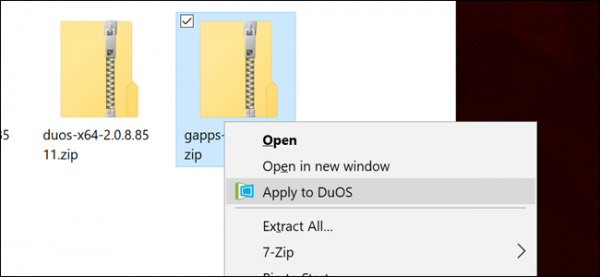
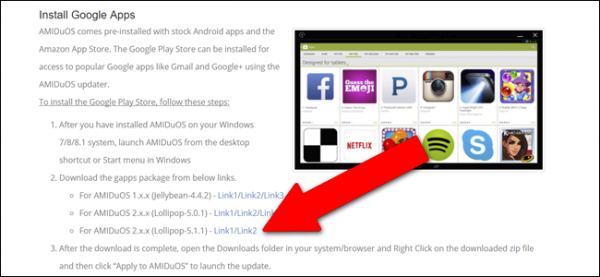
بعد وارد شدن به منوی استارت بر روی آیکون برنامه کلیک نمایید تا DuOS شروع بکار کند. زمانیکه DuOS در پس زمینه در حال اجراست بر روی لینکی که متناسب با AMIDuOS دانلود شده توسط شماست کلیک نمایید. اگر مانند تصویر بالا عمل کرده باشید آخرین نسخه را دانلود خواهید کرد. فایل فشرده را ذخیره کنید، بر روی آن راست کنید و گزینه ی “Apply yo DuOS” را بزنید. پنجره ای به شما نشان داده خواهد شد که در آن نوشته ی “Updating DuOS” به چشم می‌خورد. منتظر بمانید تا عملیات تمام شود.

how-to-run-android-on-windows-with-amiduos

قدم سوم : تنظیم ماشین مجازی

شروع کار با DuOS

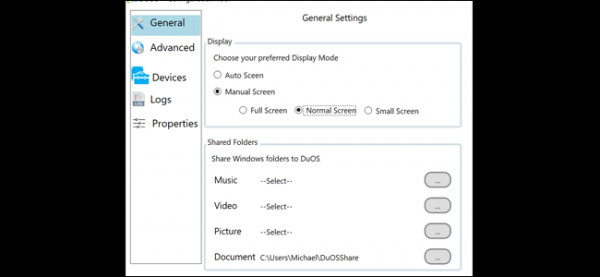
روی منوی استارت در ویندوز کلیک کرده و عبارت “DuOS” را جست و جو کنید. بر روی “DuOS Configuration Tool” کلیک کنید. این نرم افزار به شما این اجازه را می‌دهد تا پارامترهای مرتبط با ماشین مجازی اندروید را تنظیم کنید.

بعد از باز کردن این ابزار، شما گزینه های زیر را خواهید دید :

  • عمومی (General) : این گزینه تنظیماتی از قبیل اندازه ی صفحه نمایش و قابلیت ایجاد دسترسی به یکسری از پوشه های به اشتراک گذاشته شده در ویندوز را در اختیار کاربر قرار می‌دهد. اگر نیازی به تغییر اندازه ی صفحه ی نمایش اندروید و با تغییر در دسترسی به فایل های به اشتراک گذاشته شده ی ویندور ندارید می‌توانید این قسمت را نادیده بگیرید. قابلیت تمام صفحه اندازه ی صفحه را جوری تغییر می‌دهد که تمام فضای نمایشگر کامپیوتر پوشانده می‌شود و دکمه های خاموش کردن و کمینه کردن نیز در بالا سمت راست و دکمه های پیمایش در اندروید نیز در پایین صفحه در دسترس خواهند بود. اگر اندازه ی صفحه نمایش را بر روی حالت پنجره نیز قرار دهید تمام این گزینه ها در دسترس خواهد بود.
  • پیشرفته (Advanced) : در این قسمت شما می‌توانید میزان حافظه ی رم اختصاص داده شده به ماشین مجازی را افزایش دهید. پیشنهاد ما اختصاص دادن ۲ گیگابایت رم است، البته این نکته را نیز در نظر بگیرید که برای اینکار بیشتر از نصف رم سیستم را در نظر نگیرید. گزینه ی “Moderate Resolution” تنظیم دقت تصویر را در به جای ماشین مجازی در اختیار ویندوز قرار می‌دهد. گزینه ی “Manual DPI” به کاربر اجازه تنظیم دقت صفحه نمایش را می‌دهد و گزینه ی “FPS” نیز عدد قابل تغییری را به شما نشان می‌دهد که برابر است با تعداد فریم نمایش داده شده در هر ثانیه. با انتخاب گزینه ی “Simulated Network” این اجازه را به ماشین مجازی می‌دهید که از ارتباط اینترنتی کامپیوتر اصلی استفاده نماید.
  • دستگاه ها (Devices) : این صفحه به ماشین مجازی اجازه می‌دهد که به دوربین، دسته ی بازی، GPS و درگاه سریال کامپیوتر اصلی دسترسی داشته باشد. گزینه ی “Camera swap” در اولین تب توانایی جابجایی بین دوربین جلو و دوربین عقب را در تبلت هایی مانند Surface ایجاد می‌کند.
  • وقایع ثبت شده (Logs) : این گزینه قابلیت دسترسی به وقایع ثبت شده در سیستم اندروید را به شما می‌دهد.
  • خصوصیات (Properties) : توانایی تغییر نام و IMEI دستگاه مجازی را به کاربر می‌دهد. که در برخی مواقع، مانند کار با Play Store، می‌تواند کمک بزرگی برای شما باشد.

قدم چهارم : شروع کار با DuOS

بعد از انجام این کارها، می‌توانید شروع به استفاده از نرم افزار کنید. اگر در مرحله ی دوم Google Apps را نصب کرده باشید بعد از اجرای برنامه یکسری تنظیمات از قبیل متصل شدن به حساب Google را باید انجام دهید. تنها کاری که باید انجام دهید این است که ئستورالعمل های رو صفحه را دنبال کنید.

شروع کار با DuOS

در هر لحظه می‌توانید با کلیک بر روی دکمه ی کمینه (minimize) یا با فشردن کلیدهای Alt + Tab بر روی کیبورد به صفحه ی ویندوز برگردید. حتی اگر سیستم شما دارای سخت افزاری قدرتمندی نباشد اکثر نرم افزارهای اندروید بخوبی بر روی AMIDuOS اجرا می‌شوند. این راه بهتری روش برای اجرای اپلیکیشن های اندروید در رابط کاربری بزرگتر است.

نظر خود را در رابطه با این آموزش با ما در میان بگذارید و به ما بگویید که برای این هدف تا کنون چه راه هایی را تست کرده اید؟ مزیت ها و معایب هر کدام را برای ما ذکر کنید و در بخش نظرات نوشته و در نهایت این مطلب را روی شبکه های اجتماعی نشر دهید.

منبع

نحوه فعال کردن Private Folder در گلکسی نوت ۸

صاحبان گلکسی نوت ۸ ممکن است علاقه مند به این باشند‌ که چگونه حالت خصوصی (Private Folder) را در گوشی خود فعال کنند. در این مطلب به راهها و چگونگی فعال کردن آن میپردازیم، پس در ادامه با ما همراه‌ باشید.

گویا آی تی این ویژگی به شما این امکان را میدهد تا فایل های خود را مخفی کنید بدون اینکه برنامه‌ی جانبی خاصی دانلود کنید. فایل هایی که در حالت خصوصی قرار داده شده‌اند فقط برای کسانی قابل مشاهده هستند که رمز یا الگوی آن را داشته باشند.

نحوه فعال کردن حالت خصوصی در Samsung Note 8     

۱-ابتدا انگشت خود را روی نوتیفیکشن بار از بالا به پایین بکشید. 

۲-سپس از منوی ظاهر شده بر روی Private Mode لمس کنید.

۳- و در آخر از شما رمز عبور یا الگویی درخواست می شود (pin, pattern, finger print) که هر بار بخواهید به فایل ها دسترسی داشته باشید باید از آن استفاده کنید.

نحوه غیر فعال کردن حالت خصوصی در Samsung Note 8 

۱-ابتدا انگشت خود را روی نوتیفیکشن بار از بالا به پایین بکشید. 

 ۲-سپس از منوی ظاهر شده بر روی Private Mode لمس کنید.

۳- با لمس آن حالت خصوصی غیر فعال می شود.

به همین سادگی می توانید این حالت امن را غیرفعال کنید.


نحوه اضافه کردن و حذف فایل ها از حالت خصوصی

حالت خصوصی در Samsung Galaxy Note 8 از بسیاری از فرمت های رسانه ای پشتیبانی می کند. شما می توانید از نکات زیر استفاده کنید تا بدانید چگونه فایل ها را به حالت خصوصی اضافه کنید.

۱-به حالت خصوصی بروید.

۲-به محل عکس یا فایل خود بروید.

۳- بر روی فایل خود کلیک کنید تا یک منو ظاهر شود

۴- بر روی Move to Private کلیک کنید.

به همین سادگی می توان بدون نصب برنامه اضافی فایل های خود را مخفی کنید و از حریم خصوصی خود حفاظت کنید.

در رابطه با این مقاله، دیدگاه خود را با ما بیان کنید و این مطلب را روی شبکه های اجتماعی نشر دهید. همچنین به ما بگویید که برای امنیت دیوایس های خود از چه ترفند هایی استفاده می کنید.

منبع


چگونه از دستورات متنی در سیری استفاده کنیم؟

اگر مکانی که در آن حضور دارید شلوغ بوده و سر و صدای زیادی در آن وجود داشته باشد احتمال اینکه نتوانید به خوبی از دستیار صوتی اپل (Siri) استفاده کنید وجود دارد. بتازگی راه حلی برای این موقعیت ایجاد شده که بر اساس آن می توان به جای دادن فرامین صوتی به Siri، دستورات را تایپ نمایید.

گویا آی اتی: در بسیاری از مواقع Siri می تواند بسادگی و به سرعت بدون اینکه نیاز باشد تا نرم افزاری را باز کنید و در مرورگر گوشی بدنبال چیز خاصی بگردید مواردی را که مد نظر شماست انجام دهد. اما لحظاتی نیز وجود دارند که فریاد زدن دستورات صوتی Siri کاری عاقلانه نخواهد بود. خوشبختانه اپل راه حلی برای این مشکل پیدا کرده و در iOS 11 و همچنین macOS High Sierra این راه حل را عملی کرده است که طبق آن شما می توانید دستورات را تایپ کنید.

استفاده از این امکان بر روی iPhone و iPad

برای استفاده از این امکان جدید ابتدا باید آنرا فعال نمایید. به قسمت تنظیمات (Setting) رفته و بر روی گزینه ی General ضربه بزنید.

استفاده از متن در سیری SIRI

گزینه ی Accessibility را انتخاب نمایید.

استفاده از متن در سیری SIRI

به پایین صفحه رفته و بر روی Siri ضربه بزنید.

استفاده از متن در سیری SIRI

ازآنجا، بر روی دکمه ی جلوی Type to Siri ضربه بزنید تا این قابلیت فعال گردد.

استفاده از متن در سیری SIRI

از این به بعد، هر گاه با نگه داستن دکمه Home دستیار صوتی اپل (Siri) را فعال کنید کیبورد نیز برای شما به نمایش در خواهد آمد و این اجازه را به شما می دهد تا دستورات را تایپ کنید. بعد از اینکه دستورات را تایپ کردید بر روی دکمه ی Done ضربه بزنید تا دستورات ارسال شوند.

استفاده از متن در سیری SIRI

اگر در هنگام تایپ دستورات و ارسال آنها اشتباه املایی و یا غیره داشتید می توانید بر روی گزینه ی Tap to Edit ضربه زده و پس از برطرف کردن آن مشکل مجدداً دستور را ارسال کنید.

استفاده از متن در سیری SIRI

فعال کردن قبلیت تایپ دستورات شما را از دردسر این موضوع که دکمه ی Home را پایین نگه داشته و دستورات را فریاد بزنید رها خواهد کرد. البته اگر Hey Siri را نیز فعال کرده باشید از آن طریق نیز می تواند دستورات صوتی خود را به Siri بدهید.

استفاده از این قابلیت بر روی Mac

تایپ کردن دستورات در Mac نیز همانند iPhone و iPad است. اما رابط کاربری آن کمی متفاوت خواهد بود. ابتدا باید این ویژگی را از بخش تنظیمات سیستم (System Preferences) فعال کنید. برای اینکار System Preferences را باز کرده و بر روی Accessibility کلیک کنید.

استفاده از متن در سیری SIRI

در نوار سمت چپ به پایین رفته و گزینه ی Siri را انتخاب کنید.

استفاده از متن در سیری SIRI

تیک کنار گزینه ی Enable Type to Siri را بزنید.

استفاده از متن در سیری SIRI

بعد از انجام این مراحل در کادری به شما اجازه داده خواهد شد که دستورات Siri را تایپ کنید.

متاسفانه بعد از اینکار راهی وجود ندارد که بتواند بصورتی صوتی به Siri دستور بدهید. بعد از فعال کردن قابلیت تایپ در Siri فرمان های صوتی دیگر کار نخواهند کرد.

نظر شما در رابطه با استفاده متنی از Siri در آیفون چیست؟ دیدگاه های خود را با ما در میان بگذارید و این مطلب را روی شبکه های اجتماعی فیس بوک و توییتر به اشتراک بگذارید.

منبع

آموزش فعال سازی اتوماتیک wifi در اندروید ۸ در نزدیکی شبکه های امن

احتمالا شما هم از آن دسته از افرادی هستید که برای صرفه جویی در عمر باتری، وای فای خود را خاموش میکنید. اما شاید بارها برای شما هم پیش آمده باشد که فراموش کنید تا در مواردی که شبکه ای در دسترس است وای فای را مجددا ً روشن نمایید که اینکار احتمالاً منجر به مصرف اینترنت داده ی شما خواهد شد و در نتیجه هزینه ای اضافی در پی خواهد داشت. اما در اندروید اوریو دیگر نیاز نیست نگران این موضوع باشید.

گویا آی تی: در اندروید اوریو تغییرات جزئی بسیار زیادی صورت پذیرفته است که یکی از این تغییرات فعال کردن هوشمندانه ی وای فای در مکان های خاص است. البته اساساً اندروید شبکه هایی که شما معمولا به آنها متصل میشوید را زیر نظر میگیرد، برای مثال شبکه های موجود در خانه و یا محل کار، و سپس آنها را به محلی که در آن قرار دارند مربوط می کند.

اندروید از این اطلاعات استفاده کرده تا مطمئن شود وای فای شما همیشه در مواقع لزوم فعال باشد. برای اینکار زمانیکه شما به نزدیکی یکی از این شبکه ها می رسید بصورت خودکار وای فای شما فعال خواهد شد. مطمئناً شما هم از این ایده ی عالی استقبال خواهید کرد.

برای استفاده از این امکان به سراغ نوار اعلان در بالای گوشی رفته و دستتان را بر روی آیکون وای فای نگه دارید. با اینکار به تنظیمات بخش وای فای هدایت می شوید.

فعال سازی اتوماتیک wifi در اندروید 8

در آن قسمت بر روی گزینه ی ‘Wi-Fi Preferences’ ضربه بزنید.

فعال سازی اتوماتیک wifi در اندروید 8

اولین گزینه ای که در این منو مشاهده میکنید گزینه ی ‘Turn on Wi-Fi Automatically’ است. این گزینه ای است که ما بدنبال آن میگردیم. این گزینه را فعال کنید.

فعال سازی اتوماتیک wifi در اندروید 8

گزینه ی دیگری که در این منو وجود دارد ‘Connect to open networks’ است که در صورت فعال بودن تلفن همراه شما را بصورت خودکار به شبکه های باز و با کیفیت متصل خواهد کرد. البته شمنظور این گزینه شبکه هایی است که گوگل از ایمن بودن آنها مطلع است. میتوانید در این زمینه مقالات دیگری را نیز مطالعه کنید ولی پیشنهاد ما این است که این گزینه را نیز فعال کنید.

فعال سازی اتوماتیک wifi در اندروید 8

این مطلب نمونه دیگر از ترفندهایی بود که به شما کمک می کنند تا در مصرف باتری و همینطور اینترنت داده ی تلفن تان صرفه جویی کنید. آیا در این باره ترفند دیگری به ذهن شما می رسد که آن را با ما در میان بگذارید؟

منبع

کنترل کنترل سنتر iOS 11 با قابلیت لمس سه بعدی (۳d Touch)

IOS 11 کنترل سنتر کاملا جدیدی دارد که تنظیمات بیشتری را در یک صفحه جای داده است تا نیازی نباشد مداوم به صفحه قبل و بعد بروید.  با این حال، حتی می توانید به تنظیمات بیشتری نیز دسترسی داشته باشید،  تنها کافیست از ۳D تاچ یا همان فشردن طولانی بر صفحه استفاده کنید.

گویا آی تی – کنترل سنتر جدید به شما این امکان را می دهد که به حالت هواپیما، وای فای، بلوتوث و تنظیمات داده ها، do not disturb، کنترل موسیقی و غیره دسترسی سریع داشته باشید. با این حال این تمام چیزی نیست که بدست می آوردید، شما می توانید با استفاده از ۳D تاچ بر روی برخی از این تنظیمات (اگر آیفون ۶s، ۷، ۸   و یاX دارید) و یا اگر ۳D تاچ ندارید تنها با فشردن و نگه داشتن انگشت تان به تنظیمات بیشتری نیز دسترسی پیدا کنید.

 3D Touch  در Control Center iOS 11

 3D Touch  در Control Center iOS 11

در ادامه خلاصه ای از این تنظیمات اضافی که با ۳D  تاچ و لمس طولانی به آن ها دسترسی پیدا می کنید را آورده ایم:

کلید های ارتباطی: سوییچ های  AirDrop و Personal Hotspot

کنترل موسیقی: بررسی و کنترل صدا (البته مورد دوم در کنترل سنتر به عنوان کلید کنترل صدا در حال حاضر وجود دارد)

روشنایی صفحه: سوییچ فعال سازی حالت شب

چراغ قوه: تنظیم شدت نور چراغ قوه

ماشین حساب: کلید دسترسی سریع برای کپی کردن آخرین نتیجه محاسباتی به کلیپ بورد گوشی

ضبط صفحه:  کلیدی برای فعال سازی و غیر فعال سازی ضبط صدا

یادداشت های صوتی: کلید دسترسی سریع برای شروع یک ضبط جدید

دوربین:  کلید های دسترسی کوتاه برای سلفی گرفتن، ضبط فیلم، ضبط فیلم صحنه آهسته و عکس برداری معمولی.

یادداشت ها: کلید های دسترسی کوتاه برای ایجاد یادداشتی جدید، چک لیست، تصویر و یا اسکچی جدید

تایمر: دسترسی سریع برای انتخاب و شروع سریع یک زمان – می توان از ۱ دقیقه تا دو ساعت را انتخاب کرد.

کیف پول: کلید های دسترسی سریع برای کارت اعتباری پیش فرض شما همچنین مشاهده آخرین تراکش در Apple Pay

حتما متوجه شده اید که لیست فوق تمام گزینه هایی که در کنترل سنتر وجود دارد را ذکر نکرده است و دلیل آن هم این است که یا آن ها تنظیمات اضافه ای ندارند و یا اینکه با فشردن معمولی و یا ۳D تاچ کردن یک صفحه را بالا می آورند. امیدواریم که تنظیمات و قابلیت های بیشتری در آینده به کنترل سنتر اضافه شود اما در حال حاضر از آن چه بوده است بسیار بهتر شده است.

آیا در این باره دیدگاهی دارید که با ما در میان بگذارید؟ این مطلب را روی فیس بوک و دیگر شبکه های اجتماعی نشر دهید.

منبع


آموزش دور زدن محدودیت قابلیت Tethering در گوشی های موبایل

Tethering کردن اینترنت گوشی همراه یعنی اجازه دادن به اشتراک گذاری اینترنت دیتا گوشی موبایل با دیگر دستگاه ها. این قابلیت بسیار کاربردی است وقتی که بیرون هستید و وای فای ندارید اما برخی اپراتور ها این قابلیت را مسدود می کنند. اگر وقتی که می خواهید تتر (Tether) کنید با پیغامی از این قبیل “Account not set up for tethering” مواجه شدید، راه حل به شرح زیر خواهد بود.

این موضوع جنبه ای دو طرفه دارد. یک طرف قضیه افرادی هستند که می گویند “اگر این قابلیت از سوی اپراتور مسدود شده است یعنی نباید از آن استفاده کنید.” و از طرف دیگر افرادی هستند که می گویند “من برای این دیتا پول داده ام و هر طوری که صلاح بدانم از آن استفاده می کنم.” در حالی که ما از هر دو طرف تشکر می کنیم اما گاهی اوقات صرف نظر از شرایط، تترینگ ضروری می شود.

برخی موبایل ها صرف نظر از محدودیت اعمال شده از سوی اپراتور به شما امکان استفاده از قابلیت تترینگ را می دهند. اما برخی دستگاه های جدید تر نظیر Nexus 5X یا ۶P در صورت درخواست اپراتور شما استفاده از این قابلیت را مسدود می کنند. وقتی که می خواهید هات اسپات را فعال کنید پیغامی دریافت می کنید که می گوید می بایست برای فعال سازی این قابلیت با اپراتور تماس بگیرید.


دور زدن محدودیت قابلیت Tethering

چندین گزینه برای دور زدن این ارور دارید. می توانید از اپلیکیشن های متفرقه نظیر PdaNet+ استفاده کنید که در اغلب گوشی ها کارتان را راه می اندازند. اگر گوشی شما روت شده است گزینه بسیار بهتری در اختیار دارید: فعال سازی دوباره قابلیت های هات اسپات خود اندروید.

متاسفانه، راهکار اینطور نیست که یک اپلیکیشن را نصب کنید و همه چیز به خوبی تمام شود. اول می بایست چند پیش نیاز را داشته باشید تا وارد بخش اصلی کار شویم:

نخست گوشی شما باید روت باشد. اگر دسترسی روت ندارید به صورت خودکار از این کار کنار گذاشته می شوید! می بایست پیش از انجام هرکاری در این زمینه گوشی تان روت شده باشد. اگر نمی دانید روت کردن به چه صورت است، می توانید به راحتی با جستجوی مدل گوشی تان دستور العمل روت کردن آن را در اینترنت پیدا کنید.

سپس می بایست یا بر روی فریم ورک Xposed کار کرده… فریم ورک Xposed  ابزار های بسیار قدرتمندی را در اندروید فعال می کند به همین علت گزینه ای ضروری برای افرادی است که گوشی روت شده دارند. و با عرضه فریم ورک بدون سیستم Xposed و رابط کاربری با طراحی متریال کار با آن و نصب آن راحت تر از قبل شده است. با این حال، اگر در حال حاضر از Xposed استفاده می کنید هم این روش با نسخه های قدیمی تر آن هم بدون مشکل کار می کند.

 و یا اینکه با Magisk روت کرده باشد. این برنامه در واقع نسخه ای ساده تر و یکپارچه تر از Xposed است. Magisk تقریبا همان کار ها انجام می دهد و مدیریت ماژول و SuperSU داخلی دارد.

پس از اینکه دستگاهتان را روت کرده و Xposed و یا Magisk را نصب کردید تنها چند لمس ساده با دور زدن تاییدیه تترینگ فاصله دارید.

دور زدن محدودیت های تترینگ با استفاده از Xposed

اولین کاری که باید بکنید باز کردن برنامه نصب Xposed است و سپس گزینه “download” را انتخاب کنید. در رابط کاربری “normal” Xposed، این گزینه سومین مورد در صفحه اصلی است (تصویر سمت چپ). اگر از طراحی متریال در Xposed استفاده می کنید ، منو همبرگری را از سمت چپ بالای صفحه باز کنید و گزینه “download” را از انجا انتخاب کنید (تصویر سمت راست).


دور زدن محدودیت قابلیت Tethering

دور زدن محدودیت قابلیت Tethering

در منوی download، بر روی شکل ذره بین که در سمت راست بالای صفحه قرار دارد بزنید و کلمه “tether” را جستجو کنید. و آنقدر به سمت پایین اسکرول کنید تا گزینه “X Tether” را پیدا کنید. سپس روی آن بزنید.


دور زدن محدودیت قابلیت Tethering

اگر بخواهید می توانید توضیحات در بخوانید در غیر این صورت بر روی تب “Versions” بزنید و گزینه “Install” را برای نصب اخرین نسخه انتخاب کنید. با این کار مستقیما به بخش نصب می روید. اگر با ارور مواجه شدید، مطمئن شوید که گزینه “Unknown Sources” را در بخش تظیمات امنیتی گوشی فعال کرده اید و دوباره امتحان کنید.

لازم به ذکر است که اسم این اپلیکیشن در واقع “Moto Tether” است. البته جای نگرانی وجود ندارد و این اپلیکیشن بر روی دستگاه های غیر موتورولا به خوبی کار می کند.


دور زدن محدودیت قابلیت Tethering

دور زدن محدودیت قابلیت Tethering

پس از اتمام نصب، Xposed یک اعلان می دهد که نیاز است گوشی را ریستارت کنید تا ماژول فعال شود. گزینه “Activate and Reboot” را بزنید.

دور زدن محدودیت قابلیت Tethering

دور زدن محدودیت های تترینگ با استفاده از Magisk

اگر از Magisk استفاده می کنید، مراحل کار تقریبا کاملا مشابه با Xposed خواهد بود. Magisk Manager را باز کنید و منو اسلایدر را باز کرده و گزینه “Downloads” را انتخاب کنید.


دور زدن محدودیت قابلیت Tethering

بر روی ذره بین در سمت راست بالای صفحه بزنید و سپس “tethering enabler” را جستجو کنید.

دور زدن محدودیت قابلیت Tethering

دور زدن محدودیت قابلیت Tethering

پس از پیدا کردن “Tethering Enabler”، بر روی فلاش سمت راست آن زده تا دانلود آغاز شود. یک پنجره باز می شود و از شما می پرسد که می خواهید آن را نصب کنید یا دانلود. بر روی “Install” بزنید.

دور زدن محدودیت قابلیت Tethering

دور زدن محدودیت قابلیت Tethering

فایل زیپ به صورت خودکار دانلود و فلش می شود. با فرض اینکه همه چیز به خوبی انجام شود، این کار تنها چند ثانیه طول خواهد کشید. برای فعال سازی این ماژول می بایست گوشی را ریستارت کنید.

دور زدن محدودیت قابلیت Tethering

چگونه از این ابزار های تترینگ استفاده کنید

هیچ کدام از این گزینه ها رابط کاربری به خصوصی ارائه نمی دهند، تنها قابلیت تترینگ داخلی اندروید را فعال می کنند. پس از پایان ریستارت شدن گوشی به بخش Setting > More > Tethering & Portable Hotspot بروید تا مطمئن شوید که این قابلیت واقعا کار خواهد کرد. تنها کافیست بر روی “Portable Wi-Fi hotspot” بزنید تا مطمئن شوید.


دور زدن محدودیت قابلیت Tethering

فقط به خاطر داشته باشید که از این قابلیت به درستی استفاده کنید نه اینکه سوء استفاده کنید.

نظرات و تجربیات  خود را در این رابطه با ما در میان بگذارید و این مطلب را روی شبکه های اجتماعی نشر دهید.


نگاهی به مشخصات لپتاپ جدید و جنجالی ایسوس: ROG Chimera G703

کمپانی ایسوس از لپتاپ بسیار قدرتمند ROG Chimera G703 رونمایی کرد. در ماه آگوست سال پیشین هنگام عرضه ی نخستین لپتاپ هایی که به نرخ نمایش تصویر ۱۲۰ هرتزی مجهز بودند شور و غوغایی تازه به دنیای بازی های کامپیوتری وارد شد، اما این بار، و تنها یک سال پس از آن ماجرا، ایسوس با عرضه ی لپتاپ جدید خود که از نرخ نمایش تصویر ۱۴۴ هرتزی بهره مند است شوکی دیگر به دنیای بازی های کامپیوتری وارد کرد.
در ادامه نگاهی به مشخصات این لپتاپ، که باری دیگر قدرت ایسوس در ارائه ی لپتاپ های قدرتمند را ثابت کرد، خواهیم انداخت.

گویا آی تی – کمپانی ایسوس از لپتاپ بسیار قدرتمند ROG Chimera G703 رونمایی کرد. در ماه آگوست سال پیشین هنگام عرضه ی نخستین لپتاپ هایی که به نرخ نمایش تصویر ۱۲۰ هرتزی مجهز بودند شور و غوغایی تازه به دنیای بازی های کامپیوتری وارد شد، اما این بار، و تنها یک سال پس از آن ماجرا، ایسوس با عرضه ی لپتاپ جدید خود که از نرخ نمایش تصویر ۱۴۴ هرتزی بهره مند است شوکی دیگر به دنیای بازی های کامپیوتری وارد کرد.
در ادامه نگاهی به مشخصات این لپتاپ، که باری دیگر قدرت ایسوس در ارائه ی لپتاپ های قدرتمند را ثابت کرد، خواهیم انداخت.

مزایا
• بهره مندی از قدرتمندترین سخت افزارها
• عملکرد بسیار عالی نمایشگر (به سبب نرخ نمایش ۱۴۴ هرتزی)

معایب
• ضخامت بالای بدنه
لپتاپ ۱۷ اینچی ایسوس، از سرعت و قدرت بسیار بالایی بهره مند است. این محصول جدید ایسوس، نه تنها از صفحه نمایشی عالی برخوردار است بلکه دارای سخت افزاری قدرمند است که می تواند بازی های سنگین کامپیوتری را به بهترین وجه اجرا کند. پردازنده ی آن Core i7-7820 HK بوده و کارت گرافیکی آن Nvidia GTX 1080 است.
تاریخ عرضه ی دقیق و قیمت این لپتاپ هنوز مشخص نیست. اما می توان حدس زد که برای پیش فروش قیمتی حدود ۲۰۰۰ دلار داشته باشد.

طراحی
در لپتاپ ROG Chimera G703 خبری از ظرافت نیست. گویا ایسوس علاقه ای به استفاده از فناوری Max-Q انویدیا نداشته و ضخامتی ۵٫۱ سانتی متری برای محصول جدید خود در نظر گرفته است. نوع طراحی و نوع رنگ های استفاده شده در این لپتاپ، شباهت بسیاری به محصولات قبلی ایسوس، یعنی محصولات سری ROG، دارد.
جنس بدنه از آلومینیوم است و طراحان کمپانی ایسوس برای زیباسازی آن از پلاستیک نیز در برخی نقاط استفاده کرده اند. کیبرد این لپتاپ بسیار عالی بوده و از نور پس زمینه برخوردار است. نکته ی جالبی که در این لپتاپ وجود دارد این است که ایسوس یک ردیف تازه در کیبرد محصول جدید خود تعبیه کرده است. این ردیف حاوی کلیدهای Shortcut برای دسترسی سریع تر به نوار ابزار Xbox در ویندوز ۱۰ است.
ایسوس توجه زیادی به خنک کنندگی دستگاه داشته و به همین سبب دریچه های هوا را بسیار بزرگ طراحی کرده است و همین امر سبب می شود که لپتاپ ROG Chimera G703 در زمینه ی خنک نگاه داشتن سخت افزار مشکلی نداشته باشد.

مشخصات
مهم ترین مشخصه ی لپتاپ جدید ایسوس، بی تردید، بهره مند بودن آن از نمایشگری با نرخ نمایش تصویر ۱۴۴ هرتز است. این مشخصه، سبب می شود که بازی ها روان تر و زیبا تر از همیشه جلوه کنند. به گونه ای که هر کس پس از بازی با این لپتاپ دیگر رغبتی به بازی با لپتاپ های دارای نمایشگر ۶۰ هرتزی نخواهند داشت.
در نمایشگاه ایفا ۲۰۱۷، کارشناسانی که چند دقیقه با این لپتاپ کار کردند بر این عقیده بودند که ROG Chinera G703 به صورت بسیار عالی و بدون نقص قادر به اجرای بازی های سنگینی همچون Forza Horizon3 و Halo Wars 2 خواهد بود و این امر نشان دهنده ی نقش مهم نمایشگر قدرتمند در روان تر اجرا کردن بازی های سنگین است.
یک گیمر حرفه ای بسیار بهتر و سریع تر می تواند با نمایشگر ۱۴۴ هرتزی بازی کند و این امر می تواند در افزایش سرعت عمل گیمرها نقشی مهم داشته باشد. اما موردی که در نمایشگر این لپتاپ می تواند کمی نگران کننده باشد این است که زمان پاسخ گویی تصویر آن ۷ میلی ثانیه است و این امر ممکن است برای گیمرهای حرفه ای زمانی طولانی به حساب آید.
از این موارد که بگذریم، نمایشگر محصول جدید ایسوس رنگ ها را بسیار جذاب و زنده نمایش می دهد و از کنتراست بسیار خوب و قابل قبولی برخوردار است. لازم به ذکر است که ایسوس امکان سفارش صفحه نمایش ۴k را نیز برای کاربران مهیا کرده است و کسانی که خواهان وضوح و دقت تصویر بیشتری هستند می توانند این نوع نمایشگر را سفارش دهند.
فارغ از نمایشگر، همانطور که در بالا نیز گفته شد، پردازنده ی این لپتاپ نیز بسیار قدرتمند است. ایسوس برای ROG Chimera G703، پردازنده ی Core i7-7700 HQ را به صورت استاندارد در نظر گرفته که کاربران می توانند پردازنده ی Core i7-7820 HK را به جای آن سفارش دهند.

کارت گرافیک این لپتاپ از نوع Nvidia GTX 1080 با ظرفیت ۸ گیگابایت بوده و گزینه ی دیگری برای سفارش موجود نیست.
حافظه داخلی هیبریدی این لپتاپ، ۲۵۶ گیگابایتی از نوع PClen 3 SSD بوده و دارای ۱ ترابایت حافظه معمولی است که این مقدار را می توان به ۲ ترابایت نیز افزایش داد.
اما مقدار رم این لپتاپ همچنان نامشخص است و احتمالاً به زودی از مقدار رم نیز پرده برداشته خواهد شد.

حرف آخر
با توجه به نوع نمایشگر و همچنین قدرت پردازنده ی لپتاپ ROG Chemira G703 می توان گفت این محصول جدید ایسوس گزینه ای بسیار عالی برای گیمرهای حرفه ای است. اما با توجه به آن که هنوز میزان قیمت این لپتاپ مشخص نیست، نمی توان گفت گزینه ای عالی برای خرید هست یا نه.

چطور سازگاری نرم افزارها (compatibility) در ویندوز ۱۰ را چک کنیم؟

دو سال از عمر ویندوز ۱۰ میگذرد. در سال ۲۰۱۵ وقتی برای اولین بار ویندوز ۱۰ برای عموم عرضه شد، به سهم خود دارای ایرادات و مشکلاتی بود بطوریکه مردن عقیده داشتند این محصول هنوز در حالت بتا (آزمایشی) قرار دارد ولی با اصرار به عنوان نسخه ی اصلی به کاربران داده شده است. خاطرات آن روزهای ویندوز ۱۰ تا الان نیز ادامه پیدا کرده. بعد از آنکه این نسخه از سیستم عامل مایکروسافت از لحاظ پایداری و امکانات بهبود یافت هنوز بودند کاربرانی که مشکلات روزهای اولیه ی این سیستم عامل را فراموش نکرده بودند. این اتفاقات این تفکر را در مردم قوی کرد که شاید برخی از نرم افزارها با ویندوز ۱۰ سازگار نباشند. این مشکل بارها و بارها توسط کاربران از متخصصان وایکروسافت پرسیده شد تا در نهایت مایکروسافت ابزاری را توسعه داد که سازگاری نرم افزارها را با ویندوز ۱۰ بررسی می کند.

 سازگاری نرم افزارها

آماده برای ویندوز ۱۰

آماده برای ویندوز ۱۰ یا Ready for Windows 10 نام یک ابزار ساده برای بررسی نرم افزارهاست. تنها کاری که باید بکنید این است که نام نرم افزار مورد نظرتان را در این ابزار وارد کنید. خود ابزار بقیه کارها را انجام میدهد.

آماده برای ویندوز 10 یا Ready for Windows 10

نتایج سازگاری ویا عدم سازگاری نرم افزار مورد نظر را با اکثر بیلدهای ویندوز ۱۰ در اختیار شما قرار خواهد داد. بعلاوه میتوانید سازگاری این نرم افزار را با پلتفرم دسکتاپ نرم افزارها، پلتفرم UWP (این پلتفرم اجازه میدهد که نرم افزار روی تمام انواع دستگاه هایی که ویندور ۱۰ دارند اجرا شوند)، مرورگر Edge، مرورگر IE 11 و افزونه های Office بررسی نمایید. در شمن در نتایج به شما نشان داده میشود که با توجه به تعداد کاربرانی که این در حال استفاده از این نرم افزار هستند درجه ی مقبولیت آن چقدر است.

برای جست و جو هم میتوانید نام نرم افزار و یا نام شرکت تولید کننده آن را وارد کنید. به عنوان مثال برای جست و جو در مورد نرم افزار Photoshop میتوانید از نام شرکت تولید کننده آن، یعنی Adobe، نیز جهت جست و جو استفاده نمایید.

این ابزار چگونه کار می کند.

شاید بخاطر بیاورید که بعد از عرضه ویندوز ۱۰ بسیاری عقیده داشتند که مایکروسافت در حال جمع آوری اطلاعات از کاربران است. این اطلاعات بطور گسترده و تحت عنوان داده های دورسنجی طبقه بندی شد. هم اکنون نیز ویندوز ۱۰ در حال جمع آوری اطلاعات است مه همین داده ها قدرت اصلی ابزار Ready for Windows 10  به حساب می آیند.

آماده برای ویندوز 10 یا Ready for Windows 10

داده های دورسنجی که ویندوز ۱۰ جمع آوری میکند شامل نرم افزارهایی است که یک کاربر نصب میکند. البته در این مقاله قصد نداریم این عمل مایکروسافت را که بدون اجازه ی کاربران از اطلاعاتی از آنها جمع آوری میکند را محکوم کنیم ولی اگر سیستم عامل به این اطلاعات نیاز دارد همیشه باید گزینه ای باشد که قدرت انتخاب را به کاربر بدهد حتی اگر استفاده ی درست و مناسبی از اطلاعات جمع آوری شده صورت بپذیرد.

اگر بخواهیم منطقی به موضوع نگاه کنیم غیر ممکن است که مایکروسافت بتواند بصورت دستی لیست تمامی نرم افزارهای سازگار با ویندوز ۱۰ را تهیه کند. همچنین به گفته ی تولید کنندگان نیز نمیتوان اعتماد کرد. البته این داده ها هیچ سر و کاری با اطلاعات شخصی کاربران ندارند پس از این لحاظ میتوان آنهارا بدون ضرر دانست.

اگر هنوز سیستم عامل خود را به ویندوز ۱۰ بروز نکرده اید و یا اگر بخاطر نگرانی در مورد عدم سازگاری نرم افزارها به بیلد خاصی از مایکروسافت بروزرسانی ننموده اید، میتوانید با استفاده از این ابزار امکان این برزورسانی را بررسی نمایید.