چگونه ایرپاد را به کنسول ایکس‌باکس وان متصل کنیم؟

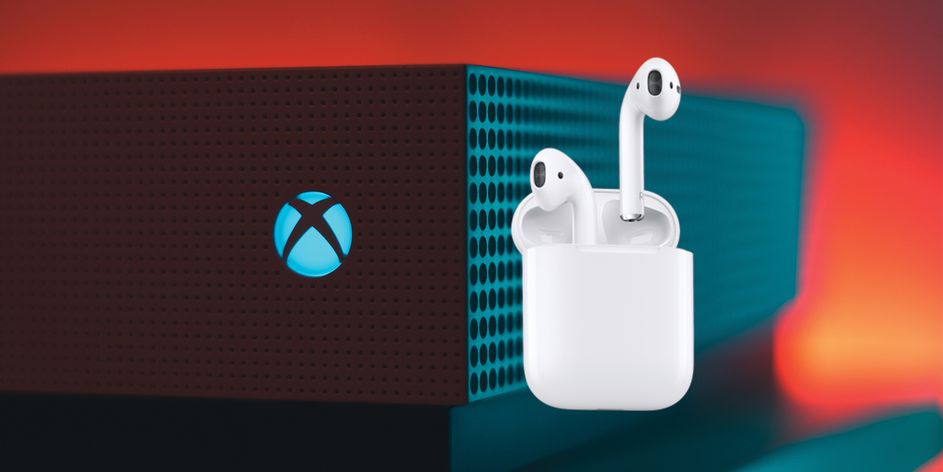
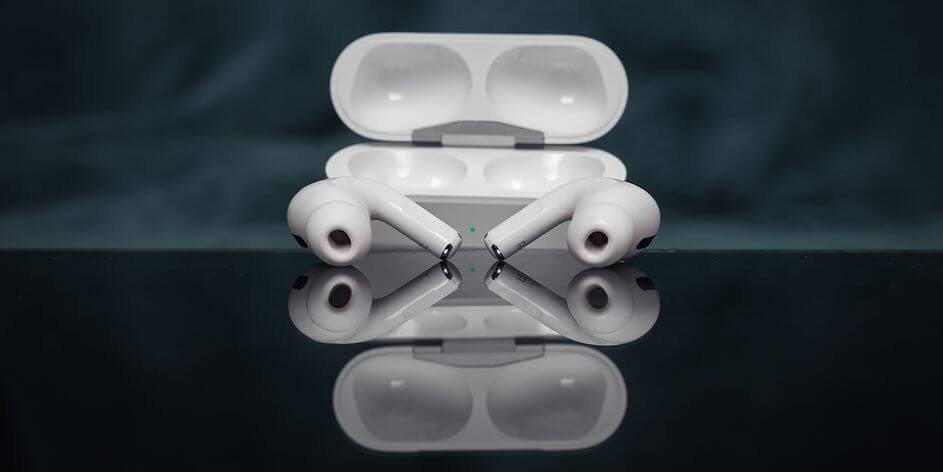
اگر از هندزفری‌های ایرپاد استفاده کرده و می‌خواهید بدانید که آیا می‌توانید آن‌ها را به کنسول ایکس‌باکس وان خود نیز متصل کنید یا خیر؟ آنگاه پیشنهاد می‌کنیم که ادامه این مطلب را از دست ندهید. در ادامه به نحوه اتصال ایرپاد به ایکس باکس وان می‌پردازیم.

آیا اصلا امکان انجام چنین کاری وجود دارد؟

پاسخ به این پرسش شاید تاحدودی پیچیده باشد. ایرپادها را تقریبا می‌توان به تمامی دستگاه‌های مجهز به بلوتوث متصل کرد، اما اگر بخواهید که به همراه آن‌ها از دستیار صوتی سیری نیز استفاده کنید، آنگاه نیازمند یک دستگاه اپلی خواهید بود.

مشکلی که در رابطه با کنسول‌های ایکس‌باکس وجود دارد این است از نوع بلوتوث موردنیاز جهت اتصال دستگاه‌های صوتی، برخوردار نیستند. با این اوصاف از همان ابتدا و در شرایط عادی، ایکس‌باکس وان شما با هندزفری‌های ایرپاد، سازگاری نخواهد داشت. البته راه‌کاری وجود دارد که از طریق آن می‌توانید با استفاده از ایرپاد خود، با سایر بازی‌بازان صحبت کنید. تا به این لحظه، راه‌کاری جهت لذت بردن از موسیقی بازی‌ها با استفاده از ایرپاد، وجود ندارد. به همین دلیل در این رابطه باید همچنان از سایر سیستم‌های صوتی استفاده کنید.

این مطلب را نیز بخوانید: چگونه ایکس‌باکس وان خود را با دستیار صوتی گوگل (Google Assistant) کنترل کنیم؟

نحوه اتصال ایرپاد به ایکس باکس وان

گام اول: اپلیکیشن موبایلی Xbox را دانلود و نصب کنید
اتصال ایرپاد به ایکس باکس وان

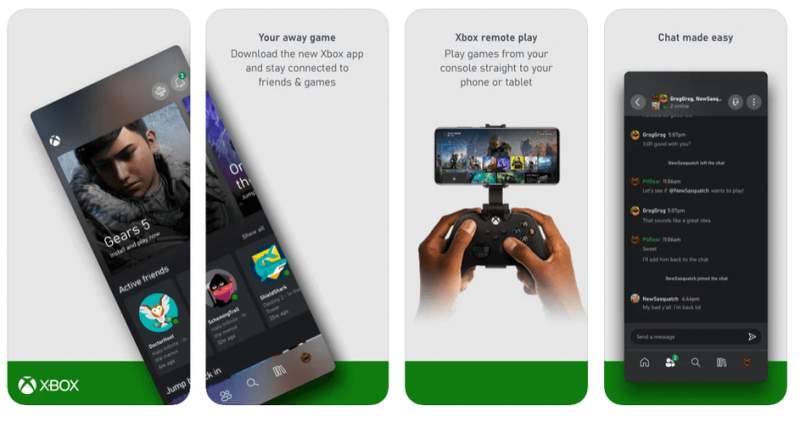
با استفاده از اپلیکیشن موبایلی Xbox می‌توانید از طریق آیپد، آیفون و گوشی اندروید خود، حساب کنسول ایکس‌باکس خود را مدیریت کنید. در این اپلیکیشن همچنین امکانات ارتباطی نیز گنجانده شده، پس بنابراین می‌توانید که از این طریق با دوستان خود نیز صحبت کنید.

اپلیکیشن رایگان Xbox را دانلود و سپس با استفاده از حساب مایکروسافت خود، به آن وارد شوید. اگر حساب مایکروسافت نداشته و یا اینکه اطلاعات حساب مایکروسافت فعلی شما شناسایی نمی‌شوند، آنگاه باید گزینه “Add New Account” را برگزینید.

در ادامه با فرایندی مواجه شده که در آن باید در هنگام ظاهر شدن گزینه مربوطه، کنسول خود را اضافه کنید. پیش از این کار نیز باید ایکس‌باکس خود را روشن کرده و سپس وارد حساب خود شده باشید. در هنگام درخواست کردن اپلیکیشن، “Enable” را بر روی کنسول خود انتخاب کرده تا دستگاه را متصل کنید.

گام دوم: جفت کردن ایرپاد با دستگاه موبایلی

گام بعدی این است که ایرپاد خود را با دستگاهی که اپلیکیشن Xbox را بر روی آن نصب کرده‌اید، جفت کنید. با شنیدن صدای تأیید از ایرپاد خود می‌توانید از صحت اتصال، اطمینان حاصل کنید.

گام سوم: روشن کردن ایکس‌باکس و راه‌اندازی و تنظیم گروه

اگر تاکنون کنسول خود را روشن نکرده‌اید، آنگاه این کار را انجام داده و آماده چت کردن با دوستان خود شوید. جهت انجام این کار نیز باید یک چت را بر روی کنسول خود، راه‌اندازی کنید.

گام چهارم: ایجاد یک پارتی با استفاده از اپلیکیشن Xbox

اپلیکیشن موبایلی Xbox را اجرا کرده و سپس آیکون “مردم” را لمس کنید. ایکس‌باکس شما با این بخش همانند قسمت “Social” برخورد خواهد کرد.

پس از انتخاب، در گوشه سمت راست متوجه دو آیکون خواهید شد: یکی هدست و دیگری نیز یک دفترچه یادداشت است. با انتخاب آیکون “هدست” می‌توانید پارتی خود را آغاز کنید. بسته به دستگاه شما، شاید نیاز باشد که جهت دسترسی به میکروفن، اجازه‌هایی را صادر کنید.

حال که پارتی خود را ایجاد کرده‌اید، آنگاه می‌توانید “Add People” را انتخاب کرده و به دنبال دوستان خود بگردید یا اینکه در صورت در اختیار داشتن یک Gamertag، آن را وارد کنید.

اگر هم قصد ایجاد پارتی را ندارید، آنگاه می‌توانید آیکون “دفترچه یادداشت” را لمس کرده و یکی از مخاطبین خود را انتخاب و سپس چت کردن با وی را شروع کنید.

گام پنجم: چت کردن با دوستان

پس از افزودن دوستان به چت خود، ایرپاد شما باید بتواند که نقش میکروفن را ایفا کند. در ادامه می‌توانید نسبت به چت کردن با دوستان، دعوت افراد جدید و یا بازی کردن به‌صورت عادی، اقدام کنید. لازم به ذکر است که بگوییم این روش بر روی بسیاری دیگر از اپلیکیشن‌ها همانند Discord نیز کار می‌کند.

این مطلب را نیز بخوانید: با 4 راه‌کار افزایش عمر باتری کنترلر ایکس‌باکس وان آشنا شوید

چرا ایرپادها با کنسول‌های ایکس‌باکس سری X|S سازگار نیستند؟

اتصال ایرپاد به ایکس باکس وان

با توجه به اینکه کنترلرهای ایکس‌باکس سری X|S از طریق بلوتوث به کنسول وصل می‌شوند، پس شاید با خود بگویید که سایر لوازم بلوتوثی دیگر همانند ایرپاد نیز نباید در زمینه اتصال به کنسول‌های نسل نهمی مایکروسافت، مشکلی داشته باشند.

به هر حال همانند ایکس‌باکس وان، کنسول‌های ایکس‌باکس سری X|S نیز نمی‌توانند که از طریق بلوتوث، اتصال صوتی برقرار کنند. لوازم جانبی بلوتوثی مورد استفاده شما باید با استاندارد بی‌سیم مایکروسافت، سازگار بوده یا اینکه دارای آداپتور USB سازگار جهت اتصال به کنسول باشند.

در اینجا نیز همچنان می‌توانید با استفاده از اپلیکیشن Xbox، با دوستان خود چت کنید. مجددا همانند ایکس‌باکس وان نیز باید اپلیکیشن Xbox را دانلود و نصب کرده و سپس ایرپاد خود را با دستگاه موبایلی خود، همگام‌سازی کنید.

روش دوم: استفاده از یک آداپتور بلوتوثی

می‌توانید یک آداپتور بلوتوثی خریداری کرده و آن را به کنترلر ایکس‌باکس خود، متصل کنید. بدین ترتیب قابلیت سازگاری با صدای بلوتوثی به کنترلر اضافه شده و بدین ترتیب می‌توانید اپرپادهای خود را مورد استفاده قرار دهید. شاید این راه‌کار ساده باشد، اما شما را مجبور می‌کند که یک دستگاه دیگر را خریداری کنید. همچنین اتصالی که از این طریق ایجاد می‌شود، همیشه پایدار نیست.

سخن پایانی

اتصال ایرپاد به ایکس باکس وان

در بالا سعی کردیم که دو روش جهت اتصال ایرپاد به کنسول ایکس باکس وان را به شما معرفی کنیم. روش اول قابلیت‌های صوتی چندان زیادی را در اختیار شما قرار نمی‌دهد، اما روش دوم، بیشتر مفید خواهد بود. احتمال ندارد که مایکروسافت گزینه‌های اتصال بلوتوثی کنسول‌های خود را به این زودی‌های تغییر دهد. به همین دلیل فعلا باید به روش‌های متفرقه بالا، بسنده کنید.

نوشته چگونه ایرپاد را به کنسول ایکس‌باکس وان متصل کنیم؟ اولین بار در اخبار فناوری و موبایل پدیدار شد.
چگونه ایرپاد را به کنسول ایکس‌باکس وان متصل کنیم؟

اگر از هندزفری‌های ایرپاد استفاده کرده و می‌خواهید بدانید که آیا می‌توانید آن‌ها را به کنسول ایکس‌باکس وان خود نیز متصل کنید یا خیر؟ آنگاه پیشنهاد می‌کنیم که ادامه این مطلب را از دست ندهید. در ادامه به نحوه اتصال ایرپاد به ایکس باکس وان می‌پردازیم.

آیا اصلا امکان انجام چنین کاری وجود دارد؟

پاسخ به این پرسش شاید تاحدودی پیچیده باشد. ایرپادها را تقریبا می‌توان به تمامی دستگاه‌های مجهز به بلوتوث متصل کرد، اما اگر بخواهید که به همراه آن‌ها از دستیار صوتی سیری نیز استفاده کنید، آنگاه نیازمند یک دستگاه اپلی خواهید بود.

مشکلی که در رابطه با کنسول‌های ایکس‌باکس وجود دارد این است از نوع بلوتوث موردنیاز جهت اتصال دستگاه‌های صوتی، برخوردار نیستند. با این اوصاف از همان ابتدا و در شرایط عادی، ایکس‌باکس وان شما با هندزفری‌های ایرپاد، سازگاری نخواهد داشت. البته راه‌کاری وجود دارد که از طریق آن می‌توانید با استفاده از ایرپاد خود، با سایر بازی‌بازان صحبت کنید. تا به این لحظه، راه‌کاری جهت لذت بردن از موسیقی بازی‌ها با استفاده از ایرپاد، وجود ندارد. به همین دلیل در این رابطه باید همچنان از سایر سیستم‌های صوتی استفاده کنید.

این مطلب را نیز بخوانید: چگونه ایکس‌باکس وان خود را با دستیار صوتی گوگل (Google Assistant) کنترل کنیم؟

نحوه اتصال ایرپاد به ایکس باکس وان

گام اول: اپلیکیشن موبایلی Xbox را دانلود و نصب کنید

اتصال ایرپاد به ایکس باکس وان

با استفاده از اپلیکیشن موبایلی Xbox می‌توانید از طریق آیپد، آیفون و گوشی اندروید خود، حساب کنسول ایکس‌باکس خود را مدیریت کنید. در این اپلیکیشن همچنین امکانات ارتباطی نیز گنجانده شده، پس بنابراین می‌توانید که از این طریق با دوستان خود نیز صحبت کنید.

اپلیکیشن رایگان Xbox را دانلود و سپس با استفاده از حساب مایکروسافت خود، به آن وارد شوید. اگر حساب مایکروسافت نداشته و یا اینکه اطلاعات حساب مایکروسافت فعلی شما شناسایی نمی‌شوند، آنگاه باید گزینه “Add New Account” را برگزینید.

در ادامه با فرایندی مواجه شده که در آن باید در هنگام ظاهر شدن گزینه مربوطه، کنسول خود را اضافه کنید. پیش از این کار نیز باید ایکس‌باکس خود را روشن کرده و سپس وارد حساب خود شده باشید. در هنگام درخواست کردن اپلیکیشن، “Enable” را بر روی کنسول خود انتخاب کرده تا دستگاه را متصل کنید.

گام دوم: جفت کردن ایرپاد با دستگاه موبایلی

گام بعدی این است که ایرپاد خود را با دستگاهی که اپلیکیشن Xbox را بر روی آن نصب کرده‌اید، جفت کنید. با شنیدن صدای تأیید از ایرپاد خود می‌توانید از صحت اتصال، اطمینان حاصل کنید.

گام سوم: روشن کردن ایکس‌باکس و راه‌اندازی و تنظیم گروه

اگر تاکنون کنسول خود را روشن نکرده‌اید، آنگاه این کار را انجام داده و آماده چت کردن با دوستان خود شوید. جهت انجام این کار نیز باید یک چت را بر روی کنسول خود، راه‌اندازی کنید.

گام چهارم: ایجاد یک پارتی با استفاده از اپلیکیشن Xbox

اپلیکیشن موبایلی Xbox را اجرا کرده و سپس آیکون “مردم” را لمس کنید. ایکس‌باکس شما با این بخش همانند قسمت “Social” برخورد خواهد کرد.

پس از انتخاب، در گوشه سمت راست متوجه دو آیکون خواهید شد: یکی هدست و دیگری نیز یک دفترچه یادداشت است. با انتخاب آیکون “هدست” می‌توانید پارتی خود را آغاز کنید. بسته به دستگاه شما، شاید نیاز باشد که جهت دسترسی به میکروفن، اجازه‌هایی را صادر کنید.

حال که پارتی خود را ایجاد کرده‌اید، آنگاه می‌توانید “Add People” را انتخاب کرده و به دنبال دوستان خود بگردید یا اینکه در صورت در اختیار داشتن یک Gamertag، آن را وارد کنید.

اگر هم قصد ایجاد پارتی را ندارید، آنگاه می‌توانید آیکون “دفترچه یادداشت” را لمس کرده و یکی از مخاطبین خود را انتخاب و سپس چت کردن با وی را شروع کنید.

گام پنجم: چت کردن با دوستان

پس از افزودن دوستان به چت خود، ایرپاد شما باید بتواند که نقش میکروفن را ایفا کند. در ادامه می‌توانید نسبت به چت کردن با دوستان، دعوت افراد جدید و یا بازی کردن به‌صورت عادی، اقدام کنید. لازم به ذکر است که بگوییم این روش بر روی بسیاری دیگر از اپلیکیشن‌ها همانند Discord نیز کار می‌کند.

این مطلب را نیز بخوانید: با 4 راه‌کار افزایش عمر باتری کنترلر ایکس‌باکس وان آشنا شوید

چرا ایرپادها با کنسول‌های ایکس‌باکس سری X|S سازگار نیستند؟

اتصال ایرپاد به ایکس باکس وان

با توجه به اینکه کنترلرهای ایکس‌باکس سری X|S از طریق بلوتوث به کنسول وصل می‌شوند، پس شاید با خود بگویید که سایر لوازم بلوتوثی دیگر همانند ایرپاد نیز نباید در زمینه اتصال به کنسول‌های نسل نهمی مایکروسافت، مشکلی داشته باشند.

به هر حال همانند ایکس‌باکس وان، کنسول‌های ایکس‌باکس سری X|S نیز نمی‌توانند که از طریق بلوتوث، اتصال صوتی برقرار کنند. لوازم جانبی بلوتوثی مورد استفاده شما باید با استاندارد بی‌سیم مایکروسافت، سازگار بوده یا اینکه دارای آداپتور USB سازگار جهت اتصال به کنسول باشند.

در اینجا نیز همچنان می‌توانید با استفاده از اپلیکیشن Xbox، با دوستان خود چت کنید. مجددا همانند ایکس‌باکس وان نیز باید اپلیکیشن Xbox را دانلود و نصب کرده و سپس ایرپاد خود را با دستگاه موبایلی خود، همگام‌سازی کنید.

روش دوم: استفاده از یک آداپتور بلوتوثی

می‌توانید یک آداپتور بلوتوثی خریداری کرده و آن را به کنترلر ایکس‌باکس خود، متصل کنید. بدین ترتیب قابلیت سازگاری با صدای بلوتوثی به کنترلر اضافه شده و بدین ترتیب می‌توانید اپرپادهای خود را مورد استفاده قرار دهید. شاید این راه‌کار ساده باشد، اما شما را مجبور می‌کند که یک دستگاه دیگر را خریداری کنید. همچنین اتصالی که از این طریق ایجاد می‌شود، همیشه پایدار نیست.

سخن پایانی

اتصال ایرپاد به ایکس باکس وان

در بالا سعی کردیم که دو روش جهت اتصال ایرپاد به کنسول ایکس باکس وان را به شما معرفی کنیم. روش اول قابلیت‌های صوتی چندان زیادی را در اختیار شما قرار نمی‌دهد، اما روش دوم، بیشتر مفید خواهد بود. احتمال ندارد که مایکروسافت گزینه‌های اتصال بلوتوثی کنسول‌های خود را به این زودی‌های تغییر دهد. به همین دلیل فعلا باید به روش‌های متفرقه بالا، بسنده کنید.

نوشته چگونه ایرپاد را به کنسول ایکس‌باکس وان متصل کنیم؟ اولین بار در اخبار فناوری و موبایل پدیدار شد.
سیستم‌‌عامل ویندوز ۱۱ مایکروسافت احتمالا در روز ۲۸ مهر ماه منتشر خواهد شد

کمپانی مایکروسافت طی هفته گذشته از سیستم‌عامل جدید ویندوز 11 رونمایی کرد؛ اما در مراسم معرفی این پلتفرم صرفا اعلام شد که ویندوز 11 در ایام تعطیلات پیش رو منتشر می‌شود. بنابراین برنامه زمانی دقیقی در این رابطه اعلام نشد.

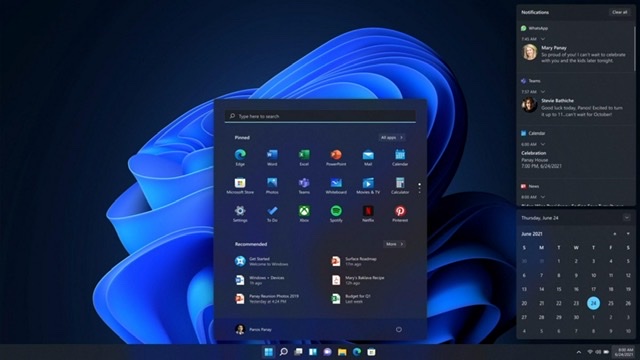
اما بررسی دقیق‌تر تصاویر انگشت‌شمار منتشر شده از ویندوز 11 نشان می‌دهد که سیستم‌عامل آینده مایکروسافت به احتمال فراوان در ماه اکتبر منتشر خواهد شد. تصویر اسکرین‌شات زیر نشان‌دهنده یک پیام Microsoft Teams از استیو باتیچ؛ یکی از اعضای تیم سرفیس به پانوس پانای؛ ریاست واحد ویندوز و دستگاه‌های ویندوزی در شرکت مایکروسافت است. در این پیام از عبارت “نمی‌توانم تا ماه اکتبر منتظر بمانم” استفاده شده است.

همچنین تصویر تبلیغاتی رسمی مایکروسافت در وبسایت ویندوز 11 تاریخ 20 اکتبر (28 مهر ماه) را در Taskbar نمایش می‌دهد.

حتی ظاهرا فروشگاه Walmart نیز به جزئیاتی فراتر از اطلاعات کاربران دست یافته است؛ چرا که این فروشگاه بر روی برخی لپ‌تاپ‌های فروخته شده خود قید کرده که “ارتقاء رایگان به ورژن جدید ویندوز در اکتبر سال 2021 امکا‌ن‌پذیر خواهد بود”. بعلاوه Walmart ادعا کرده که تصمیم‌گیری پیرامون انتشار به‌روزرسانی جدید ویندوز نهایی شده و بر اساس برنامه‌ریزی‌ها انتشار آپدیت ویندوز 11 در اواخر سال 2021 آغاز و در سال 2022 ادامه خواهد یافت.

نوشته سیستم‌‌عامل ویندوز 11 مایکروسافت احتمالا در روز 28 مهر ماه منتشر خواهد شد اولین بار در اخبار فناوری و موبایل پدیدار شد.

سیستم‌‌عامل ویندوز ۱۱ مایکروسافت احتمالا در روز ۲۸ مهر ماه منتشر خواهد شد

کمپانی مایکروسافت طی هفته گذشته از سیستم‌عامل جدید ویندوز 11 رونمایی کرد؛ اما در مراسم معرفی این پلتفرم صرفا اعلام شد که ویندوز 11 در ایام تعطیلات پیش رو منتشر می‌شود. بنابراین برنامه زمانی دقیقی در این رابطه اعلام نشد.

اما بررسی دقیق‌تر تصاویر انگشت‌شمار منتشر شده از ویندوز 11 نشان می‌دهد که سیستم‌عامل آینده مایکروسافت به احتمال فراوان در ماه اکتبر منتشر خواهد شد. تصویر اسکرین‌شات زیر نشان‌دهنده یک پیام Microsoft Teams از استیو باتیچ؛ یکی از اعضای تیم سرفیس به پانوس پانای؛ ریاست واحد ویندوز و دستگاه‌های ویندوزی در شرکت مایکروسافت است. در این پیام از عبارت “نمی‌توانم تا ماه اکتبر منتظر بمانم” استفاده شده است.

همچنین تصویر تبلیغاتی رسمی مایکروسافت در وبسایت ویندوز 11 تاریخ 20 اکتبر (28 مهر ماه) را در Taskbar نمایش می‌دهد.

حتی ظاهرا فروشگاه Walmart نیز به جزئیاتی فراتر از اطلاعات کاربران دست یافته است؛ چرا که این فروشگاه بر روی برخی لپ‌تاپ‌های فروخته شده خود قید کرده که “ارتقاء رایگان به ورژن جدید ویندوز در اکتبر سال 2021 امکا‌ن‌پذیر خواهد بود”. بعلاوه Walmart ادعا کرده که تصمیم‌گیری پیرامون انتشار به‌روزرسانی جدید ویندوز نهایی شده و بر اساس برنامه‌ریزی‌ها انتشار آپدیت ویندوز 11 در اواخر سال 2021 آغاز و در سال 2022 ادامه خواهد یافت.

نوشته سیستم‌‌عامل ویندوز 11 مایکروسافت احتمالا در روز 28 مهر ماه منتشر خواهد شد اولین بار در اخبار فناوری و موبایل پدیدار شد.

چگونه خطای This PC Can’t Run Windows 11 را رفع کنیم؟

اگر اپلیکیشن Microsoft PC Health Check را اجرا کرده و با پیغام This PC Can’t Run Windows 11 مواجه می‌شوید، آنگاه این احتمال وجود دارد که با فعال کردن TPM و Secure Boot بر روی کامپیوتر خود، بتوانید این مشکل را برطرف کنید. در ادامه به شیوه رفع ارور This PC Can’t Run Windows 11 می‌پردازیم.

ویندوز 11 به TPM 2.0 و Secure Boot نیاز دارد

در اکثر کامپیوترها دلیل ظاهر شده چنین اروری به غیرفعال بودن Secure Boot و TPM در UEFI مربوط می‌شود. لازم به ذکر است که بگوییم هنوز هم بسیاری از کاربران، به‌جای “UEFI”، واژه BIOS” را به کار می‌برند. این در حالی است که دومی به یک استاندارد قدیمی‌تر اشاره دارد. پس از فعال کردن TPM و Secure Boot، این امکان وجود دارد که در صورت برآورده کردن سایر نیازمندی‌های سیستمی، کامپیوتر شما نیز دیگر مشکلی در زمینه سازگاری با ویندوز 11 نداشته باشد.

شیوه فعال کردن TPM و Secure Boot در UEFI

جهت وارد شدن به منوی UEFI باید کامپیوتر خود را ریستارت کرده و در زمان مناسب، کلید درست را فشار دهید.

بسته به مدل مادربورد شما، کلید موردنیاز جهت وارد شدن به محیط UEFI و یا BIOS نیز متفاوت خواهد بود. البته در هنگام روشن شدن کامپیوتر نیز می‌توانید کلید موردنیاز جهت وارد شدن به این محیط‌ها را پیدا کنید. به‌عنوان مثال در لپ‌تاپ Acer Spin 3، باید پس از روشن شدن دستگاه و در هنگام مشاهده صفحه Acer، کلید “F2” را فشار دهید.

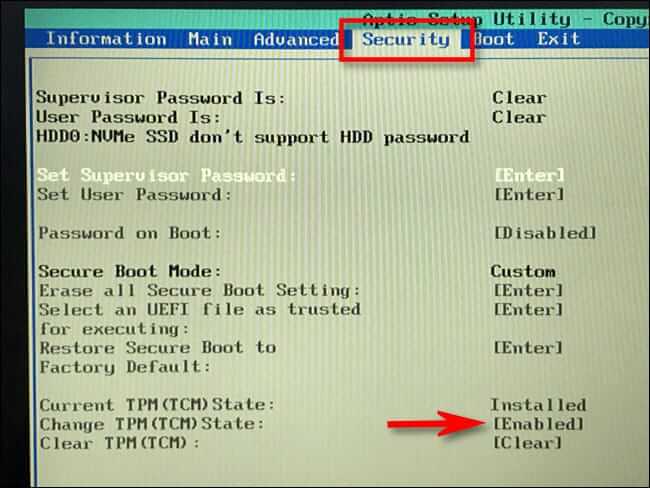
در هنگام وارد شدن به محیط UEFI و یا BIOS نیز شیوه فعال کردن TPM و Secure Boot بسته به مدل دستگاه شما، متفاوت خواهد بود، اما در حالت کلی باید به دنبال گزینه‌های “Security” و یا “Boot” بگردید. مثلا در نوع BIOSهای متعلق به American Megatrends، می‌توانید گزینه “TPM” را در زیر برگه “Security” پیدا کنید. به دنبال “TPM” گشته و از فعال بودن آن، اطمینان حاصل کنید.

رفع ارور This PC Can’t Run Windows 11

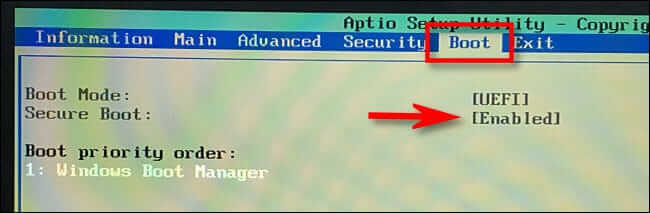
در لپ‌تاپ مورد اشاره در بالا، توانستیم که تنظیمات “Secure Boot” را در زیر برگه “Boot” پیدا کنیم. به دنبال گزینه “Secure Boot” گشته و از فعال بودن آن نیز اطمینان حاصل کنید.

رفع ارور This PC Can’t Run Windows 11

در ادامه نیز پیش از خروج از محیط BIOS و یا UEFI، از ذخیره کردن تغییرات اعمال شده خود، اطمینان حاصل کنید.

نکته: اگر به اندازه کافی گشته‌، اما نتوانسته‌اید که گزینه‌های مربوط به TPM و یا Secure Boot را در UEFI و یا BIOS کامپیوتر خود پیدا کنید، آنگاه احتمالا کامپیوتر شما آنقدر قدیمی بوده که از این ویژگی‌ها پشتیبانی نمی‌کند.

پس از خارج شدن از محیط BIOS و یا UEFI، کامپیوتر شما ریستارت شده و ویندوز بارگذاری می‌شود. اکنون اگر تست سازگاری ویندوز 11 را اجرا کنید، آنگاه به احتمال زیاد دیگر مشکلی نخواهید داشت. در غیر این صورت باید به دنبال راه‌حل‌های دیگری باشید.

این مطلب را نیز بخوانید: به‌روزرسانی به سیستم‌عامل ویندوز 11 مایکروسافت کاملا رایگان خواهد بود

Secure Boot و TPM چه بوده و چه کاری انجام می‌‌دهند؟

در بالا سعی کردیم که به رفع ارور This PC Can’t Run Windows 11 بپردازیم. Secure Boot یک قابلیت UEFI بوده که تنها به سیستم‌عامل‌های تأیید شده، اجازه فعالیت می‌دهد. بدین ترتیب، کاربران کمتر در معرض خطر بدافزارها قرار خواهند گرفت. علاوه بر چک کردن BIOS و یا UEFI می‌توانید از طریق System Information موجود در تنظیمات ویندوز نیز پشتیبانی یا عدم پشتیبانی از این قابلیت را مشاهده کنید.

به طرز مشابهی، TPM که مخفف Trusted Platform Module است نیز با استفاده از یک تراشه مخصوص موجود بر روی کامپیوتر شما، داده‌ها را رمزنگاری کرده، تا امنیت آن‌ها را افزایش دهد. اکثر دستگاهی‌هایی که از سال 2016 به بعد تولید شده‌اند، تراشه TPM 2.0 را که جهت نصب ویندوز 11 موردنیاز است، در خود جای می‌دهند.

جهت چک کردن تراشه TPM خود می‌توانید کلیدهای “Windows+R” را فشار داده، عبارت “tpm.msc” را وارد و سپس کلید “Enter” را فشار دهید. در پنجره TPM Management که ظاهر می‌شود، می‌توانید اطلاعات مربوط به ماژول TPM دستگاه خود را پیدا کنید. در زیر “Specification Version” می‌توانید نسخه ماژول TPM خود را نیز مشاهده کنید.

نوشته چگونه خطای This PC Can’t Run Windows 11 را رفع کنیم؟ اولین بار در اخبار فناوری و موبایل پدیدار شد.
اینترنت اکسپلورر از ویندوز ۱۱ حذف شد

در برهه‌ای از عمر ویندوز 10، می‌توانستید همزمان اینترنت اکسپلورر، نسخه قدیمی Microsoft Edge و مرورگر Edge جدید دارای سیستم عامل Chromium را نصب کنید. این سه مرورگر، تصویر کاملی از تقلای مایکروسافت در دنیای مرورگرهای وب در دهه گذشته بوده است. مرورگر اینترنت اکسپلورر طی سال‌های قبل به تدریج کاربران خود را از دست داده و در گام آخر از ویندوز 11 نیز کنار گذاشته شد.

روز گذشته، شرکت مایکروسافت اعلام نمود که اینترنت اکسپلورر در ویندوز 11 غیر‌فعال خواهد شد. پیش‌تر، به نظر می‌رسید که آخرین میخ بر تابوت اینترنت اکسپلورر در تاریخ 15 ژوئن 2022 زده خواهد شد. اما جدیدترین گزارشات، حاکی از حذف کامل این مرورگر از ویندوز 11 است.

سخنگوی مایکروسافت طی مصاحبه‌ای عنوان نمود که برنامه اینترنت اکسپلورر 11 در ویندوز 11 در دسترس نبوده و Microsoft Edge مرورگر پیش فرض برای ویندوز 11 خواهد بود. موتور MSHTML نیز به عنوان بخشی از سیستم عامل ویندوز 11 برای شبیه‌سازی حالت اینترنت اکسپلورر در Microsoft Edge در نظر گرفته شده است.

اینترنت اکسپلورر در نسخه لو رفته‌ی ویندوز 11 نیز وجود ندارد. البته حضور اینترنت اکسپلورر در ویندوز 11 را محتمل به نظر نمی‌رسید، اما مایکروسافت یادآور گشت که نسخه های LTSC ویندوز 10 همچنان در سال آینده اینترنت اکسپلورر را در خود خواهند داشت. مطابق برنامه‌ریزی های صورت گرفته، گزینه حذف اختیاری این مرورگر از تاریخ 15 ژوئن 2022 برای کاربران ویندوز فوق‌الذکر نیز مهیا خواهد بود. ویندوز 11 اینترنت اکسپلورر  را به طور کامل حذف نموده و اگر از میانبرهایی مانند iexplore نیز استفاده کنید، به مرورگر Microsoft Edge هدایت خواهید شد.

پس از 20 سال، بالاخره اولین نسخه جدید ویندوز بدون مرورگر اینترنت اکسپلورر منتشر می‌شود. این مرورگر، نخستین بار در سال 1997 و برای ویندوز 95 منتشر شد. انتشار این نسخه از ویندوز، تنها یک سال پس از عرضه اینترنت اکسپلورر در اکتبر 1997 به بحران و جنگ ایالات متحده علیه انحصار مایکروسافت منجر شد.

نوشته اینترنت اکسپلورر از ویندوز 11 حذف شد اولین بار در اخبار فناوری و موبایل پدیدار شد.
اینترنت اکسپلورر از ویندوز ۱۱ حذف شد

در برهه‌ای از عمر ویندوز 10، می‌توانستید همزمان اینترنت اکسپلورر، نسخه قدیمی Microsoft Edge و مرورگر Edge جدید دارای سیستم عامل Chromium را نصب کنید. این سه مرورگر، تصویر کاملی از تقلای مایکروسافت در دنیای مرورگرهای وب در دهه گذشته بوده است. مرورگر اینترنت اکسپلورر طی سال‌های قبل به تدریج کاربران خود را از دست داده و در گام آخر از ویندوز 11 نیز کنار گذاشته شد.

روز گذشته، شرکت مایکروسافت اعلام نمود که اینترنت اکسپلورر در ویندوز 11 غیر‌فعال خواهد شد. پیش‌تر، به نظر می‌رسید که آخرین میخ بر تابوت اینترنت اکسپلورر در تاریخ 15 ژوئن 2022 زده خواهد شد. اما جدیدترین گزارشات، حاکی از حذف کامل این مرورگر از ویندوز 11 است.

سخنگوی مایکروسافت طی مصاحبه‌ای عنوان نمود که برنامه اینترنت اکسپلورر 11 در ویندوز 11 در دسترس نبوده و Microsoft Edge مرورگر پیش فرض برای ویندوز 11 خواهد بود. موتور MSHTML نیز به عنوان بخشی از سیستم عامل ویندوز 11 برای شبیه‌سازی حالت اینترنت اکسپلورر در Microsoft Edge در نظر گرفته شده است.

اینترنت اکسپلورر در نسخه لو رفته‌ی ویندوز 11 نیز وجود ندارد. البته حضور اینترنت اکسپلورر در ویندوز 11 را محتمل به نظر نمی‌رسید، اما مایکروسافت یادآور گشت که نسخه های LTSC ویندوز 10 همچنان در سال آینده اینترنت اکسپلورر را در خود خواهند داشت. مطابق برنامه‌ریزی های صورت گرفته، گزینه حذف اختیاری این مرورگر از تاریخ 15 ژوئن 2022 برای کاربران ویندوز فوق‌الذکر نیز مهیا خواهد بود. ویندوز 11 اینترنت اکسپلورر  را به طور کامل حذف نموده و اگر از میانبرهایی مانند iexplore نیز استفاده کنید، به مرورگر Microsoft Edge هدایت خواهید شد.

پس از 20 سال، بالاخره اولین نسخه جدید ویندوز بدون مرورگر اینترنت اکسپلورر منتشر می‌شود. این مرورگر، نخستین بار در سال 1997 و برای ویندوز 95 منتشر شد. انتشار این نسخه از ویندوز، تنها یک سال پس از عرضه اینترنت اکسپلورر در اکتبر 1997 به بحران و جنگ ایالات متحده علیه انحصار مایکروسافت منجر شد.

نوشته اینترنت اکسپلورر از ویندوز 11 حذف شد اولین بار در اخبار فناوری و موبایل پدیدار شد.

مایکروسافت از طریق فروشگاه نرم‌افزار آمازون، برنامه‌های اندروید را به ویندوز ۱۱ می آورد

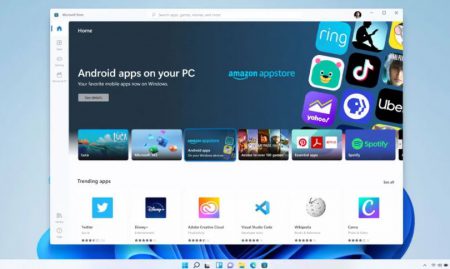
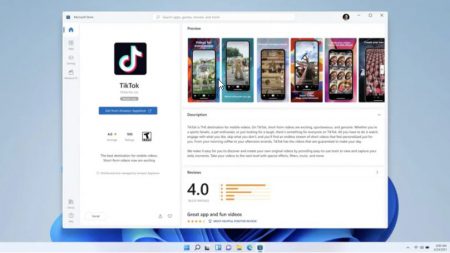
شرکت مایکروسافت قابلیت اجرای نرم‌افزار‌های اندرویدی را به ویندوز 11 اضافه کرده است. این غول دنیای نرم‌افزار، در رویداد ویژه معرفی ویندوز ۱۱، از قابلیت جدید و حیرت‌انگیز این سیستم‌عامل نیز پرده برداشت. این شگفتی بزرگ پشتیبانی ویندوز ۱۱ از اپلیکیشن‌های اندرویدی است. تمام برنامه‌های اندروید موجود در فروشگاه نرم‌افزار آمازون، در محیط ویندوز ۱۱ قابل اجرا بوده و از طریق فروشگاه ویندوز مایکروسافت نیز قابل دانلود خواهند بود.

مایکروسافت اذعان نموده است که از فروشگاه نرم‌افزار آمازون برای اضافه کردن پشتیبانی از اپلیکیشن‌های اندرویدی بهره برده است. اپلیکیشن‌ها از طریق فروشگاه جدید ویندوز، قابل دانلود و نصب خواهند بود. افزون بر آن، برنامه‌های اندروید را می‌توان در ویندوز به نوار وظیفه پین کرده و در کنار برنامه‌های ویندوزی قرار داد. مایکروسافت همچنین از فناوری Intel Bridge شرکت اینتل، برای اجرای نرم‌افزارهای اندروید بهره گرفته است. البته این نرم‌افزارها توسط هر دو نوع چیپست AMD و ARM اجرا خواهد شد.

اجرای نرم‌افزار‌های اندروید در ویندوز ۱۱ را می‌توان تقابل مایکروسافت با اپل دانست. چرا که اپل با به‌کار بردن چیپست M1 امکان اجرای اپلیکیشن‌های iOS را روی macOS مهیا کرده است. اگرچه نسخه‌ تحت وب برنامه‌های موبایل زیادی در دسترس است، اما اغلب آنها محیطی خسته کننده دارند. برخی نرم‌افزارهای خاص نیز، مانند Snapchat ،Ring ،Venmo ، Roomba و بسیاری از اپلیکیشن‌های اتوماسیون خانگی فاقد نسخه تحت وب هستند.

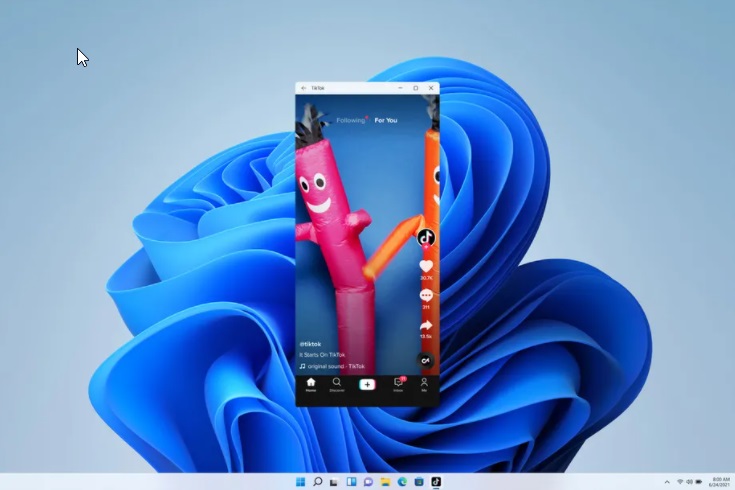
مایکروسافت در رویداد اخیر خود، برنامه‌هایی مانند TikTok را روی ویندوز 11 به نمایش گذاشت. لیست برخی از نرم‌افزارهای فروشگاه ویندوز که مایکروسافت به نمایش درآورد، شامل اپلیکیشن‌های Ring ،Yahoo ، Uber و … می‌شد. بنابراین به احتمال فراوان فروشگاه ویندوز، دسترسی کامل به فروشگاه نرم‌افزار آمازون خواهد داشت. البته هنوز مشخص نیست که چه تعدادی از دستگاه‌های ویندوزی و با چه کیفیتی می‌توانند نرم‌افزارهای اندروید را اجرا کنند. زیرا مایکروسافت از فناوری Intel Bridge برای اجرای این برنامه‌ها بهره جسته است که هنوز بازخورد آن در دستگاه‌‌های مختلف مشخص نیست.

معرفی این ویژگی هیجان انگیز را باید در ادامه‌‌ برنامه‌ مایکروسافت دانست. این پروژه که سال ۲۰۱۵ مایکروسافت آن را پروژه‌ی Astoria نام نهاد، برنامه‌ای بود که طی آن مایکروسافت سعی داشت تا توسعه‌دهندگان را ترغیب به وارد کردن نرم‌افزارهای اندروید به ویندوز و اجرای آسان آن کند. این طرح سرانجام کمتر از یک سال بعد با شکست روبرو شد و مایکروسافت اعتراف کرد که داشتن دو فناوری Bridge برای انتقال کد از سیستم‌عامل‌های تلفن همراه به ویندوز غیرضروری است.

مایکروسافت سالهاست که ایده اجرای برنامه‌های اندروید روی ویندوز را در سر می‌پروراند و همچنین ایده دانلود و نصب مستقیم برنامه‌های اندروید را در فروشگاه ویندوز حتی قبل از عرضه ویندوز 10 مطرح نموده بود. اینک می‌توان گفت که مایکروسافت با آوردن این قابلیت به سیستم عامل جدید خود در تلاش است تا با متقاعد کردن توسعه‌دهندگان به کار بر روی ویندوز، شکست سیستم عامل خود را به تاخیر بیاندازد.

ادغام برنامه‌های اندروید به طور مستقیم در ویندوز تغییر مهمی است. خصوصاً اینکه هدف این شرکت، به کار‌گیری این قابلیت جهت برداشتن شکاف بین اندروید و ویندوز بوده است. مایکروسافت که سال‌هاست از اندروید به عنوان نسخه موبایلی ویندوز نام می‌برد، اکنون قابلیت اجرای مستقیم نرم‌افزارهای اندروید را در ویندوز 11 فراهم آورده است.

نوشته مایکروسافت از طریق فروشگاه نرم‌افزار آمازون، برنامه‌های اندروید را به ویندوز 11 می آورد اولین بار در اخبار فناوری و موبایل پدیدار شد.
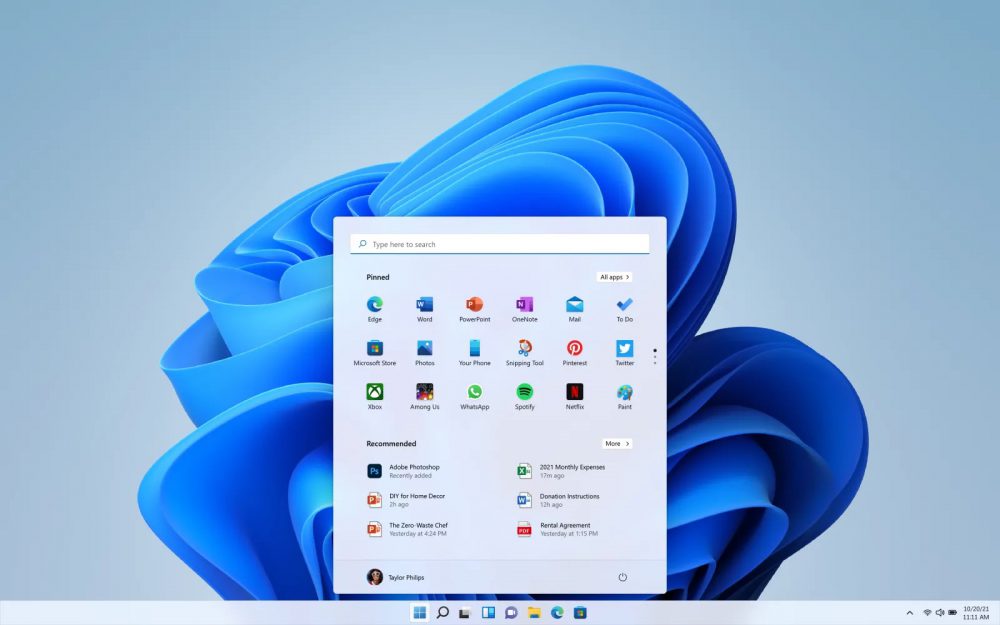
مایکروسافت از سیستم‌عامل ویندوز ۱۱ با طراحی و منوی استارت جدید رونمایی کرد

روز گذشته شرکت مایکروسافت نام ورژن بعدی سیستم‌عامل ویندوز خود را رسما تائید کرد. بر این اساس پلتفرم جدید با نام ویندوز 11 منتشر خواهد شد. بدین‌ترتیب پس از ماه‌ها گمانه‌زنی بالاخره از نسخه جدید سیستم‌عامل مایکروسافت رونمایی شد. ساده‌سازی رابط کاربری ویندوز، فروشگاه جدید ویندوز و اصلاحات اعمال شده در زمینه کارآیی و مولتی تسکینگ مهم‌ترین نقاط تمرکز در ویندوز 11 به‌شمار می‌روند. بعلاوه ویندوز 11 برای نخستین بار از قابلیت اجرای اپلیکیشن‌های اندرویدی پشتیبانی می‌کند.

بازطراحی منوی استارت و به‌روزرسانی دکمه Start نخستین تحول قابل رویت در ویندوز 11 قلمداد می‌شود. هر 2 مولفه فوق در قسمت مرکزی Taskbar قرار دارند. این رابط کاربری با نمونه پیش‌تر رویت شده در ویندوز 10X شباهت بسیار زیادی دارد. پروژه ویندوز 10X در ابتدا برای دستگاه‌های مجهز به نمایشگر دوگانه تدارک دیده شده بود؛ اما مایکروسافت نهایتا از پیگیری آن صرفنظر کرد. بسیاری از دستاوردهای مایکروسافت در زمینه رابط کاربری ویندوز 10X اکنون در ویندوز 11 نیز ظاهر شده‌اند.

منوی استارت جدید فاقد کاشی‌های زنده (Live Tiles) است؛ مشخصه‌ای که نخستین بار در سیستم‌عامل ویندوز 8 معرفی شد. اکنون طراحی منوی استارت به لانچر معمولی رویت شده در Chrome OS یا اندروید شباهت بیش‌تری دارد. در این قسمت اپلیکیشن‌ها، اسناد اخیرا به‌کارگیری شده و یک اینترفیس مجزا برای جستجو به چشم می‌خورند. قرارگیری منوی استارت در قسمت مرکزی Taskbar به وضوح نشان‌دهنده تاثیرپذیری ویندوز 11 از سیستم‌عامل‌های macOS و Chrome OS است. بعلاوه در ویندوز 11 از زوایای گردی استفاده شده که نمونه مشابه آن‌ها پیش‌تر در سیستم‌عامل‌های اندروید و iOS مورد بهره‌برداری قرار گرفته است.

پانوس پانای؛ ریاست واحد ویندوز در شرکت مایکروسافت می‌گوید: “تیم توسعه‌دهنده ویندوز در رابطه با تمامی جزئیات وسواس به خرج داده است.” بعلاوه ویندوز 11 دارای حالات تاریک و روشن به‌روزرسانی شده بوده و این حالات در ورژن جدید ویندوز بسیار بهتر و چشم‌نوازتر به‌نظر می‌رسند.

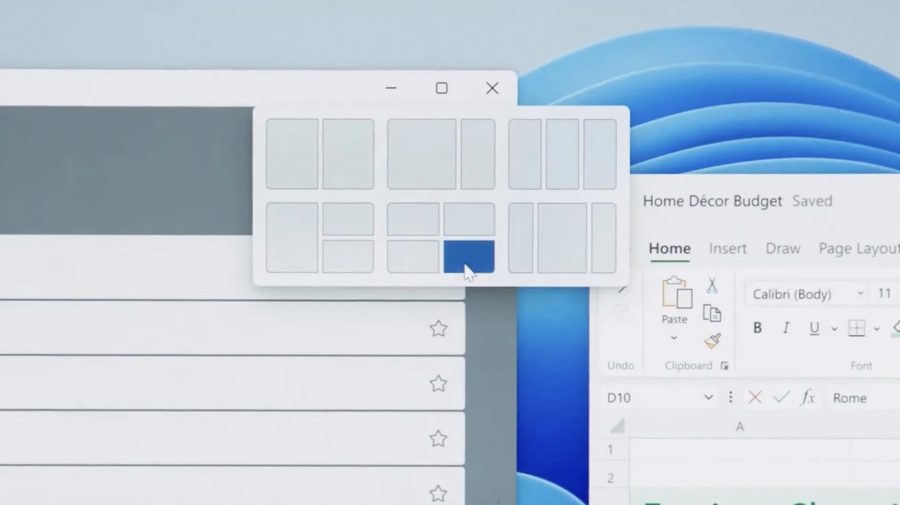
طرح‌بندی سریع در ویندوز 11

بعلاوه مایکروسافت از مشخصه جدیدی موسوم به Snap Layouts بهره گرفته است. این مشخصه امکان تغییر سریع چیدمان برنامه‌ها با حالات مختلف مورد پشتیبانی توسط ویندوز 11 را در اختیار کاربران قرار می‌دهد. همچنین ورژن جدید سیستم‌عامل ویندوز به لطف وجود مشخصه‌ای با نام Snap Group قادر به یادآوری محل ذخیره‌سازی اپلیکیشن‌های کاربر خواهد بود. به‌نظر می‌رسد که این قابلیت، راهکاری مفید جهت پشتیبانی از چندین نمایشگر و اطمینان از اجرای برنامه‌ها روی نمایشگر صحیح است. این مشخصه هنگام اتصال لپ‌تاپ به یک نمایشگر یا اتصال کامپیوتر دسکتاپ سنتی به چندین مانیتور مختلف مفید واقع خواهد شد.

ویندوز 11 بر مقوله کارآیی تمرکز ویژه‌ای دارد. به‌روزرسانی‌های ویندوز 40 درصد کوچکتر و کارآمدتر شده است. دریافت این آپدیت‌ها اکنون در پس‌زمینه انجام می‌شود. این پدیده بدان معناست که دریافت به‌روزرسانی ویندوز 11 برای کاربران مشکلی ایجاد نخواهد کرد.

Microsoft Teams در ویندوز 11

کمپانی در صدد ادغام مستقیم Microsoft Teams با ویندوز 11 برای مصرف‌کنندگان است. Teams مستقیما در Taskbar ادغام شده و به کاربران ویندوز 11 امکان می‌دهد تا با دوستان، اعضای خانواده یا همکاران خود تماس بگیرند. بدیهی است که این اقدام یک گام بزرگ در جهت فاصله گرفتن از اسکایپ است. این سرویس به‌عنوان بخشی از سیستم‌عامل ویندوز 10 ارائه شد. همچنین اکنون یک دکمه عمومی Mute نیز در سیستم تعبیه شده است. بنابراین اکنون کاربران به‌راحتی می‌توانند صدای میکروفون را در تمامی برنامه‌ها قطع نمایند.

ویجت‌های ویندوز و ژست‌های لمسی نیز بخش بزرگی از ویندوز 11 به‌شمار می‌روند. ویجت‌ها نیز دارای فید شخصی‌سازی شده مبتنی بر هوش مصنوعی هستند. این مشخصه بر پایه ویجت‌های معرفی شده در ویندوز 10 طراحی شده است. این ویجت‌ها از سمت چپ ویندوز 11 به‌صورت اسلاید کشیده شده و می‌تواند به حالت تمام‌صفحه تبدیل شود. ویجت‌های داخلی شامل خبرخوان، وضعیت آب‌وهوا و نقشه هستند.

نکته جالب‌توجه اینکه این ویجت‌ها یکی از مشخصه‌هایی هستند که کاربران ویندوز 11 می‌توانند مستقیما با تولیدکنندگان آن‌ها ارتباط برقرار نمایند. مایکروسافت همچنین ژست‌های قابل استفاده روی تبلت‌ها و اهداف لمسی را بهبود بخشیده است. ویندوز 11 در عوض قابلیت تغییر حالت به مد تبلت امکان لمس آسان سیستم‌عامل را فراهم می‌کند.


در کنار این موارد شاهد بهبود قابلیت‌های تایپ صوتی و دست‌نویس هستیم. ویندوز 11 در صورت به‌کارگیری برخی قلم‌های خاص از قابلیت ارائه بازخورد لرزشی نیز پشتیبانی خواهد کرد. این پدیده احتمالا به‌معنای معرفی سخت‌افزارهای جدید با قابلیت پشتیبانی از تغییرات استایلوس در ویندوز 11 خواهیم بود.

ایکس‌باکس بخش بزرگی از مایکروسافت است و سارا باند؛ مدیرعامل ایکس‌باکس اخیرا پیرامون بازی‌های رایانه‌ای در ویندوز 11 توضیحاتی ارائه نموده است. حالت Auto HDR یکی از مشخصه‌های موجود در کنسول‌های ایکس‌باکس سری ایکس و S بوده و هم‌اکنون در ویندوز 11 نیز قابل دسترس است. کاربران در صورت استفاده از نمایشگر HDR با فعال‌سازی مشخصه Auto HDR قادر به افزودن طیف دینامیکی بالا به طیف گسترده‌ای از بازی‌های DirectX 11 و DirectX 12 خواهند بود.

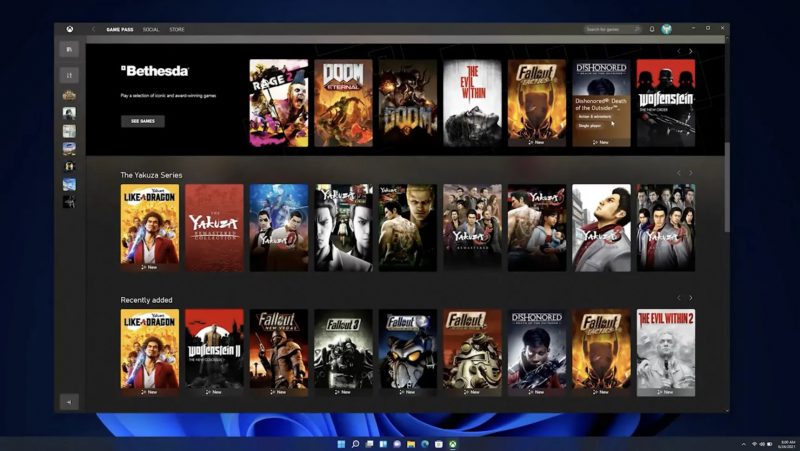
اپلیکیشن جدید ایکس‌باکس در ویندوز 11

مایکروسافت همچنین وعده داده که سرعت و عملکرد ویندوز 11 ارتقاء یافته است. DirectStorage یکی از مشخصه‌های بزرگ ایکس‌باکس سری ایکس و S به‌شمار رفته و اکنون در ویندوز 11 قابل دسترس است. مشخصه DirectStorage به منظور افزایش سرعت بارگذاری بازی‌ها در ویندوز 11 به آخرین نسل از درایوهای NVMe احتیاج خواهد داشت. توسعه‌دهندگان بازی‌ها نیز به منظور بهبود زمان بارگذاری بازی‌ها بایستی نسبت به فعال‌سازی این فناوری اقدام نمایند. اکنون شرکت مایکروسافت چند ماهی است که مشغول تست اپلیکیشن جدید ایکس‌باکس است و به لطف همین موضوع سرویس Xbox Game Pass با ویندوز 11 ادغام شده است. همچنین مشخصه xCloud نیز با اپلیکیشن ایکس‌باکس یکپارچه شده است. بنابراین کاربران قادر به اجرای بازی‌ها از طریق فضای ابری مایکروسافت خواهند بود.

اپ استور جدید ویندوز 11 با برنامه‌های اندرویدی

نهایتا فروشگاه جدید و پشتیبانی از اپلیکیشن‌های اندرویدی روی ویندوز یکی از بزرگترین تحولات در ویندوز 11 محسوب می‌شود. فروشگاه مایکروسافت بازطراحی شده و اکنون از تعداد زیادی برنامه که پیش‌تر معمولا در اپ استور ویندوز قابل دسترس نبودند؛ میزبانی می‌کند. تعدادی از این اپلیکیشن‌ها شامل Adobe Creative Suite و برنامه‌هایی نظیر تیک‌تاک و اینستاگرام است.

توسعه‌دهندگان می‌توانند از موتورهای تجاری خود استفاده کنند و مایکروسافت مانع از انجام این‌کار نخواهد شد. همچنین توسعه‌دهندگان حتی در صورت تمایل می‌توانند از سیستم پرداخت اختصاصی خود بهره‌برداری نمایند. به گفته ساتیا نادلا؛ مدیرعامل مایکروسافت این شرکت همواره حامی استقلال تولیدکنندگان بوده است.

یکی از مهم‌ترین خبرها اینکه ویندوز 11 قادر به اجرای اپلیکیشن‌های اندرویدی خواهد بود. در این راستا شرکت مایکروسافت با کمپانی‌های اینتل و آمازون همکاری نموده و ویندوز 11 برای تحقق این مهم از فناوری Intel Bridge بهره گرفته است. مایکروسافت نشان داده که تیک‌تاک و سایر اپلیکیشن‌های اندرویدی در کنار برنامه‌های ویندوزی در حال اجرا روی ویندوز 11 هستند. کمپانی به‌دنبال اشتراک‌گذاری جزئیات بیش‌تر در این زمینه طی ماه‌های آینده است.

زمان عرضه ویندوز 11 هنوز اعلام نشده است؛ اما مایکروسافت وعده داده که کاربران ویندوز 10 در ایام تعطیلات پیش رو قادر به دریافت به‌روزرسانی ویندوز 11 به‌صورت کاملا رایگان خواهند بود. بر اساس پیش‌بینی‌ها ویندوز 11 به‌همراه سخت‌افزارهای مناسب جهت اجرای این سیستم‌عامل در حوالی ماه اکتبر منتشر خواهند شد.

نوشته مایکروسافت از سیستم‌عامل ویندوز 11 با طراحی و منوی استارت جدید رونمایی کرد اولین بار در اخبار فناوری و موبایل پدیدار شد.
به‌روزرسانی به سیستم‌عامل ویندوز ۱۱ مایکروسافت کاملا رایگان خواهد بود

روز گذشته شرکت مایکروسافت از سیستم‌عامل ویندوز 11 رسما رونمایی کرد. غول تولیدکننده نرم‌افزار متعهد شده که دریافت به‌روزرسانی ویندوز 11 برای کاربران ویندوز 10 رایگان خواهد بود. همان‌طور که به‌روزرسانی ویندوز 10 برای سیستم‌عامل‌های ویندوز 7 و ویندوز 8 رایگان بود؛ دریافت ورژن جدید ویندوز 11 نیز برای کاربران فعلی ویندوز 10 رایگان خواهد بود.

بدین منظور تنها کافیست کاربران به یک کامپیوتر PC با حداقل مشخصات سخت‌افزاری موردنیاز برای ویندوز 11 دسترسی داشته باشند. این امکانات شامل پردازنده 64 بیتی، 4 گیگابایت رم و 64 گیگابایت حافظه‌داخلی است. ویندوز 11 از طریق مشخصه Windows Update در دسترس کاربران قرار می‌گیرد؛ همان‌طور که پیش‌تر نیز به‌روزرسانی‌های ویندوز 10 منتشر شدند.

ویندوز 11 به‌همراه یک رابط کاربری جدید، منوی استارت با تغییرات اساسی، بهبود عملکرد و به‌روزرسانی‌هایی جهت بهبود قابلیت مولتی تسکینگ منتشر می‌شود. دسترسی به اپلیکیشن‌های اندرویدی از طریق اپ استور آمازون از جمله امکانات جدید این سیستم‌عامل محسوب می‌شود.

کارشناسان پیش‌تر پیش‌بینی کردند که مایکروسافت برای انتشار به‌روزرسانی ویندوز 11 هیچ هزینه‌ای را از مشتریان مطالبه نخواهد کرد؛ خصوصا اینکه کمپانی آمریکایی بخش عمده‌ای از درآمد ویندوزی خود را از طریق صدور مجوزهای تجاری و OEM کسب می‌کند. این واقعیت کماکان خبری خوشایند برای کاربران دستگاه‌های مجهز به ویندوز 10 قلمداد می‌شود؛ چرا که آن‌ها بدون پرداخت هیچ هزینه‌ای قادر به دریافت سیستم‌عامل نسل بعدی ویندوز 11 خواهند بود.

اگرچه مایکروسافت به زمان دقیق عرضه این سیستم‌عامل اشاره نکرده است؛ اما کمپانی اعلام کرده که ویندوز 11 از طریق برنامه ارتقاء رایگان برای دستگاه‌های PC واجد شرایط (مجهز به ویندوز 10) و کامپیوترهای شخصی جدیدا عرضه شده از ابتدای تعطیلات قابل دسترس خواهد بود.

نوشته به‌روزرسانی به سیستم‌عامل ویندوز 11 مایکروسافت کاملا رایگان خواهد بود اولین بار در اخبار فناوری و موبایل پدیدار شد.