آموزش گرفتن بکاپ‌ خودکار از یک سند در مایکروسافت Word

بکاپ خودکار ورد

حتماً درمورد برنامه ورد (Word) زیاد شنیده و یا با آن کار کرده‌اید. این نرم‌افزار‌، مهارت چهارم از دوره آموزشی مهارت‌های هفتگانه ICDL است. این برنامه یکی از نرم افزار‌های مجموعه آفیس (Office) محصول شرکت مایکروسافت بوده که در بازار کار بسیار کاربردی است.

نرم‌افزار Word یا Microsoft Word یک نرم‌افزار واژه‌پرداز است که در اکثر ادارات و شرکت‌های دولتی و خصوصی برای تایپ، ویرایش و طراحی متون استفاده می‌شود. اما بد نیست بدانیم که ورد در زبان انگلیسی به معنای کلمه است و انتخاب این کلمه به عنوان نام برای این نرم افزار خالی از لطف نیست. چرا که تمام ساختار این نرم‌افزار با کلمات و ویرایش کلمات بیان شده است.

کاربرد این برنامه در این است که فرض کنید شما قرار است شروع به نوشتن یک کتاب کنید. کتابی که از زمان شروع تا انتها می‌بایست خط به خط و بارها ویرایش گردد. حالا، بهترین نرم‌افزار برای تایپ یک کتاپ چه چیزی می‌تواند باشد؟ قطعاً هیچ نرم‌افزاری بهتر از ورد نیست. خوب است بدانید که اکثر کتاب‌های الکترونیکی به کمک این برنامه Word نگاشته می‌شوند و در انتها با پسوند PDF ذخیره می‌گردند. این نرم‌افزار برای وبلاگ‌نویسان نیز واقعاً مفید است.

با توجه به توضیحاتی که در بالا داده شد، به نظر می‌رسد ذخیره کردن نوشته‌های ما در نرم‌افزار ورد، با اهمیت به نظر می‌رسد. پس با توجه به این موضوع، تهیه یک پشتیبانی یا بک‌آپ از سند ورد خود همیشه کار درستی است‌؛ اما چیزی هست که معمولا انجام دادن آن را فراموش می‌کنیم.

مایکروسافت ورد دارای قابلیت و ویژگی‌های بسیار زیادی است که کار کردن با آن را در هر زمینه آسان کرده است. از دیگر قابلیت‌های این نرم افزار کاربردی این است که هر بار وقتی که سند خود را ذخیره کنید به صورت خودکار یک نسخه پشتیبانی از سند شما تهیه می‌کند. در این مطلب قصد داریم تا به شما روش این کار و انجام خودکار آن را آموزش دهیم. با آی‌تی‌رسان همراه باشید.

روش گرفتن بکاپ خودکار ورد

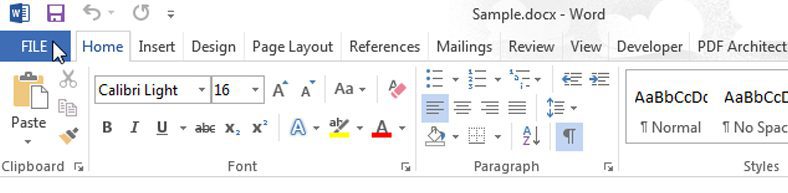
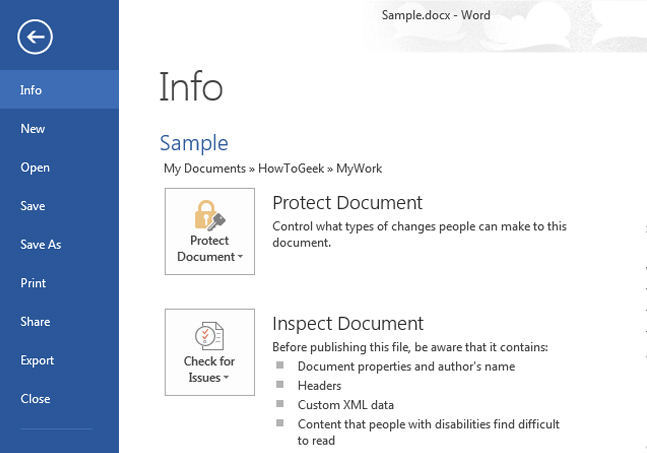
مرحله یک: ابتدا در نوار ابزار سند ورد خود بر روی تب File کلیک کرده تا به صفحه Backstage دسترسی پیدا کنید.

بکاپ خودکار ورد

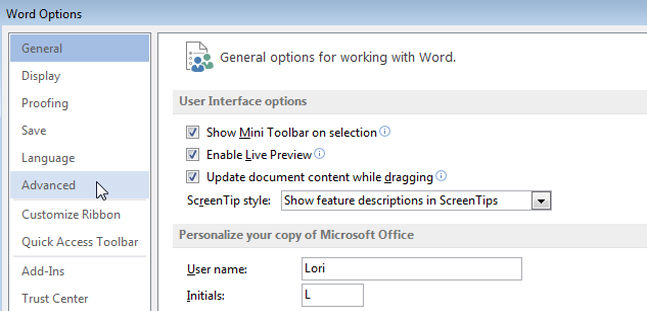
مرحله دوم: حالا گزینه Options را در لیست موارد ظاهر شده انتخاب کنید.

مرحله سوم: در این مرحله کادر محاوره‌ای Word Options را مشاهده خواهید کرد. در منو سمت چپ آن بر روی گزینه Advance کلیک کنید.

بکاپ خودکار ورد

نکته مهمی که باید بدانید، این است که ذخیره‌سازی براساس حجم، در ویندوز مهم است. یعنی فایل با حجم بالا در یک قسمت مناسب باید ذخیره شود.

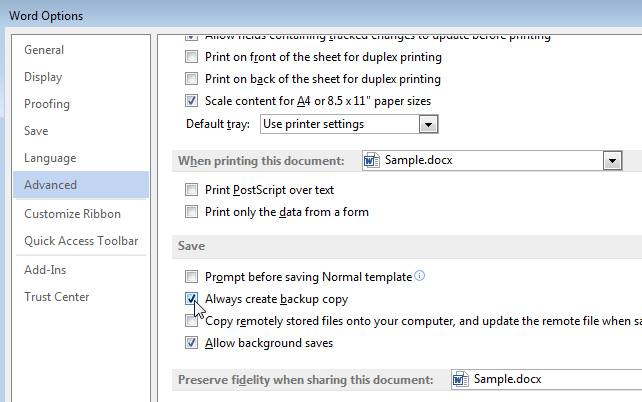
هنگامی که حجم سند شما کوچک باشد، فرایند ذخیره روی دیسک به نسبت سریع انجام می‌شود. هنگامی که حجم سند شما افزایش یابد و یا آن را در یک دستگاه خارجی ذخیره‌سازی کنید هم زمان کمی صرف ذخیره‌سازی خواهد شد. برای غلبه بر روی این میزان تاخیر‌، مایکروسافت ورد به شما این امکان را می‌دهد تا سند خود را در پس زمینه ذخیره کنید. بنابراین شما می‌توانید به کار خود ادامه داده در حالی که محتوا ذخیره می‌شود. برای فعال کردن این ویژگی گزینه Allow background saves را در بخش Advance کلیک کرده تا انتخاب شود.

مرحله چهار: پس از اتمام کار در نهایت ، بر روی گزینه Ok کلیک کنید تا کادر محاوره‌ای Word Options بسته شود و در واقع امکان بکاپ خودکار ورد فعال گردد.

نکته مهم: قبل از ایجاد یک بکاپ از سند ورد خود، شما باید سند خود را بیش از یک بار ذخیره کنید. نسخه پشتیبانی سند ورد شما در یک پوشه مشابه سند اصلی ذخیره خواهد شد. شما می‌توانید آن را در Word باز کرده و آن را به عنوان هر فایل .doc یا .docx ویرایش کنید.

نوشته آموزش گرفتن بکاپ‌ خودکار از یک سند در مایکروسافت Word اولین بار در اخبار فناوری و موبایل پدیدار شد.

آموزش مشاهده نوتیفیکیشن گوشی همراه در ویندوز ۱۰

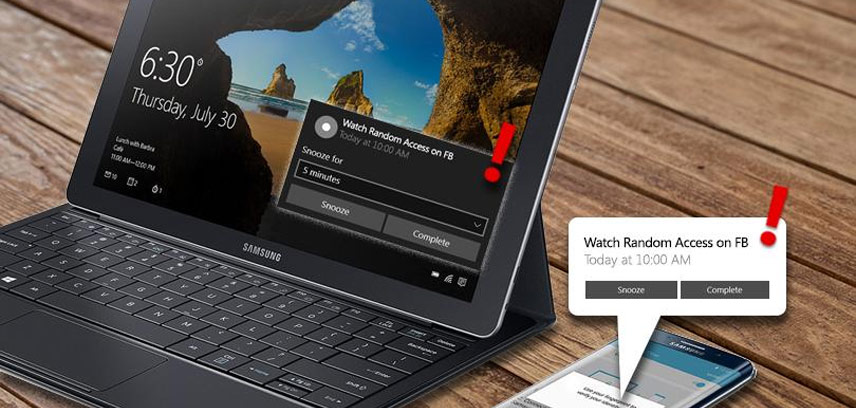
خیلی از افراد هستند که هنگام کار با لپ‌تاپ یا کامپیوتر خود، تمایلی به در دست گرفتن گوشی برای چک کردن نوتیفیکیشن‌ها ندارند. از طرفی تصور اینکه شما در حال کار کردن باشید و گوشی شما دائم با اعلام نوتیفیکیشن‌های مختلف، تمرکز شما را برهم بزند خوب نیست. از سوی دیگر نمی‌خواهید تماس‌های مهم و پیام‌های ضروری را از دست دهید. اما جای نگرانی و اضطراب وجود ندارد. شما می‌توانید به راحتی نوتیفیکیشن گوشی را در ویندوز ببینید تا علاوه بر کار کردن و تسلط بر کامپیوتر، نوتیفیکیشن‌های خود را هم چک کنید.

در این مطلب قصد داریم با آموزش چگونگی انجام این کار، مشاهده همه نوع نوتیفیکیشن در ویندوز را برای شما عزیزان امکان‌پذیر کنیم. با آی‌تی‌رسان همراه باشید.

روش مشاهده نوتیفیکیشن گوشی در ویندوز ۱۰

اولین نکته مهمی که باید بدانید، این است که نیازی به دانلود برنامه برای سیستم خود ندارید. با دانستن این موضوع در ادامه به توضیح روش موجود از صفر تا صد خواهیم پرداخت:

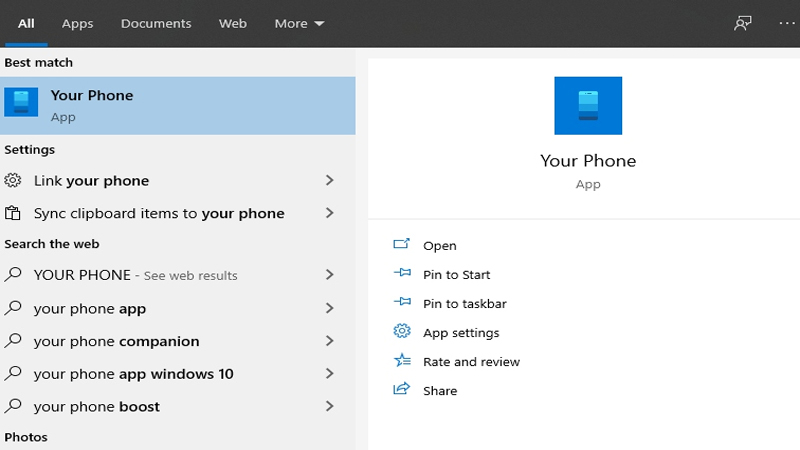
  • برای شروع، ابتدا منوی Start را باز کنید و عبارت Your phone را تایپ کرده و در پایین گزینه Open را انتخاب کنید (اگر این برنامه را نداشتید امکان دانلود آن خواهد بود).

دیدن نوتیفیکیشن در ویندوز

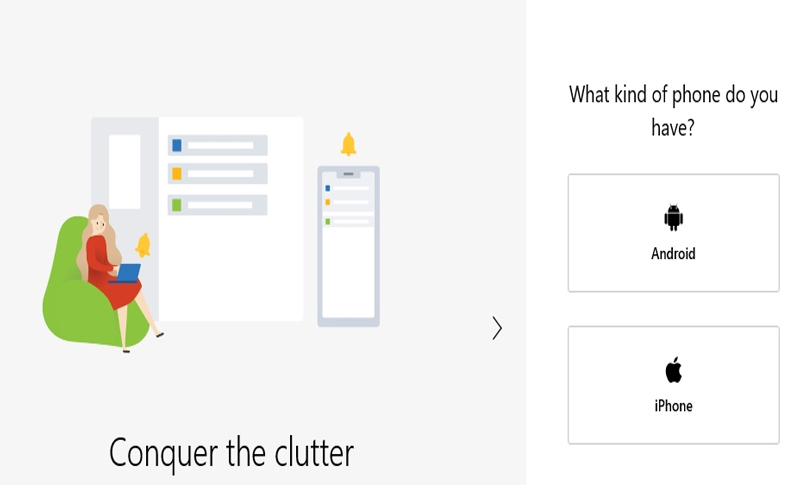
  • در این مرحله نوع گوشی خود را انتخاب کنید. (Android یا iPhone)

نوتیفیکیشن گوشی در ویندوز

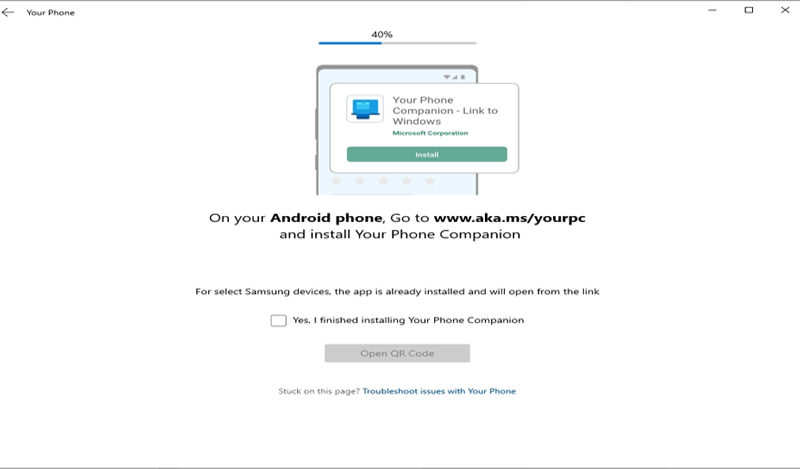
  • در ادامه اپلیکیشنی به شما معرفی خواهد شد که باید آن را دانلود کرده و در گوشی خود، جهت ادامه کار باز کنید.

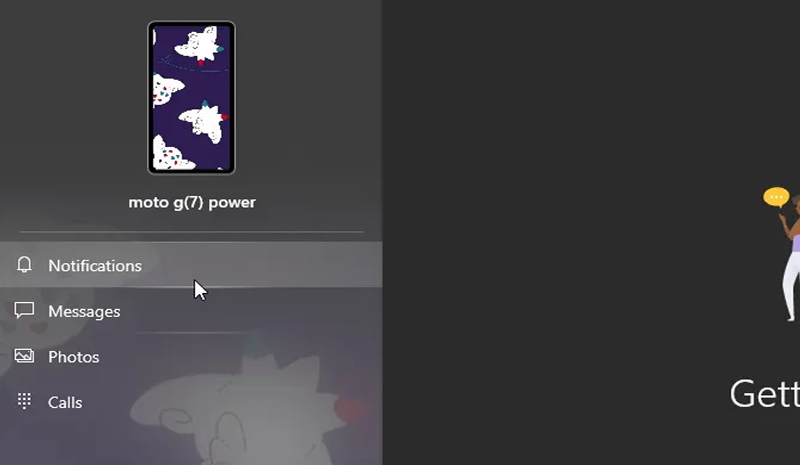
  • بعد از اتمام دانلود اپلیکیشن، آن را باز کرده و اکانت مایکروسافتی که روی ویندوز دارید را وارد نمایید. اگر لازم بود با استفاده از QR Code کانکت شوید. زمانی که ارتباط بین تلفن شما و کامپیوتر برقرار شد، روی گزینه Notifications که در منوی سمت چپ صفحه، نمایش داده شده است؛ کلیک کنید.

با انجام کاری که در بالا گفته شد، می‌توانید همه نوتیفیکیشن‌هایی که روی گوشی شما ظاهر شده را در این قسمت مشاهده کنید. همچنین می‌توانید با کلیک روی ضربدری که در کنار نوتیفیکیشن نمایش داده شده، آن را ببندید. با این حرکت، نوتیفیکیشن روی گوشی نیز بسته می‌شود.

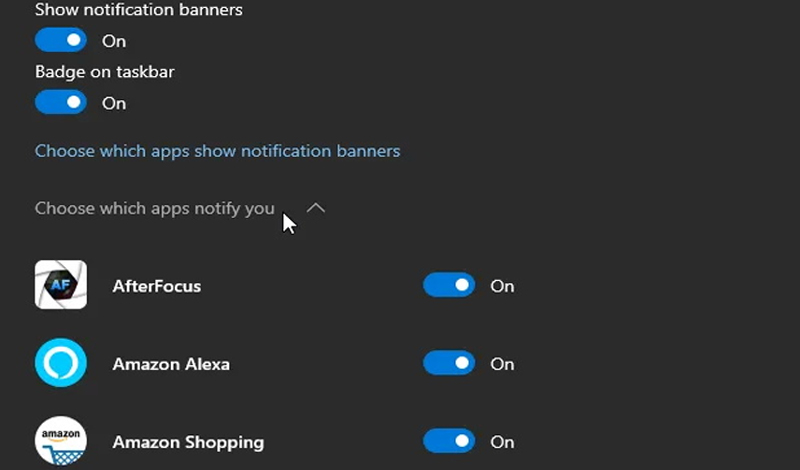
برای نمایش همه نوتیفیکیشن‌های روی گوشی، گزینه Customize را انتخاب کنید. برای مثال اگر می‌خواهید نوتیفیکیشن‌ها در هنگام کار کردن شما روی گوشی ظاهر نشوند، در صفحه باز شده گزینه Display in the Your Phone app را غیرفعال کنید. یا می‌توانید گزینه Show Notification Banner را غیر فعال کنید.

غیرفعال کردن نوتیفیکیشن‌های غیرضروری

برای غیرفعال کردن نوتیفیکیشن‌ غیرضروری در ویندوز 10، روی دکمه Customize در منوی سمت چپ صفحه اپلیکیشن کلیک کنید و گزینه Choose Which apps Notify You را انتخاب کنید. از فهرستی که مشاهده می‌کنید، روی دکمه شناور اپلیکیشن‌هایی را که نمی‌خواهید از آن‌ها نوتیفیکیشن دریافت کنید، انتخاب و آن را غیرفعال کنید. اگر اپلیکیشن مورد نظر شما در فهرست نمایش داده نشده است، روی گزینه Show all کلیک کنید.

نوتیفیکیشن گوشی در ویندوز

شما راه دیگری برای نمایش نوتیفیکیشن گوشی در ویندوز 10 سراغ دارید؟ نظرات خودتان را با ما و سایر دوستان‌تان در آی‌تی‌رسان به اشتراک بگذارید.

نوشته آموزش مشاهده نوتیفیکیشن گوشی همراه در ویندوز 10 اولین بار در اخبار فناوری و موبایل پدیدار شد.

آموزش اضافه و حذف کردن واترمارک در مایکروسافت ورد

اگر اسناد خود را با استفاده از مایکروسافت ورد تهیه کرده و اکنون می‌‎خواهید که بر روی آن‌ها واترمارک قرار دهید، آنگاه این مطلب می‌تواند برای شما مفید باشد. در ادامه به شیوه افزودن واترمارک به ورد می‌پردازیم.

واترمارک را می‌توان یک متن و یا تصویر کم رنگ در پشت یک متن به حساب آورد. محتوای واترمارک نیز می‌تواند مربوط به تبلیغ برند خاصی بوده و یا اینکه صرفا نوعی اخطار باشد.

شیوه افزودن واترمارک به مایکروسافت ورد

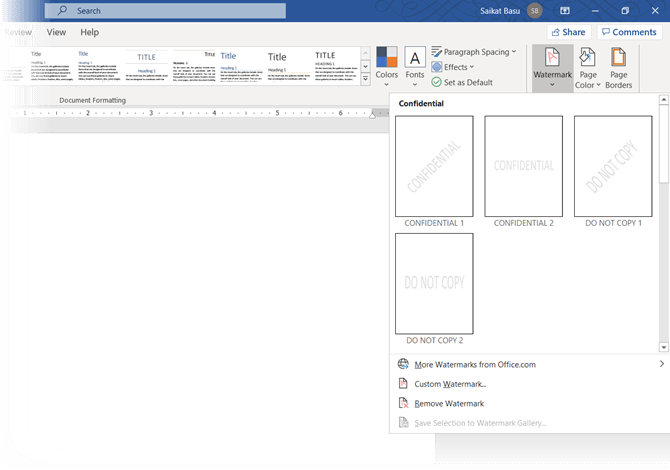
مایکروسافت ورد در حالت پیش‌فرض، 4 واترمارک “Confidential” ،”Urgent” ،”ASAP” و “Do Not Copy” را ارائه می‌‌دهد. اگر قصد استفاده از یکی از این گزینه‌ها را دارید، آنگاه تنها با یک کلیک می‌توانید آن‌ها را بر روی سند خود اعمال کنید.

  1. اپلیکیشن Microsoft Word را اجرا کنید. در پایین سمت راست صفحه از میان 3 آیکون موجود، “Print Layout” را برگزینید.
  2. به برگه “Ribbon > Design” بروید.
  3. در گروه “Page Background” بر روی “Watermark” کلیک کرده تا آن را بسط دهید.افزودن واترمارک به ورد
  4. در اینجا می‌توانید یکی از واترمارک‌های پیش‌فرض ورد را انتخاب کنید (البته در صورتی که همان چیزی باشد که مورد انتظار شما است).
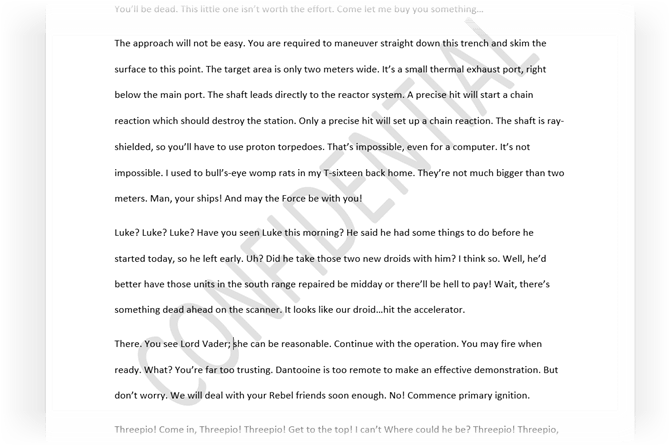
  5. در ادامه ورد نیز نوشته واترمارک را به‌صورت کم رنگ در پشت متن سند شما قرار می‌دهد. بازهم می‌گوییم که واترمارک تنها در نمای “Print Layout” قابل مشاهده است.افزودن واترمارک به ورد

چگونه از یک واترمارک شخصی‌سازی شده استفاده کنیم؟

هنگامی‌که بحث بر سر سرعت و راحتی انجام کار باشد، آنگاه باید به سراغ واترمارک‌های پیش‌فرض خود ورد بروید. البته طبیعی است که در اکثر اوقات، این گزینه‌های پیش‌فرض، مورد انتظار شما نباشند. نگران نباشید، زیرا در مایکروسافت ورد می‌توانید واترمارک موردنظر خود را ایجاد کرده و سپس از آن استفاده کنید. واترمارک‌های شخصی‌سازی شده، دو نوع هستند:

این مطلب را نیز بخوانید: معرفی 4 روش جهت قرار دادن علامت تیک در مایکروسافت ورد
  • واترمارک‌های متنی
  • واترمارک‌های تصویری

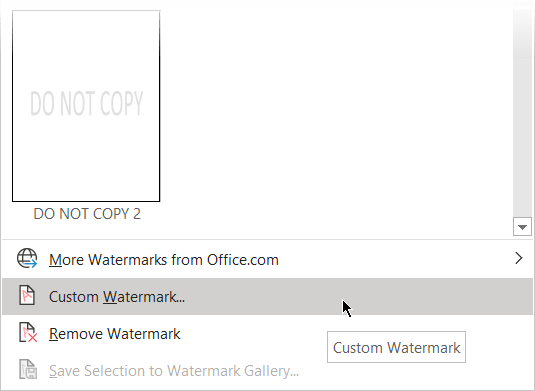
گام‌های بالا را طی کرده، اما این بار باید در منوی کشویی، “Custom Watermark” را انتخاب کنید.

شیوه وارد کردن یک واترمارک متنی شخصی‌سازی شده

واترمارک‌های شخصی‌سازی شده می‌توانند لوگوی سازمان‌ها، نام افراد، علامت کپی رایت و یا هر چیز دیگری را شامل شوند. در زیر به شیوه ایجاد یک واترمارک متنی می‌پردازیم.

افزودن واترمارک به ورد

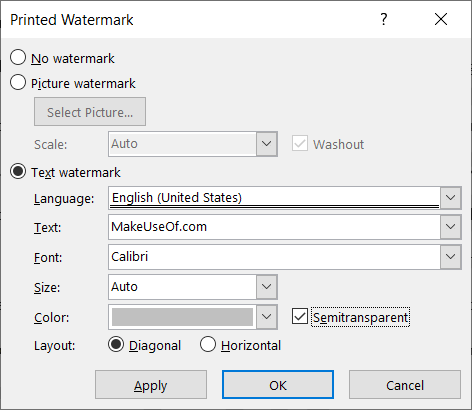
  1. پنجره “Printed Watermark” باز می‌شود.
  2. گزینه “Text Watermark” را انتخاب کنید. فیلدها به‌گونه‌ای هستند که خود را به راحتی توضیح می‌دهند.
  3. متن موردنظر را که می‌خواهید آن را به‌عنوان واترمارک استفاده کنید، در کادر “Text” تایپ کنید. گزینه‌های Language ،Font ،Size ،Color و Orientation را تنظیم کنید. اگر خواهان طیف روشن‌تر متن خود هستید، آنگاه باید تیک گزینه “Semitransparent” را فعال کنید. در غیر این صورت متن شما، تاریک‌تر نشان داده خواهد شد.
  4. پس از اتمام کار بر روی “Apply” و سپس “OK” کلیک کنید.

شیوه وارد کردن یک واترمارک تصویری

در رابطه با تصاویر، می‌توانید خلاقیت‌های زیادی را به خرج دهید، زیرا اگر یک تصویر به‌درستی استفاده شود، آنگاه می‌تواند بیانگر هزاران کلمه باشد. به‌عنوان مثال، در یک سند عادی می‌توانید تصویری جالب و یا زمان موردنیاز جهت مطالعه صفحه را به‌صورت واترمارک، مورد استفاده قرار دهید. همچنین می‌توانید از الگویی نیز استفاده کنید که در سرتاسر صفحه، تکرار می‌شود.

  1. در پنجره “Printed Watermark”، گزینه “Picture Watermark” را انتخاب کرده و سپس بر روی کلید “Select Picture” کلیک کنید.
  2. در ادامه می‌توانید یکی از تصاویر موجود بر روی کامپیوتر خود و یا فضای ابری OneDrive را مورد استفاده قرار داده و یا اینکه در موتور جست‌و‌جوی Bing، تصویری را جست‌و‌جو کرده و سپس آن را برگزینید.
  3. اگر یکی از تصاویر موجود بر روی کامپیوتر خود را آپلود کرده‌اید، آنگاه باید بر روی “Insert” کلیک کنید. در رابطه با آن 2 گزینه آنلاین دیگر نیز کافی است که فقط بر روی “Apply” کلیک کنید تا از واترمارک استفاده شود.
  4. همچنین می‌توانید ظاهر واترمارک خود را نیز دستکاری کنید. “Scale” به‌صورت پیش‌فرض بر روی خودکار تنظیم شده است. البته با استفاده از منوی کشویی می‌توانید درصدی مشخص را انتخاب کنید.
  5. گزینه “Washout”، واترمارک را همان‌گونه‌ای که باید باشد، نمایش می‌دهد (به‌صورت کم رنگ و محو شونده). البته می‌توانید این گزینه را نیز غیرفعال کرده تا تصویر به‌صورت واقعی‌تر نمایش داده شود، اما این ویژگی در عین حال می‌تواند باعث کاهش خوانایی متن موجود بر روی آن شود.
این مطلب را نیز بخوانید: چگونه در مایکروسافت ورد، از ایموجی استفاده کنیم؟

انتخاب و شخصی‌سازی واترمارک

صرفا وارد کردن متن و یا تصویر موردنظر، تنها راه‌کارهای شخصی‌سازی واترمارک نیستند. واترمارک‌ها به‌صورت پیش‌فرض، به‌صورت خاکستری کم رنگ هستند. البته با تغییر رنگ، اندازه و محل قرارگیری واترمارک نیز می‌توانید آن را بیشتر شخصی‌سازی کنید.

واترمارک در پس‌زمینه قرار دارد، پس چگونه می‌توانیم آن را انتخاب کنیم؟

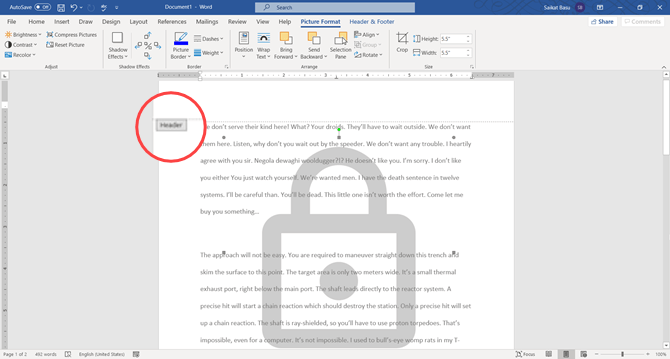
شاید واترمارک در وسط صفحه بوده و یا اینکه در سرتاسر آن ظاهر شود، اما در هر صورت بخشی از سرتیتر یا همان Header به حساب می‌آید. بنابراین با دابل-کلیک کرده در نزدیکی‌های بالای صفحه می‌توانید سرتیتر و به تبع واترمارک را باز کنید.

پس از باز کردن قسمت سرتیتر، بر روی واترمارک کلیک کرده تا آن را همانند سایر اشیای موجود در صفحه، انتخاب کنید. نشانگر موس را بر روی واترمارک برده تا به یک پیکان چهار سر تبدیل شود.

افزودن واترمارک به ورد

پس از انتخاب کردن واترمارک می‌توانید به 4 طریق زیر آن را ویرایش کنید:

  • واترمارک را به بخش‌های مختلف صفحه بکشید.
  • می‌توانید به هر بخش از سند خود، یک واترمارک جداگانه اضافه کنید.
  • اگر واترمارک شما از نوع متنی بوده، آنگاه با استفاده از برگه “WordArt Tools” می‌توانید آن را شخصی‌سازی کنید.
  • اگر هم واترمارک شما از نوع تصویری باشد، آنگاه با استفاده از گزینه‌های موجود در برگه “Picture Format” می‌توانید تصویر را ویرایش کرده و یا اینکه افکت‌هایی را بر روی آن اعمال کنید.

یکی از واترمارک‌ها را تغییر داده تا تغییرات اعمال شده بر روی واترمارک‌های موجود در سایر صفحات نیز منعکس شود.

شیوه حذف کردن واترمارک

در بالا به شیوه افزودن واترمارک به ورد پرداختیم. اکنون اگر قصد حذف واترمارک از فایل ورد خود را داشته باشید، آنگاه جهت انجام این کار، 2 روش را در پیش‌رو خواهید داشت.

  1. نواحی سرتیتر و پاورقی (Footer) را همانند آموزش بالا باز کنید. حال واترمارک تصویری و یا متنی شما قابل ویرایش بوده و می‌توانید آن را انتخاب کرده و سپس کلید “Delete” را فشار دهید.
  2. به برگه “Design” رفته و سپس بر روی کلید “Watermark” کلیک کنید. گزینه “Remove Watermark” را انتخاب کنید.
این مطلب را نیز بخوانید: چگونه در ورد متن را به‌صورت افقی و یا عمودی قرار دهیم؟!

همانند جابجا کردن و یا تغییر اندازه واترمارک، حذف کردن واترمارک موجود در یکی از صفحات نیز، آن را از صفحه‌های دیگر حذف می‌کند.

نکات و ترفندهایی در رابطه با واترمارک‌های مایکروسافت ورد

موارد و ترفندهایی وجود دارند که با استفاده از آن‌ها می‌توانید سرعت و کارایی خود را در زمینه کار با واترمارک‌ها در مایکروسافت ورد، افزایش دهید.

1. ذخیره واترمارک در گالری و استفاده مجدد از آن

شما می‌توانید یک واترمارک را شخصی‌سازی کرده و سپس آن را انتخاب کنید. در برگه “Design” و منوی “Watermark”، گزینه “Save Selection to Watermark gallery” را انتخاب کنید. نامی را برای واترمارک خود انتخاب کرده و سپس بر روی “OK” کلیک کنید.

این ترفند را امتحان کنید: در یک صفحه ورد خالی، متن موردنظر خود را تایپ کرده و سپس اندازه و ظاهر آن را شخصی‌سازی کنید. سپس متن را انتخاب کرده و در ادامه در گالری واترمارک، ذخیره کنید.

در “Gallery of watermarks” و در زیر “General”، واترمارک ذخیره شده خود را انتخاب کرده و سپس آن را بر روی هر سندی که خواستید، اعمال کنید.

2. افزودن واترمارک فقط به یک صفحه

مایکروسافت ورد به‌صورت خودکار، واترمارک وارد شده را بر روی تمامی صفحات اعمال می‌کند. اگر خواهان چنین رویه‌ای نیستید، آنگاه می‌توانید واترمارک را بر روی فقط یک صفحه (مثلا فقط صفحه اول) اعمال کنید.

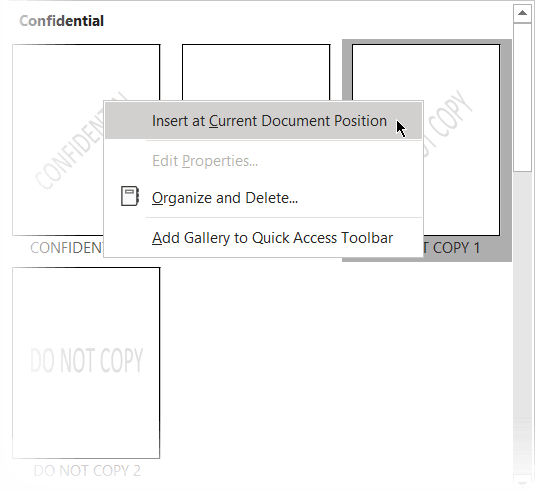
نشانگر موس را بر روی صفحه موردنظر قرار دهید. به “Design > Watermark” رفته و سپس بر روی واترمارک موردنظر خود کلیک-راست کرده و در ادامه “Insert at Current Document Position” را انتخاب کنید. واترمارک در داخل یک کادر متنی ظاهر شده و شما می‌توانید آن را جابجا کردن، بچرخانید و یا اینکه اندازه آن را تغییر دهید.

افزودن واترمارک به ورد

سخن پایانی

در بالا شیوه افزودن واترمارک به ورد و همچنین نحوه حذف کردن آن را به شما آموزش دادیم. شاید در نگاه اول با خود بگویید که واترمارک بیشتر کاربرد حرفه‌ای و شرکتی دارد، اما کاربران عادی نیز وجود دارند که از چنین مواردی در سندهای شخصی خود نیز استفاده می‌کنند.

نوشته آموزش اضافه و حذف کردن واترمارک در مایکروسافت ورد اولین بار در اخبار فناوری و موبایل پدیدار شد.

رابط کاربری جدید مایکروسافت آفیس برای اینسایدرها منتشر شد

ویندوز ۱۱ مایکروسافت با رابط کاربری جدیدی عرضه می‌شود و کمپانی به منظور هماهنگی هرچه بیش‌تر پکیج آفیس با سیستم‌عامل جدید اقدام به بازطراحی رابط کاربری برای این مجموعه نموده است. اکنون این به‌روزرسانی صرفا در دسترس اینسایدرها قرار گرفته است (مایکروسافت تسترهای بتای خود را با این عنوان خطاب قرار می‌دهد)؛ اما در اواخر سال جاری برای عموم کاربران منتشر می‌شود.

تغییرات اعمال شده در رابط کاربری جدید شامل طراحی ظاهری با زوایای گردتر مطابق با الگوی زیبایی‌شناختی ویندوز ۱۱ و بازطراحی برخی دکمه‌ها در تمامی برنامه‌های آفیس است. مایکروسافت در ابتدا قصد داشت تا از نوار روبان سنتی فاصله گرفته و آن‌را با یک نوار فرمان جایگزین کند. اما بررسی به‌روزرسانی جدید نشان می‌دهد که هیچ تغییری در این قسمت اعمال نشده است.

مایکروسافت احتمالا به‌تدریج و طی هفته‌ها و ماه‌های قبل از انتشار ورژن نهایی از اصلاحات بیش‌تری رونمایی خواهد کرد. در حقیقت غول فناوری آمریکایی پیش‌تر اعلام کرد که تکمیل فرآیند بازطراحی آفیس ۲ سال زمان خواهد برد. بنابراین حتی پس از انتشار ویندوز ۱۱ نیز فرآیند توسعه و پیشرفت برخی ویژگی‌ها کماکان ادامه خواهد یافت.

نوشته رابط کاربری جدید مایکروسافت آفیس برای اینسایدرها منتشر شد اولین بار در اخبار فناوری و موبایل پدیدار شد.

تفاوت Xbox Live Gold و Xbox Game Pass در چیست؟

xbox-live-gold-and-xbox-game-pass

Xbox Live Gold و Xbox Game Pass اهمیت زیادی برای گیمرهایی دارد که علاقه و توانایی، خرج کردن پول را دارند. فقط با اشتراک در این دو، هر گیمری در Xbox این توانایی را دارد که در اینترنت گشت‌وگذار کند و به بازی آنلاین، در مقابل گیمرهای دیگر بپردازد. اما تفاوت بین Xbox Live Gold و Xbox Game Pass چیست؟

ما در اینجا، به شما کمک خواهیم کرد که به‌راحتی تفاوت بین Xbox Live Gold و Xbox Game Pass و حتی Xbox Game Pass Ultimate را بفهمید و بتوانید بهترین روش برای بازی کردن را انتخاب کنید. با آی‌تی‌رسان همراه باشید.

Xbox Live Gold چیست ؟

سرویس Xbox Live Gold مبتنی بر ارتقا اشتراک شما در Xbox Live بوده که یکی از سرویس‌های شرکت مایکروسافت است. به این معنی که شما باید سرویس Xbox Live خود را ارتقا دهید و سپس به Xbox Live Gold خواهید رسید. نسخه رایگان Xbox Live به شما امکان دانلود بازی‌های جدید را که در صفحات فروشگاه و انجمن Xbox شماست، می‌دهد.

xbox-live-gold

اما باوجود Xbox Live به‌تنهایی، شما نمی‌توانید بازی‌های آنلاینی مانند: Call of Duty: Modern Warfare چندنفره را بدون پرداخت هزینه Xbox Live Gold دانلود و انجام دهید. این تنها مزیتی نیست که با Xbox Live Gold کسب می‌کنید، شما همچنین می‌توانید از تخفیف‌هایی که هر هفته روی بازی‌ها گذاشته می‌شود، استفاده کنید. به این تخفیف‌ها Games With Gold می‌گویند. همچنین می‌توانید از سرویس‌های ویدئویی مانند Netflix ،Amazon Prime Video و NowTV استریم پخش کنید.

Xbox Game Pass چیست ؟

Xbox Game Pass بسیار شبیه سرویس‌های ویدیویی است که شما پول اشتراک آن را می‌دهید و از یک سری ویدیو به صورت رایگان استفاده می‌کنید. شما در Xbox Game Pass نیز هزینه ماهیانه یا هفتگی پرداخت می‌کنید و از کتابخانه‌ای در حال گسترش از بازی‌ها، بدون پرداخت هزینه‌ای دیگر استفاده می‌کنید.

xboxgame-pass

در حال حاضر بازی‌های بسیار زیادی برای انجام دادن وجود دارد که می‌توانند از جدید‌ترین بازی‌ها تا قدیمی‌های کلاسیک متنوع باشند. برخی از آن بازی‌ها همزمان برای بازی در رایانه شخصی و همچنین Xbox در دسترس هستند، بنابراین می‌توانید زمان و مکان بازی خود را انتخاب کنید.

به خاطر داشته باشید که در Xbox Game Pass، شما در یک کتابخانه مشترک می‌شوید و در واقع همه بازی‌ها را خریداری نمی‌کنید. با این‌ حال اگر از یک بازی بسیار لذت می‌برید و احساس می‌کنید که به صدها بازی دیگر که در دسترس دارید، نیاز ندارید؛ می‌توانید قبل از خروج از Game pass آن را با تخفیف خریداری کنید. چرخش بازی‌ها به‌صورت ماهانه است، اگرچه معمولاً مدت‌زمان قرارگیری آن‌ها بیش از یک ماه است.


Xbox Game Pass Ultimate

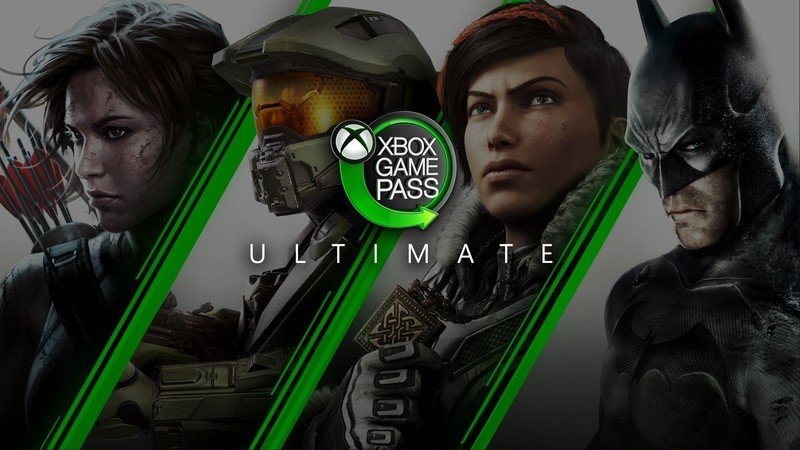
Xbox Game Pass Ultimate ترکیبی از هردو سرویس Xbox Game Pass و Xbox Live Gold است که مزایایی همچون تخفیف‌های Games With Gold و بهترین خدمات هر دو اشتراک را ترکیب کرده است.

Xbox Game Pass Ultimate

تعدادی از پیشنهادات و تخفیف مقدماتی برای Ultimate وجود دارد؛ به این معنی که در ماه اول یا گاهی اوقات تا سه ماه فقط با یک دلار، بازی موردنظر را دریافت کنید که برای زمانی مفید است که می‌خواهید به یک عنوان انحصاری برای Xbox بپردازید.

این توضیحات احتمالا باید تمام چیزی باشد که شما درباره تفاوت بین Xbox Game Pass و Xbox Live Gold می‌خواستید بدانید. حال شما کدام را انتخاب می‌کنید؛ Xbox Game Pass یا Xbox Live Gold و یا اینکه ترکیب هردو یعنی Xbox Game Pass Ultimate؟

نوشته تفاوت Xbox Live Gold و Xbox Game Pass در چیست؟ اولین بار در اخبار فناوری و موبایل پدیدار شد.

تفاوت Xbox Live Gold و Xbox Game Pass در چیست؟

xbox-live-gold-and-xbox-game-pass

Xbox Live Gold و Xbox Game Pass اهمیت زیادی برای گیمرهایی دارد که علاقه و توانایی، خرج کردن پول را دارند. فقط با اشتراک در این دو، هر گیمری در Xbox این توانایی را دارد که در اینترنت گشت‌وگذار کند و به بازی آنلاین، در مقابل گیمرهای دیگر بپردازد. اما تفاوت بین Xbox Live Gold و Xbox Game Pass چیست؟

ما در اینجا، به شما کمک خواهیم کرد که به‌راحتی تفاوت بین Xbox Live Gold و Xbox Game Pass و حتی Xbox Game Pass Ultimate را بفهمید و بتوانید بهترین روش برای بازی کردن را انتخاب کنید. با آی‌تی‌رسان همراه باشید.

Xbox Live Gold چیست ؟

سرویس Xbox Live Gold مبتنی بر ارتقا اشتراک شما در Xbox Live بوده که یکی از سرویس‌های شرکت مایکروسافت است. به این معنی که شما باید سرویس Xbox Live خود را ارتقا دهید و سپس به Xbox Live Gold خواهید رسید. نسخه رایگان Xbox Live به شما امکان دانلود بازی‌های جدید را که در صفحات فروشگاه و انجمن Xbox شماست، می‌دهد.

xbox-live-gold

اما باوجود Xbox Live به‌تنهایی، شما نمی‌توانید بازی‌های آنلاینی مانند: Call of Duty: Modern Warfare چندنفره را بدون پرداخت هزینه Xbox Live Gold دانلود و انجام دهید. این تنها مزیتی نیست که با Xbox Live Gold کسب می‌کنید، شما همچنین می‌توانید از تخفیف‌هایی که هر هفته روی بازی‌ها گذاشته می‌شود، استفاده کنید. به این تخفیف‌ها Games With Gold می‌گویند. همچنین می‌توانید از سرویس‌های ویدئویی مانند Netflix ،Amazon Prime Video و NowTV استریم پخش کنید.

Xbox Game Pass چیست ؟

Xbox Game Pass بسیار شبیه سرویس‌های ویدیویی است که شما پول اشتراک آن را می‌دهید و از یک سری ویدیو به صورت رایگان استفاده می‌کنید. شما در Xbox Game Pass نیز هزینه ماهیانه یا هفتگی پرداخت می‌کنید و از کتابخانه‌ای در حال گسترش از بازی‌ها، بدون پرداخت هزینه‌ای دیگر استفاده می‌کنید.

xboxgame-pass

در حال حاضر بازی‌های بسیار زیادی برای انجام دادن وجود دارد که می‌توانند از جدید‌ترین بازی‌ها تا قدیمی‌های کلاسیک متنوع باشند. برخی از آن بازی‌ها همزمان برای بازی در رایانه شخصی و همچنین Xbox در دسترس هستند، بنابراین می‌توانید زمان و مکان بازی خود را انتخاب کنید.

به خاطر داشته باشید که در Xbox Game Pass، شما در یک کتابخانه مشترک می‌شوید و در واقع همه بازی‌ها را خریداری نمی‌کنید. با این‌ حال اگر از یک بازی بسیار لذت می‌برید و احساس می‌کنید که به صدها بازی دیگر که در دسترس دارید، نیاز ندارید؛ می‌توانید قبل از خروج از Game pass آن را با تخفیف خریداری کنید. چرخش بازی‌ها به‌صورت ماهانه است، اگرچه معمولاً مدت‌زمان قرارگیری آن‌ها بیش از یک ماه است.


Xbox Game Pass Ultimate

Xbox Game Pass Ultimate ترکیبی از هردو سرویس Xbox Game Pass و Xbox Live Gold است که مزایایی همچون تخفیف‌های Games With Gold و بهترین خدمات هر دو اشتراک را ترکیب کرده است.

Xbox Game Pass Ultimate

تعدادی از پیشنهادات و تخفیف مقدماتی برای Ultimate وجود دارد؛ به این معنی که در ماه اول یا گاهی اوقات تا سه ماه فقط با یک دلار، بازی موردنظر را دریافت کنید که برای زمانی مفید است که می‌خواهید به یک عنوان انحصاری برای Xbox بپردازید.

این توضیحات احتمالا باید تمام چیزی باشد که شما درباره تفاوت بین Xbox Game Pass و Xbox Live Gold می‌خواستید بدانید. حال شما کدام را انتخاب می‌کنید؛ Xbox Game Pass یا Xbox Live Gold و یا اینکه ترکیب هردو یعنی Xbox Game Pass Ultimate؟

نوشته تفاوت Xbox Live Gold و Xbox Game Pass در چیست؟ اولین بار در اخبار فناوری و موبایل پدیدار شد.

چگونه آیکون‌های نوار وظیفه ویندوز ۱۰ خود را همانند ویندوز ۱۱ وسط چین کنیم؟

واضح‌‎ترین تفاوت ظاهری بین ویندوز 10 و 11، قرار دادن آیکون‌های نوار وظیفه سیستم‌عامل جدید مایکروسافت در وسط است. شاید در ویندوز 10 نتوانید که آیکون منوی استارت را به وسط منتقل کنید، اما حداقل می‌توانید سایر آیکون‌ها را به وسط نوار وظیفه آورده و بنابراین ویندوز 10 خود را بیشتر شبیه به ویندوز 11 کنید. در ادامه به شیوه وسط چین کردن آیکون های نوار وظیفه ویندوز 10 می‌پردازیم.

طراحی ویندوز 11 تاحدودی یادآور ویندوز 10X است، مخصوصا در رابطه با نوار وظیفه که آیکون‌ها در وسط آن قرار دارند. به هر حال شاید مایکروسافت کار بر روی این سیستم‌عامل را که مختص دستگاه‌های دو نمایشگره است، متوقف کرده باشد، اما حال می‌بینیم که طراحی آن تاحدودی به ویندوز 11 راه پیدا کرده است.

شیوه وسط چین کردن آیکون های نوار وظیفه در ویندوز 10

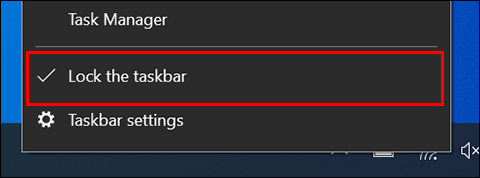
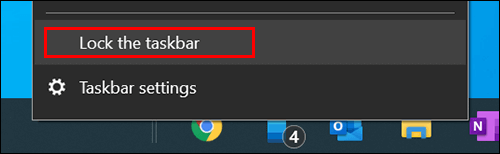
جهت انجام این کار ابتدا باید بر روی نوار وظیفه کلیک-راست کرده و سپس تیک گزینه “Lock the taskbar” را بردارید.

وسط چین کردن آیکون های نوار وظیفه ویندوز 10

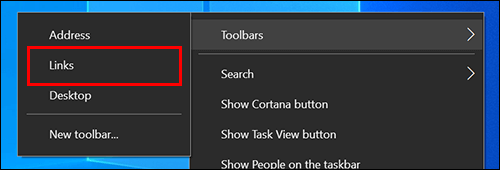
در ادامه باید مجددا بر روی نوار وظیفه کلیک-راست کرده و این بار نشانگر موس را بر روی گزینه “Toolbars” قرار داده و سپس “Links” را برگزینید. پس از انتخاب کردن این گزینه، یک علامت تیک در کنار آن ظاهر می‌شود.

وسط چین کردن آیکون های نوار وظیفه ویندوز 10

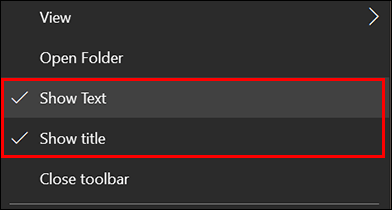
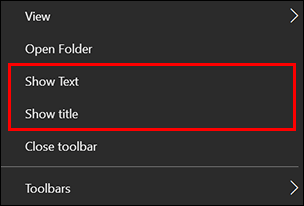
مجددا بر روی نوار وظیفه کلیک-راست کنید و سپس از تیک خوردن گزینه‌های “Show Text” و “Show title”، اطمینان حاصل نمایید.

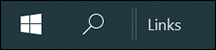
اکنون باید در سمت راست نوار وظیفه بتوانید که “Links” و همچنین 2 خط عمودی موجود در سمت چپ آن را مشاهده کنید.

وسط چین کردن آیکون های نوار وظیفه ویندوز 10

نشانگر موس را بر روی این دو خط عمودی قرار داده، کلیک کنید و سپس آن‌ها را به سمت چپ بکشید تا گزینه “Links” به آن طرف نوار وظیفه منتقل شود. اکنون باید آیکون “Links” در سمت راست آیکون‌های “جست‌و‌جو” و “استارت” قرار بگیرد.

وسط چین کردن آیکون های نوار وظیفه ویندوز 10

با تغییر محل Links، سایر آیکون‌های پین شده شما نیز به سمت راست نوار وظیفه، حرکت خواهند کرد. با کشیدن دو خط عمودی موجود در کنار آیکون‌های خود و سپس رها کردن آن در وسط تسکبار می‌توانید آیکون‌ها را به وسط نوار وظیفه منتقل نمایید. البته دقت انجام این کار برعهده خودتان است و کامپیوتر در زمینه قرار دادن آیکون‌ها درست در وسط صفحه، کمکی به شما نمی‌کند.

این مطلب را نیز بخوانید: چگونه وب‌سایت‌های دلخواه خود را در نوار وظیفه ویندوز 10 پین کنیم؟

سپس باید بر روی نوار وظیفه کلیک-راست کرده و تیک گزینه‌های “Show Text” و “Show title” را بردارید.

وسط چین کردن آیکون های نوار وظیفه ویندوز 10

اکنون باید “Links” نیز از روی نوار وظیفه محو شده باشد.

در نهایت نیز باید بر روی نوار وظیفه کلیک-راست کرده و سپس گزینه “Lock the Taskbar” را برگزینید.

وسط چین کردن آیکون های نوار وظیفه ویندوز 10

اکنون دو خط عمودی که جهت جابجا کردن “Links” و همچنین آیکون‌های پین شده از آن‌ها استفاده می‌کردید، باید محو شده و در نهایت نیز ظاهر ویندوز 10 شما بیشتر به ویندوز 11 نزدیک شده باشد.

نوشته چگونه آیکون‌های نوار وظیفه ویندوز 10 خود را همانند ویندوز 11 وسط چین کنیم؟ اولین بار در اخبار فناوری و موبایل پدیدار شد.

همه‌چیز در رابطه با تراشه TPM 2.0 و ارتباط آن با ویندوز ۱۱

سیستم‌عامل جدید شرکت مایکروسافت یعنی ویندوز 11 نیازمند یک ویژگی امنیتی به نام TPM 2.0 است. TPM مخفف Trusted Platform Module است. در ادامه قصد داریم که بیشتر در مورد این ویژگی و همچنین ارتباط آن با ویندوز 11 صحبت کنیم.

آیا نسخه TPM کامپیوتر من جهت نصب ویندوز 11 کفایت می‌کند؟ این پرسشی است که این روزها بسیاری از کاربران رایانه‌های شخصی از خود می‌پرسند. پاسخ این پرسش برای اکثر کسانی که کامپیوتر خود را در چند سال اخیر خریداری کرده‌اند، مثبت است. به سایر کاربران نیز نمی‌توان به این آسانی‌ها پاسخ داد.

TPM چیست؟

اگر بخواهیم به‌صورت ساده و خلاصه بگوییم، TPM یک تراشه کوچک بوده که بر روی مادربورد کامپیوتر شما قرار دارد. عملکرد این تراشه شبیه به صفحه‌کلید سیستم امنیتی خانه است شما که در هنگام وارد شدن، با استفاده از آن، سیستم امنیتی را غیرفعال می‌کنید. همچنین اپلیکیشن‌های موبایلی احراز هویت نیز عملکردی مشابه با این تراشه دارند. در چنین سناریوهایی، روشن کردن کامپیوتر مشابه وارد شدن به خانه از طریق درب اصلی است. حال اگر در مدت زمان کوتاهی، رمز امنیتی را وارد نکنید، آنگاه آژیرها به صدا درمی‌آیند.

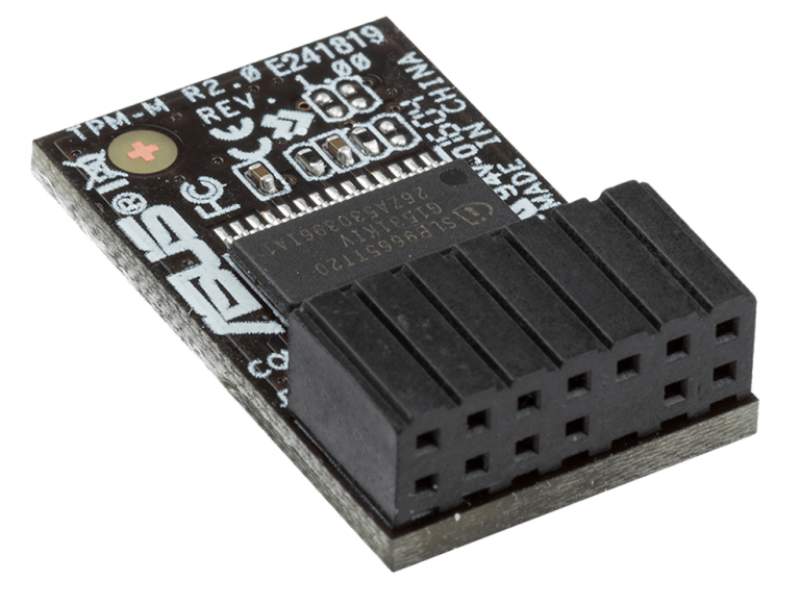
TPM 2.0

در هنگام فشار دادن کلید پاور در کامپیوترهای جدید که از رمزنگاری کامل دیسک و TPM استفاده می‌کنند، این تراشه کوچک یک کد منحصربه‌فرد به نام کلید رمزنگاری را فراهم می‌آورد. اگر همه‌چیز به‌خوبی پیش برود، آنگاه رمزنگاری درایو باز شده و کامپیوتر شما نیز کار خود را آغاز می‌کند. حال اگر مشکلی در رابطه با این کلید به وجود آید (مثلا فردی لپ‌تاپ شما را به سرقت برده و قصد دستکاری درایو رمزنگاری شده داخل آن را داشته باشد)، آنگاه کامپیوتر شما بوت نخواهد شد.

البته این تمام کاری نیست که تراشه‌های TPM می‌توانند انجام دهند. در حقیقت بسیاری از اپلیکیشن‌ها و قابلیت‌های دیگر نیز پس از بوت شدن سیستم‌عامل، می‌توانند از TPM استفاده کنند. سرویس‌های ایمیل Thunderbird و Outlook از TPM جهت مدیریت پیام‌های رمزنگاری شده استفاده می‌کنند. مرورگرهایی همانند گوگل کروم و فایرفاکس از TPM در برخی از عملکردهای پیشرفته همانند نگهداری گواهی‌های SSL وب‌سایت‌ها، استفاده می‌کنند. بسیاری از سایر تجهیزات تکنولوژیک نیز همانند چاپگرها و لوزام خانگی متصل شده به هم، از این ویژگی بهره می‌برند.

از آنجایی که تراشه‌های TPM می‌توانند در کنار عملکرد اصلی خود که همان حفاظت از کامپیوتر در هنگام بوت شدن است، کارهای دیگری را نیز انجام دهند، پس طبیعی است که انواع مختلفی از این تراشه نیز وجود داشته باشد. Trusted Computing Group یا همان TCG که وظیفه نگهداری از استانداردهای TPM را برعهده دارد، اذعان کرده که دو نوع اضافی از TPM وجود دارند. TPMها می‌توانند در داخل CPU اصلی گنجانده شده، به صورت فیزیکی به کامپیوتر اضافه شوند و یا اینکه به‌صورت یک کد در یک محیط مجزا، اجرا شوند (میان‌افزار یا همان Firmware). آخری تقریبا به اندازه یک تراشه TPM جداگانه، ایمن است، زیرا از یک محیط قابل اعتماد استفاده می‌کند. این محیط از سایر برنامه‌هایی که از CPU استفاده می‌کنند، مجزا است.

سومین گونه TPM از نوع مجازی است و به‌صورت کامل در حالت نرم‌افزاری اجرا می‌شود. البته گروه TCG جهت استفاده‌های عملی، این حالت را پیشنهاد نمی‌دهد، زیرا می‌تواند در معرض خطر دستکاری و باگ‌های امنیتی موجود در سیستم‌عامل قرار بگیرد. خالی از لطف نیست که بگوییم شرکت اپل نیز از تراشه‌های امنیتی T2 استفاده کرده که در واقع آن‌ها نیز در اصل نوعی از TPM هستند.

این مطلب را نیز بخوانید: مایکروسافت از سیستم‌عامل ویندوز 11 با طراحی و منوی استارت جدید رونمایی کرد

ویندوز 11 و TPM 2.0 چه ارتباطی با یکدیگر دارند؟

ویندوز 7 و ویندوز 10 هر دو به طرز گسترده‌ای از TPMها پشتیبانی می‌کنند. لپ‌تاپ‌ها و دسکتاپ‌ها در سازمان‌های بزرگی که نیازمندی‌های آی‌تی بالایی دارند، مورد استفاده قرار می‌گیرند. در بسیاری از موارد، TPMها جایگزین کارت‌های هوشمند کارکنان بخش آی‌تی شده‌اند. دارندگان این کارت‌ها، آن‌ها را در اسلات‌هایی قرار داده و یا اینکه به یک خوانشگر بی‌سیم زده تا بدین ترتیب احتمال دستکاری ناخواسته در سیستم‌های کامپیوتری، به حداقل برسد.

قابلیت‌های امنیتی موجود در سطح سیستم‌عامل نیز از TPM استفاده می‌کنند. اگر تا به حال از ویژگی تشخیص چهره Windows Hello در لپ‌تاپ‌های جدید استفاده کرده باشید، آنگاه باید بگوییم که این قابلیت نیازمند یک تراشه TPM است.
TPM 2.0

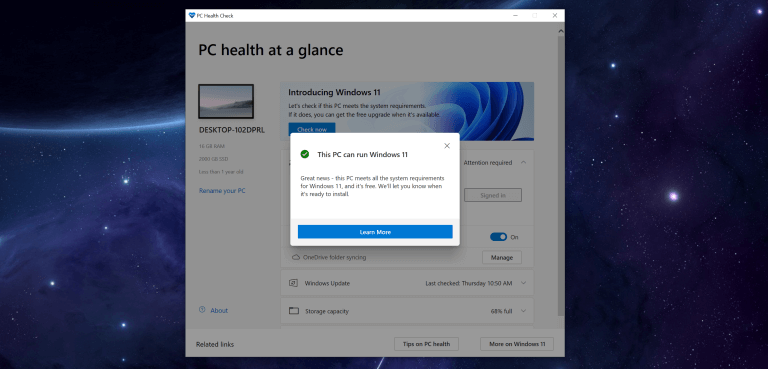
TPMها را می‌توان جایگزین‌هایی برای روش‌های امنیتی قدیمی‌تر در کامپیوترها دانست. از ژوئیه 2016، یکی از ویژگی‌های مورد درخواست مایکروسافت در رابطه با کامپیوترهای دسکتاپ جدید مجهز به ویندوز 10، پشتیبانی از TPM 2.0 بوده است. به همین منوال، ویندوز 11 نیز تنها بر روی کامپیوترهایی اجرا می‌شود که به TPM مجهز هستند. همان‌طور که می‌بینید، از مدت‌ها قبل از ویندوز 11، مایکروسافت نسبت به این قابلیت، حساس بوده است. حال اگر نرم‌افزار PC Health Check را بر روی کامپیوتر خود نصب کنید، آنگاه این اپلیکیشن در واقع فقط بررسی می‌کند که آیا قابلیت TPM 2.0 در رایانه شما فعال است یا خیر؟ (مایکروسافت اعلام کرده که در روزهای آتی این نرم‌افزار را تغییر داده تا بهتر بتواند موارد مربوط به سازگاری را توضیح دهد).

به هر حال مایکروسافت به‌صورتی نه‌چندان علنی و واضح اعلام کرده که ویندوز 11 تحت شرایط خاصی بر روی رایانه‌هایی که از نسخه‌های قدیمی‌تر TPM استفاده می‌کنند نیز قابل نصب خواهد بود. در صفحه مربوط به پشتیبانی ویندوز 11 آمده که TPM 2.0 چیزی بیش از یک نیازمندی عادی بوده و همچنین رایانه‌هایی که از TPM 1.2 برخوردار هستند نیز قادر به اجرای ویندوز 11 خواهند بود. مایکروسافت هشدار داده که در حالت دوم، دستگاه‌ها اعلانی را دریافت کرده که می‌گوید، ارتقای سیستم‌عامل توصیه نمی‌شود.

آیا کامپیوتر من از TPM 2.0 پشتیبانی می‌کند؟

اگر دستگاه شما با سایر نیازمندی‌های ویندوز 11 سازگار باشد، آنگاه به احتمال زیاد، از TPM 2.0 نیز پشتیبانی می‌کند. این استاندارد تاحدودی جدید است. اگر کامپیوتر خود را پس از سال 2016 خریداری کرده باشید، آنگاه به احتمال زیاد از TPM 2.0 برخوردار خواهد بود. در غیر این صورت یا رایانه شما از TPM 1.2 پشتیبانی کرده و یا اینکه اصلا چیزی به نام TPM در آن وجود ندارد!

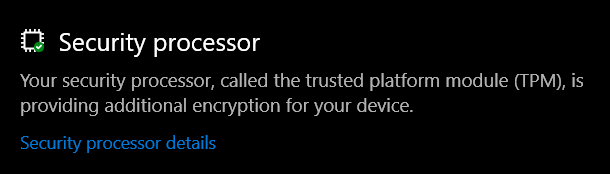
مایکروسافت سعی دارد تا با مراجعه به ضرب‌الاجل خود در رابطه با به‌کارگیری TPM 2.0، این موقعیت را ساده‌سازی کند. ردموندی‌ها در بخش پرسش و پاسخ ویندوز 11 اعلام کرده‌اند که کامپیوترهایی که کمتر از 4 سال عمر دارند، می‌توانند سیستم‌‌عامل خود را به ویندوز 11 ارتقا دهند. TPMها دارای انواع مختلفی بوده و به همین دلیل در نگاه اول به‌آسانی نمی‌توانید بفهمید که آیا تراشه و یا میان‌افزار TPM 2.0 بر روی کامپیوتر شما فعال شده است یا خیر. در قسمت “Security Processor” ویندوز10، می‌توانید از این موضوع اطلاع پیدا کنید. البته سازنده لپ‌تاپ و یا مادربورد دسکتاپ شما نیز می‌تواند اطلاعاتی را در این باره، در اختیار شما قرار دهد.
TPM 2.0

اکثر شرکت‌ها در وب‌سایت‌ خود، مطالبی را منتشر کرده که با استفاده از آن‌ها می‌‎توانید بفهمید که کدام محصول از TPM 2.0 پشتیبانی می‌کند. به‌عنوان مثال در وب‌سایت شرکت Dell می‌توانید بفهمید که کدام نسخه از TPM بر روی یک دستگاه مشخص نصب شده است. این شرکت از 3 نوع TPM 2.0 در دستگاه‌های Latitude ،Precision ،OptiPlex و همچنین لپ‌تاپ‌ها و دسکتاپ‌های رده مصرف‌کننده خود، استفاده می‌کند.

این مطلب را نیز بخوانید: اینترنت اکسپلورر از ویندوز 11 حذف شد

آیا می‌توانم یک تراشه TPM 2.0 را به کامپیوتر خودم اضافه کنم؟

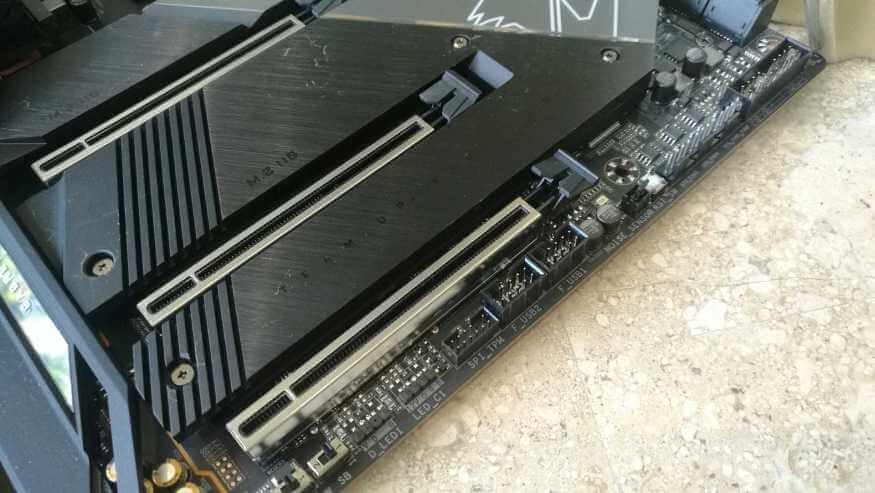
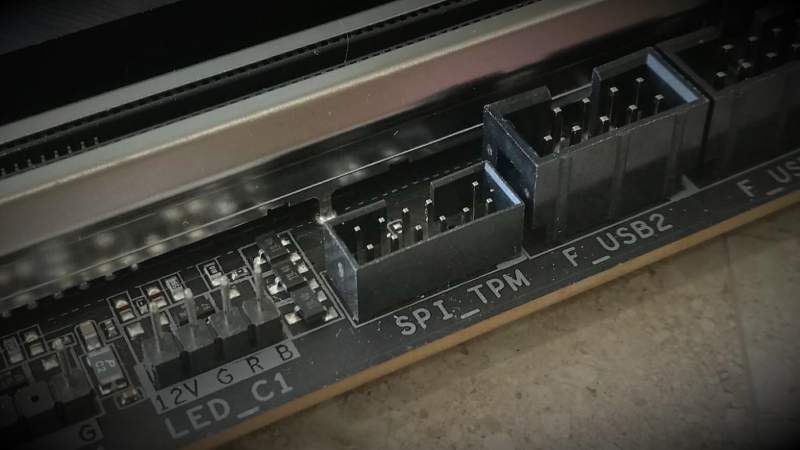
اگر یک کامپیوتر دسکتاپی داشته و در زمینه کار کردن با سخت‌افزار و همچنین BIOS سیستم خود، مشکل چندانی ندارید، آنگاه می‌توانید یک تراشه جداگانه TPM 2.0 را به مادربورد رایانه خود اضافه کنید. در بسیاری از مادربوردها، چندین پین در کنار یکدیگر قرار داده شده و کلمه “TPM” در کنار آن‌ها نوشته شده است.

البته این کار به سادگی خرید یک ماژول TPM 2.0 و نصب آن بر روی مادربورد نیست. در واقع این تنها نیمه راه بوده و جهت اینکه ویندوز شما این تراشه را شناسایی کند، باید کارهای مربوط به آن را در BIOS نیز انجام دهید. شیوه انجام این فرایند بسته به مدل مادربورد شما، متفاوت خواهد بود. حتی مایکروسافت نیز اذعان داشته که انجام این فرایند، چندان سرراست نیست. معاون مدیریت محصول در مایکروسافت یعنی استیو دیسپنس (Steve Dispense) می‌گوید که در BIOS مادربوردهای مبتنی بر اینتل، باید گزینه‌ای همانند Platform Trust Technology (PTT) و در مادربوردهای AMD نیز باید گزینه‌ای همانند fTPM را فعال کنید.

حال اگر شما نیز از آن دسته از افرادی هستید که چند سال پیش مبلغی کلان را صرف خرید یک کامپیوتر گیمینگ رده بالا کرده، اما اکنون می‌بینید که مادربورد یا CPU شما از TPM 2.0 پشتیبانی نکرده و یا اینکه نمی‌توانید این تراشه را به رایانه خود اضافه کنید، آنگاه شاید کامپیوتر شما چندان با ویندوز 11 سازگار نباشد، اما هنوز عمر آن به پایان نرسیده است. اگر مادربورد شما به‌صورت سخت‌افزاری از قابلیت‌های TPM پشتیبانی نکند، آنگاه شاید بتوانید به‌صورت نرم‌افزاری و با کمی آزمون و خطا، این قابلیت را به کامپیوتر خود اضافه کنید.

آیا TPM از اجرای لینوکس جلوگیری می‌کند؟

بسیاری از خوره‌های کامپیوتر، دستگاه‌هایی دارند که از TPM پشتیبانی می‌کنند، اما بنا به دلایلی این ویژگی را غیرفعال کرده‌اند. اگر شما نیز از آن دسته از افراد هستید، آنگاه باید بگوییم که ویندوز 11 خبرهای هم بد و هم خوبی را برای شما دارد. خبر خوب این است که هر کاری که این روزها بخواهید انجام دهید، با فعال کردن TPM نیز قابل انجام است. البته استثناهایی نیز وجود دارند که فقط درصد بسیار کمی از کاربران را تحت تأثیر قرار می‌دهند. به‌عنوان مثال TCG لیستی از نیازمندی‌های TPM برای سیستم‌عامل متن-باز لینوکس را تهیه کرده که بدین معنا است که کاربرانی که بخواهند در بین ویندوز 11 و توزیع‌های گوناگون لینوکس جابجا شوند، باید بتوانند که چنین کاری را انجام دهند. میزان پشتیبانی در این زمینه نیز بسته به توزیع لینوکس مورد استفاده شما، متفاوت خواهد بود. همچنین شیوه تعامل و رفتار TPM با محیط‌های دارای بوت دوگانه، هنوز به‌صورت 100 درصد مشخص نشده است.

این مطلب را نیز بخوانید: مایکروسافت از طریق فروشگاه نرم‌افزار آمازون، برنامه‌های اندروید را به ویندوز 11 می آورد

آیا TPM می‌تواند استفاده از برخی از ویژگی‌های ویندوز 11 را محدود کند؟

TPM 2.0

یکی از مواردی که باید در رابطه با TPM 2.0 در نظر داشته باشید این است که شاید مایکروسافت نیز رویه‌ای همانند اپل را در پیش گرفته و در طی آپدیت‌های آینده ویندوز 11، محدودیت‌های بیشتری را در رابطه با TPM اعمال کند. به‌عنوان مثال، مک‌های مجهز به تراشه T2 نسبت به سایر کامپیوترهای اپلی که از این تراشه برخوردار نیستند، قابلیت‌های بیشتری دارند. از جمله این موارد می‌توان به تشخیص اثرانگشت و همچنین پردازش تعدیل شده سیگنال‌های تصویر اشاره کرد. چنین موقعیتی در رابطه با ویندوز 10 نیز وجود دارد. قابلیت تشخیص چهره Windows Hello از جمله این موارد است.

با استفاده از ویندوز 11 و نسخه‌های جدیدتر TPM در آینده، مایکروسافت می‌تواند تجربه ویندوزی را بخش‌بندی کند. از این موارد می‌توان به افزودن ویژگی‌های جدید نیازمند TPMهای جدید و همچنین انتشار نسخه‌های محدودتر ویندوز همانند ویندوز 10S، اشاره کرد. اکثر کاربران مشکلی با چنین مواردی ندارند، اما در هر صورت در هنگام ارتقا به ویندوز 11، بهتر است که چنین مواردی را نیز در نظر داشته باشید.

نوشته همه‌چیز در رابطه با تراشه TPM 2.0 و ارتباط آن با ویندوز 11 اولین بار در اخبار فناوری و موبایل پدیدار شد.

مایکروسافت سرویس گیمینگ ابری ایکس‌باکس روی دستگاه‌های iOS را راه‌اندازی کرد

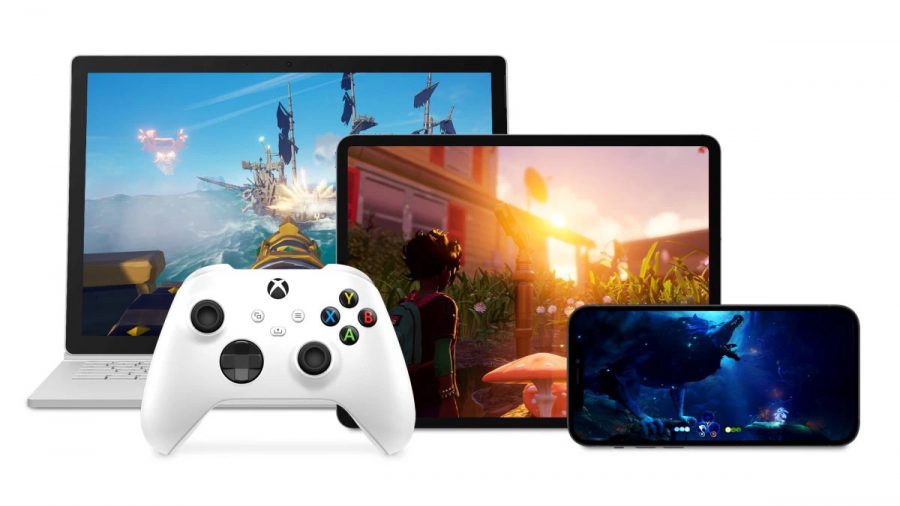
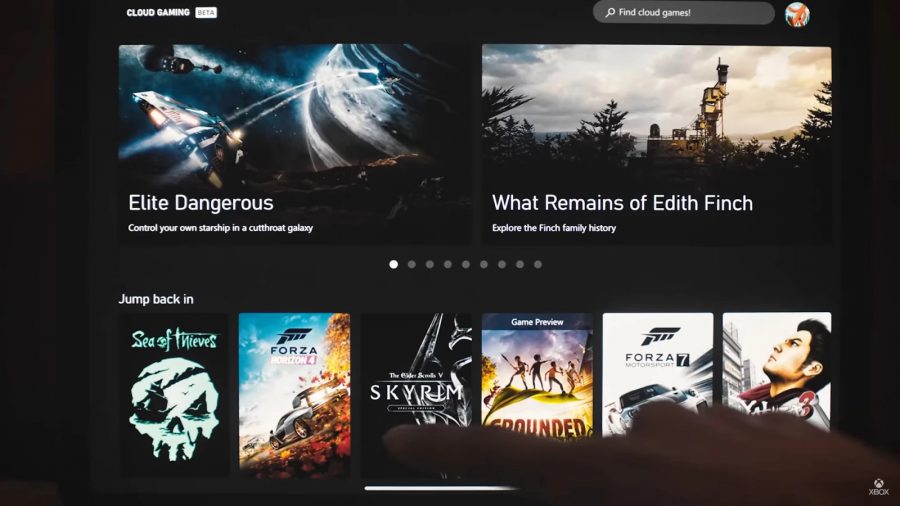
کمپانی مایکروسافت اخیرا دست به کاری غیرممکن زده و کارآیی سرویس Xbox Game Pass را بیش از پیش ارتقاء داده است. سرویس گیمینگ ابری ایکس‌باکس از امروز در 22 کشور جهان از طریق مرورگر اینترنت روی کامپیوترهای شخصی و دستگاه‌های مجهز به سیستم‌عامل iOS قابل دسترس است.

موضوع جالب‌توجه اینکه سرویس گیمینگ ابری ایکس‌باکس در قالب اشتراک Xbox Game Pass Ultimate گنجانده شده است. هزینه خریداری این اشتراک، ماهیانه معادل 15 دلار است (در ماه اول تنها برابر با 1 دلار). چنان‌چه شما هم‌اکنون یکی از مشترکین Xbox Game Pass Ultimate هستید و در یکی از 22 کشور تحت پشتیبانی سرویس گیمینگ ابری ایکس‌باکس زندگی می‌کنید؛ اکنون به‌صورت کاملا رایگان می‌توانید بازی‌های موردنظر را روی دستگاه‌ iOS خود اجرا کنید.

کاربران به منظور لذت بردن از صدها عنوان بازی موجود در کتابخانه Xbox Game Pass صرفا بایستی مرورگر سافاری را اجرا نموده و به آدرس xbox.com/play مراجعه کنند. شایان به ذکر است که توانایی سرویس گیمینگ ابری ایکس‌باکس از طریق سخت‌افزار سفارشی ایکس‌باکس سری ایکس تامین می‌شود. این پدیده بدان معناست که هنگام اجرای بازی‌ روی دستگاه iOS شما این بازی در واقع روی یک کنسول ایکس‌باکس سری ایکس در دیتاسنترهای شرکت مایکروسافت اجرا می‌شود.

در حال حاضر این سرویس به منظور اطمینان از بروز کمترین میزان تاخیر و خلق بالاترین تجربه کیفی در گسترده‌ترین طیف از دستگاه‌ها قادر به پخش بازی‌ها با رزولوشن 1080p و حداکثر سرعت 60 فریم برثانیه است. از آن‌جا که بسیاری از بازی‌های موجود در کتابخانه Xbox Game Pass دارای فرامین کنترلی لمسی سفارشی هستند؛ لذا کاربران بدون استفاده از یک کنترلر سازگار می‌توانند از انجام این بازی‌ها روی دستگاه‌های آی‌فون و آی‌پد خود لذت ببرند.

نوشته مایکروسافت سرویس گیمینگ ابری ایکس‌باکس روی دستگاه‌های iOS را راه‌اندازی کرد اولین بار در اخبار فناوری و موبایل پدیدار شد.
چگونه ایرپاد را به کنسول ایکس‌باکس وان متصل کنیم؟

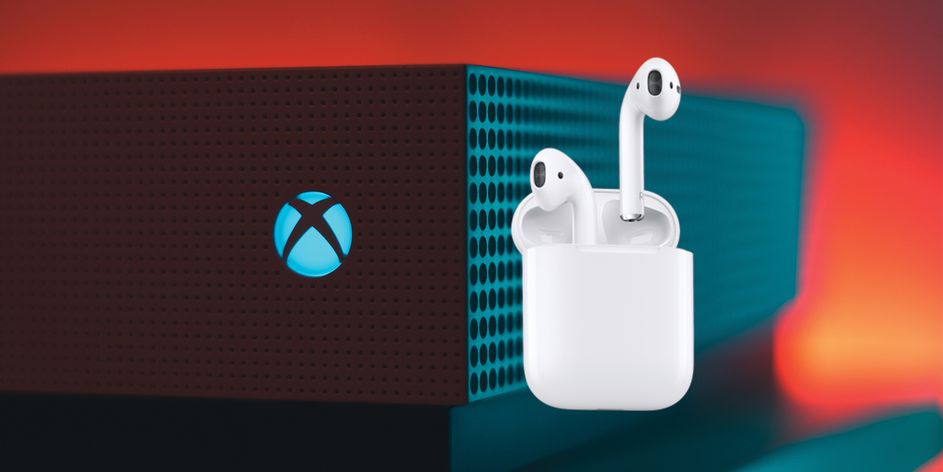
اگر از هندزفری‌های ایرپاد استفاده کرده و می‌خواهید بدانید که آیا می‌توانید آن‌ها را به کنسول ایکس‌باکس وان خود نیز متصل کنید یا خیر؟ آنگاه پیشنهاد می‌کنیم که ادامه این مطلب را از دست ندهید. در ادامه به نحوه اتصال ایرپاد به ایکس باکس وان می‌پردازیم.

آیا اصلا امکان انجام چنین کاری وجود دارد؟

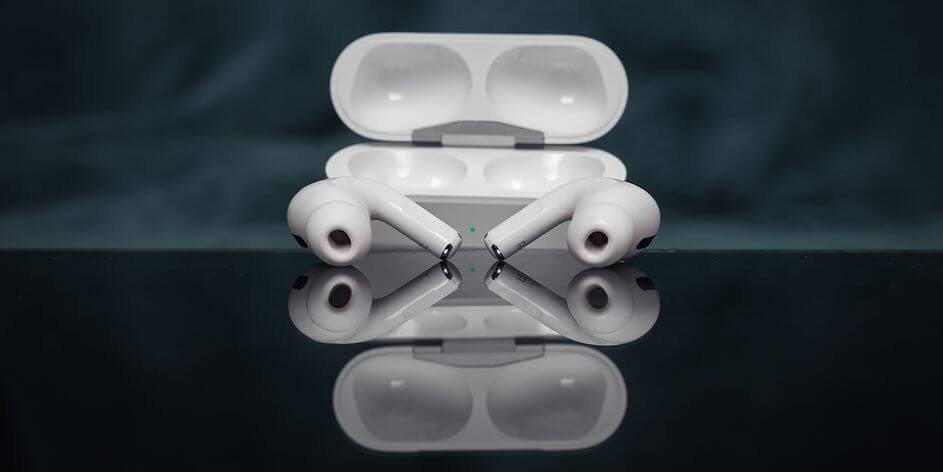
پاسخ به این پرسش شاید تاحدودی پیچیده باشد. ایرپادها را تقریبا می‌توان به تمامی دستگاه‌های مجهز به بلوتوث متصل کرد، اما اگر بخواهید که به همراه آن‌ها از دستیار صوتی سیری نیز استفاده کنید، آنگاه نیازمند یک دستگاه اپلی خواهید بود.
مشکلی که در رابطه با کنسول‌های ایکس‌باکس وجود دارد این است از نوع بلوتوث موردنیاز جهت اتصال دستگاه‌های صوتی، برخوردار نیستند. با این اوصاف از همان ابتدا و در شرایط عادی، ایکس‌باکس وان شما با هندزفری‌های ایرپاد، سازگاری نخواهد داشت. البته راه‌کاری وجود دارد که از طریق آن می‌توانید با استفاده از ایرپاد خود، با سایر بازی‌بازان صحبت کنید. تا به این لحظه، راه‌کاری جهت لذت بردن از موسیقی بازی‌ها با استفاده از ایرپاد، وجود ندارد. به همین دلیل در این رابطه باید همچنان از سایر سیستم‌های صوتی استفاده کنید.
این مطلب را نیز بخوانید: چگونه ایکس‌باکس وان خود را با دستیار صوتی گوگل (Google Assistant) کنترل کنیم؟

نحوه اتصال ایرپاد به ایکس باکس وان

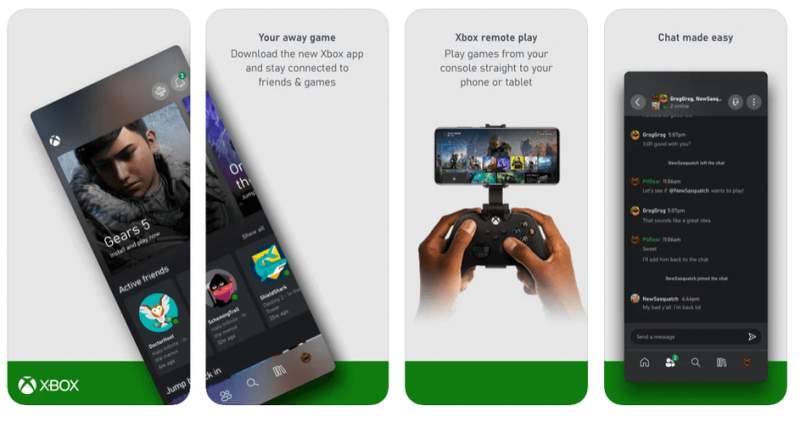
گام اول: اپلیکیشن موبایلی Xbox را دانلود و نصب کنید

اتصال ایرپاد به ایکس باکس وان

با استفاده از اپلیکیشن موبایلی Xbox می‌توانید از طریق آیپد، آیفون و گوشی اندروید خود، حساب کنسول ایکس‌باکس خود را مدیریت کنید. در این اپلیکیشن همچنین امکانات ارتباطی نیز گنجانده شده، پس بنابراین می‌توانید که از این طریق با دوستان خود نیز صحبت کنید.

اپلیکیشن رایگان Xbox را دانلود و سپس با استفاده از حساب مایکروسافت خود، به آن وارد شوید. اگر حساب مایکروسافت نداشته و یا اینکه اطلاعات حساب مایکروسافت فعلی شما شناسایی نمی‌شوند، آنگاه باید گزینه “Add New Account” را برگزینید.

در ادامه با فرایندی مواجه شده که در آن باید در هنگام ظاهر شدن گزینه مربوطه، کنسول خود را اضافه کنید. پیش از این کار نیز باید ایکس‌باکس خود را روشن کرده و سپس وارد حساب خود شده باشید. در هنگام درخواست کردن اپلیکیشن، “Enable” را بر روی کنسول خود انتخاب کرده تا دستگاه را متصل کنید.

گام دوم: جفت کردن ایرپاد با دستگاه موبایلی

گام بعدی این است که ایرپاد خود را با دستگاهی که اپلیکیشن Xbox را بر روی آن نصب کرده‌اید، جفت کنید. با شنیدن صدای تأیید از ایرپاد خود می‌توانید از صحت اتصال، اطمینان حاصل کنید.

گام سوم: روشن کردن ایکس‌باکس و راه‌اندازی و تنظیم گروه

اگر تاکنون کنسول خود را روشن نکرده‌اید، آنگاه این کار را انجام داده و آماده چت کردن با دوستان خود شوید. جهت انجام این کار نیز باید یک چت را بر روی کنسول خود، راه‌اندازی کنید.

گام چهارم: ایجاد یک پارتی با استفاده از اپلیکیشن Xbox

اپلیکیشن موبایلی Xbox را اجرا کرده و سپس آیکون “مردم” را لمس کنید. ایکس‌باکس شما با این بخش همانند قسمت “Social” برخورد خواهد کرد.

پس از انتخاب، در گوشه سمت راست متوجه دو آیکون خواهید شد: یکی هدست و دیگری نیز یک دفترچه یادداشت است. با انتخاب آیکون “هدست” می‌توانید پارتی خود را آغاز کنید. بسته به دستگاه شما، شاید نیاز باشد که جهت دسترسی به میکروفن، اجازه‌هایی را صادر کنید.

حال که پارتی خود را ایجاد کرده‌اید، آنگاه می‌توانید “Add People” را انتخاب کرده و به دنبال دوستان خود بگردید یا اینکه در صورت در اختیار داشتن یک Gamertag، آن را وارد کنید.

اگر هم قصد ایجاد پارتی را ندارید، آنگاه می‌توانید آیکون “دفترچه یادداشت” را لمس کرده و یکی از مخاطبین خود را انتخاب و سپس چت کردن با وی را شروع کنید.

گام پنجم: چت کردن با دوستان

پس از افزودن دوستان به چت خود، ایرپاد شما باید بتواند که نقش میکروفن را ایفا کند. در ادامه می‌توانید نسبت به چت کردن با دوستان، دعوت افراد جدید و یا بازی کردن به‌صورت عادی، اقدام کنید. لازم به ذکر است که بگوییم این روش بر روی بسیاری دیگر از اپلیکیشن‌ها همانند Discord نیز کار می‌کند.

این مطلب را نیز بخوانید: با 4 راه‌کار افزایش عمر باتری کنترلر ایکس‌باکس وان آشنا شوید

چرا ایرپادها با کنسول‌های ایکس‌باکس سری X|S سازگار نیستند؟

اتصال ایرپاد به ایکس باکس وان

با توجه به اینکه کنترلرهای ایکس‌باکس سری X|S از طریق بلوتوث به کنسول وصل می‌شوند، پس شاید با خود بگویید که سایر لوازم بلوتوثی دیگر همانند ایرپاد نیز نباید در زمینه اتصال به کنسول‌های نسل نهمی مایکروسافت، مشکلی داشته باشند.

به هر حال همانند ایکس‌باکس وان، کنسول‌های ایکس‌باکس سری X|S نیز نمی‌توانند که از طریق بلوتوث، اتصال صوتی برقرار کنند. لوازم جانبی بلوتوثی مورد استفاده شما باید با استاندارد بی‌سیم مایکروسافت، سازگار بوده یا اینکه دارای آداپتور USB سازگار جهت اتصال به کنسول باشند.

در اینجا نیز همچنان می‌توانید با استفاده از اپلیکیشن Xbox، با دوستان خود چت کنید. مجددا همانند ایکس‌باکس وان نیز باید اپلیکیشن Xbox را دانلود و نصب کرده و سپس ایرپاد خود را با دستگاه موبایلی خود، همگام‌سازی کنید.

روش دوم: استفاده از یک آداپتور بلوتوثی

می‌توانید یک آداپتور بلوتوثی خریداری کرده و آن را به کنترلر ایکس‌باکس خود، متصل کنید. بدین ترتیب قابلیت سازگاری با صدای بلوتوثی به کنترلر اضافه شده و بدین ترتیب می‌توانید اپرپادهای خود را مورد استفاده قرار دهید. شاید این راه‌کار ساده باشد، اما شما را مجبور می‌کند که یک دستگاه دیگر را خریداری کنید. همچنین اتصالی که از این طریق ایجاد می‌شود، همیشه پایدار نیست.

سخن پایانی

اتصال ایرپاد به ایکس باکس وان

در بالا سعی کردیم که دو روش جهت اتصال ایرپاد به کنسول ایکس باکس وان را به شما معرفی کنیم. روش اول قابلیت‌های صوتی چندان زیادی را در اختیار شما قرار نمی‌دهد، اما روش دوم، بیشتر مفید خواهد بود. احتمال ندارد که مایکروسافت گزینه‌های اتصال بلوتوثی کنسول‌های خود را به این زودی‌های تغییر دهد. به همین دلیل فعلا باید به روش‌های متفرقه بالا، بسنده کنید.

نوشته چگونه ایرپاد را به کنسول ایکس‌باکس وان متصل کنیم؟ اولین بار در اخبار فناوری و موبایل پدیدار شد.