مایکروسافت بازی واقعیت افزوده‌ Minecraft Earth را معرفی کرد

Minecraft Earth

مایکروسافت حدود دو هفته پیش به یک بازی واقعیت افزوده (Augmented Reality) موبایلی اشاره و تاکید کرد این بازی را به زودی عرضه خواهد کرد. حال این شرکت بازی واقعیت مجازی Minecraft Earth را برای گوشی‌های اندرویدی و iOS معرفی کرده و در تابستان امسال به بازار عرضه خواهد شد.

اگر شما یکی از کاربران قدیمی بازی Minecraft هستید، حتما خوشحال خواهید شد اگر بدانید که این بازی شامل همان شخصیت‌های قدیمی است.

بازیکنان ماینکرفت قادر خواهند بود که قطعه‌های خاص را کشف و جمع‌آوری کنند و از آن‌ها برای ساخت و ساز استفاده کنند.

مهم‌تر از همه، بازیکنان قادر خواهند بود در دنیای واقعی با مشاهده منابع بازی و به کمک یک مکانیک جدید با نام Tappables، از آیتم‌ها و مواد اولیه استفاده کرده و وظایف خود را انجام دهند.

به طور مثال در یک پارک محلی احتمال دارد با یک معدن رو به رو شوید که مواد اولیه‌ مورد نیاز شما همانند الماس را در اختیارتان قرار می‌دهد یا ممکن است درختان توسط هیولاها پرتاب شوند. شما باید با هیولاها مبارزه کنید اگر می‌خواهید منابع را جمع آوری کنید که به شما پاداش داده تا بتوانید مراحل بازی را طی کنید.

بازی Minecraft Earth

Minecraft Earth یک بازی سرگرم کننده و مناسب برای وقت گذرانی با دوستان است که مایکروسافت آن را برای تجربه‌ای چند نفره بهینه کرده است و از تمام گوشی‌هایی که مجهز به قابلیت VR هستند پشتیبانی می‌کند.

نوشته مایکروسافت بازی واقعیت افزوده‌ Minecraft Earth را معرفی کرد اولین بار در وب‌سایت فناوری پدیدار شد.

مایکروسافت بر روی یک مدل اقتصادی جدید و قدرتمند از سرفیس پرو ۶ کار می‌کند

پس از انتظار تقریبا 2 ساله از مایکروسافت برای ارتقا سرفیس پرو 4 (عرضه شده در سال 2015) و بازنگری این برند در نسل 2017 تبلت محبوب 2 منظوره خود طی 16 ماه آینده، اکنون به‌سختی می‌توان زمان رونمایی احتمالی از سرفیس پرو 7 را پیش‌بینی کرد. این رویداد می‌تواند طی چند ماه آینده یا مدتی بسیار طولانی‌تر از این زمان‌بندی تحقق پیدا کند. اما به لطف اظهارات یک شخص خبرچین همواره قابل‌اعتماد با نام رولاند کوانت و نشریه آلمانی WinFuture، همگی از زمان دقیق فروش سرفیس پرو 6 با پیکره‌بندی جدید در آمریکای‌شمالی مطلع هستیم.

از لحاظ فنی به‌نظر می‌رسد که وب‌سایت Best Buy Canada سهوا به زمان عرضه مدل جدید سرفیس بوک 2 (با نمایشگر 15 اینچی) اشاره نموده است؛ اما تقریبا با اطمینان می‌توان انتظار داشت که مدل جدید و رونمایی نشده سرفیس پرو 6 نیز در روز 18 ژوئن از طریق فروشگاه‌های معتبر قابل‌دسترس باشد.

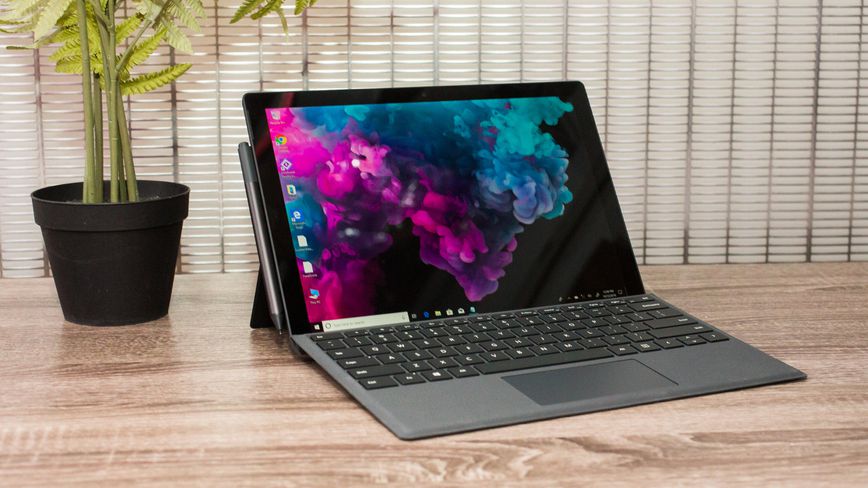
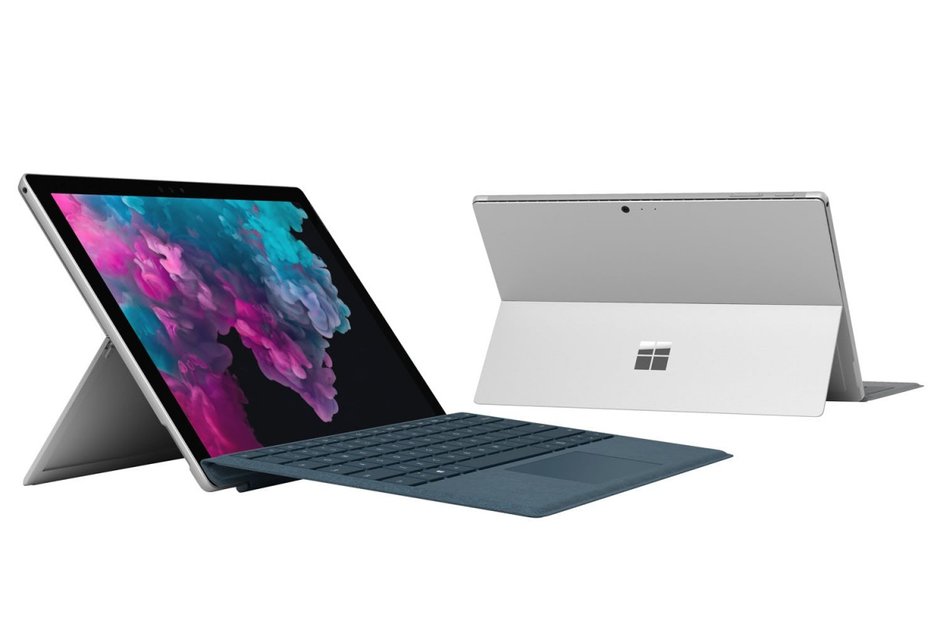
به احتمال فراوان هیچ‌یک از مشخصه‌های طراحی خارجی این دستگاه 12.3 اینچی قدرتمند و مفید مبتنی بر ویندوز 10 تغییر نخواهد کرد؛ اما کاربران می‌توانند بر روی ارتقاء محسوس المان‌های داخلی و بهبود چشمگیر تجربه کاربری در مدل میان‌رده سرفیس پرو 6 حساب ویژه‌ای باز کنند. این دستگاه احتمالا از رم 16 گیگابایتی و پردازنده Core i5 شرکت اینتل بهره خواهد برد. بدیهی است که بالاترین ظرفیت حافظه اکنون نیز قابل‌دسترس است؛ اما این میزان حافظه تنها در کنار پردازنده بسیار پیشرفته Core i7 با قیمت‌گذاری فوق‌العاده گران 1899 دلار ارائه می‌شود.

در عین‌حال انتظار می‌رود که پیکره‌بندی سخت‌افزاری شامل پردازنده Core i5، 16 گیگابایت رم و 256 گیگابایت حافظه SSD با قیمت تنها 1399 دلار در ایالات‌متحده عرضه شود. به‌سختی می‌توان چنین مبلغی را مقرون‌به‌صرفه قلمداد کرد؛ اما با توجه به قیمت‌گذاری 1199 دلاری سرفیس پرو 6 در مقطع کنونی، رقم مذکور چندان شوک‌آور به‌نظر نمی‌رسد. سرفیس پرو 6 با پردازنده داخلی اینتل Core i5، 256 گیگابایت حافظه SSD و 8 گیگابایت رم قابل خریداری است. با توجه به شناخت موجود از مایکروسافت انتظار می‌رود که مدت کوتاهی پس از توسعه سری سرفیس پرو 6، کمپانی تخفیفات چشمگیری را به مشتریان ارائه دهد.

آیا شما نیز برای خریداری دستگاهی با رم 16 گیگابایتی، قابلیت مالتی‌تسکینگ بالا و قیمت‌گذاری بسیار ارزان‌تر از ورژن‌های Core i7 امروزی هیجان‌زده هستید؟

نوشته مایکروسافت بر روی یک مدل اقتصادی جدید و قدرتمند از سرفیس پرو 6 کار می‌کند اولین بار در وب‌سایت فناوری پدیدار شد.

چگونه در مایکروسافت اکسل عدم‌قطعیت را محاسبه کنیم؟

همیشه شک و تردید در محاسبه داده‌های آماری وجود دارد، حتی زمانی که شما از روش‌های مختلف برای تست درستی محاسبات خود استفاده کنید. اکسل این اجازه را به شما می‌دهد تا این محاسبات را بسته به انحراف معیار نمونه‌های خود انجام دهید.

اکسل، فرمول‌های آماری بسیاری را برای محاسبه عدم‌قطعیت در خود گنجانده است. در این آموزش، نحوه محاسبه میانگین حسابی، انحراف معیار و خطای معیار را آموزش خواهیم داد. همچنین نحوه ترسیم این عدم‌قطعیت را به صورت نموداری در اکسل بررسی خواهیم کرد.

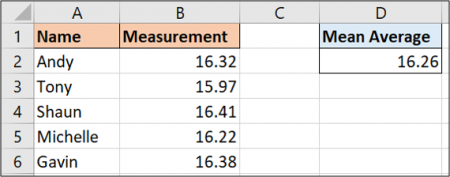
ما از نمونه‌های زیر برای پردازش و انجام محاسبات استفاده خواهیم کرد.

داده محاسبات را برای ۵ نفر انجام داده است. مقدار داده هر فرد با دیگری متفاوت است، پس عدم‌قطعیت برای ما وجود دارد که کدام داده، داده دقیق و صحیح است.

میانگین حسابی داده‌ها

زمانی که برای چندین داده عدم‌قطعی وجود دارد، محاسبه میانگین حسابی این داده‌ها می‌تواند روش مناسبی برای یافتن درک صحیحی از داده‌ها باشد. ایجاد این عمل در اکسل با دستور AVERAGE بسیار ساده است. این فرمول را برای نمونه‌های بالا می‌توان استفاده کرد.

=AVERAGE(B2:B6)

انحراف معیار داده‌ها

تابع انحراف معیار، پراکندگی داده‌های شما را از یک نقطه مرکزی مشخص می‌کند (این نقطه میانگین متوسطی است که در مرحله قبل محاسبه کردیم). اکسل دستور‌های انحراف معیار متنوعی برای کاربرد‌های متفاوت در اختیار کاربر قرار می‌دهد. دو دستور مهم این برنامه STDEV.P و STDEV.S هستند.

هر دو انحراف معیار داده‌های شما را محاسبه خواهند کرد. تفاوت آن‌ها در نحوه محاسبه است که STDEV.P از کل داده‌های شما برای انجام این عمل استفاده می‌کند، در حالی که دستور دیگر از نمونه‌های داده‌های شما برای انجام این کار استفاده می‌کند.

ما در این‌جا انحراف معیار تمام ۵ داده را محاسبه خواهیم کرد، پس از دستور STDEV.P استفاده می‌کنیم. استفاده از این دستور‌ها همانند دستور AVERAGE است.

=STDEV.P(B2:B6)
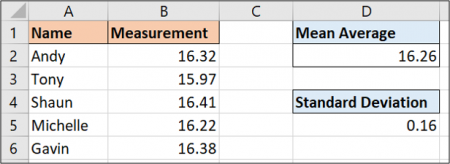
نتیجه این ۵ داده متفاوت، ۰.۱۶ است. این عدد نشان دهنده فاصله هر داده با مقدار میانگین آن‌ها است.

محاسبه خطای معیار

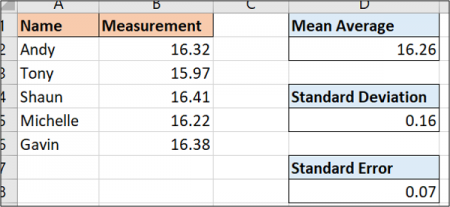
حال با استفاده از انحراف معیار، می‌توانیم خطای معیار داده‌ها را محاسبه کنیم. خطای معیار، جذر انحراف معیار است. دستور زیر خطای معیار را بر روی نمونه ما محاسبه خواهد کرد.

=D5/SQRT(COUNT(B2:B6))
استفاده از خطوط خطا برای نمایش عدم‌قطعیت بر روی نمودار‌ها

اکسل رسم خطای معیار یا انحراف معیار را بر روی نمودار‌ها بسیار ساده کرده است. می‌توانیم با استفاده از خطوط خطا، این نمودارها را به سادگی رسم کنیم. نمودار زیر داده‌های جمیعت را طی ۵ سال نمایش می‌دهد.

با انتخاب نمودار، روی Design > Add Chart Element کلیک کنید.

از گونه‌های مختلف خطا، یکی را به دلخواه انتخاب کنید.
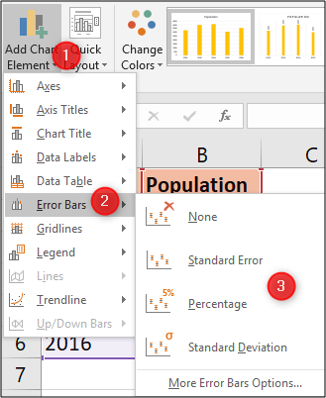
شما می‌توانید انحراف معیار یا خطای معیار را برای داده‌ها همانندی که محاسبه شد، روی نمودار‌ها نمایش دهید. شما همچنین می‌توانید یک تغییر درصد خطا را نمایش دهید. حالت پیش‌فرض این ویژگی ۵ درصد است.

برای مثال، ما به صورت درصد نشان می‌دهیم.

تنظیمات بیشتری برای استفاده از خطوط خطا نیز وجود دارد.

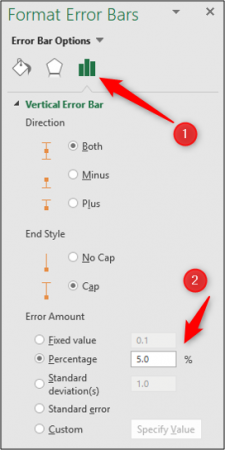
روی خطوط خطا دو بار کلیک کنید تا صفحه تنظیمات این خطوط گشوده شود. گزینه “Error Bars Options” را انتخاب کنید؛ اگر به‌صورت پیش‌فرض انتخاب نشده است. سپس شما می‌توانید اعداد درون نمودار را همچون انحراف معیار، تغییر دهید.
اکسل برنامه‌ای ایده‌آل برای انجام محاسبات آماری است. راه‌های بسیاری برای انجام محاسبات آماری در این برنامه وجود دارد که آن را نسبت به دیگر برنامه‌ها برتر می‌کند.

نوشته چگونه در مایکروسافت اکسل عدم‌قطعیت را محاسبه کنیم؟ اولین بار در وب‌سایت فناوری پدیدار شد.

مایکروسافت به دنبال تولید کنترلر Xbox ویژه کم بینایان است

مدتی پیش مایکروسافت از کنترلری مخصوص Xbox رونمایی کرد که برای افراد توان‌یاب طراحی شده بود. به نظر می‌رسد این شرکت در تلاش است تا بیش از پیش هوای گیمرهای توان‌یاب را داشته باشد و طبق آخرین اخبار ردموندی‌ها به دنبال عرضه یک کنترلر مخصوص کم بینایان هستند.

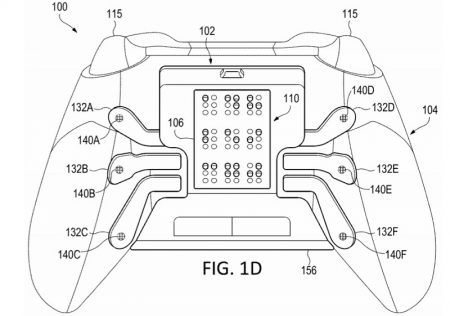
براساس پتنتی که به تازگی توسط LetsGoDigital در فضای مجازی منتشر شده است مایکروسافت حق اختراعی برای کنترلر دارای نمایشگر بریل را به ثبت رسانده است.

با توجه به توضیحات ثبت شده برای این پتنت، طرح آن کاملا شبیه به کنترلر فعلی Xbox است که پدهایی در پایین آن برای فرد نابینا در نظر گرفته شده است تا گیمر با استفاده از خط بریل متن یا فرمانی را ارسال کند.

کنترلر Xbox

همچنین این صفحه‌ها برای انتقال پیام به گیمر با استفاده از ویبره به لرزش در می‌آیند تا از طریق بریل قابل خواندن شوند. این اتفاق ممکن است زمانی به منظور توضیح اتفاقی که در صحنه‌ بازی می‌افتد باشد یا متن دیالوگ‌ها را بنویسد.

گفته می‌شود این تنها یک طرح اولیه و انتزاعی است که مایکروسافت آن را به ثبت رسانده و شاید هرگز به سراغ ساخت و عملی کردن آن نرود. اما قطعا در صورت تولید می‌تواند یک محصول ارزشمند و موفق باشد.

نوشته مایکروسافت به دنبال تولید کنترلر Xbox ویژه کم بینایان است اولین بار در وب‌سایت فناوری پدیدار شد.

قابلیت جدید اوت‌لوک برای سرعت بخشیدن به فعالیت‌های کاربران اندروید و iOS معرفی شد

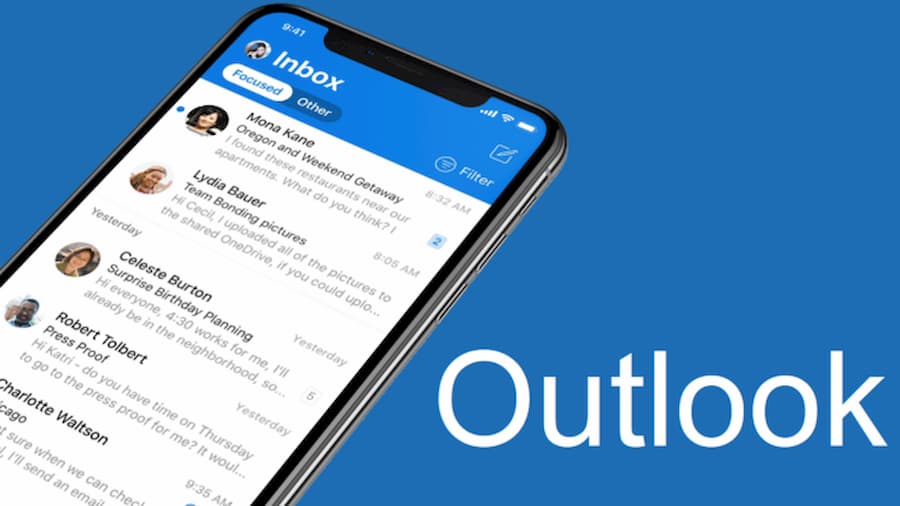
مایکروسافت از قابلیت جدیدی به نام پیام‌ عملیاتی (Actionable Message)، با هدف پشتیبانی بهتر اوت‌‌لوک در موبایل رونمایی نمود. این قابلیت به زودی در آخرین نسخه از به‌روزرسانی این نرم‌افزار از طریق اپ‌استور و پلی استور گوگل در دسترس قرار خواهد گرفت. این ویژگی امکان انجام سریع‌تر کار‌ها را به کاربران اوت‌لوک می‌دهد.

اوت‌لوک

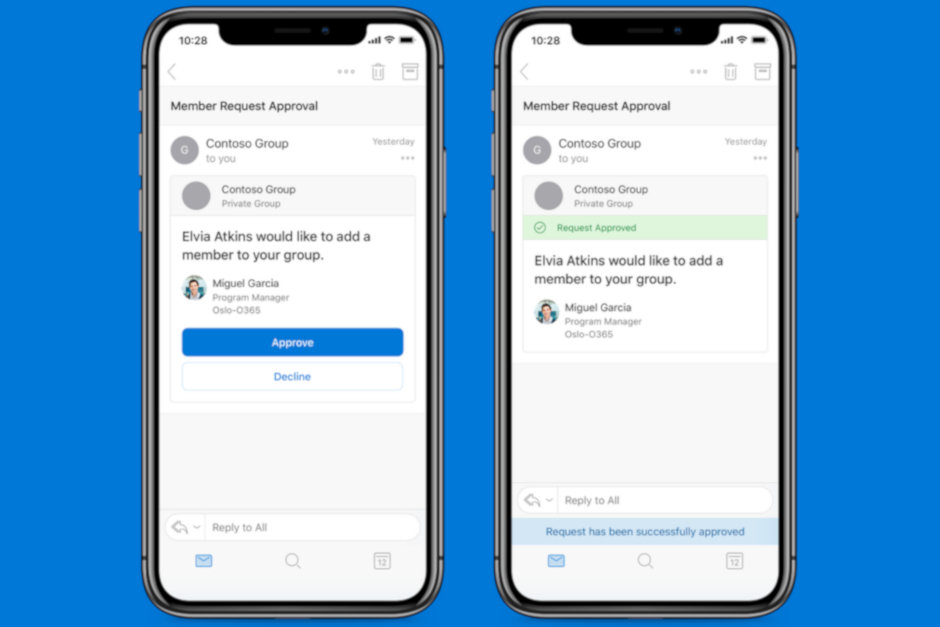
به عنوان مثال هر زمان که شما یک ایمیل جدید دریافت می‌کنید که در آن گزینه‌ای از پیش تعیین شده برای درخواست انجام کاری تعریف شده باشد مانند تایید لیست زمان‌بندی شده، اجازه دسترسی به سیستم، پاسخ به یک نظرسنجی و موارد مشابه، در این حالت قادر خواهید بود در خود ایمیل به آن درخواست پاسخ داده و بدون خروج از صندوق ورودی یا رفتن به اپلیکیشن دیگر، درخواست مورد نظر را انجام دهید.

علاوه بر این پیام‌ عملیاتی با کارت‌های توافقی (Adaptive Cards) اجازه می‌دهد تا توسعه‌دهندگان پیام‌هایشان را در اوت‌لوک ارایه دهند تا کاربران در همان محل و به سرعت درخواست مورد نیاز آنها را انجام دهند. اولین برند‌هایی که با قابلیت پیام‌ عملیاتی مایکروسافت کار می‌کنند SurveyMonkey ،Freshworks ServiceNow و Sage هستند.

با این حال انتظار می‌رود در آینده نزدیک، همکاری مایکروسافت در این زمینه به دیگر برند‌ها نیز گسترش یابد. لازم به ذکر است مایکروسافت ویژگی پیام‌های عملیاتی را برای دستگاه‌های اندرویدی در هفته آینده منتشر می‌کند اما کاربران iOS این شانس را دارند که از همین امروز ویژگی جدید را مورد استفاده قرار دهند.

نوشته قابلیت جدید اوت‌لوک برای سرعت بخشیدن به فعالیت‌های کاربران اندروید و iOS معرفی شد اولین بار در وب‌سایت فناوری پدیدار شد.

انتشار به‌روزرسانی اپلیکیشن Your Phone مایکروسافت با قابلیت همگام‌سازی تصویر مخاطبان

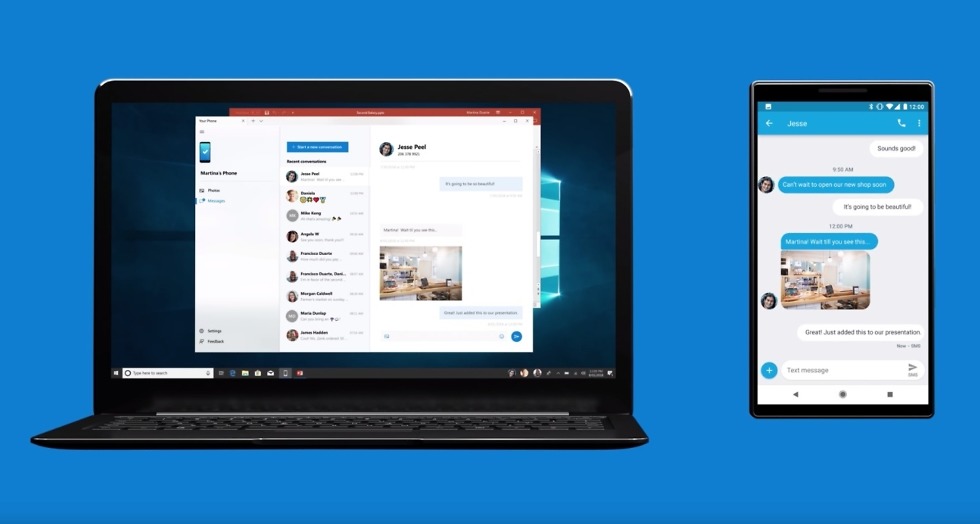
آخرین تلاش‌های مایکروسافت جهت همگام‌سازی یکپارچه‌تر اطلاعات میان پلتفرم‌های مختلف در جدیدترین به‌روزرسانی اپلیکیشن Your Phone کمپانی نمود یافته است. هفته گذشته کمپانی فرآیند تست همگام‌سازی نوتیفیکیشن‌ها میان اندورید و اپلیکیشن مخصوص ویندوز 10 را آغاز کرد و اکنون در قسمت‌های مربوط به تصاویر و پیام‌رسانی این اپلیکیشن اصلاحات انگشت‌شماری به چشم می‌خورند. یکی از کارکنان مایکروسافت با نام Analy Diaz نیز در حساب‌کاربری توئیتر خود به این موضوع اشاره نموده است.

مایکروسافت امکان ذخیره‌سازی مستقیم تصاویر در کامپیوترشخصی کاربران را به اپلیکیشن Your Phone اضافه کرده است. پیش‌تر کاربران با استفاده از اپلیکیشن تنها قادر به کپی‌برداری یا اشتراک‌گذاری تصاویر بودند. بدین ترتیب در صورت تمایل کاربر برای ذخیره‌سازی تصاویر بر روی کامپیوتر خود، این اپلیکیشن عملا فاقد کاربرد بود.

“ما یک گزینه کاربردی دیگر برای تصاویر را به منوی راست‌کلیک اپلیکیشن Your Phone اضافه نمودیم. اکنون کاربران جهت کپی‌برداری و اشتراک‌گذاری تصاویر می‌توانند آن‌ها را مستقیما در کامپیوترشخصی خود ذخیره کنند. شما مایل به افزودن چه قابلیت‌های دیگری به این اپلیکیشن هستید؟ پیشنهادات خود را در بخش بازخوردها مطرح نمایید. – Analy Otero Diaz”

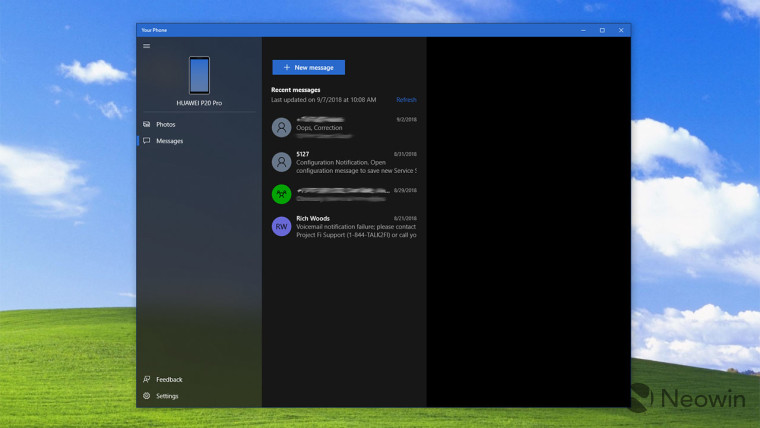
در بخش پیام‌رسانی نیز اصلاحاتی اعمال شده است. نخست این‌که مایکروسافت یک دکمه ایموجی را به این قسمت افزوده که اساسا عملکردی مشابه با میان‌بر یک صفحه‌کلید سیستمی را ارایه می‌دهد (دکمه ویندوز +)؛ چرا که بسیاری از افراد نسبت به وجود چنین میان‌بری آگاهی ندارند. اضافه شدن قابلیت همگام‌سازی تصویر مخاطبان، مشخصه احتمالا جالب‌تر اپلیکیشن Your Phone به‌شمار می‌آید. این قابلیت بدان معناست که اکنون اپلیکیشن قادر به نمایش همان تصاویری است که کاربران در گوشی خود برای مخاطبان در نظر گرفته‌اند. چنین مشخصه‌ای بایستی شناسایی هویت طرف دیگر گفتگو را تسهیل نماید.

این اصلاحات طی هفته جاری منتشر خواهند شد؛ بنابراین احتمالا اکنون برخی کاربران از امکانات جدید برنامه بهره‌مند هستند. چنان‌چه این تغییرات هنوز برای شما قابل‌مشاهده نیست؛ در این‌صورت احتمالا طی چند روز آینده شاهد عرضه آن‌ها خواهید بود.

نوشته انتشار به‌روزرسانی اپلیکیشن Your Phone مایکروسافت با قابلیت همگام‌سازی تصویر مخاطبان اولین بار در وب‌سایت فناوری پدیدار شد.

انتشار به‌روزرسانی اپلیکیشن Your Phone مایکروسافت با قابلیت همگام‌سازی تصویر مخاطبان

آخرین تلاش‌های مایکروسافت جهت همگام‌سازی یکپارچه‌تر اطلاعات میان پلتفرم‌های مختلف در جدیدترین به‌روزرسانی اپلیکیشن Your Phone کمپانی نمود یافته است. هفته گذشته کمپانی فرآیند تست همگام‌سازی نوتیفیکیشن‌ها میان اندورید و اپلیکیشن مخصوص ویندوز 10 را آغاز کرد و اکنون در قسمت‌های مربوط به تصاویر و پیام‌رسانی این اپلیکیشن اصلاحات انگشت‌شماری به چشم می‌خورند. یکی از کارکنان مایکروسافت با نام Analy Diaz نیز در حساب‌کاربری توئیتر خود به این موضوع اشاره نموده است.

مایکروسافت امکان ذخیره‌سازی مستقیم تصاویر در کامپیوترشخصی کاربران را به اپلیکیشن Your Phone اضافه کرده است. پیش‌تر کاربران با استفاده از اپلیکیشن تنها قادر به کپی‌برداری یا اشتراک‌گذاری تصاویر بودند. بدین ترتیب در صورت تمایل کاربر برای ذخیره‌سازی تصاویر بر روی کامپیوتر خود، این اپلیکیشن عملا فاقد کاربرد بود.

“ما یک گزینه کاربردی دیگر برای تصاویر را به منوی راست‌کلیک اپلیکیشن Your Phone اضافه نمودیم. اکنون کاربران جهت کپی‌برداری و اشتراک‌گذاری تصاویر می‌توانند آن‌ها را مستقیما در کامپیوترشخصی خود ذخیره کنند. شما مایل به افزودن چه قابلیت‌های دیگری به این اپلیکیشن هستید؟ پیشنهادات خود را در بخش بازخوردها مطرح نمایید. – Analy Otero Diaz”

در بخش پیام‌رسانی نیز اصلاحاتی اعمال شده است. نخست این‌که مایکروسافت یک دکمه ایموجی را به این قسمت افزوده که اساسا عملکردی مشابه با میان‌بر یک صفحه‌کلید سیستمی را ارایه می‌دهد (دکمه ویندوز +)؛ چرا که بسیاری از افراد نسبت به وجود چنین میان‌بری آگاهی ندارند. اضافه شدن قابلیت همگام‌سازی تصویر مخاطبان، مشخصه احتمالا جالب‌تر اپلیکیشن Your Phone به‌شمار می‌آید. این قابلیت بدان معناست که اکنون اپلیکیشن قادر به نمایش همان تصاویری است که کاربران در گوشی خود برای مخاطبان در نظر گرفته‌اند. چنین مشخصه‌ای بایستی شناسایی هویت طرف دیگر گفتگو را تسهیل نماید.

این اصلاحات طی هفته جاری منتشر خواهند شد؛ بنابراین احتمالا اکنون برخی کاربران از امکانات جدید برنامه بهره‌مند هستند. چنان‌چه این تغییرات هنوز برای شما قابل‌مشاهده نیست؛ در این‌صورت احتمالا طی چند روز آینده شاهد عرضه آن‌ها خواهید بود.

نوشته انتشار به‌روزرسانی اپلیکیشن Your Phone مایکروسافت با قابلیت همگام‌سازی تصویر مخاطبان اولین بار در وب‌سایت فناوری پدیدار شد.

مشاهده نوتیفیکشن‌های اندروید روی ویندوز ۱۰ ممکن شد

ارتباط ویندوز و موبایل

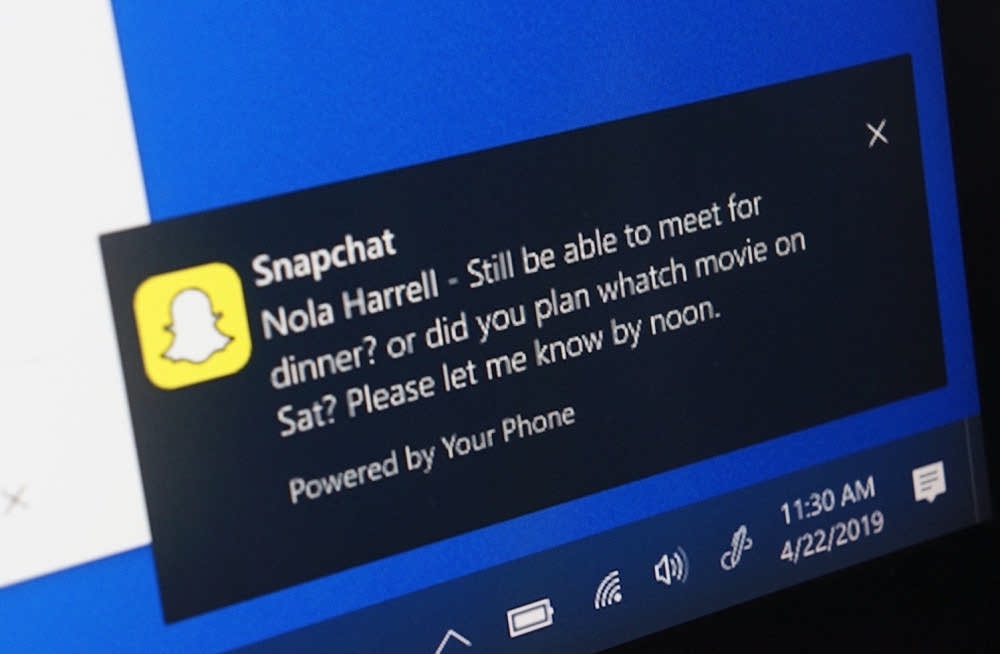
مایکروسافت به یکی از بزرگترین وعده‌های خود عمل کرده و قابلیت مشاهده نوتیفیکیشن‌ گوشی‌های اندرویدی را به نسخه جدید ویندوز 10 اضافه کرده است.

کاربران گوشی‌های اندرویدی در نسخه جدید ویندوز 10 می‌توانند در هر لحظه به اعلان‌های نمایش داده شده بر روی گوشی خود دسترسی داشته باشند و آن را روی سیستم‌شان مشاهده و حتی پاک کنند بدون این که به گوشی‌شان مراجعه کنند.

ارتباط ویندوز با موبایل

این قابلیت با نسخه 1803 ویندوز 10 در دسترس عموم قرار خواهد گرفت و گوشی اندرویدی برای پشتیبانی از این ویژگی می‌بایست دارای حداقل یک گیگابایت رم و سیستم عامل اندروید 7 به بالا باشد. متاسفانه در این نسخه امکان پاسخ دادن به اعلانیه‌ها وجود ندارد.

لازم به ذکر است برای استفاده از این ویژگی باید Your Phone Companion  را از گوگل پلی دریافت و روی گوشی‌تان نصب کنید تا از طریق بلوتوث و wifi ارتباط بین ویندوز و موبایل‌تان برقرار شود.

با کمک این اپلیکیشن کاربران قادر هستید اطلاعاتی نظیر متون، اسناد و عکس‌ها را در زمان دریافت از طریق گوشی هوشمند خود روی ویندوز ۱۰ نیز مشاهده کنید.

نوشته مشاهده نوتیفیکشن‌های اندروید روی ویندوز 10 ممکن شد اولین بار در وب‌سایت فناوری پدیدار شد.

آموزش نصب افزونه‌های گوگل کروم در Microsoft Edge

جدیدترین مرورگر کمپانی مایکروسافت که بر پایه مرورگر کروم است، به صورت آزمایشی عرضه شده است. شما می‌توانید از برخی افزونه‌های مورد تایید مایکروسافت در این مرورگر بهره ببرید. در این آموزش قصد داریم نحوه نصب این افزونه‌ها را از طریق فروشگاه اینترنتی کروم آموزش دهیم.

نصب افزونه‌های مخصوص Chromium-Based Edge

مایکروسافت در حال آزمایش مرورگر جدید خود است که بر پایه مرورگر پرطرفدار کروم ساخته شده است و آن را شبیه این مرورگر می‌کند. با این همکاری بازده مصرف باتری کروم بهتر از قبل خواهد شد و مرورگر مایکروسافت از افزونه‌های گوگل کروم استفاده خواهد کرد. مایکروسافت از حدود ۱۰۰ افزونه مخصوص Edge پشتیبانی خواهد کرد. شاید در نگاه اول این رقم بسیار جذاب دیده شود اما با حذف برخی افزونه‌ها که کاربرد چندانی ندارند، این تعداد به شدت افت خواهد کرد. این ایده در حال رشد است، اما در مقایسه با فروشگاه اینترنتی گوگل رقم بسیار کمی است.

اگر از جدیدترین نسخه مرورگر Edge استفاده می‌کنید، می‌توانید افزونه‌های خود را از طریق فروشگاه اینترنتی کروم دانلود و نصب کنید. این ویژگی بسیار خوبی است. مثلا افزونه Grammarly مخصوص Edge اجازه فعال کردن اکانت ویژه را به کاربر نمی‌دهد، در حالی که افزونه کروم آن بدون هیچ مشکلی اجرا می‌شود.

برای نصب افزونه‌های گوگل فقط نیاز است در فروشگاه آن افزونه مورد نظر خود را یافته و نصب کنید. قبل از نصب به برخی اخطار‌های مایکروسافت توجه کنید (لینک). اگر یک افزونه نیازمند ورود به حساب کاربری گوگل برای فعال شدن است، به خوبی در این مرورگر عمل نخواهد کرد. همچنین اگر افزونه نیازمند یک برنامه همراه برای فعال شدن باشد، حتی اگر برنامه را نیز نصب کنید، ممکن است عملکرد درستی نداشته باشد.

نصب افزونه‌ها

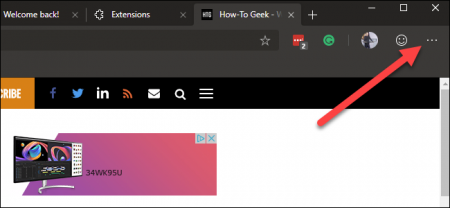
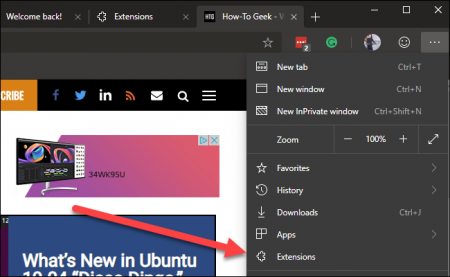
نصب افزونه‌ها بسیار ساده است. برای شروع روی سه نقطه افقی که در گوشه سمت راست مرورگر قرار دارن،د کلیک کنید تا قسمت منو مرورگر باز شود.

در قسمت منو گزینه “Extensions” را انتخاب کنید.
در پنجره جدید که گشوده می‌شود، در پایین گوشه سمت چپ این صفحه، گزینه “Allow extensions from other stores” را فعال کنید.
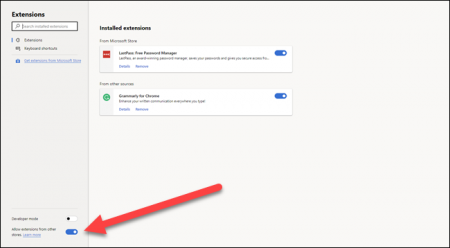
در مرحله بعدی با اخطار مایکروسافت مواجه خواهید شد. در این قسمت گزینه “Allow” را انتخاب کنید.

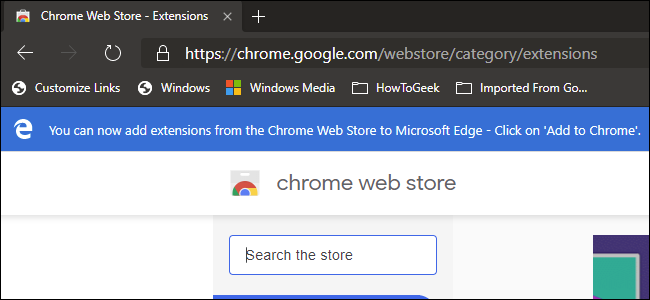
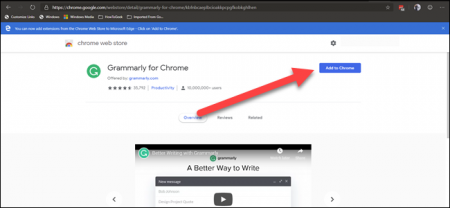
در این قسمت، در فروشگاه کروم افزونه دلخواه خود را جستجو کنید. تنها کاری که بایستی انجام دهید افزودن آن به مرورگر است. پس از انتخاب افزونه گزینه “Add to Chrome” را انتخاب کنید.

روی گزینه “Add Extension” کلیک کنید تا مرحله نصب را تایید کند.

به یاد داشته باشید که هر افزونه‌ای که نصب می‌کنید روی مرورگر Edge آزمایش نشده است. ممکن است با باگ یا دیگر مشکلات روبرو شوید. بهتر است یک افزونه را نصب کرده و پس از اطمینان از عملکرد صحیح آن، اقدام به نصب افزونه‌ای دیگر کنید.

نوشته آموزش نصب افزونه‌های گوگل کروم در Microsoft Edge اولین بار در وب‌سایت فناوری پدیدار شد.

آموزش نصب افزونه‌های گوگل کروم در Microsoft Edge

جدیدترین مرورگر کمپانی مایکروسافت که بر پایه مرورگر کروم است، به صورت آزمایشی عرضه شده است. شما می‌توانید از برخی افزونه‌های مورد تایید مایکروسافت در این مرورگر بهره ببرید. در این آموزش قصد داریم نحوه نصب این افزونه‌ها را از طریق فروشگاه اینترنتی کروم آموزش دهیم.

نصب افزونه‌های مخصوص Chromium-Based Edge

مایکروسافت در حال آزمایش مرورگر جدید خود است که بر پایه مرورگر پرطرفدار کروم ساخته شده است و آن را شبیه این مرورگر می‌کند. با این همکاری بازده مصرف باتری کروم بهتر از قبل خواهد شد و مرورگر مایکروسافت از افزونه‌های گوگل کروم استفاده خواهد کرد. مایکروسافت از حدود ۱۰۰ افزونه مخصوص Edge پشتیبانی خواهد کرد. شاید در نگاه اول این رقم بسیار جذاب دیده شود اما با حذف برخی افزونه‌ها که کاربرد چندانی ندارند، این تعداد به شدت افت خواهد کرد. این ایده در حال رشد است، اما در مقایسه با فروشگاه اینترنتی گوگل رقم بسیار کمی است.

اگر از جدیدترین نسخه مرورگر Edge استفاده می‌کنید، می‌توانید افزونه‌های خود را از طریق فروشگاه اینترنتی کروم دانلود و نصب کنید. این ویژگی بسیار خوبی است. مثلا افزونه Grammarly مخصوص Edge اجازه فعال کردن اکانت ویژه را به کاربر نمی‌دهد، در حالی که افزونه کروم آن بدون هیچ مشکلی اجرا می‌شود.

برای نصب افزونه‌های گوگل فقط نیاز است در فروشگاه آن افزونه مورد نظر خود را یافته و نصب کنید. قبل از نصب به برخی اخطار‌های مایکروسافت توجه کنید (لینک). اگر یک افزونه نیازمند ورود به حساب کاربری گوگل برای فعال شدن است، به خوبی در این مرورگر عمل نخواهد کرد. همچنین اگر افزونه نیازمند یک برنامه همراه برای فعال شدن باشد، حتی اگر برنامه را نیز نصب کنید، ممکن است عملکرد درستی نداشته باشد.

نصب افزونه‌ها

نصب افزونه‌ها بسیار ساده است. برای شروع روی سه نقطه افقی که در گوشه سمت راست مرورگر قرار دارن،د کلیک کنید تا قسمت منو مرورگر باز شود.

در قسمت منو گزینه “Extensions” را انتخاب کنید.

در پنجره جدید که گشوده می‌شود، در پایین گوشه سمت چپ این صفحه، گزینه “Allow extensions from other stores” را فعال کنید.

در مرحله بعدی با اخطار مایکروسافت مواجه خواهید شد. در این قسمت گزینه “Allow” را انتخاب کنید.

در این قسمت، در فروشگاه کروم افزونه دلخواه خود را جستجو کنید. تنها کاری که بایستی انجام دهید افزودن آن به مرورگر است. پس از انتخاب افزونه گزینه “Add to Chrome” را انتخاب کنید.

روی گزینه “Add Extension” کلیک کنید تا مرحله نصب را تایید کند.

به یاد داشته باشید که هر افزونه‌ای که نصب می‌کنید روی مرورگر Edge آزمایش نشده است. ممکن است با باگ یا دیگر مشکلات روبرو شوید. بهتر است یک افزونه را نصب کرده و پس از اطمینان از عملکرد صحیح آن، اقدام به نصب افزونه‌ای دیگر کنید.

نوشته آموزش نصب افزونه‌های گوگل کروم در Microsoft Edge اولین بار در وب‌سایت فناوری پدیدار شد.