برنامه جدی مایکروسافت برای تقویت حوزه بلاکچین با استخدام مدیر محصول Web 3.0

مایکروسافت

شرکت مایکروسافت اخیراً اعلام کرده است که می‌خواهد یک فرد برای موقعیت شغلی با عنوان مدیر محصول وب 3.0 و بلاکچین استخدام کند. از این می‌توان نتیجه گرفت که مایکروسافت قصد دارد موقعیت خود را در این زمینه گسترش و قدرت خود را افزایش بدهد.

این موقعیت شغلی در وبسایت رسمی مایکروسافت در تاریخ 6 ژوئن منتشر شد و توضیح دادند که فردی که انتخاب می‌شود، عضوی از تیم مایکروسافت کلود برای رشد و توسعه صنعت (MCIGET)، خواهد بود. وظیفه این شخص قرار است به این صورت باشد که باید برای شرکت مایکروسافت، شفافیت، تولید انرژی، ارائه موفقیت در بلاک‌چین و ارز دیجیتال ارائه دهد.

از دیگر وظایف این فرد، این است که باید با فروشنده‌های مستقل نرم‌افزار (ISV) بلاک‌چین و ارز دیجیتال ارتباط برقرار کند. همچنین وظیفه دیگر این شخص این است که باید در تصحیح استراتژی بلاک‌چین و ارز دیجیتال شرکت مایکروسافت، کمک کند.

موارد مورد نیاز این موقعیت شغلی، آشنایی با ارز دیجیتال، بلاک‌چین، دفتر کل توزیع شده، وب 3.0 و همچنین دانش بنیادی از رمزنگاری است.

مایکروسافت

به طور کلی، گسترش تیم به تلاش‌های اخیر مایکروسافت برای ادغام رمزنگاری در محصولات موجود خود می‌افزاید. به گفته این شرکت:

وجود بلاک‌چین و بازار ارز دیجیتال به مایکروسافت این مزیت را می‌دهد که بتواند کاربرد محصولات خود را به روش‌ها و مشتری‌های جدید گسترش دهد. ما می‌توانیم از کارهای انجام شده در بلا‌ک‌چین تا به الان، درس‌های زیادی یاد بگیریم. با استفاده از این درس‌ها می‌توانیم آن‌ها را در تعامل با شرکای دیگر که بلاک‌چین و ارز دیجیتال را در صنعت خود وارد کردند، تاثیر بدهیم.

در چند ماه گذشته، شرکت مایکروسافت در حال گسترش تیم بلاک‌چین و ارز دیجیتال خود بوده و افراد مختلفی در این زمینه استخدام کرده است. به طور مثال در ماه فوریه فردی را برای موقعیت شغلی مدیر توسعه تجارت ارز دیجیتال استخدام کردند. وظیفه فرد استخدام شده این بود که استراتژی 3.0 مایکروسافت را پایه‌گذاری کند.

با تحلیلی که می‌توان از این حجم از استخدام در حوزه بلاک‌چین کرد، می‌توان نتیجه گرفت که مایکروسافت قصد دارد به یکی از بازیگران کلیدی تکنولوژی‌هایی مثل وب 3.0 تبدیل شود.

تا همین الان هم این شرکت اعلام کرده که قصد دارد روی دنیاهای مجازی متاورس، سرمایه‌گذاری کند.

نوشته برنامه جدی مایکروسافت برای تقویت حوزه بلاکچین با استخدام مدیر محصول Web 3.0 اولین بار در اخبار فناوری و موبایل پدیدار شد.

معرفی ۴ اپلیکیشن برتر یادداشت‌برداری برای موبایل

بهترین اپلیکیشن‌های یادداشت‌برداری

نیاز ما به یادداشت‌برداری و یادآوری کار‌های روزانه از گذشته تا به حال وجود داشته است. در گذشته با استفاده از یک قلم و کاغذ یا یک دفترچه یادداشت این نیاز برآورده می‌شد. اما به مرور زمان مانند خیلی از موضوعات دیگر یادداشت‌برداری هم اپلیکیشن‌های مخصوص به خود را پیدا کرد. استفاده از اپلیکیشن یادداشت برداری چند مزیت دارد:

  • نیازی نیست همیشه کاغذ و قلم همراه داشته باشید، فقط کافی است به یک گوشی هوشمند یا رایانه دسترسی داشته باشید
  • همگام‌سازی یادداشت‌ها بین دستگاه‌های مختلفی که از آن‌ها استفاده می‌کنید
  • مرتب‌سازی و دسته‌بندی آسان‌تر یادداشت‌ها
  • امکان تنظیم زنگ هشدار برای یادآوری کار‌ها

همه این امکانات در تمام اپلیکیشن‌های نوت‌برداری موجود نیستند اما اکثر آن‌ها این قابلیت‌ها را دارا هستند. پس از این مقدمه کوتاه به معرفی 4 تا از بهترین اپلیکیشن‌ های یادداشت برداری می‌پردازیم. با آی‌تی‌رسان همراه باشید.

تمام اپلیکیشن‌های معرفی شده رایگان هستند و قابلیت همگام‌سازی را نیز پشتیبانی می‌کنند.

اپلیکیشن یادداشت برداری Google keep

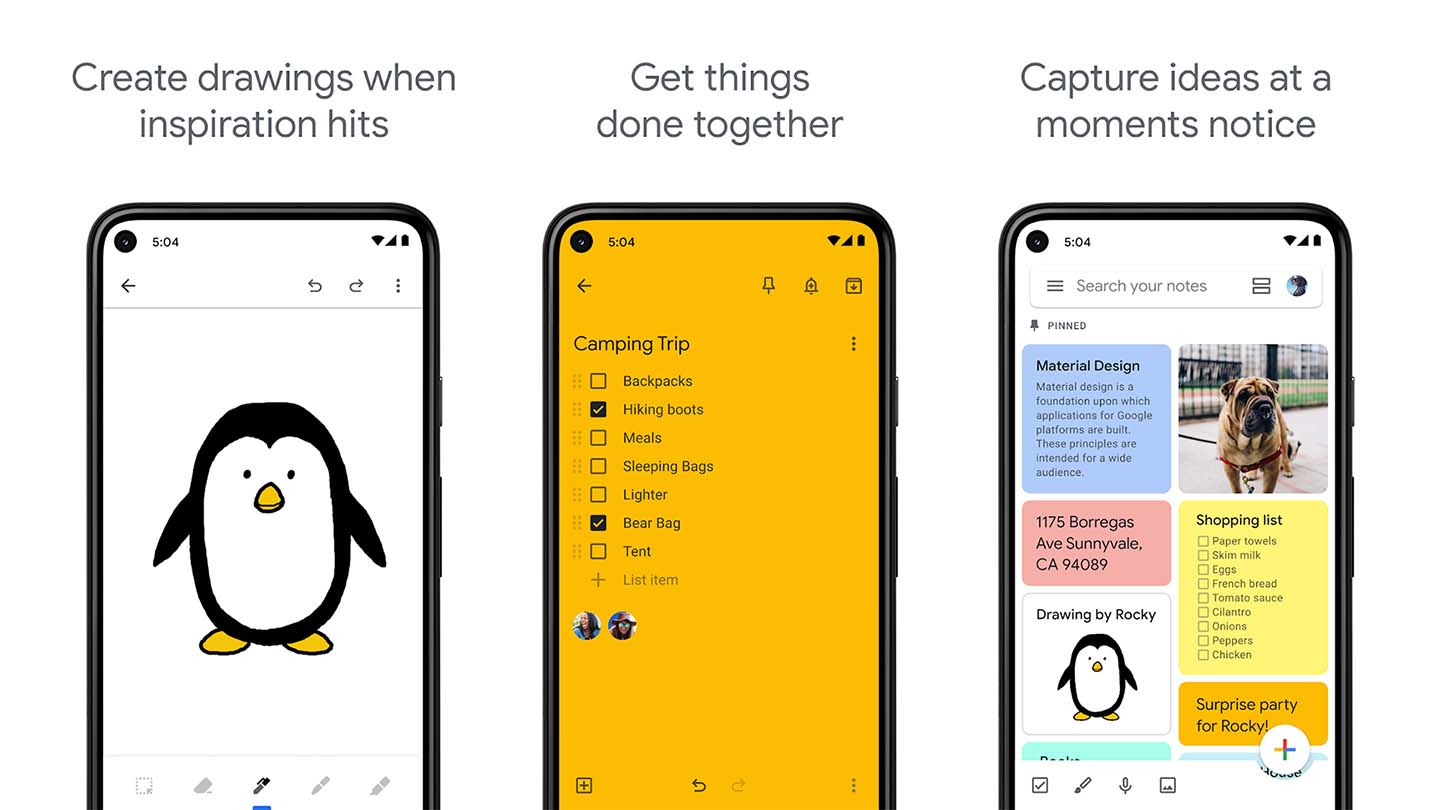
تقریباً در تمام حوزه‌های تکنولوژی اپلیکیشن‌های گوگل پیشتاز هستند و در همه حوزه‌ها از ادیت عکس تا همین یادداشت‌برداری هم فعالیت می‌کنند. مزیت اصلی گوگل کیپ، همین محصول گوگل بودن است. این یعنی شما هر جایی که وارد اکانت گوگل خود شوید به تمامی سرویس‌های گوگل از جمله گوگل کیپ دسترسی خواهید داشت. گوگل کیپ رابط کاربری نسبتاً ساده‌ای دارد و کار کردن با آن بسیار آسان است.

اپلیکیشن یادداشت برداری

گوگل کیپ یادداشت‌ها را در باکس‌های مربعی شکل به شما نمایش می‌دهد و قابلیت‌های مختلفی مانند ایجاد کردن چک لیست، ضبط ویس، اضافه کردن عکس، اضافه کردن تگ یا همان برچسب به نوشته‌ها و آرشیو کردن نوشته‌ها را دارد.

همچنین می‌توانید برای کار‌های خود یادآور تنظیم کنید.

  • تعداد دانلود گوگل پلی: بیش از 1 میلیارد بار
  • امتیاز کاربران گوگل پلی: 3.9
  • حجم اولیه: 18 مگابایت
  • سیستم عامل‌های موجود: android / ios / web
  • حداقل اندروید مورد نیاز: 6.0
  • همگام‌سازی: دارد

دانلود از گوگل پلی

دانلود از اپ استور


اپلیکیشن یادداشت برداری Microsoft OneNote

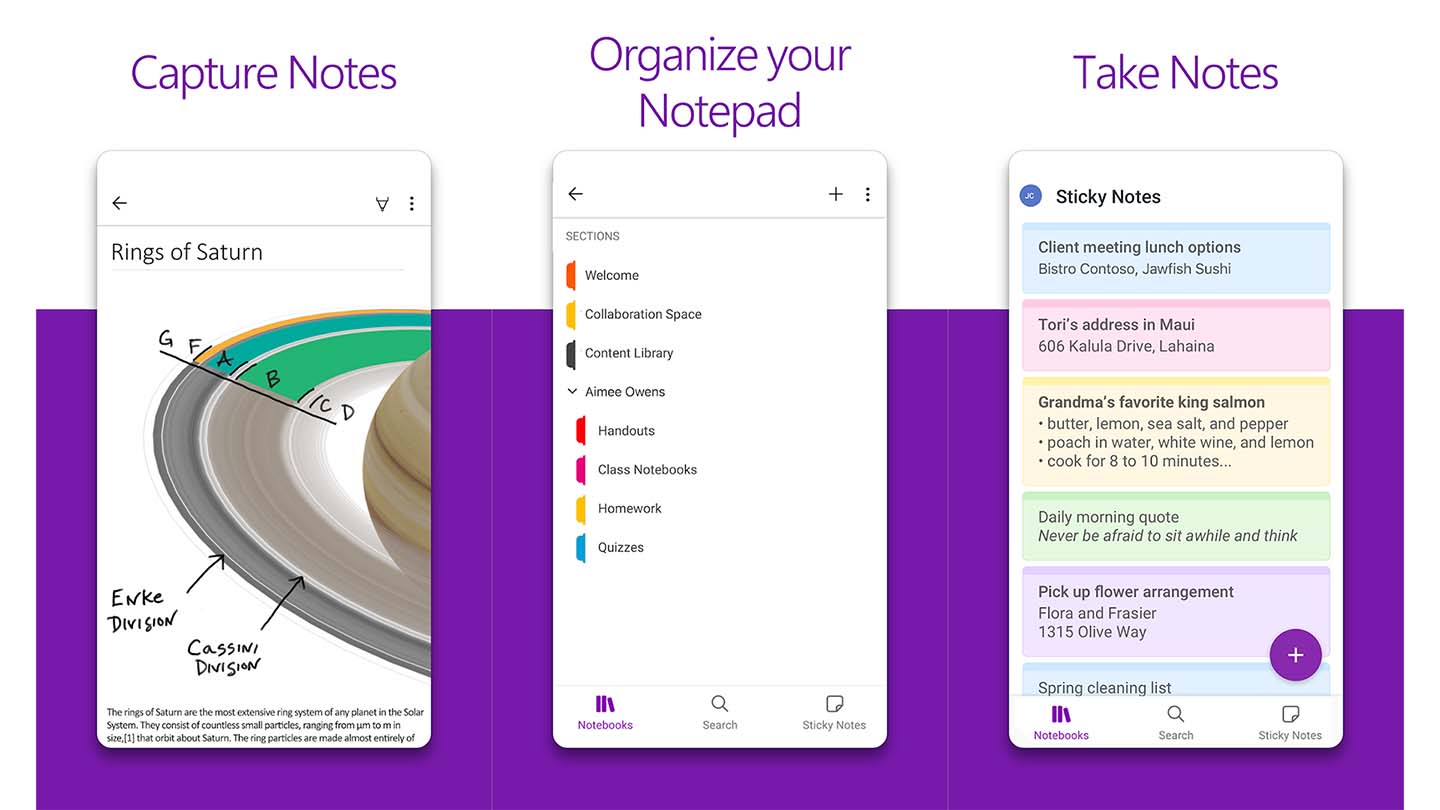
مایکروسافت هم مانند گوگل در حوزه‌های مختلفی فعالیت می‌کند و اپلیکیشن یادداشت مخصوص خود را نیز دارد. OneNote به حساب کاربری مایکروسافت شما متصل می‌شود و از این طریق یادداشت‌ها را همگام‌سازی می‌کند. این اپلیکیشن هم مناسب کسانی است که به سرویس‌های مایکروسافت علاقه‌مندند، زیرا تفاوت چندانی با گوگل کیپ ندارد. رابط کاربری این اپلیکیشن نسبتاً ساده است و امکاناتی مناسب کاربران معمولی دارد.

اپلیکیشن یادداشت برداری

شما می‌توانید در یادداشت‌های‌تان از عکس، ویس و سند نیز استفاده کنید تا یادداشت‌های کامل‌تری داشته باشید.

  • تعداد دانلود گوگل پلی: بیش از 500 میلیون بار
  • امتیاز کاربران گوگل پلی: 3.7
  • حجم اولیه: 75 مگابایت
  • سیستم عامل‌های موجود: android / ios / web / windows / macOS
  • حداقل اندروید مورد نیاز: 6.0
  • همگام‌سازی: دارد

دانلود از گوگل پلی

دانلود از اپ استور


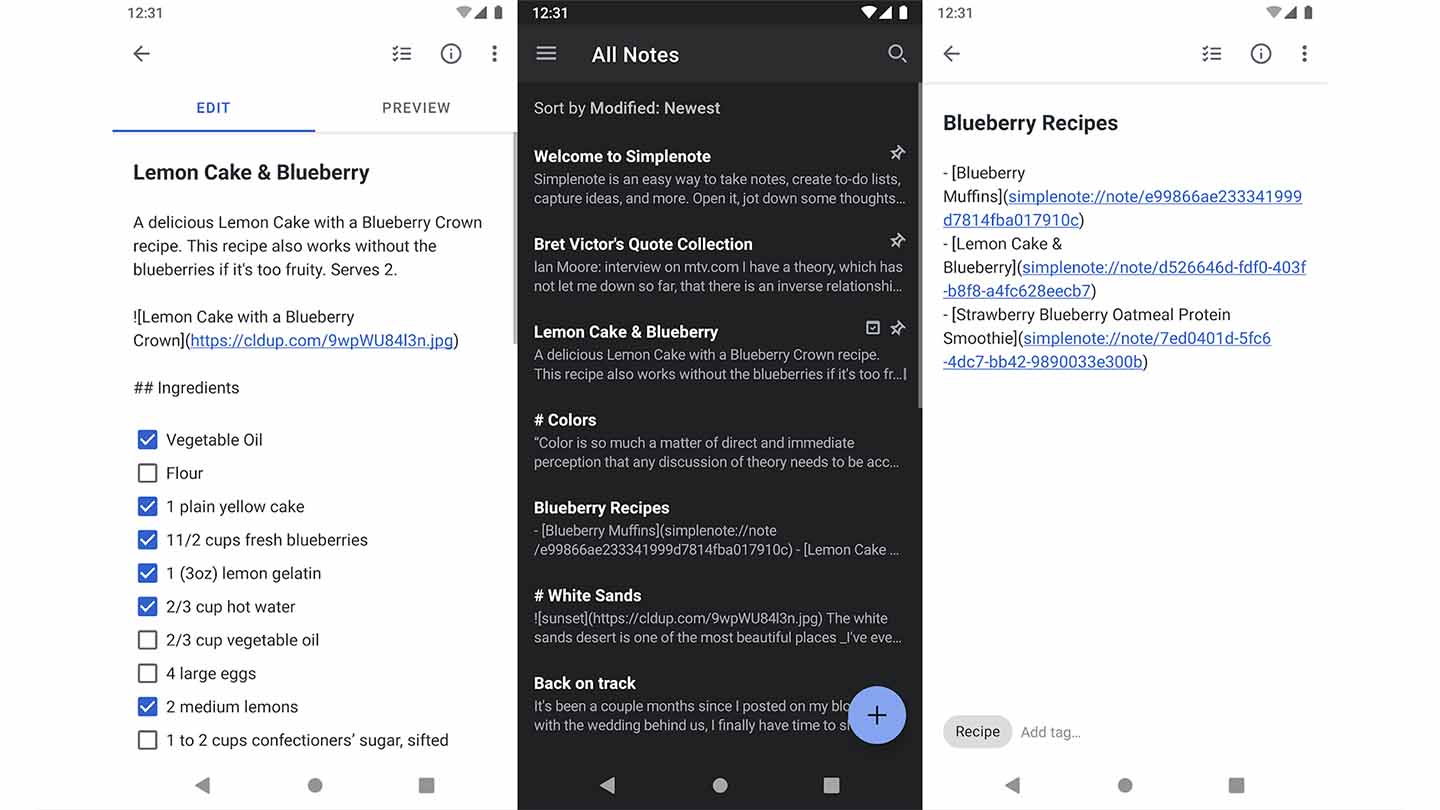
اپلیکیشن یادداشت‌برداری Simplenote

اگر از اپ‌های گوگل و مایکروسافت خوشتان نیامد و به دنبال ساده‌ترین اپلیکیشن برای ذخیره یادداشت‌های خود می‌گردید، سیمپل نوت بهترین انتخاب برای شما خواهد بود. بعد از ورود به اپلیکیشن با یک رابط کاربری فوق‌العاده ساده موجه می‌شوید که با یک دکمه می‌توانید یادداشت‌های جدیدی ایجاد کنید و با کلیک بر روی گزینه بالا سمت چپ، می‌توانید سطل آشغال و تنظیمات را بررسی کنید و تگ‌ها را مدیریت کنید. هیچ گزینه سخت و پیچیده‌ای در این اپ وجود ندارد.

اپلیکیشن یادداشت برداری


برتری دیگر این اپلیکیشن این است که تقریباً برای تمام سیستم عامل‌ها حتی لینوکس نیز در دسترس است و این یکی از مزیت‌های این اپ نسبت به دیگر اپ‌های معرفی شده در این مطلب است.

  • تعداد دانلود گوگل پلی: بیش از 1 میلیون بار
  • امتیاز کاربران گوگل پلی: 4.1
  • حجم اولیه: 12 مگابایت
  • سیستم عامل‌های موجود: android / ios / web / windows / macOS / Linux
  • حداقل اندروید مورد نیاز: 6.0
  • همگام‌سازی: دارد

دانلود از گوگل پلی

دانلود از اپ استور


اپلیکیشن یادداشت برداری Notion

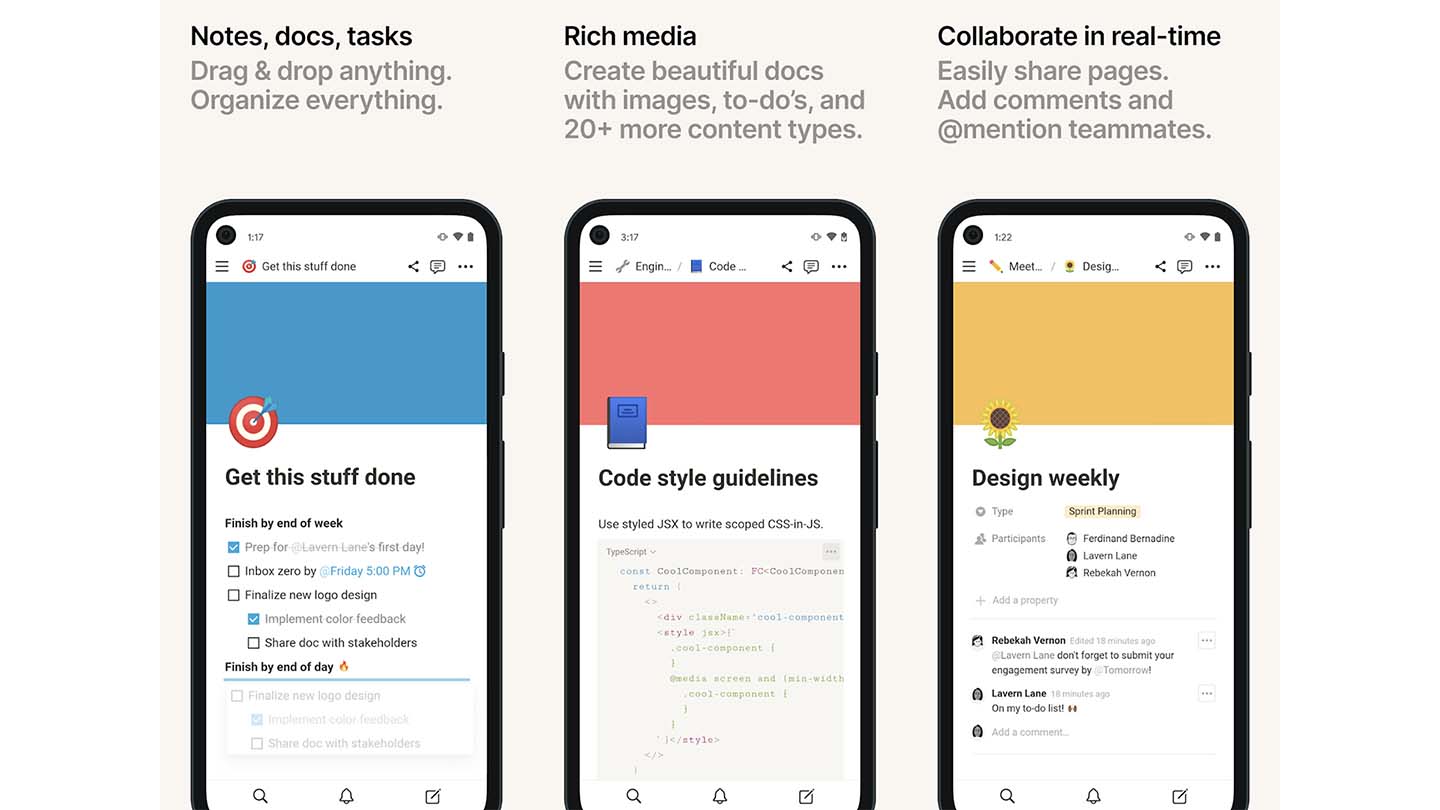
اپلیکیشن Notion یکی از تخصصی‌ترین اپلیکیشن‌ها برای یادداشت‌برداری است که برای کاربران حرفه‌ای و کسانی که نیاز به یادداشت‌های متنوع و به همراه دسته‌بندی‌های مختلف دارند، توصیه می‌شود. شما می‌توانید قالب‌های آماده‌ای طراحی کنید و حتی از قالب‌های دیگران استفاده کنید. یادداشت‌های متنوعی در فرم‌های مختلفی مانند جدول، چک لیست، تایم لاین و… ایجاد کنید. به طور کلی این اپلیکیشن امکان شخصی‌سازی بیشتری نسبت به اپ‌های قبلی دارد و برای کاربران عادی توصیه نمی‌شود زیرا نیازی به این همه پیچیدگی ندارند.

اپلیکیشن یادداشت برداری

در استفاده از نسخه اندروید این اپلیکیشن ممکن است در همگام‌سازی دچار مشکل شوید، که این به دلیل تحریم بودن آی‌پی ایران است.

  • تعداد دانلود گوگل پلی: بیش از 5 میلیون بار
  • امتیاز کاربران گوگل پلی: 3.7
  • حجم اولیه: 25 مگابایت
  • سیستم عامل‌های موجود: android / ios / web / windows / macOS
  • حداقل اندروید مورد نیاز: 7.0
  • همگام‌سازی: دارد

دانلود از گوگل پلی

دانلود از اپ استور

جمع‌بندی

در این مطلب به معرفی 4 تا از بهترین اپلیکیشن ها برای یادداشت‌ برداری و یادآوری‌های روزانه پرداختیم: دو اپلیکیشن اول محصول شرکت‌های گوگل و مایکروسافت و اپ سوم، رابط کاربری بسیار ساده و مناسب برای کاربران که استفاده خیلی کم و معمولی دارند و اپ آخر هم مناسب برای کاربران حرفه‌ای که استفاده‌های پیچیده و سازمانی دارند.

مثل همیشه اپلیکشن‌های خیلی زیاد دیگری نیز وجود دارند که شاید از اپ‌های معرفی شده نیز بهتر باشند، اما در این مطلب چند تا از محبوب‌ترین‌هایشان را که مناسب برای قشر‌های مختلف کاربران بودند، جمع‌آوری و معرفی کردیم. اگر اپلیکیشن بهتری سراغ دارید حتماً در بخش نظرات نام آن را بنویسید.

نوشته معرفی 4 اپلیکیشن برتر یادداشت‌برداری برای موبایل اولین بار در اخبار فناوری و موبایل پدیدار شد.

مایکروسافت: میلیون‌ها اسمارت‌فون اندرویدی در معرض نفوذ هکرها قرار دارند

میلیون‌ها اسمارت‌فون اندرویدی در معرض خطر هک شدن قرار دارند. شرکت مایکروسافت حفره‌های امنیتی موجود در اپلیکیشن‌های محبوب اندروید را شناسایی نموده است. این برنامه‌های از فروشگاه پلی استور دریافت شده و یا به‌صورت پیش‌فرض توسط شرکت‌های سازنده روی هندست‌ها نصب شده است. به‌نظر می‌رسد که سپر امنیتی پلی استور موسوم به Play Protect در زمینه شناسایی این قبیل حفره‌های امنیتی کاملا ناتوان است. اکنون گوگل به منظور محافظت از کاربران خود اقدام به انتشار یک به‌روزرسانی اضطراری با کمک کارشناسان شرکت مایکروسافت نموده است.

مایکروسافت اخیرا به وجود مجموعه‌ای از نواقص امنیتی در برخی برنامه‌های خاص اندرویدی پی برده است. غول آمریکایی در گزارشی که از طریق وبسایت رسمی خود منتشر کرده است؛ توضیح می‌دهد که در ماه سپتامبر 2021 موفق به شناسایی حفره‌های امنیتی با درجه آسیب‌پذیری بالا در فریم‌ورک موبایلی متعلق به شرکت mce Systems شده است.

mce Systems یک شرکت اسرائیلی است که فریم‌ورک‌های نرم‌افزاری را در اختیار توسعه‌دهندگان قرار می‌دهد. مایکروسافت توضیح می‌دهد که این فریم‌ورک‌های از پیش ساخته شده، فعالیت‌های توسعه‌دهندگان را تسهیل نموده و فعال‌سازی دستگاه‌های اندرویدی را آسان‌تر خواهند کرد. با این‌حال کنترل گسترده محصولات ارائه شده توسط شرکت mce Systems آنها را به یکی از اهداف اصلی برای هکرها تبدیل می‌کند.

بر اساس اعلام محققان مایکروسافت، این فریم‌ورک توسط بسیاری از شرکت‌های متخصص در زمینه توسعه برنامه از جمله برنامه‌های کاربردی سیستمی که به‌صورت پیش‌فرض روی دستگاه نصب می‌شوند؛ مورد استفاده قرار می‌گیرد. بدیهی است که این برنامه‌ها از قبل روی گوشی‌های اندرویدی نصب شده و کاربران را در معرض خطر قرار می‌دهند. خلاص شدن از این برنامه‌ها با حذف آنها از روی گوشی غالبا امکان‌پذیر نیست.

به گفته مایکروسافت، میلیون‌ها اسمارت‌فون اندرویدی در معرض نفوذ هکرها قرار دارند

به گفته مایکروسافت این اپلیکیشن‌ها روی میلیون‌ها اسمارت‌فون اندرویدی در حال گردش در سراسر جهان وجود دارند. تعدادی از این برنامه‌ها در فروشگاه پلی استور قابل دسترس بوده و رکورد میلیون‌ها نوبت دانلود را به نام خود ثبت کرده‌اند. به بیان دقیق‌تر، مایکروسافت با بررسی موشکافانه کد فریم‌ورک موفق به شناسایی 4 حفره امنیتی شده است. به گفته مایکروسافت، حفره‌های شناسایی شده همگی می‌توانند به یک شکل مورد سوء استفاده قرار بگیرند.

به گفته تیم تحقیقاتی، این حفره‌ها احتمالا به یک مهاجم باتجربه امکان خواهند داد تا از راه دور، یک بستر نفوذ دائمی را روی اسمارت‌فون‌ها نصب نماید. هکر با استفاده از این بستر مخفی و بدون اطلاع کاربر قادر به نصب ویروس‌ها یا ابزارهای جاسوسی خواهد بود. بدتر از همه اینکه هکر بدون دسترسی فیزیکی به هندست شما می‌تواند کنترل آن‌را مستقیما در دست بگیرد.

به گفته مایکروسافت این فریم‌ورک می‌تواند به منابع سیستمی دسترسی پیدا کرده و کنترل اعمال مربوط به سیستم نظیر تنظیم صدای دستگاه، دوربین، پاور و حافظه را در دست بگیرد. بعلاوه فریم‌ورک توسعه یافته توسط شرکت mce Systems دارای مجوزهای دسترسی گسترده برای کار با اپلیکیشن‌های سیستم است. به همین دلیل سوء استفاده از یک نقص موجود در کد فریم‌ورک، داده‌های شخصی و امنیت کاربران را به خطر می‌اندازد. مایکروسافت معتقد است که این نواقص احتمالا از اهمیت بالای حفره‌های آسیب‌پذیری شناسایی شده ناشی می‌شود.

همچنین محققان مایکروسافت متوجه شدند که سیستم امنیتی Google Play Protect که بر برنامه‌های پلی استور نظارت می‌کند نیز در این زمینه کاملا ناتوان ظاهر می‌شود. بر اساس اعلام گزارش، بررسی‌های این سیستم امنیتی به منظور تشخیص این قبیل مشکلات طراحی نشده است.

این نخستین بار نیست که قابلیت اطمینان‌پذیری سپر امنیتی Play Protect زیر سوال می‌رود. مایکروسافت به منظور ارتقاء امنیت اندروید با تیم‌های فنی گوگل تماس گرفت. این 2 شرکت با همکاری یکدیگر موفق به ارتقاء توانایی سامانه Play Protect در زمینه شناسایی حفره‌های آسیب‌پذیری شدند.

نوشته مایکروسافت: میلیون‌ها اسمارت‌فون اندرویدی در معرض نفوذ هکرها قرار دارند اولین بار در اخبار فناوری و موبایل پدیدار شد.

مایکروسافت سرفیس لپ‌تاپ گو ۲ با پردازنده نسل یازدهمی اینتل رسما معرفی شد

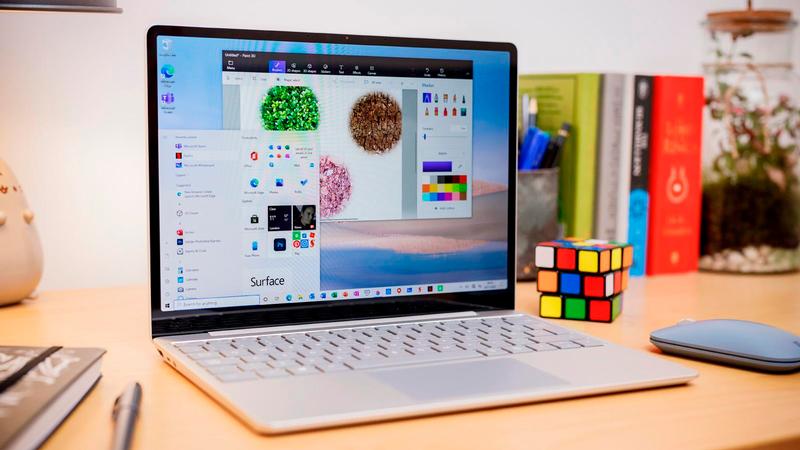
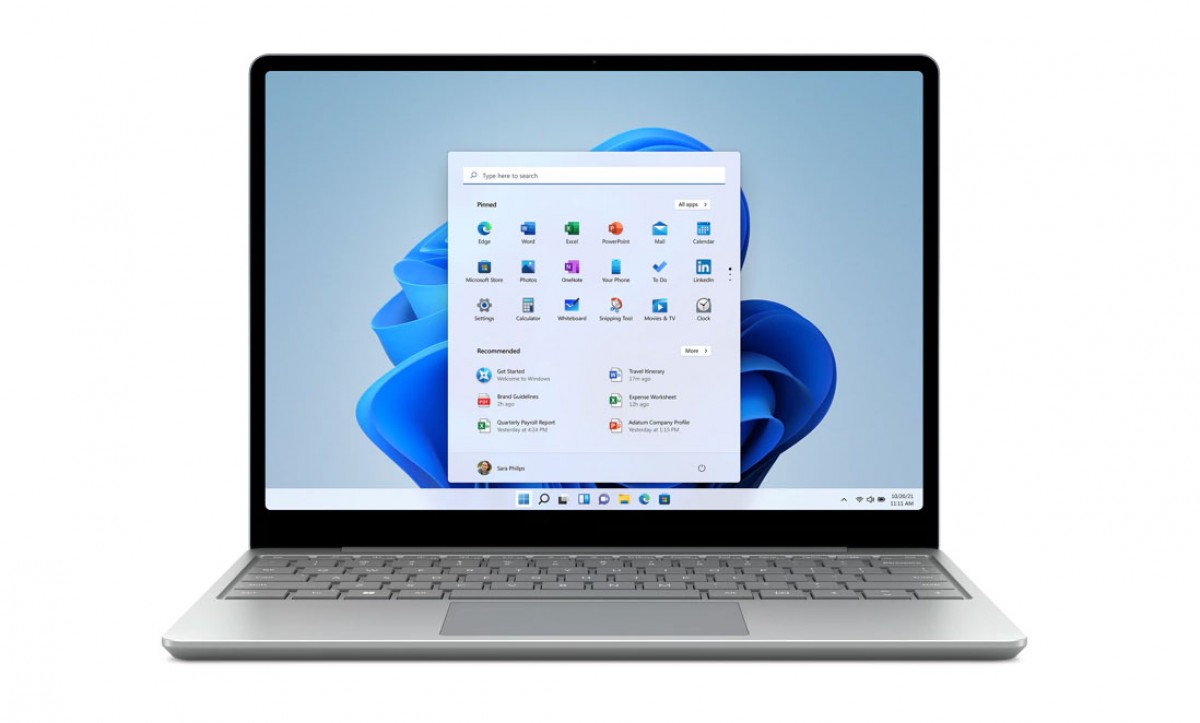
پس از مدت‌ها انتظار بالاخره کمپانی مایکروسافت از سرفیس لپ‌تاپ گو 2 رسما رونمایی کرد. این لپ‌تاپ جمع‌وجور و سبک‌وزن با قیمت‌گذاری پایه 599 دلاری روانه بازار می‌شود. لپ‌تاپ‌های مدل Go مایکروسافت گزینه‌ای اقتصادی‌تر برای دانش‌آموزان و شاغلین از راه دور به‌شمار رفته و به آنها امکان می‌دهد تا در عین صرفه‌جویی در هزینه‌های خود از تجربه به‌کارگیری کامپیوترهای سرفیس نیز لذت ببرند.

سرفیس لپ‌تاپ گو 2 مجهز به یک نمایشگر جمع‌وجور 12.4 اینچی PixelSense با نسبت ابعاد 3:2، رزولوشن 1536×1024 پیکسل و حداکثر روشنایی 330 نیت است. توان پردازشی این لپ‌تاپ توسط پردازنده نسل یازدهمی اینتل از نوع Core i5-1135G7 تامین می‌شود. بعلاوه این لپ‌تاپ با 3 پیکره‌بندی مختلف حافظه در دسترس مشتریان قرار می‌گیرد.

مدل پایه این دستگاه مجهز به 4 گیگابایت رم و 128 گیگابایت حافظه SSD با قیمت‌گذاری 599 دلاری روانه بازار می‌شود. مدل مجهز به 8 گیگابایت رم و 128 گیگابایت حافظه داخلی 699 دلار قیمت‌گذاری شده و نهایتا پیشرفته‌ترین مدل مجهز به 8 گیگابایت رم و 256 گیگابایت حافظه داخلی با برچسب قیمتی 799 دلاری روانه بازار خواهد شد.

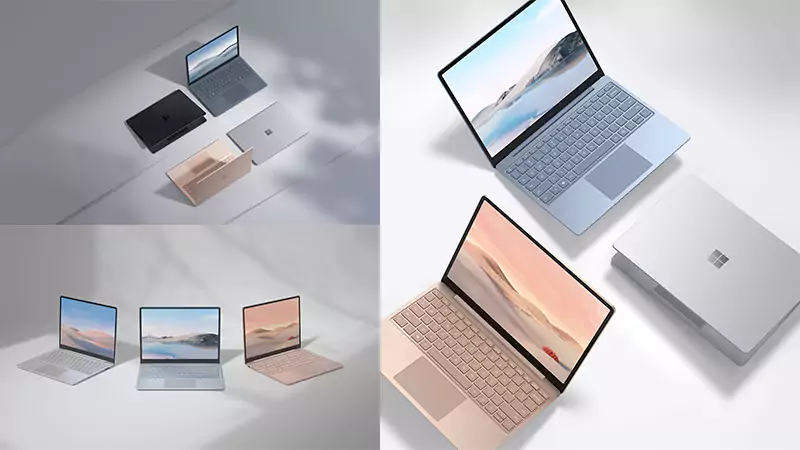
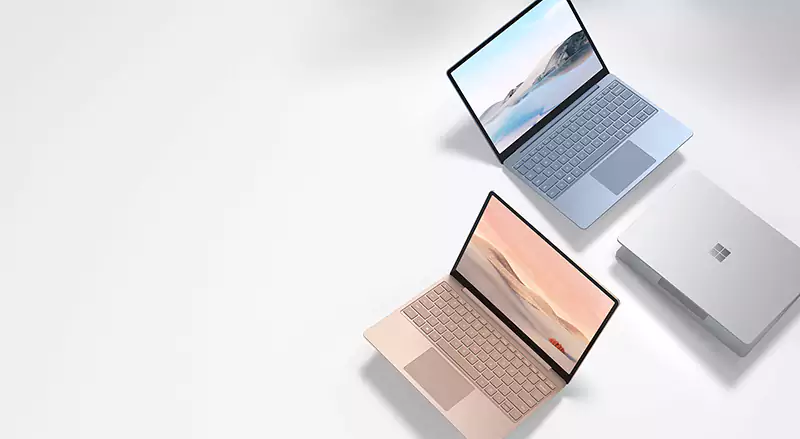
2 مدل برتر مجهز به اسکنر اثرانگشت یکپارچه با دکمه پاور هستند؛ در حالی‌که مدل پایه از چنین قابلیتی بی‌بهره است. همچنین سرفیس لپ‌تاپ گو 2 با 4 مدل رنگی مختلف شامل Platinum، Sage، Ice Blue و Sandstone قابل دسترس خواهد بود.

درگاه‌های ورودی و خروجی سرفیس لپ‌تاپ گو 2 شامل یک پورت USB-A فول‌سایز، یک پورت USB-C، جک صوتی 3.5 میلی‌متری هدفون و یک درگاه Surface Connect برای اتصال شارژر مغناطیسی مایکروسافت و لوازم جانبی با طراحی داک است. پیش‌سفارش سرفیس لپ‌تاپ گو 2 هم‌اکنون در وبسایت رسمی مایکروسافت آغاز شده است. بعلاوه این لپ‌تاپ از روز 7 ژوئن (17 خرداد ماه) به بازار عرضه خواهد شد.

نوشته مایکروسافت سرفیس لپ‌تاپ گو 2 با پردازنده نسل یازدهمی اینتل رسما معرفی شد اولین بار در اخبار فناوری و موبایل پدیدار شد.

بیل گیتس در عوض سرفیس دئو از گوشی تاشو سامسونگ استفاده می‌کند

بیل گیتس؛ یکی از بنیانگذاران شرکت مایکروسافت که با فعالیت‌های بشردوستانه خود شناخته شده است؛ از گلکسی زد فولد 3 به‌عنوان اسمارت‌فون روزمره خود استفاده می‌کند. آقای گیتس در جلسه “از من هر چیزی بپرس” انجمن Reddit اعلام کرد که از گلکسی زد فولد 3 به‌همراه رایانه شخصی قابل حمل خود استفاده می‌کند و هیچ‌گونه دستگاه دیگری را در اختیار ندارد.

وی در پاسخ به پرسشی پیرامون هندست مورد استفاده خود اعلام کرد: “من یک گوشی اندرویدی گلکسی زد فولد 3 دارم. من انواع مختلف دستگاه‌ها را امتحان می‌کنم. این هندست با وجود چنین نمایشگری در کنار یک کامپیوتر شخصی قابل حمل به‌طور کامل پاسخگوی نیازهای من بوده و مرا از خریداری هر دستگاه دیگری بی نیاز می‌کنند.”

موضوع جالب توجه اینکه بیل گیتس به منظور رفع نیازهای اندرویدی خود ظاهرا از مایکروسافت سرفیس دئو استفاده نمی‌کند. سرفیس دئو مجهز به یک لولا است؛ اما از نمایشگر تاشو استفاده نمی‌کند. بنابراین این اسمارت‌فون به اندازه دستگاه تاشو ممتاز سامسونگ هیجان‌انگیز نبوده و به لحاظ فناوری پیشرفته نیست.

کدام یک از ویژگی‌های گلکسی زد فولد 3 این هندست را به یک محصول فوق‌العاده تبدیل می‌کنند؟

اگرچه بنیان‌گذار مایکروسافت از هیچ دستگاه سرفیسی نام نبرده است؛ اما استفاده وی از اسمارت‌فون سامسونگ کاملا منطقی است. به هرحال غول فناوری کره‌ای و مایکروسافت پیش‌تر در بسیاری از حوزه‌های نرم‌افزاری با یکدیگر همکاری نموده‌اند. دستگاه‌های گلکسی سامسونگ به لطف بهره‌مندی از مشخصه Link to Windows از بهترین سطح تطابق برای کاربران سیستم‌عامل ویندوز برخوردار هستند؛ چرا که به کاربران کامپیوترهای شخصی امکان می‌دهند که برنامه‌های اندرویدی را روی کامپیوتر خود اجرا نموده و محتوای گالری یا سایر بخش‌ها را مشاهده نمایند.

گلکسی زد فولد 3 احتمالا بهترین اسمارت‌فون‌ تاشو عرضه شده به بازار تا به امروز محسوب می‌شود؛ مشروط بر اینکه مشتریان از عهده پرداخت هزینه هنگفت خریداری آن بر بیایند. بی‌تردید بیل گیتس از توانایی مالی لازم برای خریداری گجت مذکور برخوردار است؛ چرا که وی یکی از ثروتمندترین افراد جهان به‌شمار می‌رود.

گلکسی زد فولد 3 مجهز به سخت‌افزاری رده بالا، نرم‌افزاری فوق‌العاده و رابط کاربری One UI با امکانات طراحی شده برای دستگاه‌های تاشو است. این هندست با یک نمایشگر زیبای 7.6 اینچی تاشو از نوع داینامیک آمولد 2X مجهز به نرخ نوسازی 120 هرتزی روانه بازار می‌شود. بعلاوه حالت Flex Mode یکی از ویژگی‌های منحصربه‌فرد گوشی‌های تاشو سامسونگ محسوب می‌شود.

نوشته بیل گیتس در عوض سرفیس دئو از گوشی تاشو سامسونگ استفاده می‌کند اولین بار در اخبار فناوری و موبایل پدیدار شد.

آپدیت جدید ویندوز ۱۱ موجب نمایش مکرر خطای صفحه آبی می‌شود!

آیا شما نیز از زمان نصب آخرین به‌روزرسانی ویندوز 11 صفحه آبی مرگ را به‌طور مکرر مشاهده می‌کنید؟ چنان‌چه پاسخ شما مثبت است؛ در این‌صورت بایستی بدانید که تعداد زیادی از کاربران دیگر نیز با مشکل مشابهی دست‌به‌گریبان هستند. برای بسیاری از کاربران، سیستم‌عامل ورژن KB5013943 با عملکرد برخی درایورهای آنتی‌ویروس در تعارض بوده است. با این‌حال خوشبختانه یک راه‌حل موقت برای رفع این مشکل ارائه شده که کاربران تا زمان انتشار پچ اصلاحی توسط مایکروسافت می‌توانند از آن استفاده کنند.

پیش‌تر بسیاری از کاربران ویندوز 11 تصور می‌کردند که صفحه مرگ از این سیستم‌عامل حذف شده است (این صفحه در نسخه جدید ویندوز به رنگ مشکی در آمده است)؛ اما فارغ از نظرات شخصی کاربران اکنون به‌نظر می‌رسد که صفحه آبی افسانه‌ای حقیقتا در ویندوز 11 نیز وجود دارد. این صفحه خطای معروف به‌دنبال بروز انواع مختلف و متعددی از باگ‌ها ظاهر می‌شود؛ اما به‌طور کلی نتیجه تضاد میان فایل‌های سیستم و برنامه‌ها یا فرآیندهای خاص است. به‌روزرسانی جدید ویندوز با برخی درایورهای خاص دچار مشکل شده و این موضوع موجب نمایش خطای صفحه آبی می‌شود.

البته این مشکل معمولا چندان جدی نبوده و کاربران به منظور رفع آن بایستی تا زمان انتشار پچ اصلاحی توسط مایکروسافت منتظر بمانند. اما در این مدت، باگ مذکور می‌تواند آزاردهنده باشد و این پدیده هم‌اکنون تجربه ناخوشایندی را برای برخی کاربران رقم زده است. نظرات کاربران در وبسایت Reddit پیرامون آخرین به‌روزرسانی ویندوز 11 به‌تدریج در حال افزایش است. به گفته آنها از زمان نصب آپدیت نسخه KB5013943، صفحه آبی مرگ به‌طور ناگهانی نمایان می‌شود.

کاربران پس از دریافت و نصب به‌روزرسانی KB5013943 ویندوز 11 با خطای صفحه آبی مرگ مواجه می‌شوند

جهت اطلاع بایستی خاطرنشان کرد که آپدیت KB5013943 در واقع یک پچ امنیتی به تاریخ 10 مه (20 اردیبهشت ماه) است. این موضوع بدان معناست که برخی کاربران چاره‌ای جز نصب آن نداشته‌اند. با این‌حال به‌نظر می‌رسد که آپدیت جدید بیش از آنکه به رفع باگ‌ها کمک کند؛ به مشکلات دامن می‌زند. بدتر از همه اینکه صفحه آبی مرگ بعضا تنها برای مدت 1 ثانیه نمایان شده و این موضوع خواندن پیام خطای ظاهر شده را غیرممکن خواهد کرد.

با این‌حال به‌نظر می‌رسد که مشکل از ناسازگاری میان آپدیت جدید و درایورهای برخی آنتی‌ویروس‌های خاص ناشی می‌شود. یکی از شرکت‌های تولیدکننده آنتی‌ویروس با نام Sophos تائید کرده که نرم‌افزار امنیتی این شرکت می‌تواند عامل ایجاد این باگ باشد. همچنین این شرکت به منظور جلوگیری از کرش شدن ویندوز 11 اقدام به ارائه یک راهکار موقت نموده است. مراحل راهکار پیشنهادی بدین شرح است:

  1. به بخش تنظیمات ویندوز 11 مراجعه نموده و سپس به قسمت Windows Update بروید.
  2. منوی کشویی موجود در بخش Pouse Update را باز کرده و گزینه Pause for 1 week را انتخاب کنید.
  3. Control Panel را باز کنید.
  4. به قسمت Programs and Features مراجعه کرده و روی گزینه View Installed Updates کلیک کنید.
  5. در پنجره جدید، عبارت KB5013943 را جستجو کنید. سپس روی آن راست کلیک کرده و گزینه Uninstall را انتخاب کنید.

بر اساس اعلام منابع خبری، به‌روزرسانی 22H2 ویندوز 11 با اسم رمز Sun Valley 2 به‌زودی به وضعیت انتشار مقدماتی خواهد رسید. ظاهرا این سناریو طی ماه جاری میلادی عملیاتی خواهد شد. وبسایت Neowin به نقل از یک دست‌اندرکار مشهور با نام WalkingCat زمان دقیق انتشار Windows 11 22H2 RTM را اعلام کرده است. بر این اساس نسخه جدید در روز 24 مه (3 خرداد ماه) منتشر خواهد شد.

شایان به ذکر است که نسخه RTM اگرچه نشان‌دهنده درجه خاصی از آماده‌سازی محصول است

نوشته آپدیت جدید ویندوز 11 موجب نمایش مکرر خطای صفحه آبی می‌شود! اولین بار در اخبار فناوری و موبایل پدیدار شد.

آپدیت جدید ویندوز ۱۱ موجب نمایش مکرر خطای صفحه آبی می‌شود!

آیا شما نیز از زمان نصب آخرین به‌روزرسانی ویندوز 11 صفحه آبی مرگ را به‌طور مکرر مشاهده می‌کنید؟ چنان‌چه پاسخ شما مثبت است؛ در این‌صورت بایستی بدانید که تعداد زیادی از کاربران دیگر نیز با مشکل مشابهی دست‌به‌گریبان هستند. برای بسیاری از کاربران، سیستم‌عامل ورژن KB5013943 با عملکرد برخی درایورهای آنتی‌ویروس در تعارض بوده است. با این‌حال خوشبختانه یک راه‌حل موقت برای رفع این مشکل ارائه شده که کاربران تا زمان انتشار پچ اصلاحی توسط مایکروسافت می‌توانند از آن استفاده کنند.

پیش‌تر بسیاری از کاربران ویندوز 11 تصور می‌کردند که صفحه مرگ از این سیستم‌عامل حذف شده است (این صفحه در نسخه جدید ویندوز به رنگ مشکی در آمده است)؛ اما فارغ از نظرات شخصی کاربران اکنون به‌نظر می‌رسد که صفحه آبی افسانه‌ای حقیقتا در ویندوز 11 نیز وجود دارد. این صفحه خطای معروف به‌دنبال بروز انواع مختلف و متعددی از باگ‌ها ظاهر می‌شود؛ اما به‌طور کلی نتیجه تضاد میان فایل‌های سیستم و برنامه‌ها یا فرآیندهای خاص است. به‌روزرسانی جدید ویندوز با برخی درایورهای خاص دچار مشکل شده و این موضوع موجب نمایش خطای صفحه آبی می‌شود.

البته این مشکل معمولا چندان جدی نبوده و کاربران به منظور رفع آن بایستی تا زمان انتشار پچ اصلاحی توسط مایکروسافت منتظر بمانند. اما در این مدت، باگ مذکور می‌تواند آزاردهنده باشد و این پدیده هم‌اکنون تجربه ناخوشایندی را برای برخی کاربران رقم زده است. نظرات کاربران در وبسایت Reddit پیرامون آخرین به‌روزرسانی ویندوز 11 به‌تدریج در حال افزایش است. به گفته آنها از زمان نصب آپدیت نسخه KB5013943، صفحه آبی مرگ به‌طور ناگهانی نمایان می‌شود.

کاربران پس از دریافت و نصب به‌روزرسانی KB5013943 ویندوز 11 با خطای صفحه آبی مرگ مواجه می‌شوند

جهت اطلاع بایستی خاطرنشان کرد که آپدیت KB5013943 در واقع یک پچ امنیتی به تاریخ 10 مه (20 اردیبهشت ماه) است. این موضوع بدان معناست که برخی کاربران چاره‌ای جز نصب آن نداشته‌اند. با این‌حال به‌نظر می‌رسد که آپدیت جدید بیش از آنکه به رفع باگ‌ها کمک کند؛ به مشکلات دامن می‌زند. بدتر از همه اینکه صفحه آبی مرگ بعضا تنها برای مدت 1 ثانیه نمایان شده و این موضوع خواندن پیام خطای ظاهر شده را غیرممکن خواهد کرد.

با این‌حال به‌نظر می‌رسد که مشکل از ناسازگاری میان آپدیت جدید و درایورهای برخی آنتی‌ویروس‌های خاص ناشی می‌شود. یکی از شرکت‌های تولیدکننده آنتی‌ویروس با نام Sophos تائید کرده که نرم‌افزار امنیتی این شرکت می‌تواند عامل ایجاد این باگ باشد. همچنین این شرکت به منظور جلوگیری از کرش شدن ویندوز 11 اقدام به ارائه یک راهکار موقت نموده است. مراحل راهکار پیشنهادی بدین شرح است:

  1. به بخش تنظیمات ویندوز 11 مراجعه نموده و سپس به قسمت Windows Update بروید.
  2. منوی کشویی موجود در بخش Pouse Update را باز کرده و گزینه Pause for 1 week را انتخاب کنید.
  3. Control Panel را باز کنید.
  4. به قسمت Programs and Features مراجعه کرده و روی گزینه View Installed Updates کلیک کنید.
  5. در پنجره جدید، عبارت KB5013943 را جستجو کنید. سپس روی آن راست کلیک کرده و گزینه Uninstall را انتخاب کنید.

بر اساس اعلام منابع خبری، به‌روزرسانی 22H2 ویندوز 11 با اسم رمز Sun Valley 2 به‌زودی به وضعیت انتشار مقدماتی خواهد رسید. ظاهرا این سناریو طی ماه جاری میلادی عملیاتی خواهد شد. وبسایت Neowin به نقل از یک دست‌اندرکار مشهور با نام WalkingCat زمان دقیق انتشار Windows 11 22H2 RTM را اعلام کرده است. بر این اساس نسخه جدید در روز 24 مه (3 خرداد ماه) منتشر خواهد شد.

شایان به ذکر است که نسخه RTM اگرچه نشان‌دهنده درجه خاصی از آماده‌سازی محصول است

نوشته آپدیت جدید ویندوز 11 موجب نمایش مکرر خطای صفحه آبی می‌شود! اولین بار در اخبار فناوری و موبایل پدیدار شد.

معرفی بهترین لپ‌تاپ‌های سرفیس بازار

بهترین سرفیس لپ تاپ

در این مقاله به معرفی بهترین لپ تاپ های سرفیس مایکروسافت در رده‌های قیمتی مختلف می‌پردازیم. شما می‌توانید معرفی بهترین لپ تاپ های ایسوس را نیز در آی‌تی‌رسان بخوانید.

تقریبا هر کسی اسم شرکت مایکروسافت را شنیده و حداقل از یکی از محصولات این شرکت (برای مثال: ویندوز) استفاده کرده است. مایکروسافت یکی از بزرگ‌ترین شرکت‌های دنیاست و وقتی که محصول جدیدی عرضه می‌کند، همه نگاه‌ها را به خود جذب می‌کند.

سرفیس لپ تاپ ها به دلیل استفاده از صفحه نمایش لمسی، پشتیبانی از قلم، ابعاد مناسب و وزن سبک، همواره به عنوان یکی از اصلی‌ترین گزینه‌ها برای دانشجویان و طراحان محسوب می‌شوند. البته تقریبا برای هر قشری به‌جز گیمرها در خانواده لپ تاپ های مایکروسافت، محصولی یافت می‌شود.

سرفیس‌ها با توجه به ابعاد کوچک، وزن سبک و صفحه نمایش لمسی، توانایی استفاده از سخت‌افزار قدرتمند و یا سیستم خنک کننده خاصی را ندارند. به همین دلیل این لپ‌تاپ‌ها برای بازی کردن اصلا مناسب نبوده و هر مدل برای قشر متفاوتی با قیمت‌های مختلف طراحی شده است. ما در مقاله‌ای جدا، به معرفی بهترین لپ تاپ ها برای بازی نیز پرداخته‌ایم.

نکته: از هر مدل معرفی شده در لیست، چندین نسخه مختلف نیز وجود دارد که در بخش‌هایی مانند پردازنده، رم و حافظه داخلی با یک‌دیگر تفاوت دارند. شما می‌توانید با توجه به بودجه خود، میان آن‌ها انتخاب کنید. فقط توجه داشته باشید که نسخه‌ای که انتخاب می‌کنید فقط در بخش رم و حافظه داخلی با گزینه پیشنهادی ما تفاوت داشته باشد. ما در بخش مشخصات هر لپ‌تاپ نسخه‌های مختلف رم و حافظه آن مدل را نیز نوشته‌ایم.

بهترین لپ تاپ سرفیس – ارزان‌قیمت و دانشجویی

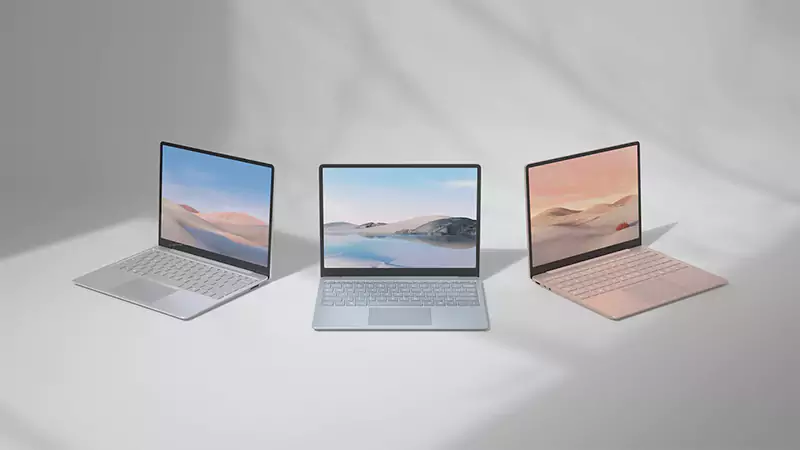
Surface Laptop Go

سری Go به تازگی توسط مایکروسافت معرفی شده که قصد دارد تمام محصولات مختلف سرفیس را با قیمتی پایین‌تر عرضه کند. سرفیس لپ تاپ گو یکی از این محصولات است که تلاش دارد ویژگی‌های خاص یک سرفیس لپ تاپ، یعنی صفحه نمایش بی‌نقص و لمسی با پشتیبانی از قلم را با قیمتی پایین‌تر برای قشر دانشجو عرضه کند.

سرفیس ارزان

مدل نخست از این خانواده، مجهز به پردازنده اینتل Core i5 1035G1 است که فرکانس حداکثری 3.6 گیگاهرتزی دارد. این پردازنده مناسب کارهای روزمره بوده و نمی‌توان انتظار اجرای برنامه‌های سنگین را از آن داشت.

صدا و تصویر بخشی است که هر سرفیسی به بهترین شکل آن را ارائه می‌دهد. صفحه نمایش این لپ‌تاپ 12.45 اینچی از نوع اختصاصی مایکروسافت، یعنی Pixel Sense است که رزولوشنی برابر با 1536 در 1024 دارد. اسپیکرهای سرفیس گو از دالبی اتموس پشتیبانی می‌کنند تا تجربه صوتی خوبی را برای شما رقم بزند.

از دیگر ویژگی‌های این لپ‌تاپ می‌توان به میکروفن‌های دوگانه و وبکم اچ‌دی آن اشاره کرد. باتری موجود در سرفیس گو، به ادعای مایکروسافت تا 13 ساعت شارژدهی خواهد داشت. با نگاه به بخش‌های مختلف این لپ‌تاپ، متوجه حضور پورت‌های کانکتور اختصاصی سرفیس، یک عدد USB Type C، یک عدد USB 3 و جک 3.5 میلی‌متری  خواهید شد.

نکته: نسخه eMMC این لپ‌تاپ را نخرید، چرا که سرعت بسیار پایینی را تجربه خواهید کرد!

مشخصات لپ‌تاپ سرفیس گو:

  • صفحه نمایش: 12.4 اینچی با رزولوشن 1536 در 1024
  • وزن: 1.11 کیلوگرم
  • پردازنده: اینتل Core i5 1035G1
  • کارت‌گرافیک: Intel UHD Graphics
  • رم: 8 و 16گیگابایت LPDDR4X
  • حافظه: 128 و 256 گیگابایت SSD یا 64 گیگابایت eMMC
  • شارژدهی (به ادعای مایکروسافت): 13 ساعت

بهترین لپ تاپ سرفیس – میان‌رده

Surface Laptop 3

نسخه سوم سری لپ تاپ سرفیس در سال 2019 به عنوان پرچمدار عرضه شد. با گذر زمان و عرضه دو مدل جدید، قیمت نسخه سوم کاهش یافت تا شاید بتوان برچسب میان‌رده گران قیمت را روی آن زد.

سرفیس ارزان

مدلی که در این لیست به آن می‌پردازیم، نسخه 13.5 اینچی سرفیس لپ تاپ 3 است که به پردازنده و کارت گرافیک اینتل Core i7 1065G7 و Iris Plus مجهز است. گرچه با این رنج قیمت شاید بتوان لپ‌تاپی با مشخصات فنی بهتر یافت اما سرفیس با ارائه دادن صدا و تصویر خارق‌العاده به همراه پشتیبانی از قلم لمسی، همواره مشتریان و طرفداران خود را خواهد داشت.

پردازنده اینتل به کار رفته در این لپ‌تاپ اصلا ضعیف نیست و عملکرد بسیار خوبی دارد و به شما امکان اجرای برنامه‌های تقریبا سنگین را نیز می‌دهد.

شما با خرید این لپ‌تاپ می‌توانید از پورت‌های USB Type C ،USB 3 و کانکتور اختصاصی سرفیس استفاده کنید که از هر نوع، یک پورت در جاهای مختلف بدنه لپ‌تاپ قرار داده شده‌ است. با توجه به سخنان مایکروسافت، شما می‌توانید انتظار شارژدهی 11.5 ساعته را از این لپ‌تاپ داشته باشید که در دنیای سرفیسی، عدد کمی محسوب می‌شود.

مشخصات سرفیس لپ‌تاپ 3:

  • صفحه نمایش: 13.5 اینچی با رزولوشن 2256 در 1504
  • وزن: 1.28 کیلوگرم
  • پردازنده: اینتل Core i7 1065G7
  • کارت‌گرافیک: Intel Iris Plus
  • رم: 8 و 16 گیگابایت LPDDR4X
  • حافظه: 128، 256، 512 و 1024 گیگابایت SSD
  • شارژدهی (به ادعای مایکروسافت): 11.5 ساعت

بهترین لپ تاپ های مایکروسافت – بالارده

Surface Laptop 4

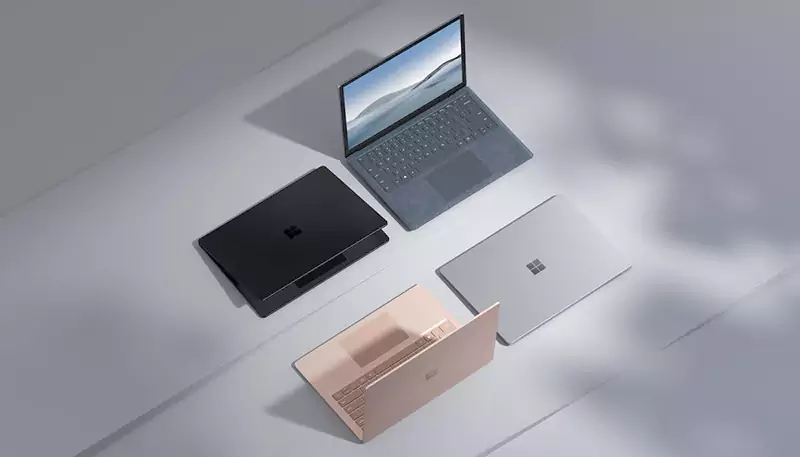
سرفیس لپ تاپ 4 آخرین عضو این سری از محصولات سرفیس است که در اوایل سال 2021 عرضه شد. در این بازه قیمتی، لپ‌تاپ‌های قدرتمند دیگری هستند که با توجه به مشخصات فنی‌شان شاید گزینه بهتری برای اکثر مردم باشند، اما محصولات سرفیس، هیچ وقت سعی نداشتند که در بخش مشخصات فنی بدرخشند، بلکه تمرکزشان روی ارائه ویژگی‌های خاص و مختلف بوده و خواهد بود.

بهترین سرفیس لپ تاپ

مدلی که در بازار موجود است و انتخاب ماست به پردازنده اینتل Core i7 1185G7 مجهز است و 16 گیگابایت رم دارد. این پردازنده چهارهسته‌ای فرکانس حداکثری 4.8 گیگاهرتزی دارد و با قدرت بالای خود، امکان اجرای بسیاری از برنامه‌ها را برای شما فراهم می‌سازد. با توجه به ابعاد و وزن لپ‌تاپ، خیلی نمی‌توان به نبود کارت گرافیک مجزا ایراد گرفت، اما با این حال، 50 میلیون برای کارت گرافیک On-Board کمی جای سوال دارد.

البته نسخه‌ای از این لپ‌تاپ نیز موجود است که از پردازنده اختصاصی ساخته شده توسط مایکروسافت و ای‌ام‌دی استفاده می‌کند که طبق ادعای مایکروسافت، عملکرد و شارژدهی به مراتب بهتری دارد، ولی این مدل در بازار ایران به سختی پیدا می‌شود. اگر این مدل را یافتید و در بخش قیمت تفاوت آنچنانی وجود نداشت، خرید آن اولویت بیشتری دارد.

مایکروسافت در طراحی این لپ‌تاپ، پورت‌های USB Type C ،USB 3 و کانکتور اختصاصی سرفیس را برای شما در نظر گرفته است. داشتن 17 ساعت شارژدهی یکی دیگر از نقاط قوت این لپ‌تاپ است.

مشخصات سرفیس لپ‌تاپ 4:

  • صفحه نمایش: 13.5 اینچی با رزولوشن 2256 در 1504
  • وزن: 1.28 کیلوگرم
  • پردازنده: اینتل Core i7 1185G7
  • کارت‌ گرافیک: Intel Iris XE
  • رم: 8، 16 و 32 گیگابایت LPDDR4X
  • حافظه: 256، 512، 1024 گیگابایت SSD
  • شارژدهی (به ادعای مایکروسافت): 17 ساعت

Surface Book 3

محصولات مایکروسافتی که با نام سرفیس عرضه می‌شوند، به طور کل به سه دسته مختلف تقسیم می‌شوند. سری اول، سرفیس پرو نام دارد که تمام تبلت های ویندوزی مایکروسافت را به دوش می‌کشد. سری دوم که در این لیست هم حضور درخشانی داشتند، سرفیس لپ‌تاپ نام دارد، که از نامش مشخص است چه محصولاتی با این نام عرضه می‌شوند.

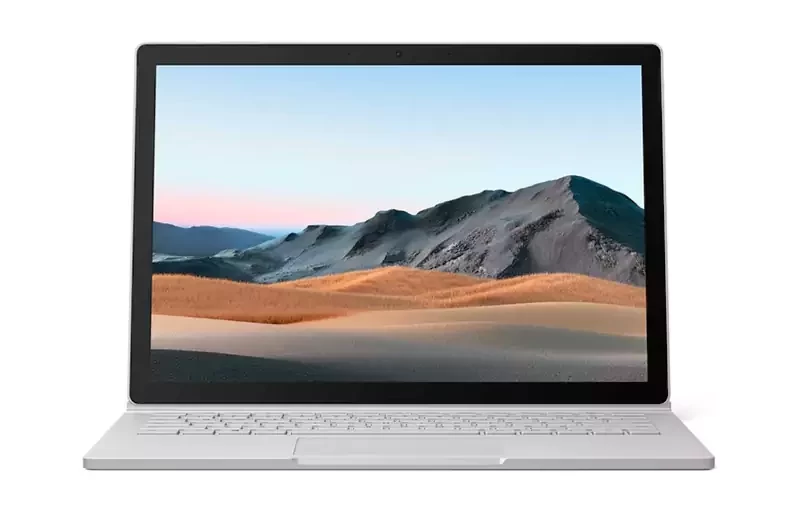
سری آخر، سرفیس بوک نام دارد که در اصل پلی است میان تبلت‌ها و لپ‌تاپ‌های مایکروسافت. این محصول در حالت عادی، یک لپ‌تاپ عادی بوده ولی شما می‌توانید مانیتور را از بدنه آن در آورده و از آن مانند یک تبلت استفاده کنید! با توجه به این که این سری، ماهیت لپ‌تاپی نیز دارد و در این رنج قیمتی، یکی از مدل‌های آن ارزش خرید بالایی به عنوان لپ‌تاپ دارد، تصمیم گرفتیم آن را به این لیست اضافه کنیم.

بهترین سرفیس لپ تاپ

صفحه نمایش 15 اینچی این لپ‌تاپ از همان نوع پیکسل سنس استفاده می‌کند و با رزولوشن بالایی که دارد، می‌تواند تصاویر را با کیفیت بسیار بالایی نمایش دهد.

پردازنده اینتل Core i7 1065G7 وظایف پردازشی این لپ‌تاپ را بر عهده دارد که کارت گرافیک Iris Plus نیز در آن قرار داده شده است. زمانی که کارهای گرافیکی سبکی انجام می‌دهید یا در حالت تبلت هستید، این کارت پردازش‌های گرافیکی را انجام خواهد داد تا باتری کمتری مصرف شود. اگر مانیتور را به بدنه وصل کنید و یک برنامه گرافیکی سنگین را اجرا کنید، کارت گرافیک GTX 1660Ti که در بدنه قرار داده شده، به میدان خواهد آمد.

پورت‌های زیادی مانند دو عدد USB 3.1، یک عدد USB Type C، دو عدد کانکتور اختصاصی سرفیس و جک 3.5 میلی‌متری بر روی مانیتور و بدنه قرار داده شده‌اند که نقطه مثبتی برای این مدل به حساب می‌آیند.

مشخصات سرفیس بوک 3:

  • صفحه نمایش: 15 اینچی با رزولوشن 3240 در 2160
  •  وزن: 1.64 کیلوگرم
  • پردازنده: اینتل Core i7 1065G7
  • کارت‌ گرافیک: انویدیا GTX 1660Ti
  • رم: 16 و 32 گیگابایت LPDDR4X
  • حافظه: 256 و 1024 گیگابایت SSD
  • شارژدهی (به ادعای مایکروسافت): 17.5 ساعت

بهترین لپ تاپ مایکروسافت – پرچم‌دار و گران‌قیمت

Surface Laptop Studio

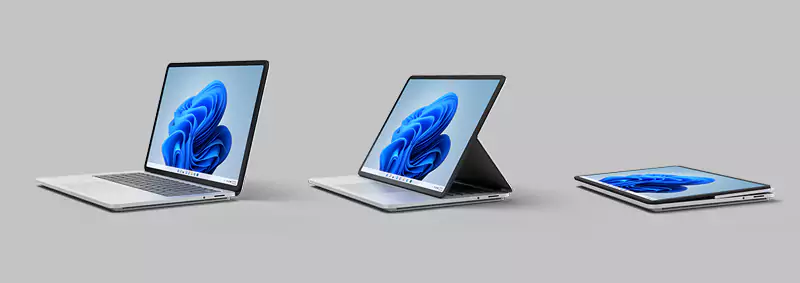
در اواخر سال 2021 مایکروسافت در یک رویداد رسمی از محصولات جدید خود پرده برداشت. در شرایطی که اکثر طرفداران منتظر معرفی شدن کامپیوتر سرفیس استودیو بودند، مایکروسافت سرفیس لپ‌تاپ استودیو را معرفی کرد که یک محصول سه کاره بوده و نسبت به دیگر لپ‌تاپ‌های بازار کاملا متفاوت است.

با طراحی خاص این لپ‌تاپ، سه حالت مختلف برای جدیدترین لپ تاپ سرفیس در نظر گرفته شده است. حالت اول برای استفاده عادی از یک لپ‌تاپ، حالت دوم برای تماشای فیلم یا بازی کردن و حالت سوم برای طراحان و استفاده از قلم در نظر گرفته شده است. این لپ‌تاپ سرفیس، جزو معدود لپ تاپ های مایکروسافت است که مشخصات فنی خوبی نیز دارد و کل پکیج ویژگی و مشخصات خوب را باهم، ولی با قیمتی نجومی ارائه می‌دهد تا بتوانیم آن را به عنوان بهترین سرفیس بازار معرفی کنیم.

بهترین سرفیس لپ تاپ

یک مدل از این خانواده در ایران موجود است که پردازنده 4 هسته‌ای از آخرین نسل اینتل یعنی Core i7 11370H را در خود جا داده که از تمام پردازنده‌های این لیست قوی‌تر است. برای بخش صدای خروجی در این محصول، از 4 اسپیکر قدرتمند استفاده شده که از دالبی اتموس نیز پشتیبانی می‌کنند. صفحه نمایش این لپ‌تاپ از نوع همیشگی و فوق‌العاده سرفیس یعنی پیکسل سنس بوده و ابعاد 14.4 اینچی دارد.

درگاه‌های ورودی این لپ‌تاپ به دو درگاه تایپ سی با پشتیبانی از تاندربولت 4، به همراه پورت اختصاصی سرفیس خلاصه شده است. از دیگر ویژگی‌های آن می‌توان به میکروفن‌های دوگانه و وبکم فول اچ‌دی اشاره کرد. باتری به‌کار رفته در این لپ‌تاپ با توجه به شرایط کاری مختلف می‌تواند تا 18 ساعت شارژدهی داشته باشد.

مشخصات سرفیس لپ‌تاپ استودیو:

  • صفحه نمایش: 14.4 اینچی با رزولوشن 2400 در 1600
  • وزن: 1.8 کیلوگرم
  • پردازنده: اینتل Core i7 11370H
  • کارت‌گرافیک: Nvidia 3050Ti
  • رم: 32 گیگابایت LPDDR4X
  • حافظه: 2 ترابایت SSD
  • شارژدهی (به ادعای مایکروسافت): 18 ساعت

نوشته معرفی بهترین لپ‌تاپ‌های سرفیس بازار اولین بار در آی‌ تی‌ رسان منتشر شد.

۴ روش برای پیدا کردن پسورد وای‌فای در ویندوز ۱۰ و ۱۱

پسوورد وای‌فای

اگر شما نیز مثل من از پسورد‌های قوی و پیچیده برای وای‌فای خود استفاده می‌کنید، طبیعی است که گاهی آنها را فراموش کنید. در این مقاله چندین راه برای پیدا کردن پسورد وای فای از طریق ویندوز برای شما قرار داده شده است تا بلکه در صورت نیاز به دردتان بخورد.

توجه کنید که این روش‌ها تنها درصورتی کاربردی خواهند بود که از آن برای پیدا کردن رمز عبور‌های سیو شده در ویندوز استفاده شود؛ یعنی به دنبال رمزی باشید که قبلا در سیستمتان وارد و ذخیره شده باشد. تکرار می‌کنم که شما نمی‌توانید با این روش‌ها به رمز عبور و وای‌فای دیگران دسترسی پیدا کنید.

روش اول پیدا کردن پسورد وای فای : استفاده از Windows settings

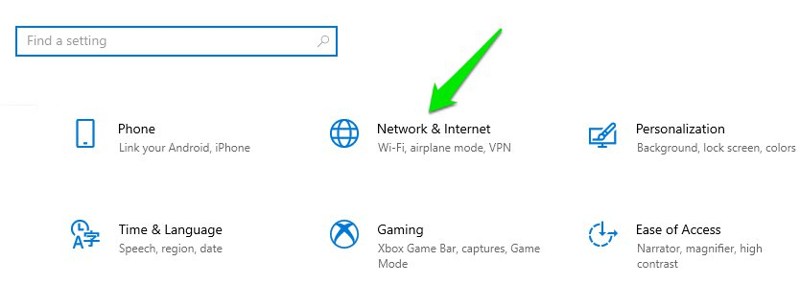
برای پیدا کردن رمز عبور وای‌فای از طریق settings در ویندوز 10 ابتدا باید وارد برنامه settings شده و بر روی Network & Internet کلیک کنید.

پیدا کردن پسورد وای فای

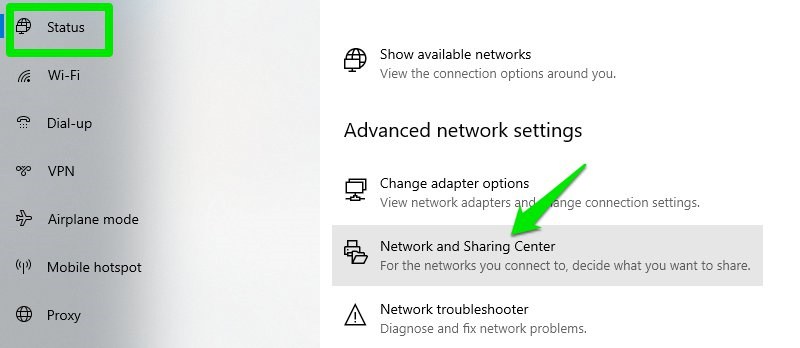
در تب Status به پاییین بروید و بر روی Network and Sharing Center کلیک کنید.

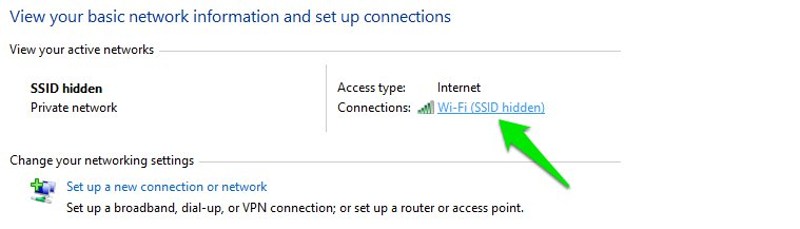
حال بر روی نام وای‌فای خود در قسمت View your active networks کلیک کنید.

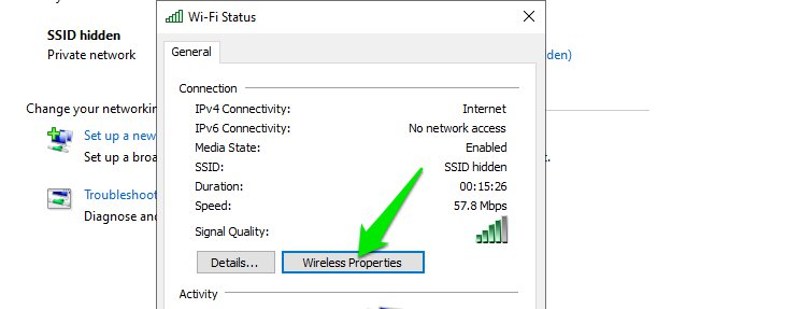
حال وارد بخش Wireless Properties در قسمت Connection شوید.

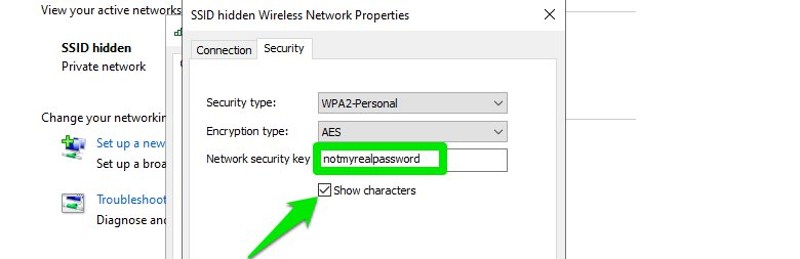
در پنجره باز شده وارد تب Security شده و تیک Show characters را بزنید تا در قسمت Network Security Kay شاهد رمز وای‌فای خود باشید.

برای پیدا کردن پسورد وای فای در ویندوز 11 نیز می‌بایست مراحل مشابهی را طی کنید.

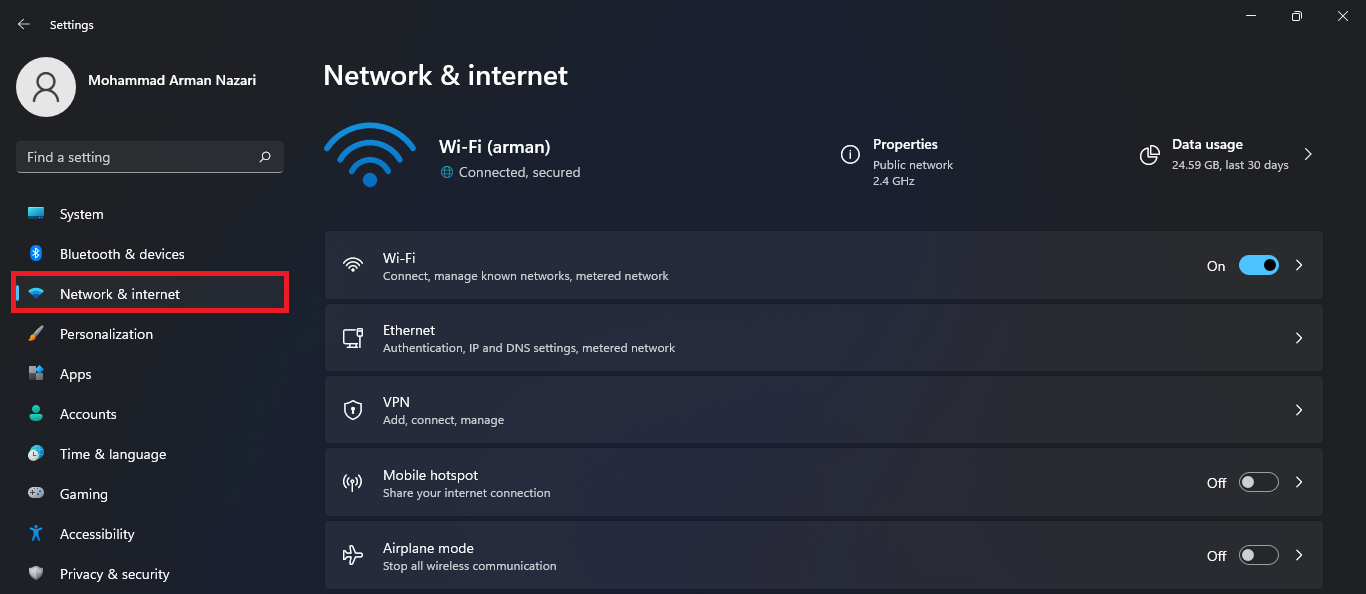
همانند ویندوز 10 ابتدا وارد settings شده و بر روی Network & Internet کلیک کنید.

پیدا کردن پسورد وای فای

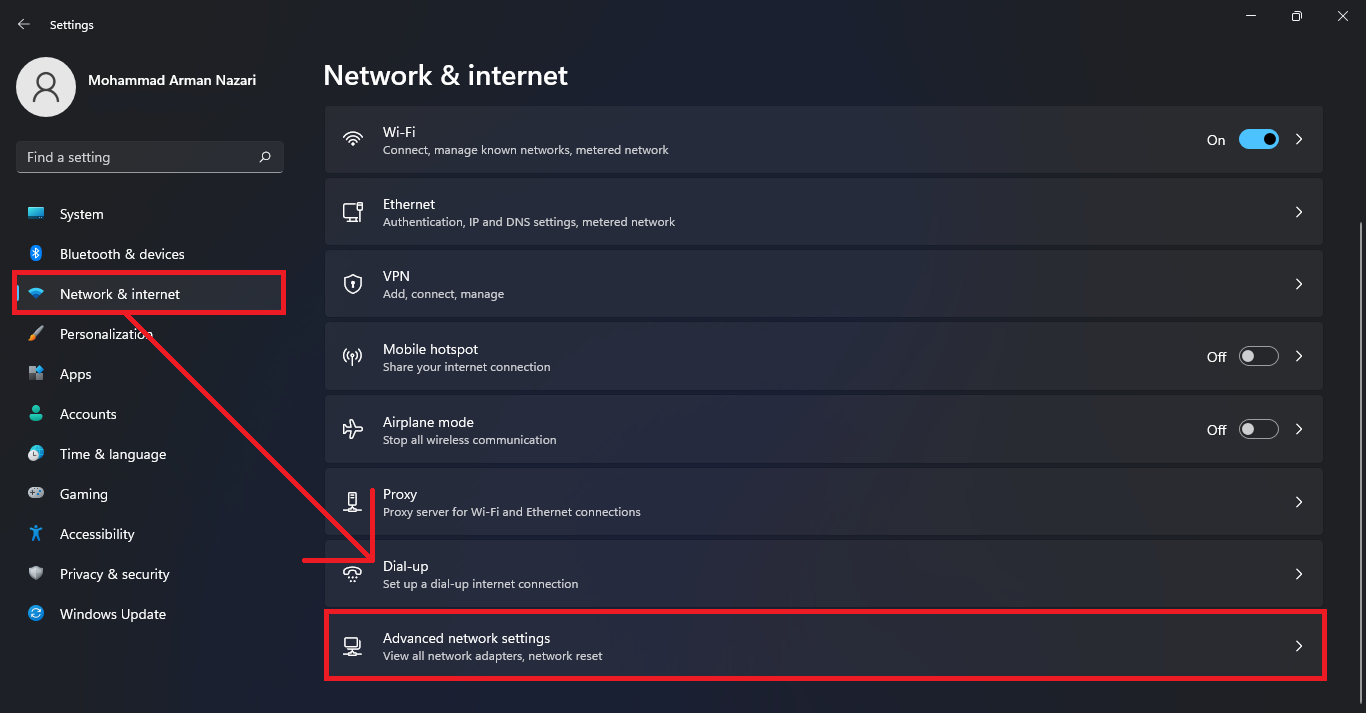
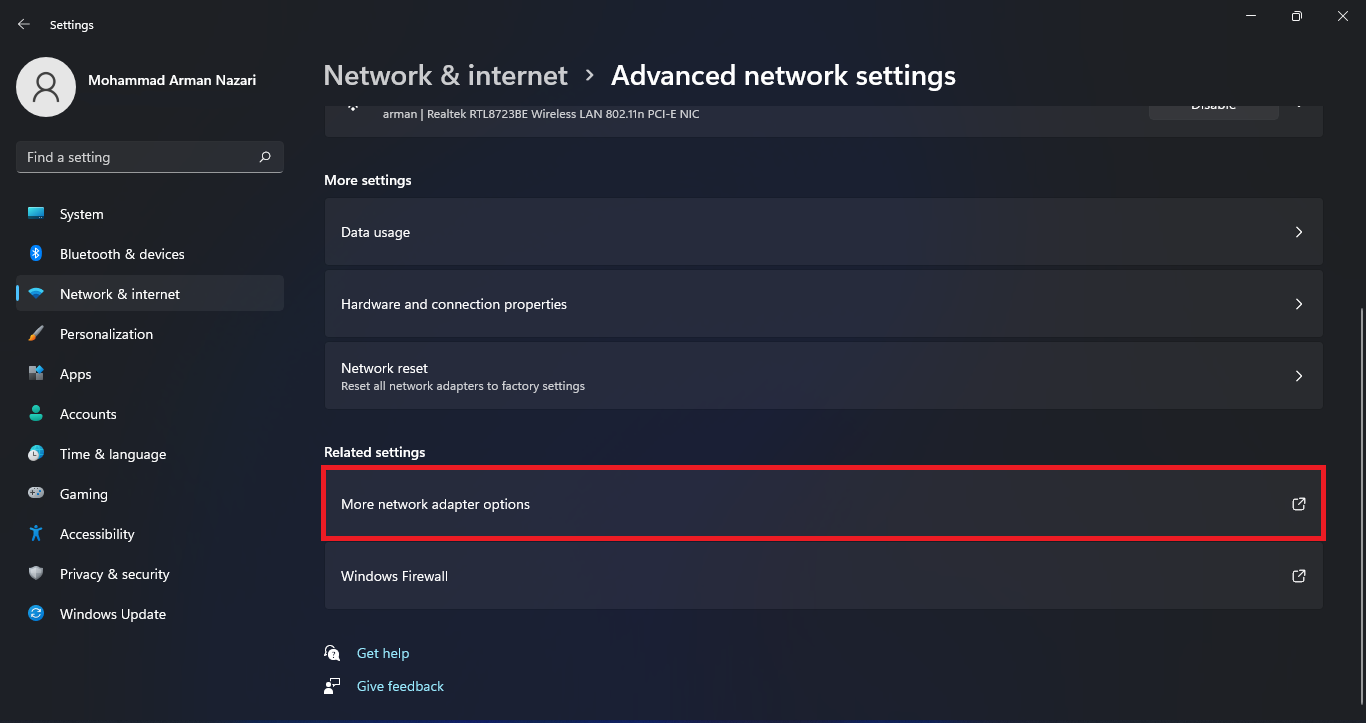
سپس به پایین اسکرول کنید و وارد بخش Advanced Network Settings بشید.

در بخش Advanced Network Settings  نیز دوباره به پایین‌تر اسکرول کرده و بر روی گزینه More network adapter options کلیک کنید.

پیدا کردن پسورد وای فای

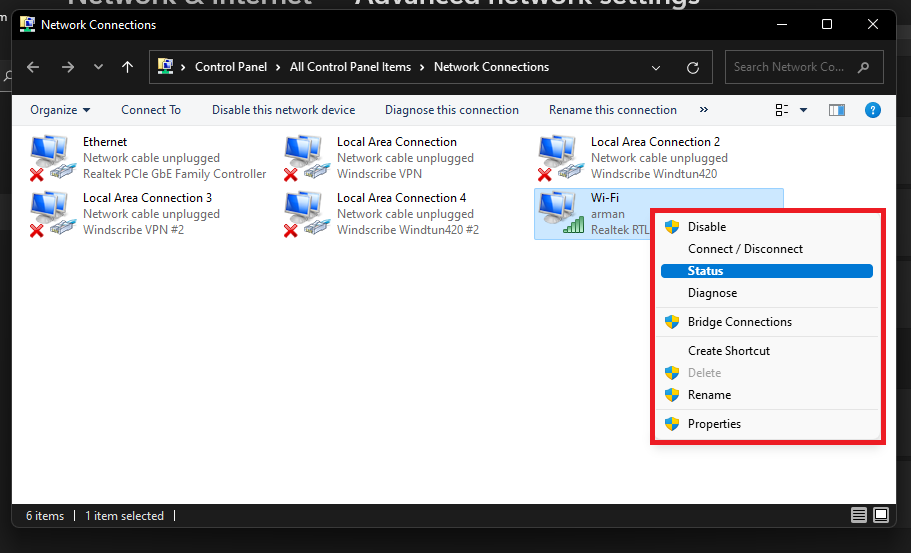
نام وای‌فای خود را در پنجره باز شده پیدا کرده و بر روی آن کلیک راست کنید، سپس از منوی باز شده گزینه Status  انتخاب کنید و بعد همانند ویندوز 10 روی Wireless Properties در قسمت Connection کلیک کنید، در پنجره جدید وارد تب Security شده و تیک Show characters را بزنید تا در قسمت Network Security Kay شاهد رمز وای‌فای خود باشید.

پسوورد وای‌فای در کنترل پنل

روش دوم: استفاده مستقیم از کنترل پنل

این روش هم در ویندوز 10 و هم در ویندوز 11 به یک صورت است بنابراین تنها یک روش یکسان در هر دو ورژن از سیستم عامل در اینجا نوشته شده است.

این مقاله را هم بخوانید: چگونه پوشه‌ Windows.Old را حذف کنیم؟

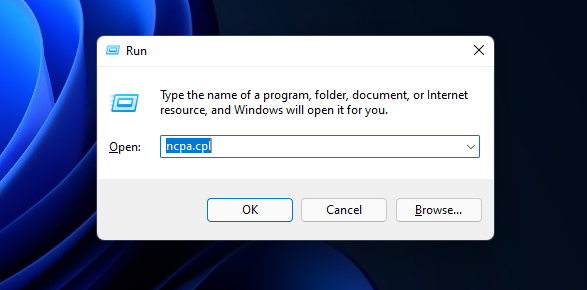
با زدن میانبر Win + R و نوشتن عبارت ncpa.cpl در Run، می‌توانید به راحتی به قسمت Network & Internet در کنترل پنل برسید و از آنجا با کلیک راست کردن بر روی نام وای‌فای خود و انتخاب گزینه Status وارد پنجره مربوط به وضعیت وای‌فای خود شوید.

پیدا کردن پسورد وای فای

و همانطور که احتمالا می‌دانید در این زمان نیز با کلیک بر روی Wireless Properties در قسمت Connection، رفتن به تب Security شده و زدن تیک Show characters قادر خواهید بود تا رمز عبور خود را مشاهده کنید.

روش سوم : استفاده از Power Shell یا Command Prompt

یکی دیگر از این روش‌های که کمی تخصصی‎‌‌تر است استفاده از دستور Network Shell (Netsh) است که هر گونه اطلاعات در مورد شبکه را برای ما به نمایش می‌گذارد (از جمله رمز عبور).

روش زیر هم در Power Shell و هم در Command Prompt قابل استفاده است. پس اگز به هر دلیلی به یکی از این دو دسترسی نداشتید، می‌توانید از دیگری استفاده کنید!

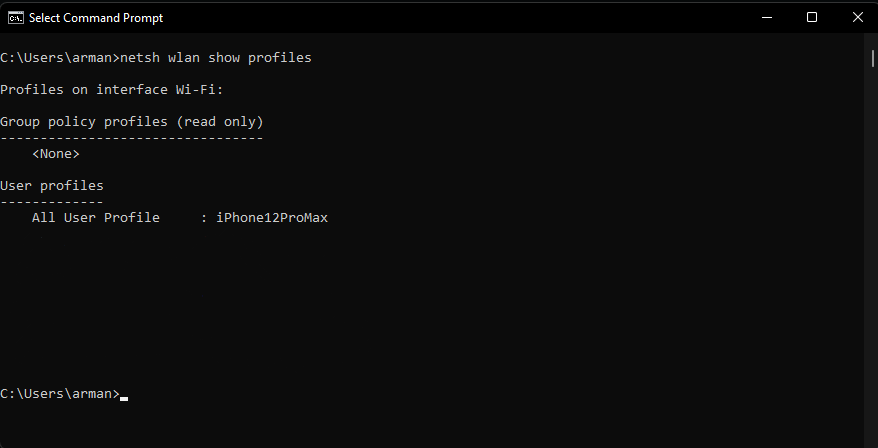
ابتدا از دستور netsh wlan show profiles استفاده کنید تا بتوانید تمامی نتوورک‌ها و وای‌فای‌های ذخیره شده در سیستم را مشاهده کنید (اگر نام وای‌فای خود را نیافتید، به این معنی است که وای‌فای در سیستم ذخیره نشده و نمی‌توانید پسورد آن را بازیابی کنید).

پیدا کردن پسورد وای فای

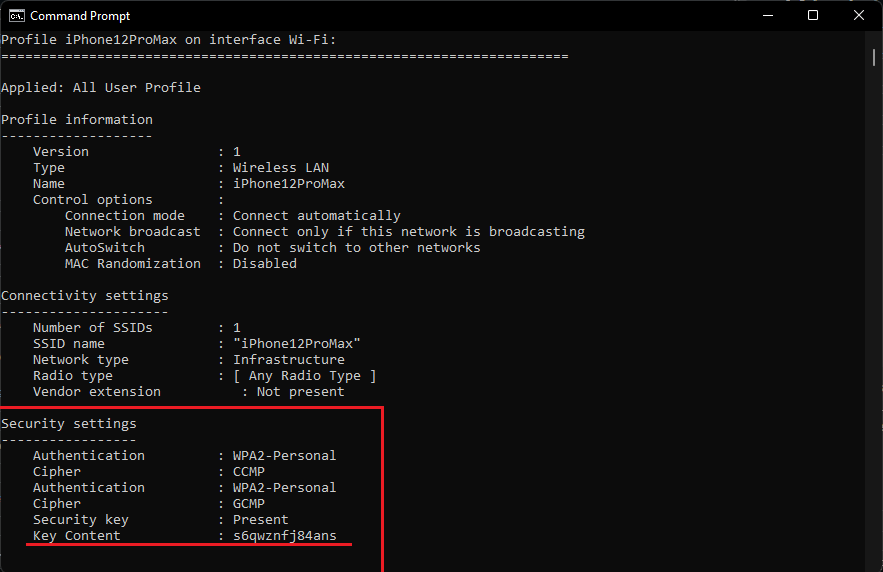
در قدم بعدی نیز تنها باید اسم وای‌فای مورد نظر خود را کپی کنید و از عبارت netsh wlan show profile “name=wifiname” key=clear استفاده کنید. البته باید توجه داشته باشید که هر وای‌فای اطلاعات مخصوص به خود را دارد بنابراین به جای wifiname باید از اسم وای‌فای مورد نظر خود استفاده کنید. به طور مثال اسم وای‌فای ما iphone12ProMax هست بنابراین ما از عبارت netsh wlan show profile “name=iphone12ProMax” key=clear استفاده می‌کنیم.

پیدا کردن پسورد وای فای در cmd

و پایان! پسورد وای‌ فای شما عبارت نوشته شده جلوی Key Content در قسمت Security settings است.

روش چهارم : پیدا کردن پسورد وای فای توسط برنامه‌های شخص ثالث

شما همچنین می‌توانید از یک برنامه شخص ثالث برای این کار استفاده کنید تا قادر باشید تا با تنها یک کلیک تمامی اطلاعات مربوط به وای‌فای خود را مشاهده کنید. این برنامه‌ها عموما برای افرادی که اغلب نیاز به مشاهده پسورد وای‌ فای خود دارند بسیار کاربردی و مفید است، مخصوصا اگر نیاز به کارهای پیشرفته‌تری مانند وارد کردن رمز عبور از وای‌فای به رایانه شخصی دارید، مطمئنا به این برنامه‌ها علاقه‌مند می‌شوید.

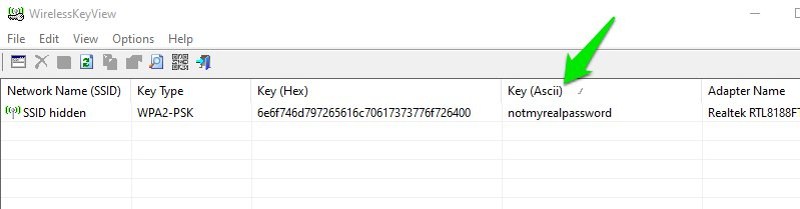
متاسفانه انتخاب‌های زیادی وجود ندارد اما به هر حال نرم‌افزار WirelessKeyView را می‌توان بهترین نرم‌افزار برای این کار دانست. این نرم‌افزار رایگان است و رابط کاربری ساده‌ای ارائه می‌دهد که برای هر کسی مناسب است.

به محض راه‌اندازی، خود برنامه تمامی شبکه‌های ذخیره شده بر روی سیستم را اسکن کرده و آنها را به همراه رمز عبورشان برای شما لیست می‌کند. شبکه‌ها در ستون WiFi و پسورد‌ها در ستون Key (Ascii) قرار می‌گیرند. همچنین می‌توانید روی یک شبکه دوبار کلیک کنید تا تمام جزئیات آن را مشاهده کنید.

پیدا کردن پسورد وای فای

مطمئنا دو روش اول برای اکثریت مردم کافی هستند اما به هر حال اگر نیاز به مدیریت بیشتری دارید، توصیه می‌شود تا از همین برنامه‌های شخص ثالث استفاده کنید.

نوشته 4 روش برای پیدا کردن پسورد وای‌فای در ویندوز 10 و 11 اولین بار در اخبار فناوری و موبایل پدیدار شد.

با یادگیری این ترفندها در ویندوز ۱۱ به یک حرفه‌ای تبدیل شوید

ویندوز 11

ویندوز 11، آخرین نسخه از سیستم عامل طولانی مدت مایکروسافت، که تغییرات زیادی را به همراه داشته (البته که تا حد زیادی همان سیستم عامل قبلی است). در اینجا نکاتی برای شما به ارمغان آورده‌ایم تا به سهولت بتوانید با این سیستم عامل جدید سازگار شوید. با آی‌تی‌رسان و بهترین ترفند ویندوز 11 برای حرفه‌ای‌تر شدن همراه باشید:

تنظیم تسکبار و منوی استارت

اولین تغییری که در ویندوز 11 به چشم می‌آید؛ جا‌به‌جا شدن منوی استارت از سمت چپ به مرکز است. ما مدت‌ها با منویی کار می‌کردیم که در سمت چپ قرار داشت و خب هماهنگ شدن با این تغییر بزرگ کار آسانی نیست. البته که هیچ جایی برای نگرانی نیست، می‌توانید دوباره از همان منوی قدیمی استفاده کنید.

روی تسکبار کلیک راست کرده و Taskbar Settings را باز کنید. در قسمت Taskbar Behaviors گزینه Taskbar Alignment را پیدا کرده و از منوی کشویی Left را انتخاب کنید.
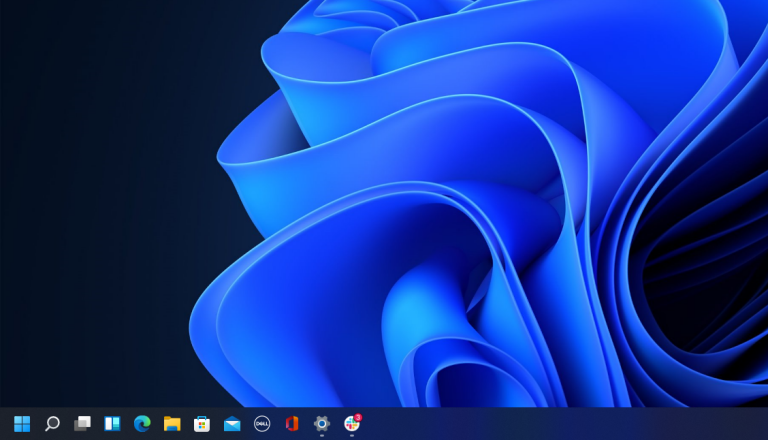
این کار تمام آیکون‌های تسکبار شما به سمت چپ حرکت داده و دکمه Start را به جایی که تعلق دارد برمی‌گرداند.

منوی زمینه (کلیک راست)

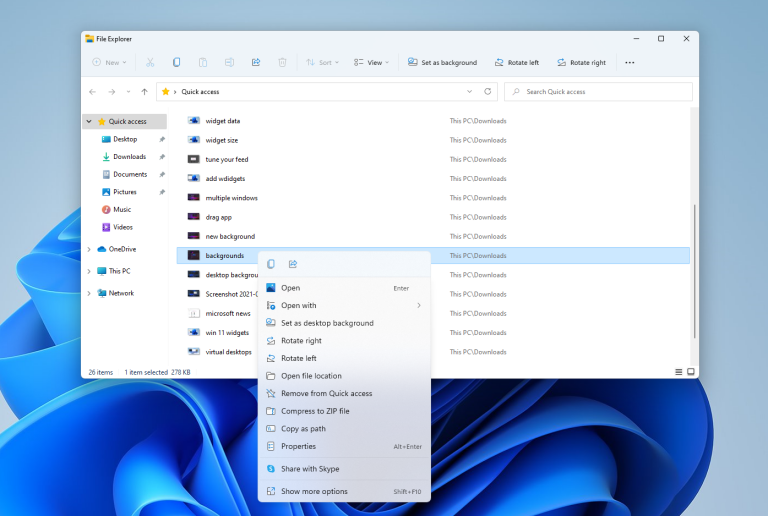
منوی زمینه کنونی فقط پر کاربردترین تنظیمات را به نمایش می‌گذارد.

اگر به تنظیمات بیشتری نیاز دارید، می‌بایست گزینه Show more Options را انتخاب کنید.

ترفند ویندوز 11 : دسکتاپ‌های مجازی

مایکروسافت دکمه قدیمی Task View را با یک نماد بازطراحی شده در تسکبار جدید جایگزین کرده است که ایجاد و مدیریت چند دسکتاپ را بسیار آسان‌تر می‌سازد. فقط کافی است ماوس را روی نماد نگه دارید تا هر دسکتاپ مجازی که ایجاد کردید برای شما به نمایش گذاشته شود.
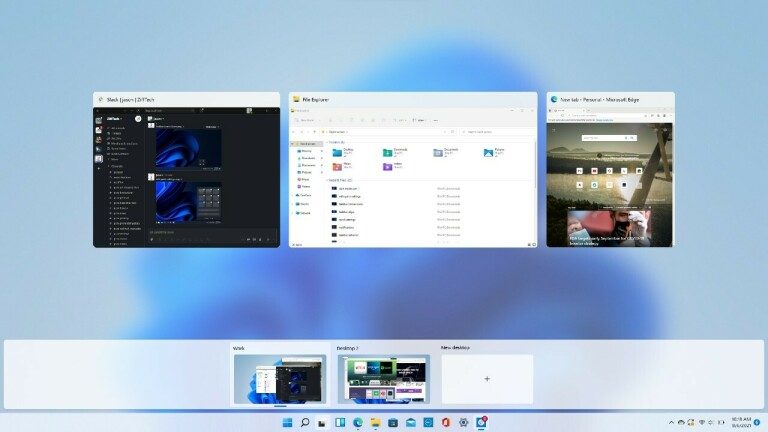
ویندوز 11 Desktop Management

سپس می‌توانید این دسکتاپ‌ها را در صورت نیاز مرتب کنید، برنامه‌ها را جابه‌جا کنید یا حتی پس‌زمینه‌های جداگانه‌ای برای هر دسکتاپ تعریف کنید.

پنل ویجت‌ها

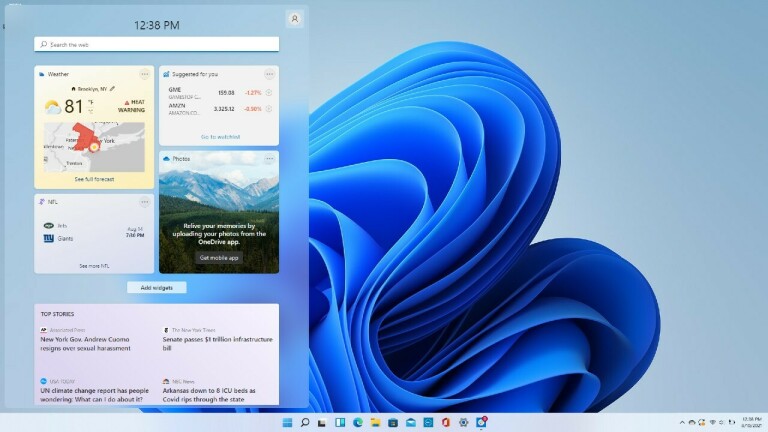
در حالی که ویندوز 10 وابسته به ویجت‌هایش است، ویندوز 11 تقریبا همه کاره است. اگر می‌خواهید وضعیت آب و هوا را بررسی کنید یا نتیجه مسابقات ورزشی را جستجو کنید، قیمت سهام را ردیابی کنید، ترافیک اطراف را تماشا کنید، تقویم Outlook خود را مدیریت کنید، وظایف خود را از فهرست کارهای خود حذف کنید یا حتی اگر می‌خواهید مطالعه کنید.

ویجت‌های ویندوز 11

می‌توانید ویجت‌ها را مطابق با نیازهای خود سفارشی کنید، آنها را در صفحه مرتب کنید و حتی تنظیمات برگزیده فید خبری خود را از طریق Microsoft News مدیریت کنید.

قابلیت چند وظیفه‌ای (مولتی تسکینگ)

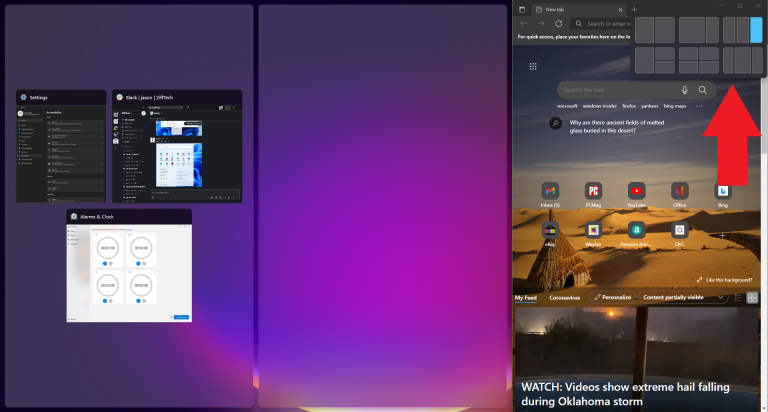
مایکروسافت با شروع عرضه ویندوز 7 شروع به پشتیبانی از یک ویژگی بسیار کاربردی به نام snap و تغییر اندازه پنجره‌ها کرد، مایکروسافت در ویندوز 11 این ویژگی را با Snap Layouts تقویت کرد که حتی آن را از قبل هم کاربردی‌تر می‌کرد.

مولتی تسکینگ در ویندوز 11

قبلا شما می‌توانستید پنجره‌ها را در جای خود بکشید و رها کنید، اما در ویندوز 11، علاوه بر آن می‌توانید روی دکمه Maximize نگه داشته تا منو‌یی از گزینه‌های متنوع درباره نحوه قرارگیری پنجره‌ها در صفحه داشته باشید!

Microsoft Teams

Microsoft Teams، برنامه پیام‌رسانی که برای تماس‌ها و ویدئو کنفرانس‌های رایگان این شرکت در ویندوز 11 تعبیه شده است. تماس‌های ویدیویی خود را راه‌اندازی کرده و شروع به چت‌ کردن با مخاطبان خود کنید. نیازی به ایجاد دوباره مخاطب‌ها نیست؛ می‌توانید مخاطبین خود را از طریق برنامه تلفن همراه Teams همگام‌سازی کنید، حتی اگر مخاطبین شما از Teams استفاده نمی‌کنند، می‌توانید دعوت‌نامه‌‌ای را از طریق ایمیل برای آنها ارسال کنید.
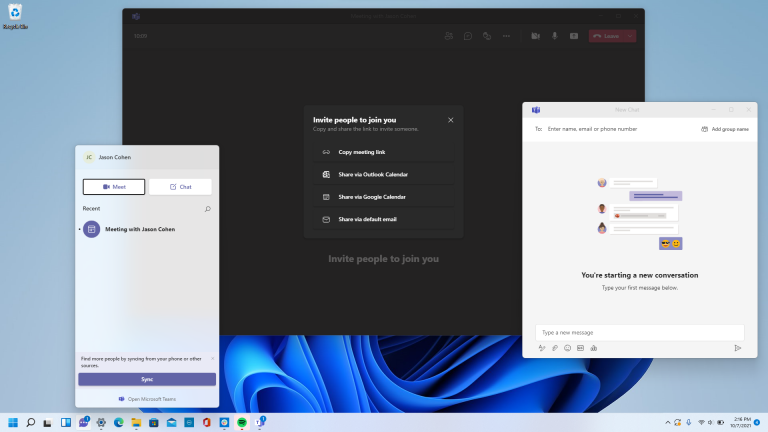
Microsoft Teams در ویندوز 11

همچنین می‌توانید با مخاطبین مکالمه پیامکی داشته باشید، یا آنها را از طریق پیوند وب به یک چت ویدیویی دعوت کنید.

Focus Sessions ویندوز 11

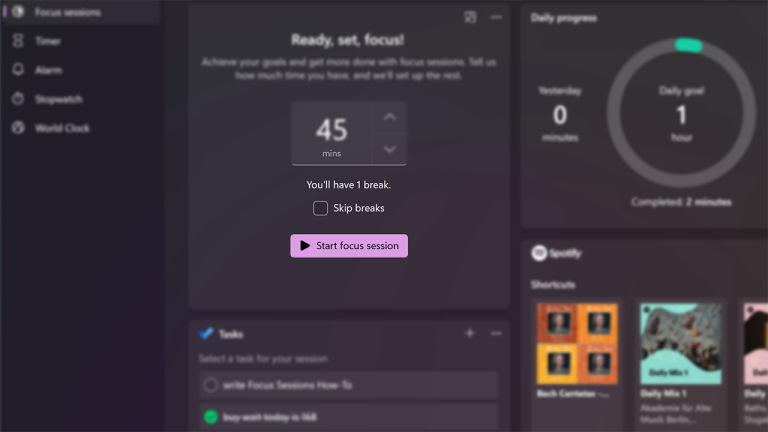
کار‌های بسیاری در طول روز کاری ظاهر می‌شوند که با انباشته شدن به راحتی می‌توانند حواس‌تان را پرت کنند. Focus Sessions در ویندوز 11 شما را تشویق می‌کند تا زمانی را برای کارهایی که نیاز به تمرکز بی‌وقفه و عمیق دارند، اختصاص دهید.

Focus Sessions

در حال حاضر این سرویس در برنامه جدید Alarms & Clock نیز موجود است و راهی سریع برای دریافت حداقل 30 دقیقه زمان کاری بدون حواس پرتی ارائه می‌دهد. اگر از 45 دقیقه فراتر بروید، برنامه به طور خودکار یک استراحت پنج دقیقه‌ای برای شما درنظر می‌گیرد.

باز طراحی File Explorer

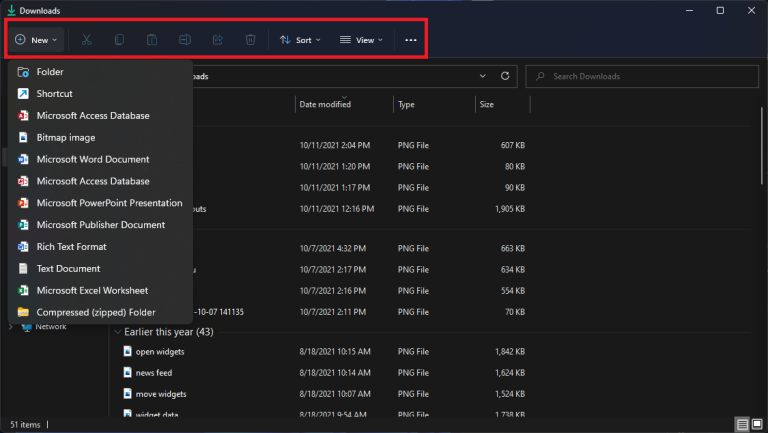
مایکروسافت نوار بالای منوی File Explorer را ساده‌تر و با ظاهری پسندیده‌تر بازسازی کرده است. اکنون فقط گزینه‌های برش، کپی، اشتراک گذاری و مرتب سازی باقی مانده‌اند (باقی ویژگی‌ها برای ظاهری ساده‌ و مدرن‌تر پنهان شده‌اند).

مایکروسافت همچنین یک دکمه جدید برای ایجاد پوشه‌ها، میانبرهای جدید و اسناد اضافه کرده است که با توجه به برنامه‌هایی که در سیستم خود نصب کرده‌اید می‌توانید متغیر باشد.

خروجی‌ها

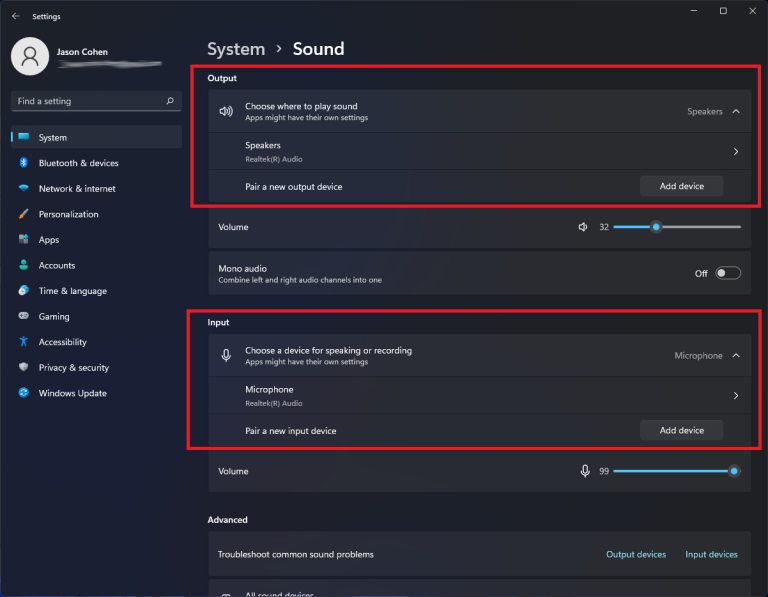
ویندوز 11 دارای منویی جدید با امکاناتی جدید‌تر نظیر قابلیت جفت کردن دستگاه‌های ورودی و خروجی است. با رفتن به تنظیمات، سیستم و سپس صدا، می‌توانید روی افزودن دستگاه در قسمت خروجی کلیک کنید تا بلندگوهای خارجی یا سایر دستگاه‌ها را به هم پیوند دهید.

برای اتصال میکروفون خارجی روی افزودن دستگاه در زیر قسمت ورودی‌ها کلیک کنید تا بتوانید که از طریق بلوتوث، داک‌های بی‌سیم و موارد دیگر به دیوایس‌های خروجی دیگر متصل شوید. به قسمت Advanced بروید و روی All sound devices کلیک کنید تا لیست کاملی از تمام دستگاه‌های ورودی و خروجی که به رایانه شما متصل شده‌اند را مشاهده کنید.

لیست برنامه‌ها

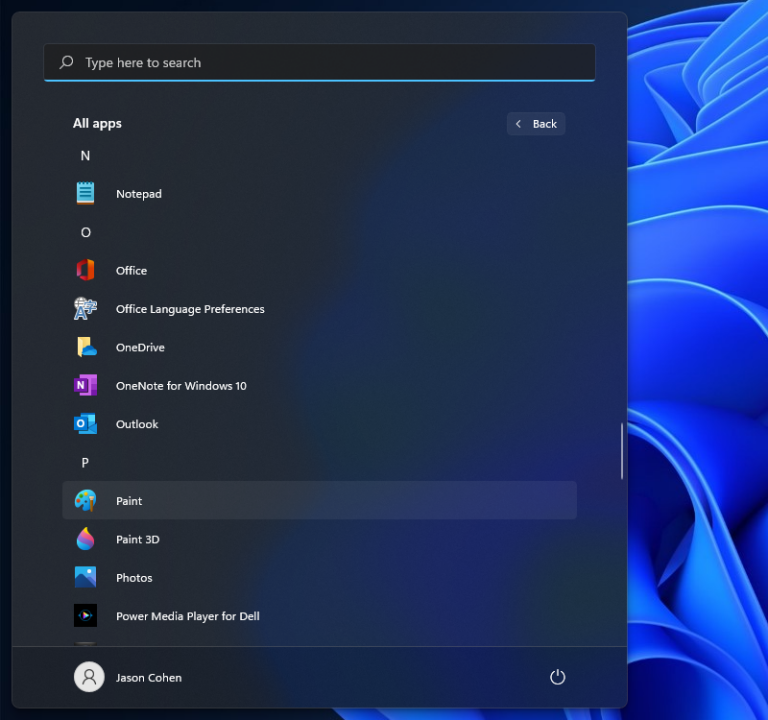
مایکروسافت یک بخش جداگانه برای مشاهده لیست کامل برنامه‌های نصب شده در ویند 11 تعبیه کرده است که ظاهری جدیدی را با خود به همراه آورده است، و این‌ بار به جای اینکه بلافاصله بعد از باز شدن منوی استارت ظاهر شود، با کلیک بر روی دکمه All Apps در بخش Pinned به نمایش در می‌آید.

با این کار می‌توانید لیست برنامه‌های خود را مرور کنید یا اینکه برنامه خاصی را جستجو کنید.

بازطراحی منوی استارت

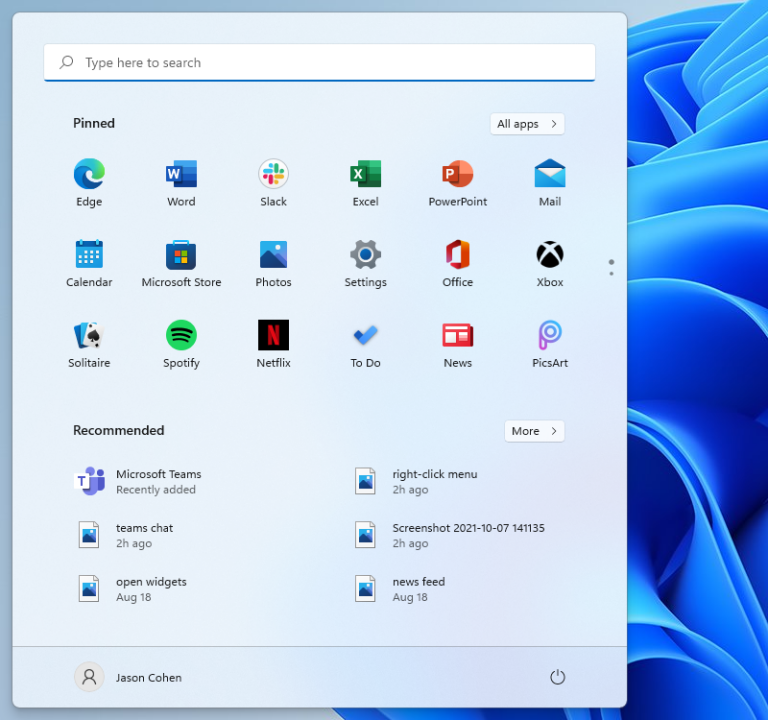
کاشی‌های زنده یا همان Live Tiles ویندوز 10 و 8 که باعث سنگینی بیخود منوی استارت می‌شدند، بالاخره در ویندوز 11 از بین رفتند. به جای آنها یک منوی Start ساده‌تر وجود دارد که در آن می‌توانید برنامه‌ها را برای دسترسی آسان‌تر پین کنید.

لیست برنامه‌ها را باز کنید، روی یک برنامه کلیک راست کرده و Pin to Start را انتخاب کنید تا آن را به بخش Pinned منتقل کنید. سپس می‌توانید برنامه را به موقعیت دلخواه خود بکشید. برای حذف برنامه‌ها، کلیک راست کرده و Unpin from Start را انتخاب کنید.

ترفند ویندوز 11 برای شخصی‌سازی منوی استارت

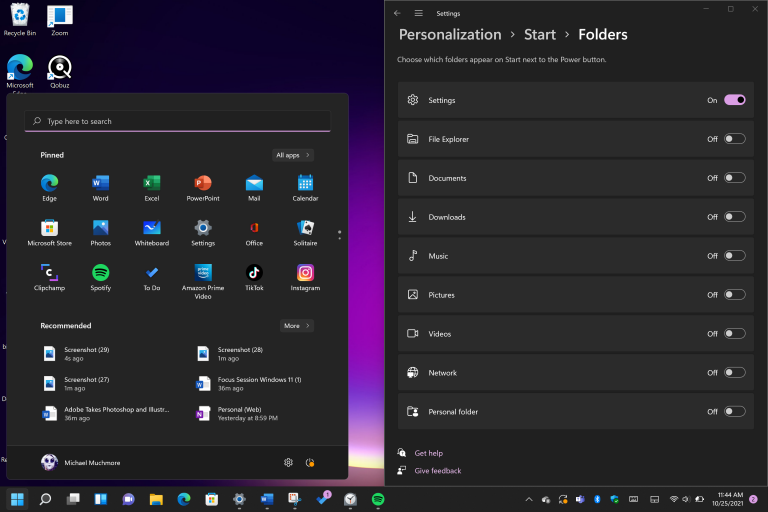
در ویندوز 10، وقتی روی دکمه Start ضربه می‌زنید، دکمه Settings در بالای دکمه Start ظاهر می‌شود.

در ویندوز 11 اینطور نیست، اما می‌توانید آن را از طریق Settings > Personalization > Start > Folders دوباره اضافه کنید. در اینجا، می‌توانید File Explorer و حتی سایر پوشه‌های رایج و نمادهای شبکه را نیز به منوی خود اضافه کنید.

دسترسی بهتر و سریع‌تر

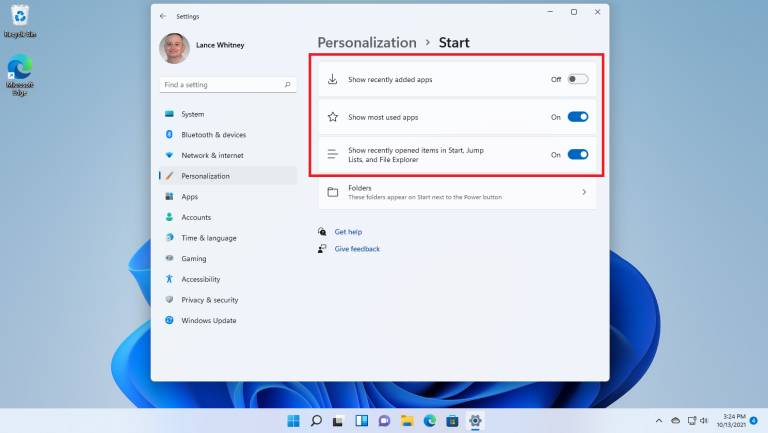
منوی Start جدید دارای بخش Recommended برای فایل‌های اخیر و برنامه‌های پرکاربردی است که دسترسی بسیار سریع‌تری را برای شما فراهم می‌سازد.

برای سفارشی کردن آنچه در اینجا ظاهر می‌شود، به Settings > Personalization > Start رفته تا بتوانید به ویندوز بگویید برنامه‌های اخیراً نصب‌شده، برنامه‌های پرکاربرد یا مواردی که اخیراً باز شده‌اند را در منوی استارت، فهرست برنامه‌ها و جاهای دیگر نشان ندهد.

برنامه‌های پیش فرض را تغییر دهید

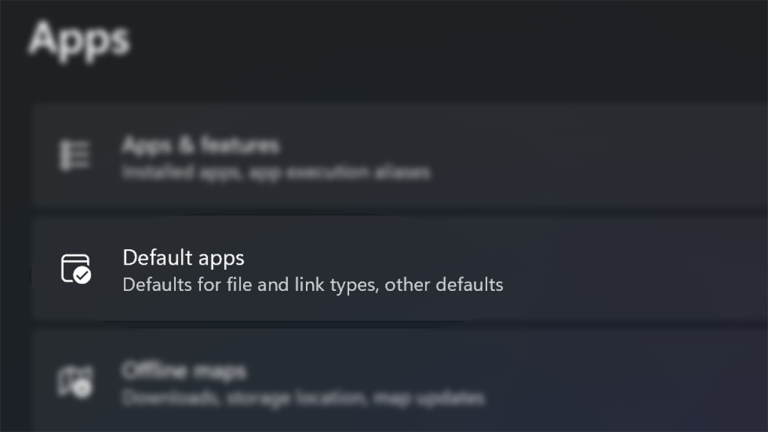
در ویندوز 10، انتخاب یک برنامه پیش‌فرض بسیار آسان بود، اما در ویندوز 11، این فرآیند کمی پیچیده‌تر است، زیرا باید برای هر نوع فایل یک برنامه پیش‌فرض مشخص کنید.

برنامه Settings را باز کنید به Apps و سپس Default Apps بروید. روی برنامه‌ای که می‌خواهید آن را به ضورت پیش‌فرض قرار دهید کلیک کنید. در اینجا فهرستی از فرمت‌هایی که نرم‌افزار قادر به پشتیبانی از آنها است را مشاهده می‌کنید. می‌توانید روی آنها کلیک کنید تا نرم‌افزار خود را به صورت پیش‌فرض قرار دهید.

تم ویندوز را تغییر دهید

تم‌ها در ویندوز 11 بازگشتی شکوه‌مندانه داشتند. Settings > Personalization > Themes را باز کنید و یکی از تم‌های پیش‌فرض را انتخاب کنید تا تصویر پس‌زمینه، صداها، مکان‌نما، رنگ تاکیدی و تم رنگی را به یکباره تغییر دهید.
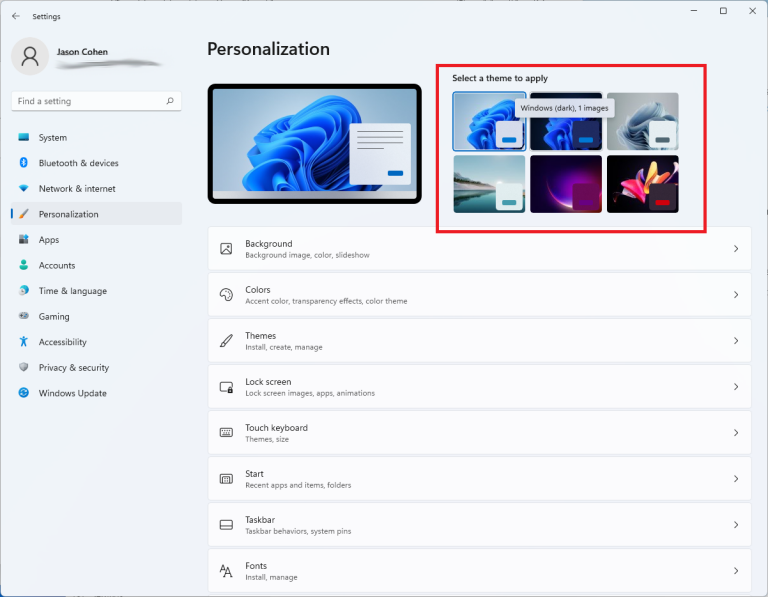
برای ویرایش تم‌های فعلی، اضافه کردن تم‌های جدید از فروشگاه مایکروسافت یا ایجاد تم‌های مخصوص به خود، روی Brows Themes کلیک کنید.

ترفند ویندوز 11 برای شارژدهی بهتر

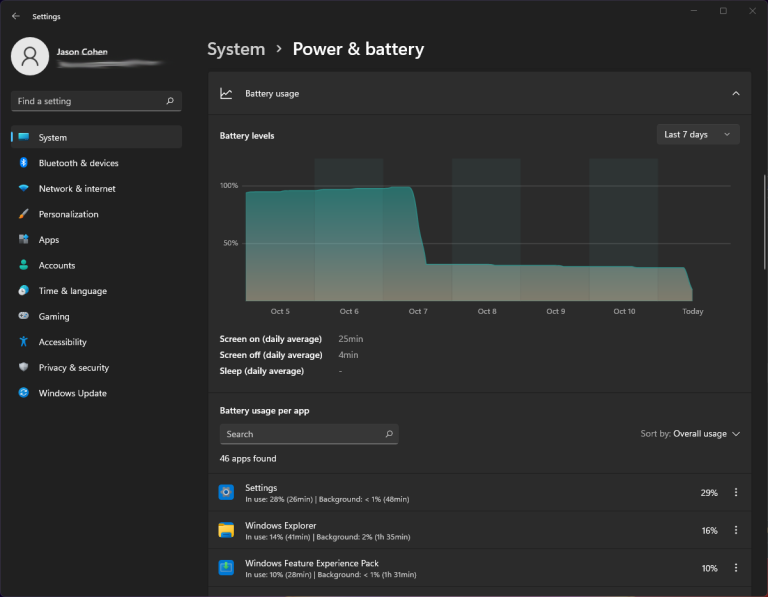
ویندوز 11 عملکرد بهتری نسبت به نسخه قبلی خود ارائه می‌دهد و به شما کمک می‌کند تا مصرف باتری خود را مدیریت کنید. به Settings > System > Power & Battery بروید، سپس برگه Battery usage را باز کنید. در اینجا نموداری خواهید دید که نشان می‎‌دهد در چند روز یا چند ساعت گذشته چقدر برق مصرف کرده‌‎اید.

باتری‌دهی ویندوز 11

همچنین فهرستی خواهید یافت که میزان مصرف انرژی را برای هر برنامه نشان می‌دهد. اگر برنامه‌ای پیدا کردید که ممکن است انرژی زیادی مصرف کند، می‌توانید اجرای آن در پس‌زمینه را خاموش کرده و آن را به حالت Sleep درآورید، درست همانطور که در گوشی‌های اندرویدی و ios این کار را انجام می‌دهید.

سیستم لمسی جدید

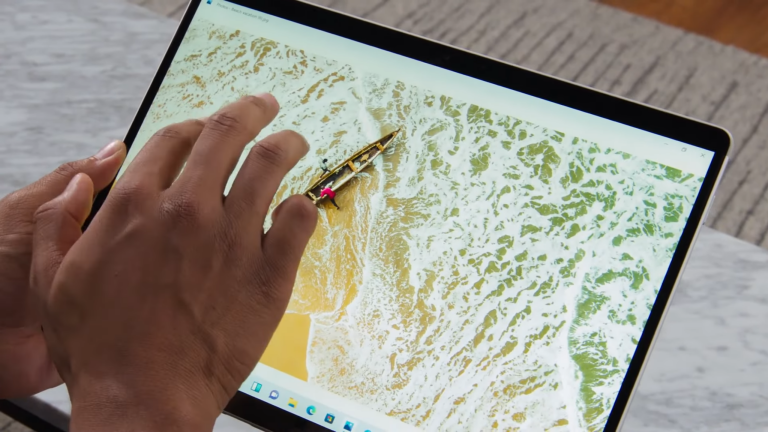
اگر از رایانه شخصی قابل تبدیل یا تبلت ویندوزی با صفحه لمسی استفاده می‎‌کنید، مانند سرفیس پرو 8 جدید، باید به مجموعه جدیدی از حرکات لمسی عادت کنید که بسیاری از آنها شامل استفاده از چندین انگشت است. کشیدن انگشت از سمت چپ دیگر به شما امکان جابه‎‌جایی بین نرم‌افزار‌‌ها را نمی‌دهد، بلکه پنل ویجت‌ها را باز می‌کند.

سیستم لمسی ویندوز 11

برای نمایش Task View، اکنون باید چهار انگشت خود را روی صفحه به بالا بکشید. با کشیدن انگشت از سمت راست به داخل، اعلان‌ها باز می‌شوند. کشیدن انگشت از بالا به پایین دیگر برنامه را نمی‌بندد، اما می‌توانید با کشیدن سه انگشت به پایین، یک برنامه را کوچک کنید و دسکتاپ را نمایان کنید. کشیدن سه انگشت به بالا نیز همه پنجره‌های در حال اجرا را باز می‌کند.

اگر شما نیز ترفند های بهتری از ویندوز 11 سراغ دارید، با ما به اشتراک بگذارید.

نوشته با یادگیری این ترفندها در ویندوز 11 به یک حرفه‌ای تبدیل شوید اولین بار در اخبار فناوری و موبایل پدیدار شد.