هاست لینوکس یا هاست ویندوز: کدام مناسب شما است؟

این‌بار ما قصد داریم به یک سوال قدیمی ولی بسیار مهم بپردازیم. هاست لینوکس یا هاست ویندوز: کدام مناسب شما است؟

هنگامی‌که، قصد خرید یک سرویس میزبانی وب را دارید به خصوص اگر یک استارتاپ راه اندازی کرده‌اید و به دنبال هاست ایرانی هستید، نباید فقط بر روی قیمت و ویژگی‌های اصلی آن تمرکز داشته باشید. انتخاب سیستم عامل (OS) هم به اندازه‌ی مابقی موارد، از اهمیت بسیار زیادی برخوردار است.

شاید برای شما سوال شود که در هاست ایرانی و استارتاپ، چرا فقط قیمت و ویژگی‌های اصلی یک سرویس میزبانی (هاست) ملاک مناسبی برای تصمیم گیری نیست. علت این است که قیمت و ویژگی‌ها روی کاغذ، اصل مطلب را در تفاوت هاست لینوکس و هاست ویندوز ادا نمی‌کنند. آینده موفق یا ناموفق هر کسب و کار اینترنتی را قدرت، امکانات و امنیت سرورهای میزبان آن کسب و کار، تعیین می‌کنند. نوع سیستم عامل، نقشی مهمی را در این مولفه‌های تاثیر گذار در موفقیت کسب و کار ایفا می‌کند.

انتخاب سیستم عامل معمولا به دو گزینه‌ی اصلی ختم می‌شود: میزبانی تحت لینوکس یا ویندوز

این دو سیستم عامل، رهبران بلامنازع صنعت میزبانی وب هستند. علی رغم اینکه هردو برای میزبانی وب استفاده می‌شوند، تفاوت‌هایی در آنها وجود دارد. پس کدام بهتر است؟ هاست لینوکس یا ویندوز؟ برای رسیدن به جواب این سوال باید ابتدا هر دو را بررسی و مقایسه کرد در نهایت می‌توانیم اعلام کنیم کدام بهتر است.


هاست لینوکس چیست؟

در هاست لینوکس شما فایل‌های وب سایت خود را بر روی یک سرور که سیستم عامل آن لینوکس است بارگذاری می‌کنید. سرورهای لینوکس به وسیله‌ی تعداد قابل توجهی وب سایت استفاده می‌شوند. یکی از دلایل اصلی این قضیه “متن باز “(Open Source) بودن آن است و شرکت‌های میزبان، نیاز به پرداخت هزینه لایسنس جداگانه، برای سیستم عامل را ندارند.

هاست ویندوز چیست؟

هاست ویندوز از سرورهایی استفاده می‌کند که سیستم عامل آنها “مایکروسافت ویندوز سرور” است. به صورت کلی ویندوز می‌تواند تمام ویژگی‌های موجود در لینوکس را در کنار ویژگی‌های مخصوص ویندوز پشتیبانی کند. اما عموما سرورهای ویندوزی به دلیل متن باز نبودن آنها، هزینه‌ی حفظ و نگهداری بالاتری به نسبت رقیب خود دارند.

البته در هاست ایرانی به دلیل اینکه قوانین کپی رایت همانند خارج از ایران رعایت نمی‌شود، هزینه‌ی لایسنس ویندوز از هزینه‌های کلی شرکت‌های میزبان، حذف می‌شود. این امر خود منجر به کاهش هزینه‌ها در این شرکت‌ها می‌گردد و بالطبع بر روی هزینه‌ی نهایی “هاست ویندوز” تاثیر می‌گذارد.

حال که با ماهیت این دو سیستم عامل آشنا شدید، به مقایسه چند تفاوت کلیدی آنها می‌پردازیم.


تفاوت در کاربرد

شاید بتوان گفت یکی از اصلی‌ترین دلایلی که افراد به دنبال خرید هاست لینوکس یا ویندوز هستند برای راه اندازی وب سایت‌هایی خاص، یا فروشگاه‌های آنلاین است. معمولا اگر قصد راه اندازی یک فروشگاه آنلاین را داشته باشید متوجه می‌شوید که، “هاست لینوکس” بیشتر مناسب شما خواهد بود. علت این مورد، زیرساخت‌های نرم افزاری است که برای راه اندازی فروشگاه توسعه یافته‌اند و اکثرا برای عملکرد مطلوب نیاز به سیستم عامل لینوکس دارند.

در مقابل، “سرورهای ویندوزی” بیشتر در سازمان‌ها‌ی بزرگ که تیم‌های اختصاصی IT دارند، استفاده می‌شوند. آنها در کنار این سرورهای ویندوزی از نرم افزارها و ابزارهایی که اختصاصی مایکروسافت ویندوز هست، استفاده می‌کنند. نرم افزارهایی همانند Exchange و SharePoint یا زبان برنامه نویسی ASP.Net جزو این راهکارهای نرم افزاری هستند.

تفاوت در کنترل پنل

اگر نیاز به مقداری کمک، برای افزایش بازدهی سیستم هاستینگ خود دارید می‌بایست، برای سرور لینوکس یا ویندوز خود اقدام به نصب کنترل پنل نمایید. لینوکس دارای دو کنترل پنل محبوب جهانی (Plesk و Cpanel) است که در قریب به اکثر شرکت‌های میزبانی، در سطح جهان استفاده می‌شوند. با این دو کنترل پنل شما می‌توانید حجم عظیمی از نرم افزارها و ابزارهای توسعه وب سایت را، به سادگی چند کلیک نصب و استفاده نمایید. در کنار این دو کنترل پنل محبوب، گزینه‌های زیاد دیگری هم وجود دارند که به شما حق انتخاب و قدرت عملیاتی می‌دهند.

در نقطه‌ی مقابل سرورهای مبتنی بر ویندوز، تنها کنترل پنل Plesk را دارند که نسخه‌ی مشابه لینوکسی هم دارد. البته دو کنترل پنل دیگر نیز برای ویندوز وجود دارند، اما به دلیل عدم بروز رسانی‌های نرم افزاری مناسب، از عملکرد قابل قیاسی با Plesk یا Cpanel برخوردار نیستند.

برای شما زمانی تفاوت این دو سیستم عامل مهم می‌شود که، با کدام کنترل پنل ترجیح می‌دهید پروژه‌ی خود را پیاده سازی کنید.

تفاوت در دیتابیس سرور

نکته‌ی دیگری که در تفاوت دو هاست لینوکس و هاست ویندوز وجود دارد نوع نرم افزار دیتابیس سرور ارایه شده در آنها است. مایکروسافت دیتابیس سرور اختصاصی خود را تحت عنوان SQL Server تنها برای سیستم عامل ویندوز ارایه نموده است. در مقابل لینوکس دارای دیتابیس سرور اختصاصی نیست و تقریبا تمام دیتابیس سرورهایی که در لینوکس قابل ارایه هستند، در ویندوز نیز ارایه شده‌اند. این امر باعث می‌شود کسب‌وکارهایی که نیاز به استفاده از چند نوع دیتابیس در کنار SQL Server دارند، اقدام به تهیه هاست ویندوز نمایند.

البته ناگفته نماند نسخه‌ی متن باز SQL Server برای سیستم عامل لینوکس هم ارایه شده است اما عملکردی قابل مقایسه با نسخه‌ی ویندوز خود ندارد.

تفاوت در پایداری و امنیت

ما مهمترین نکته را برای آخرین تفاوت گذاشتیم. مهم نیست از شرکت میزبان خود برای چه کاری استفاده می‌کنید، می‌توان با اطمینان گفت، شما به دنبال راهکاری هستید که برای شما امنیتِ پایداری را، به همراه داشته باشد تا بتوانید با آرامش خیال به توسعه کسب و کار خود بپردازید. هر شرکت خوبِ میزبانی می‌تواند، جدا از نوع سیستم عامل به شما در رسیدن به امنیت بالا کمک کند و با در اختیار گذاشتن ابزارهایی برای شما، می توانید اطمینان حاصل کنید که امنیت کسب و کار آنلاین شما فراهم شده است. اما داده‌های آماری نشان می‌دهند سرورهای ویندوزی به دلیل محبوبیت آنها در سازمان‌های بزرگ، بیشتر مورد هدف حمله‌های آنلاین قرار می‌گیرند و نقاط ضعف امنیتی بیشتری به نسبت رقیب خود دارند.

جدای اینکه هاست لینوکس به نسبت ویندوز از امنیت بیشتری برخوردار است به دلیل ماهیت زیر ساخت نرم افزاری خود پایداری بیشتر هم دارد. در دنیای وب، سرورهای لینوکسی هستند که سالهاست نیاز به ریبوت به هر دلیلی نداشته‌اند و بی وقفه خدمات دهی نموده‌اند. این نکته در مورد ویندوز نمی توان گفت صادق است.

در انتها شما به عنوان مالک کسب و کار خود که شاید استارتاپ هم باشد، وظیفه‌ی مدیریت امنیت و حفاظت از وب سایت خود را دارید. اما خیلی از مدیران سرور و توسعه دهندگان نرم افزارهای آنلاین متوجه شده‌اند فراهم نمودن امنیت در هاست لینوکس راحت‌تر است.

نتیجه گیری ایران هاست

برای خاتمه این بحث با در نظر گرفتن تفاوت‌ها و ویژگی‌های هر یک از دو هاست لینوکس و هاست ویندوز می‌توان گفت اگر شما نیاز به نسخه‌ی نرم افزار خاصی که تنها در سیستم عامل ویندوز ارایه می‌شود ندارید، بهتر است الویت انتخاب خود را هاست لینوکس قرار دهید. به خصوص اگر استارتاپ دارید و امنیت برای شما بسیار مهم تر از مابقی ویژگی‌ها است.


نوشته هاست لینوکس یا هاست ویندوز: کدام مناسب شما است؟ اولین بار در گويا آی‌ تی پدیدار شد.

۱۰ بازی برتر و جدید اندروید و iOS برای مهرماه ۹۸

بازی چند کاربره Raiders of the North Sea

با این که ورود به مهرماه ورود به فصل مشغله ها است، در عین حال برخی از اوقات روز را نیاز به ریکاوری دارید تا خستگی را از خود دور کنید. گاهی تجربه بازی هایی که به شما لذت می دهد می تواند فرصت خوبی برای تجدید روحیه تان باشد. در این مطلب می خواهیم لیستی از بهترین بازی های اواخر سپتامبر بپردازیم که می توانید آن ها را در مهرماه ۹۸ و برای همیشه تجربه کنید. البته این لیست می تواند تکمیل کننده پک بازی های شما بعد از بازی های تیرماه ۹۸ باشد.


بازی چند کاربره Raiders of the North Sea

بازی هایی که برای استفاده و مدیریت با تبلت تولید می شوند این فرصت را ایجاد می کنند که شما بتوانید با کمک آن ها در هر شرایطی چند کاربره بازی کنید.

بازی چند کاربره Raiders of the North Sea

Raiders of the North Sea نیز این ویژگی را به طور کامل در نظر گرفته است. به کمک این بازی می توانید ناو خود را بسازید، خدمه داشته باشید. در ادامه بادبان ها را تنظیم کنید و ناو خود را مدیریت کنید.

بازی مورد نظر چالش بر انگیز و استراتژیک است و می توانید از طراحی عالی آن لذت ببرید.

برای دانلود بازی Raiders of the North Sea برای اندروید و آیفون کلیک کنید


بازی Rogue Legacy ورژن Wanderer برای آیفون

این بازی در حقیقت مدیریت شوالیه هاست. هر بار که شوالیه ای از بین می رود، درست همان جا می توانید شوالیه بعدی را بخواهید و آن را مدیریت کنید. در ادامه بازی با انتخاب کردن ضعف ها و صفاتی که قابل مدیریت هستند، می توانید چالش هایی را روی بازی اعمال کنید.

بازی جدید آیفون مهر 98

برای دانلود بازی Rogue Legacy برای آیفون کلیک کنید


با Tropico یک جزیره را برای بهبودی مدیریت کنید

Tropico یک بازی جالب و سرگرم کننده اندرویدی است که روی IOS نیز اجرا می شود. شما در این بازی وظیفه دارید که یک جزیره را برای بهبودی کامل مدیریت کنید.

با Tropico یک جزیره را برای بهبودی مدیریت کنید

Tropico چیزی شبیه به بازی El Presidente است که در آن به عنوان یک شهردار وظیفه دارید تا همه چیز را از مدیریت تصمیمات شهری گرفته تا آزادی زندانیان، همه و همه را با استراتژی خاص به هدف برسانید.

نسخه موبایل Tropico مبتنی بر Tropico 3 است ، که نسخه ای است که به بازی اصلی وفادار است. از طرفی این بازی را می توان یک بازی استراتژیک با گرافیکی عالی در نظر گرفت که به تازگی به موبایل راه یافته است.

برای دانلود Tropico  برای اندروید و IOS کلیک کنید


بازی Dead Cells یا سلول های مرده

Dead Cells یا بازی سلول های مرده، در ابتدا برای رایانه های شخصی در سال ۲۰۱۷ معرفی شد. البته تجربه بازی با لپ تاپ برای این گیم، چندان لذت بخش نبود. به همین دلیل بود که وقتی به تازگی نسخه جدید بازی برای ایفون طراحی شد بسیاری از افراد در مورد مشکلات قبلی آن سوال می کردند.

بازی Dead Cells یا سلول های مرده 

اما می توان گفت که در آیفون همه چیز بهتر از دسکتاپ است. تنها چیزی که کمی کاربران کمال گرا را ناراحت می کند، نمایشگر تقریبا کوچک آن است.

در نسخه موبایلی این بازی یک حالت اتوماتیک وجود دارد که وقتی به دشمنان نزدیک می شوید به طور اتوماتیک آن ها را نابود می کند. ( این ویژگی در نسخه لپ تاپ آن وجود ندارد ) به هر حال سلول های مرده بازی استراتژیکی است که باید در آن به دفاع بپردازید و با زد و خورد شدید مراحل بازی را دنبال کنید.

برای دانلود نسخه آیفون این بازی کلیک کنید و منتظر باشید تا نسخه اندرویدی آن به زودی روانه بازار شود.


بازی ساده مبارزه ای Knight Brawl

بازی های Colin Lane بطور مرتب در لیست بهترین بازی های اندرویدی و iOS قرار دارند که یکی از آن ها Knight Brawl است. در این بازی نیز شما مجموعه ای از کارهای خاص را به طور برنامه ریزی شده مشاهده می کنید که در کنار گرافیک ساده آن، شما را ساعت ها سرگرم می کند.

بازی ساده مبارزه ای Knight Brawl

رویارویی دو طرفه در این بازی، و استفاده از قدرت هایی مثل پرتاب و پرش کمک می کند دشمنان را از بین ببرید و داستان بازی را به پیش ببرید.

هر چند این بازی چند کاربره نیز تجربه می شود اما چیزی که بیش از همه چیز در این بازی می درخشد، این است که این بازی با سبک حمله های وحشیانه ی سالم! حسابی شما را سرگرم می کند.

برای دانلود نسخه اندرویدی و آیفون کلیک کنید


بازی Dr. Mario World و کشتار ویروس ها

بازی های پازلی همیشه معروف و مورد توجه بوده اند. این بازی ها به موبایل هم راه یافته اند و با استراتژی هایی ترکیب شده و اند چیزی به نام بازی Dr. Mario World را در اختیار کاربران قرار داده اند تا با پازلی خاص، کاربران را مشغول کنند. شما در این بازی نقش دکتر ماروی را بازی می کنید که هدف آن از حل این پازل پاک کردن و از بین بردن ویروس هاست.

بازی Dr. Mario World و کشتار ویروس ها 

شرح حال پیش برد بازی دکتر ماریو

در این بازی شما باید یک سری ویروس را با کد رنگی خاص از بین ببرید. اما اینجا محدودیت زمانی وجود ندارد. استراتژی این بازی بر اساس میزان منابع در دسترس شما است. بدین ترتیب می توانید به سادگی با مدیریت منابع مثل یک پزشک حاذق شمار زیادی از ویروس ها را با تعداد محدودی کپسول که در اختیار دارید، از بین ببرید. هر چه شمار ویروس های کشته شده با منابع محدودتان بیشتر باشد امتیاز بهتری کسب خواهید کرد.

این بازی دارای ۱۰۰ مرحله است که هر کدام از تنوع بصری خاصی برخوردار است. اگر چه بازی دکتر ماریو رایگان است اما انتظار داشته باشید که تعدای پرداخت درون برنامه ای را در آن تجربه کنید. همچنین شما می توانید این بازی را با دوستان خود شریکی بازی کنید یا این که از آن ها برای پیشبرد بازی کمک بگیرید.

برای دانلود نسخه اندرویدی و آیفون کشتار ویروس ها توسط دکتر ماریو کلیک کنید.


بازی فوتبالی Super Soccer Champs 2019

بازی فوتبالی برای موبایل بیشتر با بازی فیفا شناخته می شود که فصل به فصل ارتقا پیدا می کند. اما Super Soccer Champs بازی خاصی است که از نقطه نظرات خاصی برتر از فیفا به نظر می آید.

بازی فوتبالی Super Soccer Champs 2019

علاوه بر جلوه های بصری، می توان گفت که تجربه بازی Super Soccer Champs در موبایل و پیشبرد بازی و سهولت کار با اسکرین به شدت بهتر از فیفا احساس می شود.

خوشبختانه می توان گفت که این بازی عادلانه تر از سایر بازی های فوتبالی است. چرا که هیچ گونه ترفند یا روش دور زدن در این بازی وجود ندارد و همه چیز به خودتان، هدف گیری و شوت هایی ارتباط دارد که انجام می دهید.

برای دانلود نسخه های  iOS و Android این بازی کلیک کنید.


بازی تاکتیکی دفاعی – مبارزه ای Dota Underlords

این برای اولین بار است که افسانه MOBA IP برای موبایل و اندروید طراحی می شود. اما پیچ و تاب خاص آن، موجب شده که حسابی سرگرم کننده باشد.

این یک MOBA نیست بلکه یک بازی تاکتیکی مبتنی بر نوبت است که در آن شما می توانید  قهرمانانی را انتخاب کنید و آنها را در یک سری نبردها علیه AI و سایر بازیکنان به مبارزه بگیرید.

بازی تاکتیکی دفاعی - مبارزه ای Dota Underlords

در ادامه داستان بازی برای این که، بتوانید نبردی خوب داشته باشید، قابلیت های قهرمانان خود را ارتقا می دهید، و با تشکیل ارتش های رزمی، تلاش می کنید که از سد دشمنان عبور کنید.

با این بازی می توانید عملکرد دقیق تاکتیکی خود را به چالش بکشید و متوجه شوید که در چنین عرصه ای چند مرده حلاج هستید و چطور از ذهن تان کار می کشید و قدرت فکر و تحلیل تان چگونه است.

برای دانلود نسخه Android این بازی کلیک کنید


اگر در مهرماه جاری شما بازی خاصی تجربه کرده اید که خاص جلوه کرده و تجربه ای متفاوت از سایر گیم هایی بوده که تا کنون آن ها را اجرا کرده اید نام و توضیحات آن را در بخش نظرات بنویسید.

منبع

نوشته ۱۰ بازی برتر و جدید اندروید و iOS برای مهرماه ۹۸ اولین بار در گويا آی‌ تی پدیدار شد.

راهنمای بکاپ گیری از چت ها در مسنجر فیس بوک

دانلود چت فیس بوک

مسنجر فیس بوک جایی برای صحبت کردن است. اما این صحبت ها گاهی اگر به بیرون درز کند دردسر ساز می شود. خب در چنین شرایطی بهترین کاری که باید کنید این است که، یا چت های تان را پاک کنید یا این که از آن یک بکاپ بگیرید که در صورت نیاز به آن برگردید. روش بکاپ گرفتن از چت فیس بوک کار ساده ای است که ما در این آموزش به شما روش آن را گام به گام خواهیم آموخت


برای ذخیره مکالمات خود ، دیتاهای فیس بوک را دانلود کنید

اگر آنچه شما به دنبال آن هستید این است که همه چیز را در مکالمات خود ، از جمله عکس ها ، بارگیری کنید ، این روش برای شما مناسب است. با دانلود داده های Facebook ، مواردی از قبیل لیست دوستان ، داده های Facebook ، پست ها ، پیام ها ، تصاویر و غیره را روی سیستم خود ذخیره می کنید.

برای ذخیره مکالمات خود ، دیتاهای فیس بوک را دانلود کنید

به حساب Facebook خود وارد شوید و به “General Settings” بروید. در پایین صفحه جایی که در عکس بالا نمایش می دهد، لینکی است که به شما اجازه می دهد یک کپی کامل از دیتاهای فیس بوک بردارید. بعد از این وارد صفحه ای می شوید که Download Archive نام دارد.

در ادامه فیس بوک بخشی از صفحه را به شما نشان می دهد که گویای این است که در حال جمع آوری و خروجی گرفتن از دیتاهای شماست. از شما می خواهد که یک آدرس ایمیل وارد کنید تا خروجی های خود را به آن ارسال کند.

بعد از این کمی صبر کنید تا عملیات بکاپ گیری کامل شود. بعد به سراغ ایمیل خود بروید و لینک بکاپ را مشاهده خواهید کرد.

messages.htm

این بکاپ کلی است و تمام محتوای فیس بوک شما در آن ذخیره خواهد شد. بر روی Start My Archive کلیک کنید تا بتوانید دیتاهای خود را ببینید. البته برای امنیت بیشتر لازم است که در این مرحله یک بار پسورد خود را وارد کنید. در ادامه فولدری را مشاهده می کنید که messages.htm نام دارد. در این بخش می توانید چت هایتان را در فرمت های بلوکی مشاهده کنید.

اما اگر به دنبال این هستید که به طور اختصاصی دیتاهای مسنجر را ” فقط ” دانلود کنید می توانید از یک ابزار ساده به نام Messages Saver استفاده کنید.


Messages Saver برای دانلود چت شما در مسنجر فیس بوک

ساده ترین روش برای بکاپ گیری از چت ها در مسنجر فیس بوک استفاده از ابزاری به نام Messages Saver است. این ابزار در واقع افزونه ای از گوگل کروم است. برای استفاده از این ابزار باید روی مرورگر گوگل کروم، فیس بوک خود را باز کنید و عملیات را انجام دهید.

وقتی که در مرورگر خود، در صفحه چت هستید یکی از چت ها را انتخاب کنید و بعد افزونه Messages Saver را انتخاب کنید.

Messages Saver برای دانلود دیتاهای چت شما در مسنجر فیس بوک

زمانی که این کار را انجام دادید، Messages Saver باکسی از تاریخ را به شما نمایش می دهد. این ابزار از شما می خواهد که تاریخ چت هایی که می خواهید آن ها را ذخیره کنید و بازه های مورد نظر خود را انتخاب کنید.

بعد از این عملیات بکاپ گیری به سادگی انجام می شود.

نسخه رایگان Messages Saver چت ها را در قالب HTML ذخیره می کند ، اما در نسخه پولی ۴ دلاری می توانید چت های خود را در قالب های مختلف ، با تصاویر و غیره ذخیره کنید.

برای نصب این افزونه روی گوگل کروم کلیک کنید


ابزار Message/Chat Downloader برای دانلود چت فیس بوک

اگر افزونه قبلی مشکل شما را حل نکرد، و یا با خطا مواجه شد، می توانید کل دیتاهای فیس بوک را دانلود کنید ( شیوه اول ) اما اگر دانلود کل فیس بوک چیز اضافی برای شما است، می توانید از افزونه دیگری برای گوگل کروم استفاده کنید. این افزونه Message/Chat Downloader نام دارد.

در این افزونه نیز تاریخ مورد نیاز خود را مشخص می کنید. مثلا بازه ی  May 15th و May 18th را مشخص می کنید و بعد اقدام می کنید به دانلود چت های تان!

این افزونه را ابتدا نصب کنید و بعد وارد گوگل کروم شده و وارد فیس بوک شوید و از آن جا اقدام به فراخوانی افزونه نمایید.

بعد از این روی نماد افزونه کلیک کنید و از این تقویم برای مشخص کردن تاریخ برگزاری چت مورد نظر استفاده کنید. پس از اتمام کار ، فراموش نکنید که روی دکمه Apply در پایین کلیک کنید.

ابزار Message/Chat Downloader برای دانلود چت فیس بوک

دکمه “Start” را بزنید و پس از اتمام بارگیری ، به صفحه جدیدی در برگه جدید منتقل خواهید شد که تمام چت های شما را در بر خواهد داشت. همچنین می توانید قالب مورد نظر خود را برای ذخیره فایل انتخاب کنید. علاوه بر این می توانید پیام های خود را به همان روشی که می خواهید در فیس بوک مشاهده کنید بارگیری کنید.

برای نصب افزونه Message/Chat Downloader کلیک کنید

به کمک این شیوه های ساده می توانید به راحتی چت های تان را در فیس بوک ذخیره کنید و هر وقت که نیاز داشتید به آن ها دسترسی پیدا کنید.

بهتر است بعد از بکاپ گیری از چت ها، محتوای چت ها را پاک کنید تا حریم خصوصی شما نقض نشود.

منبع

نوشته راهنمای بکاپ گیری از چت ها در مسنجر فیس بوک اولین بار در گويا آی‌ تی پدیدار شد.

چند روش حرفه ای برای تار کردن عکس به صورت آنلاین

تار کردن عکس آنلاین

تار کردن عکس به هر دلیلی می تواند یک مساله مهم برای شما باشد. بسیاری از گوشی های هوشمند این قابلیت را دارند ک هنگام عکس انداختن عکس را برای شما تار می کنند. اما اگر بخواهید یک عکس دیگر را به هر دلیلی تار کنید باید چه کنید؟ معمولا فوتوشاپ یا ابزارهای دسته دوم تر مثل آفیس و غیره این کار را برای شما فراهم می کنند اما راه ساده تر استفاده از ابزارهای انلاین تار کردن عکس است.

به عنوان مثالی از ابزارهای دسته دوم، می توان به پاورپوینت اشاره کرد. تار کردن عکس در پاورپوینت دارای ابزارهای خاص است که به شما کمک می کند عکس را به رنگ و طرح دلخواه خود تار و محو کنید.


Facepixelizer ابزاری ساده و راحت برای تار کردن عکس

Facepixelizer یک ابزار ساده است که به شما کمک می کند چیزی فراتر از تار کردن عکس آنلاین از آن انتظار داشته باشید. راحتی کار کردن با این وب سایت شما را پای کار می نشاند و خروجی کار، رضایت شما را جلب خواهد کرد.

برای استفاده از این وب سایت، اقدامات زیر را انجام دهید

  1. اینجا را کلیک کنید تا وارد سایت شوید 
  2. وقتی صفحه باز شد عکس مورد نظر را به باکس داخل سایت دراگ کنید ( بکشید و بیندازید )
  3. سایت، به طور اتوماتیک جعبه ابزار را به شما نشان می دهد و برخی بخش های عکس نظیر  چهره را شناسایی می کند.

Facepixelizer ابزاری ساده و راحت برای تار کردن عکس

همچنین شما می توانید به طور دستی نواحی مورد نظری که می خواهید بلوری کنید یا تار کنید را مشخص کنید.

وقتی ناحیه مشخص شده را تار کردید روی دکمه Save Image که به رنگ سبز است و در سمت چپ قرار دارد کلیک کنید تا تغییرات ذخیره شود.

اگر هم تار کردن با موفقیت انجام نشود و بخواهید عکس را به صورت پیش فرض و لحظه ای که آن را به سایت آپلود کردید در دسترس داشته باشید دکمه زرد رنگ revert را کلیک کنید.

تنها مشکلی که وجود دارد این است که این ابزار صرفا با دراگ و دراپ یعنی کشیدن و انداختن فرصت ایجاد می کند که شما عکس را اپلود کنید، این یعنی برای کاربران ویندوزی و مک  ( دسکتاپ ) کارایی دارد اما برای کاربران موبایل موضوع کمی محدود و سخت تر می شود . در این حالت ابزارهای زیر را تست کنید


با Pinetools Censor Photo دقیق تر تار کنید

Pinetools ابزاری انلاین است که برای موقعیت های مختلف و اهداف مختلف راه کارهایی برای شما دارد. یکی از این موقعیت ها برای افرادی است که می خواهند عکس های خود را تار و محو کنند.

برای این که از این موقعیت استفاده کنید باید از دسته بندی Images شروع کنید. روی این دسته بندی کلیک کنید و آیتم Censor Photos را انتخاب کنید. این کار فرصتی فراهم می کند که شما تغییرات زیادی را روی گوشی خود اعمال کنید که یکی از آن ها بلوری کردن و یا محو کردن و تار کردن عکس است.

برای استفاده از این ابزار همه کاره راه حل زیر را دنبال کنید

با Pinetools Censor Photo دقیق تر تار کنید

  • می توانید این شکل را به مستطیل یا بیضی تبدیل کنید
  • یکی از آپشن های Blur ، Pixelate یا Solid Color را انتخاب کنید.
  • از نوار لغزنده استفاده کنید تا شدن تار شدن عکس را مشخص کنید و تنظیم کنید
  • روی دکمه Censor کلیک کنید
  • بر روی PNG ، JPG یا BMP کلیک کنید تا تصویر را در قالب مورد نظر دانلود کنید

مساله ای که وجود دارد این است که این ابزار Pinetools برای موبایل مناسب نیست – اگرچه می توانید تصویری را بارگذاری کنید ، اما نمی توانید جعبه انتخاب را به دور حرکت دهید و این محدودیت کار با موبایل است.


ابزار شبه فوتوشاپ Sumopaint برای تار کردن عکس

یکی از شیوه های خیلی ساده برای شما این است که با کمک یک قلم مو، عکس مورد نظر را تار کنید. تار کردن به این روش، موجب می شود که خودتان درصد تاری را با کشیدن قلم مو بیشتر کنید.

برای استفاده از این وب سایت، ابتدا اینجا را کلیک کنید تا وارد سایت شوید.

بعد از این که وارد شدید، عکس را آپلود کنید و بعد مثل فوتوشاپ ناحیه ای را که می خواهید تار کنید را مشخص کنید

بعد از این، وارد تب filter شوید

بعد از این به تناسب نیاز گزینه Blur, Noise, یا Pixelate را انتخاب کنید

ابزار شبه فوتوشاپ Sumopaint برای تار کردن عکس

در نهایت که کار تار کردن عکس و یا بخشی از عکس تمام شد، به کمک Save to My Computer، عکس را روی سیستم خود دانلود کنید.

بلوری کردن عکس آنلاین

برای دانلود عکس همانطور که مشاهده می کنید باید به منوی فایل بروید. حتی می توانید بدون مراجعه به هیچ منویی دکمه کنترل + s را بزنید و عکس را ذخیره کنید.

هر چند این ابزار موبایل فرندلی است اما برای کاربران اندروید، کمی مشکل ساز است.


ابزار پیشرفته وشبه فوتوشاپ Photopea برای تار کردن عکس با موبایل

Photopea ابزاری است که از نظر حرفه ای، لول و سطح بالاتری نسبت به موارد قبلی دارد. اگر از قبل از این ابزار را نمی شناسید کار کردن با آن ممکن است کمی برای تان سخت باشد اما با کمک آموزش های انلاین و حتی کمی درگیر کردن خودتان با آن می توانید از این ابزار استفاده کنید.

انتخاب شکل های منظم یا نا منظم، تار کردن و افکت گذاری و لایه بندی ها همه از جمله امکاناتی است که برای تار کردن حرفه ای عکس بکار می آیند و در این ابزار یافت می شوند.

برای شروع اینجا را کلیک کنید تا وارد سایت شوید

عکس خود را آپلود کنید

بعد به کمک ابزار انتخاب محیطی که می خواهید تار شود را انتخاب کنید

ابزار پیشرفته وشبه فوتوشاپ Photopea برای تار کردن عکس با موبایل

از Rectangle/Ellipse Select برای انتخاب شکل های ساده هندسی استفاده کنید

از Lasso/Polygonal/Magnetic Lasso برای انتخاب اشیا با انتخاب خودتان ( کشیدن خودتان ) از Lasso استفاده کنید. برای انتخاب اشکال گوشه دار از Polygonal و برای اشکال اتوماتیک از Magnetic استفاده کنید.

از Quick Selection/Magic Wand برای انتخاب موقعیت بر اساس تون و رنگ خاص استفاده کنید.

بعد از این که منطقه مورد نظر را مشخص کردید، نوبت به فیلتر کردن می رسد. برای این کار به منوی Filter  بروید

ابزار پیشرفته و شبه فوتوشاپ Photopea برای تار کردن عکس با موبایل

مسیر Filters > Blur را برای تار کردن انتخاب کنید

Filters > Pixelate: را برای انتخاب بلور و تار کردن بر اساس حالت Mosaic که استاندارد این گزینه است انتخاب کنید ( برای هر کدام خروجی ها را تست کنید )

وقتی که عکس مورد نظر را ویرایش کردید برای گرفتن خروجی، گزینه های مختلفی در دسترس شماست که بیشتر مبین نوع عکس خروجی است.

برای این کار به منوی فایل بروید:

تار کردن عکس آنلاین

با کمک گزینه export as می توانید به سادگی، این عکس را خروجی بگیرید و روی سیسم خود ذخیره کنید.

هر چند استفاده از این ابزار کاملا شبیه فوتوشاپ است و کمی پیچیده است اما خوبی آن این است که موبایل فرندلی است و با هر پلتفرم موبایلی روی هر مرورگری به خوبی کار می کند.


سایر ابزارهای آنلاین تار کردن عکس

در حال حاضر شمار زیادی از ابزارهای انلاین تار کردن عکس وجود دارد که به شما کمک می کند به بهترین شکل ممکن، عکس های خود را تار کنید. اما اگر وقت ندارید تا به دنبال آپشن های خاصی باشید این چند مورد را تست کنید.

  • OnlineJPGTools (ساده و سریع )
  • Pixlr (مدل فوتوشاپ و تقریبا سطح بالا از نظر حرفه ای بودن)
  • Picozu (ابزار شبه فوتوشاپ و متوسط از نظر حرفه ای بودن )
  • Fotor (یک ویرایشگر با امکانات خوب )

اگر نیاز به ابزاری دارید تا به صورت دسته جمعی، عکس های تان را تار کنید، GIMP در این باره به شما کمک زیادی خواهد کرد.

تجربه خود را در این باره با ما در میان بگذارید

منبع


نوشته چند روش حرفه ای برای تار کردن عکس به صورت آنلاین اولین بار در گويا آی‌ تی پدیدار شد.

چطور وضعیت آب و هوا را از روی ویندوز ۱۰ چک کنیم

تعیین آب و هوا در ویندوز 10 با اپلیکیشن WeatherBug

یکی از ساده ترین و سریع ترین راه های اطلاع از وضعیت آب و هوا این است که گوگل را سرچ کنید. الگوی سرچ وضعیت آب و هوا این است که ” دمای هوای {نام شهرتان یا شهر مورد نظر } ” را سرچ کنید. بدین ترتیب می توانید به راحتی اطلاعات کاملی در گوگل ببینید که شامل:

  1. نام شهر
  2. تاریخ دقیق
  3. ساعت
  4. وضعیت رطوبت
  5. دمای هوا
  6. سرعت باد
  7. عمده حالت آب و هوا { مثلا بیشتر آفتابی – معمولا ابری – بارانی و غیره }
  8. نمودار تغییر وضعیت آب و هوا تا چند ساعت آینده

را ببینید.

اما برخی اپلیکیشن ها هستند که اطلاعات اضافه تر و دقیق تری دارند. شما می توانید این نرم افزارها را روی دسکتاپ خود نصب کنید و هر لحظه وضعیت آب و هوا را رصد کنید.

در ادامه برای این هدف راه کار هایی به شما نشان می دهیم تا برای چک کردن وضعیت آب و هوا در ویندوز موفق تر عمل کنید


استفاده از اپلیکیشن پیشفرض ویندوز ۱۰ برای تست وضعیت آب و هوا

برنامه پیش فرض آب و هوا که با نام Weather  شناخته می شود، یکی از بخش های همیشگی سیستم عامل ویندوز است. با هر بار بروز رسانی ویندوز ۱۰، این نرم افزار نیز بروز رسانی می شود. برای مشاهده اپلیکیشن Weather  در ویندوز ۱۰ کافی است از استارت منو شروع کنید.

اگر روی استارت کلیک کنید، می توانید این اپلیکیشن را در بخش و دسته بندی w ها به عنوان اولین اپلیکیشن مشاهده کنید:


البته شاید شما از پیش آن را به یکی از بخش های تسکبار پین کرده باشید. بدین ترتیب می توانید آن را در میان اپ های ثابت در تسکبار مشاهده کنید.

استفاده از اپلیکیشن پیشفرض ویندوز 10 برای تست وضعیت آب و هوا

اگر روی این آپشن کلیک کنید به راحتی می توانید وارد صفحه تعیین آب و هوا شوید. در این صفحه یک سرچ بار وجود دارد که باید اطلاعات و نام شهر و جایی که به دنبال وضعیت آب و هوای آن هستید بنویسید. بعد از این می توانید اطلاعات دقیقی از قبیل دما ، سرعت باد ، دید ، فشار فشارسنج و غیره را مشاهده کنید.

استفاده از اپلیکیشن پیشفرض ویندوز 10 برای تست وضعیت آب و هوا

از جمله اطلاعاتی که ساعت به ساعت در این اپلیکیشن بروز رسانی می شود می توان به موارد زیر اشاره کرد:

  1. روند بارش و تاریخچه آن
  2. پیش بینی طوفان
  3. شاخص فرت بنفش
  4.   زمان طلوع ماه
  5.  زمان غروب ماه
  6. فاز های مختلف ماه
  7. و غیره

استفاده از اپلیکیشن پیشفرض ویندوز 10 برای تست وضعیت آب و هوا

با گزارش های ماهواره ای حتی می توانید به طور کاملا بصری وضعیت آسمان و هوا و ابرها و تراکم آن ها را بهتر مشاهده کنید

استفاده از اپلیکیشن پیشفرض ویندوز 10 برای تست وضعیت آب و هوا

الگوهای تاریخی آب و هوا ، تعداد روزهای برفی و روند بارندگی از دیگر چیزهایی است که اپلیکیشن آب و هوای ویندوز آن را نمایش می دهد

نمایش وضعیت بارش در ویندوز 10

این نرم افزار یک برنامه رایگان است که مایکروسافت آن را ارائه کرده است. پس توصیه می کنیم در درجه اول از آن استفاده کنید.


تعیین آب و هوا در ویندوز ۱۰ با اپلیکیشن WeatherBug

اولین نرم افزاری که می توان گفت به مقابله با نرم افزار ویندوز ۱۰ پرداخته اپلیکیشن WeatherBug است. این نرم افزار به جزییات با دقت بیشتری پرداخته است. همچنین کم وزن است ( حدود ۲٫۸ مگابایت روی سیستم شما جا می گیرد ) و از امتیازهای خوبی برخوردار است. از امتیاز قابل توجه این برنامه می تواند به چشم اندازها و پیش بینی های تقریبا واقعی آن اشاره کرد

تعیین آب و هوا در ویندوز 10 با اپلیکیشن WeatherBug

به غیر از پیش بینی های ده روزه و ساعتی و داده های مرتبط با دما ، رطوبت و فشار ، نمایی از دوربین زنده نیز در این اپلیکیشن دریافت می کنید. بهترین تجربه برای درک جسمی و حضوری از بودن در یک مکان و تست آب و هوا وجود همین دوربین است. بر این اساس ، شما می توانید سفر خود را بر اساس فیدهای آب و هوای زنده بر روی دوربین برنامه ریزی کنید.

تعیین آب و هوا در ویندوز 10 با اپلیکیشن WeatherBug

این برنامه عالی برای ردیابی آب و هوا دارای امکانی برای بررسی آلرژی ، خشکسالی ، فعالیت آنفولانزا ، ردیاب های طوفان و رعد و برق است که برای تصمیمات سفر شما گزینه ای عالی است. این آپشن ها را باید در منوی Maps جستجو کنید.

تعیین آب و هوا در ویندوز 10 با اپلیکیشن WeatherBug

با این حساب می توان گفت که این نرم افزار رقیب عالی برای نرم افزار ویندوز است  ( اپلیکیشن پیش فرض اب و هوای ویندوز ) که شما می توانید آن را به رایگان مورد استفاده قرار دهید.

برای ورود به این سایت کلیک کنید


اپلیکیشن Weather Radar Pro برای اطلاع از وضعیت آب و هوا در ویندوز

اگر شما در هواشناسی تقریبا حرفه ای هستید به طوری که می توانید، معانی اصطلاحاتی مثل tornadic vortex signature” یا “mesocyclone را به خوبی دریافت کنید می توانید از این اپلیکیشن استفاده کنید.

اپلیکیشن Weather Radar Pro برای اطلاع از وضعیت آب و هوا در ویندوز

البته این اپلیکیشن رایگان نیست و با حرفه ای بودنش، تنها ۳ دلار هزینه دارد.

با کمک این اپلیکیشن می توانید همه چیز از جمله طوفان تا اندازه تگرگ، وضعیت آب و هوا و رطوبت و باد و بارش و غیره را در این اپلیکیشن مشاهده کنید.

اپلیکیشن Weather Radar Pro برای اطلاع از وضعیت آب و هوا در ویندوز


اگر قرار باشد آب و هوا شما را غافلگیر کند می توانید به راحتی با کمک این اپلیکیشن اولین کسی باشید که از این اتفاق مطلع می شود.

تنها محدودیتی که این اپلیکیشن در حال حاضر دارد این است که مختص اروپا و آمریکا است.

برای ورود به سایت این اپلیکیشن کلیک کنید


۲ وب سایت دیگری که می توانید به کمک آن ها اپلیکیشن های دلخواه خود برای وضعیت آب و هوا در ویندوز را چک کنید، شامل موارد زیر می شوند:

  • ۸-Bit Weather
  • Forecast

گزینه اول یک بازی ویدیویی است که وضعیت آب و هوا را در قالب یک گیم ساده و البته تنوع آمیز به شما نمایش می دهد. برای ورود به سایت این بازی کلیک کنید 

گزینه دوم برای افرادی است که می خواهند اپلیکیشن وضعیت آب و هوای پیش فرض ویندوز را تغییر دهند. این اپلیکیشن در فروشگاه مایکروسافت در دسترس شما قرار دارد و با قیمت حدودی ۲ دلار می توانید آن را خریداری کنید و با اپلیکیشن خود ویندوز آن را جایگزین کنید.

شما برای بررسی وضعیت آب و هوای شهر خود چکار می کنید؟ راه حل های خود را در بخش نظرات بنویسید

منبع

نوشته چطور وضعیت آب و هوا را از روی ویندوز ۱۰ چک کنیم اولین بار در گويا آی‌ تی پدیدار شد.

روش فعال کردن و استفاده از منوی افزونه ها در گوگل کروم

منوی افزونه گوگل کروم

اگر شما از آن دسته کاربرانی هستید که به وفور از افزونه ها استفاده می کنید احتما تولبار وحشتناکی دارید. این بخش از مرورگر شامل موارد بسیاری است که گاهی حسابی شما را گیج می کند. برای حل این مشکل، گوگل راه حل خوبی پیدا کرده است. برای این کار، یک Extensions menu ارائه کرده است.


منوی افزونه های گوگل کروم چیست؟

منوی افزونه ها قابلیتی است که می توانید آن را فعال کنید و زین پس با کلیک کردن بر آیکون آن ( که شبیه قطعه ای از یک پازل است ) به راحتی به لیست تمامی افزونه هایی که روی کروم نصب کرده اید، دسترسی داشته باشید. با این کار تولبار هم تمیز می شود.


روش فعال کردن منوی افزونه چیست؟

برای فعال کردن منوی افزونه باید به صفحه فلگ ها برویم. فلگ مورد نظر را پیدا کنیم و آن را فعال کنیم و تمام.


ساده ترین راه فعال کردن منوی افزونه گوگل کروم

به عکس زیر نگاه کنید:

 فعال کردن منوی افزونه گوگل کروم

همانطور که گفتم، آیکون مربوط به منوی افزونه ها در گوگل کروم شبیه به یک قطعه از پازل است که البته مبین افزونه نیز است. بعد از فعال کردن منوی افزونه این آیکون را در صفحه مشاهده خواهید کرد.

منوی افزونه ها احتمالا در بروز رسانی های بعدی به یکی از بخش های تنظیماتی رسمی گوگل کروم تبدیل می شود ( که با کمک سه نقطه آپشن در سمت راست و بالا در دسترس قرار خواهد گرفت  ) اما تا پیش از این مورد می توانید به راحتی با کمک فلگ ها خیلی زودتر از تنظیمات رسمی کروم، ان را فعال کنید.

برای این که بتوانید به کمک فلگ ها این قابلیت را فعال کنید، باید از  Chrome 76 استفاده کنید. برای دانلود این نسخه از گوگل کروم اینجا را کلیک کنید

به فرض این که از این مرورگر استفاده می کنید، کافی است یک پنجره باز کنید و در بخش ادرس chrome://flags را بنویسید و اینتر را بزنید.

در صفحه ای که باز می شود، در کادر جستجو، Extensions toolbar را بنویسید.

به جای تمام این کارها می توانید از ابتدا عبارت chrome://flags/#extensions-toolbar-menu را کپی کنید و در داخل آدرس بار گوگل کروم بنویسید و بعد اینتر را بزنید. با این کار مستقیما به این بخش تنظیماتی وارد می شوید.

وقتی که به مکان مورد نظر منتقل شدید می توانید در سمت راست Extensions Toolbar Menu روی باکس کلیک کنید و Enabled را انتخاب کنید.

 فعال کردن منوی افزونه گوگل کروم

قبل از شروع تنظیمات باید Chrome را مجدداً راه اندازی کنید. برای راه اندازی مجدد مرورگر وب ، روی دکمه “Relaunch Now” کلیک کنید. Chrome تمام تب های باز شما را مجدداً باز می کند ، اما قبل از این کار، نتیجه کارهای خود را روی کروم کاملا ذخیره کنید.

 فعال کردن منوی افزونه گوگل کروم

بعد از این مرورگر با قابلیت جدیدی که فعال کرده اید، اماده تنظیمات بعدی است.


چطور با منوی افزونه گوگل کروم کار کنیم؟

به محض این که مرورگر را ریستارت می کنید، یک آیکون جدید به سمت راست ادرس بار می بینید. اگر روی این آپشن کلیک کنید می توانید لیست ایکون های افزونه ها را مشاهده کنید.

وقتی که روی این آیکون کلیک می کنید برای هر سایت، دو بخش وجود دارد

  1. Accessing this site’s data
  2. Can’t access this site’s data

منو افزونه گوگل کروم

با این دو بخش می توانید بفهمید دیتاهای سایت در اختیار چه ابزارهایی قرار دارد یا ندارد!

در کنار هر آپشن و افزونه یک منوی سه نقطه آپشن در سمت راست قرار دارد. ( در عکس بالا مشخص است )

وقتی که روی این آیکون کلیک کنید می توانید تنظیمات را تغییر دهید که این سایت اطلاعاتش در اختیار افزونه مورد نظر قرار بگیرد یا نه. برای این کار روی This can read and change site data کلیک کنید.

شما می توانید افزونه های کروم را برای وب سایت های خاص فعال کنید یا این که کاری کنید که وقتی فقط روی آیکون آن کلیک می کنید، کار خود را انجام دهند.

این افزونه ها به طور معمولی کار می کنند. به هر حال کلیک کردن روی آن ها، موجب می شود که کار خود را انجام دهند یا اطلاعاتی که می خواهید را برگردانند.

درست مثل زمانی که نیاز به افزونه ای داشتید و آن را در نوار ابزار مورد استفاده قرار می دادید ( با کلیک کردن ) در این حالت نیز کافی است وارد منوی افزونه شوید و روی آن ایکون افزونه کلیک کنید. با این کار یک آیکون از افزونه مورد استفاده به طور موقت در تولبار کروم، نمایش داده می شود. وقتی استفاده از افزونه را به اتمام رساندید این ایکون حذف می شود ( یا جای خود را به افزونه ای دیگر می دهد )

وقتی که روی یکی از افزونه ها راست کلیک می کنید گزینه ای را مشاهده می کنید به نام Pin، که به شما این امکان را می دهد که به طور دستی، و تا زمانی که خودتان بخواهید این افزونه را به نوار ابزار کروم بکشانید. برای افزونه هایی که به وفور از آن استفاده می کنید این شیوه مناسب است. البته این قابلیت روی برخی از سیستم ها کار نمی کند و ظاهرا در دست توسعه است.


پرچم های گوگل کروم موقتی هستند

اگر دقت کرده باشید مدتی است که گوگل کروم بخش پرچم ها را ارائه کرده است. این پرچم ها شامل بخش ها و نرم افزارها و قابلیت هایی است که تحت توسعه قرار دارند.

شما می توانید از ورژن ابتدایی از این ابزارها استفاده کنید اما اگر گوگل صلاح بداند، این ابزارها را از حالت پرچم خارج می کند و به ویژگی های اصلی می افزاید. شاید هم تصمیم بگیرد ابزار مورد نظر را کاملا ساقط کند. با این تصمیم آن را از حالت پرچم خارج می کند و از دسترس خارج می کند.

بنابراین اینجا یعنی در بخش فلگ ها همه چیز آزمایشی و تحت توسعه و تصمیم است. پس اگر یک روز صبح از خواب بیدار شدید و متوجه شدید منوی افزونه های تان نیست یا کار نمی کند می توانید مطمئن شوید که گوگل آن را حذف کرده است.

اگر در این باره صحبتی دارید در بخش نظرات آن را مرقوم دارید

منبع 


نوشته روش فعال کردن و استفاده از منوی افزونه ها در گوگل کروم اولین بار در گويا آی‌ تی پدیدار شد.

راهنمای حل مشکل نصب نشدن ویندوز ۱۰ ورژن ۱۹۰۳

ویندوز 10 ورژن 1903

بسیاری از کاربران ویندوز بر روی ورژن  ۱۸۰۳ ماندگار شده اند چرا که یکی از بهترین ورژن هایی است که کاملا استیبل بوده و به کاربر تجربه کاربری راحتی ارائه می کند. در حال حاضر نسخه می ۲۰۱۹ یکی از بروز ترین ورژن ها بوده که مدام برخی آپدیت ها روی آن صورت می گیرد. در حال حاضر ارورهایی که از ریز آپدیت ها دیده می شوند، موجب می شود که نتوان یک ویندوز خوب و همیشگی داشت. از جمله این خطاها ۰x80242016 می باشد. آیا شما هم با آن مواجه شده اید؟

شاید بارها تلاش کرده اید تا این مساله را حل کنید اما نشده است! جای نگرانی ندارد چرا که من در این مطلب یک شیوه کاملا شدنی را به شما ارائه می کنم که با آن، می توانید ویندوز ۱۰ نسخه ۱۹۰۳ را نصب کنید. تنها چیزی که مهم است این است که این بروز رسانی حدود ۴ تا ۸ ساعت طول خواهد کشید. اما خوبی این بروز رسانی این است که در پس زمینه انجام خواهد شد و بدین معنی است که می توانید به راحتی هم از سیستم خود استفاده کنید و هم ویندوز اتوماتیک بروز رسانی شود.


مسائل مربوط به بروز رسانی یا Troubleshooting کردن ویندوز

در تجربه من (پس از دو تلاش ناموفق) ، بزرگترین چالش با نسخه ۱۹۰۳ در به روزرسانی خودکار است که توسط مایکروسافت برنامه ریزی شده است.

شما باید این هشدار را کاملاً نادیده بگیرید. ( اگر بخواهید ریستارت کنید، زمان تان بیشتر به هدر می رود ). بجای این کار، بهتر است که از Windows Update Assistant استفاده کنید ( در بخش بعد در موردش صحبت خواهیم کرد ).

خوب است قبل از هر چیز روی چیزهای معمولی تر مثل، کمبود فضای دیسک یا خطاهای device manager تمرکز کنید.

برای این کار یک نرم افزار کوچک به نام Windows Update Troubleshooter دانلود کنید تا هر چند لحظه یک بار مشکل های اپدیت را بررسی کند. ( برای دانلود این مینی نرم افزار کلیک کنید )

حل مشکل نصب نشدن ویندوز 10 ورژن 1903

اگر لازم باشد بروز رسانی های معلق شده را بارگیری کنید این نرم افزار به شما هشدار می دهد. برای این کار، کافی است روی Apply this fix کلیک کنید.

حل مشکلات نصب ویندوز 10

بیشترین مشکلات PC توسط این عیب یاب حل خواهد شد. این خطاها شامل چیزهایی مثل بروز رسانی اجزای ویندوز است که برای ادامه مسیر لازم است. البته همه خطاها جدی نیستند مثلا من در طی فرآیند نصب چیزهایی دیدم که شبیه به خطاهای دیتابیس بود.

حل مشکل نصب نشدن ویندوز 10 ورژن 1903

برای اطلاع از جزئیات بیشتر در مورد خطاهای حل نشده می توانید گزارش عیب یابی را مشاهده کنید.


روش زمانبری به نام ” دانلود آپدیت “

برای دانلود آپدیت به این صفحه بروید که به Windows Update Assistant Page  شهرت دارد. در این صفحه Windows 10 May 2019 update را انتخاب کنید. قبل از این که عملیات دانلود شروع شود، سیستم شما برای میزان سازگاری با آپدیت مورد بررسی قرار می گیرد.

اگر برای سه حالت، مموری و سی پی یو و فضای حافظه اوکی بگیرید ( مثل اسکرین شات زیر ) این بدین معنی است که برای دریافت بروز رسانی آماده هستید.

آپدیت ویندوز 10 می

از همین صفحه شروع کنید و مقدمات را دنبال کنید تا این که به صفحه ای مثل عکس زیر برسید. در این جا به صفحه شروع آپدیت وارد شده اید. روی Update now کلیک کنید.

آپدیت ویندوز 10 می 2019

زمانی که عملیات شروع شد، اطمینان داشته باشید که اتصال اینترنتی تان پایدار است و به خوبی سیگنال دهی دارد. از طرفی اگر مشکلی پیش امد لازم نیست که سیستم را خاموش یا ریستارت کنید، یا این که حتی بروز رسانی را قطع کنید. مایکروسافت معمولا توصیه می کند سیستم را با کابل شارژ در چنین شرایطی شارژ نگه دارید. اگر مشکل اینترنت وجود دارد و سیگنال دهی کم و زیاد دارد، همه چیز را به حالت عادی رها کنید. چرا که بعد از قدرت گرفتن سیگنال، دوباره عملیات بروز رسانی ادامه پیدا خواهد کرد.

بروز رسانی ویندوز 10 می

۲۵ درصد اول از بروز رسانی معمولا حسابی زمان بر است. پس کمی صبور باشید و بگذارید سیستم به سختی خودش را به این درصد برساند. البته اگر می خواهید می توانید minimize را بزنید و به کار دیگری مشغول شوید.

وقتی که آپدیت به ۱۰۰ درصد رسید سیستم به طور اتوماتیک، ریستارت می شود. بعد از این می توان مطمئن بود که بروز رسانی به درستی انجام شده است.


تایید دانلود و اتمام بروز رسانی ویندوز ۱۰

در مرحله بعد ، دستیار بروزرسانی بارگیری را تأیید می کند و رایانه شما آماده می شود. این مرحله زمان زیادی را مصرف نمی کند.

بروز رسانی ویندوز 10 می

پس از تأیید دانلود، رایانه شما مجدداً ریستارت خواهد شد. در مرحله سوم و آخر ، ویندوز ۱۰ خود را به روز می کند. به طور کلی هیچ مشکلی وجود ندارد ، اما برخی از افراد گزارش داده اند که عملیات در ۵۱ تا ۹۹ درصد گیر کرده است. این اکثراً یک مسئله اینترنتی است که می توانید با رفع اتصال و راه اندازی مجدد بروزرسانی ، آن را حل کنید.

بروز رسانی ویندوز 10 می

مرحله سوم بروزرسانی مدتی طول خواهد کشید (دو یا سه ساعت) ، و سیستم شما مجبور است مجدداً ریستارت شود.

بعد از بروز رسانی  و ریستارت سیستم، شما صحفه جدید ویندوز را مشاهده خواهید کرد که مربوط به version 1903 است.

در صفحه زیر متوجه خواهید شد که اکنون Cortana و جستجو از هم جدا شده اند.

بروز رسانی ویندوز 10 می

علاوه بر این ، یک حالت جستجو پیشرفته و Windows Sandbox وجود دارد که یک ویژگی ماشین مجازی است. گزینه جستجوی پیشرفته در نسخه ۱۹۰۳ به شما امکان می دهد فایلهایی را جستجو کنید که مدتهاست آن ها را فراموش کرده اید.

بهینه سازی سرچ در اپدیت ویندوز 10 می 2019

این نسخه از بروز رسانی ویندوز که هم اکنون دیگر با آن مشکلی ندارید یکی از ماندگار ترین نسخه های ویندوز خواهد بود که به خوبی ادامه خواهد یافت.

اگر شما نیز در بروز رسانی ویندوز خود با مشکل مواجه شدید و آن را حل کردید، تجربه و راهکار خود را در بخش نظرات برای کمک به کاربران بنویسید.

منبع

نوشته راهنمای حل مشکل نصب نشدن ویندوز ۱۰ ورژن ۱۹۰۳ اولین بار در گويا آی‌ تی پدیدار شد.

معرفی فورد f350؛ آشنایی با غول آمریکایی!

خودروهای آمریکایی همواره با تمام نقاط دیگر دنیا متفاوت بوده‌اند. دشت‌های پهناور، بیابان‌های وسیع، کوهستان‌های مرتفع، آب و هوای متنوع و زمین‌های کشاورزی گسترده نیازمند خودروهایی هستند که بتوانند در سخت‌ترین شرایط دوام بیاورند. خودروهای معمولی که در سایر نقاط جهان دیده می‌شوند خیلی زود در چنین شرایطی مستهلک شده و نمی‌توانند کارایی داشته باشند. به همین دلیل آمریکایی‌ها به سراغ تراک‎ها یا همان وانت‌های بزرگی می‌روند که برای سخت‌ترین شرایط ساخته شده‌اند. در این بین سری اف یکی از محبوب‌ترین و پرفروش‌ترین تراک‎های آمریکایی هستند که توسط خودرو سازی مطرح فورد تولید می‌شوند.

فورد f350 تنها یکی از اعضای این خانواده نسبتاً بزرگ است. خانواده سری f فورد در لیست پرفروش‌ترین خودروهای جهان رده دوم را به خود اختصاص داده‌اند و از آن جایی که فورد f350 پرفروش‌ترین عضو این خانواده است پس می‌توان گفت در حال حاضر فورد f350 را باید پرفروش‌ترین تراک جهان بدانیم. با ما همراه باشید تا با این غول آمریکایی بیشتر آشنا شویم.

آشنایی با فورد f350

فورد f350 سومین عضو از خانواده ۴ نفره سری f است که از سال ۱۹۹۸ توسط خودرو سازی فورد تولید می‌شود. از سال ۲۰۱۷ به بعد نسل چهارم این خودرو با طراحی به روز تر و امکانات بیشتر وارد بازار شد و همانند نسل‌های قبلی با استقبال طرفداران تراک های آمریکایی رو به رو شده است. ۹۵ درصد شاسی این خودرو از فولاد مستحکم و بدنه آن نیز از آلومینیوم فوق مقاوم که در خودروهای نظامی مورد استفاده قرار می‌گیرد ساخته شده است. به این ترتیب این خودرو به اندازه‌ای که ظاهر آن خشن به نظر می‌رسد، قدرتمند است. این دقیقاً همان استانداردهایی است که مردم از خودروهای کاربردی فورد انتظار دارند. این خودرو در دو نمونه تک کابینه و دو کابینه ساخته می‌شود و جزو بزرگترین تراک های ساخته شده توسط فورد است. قدرت بالا، استحکام و کارایی فوق العاده سه ویژگی اصلی است که مردم را به خرید فورد f350 ترغیب می‌کند.

قوای فنی فورد f350

فورد همه اعضای خانواده سری f را با یک ترکیب فنی روی خط تولید می‌برد. قلب تپنده این غول بزرگ همانند سایر برادرانش از یک موتور بنزینی یا گازوئیلی v8 ساخته شده است. موتور Boss SOHC V8 6.2 لیتری بنزینی  این خودرو ۳۸۵ اسب بخار نیرو تولید می‌کند. گشتاور ۵۸۳ نیوتون متری این موتور قدرتمند به صاحبان این خودرو کمک می‌کند تا سخت‌ترین کارها را به سادگی انجام دهند؛ اما اگر به دنبال قوی‌ترین موتور هستید باید به سراغ موتور دیزل ۶٫۷ لیتری این خودرو که فورد نام Scorpion را روی آن نهاده است بروید. این موتور v8 توربو شارژ ۴۵۰ اسب بخار نیرو تولید می‌کند. گشتاور حیرت انگیز ۱۲۶۸ نیوتون متری تولید شده توسط این موتور قدرتی را در اختیار فورد f350 قرار می‌دهد که آن را تبدیل به یک تانک غیر قابل مهار می‌کند. در کنار این موتورها قدرتمند از جعبه دنده ۶ سرعته اتوماتیک استفاده شده است که به خوبی نیروی عظیم این موتورها را به چهار چرخ فورد f350 منتقل می‌کنند. یکی از مهمترین عواملی که آمار فروش فورد f350 را تا این حد بالا برده است همین قدرت فوق‎العاده بالای این خودرو است.

امکانات کابین فورد f350

از زمانی که سری f  به سری f super duty تغییر نام داده‌اند، امکانات آن‌ها نیز افزایش پیدا کرده است. حالا شما می‌توانید پشت فرمان یکی از قوی‌ترین تراک‎های ساخته شده بنشینید و از سخت‌ترین کارها را به ساده‌ترین حالت‌های ممکن انجام دهید. کابین فورد f350، راحت، دارای فضای زیاد و پر از امکانات رفاهی است و حتی می‌توان آن را لوکس نامید. تهویه هوای دوگانه اتومات، کروز کنترل، نمایشگر ۸ اینچی برای کنترل اعمال مختلف خودرو، دوربین عقب، آینه‌های الکترو کرومیک، فرمان با روکش چرمی به همراه کلیدهای کنترل، سیستم کنترل بین خطوط، خطوط راهنمای دنده عقب، دوربین ۳۶۰ درجه، صندلی‌های برقی با روکش چرمی به همراه سرد کن و گرم کن، نمایشگر نقطه کور، کروز کنترل هوشمند، سیستم مسیریاب و … تجهیزات و آپشن هایی هستند که برای این خودرو در دسترس‌اند. به این ترتیب حالا فورد f350 تنها یک خودرو برای کار نیست و می‌توان از رانندگی پشت فرمان آن لذت برد.

قیمت فورد f350

بازار خرید و فروش فورد f350 شامل‌تریم‎های مختلفی از این خودرو است. در‏حال‎حاضر تریم‎های xl، xlt، lariat، king ranch، platinum و  limeted برای این خودرو در دسترس  که به ترتیب امکانات بیشتری روی آن‌ها نصب شده است. قیمت فورد f350 درتریم xl از ۳۴ هزار دلار شروع می‌شود و در نسخه limited به بیش از ۸۱ هزار دلار نیز می‌رسد. به این ترتیب با یک خودرو لوکس طرف هستیم که سلایق بسیار گسترده‌ای را پوشش می‌دهد.

نوشته معرفی فورد f350؛ آشنایی با غول آمریکایی! اولین بار در گويا آی‌ تی پدیدار شد.

جک J4 بخریم یا پژو پارس؛ سدان تازه وارد چینی در مقابل فرانسوی قدیمی

روز اولی که خودروی جک J4 توسط شرکت کرمان موتور در ایران تولید شد، انتظار می‌رفت که با خودروهای قدیمی‌تر مانند پژو پارس رقابت کند و بتواند سهمی از بازار سدان ایرانی را به خود اختصاص دهد. باید اعتراف کنیم که این خودرو تا حدود زیادی موفق عمل کرده و آمار خرید و فروش جک j4 در سایت دیوار و در سایر سایت‌ها نشان دهنده این موضوع است. البته هنوز هم این خودرو مخالفان زیادی دارد که هر کدام از آنها توجیه خاص خود را دارند.

بنابراین با در نظر گرفتن مسئله قیمت جک J4 و همچنین قیمت پژو پارس در این مطلب به مقایسه آنها خواهیم پرداخت تا ببینیم که با چه گزینه‌هایی مواجه هستیم.

معرفی کلی جک J4

قبل از هر چیزی باید اعتراف کنم که خرید جک J4 شما را به یک خودرو با آپشن‎های نسبتاً خوب می‌رساند که نسبت به پژو پارس بسیار مناسب‌تر است. از ویژگی‌های برتر این خودرو می‌توان به اندازه مناسب اتاق اشاره کرد که برای ۵ سرنشین بالغ مناسب است و تجربه رانندگی خوبی را خواهند داشت. در این خودرو از سیستم تعلیق مک فرسون برای محور جلو و از سیستم تعلیق نیمه مستقل میل پیچشی برای معماری عقب استفاده شده است. مصرف سوخت این خودرو پایین (۶٫۲ لیتر در ۱۰۰ کیلومتر) است و این را می‌توان یکی از مهم‌ترین فاکتورها برای برتری آنها دانست.

 معرفی کلی پژو پارس

پژو پارس یکی از خودروهای ایرانی با طراحی به روز و جذاب است که طرفداران زیادی دارد و اتفاقاً در بازار هم آمار خرید و فروش خوبی دارد. در مورد ویژگی‌های کلی پژو پارس می‌توان به اندازه مناسب اتاق خودرو و طراحی جذاب بدنه اشاره کرد که حالت تیز و اسپرت دارد. البته نباید از مسائلی مانند مصرف سوخت بالا و همچنین امکانات رفاهی محدود و قیمت بالای آن چشم پوشی کنیم.

پژو پارس از لحاظ ظاهری یک قدم از پژو ۴۰۵ جلوتر است. این خودرو ظاهر بسیار ساده و معمولی دارد و بیشتر به خاطر ظاهر تهاجمی خود مورد توجه است. این خودرو از سال ۱۳۸۰ در ایران تولید می‌شود و تا کنون با موتورهای مختلفی با حجم‌های متفاوت مانند ۱٫۸ لیتر و ۲ لیتر به بازار عرضه شده است.

 مقایسه تجربه رانندگی با هر دو خودرو

تجربه رانندگی با پژو پارس نسبت به بسیاری از خودروهای قدیمی ایرانی بهتر است. این خودرو سیستم تعلیق خوبی دارد، چسبندگی آن به جاده مناسب است و عملکرد آن در مسیرهای ناهموار و در پیچ‌ها مناسب است. نسخه اولیه این خودروها با هم یک موتور با حجم کم ۱۷۸۱ وارد بازار شد. بعدها نسخه ال ایکس با حجم موتور ۱۵۸۷ هم از این خودرو در بازار دیده شد. گیربکس‌های دستی و اتوماتیک در این خودروها به تناوب در دوره‌های زمانی مختلف استفاده شد، و در حال حاضر با موتورهای TU5 در بازار فروخته می‌شود. این خودرو امکانات رفاهی زیادی ندارد از لحاظ ایمنی هم می‌توان به وجود سیستم ترمز جلو دیسکی و عقب کاسه‌ای از نوع ضد قفل در آنها اشاره کرد.

رانندگی با جک J4 به مراتب ساده‌تر و با کیفیت‌تر است. این خودرو دارای یک موتور با حجم ۱٫۵ لیتر است که ۴ سیلندر خطی و ۱۶ سوپاپ دارد. این موتور حداکثر قدرت ۱۰۳ اسب بخار و حداکثر گشتاور ۱۴۶ نیوتن متر تولید می‌کند. از یک گیربکس اتوماتیک از نوع CVT برای کنترل خودرو استفاده شده است و در حقیقت یکی از امتیازات بزرگی در بازار خرید جک j4 محسوب می‌شود.


باید اعتراف کنیم که قدرت هندلینگ این خودروها مانند پژو پارس نیست،  ایمنی فوق‌العاده‌ای دارد و آپشن‎های آن بسیار خوب هستند. از جمله آپشن‎های جک می‌توان به وجود کیسه هوا برای راننده و سرنشین جلو، سیستم ترمز ضد قفل و همچنین سیستم توزیع الکترونیکی نیروی ترمز، سنسور پارک عقب، کروز کنترل و کامپیوتر سفری اشاره کرد.

 مقایسه قیمت جک J4 با قیمت پژو پارس

اما اگر معیار  شما برای خرید خودرو، توجه به قیمت آنهاست این موضوع می‌تواند گزینه انتخابی شما را در این مورد مشخص نکند. در حقیقت قیمت این خودرو بسیار به هم نزدیک است. در حال حاضر قیمت پژو پارس در بازار ایران در حدود ۱۲۸ میلیون تومان است که برای مدل‌های معمولی قیمت پایین‌تری گرفته می‌شود. در طرف مقابل در بازار ایران قیمت جک j4 مبلغی بین ۱۳۰ تا ۱۴۰ میلیون تومان است که نشان دهنده نزدیک بودن قیمت آنهاست.

اگرچه برای خودروی پژو پارس از موتورهایی با قابلیت‌های متفاوت استفاده شده است، اما باید اعتراف کنیم که خرید جک J4 می‌تواند گزینه بهتری باشد و خدمات پس از فروش شرکت کرمان موتور هم شما را راضی نگه خواهد داشت.

نوشته جک J4 بخریم یا پژو پارس؛ سدان تازه وارد چینی در مقابل فرانسوی قدیمی اولین بار در گويا آی‌ تی پدیدار شد.

با هوندا آکورد به عنوان یک سدان محبوب ژاپنی آشنا شویم

هوندا آکورد به عنوان یک خودروی ژاپنی می‌تواند نماد کامل و شناخته‌شده‌ای از اطمینان بخشی و کیفیت محصولات ژاپنی در بازار باشد. این خودرو از جهات مختلفی نسبت به رقبای خود در بازار بهتر است و کیفیت ساخت بهتری به نمایش می‌گذارد. به همین دلیل است که خرید هوندا آکورد برای ایرانی‌ها به عنوان یک گزینه محبوب شناخته می‌شود و سعی می‌کند که به شکل‌های مختلف اطلاعات این خودرو را به دست بیاورند.
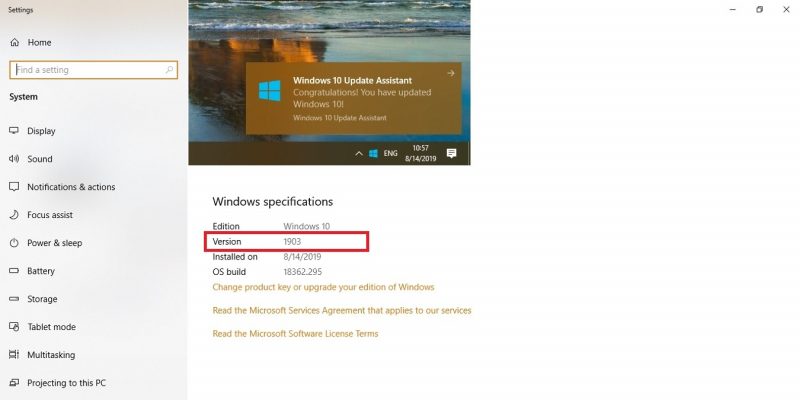
بنابراین در این مطلب به جنبه‌های مختلف این خودرو و به طور ویژه قیمت هوندا آکورد مدل ۲۰۱۵ خواهیم پرداخت تا ببینیم که پرفروش‌ترین خودروی هوندا در ایران به چه صورت است.

معرفی کلی هوندا آکورد

هوندا آکورد یعنی ما با یک خودروی تولیدی یک برند معتبر مواجه هستیم که کیفیت ساخت خودروهای آن زبانزد است. این خودرو با مصرف سوخت اقتصادی، آپشن های کامل، کابین ساکت و آکوستیک، گیربکس پیشرفته و سواری بسیار نرم و ایمن شناخته می‌شود. در کنار آن قیمت بالاتر خودرو نسبت به سایر خودروهای رقیب و همچنین ابعاد بزرگ خودرو به عنوان ایرادات آن معرفی می‌شوند که طبیعتاً تأثیر چندانی بر انتخاب این خودرو ندارند.

مروری بر مشخصات ظاهری

در همین ابتدای متن اشاره کنیم که معیار بررسی ما خودروی هوندا آکورد مدل ۲۰۱۵ است که بیشترین فراوانی را در بین خودروها در بازار ایران به خود اختصاص داده است. شما وقتی که از نمای دور به بدنه خودرو نگاه می‌کنید، استفاده از خطوط برجسته در قسمت کاپوت، در قسمت گلگیرها و در بغل خودرو جلب توجه می‌کند که آن را تبدیل به یک خودروی عضلانی و جذاب کرده است. ضمن اینکه طراحی سپر و ورودی هوا در قسمت جلوی خودرو و همچنین استفاده از چراغ‌های تیز و کشیده باعث شده که ظاهر خودرو هجومی و دوست داشتنی باشد. در بغل خودروی یک برجستگی مثبت در قسمت دستگیره‌ها و یک فرورفتگی در پایین درب خودرو استفاده شده است که یک الگوی تکراری است. به همین دلیل می‌توانیم انتظار داشته باشیم که بخشی از خرید و فروش هوندا آکورد تحت تأثیر ظاهر آن قرار گیرد.

 مشخصات فنی آکورد

در گام دوم به سراغ معرفی مشخصات فنی و پیشرانه هوندا آکورد مدل ۲۰۱۵ می‌رویم. در سال ۲۰۱۵ سه کلاس از این خودروها تحت عنوان EXA، EXB و LXB وارد بازار شد که موتور استفاده شده در همه آنها یکسان بود. حجم موتور این خودروها ۲۳۵۹ سی سی بود که با ۴ سیلندر خطی و ۱۶ سوپاپ پر شده بود. این پیشرانه ۱۸۵ اسب بخار قدرت و ۲۴۵ نیوتن‌متر گشتاور را تولید می‌کند که به چرخ‌های جلو انتقال داده شده و از یک گیربکس پیشرفته CVT در آن استفاده شده است. این مشخصات فنی امکان رساندن سرعت خود را از حالت سکون به سرعت ۱۰۰ کیلومتر در ساعت در زمانی معادل با ۸٫۲ ثانیه را به ما می‌دهد و مصرف سوخت ترکیبی آن در حدود ۸٫۴ لیتر در هر ۱۰۰ کیلومتر است.

 امکانات و آپشن‎ها

خرید هوندا آکورد ما را صاحب یک خودرو با آپشن‎های رفاهی و ایمنی کامل می‌کند. اگرچه این خودرو مربوط به سال ۲۰۱۵ است، اما آپشن هایی مانند سیستم مصرف بهینه سوخت، کروز کنترل، سنسور عقب، پرده برقی عقب، آینه تاشو برقی و صندلی برقی، سانروف، سیستم تهویه مطبوع اتوماتیک، فرمان برقی با روکش چرم و همچنین دکمه‌های کاربردی بر روی فرمان برای آن در نظر گرفته شده است. ضمن اینکه از لحاظ ایمنی در خودروی آکورد از ترمز ضد قفل ABS استفاده شده و در کنار آن سیستم توزیع الکترونیکی نیروی ترمز EBD به عنوان مکمل استفاده شده است. برای راننده و سرنشین جلو و هم ۸ عدد کیسه هوا به صورت جانبی و پرده‌ای به کار برده شده است.

 قیمت آکورد در بازار ایران

به عنوان بخش نهایی به سراغ قیمت هوندا آکورد در بازار می‌رویم تا ببینیم که قیمت این خودروها به چه صورتی تغییر می‌کند و ما باید انتظار چه مبالغی را داشته باشیم. خودروی مورد بحث ما مربوط به سال ۲۰۱۵ است و برای آن قیمتی در حدود ۷۷۰ میلیون تومان گفته می‌شود. البته مدل ۲۰۱۳ و ۲۰۱۴ با قیمتی در حدود ۵۰۰ میلیون تومان و مدل ۲۰۱۶ و ۲۰۱۷ آن با قیمت ۹۳۰ میلیون تومان به فروش می‌رسد. این وضعیت قیمتی نشان می دهد که بسیاری از ایرانی ها باید خرید چنین خودرویی را بزنند و در حقیقت از سطح درآمد اغلب ایرانی ها بالاتر است.

نوشته با هوندا آکورد به عنوان یک سدان محبوب ژاپنی آشنا شویم اولین بار در گويا آی‌ تی پدیدار شد.