راهنمای خرید کیبورد برای بازی در محدوده ۳۰۰ هزار تومان

در گذشته گیمر ها مانند سایر اشخاص از قطعات معمولی برای بازی استفاده می نمودند. اما با گذشت زمان کم کم ابزار های ویژه ای برای این افراد پدید آمد که تا حد زیادی به حرفه ای تر بودن آن ها کمک می کند. کیبورد یکی از مهم ترین ابرازها برای یک گیمر حرفه ای است. در این مقاله قصد داریم با معرفی تعدادی از بهترین کیبوردهای گیمینگ که از کیفیت بالا و ارزش خرید فوق اعاده ای بهره مند هستند، به شما در انتخاب بهترین ابزار های گیمینگ کمک نماییم. با گویا آی تی و راهنمای خرید کیبوردهای گیمینگ همراه باشید.

کیبورد گیمینگ E-Blue Gaming Keyboard Combatant.x

E-Blue Gaming Keyboard Combatant.x

در صورتی که یک گیمر نسبتا مبتدی هستید و یا قصد ندارید هزینه زیادی برای خرید تجهیزات بازی صرف نمایید توصیه ما به شما خرید کیبورد گیمینگ کبری از شرکت ای- بلو است این کیبورد که با هزینه ۶۵ هزار تومان در دسترس است، یکی از بهترین کیبوردهای گیمینگ در این رده قیمتی است و به شما لذت تجربه ی یک گیمر حرفه ای بودن را هدیه خواهد نمود.

مزایا معایب
کلید های بزرگ و رنگی قابل تعویض پاک شدن حروف درج شده بر روی دکمه ها به دلیل پایین تر بودن کیفیت چاپ
دارا بودن محلی برای استراحت دادن مچ دست
مقاوم در برابر آب
دارا بودن استایل مناسب گیمینگ و طراحی نور های جذاب حاشیه ای
کیفیت بسیار بالا در مقابل قیمت پایین

کیبورد گیمینگ Cougar 200K Gaming Keyboard

 Cougar 200K Gaming Keyboard

در صورتی که زیبایی و جذابیت دستگاه هم در خرید دیوایس مورد نظرتان نقش بازی می کند در رده قیمتی ۱۰۰ تا ۱۲۰ هزار تومان می توانید یک نمونه از کیبورد های K200 از شرکت کوگر را خریداری نمایید. این کیبورد با دارا بودن رنگ‌ های زمینه نارنجی، آبی پر رنگ، سبز، بنفش، آبی کم رنگ، سفید و طلایی بسیار زیبا است. البته این نکته شایان ذکر است با وجود این که در این رده قیمتی K200 بهترین گزینه محسوب می شود اما عمر مفید آن چندان هم بالا نخواهد بود.

مزایا معایب
امکان تعویض رنگ نور زمینه با ۷ رنگ مختلف عدم وجود استراحتگاه مچ دست
کلیدهای برنامه پذیر کیفیت پایین کلید ها و همچنین طول عمر دستگاه
بهره مندی از فناوری  Anti-Ghosting

کیبورد گیمینگ A4tech Bloody B418 Gaming Keyboard

A4tech Bloody B418 Gaming Keyboard

کیبورد گیمینگ Bloody B418  یکی از بهترین کیبورد ها در رده قیمتی ۱۶۰ هزار تومان است که با قیمت مناسب خود ویژگی های فوق العاده ای را در اختیار کاربر قرار می دهد. این کیبورد پرطرفدار در برابر آب و گرد و غبار مقاوم بوده و در کلید های پرکاربرد بازی از ویژگی مکانیکی بودن برخوردار است تا دوام بیشتری به آن ببخشد. همچنین این کیبورد از یک استایل زیبا و حرفه ای نیز برخوردار است.

مزایا معایب
طراحی مکانیکی و جنس سلیکونی کلیدهای پرکاربرد در بازی نور پس زمینه همواره روشن است و نمی توان آن را خاموش کرد که این امر موجب خسته شدن چشم ها خواهد شد.
مقاوم در برابر نفوذ مایعات
مقاوم در برابر گرد و غبار
کلید های بزرگ و نور پس زمینه
دارا بودن استراحتگاه مچ دست

کیبورد گیمینگ Tt eSPORTS Challenger Pro Gaming Keyboard

Tt eSPORTS Challenger Pro Gaming Keyboard

در صورتی که خواهان یک کیبورد با امکانات فوق العاده به همراه زیبایی خیره کننده هستید  Challenger Pro از شرکت تی تی اسپورت بهترین انتخاب برای شماست. این محصول با قیمتی در حدود ۱۷۵ تا ۱۹۰ هزار تومان به دلیل امکانات بی نظیر خود واقعا ارزش خرید دارد. از جمله ویژگی های این کیبورد می توان به صفحه کاملا مکانیکی به همراه یک فن برای خشک نمودن عرق دست از روی دکمه ها، کلید های چند رسانه ای و همچنی ۱۰ کلید برنامه پذیر اشاره نمود. این کیبورد بهترین انتخاب برای افراد نیمه حرفه ای محسوب می شود.

مزایا معایب
دارا بودن کلید های مکانیکی بزرگ دارا نبودن استحکام کافی بدنه
نور پس زمینه با رنگ قرمز
دارا بودن استراحتگاه برای مچ دست
فن
۱۰ کلید برنامه پذیر

کیبورد گیمینگ Rapoo V500 Mechanical Gaming Keyboard

Rapoo V500 Mechanical Gaming Keyboard

کیبورد  V500 تولید شده توسط شرکت Rapoo زیبایی و کارایی را در کنار هم دارد. این کیبورد با وجود کوچک بودن وزن زیادی دارد. نور پس زمینه کلید های کشیده و بزرگ آن قابل تغییر در چندین رنگ متفاوت می باشد. کلید های این کیبورد تماما مکانیکی طراحی شده اند. قیمت این دستگاه در حدود ۲۰۰ تا ۲۳۰ هزار تومان تخمین زده می شود.

مزایا معایب
دارا بودن کلید های مکانیکی بزرگ دارا نبودن کلید های ماشین حسابی سمت راست
نور پس زمینه با طیف گسترده دارا نبودن استراحتگاه مچ دست
کلید های برنامه پذیر وزن بسیار بالا
دارا بودن ۶۴ کیلوبایت حافظه به منظور ذخیره تنظیمات سفارش شده توسط کاربر

کیبورد گیمینگ Cougar 500K Mechanical Keyboard

Cougar 500K Mechanical Keyboard

کیبورد ۵۰۰ شرکت کوگر یک محصول تمام عیار و خاص با ظاهری خشن و قیمتی در حدود ۳۰۰ هزار تومان است که در ایران با برچسب فارسی حروف عرضه می گردد. این محصول که دکمه های آن تماما مکانیکی است از یک نرم افزار اختصاصی برای نور پس زمینه،  پردازنده ۳۲ بیتی ARM Cortex-M0 و کلید های چند رسانه ای نیز برخوردار می باشد.

مزایا معایب
دارا بودن ۱۲۴ کلید مکانیکی وزن زیاد
دارا بودن استراحتگاه مچ دست طول عمر نسبتا کم
نرم افزار احتصاصی نور پس زمینه
پردازنده ۳۲ بیتی ARM Cortex-M0
کلید های برنامه پذیر و بزرگ
طیف گسترده نور پس زمینه

امیدواری م این راهنمای خرید بتواند به شما در اننتخاب بهتر دیوایس مورد نظرتان کمک نماید. در صورتی که محصول دیگری در این رنج قیمتی وجود دارد که از تجربه کاربری با آن لذت برده اید آن را از طریق بخش نظرات با دیگر کاربران ما به اشتراک بگذارید.

راهنمای خرید کیبورد برای بازی در محدوده ۳۰۰ هزار تومان

در گذشته گیمر ها مانند سایر اشخاص از قطعات معمولی برای بازی استفاده می نمودند. اما با گذشت زمان کم کم ابزار های ویژه ای برای این افراد پدید آمد که تا حد زیادی به حرفه ای تر بودن آن ها کمک می کند. کیبورد یکی از مهم ترین ابرازها برای یک گیمر حرفه ای است. در این مقاله قصد داریم با معرفی تعدادی از بهترین کیبوردهای گیمینگ که از کیفیت بالا و ارزش خرید فوق اعاده ای بهره مند هستند، به شما در انتخاب بهترین ابزار های گیمینگ کمک نماییم. با گویا آی تی و راهنمای خرید کیبوردهای گیمینگ همراه باشید.

کیبورد گیمینگ E-Blue Gaming Keyboard Combatant.x

E-Blue Gaming Keyboard Combatant.x

در صورتی که یک گیمر نسبتا مبتدی هستید و یا قصد ندارید هزینه زیادی برای خرید تجهیزات بازی صرف نمایید توصیه ما به شما خرید کیبورد گیمینگ کبری از شرکت ای- بلو است این کیبورد که با هزینه ۶۵ هزار تومان در دسترس است، یکی از بهترین کیبوردهای گیمینگ در این رده قیمتی است و به شما لذت تجربه ی یک گیمر حرفه ای بودن را هدیه خواهد نمود.

مزایا معایب
کلید های بزرگ و رنگی قابل تعویض پاک شدن حروف درج شده بر روی دکمه ها به دلیل پایین تر بودن کیفیت چاپ
دارا بودن محلی برای استراحت دادن مچ دست
مقاوم در برابر آب
دارا بودن استایل مناسب گیمینگ و طراحی نور های جذاب حاشیه ای
کیفیت بسیار بالا در مقابل قیمت پایین

کیبورد گیمینگ Cougar 200K Gaming Keyboard

 Cougar 200K Gaming Keyboard

در صورتی که زیبایی و جذابیت دستگاه هم در خرید دیوایس مورد نظرتان نقش بازی می کند در رده قیمتی ۱۰۰ تا ۱۲۰ هزار تومان می توانید یک نمونه از کیبورد های K200 از شرکت کوگر را خریداری نمایید. این کیبورد با دارا بودن رنگ‌ های زمینه نارنجی، آبی پر رنگ، سبز، بنفش، آبی کم رنگ، سفید و طلایی بسیار زیبا است. البته این نکته شایان ذکر است با وجود این که در این رده قیمتی K200 بهترین گزینه محسوب می شود اما عمر مفید آن چندان هم بالا نخواهد بود.

مزایا معایب
امکان تعویض رنگ نور زمینه با ۷ رنگ مختلف عدم وجود استراحتگاه مچ دست
کلیدهای برنامه پذیر کیفیت پایین کلید ها و همچنین طول عمر دستگاه
بهره مندی از فناوری  Anti-Ghosting

کیبورد گیمینگ A4tech Bloody B418 Gaming Keyboard

A4tech Bloody B418 Gaming Keyboard

کیبورد گیمینگ Bloody B418  یکی از بهترین کیبورد ها در رده قیمتی ۱۶۰ هزار تومان است که با قیمت مناسب خود ویژگی های فوق العاده ای را در اختیار کاربر قرار می دهد. این کیبورد پرطرفدار در برابر آب و گرد و غبار مقاوم بوده و در کلید های پرکاربرد بازی از ویژگی مکانیکی بودن برخوردار است تا دوام بیشتری به آن ببخشد. همچنین این کیبورد از یک استایل زیبا و حرفه ای نیز برخوردار است.

مزایا معایب
طراحی مکانیکی و جنس سلیکونی کلیدهای پرکاربرد در بازی نور پس زمینه همواره روشن است و نمی توان آن را خاموش کرد که این امر موجب خسته شدن چشم ها خواهد شد.
مقاوم در برابر نفوذ مایعات
مقاوم در برابر گرد و غبار
کلید های بزرگ و نور پس زمینه
دارا بودن استراحتگاه مچ دست

کیبورد گیمینگ Tt eSPORTS Challenger Pro Gaming Keyboard

Tt eSPORTS Challenger Pro Gaming Keyboard

در صورتی که خواهان یک کیبورد با امکانات فوق العاده به همراه زیبایی خیره کننده هستید  Challenger Pro از شرکت تی تی اسپورت بهترین انتخاب برای شماست. این محصول با قیمتی در حدود ۱۷۵ تا ۱۹۰ هزار تومان به دلیل امکانات بی نظیر خود واقعا ارزش خرید دارد. از جمله ویژگی های این کیبورد می توان به صفحه کاملا مکانیکی به همراه یک فن برای خشک نمودن عرق دست از روی دکمه ها، کلید های چند رسانه ای و همچنی ۱۰ کلید برنامه پذیر اشاره نمود. این کیبورد بهترین انتخاب برای افراد نیمه حرفه ای محسوب می شود.

مزایا معایب
دارا بودن کلید های مکانیکی بزرگ دارا نبودن استحکام کافی بدنه
نور پس زمینه با رنگ قرمز
دارا بودن استراحتگاه برای مچ دست
فن
۱۰ کلید برنامه پذیر

کیبورد گیمینگ Rapoo V500 Mechanical Gaming Keyboard

Rapoo V500 Mechanical Gaming Keyboard

کیبورد  V500 تولید شده توسط شرکت Rapoo زیبایی و کارایی را در کنار هم دارد. این کیبورد با وجود کوچک بودن وزن زیادی دارد. نور پس زمینه کلید های کشیده و بزرگ آن قابل تغییر در چندین رنگ متفاوت می باشد. کلید های این کیبورد تماما مکانیکی طراحی شده اند. قیمت این دستگاه در حدود ۲۰۰ تا ۲۳۰ هزار تومان تخمین زده می شود.

مزایا معایب
دارا بودن کلید های مکانیکی بزرگ دارا نبودن کلید های ماشین حسابی سمت راست
نور پس زمینه با طیف گسترده دارا نبودن استراحتگاه مچ دست
کلید های برنامه پذیر وزن بسیار بالا
دارا بودن ۶۴ کیلوبایت حافظه به منظور ذخیره تنظیمات سفارش شده توسط کاربر

کیبورد گیمینگ Cougar 500K Mechanical Keyboard

Cougar 500K Mechanical Keyboard

کیبورد ۵۰۰ شرکت کوگر یک محصول تمام عیار و خاص با ظاهری خشن و قیمتی در حدود ۳۰۰ هزار تومان است که در ایران با برچسب فارسی حروف عرضه می گردد. این محصول که دکمه های آن تماما مکانیکی است از یک نرم افزار اختصاصی برای نور پس زمینه،  پردازنده ۳۲ بیتی ARM Cortex-M0 و کلید های چند رسانه ای نیز برخوردار می باشد.

مزایا معایب
دارا بودن ۱۲۴ کلید مکانیکی وزن زیاد
دارا بودن استراحتگاه مچ دست طول عمر نسبتا کم
نرم افزار احتصاصی نور پس زمینه
پردازنده ۳۲ بیتی ARM Cortex-M0
کلید های برنامه پذیر و بزرگ
طیف گسترده نور پس زمینه

امیدواری م این راهنمای خرید بتواند به شما در اننتخاب بهتر دیوایس مورد نظرتان کمک نماید. در صورتی که محصول دیگری در این رنج قیمتی وجود دارد که از تجربه کاربری با آن لذت برده اید آن را از طریق بخش نظرات با دیگر کاربران ما به اشتراک بگذارید.

چگونه Android Auto را به طور خودکار با NFC اجرا کنیم؟

با آمدن Android Auto به تلفن‌های همراه، دیگر برای دسترسی داشتن به ویژگی‌های جاده‌ای نیازی به پرداخت بیش از ۱۰۰۰ دلار برای یک قطعه‌ی کوچک ندارید. و اگرچه که می‌توانید Auto را طوری تنظیم کنید تا با وصل شدن یک دستگاه بلوتوث خاص (مثل اتومبیل شما) به طور خودکار اجرا شود، ولی کسانی که اتومبیل مجهز به بلوتوث ندارند چه؟ پاسخ در فناوری NFC است.

NFC یا فناوری ارتباطات در محدوده‌ی نزدیک، یک تکنولوژی نسبتا جدید است که امکان ارتباط بیسیم دستگاه‌ها را فقط با یک لمس ساده فراهم می‌کند. دو موبایل مجهز به NFC می‌توانند برای یکدیگر داده بفرستند، ولی انجام این کار از طریق تگ‌های NFC هم ممکن است. این تگ‌ها، تراشه‌های کوچکی با امکان برنامه‌ریزی هستند که اشتراک گذاری داده یا اجرای فعالیت‌ها را فوق العاده ساده می‌کنند. از NFC برای پرداخت از طریق Android Pay (و در دستگاه‌های اپلی Apple Pay) هم استفاده می‌شود. تراشه‌های NFC به شکل غیرقابل باوری ارزان هستند، به طوری که بسته‌های ۱۰-۱۲ تایی آن‌ها معمولاً در حدود ۸ تا ۱۰ دلار قیمت دارند. این قیمت برای تراشه‌هایی با این همه کاربرد خیلی منصفانه است.

Android Auto

یکی از جالب‌ترین و ساده‌ترین کارهایی که می‌تواند به راحت‌تر شدن زندگی شما کمک کند این است که Android Auto را درون یکی از این تگ‌ها بنویسیم تا با وارد شدن به اتومبیل خود بلافاصله بتوانید آن را اجرا کنید. اگر داک موبایل دارید، می‌توانید این برنامه را درون یک تگ بنویسید و آن را حتی به خود داک بچسبانید؛ از این طریق به محض این که موبایلتان را درون داک قرار دهید، اپلیکیشن Auto در نمایشگر دستگاه ظاهر می‌شود.

برای نوشتن کد در یک تگ NFC به اپلیکیشن مخصوصی برای نوشتن آن نیاز دارید. ما در این آموزش از NFC Tools استفاده می‌کنیم، چرا که این ابزار پر از قابلیت بوده و استفاده از آن ساده است.

زمانی که اپلیکیشن را نصب کردید آن را اجرا نمایید. در ابتدای کار یک آموزش کوتاه به شما نشان داده می‌شود که اگر در مورد NFC کنجکاو هستید بهتر است آن را بخوانید. پس از خواندن یا رد کردن آموزش، زمان آن است تا محتویات تگ خود را پاک کنید. به زبانه‌ی Other بروید و سپس گزینه‌ی Erase Tag را انتخاب نمایید.

Android Auto

اکنون برنامه به دنبال تگ می‌گردد، پس آن را به پشت دستگاه خود نزدیک کنید منتظر یک نوتیفیکیشن صدادار بمانید. تراشه‌ی NFC در دستگاه‌های مختلف در موقعیت‌های متفاوتی قرار دارد، بنابراین شاید لازم باشد جاهای مختلف دستگاه را امتحان کنید. پس از آن که تگ پاک شد، برنامه یک نوتیفیکیشن به شما نشان می‌دهد.

Android Auto

Android Auto و nfc

حالا که تگ آماده‌ی دریافت داده‌ی جدید است، به زبانه‌ی Write بروید. از این جا باید دکمه‌ی Add record را لمس کنید. در این بخش گزینه‌های مختلفی وجود دارد (که در واقع نشانگر کاربردهای مختلف NFC است)، اما شما باید با توجه به مورد استفاده‌ی خودتان Application را انتخاب نمایید.

Android Auto و nfc

Android Auto و nfc

در صفحه‌ی بعدی از شما خواسته می‌شود تا نام بسته‌ی خود را وارد کنید، ولی فکر نکنم همه‌ی کاربران نام دقیق بسته‌ی موردنظر را بدانند، پس آیکن سمت راست کادر ورود متن را لمس کنید. با این کار لیستی از همه‌ی اپلیکیشن‌های نصب شده نمایش داده می‌شود و می‌توانید Android Auto را هم از بین آن‌ها پیدا کنید.

Android Auto و nfc

Android Auto و nfc

بعد از این که Auto را انتخاب کردید، از پایین صفحه OK را لمس نمایید.

حالا اگر بخواهید می‌توانید کاربردهای دیگری هم اضافه کنید. مثلاً می‌توانید کاری کنید که تگ در کنار اجرا کردن Android Auto، وای فای و بلوتوث را به طور خودکار غیرفعال کند. برای انجام این کار کافی است دکمه‌ی Add a record را لمس کنید. در این باره بیشتر توضیح نمی‌دهیم چون آموزش آن از حوصله‌ی این مطلب خارج است.

پس از آن که همه چیز تنظیم و آماده شد، دکمه‌ی Write را لمس کنید. دوباره همان دیالوگی که هنگام پاک کردن تگ نشان داده شد ظاهر می‌گردد. مجدداً تگ را از موبایل خود انتخاب کنید. یکبار دیگر هم آن را انتخاب نمایید تا نوتیفیکیشن پایان کار نمایش یابد.

Android Auto و nfc

Android Auto و nfc

کار تمام است! اکنون تنها کاری که باید بکنید این است که تگ را به تلفن خود نزدیک کنید تا Android Auto بلافاصله اجرا شود.

این آموزش به قدر کافی کامل و واضح بود؟ آیا تا کنون این اقدام را توسط ان اف سی انجام داده بودید؟ نظر خود را با گویا آی تی در میان بگذارید و با انتشار این مطلب روی شبکه های اجتماعی، به توسعه دانش اندروید کمک کنید.

منبع: howtogeek.com

چگونه Android Auto را به طور خودکار با NFC اجرا کنیم؟

با آمدن Android Auto به تلفن‌های همراه، دیگر برای دسترسی داشتن به ویژگی‌های جاده‌ای نیازی به پرداخت بیش از ۱۰۰۰ دلار برای یک قطعه‌ی کوچک ندارید. و اگرچه که می‌توانید Auto را طوری تنظیم کنید تا با وصل شدن یک دستگاه بلوتوث خاص (مثل اتومبیل شما) به طور خودکار اجرا شود، ولی کسانی که اتومبیل مجهز به بلوتوث ندارند چه؟ پاسخ در فناوری NFC است.

NFC یا فناوری ارتباطات در محدوده‌ی نزدیک، یک تکنولوژی نسبتا جدید است که امکان ارتباط بیسیم دستگاه‌ها را فقط با یک لمس ساده فراهم می‌کند. دو موبایل مجهز به NFC می‌توانند برای یکدیگر داده بفرستند، ولی انجام این کار از طریق تگ‌های NFC هم ممکن است. این تگ‌ها، تراشه‌های کوچکی با امکان برنامه‌ریزی هستند که اشتراک گذاری داده یا اجرای فعالیت‌ها را فوق العاده ساده می‌کنند. از NFC برای پرداخت از طریق Android Pay (و در دستگاه‌های اپلی Apple Pay) هم استفاده می‌شود. تراشه‌های NFC به شکل غیرقابل باوری ارزان هستند، به طوری که بسته‌های ۱۰-۱۲ تایی آن‌ها معمولاً در حدود ۸ تا ۱۰ دلار قیمت دارند. این قیمت برای تراشه‌هایی با این همه کاربرد خیلی منصفانه است.

Android Auto

یکی از جالب‌ترین و ساده‌ترین کارهایی که می‌تواند به راحت‌تر شدن زندگی شما کمک کند این است که Android Auto را درون یکی از این تگ‌ها بنویسیم تا با وارد شدن به اتومبیل خود بلافاصله بتوانید آن را اجرا کنید. اگر داک موبایل دارید، می‌توانید این برنامه را درون یک تگ بنویسید و آن را حتی به خود داک بچسبانید؛ از این طریق به محض این که موبایلتان را درون داک قرار دهید، اپلیکیشن Auto در نمایشگر دستگاه ظاهر می‌شود.

برای نوشتن کد در یک تگ NFC به اپلیکیشن مخصوصی برای نوشتن آن نیاز دارید. ما در این آموزش از NFC Tools استفاده می‌کنیم، چرا که این ابزار پر از قابلیت بوده و استفاده از آن ساده است.

زمانی که اپلیکیشن را نصب کردید آن را اجرا نمایید. در ابتدای کار یک آموزش کوتاه به شما نشان داده می‌شود که اگر در مورد NFC کنجکاو هستید بهتر است آن را بخوانید. پس از خواندن یا رد کردن آموزش، زمان آن است تا محتویات تگ خود را پاک کنید. به زبانه‌ی Other بروید و سپس گزینه‌ی Erase Tag را انتخاب نمایید.

Android Auto

اکنون برنامه به دنبال تگ می‌گردد، پس آن را به پشت دستگاه خود نزدیک کنید منتظر یک نوتیفیکیشن صدادار بمانید. تراشه‌ی NFC در دستگاه‌های مختلف در موقعیت‌های متفاوتی قرار دارد، بنابراین شاید لازم باشد جاهای مختلف دستگاه را امتحان کنید. پس از آن که تگ پاک شد، برنامه یک نوتیفیکیشن به شما نشان می‌دهد.

Android Auto

Android Auto و nfc

حالا که تگ آماده‌ی دریافت داده‌ی جدید است، به زبانه‌ی Write بروید. از این جا باید دکمه‌ی Add record را لمس کنید. در این بخش گزینه‌های مختلفی وجود دارد (که در واقع نشانگر کاربردهای مختلف NFC است)، اما شما باید با توجه به مورد استفاده‌ی خودتان Application را انتخاب نمایید.

Android Auto و nfc

Android Auto و nfc

در صفحه‌ی بعدی از شما خواسته می‌شود تا نام بسته‌ی خود را وارد کنید، ولی فکر نکنم همه‌ی کاربران نام دقیق بسته‌ی موردنظر را بدانند، پس آیکن سمت راست کادر ورود متن را لمس کنید. با این کار لیستی از همه‌ی اپلیکیشن‌های نصب شده نمایش داده می‌شود و می‌توانید Android Auto را هم از بین آن‌ها پیدا کنید.

Android Auto و nfc

Android Auto و nfc

بعد از این که Auto را انتخاب کردید، از پایین صفحه OK را لمس نمایید.

حالا اگر بخواهید می‌توانید کاربردهای دیگری هم اضافه کنید. مثلاً می‌توانید کاری کنید که تگ در کنار اجرا کردن Android Auto، وای فای و بلوتوث را به طور خودکار غیرفعال کند. برای انجام این کار کافی است دکمه‌ی Add a record را لمس کنید. در این باره بیشتر توضیح نمی‌دهیم چون آموزش آن از حوصله‌ی این مطلب خارج است.

پس از آن که همه چیز تنظیم و آماده شد، دکمه‌ی Write را لمس کنید. دوباره همان دیالوگی که هنگام پاک کردن تگ نشان داده شد ظاهر می‌گردد. مجدداً تگ را از موبایل خود انتخاب کنید. یکبار دیگر هم آن را انتخاب نمایید تا نوتیفیکیشن پایان کار نمایش یابد.

Android Auto و nfc

Android Auto و nfc

کار تمام است! اکنون تنها کاری که باید بکنید این است که تگ را به تلفن خود نزدیک کنید تا Android Auto بلافاصله اجرا شود.

این آموزش به قدر کافی کامل و واضح بود؟ آیا تا کنون این اقدام را توسط ان اف سی انجام داده بودید؟ نظر خود را با گویا آی تی در میان بگذارید و با انتشار این مطلب روی شبکه های اجتماعی، به توسعه دانش اندروید کمک کنید.

منبع: howtogeek.com

راهنمای خرید مودم wi-fi برای مسافرت

خرید مودم وای فای قابل حمل کاری نسبتا دشوار است. گذشته از سخت بودن خرید این محصول شما باید بدانید که در زمان خرید مودم شما تنها یک دستگاه را خریداری می کنید و الباقی مسیر به تصمیم شما در انتخاب اپراتور بستگی دارد. در واقع شما باید اپراتور مورد نظر خود را با توجه به تعرفه ها، حجم ها و ویژگی های دیگر آن انتخاب نمایید. خرید یک مودم وای فای مسافرتی هرچند هزینه متغییری دارد اما شما قادر هستید آن را با اقساط ماهیانه نیز خریداری نمایید.

  1. ZTE Falcon
    hellp-gride-wifi-modem

    ZTE Falcon یک مودم وای فای انحصاری از شرکت T-Mobile است. این مودم با یک طراحی جذاب و مفهومی و وزنی نسبتا سبک می تواند تا حداکثر ۱۰ دستگاه را پشتیبانی نماید. جنس اتصال وای فای در این دستگاه از نوع ۱۱b/g/n پشتیبانی می نماید و سرعت انتقال داده آن تحت شبکه ۴G می باشد. باتری این محصول قادر است تا هفت روز آماده به کار باقی بماند. قیمت این دستگاه بسیار مناسب بوده و آن را به یکی از مناسب ترین گزینه ها برای خرید تبدیل می کند.

  2. Huawei E5330

    hellp-gride-wifi-modem

    این محصول نیز یکی از مقرون به صرفه ترین مودم های موجود در بازار است که محدودیت های مدل های دیگر را دارا نمی باشد و می تواند با هر اپراتوری نیز کار کند. این مودم از فناوری فناوری +۳G HSPA برای اتصال خود به شبکه اینترنت بهره می برد و هرچند پر سرعت ترین اینترنت را ارائه نمی دهد اما می تواند از پس وی گردی، چک کردن ایمیل و کار های این چنینی به سادگی بر بیاید. این محصول با دو رنگ سیاه و سفید عرضه شده است.

  3. ZTE Spro 2 Smart Projector

    hellp-gride-wifi-modem

    این مودم علاوه بر قابلیت های معمولی یک مودم ویژگی هایی دارد که آن را از سایر مودم های موجود در بازار متمایز می کند. ZTE Spro 2 دارای یک نمایشگر ۵ اینچی، سیستم عامل اندروید، باتری قوی و قابلیت پشتیبانی از پورت های USB و Spro 2 ،HDMI را دارد. این مودم اتصال به اینترنت را بر بستر نسل ۴ AT&T مقدور می سازد.

منبع: گویا آی تی

آموزش بلاک کردن درخواست‌های اسپم اسکایپ در اندروید

اسکایپ به یک دلیل خاص یکی از محبوب‌ترین سرویس‌های گفتگوی متنی و ویدیویی است، چون این برنامه بر لبه‌ی فناوری حرکت می‌کند و کلی قابلیت جالب دارد. اما یکی از نقصان‌هایی که این سرویس در طول سال‌ها داشت این بود که امکان بلاک کردن افرادی که در لیست مخاطبان شما نبودند ولی برایتان درخواست دوستی می‌فرستاندند وجود نداشت، و در نتیجه نوتیفیکیشن‌های ناخواسته‌ی زیادی از طرف اسپمرها و بات‌ها دریافت می‌کردید.

بلاک کردن درخواست اسپم اسکایپ

خوشبختانه بالاخره توسعه دهنده‌ای به نام ماتیاس نوردزکاگ با ارائه‌ی یک ماژول اکسپوزد به یکی از آزاردهنده‌ترین مشکلات اندروید پایان داده است. زمانی که این ماژول را نصب کنید، همه‌ی درخواست‌هایی که از طرف افراد ناشناس برای شما ارسال می‌شود به طور خودکار بلاک و رد می‌گردد، بنابراین دیگر هیچ وقت با اسپم‌های اسکایپی اذیت نخواهید شد.

چیزهای موردنیاز:

  • یک دستگاه اندرویدی روت شده
  • نصب فریم‌ورک اکسپوزد
  • فعال بودن بخش Unknown sources

گام اول نصب SkypeAutoblock

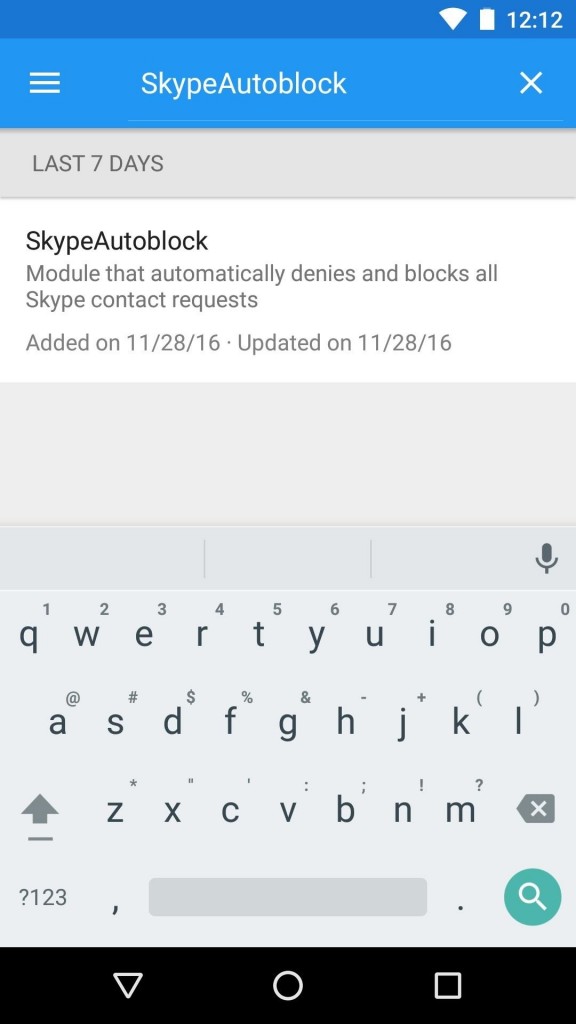
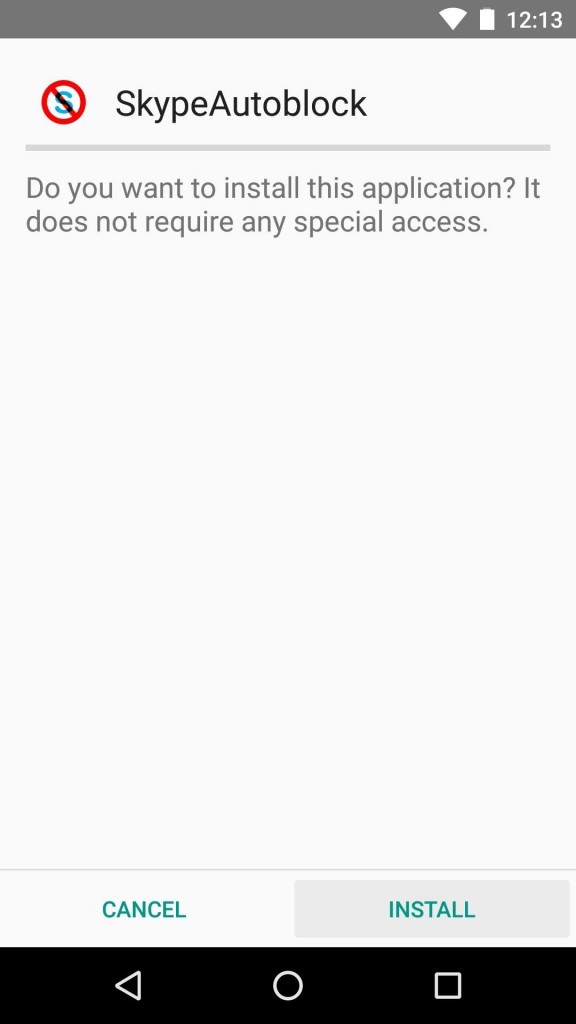
در وهله‌ی اول از اپلیکیشن Xposed Installer به بخش Download بروید و عبارت SkypeAutoblocker را جستجو نمایید، سپس اولین گزینه را انتخاب کنید. اکنون به زبانه‌ی Versions بروید و دکمه‌ی Download را لمس نمایید. در عرض چند ثانیه از شما خواسته می‌شود تا ماژول را نصب کنید، پس زمانی که این صفحه ظاهر شد، گزینه‌ی Install را انتخاب نمایید.

بلاک کردن درخواست اسپم اسکایپ بلاک کردن درخواست اسپم اسکایپ بلاک کردن درخواست اسپم اسکایپ

زمانی که فرآیند نصب تمام شد، حتماً ماژول را فعال کنید و برای تمام شدن کار دستگاه را مجدداً راه‌اندازی نمایید.

گام دوم اسپمهای اسکایپ دیگر مزاحمتان نمیشوند

از این لحظه به بعد همه‌ی درخواست‌هایی که از طرف افراد ناشناس و غیرمخاطب برای شما ارسال شود به طور پیشفرض بلاک و رد می‌شود، پس دیگر هیچ اسپم یا پیامی از طرف بات‌ها نخواهید دید. اگر اسکایپ را بر روی هر دستگاه دیگری مثل کامپیوترهای ویندوز یا مک نصب کرده باشید، بلاک خودکار درخواست‌ها به معنی این است که نوتیفیکیشن این درخواست‌ها بر روی آن دستگاه‌ها هم نشان داده نخواهد شد، مگر این که سرعت دریافت پیام در موبایل کندتر از سیستم باشد و قبل از این که پیام بلاک شود برای لحظات کوتاهی اعلان آن بر روی کامپیوتر شما قابل مشاهده باشد.

گام سوم افزودن مخاطبان قانونی اسکایپ

اگر می‌خواهید به اسکایپ خود مخاطب قانونی جدید اضافه کنید، این ماژول ممکن است باعث به وجود آمدن اشکال در این فرآیند شود، چون نوتیفیکیشن درخواست آن‌ها را هم دریافت نخواهید کرد. بنابراین اگر می‌خواهید مخاطب جدید اضافه کنید، یا باید درخواست را خودتان بفرستید، یا به صورت موقت ماژول را غیرفعال کنید تا بتوانید درخواست‌های افراد دیگر را ببینید.

برای غیرفعال کردن ماژول از اپلیکیشن Xposed Installer به بخش Modules بروید، سپس تیک گزینه‌ی SkypeAutoblock را بردارید و بعد دستگاه را مجدداً راه‌اندازی کنید. اکنون می‌توانید مخاطب موردنظر خود را اضافه کنید.

تصویر ۵

نظر شما در مورد قابلیت های امنیتی اسکایپ چیست؟ آیا شما هم از این سرویس استفاده می کنید؟ مزایای آن نسبت به نمونه های مشابه اش چیست؟ آنچه در مورد اسکایپ شما را به شگفتی و هیجان وا می دارد را با گویا آی تی در میان بگذارید و با انتشار این مطلب روی شبکه های اجتماعی به دیگران یاد دهید که چگونه امنیت خود را حاصل نمایند.

منبع: android.wonderhowto.com


آموزش بلاک کردن درخواست‌های اسپم اسکایپ در اندروید

اسکایپ به یک دلیل خاص یکی از محبوب‌ترین سرویس‌های گفتگوی متنی و ویدیویی است، چون این برنامه بر لبه‌ی فناوری حرکت می‌کند و کلی قابلیت جالب دارد. اما یکی از نقصان‌هایی که این سرویس در طول سال‌ها داشت این بود که امکان بلاک کردن افرادی که در لیست مخاطبان شما نبودند ولی برایتان درخواست دوستی می‌فرستاندند وجود نداشت، و در نتیجه نوتیفیکیشن‌های ناخواسته‌ی زیادی از طرف اسپمرها و بات‌ها دریافت می‌کردید.

بلاک کردن درخواست اسپم اسکایپ

خوشبختانه بالاخره توسعه دهنده‌ای به نام ماتیاس نوردزکاگ با ارائه‌ی یک ماژول اکسپوزد به یکی از آزاردهنده‌ترین مشکلات اندروید پایان داده است. زمانی که این ماژول را نصب کنید، همه‌ی درخواست‌هایی که از طرف افراد ناشناس برای شما ارسال می‌شود به طور خودکار بلاک و رد می‌گردد، بنابراین دیگر هیچ وقت با اسپم‌های اسکایپی اذیت نخواهید شد.

چیزهای موردنیاز:

  • یک دستگاه اندرویدی روت شده
  • نصب فریم‌ورک اکسپوزد
  • فعال بودن بخش Unknown sources

گام اول نصب SkypeAutoblock

در وهله‌ی اول از اپلیکیشن Xposed Installer به بخش Download بروید و عبارت SkypeAutoblocker را جستجو نمایید، سپس اولین گزینه را انتخاب کنید. اکنون به زبانه‌ی Versions بروید و دکمه‌ی Download را لمس نمایید. در عرض چند ثانیه از شما خواسته می‌شود تا ماژول را نصب کنید، پس زمانی که این صفحه ظاهر شد، گزینه‌ی Install را انتخاب نمایید.

بلاک کردن درخواست اسپم اسکایپ بلاک کردن درخواست اسپم اسکایپ بلاک کردن درخواست اسپم اسکایپ

زمانی که فرآیند نصب تمام شد، حتماً ماژول را فعال کنید و برای تمام شدن کار دستگاه را مجدداً راه‌اندازی نمایید.

گام دوم اسپمهای اسکایپ دیگر مزاحمتان نمیشوند

از این لحظه به بعد همه‌ی درخواست‌هایی که از طرف افراد ناشناس و غیرمخاطب برای شما ارسال شود به طور پیشفرض بلاک و رد می‌شود، پس دیگر هیچ اسپم یا پیامی از طرف بات‌ها نخواهید دید. اگر اسکایپ را بر روی هر دستگاه دیگری مثل کامپیوترهای ویندوز یا مک نصب کرده باشید، بلاک خودکار درخواست‌ها به معنی این است که نوتیفیکیشن این درخواست‌ها بر روی آن دستگاه‌ها هم نشان داده نخواهد شد، مگر این که سرعت دریافت پیام در موبایل کندتر از سیستم باشد و قبل از این که پیام بلاک شود برای لحظات کوتاهی اعلان آن بر روی کامپیوتر شما قابل مشاهده باشد.

گام سوم افزودن مخاطبان قانونی اسکایپ

اگر می‌خواهید به اسکایپ خود مخاطب قانونی جدید اضافه کنید، این ماژول ممکن است باعث به وجود آمدن اشکال در این فرآیند شود، چون نوتیفیکیشن درخواست آن‌ها را هم دریافت نخواهید کرد. بنابراین اگر می‌خواهید مخاطب جدید اضافه کنید، یا باید درخواست را خودتان بفرستید، یا به صورت موقت ماژول را غیرفعال کنید تا بتوانید درخواست‌های افراد دیگر را ببینید.

برای غیرفعال کردن ماژول از اپلیکیشن Xposed Installer به بخش Modules بروید، سپس تیک گزینه‌ی SkypeAutoblock را بردارید و بعد دستگاه را مجدداً راه‌اندازی کنید. اکنون می‌توانید مخاطب موردنظر خود را اضافه کنید.

تصویر ۵

نظر شما در مورد قابلیت های امنیتی اسکایپ چیست؟ آیا شما هم از این سرویس استفاده می کنید؟ مزایای آن نسبت به نمونه های مشابه اش چیست؟ آنچه در مورد اسکایپ شما را به شگفتی و هیجان وا می دارد را با گویا آی تی در میان بگذارید و با انتشار این مطلب روی شبکه های اجتماعی به دیگران یاد دهید که چگونه امنیت خود را حاصل نمایند.

منبع: android.wonderhowto.com


چگونه آگاهانه اقدام به خرید یک پرینتر کنیم؟

خرید پرینتر یکی از پیچیده ترین خرید های لوازم الکترونیکی به حساب می آید. برای این خرید یا باید به طور کامل کار را به فروشنده و خوش انصافیه او محول کنید و یا پیش از تصمیم به خرید به اندازه کافی تحقیق کرده و یک مدل مناسب با نیازتان را پیدا نمایید.

در مطلب زیر ثصد داریم با ارائه چند پاسخ به شما کمک کنیم تا خرید حرفه ای تری داشته باشید. با گویا آی تی همراه باشید.

از کدام گروه پرینترها می‌ خواهید؟

در انتخاب یک چاپگر مناسب ابتدا بایستی هدف خرید (معولی و یا خاص)، محل استفاده (خانه و یا محل کار) و همچنین فناوری مورد نیازتان را مشخص نمایید. با تعیین این سه مورد تقریبا تیمی از مسیر اصلی انتخاب را طی نموده اید.

اکثر چاپگرهای موجود فعلی و از جمله انواع جوهر افشان را با نام چاپگرهای عکس معرفی می کنند. این چاپگر ها برای استفاده های معمولی بسیار مناسب و کار آمد است. این چاپگرها برای چاپ متن، عکس، کارهای گرافیکی و… مناسب هستند. اما از پرینترهای خاص می ‌توان به انواع قابل حمل، انواع ویژه چاپ عکس و پرینترهای برچسب اشاره نمود.

بنابراین در صورتی که به یک پرینتر معمولی نیاز دارید به فروشنده بگویید یک چاپگر عکس می خواهید. این دسته از پرینتر ها پاسخگوی نیاز های معمولی شما خواهد بود.
به طور کلی تمرکز این دسته از پرینتر ها بر روی فعالیت های مورسوم در خاه و محل کار می باشد و انواع چند منظوره (MFP)  برای انجام هر دو کار به ویژه برای کارهای در خانه در نظر گرفته می ‌شوند.

در مورد فناوری پرینتر ها باید بدانید عمده فناوری موجود در این نوع پرینترها به دو دسته لیزری و جوهر افشان تقسیم ی شود. نوع لیزری کیفیت بیشتری برای چاپ انواع محتوای متنی دارد. در حالی که نوع جوهر افشان انواع عکس ها و فایل های گرافیکی را با کیفیت بهتری چاپ می کند.

hellp-gride-printer

آیا یک پرینتر تک کاره می‌خواهید یا یک نوع چند منظوره؟

فکر کنید که تنها به یک پرینتر نیاز دارید یا ابزار های دیگری نیز مورد نیاز شما خواهد بود. در صورتی که به ابزار های دیگری چون فکس، اسکنر و یا دستگاه کپی نیز نیاز دارید می توانید به خرید دستگاه های چند ممنظوره ای چون  all-in-one یا AIO نیز فکر کنید.

پرینترهای مناسب برای اداره دارای ویژگی ADF (دستگاهی که می‌تواند یک دسته برگه را به صورت خودکار و پیاپی اسکن یا فاکس کند) برای اسکن، کپی و فکس چند سند و صفحات با اندازه استاندارد هم هستند.

البته برخی از دستگاه های چند منظوره قابلیت های بیشتری نیز ارائه م یدهند که در صورت تمایل به این نوع از دستگاه ها می توانید جزئیات بیشتری را از فروشنده دریافت نمایید.

آیا واقعا رنگ لازم است؟

پیش از خرید پرینتر به طور دقیق فکر کنید که آیا لزومی برای خرید یک پرینتر رنگی وجود دارد؟ و یا یک پرینتر سیاه و سفید معمولی کار شما را راه می اندازد؟ در صورتی که قرار نیست هرگز یک محتوای رنگی را چاپ کنید پول خود را بیهوده برای خرید یک پرینتر رنگی با چند برابر قیمت هدر ندهید.

اندازه پرینتر شما چقدر باید باشد؟

پیش از خرید پرینتر حتی لازم است به ابعادی که برای آن در نظر گرفته شده نیز توجه نمایید. گاهی برخی پرینتر ها آنقدر عریض و بلند هستند که بعد از خرید متوجه می شوید به هیچ عنوان قادر نیستید آن را روی میز کار خود جای دهید.

hellp-gride-printer

چگونه قرار است دستگاه خود را متصل کنید؟

توجه به نوع استفاده از پرینتر به شما کمک م یکند که پرینتری با تعداد پورت های مورد نیاز به خرید. اغلب پرینتر ها از یک در گاه USB برخوردارند و برخی از انواع اداری علاوه بر این از یک پورت اترنت نیز برای ورود و به اشتراک گذاشته شدن در شبکه برخوردار هستند برخی از مدل های پرینتر حتی قادر به اتصال به شبکه وای وای نیز هستند پس توجه به نوع کاربردی و نیاز های شما نیز یک آیتم مهم در زمان خرید پرینتر محسوب می شود.

همچنین لازم است بدانید که اگر حتی چاپگر شما مجهز به وای فای نباشد، شما می ‌توانید در هر پرینتر شامل آن شبکه پرینت بگیرید. بعلاوه اگر چاپگر شما مجهز به  Wi-Fi Direct است، می ‌تواند به طور مستقیم به بیشتر دستگاه‌ های مجهز به وای فای متصل شود، حتی دستگاه‌ هایی که مجهز به وای فای دیرکت نیستند.

hellp-gride-printer

تا چه اندازه کیفیت در چاپ می‌ خواهید؟

اغلب چاپگر ها در نوع کیفیت خروجی خود با دیگران تفاوت دارند بنابراین پیش از خرید یک پرینتر حتما به خروجی و کیفیت آن توجه لازم را داشته باشید.

تا چه حد می‌خواهید چاپگرتان سریع باشد؟

در صورتی که نیاز به یک رینتر سریع و قوی دارید بهتر است به سراغ نوع لیزری بروید چون تجربه نشان داده انواع لیزری سرعت بسیار بالاتری به نسبت نوع جوهر افشان دارند. البته انواع جدیدتر و به روز تر جوهر افشان پیشرفت قابل توجهی در سرعت چاپ داشته اند.

چقدر پرینت می ‌گیرید؟

در صورتی که مصرف روزانه شما از پرینتر اندک است مشکلی نیست اما در صورتی که قصد دارید روزانه برگه های زیادی را چاپ نمایید بهتر است توجه نمایید که این ویژگی در پرینتر مورد نظر شما وجود داشته باشد.

از موارد دیگری که توجه به آن ها مهم به نظر می رسد حجم کاغذ ورودی به دستگاه و قابلیت چاپ پشت و رو است که می توانید با پرسش از مغازه دار نتیجه مطلوب را بدست آورید.

در صورتی که مدل مورد نظر خود را پیدا نمودید باز هم عجول نباشید توصیه ما به شما سر زدن به اینترنت و مشاهده نظرات کاربرانی است که پیش از آن از این دستگاه بهره برده اند. در نهایت با بررسی قیمت دستگاه می توانید پرینتری را که با بودجه شما نیز همخوانی داشته باشد انتخاب نمایید.

امیدواریم این راهنمای خرید برای شما مفید و کارآمد باشد. نظرات و دیدگاه های خود را با و دیگر کاربران گویا آی تی در میان بگذارید و با انتشار این مطلب در شبکه های اجتماعی خود دیگران را نیز از این مطلب کاربردی مطلع نمایید.

معرفی و آموزش کار کردن با Flash Video Downloader برای firefox

در دنیای اینترنت این وب گرد ها هستند که خوب می دانند، محتویات دانلودی چقدر از حجم سایت ها را در بر گرفته است. با این حساب نیاز داریم که یک ابزار کمکی داشته باشیم که هر جا نیاز داشتیم، آن ها را دانلود کنیم. هر چند تمام مرورگر ها امکان دانلود فایل ها را برایمان فراهم می آورند اما در برخی سایت ها، وقتی بخواهیم چیزی دانلود کنیم به راحتی نمی توانیم این کار را کنیم.

مثلا فرض کنید از یک فیلم در فیس بوک خوشتان آمده است. مطمئن باشید بدون هیچ گونه ابزار اضافی خیلی سخت می توان فیلم ها را دانلود کرد اما وجود افزونه های کمکی در مرورگر ها می تواند مشکل شما را خیلی حرفه ای و سریع حل کند.

توصیه من به شما این است که حتی اگر از مرورگر های غیر فایرفاکس استفاده می کنید، در کنار آن از فایرفاکس هم استفاده کنید و افزونه های آن را نصب کنید. پیشنهاد امروز گویا آی تی به شما این است که Flash Video Downloader را نصب کنید. این افزونه در واقع یک همراه همه کاره است که به شما کمک می کند فایلهای دانلود نشدنی را خیلی راحت دانلود کنید.

افزونه Flash Video Downloader برای فایرفاکس، به شما کمک می کند در وب سایت های مختلف نظیر فیس بوک، یوتیوب و نظیر آن، فایل های ویدیویی فلش را به راحتی دانلود کنید.

البته نگران کیفیت فایل های خود نباشید چرا که این افزونه به شما امکان می دهد تا فایل ها را در کیفیت های مختلفی مثل hd، flv و موارد دیگر شناسایی و دانلود کنید. فراموش نکنید که هر چقدر که کیفیت فیلم بالاتر باشد حجم فیلم دانلودی تان نیز افزایش می یابد. اما نکته مهم تر این است که نه تنها فایل های ویدیویی که شما می توانید تمام فایل های mp3 را توسط آن دانلود کنید.

برای شروع کار با این افزونه روی لینک زیر کلیک کنید:

نصب افزونه Flash Video Downloader از فایرفاکس

برای نصب باید این مطلب را روی مرورگر فایرفاکس باز کنید و این لینک را کلیک کنید تا خود فایرفاکس به شما اجازه دهد که این نرم افزار مفید را روی مرورگر نصب کنید. اگر می خواهید بدون باز کردن این مطلب افزونه را نصب کنید می توانید روی لینک بالا کلیک راست کنید و لینک آن را کپی کنید. در ادامه آن را در مرورگر فایرفاکس paste کنید تا افزونه شروع به نصب کردن کند.

بعد از اینکه نصب شد ممکن است مرورگر شما نیاز به ریستارت شدن داشته باشد. به هر حال باید بعد از نصب شدن یک آیکون فلش آبی در بالا و سمت راست مرورگر فایرفاکس خود ببینید. اگر این شی را ندیدید، یک بار مرورگر خودتان را ببندید و دوباره آن را باز کنید.

flash-video-downloader

فرض می کنیم که در فیس بوک در حال دیدن یک صفحه پر از فیلم هستید. در همین موقع افزونه Flash Video Downloader فیلم ها را شناسایی می کند و لیستی از آن ها تهیه می کند. اما شما برای دیدن این لیست باید روی همان فلش آبی رنگ کلیک کنید. با این کار لیست فیلم ها به شما نمایش داده می شود:

آموزش دانلود فیلم فیس بوک

همانطور که مشاهده می کنید، از یک فیلم، توسط این افزونه نسخه های مختلفی با حجم های مختلفی و با کیفیت های مختلفی در اختیار کاربر قرار می گیرد که او می تواند با کلیک بر روی گزینه های آبی رنگ دانلود، آن ها را دانلود کند. اگر بخواهید فقط و فقط فیلم ها را در کیفیت خاصی دانلود کنید، می توانید در بخش تنظیمات مشخص کنید که کدامیک از این ویژگی ها و کیفیت ها نمایش داده شود.

اما وقتی که در یوتیوب هستید، عملکرد Flash Video Downloader کمی متفاوت تر می شود. در این جا این افزونه یک آیکون اختصاصی به صفحه یوتیوب و درست در موقعیت زیر فیلم ها می افزاید. شما می توانید هنگام مشاهده هر فیلم این آیکون شاخص را زیر آن مشاهده کنید:

Flash Video Downloader

وقتی که روی این آیکون کلیک می کنید می توانید حجم های مختلف از فیلم ها را مشاهده کنید. در کنار حجم فیلم ها و گزینه های پیشنهادی قالب مرسوم آن نیز نوشته شده است. حالا کافیست آیتم مورد نظر را انتخاب و روی آن کلیک کنید تا عملیات دانلود شروع شود.

این افزونه به شما امکان می دهد، تمام محتویات مثل تصاویر، فیلم و صدا را شناسایی کرده و دانلود کنید.

برای راحتی کار با این افزونه می توانید در بخش تنظیمات برای در دسترس پذیری بیشتر برای آن یک شورت کد یا کلید میانبر انتخاب کنید. حتی می توانید در بخش تنظیمات محل ذخیره سازی فیلم ها را به وضوح مشخص کنید که بعد از دانلود فقط بخواهید به یک فولدر خاص سر بزنید.

در برخی وب سایت ها، به تناسب شکل و شمایل آن ها، ظاهر آیکون و شی شناساگر افزونه تغییر می کند اما کشف آن چیز سختی نیست.

flash-video-downloader

در بروز رسانی های اخیر این افزونه به شما امکان داده شده که به راحتی، بتوانید در میان فیلم ها جستجو کنید و فیلم مورد نظر خود را بیابید و دانلود کنید. اما ویژگی برتر آن این است که می توانید چندین فیلم را با هم دانلود کنید . علاوه بر این می توانید توسط Flash Video Downloader فیلم هایی که در سایت ها برای نمای سایت به کار گرفته شده اند را شناسایی و خودتان آن را دانلود کنید.

اگر نمی خواهید تبلیغات فلش ( Superfish ) را دانلود کنید باید در بخش تنظیمات آن را غیر فعال کنید.

نکته قابل توجه این است که شما نمی توانید از طریق این افزونه ویدیو هایی که دارای حق و حقوق هستند را دانلود کنید. این گونه فیلم ها عموما در وب سایت های Vevo ،Warner Bros ،Sony Music قرار گرفته اند.

این افزونه هم اکنون حدود ۱ میلیون کاربر دارد که رقم نشان دهنده این است که افزونه یک ابزار کاربردی و کاربر پسند است. یکی از ویژگی های این افزونه رابط کاربری آسان آن است.

نظر شما در مورد این افزونه تقریبا همه کاره چیست؟ شما برای دانلود فیلم و صدا از سایت های مختلف از چه ابزاری استفاده می کنید؟ نظر خود را با گویا آی تی در میان بگذارید و بهترین ابزار را به دیگر کاربران معرفی کنید. همچنین برای اطلاع عموم از ابزارهای کاربردی می توانید این مطلب را روی شبکه های اجتماعی نشر دهید.


معرفی و آموزش کار کردن با Flash Video Downloader برای firefox

در دنیای اینترنت این وب گرد ها هستند که خوب می دانند، محتویات دانلودی چقدر از حجم سایت ها را در بر گرفته است. با این حساب نیاز داریم که یک ابزار کمکی داشته باشیم که هر جا نیاز داشتیم، آن ها را دانلود کنیم. هر چند تمام مرورگر ها امکان دانلود فایل ها را برایمان فراهم می آورند اما در برخی سایت ها، وقتی بخواهیم چیزی دانلود کنیم به راحتی نمی توانیم این کار را کنیم.

مثلا فرض کنید از یک فیلم در فیس بوک خوشتان آمده است. مطمئن باشید بدون هیچ گونه ابزار اضافی خیلی سخت می توان فیلم ها را دانلود کرد اما وجود افزونه های کمکی در مرورگر ها می تواند مشکل شما را خیلی حرفه ای و سریع حل کند.

توصیه من به شما این است که حتی اگر از مرورگر های غیر فایرفاکس استفاده می کنید، در کنار آن از فایرفاکس هم استفاده کنید و افزونه های آن را نصب کنید. پیشنهاد امروز گویا آی تی به شما این است که Flash Video Downloader را نصب کنید. این افزونه در واقع یک همراه همه کاره است که به شما کمک می کند فایلهای دانلود نشدنی را خیلی راحت دانلود کنید.

افزونه Flash Video Downloader برای فایرفاکس، به شما کمک می کند در وب سایت های مختلف نظیر فیس بوک، یوتیوب و نظیر آن، فایل های ویدیویی فلش را به راحتی دانلود کنید.

البته نگران کیفیت فایل های خود نباشید چرا که این افزونه به شما امکان می دهد تا فایل ها را در کیفیت های مختلفی مثل hd، flv و موارد دیگر شناسایی و دانلود کنید. فراموش نکنید که هر چقدر که کیفیت فیلم بالاتر باشد حجم فیلم دانلودی تان نیز افزایش می یابد. اما نکته مهم تر این است که نه تنها فایل های ویدیویی که شما می توانید تمام فایل های mp3 را توسط آن دانلود کنید.

برای شروع کار با این افزونه روی لینک زیر کلیک کنید:

نصب افزونه Flash Video Downloader از فایرفاکس

برای نصب باید این مطلب را روی مرورگر فایرفاکس باز کنید و این لینک را کلیک کنید تا خود فایرفاکس به شما اجازه دهد که این نرم افزار مفید را روی مرورگر نصب کنید. اگر می خواهید بدون باز کردن این مطلب افزونه را نصب کنید می توانید روی لینک بالا کلیک راست کنید و لینک آن را کپی کنید. در ادامه آن را در مرورگر فایرفاکس paste کنید تا افزونه شروع به نصب کردن کند.

بعد از اینکه نصب شد ممکن است مرورگر شما نیاز به ریستارت شدن داشته باشد. به هر حال باید بعد از نصب شدن یک آیکون فلش آبی در بالا و سمت راست مرورگر فایرفاکس خود ببینید. اگر این شی را ندیدید، یک بار مرورگر خودتان را ببندید و دوباره آن را باز کنید.

flash-video-downloader

فرض می کنیم که در فیس بوک در حال دیدن یک صفحه پر از فیلم هستید. در همین موقع افزونه Flash Video Downloader فیلم ها را شناسایی می کند و لیستی از آن ها تهیه می کند. اما شما برای دیدن این لیست باید روی همان فلش آبی رنگ کلیک کنید. با این کار لیست فیلم ها به شما نمایش داده می شود:

آموزش دانلود فیلم فیس بوک

همانطور که مشاهده می کنید، از یک فیلم، توسط این افزونه نسخه های مختلفی با حجم های مختلفی و با کیفیت های مختلفی در اختیار کاربر قرار می گیرد که او می تواند با کلیک بر روی گزینه های آبی رنگ دانلود، آن ها را دانلود کند. اگر بخواهید فقط و فقط فیلم ها را در کیفیت خاصی دانلود کنید، می توانید در بخش تنظیمات مشخص کنید که کدامیک از این ویژگی ها و کیفیت ها نمایش داده شود.

اما وقتی که در یوتیوب هستید، عملکرد Flash Video Downloader کمی متفاوت تر می شود. در این جا این افزونه یک آیکون اختصاصی به صفحه یوتیوب و درست در موقعیت زیر فیلم ها می افزاید. شما می توانید هنگام مشاهده هر فیلم این آیکون شاخص را زیر آن مشاهده کنید:

Flash Video Downloader

وقتی که روی این آیکون کلیک می کنید می توانید حجم های مختلف از فیلم ها را مشاهده کنید. در کنار حجم فیلم ها و گزینه های پیشنهادی قالب مرسوم آن نیز نوشته شده است. حالا کافیست آیتم مورد نظر را انتخاب و روی آن کلیک کنید تا عملیات دانلود شروع شود.

این افزونه به شما امکان می دهد، تمام محتویات مثل تصاویر، فیلم و صدا را شناسایی کرده و دانلود کنید.

برای راحتی کار با این افزونه می توانید در بخش تنظیمات برای در دسترس پذیری بیشتر برای آن یک شورت کد یا کلید میانبر انتخاب کنید. حتی می توانید در بخش تنظیمات محل ذخیره سازی فیلم ها را به وضوح مشخص کنید که بعد از دانلود فقط بخواهید به یک فولدر خاص سر بزنید.

در برخی وب سایت ها، به تناسب شکل و شمایل آن ها، ظاهر آیکون و شی شناساگر افزونه تغییر می کند اما کشف آن چیز سختی نیست.

flash-video-downloader

در بروز رسانی های اخیر این افزونه به شما امکان داده شده که به راحتی، بتوانید در میان فیلم ها جستجو کنید و فیلم مورد نظر خود را بیابید و دانلود کنید. اما ویژگی برتر آن این است که می توانید چندین فیلم را با هم دانلود کنید . علاوه بر این می توانید توسط Flash Video Downloader فیلم هایی که در سایت ها برای نمای سایت به کار گرفته شده اند را شناسایی و خودتان آن را دانلود کنید.

اگر نمی خواهید تبلیغات فلش ( Superfish ) را دانلود کنید باید در بخش تنظیمات آن را غیر فعال کنید.

نکته قابل توجه این است که شما نمی توانید از طریق این افزونه ویدیو هایی که دارای حق و حقوق هستند را دانلود کنید. این گونه فیلم ها عموما در وب سایت های Vevo ،Warner Bros ،Sony Music قرار گرفته اند.

این افزونه هم اکنون حدود ۱ میلیون کاربر دارد که رقم نشان دهنده این است که افزونه یک ابزار کاربردی و کاربر پسند است. یکی از ویژگی های این افزونه رابط کاربری آسان آن است.

نظر شما در مورد این افزونه تقریبا همه کاره چیست؟ شما برای دانلود فیلم و صدا از سایت های مختلف از چه ابزاری استفاده می کنید؟ نظر خود را با گویا آی تی در میان بگذارید و بهترین ابزار را به دیگر کاربران معرفی کنید. همچنین برای اطلاع عموم از ابزارهای کاربردی می توانید این مطلب را روی شبکه های اجتماعی نشر دهید.