آموزش خاموش کردن نوتیفی استوری کاربران در اینستاگرام

یکی از ویژگی هایی که این روزها در اینستاگرام بیش از هر بخش دیگر آن مد نظر است، قابلیت پخش استوری و البته قابلیت اجرای لایو است. استوری ها در واقع رویداد هایی هستند که بیش از ۲۴ ساعت عمر ندارند و شما نمی توانید آن ها را به سادگی دانلود کنید. البته استوری ها در ابتدای امر، کمی محدودیت داشتند و نمی توانستیم آن ها را شخصی سازی کنیم اما حالا می توانید حتی استوری های تان را هم از دید دیگران مخفی کنید! در این باره آموزشی با عنوان چگونه استوری های اینستاگرام را از دید برخی از افراد پنهان کنیم؟ در گویا آی تی قرار داده ایم که مطالعه آن خالی از لطف نیست.

زمانی که شما وارد اکانت اینستاگرام خود می شوید، در بخش home یا خانه، با لیستی مواجه می شوید، که نشان از استوری های کاربران دارد. هر آن کس را که شما فالو کرده باشید، لیستی از استوری هایشان را مشاهده خواهید کرد. البته آن دسته از افراد که اقدام به ایجاد لایو می کنند، استوری هایشان با نوتیفی live روی صفحه قرار می گیرد.

mute-someone’s-instagram-story

لایو استوری در واقع استوری هایی است که آنا در همان لحظه در حال برگزاری است و عموما برای رویدادهای مهم مورد استفاده قرار می گیرد. همان طور که گفته شد شما می توانید استوری هایی را که ایجاد می کنید را از دید دیگران پنهان کنید اما گاهی دوست ندارید استوری های یکی از کاربران را مشاهده کنید و برای ایجاد آن توتیفی ای دریافت کنید. در این باره هم تنظیماتی وجود دارد که به سادگی قابل اعمال است اما از آن جا که تنظیماتش مثل سایر تنظیمات و بخش های اینستاگرام نیست، بسیاری از کاربران حرفه ای هم از آن خبر ندارند. امروز گویا آی تی این ترفند را به شما یاد می دهد:

برای اینکه از این به بعد استوری های کاربران را دریافت نکرده و نوتیفی ای از آن نبینید، باید ابتدا وارد اکانت خود شده و بعد دکمه هوم یا خانه را بزنید که عموما سمت چپ ترین دکمه یا تب در اینستاگرام است:

خاموش کردن نوتیفی استوری کاربران در اینستاگرام

این جا بخش هوم در اینستاگرام است. همانطور که مشاهده می کنید، لیست استوری ها در بالا قابل مشاهده است. شما روی هر کدام را که لمس کنید، و با یک ضربه آن را پخش کنید، به ترتیب طی چند ثانیه، استوری های سایر کاربران را به طور اتوماتیک مشاهده خواهید کرد و البته می توانید با انگشت خود مثل حالت ورق زدن کتاب بین استوری ها بچرخید و حتی آن ها را ذخیره کنید. البته ذخیره کردن استوری ها به سادگی نیست، مثلا آموزش ذخیره و آپلود Story در اینستاگرام برای آیفون به شما یاد می دهد که اگر از کاربران اپل هستید چگونه با ابزار اضافی استوری ها را دانلود کنید. البته برخی از افراد هم دوست دارند که بتوانند استوری ها را در نسخه دسکتاپ هم مشاهده کنند که این کار چنان که باید شدنی نیست اما در مقاله ای با عنوان چگونه Story های اینستاگرام را در گوگل کروم برای دسکتاپ مشاهده کنیم؟ شما می توانید با یک ترفند ساده به این هدف برسید.

حالا فرض می کنیم که می خواهید در میان لیست استوری ها، تصویر یا نوتیفی از کاربری مشاهده نکنید، برای این کار بر روی لیست آیکون هایی که در بالا قرار دارد، بگردید و عکس پروفایل فردی که می خواهید استوری هایش را قطع کنید را پیدا کنید. بعد از اینکه فرد مورد نظر مشاهده شده، انگشت خود را روی تصویر پروفایل وی گذاشته ( در همین بخش که استوری ها قابل مشاهده است ) و دو سه ثانیه بگیرید، تا یک باکس تنظیمات باز شود:

خاموش کردن نوتیفی استوری کاربران در اینستاگرام

به تصویر بالا دقت کنید. در این جا دو گزینه است، گزینه اول، به شما اجازه می دهد، قبل از مشاهده استوری فرد مورد نظر، پروفایلش را چک کنید. اما گزینه دوم یعنی mute “name” story در واقع به شما این اجازه را می دهد که استوری فرد مورد نظر را خاموش کنید. روی این گزینه ضربه بزنید، تا عملیات mute سازی انجام شود. بعد از این شما هرگز نوتیفی ای برای استوری های کاربر مورد نظر دریافت نخواهید کرد. شما به هر تعداد که بخواهید می توانید کاربران را در چنین تنظیماتی دخیل کنید. اما اگر تصمیم گرفتید که این قابلیت را حذف کنید و دوباره تنظیمات را به حالت اول ببرید، کافی است دوباره آیکون مربوط به فردی که او را mute کرده اید را لمس کنید.

دقت کنید که بعد از mute سازی، عکس پروفایل فرد مورد نظر در بخش استوری ها قرار می گیرد اما به صورت اکتیو و فعال نیست، و به صورت تار و غیر فعال در انتهای لیست مشاهده خواهد شد. بدین منظور به عکس زیر و سمت راست ترین آیکون در میان استوری ها نگاه کنید:

خاموش کردن نوتیفی استوری کاربران در اینستاگرام

حالا کافی است که روی آیکون مورد نظر انگشت خود را قرار داده و یکی دو ثانیه نگهدارید تا باکس تنظیمات به صورت زیر برایتان آشکار شود:

خاموش کردن نوتیفی استوری کاربران در اینستاگرام

در این حالت با زدن گزینه دوم که ابتدای آن unmute نوشته شده است، می توانید تنظیمات را به حالت اولیه برگردانید. این تنظیمات در اینستاگرام به صورت معمول و مرسوم قرار نگرفته و شما باید کمی با استوری ها کار کنید تا متوجه شوید که تنظیمات مربوط به آن ها چگونه است و در کدام بخش های اینستاگرام پخش شده است. مثلا وقتی می خواهید یک استوری ایجاد کنید می توانید همان موقع از افکت های این شبکه اجتماعی استفاده کنید که در این رابطه  ما به شما گفته ایم که چگونه در اینستاگرام از فیلتر های افکت صورت استفاده کنیم؟  این افکت ها به ایجاد استوری های جذاب تر برای شما خواهد انجامید.

این آموزش از جمله آموزش هایی است که استفاده از آن به شما کمک می کند که پروفایل خود را آن طور که دوست دارید و بدون فشار محدودیت های اینستاگرام مدیریت کنید. در صورتی که در این باره سوالی دارید آن را با ما در میان بگذارید و تجربیات ارزشمند خود را در این شبکه به ما بگویید. همچنین این مطلب را برای اطلاع عموم روی شبکه های اجتماعی نشر دهید.


علت پایین بودن سرعت انتقال فایل در فلش USB چیست؟

در بسیاری از موارد، کاربران از سرعت انتقال پایین فلش خود گلایه دارند اما به راستی علت این امر چیست؟ در ادامه با گویا آی تی برای پی بردن به جواب این سوال همراه باشید.

گویا آی تی – اولین نکته مهم در این زمیته این است که در حال حاضر فلش ها به دو نوع کلی COB و NAND ساخته میشوند. در فلش های NAND هر یک از آی سی های حافظه و کنترلر بصورت جداگانه روی برد قرار داده شده اند.بنابراین هر آی سی وظایف مربوط به خودش را انجام میدهد. ولی در فلش های COB (Chip ON Board) تمام کارها توسط یک چیپ انجام می شود. اگر بخواهیم مثالی بزنیم مانند مقایسه کردن کارت گرافیک آنبورد و کارت گرافیک مجزا می باشد. (البته این مورد را نیز در نظر داشته باشید که کارت گرافیک های آنبورد جدید نسبت به گذشته بسیار پر قدرت شده اند). بنابراین در فلش های COB سرعت انتقال داده ها نسبت به فلش های NAND کمی پایین است. اما در مقابل فلش های COB ضد ضربه، ضد آب و ضد گرد و غبار (بر اساس استاندارد مربوطه) می باشند. این ویژگی در فلش های NAND دیده نمی شود.

نوع پورت فلش دومین نکته می باشد. فلش های USB3 در مقایسه با فلش های USB2 سرعت به مراتب بیشتری دارند. البته به شرط آنکه فلش های USB3 رو به دستگاه هایی وصل کنید که آنها نیز دارای پورت USB3باشند. در غیر اینصورت اگر فلش USB3 رو به پورت USB2 وصل کنید سرعت انتقال اطلاعات با فلش USB2 یکسان خواهد بود.
سومین نکته اینکه اگر از فلش های USB3 و پورت های USB3 در سیستم استفاده می کنید حتما در نظر داشته باشید که درایوهای پورت USB3 نصب باشد. در غیر اینصورت عملکرد مناسبی را نخواهیم داشت.
چهارمین نکته نوع فایل ها می باشند. در صورتی که فایل ها به صورت یکپارچه باشند نسبت به زمانی که فایل ها تکه تکه و جدا هستند با سرعت بیشتری کپی می شوند. مثلا اگر یک گیگابایت اطلاعاتی مثل عکس، فیلم، صوت و … رو فشرده کنید و در قالب یک فایل زیپ کپی کنید، می بینید که با سرعت بیشتری نسبت به زمانیکه فشرده نیستند کپی خواهند شد.
کانفیگ سیستم شما پنجمین نکته مهم می باشد. یک سیستم قوی و مجهز از نظر سخت افزاری می تواند در سرعت انتقال فایل ها تاثیرگذار باشد.
ششمین و آخرین نکته سلامت قطعات انتقال دهنده اطلاعات مثل پورت ها و کابل ها هست. اگر قطعاتی که در انتقال داده ها تاثیرگذار هستند معیوب باشند موجب کاهش سرعت انتقال داده ها و یا حتی آسیب رساندن به حافظه خواهند شد.

چگونه از آیفون به گلکسی اس ۸ مهاجرت کنیم؟

مهاجرت میان گجت ها به آن معنی مرسوم در میان ما انسان ها نیست. عموما وقتی حرف از مهاجرت بین گوشی ها می شود، به این می رسیم که باید اطلاعات و حتی تنظیمات مشابهی روی گوشی مقصد داشته باشیم. از ان جا که پلتفرم ها با هم فرق دارند، این مهاجرت های میان پلتفرمی به راحتی مهاجرت بین یک پلتفرم خاص نیست. اما گویا آی تی امروز به شما کمک می کند تا یکی از مرسوم ترین مهاجرت هایی که به زودی به آن ممکن است نیاز پیدا کنید، بپردازید! آری انتقال و جابجایی بین آیفون و گلکسی اس ۸ موضوعی است که نمی توان از آن چشم پوشید. در ادامه با ما همراه باشید تا ابتدا با بررسی نیازمندی های این مهاجرت روش آن را به شما یاد دهیم.

آنچه که برای انتقال و مهاجرت بین آیفون و گلکسی اس ۸ بدان نیاز دارید در زیر آورده شده است:

  • گوشی مقصد یا گلکسی اس ۸ یا پلاس اس ۸
  • گوشی مبدا یا آیفونی که از ios 9 به بالا پشتیبانی می کند
  • رابط شماره ۱ یا کابل لایتنینگ
  • کامپیوتری که نرم افزار Smart Switch software روی آن نصب شده باشد که در رابطه با سامسونگ است. دقت کنید که اصراری بر ویندوزی بودن یا مک بودن به طور انحصاری نیست.
  • رابط شماره ۲ یا کابل USB-C

زمانی که نیاز مندی ها را فراهم کردید، اولین کاری که باید کنید این است که با استفاده از آیتیونز از اطلاعات آیفون خود یک بک آپ بگیرید! همیشه باید بک آپی از اطلاعات آیفون خود داشته باشید. در ادامه وقتی اطمینان حاصل کردید که بک آپ حاصل شده است نرم افزار Smart Switch software را باز کنید.

در صورتی که برای نرم افزار Smart Switch software آپدیت خاصی ارائه شده است آن را دانلود و نصب کنید. سعی کنید Smart Switch software را در بروز ترین حالت نگه دارید.

اولین کاری که باید کنید این است که رابط شماره ۲ یا  USB-C را برداشته و گوشی گلکسی اس ۸ خود را به وسیله آن به سیستم وصل کنید.

 USB-C

چند دقیقه لازم است تحمل و صبر کنید تا سیستم نرم افزار و البته گوشی را بشناسد. وقتی عملیات شناساندن تمام شد با تصویری مشابه زیر روبرو می شوید:

Restore

در این وضعیت روی آیکون دوم یعنی Restore که دور ان خط قرمز کشیده شده است کلیک کنید. بعد از دقایقی و حتی شاید چند ثانیه وضعیت زیر حاصل می شود:

Select a different backup

در این وضعیت، گزینه Select a different backup را انتخاب کنید که ما دور ان را کادر قرمز کشیده ایم. در ادامه وقتی این گزینه را زدید، تنظیمات به حالت زیر در می آید:

source

در این قسمت باید اطلاعات بک آپ ها را از سامسونگ به آیتونز تغییر دهید. در این وضعیت با تصویری مشابه زیر روبرو می شوید که اطلاعات بک آپ را به شما نمایش می دهد

Confirm

در اینجا مشخص می کنید که کدام یک از اطلاعات بک آپ را می خواهید به گوشی جدید سامسونگ خود انتقال دهید. بدین ترتیب، بعد از تیک دار کردن گزینه های مورد نظرتان، گزینه Confirm را بزنید تا عملیات انتقال و مهاجرت دیتاها صورت گیرد. در ادامه بعد از زدن این گزینه روال به صورت زیر تغییر پیدا می کند:

Restore

با این وضعیت نوبت به Restore now می رسد. پس این گزینه را بزنید تا عملیات به خوبی پایان بپذیرد. زمانی که برنامه مورد نظر نوتیفی اش را به صورت تصویر زیر ارائه کرد:

Restore

این بدین معنی است که آن چه که تیک دار است، به تنظیمات و البته حافظه گوشی جدید منتقل شده است بدین ترتیب، می توانید گوشی را از سیستم جدا کنید و زندگی دیجیتالی تان را با گلکسی اس ۸ ادامه دهید. این مهاجرت احتمالا تا زمان روی کار آمدن آیفون ۸ برایتان دلچسب است و قطعا در ماه های آخر سال میلادی که آیفون جدید روی کار می آید، شما با گلکسی اس ۸ همراه خواهید بود.

عموما در طول یک سال بارها مهاجرت های میان پلتفرمی صورت می گیرد اما مرسوم ترین آن ها میان اپل و سامسونگ است! نظر شما در این باره چیست؟ دیدگاه های خود را با گویا آی تی در میان بگذارید و این مطلب را روی شبکه های اجتماعی انتشار دهید.

ردیابی گوشی گم شده در انواع اپراتورها

اگر گوشی هوشمند خود را گم کرده اید و سیم کارت ایرانسل یا همراه اول در آن بوده است، می توانید از چند راه مختلف پیگیر سرقت گوشی خود باشید؛ در ادامه برای معرفی بیشتر این روش ها با گویا آی تی همراه باشید.

گویا آی تی – در صورتی که سیم کارت گوشی شما از اپراتور همراه اول است مطابق روش زیر، شماره سریال گوشی خود را می توانید برای اپراتور ارسال کنید:

۱-شماره گیری کد # سریال گوشی *۲۱۴۱*۱۰*
۲-ارسال کد ۲۱۴۱ به شماره ۱۰ (سامانه جامع پیامکی خدمات همراه اول)

سرویس ردیابی گوشی شما پس از انجام این مراحل تا ۱۰ روز پس از دریافت شماره سریال، گوشی گم شده شما را جستجو می کند و نتیجه را در نهایت از طریق پیامک برای صاحب گوشی ارسال می کند و با این کار مشترک می تواند از طریق مراجع قضایی سایر مراحل حقوقی را پیگیری کند.
نکته قابل توجه این است که در صورت موفق نشدن در ردیابی گوشی، مشترک می‌تواند برای ردیابی اقدام نموده و سرویس را دوباره فعال کند.

یافتن گوشی تلفن همراه در اپراتور ایرانسل:
مشترکین سیم کارت های اپراتور ایرانسل می توانند نسبت به ردیابی گوشی گم شده بر اساس روش زیر اقدام کنند.
۱-با مرکز تماس ایرانسل تماس بگیرند. از طریق شماره ۷۰۰ یا ۷۰۳۳ از خطوط ایرانسل و ۰۹۳۷۷۰۰۰۰۰۰ یا ۰۹۳۷۷۰۳۳۰۰۰ از سایر خطوط امکان پذیر ارتباط برقرار نموده و نسبت به مسدود کردن سیم کارت خود اقدام کنند.
نکته قابل توجه این است که طی مدت ۴۸ ساعت پس از ثبت درخواست، نتیجه ردیابی به خط ایرانسلی که از طریق آن با سامانه پیامکی تماس گرفته شده ارسال خواهد شد.
دقت کنید؛ در صورتیکه نتیجه ردیابی مثبت باشد، پیامکی حاوی تاریخ ردیابی و کد پیگیری برای مشترک ارسال می شود. به این ترتیب شما می توانید با در دست داشتن کد پیگیری و تاریخ ردیابی به مراجع قضایی مراجعه کرده و نامه قضایی دریافت کنید.
شایان ذکر است بدانید که باید اصل نامه را به شرکت ایرانسل تحویل داده و با مراجعه دوباره به مراجع قضایی پیگیر دریافت نتیجه ارسالی از ایرانسل باشید.
در پایان توصیه می شود اگر پاسخ پیگیری منفی بود می‌توانید پس از گذشت ۵ روز دوباره نسبت به درخواست ردیابی گوشی خود اقدام نمایید.

نکات ایمنی ضروری برای پیشگیری از سرقت گوشی همراه :
۱-در هنگام خرید تلفن همراه را از فروشندگان معتبر خریداری نمایید و حتما سریال درج شده بر روی گوشی را با جعبه مطابقت دهید تا در هنگام سرقت به مشکل برنخورید.
۲-بهتر است هنگام صحبت کردن با گوشی در خیابان، از هندزفری موبایل استفاده کنید و گوشی را کنار گوشتان قرار ندهید تا گوشیتان کمتر در معرض سرقت قرار گیرد.
۳- بعد از خریدن دستگاه تلفن همراه اکانت گوگل و یا اپل آی دی خود را روی آن فعال کنید تا در صورت گم شدن بتوانید از طریق سایت های مرتبط آن را قفل کنید و یا اطلاعاتتان را از روی گوشی حذف نمایید.
شایان ذکر است؛ تنها اپراتورهای همراه اول و ایرانسل در حال حاضر در سایت‌های خود این امکان را فعال کرده‌اند تا مشترکانشان با ارسال سریال گوشیشان نسبت به ردیابی گوشی خود اقدام کنند.
و مسیر دیگر دستیابی به گوشی گم شده مراجعه مستقیم به مراجع قضایی و طرح شکایت است، که البته برای این کار هم باید شماره سریال گوشی گم شده را همراه داشته باشید.

چگونه در بازی Clash of clans نام قبیله را تغییر دهیم؟

بازی Clash of clans یک بازی پر طرفدار است که خیلی از کاربران ایرانی را درگیر خود کرده است. اما افرادی که درگیر این بازی بوده اند خوب می دانند که تنها یک بار به حالت معمولی می توانند نام کلن خود را تغییر دهند. بدین منظور نیاز به یک نام کاربری جدید است اما امروز ما در گویا آی تی ضمن اینکه به شما یاد می دهیم برای بار اول نام قبیله خود را تغییر دهید به شما کمک می کنیم که بارها و بارها نام قبیله تان را تغییر دهید بنابراین با ما همراه باشید

آموزش تغییر نام قبیله برای بار اول

برای اینکه نام قبیله را تغییر دهید وارد بازی شوید و از آن جا وارد گزینه تنظیمات بازی یا Settings شوید.

-change-clash-of-clans-name

در بخش تنظیمات Settings، باید به دنبال گزینه Change Name یا تغییر نام باشید. دقت داشته باشید که برای اینکه بتوانید در این مرحله برای اولین بار نام قبیله را تغییر دهید باید تاون هال شما ۵ باشد. در صورتی که این آیتم کمتر از ۵ باشد باید سعی کنید تا این رقم را به حد نصاب برسانید و بعد نسبت به Change Name اقدام کنید.

در این مرحله باید نام کاربری جدیدی که برای خود در نظر گرفته اید را بنویسید و برای ادامه Continue را بزنید.

بعد از این مشاهده می کنید که نام کاربری تان به سادگی تغییر کرده است.

شما به عنوان بازیکن این بازی، تنها یک بار قادر خواهید بود که نام قبیله تان را تغییر دهید اما برای اینکه برای بارهای متوالی این کار را انجام دهید باید ابتدا با سوپر سل تماس برقرار کنید. در ادامه این روش را هم به شما یاد می دهیم

آموزش تغییر نام قبیله برای بار دوم به بالا

فرض می کنیم که شما یک پار تاون هال تان به ۵ رسیده و توانسته اید یک بار، نام کلن خود را تغییر دهید، اما حالا به هر دلیلی می خواهید باز هم نام کلن خود را تغییر دهید بدین منظور باید برنامه را باز کرده و به مسیر Settings ~> Help and Support بروید.

در این صفحه یک آیکون Search وجود دارد. باید آن را لمس کنید و به محض باز شدن صفحه به انتهای صفحه بیایید و عبارت Contact Us را مد نظر قرار دهید. برای این منظور، باید در صفحه ایمیل درخواست خود را بنویسید:

متن نامه باید دقیقا به صورت زیر باشد. بعد از ارسال این نامه به سوپرسل شما یک نامه دریافت می کنید که در واقع این پاسخی خود کار است اما به مرور بعد از یکی دو روز سوپر سل با تغییر نام کلن شما، تغییراتی ایجاد می کند که اگر باز هم از نام کلن خود راضی نبودید می توانید با تکرار همین کار و ایمیل های متعدد کلن خود را تغییر دهید.

دقت کنید که برای هر بار در خواست باید منتظر نظر سوپر سل و تغییر نام باشید. اگر شما چند بار در خواست را ارسال کنید، در آن واحد یک بار نام تغییر خواهد کرد پس در این باره افراط نکنید تا اکانت تان هم بسته نشود.

در این باره تجربیات و دیدگاه های خود را با گویا آی تی در میان بگذارید و برای اطلاع علاقمندان این آموزش را روی شبکه های اجتماعی نشر دهید.

چگونه با پنهان کردن ssid مودم دزدان ترافیک اینترنت خود را نا امید کنیم؟

همیشه افرادی که می خواهند از اینترنت دیگران استفاده کنند با بررسی شبکه های اطراف، سعی می کنند که به شبکه های در دسترس با ترفند های خودشان نفوذ کنند اما اگر شما بتوانید SSID خود را از دید کاربران پنهان کنید، در واقع هرگز نمی توانند از شبکه شما مطلع باشند و بدین ترتیب فکر نفوذ به آن داشته باشند. بدین ترتیب شما Identification Number را تغییر می دهید. هر چند پنهان کردن SSID اولین و آخرین راه و معتبر ترین راه برای جلوگیری از هک شدن نیست اما می تواند به شما کمک کند که شبکه تان را دور از چشم هکر هایی قرار دهید که به طور ابتدایی اقدام به هک کردن شبکه ها می نمایند. در این مقاله گویا آی تی با بررسی روش هایی و اعمال تنظیماتی به شما کمک می کند که SSID خود را از دید هکر ها پنهان کنید.

Identification Number

برای این تنظیمات مرورگر لپ تاپ یا گوشی تان را باز کنید و آی پی که در پشت مودم تان نوشته شده است را بنویسید و اینتر را بزنید. غالبا این آی پی با عدد ۱۹۲.۱۶۸.۱.۱ شناخته می شود. اگر برای شما هم این آی پی صدق می کند پس آن را نوشته و اینتر را بزنید تا وارد تنظیمات روتر مودم خود شوید.

البته ممکن است که روتر شما با آی پی ۱۹۲.۱۶۸.۰.۱ شناخته می شود اما اگر این آی پی روی مودم تان پاک شده و نمی دانید کدام آی پی را باید وارد کنید کافی است نام مودم یا روتر خود را به همراه عبارت  home address در گوگل سرچ کنید و از سایت مربوطه آن را دریافت کنید. خب فرض می کنیم که شما در مرحله اول موفق بودید و توانستید آدرس مورد نظر را پیدا کنید و در مرورگر آن را فراخوانی کنید.

hide-ssid-wireless-network

این صفحه را که فراخوانی کنید، بخش یوزر و پسورد برایتان نمایش داده می شود. در واقع در این بخش لازم است که شما نام کاربری و پسوردی که در پشت مودم قرار دارد را بزنید. دقت کنید که بسیاری از افراد این نام کاربری را قبلا در همین پنل تغییر داده اند. پس حواستان باشد که از کدام یوزر و پسورد استفاده می کنید.

بعد از ورود لازم است به بخش Wireless Settings مراجعه کنید البته این گزینه ممکن است برای هر فرد متفاوت باشد مهم این است که با وجود تفاوت در آیکون باز هم عنوان  Wireless Settings به چشم می خورد:

Wireless Settings

در این پنل به دنبال عبارت Advanced Security Settings یا عبارتی مشابه آن باشید. مکان جایگیری Advanced Security Settings در تنظیمات تمام مودم ها شبیه نیست. 

Advanced Security Settings

روتر شما به هر تعداد باند که داشته باشد باید برای هر باند روتر این کار را انجام دهید مثلا برای روتر های سه باندی باید سه بار این تنظیمات را انجام دهید.

در ادامه می توانید برای SSID گزینه ۵ یا ۲٫۴ یا هر دو را انتخاب کنید.

Disable

در نهایت Disable را انتخاب کنید و Apply را بزنید تا مرحله تا اینجا به اتمام برسد. این موضوع مطابق تصویر زیر نمود پیدا می کند:

Apply

حالا هر چند تا باند که دارید این مراحل را برای آن باند ها انجام دهید و تا اپلای اخر پیش روید. بدین صورت SSID شما از دید کاربران پنهان مانده و امکان هک تا حد زیادی برای هکر ها غیر ممکن می شود و شما نیز شاهد از دست رفتن ترافیک خود نخواهید بود.

در این باره تجربیات و دیدگاه های خود را با گویا آی تی در میان بگذارید و این مطلب را روی شبکه های اجتماعی نشر دهید.

آموزش فعال کردن تایید هویت دو مرحله ای در اینستاگرام

برای اینکه بتوانید در اینستاگرام زندگی امن تری داشته باشید، و از داده های فوق العاده محرمانه تان یعنی عکس و فیلم های تان که فقط آن ها را با افراد آشنا و دوستان مورد اطمینان خود به اشتراک گذاشته اید صیانت کنید، بهتر است که امکان ورود به اکانت تان را سخت تر و سنجیده تر کنید. امکان ایجاد تایید هویت دو مرحله ای در اینستاگرام دقیقا به همین دلیل ایجاد شده تا شما به غیر از رمز ورود، با یک کد امنیتی خاص خود، وارد اینستاگرام شوید. در واقع اگر کسی رمز شما را داشته باشد اما کد امنیتی تان را نداند نمی تواند وارد اینستاگرام شما شود.

این آموزش به منظور افزایش امنیت کاربری شما در شبکه اجتماعی تصویری اینستاگرام تهیه شده و توصیه می کنیم که آن را بکار گیرید و به دوستان خود نیز این آموزش گویا آی تی را یاد دهید.

برای این که تایید دو مرحله ای در اینستاگرام را فعال کنید، کافی است وارد اکانت خود در اینستاگرام شوید و از آن جا وارد بخش تنظیمات شوید.

فعال کردن تایید هویت دو مرحله ای در اینستاگرام

در صفحه شخصی تان در اینستاگرام مطابق تصویر زیر با آیکون تنظیمات روبرو می شوید که در بالا و سمت راست قرار دارد. حداقل طی بروز رسانی های مختلف اینستاگرام این آیکون تنظیمات را همینجا نگه داشته است:

فعال کردن تایید هویت دو مرحله ای در اینستاگرام

این گزینه در بروز رسانی اخیر، به صورت سه نقطه عمودی نمایش داده می شود، اگر از کاربران اینستاگرام باشید، فارغ از شکل آیکون بارها به تنظیمات سر زده اید. حالا این گزینه را لمس کنید تا وارد بخش منو های تنظیمات شوید:

Edit Profile

برای اینکه وارد تایید دو مرحله ای اینستاگرام شوید، لازم است که شماره موبایل داشته باشید و آن را به اینستاگرام معرفی کنید. بدین منظور در میان منو ها به دنبال گزینه Edit Profile باشید که ما موقعیت آن را در تصویر بالا نشان داده ایم. در ادامه در میان اطلاعات پروفایل خود باید شماره موبایل را هم اضافه کنید. به تصویر زیر دقت نمایید:

Edit Profile

در این بخش شماره موبایل فعال خود را بنویسید، دقت کنید که این شماره دائما باید روشن باشد تا بتوانید هر وقت که لازم دارید و می خواهید به اینستاگرام ورود پیدا کنید، کد تان را وارد کنید. این شماره برای اینستاگرام مثل شماره اکانت تلگرام نیست که شاید ماه ها لازم نباشد به آن سر بزنید! پس دقت کنید چه شماره ای را برای این اکانت اینستاگرام برای تایید هویت دو مرحله ای انتخاب و تنظیم می کنید.

اگر لازم است که شماره تان را تغییر دهید یا کد کشوری را تغییر دهید با ضربه زدن روی شماره در عکس بالا، تصویری مشابه زیر باز می شود:

Next

شما در این قسمت می توانید شماره را تغییر دهید، و در نهایت Next را بزنید تا وارد مرحله تایید کد شوید.

Next

بعد از طی کردن مراحل اینجا یک کد برای تان ارائه می شود، که باید به برنامه معرفی کنید. بعد از اینکه کد تایید شد دوباره به Options های تنظیمات برگردید اما این بار با یک منوی دیگر کار داریم. به تصویر زیر دقت بفرمایید:

Two-Factor Authentication

در این میان گزینه Two-Factor Authentication را پیدا کنید. در واقع پیش از انتخاب این گزینه باید شماره موبایل تان را به سیستم معرفی می کردید حالا با زدن گزینه Two-Factor Authentication امکان تایید هویت دو مرحله ای کم کم برایتان فراهم می شود. بعد از ورود به این گزینه باید Require Security Code را مشاهده و فعال کنید. در واقع با ورود به این گزینه TURN ON را انتخاب کنید تا فرآیند نیاز به دریافت کد را داشته باشید.

Require Security Code

با طی کردن این تنظیمات بار دیگر اینستاگرام از شما کدی می خواهد در واقع ابتدا کد مورد نظر را به شماره ای که ست کرده اید ارسال می کند و بعد از آن دوباره کادر Confirmation برایتان ظاهر می شود که باید کد را در داخل کادر مربوطه بنویسید:

Confirmation

در نهایت با نوشتن این کد، به راحتی تایید هویت دو مرحله ای برایتان فعال می شود. اینستاگرام تا ۵ کد برای شما تنظیم می کند که بهتر است در بخش بک آپ کد ها این کد ها را یادداشت کرده و یا اسکرین شاتی از آن بگیرید و از آن استفاده کنید.

حالا هر بار که بخواهید به اینستاگرام وارد شوید باید هم پسوردتان را به یاد داشته باشید هم security code ای که اینستا برایتان در نظر گرفته است. در واقع خوبی تایید دو مرحله ای این است که شاید پسوردتان را برخی متوجه شوند اما این کد ها را فقط خودتان می دانید و لازم است که آن را ارائه کنید.

دقت کنید اگر اطلاعات واقعا محرمانه ای دارید، امکان خصوصی سازی اکانت خود را ایجاد کنید این کار در بخش تنظیمات و در میان گزینه های اپشن ها فراهم است. به تصویر زیر دقت کنید:

Two-Factor Authentication

در این جا گزینه آخر یعنی Private Account را مشاهده می کنید که البته در تصویر بالا غیر فعال است. اگر تنظیمات دکمه کشویی روبروی آن را بکشید و آن را آبی کنید، مطمئنا محتویات شما از دسترس هر انکه در لیست امن شما نیست دور خواهد ماند. حتی هر کس که بخواهد وارد فالوور های شما بشود، بعد از ارسال در خواست خود باید منتظر باشد تا شما حضور وی را تایید کنید. این نکته های امنینی کمک می کند که حضور شما در این شبکه اجتماعی تصویری امن تر و پسندیده تر باشد.

این آموزش کاربردی برای حفظ امنیت اطلاعات شما در اینستاگرام است پس آن را آموخته و از ان استفاده کنید و در نهایت با انتشار این مطلب روی شبکه های اجتماعی، در امنیت بیشتر کاربران بیشتر بکوشید.


چگونه در گوشی ها و تبلت های مختلف اسکرین شات بگیریم؟

اسکرین شات گرفتن یکی از مهم ترین کارهایی است که با گوشی های هوشمند به دلایل مختلف می توان انجام داد و کاربران البته به آن خیلی توجه دارند. اینکه چگونه می توانیم از گوشی ها و یا تبلت های مختلف اسکرین شات بگیریم به نوع و مدل و حتی برند های گوشی ها بستگی دارد. اصلا یکی از علل اینکه کاربران در این باره سر در گم می شوند این است که آن ها با روش های مختلف و دستگاه های مختلفی حین آموزش ها روبرو هستند و نمی دانند کدام یک برای انان مفید است. در این مقاله گویا آی تی سعی دارد با ارائه یک راه حل جامع به کاربران کمک کند که بتوانند با گوشی های خود اسکرین شات تهیه کنند. پس با ما همراه باشید:

android-basics-take-screenshot-any-phone-tablet

روش گرفتن اسکرین شات در بسیاری از دستگاه های اندرویدی

روشی که برای مرحله اول در نظر گرفته ایم، در بیشتر گوشی های اندرویدی کارگر است. اگر گوشی شما غیر از سامسونگ است توصیه می کنم که این روش را تست کنید اما اگر سامسونگی هستید بعد از مروری گذرا بر این بخش به سراغ روش دوم بروید که برای شما نوشته شده است.

به این اسکرین شات نگاه کنید:

اسکرین شات اندروید

اینکه دکمه پاور و کاهش ولوم شما در کدام ناحیه باشد خیلی فرقی نمی کند. مهم این است که شما هم اکنون می توانید این دو دکمه را با هم بگیرید، و اسکرین شاتی از آن چه که هم اکنون بر روی نمایشگر شما نشان می دهد بگیرید.  در بیشتر دستگاه های اندرویدی وقتی که اسکرین شات به درستی گرفته شد، نمایی از اسکرین شات گرفته شده به طور مینیمال نمایش داده می شود. در تصویر زیر این موضوع نشان داده شده است:

اسکرین شات اندروید

در واقع اسکرین شات گرفته شده و به صورت یک تصویر کوچک انیمیشن وار نمایش داده می شود و در نهایت در نوتیفی بار در بالا قرار می گیرد. تصویر زیر را ببنید:

اسکرین شات اندروید

در بالا بخش نوتیفی ها وجود دارد که شما می توانید با پایین آوردن آن، نوتیفی مورد نظر را مشاهده کنید که حاوی تصویر است.

دقت کنید که این تصویر در فولدری به نام اسکرین شات، در گوشی شما ذخیره می شود. عموما فولدر اسکرین شات در فولدری به نام IMAGE قرار می گیرد. اگر یک برنامه مدیریت فایل یا فایل منجر داشته باشید می توانید این فولدر را سریع پیدا کنید. اما گوشی ها بعد از ذخیره این تصاویر در فولدر مخصوص اسکرین شات، ان را در گالری نیز نمایش می دهند.

مثلا دارندگان گوشی سونی، آن تصاویر اسکرین شات شده را مستقیما در میان تصاویر گالری و در لابلای سایر عکس ها خواهند دید اما برای کاربران سامسونگ فولدری جدا در گالری برای نمایش اسکرین شات ها ارائه خواهد شد.

روش اول که تا کنون به شما آموزش داده شد برای گوشی های Google Nexus ، Sony Xperias, OnePlus ، HTC , و LG به درستی کار می کند. اما برخی از گوشی های HTC بدین صورت عمل می کنند که ابتدا باید دکمه پاور را بگیرید و بعد دکمه هوم را لمس کنید تا اسکرین شات به ترتیبی که گفته شده تهیه شود.

در این باره آیا گوشی شما به درستی کار می کند؟ در مورد نوع گوشی خود و البته روش گرفتن اسکرین شات در آن با ما در بخش نظرات صحبت کنید. و اما کاربران سامسونگ هم روش مخصوص به خود را دارند

روش گرفتن اسکرین شات در دیوایس های سامسونگ

کاربران سامسونگ برای گرفتن اسکرین شات نیاز به دقت و سرعت عمل بیشتری دارند. برخلاف مدل های قبلی که نیازی به عملکرد موازی نبود، این بار در سامسونگ باید دکمه های مروبطه را به طور موازی و هم زمان با هم گرفت تا اسکرین شات به درستی تهیه شود. به این تصویر نگاه کنید:

گرفتن اسکرین شات از سامسونگ

در این مدل از گوشی ها باید دکمه پاور و هوم را همزمان با هم بگیرید تا اسکرین شات به خوبی تهیه شده و در نویتفی بار نمایش داده شود و بتوانید از آن استفاده کنید.

اما این روش قطعا برای کاربران گلکسی اس ۸ باید متفاوت باشد چرا که سامسونگ دکمه فیزیکی هوم را از گوشی خود برداشته است اما احتمالا روش جدیدی که گفته می شود برای این کاربران هم مفید واقع شود:

آموزش گرفتن اسکرین شات برای کاربران Android 6.0 Marshmallow یا بالاتر

این روش برای کاربرانی کاربرد دارد که از نسخه های ۶ و ۷ اندروید استفاده می کنند. در گوشی هایی که با اندروید ۶ و یا ۷ پشتیبانی می شوند، امکانی وجود دارد که کاربر را برای استفاده از دکمه های فیزیکی بی نیاز می کند. در واقع بدون نیاز به فشردن هر دکمه ای شما می توانید با خاصیت های نرم افزاری، از صفحه مورد نظر اسکرین شات تهیه کنید.

برای این کا کافی است در صفحه ای که می خواهید از ان اسکرین شات تهیه کنید حضور پیدا کرده و بعد دکمه هوم را لمس کنید. این کار برای کاربران اندرویدی گلکسی اس ۸ هم کاربرد باید داشته باشد.

بعد از لمس دکمه هوم، یک لیست از اپلیکیشن های میانبر نمایش داده می شود:

 Android 6.0 Marshmallow

در این حالت از تصویر مورد نظر یک اسکرین شات تهیه می شود و در فولدر اسکرین شات و یا در گالری ذخیره می شود. شما در این بخش می توانید اسکرین شات گرفته شده را در اپلیکیشن خاصی به اشتراک بگذارید یا اینکه می توانید آن را در گالری تان ذخیره کنید. البته در اندروید ۴ و ۵ در گوشی های سونی نیز این قابلیت به خوبی وجود دارد. شما می توانید از این قابلیت نیز استفاده کنید و اسکرین شات بگیرید.

اما مشکلی که بسیاری از کاربران در گرفتن اسکرین شات در تلگرام با آن مواجه اند این است که بعد از مدتی امکان گرفتن اسکرین شات در تلگرام فراهم نیست و اندروید با ارائه هشدارهایی به کاربر اعلام می کند که اطلاعات حفاظت شده است! این جمله شاید خیلی عجیب باشد، اما اگر شما بر روی تلگرام خود رمزی قرار داده باشید، حتما تلگرام از گرفتن اسکرین شات در این باره موانعی ایجاد می کند. روش حل این است که یا رمز را بردارید یا اینکه به بخش تنظیمات حریم شخصی بروید و از آن جا امکان گرفتن اسکرین شات را فعال کنید.

اما اگر این آموزش نتوانست مشکل شما را حل کند که البته مطمئنا حل خواهد کرد می توانید به لینک های زیر هم سری بزنید:

۳ روش برای گرفتن اسکرین شات در گوشی های شیائومی

چگونه در تبلت های Surface و نمایشگرهای تاچ در ویندوز ۱۰ اسکرین شات بگیریم؟

در صورتی که برای گرفتن اسکرین شات شیوه جدیدی می شناسید، یا اینکه در گوشی های یاد شده روش دیگری برای گرفتن اسکرین شات امتحان کرده اید و یا اصلا از اپلیکیشنی خاص برای گرفتن اسکرین شات استفاده کرده اید که تجربه ای ارزشمند به شمار می آید تجربه خود را در انتهای این مقاله بنویسید. همچنین این مطلب را روی شبکه های اجتماعی نشر دهید.

آموزش روش خواندن پیام های Whatsapp بدون متوجه شدن دیگران از آنلاین بودن ما

بسیاری از اوقات، به اپلیکیشن های رسانه های جمعی مثل واتس اپ و تلگرام به عنوان یک تله بزرگ اطلاق می شود چرا که وقتی می خواهیم از این اپلیکیشن ها استفاده کنیم، ممکن است در دام یک صحبت طولانی بیفتیم، و این موجب شود که حسابی از کار و زندگی باز بمانیم. هر چند بسیاری از اپلیکیشن های چت گروهی و چت رایگان، این امکان را دارند که آنلاین بودن تان را از دید دیگران مخفی کنید اما به همان میزان هم ابزارهایی رو شده اند که می توانند این حقه های اپلیکیشن ها را دور بزنند.

با این حساب امروز به یکی از دغدغه های کاربران واتس اپ خواهیم پرداخت که این کاربران دوست دارند پیام های کاربران را بخوانند اما نمی خواهند کسی متوجه آنلاین بودن آن ها بشود. امروز گویا آی تی این شیوه را به کمک یک اپلیکیشن ساده به شما یاد خواهد داد. امیدوارم که از ان بیشترین استفاده را ببرید اما در ادامه با ما همراه باشید:

shh-whatsapp-incognito

برای اینکه این ترفند را روی گوشی های خود اعمال کنید، نیاز دارید که پیش نیاز ها را آماده کنید

اول این که باید نرم افزار Whatsapp روی گوشی تان نصب یا فعال باشد ( گوشی یا تبلت فرقی ندارد! مهم این است که در این آموزش پلتفرم شما اندروید باشد )

دوم اینکه، باید یک اپلیکیشن به نام   shh Whatsapp incognito در کنار برنامه Whatsapp تان داشته باشید. برای دانلود shh Whatsapp incognito کلیک کنید.

اما استفاده از اپلیکیشن shh Whatsapp incognito محدودیت ها و مزایای دارد!

محدودیت های shh Whatsapp incognito

اولین محدودیت این است که اگر از این اپلیکیشن shh Whatsapp incognito استفاده کنید، نمی توانید پیام هایی را که می خوانید پاسخ دهید. از طریق این اپ امکان ریپلای کردن وجود ندارد. بنابراین اگر بخواهید به پیام مورد نظر پاسخ دهید، لازم است به واتس اپ رسمی خود بروید و از طریق ان به فرد پاسخ دهید که بدین صورت دیگران هم متوجه آنلاین بودن شما خواهند شد پس باید در چنین شرایطی به این موضوع توجه داشته باشید.

دومین محدودیت هم این است که اگر در پیامی که دریافت می کنید، فرد مورد نظر مدیایی نظیر صدا، تصویر، فیلم و نظیر آن ارسال کند، در حالت shh Whatsapp incognito شما امکان دانلود کردن این دیتاها را نخواهید داشت. پس برای دانلود کردن مجددا باید به واتس اپ اصلی تان مراجعه کنید.

مزایای shh Whatsapp incognito

اما در کنار دو محدودیتی که این اپلیکیشن برای شما ایجاد می کند مزایایی هم وجود دارند که نمی توان از آن ها چشم پوشید.

اولین مزیت این است که دوستان شما هرگز متوجه این نمی شوند که شما پیام های انان را خوانده اید و آنلاین هستید! این مهم ترین عاملی است که کاربران از استفاده از اپلیکیشن اندرویدی shh Whatsapp incognito استقبال می کنند.

دومین مزیت هم این است که وقتی کاربران پیام خود را ارسال کردند شما می توانید بارها به shh Whatsapp incognito مراجعه کرده و پیام هایی را که برایتان ارسال کرده اند را مطالعه کنید و هی مطالعه کنید بدون اینکه حتی ان ها متوجه آنلاین بودن شما باشند! این واقعا عالی است.

مزیت سومی هم که برای این اپلیکیشن برشمرده اند این است که شما برای استفاده از shh Whatsapp incognito نیازی نیست که ثبت نامی داشته باشید یا اینکه نیاز به ساخت آی دی و شماره نیست! کافی است واتس اپ رسمی روی گوشی تان نصب باشد بعد از این shh Whatsapp incognito خوب می داند که چگونه کارش را انجام دهد.

اما مزیت چهارم، این است که طراحی ساختاری این اپلیکیشن و امکاناتی که دارد می تواند شما را شگفت زده کند! کاربران زیادی روی این سرویس حضور دارند و این موجب شده که سازنده روی طراحی ساختاری و رابط کاربری حسابی حساسیت به خرج دهد! اما بخش هایی از این اپ دقیقا شبیه به واتس اپ ساخته شده است.

اما روش نصب و استفاده از shh Whatsapp incognito چگونه است؟

بعد از اینکه shh Whatsapp incognito را از طریق لینک بالا روی گوشی تان دانلود و نصب کردید، کافی است آن را اجرا کنید. دقت کنید که باید حتما نرم افزار واتس اپ تان روی گوشی نصب و با توجه به شماره تان، فعال باشد.

وقتی اپلیکیشن shh Whatsapp incognito را دانلود و نصب کردید، ان را اجرا کنید. اولین چیزی که با آن مواجه می شوید عبارت GOT IT است! روی آن ضربه بزنید تا وارد مرحله بعد شوید:

shh Whatsapp incognito

بعد از این باید امکان دریافت نوتیفی را فعال کنید. بعد از این نوبت به این می رسد که به اپ بفهمانید که می دانید می خواهید چه کنید! به بیان ساده تر بعد از فعال سازی نوتیفی ها با صحنه ای مثل زیر روبرو می شوید که باید در قبال آن روی گزینه I UNDRESTAND ضربه بزنید.

shh Whatsapp incognito

بعد از اینکه این گزینه را انتخاب کردید با صحنه ای دقیقا مثل عکس زیر روبرو می شوید:

shh Whatsapp incognito

در این مرحله از شما پرسیده می شود که آیا می خواهید حریم خصوصی تان برای کدام دسته از افراد حفظ شود!؟ آیا می خواهید برای گروه ها حریم تان را حفظ کنید یا اینکه می خواهید برای افراد خاصی پنهان باشید؟ اصلا اگر می خواهید برای افراد شخصی و یا گروه ها این حریم خصوصی حفظ شود، کافی است که گزینه اول را انتخاب کنید! اگر می خواهید فقط برخی از افراد را از حال خود بی خبر بگذارید بهتر است گزینه دوم اما اگر فقط می خواهید برخی گروه ها از این وضعیت بی خبر باشند، گزینه سوم را انتخاب کنید. عاقلانه ترین کار این است که این وضعیت را برای گروه ها و یوزر ها یعنی گزینه اول، برنامه ریزی کنید.

بعد از اینکه تنظیمات را تا اینجا پیش بردید وارد صفحه اصلی برنامه shh Whatsapp incognito می شوید:

shh Whatsapp incognito

وقتی که این صفحه را مشاهده کردید، یعنی کار تنظیمات را به درستی انجام داده اید. حالا هر وقت فردی به شما پیام دهد، در نرم افزار shh Whatsapp incognito در همین صفحه نوتیفی دریافت می کنید و می توانید به حالت امن و البته خصوصی پیام های آنان را بخوانید اما نمی توانید به آن ها جواب دهید. تمام نوتیفی ها در همین صفحه ظاهر خواهند شد.

امیدواریم که بتوانیم با این ترفند مشکلی از مشکلات شما را حل کرده باشیم! دیدگاه ها و تجربیات مشابه خود را در این باره و با این موضوعیت را با گویا آی تی در میان بگذارید و این آموزش ارزشمند را همین حالا روی شبکه های اجتماعی نشر دهید.


آموزش ارسال مجدد پست های کاربران اینستاگرام بر روی پروفایل شخصی

سال ها است که ما با توییتر و فیس بوک همراه هستیم. در این مدت گاهی پست های سایر دوستان خود را مشاهده می کردیم، و از بین لیست پست هایی که خوشمان می امد، ان دسته از پست هایی که طرفدار بیشتری داشت، یا لایک و کامنت بیشتری گرفته بود را با دکمه اشتراک گذاری، روی پروفایل خودمان شر می کردیم. در چنین شرایطی مشخص است که بر روی پروفایل ما، مطلبی از دیگر کاربری منتشر شده است.

البته اگر بخواهیم پستی که دوستان مان در این شبکه ها قرار داده اند را بدون نشر لینک پروفایل شان روی پروفایل خود نشر دهیم باید ابتدا پست مربوط به آن ها را ذخیره کرده و درست مثل یک پست جدید آن را نشر دهیم. در باره اینستاگرام یک سری محدودیت ها وجود دارد. شاید برای تان پیش امده که با جستجو در میان پست ها، شاهد پست های دلخواه تان بوده اید، اما هر چه به دنبال گزینه share یا reshare گشته اید آن را پیدا نکرده اید.

Repost app

بی درد سر ترین راه برای انتشار پست های اینستاگرام این است که آن ها را ذخیره کنید و به صورت ابتدایی آن ها را روی پیج خود نشر دهید. اما امروز گویا آی تی به معرفی ابزاری می پردازد که به شما کمک می کند تا بتوانید پست های دیگران را بدون نیاز به ذخیره کردن ابتدایی، درست همان موقع که بدان علاقمند می شوید، روی صفحه شخصی تان نشر دهید.

برای این کار نیاز دارید تا ابتدا اپلیکیشنی ساده و سبک به نام Repost for Instagram را روی گوشی یا تبلت خود نصب کنید. بدین صورت بعد از نصب کردن و اجرای برنامه، به ادامه این اموزش توجه کنید.

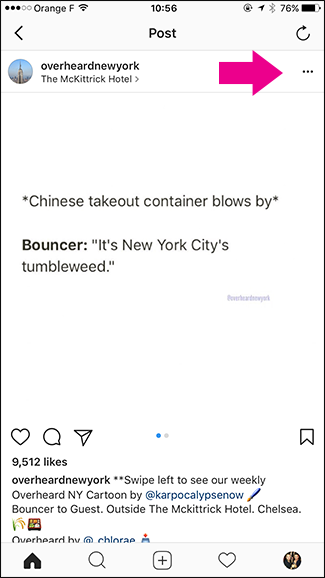
فرض می کنیم که اپلیکیشن اندرویدی یا ios ای Repost for Instagram را روی گوشی خود نصب کرده اید و مشغول اینستاگردی در اپلیکیشن اینستاگرام هستید، در این حالت تصویری را مشاهده می کنید که از ان خوش تان می آید و می خواهید روی پروفایل خود آن را نشر دهید. در چنین شرایطی تصویر یا فیلم را باز کنید، و به سراغ سه نقطه ای که در سمت راست و بالای تصویر قرار دارد بروید و آن را بزنید:

Repost for Instagram

زمانی که این گزینه را باز کردید، در میان گزینه ها به دنبال امکان کپی کردن یو ار ال یا عبارت Copy Share URL باشید. جایگاه این گزینه در تصویر زیر نمایش داده شده است:

Copy Share URL

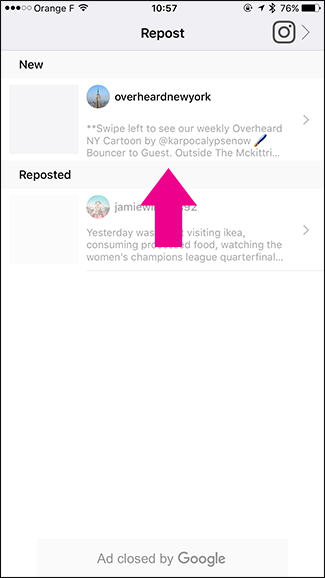
بعد از اینکه یو ار ال عکس را کپی کردید اپلیکیشن اینستاگرام را ببندید، و وارد نرم افزار  Repost  شوید. در این اپلیکیشن لیست پست هایی را که یو ار ال ان را کپی کرده اید را می توانید مشاهده کنید، که در این باره با تصویری مشابه زیر روبرو می شوید:

 Repost app

اخرین یو ار الی که ذخیره کردید را در بخش new مشاهده می کنید، دقت کنید که در زیر یو ار ال ها می توانید عبارتی را مشاهده کنید که نشان از این دارد که لینک هایی که انتشار می دهید، در این بخش نمایش داده می شود و عنوان آن پست های پست شده هستند ( دوباره پست شده ). بعد از این شما اگر روی لینک مورد نظرتان که می خواهید آن را مجددا پست کنید، ضربه بزنید، وارد صفحه تنظیمات بعدی می شوید:

 Repost app

قبل از اینکه این بخش را توضیح دهیم به نکته ای در مورد این اپلیکیشن دقت کنید:

Repost app در واقع اپلیکیشنی است که هم برای سیستم های اندرویدی و هم سیستم های مبتنی بر ios تولید و طراحی شده است اما در نسخه رایگان آن، هنگام استفاده از اپلیکیشن، یک واترمارک از آی دی ارسال کننده روی تصویر قرار می گیرد که در واقع نشان از منبع تصویر دارد، اما اگر بخواهید این واترمارک از پیج مربوطه را بردارید کافی است که این نرم افزار را به قیمت حدودی ۵ دلار خریداری کنید.

فرض می کنیم که در حال استفاده از نسخه رایگان هستید می توانید محل قرار گیری واتر مارک را با توجه به تصویر انتخاب کنید. همچنین می توانید شدت روشنی و تاریکی واتر مارک را هم مشخص کنید. دقت داشته باشید که با توجه به این ترفند و این جایگاه ها که در این مرحله می توانید انتخاب کنید می توانید شدت حساسیت نمایش واتر مارک را کم کنید. به هر حال ما در این مرحله مکان واتر مارک را مشخص کردیم:

 Repost app

بعد از این روی دکمه repost ضربه می زنیم، تا وارد مرحله بعدی از انتشار شویم. وقتی که روی این دکمه آبی رنگ ضربه زدیم، یک پنجره پاپ آپ باز می شود، که در ان می توانید کزینه اشتراک گذاری را مشاهده کنید. کاری که شما در این لحظه باید انجام دهید این است که روی Copy to Instagram ضربه بزنید:

Copy to Instagram

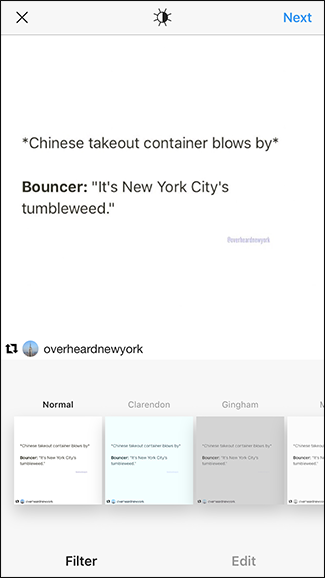
این کار باعث می شود که تصویر مورد نظرتان در ادیتور اینستاگرام باز شود. حالا می توانید از افکت های اینستاگرام بدین منظور استفاده کنید:

Copy to Instagram

در ادامه می توانید بعد از انتخاب فیلتر و ورود به مرحله بعدی، سایر اطلاعات مهم را هم ویرایش کنید:

Copy to Instagram

در این جا نرم افزار تمام کپشن های ابتدایی از تصویر را هم در کلیپرد کپی می کند و به همراه پست انتقال می دهد تا در صورت تمایل نیاز به کار بیشتری نداشته باشید. به هر حال می توانید این بخش را هم ویرایش کنید:

Copy to Instagram

در نهایت می توانید به طور کاملا عادی پست مورد نظر را نشر دهید و آن را روی پروفایل خود مشاهده کنید. به این صورت وقتی پست روی صفحه شما قرار می گیرد، واترمارک یوزر نیم یا نام کاربری کاربری که از او فایل تصویری را نشر داده اید روی تصویر مشاهده خواهید کرد. حالا اگر می خواهید این اپلیکیشن را داشته باشید از لینک های زیر استفاده کنید:

برای دانلود نسخه اندرویدی اپلیکیشن Repost for Instagram کلیک کنید

برای دانلود نسخه ios اپلیکیشن Repost for Instagram کلیک کنید

این ساده ترین روشی بود که می توانستیم پیش روی شما قرار دهیم تا از طریق ان پست های اینستاگرام را ریشر کنید. از مزایای این روش این است که کپشن تصاویر را هم می توانید به راحتی از این طریق نشر دهید. یکی از مشکلاتی که کاربران در کار کردن با اینستاگرام دارند نوشتن همین کپشن هاست. اگر در این باره تجربه ای خوب تر و آسان تر دارید لطفا آن را با گویا آی تی در میان بگذارید و این مطلب را برای اطلاع کاربران روی شبکه های اجتماعی نظیر فیس بوک و توییتر نشر دهید.