۳ نرم افزار مدیریت فایل برای تلویزیون های اندرویدی ( فایل منجر برای اندروید TV )

فایل منجر اندروید تی وی

تلویزیون های هوشمند اندرویدی روز به روز در حال افزایش هستند چرا که محبوبیت این دیوایس ها و البته قابلیتی که دارند موجب شده اند که استفاده از سایر دیوایس ها کمتر شود. تلویزیون های اندرویدی یا اندروید تی وی ها دارای برنامه های خوبی هستند اما از آن جا که دارای یک مدیریت فایل یا فایل منجر حرفه ای نیستند کارایی را پایین اورده اند. اندروید تی وی ها دارای یک فایل منجر ساده هستند که شما چندان با آن راتباط برقرار نمی کنید. اما در ادامه این مطلب به معرفی ۳ نرم افزار مدیریت فایل برای تلویزیون های اندرویدی می پردازیم که حسابی تجربه کاربری تان را ارتقا می دهند!

بهترین فایل منجر برای اندروید تی وی کدام یک است؟

برای شروع از Solid Explorer شروع می کنیم


Solid Explorer یک فایل منجر برای اندروید تی وی شما!

Solid Explorer یک نرم افزار مدیریت فایل عالی است که دارای رابط کاربری شفاف و قابلیت های عالی است. این نرم افزار روی اکثر دیوایس های اندرویدی نظیر اندروید تی وی، نیز کار می کند.

Solid Explorer یک فایل منجر برای اندروید تی وی شما

چیزی که باعث شده من روزانه از این ابزار به وفور استفاده کنم، این است که دارای قابلیت های مختلفی نظیر پشتیبانی از پانل دوگانه، کشیدن و رها کردن فایل ها ( دراگ و دراپ ) ، دسترسی به ریشه و روت سیستم، مدیریت فضای کلودی و ابری ، تغییر نام دسته ای فایل و فولدر ها و غیره است.

علاوه بر این موارد، اگر شما بخواهید به این مدیریت فایل، دسترسی های اضافه تر مثل SFTP و FTP نیز بیفزایید این کار به راحتی قابل انجام است.

در صورتی که شما به شخصی سازی سیستم خود، و تنظیمات دلخواه علاقمند هستید و اهمیت می دهید Solid Explorer یک آپشن عالی است.

تنها نقطه ضعف این اپلیکیشن این است که به کندی بروز رسانی می شود. همچنین این که این اپلیکیشن پولی است و حدود ۳ دلار قیمت دارد نیز ممکن است شما را ناراحت کند اما یک استفاده ۱۴ روزه رایگان از آن خواهید داشت که به سود شماست.

برای دانلود Solid Explorer برای تلویزیون اندرویدی تان کلیک کنید


نرم افزار X-plore برای مدیریت فایل های اندروید تی وی

X-plore نیز یک نرم افزار مدیریت فایل برای دیوایس های اندرویدی است. این نرم افزار دارای ظاهری زیبا و قابلیت هایی است که به شما کمک می کند به بهترین شکل ممکن فایل های داخلی اندروید تی وی تان را مورد بررسی قرار دهید و تغییرات را روی آن ها ایجاد کنید.

یکی از ویژگی های عالی این فایل منجر این است که می توانید آن را طوری شخصی سازی کنید که وقتی USB  درایو را به تلویزیون وصل می کنید، به طور اتوماتیک باز شود.

از آن جا که بسیاری از افراد با نصب و وصل کردن USB به سیستم خود، فایل های خود را از این طریق به سیستم ارائه می کنند، این نرم افزار می تواند یک ابزار، برای صرفه جویی در وقت باشد.

فایل منجر اندروید تی وی
یک فایل منجر اندروید تی وی با رابط کاربری تقریبا ساده و قدیمی

سایر ویژگی های این برنامه شامل پشتیبانی FTP، مدیریت ذخیره سازی ابری، مدیریت برنامه ها و اپ ها، پخش  چند رسانه ای، پشتیبانی از فایل زیپ، پشتیبانی از تغییر نام دسته ای، رمزگذاری فایل و غیره است.

از نظر ظاهری نیز این نرم افزار مدیریت فایل، کمی دست پایین تر از نرم افزار قبلی است اما مزیت آن رایگان بودن است. در صورتی که بخواهید از یک سری ویژگی های اساسی نظیر، پشتیبانی FTP و غیره استفاده کنید باید برای این فایل منجر اندروید تی وی پول پرداخت کنید.

برای دانلود این اپلیکیشن کلیک کنید


AnExplorer یک فایل منجر ساده برای اندروید تی وی

AnExplorer نیز یک فایل منجر اندروید تی وی است که به شما کمک می کند فایل های داخلی تی وی خود را مورد بررسی قرار دهید و روی آن ها کاری انجام دهید.

از جمله ویژگی های AnExplorer شامل موارد زیر می شود:

  1.  پشتیبانی از فایل زیپ
  2. مدیریت کارت SD
  3. مدیریت برنامه و اپ ها
  4. سازنده اسناد
  5. پشتیبانی از FTP و شبکه
  6. مدیریت ذخیره سازی ابری
  7. تجزیه و تحلیل ذخیره سازی
  8. ایجاد هات اسپات برای اشتراک گذاری.

برای دانلود این اپلیکیشن اینجا را کلیک کنید 

شما برای سیستمذخود از چه فایل منجر اندروید تی وی استفاده می کنید؟

منبع

نوشته ۳ نرم افزار مدیریت فایل برای تلویزیون های اندرویدی ( فایل منجر برای اندروید TV ) اولین بار در گويا آی‌ تی پدیدار شد.

چطور تمام فایل های ویندوز را با کمک استارت منو جستجو کنیم؟

تنظیمات جستجو استارت منو

اگر با بخش جستجوی استارت منوی ویندوز ۱۰ خود کمی کار کرده باشید متوجه می شوید که نمی توانید تمام فایل های ویندوز خود در هر پوشه ای را با کمک آن جستجو کنید.

در حقیقت امکان جستجوی تمام سیستم با کمک جستجوی استارت منو کاملا امکان پذیر است. اما به طور پیش فرض این قابلیت غیرفعال است و جستجو روی برخی از فایل ها امکان دارد. با کمک یک سری تنظیمات می توانید دسترسی کامل این بخش از جستجو را به تمامی فایل های سیستم خود بدهید.

در حال حاضر وقتی که از قسمت جستجوی استارت منو استفاده می کنید لوکیشنی که مد نظر قرار می گیرد، دسکتاپ و کتابخانه ویندوز ۱۰ است. این کتابخانه شامل مورادی مثل Documents, Pictures, Music, and Videos می شود.

برای افزودن لوکیشن های بیشتر به محل جستجو، می توانید این تنظیمات را روی سیستم خود اعمال کنید:


تنظیمات جستجو استارت منو

برای شروع به مسیر  Settings > Search > Searching Windows. بروید

یا این که از قسمت سرچ، در سمت راست و بالا بر روی سه نقطه آپشن کلیک کنید ( “…”  ) و عبارت Indexing Options را انتخاب کنید.

اگر این قابلیت را مشاهده نمی کنید به احتمال زیاد باید نسخه جدید و بروز شده  Windows 10’s May 2019 را روی سیستم خود نصب کنید.

تنظیمات جستجو استارت منو

از این قسمت می توانید موفق به تنظیمات جستجو استارت منو  ویندوز ۱۰ تان شوید.

از این قسمت می توانید وارد ایندکسر جستجوی ویندوز شوید.

برای این که ویندوز شما تمام فایل های روی سیستم را بررسی کند باید روی گزینه Enhanced کلیک کنید. با این انتخاب، ویندوز به شما هشدار می دهد که indexer  باید فایل های بیشتری را مشاهده کند ( در حالت اولیه و پیش فرض، ایندکسر فقط یک سری لوکیشن های ساده اولیه را بررسی می کند که با این انتخاب، این لوکیشن ها افزایش می یابد ) همچنین هشدار می دهد که با این انتخاب مصرف سی پی یو شما افزایش پیدا می کند و از طرفی باتری سیستم سریع تر تمام می شود! آیا واقعا موافقید؟


بخش های مختلف تنظیمات جستجو استارت منو

Indexing Status و محتوایی که در این بخش نمایش داده می شود به شما کمک می کند که وضعیت ایندکس ها را تشخیص دهید.

Pending نیز بخشی است که ویندوز به شما نمایش می دهد و شامل مواردی است که قبل از اتمام ایندکس ها ویندوز آن ها را تست می کند.

تنظیمات جستجو استارت منو

اگر می خواهید ویندوز، یک سری فولدر ها را فقط برای جستجو مد نظر قرار دهد، می توانید به کمک بخش Customize  search locations here لوکیشن ها و فولدهای دلخواه خود را معرفی کنید. با این انتخاب عملیات جستجو صرفا روی فولدر هایی که شما مشخص می کنید، انجام می شود.

مثلا شما اگر فایلی در درایو D:\ دارید که می خواهید جستجو های تان صرفا در آن انجام شود، می توانید این فولدر را به این بخش معرفی کنید.


چطور در تنظیمات جستجو استارت منو  برای فایلی محدودیت ایجاد کنیم؟

در ادامه می توانید کمی اسکرول کنید و به  “excluded folders”  برسید. این گزینه در حقیقت به شما کمک می کند که از میان تمام فولدرها مشخص کنید که ایندکسر کدام یک از فولدر ها را نگاه نکند و در آن ها جستجو نکند.

اگر شما فولدر هایی دارید که مدام محتوای آن تغییر می کند و برای جستجوی تان چندان اهمیت ندارد بهتر است که آن را به این بخش معرفی کنید چرا که شاید از نظر شما بی اهمیت باشد اما، به کمک این ویژگی سربار سی پی یو کمتر می شود و طول عمر باتری تان طولانی تر می شود.

برای حفظ باتری و کم تر کردن سربار پردازنده، می توانید صرفا یک فولدر را به سیستم معرفی کنید و بدین ترتیب در استفاده از منابع حسابی صرفه جویی کنید.

دقت کنید که این تنظیمات صرفا برای سیستم هایی در دسترس است که بروز رسانی جدید ۱۰ می ۲۰۱۹ را روی سیستم اعمال کرده باشند. در غیر اینصورت با مشکل مواجه خواهید شد. اگر می خواهید روی ویندوز خود موفق به فعال کردن تم لایت شوید نیز باید ابتدا سیستم عامل را بروز رسانی کنید و از طریق این لینک کاملا تصویری این تم را فعال کنید.

در این باره آیا سوالی دارید؟

منبع

نوشته چطور تمام فایل های ویندوز را با کمک استارت منو جستجو کنیم؟ اولین بار در گويا آی‌ تی پدیدار شد.

چطور تمام فایل های ویندوز را با کمک استارت منو جستجو کنیم؟

تنظیمات جستجو استارت منو

اگر با بخش جستجوی استارت منوی ویندوز ۱۰ خود کمی کار کرده باشید متوجه می شوید که نمی توانید تمام فایل های ویندوز خود در هر پوشه ای را با کمک آن جستجو کنید.

در حقیقت امکان جستجوی تمام سیستم با کمک جستجوی استارت منو کاملا امکان پذیر است. اما به طور پیش فرض این قابلیت غیرفعال است و جستجو روی برخی از فایل ها امکان دارد. با کمک یک سری تنظیمات می توانید دسترسی کامل این بخش از جستجو را به تمامی فایل های سیستم خود بدهید.

در حال حاضر وقتی که از قسمت جستجوی استارت منو استفاده می کنید لوکیشنی که مد نظر قرار می گیرد، دسکتاپ و کتابخانه ویندوز ۱۰ است. این کتابخانه شامل مورادی مثل Documents, Pictures, Music, and Videos می شود.

برای افزودن لوکیشن های بیشتر به محل جستجو، می توانید این تنظیمات را روی سیستم خود اعمال کنید:


تنظیمات جستجو استارت منو

برای شروع به مسیر  Settings > Search > Searching Windows. بروید

یا این که از قسمت سرچ، در سمت راست و بالا بر روی سه نقطه آپشن کلیک کنید ( “…”  ) و عبارت Indexing Options را انتخاب کنید.

اگر این قابلیت را مشاهده نمی کنید به احتمال زیاد باید نسخه جدید و بروز شده  Windows 10’s May 2019 را روی سیستم خود نصب کنید.

تنظیمات جستجو استارت منو

از این قسمت می توانید موفق به تنظیمات جستجو استارت منو  ویندوز ۱۰ تان شوید.

از این قسمت می توانید وارد ایندکسر جستجوی ویندوز شوید.

برای این که ویندوز شما تمام فایل های روی سیستم را بررسی کند باید روی گزینه Enhanced کلیک کنید. با این انتخاب، ویندوز به شما هشدار می دهد که indexer  باید فایل های بیشتری را مشاهده کند ( در حالت اولیه و پیش فرض، ایندکسر فقط یک سری لوکیشن های ساده اولیه را بررسی می کند که با این انتخاب، این لوکیشن ها افزایش می یابد ) همچنین هشدار می دهد که با این انتخاب مصرف سی پی یو شما افزایش پیدا می کند و از طرفی باتری سیستم سریع تر تمام می شود! آیا واقعا موافقید؟


بخش های مختلف تنظیمات جستجو استارت منو

Indexing Status و محتوایی که در این بخش نمایش داده می شود به شما کمک می کند که وضعیت ایندکس ها را تشخیص دهید.

Pending نیز بخشی است که ویندوز به شما نمایش می دهد و شامل مواردی است که قبل از اتمام ایندکس ها ویندوز آن ها را تست می کند.

تنظیمات جستجو استارت منو

اگر می خواهید ویندوز، یک سری فولدر ها را فقط برای جستجو مد نظر قرار دهد، می توانید به کمک بخش Customize  search locations here لوکیشن ها و فولدهای دلخواه خود را معرفی کنید. با این انتخاب عملیات جستجو صرفا روی فولدر هایی که شما مشخص می کنید، انجام می شود.

مثلا شما اگر فایلی در درایو D:\ دارید که می خواهید جستجو های تان صرفا در آن انجام شود، می توانید این فولدر را به این بخش معرفی کنید.


چطور در تنظیمات جستجو استارت منو  برای فایلی محدودیت ایجاد کنیم؟

در ادامه می توانید کمی اسکرول کنید و به  “excluded folders”  برسید. این گزینه در حقیقت به شما کمک می کند که از میان تمام فولدرها مشخص کنید که ایندکسر کدام یک از فولدر ها را نگاه نکند و در آن ها جستجو نکند.

اگر شما فولدر هایی دارید که مدام محتوای آن تغییر می کند و برای جستجوی تان چندان اهمیت ندارد بهتر است که آن را به این بخش معرفی کنید چرا که شاید از نظر شما بی اهمیت باشد اما، به کمک این ویژگی سربار سی پی یو کمتر می شود و طول عمر باتری تان طولانی تر می شود.

برای حفظ باتری و کم تر کردن سربار پردازنده، می توانید صرفا یک فولدر را به سیستم معرفی کنید و بدین ترتیب در استفاده از منابع حسابی صرفه جویی کنید.

دقت کنید که این تنظیمات صرفا برای سیستم هایی در دسترس است که بروز رسانی جدید ۱۰ می ۲۰۱۹ را روی سیستم اعمال کرده باشند. در غیر اینصورت با مشکل مواجه خواهید شد. اگر می خواهید روی ویندوز خود موفق به فعال کردن تم لایت شوید نیز باید ابتدا سیستم عامل را بروز رسانی کنید و از طریق این لینک کاملا تصویری این تم را فعال کنید.

در این باره آیا سوالی دارید؟

منبع

نوشته چطور تمام فایل های ویندوز را با کمک استارت منو جستجو کنیم؟ اولین بار در گويا آی‌ تی پدیدار شد.

راهنمای حل مشکل کار نکردن تاچ پد در لینوکس

سیستم عامل لینوکس از روزی که روی کار آمده است، تا به اکنون، روز به روز در حال ساده تر شدن است و با توزیع های مختلفی که دارد، توانسته نیاز کاربران را بیش از پیش مرتفع کند. به طور کلی وجود لینوکس یک نوع خوش شانسی است اما واقعا یک چیز خوب نمی تواند همیشه ۱۰۰ درصد بدون عیب و در کمال کار کند. پس انتظار بیهوده ای نیست اگر روزی ببینید که تاچ پد سیستم تان کار نمی کند.

لپ تاپ ها مخصوصا لپ تاپ های امروزی و جدید معمولا کمی یا بیشتر با لینوکس مشکل دارند. معمولا این مشکلات بیشتر در حوزه مدیریت وای فای و مدیریت باتری دیده شده است. اما در کنار این تاچ پد هم بی تاثیر از این وضعیت نیست.

اما مساله ای که وجود دارد این است که مشکل تاچ پد در لینوکس تقریبا چنان سخت است که به دشواری می توان علت آن ها را تشخیص داد. با این حال ما چند راه کار ارائه می کنیم که می توانید به سادگی این مساله را دنبال کنید و مشکل را شناسایی و حل کنید.

شیوه های حل مشکل کار نکردن تاچ پد لینوکس

پیش از این که بخواهید شروع به کار کنید، و گام های زیر را یکی یکی دنبال کنید توصیه می کنیم که


تست کردن تنظیمات برای فعالیت همزمان ماوس و تاچ پد لینوکس

اگر هم اکنون که ماوس شما از کار افتاده، یک ماوس هم به سیستم تان وصل است با کمک همین ماوس، به قسمت تنظیمات سیستم عامل خود بروید و دقت کنید که آیا بخشی به نام disabled touchpad when mouse is connected فعال است یا نه.

گاهی اوقات، این گزینه تیک دارد و کاربر به محض این که ماوس را به سیستم وصل می کند تاچ پد از کار می افتد.

در چنین شرایطی برداشتن این تیک، کمک می کند که تاچ پد فعال شود و بعد کاربر بتواند همزمان از ماوس هم استفاده کند.


اشکال یابی اولیه برای کار نکردن تاچ پد لینوکس

اگر به طور کلی تاچ پد لینوکس شما کار نمی کند الان وقت آن رسیده که تست کنید که اصلا سیستم تان این موضوع را درک می کند یا نه. برای این منظور دستور العمل زیر را اجرا کنید

cat /proc/bus/input/devices

اگر خروجی خیلی بلند است، می توانید از less به جای cat استفاده کنید.

همچنین می توانید دستورالعمل زیر را هم بکار ببرید:

cat /proc/bus/input/devices | grep -I touchpad

شما ممکن است چیزهایی شبیه به عکس زیر را ببینید:

اشکال یابی اولیه برای کار نکردن تاچ پد لینوکس

اگر نتوانید خروجی تان را به گونه ای که در بالاست ببینید یا حد اقل کد هایی شبیه آن، احتمالا خطای موجود بخاطر وجود مشکلات در هسته یا سخت افزار است.

از طرف دیگر اگر پیامی در رابطه با تاچ پد دریافت کردید دستور زیر را اجرا کنید:

xinput list

اگر نتیجه ای از xinput گرفتید این یک اتفاق خوب است و بدین معنی است که مشکل تاچ پد لینوکس شما با کمک یک بار نصب مجدد درایور آن حل می شود.

اشکال یابی اولیه برای کار نکردن تاچ پد لینوکس

درایورهای مورد نیاز خود را پیدا کنید

همانطور که گفتیم در شرایط خاصی باید درایور تاچ پد سیستم خود را نصب کنید. برای این کار باید سازندگان تاچ پد ها را بشناسید. به طور رایج، تامین کنندگان این تاچ پد ها  Synaptics، ALPS و Elantech  هستند.

در برخی از سیستم های لینوکس مدرن، نصب بسته های زیر به طور کامل از موارد بالا پشتیبانی می کند:

xserver-xorg-input-libinput 
xserver-xorg-input-evdev 
xserver-xorg-input-mouse

اما در برخی موارد شما نیاز دارید تا پکیج های دیگری مثل xserver-xorg-input-synaptics را نصب کنید.


شیوه های دیگر عیب یابی تاچ پد در سیستم عامل لینوکس

معمولا بیشترین چیزی که مساله کار نکردن تاچ پد ها را در بر می گیرد همان مساله نصب نبودن یا مشکل دار بودن درایورهاست. در غیر اینصورت می توانید دستورالعمل های زیر را دنبال کنید.

شیوه های دیگر عیب یابی تاچ پد در سیستم عامل لینوکس

برای برخی لپ تاپ ها این امکان وجود دارد که تاچ پد به طور کامل از طریق بایوس BIOS غیر فعال شود. شما می توانید این موضوع رو از طریق xinput مشاهده کنید و بفهمید.

اگر این موضوع اینقدر ناراحت تان کرده که قصد دارید لپ تاپ تان را سر به نیست کنید خوب است قبل از این کار، بایوس را چک کنید و اگر غیر فعال است آن را فعال کنید.

بعضی از لپ تاپ ها دارای سوئیچ سخت افزاری هستند که موجب می شوند، تاچ پد فعال یا غیر فعال شود. این سوییچ با کمک دکمه fn و یکی از کلید های تابعی بالای کیبرد مشخص می شود. مثلا برای سیستم من، این دکمه روی f3 واقع است. با گرفتن fn و این دکمه، تاچ پد فعال و غیر فعال می شود. ( بر روی کلید های تابعی یعنی f های بالای صفحه کلید نگاه کنید تا ببینید که کدام یک از این کلید ها دارای عکس تاچ پد است.


اگر با کمک این راه حل ها هنوز تاچ پد لینوکس شما مشکل دارد یکی از بهترین کار ها این است که به توزیع لینوکس خود نگاه کنید. اگر توزیعی که استفاده می کنید بسیار قدیمی است یا توزیع های بروز تری برای لینوکس ارائه شده است می توانید به راحتی توزیع جدید را مورد استفاده قرار دهید و آن را تست کنید و بررسی کنید که آیا مشکل تاچ پد لینوکس در توزیع جدید حل شده یا نه.

در هر صورت اگر اعتیاد به تاچ پد ندارید می توانید یک ماوس به سیستم وصل کنید و کارتان را ادامه دهید چرا که هزینه کردن برای خرید سیستمی که تاچ پدش کار کند بیش از خرید یک ماوس ساده است.

آیا شما تا کنون با این مشکل مواجه بوده اید؟ چطور آن را حل کرده اید؟ نظر خود را برای ما بنویسید.

منبع

نوشته راهنمای حل مشکل کار نکردن تاچ پد در لینوکس اولین بار در گويا آی‌ تی پدیدار شد.

راهنمای حل مشکل کار نکردن تاچ پد در لینوکس

سیستم عامل لینوکس از روزی که روی کار آمده است، تا به اکنون، روز به روز در حال ساده تر شدن است و با توزیع های مختلفی که دارد، توانسته نیاز کاربران را بیش از پیش مرتفع کند. به طور کلی وجود لینوکس یک نوع خوش شانسی است اما واقعا یک چیز خوب نمی تواند همیشه ۱۰۰ درصد بدون عیب و در کمال کار کند. پس انتظار بیهوده ای نیست اگر روزی ببینید که تاچ پد سیستم تان کار نمی کند.

لپ تاپ ها مخصوصا لپ تاپ های امروزی و جدید معمولا کمی یا بیشتر با لینوکس مشکل دارند. معمولا این مشکلات بیشتر در حوزه مدیریت وای فای و مدیریت باتری دیده شده است. اما در کنار این تاچ پد هم بی تاثیر از این وضعیت نیست.

اما مساله ای که وجود دارد این است که مشکل تاچ پد در لینوکس تقریبا چنان سخت است که به دشواری می توان علت آن ها را تشخیص داد. با این حال ما چند راه کار ارائه می کنیم که می توانید به سادگی این مساله را دنبال کنید و مشکل را شناسایی و حل کنید.

شیوه های حل مشکل کار نکردن تاچ پد لینوکس

پیش از این که بخواهید شروع به کار کنید، و گام های زیر را یکی یکی دنبال کنید توصیه می کنیم که


تست کردن تنظیمات برای فعالیت همزمان ماوس و تاچ پد لینوکس

اگر هم اکنون که ماوس شما از کار افتاده، یک ماوس هم به سیستم تان وصل است با کمک همین ماوس، به قسمت تنظیمات سیستم عامل خود بروید و دقت کنید که آیا بخشی به نام disabled touchpad when mouse is connected فعال است یا نه.

گاهی اوقات، این گزینه تیک دارد و کاربر به محض این که ماوس را به سیستم وصل می کند تاچ پد از کار می افتد.

در چنین شرایطی برداشتن این تیک، کمک می کند که تاچ پد فعال شود و بعد کاربر بتواند همزمان از ماوس هم استفاده کند.


اشکال یابی اولیه برای کار نکردن تاچ پد لینوکس

اگر به طور کلی تاچ پد لینوکس شما کار نمی کند الان وقت آن رسیده که تست کنید که اصلا سیستم تان این موضوع را درک می کند یا نه. برای این منظور دستور العمل زیر را اجرا کنید

cat /proc/bus/input/devices

اگر خروجی خیلی بلند است، می توانید از less به جای cat استفاده کنید.

همچنین می توانید دستورالعمل زیر را هم بکار ببرید:

cat /proc/bus/input/devices | grep -I touchpad

شما ممکن است چیزهایی شبیه به عکس زیر را ببینید:

اشکال یابی اولیه برای کار نکردن تاچ پد لینوکس

اگر نتوانید خروجی تان را به گونه ای که در بالاست ببینید یا حد اقل کد هایی شبیه آن، احتمالا خطای موجود بخاطر وجود مشکلات در هسته یا سخت افزار است.

از طرف دیگر اگر پیامی در رابطه با تاچ پد دریافت کردید دستور زیر را اجرا کنید:

xinput list

اگر نتیجه ای از xinput گرفتید این یک اتفاق خوب است و بدین معنی است که مشکل تاچ پد لینوکس شما با کمک یک بار نصب مجدد درایور آن حل می شود.

اشکال یابی اولیه برای کار نکردن تاچ پد لینوکس

درایورهای مورد نیاز خود را پیدا کنید

همانطور که گفتیم در شرایط خاصی باید درایور تاچ پد سیستم خود را نصب کنید. برای این کار باید سازندگان تاچ پد ها را بشناسید. به طور رایج، تامین کنندگان این تاچ پد ها  Synaptics، ALPS و Elantech  هستند.

در برخی از سیستم های لینوکس مدرن، نصب بسته های زیر به طور کامل از موارد بالا پشتیبانی می کند:

xserver-xorg-input-libinput 
xserver-xorg-input-evdev 
xserver-xorg-input-mouse

اما در برخی موارد شما نیاز دارید تا پکیج های دیگری مثل xserver-xorg-input-synaptics را نصب کنید.


شیوه های دیگر عیب یابی تاچ پد در سیستم عامل لینوکس

معمولا بیشترین چیزی که مساله کار نکردن تاچ پد ها را در بر می گیرد همان مساله نصب نبودن یا مشکل دار بودن درایورهاست. در غیر اینصورت می توانید دستورالعمل های زیر را دنبال کنید.

شیوه های دیگر عیب یابی تاچ پد در سیستم عامل لینوکس

برای برخی لپ تاپ ها این امکان وجود دارد که تاچ پد به طور کامل از طریق بایوس BIOS غیر فعال شود. شما می توانید این موضوع رو از طریق xinput مشاهده کنید و بفهمید.

اگر این موضوع اینقدر ناراحت تان کرده که قصد دارید لپ تاپ تان را سر به نیست کنید خوب است قبل از این کار، بایوس را چک کنید و اگر غیر فعال است آن را فعال کنید.

بعضی از لپ تاپ ها دارای سوئیچ سخت افزاری هستند که موجب می شوند، تاچ پد فعال یا غیر فعال شود. این سوییچ با کمک دکمه fn و یکی از کلید های تابعی بالای کیبرد مشخص می شود. مثلا برای سیستم من، این دکمه روی f3 واقع است. با گرفتن fn و این دکمه، تاچ پد فعال و غیر فعال می شود. ( بر روی کلید های تابعی یعنی f های بالای صفحه کلید نگاه کنید تا ببینید که کدام یک از این کلید ها دارای عکس تاچ پد است.


اگر با کمک این راه حل ها هنوز تاچ پد لینوکس شما مشکل دارد یکی از بهترین کار ها این است که به توزیع لینوکس خود نگاه کنید. اگر توزیعی که استفاده می کنید بسیار قدیمی است یا توزیع های بروز تری برای لینوکس ارائه شده است می توانید به راحتی توزیع جدید را مورد استفاده قرار دهید و آن را تست کنید و بررسی کنید که آیا مشکل تاچ پد لینوکس در توزیع جدید حل شده یا نه.

در هر صورت اگر اعتیاد به تاچ پد ندارید می توانید یک ماوس به سیستم وصل کنید و کارتان را ادامه دهید چرا که هزینه کردن برای خرید سیستمی که تاچ پدش کار کند بیش از خرید یک ماوس ساده است.

آیا شما تا کنون با این مشکل مواجه بوده اید؟ چطور آن را حل کرده اید؟ نظر خود را برای ما بنویسید.

منبع

نوشته راهنمای حل مشکل کار نکردن تاچ پد در لینوکس اولین بار در گويا آی‌ تی پدیدار شد.

آموزش حل مشکل کار نکردن اسکرول در مرورگر گوگل کروم

شما هر روز از کروم استفاده می کنید و بسیاری از وب گردی های تان را مدیون ان هستید اما یک روز متوجه می شوید که حین کار کردن با آن سرویس دهی خوبی ندارد! به عبارتی متوجه می شوید که به خوبی نمی توانید روی کروم اسکرول کنید. صفحات را به طور کامل ببینید و مسائل مرتبطی که رخ می دهد.

مطمئنا در این موقعیت سریع به دنبال پیدا کردن راه حل هستید. برای این منظور راه حل های زیر را دنبال کنید:


حل مشکل اسکرول نشدن در کروم با تست سلامت ماوس یا مرورگر

خب برای شروع به تست خوب است که ابتدا مطمئن شویم که آیا مشکل از ماوس است یا مرورگر! گاهی وقتی با اسکرول کردن مشکل دارید، ماوس شما دچار مشکل شده است. برای تست این مساله مرورگر دیگری باز کنید و شروع به پیمایش چند صفحه وب اسکرول دار کنید. ببینید که آیا ماوس شما روی صفحه مورد نظر کار می کند یا نه. ترجیحا همان سایت را باز کنید که در کروم با آن مشکل داشتید.

حاصل این تست یکی از نتایج زیر است:

  1. مشکل از مرور گر است و برای بسیاری از افراد این مساله رخ داده است
  2. مشکل از ماوس است که باید ماوس را تعویض کنید یا آن را تعمیر کنید ( سخت افزاری و نرم افزاری )

اما سایر راه حل ها به صورت زیر است

ریست کردن کروم برای حل مشکل اسکرول نشدن

وقتی که مرورگر کروم به درستی کار نمی کند می توان مساله را مستقیم یا  غیر مستقیم به چیزهایی ربط داد. مثلا اگر کروم به خوبی در ویندوز ۱۰ کار نمی کند می توانید با کمک این راهنما، ان را تعمیر کنید. ( برای افرادی که با کروم حسابی مشکلات عدیده دارند )

اما برای ریست کردن گوگل کروم نیز مقاله ای پیش از این نوشته ام که به طور کامل صفر تا صد ریست را به شما یاد می دهد.

بدین منظور به مسیر “Settings -> Advanced Settings -> Restore settings” بروید و تنظیمات را به روز اول برگردانید.

حل مشکل اسکرول نشدن در کروم

با انتخاب این گزینه، یک پنجره هشداری نمایش داده می شود که می توانید به کمک آن اطمینان خود را به کروم بفهمانید که می خواهید Reset Settings را کلیک کنید و مرورگر را ریست کنید.

اگر مطمئن هستید روی این آپشن کلیک کنید و ادامه ماجرا.

حل مشکل اسکرول نشدن در کروم

بعد از این می توانید کروم را مجددا باز کرده و تست کنید تا ببینید مساله اسکرول نشدن حل شده یا نه.


اطلاعات پروفایل را پاک کنید

اطلاعات پروفایل نیز یکی دیگر از چیزهایی است که برای شما در ویندوز و مرورگرتان وجود دارد. برای حل این مساله و پاکسازی آن نیاز دارید تا از طریق پنجره RUN شروع کنید. برای باز کردن این پنجره کلید های ویندوز و r را با هم بگیرید تا پنجره باز شود.

وقتی که این پنجره باز شد مسیر زیر را در ان تایپ یا کپی کنید:

%LOCALAPPDATA%\Google\Chrome\User Data\

بعد از نوشتن این عبارت ها، اینتر را بزنید و کمی صبر کنید.

بعد صفحه ای باز می شود که باید در ان به دنبال default باشید.

این فولدر را پیدا کرده و آن را به “default.backup.” تغییر نام دهید.

بعد از این باید تست کنید که آیا مشکل حل می شود یا نه.

اگر مشکل به قوت خود باقی است راه بعدی را تست کنید


غیر فعال کردن Smooth Scrolling در کروم

Smooth Scrolling قابلیتی است که به پیمایش نرم و صاف مشهور است. برای این که این تنظیمات را غیر فعال کنید باید به پرچم ها در کروم مراجعه کنید.

بدین منظور در آدرس بار مرورگر کروم خود chrome://flags// را بنویسید و اینتر را بزنید تا به صفحه پرچم ها بروید.

در قسمت جستجو smooth را بنویسید. با این کار در میان فلگ و پرچم های مختلف آپشنی که قصد تغییر آن را داریم مشاهده می کنید و می توانید تنظیمات آن را تغییر دهید:

حل مشکل اسکرول نشدن در کروم

در این جا مطابق با آن چه که در عکس بالا متوجه می شوید، باید روی منوی بازشونده به پایین کلیک کنید تا Disabled را مشاهده و آن را انتخاب کنید.


چطور از پاک کننده داخلی کروم استفاده کنیم؟

در داخل کروم ابزاری وجود دارد که قادر است نرم افزارها و فایل ها و کد های مخرب را شناسایی کند و آن ها را برای عملکرد بهتر پاک کند. برای این منظور، به بالای کروم و سمت راست و درست جایی که سه نقطه آپشن قرار دارد، مراجعه کنید.

در این قسمت به تنظیمات بروید و به پایین بیایید تا گزینه Advanced را مشاهده کنید. روی این گزینه کلیک کنید.

اگر در این صفحه Reset را جستجو کنید، به بخشی می رسید که شبیه به اسکرین شات زیر است:

حل مشکل اسکرول نشدن در کروم

در این جا عبارتی وجود دارد به نام Clean up computer، که به شما کمک می کند پاکسازی را روی کامپیوتر خود انجام دهید.

روی این عبارت کلیک کنید و بعد روی دکمه آبی رنگ Find نیز کلیک کنید. بدین ترتیب کروم شروع به جستجو می کند و عملیات پاکسازی را انجام می دهد.


افزونه ها را تست کنید

برای حل مشکل اسکرول نشدن در کروم، باید یک بار هم تمام افزونه ها را نصب کنید. فرقی ندارد که افزونه تان را تازه نصب کرده اید یا اخیرا از آن استفاده کرده اید. یکی یکی افزونه ها را غیر فعال کنید و مساله اسکرول شدن در کروم را تست کنید.

اگر بعد از غیرفعال کردن یک افزونه تنظیمات و عملکرد کروم به حالت طبیعی بازگشت می توانید با خیال راحت آن افزونه را حذف کنید و مساله را از ریشه حل کنید.


با کمک این راه حل ها مساله شما به احتمال زیاد حل می شود. اما اگر همچنان مشکل وجود دارد می توانید مرورگر خود را بروز رسانی کنید یا این که آن را از اصل پاک کنید و uninstall کنید و دوباره آن را از مرجع معتبری، دانلود و نصب کنید.

در عین حال خوب است تجربیات خود را در این باره با ما در میان بگذارید.

منبع

نوشته آموزش حل مشکل کار نکردن اسکرول در مرورگر گوگل کروم اولین بار در گويا آی‌ تی پدیدار شد.

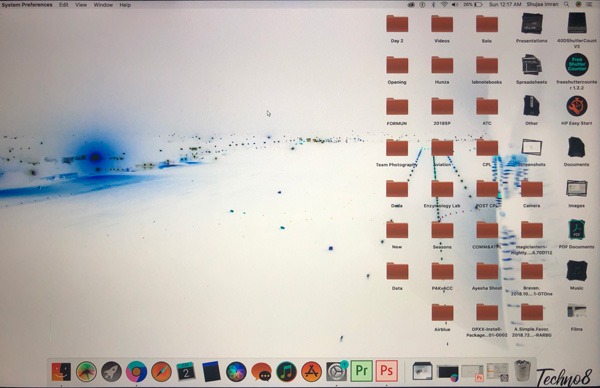
چرا و چگونه رنگ های نمایشگر مک را معکوس کنیم؟

معکوس کردن رنگ در مک برای نسخه های جدید تر

پدیده معکوس کردن رنگ در سیستم عامل های مختلفی در دسترس است. سیستم عامل مک نیز از این قابلیت بهره مند است و به شما اجازه می دهد تا با یکی دو کلیک به این هدف برسید.

اهمیت معکوس کردن رنگ در مک بخاطر این است که شما می توانید رنگ نمایشی را به رنگی تبدیل کنید که برای چشمان شما راحت تر است و سلامتی بیشتری به ارمغان می آورد. البته در برخی سیستم ها برای افرادی که دچار کور رنگی هستند قاعده و اصول خاصی برای معکوس سازی وجود دارد. اما استفاده عمومی از معکوس کردن رنگ در مک، برای این است که بتوانید چشم تان را در شب از هجوم نورهای سفید حفظ کنید و به سلامتی اش کمک کنید.


معکوس کردن رنگ در مک ( نسخه های قدیمی )

برای معکوس کردن رنگ در مک، برای سیستم عامل های قدیمی تر تا ورژن OS X Lion یک میانبر روی صفحه کلید وجود داشت. این میانبر به صورت (Command + Option + ۸) می باشد. این کلید ها به طور پیش فرض روی بسیاری از دیوایس ها کار می کرد اما از بعد از ارتقای این سیستم عامل، بسیاری از سیستم ها دیگر از این شیوه پشتیبانی نمی کنند.

البته امکان معکوس سازی رنگ در مک همچنان وجود دارد اما باید آن را در بخش System Preferences جستجو کنید که دستورات آن در زیر آمده است.


معکوس کردن رنگ در مک برای نسخه های جدید تر

خب اگر شما نسخه ای جدید از مک را خریداری کرده اید و می خواهید نور آن را در شب معکوس کنید و چشم تان را اذیت نکنید، می توانید مسیر زیر را دنبال کنید:

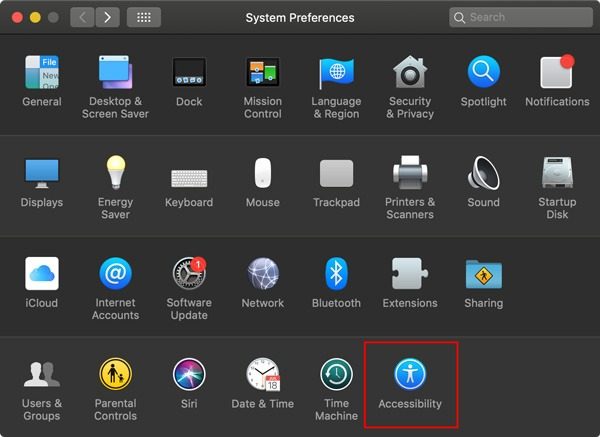
ابتدا باید از طریق سیستم مک خود،  System Preferences را باز کنید. ( استفاده از Dock  یا Spotlight )

وقتی که در بخش System Preferences قرار گرفتید در انتهای صفحه روی Accessibility, کلیک کنید.

معکوس کردن رنگ در مک برای نسخه های جدید تر

در این جا چند آپشن متفاوت وجود دارد که کمک می کند Accessibility را در مک مورد تغییر قرار دهید و از مزایای آن استفاده کنید.

با انتخاب این گزینه، در سمت چپ ساید باری نمایش داده می شود که دارای آپشن های متعددی است. از میان این آپشن ها Display را انتخاب کنید.

معکوس کردن رنگ در مک برای نسخه های جدید تر

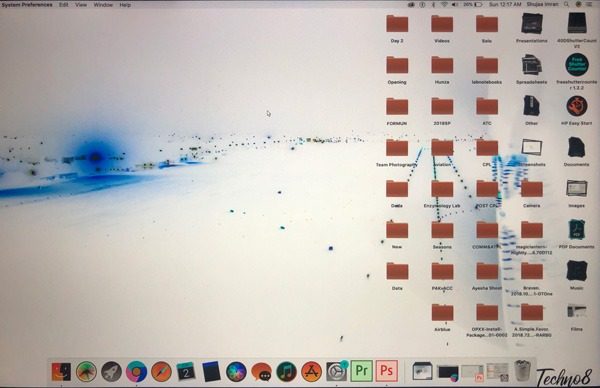
همانطور که در بالا مشاهده می کنید آپشن های مختلفی برای تنظیم نمایشگر وجود دارد. اگر برای گزینه Invert Colors. یک تیک بگذارید سریع متوجه خواهید شد که رنگ ها تغییر می کنند و بدین ترتیب می توانید موفق به تغییر و معکوس کردن رنگ در مک شوید.

معکوس کردن رنگ در مک برای نسخه های جدید تر

برای این که بتوانید سریع تر به تنظیمات Accessibility در سیستم عامل خود دسترسی داشته باشید می توانید یک میانبر روی استتوس بار برای آن داشته باشید.

معکوس کردن رنگ در مک برای نسخه های جدید تر

به منظور دسترسی سریع تر، به Accessibility می توانید از کلید های ترکیبی Command Option + F5 استفاده کنید.

با فشردن این کلید ها منویی نمایش داده می شود که مثل عکس زیر است و از آن جا می توانید به آپشن های مختلف Accessibility دسترسی داشته باشید.

معکوس کردن رنگ در مک برای نسخه های جدید تر

یک نکته مهم که وجود دارد این است که، اگر شما در حالت معکوس بودن رنگ، از مک خود اسکرین شات بگیرید، رنگ معکوس نمایش داده نمی شود و رنگ به صورت نرمال و حالت قبل از معکوس سازی ثبت می شود.

برای این که تنظیمات را به حالت اولیه برگردانید کافی است که به تنظیمات یاد شده بروید و تیک مورد معکوس سازی رنگ را بردارید. تا این کار را کنید سریع، تغییر رنگ حاصل خواهد شد. در غیر اینصورت یک بار سیستم را ریستارت یا خاموش و روشن کنید.

آیا در این باره سوالی دارید؟

منبع

نوشته چرا و چگونه رنگ های نمایشگر مک را معکوس کنیم؟ اولین بار در گويا آی‌ تی پدیدار شد.

کلید چپ ماوس یا چپ کلیک در ویندوز کار نمی کند چکار کنم؟

حل مشکل کار نکردن کلید چپ ماوس

وقتی صحبت از کلید چپ یا چپ کلیک ماوس می شود، همه می دانند که داریم در مورد دست راست و اهرم اصلی ماوس حرف می زنیم. کلیدی که می تواند کار راست کلیک را هم کند و حتی می تواند در تمام کارهای ویندوز و هر سیستمی به سرعت شما کمک کند. تصور کن که در حال انتخاب چند فایل هستی و بعد آن ها را با درگ کردن به جایی می بری، که ناگهان کلید چپ ماوس از کار می افتد. قطعا این یک فاجعه است چرا که دیگر نمی توانی کاری انجام دهی.

در چنین شرایطی ممکن است مساله سخت افزاری یا نرم افزاری رخ داده باشد که این اختلال به عدم کار کرد صحیح کلید ماوس انجامیده است. خب در چنین شرایطی راه کار ها مختلف است اما شما می توانید موثر ترین ها را در این مطلب دنبال کنید.


حل مشکل چپ کلیک در ویندوز ۱۰


تست سلامت ماوسی که کلید چپش کار نمی کند

برای شروع ابتدا باید فهمید که، مشکل از ماوس است، یا ویندوز و رایانه شما!
در چنین شرایطی، باید ماوس را به یک سیستم سالم وصل کرد و تست کرد که آیا ماوس سالم است یا نه.

در این شرایط خوب است که یک ماوس را هم به سیستم وصل کنید تا ببینید همه چیز خوب است یا نه.

با این تست مشخص می شود که مشکل از سیستم است یا ماوس یا مجموعه ماوس و سیستم شما!

در مرحله دوم باید تست کنید که ماوس شما به درستی به سیستم وصل شده است یا نه. گاهی اوقات اتصال شکسته می شود، و موجب می شود که کلید های ماوس به درستی کار نکنند.

از طرفی گاهی وسط کار ماوس می سوزد! اگر چراغ ماوس تان خاموش است این هم دلیل دیگری برای این است که مشکل ۱۰۰ درصد از ماوس است و نباید در گیر ویندوز تان بشوید.

اگر از ماوس های USB استفاده می کنید و حین کار کردن با ماوس، کلید چپ آن از کار افتاده است، می توانید برای تست سلامت ماوس یا پورت USB ماوس را جدا کنید و به پورت دیگری در سیستم خود وصل کنید و وضعیت را بررسی کنید. در چنین شرایطی اگر ماوس به خوبی کار کند متوجه خواهید شد که پورت USB قبلی مشکل دار شده است.

اگر با تمام این مواردی که در بالا گفته شد، مساله شما حل نشد، توصیه اولیه ما این است که سیستم را ریستارت کنید و دوباره وضعیت را چک کنید.

حل مشکل کار نکردن کلید چپ ماوس

راه حل های حرفه ای تر برای حل مشکل کار نکردن کلید چپ ماوس

اگر شما سیستم تان را در شبکه ای با دیگران به اشتراک گذاشته اید ( مثلا در اداره یا خانه و .. ) از آن ها سوال کنید که آیا این مشکل را حس می کنند یا خیر! بگویید تا روی ماوس و کلید چپ تست هایی انجام دهند و اطلاع دهند.

اگر همه با این مساله مشکل داشته باشند نشان از این دارد که ویندوز کمی در هم برهم شده است و باید تعمیر شود.

برای رد کردن این امکان، باید یک حساب موقتی ایجاد کنید تا ببینید آیا دکمه سمت چپ ماوس کار می کند. برای ایجاد این حساب، روی منوی استارت و سپس تنظیمات راست کلیک کنید. با استفاده از کلیدهای جهت دار، به Accounts بروید و دکمه Enter را بزنید.

حالا بر روی کلید Tab کلیک کنید. در قسمت Your Info یک مستطیل سیاه رنگ نمایش داده میشود.

با کلید های جهتی به سمت Family & others بیایید و روی آن کلیک کنید.

کلید Tab را تا چندین بار به عنوان مورد نیاز فشار دهید تا زمانی که  Add someone else to this PC  مشاهده کنید.

کار نکردن کلید چپ ماوس

برای حل مشکل کار نکردن کلید چپ ماوس باید تا به اینجا بیایید.

در این جا باید یک نام کاربری جدید را وارد کنید و Sign in شوید.

وقتی که این اطلاعات را وارد کردید با یوزر جدید وارد ویندوز شوید و کلید چپ را بررسی کنید.

ادامه مراحل باید از قسمت  unused/spare  حساب تان انجام شود.

خب در ادامه، کلید های ترکیبی  WinE را بگیرید تا پنجره file explorer باز شود.

در این جا باید بتوانید فایل های محافظت شده و پنهان را مشاهده کنید.

اگر این دسته از فایل ها را مشاهده نمی کنید به مسیر “View -> Options -> change folder and search options -> view. بروید و با این تنظیمات، آن ها را قابل نمایش کنید.

در بخش تنظیماتی Advanced، بر روی گزینه Show hidden files, folders, and drivers کلیک کنید و بعدok و  Apply کنید.

در ادامه به مسیر “C:\Users\[نام کاربری خراب شده قبلی],”  بروید و فایل هایی که می بینید را انتخاب کنید. ( دقت کنید نباید کاری با فایل های  Ntuser.dat.log –  Ntuser.dat  و Ntuser.ini. داشته باشید )

فایل هایی که کپی کرده اید، را باید به مسیر C:\Users\[New Username]. انتقال دهید.

بعد از انتقال دیتاها، به حساب جدید وارد شوید و حساب قبلی را پاک کنید.

با این شیوه باید مساله ماوس شما حل شود.

اما راه حل های دیگری نیز وجود دارد:


نصب مجدد درایور ماوس روی ویندوز

گاهی اوقات تمام اختلال هایی که برای ماوس رخ می دهد بخاطر این است که، درایور نیاز به بروز رسانی دارد یا این که دچار مشکلی شده است. بهترین کار این است که این درایور را بروز رسانی کنید. برای بروز رسانی درایور های ویندوز ۱۰ می توانید این راهنما را مطالعه کنید.

برای این کار باید وارد دیوایس منجر شوید، و با Win + X به این منطقه وارد شوید.

بعد در میان آداپتورها و درایوها، Mice and other pointing devices را انتخاب کنید. بعد به Properties بروید و در میان تب هایی که در این بخش وجود دارد روی تب Driver کلیک کنید.

بعد روی عبارت Uninstall Device کلیک کنید تا عملیات لغو نصب دیوایس تان انجام شود.

نصب مجدد درایور ماوس روی ویندوز 

بعد از این که عملیات به خوبی انجام شد، و اطمینان کردید که درایور از نصب خارج شده، ماوس خود را از سیستم جدا کنید و دوباره به سیستم وصل کنید تا نصب مجدد درایور توسط خود ویندوز انجام شود.

البته درایورهای سخت افزاری کمی پیچیده تر از سایر اجزای سیستم هستند. با کمک این مقاله می توانید کاری کنید که درایورهای سخت افزاری به درستی و امنیت کامل بروز رسانی شوند.


حل مشکل کار نکردن کلید چپ ماوس با DISM Tool

DISM Tool یکی دیگر از روش هایی است که به شما کمک می کند مشکل کار نکردن کلید چپ ماوس را حل کنید. برای اجرای این ابزار می توانید از کامند پرامپت Command Prompt استفاده کنید اما باید این دستورات تحت حالت administrator شما صورت گیرد.

وقتی که پنجره مشکی کامند پرامپت باز شد، دستورات زیر را در آن بنویسید:

DISM /Online /Cleanup-Image /RestoreHealth

بعد از این کار باید کمی زیاد صبر کنید تا فرآیند به درستی به اتمام برسد و مساله شما حل شود.


ویژگی های ماوس را مورد بررسی قرار دهید

برای بررسی این ویژگی ها به Settings -> Devices -> Mouse -> Additional mouse options. بروید تا بخش properties نمایش داده شود.

در این تب به انتها بروید ( مطابق عکس ) و مطمئن شوید که عبارت Turn on Click Lock تیک دار است.

در نهایت apply کنید.

نصب مجدد درایور ماوس روی ویندوز 

بدین ترتیب باید مشکل ماوس شما در ویندوز حل شود.


یک توصیه:

اگر با روش های یاد شده متوجه شدید که سیستم شما سالم است، و از طرفی ماوس هم سالم است اما مشکلات وجود دارند، ممکن است یک نرم افزار خاص این مشکل را ایجاد کرده باشد.

ورود به حالت safemode می تواند این ابهام را از شما بردارد.

همچنین دقت کنید که گاهی با نصب مجدد ویندوز مساله تان حل می شود.

در این باره اگر تجربه ای دارید با ما در میان بگذارید.

منبع

نوشته کلید چپ ماوس یا چپ کلیک در ویندوز کار نمی کند چکار کنم؟ اولین بار در گويا آی‌ تی پدیدار شد.

کاربران لینوکس از کدام مرورگر ها استفاده کنند ضرر نمی کنند؟ ( ۴ مرورگر برتر لینوکس )

مرورگر لینوکس

امروزه شمار زیادی از مرورگر ها وجود دارند که برای لینوکس ساخته شده اند اما نمی توان گفت که تمام آن ها قابلیت این را دارند که روی تمام توزیع های لینوکس کار کنند. بنابراین کمی وضعیت انتخاب شما محدود می شود و باید بیشتر مرورگر ها را تست کنید تا به نتیجه برسید. اما هنوز هم چند مرورگر خوب و قوی وجود دارند که در این اکوسیستم به خوبی خود را به نمایش می گذارند.

در این مطلب می خواهیم به چند مرورگر لینوکس اشاره کنیم تا بتوانید به بدون فکر کردن به محدودیت توزیعی که از آن استفاده می کنید مرورگر دلخواه را انتخاب کنید و نصب کنید و لذتش را ببرید.

از آن جایی که نسخه دسکتاپ لینوکس این امکان را به شما می دهد تا مرورگر های برتر ویندوز و مک را نصب کنید اما چندین مرورگر دیگر برای لینوکس وجود دارد که کمی غریبه ترند و آشنایی کمتری با آن ها دارید اما مزیت های آن به گونه ای است که نمی توان آن ها را کنار گذاشت.


لیست مرورگر های برتر لینوکس برای توزیع های متفاوت

در این لیست صحبت از چند مرورگر برتر برای لینوکس است که امتحان خود را پس داده اند و روی تمام توزیع ها به خوبی کار می کنند.


نسخه لینوکس کروم برای تمام توزیع ها

اولین نسخه از بهترین مرورگری که می خواهیم در مورد آن صحبت کنیم گوگل کروم است که مخصوصا لینوکس ساخته شده است. شما وقتی که تجربه کار کردن با لینوکس در ویندوز یا مک را داشته باشید و از این نسخه برای توزیع های لینوکس استفاده کنید متوجه می شوید که کیفیت و سرعت و امنیت آن هیچ تفاوتی با سایر دیوایس ها ندارد و همه چیز به خوبی انجام می شود.

خوشبختانه در این نسخه نیز ویژگی چند پردازشی و همگام سازی با حساب های گوگلی نیز فراهم است.

حرفه ای تر ها معمولا به دنبال کروم برای توزیع خود هستند پس بهتر است در کنار هر مرورگر روی لینوکس از کروم نیز استفاده کنید.

مرورگر لینوکس نسخه لینوکس کروم برای تمام توزیع ها 

شما می توانید با کمک مرورگر کروم لینوکس، قابلیت پخش فلش را در اختیار داشته باشید، امنیت و حریم خصوصی را حفظ کنید، سرعت را به چشم ببینید. همچنین افزونه های کروم تماما روی این نسخه از مرورگر نیز کار می کند. از طرفی می توانید تم ها را مطابق میل خود و درست مثل سایر پلتفرم ها مورد استفاده قرار دهید. و البته مهم ترین بخش این که می توانید خارج از محدودیت پلتفرم های مختلف دیوایس های خود را با یک حساب گوگلی با هم همگام کنید. مثلا فرقی ندارد گوشی شما اندرویدی است و سیستم تان لینوکس است! با کمک یک حساب گوگلی مشترک روی هر دو دیوایس می توانید ابزارهای خود را با هم همگام کنید.

از تمام این مزیت ها که بگذریم کروم علاوه بر این که پر سرعت ترین مرورگر برای لینوکس است، برای اولین بار، نتفلیکس را به طور نیتیو روی کروم ارائه می کند و این مخصوص لینوکسی هاست.


مزیت های کروم برای لینوکس

  1. پشتیبانی از گوگل
  2. رابط کاربری ساده و شفاف
  3. سریع و قابل تنظیم به صورت دلخواه
  4. دارای قابلیت ad blocking
  5. سریع ترین مرورگر برای لینوکس
  6. ادغام با اکوسیستم برنامه Google


معایب کروم برای لینوکس

  1. فقط در نسخه های ۶۴ بیتی DEB و RPM کار می کند
  2. نصب آن با یک سری ترفند ها و دور زدن ها همراه است.
  3. اطلاعات کاربر را به Google ارسال می کند که البته همه این را می دانند
  4. توافقنامه صدور مجوز خود را با اصول FOSS تطبیق نمی دهد.

و به نظرم هیچ کدام از موارد بالا برای کاربران چنان که باید مهم نیست! نظر شما چیست؟


مرورگر فایرفاکس برای لینوکس

هر جا صحبت از کروم است باید حتما حرفی از فایرفاکس هم باشد. مرورگر فایرفاکس یک نسخه عالی برای مرورگر های پلتفرم های مختلف است که از هسته کروم برای اجرا استفاده می کند.

خوشبختانه انواع پلتفرم ها امروز قابلیت استفاده از مرورگر فایرفاکس را دارند. همانطور که این مرورگر برای ویندوز بهترین حالت عمل می کند، در حال حاضر برای بسیاری از توزیع های لینوکس نیز به خوبی امتحان خود را پس داده است.

مرورگر فایرفاکس برای لینوکس 

مرورگر فایرفاکس یکی از بهترین نسخه ها و پلتفرم های JavaScript است که دارای امکانات بسیاری است. از جمله موارد یاد شده در مرورگر کروم که در این نسخه نیز، به چشم می آید مواردی است که در بالا به آن اشاره شده اما وجود یک کتابخانه بزرگ از افزونه ها، پلاگین ها و تم ها، کمک می کند که شما تا می توانید از این ابزار استفاده کنید و زندگی مجازی تان را راحت تر کنید.

از طرفی، شما می توانید با همگام سازی عالی آن با نسخه موبایلی فایرفاکس، از این ویژگی برتر آن نیز بهره ببرید. اما مزیت ها و معایب استفاده از این ابزار را نیز در نظر داشته باشید.


مزیت های مرورگر فایرفاکس برای لینوکس

  1. بهینه سازی شده برای لینوکس
  2. به خاطر وجود موتور کوانتوم، سریع تر از نسخه های قبلی است
  3. کاملا سازگار است
  4. مجموعه ای از افزونه ها و تم ها را در اختیار دارد.
  5. قابلیت کاربری بالا
  6. امکان شخصی سازی بالا


معایب مرورگر فایرفاکس برای لینوکس

  1. رابط کاربری کمی شلوغ
  2. ممکن است گاهی تاخیرات یا خطاهایی در مرورگر رخ دهد و کارتان را برای دقایقی مختل کند

با این حساب نظر شما چیست؟ فایرفاکس یا کروم؟


مرورگر Brave برای لینوکس و تمام توزیع های آن

مرورگر BARAVE یک مرورگر جدید است که توسط موسس موزیلا برای بسیاری از دیوایس ها نظیر  لینوکس، ویندوز، مک، آندروید و iOS  طراحی شده است. این مرورگر دارای یک طرح جذاب است که ظاهر آن را دلنشین کرده است. اما مهم تر از این، ویژگی امنیتی آن است که هیچ گونه ردیابی د آن صورت نمی گیرد. هر چند این مرورگر منبع باز است اما نسخه ای دارد که هیچ گونه پخش تبلیغی در آن پشتیبانی نمی شود و این یعنی مزاحمت ها برای تان کمتر است.

مرورگر Brave برای لینوکس و تمام توزیع های آن

زبان برنامه نویسی این مرورگر ترکیبی از  C، C ++ و جاوا اسکریپت، بوده است. همچنین دارای ویژگی هایی است که ماحصل آن سرعت عالی است همان طور که انتظار دارید یک مرورگر کارتان را راه بیندازد.

دو ویژگی مهم از مرورگر Brave این است که سیاست حفاظت از حریم خصوصی، بهینه سازی داده ها را در راس کار خود قرار داده اما یک ویژگی عالی نیز دارد که همه به دنبال آن هستند و آن هم بهینه سازی مصرف باتری که موجب می شود عمر باتری تان زود تمام نشود!


مزیت های  مرورگر Brave برای لینوکس

  1. طراحی خوب
  2. مرور سریعتر و راحت تر
  3. تمرکز بر امنیت و حریم خصوصی کاربر


معایب مرورگر Brave برای لینوکس

  1. پشتیبانی از پلاگین ها قوی نیست
  2. امکان همگام سازی لحظه ای ندارد

برای مراجعه به این وب سایت کلیک کنید


مرورگر اپرا برای تمام توزیع های لینوکس

با توجه به این که، مرورگر اپرا نسبت به کروم و فایرفاکس کاربران کمتری دارد اما از یک وجهه خوب نزد تمام کاربران و حتی افرادی که از مرورگرهای دیگر استفاده می کنند برخوردار است.

شهرت و وجه تمایز این مرورگر با سایر مرورگر ها به ساید بار سمت چپ آن بر می گردد که تمام امکانات و میانبرها در آن نظیر، شماره گیری سریع، ایمیل ها، پیام رسانی، اخبار دلخواه و غیره در آن مشاهده می شود.

این مرورگر علاوه بر این که روی لینوکس خوب کار می کند روی ویندوز نیز بسیار عالی جوابگو است. اما یک خبر خوب این است که اپرا دارای کتابخانه، افزونه های شخصی خود است که روی لینوکس هم به خوبی جواب می دهد اما اگر افزونه ای خواستید که در میان افزونه های اپرا وجود نداشت می توانید سری به کتابخانه افزونه ها و پلاگین های کروم بزنید و از آن ها روی اپرا استفاده کنید. این یکی از مزیت های اپرا  است چرا که کروم و فایرفاکس تنها می توانند از افزونه های خود استفاده کنند اما اپرا می تواند از افزونه های کروم نیز استفاده کند.

مرورگر اپرا دارای ویژگی است که می تواند افزونه های مختلف نظیر email و RSS و BitTorrent و حتی IRC را با مرورگر ادغام کند.

علاوه بر این اپرا دارای یک نسخه توربو است که برای کاربرانی که از نت ضعیف تر و اتصالات کند تر استفاده می کنند، به خوبی پاسخ گو است.

همچنین امکانات قابل قیاس آن می توان به صورت:

  • امنیت بالا
  • وی پی ان داخلی
  • قابلیت بلاک کردن تبلیغ به صورت داخلی
  • امکانات شخصی سازی
  • امکانات همگام سازی
  • همگام سازی با موبایل
  • و غیره

اشاره داشت.

مرورگر لینوکس

مزیت های نسخه لینوکسی اپرا

  1. دارای امکان بلاک کردن تبلیغات به صورت داخلی و ساخت یافته بر پایه این ویژگی
  2. دارای امکان وی پی ان داخلی بدون نیاز به نصب هیچ گونه ابزار اضافی
  3. سرعت بالا و ساخته شده بر اساس موتور کروم
  4. وزن سبک
  5. دارای کتابخانه افزونه که در حال رشد و گسترش است
  6. می توان گفت امن ترین مرورگر است


معایب نسخه لینوکس اپرا

  1.  فقط در نسخه های ۶۴ بیتی DEB و RPM ساخت یافته است.
  2. با تمام صفحات وب سازگار نیست
  3. رابط کاربری کوچک
  4. قابلیت شخصی سازی تنظیمات ندارد

برای ورود به سایت اپرا کلیک کنید

نظر شما در رابطه با این موضوع چیست؟ از چه مرورگری روی توزیع لینوکس مورد استفاده تان استفاده می کنید که از آن رضایت کامل دارید؟

منبع

نوشته کاربران لینوکس از کدام مرورگر ها استفاده کنند ضرر نمی کنند؟ ( ۴ مرورگر برتر لینوکس ) اولین بار در گويا آی‌ تی پدیدار شد.

چطور روی کروم بوک راست کلیک کنیم؟ ( با کیبرد و تاچ پد )

دابل تپ یا تپ دو انگشتی

اگر یک کروم بوک داشته باشید یا حداقل تاچ پد یا همان موس مسطح لپ تاپ را روی این کروم بوک دیده باشید احتمالا متوجه شده اید که در این دیوایس، خبری از دکمه راست کلیک نیست. این تصمیم گوگل برای عدم قرار دادن راست کلیک در کروم بوک به طور مستقیم به این معنی نیست که در صورت نیاز نمی توانید آن را داشته باشید.

به هر حال دو روش وجود دارد که می توانید از آن استفاده کنید و با تنظیمات کروم بوک، راست کلیک را در اختیار داشته باشید.


تمام تنظیمات فعال کردن راست کلیک در کروم بوک

دابل تپ یا تپ دو انگشتی

راست کلیک در کروم بوک با فعال کردن دابل تپ یا تپ دو انگشتی

دابل تپ یا تپ دو انگشتی یکی از امکاناتی است که در کروم بوک، می تواند کار همان راست کلیک را انجام دهد. اما این ویژگی نیاز به تنظیمات دارد.  به موجب این تنظیمات هر جا که دابل تپ یا تپ دو انگشتی کنید، منوی راست کلیک یا همان کنتکست منو نمایش داده می شود و شما می توانید بقیه موارد را با یک کلیک یا همان چپ کلیک دنبال کنید.

برای این تنظیمات باید بخشی به نام Tap-to-click پیدا کرده و آن را فعال کنیم.

ابتدا روی ساعت کلیک کنید تا بتوانید به منطقه نوتیفی و منوهای سیستم دسترسی داشته باشید

بعد از آن باید روی آیکون Settings  کلیک کنید.

راست کلیک در کروم بوک با فعال کردن دابل تپ یا تپ دو انگشتی

با این کار صفحه ای باز می شود که باید کمی به سمت پایین اسکرول کنید تا بتوانید عبارت Advanced را مشاهده کنید:

راست کلیک در کروم بوک با فعال کردن دابل تپ یا تپ دو انگشتی


روی دکمه Advanced  کلیک کنید تا یک سری تنظیمات پیشرفته مقابل تان نمایش داده شود.

کمی که در این بخش اسکرول کنید به بخشی به نام Device می رسید که تنظیمات مربوط به کروم بوک را انجام می دهد. در این بخش روی Touchpad کلیک کنید.

راست کلیک در کروم بوک با فعال کردن دابل تپ یا تپ دو انگشتی
تنظیمات تاچ پد و کیبرد در کروم بوک را می توانید از این جا انجام دهید.

در قسمت تنظیمات تاچ پد، باید Enable tap-to-click را پیدا کنید و آن را فعال کنید.

راست کلیک در کروم بوک با فعال کردن دابل تپ یا تپ دو انگشتی

برای فعال کردن این بخش باید تاگل مقابل این عبارت را بکشید تا آبی رنگ شود یعنی روشن شود.

بعد از این شما می توانید به راحتی، با دو انگشت به جای یک انگشت روی تاچ پد ضربه بزنید و راست کلیک را اعمال کنید.

دابل تپ یا تپ دو انگشتی

بدین صورت شما می توانید با یک تپ چپ کلیک و با تپ دو انگشتی راست کلیک را در اختیار داشته باشید. این ترفند کمک می کند که نیاز به اتصال هیچ گونه ماوسی روی کروم بوک نداشته باشید. به طور کلی کروم بوک ها ابزار های جالبی هستند که تنوع کاربری آن ها برای اهالی فن لذت بخش است. اگر شما هم این نظر را دارید می توانید با چند ویژگی تازه و جالب کروم بوک ها آشنا شوید که در هیچ سیستمی مشابه آن یافت نمی شود.

اما یک روش دیگر نیز وجود دارد.


راست کلیک در کروم بوک با کمک دکمه Alt

دکمه Alt  نیز یکی دیگر از ابزارهای کروم بوک است، که کمک می کند بتوانید هر جا و در هر صفحه ای که هستید راست کلیک را باز کنید.

خب برای تمرین این دکمه راه حل زیر را دنبال کنید:

ماوس خود را به سیستم تان وصل کنید.

دکمه Alt  را بگیرید و روی هر چیزی که قصد دارید برایش راست کلیک کنید، یک بار کلیک کنید.

دقیقا شما با این کار توانستید یک راست کلیک روی آیکون مورد نظرتان انجام دهید و کنتکست منو را مشاهده کنید.

اگر از مرحله قبل همچنان قابلیت tap-to-click روی سیستم تان فعال باشد باز هم می توانید از Alt  کمک بگیرید. برای این منظور، بدون نیاز به وصل کردن ماوس و با کمک همان تاچ پد، در جایی قرار گیرید که می خواهید راست کلیک کنید. دکمه Alt   را بگیرید و یک بار تپ بر روی تاچ پد کنید و متوجه می شوید که دقیقا عملیات راست کلیک روی همان آیکون و محوطه ای که می خواستید صورت گرفت:

هر دو ترفند بسیار ساده هستند و به شما کمک می کنند که راست کلیک در کروم بوک را بدون هیچ استرسی از نبودن و کار نکردن آن تجربه کنید. نظرتان را در این باره بنویسد.

منبع

نوشته چطور روی کروم بوک راست کلیک کنیم؟ ( با کیبرد و تاچ پد ) اولین بار در گويا آی‌ تی پدیدار شد.