۷ کار ضروری که بعد از نصب ویندوز ۱۰ باید انجام دهید

تنظیمات ویندوز 10

وقتی صحبت از نصب ویندوز می شود، معمولا کسانی که تا بحال این کار را انجام نداده اند، فکر می کنند که می خواهند شاخ غول را بشکنند! اما حقیقت امر این است که همه چیز از بعد از نصب ویندوز شروع می شود. بسیاری از ما بلافاصله بعد از نصب ویندوز، شروع به نصب نرم افزارهای مورد نیاز و درایورها می کنیم.

اما در کنار این مورد ضروری، برخی از نرم افزارهای بومی خود ویندوز هم هستند که نیاز به تنظیمات و بازنگری های اختصاصی دارند.


بازنگری اپلیکیشن های پیش فرض در ویندوز ۱۰

تمام ویندوز ها مخصوصا ویندوز ۱۰ دارای اپلیکیشن های پیش فرض برای مقاصد مختلف است. مثلا مرورگر، یا نرم افزار پیام رسانی و ایمیل، نرم افزار پخش فیلم، و یا نرم افزار باز کننده فایل های پی دی اف، شامل این دسته نرم افزار ها می شوند.

در کنار این چند سرویس پیشنهادی ویندوز با اپ های ویژه نرم افزارهای دیگری مثل Chrome، Thunderbird، VLC نیز هستند که به شما امکان می دهند تجربه خود را از اپلیکیشن های دیگر وام گیرید.

وقتی که اپلیکیشنی به طور پیش فرض برای انجام کار خاصی در ویندوز تعریف شده باشد، تا زمانی که درخواست مورد نظر ارسال می شود، این اپلیکیشن بازگشایی می شود.

اما نکته مهم این است که در اولین قدم مشخص کنید که کدام نرم افزارها برای چه هدفی مورد استفاده قرار گیرند.

تنظیمات ویندوز 10

برای انجام این تنظیمات، ابتدا به استارت بروید و با ورود به اپلیکیشن Settings ، به مسیر Apps -> Default Apps بروید.

با ورود به این بخش یک ساید بار مشاهده می کنید که default app را باید از ان انتخاب کنید. بعد در زیر هر گروه مشخص کنید که برای هر گروه و عملیات چه نرم افزاری مد نظر قرار بگیرد.

اگر برای تنظیمات در این بخش نمی توانید اپلیکیشن دلخواه خود را پیدا کنید، می توانید از قبل ان را نصب کنید.


بازبینی اپلیکیشن های استارتاپ

وقتی که ما ویندوز را نصب می کنیم، بسیاری از اپلیکیشن ها نیز به همراه آن نصب می شوند. اما مهم این است که ما به یک سری اپلیکیشن ها برای استفاده روزانه نیاز داریم. وقتی که به این مرحله از کاربری رسیدیم که نیازما به ویندوز برای استفاده از برخی نرم افزارها روزانه است می توانیم این نرم افزارها را در استارت آپ قرار دهیم.

نرم افزارهایی که در این بخش قرار می گیرند همزمان با لود شدن ویندوز، لود می شوند. اما اگر شما تعداد زیادی از این نرم افزارها را در بخش استارتاپ قرار دهید، متاسفانه، سرعت لود کاهش پیدا می کند و زمان لود ویندوز افزایش پیدا می کند.

گاهی اوقات متوجه می شوید که سرعت لود ویندوز کاهش یافته است. یکی از بهترین راه حل ها این است که، به استارتاپ سر بزنید و بعد این لیست را مورد بازبینی قرار دهید و نرم افزارهای غیر ضروری را از ان حذف کنید.

حذف کردن نرم افزار از استارتاپ به خودی خود این برنامه ها را از سیستم تان پاک نمی کند.

تنظیمات ویندوز 10

برای دستکاری نرم افزارها در استارتاپ می توانید به مسیر Apps -> Startup بروید و تغییرات را اعمال کنید.


تنظیمات مربوط به Active Hours در ویندوز ۱۰

یکی از بیشترین موضوعات شکایت در مورد ویندوز ۱۰ این است که سیستم به طور اتوماتیک برای نصب بروز رسانی ها ریستارت می شود. تصور کنید که وسط کار کردن با سیستم هستید و سیستم می خواهد برای نصب بروز رسانی ها ریستارت شود. این واقعا اعصاب خرد کن است. اما شما می توانید این ویژگی را غیر فعال کنید.

برای انجام این تنظیمات به اپلیکیشن تنظیمات از طریق استارت بروید و بعد هم به مسیر Update and Security -> Windows Update. بروید.

در ساید بار سمت راست که بخش اصلی است روی دکمه Change Active Hours کلیک کنید.

تنظیمات ویندوز 10

در این جا لینک Change وجود دارد که می توانید روی آن کلیک کنید تا وضعیت را تغییر دهید. در این قسمت عبارت Automatically adjust active hours for this device based on activity را مشاهده می کنید که اسلایدری در زیر آن است. این اسلاید را کلیک کنید تا خاموش شود.

تنظیمات ویندوز 10

در ادامه می توانید به دلخواه خود تایم مورد نظر برای ریستارت شدن را در نظر بگیرید.


Delivery Optimization در ویندوز ۱۰

برای این که بروز رسانی ویندوز سریع تر انجام شود، ویندوز ۱۰ از چیزی به نام Delivery Optimization استفاده می کند.  با استفاده از این ویژگی، ویندوز می تواند آپدیت ها را از دیگر رایانه های متصل به شبکه محلی و اینترنتی بارگیری یا آپلود کند.

Delivery Optimization برای این کار سالم بودن آپدیت ها را مورد بررسی قرار می دهد تا مبادا عملیات بروز رسانی نصفه و نیمه بماند.

اما اگر شما به شبکه محلی وصل نیستید و نمی خواهید این ویژگی برای تان فعال باشد می توانید Delivery Optimization را غیرفعال کنید.

تنظیمات ویندوز 10

برای اعمال این تنظیمات در اپلیکیشن تنظیمات به Update and Security -> Delivery Optimization بروید. در این قسمت Allow Downloads from other PCs را پیدا کنید. یک اسلایدر در زیر این عبارت وجود دارد که باید با کشیدن آن، ان را آف کنید.


تنظیمات ویندوز ۱۰ مربوط به Find My Device

بارها شنیده اید که اگر گوشی یا تبلت تان را گم کنید یا جایی جا بگذارید می توانید به کمک یک سری قابلیت ها ان را پیدا کنید.

ویندوز ۱۰ نیز دارای یک قابلیت داخلی است که به شما کمک می کند لپ تاپ تان را که ویندوز ۱۰ روی ان نصب است، در صورت گم شدن، پیدا کنید.

این ویژگی Find my Device نام دارد.

فعال کردن این ویژگی و تنظیمات مربوط به ان ضروری است. برای این کار به تنظیمات رفته و مسیر Update & Security -> Find my device را دنبال کنید.

در میان صفحه عبارت Change  را مشاهده می کنید. روی این گزینه کلیک کنید و اسلایدر مربوط به آن را بکشید تا روشن شود:

تنظیمات ویندوز 10

برای این که این بخش فعال باشد باید به سیستم خود از طریق اکانت مایکروسافت وارد شده باشید.


تنظیمات ویندوز ۱۰ مربوط به بهینه سازی جستجو

در یکی از ورژن های ویندوز ۱۰، مایکروسافت قابلیتی به نام Enhanced Search Mode را ارائه کرد. با انجام تنظیمات مربوط به این بخش، ویندوز کمک می کند که از طریق استارت منو دیتاهای بیشتری قابل دسترسی داشته باشید.

برای تنظیمات مربوط به این بخش، به اپلیکیشن تنظیمات بروید و Search -> Searching Windows را دنبال کنید.

در سمت راست بخشی وجود دارد به نام Find My Files ، که باید در زیر آن Enhanced را کلیک کنید.

اگر نمی خواهید در جستجو و نتایج فولدر خاصی لحاظ شود، در بخش Add an excluded folder تنظیمات مربوطه را انجام دهید.

تنظیمات ویندوز 10

البته فراموش نکنید که با این کار، مصرف سی پی یو افزایش پیدا می کند.

شاید بخواهید مساله جستجو را بیشتر شخصی سازی کنید. پیش از این مقاله ای با عنوان چطور تمام فایل های ویندوز را با کمک استارت منو جستجو کنیم؟ نوشته ام که به تو کمک می کند راحت تر تنظیمات دلخواه ات را برای این هدف، اعمال کنی. 


تنظیمات  حریم خصوصی در ویندوز ۱۰

ویندوز ۱۰ دارای بخش اختصاصی برای تمام تنظیمات حریم خصوصی شما است. پس از نصب ویندوز ۱۰، بهتر است تمامی تنظیمات حریم خصوصی را بررسی کنید تا بدانید که چه چیزی را با مایکروسافت به اشتراک می گذارید.

برای مدیریت تنظیمات حریم خصوصی، برنامه تنظیمات را باز کنید و به بخش « Privacy » بروید. کل بخش به دو دسته اصلی تقسیم می شود، از جمله مجوزهای ویندوز و مجوز برنامه ( Windows Permissions و App Permissions ). از طریق هر صفحه بروید و مجوزهایی را که فکر می کنید ضروری نیست را رد کنید. تقریبا تمام تنظیمات حریم شخصی توضیح مختصری از آنچه انجام می دهند، نشان می دهد. آنها را بخوانید و تصمیم بگیرید و تنظیمات را نهایی کنید.

تنظیمات ویندوز 10

البته شما می توانید یک سری تنظیمات دیگر را روی سیستم خود از طریق گیم بار جدید ویندوز ۱۰ انجام دهید. برای اشنایی با این تنظیمات اینجا را کلیک کنید.

نظر و تجربیات خود را در این رابطه با ما در میان بگذارید.

منبع

نوشته ۷ کار ضروری که بعد از نصب ویندوز ۱۰ باید انجام دهید اولین بار در گويا آی‌ تی پدیدار شد.
بهترین نرم افزارهای جایگزین اسکایپ برای تماس رایگان

نرم افزار تماس رایگان صوتی و تصویری

نرم افزار اسکایپ اولین نرم افزاری است که افرادی که به تماس رایگان نیاز داشتند به آن روی اوردند و تماس های طولانی و رایگان مبتنی بر اینترنت را با آن شکل دادند. البته همان طور که گوگل، امکان سرچ رایگان، و واتس اپ امکان پیام رسانی رایگان برای شما فراهم می کند، همچنین تماس رایگان  نیز از جمله ویژگی بارز اسکایپ است.

به هر حال امروزه شمار ابزارهای پیام رسانی و تماس رایگان به صورت تصویری و صوتی افزایش یافته است. وقتی که به لیست این برنامه ها نگاه می کنید متوجه می شوید که بسیاری از این نرم افزار ها دارای امکانات متعددی هستند که تست کردن آن ها واقعا ارزشمند است.

با این حال، این لیست به شما نشان می دهد که اگر چه اسکایپ جزو اولین هاست، اما علاوه بر آن و حتی علاوه بر نرم افزار مشهور VOIP  متعلق به مایکروسافت، ابزارهایی هم هستند که می توانند مشکل شما را حل کنند.


نرم افزار تماس صوتی رایگان Wire

نرم افزار تماس رایگان

Wire نام نرم افزاری است که می توان گفت جزو اولین اپ های مشهور و جایگزین برای اسکایپ است. بسته به این که شما چه نوع کاربری قرار است با این برنامه داشته باشید، Wire  پلن های متعددی برای شما بر می چیند. به عنوان مثال:

  1. کاربر عمومی
  2. کاربر سازمانی
  3. کاربر تجاری

شامل سه زیر دسته ای می شود که وایر بدان توجه دارد تا سرویس های خوبی به شما ارائه کند. از جمله امتیازهایی که این نرم افزار دارد این است که امکان تماس صوتی، تماس تصویری و چت را برای شما فعال می کند. این برنامه در حقیقت، قادر است که نهایت امنیت را در این سه حالت تماس فراهم سازد.


امکان استفاده از رمزنگاری پایان به پایان از طریق Proteus و DTLS و SRTP  برای تماس ها توسط وایر امکان پذیر شده تا همه چیز امن تر از همیشه باشد.

نکته مهم تر این که، وایر سرویسی است که در انواع پلتفرم ها نظیر:

  • ویندوز
  • لینوکس
  • مک
  • اندروید
  • ios

پشتیبانی می شود.

از جمله ویژگی خاص این نرم افزار در استفاده و تجربه کاربری و راحتی آن، می توان به وضوح و سادگی ان اشاره داشت به طوری که این ویژگی با اسکایپ قابل مقایسه است.

برای دانلود انواع نسخه های مورد نیاز خود از پیام رسان وایر اینجا را کلیک کنید.


نرم افزار پیام رسان رایگان Viber

نرم افزار تماس رایگان صوتی و تصویری

هر چند نام وایبر به اندازه اسکایپ شهرت پیدا نکرده است اما وجود ۸۰۰ میلیون کاربر، در این نرم افزار و تماس های پیاپی ان ها نشان می دهد که وایبر چیزی بیش از سایر برنامه ها دارد. گفته شده که وایبر برای هر تماس صوتی دارای پهنای باند کمتری نسبت به اسکایپ است و می توانید گروه های ۲۵۰ نفری در آن ایجاد کنید.

در وایبر امکان تماس صوتی و تصویری با کیفیت عالی وجود دارد بطوری که ویژگی تصویری آن، چیزی بیش از اسکایپ است. توصیه می شود دوستان تان را برای استفاده از این نرم افزار راغب تر کنید چرا که چیزهای خوبی در انتظار شماست.

وایبر هم اکنون توسط پلتفرم های متعدد

  • ویندوز
  • لینوکس
  • مک
  • اندروید
  • ios

پشتیبانی می شود. برای ورود به سایت وایبر و دانلود نسخه مورد نیاز خود کلیک کنید. 


نرم افزار تماس تصویری گوگل موسوم به Google Hangouts

نرم افزار تماس صوتی و تصویری رایگان

گوگل هنگوت سرویس تماس تصویری گوگل است که می توانید از ان برای تماس های رایگان استفاده کنید. نکته ای که وجود دارد این است که برای استفاده از گوگل هنگوت نیاز به یک اکانت گوگلی دارید.

معمولا از طریق موبایل یعنی اندروید و ios به راحتی می توانید اپلیکیشن خاص هنگوت را دانلود کنید و از ان استفاده کنید. اما کروم و سافاری و اج نیز با پلاگین هایی این امکان را برای تان فراهم کرده اند تا از هنگوت استفاده کنید.

در حال حاضر امکان استفاده از هنگوت، در فایرفاکس نیست چرا که این مرورگر دیگر از پلاگین های قدیمی پشتیبانی نمی کند.

در حال حاضر Google Duo نیز سرویس دیگری از گوگل است که به شما امکان می دهد تماس های رایگان و تصویری برقرار کنید اما برای این که از طریق کامپیوتر و دسکتاپ موفق به این تماس ها شوید، هنوز هنگوت بهترین آپشن برای شما است.

برای دانلود نرم افزار ها و یا پلاگین های مرورگر ها می توانید اینجا را کلیک کنید. 


نرم افزار تماس رایگان تصویری FaceTime

نرم افزار تماس صوتی رایگان

برای برقراری تماس رایگان تصویری، نرم افزار FaceTime نیز مورد استفاده قرار می گیرد. البته این برنامه اختصاص به اکوسیستم اپل دارد! یعنی فقط در ios یعنی آیفون و آی پد و در سیستم عامل مک مورد استفاده قرار می گیرد.

برای این نرم افزار می توان سه ویژگی خاص را با قدرت تمام بر شمرد:

  • رابط کاربری عالی
  • سرعت عالی
  • تماس با کیفیت عالی

این سه گزینه است که اپلی ها را ابتدای امر، به سمت فیس تایم می کشاند. البته آن چه در این برنامه تجربه می کنید لذت بخش تر از نرم افزار تماس تصویری رایگان توسط اسکایپ است.

فیس تایم یک نرم افزار کاملا تصویری برای تماس است که از هیچ گونه المان اضافی مثل اموجی ها و غیره پشتیبانی نمی کند.

برای دریافت نرم افزار فیس تایم کلیک کنید.


پیام رسان تصویری رایگان ooVoo

نرم افزار تماس رایگان صوتی و تصویری

ooVoo نیز پیام رسان تصویری دیگری است که رایگان بودن آن و البته چند پلتفرمه بودنش، امتیاز های اولیه اش به شمار می آید.

ooVoo را می توانید روی انواع پلتفرم ها نظیر اندروید، ios، مک و ویندوز نصب کنید و تماس های رایگان برقرار کنید.

این پیام رسان هر چند که به شهرت سایر پیام رسان ها نیست اما دارای قابلیت تماس صوتی و تصویری رایگان است. شرکت سازنده آن SuperClear است که برای کیفیت ارزش زیادی قائل شده به طوری که می توان این سرویس را با اسکایپ واقعا مقایسه کرد.

از جمله ویژگی خوب این نرم افزار این است که کاربر می تواند از تماس های ویدیویی، کلیپ بسازد.

برای ورود به وب سایت رسمی این نرم افزار و دانلود آن کلیک کنید.


نرم افزار پیام رسان تصویری رایگان Talky

نرم افزار تماس رایگان صوتی و تصویری

Talky نامی است که از امروز به خوبی در ذهن شما خواهد ماند. این نرم افزار پیام رسان برای ios و مرورگر به خوبی قابل استفاده است.

به طور کلی اگر به دنبال یک نرم افزار جایگزین برای نسخه مرورگر اسکایپ هستید Talky بهترین گزینه است.

به هر حال اگر نمی خواهید از هنگوت استفاده کنید گزینه بهتر بعد از این مورد، Talky است. امتیاز Talky نسبت به هنگوت این است که فقط نیاز به مرورگر دارید و هیچ پلاگین دیگری مورد نیاز نیست.

استفاده از این برنامه نیز ساده است. برای این مورد به Talky.io بروید و یک url برای چت روم شخصی خود ایجاد کنید و این ادرس را به کسی که می خواهید با او چت کنید بدهید.

وقتی که روی Start a chat کلیک می کنید چت تان آغاز می شود. اما می توانید پسورد خود را تنظیم کنید تا کسی به چت های تان دسترسی نداشته باشد.

البته این برنامه دارای امکانات دیگری نیز هست که می توانید همه را در وب سایت ان بررسی کنید.

برای ورود به سایت talky.io کلیک کنید

دیدگاه های خود را برای ما بنویسید و بگویید که از کدام سرویس تماس رایگان استفاده می کنید؟

منبع


نوشته بهترین نرم افزارهای جایگزین اسکایپ برای تماس رایگان اولین بار در گويا آی‌ تی پدیدار شد.

بهترین نرم افزارهای جایگزین اسکایپ برای تماس رایگان

نرم افزار تماس رایگان صوتی و تصویری

نرم افزار اسکایپ اولین نرم افزاری است که افرادی که به تماس رایگان نیاز داشتند به آن روی اوردند و تماس های طولانی و رایگان مبتنی بر اینترنت را با آن شکل دادند. البته همان طور که گوگل، امکان سرچ رایگان، و واتس اپ امکان پیام رسانی رایگان برای شما فراهم می کند، همچنین تماس رایگان  نیز از جمله ویژگی بارز اسکایپ است.

به هر حال امروزه شمار ابزارهای پیام رسانی و تماس رایگان به صورت تصویری و صوتی افزایش یافته است. وقتی که به لیست این برنامه ها نگاه می کنید متوجه می شوید که بسیاری از این نرم افزار ها دارای امکانات متعددی هستند که تست کردن آن ها واقعا ارزشمند است.

با این حال، این لیست به شما نشان می دهد که اگر چه اسکایپ جزو اولین هاست، اما علاوه بر آن و حتی علاوه بر نرم افزار مشهور VOIP  متعلق به مایکروسافت، ابزارهایی هم هستند که می توانند مشکل شما را حل کنند.


نرم افزار تماس صوتی رایگان Wire

نرم افزار تماس رایگان

Wire نام نرم افزاری است که می توان گفت جزو اولین اپ های مشهور و جایگزین برای اسکایپ است. بسته به این که شما چه نوع کاربری قرار است با این برنامه داشته باشید، Wire  پلن های متعددی برای شما بر می چیند. به عنوان مثال:

  1. کاربر عمومی
  2. کاربر سازمانی
  3. کاربر تجاری

شامل سه زیر دسته ای می شود که وایر بدان توجه دارد تا سرویس های خوبی به شما ارائه کند. از جمله امتیازهایی که این نرم افزار دارد این است که امکان تماس صوتی، تماس تصویری و چت را برای شما فعال می کند. این برنامه در حقیقت، قادر است که نهایت امنیت را در این سه حالت تماس فراهم سازد.


امکان استفاده از رمزنگاری پایان به پایان از طریق Proteus و DTLS و SRTP  برای تماس ها توسط وایر امکان پذیر شده تا همه چیز امن تر از همیشه باشد.

نکته مهم تر این که، وایر سرویسی است که در انواع پلتفرم ها نظیر:

  • ویندوز
  • لینوکس
  • مک
  • اندروید
  • ios

پشتیبانی می شود.

از جمله ویژگی خاص این نرم افزار در استفاده و تجربه کاربری و راحتی آن، می توان به وضوح و سادگی ان اشاره داشت به طوری که این ویژگی با اسکایپ قابل مقایسه است.

برای دانلود انواع نسخه های مورد نیاز خود از پیام رسان وایر اینجا را کلیک کنید.


نرم افزار پیام رسان رایگان Viber

نرم افزار تماس رایگان صوتی و تصویری

هر چند نام وایبر به اندازه اسکایپ شهرت پیدا نکرده است اما وجود ۸۰۰ میلیون کاربر، در این نرم افزار و تماس های پیاپی ان ها نشان می دهد که وایبر چیزی بیش از سایر برنامه ها دارد. گفته شده که وایبر برای هر تماس صوتی دارای پهنای باند کمتری نسبت به اسکایپ است و می توانید گروه های ۲۵۰ نفری در آن ایجاد کنید.

در وایبر امکان تماس صوتی و تصویری با کیفیت عالی وجود دارد بطوری که ویژگی تصویری آن، چیزی بیش از اسکایپ است. توصیه می شود دوستان تان را برای استفاده از این نرم افزار راغب تر کنید چرا که چیزهای خوبی در انتظار شماست.

وایبر هم اکنون توسط پلتفرم های متعدد

  • ویندوز
  • لینوکس
  • مک
  • اندروید
  • ios

پشتیبانی می شود. برای ورود به سایت وایبر و دانلود نسخه مورد نیاز خود کلیک کنید. 


نرم افزار تماس تصویری گوگل موسوم به Google Hangouts

نرم افزار تماس صوتی و تصویری رایگان

گوگل هنگوت سرویس تماس تصویری گوگل است که می توانید از ان برای تماس های رایگان استفاده کنید. نکته ای که وجود دارد این است که برای استفاده از گوگل هنگوت نیاز به یک اکانت گوگلی دارید.

معمولا از طریق موبایل یعنی اندروید و ios به راحتی می توانید اپلیکیشن خاص هنگوت را دانلود کنید و از ان استفاده کنید. اما کروم و سافاری و اج نیز با پلاگین هایی این امکان را برای تان فراهم کرده اند تا از هنگوت استفاده کنید.

در حال حاضر امکان استفاده از هنگوت، در فایرفاکس نیست چرا که این مرورگر دیگر از پلاگین های قدیمی پشتیبانی نمی کند.

در حال حاضر Google Duo نیز سرویس دیگری از گوگل است که به شما امکان می دهد تماس های رایگان و تصویری برقرار کنید اما برای این که از طریق کامپیوتر و دسکتاپ موفق به این تماس ها شوید، هنوز هنگوت بهترین آپشن برای شما است.

برای دانلود نرم افزار ها و یا پلاگین های مرورگر ها می توانید اینجا را کلیک کنید. 


نرم افزار تماس رایگان تصویری FaceTime

نرم افزار تماس صوتی رایگان

برای برقراری تماس رایگان تصویری، نرم افزار FaceTime نیز مورد استفاده قرار می گیرد. البته این برنامه اختصاص به اکوسیستم اپل دارد! یعنی فقط در ios یعنی آیفون و آی پد و در سیستم عامل مک مورد استفاده قرار می گیرد.

برای این نرم افزار می توان سه ویژگی خاص را با قدرت تمام بر شمرد:

  • رابط کاربری عالی
  • سرعت عالی
  • تماس با کیفیت عالی

این سه گزینه است که اپلی ها را ابتدای امر، به سمت فیس تایم می کشاند. البته آن چه در این برنامه تجربه می کنید لذت بخش تر از نرم افزار تماس تصویری رایگان توسط اسکایپ است.

فیس تایم یک نرم افزار کاملا تصویری برای تماس است که از هیچ گونه المان اضافی مثل اموجی ها و غیره پشتیبانی نمی کند.

برای دریافت نرم افزار فیس تایم کلیک کنید.


پیام رسان تصویری رایگان ooVoo

نرم افزار تماس رایگان صوتی و تصویری

ooVoo نیز پیام رسان تصویری دیگری است که رایگان بودن آن و البته چند پلتفرمه بودنش، امتیاز های اولیه اش به شمار می آید.

ooVoo را می توانید روی انواع پلتفرم ها نظیر اندروید، ios، مک و ویندوز نصب کنید و تماس های رایگان برقرار کنید.

این پیام رسان هر چند که به شهرت سایر پیام رسان ها نیست اما دارای قابلیت تماس صوتی و تصویری رایگان است. شرکت سازنده آن SuperClear است که برای کیفیت ارزش زیادی قائل شده به طوری که می توان این سرویس را با اسکایپ واقعا مقایسه کرد.

از جمله ویژگی خوب این نرم افزار این است که کاربر می تواند از تماس های ویدیویی، کلیپ بسازد.

برای ورود به وب سایت رسمی این نرم افزار و دانلود آن کلیک کنید.


نرم افزار پیام رسان تصویری رایگان Talky

نرم افزار تماس رایگان صوتی و تصویری

Talky نامی است که از امروز به خوبی در ذهن شما خواهد ماند. این نرم افزار پیام رسان برای ios و مرورگر به خوبی قابل استفاده است.

به طور کلی اگر به دنبال یک نرم افزار جایگزین برای نسخه مرورگر اسکایپ هستید Talky بهترین گزینه است.

به هر حال اگر نمی خواهید از هنگوت استفاده کنید گزینه بهتر بعد از این مورد، Talky است. امتیاز Talky نسبت به هنگوت این است که فقط نیاز به مرورگر دارید و هیچ پلاگین دیگری مورد نیاز نیست.

استفاده از این برنامه نیز ساده است. برای این مورد به Talky.io بروید و یک url برای چت روم شخصی خود ایجاد کنید و این ادرس را به کسی که می خواهید با او چت کنید بدهید.

وقتی که روی Start a chat کلیک می کنید چت تان آغاز می شود. اما می توانید پسورد خود را تنظیم کنید تا کسی به چت های تان دسترسی نداشته باشد.

البته این برنامه دارای امکانات دیگری نیز هست که می توانید همه را در وب سایت ان بررسی کنید.

برای ورود به سایت talky.io کلیک کنید

دیدگاه های خود را برای ما بنویسید و بگویید که از کدام سرویس تماس رایگان استفاده می کنید؟

منبع


نوشته بهترین نرم افزارهای جایگزین اسکایپ برای تماس رایگان اولین بار در گويا آی‌ تی پدیدار شد.

شاهکار مایکروسافت در گیم بار جدید ویندوز ۱۰ و قابلیت های اختصاصی آن

امکان ضبط فیلم از گیم پلی و هر اپلیکیشن دیگر در گیم بار ویندوز 10

در آخرین بروز رسانی که در ۱۰ می ۲۰۱۹ انجام شد، ویندوز یک سری تغییرات اساسی را تجربه کرده است. یکی از بخش هایی که تاثیر گیری بیشتری داشته بخش گیم بار جدید است. این گیم بار، دیگر مثل گذشته صرفا برای ضبط فیلم بکار نمی رود. از جمله ویژگی های اضافه شده به این قابلیت می توان کنترل ولوم، اپ ها، بررسی ریسورس ها و غیره اشاره داشت.

با یک بررسی کوتاه روی این سرویس، ما قصد داریم به معرفی ۶ ویژگی ارزشمند گیم بار جدید ویندوز ۱۰ اشاره کنیم.

اگر می خواهید این تغییرات را در گیم بار مشاهده کنید لازم است که سیستم خود را به ورژن ۱۰ می ۲۰۱۹ بروز رسانی کنید.

چطور گیم بار ویندوز ۱۰ را باز کنیم؟

پیش از این که بخواهید با گیم بار کار کنید باید بدانید که چطور باید آن را باز کنید.

برای این منظور از کلید ترکیبی Windows+G استفاده کرده و آن را فشار دهید. با این کار بخشی باز می شود که گیم ها و هر اپلیکیشنی که روی سیستم شماست را نمایش می دهد. برای بستن این قابلیت، دوباره می توانید همین دو کلید را بگیرید یا این که یک جای خالی از نمایشگر را کلیک کنید یا یک بار بر روی دکمه ESC کلیک کنید.

البته مایکروسافت هنوز این بخش را game bar می نامد که البته استفاده از این نام گمراه کننده است چرا که یک نوار خالی نیست و به پانلی تبدیل شده که بسیاری از موارد را در خود جای داده است.

وقتی که گیم بار باز می شود، شما می توانید از بخش بالایی آن، روی Home کلیک کنید. این دکمه چیزی شبیه به منو است. با باز شدن این بخش انواع سرویس ها را مشاهده می کنید.

چطور گیم بار ویندوز 10 را باز کنیم؟

اگر با فشردن دکمه های ویندوز و G هیچ اتفاقی نمی افتد باید اطمینان داشته باشید که گیم بار ابتدا فعال است. برای این منظور به مسیر Settings > Gaming > Game Bar بروید. در این بخش گزینه ای وجود دارد به نام Record game clips, screenshots, and broadcast using Game bar که باید اطمینان کنید که این گزینه فعال است.

همچنین باید مطمئن باشید که شورت کات مورد نظر، از Win+G به چیز دیگری تغییر نکرده باشد.

آن چه در این جا لازم است را می توانید تنظیم کنید:

چطور گیم بار ویندوز 10 را باز کنیم؟

اگر می خواهید شورت کات را برای این بخش تغییر دهید می توانید از باکس انتهایی در صفحه ای که از آن اسکرین شات گرفته ایم استفاده کنید.

تنظیم ولوم اپلیکیشن ها در گیم بار جدید ویندوز

حتی اگر شما علاقه به بازی نداشته باشید، این بخش می تواند بارها به شما کمک کند. فرقی ندارد که کجای ویندوز خود هستید. با فشردن کلید های Windows+G ، گیم بار باز می شود و می توانید از همان منوی بالا Audio  را انتخاب کنید. با این کار، انواع و اقسام برنامه هایی که از صوت پشتیبانی می کنند را مشاهده می کنید و می توانید وضعیت صدا را برای هر کدام به دلخواه خود تنظیم کنید:

تنظیم ولوم اپلیکیشن ها در گیم بار جدید ویندوز 

مانیتور کردن وضعیت عملکردی سیستم در گیم بار جدید ویندوز ۱۰

گیم بار جدید ویندوز ۱۰ همچنین یک سرویس جدید ارائه می کند که به کمک آن می توانید وضعیت منابع خود و عملکرد آن ها را هنگام بازی یا هر زمان دیگری بررسی کنید.

این منابع شامل

  • سی پی یو ( پردازنده مرکزی )
  • جی پی یو ( پردازنده گرافیکی )
  • رم

می باشد

تغییراتی که مشاهده می کنید مربوط به ۶۰ ثانیه گذشته از سیستم می باشد. برای مشاهده این قابلیت کافی است Windows+G  را فشار دهید و از منوی بالایی، گزینه سوم یعنی Performance  را انتخاب کنید.


هر گونه پانل را همیشه در بالا قرار دهید (  on top )

اگر یک پانل برای شما اهمیت خاص داشته باشد می توانید با کلید Pin آن را معمولا روی صفحه قرار دهید به طوری که هیچ برنامه ای اولویت نمایش نسبت به ان نداشته باشند. مثلا شاید شما بخواهید چشم از وضعیت سی پی یو یا رم خود برندارید! در چنین شرایطی استفاده از کلید Pin کمک می کند که هنگام استفاده از سیستم این بخش پیش روی شما باشد.

البته وقتی که این کار را انجام می دهید، نگران مزاحمت پانل مورد نظر نباشید شما می توانید با درگ کردن و کشیدن آن پانل هر جا از نمایشگر که بخواهید آن را تنظیم کنید.

امکان ضبط فیلم از گیم پلی و هر اپلیکیشن دیگر در گیم بار ویندوز 10

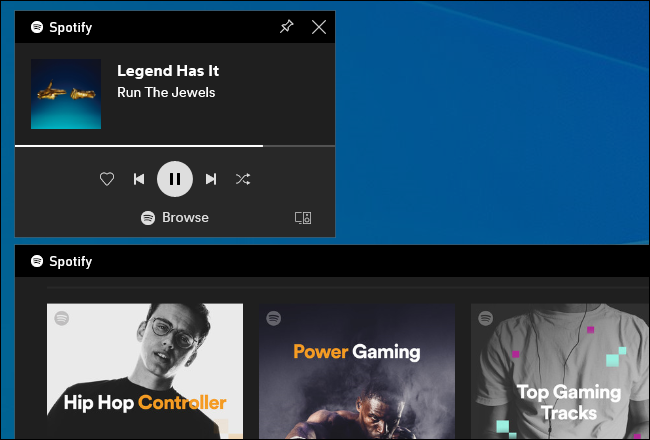
پخش موزیک از Spotify توسط گیم بار جدید ویندوز

یکی دیگر از ویژگی های گیم بار ویندوز ۱۰ این است که با اسپاتیفای ادغام شده و به شما کمک می کند تا با وارد شدن به حساب کاربری اسپاتیفای خود، پانل خود را از طریق گیم بار مورد دسترسی قرار دهید.

پخش موزیک از Spotify توسط گیم بار جدید ویندوز

با این ویژگی می توانید موزیک پخش کنید و آن را کنترل کنید.


امکان ضبط فیلم از گیم پلی و هر اپلیکیشن دیگر در گیم بار ویندوز ۱۰

پیش از این گیم بار امکان این را فراهم می کرد که کاربر از صحنه گیم خود که ما آن را گیم پلی می گوییم فیلم بگیرد. اما حالا این قابلیت نه تنها حفظ شده بلکه ارتقا پیدا کرده است. حالا گیم بار اجازه می دهد از هر بخش از اپلیکیشن هایی که بخواهید و از هر پروسه ای که دلتان بخواهد فیلم بگیرید.

امکان ضبط فیلم از گیم پلی و هر اپلیکیشن دیگر در گیم بار ویندوز 10

در این حالت وقتی که روی ضبط کلیک می کنید از اسکرین شما فیلم ضبط می شود و در نهایت در بخشی مثل C:\Users\NAME\Videos\Captures folder. ذخیره می شود.

فرمت ان چه که ضبط کرده اید به صورت mp4  می باشد.

با کمک امکاناتی که این بخش به شما ارائه می کند می توانید به سادگی، از بخش Show All Captures استفاده کنید و تمام اسکرین شات ها و فیلم هایی را که گرفته اید مشاهده کنید و از میان آن ها به دنبال اپشن مورد نظر خود بگردید.


چت کردن در Xbox Live با کمک گیم بار جدید ویندوز ۱۰

در گیم بار جدید ویندوز ۱۰، یک ویجت اختصاصی Xbox Social ارائه شده که به شما اجازه می دهد با دوستان ایکس باکسی خود ارتباط برقرار کنید و با آن ها چت کنید.

چت کردن در Xbox Live با کمک گیم بار جدید ویندوز 10

همچنین در این بخش چیزی به نام Looking for Group وجود دارد که کمک می کند گروه های مختلف را جستجو کنید و به عضویت آن ها در آیید.

این ویژگی می تواند برای کاربران Xbox One یا Xbox 360 نیز مفید باشد. اما به نظر می رسد که مایکروسافت قصد دارد این ویژگی را ارتقا دهد و یک اکوسیستم خاص برای ایکس باکس فراهم کند تا کاربران در ان تعامل بهتری با دیگران داشته باشند.

نظر شما در رابطه با این تغییرات چیست؟

منبع

نوشته شاهکار مایکروسافت در گیم بار جدید ویندوز ۱۰ و قابلیت های اختصاصی آن اولین بار در گويا آی‌ تی پدیدار شد.

چطور مشکل کپی و پیست را در ویندوز حل کنیم؟

شیوه های حل مشکل کپی و پیست در ویندوز

کپی و پیست کردن یکی از ضروریات کاربری ویندوز و هر سیستم عامل دیگری است. از روز اول، که ویندوز نسخه اولیه اش را منتشر کرد، کپی و پیست را معرفی کرد و این ویژگی را در طول سالها به همراه خود کشاند. تا جایی که حتی امروزه اگر بخواهید با تاچ اسکرین هم کار کنید از آن بی نیاز نخواهید بود.

کپی و پیست هر چند برای کپی کردن فایل یا فولدر و انتقال آن به جایی دیگر استفاده می شود، اما برای مرتب سازی پرونده ها و غیره، ابزاری ضروری است چرا که در زمان شما صرفه جویی کرده و البته کارایی تان را افزایش می دهد.


میانبرهای کپی و پیست در ویندوز

اولین راه ساده برای استفاده از کپی و پیست، استفاده از شورت کد هایی است که سال ها وظیفه ثابتی داشته اند. این میانبر ها شامل:

  1. برای کپی کردن میانبر : کنترل +C
  2. برای پیست کردن میانبر: کنترل +V

می شوند.

البته می توانید بعد از استفاده از میانبر کپی، روی محل مورد نظر، راست کلیک کنید و Paste را انتخاب کنید، و یا برعکس؛ روی فایلی که می خواهید کپی کنید، راست کلیک کنید و COPY را انتخاب و بعد در محل مورد نظر برای پیست، کنترل و V را با هم بگیرید.


اگر به هر دلیلی تابع های کپی و پیست در ویندوز شما کار نمی کند این می تواند احتمالاتی داشته باشد. در این مقاله قصد داریم این احتمالات و شیوه حل آن ها را به شما بیاموزیم.

این احتمالات شامل:

  1. مشکلات ویندوز
  2. مشکلات سخت افزاری و نرم افزاری
  3. ویروس
  4. مشکل در پروسه rdpclicp.exe
  5. پلاگین های آلوده
  6. و غیره

می شود.

اولین کاری که معمولا برای حل این مشکل به کاربران توصیه می شود این است که:

شورت کات ها را به کار بگیرند، در صورتی که مشکل با شورت کات ها حل شد می توان حدس زد که مشکلی جدی نباشد و شاید گیری لحظه ای باشد.

اما دومین راه ساده و اولیه برای حل مشکل کپی و پیست این است که

سیستم را ریستارت کنید. با این اوضاع بعد از آپ شدن ویندوز به سمت کپی و پیست بروید و آن را تست کنید.

در صورتی که مشکل هنوز به قوت خود باقی است، ادامه ماجرا را از این مقاله دنبال کنید


بروز رسانی ویندوز برای حل مشکل کپی و پیست

گاهی اوقات مشکلاتی در داخل فایل های ویندوز رخ می دهد که موجب می شود، کاربر، نتواند عملیات کپی و پیست را با موفقیت انجام دهد. در این حالت اولین چیزی که مد نظر قرار می گیرد بروز رسانی ویندوز است. مایکروسافت معمولا هر چند مدت یک بار، آپدیت های کلی و جزیی را ارائه می کند.

با کمک این آپدیت ها مشکلات قبلی از بین می روند و مسائل حل می شوند.

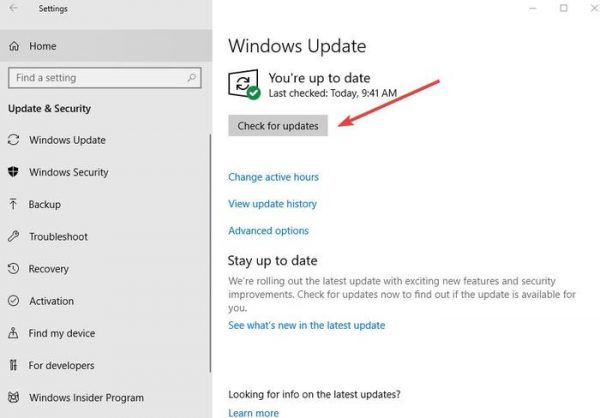
برای بروز رسانی ویندوز، به بخش استارت بروید و Settings -> Update & Security را دنبال کنید.

برای دانلود و بروز رسانی کافی است که فقط، Check for updates را کلیک کنید. خود ویندوز به دنبال آپدیت ها می گردد، آخرین نسخه را دانلود و بعد نصب می کند.

بعد از نصب سیستم خود را ریبوت یا ریستارت کنید تا آپدیت روی سیستم اعمال شود.

بروز رسانی ویندوز برای حل مشکل کپی و پیست

بدین ترتیب مشکل کپی پیست شما باید حل شده باشد. در غیر اینصورت راهکار بعدی را دنبال کنید


غیر فعال کردن موقتی آنتی ویروس برای حل مشکل کپی و پیست

روش بعدی که معمولا موقتی است و به یک دخالت نرم افزاری مربوط می شود، این است که آنتی ویروس را غیر فعال می کنیم تا وضعیت کپی و پیست را بررسی کنیم.

یک نرم افزار آنتیویروس خوب برای امنیت رایانه شما حیاتی است، اما گاهی اوقات این امر باعث اختلاف با سیستم می شود و ممکن است عملکرد کپی و پیست را تحت تاثیر قرار دهد. برای حل این مشکل، برخی از ویژگی های آنتی ویروس خود را به طور موقت غیر فعال کنید، اما توصیه اکید داریم که تمام آنتی ویروس را به یک باره غیرفعال نکنید.

اگر با این کار، مشکل شما حل شد، و متوجه شدید اختلال در کپی و پیست، بخاطر انتی ویروس بوده است، می توانید یا آنتی ویروس خود را آپدیت کنید یا این که، از انتی ویروس دیگری برای این مساله استفاده کنید.


استفاده از ابزار Check Disk برای شناسایی مشکل کپی و پیست

برنامه های ناقص و یا مشکلات سیستمی گاهی می توانند اختلالاتی را در عملیات کپی و پیست ایجاد کنند. در این حالت، ابزار بررسی دیسک می تواند مشکل را حل کند.

برای شروع:

File Explorer را باز کنید

This PC را انتخاب کنید

استفاده از ابزار Check Disk برای شناسایی مشکل کپی و پیست

روی درایو هارد خود راست کلیک کنید و Properties را انتخاب کنید

بعد از میان تب هایی که نمایش داده شده Tools را انتخاب کنید.

استفاده از ابزار Check Disk برای شناسایی مشکل کپی و پیست

در زیر بخش Error checking، روی دکمه Check کلیک کنید

البته شما می توانید Check Disk را هم از طریق کامند پرامپت اجرا کنید.

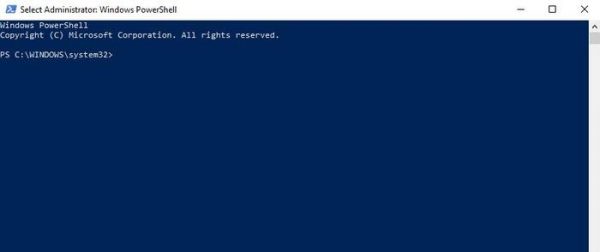
برای این مورد، به استارت بروید و Windows PowerShell (Admin). را انتخاب کنید.

استفاده از ابزار Check Disk برای شناسایی مشکل کپی و پیست

بعد از این، دستور زیر را بنویسید و اینتر را بزنید

chkdsk X: /f

دقت کنید که باید به جای X، نام درایو خود را بنویسید مثلا C!

استفاده از ابزار Check Disk برای شناسایی مشکل کپی و پیست

وقتی که از شما درخواست زمان بندی برای اسکن، خواسته می شود، Y را فشار دهید.

بعد از اتمام پروسه سیستم را ریستارت کنید و وضعیت کپی و پیست را چک کنید.


rdpclip.exe را اجرا کنید

یکی از راه های مهم برای این که بتوانید وضعیت انجام کپی و پیست را دنبال کنید، این است که، پروسه rdpclicp.exe  را به اتمام رسانید و دوباره آن را اجرا کنید.

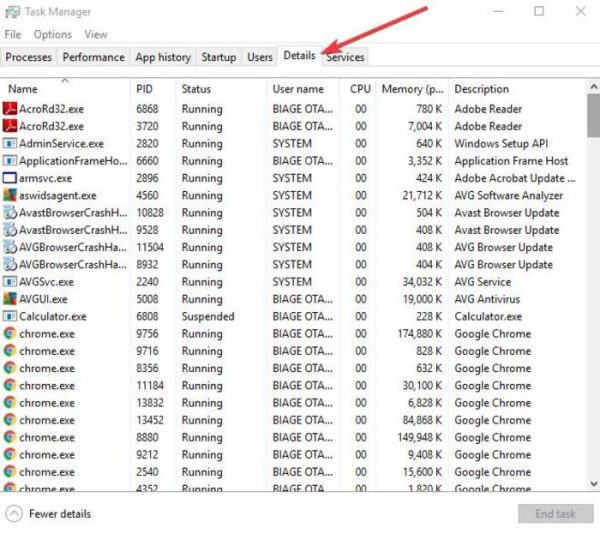
برای این کار باید تسک منجر را اجرا کنید.

در این حالت،  Ctrl + Shift + ESC را بزنید تا تسک منجر باز شود.

بعد از این به تب Details بروید.

حل مشکل کپی و پیست

بر روی پروسه rdpclip.exe راست کلیک کنید و گزینه End task را انتخاب کنید.

بعد به پوشه Windows/system32 بروید.

rdpclip.exe را پیدا کنید و آن را اجرا کنید.

بعد از این مجددا وضعیت کپی و پیست را بررسی کنید


System Restore را مورد استفاده قرار دهید

گاهی اوقات شما یک اپلیکیشن را روی سیستم خود نصب می کنید و به محض انجام این کار، متوجه می شوید که کپی و پیست، از کار می افتد.

برای حل این مساله، باید از سیستم ریستور استفاده کنید و به عقب بازگردید تا تنظیمات قبل را در اختیار بگیرید.

البته استفاده از سیستم ریستور مشکلی برای فایل های شخصی تان فراهم نمی کند اما بروز رسانی های اخیر نظیر درایورها و غیره را از بین می برد.

اگر هنگام ریستور به هنگامی سیستم را ریستور کنید که کپی و پیست به خوبی کار می کردند، می توانید این مساله را دنبال کنید و به حالت نرمال برگردید.

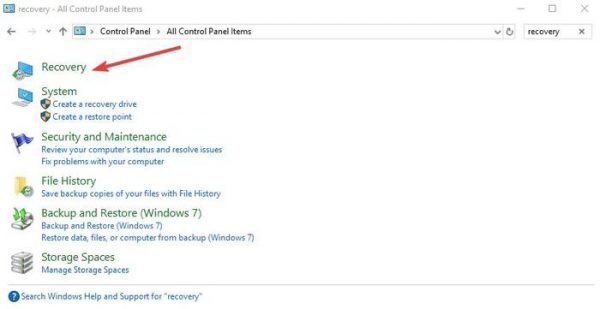
  1. برای این کار ابتدا به Control Panel بروید
  2. در باکس جستجو، Recovery را بنویسید و اینتر را بزنید
  3. از نتایج Recovery را انتخاب کنید

حل مشکل کپی و پیست در ویندوز 10 و هر ویندوز دیگر

بعد از این Open System Restore -> Next را دنبال کنید.

در این قسمت  restore point  مورد نظر خود را که قصد دارید سیستم به آن ریستور شود و به تنظیمات آن حالت برگردد بروید را انتخاب کنید.

و در نهایت Next -> Finish را دنبال کنید.

اگر هیچ گونه ریستور پوینتی وجود ندارد ممکن است  system protection خاموش باشد. باید آن را روشن کنید. برای این کار:

وارد کنترل پنل شوید و Recovery را جستجو کنید

در ادامه Recovery -> Configure System Restore -> Configure. را انتخاب کنید

و بعد Turn on system protection را انتخاب کنید

امید که بعد از این تنظیمات بتوانید مشکل کپی و پیست را حل شده بیابید.


یک پروفایل کاربری جدید ایجاد کنید

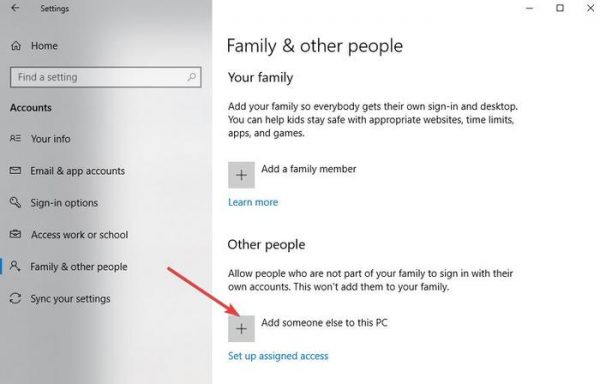
گاهی اوقات مشکل کار نکردن کپی و پیست به تنظیمات و نوع کاربری شما در پروفایل تان بر می گردد. اگر تا به حال هیچ کدام از روش های بالا بکار تان نیامده ممکن است با ایجاد یک پروفایل کاربری جدید، بتوانید مشکل را حل کنید.

برای این منظور

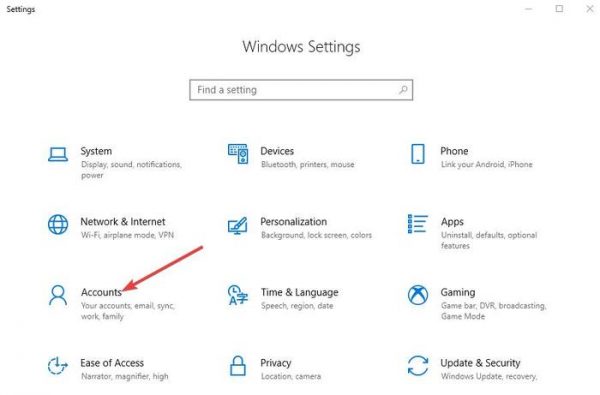
ابتدا به استارت رفته و Settings را انتخاب کنید.

در ادامه Accounts را انتخاب کنید

یک پروفایل کاربری جدید ایجاد کنید

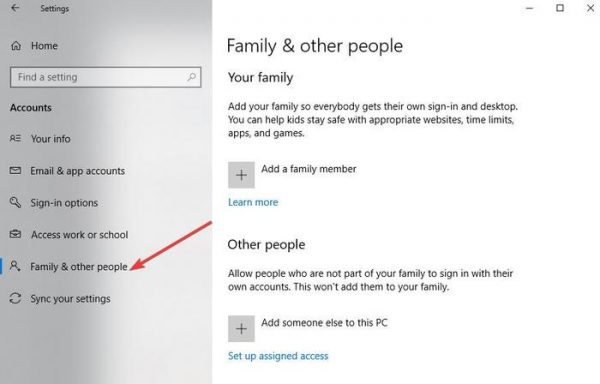
بعد بر روی “Family & Other people کلیک کنید

یک پروفایل کاربری جدید ایجاد کنید

بعد بر روی Add someone else to this PC کلیک کنید

یک پروفایل کاربری جدید ایجاد کنید و برای حل مشکل کپی پیست اقدام کنید

بعد برای کاربری که می خواهید ایجاد کنید، نام، پسورد و غیره را تنظیم کنید و در نهایت Next را بزنید.

بعد از ناحیه کاربری خود خارج شده و به ناحیه کاربری جدید وارد شوید. اگر این جا مشکل حل شود، که هیچ اگر نه، راه حل بعدی را دنبال کنید.


افزونه Send to Bluetooth را غیرفعال کنید

معمولا افزونه ها به خودی خود اختلال آفرین هستند! ( البته نه همیشه ) . گاهی برای تست کردن وضعیت خرابی، کافی است که موضوع را مورد بررسی قرار دهید و یکی یکی افزونه ها را غیرفعال کنید و سلامت کپی و پیست خود را تست کنید.


غیرفعال کردن shared clipboard در Virtualbox

Virtualbox به شما کمک می کند تا یک ماشین مجازی بر روی کامپیوتر خود را اجرا کنید، اما برخی از ویژگی های آن ممکن است موجب اختلال در سیستم شما شود.

از جمله این ویژگی ها می توان به shared clipboard اشاره داشت. برای رفع مشکل، این ویژگی را غیرفعال کنید و دوباره عملکرد تابع کپی و چسباندن را امتحان کنید.


خراب بودن دکمه های کیبرد!

گاهی شما برای کپی و پیست، از شورت کات ها استفاده می کنید. گاهی به دلیل مشکلات کیبرد، کلید ها به درستی کار نمی کنند. اینجاست که ممکن است فکر کنید که کپی پیست ذاتا در سیستم شما مشکل دارد.

در این حالت، می توانید از ماوس استفاده کنید و راست کلیک کنید و وضعیت را بررسی کنید.


مشکل کپی و پیست، مساله ای است که هر کس دوست دارد سریع آن را حل کند. پیدا کردن راه حل برای این منظور کمی دشوار است اما اگر شما برای این مساله راه حل خوبی پیدا کردید برای اطلاع سایر کاربران در بخش نظرات بنویسید.

منبع

نوشته چطور مشکل کپی و پیست را در ویندوز حل کنیم؟ اولین بار در گويا آی‌ تی پدیدار شد.

چطور با کمک پاورپوینت از نمایشگر فیلم ضبط کنیم؟

نحوه پلی بک فیلم بر روی فایل پاورپوینت 

پاورپوینت برای تهیه یک سری اسناد و اسلاید ها به کار می آید که به شما کمک می کند هنگام سخنرانی، بتوانید پروسه سخنرانی را به درستی مدیریت کنید و آن را به پیش ببرید.

گاهی اوقات شما در حال آموزش و یا سخنرانی در مورد موضوعی هستید که بخشی از آن موضوع را بایست از طریق سیستم نمایش دهید. در چنین حالتی بهترین کار این است که فیلمی ضبط شده از نمایشگر سیستم خود در داخل فایل قرار دهید.

اما خود پاورپوینت دارای یک ابزار داخلی است که به شما اجازه می دهد، حین تهیه اسلاید ها، از نمایشگر فیلم بگیرید و در داخل فایل سخنرانی تان آن را بگنجانید.

در ادامه این مطلب به شما یاد می دهیم که چگونه از این قابلیت استفاده کنید.


ابزار ضبط نمایشگر توسط پاورپوینت

پاورپوینت دارای یک ابزار ضبط کننده نمایشگر است. البته اگر این ابزار را با دقت وارسی کنید متوجه می شوید که از قابلیت های بسیاری درست مثل قابلیت هایی که در نرم افزارهای ضبط نمایشگر وجود دارد، نیست و به عنوان یک ابزار ساده محسوب می شود.

برای استفاده از این قابلیت

ابتدا نرم افزار PowerPoint را باز کنید.

در میان تب های مختلف که در بالا وجود دارد Insert را انتخاب کنید.

در داخل Insert، گزینه ای است به نام Screen Recording که باید روی آن کلیک کنید.

ابزار ضبط نمایشگر توسط پاورپوینت 

وقتی که روی این گزینه کلیک می کنید به طور اتوماتیک، پاورپوینت مینیمایز می شود، و ابزارهای ضبط نمایشگر، به روی صفحه آورده می شود.

با ابزاری که نمایش داده می شود، شما ۵ گزینه برای تعیین موقعیت و ضبط مواجه می شوید:

ابزار ضبط نمایشگر توسط پاورپوینت 

به عکس بالا نگاه کنید. این عکس تصویری از ابزار کنترلی ابزار ضبط نمایشگر توسط پاورپوینت است. دو ابزار اولیه مواردی هستند که اگر انتخاب شوند هنگام ضبط نیز ضبط می شوند و در فیلم قرار می گیرند. اولین گزینه اشاره گر ماوس و دومین گزینه صدای سیستم است. این دو را از حالت انتخاب خارج کنید تا در هنگام ضبط نمایشگر، در فیلم قرار نگیرند..

گزینه بعدی محلی است که فلش به آن اشاره می کند، و مربوط به انتخاب منطقه ای می شود که قرار است فیلم در آن قسمت ضبط شود. اگر قرار است از پنجره خاصی فیلم بگیرید این گزینه به شما کمک می کند تا دور تا دور محوطه مورد نظرتان را انتخاب کنید و عملیات ضبط را روی آن اعمال کنید. با چنین کاری هر اتفاقی که در اطراف کادر انتخاب شده تان بیفتند، در داخل فیلم قرار نخواهد گرفت.

اما گزینه بعدی تایمر ضبط است و گزینه آخر، دکمه قرمز و مشهور ضبط است.

ابزار ضبط نمایشگر توسط پاورپوینت 

هنگامی که برای ضبط آماده شدید روی این دکمه Record کلیک کنید.

ابزار ضبط نمایشگر توسط پاورپوینت 

با این کار شمارش معکوس سه ثانیه ای نمایش داده می شود و بعد از اتمام سه ثانیه تایمر شروع به کار می کند.

ابزار ضبط نمایشگر توسط پاورپوینت 

وقتی که ضبط شروع می شود شما می توانید هر موقع که بخواهید عملیات را متوقف کنید.

بعد از ضبط کامل، نمایشگر را به بالا جایی که داک قرار داشت، ببرید تا این نوار ابزار مجددا نمای ش داده شود. در اینجا روی Stop کلیک کنید تا عملیات ضبط تکمیل شده و آن چه ضبط کرده اید، ذخیره شود.

بعد از این که ذخیره شد، فایل مورد نظر از آن چه ضبط کرده اید روی پاورپوینت تان قرار خواهد گرفت.


چطور ضبط نمایشگر با پاورپوینت را به دلخواه خود تنظیم کنیم؟

وقتی که محتویات نمایشگر را ضبط کردید حالا فرصت این می رسد که آن را در پاورپوینت خود جاسازی کنید. برای این منظور می توانید به راحتی، یک سری المان ها را بکار بگیرید.

  1. مثلا می توانید بخشی از فیلم را حذف کنید
  2. افزودن فریم و قاب به ویدیو
  3. تنظیم نحوه پخش ویدئو در هنگام نمایش

در ادامه این موارد را به اختصار به شما یاد خواهم داد:


حذف و ویرایش بخشی از ویدیو

اصطلاحا به کاری که با ویدیو ها می کنید و بخشی از آن را حذف می کنید Trimming می گویند. با کمک پاورپوینت به راحتی می توانید این کار را روی فیلم ضبط شده انجام دهید.

برای این منظور:

روی ویدیو راست کلیک کنید و گزینه Trim را از میان چند گزینه ای که نمایش داده می شود انتخاب کنید.

حذف و ویرایش بخشی از ویدیو 

با این انتخاب پنجره Trim Video نمایش داده می شود.

در پنجره ای که مشاهده می کنید امکان این را دارید که ابتدا تا انتهای بخشی که می خواهید حذف کنید را انتخاب کنید ( ۱ و ۲ ). بعد که بخش مورد نظر انتخاب شد روی گزینه OK کلیک کنید.

حذف و ویرایش بخشی از ویدیو 


بدین ترتیب بخش مشخص شده از فیلم پاک می شود. شما می توانید به طور دستی نیز این تایم های آغازی و پایانی بخش حذفی را مشخص کنید و برای اطمینان بیشتر قبل از حذف روی پلی کلیک کنید.

این کار را می توانید به دفعات روی فیلم مورد نظر اعمال کنید.


نحوه پلی بک فیلم بر روی فایل پاورپوینت

تنظیمات بعدی که معمولا مورد نیاز کاربران است، این است که نحوه نمایش فیلم در فایل پاورپوینت و ارائه را مشخص کنید. برای این منظور روی فیلم راست کلیک کنید و گزینه Start را انتخاب کنید.

نحوه پلی بک فیلم بر روی فایل پاورپوینت 

با انتخاب این گزینه یک زیر منو باز می شود که المان های مختلفی دارد.

  1. In Click Sequence: از قوانین انیمیشن ها تبعیت می کند
  2. Automatically: وقتی که روال اسلاید ها به ویدیو رسید به طور اتوماتیک اجرا می شود. 
  3. When Clicked On: وقتی که روی ویدیو کلیک می کنید 

از میان موارد بالا، گزینه ای که بیشتر برای تان مناسب است را انتخاب کنید


افزودن فریم و قاب به ویدیو

گاهی دوست دارید فیلم خود را در چارچوب خاص و در قالب و فریم زیبا و اختصاصی نمایش دهید. برای این منظور، می توانید از فریم ها استفاده کنید.

برای این کار روی فیلم راست کلیک کنید و اولین گزینه از سمت چپ، یعنی Styles را انتخاب کنید.

با این انتخاب انواع فریم ها نمایش داده می شود:

افزودن فریم و قاب به ویدیو 

روی هر مورد که کلیک کنید، فریم مورد نظر روی ویدیو اعمال می شود. نمونه ای از این انتخاب را در عکس بالا مشاهده می کنید.

بدین ترتیب می توانید یک فایل ارائه کاملا متفاوت از دیگران تشکیل دهید و لذت ببرید.

نظر خود را در این باره با ما در میان بگذارید.

منبع

نوشته چطور با کمک پاورپوینت از نمایشگر فیلم ضبط کنیم؟ اولین بار در گويا آی‌ تی پدیدار شد.