آموزش تصویری ساخت جیمیل یا گوگل اکانت به صورت مرحله به مرحله

ساخت جیمیل یا گوگل اکانت به شما کمک می کند که بتوانید هم از یک سرویس ایمیلی پر قدرت بهره مند باشید و هم اینکه صاحب یک اکانت گوگلی باشید و از سایر ابزارهای گوگل مثل گوگل درایو و غیره با آن بهره مند شوید.

از آن جا که جیمیل یکی از سبک ترین، و جذاب ترین و البته مفید ترین سرویس های ایمیلی است، در این مطلب به شما یاد می دهیم که به صورت تصویری، یاد بگیرید تا نسبت به ساخت جیمیل یا گوگل اکانت اقدام کنید.

مقدمات ساخت جیمیل یا گوگل اکانت

قبل از اقدام به ساخت جیمیل یا گوگل اکانت باید بدانید که کاری ساده در پیش دارید که لازم است برای تنظیم یک آدرس جیمیل اطلاعاتی نظیر نام و نام خانوادگی، نام کاربری و شماره موبایل و غیره را برای ثبت نام حاضر کنید.

آموزش مرحله به مرحله ساخت جیمیل یا گوگل اکانت

در ابتدای امر لازم است که به وب سایت  www.gmail.com بروید.

در این وب سایت روی Create account کلیک کنید

ساخت جیمیل یا گوگل اکانت

با ورود به این صفحه آپشن های signup ظاهر می شوند. باید یک سری اطلاعات را در این بخش وارد کنید که این فیلد ها به صورت زیر می باشند:

ساخت جیمیل یا گوگل اکانت

نام، نام خانوادگی، نام کاربری، پسورد و تاریخ تولد خود را باید در این بخش وارد کنید.

در ادامه لازم است که سیاست های حریم خصوصی گوگل را مطالعه کنید برای این منظور  Google’s Terms of Service و  Privacy Policy را کلیک کنید و مطالعه کنید. البته مثل بقیه کاربران می توانید آن ها را بدون خواندن بپذیرید و به مرحله بعدی بروید.

برای این کار، تیک باکس کنار این گزینه را بزنید و بعد Next step را کلیک کرده و بقیه ماجرا را دنبال کنید.

ساخت اکانت جیمیل

تا به اینجا نیمی از کار ساخت اکانت جیمیل را به درستی طی کرده اید.

اما در ادامه لازم است که recovery options را ایجاد کنید. آپشن های ریکاوری در واقع فرصتی فراهم می آورند تا در صورت فراموشی رمز بتوانید به راحتی رمز خود را بازیابی کنید.

ساخت اکانت  گوگل جیمیل

در این جا لازم است که اطلاعات لازم را وارد کنید و در نهایت done را بزنید.

اگر این مرحله را به درستی رد کنید، به راحتی اکانت شما ساخته خواهد شد و وارد صفحه خوش آمد گویی گوگل یا  Google welcome page می شوید.

ساخت اکانت جیمیل

در این صفحه در سمت راست و بالا دقیقا حرف اول یوزر نیم شما را نشان می دهد. این موقعیت دقیقا همان جایی است که فلش اشاره می کند ( عکس بالا ) با کلیک بر این گزینه می توانید به جیمیل دسترسی داشته باشید یا از طریق continue gmail وارد اکانت خود شوید.

چگونگی وارد شدن به اکانت جیمیل

در بسیاری از اوقات به محض ساخت جیمیل یا ساخت اکانت گوگل به راحتی وارد اکانت خود می شوید و نیازی نیست که از آن خارج شوید و یا دوباره به آن وارد شوید و به اصطلاح sign in کنید. اما اگر در اداره یا جایی دیگر اکانت خود را بسازید لازم است که پس از ساختن اکانت sign out شوید.

وقتی دوباره بخواهید به اکانت خود وارد شوید کافی است گام های زیر را طی کنید:

ابتدا به ادرس  www.gmail.com بروید

در این صفحه، باید نام کاربری یا آدرس جیمیلی را که ساخته اید در فیلد اول بنویسید و بعد، باید پسورد خود را وارد کنید:

ساخت جیمیل

در نهایت روی Sign in کلیک کنید.

چگونگی خارج شدن از اکانت جیمیل

خب حالا با این روش توانستید به راحتی وارد اکانت خود شوید اما برای بستن اکانت جیمیل، بستن مرورگر کافی نیست چرا که با این کا شما کماکان به سیستم جیمیل متصل هستید.

برای خروج یا sing out شدن از اکانت جیمیل باید روال زیر را طی کنید

وقتی که در اکانت خود به سر می برید، در سمت راست و بالا، یا عکس پروفایل خود را می بینید و یا اگر عکسی تنظیم نکرده اید اولین حرف از نام کاربری تان را مشاهده می کنید ( مثلا در این جا E را مشاهده می کنید )

اگر روی این گزینه کلیک کنید چند آپشن مشاهده می کنید:

خروج از اکانت جیمیل

همانطور که مشاهده می کنید گزینه سمت راست و پایین، جایی که فلش قرار دارد به شما اجازه خروج از اکانت جیمیل را می دهد.

دقت کنید که خروج از جیمیل به معنی حذف اکانت جیمیل نیست و برای ورود مجددا باید Sign in شوید.

آموزش تنظیمات اکانت جیمیل

وقتی که یکی از اعضای جیمیل بشوید محال است نتوانید با بخش های مختلف آن کار نکنید و امکانات آن را تست نکنید. در این بخش مهم ترین بخش تنظیمات جیمیل را به شما یاد آور می شویم.

دسترسی به بخش تنظیمات اکانت جیمیل

پس از ساخت جیمیل توصیه می کنیم که سریع به بخش تنظیمات یا Settings بروید و برخی امکانات آن را تنظیم کنید. این بخش را در سمت راست و با کلیک بر آیکون چرخ دنده، پیدا کنید.

ساخت جیمیل

روی Settings کلیک کنید تا وارد پنل تنظیماتی جیمیل شوید که حقیقتا هم بسیار گسترده است و البته مفید می باشد.

در صفحه ای که باز می شود، مطابق اسکرین شات زیر، تب های تنظیماتی مختلفی مشاهده می کنید که در هر کدام از این تب ها امکانات مختلفی گنجانده شده است:

تنظیمات جیمیل

راهنمای کار کردن با مخاطبین پس از ساخت جیمیل

وقتی که اکانت جیمیل خود را ساختید، یکی از مهم ترین کار ها این است که مخاطبین خود را در آن مدیریت کنید. جیمیل امکان می دهد تا بتوانید به راحتی، آن ها را جمع آوری کنید و حتی بعد از مدتی اگر اطلاعات آنان تغییر کرد، آن ها را ویرایش کنید.

برای هر مخاطب می توانید المان های مختلفی نظیر شماره موبایل، تاریخ تولد و آدرس فیزیکی ( مثل آدرس منزل و اداره ) را تنظیم کنید.

افزودن مخاطبین به اکانت جیمیل

برای این منظور ابتدا بعد از وارد شدن به اکانت جیمیلی خود، در سمت چپ، یک منوی باز شونده وجود دارد. لازم است که آن را کلیک کرده و آپشن ها را مطابق عکس زیر مشاهده کنید:

افزودن مخاطب به اکانت جیمیل

روی گزینه دوم یعنی Contacts کلیک کنید تا وارد بخش مخاطبین شوید.

در این بخش  Add new contact را مشاهده می کنید که برای افزودن یک مخاطب باید روی آن کلیک کنید.

مخاطبین در جیمیل

بدین صورت اطلاعات لازم برای هر مخاطب را وارد می کنید و بعد  Create را می زنید تا مخاطب ایجاد شود و بعدا از ان استفاده کنید.

ایجاد مخاطب در جیمیل

ویرایش اطلاعات مخاطبین در گوگل اکانت

وقتی که یک مخاطب را ایجاد کردید می توانید هر وقت که بخواهید، اطلاعات ان را ویرایش کنید. برای این منظور دوباره به محل Contacts ها بروید ( روش بالا )

در میان مخاطبین، جلوی اسم هر مخاطب یک علامت قلم قرار گرفته که نمودی از امکان ویرایش است.

روی آن کلیک کنید تا امکان ویرایش فراهم شده، ویرایش لازم را صورت دهید و بعد تغییرات را ذخیره کنید.

ویرایش مخاطبین گوگل

بدین صورت اطلاعات را تغییر دهید و از بالا روی دکمه آبی رنگ save کلیک کنید و از جیمیلی بودن خود لذت ببرید.

توجه:

گوگل به طور مرتب، جیمیل را به روز رسانی می کند که اخیرا در نسخه جدید، مکان دست یابی به مخاطبین به سادگی نسخه قبلی نیست.

به منظور دست یابی به مخاطبین گوگل در نسخه جدید جیمیل روی لینک یاد شده کلیک کنید و آموزش های لازم در این باره را از گویا آی تی مطالعه بفرمایید.

در صورتی که این مطلب را مفید می دانید آن را روی شبکه های اجتماعی نشر دهید یا اینکه تجربیات خود را در باره ساخت جیمیل با ما در میان بگذارید.
منبع

مترجم گوگل: کاملترین راهنمای استفاده از گوگل ترنسلیت

آموزش استفاده از مترجم گوگل

هر چقدر هم که در زبان انگلیسی یا هر زبان دیگری قوی باشیم، باز هم در حین مکالمه با افراد، به نکات و کلمات و عبارت هایی برخورد می کنیم که انگار حتی یک بار هم به گوشمان نخورده است. اگر تا کنون با افرادی که زبان مادری شان یک زبان خارجی است صحبت کرده باشید قطعا به این سناریو برخورد کرده اید.

اما خوشبختانه از دیرباز دیکشنری ها به کمک ما آمده اند و بهترین دیکشنری روز دنیا مترجم گوگل بوده و هست که در کنار شما در اغلب سرویس هایی است که با خواندن این مطلب هم از اطلاع آن ها هیجان زده می شوی و هم کار کردن با آن را یاد خواهی گرفت.

جایگاه مترجم گوگل در میان سرویس های گوگل

مترجم گوگل یا گوگل ترنسلیت یکی از جمله ۱۴ سرویس برتر گوگل است، که تا کنون همراه با کاربران بوده و در پلتفرم های مختلف ارتباط با افراد زبان دیگر را آسان تر کرده است. به نظر من هر چقدر هم که سرویس های گوگل افزایش پیدا کنند، مترجم گوگل کماکان در لیست آن خواهد بود.

مترجم گوگل در چه چیزهایی به شما کمک می کند؟

معمولا ساده ترین راه برای استفاده از مترجم گول این است که به آن کلمات یا عبارت هایی را معرفی کنی، تا با ترجمه آن، بتوانی به راحتی ارتباط برقرار کنی و یا مفهوم چیزی را بفهمی.

اما استفاده از مترجم گوگل در موارد زیر نیز موضوعی است که می تواند برای همه مفید باشد:

  • استفاده از مترجم گوگل در مرورگر
  • استفاده از مترجم گوگل در واتس اپ
  • استفاده از مترجم گوگل به صورت آفلاین
  • استفاده از مترجم گوگل برای ترجمه عکس
  • استفاده از مترجم گوگل برای وب سایت
  • و …

و اما آموزش استفاده از بهترین مترجم دنیا یعنی مترجم گوگل

آموزش استفاده از مترجم گوگل در مرورگر

فرقی ندارد که از چه مرورگری استفاده می کنید، به راحتی می توانید با ورود به آدرس translate.google.com از ساده ترین راه استفاده از مترجم گوگل استفاده کنی.

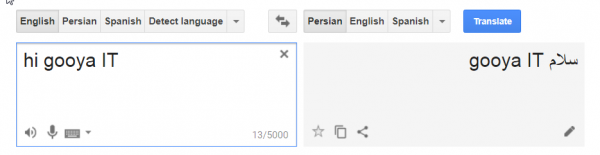
وقتی صفحه را باز می کنید، با دو باکس مواجه می شوید که در یکی زبان مبدا و دیگری ترجمه به زبان مقصد را مشاهده خواهید کرد.

آموزش استفاده از مترجم گوگل

اما نکاتی در مورد استفاده از مترجم گوگل با توجه به عکس بالا:

در کادر سمت چپ، لازم است زبان مبدا را انتخاب کنید. به کمک نوار ابزاری که در بالا قرار دارد می توان از میان ۱۰۴ زبان زنده دنیا، یک مورد را انتخاب کرد، و بعد از نوشتن متن، ترجمه آن را در سمت راست دید.

توجه: در متنی که وارد می کنید، معمولا در موارد اختصاصی، گوگل به بزرگ و کوچک بودن حروف حساسیت دارد. مثلا اگر در عبارت نوشته شده در بالا IT را به صورت it می نوشتم، ترجمه چیز دیگری می شد.

در بخش سمت چپ شما قادر خواهید بود تا ۵ هزار کاراکتر را وارد کنید و گوگل در طول چند ثانیه نزدیک ترین ترجمه به آن را برای تان ارائه خواهد داد. کافی است بعد از وارد کردن متن، یا اینتر را بزنید و یا روی دکمه آبی در بالا و سمت راست کلیک کنید.

در باکس سمت چپ و در پایین سه گزینه وجود دارد:

آموزش استفاده از مترجم گوگل

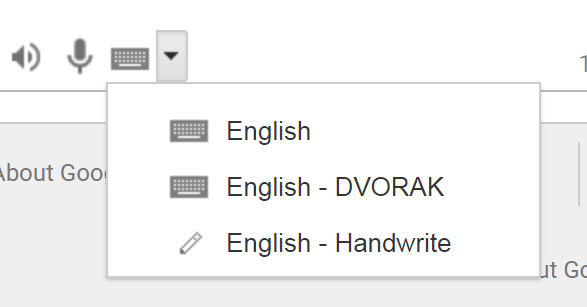
اولین گزینه، که نمایشی از کیبرد است، به شما اجازه می دهد که کیبرد مجازی را فعال کنید. با کلیک بر این گزینه آپشن هایی ارائه می شود که می توان یکی از آن ها را انتخاب کرد:

 آموزش استفاده از مترجم گوگل

با انتخاب گزینه اول و دوم کیبرد مجازی برای تان باز می شود اما در گزینه سوم، که در واقع دست خط است، می توانید به راحتی با کشیدن انگشت خود روی صفحات تاچ و یا با مداد تعبیه شده در آن، متن خود را بنویسید.

آموزش استفاده از مترجم گوگل

از میان تمام آن چه گوگل تشخیص می دهد می توانید به راحتی کلمه نزدیک به آن چه نوشته اید را انتخاب و بعد اینتر بزنید.

تلفظ آوایی جملات و کلمات با مترجم گوگل

گزینه اول از سمت چپ که علامت بلند گو است، در واقع کمک می کند متنی را که می نویسید را به صورت صوتی بشنوید و بعد تلفظ آوایی را بشنوید.

فعال کردن ورودی صوتی بجای نوشتار در مترجم گوگل

گزینه دوم، کمک می کند که بجای نوشتن با دست یا کیبرد صحبت کنید و در کادر جملات خود را قرار دهید.

بعد از ترجمه مطلب خود، می توانید در سمت راست با کمک دکمه اشتراک گذاری و کپی کردن متن، عملیات مورد نظر خود را انجام دهید.

یک نکته در مورد ترجمه با مترجم گوگل

معمولا وقتی که متنی را به صورت چند جمله وارد مترجم گوگل می کنید، ممکن است برخی از جملات بدون معنی ترجمه شوند و یا اینکه معنی به ان چه که شما می خواهید نزدیک نباشد برای حل این مشکل می توانید روی تک تک کلمات کلیک کرده و ترجمه نزدیک به هر کدام را از زیر انتخاب کنید:

آموزش استفاده از مترجم گوگل

به کمک امکان انتخاب و کپی کردن متن می توانید متن های خود را از اینترنت کپی کرده و در این باکس paste کنید.

علامت ستاره در مترجم گوگل چیست و چه کاربردی دارد؟

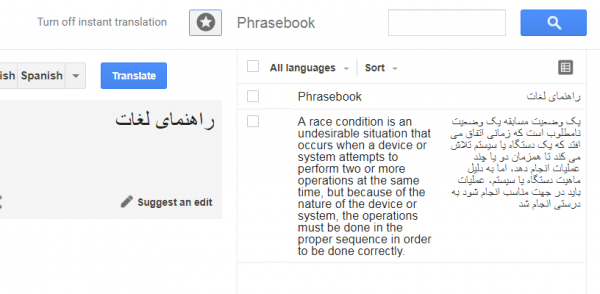
مترجم گوگل به شما یک Phrasebook یا راهنمای لغات ارائه می کند که از طریق آن می توانید برخی چیزهایی را که ترجمه کنید برای دسترسی بعدی ذخیره کنید. 

هر جا که خواستید متن و ترجمه اش را ذخیره کنید روی علامت ستاره ( در باکس سمت راست و پایین ) کلیک کنید. در نهایت می توانید در آینده برای دسترسی به لغت نامه شخصی تان روی علامت استار و یا ستاره در بالا کلیک کنید:

راهنمای لغت مترجم گوگل

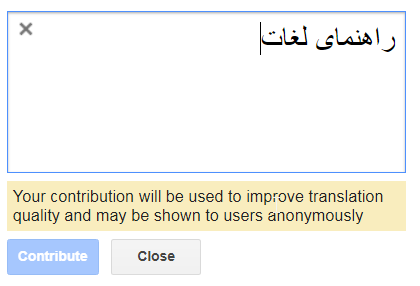
در نهایت اگر از نظر شما ترجمه گوگل مشکل دارد یا فکر می کنید که می توانید آن را بهتر کنید، از امکان suggest an edit استفاده کنید و ترجمه را ویرایش کنید.

ویرایش معنی ترجمه در مترجم گوگل

در نهایت که متن را ویرایش کردید روی گزینه contribute کلیک کنید.

یک نکته مهم: اگر هنگام انتخاب متن و ارسال آن به این بخش، نمی دانید چه زبانی است، که آن را تعیین کنید، کافی است، گزینه detected را انتخاب کنید تا مترجم گوگل خودش منبع را شناسایی کند.

ترجمه سایت با کمک مترجم گوگل

یکی از جالبترین چیزهایی که در مترجم گوگل دیده ام و بارها از آن استفاده کرده ام امکان ترجمه یک سایت به زبان دلخواه است. روش کار با این ترفند هم بسیار آسان است.

ابتدا آدرس url سایت یا صفحه ای که می خواهید ترجمه کنید را انتخاب و کپی کنید.

دقت کنید که همه چیز را درست انتخاب کنید

بعد این آدرس را در باکس سمت چپ گوگل ترنسلیت یا مترجم گوگل paste کنید.

در باکس روبرو لینکی جدید مشاهده می کنید:

ترجمه سایت با گوگل ترنسلیت

حالا می توانید روی لینک در باکس بالا کلیک کنید و ترجمه آن را مشاهده کنید. ( البته در ترجمه انگلیسی ( یا هر زبانی ) به فارسی کمی به هم ریختگی وجود دارد که یک مترجم توانا می تواند این مشکلات را در برداشت های خود حذف کند. )

ترجمه یک فایل متنی با مترجم گوگل

یکی از ویژگی های جدید مترجم گوگل این است که می توانید به کمک آن، یک فایل متنی را آپلود کنید و آن را ترجمه کنید. برای استفاده از این قابلیت به صفحه مترجم گوگل می رویم:

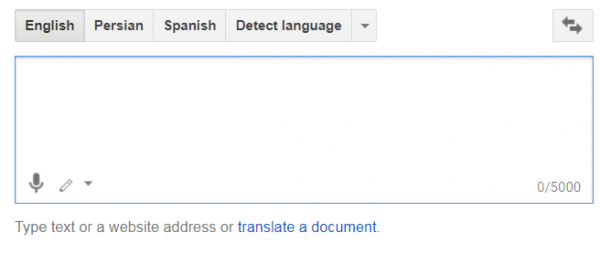
ترجمه فایل با مترجم گوگل

در زیر بخشی که می توانید مطالب مورد نیاز خود را تایپ کنید، یک گزینه وجود دارد به نام translate a document. اگر روی این بخش کلیک کنید امکان آپلود کردن یک فایل متنی مثل word را خواهید داشت:

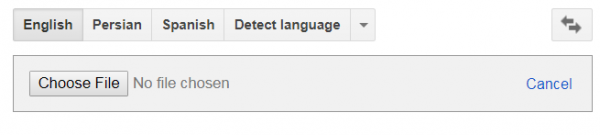
ترجمه فایل با مترجم گوگل

در این قسمت روی گزینه choose file کلیک کنید تا امکان بارگزاری فایل فراهم شود. بعد از این کار، کافی است دکمه آبی translate را کلیک کنید تا گوگل، به کمک این مترجم، به راحتی نسخه ی ترجمه شده را به صورت یک صفحه اچ تی ام ال ارائه کند.

۵ روش کار کردن با اپلیکیشن اندروید / iOS مترجم گوگل

شاید نیاز داشته باشید که با کمک موبایل خود، خواه بر پایه اندروید باشد و خواه iOS، از مترجم گوگل استفاده کنید. مترجم گوگل روی موبایل امکانات خوبی دارد که برخی از آن ها، با نسخه تحت وب مترجم گوگل مشابه است. اما برای آشنایی این قسمت را از دست ندهید.

نکته: در اپلیکیشن های این دو پلتفرم برخی محدودیت ها وجود دارد اما به طور کلی وضعیت این اپلیکیشن به صورت زیر است:

آموزش ترجمه با مترجم گوگل به کمک باکس متنی

برای این مدل از ترجمه لازم است ابتدا مترجم گوگل را دانلود کنید. در مارکت های داخلی به خوبی این اپلیکیشن با نسخه بروز رسانی شده، وجود دارد. آن را دانلود کنید و نصب کنید.

باکس متنی مرسوم ترین چیزی است که ما از آن استفاده می کنیم تا ترجمه هایمان را انجام دهیم. روال کار نیز در این بخش بدین صورت است که لازم است دو کار صورت بگیرد.

  1. تعیین زبان مبدا
  2. تعیین زبان مقصد

استفاده از مترجم گوگل در اندروید

بعد از مشخص کردن زبان، نوبت به وارد کردن متن در کادر متنی می رسد:

استفاده از مترجم گوگل در اندروید

متن را که وارد کردید، فورا می توانید ترجمه آن را در باکس زیر آن مشاهده کنید. بدین صورت می توانید محتویات مورد نیاز ترجمه خود را با دست تایپ کنید و بعد شاهد معنی آن به زبان دلخواه خود باشید.

آموزش استفاده از مترجم گوگل با دوربین گوشی

یکی از جدید ترین شیوه ها برای ترجمه با گوگل این است که از دوربین گوشی خود استفاده کنید، متن را اسکن کنید و ترجمه را مشاهده کنید.

برای یاد گرفتن روش ترجمه با مترجم گوگل از روی عکس یا به کمک دوربین این مطلب را حتما بخوانید.

من از این روش هنگام مطالعه کتب زبان اصلی استفاده می کنم و شاهد ترجمه لحظه ای و دقیق محتوا هستم.

استفاده از صوت برای ترجمه با مترجم گوگل

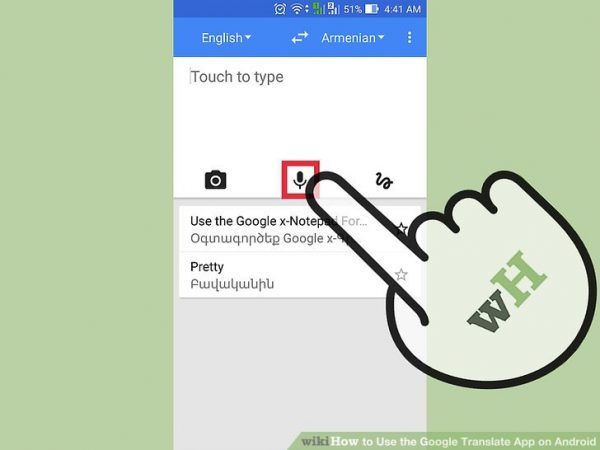
اگر بخواهید ورودی کلماتی که می خواهید ترجمه شوند صوتی باشد کافی است از میکروفون موجود در اپلیکیشن مترجم گوگل یا گوگل ترنسلیت استفاده کنید.

برای انجام این کار، وارد اپلیکیشن بشوید:

استفاده از صوت برای ترجمه با مترجم گوگل

در این جا روی علامت میکروفون کلیک کنید ( تپ کنید! لمس کنید یا ضربه بزنید ) و بعد حالت ورودی به صوتی تبدیل می شود:

استفاده از صوت برای ترجمه با مترجم گوگل

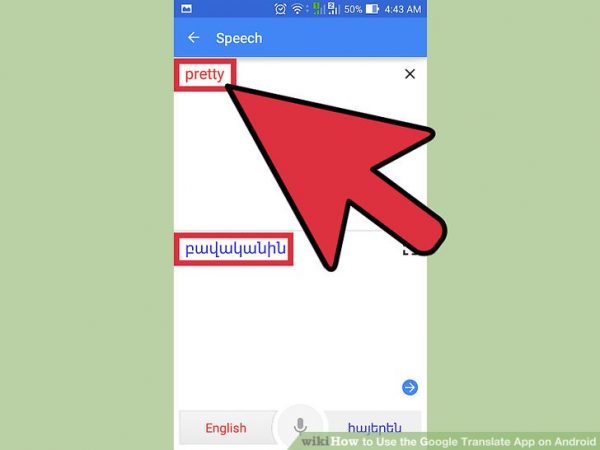
زبان مورد نظر خود را مشخص کنید و بلند صحبت کنید تا گوگل به راحتی صدای شما را بفهمد و جملات را تشخیص دهد. اگر جمله بکار می برید لازم است که شمرده شمرده صحبت کنید.

استفاده از صوت برای ترجمه با مترجم گوگل

بعد که متن را وارد کردید در زیر بخش ورودی متن که صوتی بوده می توانید ترجمه آن را مشاهده کنید.

آموزش استفاده از مترجم گوگل به کمک دست نوشته

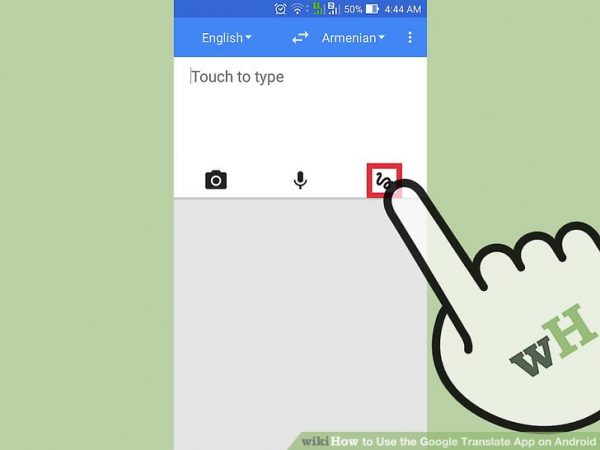
دست نوشته یا دست خط هم امکان دیگری از مترجم گوگل است که به شما کمک می کند راحت ترین حالت برای ورودی متن خود در نظر بگیرید.

برای انجام این کار وارد اپلیکیشن مترجم گوگل شده و روی تب سوم که علامت دست نوشته است و مطابق زیر است کلیک کنید:

استفاده از ورودی دست نوشته در مترجم گوگل

با کلیک بر این گزینه یک صفحه سفید ماننده صفحه نقاشی باز می شود:

استفاده از ورودی دست نوشته در مترجم گوگل

در این جا نیز کافی است زبان های مبدا و مقصد را مشخص کنید و بعد نوشته خود را با قلم گوشی یا با انگشت خود در این بخش بنویسید. بعد ترجمه آن را مشاهده خواهید کرد:

استفاده از ورودی دست نوشته در مترجم گوگل

اگر واژه ای که گوگل انتخاب کرده با واژه مورد نظر شما تفاوت دارد می توانید از لیست پیشنهادی گوگل استفاده کنید و روی کلمه مورد نظر ضربه بزنید تا به عنوان ورودی انتخاب شود. این کلمات در وسط لیست قرار دارد.

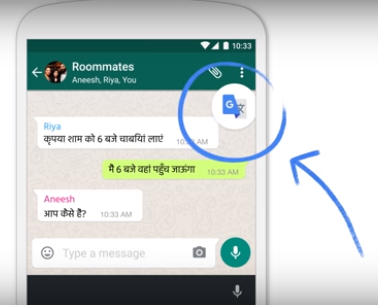
استفاده از مترجم گوگل در اپلیکیشن ها و واتس اپ

از وقتی که من مترجم گوگل را نصب کرده ام، هنگام وارد شدن به برخی اپلیکیشن ها به راحتی دکمه یا آیکون مرتبط با این اپلیکیشن را می بینم.

اگر می خواهید از این مترجم در ابزارهای مختلف مثل واتس اپ استفاده کنید کافی است که روال زیر را دنبال کنید:

ابتدا اپلیکیشن را بعد از دانلود و نصب باز کنید.

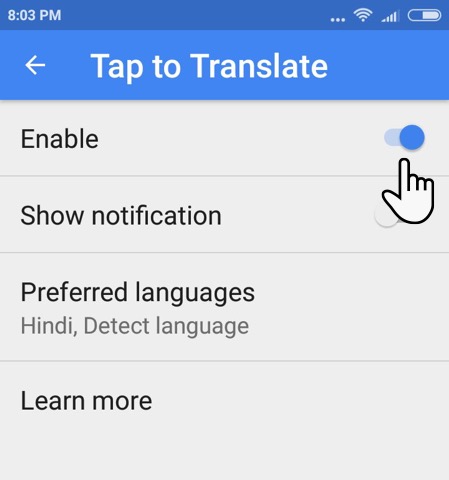
دکمه تنظیمات را پیدا کنید و روی آن کلیک کنید تا تنظیمات برای شما نمایش داده شود.

در این قسمت گزینه ای وجود دارد به نام Enable Tap to Translate. که لازم است آن را فعال کنید. اسلاید مقابل آن را بکشید تا فعال شود:

استفاده از مترجم گوگل در اپلیکیشن ها

بعد از انجام این تنظیمات، هر وقت که وارد یک اپلیکیشن شدید، متن داخل اپلیکیشن را انتخاب کنید تا آیکون گوگل ترنسلیت باز شود:

استفاده از مترجم گوگل در اپلیکیشن ها

با کلیک بر این گزینه می توانید به راحتی متن مورد نظر خود را ترجمه کنید و در اپلیکیشن استفاده کنید.

 استفاده از مترجم گوگل به صورت آفلاین

معمولا با نسل جدید خدمات اینترنت همه جا باید اینترنت در دسترس داشته باشید اما گاهی بخت یار نیست وممکن است با قطعی اینترنت روبرو باشید. در چنین شرایطی که قابل پیش بینی نیز هم هست، بهترین کار این است که از مترجم گوگل به صورت آفلاین استفاده کنید.

در این روش کافی است که زبان مورد نظر خود را دانلود کنید.

در این حالت نیازی نیست که برای ترجمه دسترسی آنلاین داشته باشید.

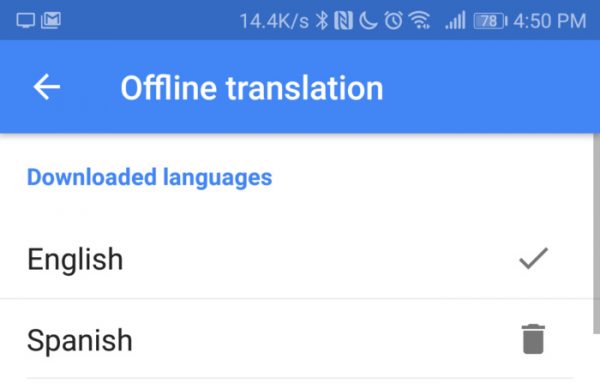
برای این کار، ابتدا وارد اپلیکیشن شوید و در بخش تنظیمات، به دنبال گزینه  Offline translation باشید.

معمولا چند زبان در حال حاضر از حالت آفلاین پشتیبانی می کنند.

استفاده از مترجم گوگل آفلاین


در حالت آفلاین، مدل ورودی صوتی خوب کار نمی کند اما امکان ورودی متن و یا استفاده از دوربین برای ترجمه به خوبی کار می کند و این کاملا تست شده است.

این بود تمام آنچه گوگل به کمک مترجمش در اختیار شما قرار داده تا بتوانید ساده ترین روش ارتباط با افراد غیر هم زبان خود را تجربه کنید.


آموزش دیلیت اکانت یا حذف دائمی اکانت اینستاگرام

غیرفعال کردن موقت اینستاگرام

شبکه اجتماعی اینستاگرام، برای بسیاری از افراد هیجان انگیز بوده و هست و این موجب شده که اغلب در هر خانواده حداقل یک نفر از آن ها عضو این شبکه باشند تا از حال و روز دوستان خود و احتمالا جمع فامیل خود خبر دار باشند. معمولا اعضای این شبکه، به دلایل مختلف به عضویت آن در می آیند.

افرادی به دلیل استفاده از ماهیت صرفا تصویری و هیجان انگیز آن عضو اینستاگرام می شوند تا به صورت کاملا تصویری از امکانات آن نظیر استوری، لایو و غیره استفاده کنند اما برخی دیگر هم از این شبکه به عنوان بخشی از تجارت خود استفاده می کنند.

به هر حال دلیل هایی وجود دارد که طبق یک آمار رسمی، در انتهای سال ۲۰۱۷، گزارش شد که این شبکه ماهانه ۸۰۰ میلیون کاربر فعال دارد. ( منبع ) این آمار در مقابل آمار سال ۲۰۱۶، حدود ۲۰۰ میلیون نفر افزایش یافته بود که نشان از این دارد که این شبکه اجتماعی واقعا موفق عمل کرده است.

با این وجود هستند افرادی که بعد از مدتی از فعالیت در این شبکه تصمیم می گیرند که قید اینستاگرام را بزنند فعالیت خود را روی این شبکه متوقف کنند. تنها چیزی که در این شرایط به ذهن می آید این است که، اکانت را از دسترسی خارج کنند.

برای از دسترس خارج کردن اکانت اینستاگرام دو پیشنهاد داریم که می توانید به تناسب نیاز خود یکی از آن ها را انتخاب کنید

  1. غیرفعال کردن موقت اکانت اینستاگرام
  2. حذف دائمی اکانت اینستاگرام

این دو راهی است که اینستاگرام پیش پای شما می گذارد تا بتوانید از دست اکانت خود خلاص شوید.

غیرفعال کردن موقت اینستاگرام

در این بخش به شما نکاتی در مورد غیرفعال کردن موقت اکانت اینستاگرام تان یاد آور می شوم که قبل از این کار و البته حذف دائمی اینستاگرام لازم است آن را بدانید

غیرفعال کردن موقت اینستاگرام یعنی چی؟

همانطور که از نام این گزینه مشخص است، شما به طور موقت نه به صورت همیشگی، تصمیم میگیرید اکانت خود را از دسترس دیگران خارج کنید. بدین صورت، شما می توانید با خیال راحت، تنها با فشردن یک دکمه این کار را کنید.

مزایای غیرفعال کردن موقت اینستاگرام

مزیت هایی که برای غیرفعال کردن موقتی اینستاگرام برشمرده اند به تناسب شرایط افراد، متفاوت است اما من درا ین باره تجربیات خوبی دارم.

۱- غیرفعال کردن موقت اینستاگرام برای مدیریت پیج

گاهی از اوقات افراد می خواهند صفحات خود را سر و سامان دهند و عکس ها و محتویاتی که روی شبکه خود قرار داده اند را پاک کنند یا آن را مدیریت کنند. بهترین کار در چنین شرایطی برای وقتی که می خواهید کاربران و فالور های تان در جریان لحظه ای پیج قرار نداشته باشند این است که اینستاگرام خود را موقتا غیرفعال کنید.

۲- غیرفعال کردن موقت اینستاگرام و فرصت فکر کردن به هدف کاری خود

معمولا گاهی به این فکر می کنیم که آیا واقعا به یک پیج اینستاگرام نیاز داریم یا نه! در چنین شرایطی اگر بخواهید فورا اکانت خود را دلیت کنید، عاقلانه نیست شاید بعدا پشیمان شوید اما اگر بخواهید آن را موقتا غیرفعال و غیر دسترس قرار دهید، فرصت مناسبی دارید تا فکر کنید و هدف خود را از داشتن صفحه تان مشخص کنید.

۳- بازگشت صفحه بعد از غیرفعال سازی موقت اینستاگرام

یکی از مزیت هایی که غیرفعال سازی موقت اینستاگرام دارد، این است که می توانید دوباره آن را احیا کنید. این موضوع در حذف اکانت اینستاگرام صدق نمی کند.

حذف دائمی اکانت اینستاگرام

معمولا وقتی افراد تصمیم می گیرند که از اینستاگرام خداحافظی کنند یا صفحه کنونی خود را ببندند به طوری که دیگر وارد آن نشوند، اقدام به حذف همیشگی اینستاگرام می کنند.

با این کار،

۱- هیچ کس نمی تواند صفحه ای با نام کاربری شما بسازد! حتی خودتان

۲- امکان بازگرداندن صفحه وجود ندارد.

۳- امنیت نام کاربری تان حفظ می شود و کسی به صورت فیک صفحه شما را مجددا نمی سازد

خب با وجود این نکته ها به شما یاد می دهیم که چگونه اکانت خود را حذف و یا موقتا غیرفعال کنید.

روش غیرفعال کردن موقتی اینستاگرام

برای این کار، فرقی نمی کند که شما از کاربران اندرویدی یا ios ای اینستاگرام باشید چرا که باید با نسخه مرورگر این کار را انجام دهید. برای اینکه کارتان را راحت تر انجام دهید، علاوه بر آدرس دهی من، لینک های مستقیم ورود شما را به صفحات مورد نظر ارائه خواهم کرد.

ابتدا وارد وب سایت اینستاگرام شوید

برای اینکه اکانت خود را غیرفعال کنید، ان هم به طور موقت، نمی توانید از طریق اپلیکیشن موبایلی خود این کار را کنید. پس با یوزر و پسوردی که از این شکبه ایجاد کرده اید، وارد سایت  instagram.com شوید.

بعد از ورود به این صفحه، لازم است که، روی شکلک آدمک مانند   که در صفحه تان وجود دارد، کلیک کنید:

حذف کامل اکانت اینستاگرام

وقتی که روی شکلک آدمک کلیک کنید، به گزینه edit profile در صفحه دسترسی خواهید داشت که لازم است روی آن کلیک کنید. با کلیک بر این گزینه، می توانید چند آپشن و منو در سمت چپ پنجره ببینید. بعد از این، در سمت راست و وسط صفحه امکان ویرایش پروفایل برای تان فراهم است. کافی است کمی به پایین اسکرول کنید تا به  Temporarily disable my account برسید.

غیرفعال کردن موقت اینستاگرام

این لینک آبی رنگ اولین مرحله برای غیرفعال سازی موقتی اینستاگرام شماست. خب روی آن کلیک کنید تا وارد صفحه بعد شوید

غیرفعال کردن موقت اینستاگرام

در این صفحه علت غیرفعال سازی را مشخص می کنید و در نهایت رمز عبور خود را وارد می کنید تا بتوانید به راحتی اکانت را از دسترس خارج کنید. در نهایت وقتی تصمیم تان قطعی شد روی دکمه آبی رنگ  Temporarily Disable Account کلیک کنید تا در کمتر از چند ثانیه اکانت غیرفعال شود.

نکته: اگر پسوردتان را فراموش کرده اید از همین جا می توانید پسورد تان را بدست آورید ( باید روی forget password کلیک کنید ).

آموزش حذف کامل اینستاگرام

اگر می خواهید اکانت خود را حذف کنید طوری که حتی خودتان هم نتوانید نمونه آن را بسازید، کافی است این روش را دنبال کنید.

همچون روش غیرفعال کردن موقت، باید وارد صفحه اینستاگرام خود در مرورگر شوید.

برای راحتی بهتر، روی این لینک کلیک کنید تا وارد صفحه مخصوص حذف اکانت اینستاگرام بشوید.

وقتی که وارد این صفه شوید، صفحه ای مطابق اسکرین شات زیر برایتان باز خواهد شد:

آموزش حذف کامل اینستاگرام 

در اینجا نیز باید دو آپشن را پر کنید.

در ابتدا در بخش Why are you deleting your account? دلیل حذف کردن اکانت خود را انتخاب کنید. این کار راحت است چرا که می توانید به راحتی از منوی کشویی باز شونده استفاده کنید و موردی که به دلیل شما نزدیک تر است را انتخاب کنید.

در نهایت در بخش بعدی پسورد خود را وارد کنید و وقتی که صد در صد اطمینان دارید که صفحه تان باید حذف شود، روی دکمه قرمز رنگ و پایینی که عنوان Permanently delete my account دارد کلیک کنید.

بدین صورت صفحه شما از دسترس خارج می شود و راه بازگشتی به آن نیست.

نکته: این دو شیوه خشن ترین راه حل برای ماندن در اینستاگرام با هویت و هدف کنونی تان است. اما نکته بعدی این است که گاهی شما دوست دارید در اینستاگرام فعال باشید اما پست های تان را کسی نبیند. در چنین حالتی می توانید دو کار کنید

  1. اولین کار این است که، در مورد پست هایتان حالت private را تغییر دهید
  2. دومین کار هم بلوک کردن افرادی است که می خواهید صفحه تان را نبینند.

البته که راه دوم در صورتی که افراد مورد نظر زیاد باشند چندان عاقلانه نیست و همان بهتر که صفحه را غیرفعال کنید.


مخفی کردن فایل مخفی کردن فایل در ویندوز اندروید Ios

مخفی کردن فایل در ویندوز اندروید Ios

موضوع مخفی کردن فایل در پلتفرم های مختلف موضوع مورد بحث تمام دوران دنیای تکنولوژی است چرا که بشر، همیشه چیزی برای پنهان کردن دارد و هیچ چیزی بهتر از ابزارهای تحت کنترل او نظیر رایانه ها و موبایل نیست.

امکان مخفی کردن فایل در تمام پلتفرم ها

خوشبختانه با پیشرفت روز به روز نرم افزاری و سخت افزاری، تمامی پلتفرم هایی که کاربران در حال کار کردن بر روی ان ها هستند، اعم از رایانه های مبتنی بر ویندوز، مک و لینوکس و تمامی پلتفرم های موبایلی نظیر دیوایس های مبتنی بر اندروید و دیوایس های iOS  ای همه دارای این امکان مخفی کردن فایل هستند.

پنهان کردن فایل در هر کدام از این پلتفرم ها روال خاصی دارد که ما در این مقاله به طور کامل به این موضوع می پردازیم.

مخفی کردن فایل در ویندوز اندروید Ios

مخفی کردن فایل در ویندوز

ویندوز دارای امکانی است که به صورت show hidden files شناخته می شود و به کمک آن می توان فایل های مخفی شده را نمایش داد. اما پیش از این که بخواهید از این امکان سیستم ویندوز استفاده کنید لازم است که ابتدا فایل یا فایل هایی را مخفی و پنهان کرده باشید.

برای مخفی سازی فایل در ویندوز، ابتدا به کمک  و  یا .. وارد پنجره ای شوید که فایل مورد نظر شما برای مخفی کردن در آن قرار دارد.

فایل را انتخاب کرده و روی آن راست کلیک کنید و گزینه آخر یعنی Properties را انتخاب کنید

مخفی کردن فایل در ویندوز

با انتخاب این گزینه، یک باکس نمایش داده می شود که در انتهای آن گزینه hiden را مشاهده می کنید.

مخفی کردن فایل در ویندوز

در نهایت این گزینه را تیک دار کنید و گزینه apply و بعد ok  را بزنید تا تغییرات اعمال شود.

همچنین ویندزو دارای نوع دیگری از فایل های پنهان است که به صورت system file شناخته می شود. برای اینکه بخواهید از این مدل استفاده کنید لازم است که مشخص کنید که فایل از نوع system file است. بدین صورت برای آشکار سازی فایل های پنهان شده از نوع system file، باید گزینه ای با عنوان Hide protected operating system files (recommended)” را فعال کنند تا فایل مورد نظر را پیدا کنند. این کار ها از طریق رابط گرافیکی ویندوز قابل انجام نیست و دستورات خاص خود را دارد که از مجال این پست خارج است.

مشاهده فایل های مخفی شده در ویندوز ۸ و ۱۰

بعد از مخفی کردن فایل در ویندوز لازم است که بتوانید روش مشاهده و آشکار سازی فایل در ویندوز به صورت مجدد را بدانید. بدین منظور در پنجره File Explorer، از میان آپشن های موجود، روی گزینه view کلیک کنید و از بخش Show/hide گزینه Hidden items را انتخاب کنید. با انجام این کار، تمام فایل های پنهان شده، با یک شفافیت خاص که می توان آن ها را از فایل های معمولی و آشکار تشخیص داد

مخفی کردن فایل در ویندوز

آشکار کردن فایل مخفی در ویندوز ۷

در ویندوز ۷ کافی است پنجره ای را باز کنید و از بالای پنجره دکمه Organize را انتخاب کنید. با انتخاب این آپشن در میان زیر منو ها، گزینه ای به نام Folder and search options نمایش داده می شود که در وسط لیست قرار دارد. روی این گزینه کلیک کنید :

مخفی کردن فایل در ویندوز

با زدن این گزینه، پنجره ای باز می شود که معمولا دارای ۳ تب است. تب شماره ۲ که View نام دارد، را کلیک کنید . در این تب گزینه ای به نام Show hidden files, folders, and drives وجود دارد که باید آن را انتخاب کنید.

مخفی کردن فایل در ویندوز

بعد از این apply  و ok را بزنید تا فایل های پنهان شده را در محلی که آن ها را پنهان کرده اید با یک شفافیت خاص و قابل تشخیص از فایل های عادی مشاهده کنید.

مخفی کردن فایل و فولدر در لینوکس

برای مخفی کردن فایل در لینوکس تنها نیاز به تغییر نام فایل دارید و برای این کار باید یک قانون رعایت کنید. بیایید موضوع پنهان کردن فایل در لینوکس را با ذکر یک مثال دنبال کنیم:

تصور کنید که می خواهید فایلی با نام  را در لینوکس مخفی کنید. برای این کار کافی است که فایل را rename کنید و یک نقطه یا اصطلاحا یک پریود در ابتدای نام فایل قرار دهید و بعد تغییرات را ذخیره کنید. بدین صورت موفق به پنهان کردن فایل در لینوکس می شوید.

مخفی کردن فایل و فولدر در لینوکس

آشکار کردن فایل مخفی شده در لینوکس

بعد از مخفی سازی، لازم است که از  یک فایل منجر یا برنامه مدیریت فایل استفاده کنید. در برنامه مدیریت فایل گزینه ای به نام “Show hidden” وجود دارد که به شما کمک می کند تمام فایل های مخفی را نمایش دهید.

Nautilus file manager یکی از این فایل منجر هاست که اگر آن را نصب کنید، و بعد به منوی view بروید، می توانید آپشن Show Hidden Files را در آن مشاهده و بعد آن را انتخاب کنید تا فایل های پنهان نمایش داده شوند.

به جای استفاده از این مسیر می توانید کلید ترکیبی Ctrl+h را هم فشار دهید.

آشکار کردن فایل مخفی شده در لینوکس

با انجام این کار، فایل با وجود یک نقطه در کنار نام آن، نمایش داده خواهد شد. در لینوکس شما تغییر ظاهر در شفافیت رنگ آیکون مثل ویندوز مشاهده نمی کنید.

آشکار کردن فایل مخفی شده در لینوکس

شما می توانید فایل های پنهان شده را در Open یا Save dialog مشاهده کنید. در ابونتو، و هر توزیع مبتنی بر GNOME، کافی است بر روی لیست ها راست کلیک کنید و گزینه Show Hidden File را انتخاب کنید تا فایل های پنهان شده نمایش داده شوند.


آشکار کردن فایل مخفی شده در لینوکس

مخفی کردن فایل در Mac OS X

در سیستم عامل مک، عملیات مخفی کردن فایل در سیستم عامل مک، و نمایش آن کمی دشوار تر از لینوکس و ویندوز است.

در این سیستم عامل، مثل لینوکس باید یک کاراکتر نقطه  “. ” یا پریود در ابتدای نام فایل قرار دهید. با انجام این کار، پیام these named are reserved for the system را دریافت میکنید که به معنی این است که سیستم این تغییر را پذیرفته است.

اما برای نمایش مجدد فایل شما به رابط گرافیکی دسترسی ندارید.

برای اینکه پنهان کردن فایل در مک موفق آمیز باشد ابتدا لازم است که از دستورات chflags استفاده کنید تا این خصیصه را به آن معرفی کنید. برای این کار کلید ترکیبی Command + Space استفاده کنید و با نوشتن Terminal در بخش جستجو، وارد ترمینال شده و قطعه کد زیر را بنویسید:

chflags hidden

بعد از نوشتن این کد هرگز اینتر را نزنید

باید مطمئن باشید که بعد از hidden یک اسپیس گذاشته اید

مخفی کردن فایل در Mac OS X

بعد فایل و یا فولدری که می خواهید آن را مخفی کنید را پیدا کرده و آن را به صورت درگ کردن به داخل ترمینال بکشید. با این کار مسیر فایل در ترمینال نوشته می شود.

با این کار، اینتر را بزنید تا تغییرات اعمال شود

مخفی کردن فایل در Mac OS X

حالا با کمک دستورات، مطابق بالا، برای اشکار کردن فایل chflags nohidden ای ایجاد کنید

مشاهده فایل مخفی در mac os x

Mac OS X  دارای یک شورت کات رمز آلود برای مشاهده فایل ها و فولدرهایی است که برای هر برنامه Open یا Save dialog مورد استفاده قرار می گیرد. کافیست دکمه های ommand + Shift + Period را بزنید. این شورت کات صرفا در Open  یا Save dialogs  کاربرد دارد.

به هر حال این روش راحت ترین حالت برای دسترسی به فولدر ها در زمان احتیاج به آن ها است.

مخفی کردن فایل در Mac OS X

یابنده دارای رابط گرافیکی برای مشاهده فایل های پنهان شده در مک نیست و لازم است که از دستورات کامند در این رابطه استفاده کنید

برای این کار ترمینال را باز کنید.

دستور زیر را می توانید در Mac OS X 10.9 Mavericks دنبال کنید.


defaults write com.apple.finder AppleShowAllFiles TRUE

killall Finder

در ورژن های قدیمی تر از Mavericks در مک، ( ۱۰٫۸ Mountain Lion. 10.7 Lion, and 10.6 Snow Leopard ) از همین دستور استفاده کنید اما یک تغییر باید ایجاد کنید. این تغییر این است که به جای com.apple.finder عبارت com.apple.Finder را قرار دهید.


مخفی کردن فایل در Mac OS X

بدین صورت یابنده، یا همان Finder فایل های مخفی در مک  را نمایش خواهد داد.

در این جا نیز شبیه به ویندوز، فایل هایی که پنهان بوده اند یک شفافیت خاص دارند تا بتوانید فایل های پنهان از فایل های غیرپنهان را به درستی تشخیص دهید.

مخفی کردن فایل در Mac OS X

برای اینکه فایل ها را دوباره پنهان کنید، دستور زیر را در ترمینال اجرا کنید.

defaults write com.apple.finder AppleShowAllFiles FALSE

killall Finder

باز هم توجه کنید که در ورژن های قدیمی تر لازم است که عبارت com.apple.Finder را بکار ببرید.

مخفی کردن فایل در Mac OS X


مخفی کردن فایل در اندروید

در اندروید سیستم داخلی برای مخفی کردن و نمایش فایل های پنهان وجود ندارد. بهترین کار این است که از یک فایل منجر یا نرم افزار مدیریت فایل مناسب برای این کار روی پلتفرم اندرویدی خود استفاده کنید. اگر صرفا می خواهید عکس و ویدیو ها را در پلتفرم های مختلف اندرویدی پنهان کنید، می توانید مطلبی با عنوان آموزش مخفی کردن تصاویر در گوشی های اندرویدی را بخوانید. در این مطلب انواع گوشی های پرچم دار و روش مخفی کردن عکس در اندروید را معرفی کرده ایم و آموزش داده ایم.

دقت داشته باشید که هر نوع فایل منجری، قادر به پنهان سازی و یا نمایش فایل های پنهان نیست. در مارکت های مختلف نظیر گوگل پلی می توان انواع این فایل منجر ها را تست کنید. اما برای این آموزش من از فایل منجر  ES File Explorer برای مخفی کردن فایل در اندروید استفاده کرده ام.

نکته: اگر این فایل منجر بر روی سیستم اندرویدی شما کار نمی کند، ASTRO File Manager  نیز می تواند گزینه خوبی باشد.

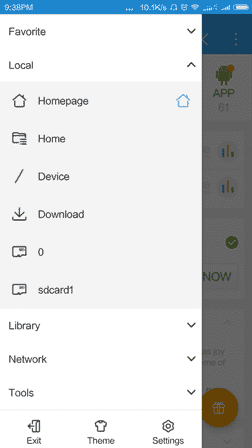
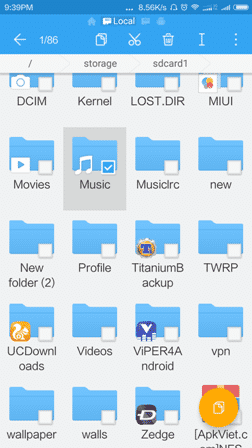
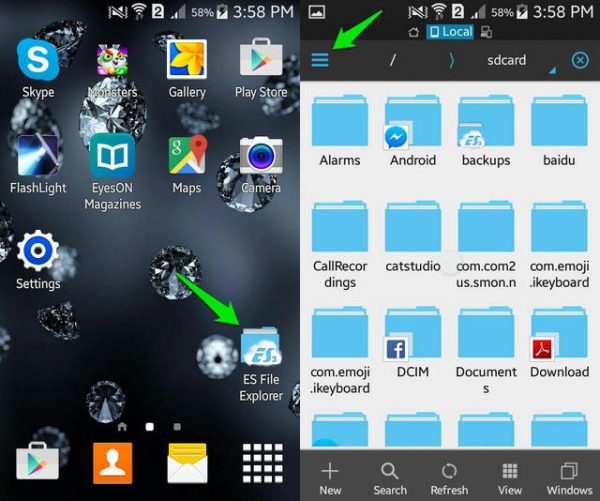
برای شروع پنهان کردن فایل در اندروید کافی است این نرم افزار را دانلود و نصب کنید و بعد از اجرای آن به مسیر Menu -> Local -> storage بروید و فولدری که می خواهید محتویات آن را پنهان کنید را پیدا کنید. 

مخفی کردن فایل اندروید

در ادامه فولدر یا فایل هایی را که می خواهید آن ها را پنهان کنید انتخاب کنید :

مخفی کردن فایل اندروید

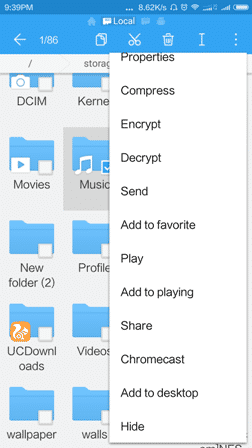
با انجام این کار، روی گزینه سه نقطه ای که ارائه دهنده اپشن های تنظیماتی است و در سمت راست و بالا قرار دارد، کلیک کنید و گزینه hide را انتخاب کنید. این کار کمک می کند که بتوانید به راحتی فایل و فولدرها را مخفی کنید. 

مخفی کردن فولدر در اندروید

مشاهده فایل های مخفی در اندروید

برای مشاهده فایل های مخفی شده در اندروید، در رابط کاربری ساده آن، از سمت چپ و بالا، گزینه سه خط افقی را مطابق ان چه در عکس می بینید لمس کنید تا آپشن ها نمایش داده شود:

مخفی کردن فایل اندروید

با زدن این گزینه، به دنبال آپشن Settings باشید که معمولا در سمت راست قرار دارد. ( اولین گزینه در سمت راست با توجه به اسکرین شات زیر )

در بخش تنظیمات، روی منوی Display settings کلیک کنید

Display settings برای مخفی کردن فایل اندروید

در این قسمت می توانید گزینه Show hidden files را تیک بزنید تا فایل های مخفی نمایش داده شوند.

مخفی کردن فایل در ios

معمولا در پلتفرم ios شما می توانید فایل هایی نظیر عکس و ویدیو را پنهان کنید. البته بسیاری از افراد به دنبال قابلیت هایی مثل مخفی کردن نوتیفی در ios هستند که برای این منظور، راهنمای پنهان کردن محتویات نوتیفی در آیفون و آیپد بسیار مفید است.

اگر از ios 10 استفاده می کنید، با پنهان سازی فایل هایی نظیر عکس و فیلم، از تمام بخش ها به غیر از all photo تصاویر را پنهان می کنید که البته این به تنهایی یعنی امنیت ۱۰۰ درصد موجود نیست اما اگر از ios 11 استفاده کنید، با پنهان و مخفی کردن فایل در ios 11 به خوبی عکس و فیلم ها از داخل بخش all photo نیز پنهان می شود و این یعنی امنیت حاصل شده است.

در ادامه روش مخفی کردن عکس ها و فیلم ها در ios به صورت امن به شما یاد می دهیم.

ابتدا در آیفون خود اپلیکیشن Photos app را باز کنید.

بعد عکس هایی را که می خواهید پنهان کنید را انتخاب کنید

و در نهایت از تب هایی که در پایین صفحه مشاهده می کنید گزینه اشتراک گذاری را انتخاب کنید:

مخفی کردن فایل ios

بعد از این کار، گزینه hide را انتخاب کنید و تنظیمات را نهایی کنید:

مخفی کردن فایل ios

با انجام این کار، گزینه Hide Photo را یک بار دیگر فشار دهید تا عکس در فولدر hidden ذخیره شود:

Hide Photo و مخفی کردن فایل ios

وقتی که بخواهید عکس های پنهان شده را مشاهده کنید کافی است که در برنامه عکس ها به دنبال فولدر hidden باشید و روی آن ضربه بزنید تا بتوانید عکس ها را مشاهده کنید.

مخفی کردن فایل ios

اپلیکیشن مخفی کردن آلبوم در ios

یک روش دیگر برای اینکه بتوانید آلبوم های خود را مخفی کنید این است که ظاهر آلبوم را به صورت یک اپلیکیشن ماشین حساب درآورید. اپلیکیشنی وجود دارد به نام Secret Calculator Pro  که ظاهر آلبوم شما را به ماشین حساب تبدیل می کند به طوری که با باز کردن آلبوم، فرد تصور می کند که فقط ماشین حساب را باز کرده است در حالی که این ظاهر قضیه است. 

با وجود این برنامه، به کمک یک لمس می توان صفحه را کنار زد و آلبوم را مشاهده کرد:

Secret Calculator Pro

قیمت این اپلیکیشن حدودا ۲ دلار است.


منبع : https://www.gizdev.com

منبع: http://www.ubergizmo.com

منبع: https://www.howtogeek.com

منبع: https://www.iphonelife.com/

روش حذف دائمی حساب کاربری فیس بوک (همراه با تصویر)

دلیت کردن اکانت فیس بوک

از زمانی که زمزمه های به بیرون درز کردن اطلاعات کاربران فیس بوک، به گوش رسید بسیاری از کاربران در باره ماندن خود در این شبکه اجتماعی پر طرفدار، تردید کرده اند. البته شمار افرادی که از این شبکه به بیرون رفته اند چندان که باید رقم ۲ میلیارد نفری اعضای آن را تکان نداده اما، برای سردم داران این شبکه همین مقدار بد نامی هم بد تمام شده است.

به هر حال شاید شما هم بخواهید از فیس بوک خارج شوید. لازم است که پیش از انجام این کار، به شما در مورد دو روش مرسوم در خارج شدن و حذف کردن فیس بوک را یاد آوری کنم

۲ روش برای حذف کردن فیس بوک

معمولا همیشه دو حالت برای خارج شدن در فیس بوک وجود داشته است. این دو با استراتژی های خاص ارائه شده اند و لازم است که شما نیز از تفاوت آن مطلع باشید تا غافلگیر نشوید.

این دو روش به صورت زیر هستند:

  1. حذف موقت اکانت فیس بوک ( غیرفعال سازی موقت )
  2. حذف دائمی اکانت فیس بوک

حذف موقت اکانت فیس بوک یعنی چه

با حذف موقت اکانت فیس بوک، دو تغییر رخ می دهد:

عکس و نام شما از فیس بوک حذف می شود

اما اطلاعات شما و چیزهایی که به اشتراک گذاشته اید کماکان برای کاربران نمایش داده خواهد شد.

در غیرفعال سازی موقت، شما هر وقت که بخواهید می توانید برگردید و اکانت خود را فعال کنید.

حذف دائمی اکانت فیس بوک یعنی چه ؟

فیس بوک در این مدل از حذف اکانت فیس بوک اعلام داشته که، به محض انجام این کار، فقط ۲ هفته یعنی ۱۴ روز فرصت خواهید داشت که به اکانت خود برگردید و درخواست خود را منقضی کنید در غیر اینصورت، وضعیت کمی پیچیده تر می شود.

دقت کنید که برای هر دو مورد بیاد داشتن پسورد الزامی است.

آموزش غیرفعال کردن اکانت فیس بوک در اپلیکیشن موبایل

همانطور که می دانید، شما از دو طریق موبایل و پی سی، اجازه دسترسی به فیس بوک را دارید. بدین صورت می توانید از هر دو طریق نسبت به غیرفعال سازی و حذف حساب فیس بوک خود اقدام کنید.

اما در این روش با اپلیکیشن موبایلی فیس بوک کار داریم.

برای شروع وارد اپلیکیشن فیس بوک شوید:

حذف اکانت فیس بوک با موبایل

برای وارد شدن نیاز به ایمیل و رمز ورود دارید.

بعد از وارد شدن به اپلیکیشن فیس بوک باید روی علامت ☰ ضربه بزنید. 

این علامت برای کاربران آیفون در سمت راست و پایین قرار گرفته و برای اندرویدی ها در سمت راست و بالا تعبیه شده است.

حذف اکانت فیس بوک با موبایل

با ورود به این بخش، کاربران آیفون با یک لیست مواجه می شوند که Settings را باید انتخاب کنند ( کاربران اندرویدی این بخش را ندارند )

حذف اکانت فیس بوک با آِیفون

در ادامه لازم است که Account Settings را انتخاب کنید. 

Account Settings در حقیقت یکی از منوهایی است که برای کاربرات آیفون نمایش داده می شود اما اندرویدی ها از مرحله قبل مستقیما به این بخش منتقل می شوند.

حذف اکانت فیس بوک با آِیفون

بعد از ورود به این بخش، یک سری زیر منو نمایش داده می شود. گزینه General که معمولا در نزدیکی بالای صفحه قرار دارد را پیدا کنید و تپ کنید:

General برای حذف اکانت فیس بوک

در این صفحه، باید به دنبال گزینه Manage Account باشید. 

این گزینه معمولا در انتهای صفحه ای که باز شده قرار دارد. آن را انتخاب کنید و روی ان تپ کنید:

Manage Account برای حذف اکانت فیس بوک در موبایل

در صفحه ای که باز می شود، در صفحه تنظیمات Account، یک گزینه وجود دارد به نام Deactivate که باید آن را لمس کنید:

Deactivate یا حذف حساب کاربری فیس بوک

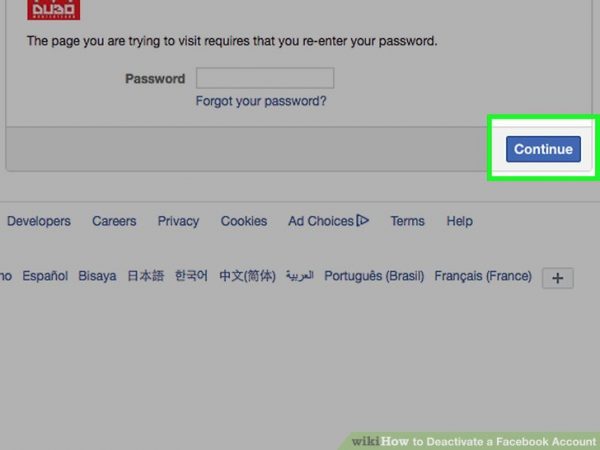
با انجام این کار وارد اولین مرحله برای حذف اکانت فیس بوک خود می شوید که در واقع غیرفعال سازی نام دارد. روی این لینک که کلیک کردید، وارد بخشی می شوید که باید در آن پسورد خود را وارد کنید و بعد Continue را بزنید تا عملیات ادامه یابد.

حذف اکانت فیس بوک

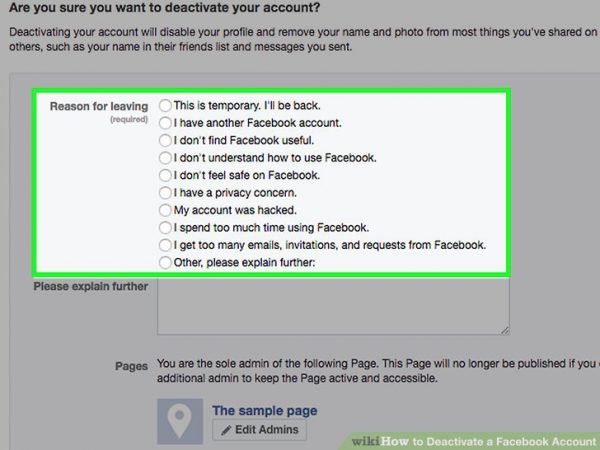
بعد از زدن Continue وارد صفحه ای می شوید که فیس بوک از شما علت حذف اکانت فیس بوکی تان را می خواهد. یکی از آیتم ها را که به علت ترک فیس بوک توسط شما نزدیک تر است را انتخاب کنید :

علت حذف اکانت فیس بوک

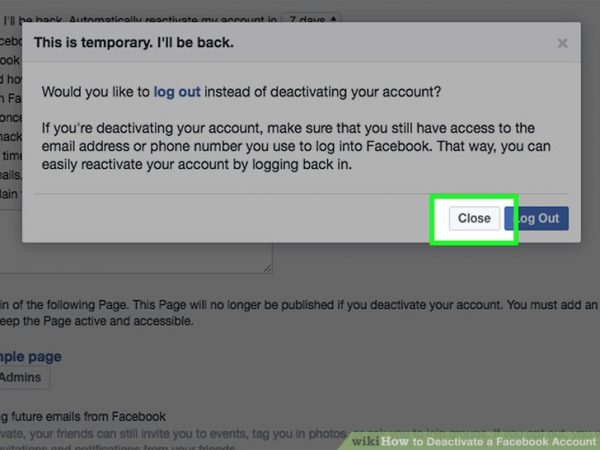
و بعد از این کار، Close را بزنید:

حذف حساب کاربری فیس بوک

زمانی لازم می شود Close را بزنید که با انتخاب برخی از علت های حذف حساب فیس بوک، یک سری اطلاعات از فیس بوک بگیرید. در این شرایط یک صفحه پاپ آپ باز می شود و چیزهایی در صفحه مطالعه می کنید که با Close کردن به راحتی از شر این صفحه نیز خلاص می شوید. 

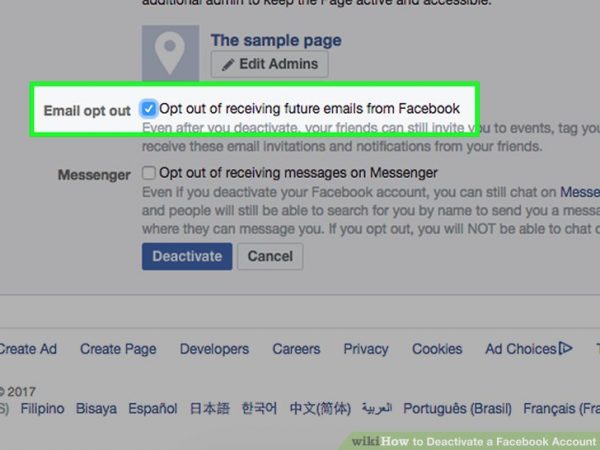
بعد از انجام این کار، ۲ گزینه قابل تنظیم برای شما وجود دارد که به صورت زیر هستند:

حذف اکانت فیس بوک

اینجا دو گزینه وجود دارد:

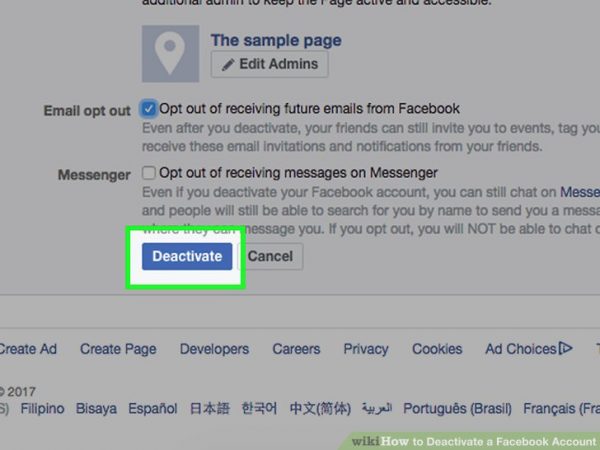
 Opt out of receiving future emails from Facebook

اگر این گزینه را تیک دار کنید، کماکان حتی بعد از غیرفعال کردن اکانت فیس بوک، می توانید به راحتی شاهد اقداماتی از سوی دوستان تان روی برخی پست های تان باشید. مثلا آن ها می توانند شما را تگ کنند یا به رویدادی دعوت کنند و ایمیل هایی را از فیس بوک دریافت کنید.

Keep me signed into Messenger

اما گزینه دوم یعنی Keep me signed into Messenger به شما اجازه می دهد بعد از این که اکانت خود را حذف کردید کماکان در مسنجر فیس بوک باقی بمانید و بتوانید با دوستان خود چت کنید.

بعد از انجام این کار در انتهای صفحه گزینه دی اکتیو کردن فیس بوک وجود دارد که می توانید آن را انتخاب کنید:

دی اکتیو کردن فیس بوک

با انجام این کار، لازم است که یک بار دیگر پسورد خود را وارد کنید و بعد ازمدت کوتاهی اگر دوباره به فیس بوک برگردید می توانید دی اکتیو بودن را از بین ببرید و در خواست خود را منقضی کنید.

وقتی که با مدل دی اکتیو کردن موقت فیس بوک از این شبکه خداحافظی کردید، هر وقت خواستید می توانید برگردید و اکانت خود را فعال کنید.

دی اکتیو کردن اکانت فیس بوک در مک و ویندوز

همان طور که می دانید از طریق مرورگر هم می توان به فیس بوک دسترسی داشت و تمام امکانات آن را در اختیار داشت. ( بر خلاف اینستاگرام ) اما برای حذف و دی اکتیو کردن فیس بوک می توانید با مرورگر این کار را انجام دهید.

غیرفعال کردن فیس بوک در ویندوز و مک

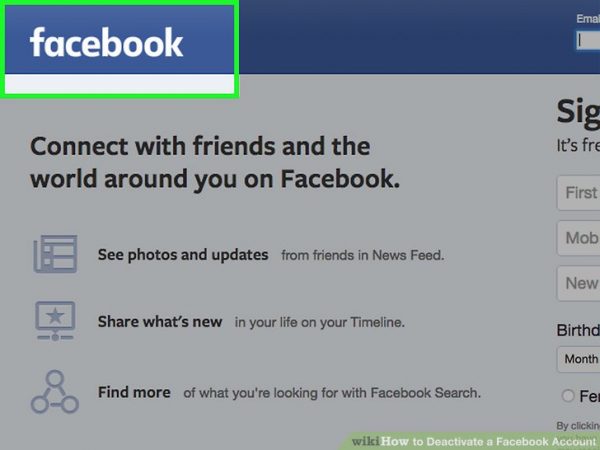
برای شروع وارد اکانت فیس بوک خود شوید. برای این کار مستقیما روی لینک https://www.facebook.com کلیک کنید. برای ورود نیاز به ایمیل یا شماره موبایل به همراه پسورد خود دارید:

غیرفعال کردن فیس بوک در ویندوز و مک

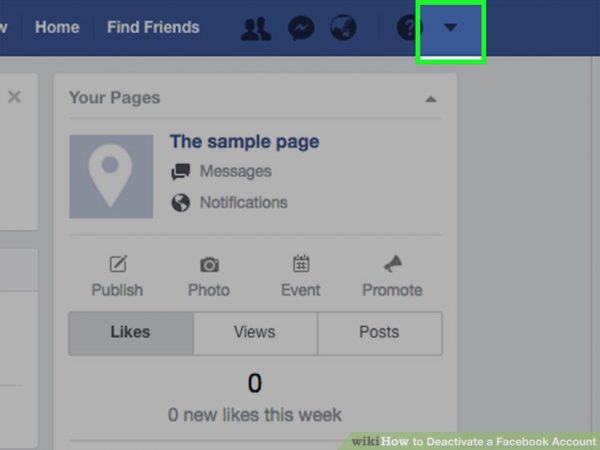
بعد از وارد شدن، به سمت راست صفحه و در بالا نگاه کنید تا علامت ▼ را مشاهده کنید. این علامت در کنار علامت ؟ وجود دارد که مبین کمک رسان فیس بوک است.

 غیرفعال کردن فیس بوک در ویندوز و مک

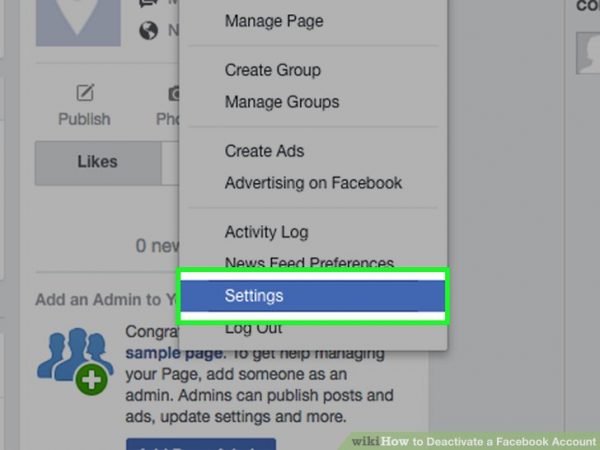
با کلیک بر این مثلث یک سری آپشن ها نمایش داده می شود که Settings نیز در انتهای آن قرار دارد. این گزینه را کلیک کنید:

Settings برای حذف فیس بوک

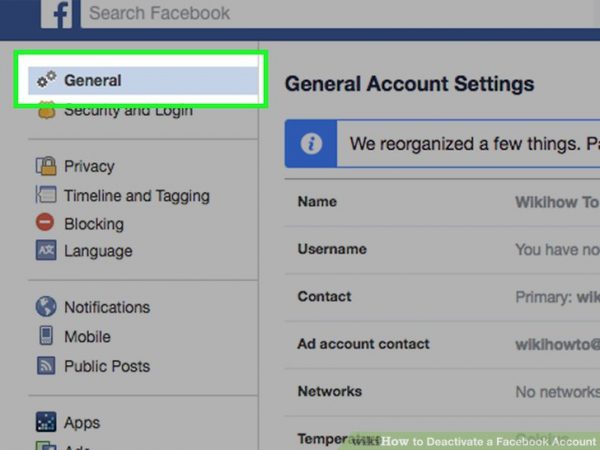
با ورود به بخش تنظیمات، صفحه ای باز می شود که در سمت چپ آن یک سری آپشن های قابل تنظیم را مشاهده می کنید. از میان آن ها General را پیدا و کلیک کنید:

General و حذف فیس بوک

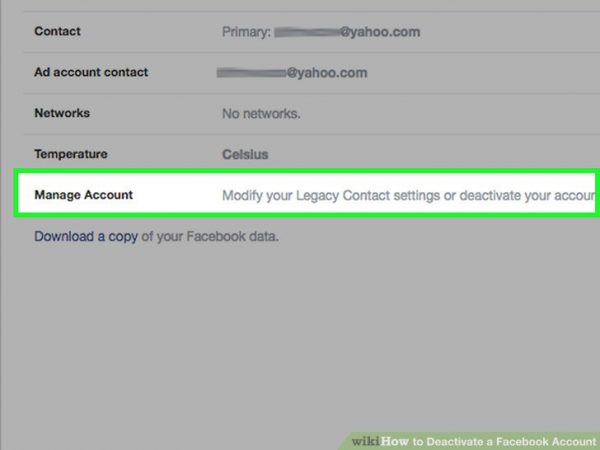
با ورود به بخش تنظیمات عمومی، چند آپشن نمایش داده می شود که معمولا Manage Account در انتهای آن قرار دارد. روی این گزینه کلیک کنید:

Manage Account و حذف حساب فیس بوک

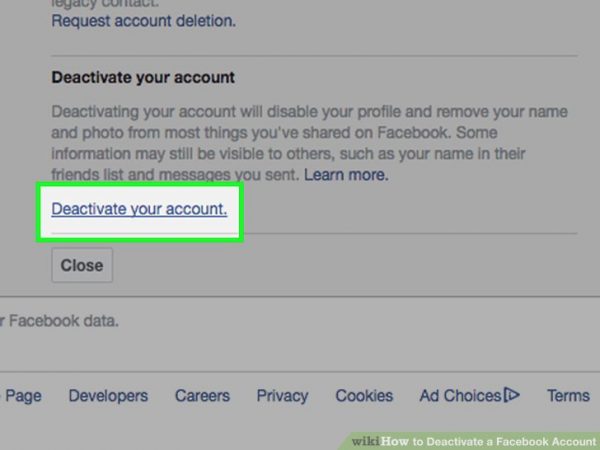
در صفحه ای که نمایش داده می شود، لینکی وجود دارد با نام Deactivate your account که باید برای غیرفعال سازی اکانت خود روی آن کلیک کنید.

Deactivate your account

در ادامه لازم است که باز پسورد خود را  وارد کنید تا فیس بوک از وجود حقیقی شما مطمئن شود:

حذف فیس بوک

بعد از وارد کردن پسورد باید Continue را بزنید تا عملیات ادامه پیدا کند:

Continue و ادامه روند حذف فیس بوک در کامپیوتر

در ادامه فیس بوک از شما علت ترک صفحه فیس بوک را خواهد پرسید و شما حداقل یک گزینه را می بایست انتخاب کنید:

علت حذف فیس بوک

اگر به دلیل انتخاب برخی از این آپشن ها یک منوی پاپ آپ باز شود، کافی است Close را بزنید:

Close

در مرحله بعدی، قبل از انتهای غیرفعال سازی فیس بوک از شما خواسته می شود که اخرین امکانات مورد نیازتان را انتخاب کنید:

امکانات فیس بوک بعد از حذف اکانت

در باره این بخش در بالا توضیح داده شده ( در قسمت حذف فیس بوک در موبایل ).

در نهایت روی دکمه آبی رنگ دی اکتیو کلیک کنید تا اکانت شما غیرفعال شود.

Deactivate Now

بعد از این که روی این گزینه کلیک کردید، دوباره از شما سوال پرسیده می شود و باید Deactivate Now را بزنید. 

با انجام این کار، اطلاعاتی که اشتراک گذاشته اید کماکان نمایش داده می شود و می توانید به راحتی با بازگشت به فیس بوک، دوباره اکانت خود را احیا کنید

اما اگر مطمئن هستید که می خواهید قید فیس بوک را کلا بزنید و اکانت خود را کامل حذف کنید روش زیر را دنبال کنید

حذف کامل اکانت فیس بوک

اگر قصد حذف اکانت فیس بوک خود دارید، وارد اکانت فیس بوک خود شوید و به صفحه حذف فیس بوک بروید. برای این کار روی لینک  https://www.facebook.com/help/delete_account کلیک کنید.

حذف کامل اکانت فیس بوک

اگر از قبل وارد فیس بوک نشده بودید، لازم است که ایمیل یا شماره موبایل و رمز ورود خود را وارد کنید و اینتر را بزنید تا مسقیما وارد صفحه حذف اکانت فیس بوک شوید:

با ورود به این صفحه دکمه Delete My Account مقابل تان قرار دارد. اگر اطمینان از حذف فیس بوک به طور کامل دارید روی این دکمه کلیک کنید:

Delete My Account برای حذف فیس بوک

در ادامه فیس بوک از شما رمز عبورتان را درخواست می کند:

وارد کردن رمز عبور برای حذف فیس بوک

در ادامه لازم است علاوه بر نوشتن پسورد، کلمه امنیتی را هم وارد کنید:

حذف فیس بوک به طور کامل

و در نهایت روی دکمه ok کلیک کنید:

دلیت کردن فیس بوک

با انجام این کار یک پیام هشدار ۱۴ روزه ارسال می شود. بدین معنی که اگر تا ۱۴ روز قصد تان از حذف فیس بوک برگشت و خواستید عملیات دیلیت فیس بوک خود را منقضی کنید، می توانید تنها طی ۱۴ روز وارد فیس بوک شوید و این درخواست را رد کنید و مثل همیشه به کار خود در فیس بوک ادامه دهید اما اگر تا ۱۴ روز به فیس بوک باز نگشتید، اکانت شما و اطلاعات شما روی فیس بوک برای همیشه از بین خواهد رفت.

منبع: https://www.wikihow.com

منبع عکس: fossbytes.com


چطور Snooze را برای جیمیل فعال کنیم؟

ایمیل های Snoozed شده

واقعا داشتن یک اینباکس خالی سعادتی است که نصیب کسی این روزها نمی شود مگر اینکه یک آدرس ایمیل داشته باشید که به دست بازاریاب ها نیفتاده باشد. در عین حال، گاهی ایمیلی برای ما ارسال می شود که نمی توانیم سریعا به آن پاسخ بدهیم. به همین خاطر دکمه  Snooze اینجا به کارمان می آید.

گویا آی تی: نسخه جدید جیمیل که یک نسخه تر و تمیز و خوب از جیمیل گوگل است، هفته پیش ارائه شد. هر چند بسیاری از مردم با پیدا کردن مخاطبین در جیمیل مشکل داشتند و ما این مشکل را حل کردیم، اما این نسخه امکانات خوبی دارد. برای مثال گوگل در این نسخه سعی کرده، امکاناتی که نیاز به افزونه داشته اند را دقیقا در خود این سیستم تعبیه کند. مثلا لازم نیست دیگر افزونه ای نصب کنید تا ایمیل ها را با قابلیت Snooze فعال کنید. کافی است این کار را با دکمه تعبیه شده Snooze در خود جیمیل انجام دهید. نبودن افزونه ها به نفع خود مرورگر گوگل کروم است چرا که سرعت آن را افزایش می دهد.

خب چطور Snooze را فعال کنیم؟

برای اینکه این قابلیت را فعال کنیم نیاز داریم که ابتدا جیمیل جدید را فعال کنیم.

فعال کردن جیمیل جدید

خب اولین کاری که باید کنیم این است که از طریق مرورگر وارد ایمیل خود شویم. وقتی که وارد اکانت جیمیل شدید، از سمت راست و بالا، آپشن تنظیمات را فشار دهید تا منویی مثل عکس زیر ببینید و بعد Try the new Gmail را بزنید.

Try the new Gmail

بعد از این کار، چند ثانیه تا یک دقیقه صبر کنید تا جیمیل جدید لود شود. جیمیل جدید مثل زیر نمایش داده می شود:

Try the new Gmail

پیدا کردن و کار کردن با دکمه Snooze در جیمیل

وقتی که شما ماوس خود را روی یکی از ایمیل ها در اینباکس قرار می دهید یک سری آیکون ها را تماشا می کنید.

 Snooze

این آیکون ها در سمت راست جمع می شوند اما در سمت راست این آیکون ها، علامت و آیکون ساعت مشاهده می کنید که این دقیقا همان دکمه  Snooze است.

زمانی  که روی این آیکون کلیک می کنید، یک منو پاپ آپ بالا می آید و می توانید به راحتی آپشن هایی را در این باره مشاهده کنید. خب می توانید با هر کدام از زیر منو ها کار کنید یا اینکه Pick Date & Time را بزنید.

Pick Date & Time

خب زمان مورد نظر خود را که مشخص کردید، ایمیل مورد نظر از صفحه اینباکس حذف می شود و زمانی که خودتان تعیین کرده اید آن را نمایش می دهد.

جستجوی ایمیل های Snooze شده

شاید بعد از این که این قابلیت را برای ایمیل هایی فعال کردید فراموش کنید که چه تایمی برای رو اوری آن ها تعیین کرده اید. یا اینکه شاید بخواهید زودتر از موعد تعیین شده به آن ها دسترسی پیدا کنید. خب برای حل این مشکل، اینباکس کاری برای تان نمی تواند بکند چرا که ایمیل مورد نظر از این قسمت حذف می شود.

اما اگر به سایت بار سمت چپ نگاه کنید آپشن Snoozed را مشاهده می کنید.

در این جا می توانید لیستی از ایمیل هایی را که Snooze کرده اید را مشاهده کنید و تغییرات لازم را اعمال کنید.

ایمیل های Snoozed شده

بدین صورت می توانید به تمام آن چه که می خواهید در این بخش دسترسی داشته باشید.

به طور کلی این نسخه از جیمیل امکانات فوق العاده ای دارد که با نسخه اولیه آن واقعا فرق دارد.

نظرات و تجربیات کاربری خودتان با این نسخه از جیمیل را برای ما بنویسید و این مطلب را روی شبکه های اجتماعی نشر دهید.

منبع

Ejecting USB در ویندوز من مشکل دارد چکار کنم؟

Ejecting USB یا در واقع جدا کردن فلش مموری یو اس بی، از طریق ویندوز کاری است که اگر ناشیانه انجام گیرد می تواند تا سر حد پاک شدن دیتاها و حتی سوختن یو اس بی پیش برود! 

گویا آی تی: معمولا در این باره با دقت کامل سعی می کنیم که یو اس بی را خارج کنیم. برای اینکه این کار به درستی انجام گیرد نباید هیچ کدام از فایل های موجود در یو اس بی، در حال استفاده باشد. دسترسی ها را به یو اس بی قطع کنید و اقدام به اجکت کردن کنید.

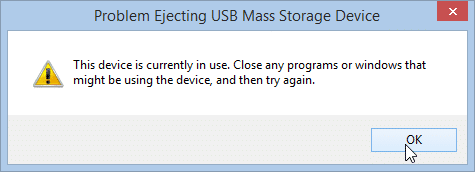
اما خب در این باره باز هم گاهی به مشکل برخورد می کنیم. مثلا با وجود اینکه هیچ کدام از دیتاهای موجود روی یو اس بی، در حال دسترسی نیست، باز هم هنگام اجکت کردن اروری مشاهده می کنیم که در یک باکس جدید عنوان به صورت

Problem Ejecting USB Mass Storage Device  است و محتویات شامل مطالبی می شود که:

this device is currently in use

یا اینکه نوشته شده

Problem Ejecting USB Mass Storage Device

به هر حال این پیام در حالی مشاهده می شود که کلا وضعیت به صورت های زیر باشد:

۱- اگر فایلی از داخل یو اس بی، در حال استفاده باشد. مثلا در حال گوش دادن به آهنگی هستید که از داخل یو اس بی آن را پلی کرده اید. یا اینکه یک سند ورد از داخل این فلش باز است.

۲- ویندوز نمی توند Generic volume را متوقف کند. خب این هم به نوعی نشان از استفاده از فلش توسط ویندوز دارد. بهتر است که هر اپلیکیشن یا پنجره ای که به این فلش اختصاص دارد را ببندید.

۳- مشکل به طور کاملا ناشناخته به Generic volume ربط پیدا می کند. خب برای حل این مشکل کمی صبر کنید و بعدا دوباره تلاش کنید تا یو اس بی را خارج کنید.

Problem Ejecting USB Mass Storage Device

این ارورها به طور کلی یعنی اینکه شما در حال استفاده کردن از فلش هستید و برای اینکه بتوانید سلامت فلش و محتویات آن را حفظ کنید این ممانعت برای خروج صادر می شود.

وقتی که این ارور را مشاهده می کنید چطور به طور امن آن را از سیستم جدا کنیم؟

برای این کار ابتدا به دکمه های تسک بار نگاه کنید. اگر اپلیکیشنی در حال اجرا است در این بخش آن را ببندید و بعد به طور کاملا امن و با خیال راحت اقدام به جداسازی کنید.

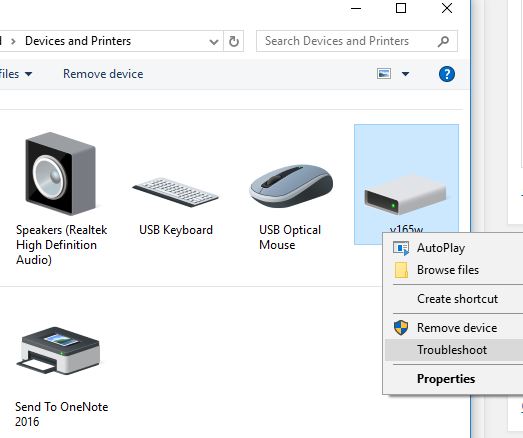
بعد به Control panel -> Hardware and Sound -> Devices and Printers -> بروید. در این جا روی علامت و آیکون فلش راست کلیک کنید و از میان آپشن هایی که باز می شود گزینه troubleshoot را انتخاب کنید.

جدا کردن امن فلش از رایانه

با زدن این گزینه سیستم به دنبال مشکل می گردد. بعد از اینکه مشکل یافت شد و حل شد، به شما گفته می شود که مشکل پیدا شده حل شده حالا می توانید آن را از سیستم خود جدا کنید. به راحتی تست کنید و یو اس بی را خارج کنید.

خب یک راه حل دیگر هم وجود دارد.

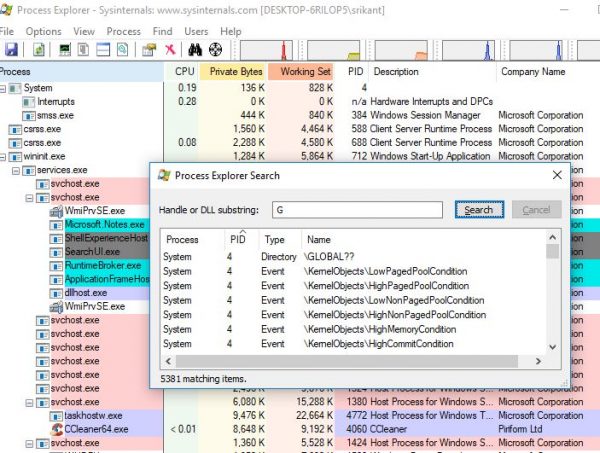
ابزار  Process Explorer را دانلود کنید و آن را نصب کنید. بعد از این که آن را اجرا کردید به مسیر  File > Show Details for All Processes بروید.

و بعد روی Find > Find handle or DLL… کلیک کنید.

بعد باید شناسه یو اس بی خود را تایپ کنید. مثلا باید بنویسید G: اگر شناسه به صورت “G” می باشد.

بعد از این بر روی  Search کلیک کنید. در این جا به شما نمایش داده می شود که کدام گزینه ها در حال استفاده هستند و باید به دنبال آن ها باشید تا آن ها را متوقف کنید.

اگر مشکل را با این روش نتوانستید حل کنید، خب چاره ای ندارید جز اینکه سیستم را شات داون کنید و با خیال راحت فلش را خارج کنید. اما بعد از این باید فلش را با یک سیستم دیگر مورد بررسی قرار دهید تا ببینید که آیا سالم و است و محتویات آن خراب نشده اند.

در این باره شاید فکر کنید که همان ابتدای کار اگر ریستارت کنید یا شات داون، مشکل ساده تر حل می شود اما این کار ممکن است موجب از بین رفتن دیتای شما و حتی سوختن فلش شود ولی خب وقتی چاره ای نمی ماند در انتها ناچار هستید این کار را انجام دهید.

در این باره تجربه ای دارید؟ در صورتی که تا کنون با این گونه معضل ها دست و پنجه نرم کرده اید از تجربیات خود برای ما بنویسید و این مطلب را روی شبکه های اجتماعی نشر دهید.

منبع


چطور Contacts ها را در جیمیل جدید پیدا کنیم؟

پیدا کردن مخاطبان در جیمیل

جیمیل جدید، هفته پیش زندگی خود را شروع کرد و در دسترس مخاطبین قرار گرفت. ظاهرا در این مدت همه چیز عالی بوده و خوب پیش می رفته اما سوالی که جیمیلی معمولا از ما می پرسند این است که ” مخاطبانم کجا رفته اند ؟ ”

خب در این مطلب من به شما یاد می دهم که به مخاطبین خود دسترسی پیدا کنید.

در جیمیل های قبلی که حالا به عنوان Classic Gmail نام گذاری شده، شما در سمت چپ یک کشوی باز شونده داشتید که در آن می توانستید مخاطبین خود را پیدا کنید.

پیدا کردن مخاطبان در جیمیل

چطور وارد نسخه جدید جیمیل بشویم؟

خب این سوال شاید برای شما پیش بیاید که چطوری از نسخه جدید جیمیل استفاده کنید. برای این کار وارد اکانت خود شوید ( نسخه وب ) و بعد از وارد شدن در سمت راست، روی آیکون تنظیمات که نماد آن چرخ دنده است کلیک کنید، و اولین گزینه که به صورت TRY the new Gmail است را کلیک کنید و چند ثانیه صبر کنید تا به صفحه جیمیل جدید وارد شوید. بنظر من که رابط کاربری گرافیکی تر شده اما خب تا به آن عادت کنیم کمی سخت است.

پیدا کردن مخاطبان در نسخه جدید جیمیل

خب گوگل این بار مخاطبین را به عنوان یک سرویس جدا و اختصاصی در این سرویس طبقه بندی کرده است. برای پیدا کردن مخاطبین در جیمیل بعد از وارد شدن به اکانت خود، در سمت راست، یک آپشن برای ورود به اپلیکیشن های اضافی را مشاهده می کنید. موقعیت این اپشن را در زیر می بینید:

پیدا کردن مخاطبین در جیمیل

روی این گزینه کلیک کتید، در صورتی که در لیست ابتدایی مخاطبین را پیدا نمی کنید، بخش مورد نظر را توسعه دهید تا بتوانید تمام اپ ها را مشاهده کنید. برای این کار روی گزینه More کلیک کنید.

پیدا کردن مخاطبان در جیمیل

در این جا contacts یا مخاطبین به چشم می آید.

پیدا کردن مخاطبان در جیمیل

بعد از این که مکان آن را مشخص کردید می توانید از طریق آن به مخاطبین هر بار خواستید دسترسی پیدا کنید. من برای اینکه بتوانم راحت تر مخاطبین را در اختیار داشته باشم، با کمک دراگ و دراپ کردن، ( همان کشیدن و انداختن )، مخاطبین را به بالای صفحه آورده ام که نیاز به اکستند نداشته باشم.

پیدا کردن مخاطبان در جیمیل

برای اینکه به این مخاطبان با یک کلیک دسترسی داشته باشید و در یک پنل اختصاصی ان ها را مدیریت کنید کافی است که روی contacts.google.com, کلیک کنید. مخاطبین گوگل در این بخش مجتمع شده اند.

در این جا می توانید دسته بندی های مخاطبین را به خوبی مشاهده کنید. نیازی نیست مخاطبین حتما به صورت ایمیل ذخیره شده باشند. من مخاطبینم را با شماره موبایل هم ذخیره کرده ام و حدود ۱۰۰۰ مخاطب دارم که به صورت دسته بندی شده در این پانل می توانم آن خا را مدیریت کنم.

در این باره نظر خود را بنویسید و اصلا بگویید که از این بروز رسانی جیمیل راضی هستید یا نه؟

تجربیات جدید خود از این سیستم جدید را در ادامه بنویسید و این مطلب را روی سوشال مدیا، نشر دهید.

منبع


می دانی از کدام ورژن macOS استفاده می کنی؟

ورژن مک

معمولا اپل هر یک سال یک بار ورژنی جدید از سیستم عامل مک خود ارائه می دهد. برای انجام برخی از عملیات نرم افزاری شاید لازم باشد که از ورژن نسخه مک فعال خود مطلع باشید. در این مطلب روشی به شما یاد می دهم که مک فعال روی MacBook, iMac, Mac Mini, یا  Mac Pro خود را شناسایی کنید.

برای دریافت این اطلاعات، در سمت چپ از صفحه خود، آیکون اپل را مشاهده کرده و روی آن کلیک کنید و از میان منوهایی که ایجاد می شود،  About This Mac را کلیک کنید.

شناسایی ورژن مک

وقتی که روی این گزینه که معمولا اولین گزینه از این منو است، کلیک کردید یک پنجره باز می شود که در آن عددی قرار داده شده است. این عدد، ورژن کنونی مک ای است که شما از آن استفاده می کنید.

مثلا به عکس زیر نگاه کنید. این اسکرین شات گویای این است که من از macOS High Sierra نسخه ۱۰٫۱۳ استفاده می کنم و از آن جا که حدودا ۴ بار سیستم مک خود را آپدیت کرده ام و آخرین بار هم از آپدیت امنیتی بهره مند شده ام، این نسخه به صورت ۱۰٫۱۳٫۴ نمایش داده شده است.

شناسایی ورژن مک

یک نکته: شاید شما از ورژن های خیلی قدیمی تر از مک استفاده می کنید. اگر اینچنین است، ممکن است بجای بکار بردن عنوان macOS از عبارت OS X برای شما استفاده شده باشد.

اگر می خواهید آخرین ورژن را همین حالا داشته باشید و سیستم عامل مک خود را آپدیت کنید، کافی است که به Mac App Store بروید. البته باید سیستم شما همچنان تحت حمایت اپل باشد تا این بروز رسانی صورت بگیرد.

خب برای انجام این کار، در پنجره  About This Mac، روی گزینه Software Update کلیک کنید. با انجام این کار عملیات بروز رسانی گام به گام راه اندازی می شود.

یک روش دیگر برای بروز رسانی مک این است که از طریق آیکون های داک، Mac App Store  را پیدا کرده  و روی ان کلیک کنید.

Mac App Store

با استفاده از این بخش می توانید به راحتی آخرین ورژن از macOS را پیدا کنید و آن را دانلود کنید و بعد آن را نصب کنید. اما طبق نکات امنیتی که همیشه گفته می شود، قبل از اینکه شروع به نصب کنید، لطفا از اطلاعات خود یک پشتیبان بگیرید که محتویات خود را از دست ندهید.

آموزش بروز رسانی سیستم عامل مک به نسخه High Sierra

High Sierra ورژنی پر طرفدار از مک است که معمولا برخی دوست دارند از آن استفاده کنند. خب برای اینکه بتوانید نسخه مک خود را به این نسخه بروز رسانی کنید من روش های ساده و گام به گام آن را به شما یاد می دهم.

اول اینکه اطمینان حاصل کنید که قصد تان از بروز رسانی کاملا جدی است.

در درجه دوم، از دیتاهای خود یک بک آپ بگیرید.

و بعد به صفحه بروز رسانی سیستم عامل مک به High Sierra بروید.

دانلود مک های سیریا

خب در صفحه ای که باز می شود در سمت چپ دکمه دانلود را مشاهده می کنید. اینجا یک فایل حجیم قرار دارد. قبل از اینکه شروع به دانلود کنید، میزان ترافیک اینترنتی تان را چگ کنید که بیش از ۶ گیگابایت ترافیک در اختیار داشته باشید. بعد از این، باید دقایقی صبر کنید تا فایل دانلود شود. ( من دیشب برای این کار حدود ۴۰ دقیقه وقت صرف کردم )

بعد از این که نسخه مورد نظر را دانلود کردید، installer به طور اتوماتیک اجرا می شود:

installer سیستم عامل مک

پایین این صفحه دکمه Continue را مشاهده می کنید. روی این دکمه کلیک کنید تا عملیات نصب شروع شود.

بعد از این کار، از شما در مورد کاری که می خواهید انجام دهید و امکانات لازم، سوالاتی پرسیده می شود و اگر اطمینان دارید که همه چیز به درستی پیش خواهد رفت، تنظیمات را ادامه دهید.

در نهایت عملیات نصب که به خوبی پیش رفت، از شما سوال می شود که سیستم را ریستارت می کنید یا نه. باید یک ریستارت صورت بگیرد تا سیستم عامل نصب شده به درستی جا بیفتد و اجرا شود.

ریستارت مک بعد از نصب

بدین صورت می توانید از سیستم عامل جدید لذت ببرید.

برای اینکه مطمئن شوید حالا روی نسخه High Sierra در حال کار کردن هستید، می توانید به ایکون اپل در سمت چپ بروید و با  کلیک کردن روی اولین گزینه از زیر منو های همین آیکون از وجود این سیستم عامل مطمئن شوید.

در این باره خوب است که تجربیات خود را در بخش نظرات بنویسید تا کمکی به دوستانی باشد که در این باره با مشکل مواجه می شوند.

منبع

چطور قابلیت Nearby Sharing در ویندوز ۱۰ را غیر فعال کنیم؟

خاصیت Nearby Sharing که در ویندوز ۱۰ وجود دارد، به کاربران این ویندوز کمک می کند تا بتوانند به یکدیگر، فایل و لینک و مواردی نظیر این به اشتراک بگذارند. روش کار کردن با Nearby Sharing در ویندوز ۱۰ را در گویا آی تی شرح دادیم اما حالا اگر بخواهید این قابلیت را غیرفعال کنید این راهنما را بخوانید.

غیرفعال سازی Nearby Sharing در ویندوز ۱۰

گویا آی تی: برای اینکه بخواهید Nearby Sharing را در ویندوز ۱۰ غیرفعال کنید کافی است که به اپلیکیشن تنظیمات مراجعه کنید. زمانی که این قابلیت را غیرفعال کنید دیگر خبری از نوتیفی با عنوان Looking for nearby devices روی ویندوز نخواهد بود و امکان اشتراک گذاری با شما فراهم نخواهد بود.

خب برای انجام این کار باید اپلیکیشن تنظیمات را اجرا کنید. برای این کار یکی از دو راه زیر را انتخاب کنید

۱- به بخش استارت بروید و روی آیکون مربوط به تنظیمات که شبیه چرخ دنده است کلیک کنید

۲- از دکمه ترکیبی Windows+I استفاده کنید

وقتی پنجره تنظیمات را باز می کنید،  دسته بندی های مختلفی در آن مشاهده می کنید که در سمت چپ گزینه System وجود دارد. مطابق آن چه در عکس زیر می بینید روی این گزینه کلیک کنید:

System

در صفحه ای که باز می شود می توانید در ساید بار چپ Shared Experiences را مشاهده کنید. روی آن کلیک کنید تا در سمت راست گزینه  Nearby Sharing را مشاهده کنید. در زیر همین قسمت یک تاگل وجود دارد که اگر آن را بکشید off می شود. دقیقا همین کار را انجام دهید.

غیرفعال کردن  Nearby Sharing

بدین صورت این قابلیت غیرفعال می شود و امکان دریافت فایل از سیستم های کناری وجود نخواهد داشت.

یک نکته استثنایی:

زمانی که شما بخواهید امکان دریافت فایل را از سایر سیستم ها، غیرفعال کنید اما برای سیستم هایی که خودتان مدیریت آن را برعهده دارید این قابلیت فعال باشد یک آپشن اضافی وجود دارد که این محدودیت را رفع کند.

در وسط صفحه یک آپشن وجود دارد به نام I can share or receive content from که یک منوی کشویی است، آن را باز کنید و بعد گزینه My devices only را انتخاب کنید.

برای اینکه ویندوز سیستم های مخصوص شما را تشخیص دهد، باید در تمامی آن ویندوز ها، تنها با یک اکانت مشترک وارد شوید.

فایل ها کجا ذخیره می شوند

وقتی که کسی فایلی را برای شما ارسال می کند، در بخشی از ویندوز تان ذخیره می شود. برای پیدا کردن آن ها در همین صفحه، می توانید محل ذخیره سازی را مشاهده کنید. حتی می توانید آن مسیر را تغییر دهید.

به طور اتوماتیک قابلیت اشتراک گذاری نزدیک در ویندوز ۱۰ فعال است و شما می توانید روش فعال سازی و استفاده از آن را در اینجا مشاهده کنید. در صورتی که بعد از غیرفعال سازی بخواهید دوباره آن را فعال کنید به همین مسیر بروید و بعد off را با کشیدن تاگل آن، on کنید و از آن دوباره استفاده کنید.

دیدگاه ها و تجربیات خود را برای ما بنویسید و این مطلب را روی شبکه های اجتماعی نشر دهید.

منبع