در این آموزش به شما می آموزیم که، چگونه با تغییر فونت اندروید فونت دلخواه خود را روی گوشی های اندرویدی تان نصب کنید و فعال کنید. برای این موضوع فرقی ندارد که گوشی شما روت شده باشد یا نه. با کمک این دستورالعمل کلی، می توانید این کار را روی دستگاه اندرویدی انجام دهید و برای هر مورد، ( روت و بدون روت ) دستورالعمل خاص خود را دنبال کنید.
فونت ها همه چیز هستند وضعیت رسانه های اجتماعی به میزان زیادی بر تنوع فونت های موجود در اینترنت بستگی دارد.
همانند رایانه ها، گوشی های هوشمند نیز دارای فونت های مختلفی هستند که برند ها صرفا شماری از این فونت ها را روی گوشی های خود اعمال کرده اند. اگر برند های مختلف گوشی را تست کرده باشید متوجه این تغییرات می شوید.
اما برای این که بتوانید تنوع بیشتری را در این باره تجربه کنید می توانید فونت دلخواه خود را روی گوشی نصب کنید.
حتی افرادی که متخصص فنی در امور اسمارت فون ها هستند، معتقدند که متن باز بودن ( اوپن سورس ) گوشی های اندرویدی موجب شده که لذت استفاده و کاربری اندروید بهتر از ios باشد. به همین دلیل است که بسیاری از افراد تمایل دارند تا با اعمال تغییرات دلخواه در گوشی های خود، به هدف خود برسند.
نصب فونت در اندروید نیز به همین منوال است و ما تلاش داریم به لطف متن باز بودن این سیستم عامل، به شما کمک کنیم تا فونت دلخواه خود را روی اندروید نصب کنید.
یکی از بهترین شیوه ها برای تغییر و نصب فونت در اندروید، این است که از لانچرها استفاده کنید. لانچرها در حقیقت لباس های اماده ای برای اندروید شما هستند که پوشش، آیکون ها، فونت ها و بخش های مختلف اندروید را تغییر می دهند.
از جمله لانچرهایی که به شما کمک می کند تا بتوانید فونت های مختلفی را روی گوشی خود اعمال کنید می توان به موارد زیر اشاره کرد:
iPhone Launcher
Go Launcher
Microsoft Launcher
Nova Launcher
بسیاری از این لانچر ها را می توانید در گوگل پلی و مارکت های اندرویدی ایرانی پیدا کنید. برای جستجوی این لانچرها در گوگل، کافی است نام لانچر به همراه download app جستجو کنید.
پک فونت اندروید به نام iFont برای تغییر فونت اندروید
به منظور تغییر فونت اندروید، می توانید از اپلیکیشن هایی که به طور مخصوص برای این کار در نظر گرفته شده اند نیز استفاده کنید. اگر به دنبال مجموعه ای حرفه ای از فونت ها برای اندروید هستید نرم افزار iFont در این باره بهترین کمک رسان به شما است.
این اپلیکیشن شامل ویژگی چند زبانه است که از جمله زبان های قابل پشتیبانی در این اپلیکیشن را می توان به صورت عربی، میانمار، ژاپنی، کره ای، ژاپنی، فرانسوی، اسپانیایی، ویتنامی، روسی، بیان کرد.
نمایی از نرم افزار آی فونت برای تغییر فونت اندروید با پشتیبانی از زبان های مختلف
این نرم افزار به طور کامل در اختیار شما قرار می گیرد و مشکل فونت را برای تان حل می کند، اما یک بدشانسی ممکن است داشته باشید و آن هم این باشد که گوشی تان روت شده نباشد.
تغییر فونت اندروید برای گوشی های روت شده
اگر گوشی شما روت شده باشد با آی فونت به راحتی می توانید مشکل خود را حل کنید و از مجموعه ای از فونت های حرفه ای در این نرم افزار برای زبان های مختلف بهره مند شوید.
اما اگر صاحب یکی از گوشی های زیر هستید:
Meizu
Xiaomi (MiUi)
Huawei (Emotion UI)
Samsung Galaxy S7, S8, S9, Note
Note II
خوشبختانه برای استفاده از این اپلیکیشن نیاز به روت کردن ندارید. در واقع نرم افزار یاد شده، روی گوشی های بالا به راحتی قابل دسترسی است. کافی است آن را دانلود کنید و روی گوشی نصب کنید و به محض نصب شدن با استفاده از امکان تغییر فونت اندروید در آن، فونت گوشی را عوض کنید.
این نرم افزار برای برخی از گوشی های روت نشده، با محدودیت نیز همراه خواهد بود بنابراین اگر می خواهید به طور کامل، از آی فونت روی اندروید استفاده کنید، گوشی را روت کنید.
( نکته: برای روت کردن می توانید install TWRP Custom ROM را برای گوشی خود دانلود کنید و بعد با کمک Magisk یا SuperSu t گوشی خود را روت کنید )
بعد از این که آی فونت را دانلود کردید، آن را نصب کنید وبعد آن را اجرا کنید.
بعد از اجرا:
این اپلیکیشن دارای لیستی از فونت ها است که در زیر بخش Online قرار گرفته شده است
با کمک این تب، مجموعه فونت های مورد نظر خود را دانلود کنید و بعد روی دکمه Set کلیک کنید
هنگام اعمال این تغییرات مود و حالت System را انتخاب کنید
بعد از اعمال تغییر فونت اندرویدکافی است گوشی خود را ریستارت کنید و از فونت جدید لذت ببرید.
نکته: اگر تمایل داشته باشید تا از فونت های رایانه خود، برای استفاده از گوشی استفاده کنید، کافی است که فونت های .ttf را در پوشه /sdcard/ifont/custom قرار دهید.
پس از انجام این تغییرات دنباله زیر را نیز دنبال کنید:
در صفحه اصلی بر روی Menu کلیک کنید
تب Settings را پیدا کنید و وارد آن شوید
در تنظیمات، روی گزینه Change Font کلیک کنید
برای دستگاه های روت شده غیر سامسونگ گزینه System و برای دستگاه های روت شده سامسونگی، گزینه حالت Samsung را انتخاب کنید.
بعد روی تب Custom ضربه بزنید و آن فونتی را که تمایل دارید تغییر دهید را انتخاب و روی ان ضربه بزنید.
بعد از این دو بار روی ok ضربه بزنید ( ۲ بار اوکی نشان داده می شود ) و در نهایت گوشی را Reboot یا ریستارت کنید.
به کمک آی فونت می توانید طبق راهنمای اخیر، فونت مورد نظر خود را اعمال و تغییر دهید و با یک بار ریستارت کردن گوشی، فونت جدید را مشاهده کنید و از داشتن آن لذت ببرید.
آموزش نصب فونت فارسی در اندروید
برای نصب فونت فارسی در اندروید کاری که باید کنید این است که:
از لانچرهایی که برای این باره ارائه شده اند استفاده کنید
از نرم افزار آی فونت استفاده کنید
همانطور که گفته شد آی فونت به شما این اجازه را می دهد که با کمک آن فونت هایی که در دایرکتوری گوشی قرار می دهید، فونت ها را روی گوشی خود اعمال کنید.
برای این منظور، در حال حاضر فونت های مختلفی توسط آی فونت پشتیبانی می شود که یکی از بهترین آن ها فونت ایران یکان است.
شیوه تغییر فونت اندروید به فارسی با کمک آی فونت
خب حالا قصد داریم نحوه تغییر فونت فارسی اندرویدرا به شما یاد دهیم. برای این منظور، آی فونت را به طریقی که گفته ایم ( در بالا ) نصب و اجرا کنید.
گام اول انتقال فونت فارسی در اندروید
ابتدا فونت مورد نظر را به بخشی از دایرکتوری گوشی خود، انتقال دهید. فرقی ندارد که کجا این فونت را قرار می دهید.( بهتر است در پوشه مربوط به فونت ها قرار دهید ).
نام فونت را فراموش نکنید.
بعد از اطمینان از انتقال کافی است که: مراحل را طبق آموزش تصویری زیر دنبال کنید
گام دوم: اعمال فونت فارسی در اندروید
برای این که فونت گوشی اندرویدی را به فونت منتقل شده تغییر دهید، می توانید به سادگی، اپلیکیشن آی فونت را باز کنید و مطابق عکس زیر وارد بخش my font شوید:
برای این منظور از میان تب های بالای صفحه my را انتخاب کرده و گزینه my font را انتخاب کنید
در ادامه صفحه ای به شما نمایش داده می شود که گویای این است که، اگر می خواهید فونت دلخواهی داشته باشید روی عبارت click this کلیک کنید. این گزینه را فشار دهید:
با کمک این صفحه با کلیک بر لینک قرمز رنگ می توانید به راحتی فونت مورد نظر را اعمال کنید
حالا در صفحه ای که مشاهده می کنید با تپ کردن روی باکس مورد نظر فایل مورد نظر خود را باید انتخاب کنید:
در مرحله بعد دایرکتوری باز می شود که باید از میان فایل ها و فولدرهایی که مشاهده می کنید فونت کپی کرده خود را بیابید:
بیاد دارید که فونت مورد نظر خود را کجا قرار داده اید؟ نام فونت را بیاد دارید؟ از دایرکتوری که مشاهده می کنید می توانید به سادگی، فونت مورد نظر خود را انتخاب کنید و بعد وارد مرحله بعدی شوید
در مرحله بعد لیست فونت ها را مشاهده می کنید:
در این جا فونت های مختلفی را مشاهده می کنید. فونت مورد نظر خود را انتخاب کنید و روی دکمه پایین اپلیکیشن یعنی SET کلیک کنید.
با این کار فونت مورد نظر روی سیستم شما اعمال می شود.
بعد می توانید به راحتی این فونت را در گوشی خود به کار ببرید و از تغییر فونت فارسی آن لذت ببرید.
نکته ای که وجود دارد می توانید اندازه فونت را هم ویرایش کنید. همه این کارها توسط خود اپلیکیشن آی فونت قابل انجام است.
تغییر فونت واتس اپ به فونت فارسی دلخواه
برای این که بتوانید فونت واتس اپ خود را تغییر دهید، می توانید از شیوه گفته شده در مرحله قبل استفاده کنید.
برای این منظور، تمام مراحل یاد شده را اگر به درستی انجام دهید و شاهد تغییر فونت گوشی خود باشید، متوجه می شوید که موفق بع تغییر فونت فارسی واتس اپ نیز شده اید:
تغییر فونت در گوشی منجر به تغییر فونت در واتس اپ نیز می شود
روش تغییر فونت در تلگرام یا تغییر فونت فارسی تلگرام در اندروید
اگر سوال شما این است که چگونه فونت فارسی و غیر فارسی تلگرام را تغییر دهید در این باره دقیقا شیوه یاد شده برای واتس اپ نیز صدق می کند. همچنین که شما می توانید با قابلیت تغییرات تم در تلگرام، رنگ و امکانات دیگر مربوط به فونت را تغییر دهید.
نکته: به طور کلی هر فونتی را که بتوانید در قالب .ttf داشته باشید به راحتی می توانید آن را روی گوشی اندرویدی خود اعمال کنید.
افزودن فونت فارسی به برنامه آفیس اندروید
برنامه های آفیس هر چند شامل موارد بسیاری می شوند، اما چند برنامه خاص آن نظیر، پاورپوینت، ورد و اکسل و غیره را در اندروید به وفور مورد استفاده قرار می دهند. برای این منظور، ما به شما یاد می دهیم که چگونه موفق به تغییر فونت پاورپوینت در آفیس اندروید شوید و یا قلم ها و فونت های ورد اندروید را تغییر دهید.
شیوه تغییر فونت آفیس اندروید
برای تغییر فونت آفیس اندرویدکافی است که، فونت های موجود در رایانه خود را با قالب .ttf انتخاب کنید.
بعد از این با کمک یک برنامه فایل منجر مثل astro به راحتی، فایل font را پیدا کنید
فونت های مورد نظر خود را به این پوشه منتقل کنید.
در نهایت نرم افزارهای آفیس را باز کنید و از استفاده فونت های آن لذت ببرید.
این آموزش به همین سادگی می تواند مشکل فونت در اندروید و آفیس شما را حل کند.
البته شاید برای یک بار نیاز به رفرش و یا همان ریبوت گوشی داشته باشید تا فونت ها روی آفیس اعمال شود.
در برخی از گوشی ها، مسیر یاد شده، موجود نمی باشد و نمی توان این کار را انجام داد. برای این منظور توصیه می کنیم که با کمک این لینک، شیوه افزودن فونت به آفیس اندروید را یاد بگیرید و روی گوشی خود اعمال کنید.
تغییر فونت فارسی آفیس به کمک نرم افزار WPS Office
WPS Office یک برنامه ویرایش شده از آفیس است که به شما کمک می کند، بتوانید فونت های فارسی متفاوتی را روی گوشی خود اعمال کنید و آفیس گوشی اندرویدی تان را دقیقا مثل آفیس در رایانه در اختیار داشته باشید.
برای استفاده از این نرم افزار لازم است که یک فایل اکسپلورر نیز داشته باشید. به هر حال این دو برنامه را به کمک لینک های زیر دانلود کنید:
برای دانلود فایل منجر ES File Explorer اینجا را کلیک کنید
برای استفاده از این شیوه کافی است دو نرم افزار مورد نظر را روی گوشی نصب کنید و اجرا کنید تا مطمئن شوید که گوشی شما از این دو برنامه پشتیبانی می کند. در ادامه:
گام اول: ابتدا فونت های مورد نظر خود را از رایانه در یک پوشه قرار دهید و بعد به اندروید خود آن را منتقل کنید.
گام دوم: در این مرحله به کمک نرم افزار فایل منجر خود به مسیر زیر بروید:
در این مرحله که در واقع شما کاووش مورد نظر را در حافظه گوشی یا حافظه خارجی تان انجام داده اید باید به پوشه ای به نام fontscache. برسید.
همانطور که در بالا مشاهده می کنید مسیر مورد نطظر را با رنگ قرمز مشخص کرده ایم. مسیر را طی کنید تا به این پوشه برسید که در واقع باید کلکسیون فونت ها را در آن قرار دهید.
در نهایت، می توانید پکیج فونت هایی که اماده کرده بودید را در این بخش قرار دهید. به پسوند فونت ها نیز توجه کنید.
برای مثال ما فونت homa را از رایانه به این پوشه منتقل کردیم. خروجی آن در این پوشه به صورت زیر است:
بعد از این که فونت را منتقل کردید و در این صفحه آن را مشاهده نمودید، کافی است که، فونت های افزوده شده را به نرم افزار تان معرفی کنید.
این کار نیز ساده است
برای این منظور
در فایل منجر، پوشه fontsCache. را پیدا کنید و انگشت خود را روی آن قرار داده و با کمک یک لمس طولانی، منوها را باز کنید و از میان آن گزینه Open in text editor را انتخاب کنید.
با کمک این گزینه امکانی فراهم می شود تا مقدمات معرفی فونت ها به سیستم فراهم شود
وقتی این فایل را با قابلیت یاد شده باز کردید، یک فایل متنی باز می شود که ممکن است اول شما را گیج کند.
اما مطابق عکس زیر، به انتهای فایل بیایید:
در این فایل، فونت های افزوده شده را مشاهده می کنید. اما دو بیضی قرمز رنگ دوردو نام قرار داده شده است.
بیضی های اول، برای نمایش نام فونت در نرم افزار بکار می رود که می توانید آن را تغییر دهید اما بهتر است که نام اصلی ان را در نظر بگیرید و تغییر ایجاد نکنید.
بیضی دوم نیز حاوی نام فونتی است که به پوشه font منتقل کرده اید.
دقت نمایید بعد از بیضی اول که نام فونت جهت نمایش است یک فاصله قبل از / وجود دارد که می بایست آن را رعایت کنید.به عنوان مثال برای معرفی فونت جدید به نرم افزار کافیست عبارت: storage/sdcard0/Android/data/cn.wps.moffice_eng/.cache/KingsoftOffice/.fonts/
را از همان عبارات قبلی توسط نرم افزار Root explorer کپی بگیرید و برای ابتدا و انتهای آن نام فونت دلخواه خود را قرار دهید به عنوان نمونه و الگو برای فونت BHoma.ftf عبارت بالا به صورت زیر ویرایش می شود BHomastorage/sdcard0/Android/data/cn.wps.moffice_eng/.cache/KingsoftOffice/.fonts/BHoma.ftf و در انتها فایل را Save And Exit نمایید تا تغییرات جدید ذخیره شود. ( barato.ir)
هر بار که به کمک نرم افزار اقدام به معرفی فونت می نمایید، بعد از اعمال تغییرات لازم است که، به کمک بخش Manage Application، گزینه Force Stop را انتخاب کنید تا بدین ترتیب از نرم افزار به طور کامل خارج شده و بعد دوباره برای معرفی فونت بعدی اقدام کنید.
بدین ترتیب می توانید از فونت های بی نظیری که به برنامه اعمال می کنید استفاده کنید و لذت ببرید.
شما برای این موضوع چه ترفند یا نرم افزاری را مورد استفاده قرار داده اید؟ در این باره تجربیات خود را در بخش نظرات بنویسید.
http://www.netwebco.ir/wp-content/uploads/2015/09/logo.png00ادمینhttp://www.netwebco.ir/wp-content/uploads/2015/09/logo.pngادمین2018-10-07 10:39:122018-10-07 10:39:12آموزش تغییر فونت اندروید به فارسی و سایر فونت ها
مرورگر گوگل کروم، محصولی از شرکت قدرتمند گوگل است. این مرورگر به شما امکان می دهد یک وبگردی پیشرفته را تجربه کنید. البته تا کنون مرورگر فایرفاکس محصول شرکت موزیلا، به عنوان رقیب قدرتمند این مرورگر به رقابت پایا پای با این مرورگر بلند شده و همچنان قدرتمند هر دو به موازات هم پیش می روند. مرورگر گوگل کروم در سال اولیه تولد خود، به یکی از بهترین مرورگر ها تبدیل شد و کماکان تا کنون به قدرت خود ادامه داده است.
خوشبختانه کاربران اندرویدی و دیگر پلتفرم های موبایلی در کنار کاربران ویندوزی می توانند از این مرورگر قدرتمند و خوش شتاب استفاده کنند. اما مطمئنا بعد از مدتی که از کاربری تان با گوگل کروم گذشت تنظیمات گوگل کروم برای تان جدی تر می شود. ما سعی داریم در این مقاله به توضیحاتی پیرامون مرورگر گوگل کروم و تنظیمات آن بپردازیم.
چند اطلاعات عمومی جالب که تا کنون در مورد مرورگر گوگل کروم نمی دانسته اید را در زیر لیست بندی کرده ایم
تاریخ تولید و عرضه مرورگر گوگل کروم: ۲ سپتامبر ۲۰۰۸ یعنی چیزی حدود ۱۰ سال پیش ( امروز ۱۴ سپتامبر ۲۰۱۸ است )
مدیر پروژ طراحی و توسعه مرورگر گوگل کروم: یک برنامه نویس مشهور و قدرتمند دانمارکی به نام آقای لارس باک!
زبان استفاده شده در طراحی و تولید و توسعه این نرم افزار مرورگر: سی پلاس پلاس و اسمبلی! دو زبان تقریبا ابتدایی!
سیستم عامل های پشتیبانی کننده از گوگل کروم: Windows – Linux – Mac OS X و اندروید و ios
زبان های پشتیبانی شده : بیش از ۵۰ زبان ( تقریبا تمام زبان های دنیا )
اهمیت تنظیمات گوگل کروم
از آن جا که مرورگر گوگل کروم روز به روز در حال پیشرفت بوده و تا کنون پس از گذشت ۱۰ سال از انتشار آن تغییرات زیادی را پشت سر نهاده، تصمیم گرفته ایم با آموزش تنظیمات گوگل کرومبه شما کمک کنیم تا بتوانید
از تمام قابلیت های گوگل کروم استفاده کنید
این مرورگر را تا حد امکان شخصی سازی کنید
از بخش ها و امکانات گوگل کروم اطلاع پیدا کنید و بهره مند شوید
اولین گام در تنظیمات گوگل کروم چیست؟
اولین گام برای این که بتوانید از تنظیمات گوگل کرومبهره مند شوید این است که یک نسخه از آن را روی سیستم خود نصب کنید و بدانید که برای تنظیمات بخش های مختلف آن باید به کجای مرورگر مراجعه کنید.
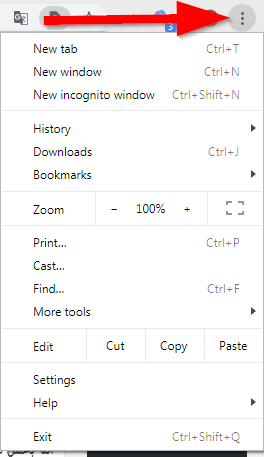
برای این منظور بعد از نصب و اجرای گوگل کروم، به سمت راست و بالای مرورگر مراجعه کنید و علامت سه نقطه، ( سه نقطه به صورت خط عمودی ) را کلیک کنید تا بتوانید آپشن های توسعه و تنظیم را مشاهده کنید.
نکته: در نسخه های قدیمی تر این گزینه به صورت آچار، می باشد که با کلیک بر آن باید به گزینه آپشن یا Options مراجعه کنید
در بالاترین قسمت از مرورگر گوگل کروم و در سمت راست، به شما امکان داده می شود تا بتوانید از امکانات قابل تنظیم گوگل کروم استفاده کنید
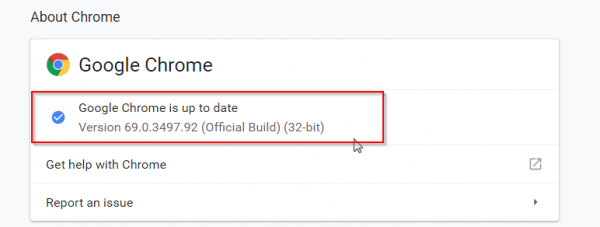
در اخرین نسخه از مرورگر گوگل کروم تا به این لحظه ( ۲۳ شهریور ۹۷ برابر با ۱۴ سپتامبر ۲۰۱۸ ) که مرورگر گوگل کروم با نسخه ۶۹٫۰٫۳۴۹۷٫۹۲ شناخته می شود، امکان تنظیمات مرورگر گوگل کروم، با کمک گزینه settings در صفحه آپشن ها، فراهم می شود.
البته برای وارد شدن به بخش تنظیمات می توانید از لینک chrome://settings نیز استفاده کنید.
وقتی که وارد این صفحه می شوید، امکانات تنظیمات معمولی برای تان فراهم است
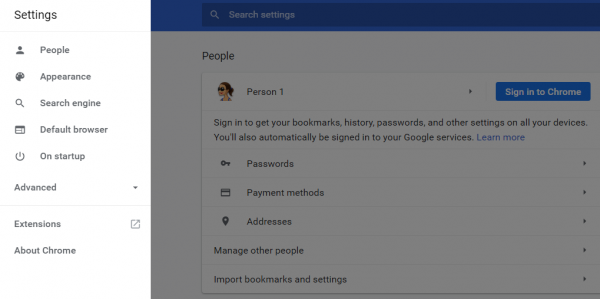
آن چه مشاهده می کنید صفحه تنظیمات گوگل کروم تست که در صفحه اصلی تمام مواردی که در ساید بار نشان داده شده را خواهید دید
البته می توانید امکانات قابل تنظیم دیگری را در ساید بار سمت چپ مشاهده کنید.
گاهی اوقات شما نیاز به تنظیم بخشی از مرورگر گوگل کروم دارید، که جایگاه آن را نمی دانید، یا این که می خواهید سریع تر به ان دسترسی پیدا کنید. برای این منظور گوگل، یک بخش جستجو برای تنظیمات در نظر گرفته و به شما کمک می کند که به راحتی با نوشتن کلمه یا عبارتی از تنظیمات گوگل کروم به آن دسترسی پیدا کنید.
مثال:
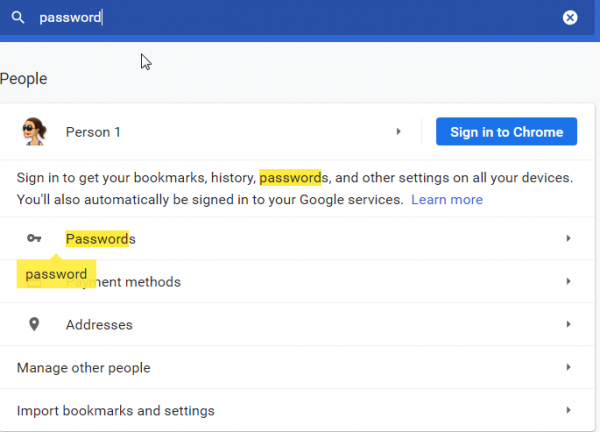
فرض می کنیم که من می خواهم، وارد بخش پسورد ها شوم و پسورد و نام کاربری یک سایت خاص را در تنظیمات گوگل کروم، پیدا کنم. برای این منظور، بالای بخش تنظیمات گوگل کروم، در باکس جستجو عبارت password را می نویسم.
باکس جستجو در میان تنظیمات گوگل کروم که در آن می توانید عبارت های لازم را بنویسید و گوگل کروم آن را برای تان پیدا کند
به واسطه این کار، به راحتی همان طور که در عکس زیر مشاهده می کنید، بخش پسورد ها نمایان می شود و من بدون این که بخواهم چیزهای بیشتری را سرچ کنم، به راحتی به بخش مورد نظرم دست پیدا می کنم.
همان طور که مشاهده می کنید من در باکس جستجوی تنظیمات گوگل کروم، عبارت مورد نظرم را نوشتم و گوگل کروم نیز در کمتر از یک ثانیه نتیجه را به صورت های لایت شده نمایش داد
بخش جستجو به شما کمک می کند تا دقیق تر و البته سریع تر به بخش تنظیماتی خاص و مورد نظر خود برسید.
معرفی صفحه اول از تنظیمات گوگل کروم
برای این که با تنظیمات گوگل کروم آشنا شوید بهتر است که قدم به قدم این بخش را دنبال کنید.
برای این منظور با وارد شدن به بخش تنظیمات، صفحه ای را مشاهده می کنید که عام ترین و معمولی ترین بخش ها را در آن می توانید تنظیم کنید. من در این بخش به معرفی این آپشن ها می پردازم:
( آن چه که در صفحه اول مشاهده می کنید تنظیمات معمولی است که سر تیتر های آن در ساید بار نمایش داده شده است. در صورتی که به دنبال تنظیمات پیشرفته تر برای گوگل کروم باشید باید روی گزینه advance کلیک کنید که این مورد را هم توضیح خواهیم داد. )
معرفی بخش People در تنظیمات گوکل کروم
وقتی که قصد دارید، بخش People را در تنظیمات گوگل کروم مورد دسترسی قرار دهید باید بدانید که این گزینه اولین آپشن تنظیمات گوگل کروم است. برای این منظور، کافی است که بخش تنظیمات را باز کنید و اولین سکشن را مد نظر قرار دهید. اما شاید یک سوال بپرسید و آن هم این که:
بخش People در گوگل کروم برای چیست؟
گوگل کروم دقیقا مثل یک نرم افزار تحت وب، عمل می کند و به شما اجازه می دهد که این مرورگر را به صورت کامل برای خود شخصی سازی کنید و حتی امکان ورود به آن را به هر کسی ندهید.
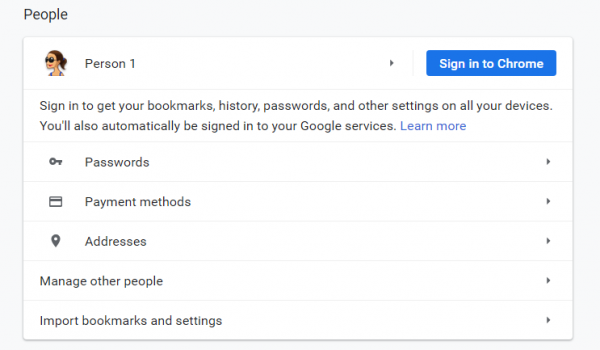
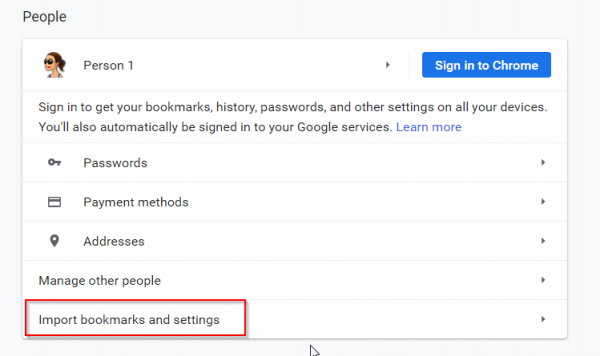
بخش دسترسی کاربران به مرورگر گوگل کروم و تنظیمات اصلی آن و البته اکانت اصلی توسط People صورت می گیرد که در این عکس مشاهده می کنید
در تصویر بالا، بخش تنظیمات گوگل کروم People را مشاهده می کنید.
در بخش People سه بخش تنظیماتی مهم وجود دارد:
ورود به مروگر و تنظیمات مربوط به آن
مدیریت افرادی که قرار است به مرورگر دسترسی داشته باشند
امکانات مرورگر گوگل کروم
انتقال بوک مارک ها از دیگر مرورگر ها
حالا ما در ادامه این بخش را به شما معرفی می کنیم:
امکان عضویت در مرورگر گوگل کروم با کمک بخش تنظیمات
اگر بخواهید عضو مرورگر گوگل کروم باشید و به طور رسمی تر به آن وارد شوید و از امکانات متعدد آن بهره مند شوید باید یک اکانت در این مرورگر داشته باشید. به عکس بالا نگاه کنید. آیکون سمت راست و آبی رنگ، مدخل ورود به حساب کاربری کروم است. با این بخش می توانید حساب کاربری بسازید و بدان وارد شوید.
برای این کار، روی این دکمه کلیک کنید و وارد بخش تظیمات حساب کاربری گوگل کروم شوید:
این اسکرین شات، محل ورود به اکانت گوگل کروم است که از طریق تنظیمات گوگل کروم قابل دسترسی است. برای این منظور می توانید ایمیل گوگلی خود یعنی جیمیل را وارد کنید و وارد اکانت خود شوید
در این بخش شما دو راه دارید
با اکانت گوگلی خود وارد شوید
یک اکانت جدید بسازید
در صورتی که بخواهید با اکانت گوگلی خود وارد شوید، می توانید یک آدرس جیمیل یا اکانت های دیگر گوگل را در باکس اولیه وارد کنید و بعد با زدن کلید next پسورد مورد نظر را وارد کنید و وارد بخش تنظیمات اکانت گوگل کروم شوید.
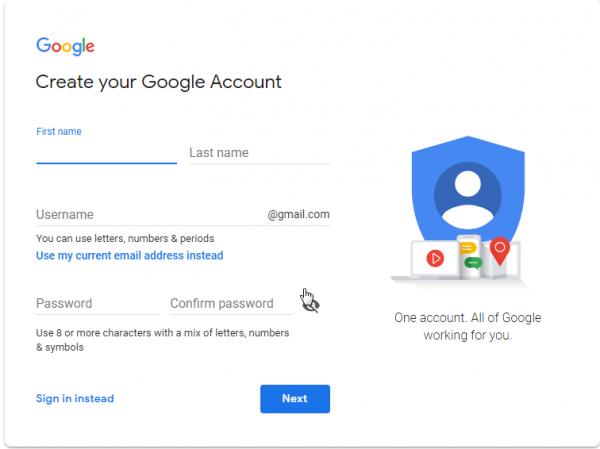
برای ساختن اکانت جدید در مرورگر گوگل کروم، می توانید به راحتی از بخش create account استفاده کنید. دقت کنید که برای ایجاد اکانت گوگل کروم نیاز دارید تا یک ایمیل جیمیل بسازید.
در این قسمت می توانید یک حساب گوگلی برای خود بسازید و از طریق آن وارد گوگل کروم شوید. در این باره ابتدا نام و نام خانوادگی تان یا هر نامی که می خواهید را برای بخش نام ها انتخاب کنید و بعد، در قسمت یوزر نیم، یک نام کاربری بنویسید تا جیمیل آن را بررسی کند و در صورت آزاد بودن آن را برای تان ثبت کند. در نهایت یک پسورد در نظر بگیرید که قوی باشد و آن را دوباره تکرار کنید و بعد روی next کلیک کنید. اگر یادتان آمد که یک اکانت جیمیل دارید می توانید این صفحه را ترک کرده و روی لینک sing in instead کلیک کنید.
در این صفحه می توانید به راحتی بخش های خواسته شده را وارد کنید و بعد با زدن دکمه next به مرحله بعد بروید.
اما اگر صلاح می دانید که از گزینه های قبلی استفاده کنید و از اکانت موجود گوگل برای این منظور استفاده کنید، کافی است روی دکمه sign in instead استفاده کنید. این گزینه شما را به صفحه قبلی برده و به شما اجازه می دهد تا تنها با وارد کردن ایمیل ( جیمیل ) و پسورد، وارد گوگل کروم شوید.
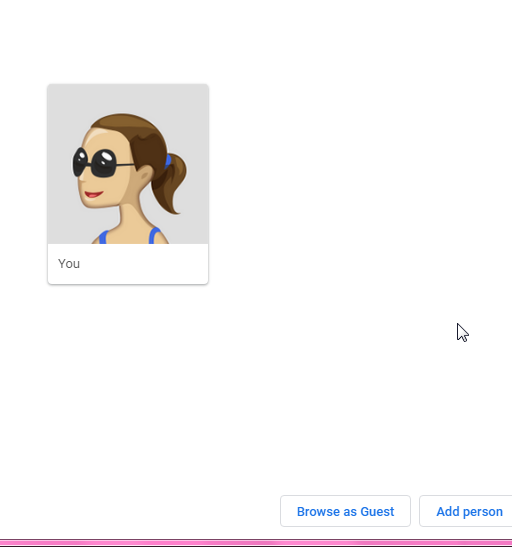
اما شما می توانید افرادی را به داخل مرورگر گوگل کروم خود وارد کنید، و به کمک قابلت هایی که برای این موضوع در نظر گرفته شده ( عضویت مهمان و غیره ) به آن ها دسترسی هایی بدهید که معمولا به منظور امنیت بیشتر این موضوع کمتر مورد استفاده قرار می گیرد.
در این قسمت می توانید افرادی که به مرورگر تان دسترسی دارند را انتخاب کنید و آن ها را به صورت مهمان بپذیرید. دو دکمه ای که در زیر صفحه وجود دارد این کار را برای تان انجام می دهند
انتقال بوک مارک ها و تنظیمات سایر مرورگر ها به گوگل کروم
در تنظیمات گوگل کروم امکاناتی در نظر گرفته شده که به کاربران اجازه می دهد، به راحتی از مرورگر های دیگر به کروم مهاجرت کنند. برای این منظور بخش آخر از قسمت تنظیمات people را مد نظر قرار دهید. این بخش Import bookmarks and settings نام دارد.
Import bookmarks and settings به این معنی است که بوک مارک ها و تنظیمات را از دیگر مرورگر ها به گوگل کروم منتقل کنید.
هنوز در قسمت اولیه تنظیمات گوگل کروم هستیم و می خواهیم روی بوک مارک ها و دیتاهای ذخیره شده در مرورگر با کمک Import bookmarks and settings کار کنیم
از آن جا که دو مرورگر فایرفاکس و اینترنت اکسپلورر، معمولا دو مرورگر رقیب و پر استفاده هستند و رقابت اصلی بین فایرفاکس و کروم است ( مخصوصا نسخه کوانتوم فایرفاکس که شباهت زیادی به کروم دارد )، مرورگر گوگل کروم امکان انتقال بوک مارک ها را برای این دو گزینه در نظر گرفته است.
با توجه به این عکس و آپشن های تنظیماتی گوگل کروم می توانید به راحتی از دو مرورگر دیگر، و یا یک فایل اچ تی ام ال، تنظیمات را به گوگل کروم منتقل کنید
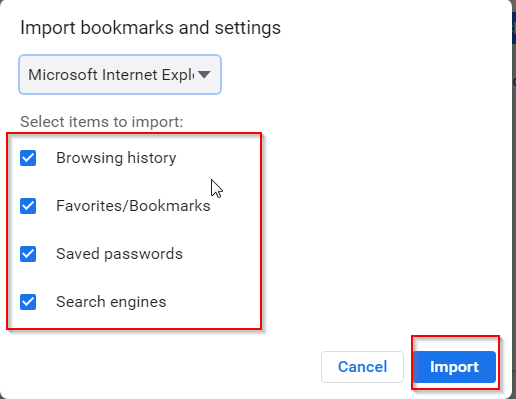
شما می توانید مرورگر مبدا خود را که قصد مهاجرت از آن را دارید انتخاب کنید و بعد وارد مرحله بعدی شوید:
در باکس مورد نظر، هر موردی که قصد انتقال آن از مرورگر قبلی تان دارید را انتخاب کنید و بعد روی دکمه آبی کلیک کنید تا انتقال صورت گیرد
در قسمت بعدی که Select items to import نام دارد، شما باید از میان آیتم ها، آن آپشن هایی را که قصد وارد کردن به کروم دارید را انتخاب کنید و در نهایت با تیک زدن آن ها، گزینه آبی رنگ و انتهای صفحه یعنی import را بزنید.
بعد از انجام این کار لازم است که به تناسب حجم دیتاهای قابل انتقال صبر کنید تا عملیات انتقال به صورت کامل انجام شود.
بررسی تنظیمات Appearance گوگل کروم
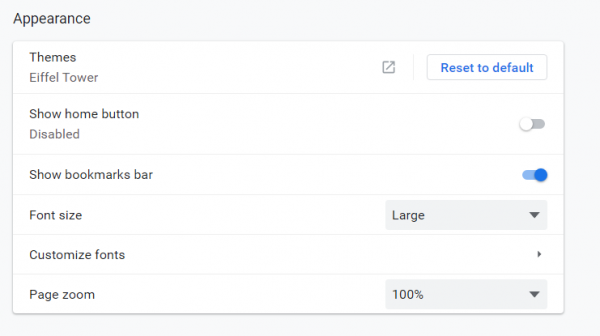
اگر به ظاهر مرورگر گوگل کروم خیلی اهمیت می دهید، و دوست دارید ظاهر مرورگر خود را چنان که دوست دارید تنظیم کنید می توانید از بخش Appearance استفاده کنید. این بخش دقیقا در زیر قسمت people قرار دارد. برای این منظور، می توانید به موقعیت یاد شده بروید و با نمایی مشابه با آن چه که در زیر می بینید، مواجه شوید
برای تغییر ظاهری مرورگر گوگل کروم می توانید به سادگی از این قسمت استفاده کنید و آن چنان که دوست دارید رنگ و لعاب مرورگر را تغییر دهید
امکان تنظیم تم در مرورگر گوگل کروم
اولین بخش برای تنظیمات Appearance، تنظیم تم در مرورگر گوکل کروم است. در ابتدای این قسمت، عبارت تم theme را مشاهده می کنید. در زیر این عبارت، نام تم فعلی مرورگر گوگل کروم نوشته شده، و به شما با یک فلش اجازه می دهد تا عکس اصلی ان را مشاهده کنید.
در توضیح این عکس، از سمت چپ، اولین باکس، نشان دهنده نام تم کنونی است که روی مرورگر اعمال شده است. اگر روی باکس دوم کلیک کنید می توانید تم را مشاهده کنید و در نهایت با گزینه سوم می توانید مرورگر و تم های آن را به حالت پیش فرض برگردانید
برای نمونه این اسکرین شاتی از تم کنونی مرورگر من است که با کلیک بر باکس دوم ( فلش در عکس بالاتر ) نمایش داده شده است
اگر از این تم راضی نیستید می توانید با کلیک بر گزینه reset to default تم کروم را به اولین تم رسمی آن ببرید. اما برای تغییر تم باید چه کرد؟
وقتی که روی گزینه theme کلیک می کنید، وارد بخشی از تنظیمات می شوید که به شما اجازه می دهد از میان شمار زیادی تم ها، یک تم مورد علاقه خود انتخاب کنید.
این کار را می توانید از بخش افزونه ها و اپلیکیشن های مرورگر نیز انجام دهید. به این بخش chrome web store می گویند.
امکان نمایش آیکون هوم در نوار ابزار گوگل کروم
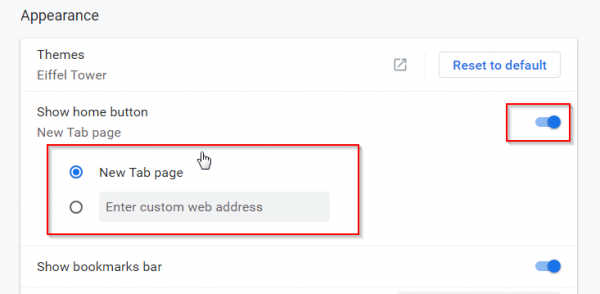
معمولا افرادی که به وفور از کروم استفاده می کنند، دوست دارند تا یک میانبر داشته باشند تا به کمک آن به یک آدرس خاص از اینترنت بروند یا حداقل به صفحه خانگی بروند. برای این منظور، دومین بخش از تنظیمات Appearance ، به نام Show home button به شما کمک می کند تا بتوانید دکمه home را به نوار ابزار بیاورید و آن را تا حد امان شخصی سازی کنید
آنچه در این بخش مشاهده می کنید محلی است که می توانید دکمه هوم و خانه را برای مروگر تنظیم کنید. این قابلیت به طور پیش فرض غیرفعال است اما اگر اسلاید سمت راست را بکشید آن را فعال می کنید و می توانید آن را در بالای مرورگر و سمن چپ مشاهده کنید
در این عکس مشاهده می کنید که امکان شخصی سازی تا چه حد وجود دارد و در نهایت، می توانید دکمه هوم را به نوار ابزار بیاورید و به ادرس دلخواه آن را هدایت کنید
به محض این که اسلاید فعال سازی دکمه هوم را بزنید، دو امکان تنطیماتی نمایش داده می شود. گزینه اول را اگر انتخاب کنید، به ازای کلیک بر دکمه هوم در بالای مرورگر، به یک تب جدید می روید اما در صورتی که بخواهید با کلیک بر این آیکون وارد یک سایت خاص شوید می توانید روی گزینه دوم کلیک کنید
آشکار و پنهان کردن bookmarks ها در مرورگر گوگل کروم
من از بخش بوکمارک ها برای دسترسی سریع تر به بخش های مهمی استفاده می کنم که معمولا روزانه چند بار باید به آن ها سر بزنم. مثلا وب سایت های خودم، سایت گویا آی تی و تمام وب سایت ها و نرم افزارهای تحت وبی که به آن ها احتیاج دارم.
اما شاید گاهی برای شما این بخش نمایش داده نشود. این بدین دلیل است که در تنظیمات بخش Show bookmarks bar، را آف کرده اید یا خاموش کرده اید.
بخش سوم از تنظیمات ظاهری مروگر گوگل کروم به این بخش اختصاص دارد.
Show bookmarks bar بخشی است که اگر اسلاید مقابل آن را بکشید، می توانید ادرس بارها را نمایش دهید.
برای دسترسی بهتر به بوک مارک ها و سایت هایی که بوک مارک کرده اید این بخش را فعال کنید تا در بالای مرورگر نمایش داده شود
تنظیم فونت و اندازه آن برای مرورگر گوگل کروم
اگر فکر می کنید از فونت مرورگر گوگل کروم راضی نیستید، می توانید از دو بخش تنظیماتی Font size و Customize fonts در تنظیمات استفاده کنید.
تنظیم اندازه فونت در گوگل کروم
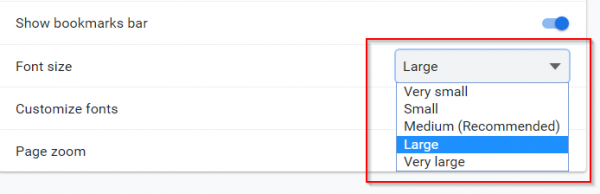
اگر فکر می کنید که گوگل کروم، دارای فونت دلخواه شما است اما تنها اندازه فونت شما را اذیت می کند ( کوچک یا بزرگ است )، می توانید به راحتی با کمک گرفتن از بخش Font size از پنج امکانی که برای این گزینه وجود دارد استفاه کنید.
برای تنظیم اندازه فونت گوگل کروم می توانید از بخش Font size استفاده کنید. کاری که باید کنید این است که از منوی باز شونده سمت راست استفاده کنید
در این باره، جلوی عبارت Font size، بخش تنظیماتی وجود دارد که یک منوی باز شونده رو به پایین است. آن را باز کنید و اندازه مورد نظر خود را انتخاب کنید
در منوی باز شونده سمت راست گزینه های مختلفی وجود دارد که می توانید به تناسب نیاز خود، از خیلی کوچک تا خیلی بزرگ استفاده کنید
بدین صورت می توانید اندازه فونت را به حالت دلخواه خود تنظیم کنید.
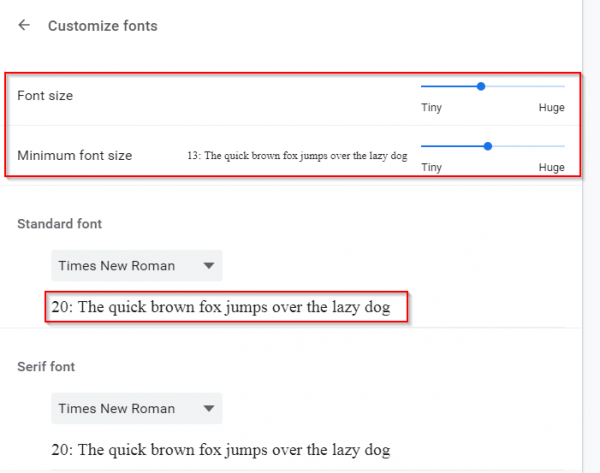
اما اگر فکر می کنید برای فونت نیاز به تنظیمات خاص تر و شخصی تر دارید، روی گزینه Customize fonts کلیک کنید .
در باره این عکس دقت کنید که می توانید ابتدا، با کشیدن اسلاید هایی که در کادر اول مشخص کرده ایم، اندازه فونت را مشخص کنید. اما اگر به کادر دوم نگاه کنید یک عدد ۲۰ مشاهده می کنید و یک متن با فونتی خاص. عدد ۲۰ در واقع اندازه سایز فونت است که با کشیدن اسلاید های بالا آن را تنظیم کرده اید، اما فونت مورد نظر بیانگر این است که در سبک مورد نظر فونت چگونه به نظر می رسد.
در این قسمت در ابتدای امر، می توانید با کشیدن اسلاید سمت راست، برای آپشن های اول و دوم، فونت را از نظر اندازه، تنظیم کنید. تنظیم ها از کم به بزرگ متغییر اند.
در ادامه برای انتخاب فونت های مورد نظر خود، ۴ مدل فونت را می توانید انتخاب کنید که برای هر مدل، ده ها فونت پیشنهاد شده است.
Standard font
Serif font
Sans-serif font
Fixed-width font
برای هر مورد یاد شده، به تناسب اندازه فونتی که دارید، نمونه ای در بخش مورد نظر ارائه شده است
برای انتخاب فونت ها به راحتی می توانید روی دکمه مورد نظر کلیک کرده و بعد فونت مورد نظر را انتخاب کنید
اگر به کمک این بخش های قابل تنظیم هنوز نتوانسته اید، فونت ها را به حالت دلخواه خود تنظیم کنید باید از بخش تنظیمات پیشرفته فونت در گوگل کروم استفاده کنید.
راهنمای تنظیمات پیشرفته فونت در گوگل کروم
برای تنظیمات پیشرفته فونت در گوگل کروم در بخش تنظیمات فونت، ( انتهای این بخش ) می توانید به راحتی روی آپشن Advanced Font Settings کلیک کنید.
افزونه های مرورگر گوگل کروم به شما کمک می کنند تا بتوانید آن طور که دوست دارید تنظیمات را روی مرورگر خود انجام دهید. برای انجام این تنظیمات به طور دلخواه خود، برای فونت مرورگر توصیه می کنیم که از افزونه های ساخته شده در این باره در کروم استور استفاده کنید.
این بخش، به شما اجازه می دهد تا با استفاده از وب استور کروم، یک افزونه روی مروگر خود نصب کنید و تنظیمات را به صورت عمیق و جزیی ترین حالت روی مرورگر خود اعمال کنید.
تنظیم میزان بزرگی و زوم صفحه در مرورگر گوگل کروم
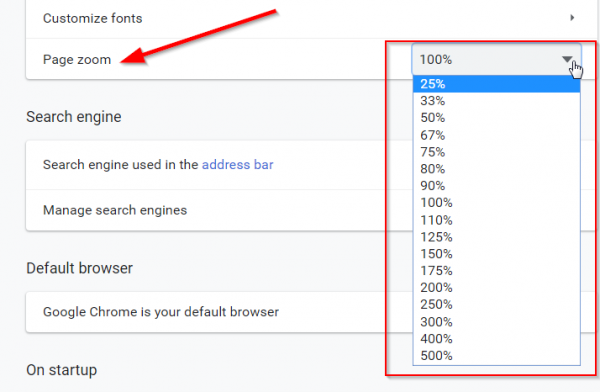
اگر فکر می کنید مرورگر شما در حالت معمولی، چنان که باید برای دید تان سازگار نیست می توانید از قابلیت Page zoom استفاده کنید و میزان زوم آن را مشخص کنید. برای این منظور، در آخرین بخش از تنظیمات ظاهری مرورگر گوگل کروم استفاده کرده و در مقابل گزینه Page zoom میزان زوم مورد نظر خود را معین کنید.
همانطور که مشاهده می کنید با استفاده از بخش زوم، می توانید هر میزان اندازه ای که می خواهید برای بزرگ نمایی یا کوچک نمایی پنجره ها استفاده کنید. البته در هنگام کار کردن با مرورگر می توانید با گرفتن دکمه کنترل، و استفاده از اسکرولر ماوس این کار را انجام دهید
تا به این جا گوگل نهایت تلاش خود را کرده تا شما بتوانید به سادگی، از قابلیت های ظاهری مورد پسند خود برای داشتن مرورگر دلخواه خود، بهره مند شوید.
اما در ادامه، تنظیمات فنی تری داریم که برای بسیاری از کاربران اهمیت دارد.
تنظیمات موتور جستجو در گوگل کروم
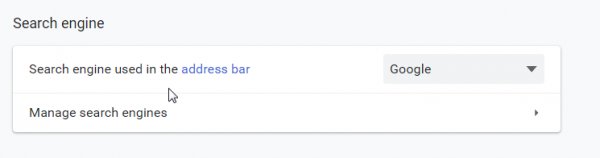
بسیاری از افراد تمایل دارند تا جستجو های خود را بر پایه اهداف مختلف روی مرورگر های خاص انجام دهند. در واقع بر خلاف تصور خیلی از افراد که گوگل کروم ابزاری برای استفاده صرف از گوگل است، این ابزار به شما اجاز می دهد تا در بخش Search engine به راحتی بتوانید مرورگر خود را تنظیم کنید.
برای این منظور، وارد بخش سوم تنظیمات گوگل کروم شده و گزینه Search engine را پیدا کرده و در اولین بخش آن، روی Search engine used in the address bar تمرکز کنید.
به منظور تنظیمات موتور جستجو در گوگل کروم می توانید از اولین گزینه استفاده کنید و روی باکس باز شونده سمت راست کلیک کنید و موتور جستجوی مورد نظر خود را انتخاب کنید
روبروی این بخش، منویی وجود دارد که به شما اجازه می دهد به راحتی بتوانید موتور جستجوی مورد نظر خود را انتخاب کنید.
در ابتدا فقط به شما اجازه می دهد که یا از موتور جستجوی گوگل، یا بینگ و یا یاهو استفاده کنید. اگر این سه آپشن شما را قانع نکرد روش بعدی را تست کنید
همانطور که مشاهده می کنید این مرورگر به شما اجازه می دهد تا در اولین مرحله از ۳ موتور جستجو استفاده کنید.
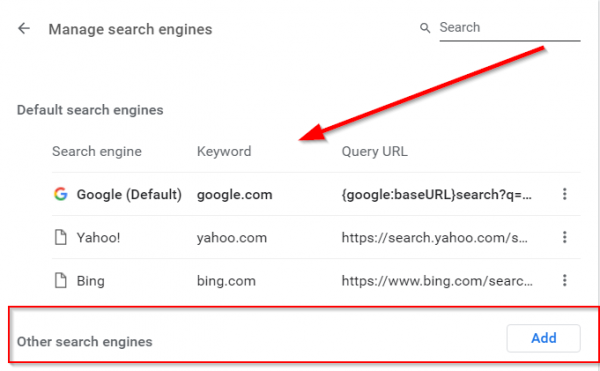
اما اگر بخواهید از میان دیگر موتورهای جستجو یک آپشن را انتخاب کنید، باید از قسمت دوم این تنظیمات به نام Manage search engines استفاده کنید
در این بخش می توانید به راحتی موتور جستجوی فعلی خود را مشاهده کنید و توسط بخش add در کادر انتهای تصویر، به کروم، موتور جستجوی جدید معرفی کنید
در این صفحه می توانید به کمک add موتور جستجوی دیگری به مرورگر بیفزایید و ان را برای جستجوهای خود به طور پیش فرض تنظیم کنید. این گزینه درست در مقابل Other search engines قرار دارد.
با کلیک بر گزینه add می توانید اطلاعات لازم در مورد موتور جستجوی جدید نظیر نام، آدرس و غیره را معرفی کرده و در کادر نوشته و بعد باز روی دکمه add کلیک کنید
تنظیمات صفحه اول مرورگر گوگل کروم در startup
On startup آخرین بخشی است که در تنظیمات گوگل کروم در حالت معمولی به آن دسترسی داریم. البته این بخش مهم ترین بخشی است که بسیاری از کاربران دوست دارند در مورد آن ترفند هایی یاد بگیرند.
On startup در تنظیمات گوگل کروم به چه کاری می آید؟
معمولا زمانی که ما مرورگر گوگل کروم را باز می کنیم با صفحه ای مواجه می شویم که می توانیم این صفحه را کاملا شخصی سازی کنیم.
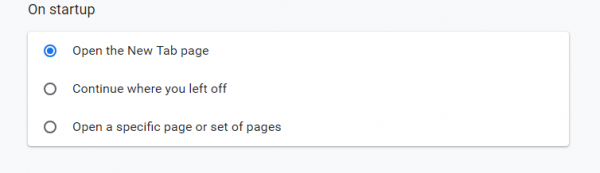
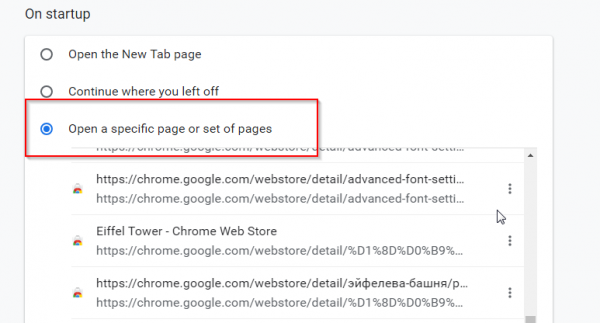
در بخش On startup سه حالت تنظیماتی برای شما در نظر گرفته شده است:
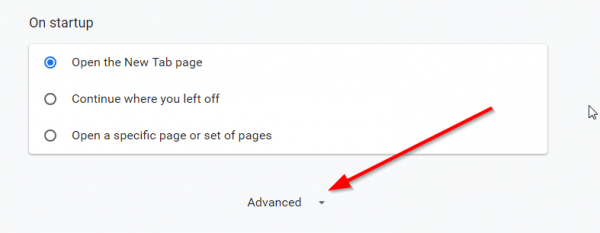
هنگام باز کردن مرورگر گوگل کروم در ابتدا، دوست دارید چه چیزی را مشاهده کنید؟ این جا سه آپشن وجود دارد که به کمک آن ها می توانید مشخص کنید که چه چیزی را دوست دارید ببینید
Open the New Tab page
Continue where you left off
Open a specific page or set of pages
توضیح این سه گزینه:
Open the New Tab page به چه معنا است؟
Open the New Tab page در واقع بدین معنی است که وقتی مرورگر را باز می کنید، این مرورگر به حالت یک تب جدید در مقابل شما باز می شود و می توانید از طریق آن جستجو های لازم را داشته باشید.
حالت معمولی و مرسوم و پیش فرض تنظیمات گوگل کروم روی این آپشن در نظر گرفته شده است.
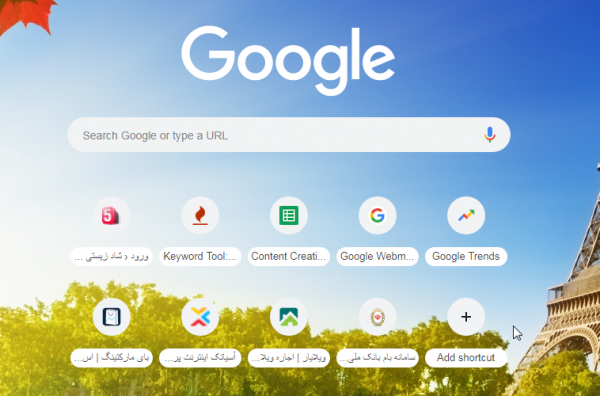
وقتی که تب جدیدی باز می شود، شما می توانید، تم انتخاب شده تان را به عنوان پس زمینه پنجره مشاهده کنید. همچنین می توانید ( در صورت تنظیمات قبلی ) وب سایت های پر بازدید را هم مشاهده کنید
اینجا صفحه ای است که با باز کردن یک تب می توانید آن را مشاهده کنید. پس زمینه تمی است که به دلخواه خودم انتخاب کرده ام و شورت کات ها هم مواردی هستند که به دلخواه ایجاد کرده ام. شیوه تغییرات شورت کات ها را در انتهای مقاله توضیح داده ام
اما شاید شما بخواهید این تنظیمات را تغییر دهید. برای این منظور، ۲ آپشن دیگر پیش روی شما است:
آغاز مرورگر گوگل کروم از محل اخرین استفاده
Continue where you left off دقیقا به همین معنی است. با انتخاب این گزینه، وقتی که مرورگر را بعد از بستن، برای اولین بار باز می کنید، مرورگر با صفحاتی در مقابل شما قرار می گیرد که در آخرین استفاده، و قبل از بستن مرورگر، در حال کار کردن با ان بوده اید.
مثلا اگر قبل از این که مرورگر را ببندید و از آن خارج شوید، در حال مشاهده وب سایت گویا آی تی بوده اید! این بار هنگام باز کردن مرورگر، به جای تب جدید، سایت گویا آی تی را مشاهده خواهید کرد.
با انتخاب این گزینه با باز کردن گوگل کروم صفحه ابتدایی شامل سایتی است که اخرین بار در حال مشاهده آن بوده اید
باز کردن مرورگر و ورود به سایت یا سایت های خاص
آخرین آپشن در این بخش، عبارت Open a specific page or set of pages است. این بخش در واقع گویای این است که اگر بخواهید، می توانید برای استارت آپ گوگل کروم، یک سایت یا مجموعه ای از سایت ها را باز کنید. مثلا من برای سئوی محتوای سایت ها، از چهار وب سایت استفاده می کنم که در واقع ابزارهای کمکی هستند. برای این که به راحتی بدون نیاز به جستجوی یکایک این سایت ها، وقت اضافی صرف کنم، به کمک آپشن Open a specific page or set of pages این صفحات را برای استارتاپ کروم تنظیم کرده ام، تا به محض باز کردن مرورگر، این چهار سایت باز شوند. البته که شما می توانید تعداد سایت ها را به تعداد مورد دلخواه خود تنظیم کنید.
وقتی که روی گزینه Open a specific page or set of pages کلیک می کنید، دو آپشن ارائه می شود:
اگر دوست دارید در ابتدای باز کردن مروگر گوگل کروم با یک سایت خاص همیشه مواجه شوید، می توانید از این باکس استفاده کنید و تنظیمات لازم را ایجاد کنید
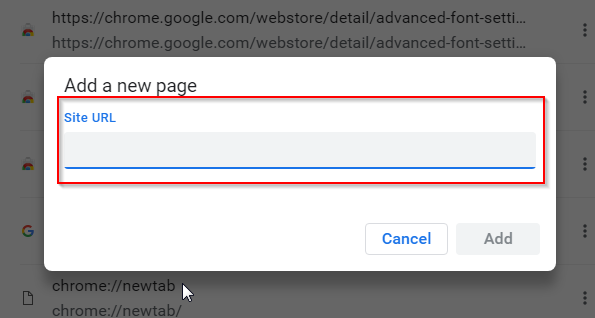
در این بخش شما می توانید یو ار ال های خاص خود را به مرورگر معرفی کنید و مشخص کنید که از میان این آدرس ها کدام یک از صفحات به صورت صفحه اصلی تنظیم شود.
در این جا آدرس سایت مورد نظر خود را بنویسید و بعد روی گزینه add کلیک کنید
اگر گزینه دوم را انتخاب کنید مرورگر تشخیص می دهد که در حال حاضر چه سایت هایی روی مروگر شما باز است. بدین صورت می توانید به کمک این بخش یو ار ال هایی که همین حالا بر روی مرورگر باز است را برای استارت آپ انتخاب کنید
بدین صورت می توانید از تنظیمات معمولی و پر استفاده تر را از گوگل کروم دریافت کنید. اما در بخش تنظیمات پیشرفته گوگل کروم، امکانات مهم تری گنجانده شده که شاید دوست داشته باشید آن ها را بیاموزید.
نحوه تنظیمات پیشرفته گوگل کروم
برای این که بتوانید به بخش تنظیمات پیشرفته گوگل کروم دسترسی داشته باشید، می توانید در بخش تنظیمات معمولی وقتی که به انتهای صفحه رسیدید روی گزینه advance کلیک کنید.
برای تنظیمات پیشرفته گوگل کروم روی عبارت انتهای بخش تنظیمات به نام advance کلیک کنید
تنظیمات پیشرفته گوگل کروم شامل چه مواردی است؟
برای این که از تنظیمات پیشرفته گوگل کروم استفاده کنید، باید بدانید که ابتدا در این بخش از تنظیمات چه مواردی گنجانده شده است:
Privacy and security ( تنظیمات حریم خصوصی و امنیتی )
Languages ( تنظیمات زبان در گوگل کروم )
Downloads ( تنظیمات مربوط به دانلود در گوگل کروم )
Printing ( تنظیمات چاپ و پرینت گرفتن در گوگل کروم )
Accessibility ( تنظیمات دسترسی به گوگل کروم )
System ( تنظیمات سیستمی گوگل کروم )
Reset and clean up ( تنظیمات پاک سازی و ریست گوگل کروم )
در ادامه تلاش می کنیم نهایت نکته ها را در این باره به شما بیاموزیم و تنظیمات را ارائه کنیم.
تنظیمات گوگل کروم برای بخش امنیت و حریم خصوصی
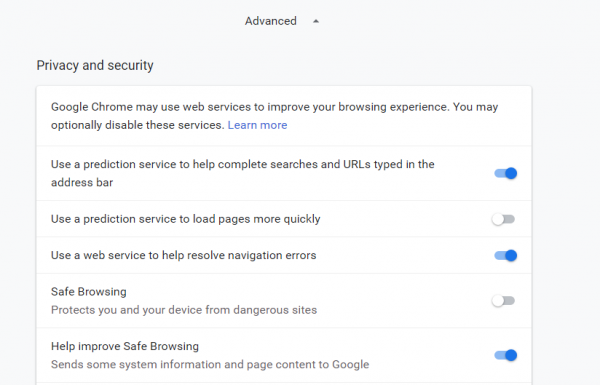
اولین بخش از تنظیمات پیشرفته گوگل کروم مربوط به بخش امنیت و حریم خصوصی است که می توانید آن را به صورت زیر مشاهده کنید:
در این بخش می توانید قسمتی از تنظیمات پیشرفته حریم خصوصی گوگل کروم را مشاهده کنید
در این بخش به شما امکاناتی داده شده که با فعال کردن آن ها می توانید به راحتی از آن ها بهره مند شوید. برخی از موارد ارائه شده در این بخش به طور پیش فرض فعال هستند.
اما در رابطه با هر کدام از این بخش ها به توضحات زیر توجه کنید:
تنظیمات سرویس پیش گویی جستجو در گوگل کروم
اولین گزینه امنیتی که به طور پیش فرض روی مرورگر گوگل کروم فعال است، عبارت Use a prediction service to help complete searches and URLs typed in the address bar می باشد. این عبارت بدین معنی است که اگر این قابلیت کماکان روشن باشد و فعال باشد، شما می توانید از آن برای سرویس پیش گویی تکمیل سازی کلمات کلیدی و یا url ها و آدرس هایی که وارد می کنید استفاده کنید.
سرویس پیش گویی به شما کمک می کند تا در مورد سرچ و جستجو ها اطلاعات بیشتری کسب کنید و موارد مشابه و پر تکرار را مورد دسترسی قرار دهید.
بنابراین اگر دوست دارید هنگام جستجو، و هنگام وارد کردن کلمات کلیدی مورد جستجو و آدرس های سایت ها، خود گوگل کروم به شما کمک کند تا بتوانید اپشن های مشابه را دیده و بهتر انتخاب کنید اسلاید مقابل این گزینه را کماکان فعال ( آبی ) کنید.
تنظیمات سرویس پیش گویی برای لود سریع تر سایت ها
گاهی سایت هایی که می خواهیم باز کنیم با سرعت کمی باز می شوند. هر چند این مورد به چیزهای مختلفی مثل، سئو سایت، یا حتی به سرعت اینترنت نیز ارتباط دارد اما سرویس پیش گویی گوگل کروم نیز کمک می کند که بتوانید به بهترین شکل، سرعت لود سایت ها را افزایش دهید. برای این منظور لازم است که دومین گزینه یعنی Use a prediction service to load pages more quickly را فعال نگه دارید. این گزینه به طور پیش فرض روی گوگل کروم فعال است.
حل مشکلات ناوبری و نویگیشن با وب سرویس
گزینه بعدی نیز که به طور پیش فرض در گوگل کروم فعال است، Use a web service to help resolve navigation errors می باشد. این گزینه اگر فعال باشد، به شما اجازه می دهد تا به طور اتوماتیک، از سرویس های وب یا وب سرویس ها استفاده شود و مشکلات ناوبری را حل کنند.
تنظیمات مرورگر امن برای گوگل کروم
وقتی که حرف از امنیت می شود، تنظیمات گوگل کروم پیشرفته ترین امکانات را در اختیار شما قرار می دهد. در این باره، در بخش تنظیمات امنیتی و حریم خصوصی، Safe Browsing نیز مشاهده می شود که به معنی جستجوی امن است.
این گزینه نیز به طور پیش فرض فعال است و سعی کنید هیچ گاه آن را خاموش نکنید. اگر این گزینه فعال باشد، سایت های مضر، نمی توانند به شما از طریق مرورگر ضربه وارد کنند.
در این باره، گوگل کروم، یک بخش تکمیلی نیز دارد که Help improve Safe Browsing نام دارد. این قابلیت نیز معمولا فعال است و به شما کمک می کند تا بتوانید به جستجوی امن، و بهبود آن کمک کنید. با فعال بودن این گزینه، اطلاعاتی در مورد سایت ها به گوگل به طور اتوماتیک ارسال می شود که این مساله مهم را مورد بررسی قرار داده و به امنیت کلی جهان وب کمک می کند.
تنظیمات محتوای سایت ها در گوگل کروم
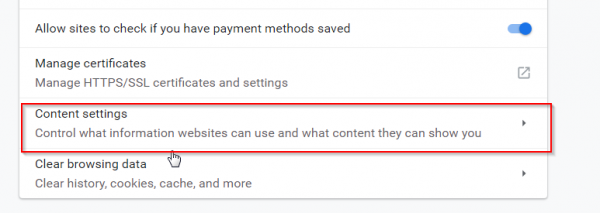
بخش دیگری که در بخش تنظیمات پیشرفته گوگل کروم، به چشم می خورد، بخشی است به نام Content settings که به شما اجازه می دهد، مشخص کنید که:
وب سایت ها از چه اطلاعاتی در مورد شما استفاده کنند ( نظیر کوکی ها و غیره )
وب سایت ها چه اطلاعاتی را برای شما نمایش دهند / ندهند.
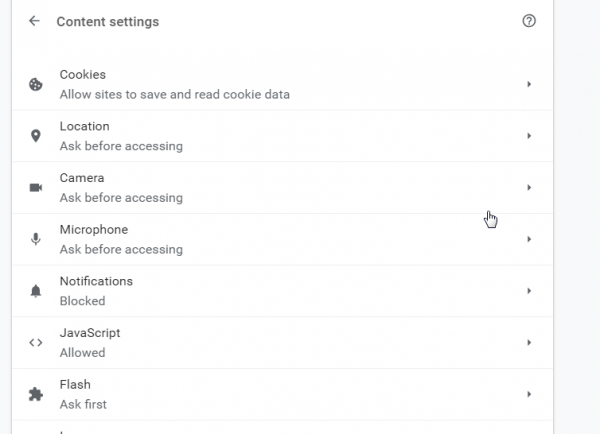
وقتی که روی این گزینه کلیک کنید، بخش های مختلفی به شما نمایش داده می شود که به شما اجازه می دهد نهایت کنترل را روی موارد مورد نظر خود داشته باشید.
به منظور تنظیمات نمایش محتوا در گوگل کروم لازم ست که این بخش را انتخاب کنید
مثلا می توانید در بخش تصاویر، یا فلش، یا پاپ آپ ها تنظیماتی داشته باشید تا برخی چیزها برای شما نمایش داده نشوند.
یا به طور مثال، سه گزینه مهم در این لیست وجود دارد به نام، لوکیشن یا محل، دوربین و میکروفون! برخی از وب سایت ها از این آپشن ها بر روی لپ تاپ شما استفاده کرده و دیتاهایی را دریافت می کنند. شما با کمک این بخش از تنظیمات پیشرفته گوگل کروم می توانید به راحتی مرورگر را طوری تنظیم کنید که اگر وب سایتی قصد استفاده از این سه ابزار داشته باشد، پیش از استفاده از شما اجازه بگیرد.
این لیست بخش کوچکی از امکانات قابل تنظیم برای نمایش محتوا و استفاده از اطلاعات شما توسط وب سایت ها است که می توانید مدیریت کافی روی هر آپشن داشته باشید
پاک کردن کش مرورگر گوگل کروم و دیتای آن
گاهی اوقات، ممکن است که شما متوجه شوید که مرورگر گوگل کروم، مثل همیشه به خوبی کار نمی کند یا احساس می کنید که سرعت لود آن حسابی کاهش یافته و مدت زمان لود نیز افزایش یافته است. در چنین شرایطی، یکی از بهترین کارهایی که می تواند حال مرورگر گوگل کروم را خوب تر کند، این است که از آخرین بخش تنظیمات امنیتی گوگل کروم استفاده کنید و روی Clear browsing data کلیک کنید.
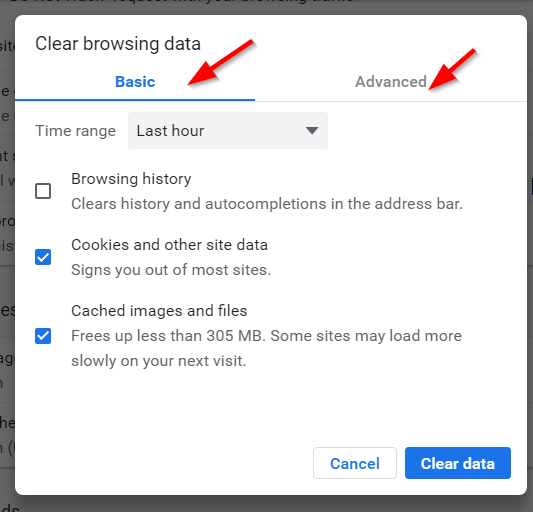
در این قسمت از بخش پاک سازی می توانید گزینه های پیشرفته و بیسیک را مشاهده کنید
با کلیک کردن بر این عکس، یک بخش تنظیماتی ویژه باز می شود که در آن می توانید دو تب را مشاهده کنید:
basic ( اولیه )
advance ( پیشرفته )
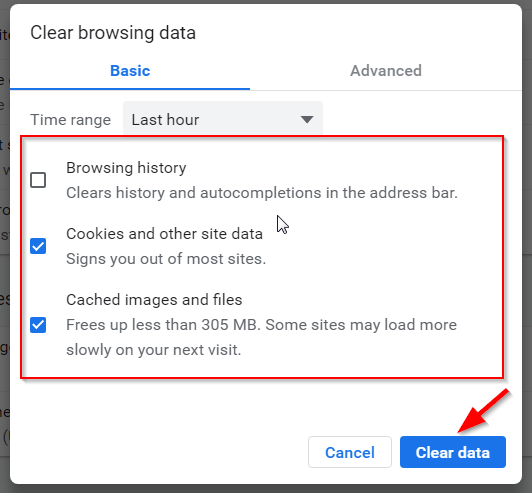
در بخش بیسیک و اولیه، مرورگر به شما اجازه می دهد که، به راحتی سه اپشن معروف را در مرورگر پاک کنید که شامل موارد زیر می شوند:
پاک کردن هیستوری و تاریخچه مرورگر
پاک کردن کش مرورگر
پاک کردن کوکی ها در مرورگر
شما می توانید هر سه مورد یا یکی از موارد دلخواه را از میان سه آپشن یاد شده انتخاب کنید، و بعد به کمک منوی باز شونده در بالای صفحه، مشخص کنید که موارد انتخاب شده مروبط به چه زمانی باشد؟ ( ۱ ساعت پیش – ۲۴ ساعت پیش – ۷ روز پیش – ۴ هفته پیش – همیشه )
برای هر دو حالت پیشرفه و بیسیک این گزینه ها وجود دارد. محدوده زمانی خاص خود را انتخاب کنید و بعد وارد مرحله بعدی شوید که انتخاب اپشن های زیرین است
اما اگر بخواهید به کمک تب، پیشرفته یا advance اقدام به پاک کردن دیتاهای مرورگر کنید، می توانید، در بخش Time range یا محدوده زمانی، تنظیمات حالت معمولی را در اختیار داشته باشید (۱ ساعت پیش – ۲۴ ساعت پیش – ۷ روز پیش – ۴ هفته پیش – همیشه ) اما، در مواردی که می توانید آن ها را تیک بزنید تا عملیات پاک سازی روی آن ها انجام شود، موراد بیشتری دیده می شود:
می خواهید چه امکاناتی از مرورگر شما حذف شود؟ کوکی ها؟ هیستوری ها؟ هر چه را که می خواهید انتخاب کنید اما برای انتخاب موارد بیشتر و به تناسب حجمی که اشغال کرده اند توصیه می کنیم که از حالت پیشرفته استفاده کنید ( عکس بعدی )
نکته مهم تر این که شما می توانید در این بخش، مشاهده کنید که هر کدام از بخش های دیتاهای ذخیره شده چه مقدار حجم به خود اختصاص داده اند.
در نهایت می توانید هر مورد را که بخواهید تیک زده، و در بخش Time range یا محدوده زمانی، مدت زمان مورد نظر خود را تنظیم کرده و در نهایت روی دکمه آبی رنگ در انتهای صفحه با عنوان clear data کلیک کنید.
در قسمت پیشرفته امکانات بیشتری برای پاک سازی مرورگر ارائه شده است
پس از انجام تنظیمات یاد شده باید کمی صبر کنید تا عملیات پاک سازی به خوبی صورت گیرد. در نهایت می توانید با یک مرورگر تازه نفس و رفرش شده، وب گردی خود را شروع کنید و لذت ببرید.
در این بخش تنظیمات پیشرفته گوگل کروم برای بخش امنیت به پایان می رسد اما برویم سراغ موارد بعدی:
تنظیمات زبان گوگل کروم
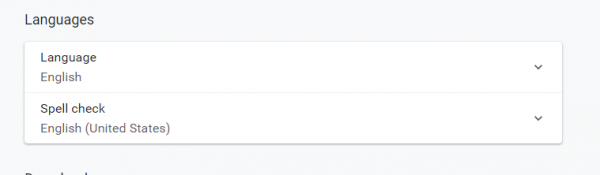
برای این که به تنظیمات زبان، در گوگل کروم دسترسی داشته باشید، نیاز است که به بخش تنظیمات پیشرفته دسترسی داشته باشید. برای این منظور، باید وارد بخش Languages شده و از دو بخش آن به نام های
Languages
Spell check
استفاده کنید:
راهنمای تنظیم زبان در مرورگر گوگل کروم
برای این که بخواهید زبان رسمی مرورگر را تنظیم کنید، بعد از ورود به بخش تنظیمات وبعد تنظیمات پیشرفته، به بخش Languages رفته و روی گزینه ای با همین نام کلیک کنید.
این زبان به طور پیش فرض روی انگلیسی که زبانی بین المللی است تنظیم شده است.
به منظور تغییر المان های زبان می توانید از این بخش در قسمت تنظیمات پیشرفته گوگل کروم استفاده کنید
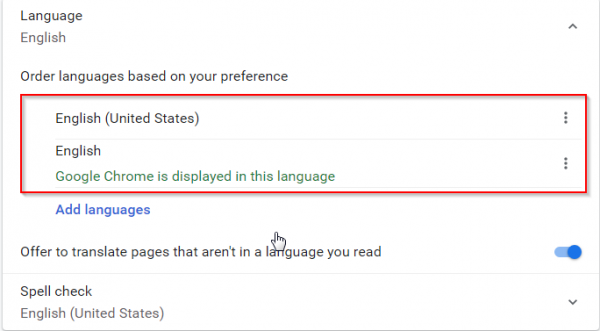
برای این که این تنظیمات را تغییر دهید کافی است روی آن کلیک کنید و لیست زبان ها را مشاهده کنید:
در این قسمت مشاهده می کنید که زبان پیشفرض روی سیستم گوگل کروم شما چیست! بدین صورت می توانید اطلاع کسب کنید و نسبت به تغییر آن اقدام کنید
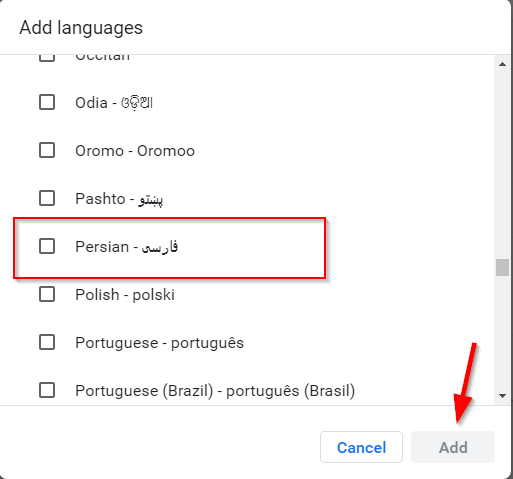
برای افزودن زبان های دیگر، به گوگل کروم، کافی است که روی دکمه آبی رنگ add language کلیک کنید:
برای تنظیم زبان دلخواه می توانید مورد مد نظر خود را از لیست بلند بالای زبان های سراسر دنیا، انتخاب و آن را تیک بزنید. خوشبختانه برای این مورد زبان فارسی نیز دیده می شود. همانطور که در عکس می بینید این گزینه در انتهای لیست و به صورت persion-فارسی تنظیم شده است.
برای انتخاب زبان مورد نظر خود از میان تمام زبان های قابل تنظیم روی این گزینه کلیک کنید و وارد مرحله بعدی شوید که انتخاب زبان برای گوگل کروم استدر این قسمت می توانید زبان فارسی را مشاهده کنید و بعد گزینه add را بزنید تا این زبان برای گوگل کروم تنظیم شود
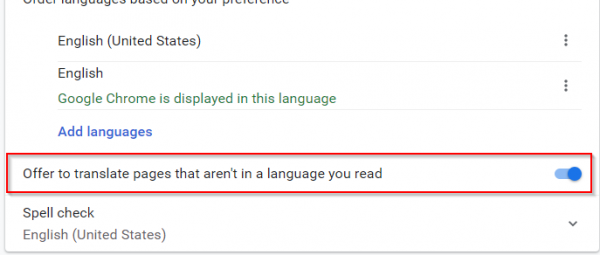
در قسمت تنظیمات زبان، پیش از این که اقدام به اضافه کردن زبان نمایید، یک گزینه وجود دارد به نام Offer to translate pages that aren’t in a language you read که اگر آن را فعال کنید، به شما کمک می کند تا برای زبان هایی که به صورت زبان انتخابی شما نیست، ترجمه صورت گیرد. ( این گزینه به طور پیش فرض فعال است )
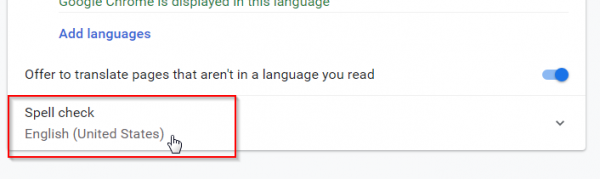
اما در بخش دوم، از تنظیمات پیشرفته زبان گوگل کروم، گزینه Spell check نیز وجود دارد که برای اصلاحیه های املایی به کار می رود. می توانید زبان مورد نظر خود را نیز در این بخش تنظیم کنید.
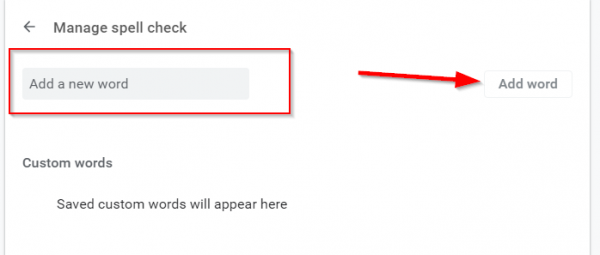
در انتهای این بخش گزینه دیگری نیز وجود دارد به نام Custom spelling که اگر روی آن کلیک کنید با صفحه ای مطابق عکس زیر مواجه می شوید:
در این قسمت می توانید کلمات مخصوص را وارد کنید و روی add کلیک کنید و لیست کلمات وارد شده خود را در انتها مشاهده کنید
در این جا می توانید واژه های خاصی را وارد کنید که اصلاحیه های املایی در مورد آن ها صورت گیرد.
تنظیمات پوشه دانلود در گوگل کروم
یکی از چیزهایی که مردم معمولا هر روز با آن سر و کار دارند، دانلود کردن است، بنابراین بی جهت نیست که سوالات پیرامون شیوه تغییر دانلود در گوگل کروم، یا حتی اطلاع از محل دانلود در گوگل کروم زیاد شنیده شود.
اما در این بخش، شما می توانید چند تنظیم را انجام دهید:
Location یا مشاهده محل دانلود در گوگل کروم
تغییر محل دانلود به لوکیشن و فولدر دلخواه
امکان پرسش از شما و انتخاب محل دانلود برای هر بار درخواست دانلود
تنظیم محل دلخواه برای دانلود در گوگل کروم
اگر تصمیم به این دارید که یک پوشه دلخواه برای دانلود در گوگل کروم داشته باشید، می توانید از بخش Location استفاده کنید. در این مکان، می توانید مسیر کنونی را مشاهده کنید. اما به کمک دکمه change می توانید به راحتی، یک پوشه دلخواه در هر مسیری که آن را ایجاد کرده اید، برای پوشه دانلود در نظر بگیرید.
در این بخش شما می توانید محل دانلود را تشخیص داده و با کمک دکمه change پوشه فعلی را به پوشه دلخواه تغییر دهید
دانلود در محل دلخواه در گوگل کروم
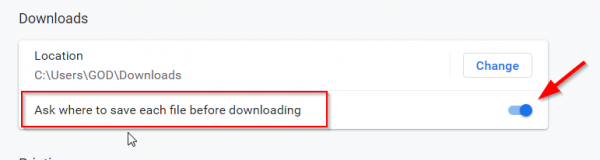
اما اگر مکان خاصی مد نظرتان نیست که برای دانلود به طور اختصاصی در نظر بگیرید، می توانید از مرورگر بخواهید که هنگام دانلود، از شما بخواهد که مکان را تعیین کنید و دانلود در مکان تنظیم شده شما صورت گیرد. برای این منظور، لازم است که گزینه Ask where to save each file before downloading را فعال کنید.
اگر دوست دارید برای هر بار دانلود، محل ذخیره فایل را خودتان مشخص کنید این گزینه را فعال کنید
تنظیمات چاپ در مرورگر گوگل کروم
بخشی به نام Printing نیز در قسمت تنظیمات پیشرفته گوگل کروم وجود دارد که به شما امکان می دهد، از محتویات گوگل کروم به شیوه های مختلف پرینت بگیرید.
اگر تمایل دارید تا پرینت های مورد نظر توسط یک دستگاه خاص صرفا صورت گیرد، می توانید در این بخش تنظیمات را برای یک پرینتر خاص در نظر بگیرید. ( البته پرینتر باید به سیستم وصل بوده و روشن باشد )
به کمک این بخش می توانید از محتویات گوگل کروم پرینت بگیرید و این کار را یا با پرینتر شخصی خود انجام دهید یا با پرینتر های وایرلسی که در شبکه اطراف تان وجود دارد انجام دهید
گزینه Google Cloud Print نیز به شما امکان می دهد که از سرویس ابری گوگل برای پرینت استفاده کنید و تنظیمات لازم را اعمال کنید.
این گزینه در واقع به شما اجازه می دهد که از یک شبکه حاوی پرینتر، استفاده کنید. در قسمت Google Cloud Print می توانید تنظیمات را بر این اساس قرار دهید که هر وقت، یک پرینتر در شبکه ای یافت شد ( پرینترهایی که به طور وایرلس به سیستم ها و شبکه ها وصل می شوند ) یک پیام نوتیفی و هشدار دریافت کنید.
تنظیمات سیستمی گوگل گروم در بخش تنظیمات پیشرفته
وقتی که بخواهید به کمک تنظیمات پیشرفته، روی گوگل کروم برخی تنظیمات پیشرفته را ایجاد کنید، می توانید به راحتی از بخش System استفاده کنید.
چیزی که گوگل کروم برای این بخش در نظر گرفته ۳ آپشن است که به صورت زیر می باشد:
تنظیمات سیستمی و پیشرفته گوگل کروم به منظور بهینه سازی مصرف منابع در این مرورگر
امکان فعال کردن / فعال نکردن اپلیکیشن های پس زمینه بعد از بستن مرورگر گوگل کروم
مرورگر گوگل کروم، مرورگری است که علاوه بر افزونه ها، از اپلیکیشن های مختلفی نیز پشتیبانی می کند. برخی از این اپلیکیشن ها، به گونه ای هستند که دائما در حال کار کردن هستند. اما فعال بودن برخی اپلیکیشن ها می تواند از ترافیک اینترنتی شما بکاهد و منابع سیستمی تان را درگیر کند. برای تنظیمات لازم در این باره می توانید Continue running background apps when Google Chrome is closed را فعال یا غیر فعال کنید. هر چند توصیه می شود که این گزینه را معمولا روی حالت خاموش قرار دهید اما علت این که، گوگل آن را فعال قرار داده کمی عجیب و غریب است.
تنظیمات پروکسی گوگل کروم
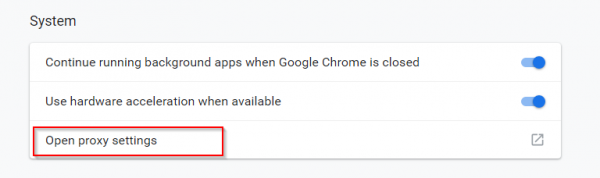
بخش دیگری در این قسمت، وجود دارد که به صورت Open proxy settings معرفی شده و به تنظیمات پروکسی گوگل کروم ارتباط دارد. اگر روی این گزینه کلیک کنید، وارد صفحه ای می شوید که به شما اجازه می دهد دسترسی های لازم را برای بخش پروکسی گوگل کروم ایجاد کنید.
به منظور تنظیم پروکسی روی مرورگر گوگل کروم لازم است که ابتدا این آپشن را انتخاب کنید تا پنجره مرسوم برای این تنظیمات باز شودتنظیمات پروکسی گوگل کروم را با کمک این بخش انجام دهید
شیوه ریست مرورگر گوگل کروم
مرورگر گوگل کروم دارای بخشی است به نام Reset and clean up، که به شما اجازه می دهد تمام تنظیماتی که بعد از نصب و اجرای مرورگر داشته اید را به حالت اولیه اش برگردانید.
در این قسمت دو گزینه وجود دارد که اولین آن Restore settings to their original defaults است. این گزینه یک گزینه ریسک پذیر است! اگر روی این گزینه کلیک کنید، ابتدا یک صفحه با پیام هشداری نمایش داده می شود که به شما می گوید، اگر از قابلیت ریست و ریستور کردن استفاده کنید، مرورگر به روز اول باز خواهد گشت و تمام اطلاعات ثانویه ای که روی آن ذخیره شده و هر چه که از آن از نظر جستجو و غیره تنظیم شده پاک خواهد شد.
به منظور این که بتوانیم مرورگر را به حالت اولیه خود برگردانیم باید از بخش ریست استفاده کنیماین همان پیغام هشداری است که برای ریست کردن گوگل کروم ارائه می شود. در صورت تمایل به ادامه ماجرا روی دکمه آبی رنگ کلیک کنید تا ریست انجام شود. توجه کنید که ریست، یا ریستور، با ریستارت بسیار فرق دارد
در صورت تمایل می توانید اقدام به ریست گوگل کروم کنید.
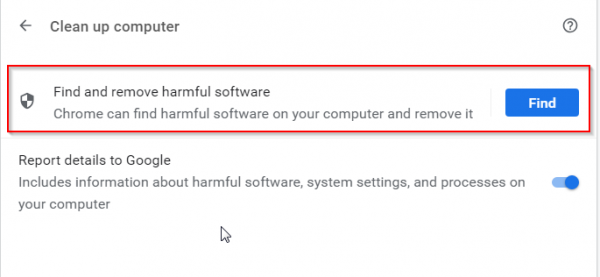
در قسمت دوم، که Clean up computer نام دارد، گوگل کروم به شما کمک می کند تا بتوانید یک سیستم کامپیوتری امن تر داشته باشید! اگر روی این گزینه کلیک کنید می توانید به راحتی، از آن استفاده کرده و نرم افزارهای مضر را روی سیستم خود شناسایی کنید و اقدام به پاک سازی آن کنید.
با کمک این بخش می تواند به راحتی عملیات مشکل زدایی پی سی خود را به گوگل کروم بسپارید
آن چه تا به این جا در مورد تنظیمات مرورگر گوگل کروم به شما آموزش داده شد، آموزه هایی بود که مخصوص گزینه settings بوده است.
اما بخش های دیگری نیز در قسمت قابل تنظییم ثانویه در مرورگر گوگل کروم جود دارد که به صورت زیر می باشند و تصمیم داریم توضیح مختصری در باب هر کدام داشته باشیم:
در این بخش می توانید برخی موارد قابل تنظیم و مورد استفاده گوگل کروم را ببینید که برای استفاده بهتر از این مرورگر طراحی شده اند
آموزش ایجاد تب جدید در گوگل کروم
تب جدید، در واقع مسیری است که به شما کمک می کند، برای یک جستجوی جدید و وارد شدن به آدرس های جدید، اقدامات لازم را داشته باشید. به کمک تب جدید دیگر لازم نیست صفحات دیگر را بسته و آن ها را فراموش کنید.
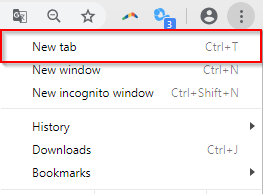
برای ایجاد تب جدید، لازم است که روی گزینه سه نقطه تنظیماتی ( سمت راست و بالای مرورگر ) کلیک کنید و اولین گزینه به نام new tab را انتخاب کنید.
برای انتخاب تب جدید این گزینه یا کلید میانبر ان را وارد کنید
البته، می توانید برای این مورد از کلید ترکیبی، کنترل + t نیز استفاده کنید.
معمولا وقتی که شما یک پنجره باز می کنید، به هر تعداد تب که بخواهید ایجاد کنید، در این پنجره باز می شود. اما اگر بخواهید به جای تب، پنجرخ جدید باز کنید، می توانید از آپشن دوم استفاده کنید.
شیوه باز کردن صفحه جدید در گوگل کروم
برای باز کردن صفحه جدید در گوگل کروم، ابتدا روی گزینه سه نقطه تنظیماتی ( سمت راست و بالای مرورگر ) کلیک کنید و بعد گزینه دوم یعنی new window را کلیک کنید.
به منظور باز کردن یک صفحه جدید در گوگل کروم از این طریق، و یا با کلید ترکیبی آن اقدام کنید
برای باز کردن پنجره جدید می توانید از کلید میانبر کنترل + n نیز استفاده کنید.
هر پنجره می تواند شامل، چندین تب جداگانه و مجزا باشد. معمولا وب گرد هایی که جستجوی هدفمند دارند و دسته بندی خاص خود در جستجو ها دارند از این شیوه استفاده می کنند.
شیوه باز کردن حالت امن مرورگر گوگل کروم
تمامی مرورگر ها دارای بخشی هستند که به شما امکان می دهند، جستجویی امن داشته باشید به طوری که هیچ یک از اطلاعاتی که جستجو می کنید یا ذخیره می کنید، و وارد می کنید روی مرورگر ذخیره نشود.
برای این مورد، گوگل کروم از عبارت incognito استفاده کرده است. برای باز کردن این صفحه، می توانید ابتدا روی گزینه سه نقطه تنظیماتی ( سمت راست و بالای مرورگر ) کلیک کنید و بعد گزینه سوم را انتخاب کنید و یا این که، کلید ترکیبی کنترل + شیفت + n را انتخاب کنید.
برای باز کردن مرورگر به حالت امن می توانید این مسیر یا کلیک ترکیبی را دنبال کنید
توصیه می کنیم که اگر از کافی نت ها، یا سیستم دوستان برای جستجو استفاده می کنید، یا می خواهید اطلاعات بانکی و کارت بانکی خود را وارد کنید یا حتی می خواهید جستجو های محرمانه داشته باشید از این بخش برای جستجو استفاده کنید.
در بخش دوم، مطابق عکس مورد نظر، ما با تنظیماتی پیرامون هیستوری یا تاریخچه، بوکمارک ها و دانلود ها روبرو هستیم. این بخش ها دارای تنظیمات اختصاصی خود، شیوه دسترسی و حتی کلید های میانبر داخلی نیز می باشند که در ادامه به توضیح در مورد آن ها خواهم پرداخت:
آموزش استفاده از history یا تاریخچه در مرورگر گوگل کروم
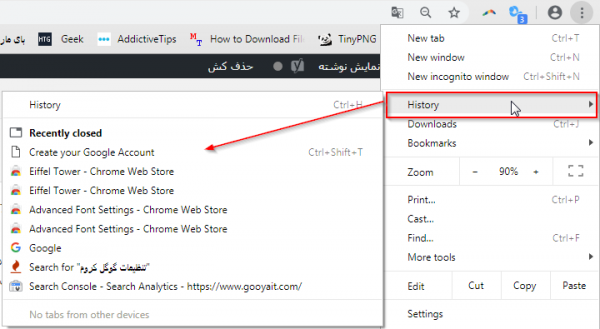
برای دسترسی به هیستوری ها، می توانید ابتدا روی گزینه سه نقطه تنظیماتی ( سمت راست و بالای مرورگر ) کلیک کنید و بعد چهارمین گزینه با عنوان history را انتخاب کنید.
برای این که بخواهید هیستوری را دنبال کنید می توانید امکانات را به طریقی که در تصویر مشاهده می کنید در اختیار بگیرید
همانطور که در تصویر بالا مشاهده می کنید، اگر روی گزینه history کلیک کنید، با پنجره ای مواجه می شوید که اگر روی گزینه ابتدایی آن یعنی history کلیک کنید، تمامی هیستوری های ذخیره شده در آن را خواهید دید. برای این کار می توانید از کلید ترکیبی کنترل + h نیز استفاده کنید.
اما در بخش دوم از این پنجره، ۸ وب سایتی که اخیرا دیده اید را مشاهده می کنید و با کمک عبارت recently closed می توانید وب سایت ها و url هایی که اخیرا آن ها را بسته اید، را مشاهده کنید.
باز کردن آخرین پنجره بسته شده در گوگل کروم
شاید در حال مشاهده یک وب سایت باشید! اما دیدن و خواندن اطلاعات این سایت برای تان خیلی اهمیت دارد اما به ناگاه، دستتان روی دکمه close می رود، و بدون ایت که اطلاعاتی از سایت مورد نظر داشته باشید آن را می بندید. برای حل این مشکل و برگرداندن صفحه مورد نظر می توانید به هیستوری بیایید و آخرین صفحه را باز کنید.
یا این که بدون نیاز به مراجعه به صفحه هیستوری ها روی دکمه های ترکیبی کنترل + شیفت + t کلیک کنید.
در این موقعیت در مقابل کلید ترکیبی و میانبر، آدرس و نام سایتی را مشاهده می کنید که آخرین بار بسته شده است
این کلید ترکیبی وب سایت مورد نظر را برایتان باز می کند.
مشاهده فایل های دانلود شده در گوگل کروم
در بخش های قبلی از این آموزش که مربوط به تنظیمات گوگل کروم بوده است، به شما آموختیم که به کمک بخش تنظیمات و منوی تنظیمات در این مرورگر می توانید، مسیر دانلود ها را مشاهده کنید و آن را ویرایش کنید. اما اگر بعد از ویرایش و غیره، هر بار بخواهید به سراغ پوشه دانلود ها بروید، نیازی نیست به بخش تنظیمات به طور مستقیم مراجعه کنید. برای این موضوع می توانید دوباره به سه نقطه عمودی مبین آپشن های تنظیمات در بالا و سمت راست مرورگر گوگل کروم مراجعه کنید و بعد میان آپشن هایی که مشاهده می کنید گزینه download را انتخاب کنید.
وقتی که فایلی را دانلود می کنید می توانید از این مسیر که در عکس مشاهده می کنید یا از طریق کلید ترکیبی میانبر به آن ها دسترسی پیدا کنید
با کلیک کردن بر این گزینه، یک تب، بر روی مرورگر باز می شود که لیست کلیه دانلود های اخیرتان را نشان می دهد.
با مشاهده این صفحه، می توانید به مواردی از قبیل:
فایل دانلود شده
لینک دانلود فایل
مشاهده مکان فایل
مشاهده فایل هایی که بعد از دانلود حذف شده اند
را مشاهده کنید.
نکته: البته برای این که بتوانید به راحتی بدون نیاز به مراجعه به بخش تنظیماتی، دانلود ها را مشاهده کنید کافی است از کلید ترکیبی کنترل + j استفاده کنید.
شیوه تنظیمات گوگل کروم برای زوم کردن صفحه
بخش بعدی که شاید کمتر به آن توجه کرده باشید، گزینه zoom است که به معنی بزرگ کردن و بزرگ نمایی است. شما می توانید بدون نیاز به پنجره تنظیمات گوگل کروم، از طریق همین پنجره ساده، بزرگ نمایی صفحه را تغییر دهید.
با توجه مسیر مشخص شده، برای زوم کردن و یا کوچک نمایی، می توانید از بخش zoom استفاده کرده و با دکمه بعلاوه پنجره ها را بزرگ و با علامت منها، پنجره را کوچک کنید و در نهایت با آیکون بعدی که علامت فول اسکرین است، پنجره را تنظیم کنید
با توجه به عکس بالا شما می توانید هم صفحه را فول اسکرین کنید و هم زوم را تا حد نیازتان افزایش یا کاهش دهید.
شیوه چاپ کردن محتوا در گوگل کروم و تنظیمات آن
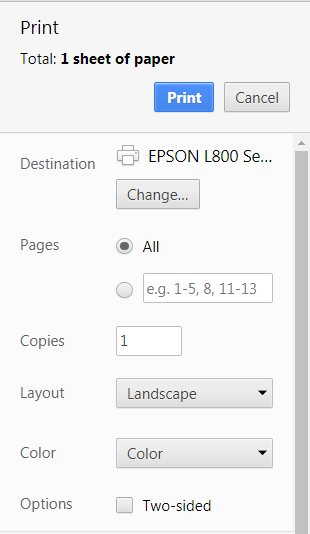
معمولا هنگامی که به طور مرسوم فایلی در اینترنت باشد یا صفحه ای از صفحات اینترنتی مخصوصا برای چاپ طراحی شده باشد، یک دکمه برای این کار در نظر گرفته می شود. اما برای این که بخواهید هر قسمتی از وب را توسط مرورگر گوگل کروم پرینت کنید، بهترین کار این است که دوباره به سه نقطه تنظیماتی بالای مرورگر مراجعه کرده و گزینه print را انتخاب کنید.
مرورگر گوگل کروم دارای بخش تنظیماتی چاپ برای صفحات اینترنتی است که به محض کلیک کردن بر بخش چاپ در تنظیمات می توانید این بخش را فعال کرده و پیش نمایش وب سایت مورد نظر قبل از چاپ را مشاهده کنید.
با انجام این کار، زمینه برای تنظیمات پرینتر و چاپ فراهم می شود و می توانید به راحتی به کار چاپ بپردازید.
نکته: بجای رفتن به بخش تنظیمات، می توانید برای فعال سازی پرینتر، به راحتی دکمه ctrl +p را مورد استفاده قرار دهید.
نحوه نمایش محتویات گوگل کروم روی تلویزیون و دیگر دیوایس ها
مدت هاست که ابزارهای دیجیتالی این امکان را فراهم کرده اند که کاربران بتوانند به راحتی محتویات دیوایس ها را روی دیگر دیوایس ها نمایش دهند. مثلا شما می توانید به لطف امکانات جدید گوگل کروم، به راحتی، محتویات این مرورگر را، ( نظیر وب سایت هایی که در حال دیدن آن ها هستید و غیره ) روی دیگر دیوایس ها، و تلویزیون نمایش دهید.
برای این کار ابتدا به بخش سه نقطه سمت راست و بالای مروگر رفته و از میان آپشن هایی که نمایش داده می شود گزینه cast… را انتخاب کنید.
برای تنظیم نمایش محتویات مرورگر گوگل کروم روی tv یا دیگر دیوایس ها باید از بخش cast استفاده کنیم.
بعد از کلیک بر این گزینه، اقدامات اولیه برای وصل شدن دو سیستم و پیدا کردن سیستمی که آمادگی این کار را دارد، شما می توانید به راحتی محتویات مرورگر را روی دیوایس دیگر نمایش دهید. این دیوایس می توانید تبلت، گوشی، لپ تاپ و یا تلویزیون باشد.
نحوه پیدا کردن موارد دلخواه در گوگل کروم
فرض می کنیم که یک وب سایت را باز کرده ایم و می خواهیم یک کلمه خاص را در محتویات آن پیدا کنیم.
بجای این که بخواهید مدت ها وقت صرف خواندن محتویات کنید کافی است از امکان یافتن محتوا در مرورگر گوگل کروم استفاده کنید.
برای این مورد، روی سه نقطه آپشن سمت راست و بالای کروم کلیک کرده و گزینه find را انتخاب کنید
به کمک این بخش می توانید به دنبال عبارت های دلخواه در وب سایت ها بگردید و از کروم کمک بگیرید تا آن را برایتان پیدا کند
بعد از انتخاب این گزینه، یک باکس در بالای مرورگر مشاهده می شود که می توانید محتویات خود را در داخل آن بنویسید تا مرورگر آن ها را با دقتی بیشتر از دقت شما پیدا کند و بعد شما به راحتی با استفاده از دکمه های جهتی روی همین باکس، بین کلمات یافته شده پیمایش کنید.
البته می توانید برای سرعت بخشی به این عملیات، برای فعال سازی بخش find از دکمه ترکیبی کنترل +f استفاده کنید.
استفاده از ابزارهای ویرایشی گوگل کروم
همیشه ابزارهای ویرایشی در هر ادیتور و ویرایشگر به صورت، کات، کپی و پیست شناسایی می شوند. برای گوگل کروم نیز همین سه ابزار برای ویرایشگر پیشنهاد شده است.
شما می توانید محتویاتی را در مرورگر ویرایش کنید ( البته اگر ویرایش پذیر باشد و ویرایشگری در اختیار شما باشد ) برای این کار لازم است که ابتدا محتوایی که می خواهید ویرایش کنید را در مرورگر انتخاب کنید و بعد روی سه نقطه آپشن، سمت راست و بالای مرورگر کلیک کنید، و بعد در مقابل گزینه edit به ابزارهای ویرایشی دسترسی داشته باشید
برای این که بتوانید از این سه ابزار ویرایشی در مرورگر استفاده کنید باید ابتدا متن و یا شی مورد نظر را در صفحه انتخاب و بعد از این سه گزینه برای تکمیل کار خود استفاده کند
بدین صورت می توانید به راحتی از ویرایشگر کمک بگیرید و با کلیک کردن بر مورد دلخواه، به هدف خود برسید.
روش یافتن ورژن کنونی گوگل کروم
گاهی اوقات، برای اهداف خاص لازم است که بدانید کدام یک از نسخه های مرورگر را نصب کرده اید. برای این منظور، یک راه ساده و البته پیچیده وجود دارد که خیلی از افراد اطلاعی از ان ندارند.
برای این منظور، ابتدا به سه نقطه آپشن، سمت راست مراجعه کرده و از انتهای لیست نمایش داده شده گزینه help را انتخاب کنید:
برای نمایش ورژن کنونی مرورگر گوگل کروم از این مسیر مشخص شده باید استفاده کنید
با فشردن این دکمه، یک زیر منوی سه تایی باز می شود که گزینه اول، را باید کلیک کنید
در این قسمت می توانید ورژن کنونی مرورگر گوگل کروم خود را مشاهده کنید
با کلیک کردن بر این گزینه می توانید اطلاعاتی در مورد ورژن و نسخه سیستم عامل خود مشاهده کنید.
روش بروز رسانی مرورگر گوگل کروم
به منظور داشتن امنیت بیشتر، و استفاده از قابلیت های بهتر، پیشنهاد می شود که به محض به روی کار امدن و انتشار یک نسخه جدید از گوگل کروم، آن را بروز رسانی کنید.
برای این منظور نیز مسیر بدین صورت است که:
ابتدا به سه نقطه آپشنی که در سمت راست و بالای مرورگر وجود دارد کلیک کنید
از میان آپشن هایی که نمایش داده می شود، روی گزینه help کلیک کنید
با کلیک کردن بر این گزینه روی about Google Chrome کلیک کنید
در نسخه جدید و کنونی، برای این بخش نیز یک تب خاص در نظر گرفته شده که به وسیله chrome://settings/help در خود مرورگر نیز می توان به آن دست یافت.
در این بخش، به راحتی می توانید نسخه کنونی گوگل کروم را مشاهده کنید.
اما برای این که بخواهید مرورگر را بروز رسانی کنید، در صورت نیاز یک دکمه برووز رسانی نشان داده می شود که می توانید به راحتی با کلیک بر آن می توانید مرورگر را بروز رسانی کنید.
نحوه افزودن میانبر یا شرت کات به صفحه خانگی گوگل کروم
اگر صفحه خانگی و ابتدایی مرورگر گوگل کروم را برای یک ادرس خاص و یا برای گروهی از آدرس ها تنظیم نکرده باشید، وقتی که به این صفحه وارد می شوید، لیستی از وب سایت های پر استفاده را مشاهده می کنید:
وقتی که تب جدید را باز می کنید، لیستی از وب سایت ها را مشاهده می کنید که همه قابل ویرایش، حذف و جایگزینی است
در صورتی که بخواهید این لیست را شخصی سازی کنید می توانید از قابلیت حذف و اضافه کردن شورت کات ها استفاده کنید.
برای این منظور روی دکمه نشان گر + که در واقع برای افزودن شورت کات است، کلیک کنید.
روش حذف شورت کات ها از مرورگر گوگل کروم
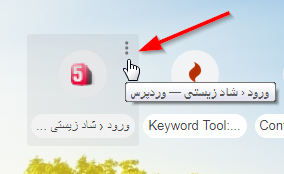
برای حذف شورت کات ها، ماوس را روی یکی از این میانبر ها قرار داده تا سه نقطه، تنظیماتی آن نمایش داده شود
برای شروع ویرایش شورت کات ها در صفحه خانگی و تب جدید گوگل کروم باید به این سه نقطه دسترسی داشته باشید
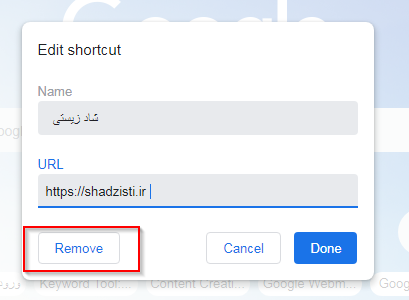
بعد روی این سه نقطه کلیک کنید تا با باز شدن باکس ویرایشی بتوانید دکمه remove را ببینید.
برای حذف کردن شورت کات ها با باز کردن باکس، می توانید روی گزینه remove کلیک کنید
با کلیک بر روی این دکمه می توانید به راحتی شورت کات مورد نظر را حذف کنید
ویرایش شوت کات های صفحه خانگی گوگل کروم
در ادامه می توانید به راحتی برای ویرایش شورت کات های صفحه خانگی گوگل کروم، مسیر یاد شده را ( در مرحله قبل ) به پیش رفته و وقتی که باکس مورد نظر باز شد:
هنگامی که قصد ویرایش محتویات یک شورت کات دارید، می توانید وارد فیلد های ویرایشی شده، موارد لازم را تغییر دهید و بعد روی done کلیک کنید
به راحتی به کمک فیلد هایی که قابل ویرایش هستند، تغییرات را اعمال کنید و در نهایت روی دکمه done کلیک کنید.
آموزش افزودن میانبر به گوگل کروم
برای افزودن میانبر، می توانید یا یکی از میانبرهای کنونی را ویرایش کنید و یا این که به راحتی با استفاده از دکمه add shortcut یک میانبر جدید ایجاد کنید.
برای ایجاد شورت کات های جدید لازم است که این علامت + را در صفحه مشاهده کرده و کلیک کنید
برای ایجاد این میانبر، روی این کلید کلیک کرده و در باکسی که باز می شود اطلاعات میانبر را وارد کنید
در این دو فیلد باید نام و آدرس سایت مورد نظ خود را وارد کرده و بعد done را بزنید.
و در نهایت روی done کلیک کنید.
بدین ترتیب میانبر مورد نظر ایجاد خواهد شد.
بدین ترتیب می توانید به راحتی با کمک این آموزش تنظیمات لازم را روی مرورگر گوگل کروم خود ایجاد کرده و از آن بهره مند شوید.
در صورتی که برای تنظیم بخش هایی از گوگل کروم با مشکل مواجه شده اید موضوع را با ما در بخش نظرات در میان بگذارید.
یکی از رخدادهایی که مطمئنا برای هر کس تا کنون چند بار رخ داده است، بازیابی پیامک های حذف شده در گوشی های اندروید و آی او اس یا آیفون است.
معمولا علاوه بر پیام رسان های بومی روی گوشی ها، معضل بازیابی پیام های حذف شده در واتس اپ و تلگرام نیز به عنوان دغدغه کاربران به شمار می آید.
ما در این باره سعی بر آن داشته ایم تا کامل ترین راهنما همراه با ابزارهای مختلف برای ریکاوری پیامک های حذف شده از گوشی، معرفی کنیم. با ما همراه شوید.
بازیابی پیامک پاک شده در آیفون و اندروید بدون کامپیوتر
معمولا برای این که بتوانید موفق به ریکاوری پیامک های پاک شده روی گوشی خود اعم از آیفون و پلتفرم های اندرویدی شوید، لازم است برنامه های بازیابی پیامک را روی سیستم کامپیوتری خود نصب کنید. اما در این بخش از اولین بخش از آموزش بازگرداندن پیامک پاک شده روی گوشی، به شما یاد می دهیم که در پلتفرم های یاد شده، بدون نیاز به استفاده از کامپیوتر، پیامک های خود را بازیابی کنید.
روش بازیابی پیام های پاک شده در آیفون بدون کامپیوتر
معمولا برای این که بخواهید پیام های پاک شده روی گوشی آیفون را بازیابی کنید، کافی است، که از روش های مختلفی مثل بازگردانی بک آپ ها، آیتونز و حتی آی کلود استفاده کنید. اما گاهی در این باره سایر دیتاهای شما نیز دستخوش تغییر یا حذف می شوند.
برای این که به کمک iCloud پیامک های خود را بازیابی کنید، به طوری که دیگر فایل های شما خراب نشوند، این آموزش را دنبال کنید:
برای این روش لازم است که ابتدا یک بک آپ از پیام های خود یا حداقل اطلاعات خود روی آی کلود داشته باشید.
بعد از اطمینان از این موضوع گام های زیرا دنبال کنید:
گام اول: ابتدا وارد گوشی آیفون خود شوید و به مسیر Settings > General > بروید.
گام دوم: در صفحه عمومی، و انتهای آن گزینه Reset را مشاهده می کنید. آن را لمس کنید
گام سوم: در صفحه ای که باز می شود Erase All Content and Settings را مشاهده می کنید.
در این جا لازم است که پسکد گوشی خود را وارد کنید. در صورتی که گوشی تان کد ندارد، این مرحله را نادیده بگیرید.
اسکرین شات هایی از گوشی آیفون برای تنظیمات و ریکاوری پیامک پاک شده به کمک آی کلود
گام چهارم: در ادامه روی گزینه Erase iPhone کلیک کنید.
تنظیمات لازم را انجام دهید و دوباره گوشی را برای بازگرداندن اطلاعات گوشی خود، تنظیم کنید.
گام پنجم: در این جا Restore from iCloud Backup را مشاهده و لمس کنید.
درادامه برای اینکه دیتاهای خود را ریستور کنید، باید دقیقا از بک آپی استفاده کنید، که پیامک های پاک شده تان در آن قرار دارد. بعد از انتخاب اندکی صبر کنید تا عملیات، بازیابی اس ام اس های پاک شده روی آیفون به خوبی صورت بگیرد.
اگر در این روش نگران این هستید که اطلاعات شما پاک شود، لازم است که از روش بازیابی پیام های پاک شده در آیفون با کامپیوتر استفاده کنید که در بخش های بعدی در همین مطلب بدان پرداخته ایم.
بازیابی پیامک های پاک شده در اندروید بدون کامپیوتر
برای این که بتوانید بدون نیاز به کامپیوتر، پیامک های پاک شده خود را ریکاوری و یا بازیابی کنید، روش های مختلفی وجود دارد. معمولا دارندگان اسمارت فون های جدید، بک آپ های خود را روی سرویس های ابری انجام می دهند.
در چنین شرایطی کافی است که به سرویس مورد نظر متصل شده و عملیات بازیابی پیامک ها را انجام دهند.
اما برخی از افراد، نه تنها بک آپی ندارند، بلکه حتی، از سرویس های ابری نیز استفاده نمی کنند. از طرفی این افراد، ممکن است به کامپیوتر هم دسترسی نداشته باشند. برای چنین شرایطی ما به دنبال راهی برای بازگرداندن پیامک های پاک شده در اندروید به کمک اپلیکیشن بوده ایم و راه حل های مفیدی به دست آورده ایم.
برنامه بازیابی پیامک های پاک شده در اندروید
برای این که به کمک برنامه های بازیابی پیامک، بتوانید مسیج های حذف شده در اندروید را ریکاوری و بازیابی کنید، می توانید از نرم افزارهای مختلفی استفاده کنید که چند مورد از بهترین ها را در زیر لیست کرده ایم:
GT Recovery
Hexamob Recovery
Undeleter Recover Files & Data
اپلیکیشن بازیابی پیامک پاک شده در اندروید روت شده
معمولا گوشی های روت شده، قابلیت های خاصی دارند، اما برای بازیابی پیامک های پاک شده در گوشی روت شده اندرویدی، لازم است به برخی اپلیکیشن ها دسترسی داشته باشید.
به طور کلی هر برنامه بازیابی پیامک قادر نیست در گوشی روت شده موفق عمل کند اما GT Recovery از این قاعده مستثنی است و به راحتی می توان به آن موفق به برگرداندن پیامک پاک شده در گوشی روت شده شد.
برنامه بازیابی پیامک پاک شده در اندروید روت نشده
اما برای این که در گوشی های روت نشده، بتوان با کمک اپلیکیشن پیام های حذف شده را برگرداند، می توان باز هم از GT Recovery استفاده کرد. به طور کلی به دلایل مختلف ما از میان اپلیکیشن های مختلف برای بازگردان پیامک پاک شده GT Recovery را انتخاب کرده ایم:
سادگی در استفاده
درصد موفقیت بالا در ریکاوری پیامک و دیگر داده ها در اندروید
یکی از جالب ترین چیزهایی که در بازیابی پیامک های پاک شده با آن مواجه هستید این است که حتی می توانید به کمک ابزارهای کمکی، پیام های حذف شده در واتس اپ هم بازیابی کنید. برای این کار، ما به معرفی دو شیوه می پردازیم:
بازیابی پیامک پاک شده در واتس اپ بدون کامپیوتر و با گوشی
اولین و ساده ترین روش برای بازیابی پیامک پاک شده در واتس اپ، این است که به راحتی نرم افزار معرفی شده GT Recovery را روی اندروید خود نصب کنید وبه کمک آپشن مربوطه پیامک های دیلیت شده در واتس اپ خود را بازیابی کنید. این کار به کمک رابط کاربری ساده و زیبا و البته دوست داشتنی در این برنامه سریع صورت می گیرد.
ریکاوری پیام و مسیج های حذف شده در واتس اپ با کامپیوتر
اما برخی از افراد به دو دلیل تمایل دارند که از کامپیوتر برای بازیابی پیام های واتس اپ استفاده کنند:
عدم موفقیت در بازیابی پیام ها با گوشی
اطمینان بیشتر به روش های بازیابی پیامک با کامپیوتر
در این مرحله ما به کمک نرم افزار بازیابی پیامک PhoneRescue استفاده می کنیم. خوشبختانه این برنامه برای هر دو دسته سیستم عامل های مک، و ویندوز در دسترس است.
بعد از دانلود نرم افزار مورد نظر را روی سیستم خود نصب کنید.
بعد از این که گوشی خود را به کمک کابل به سیستم وصل کردید و مطمئن شدید که نرم افزار به طور کامل و به درستی نصب شده است، نرم افزار را اجرا کنید.
در صفحه اول از نرم افزار بازیابی پیامک واتس اپ، به راحتی می توانید گزینه واتس اپ را مشاهده کنید:
اسکرین شات از صفحه اول نرم افزار ریکاوری پیام واتس اپ، در این صفحه باید واتس اپ را انتخاب کنید
بعد از این که واتس اپ را انتخاب و تیک دار نمودید روی دکمه next در بالا و سمت راست کلیک کنید تا با تمام پیام ها و اطلاعاتی که در واتس اپ دارید مواجه شوید:
تمام آن چه که در واتس اپ قابل بازیابی است در این بخش قابل مشاهده است.
در این مرحله می توانید به راحتی اطلاعات مورد نظر خود را انتخاب کنید و به کمک دو دکمه و آیکون آبی رنگ در انتهای صفحه و در سمت راست اقدام به بازگردانی پیامک های واتس اپ نمایید.
دقت کنید که گزینه اول، پیامک ها را به داخل سیستم کامپیوتری و گزینه دوم ( از راست ) پیامک های حذف شده واتس اپ را روی گوشی تان باز می گرداند.
روش دیگری نیز وجود دارد. اگر از پیش، به طور منظم بک اپ هایی از پیام های واتس اپ داشته باشید، که معمولا روی فضای ابری ذخیره می شوند، می توانید به سادگی، اقدام به بازیابی پیام های حذف شده در این برنامه نمایید.
روش بازیابی پیام های حذف شده در آیفون با کامپیوتر
در اولین روشی که در این مقاله به معرفی روش بازیابی پیامک های پاک شده در آیفون پرداختیم، قصدمان بر این بود که ساده ترین روش را به شما یاد دهیم. از این رو به کمک آی کلود، اقدام به آموزش بازیابی پیامک آیفون نمودیم.
اما یکی از مشکلات این روش این است که در ابتدا لازم است که تمامی محتوای گوشی شما پاک شود و یک بک آپ قدیمی روی ان اعمال شود. این کار برای بسیاری از کاربران خوشایند نیست چرا که داده های جدید را از دست می دهند.
بهترین روش جایگزین برای بازگرداندن پیامک های پاک شده روی آیفون این است که به کمک کامپیوتر و یک نرم افزار قوی این کار را انجام دهید.
ما برای این مرحله نرم افزار ریکاوری پیام حذف شده در آیفون، به نام PhoneRescue را انتخاب کرده ایم. این پلیکیشن در حقیقت نرم افزاری است که بر پایه iOS طراحی شده و بعد از نصب روی سیستم کاربران آی او اس می توانند از آن برای برگرداندن اطلاعات و پیام های حذف شده خود اقدام کنند.
بدین صورت توصیه می کنیم که ابتدا این نرم افزار فوق العاده را از لینک زیر دانلود و روی سیستم خود نصب کنید:
بعد از این که نرم افزار را دانلود کردید، آن را روی سیستم نصب نمایید.
در ادامه به کمک کابل سیستم iOS ای خود یعنی iPhone/iPad/iPod را به سیستم وصل کنید و بعد از اطمینان از نصب، اپلیکیشن را اجرا کنید.
بعد از باز شدن نرم افزار اولین گزینه از سمت چپ، عبارت Recover from iOS Device است. روی آن کلیک کنید:
برای بازگرداندن پیام های حذف شده در آیفون گزینه Recover from iOS Device را انتخاب کنید
در ادامه روی گزینه سمت راست و پایین، ( فلش آبی رو به راست ) کلیک کنید.
در ادامه صفحه ای باز می شود که گزینه Messages در آن آپشن مورد نیاز شما است:
انتخاب Messages برای ادامه مسیر بازیابی پیامک های حذف شده روی دیوایس های مبتنی بر IOS
بنابراین در این مرحله روی Messages کلیک کنید و بعد OK را بزنید.
در ادامه کافی است کمی صبر کنید.
می توانید به سادگی، تمام پیامک هایی که روی گوشی آیفون تان حذف شده را در این نرم افزار مشاهده کنید.
مشاهده پیامک های حذف شده در آیفون برای ریکاوری آن ها
در این جا می توانید روی هر کدام از پیامک ها کلیک کنید و در بخش سمت راست آن را مشاهده کنید.
در کنار هر کدام از پیام ها، یک باکس وجود دارد که آن ها را به حالت انتخاب می برد. هر کدام از پیام هایی را که می خواهید، بازگردانید، را انتخاب و روی یکی از دو دکمه های پایین و سمت راست کلیک کنید ( دکمه اول برای ذخیره پیام ها روی مک یا پی سی، و دکمه دوم برای دانلود پیام ها روی گوشی یا دیوایس iOS ای بکار برده می شود )
بدین صورت می توانید به سادگی پیامک های پاک شده روی آیفون را ریکاوری کنید
نرم افزار بازیابی پیامک پاک شده در اندروید و ایفون بعد از ریست کارخانه ( فکتوری ریست )
معمولا بعد از این که، گوشی را به تنظیمات کارخانه ای یا فکتوری ریست بر می گردانید، گوشی درست مثل روز اولی که آن را خریده اید، تمیز و پاک می شود و برای اولین بار لازم است که دوباره تمام تنظیمات را روی ان انجام دهید.
یکی از بغرنج ترین چیزها در چنین شرایطی پاک شده پیامک های روی گوشی است. برای حل این مشکل، کافی است که از نرم افزار PhoneRescue استفاده کنید. بسته به اینکه می خواهید این کار را برای چه پلتفرمی انجام دهید، آن را به کمک لینک زیر دانلود کنید.
بعد از دانلود نرم افزار ها و نصب هر کدام بر روی سیستم مربوطه، گوشی را به سیستم وصل کنید ( با کابل ) و بعد نرم افزار را اجرا کنید و اجازه دهید که کامپیوتر گوشی را شناسایی کند:
مرحله شناسایی گوشی، توسط کامپیوتر برای ریکاوری پیامک بعد از فکتوری ریست
بعد از این که از مرحله شناسایی با موفقیت عبور کردید:
برای بازیابی پیام ها در اندروید یا ios بعد از ریست کارخانه گزینه مسیج ها را انتخاب کنید
همانطور که مشاهده می کنید، لازم است گزینه پیام ها یا messages را انتخاب کنید ( تیک آن را بزنید ) و بعد از گزینه سمت راست و بالا، اقدام به ورود به مرحله ریکاوری پیامک پاک شده بعد از ریست کارخانه یا فکتوری ریست نمایید. با این کار صفحه ای باز می شود که در آن کلیه پیامک های حذف شده قابل مشاهده است:
پیام های حذف شده بعد از ریست کارخانه قابل مشاهده است
در این جا نیز می توانید روی هر شخص و شماره کلیک کنید و رشته پیام ها را مشاهده کنید. در ادامه با کمک باکس تیک، می توانید روی هر کدام کلیک کرده و پیام ها را انتخاب نمایید.
برای دانلود روی یکی از دو دکمه آبی رنگ کلیک کنید ( دکمه اول برای ذخیره پیام ها روی کامپیوتر و دکمه دوم برای ذخیره پیام ها روی دیوایس بکار برده می شود )
بدین صورت حتی بعد از فکتوری ریست هم می توانید پیام های حذف شده خود در آیفون و اندروید را ریکاوری کنید.
بازیابی پیام های حذف شده در تلگرام
اما شاید نیاز به برنامه برای بازیابی پیام های حذف شده در تلگرام بیش از هر ابزار دیگری برای شما مورد نیاز باشد چرا که امکان بک آپ گیری از پیام های تلگرام به طور معمول و مرسوم وجود ندارد.
برای حل این معضل ما یک اپلیکیشن به شما به نام EaseUS MobiSaver معرفی می کنیم که کافی است آن را از طریق لینک زیر برای ویندوز دانلود کنید:
بعد از دانلود و نصب این نرم افزار، کافی است که گوشی خود را به سیستم وصل کنید. دقت کنید که در این روش باید گوشی کاملا روت شده باشد.
روش بازیابی پیام های حذف شده تلگرام
بدین صورت می توانید به کمک تب مسیج ها در سمت راست، لیست پیام ها را مشاهده کنید. پیام هایی که قصد بازیابی آن ها را دارید تیک دار کرده و به کمک دکمه آبی رنگ recover اقدام به بازیابی پیام های پاک شده تلگرام نمایید. اگر در این باره به دنبال اموزش کامل تری برای ریکاوری پیام های حذف شده در تلگرام هستید کلیک کنید.
آن چه در این آموزش ارائه شد، کامل ترین روش برای بازیابی پیام های حذف شده در اندروید و آی او اس به شیوه های مختلف بود.
در صورتی که تجربه بازگرداندن پیامک های گوشی خود را دارید، می توانید تجربه و نظر خود را در بخش دیدگاه ها برای ما ارسال نمایید.
http://www.netwebco.ir/wp-content/uploads/2015/09/logo.png00ادمینhttp://www.netwebco.ir/wp-content/uploads/2015/09/logo.pngادمین2018-07-18 05:30:362018-07-18 05:30:36بازیابی پیام های پاک شده در گوشی اندروید و آیفون
ویندوز ۱۰ آخرین ویندوزی بوده که تا کنون مایکروسافت آن را طراحی کرده و تمام بروز رسانی هایش را روی همان نسخه، تحت عنوان های مختلف اعمال کرده است. برای این که مایکروسافت بتواند به راحتی اپدیت هایش را اعمال کند، سیستم را به گونه ای طراحی کرده که به محض آماده سازی یک بروز رسانی، ان را روی سیستم کاربران اعمال می کند.
به اصطلاح دیگر، به طور اتوماتیک سیستم ها را بروز رسانی می کند.
اما بسیاری از افراد موافق این امر نیستند که سیستم ویندوز ۱۰ به خودی خود بروز رسانی شود. اما در این ویندوز مثل سایر ویندوز ها گزینه ساده و دم دستی برای متقوقف کردن بروز رسانی وجود ندارد. در چنین حالتی ما سه روش آزموده ایم که به شما کمک می کند که، بروز رسانی را متوقف کنید. با ما همراه باشید.
۳ روش برای غیر فعال کردن آپدیت ویندوز ۱۰
در ادامه این مطلب به سه روش مختلف برای غیر فعال کردن آپدیت ویندوز ۱۰ پرداخته ایم که این سه روش حول محور های زیر هستند:
استفاده از کنترل پنل
استفاده از Metered
استفاده از Group Policy
در ادامه با این سه روش، به هدف خود برسید.
نکته: نکته قابل توجه در مورد این سه روش این است که شما هر وقت بخواهید بعد از اعمال تغییرات می توانید تنظیمات را به حالت اولیه باز گردانید و با فعال کردن آپدیت ویندوز ۱۰، سیستم خود را بروز رسانی کنید
و اما روش ها:
تنظیمات کنترل پنل برای غیر فعال کردن آپدیت ویندوز ۱۰
اولین روش برای غیر فعال کردن آپدیت ویندوز ۱۰، این است که از بخش Administrative Tools استفاده کنید. در واقع این روش دقیق ترین و مطمئن ترین روش برای ممانعت از بروز رسانی خود کار ویندوز ۱۰ می باشد.
برای انجام این تنظیمات:
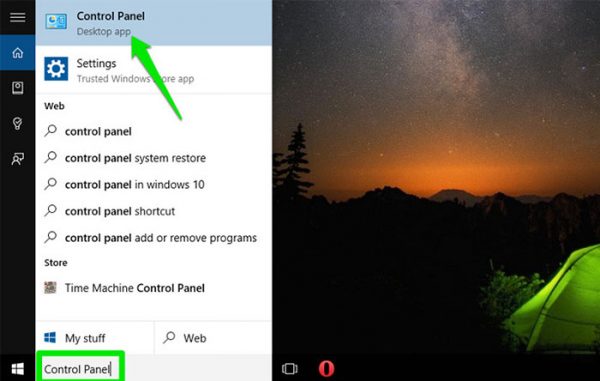
ابتدا لازم است که به صفحه Control Panel بروید. روش ساده برای پیدا کردن Control Panel در ویندوز ۱۰ جستجوی همین عبارت در داخل کادر جستجو است. بعد از جستجو می توانید کنترل پنل را در بالای نتیجه جستجو مشاهده کنید:
پیدا کردن Control Panel در ویندوز ۱۰ با کمک کادر جستجو
بعد از وارد شدن به کنترل پنل به ترتیب روی دو عبارت زیر کلیک کنید:
System and Security
و
Administrative Tools
ورود به بخش Administrative Tools برای جلوگیری از آپدیت خودکار ویندوز ۱۰
وقتی که وارد این بخش شدید، به طور واضح تمام آپشن ها را در لیستی مرتب مشاهده می کنید. در میان گزینه هایی که مشاهده می کنید، Services را پیدا کنید:
دسترسی به بخش Services برای تنظیمات عدم بروز رسانی ویندوز ۱۰
اگر روی این گزینه کلیک کنید، باز هم لیستی از آپشن ها در اختیارتان قرار می گیرد. در این میان باید عبارت Windows Update را پیدا کنید:
Windows Update آخرین مرحله برای تنظیمات بروز رسانی خودکار ویندوز ۱۰
روی این گزینه کلیک کنید تا صفحه تنظیمات مربوطه باز شود. بعد از باز شدن صفحه باید دو گزینه را تغییر دهید. تغییرات را طبق دستور زیر اعمال کنید:
Startup Type را به صورت Disabled تنظیم کنید
Service Status را به صورت Stop تنظیم کنید
تنظیمات نهایی برای جلوگیری از بروز رسانی اتوماتیک ویندوز ۱۰
کمی صبر کنید تا تنظیمات اعمال شود و سیستم این بخش را کلا غیر فعال کند.
روش تنظیمات Metered برای غیر فعال کردن آپدیت ویندوز ۱۰
غیر فعال کردن آپدیت ویندوز ۱۰ در این روش ارتباط مستقیمی با ارتباطات اینترنتی شما دارد.
در صورتی که وای فای شما، در وضعیت Metered قرار داشته باشد، سیستم هیچ گونه آپدیتی را نمی پذیرد. برای فعال کردن این ویژگی تنظیمات زیر را روی سیستم خود اعمال کنید:
ابتدا اپلیکیشن تنظیمات را باز کنید
در این اپلیکیشن به دنبال آپشن Network و internet باشید
در این بخش روی پنل سمت چپ Wi-Fi کلیک کنید
نام شبکه Wi-Fi را انتخاب و روی آن کلیک کنید
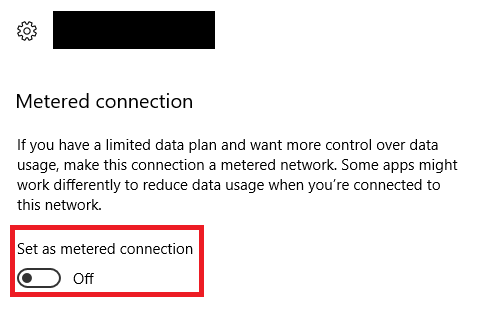
در این بخش تب Metered Connection را مشاهده می کنید
وارد تب Metered Connection شده و آن را on کنید
روش ساده برای جلوگیری از بروز رسانی خودکار ویندوز ۱۰
بدین صورت هیچ گونه بروز رسانی در سیستم شما رخ نخواهد داد. برای اینکه بروز رسانی را مجددا فعال کنید کافی است همین مسیر را طی کنید و تنظیمات را به حالت قبل بر گردانید.
روش تنظیمات Group Policy برای غیر فعال کردن آپدیت ویندوز ۱۰
در روش سوم و پیشنهادی برای غیر فعال کردن آپدیت ویندوز ۱۰ شما با قابلیت Group Policy کار خواهید داشت. این قابلیت برای زمانی مفید خواهد بود که شما از کابل اترنت برای استفاده از اینترنت استفاده می کنید. در چنین حالتی روش قبل جوابگو نیست و لازم است که Group Policy را تست کنید.
دستور العمل زیر را برای انجام این کار مد نظر قرار دهید
ابتدا کلیک ترکیبی Win + R را بزنید
در پنجره باز شده، عبارت gpedit.msc را نوشته و روی دکمه اینتر بزنید
در پنجره ای که باز می شود، تب Computer Configuration را مد نظر قرار دهید
در این تب Administrative Templates را انتخاب کنید
در این بخش گزینه All Settings را کلیک کنید
در ادامه Configure Automatic Updates را مشاهده می کنید که باید روی ان دوبار کلیک کنید ( یعنی دابل کلیک )
بعد از انجام این کار در گوشه سمت چپ و بالای صفحه Enabled را مشاهده می کنید. روی آن کلیک کنید
در ادامه Notify for download and auto install را انتخاب کرده
و بعد apply را بزنید
استفاده از تنظیمات Group Policy برای غیر فعال کردن آپدیت ویندوز ۱۰
بدین صورن هر وقت که سیستم قصد بروز رسانی ویندوز را داشته باشد، یک نوتیفی برای شما ارسال می شود که می توانید آن را رد کنید و با همان نسخه قبلی ویندوز ۱۰ خود ادامه دهید.
به طور کلی غیرفعال کردن آپدیت ویندوز می تواند کمی خطر ساز باشد چرا که در هر بروز رسانی باگ های امنیتی جدید رفع شده و امنیت سیستم افزایش پیدا می کند اما به هر دلیل هر فرد ممکن است از این تصمیم و بروز رسانی ممانعت کند. نظر شما چیست؟
http://www.netwebco.ir/wp-content/uploads/2015/09/logo.png00ادمینhttp://www.netwebco.ir/wp-content/uploads/2015/09/logo.pngادمین2018-07-12 05:30:042018-07-12 05:30:04چگونه بروزرسانی خودکار ویندوز ۱۰ را غیرفعال کنیم؟
معمولا کسب و کارها و افرادی که در اینستاگرام در حال فعالیت هستند به دنبال راهی هستند تا بتوانند به هر طریقی که شده با افزایش فالوور اینستاگرام شهرت بیشتری پیدا کنند و معروف شوند.
برای افزایش فالوور اینستاگرام دو شیوه اصلی اتخاذ می شود:
افزایش فالوور اینستاگرام با فالوورهای غیرواقعی و فیک
افزایش فالوور اینستاگرام به روش اصولی و واقعی
مطمئنا در میان این دو حالت، روش اول، سریع تر و بی اثر تر است. در چنین حالتی تنها شمار فالوورها افزایش پیدا می کند اما ریکشن های فالوورها روی صفحات ثابت مانده و درصد کمی تغییر می کند. معمولا بدین صورت می توان تشخیص داد که فالوورهای یک صفحه واقعی اند یا نه.
افزایش فالوور اینستاگرام یک روش عالی برای برندسازی و مشهور شدن برند شما است
اما روش دوم، روش رسمی و اصولی و البته موثر تری است که مستلزم هزینه، فعالیت و مدت زمان طولانی تری است.
ما در این مطلب قصد داریم به شما شیوه های اصولی برای افزایش فالوور اینستاگرام را یاد دهیم. به طور کلی هر کسب و کار و فردی که بدنبال افزایش اعتبار و شهرت اجتماعی واقعی است، هرگز از شیوه روش شماره ۱ استفاده نخواهد کرد.
روش های درست افزایش فالوور اینستاگرام به صورت زیر تست و تجربه شده است
۱- افزایش فالوور اینستاگرام برای مدیران سایت ها
معمولا کسب و کارها و افرادی که وب سایت دارند، از طریق اینستاگرام، اقدام به افزایش شهرت و محبوبیت خود می نمایند. از سویی، این شبکه ابزار خوبی برای معرفی بیش از پیش پست ها و آموزش ها و محصولات به مردم می باشد.
بسیاری از مدیران کسب و کارها و سایت ها، در این شبکه فعالیت دارند تا شمار زیاد بازدید کنندگان اینستاگرام خود را به سمت سایت خود بکشند و فروش خوبی داشته باشند. درست اینجاست که افزایش فالوور اینستاگرام می تواند سودمند باشد و می بایست این افراد، واقعی باشند.
اولین کاری که یک مدیر سایت باید انجام دهد این است که صفحه اشتراک شبکه های اجتماعی در سایت خود راه اندازی کند. در سایت ها قسمتی به نام ساید بار وجود دارد که می توان از طریق آن شبکه های اجتماعی و اینستاگرام را معرفی کرد و بدین صورت بازدید کنندگان سایت را به صفحه شبکه اینستاگرام فراخوانی کرد و یک گام موفق در زمینه افزایش فالوور اینستاگرام برداشت.
۲- افزایش فالوور اینستاگرام با هشتگ های معروف
در برهه های زمانی خاص، هشتگ های خاصی ترند می شوند که اغلب کاربران در پست های خود از آن ها استفاده می کنند. شما می توانید به موقع این هشتگ ها را شناسایی کنید و در وقت هایی که این هشتگ ها داغ هستند، مطالب مرتبط با آن ها را ایجاد کنید.
با نوشتن هشتگ در پست خود، دنبال کنندگان این هشتگ ها، به شما و صفحه شخصی شما دسترسی خواهند داشت و احتمال افزایش فالوور اینستاگرام بیشتر خواهد شد.
۳- لایک کردن عکس دیگران برای افزایش فالوور اینستاگرام
نیل پاتل فردی است که در حوزه شبکه های اجتماعی، سئو و محتوا فعالیت چشم گیری دارد. او توانسته با لایک کردن افرادی که می توانند جزو مخاطبین اش باشند، از هر ۱۰۰ عکس، نزدیک به ۲ فالوور کسب کند. البته این موضوع در ایران، آمار بالاتری دارد و می توانید به چشم آن را تست کنید و ببینید.
۴- افزایش فالوور اینستاگرام با برگزاری مسابقات آنلاین
هر چند بازار مسابقات چنان که باید گرم نیست اما اگر بتوانید طرح خوب و جوایز ارزنده ای ارائه دهید می توانید با کمک برگزاری مسابقه در اینستاگرام افراد را به سمت صفحه خود بکشید. از افراد بخواهید که وارد مسابقه تان شوند و صفحه تان را فالو کنند. بدین صورت می توانید نظر مثبت افراد را جلب کنید.
۵- ترکیب شبکه های اجتماعی برای افزایش فالوور اینستاگرام
ممکن است که علاوه بر اینستاگرام در شبکه های دیگر نظیر توییتر و فیس بوک و غیره نیز فعال باشید. حتما لینک اینستاگرام خود را در این صفحات معرفی کنید. به طور ثابت در بخش ثابتی از صفحات اجتماعی تان، آدرس اینستاگرام را قرار دهید. بدین صورت می توانید دیگر فالوورهای تان در سایر شبکه های اجتماعی را به جمع اینستاگرام خود وارد کنید و بدین ترتیب موفق به افزایش فالوور اینستاگرام شوید.
۶- کامنت گذاری با آی دی اینستاگرام
یکی از روش های دیگر برای افزایش فالوور اینستاگرام این است که روی پست های افرادی که فکر می کنید جزو مخاطبین شما هستند، کارهایی انجام دهید. مثلا می توانید عکس ها را لایک کنید اما اگر کامنت گذاری کنید بسیار موفق تر خواهید بود.
۷- بازه زمانی کاری خود را شناسایی کنید
برای این گزینه لازم است که کمی آزمون و خطا داشته باشید. بدین معنی که باید بفهمید که مخاطبین شما معمولا در چه ساعاتی آنلاین هستند و پست های تان را لایک می کنند. در این ساعت ها، پست های جذاب ارسال کنید و شاهد افزایش فالوور های تان باشید.
افزایش فالوور اینستاگرام باید به صورت واقعی و اصولی صورت گیرد تا تاثیر مثبت خود را بر کسب و کارتان نشان دهد
۸- روی کیفیت کار کنید
تصور کنید که وارد صفحه ای می شوید که ۲ هزار عکس در آن قرار داده شده است. مطمئنا در این صفحه شما فرصت نخواهید داشت که تمام عکس ها را در لحظه مشاهده کنید. اما اگر چند عکس آن با کیفیت و معنی دار و مورد علاقه شما باشد، قطعا به جمع فالوورهای آن صفحه خواهید پیوست.
سعی کنید یک صفحه با کیفیت داشته باشید به طوری که نظر ها را به خود جلب می کند. در چنین شرایطی می توانید موفق به افزایش فالوور اینستاگرام شوید.
۹- روی بیو کار کنید
اینستاگرام در بالاترین قسمت خود، دارای بخشی به نام بیو یا بیوگرافی است. در این بخش می توانید معرفی کوتاهی از خودتان و هدف تان داشته باشید. افراد معمولا با خواندن بیو های جذاب و ارزشمند به احترام آن چه در آن نوشته شده صفحات را لایک و فالو می کنند.
۱۰- توجه به عکس پروفایل
معمولا در اینستاگرام، کاربران، به صفحاتی که عکس پروفایل ندارند مشکوک می شوند و آن ها را به صورت فیک می شناسند. برای دوری از این حس بهتر است که برای پروفایل خود عکس معنا و مفهوم داری قرار دهید. همچنین اگر بتوانید از عکس شخصی تان استفاده کنید می توان مطمئن بود که در جلب اعتماد گام خوبی برداشته اید.
۱۱- سوال بپرسید
چه سوالی است که اگر جایی آن را ببینید، اقدام به پاسخ آن می کنید؟ چنین سوالاتی را شناسایی کنید و هر بار در کپشن خود، سوالاتی بپرسید. افرادی که صفحه شما را مشاهده می کنند، به سوال پاسخ خواهند داد و احتمال اینکه جزو فالوورهای شما بشوند بسیار زیاد است.
۱۲- چه روزهایی بیشتر فالوو می شوید؟
در برخی روزها برای صنایع مختلف روز شانس وجود دارد! البته نه به آن معنی که واقعا شانسی وجود دارد. بلکه در صنایع مختلف بعضی روزها شرایطی دارد که افراد بیشتر در ان حاضر به کار کردن در اینستاگرام هستند و وقت خود را صرف می کنند. مثلا روز جمعه، روزی است که بیشتر افراد به دنبال مطالب هستند. شما می توانید پست های جذاب ایجاد کنید.
البته ساعت پر بازدید صفحه خود را هم می توانید تشخیص دهید و ترکیبی کار کنید.
۱۳- کاربران را به اقدام دعوت کنید
اگر در کپشن خود چیزی بنویسید که کاربران شوق با شما بودن را داشته باشند می توان اطمینان حاصل کرد که جزو فالوورهای همیشگی تان خواهند بود. بنابراین از آن ها بخواهید کاری روی صفحه تان انجام دهند، یا عکس مورد علاقه شان را لایک کنند یا متن خاصی را در کامنت ها بنویسند. به هر حال به گونه ای آن ها را درگیر خود کنید.
۱۴- دیدگاه تلاش افراطی نداشته باشید
برای این که بتوانید در اینستاگرام موفق شوید، لازم است که ثابت قدم باشید و به تلاش تان ادامه دهید اما این به معنی این نیست که باید هر روز تعداد زیادی پست بگذارید. تحقیقاتی که توسط Union Metrics، صورت گرفته حاکی از این است که، درصد مشارکت افراد در پیج های اینستاگرامی ربطی به تعداد پست گذاری در هر روز ندارد.
۱۵- فالو کردن کاربران پیشنهادی
اینستاگرام قابلیتی دارد که به شما به طور مستمر، افرادی را پیشنهاد می دهد که البته این پیشنهاد هم هدفمند است. معمولا این افراد یا به گونه ای با شما مرتبط هستند یا محتوایی که دارند به محتوای شما شباهت دارد. اگر آن ها را فالو کنید احتمال اینکه شما را فالوو کنند افزایش داده اید.
افزایش فالوور اینستاگرام با تبلیغات پولی نیز امکان پذیر است
۱۶- Piqora را می شناسید؟
برخی پست ها و هشتگ ها درصد مشارکت بیشتری در شبکه های اجتماعی دارند. Piqora به شما کمک می کند که تصاویر داغ را تشخیص دهید و از موضوعات آن ها استفاده کرده و پست گذاری کنید. در چنین حالتی احتمال افزایش فالوور اینستاگرام بیش از پیش خواهد شد.
۱۷- لوکیشن خود را فراموش نکنید
اینستاگرام به شما اجازه می دهد که، وقتی پستی ارسال می کنید لوکیشن را نیز برای ان انتخاب کنید. انتخاب لوکیشن در جلب توجه افرادی که در محل شما هستند، بسیار امتیاز دارد. معمولا افراد به لوکیشن های مشابه خود جواب مثبت می دهند و صفحه اینستاگرام تان را فالو می کنند.
۱۸- Latergramme را دست کم نگیرید
اگر تایم فعالیت کاربران و مخاطبین شما نیمه شب ها باشد، می توانید از ابزارهای زمان بندی پست در اینستاگرام استفاده کنید. Latergramme ابزار مناسبی است که در این مورد به شما کمک می کند تا با زمان بندی درست، در زمان های خاص و اوقاتی که دسترسی به این شبکه ندارید، کارتان را انجام دهد.
۱۹- عکس های گروهی ایجاد کنید
یکی از شیوه های جلب توجه مخاطبین به صفحه اینستاگرام این است که مجموعه ای از عکس ها را که معمولا ۹ تصویر است روی صفحه خود قرار دهید. حتی می توانید از این شیوه با خلاقیت استفاده کنید و تصاویر پانوراما ایجاد کنید
۲۰- از مشتری هایتان درخواست فالو کنید
معمولا اگر مشتری ها و افرادی که از خدمات و محصولات شما استفاده می کنند، شما را فالو کنند یا عکس های تان را لایک کنند و حتی الامکان کامنتی ارسال کنند، می توان از این اعتبار اجتماعی برای جلب توجه سایر مخاطبین استفاده کرد و با افزایش فالوور اینستاگرام موفق تر شد.
۲۱- رنگ های اکتیو را بشناسید
معمولا گفته شده که عکس هایی که زمینه آبی رنگ، دارند می تواند در جلب توجه کاربران بسیار موثر باشد. از طرفی تصاویری که خودتان می گیرید، و اصول عکس گرفتن در اینستاگرام را در آن رعایت می کنید، جلب توجه بیشتری خواهند داشت. همچنین هرچه از عکس های امید بخش، مثبت با زمینه روشن، بیشتر استفاده کنید، احساس مثبت تری در افراد خلق می کنید. حاصل این حس خوب قطعا به خودتان باز خواهد گشت.
۲۲- تگ کردن دیگران برای پست ها
هر وقت که پستی ارسال می کنید، بهترین کار این است که افراد مرتبط با تصاویر را تگ کنید. دقت کنید که صحبت از مرتبط بودن است. نباید برای هر تصویر هر چه و هرکس را که می بینید تگ کنید مگر اینکه ارتباطی وجود داشته باشد.
۲۳- اواسط هفته را جدی بگیرید
معمولا در روز های وسط هفته، مثل دوشنبه و سه شنبه و پنج شنبه ها در صد فعالیت افراد در این شبکه اجتماعی تصویری بیشتر و بیشتر می شود. اگر در این اوقات از هفته فعال باشید احتمال افزایش فالوور اینستاگرام تان بیشتر خواهد شد.
۲۴- هشتگ اختصاصی داشته باشید
اگر محصول خاصی می خواهید بفروشید، یا اینکه می خواهید با هشتگ خاصی شناخته شوید، بهتر است که با تفکر و تامل یک هشتگ اختصاصی برای خود خلق کنید. دقت کنید که در انتخاب هشتگ چیزی را انتخاب کنید که امکان ترند شدن آن وجود داشته باشد. همچنین بدانید که نمی توانید بعد از استفاده مکرر از هشتگ، آن را ویرایش کنید.
۲۵- پست مهمان داشته باشید
معمولا اگر بتوانید با چند صفحه اینستاگرامی تعامل داشته باشید و به طور مشارکتی در صفحات یکدیگر پست ارسال کنید می توانید توجه کاربران را به صفحه خود جلب کنید.
همچنین می توانید از مخاطبین خود بخواهید که به عنوان معرفی خود، تصاویری را ارسال کنند تا با آی دی آن ها در صفحه تان قرار دهید. این کار حس مثبتی ایجاد می کند و فرد را فورا تبدیل به فالوور شما می کند.
۲۶- انتشار مجدد پست دیگران
در میان مخاطبین خود به دنبال پست هایی باشید که واقعا مفید و تاثیر گذارند و به صنعت شما ارتباط دارد. این تصاویر را منتشر کنید و با تگ کردن فرد مورد نظر، سعی کنید توجه او را جلب کنید. این کار معمولا به افزایش فالوور اینستاگرام منجر خواهد شدذ.
۲۷- فیلتر های تصویر را کنار بگذارید
یک عکس هر چه طبیعی تر باشد، معمولا توجه بیشتری را جلب می کند. زمان ارسال تصاویر در اینستاگرام، فیلتر ها را نادیده بگیرید. همچنین تصاویری که بی ابهام هستند و بی پرده گرفته شده اند، و به گونه ای ماهیت درونی شما را نشان می دهد می تواند در ایجاد حس مثبت در کاربران دخیل باشد. این حس مثبت قطعا افراد را به سمت صفحه شما می کشد و می تواند فالوورهای تان را افزایش دهد.
برای افزایش فالوور اینستاگرام لیست مخاطبین گوشی خود را فراموش نکنید
۲۸- ایمیل مارکتینگ و اینستاگرام را ادغام کنید
اگر ایمیل مارکتینگ دارید، می توانید در هر ایمیل تبلیغاتی که ارسال می کنید، صفحه اینستاگرام خود را معرفی کنید. حتی می توانید چند پست معروف و پر لایک خود را هم در صفحه ایمیل تبلیغاتی قرار دهید و بدین صورت افراد را کوک کنید که سری به صفحه اینستاگرام شما بزنند.
۲۹- در معرفی صفحه اینستاگرام افراط کنید
هر جایی که امکان دارد مخاطبین شما حضور داشته باشند، باید نامی از اینستاگرام و صفحه شما به میان آید. روی کارت ویزیت ها، در مجلات و معرفی نامه ها، و حتی در برخی سرویس های اپراتورهای همراه نیز می توانید اینستاگرام خود را معرفی کنید و توجه کاربران و مخاطبین خود را جلب کنید.
۳۰- تمپلت خاص داشته باشید
معمولا تصاویری که از تمپلت خاصی برخوردارند، می توانند در زمینه برند سازی موفق تر باشند. طبق تحقیقات تصاویری که لبه و تمپلت خاص دارند تا ۳۵ درصد بیشتر ریکشن پذیر بوده اند.
۳۱- داستان برند خود را بگویید
اگر برند شما و محصول یا فروشگاه تان داستان پس زمینه ای دارد می توانید آن را در صفحه اینستاگرام خود آن را مطرح کنید. بدین صورت می توانید دیگران را با هدف و پس زمینه کاری تان آشنا کنید و آن ها را در جمع فالوورهای تان مشاهده کنید.
۳۲- مثبت و انگیزشی باشید
یکی از مهم ترین چیزها در شبکه های اجتماعی این است که مثبت نگر و الهام بخش باشید. معمولا شبکه های اجتماعی سرشار از المان های منفی است. اگر شما بتوانید بر خلاف این جریان حرکت کنید می توانید موفق تر از دیگران در جذب و افزایش فالوور اینستاگرام باشید.
۳۳- لیست مخاطبین را بررسی کنید
در اینستاگرام قابلیتی وجود دارد که به شما اجازه می دهد مخاطبین تان در گوشی را بررسی کنید و اکانت های اینستاگرام افرادی که با شماره موبایل های شان، در اینستاگرام فعالند را پیدا کنید. با دنبال کردن آن ها می توان احتمال افزایش فالوور را بیشتر کرد.
۳۴- ویدیو ارسال کنید
ویدیو نقش مهمی در جلب مشارکت کاربران دارد. در لابلای پست های خود، از ویدیو ها با مدت زمان های متفاوت استفاده کنید و بدین صورت فالوورهای خود را افزایش دهید
ارسال پست های مثبت و انگیزشی و الهام بخش از موثر ترین روش های افزایش فالوور است
۳۵- تبلیغات واقعی داشته باشید
گاهی اوقات لازم است که از سلبریتی ها استفاده کنید تا پیج شما را مشهور کنند. در چنین حالتی احتمال فالوور ها در بیشترین حد خود وجود دارد.
این ۳۵ شیوه، اصولی ترین و پر پاسخ ترین شیوه ها در جلب توجه کاربران اینستاگرام و افزایش فالوور اینستاگرام است که تا کنون توسط پیج های بسیاری تست شده است. اگر شما این شیوه ها را امتحان کرده اید، می توانید تجربیات ارزشمند خود را در اختیار دوستان خود قرار دهید و در بخش نظرات آن را بنویسید.
نرم افزار ارتباطی بیتالک beetalk یکی از سرویس هایی است که امکان برقراری ارتباط مجازی به صورت موثر بین کاربرانش را فراهم می کند. در این مطلب تلاش دارم در ابتدا، توضیحاتی در مورد بیتالک بدهم و بعد روش حذف اکانت بیتالک را به شما یاد دهم.
نرم افزار بیتالک چیست؟
بیتالک که به صورت beetalk نوشته می شود، نرم افزاری ارتباطی است که کاربران را دور هم جمع کرده و با بستر سازی کامل و کافی برای یک چت و ارتباط مفید، نیاز آن ها به وارد شدن به دیگر اپلیکیشن های ارتباطی را مرتفع ساخته است.
نکته ای که وجود دارد این است که مردم این برنامه را بیتالک نوشته و تلفظ می کنند در حالی که لازم است تلفظ درست آن یعنی بیتاک را به کار ببرند.
امکانات نرم افزار بیتالک چیست؟
نرم افزار بیتالک، نرم افزاری ارتباطی و چت و دوستی است! بنابراین لازم است که در آن امکاناتی نظیر چت متنی، ارسال تصویر و ویدیو، ارسال پیام صوتی و غیره فراهم باشد که در واقع چنین است.
از سوی دیگر، شما می توانید به کمک قابلیت های ردیابی این اپلیکیشن، کاربرانی را در بیتالک پیدا کنید که دقیقا در نزدیکی شما هستند.
البته این برنامه صرفا امکانی برای چت کردن نیست بلکه می توانید ایونت ها یا همان رویداد هایی را که در اطراف شما برگزار می شود و البته در این پیام رسان اطلاع رسانی می شود را مشاهده کنید.
قابلیت رادار در نرم افزار بیتالک چیست؟
قابلیتی در برنامه بیتالک وجود دارد که نام آن رادار است و به کمک آن می توانید افراد، و رویداد های اطراف و در نزدیکی محل سکونت خود را مشاهده کنید. این قابلیت موجب شده که ارتباط های درون این اپلیکیشن بیشتر به سمت ارتباط های محلی سوق داده شود.
بیتالک برای چه پلتفرم هایی ساخته شده است؟
نرم افزار بیتالک، برای پلتفرم های اندرویدی، ios و ویندوز ساخته شده و هم اکنون مورد استفاده قرار می گیرد.
مشکلات پیرامون حذف اکانت بیتالک
بیتالک، با این که برنامه ای با رابط کاربری خوب و قابل ستایش است، اما در ورژن های خاصی از این نرم افزار به کاربر اجازه دلیت اکانت بیتالک را نمی دهد. در چنین حالتی ۲ راه پیش روی کاربران است
حذف از طریق نسخه های قدیمی تر
غیرفعال سازی اپلیکیشن بیتالک
از طرفی، این اپلیکیشن به برخی پیش شماره ها نظیر
۰۹۰۱ یا ۰۹۰۲ اجازه ساخت اکانت را به خوبی می دهد، اما هنگام حذف اکانت با وارد کردن این شماره ها، پذیرش برای حذف به خوبی صورت نمی گیرد. به همین دلیل پیش از ساختن اکانت بیتاک با این پیش شماره ها باید این محدودیت را در نظر داشته باشید. تنها راهی که برای حذف اکانت بیتالک وجود دارد ( برای این پیش شماره ها ) غیر فعال سازی اکانت است.
ما در این مطلب سعی داریم هر دو مورد را شرح و بسط دهیم.
غیرفعال سازی اپلیکیشن بیتالک
ابتدا از طریق موبایل خود، وارد اپلیکیشن بتالک شوید.
به سربرگ یا تب ME بروید.
برای دیلیت اکانت بیتالک لازم است که وارد گزینه تنظیمات یا SETTING شوید.
از آن جا که در غیرفعال سازی لازم است که ابتدا نکات امنیتی و حریم خصوصی خود را حفظ کنید، لازم است آپشن Privacy را پیدا کنید و روی آن ضربه بزنید تا بتوانید آپشن های قابل تنظیم آن را ببینید.
در این مرحله آپشن هایی وجود دارد که می توانید آن ها را پنهان کنید، تا بعد از غیر فعال سازی از اطلاعات شما سو استفاده نشود. چرا که با غیرفعال سازی اکانت بیتالک هرگز اکانت شما منقضی نمی شود و از بین نمی رود.
بعد از تیک دار کردن آپشن های مورد نظر، گزینه clear chat history را باید مد نظر داشته باشید. قبل از این که تاریخچه چت های خود را حذف کنید، می توانید به کمک گزینه export chat history از تمامی چت های خود یک خروجی بگیرید و نگهدارید.
حالا می توانید روی این آپشن کلیک کنید تا هیستوری تان هم پاک شود.
زمانی که روی آپشن پاک کردن هیستوری چت ها در بتالک ضربه زدید، یک پیام تایید نهایی از شما گرفته می شود مبنی بر این که آیا واقعا می خواهید هیستوری خود را پاک کنید؟ در صورتی که هنوز موافق هستید، روی confirm کلیک کنید تا عملیات به خوبی انجام شود. در این حالت، به راحتی اکانت شما به صورت امن تنظیم شده و حالا می توانید در بخش مدیریت برنامه ها، اپلیکیشن بیتالک را پیدا کنید و آن را از گوشی خود حذف کنید و نگران هیچ چیز نباشید.
دقت کنید که برای اینکه بتوانید اکانت خود را به طور کامل پاک کنید، لازم است که نسخه های قدیمی تر این نرم افزار را روی گوشی خود نصب کنید و بعد، اکانت خود را حذف کنید.
آموزش دیلیت اکانت بیتالک
برای این که بتوانید اکانت بیتالک را دیلیت کنید، کافی است ابتدا یکی از دو نسخه های ۱٫۴٫۱ یا ۱٫۲٫۷ برای بیتالک را نصب کنید. دقت کنید که اگر جدیدترین نسخه را دارید لازم است که ابتدا، این نرم افزار را پاک کنید و ورژن قدیمی تر را روی گوشی خود نصب کنید.
ما در این آموزش دقیقا همین ورژن را مد نظر داشته ایم.
بعد از این که این اپلیکیشن را دانلود و نصب نمودید آن را باز کرده و وارد صفحه me شوید.
در این مرحله لازم است از میان دو آپشنی که مشاهده می کنید روی گزینه Profile کلیک کنید.
در میان آپشن هایی که نمایش داده می شود، گزینه My accountes را پیدا کرده و وارد آن شوید.
بعد از این که وارد بخش My accounte شدید می توانید آپشن ها و امکانات را به صورت زیر مشاهده کنید. در این جا لازم است Delete accounte را کلیک کنید.
بعد از این که روی Delete accounte کلیک کردید، یک هشدار نهایی ارسال می شود که به صورت زیر است:
این بدین معنی است که بعد از دیلیت کردن اکانت بیتالک تمامی اطلاعات شما از جمله چت ها و مخاطبین و غیره پاک خواهند شد و شما مجددا به آن ها دسترسی نخواهید داشت. در صورتی که هنوز پا بر جا هستید این هشدار را تایید کنید و روی ok کلیک کنید و بیتالک را به طور کامل به فراموشی بسپارید.
دقت داشته باشید که برای کاربران آیفون نیز اوضاع به همین منوال است اما کمی تفاوت در حذفیات وجود دارد.
بیتاک علاوه بر این که محدودیت هایی برای حذف ایجاد کرده، و در نسخه های جدید نمی توان آن را حذف کرد، محدودیت های خاصی برای شماره های ایرانی نیز دارد ( البته در برخی موارد ) که همه این ها موجب شده که اخیرا توجه کاربران ایرانی به این اپلیکیشن کمتر باشد.
در رابطه با دیلیت اکانت بیتالک اگر سوال یا تجربه ای ارزشمند دارید آن را در بخش نظرات یادداشت کنید.
بعد از ایجاد محدودیت هایی که برای تلگرام ارائه شده است، ممکن است که افرادی وجود داشته باشند که به طور کامل به پیام رسان های بومی کوچ کرده باشند و نخواهند دیگر سری به تلگرام بزنند. در چنین شرایطی، شایسته نیست که اکانت خود را رها کنند و اقدامات امنیتی لازم را انجام ندهند.
۲ روش برای حذف تلگرام وجود دارد
معمولا افراد به دو صورت از تلگرام خدا حافظی می کنند
۱- اکانت تلگرام یا موبوگرام خود را غیرفعال می کنند و از اپلیکیشن LOG OUT می شوند
۲- به طور کامل اکانت تلگرامی خود را حذف می کنند.
تفاوت این دو حالت در این است که در حالت اول، شما بعد از مدتی می توانید مجددا به تلگرام خود وارد شوید، شماره را وارد کنید و کد امنیتی را وارد نموده و به اطلاعات و کانال ها و چت ها و گروه هایی که در آن عضو بوده اید دسترسی پیدا کنید.
اما در حالت دوم، شما اکانت خود را با تمامی محتویات آن حذف می کنید و راهی برای دستیابی مجددا به آن نخواهید داشت.
چگونگی حذف موقت اکانت تلگرام یا موبوگرام
برای اینکه به طور موقت از تلگرام یا موبوگرام خداحافظی کنید کافی است، وارد اکانت خود شوید.
از میان آپشن هایی که معمولا از سمت چپ تلگرام قابل دسترسی هستند، گزینه settings را پیدا کنید و آن را کلیک کنید:
با کلیک بر گزینه settings آپشن های متعددی نمایش داده می شود که در انتها گزینه Log Out را مشاهده می کنید:
بدین صورت به طور کامل از تلگرام خارج می شوید. برای دسترسی مجدد به اکانت خود، لازم است که شماره ای که اکانت خود را بر پایه آن ساخته اید، وارد کنید و کد امنیتی دریافتی تان را به تلگرام معرفی کنید تا دوباره به اکانت تان دسترسی پیدا کنید.
آموزش حذف کامل موبوگرام و تلگرام در آیفون و اندروید
برای اینکه بتوانید اکانت تلگرام و یا موبوگرام خود را کاملا حذف کنید، نمی توانید از امکانات درون اپلیکیشن استفاده کنید. لازم است که ابتدا از طریق مرورگر چه در دسکتاپ و چه در موبایل، وارد یک آدرس شوید و اعلام آمادگی لازم برای حذف اکانت تلگرام خود نمایید.
برای این منظور روی این لینک کلیک کنید یا اینکه آدرس https://my.telegram.org/auth?to=deactivate را در مرورگر خود بنویسید و اینتر را بزنید.
بعد از وارد شدن به این آدرس با صفحه ای مشابه عکس زیر مواجه می شوید:
در قسمت مشخص شده لازم است که شماره موبایل خود را که اکانت تلگرام را بر اساس آن ساخته اید وارد کنید و روی دکمه next و آبی رنگ کلیک کنید.
بعد از این کار، یک کد به اپلیکیشن شما ارسال می شود. این کد برای تایید عملیات حذف حساب تلگرام ضروری است. پس یا آن را یادداشت کنید یا در حافظه موبایلی ذخیره کنید که آن را paste کنید.
بعد که کد را یادداشت کردید، به همان صفحه ابتدایی مراجعه کنید که از طریق آن اولین گام برای حذف حساب موبوگرام یا تلگرام خود اقدام کردید. در این صفحه لازم است که کد امنیتی که به تلگرام شما ارسال شده و آن را ذخیره کرده اید را وارد کنید:
به اسکرین شات بالا دقت کنید، ابتدا شماره موبایل و در درجه دوم، کد تاییدی را باید وارد کنید و در نهایت sign in کنید. ( روی دکمه آبی کلیک کنید )
در این مرحله تلگرام شما روا راهی یک صفحه خاص می کند که در آن سه آپشن وجود دارد و شما می توانید یکی از آن ها را انتخاب کنید:
API development tools
Deactivate account
Log out
حالا که قصد دارید که تلگرام را کامل حذف کنید، باید روی لینک Deactivate account کلیک کنید.
بعد از کلیک کردن بر این آپشن، تلگرام به شما یک پیام هشداری نمایش می دهد مبنی بر اینکه، اگر Deactivate account را انتخاب کرده اید بعد از انجام عملیات، تمامی امکانات اکانت شما نظیر کانال ها، گروه ها، و چت ها و اطلاعات تان پاک می شوند و راه برگشتی به آن ها نخواهد بود. اگر به انتخاب خود اطمینان دارید، در کادر انتهای صفحه علت ترک کردن تلگرام را بنویسید تا این سرویس بتواند فید بک هایی را دریافت کند.
بعد از نوشتن این گزینه که البته کاملا اختیاری است، روی دکمه آبی رنگ done کلیک کنید.
البته در همین صفحه لینک های دیگری وجود دارد که می توانید از طریق آن اقدامات دیگری روی تلگرام انجام دهید. مثلا شماره موبایل خود را تغییر دهید یا مواردی از این دست.
بعد از اینکه روی done کلیک کردید، تلگرام دوباره به شما صفحه ای را نمایش می دهد که در آن دو آپشن با رنگ های سبز و قرمز وجود دارد. در آپشن قرمز رنگ راه نهایی برای حذف تلگرام گنجانده شده است. Yes, delete my account را در صورتی کلیک کنید که مطمئن هستید که می خواهید تلگرام خود را حذف کنید:
اگر از حذف تلگرام پشیمان شده اید روی گزینه سبز رنگ کلیک کنید.
اگر روی آپشن قرمز رنگ کلیک کنید، اکانت شما برای همیشه حذف خواهد شد. برای تایید این امر، تلگرام یک پیام به صورت زیر برایتان ارسال می کند:
Your account was successfully deleted from our system. Come back soon.
به این معنی که اکانت شما به طور کامل از سیستم پاک شده است. و در ادامه می خواهد که زودتر به تلگرام برگردید.
بدین صورت شما دیگر عضوی از تلگرام نخواهید بود و می توانید با خیال راحت، اپلیکیشن را از گوشی خود حذف کنید.
دقت کنید که هر نوع اپلیکیشنی که در کنار تلگرام مورد استفاده قرار می گیرد، نظیر موبوگرام، و غیره، به همین شیوه می توان آن را حذف کرد.
یک هشدار مهم وجود دارد و آن هم این که، حذف اکانت شما، اطلاعات شما را از گوشی دیگران پاک نمی کند. بدین معنی که اگر پیش از حذف تلگرام با دوستان خود چت کرده اید، و اطلاعاتی برای آن ها ارسال کرده اید، بعد از این که اکانت خود را حذف کردید، به عنوان یک فرد دلیت شده شناخته می شوید اما کماکان اطلاعات شما در همان بخش وجود دارد.
در صورتی که در این باره سوالی دارید، در بخش نظرات سوالات خود را بنویسید و تجربیات خود را از کارکردن با این اپلیکیشن پیام رسان فیلتر شده، برای ما بنویسید.
http://www.netwebco.ir/wp-content/uploads/2015/09/logo.png00ادمینhttp://www.netwebco.ir/wp-content/uploads/2015/09/logo.pngادمین2018-06-01 04:30:432018-06-01 04:30:43آموزش دلیت اکانت تلگرام و موبوگرام در چند ثانیه به صورت مرحله به مرحله (تصویری)
این روزها که از گوشی های هوشمند خواه اندرویدی باشد خواه iOS ای باشد، هزاران کار بر می آید، عجیب نیست که بخواهیم از این گوشی ۱۲ سیزده سانتی متری، به عنوان یک مودم برای اشتراک گذاری اینترنت استفاده کنیم. اینترنت چیزی است که هر لحظه بشر امروز را به خود وابسته کرده و اگر گوشی های هوشمند نتوانند این مشکل دسترسی به آن را برای کاربران حل کنند، قطعا بی ارزش جلوه می کنند.
هات اسپات موبایل چیست؟
هات اسپات برای گوشی های همراه در حقیقت قابلیتی است که کمک می کند گوشی شما ( فارغ از اینکه چه پلتفرمی دارد ) به عنوان یک رابط و مودم برای اشتراک گذاری اینترنت به شمار می آید.
زمانی که از هات اسپات گوشی خود استفاده می کنید یا اصطلاحا اقدام به فعال سازی هات اسپات اندروید یا IOS می نمایید، گوشی شما به اینترنت وای فای وصل نمی شود و اینترنت دیتای سیم کارت را با دیگران به اشتراک می گذارد.
مزیت های هات اسپات کردن موبایل چیست؟
دسترسی به اینترنت یکی از دغدغه های مهم و همیشگی کاربران بوده است. شما به کمک این روش می توانید به خانواده و دوستان خود، دسترسی اینترنت بدهید.
حتی گاهی پای اطرافیان هم وسط نیست و خوتان می خواهید همزمان روی دیوایس های مختلف دسترسی به اینترنت داشته باشید و از این شیوه به طور موفق استفاده می کنید.
فعال کردن هات اسپات برای چه پلتفرم هایی شدنی است؟
در بسیاری از گوشی های امروزی، چه اندرویدی باشند، و چه مبتنی بر آی او اس و حتی گوشی های ویندوز فون، می توان اینترنت را به اشتراک گذاشت و هات اسپات را فعال کرد.
چه دستگاه هایی در این اشتراک می توانند حضور یابند؟
وقتی که گوشی شما به عنوان یک هات اسپات فعال شد، هر نوع گوشی، تحت هر سیستم عامل و پلتفرم و حتی موزیک پلیرها و لپ تاپ نیز می تواند از اینترنت آن بهره مند شود.
نیازمندی ها برای فعال کردن هات اسپات موبایل
برای اینکه بتوانید در فعال سازی هات اسپات گوشی اندرویدی یا فعال سازی هات اسپات آیفون، به طور موفق به این کار نائل شوید لازم است که امکانات زیر فراهم باشد:
یک گوشی هوشمند با قابلیت استفاده از اینترنت وای فای
فعال بودن اینترنت دیتا روی گوشی هوشمند شما
فعال کردن هات اسپات برای گوشی اندرویدی
در این بخش به آموزش فعال سازی هات اسپات اندروید می پردازیم.
برای شروع گام های زیر را طی کنید:
گام اول: ابتدا در میان دراور اپلیکیشن ها، Settings را پیدا کنید و وارد آن شوید
گام دوم: در بخش تنظیمات، Wireless & Networks را پیدا کنید و در آن جا گزینه More را پیدا کنید.
گام سوم: در این بخش باید گزینه Tethering & Portable Hotspot را پیدا کنید و از میان زیر آپشن های آن، Personal hotspot را انتخاب کنید.
گام چهارم: در این مرحله باید به کمک دکمه ای که روبروی personal hotspot قرار دارد این آپشن را فعال کنید.
به قسمت های بولد شده دقت کنید. در این جا می توانید بفهمید که فعال سازی شما به درستی صورت گرفته یا نه.
گام پنجم: نام SSID، نوع رمزگذاری و رمز عبور خود را در سه کادری که بولد شده است تنظیم کنید. پیش فرض رمزگذاری به WPA2 PSK می باشد، در حالی که رمز عبور باید حداقل ۸ حرف داشته باشد.
گام ششم: در نهایت Save را فشار دهید تا هاب اسپات اندرویدی تان تکمیل و فعال شود.
فعال کردن هات اسپات برای گوشی آیفون
فعال کردن هات اسپات برای آیفون نیز به سادگی گوشی های اندرویدی است. آیفون این قابلیت را به عنوان Personal Hotspot می شناسد که در بخش زیر گزینه های تنظیمات گوشی یافت می شود.
حالا گام به گام با هم هات اسپات آیفون را فعال می کنیم:
گام اول: ابتدا از میان منوهای آیفون وارد Settings شوید.
گام دوم: در این بخش باید Personal Hotspot را پیدا کنید و آن را انتخاب کنید.
گام سوم: در ابتدای امر لازم است که Personal Hotspot را فعال کنید. در همین جا روی همین گزینه ضربه بزنید و بعد آن را فعال کنید ( باید اسلاید روبروی آن را بکشید تا فعال شود )
گام چهارم: در این بخش تنظیمات جدی تر می شود. لازم است که نوع ارتباط خود را مشخص کنید:
Turn on Wi-Fi and Bluetooth
USB only
اگر می خواهید اینترنت خود را به کمک WiFi با دیگران به اشتراک بگذارید گزینه اول را انتخاب کنید.
گام پنجم: در این مرحله لازم است که، به پسورد خود را وارد کنید که حداقل ۸ کاراکتر است.
گام ششم: در نهایت لازم است که Done را در بالا و سمت راست کلیک کنید تا تنظیمات نهایی شوند.
آموزش اشتراک گذاری اینترنت با هاب اسپات موبایل
همه این کارها را تا کنون انجام دادیم تا بتوانیم به بهترین شکل، اینترنت موجود روی گوشی خود را که آن را به صورت هاب اسپات معرفی کرده ایم، با دیگر دیوایس ها به اشتراک بگذاریم.
ابتدا لازم است که نام کاربری یا ssid و پسورد خود را به فردی که می خواهد دیوایس خود را به هاب اسپات شما متصل کند، بدهید.
در ادامه هاب اسپات موبایل خود را فعال کنید. در این مثال ما یک گوشی آیفون را به صورت هاب اسپات تنظیم کرده ایم و قرار است یک گوشی اندرویدی را به آن وصل کنیم و از اینترنت موجود روی آیفون برای اندروید به اشتراک بگذاریم.
از دوست خود بخواهید که WiFi خود را فعال کند و به دنبال هاب اسپات گوشی شما بگردد و اسکن را فعال کند.
وقتی که هاب اسپات شما پیدا شد، کافی است که فرد مورد نظر، یوزرنیم و پسورد را وارد کند
در نهایت لازم است روی Connect تپ کند تا تنظیمات تمام شود و اتصال برقرار شود.
توجه: دقت کنید که اگر شما از آیفون برای ایجاد هاب اسپات استفاده کرده اید، معمولا یک نوتیفی مبنی بر اتصال موفق و اشتراک گذاری اینترنت دریافت خواهید کرد اما نمی توانید اطلاعاتی در مورد گوشی مشترک شده دریافت کنید.
این در حالی است که اندرویدی ها تقریبا می توانند جزییات دیگر گوشی های متصل را مشاهده کنند و به موقع اتصال را قطع کنند. در اندروید حتی می توان برخی از دیوایس هایی را که می خواهید به لیست سیاه منتقل کنید تا از اینترنت شما استفاده نکنند.
اتصال هاب اسپات موبایل با بلوتوث
علاوه بر وای فای از طریق بلوتوث نیز می توان اینترنت گوشی را با دیگران به اشتراک گذاشت برای این منظور می توانید به سادگی شیوه زیر را دنبال کنید:
در این آموزش هاب اسپات ما یک گوشی آیفون است.
ابتدا Personal Hotspot را فعال کنید. این گزینه در بخش تنظیمات وجود دارد.
به مسیر Settings > Bluetooth بروید و بلوتوث را روشن کنید و اطمینان حاصل کنید که قابل دیدن و شناسایی هستید.
حالا اگر می خواهید سایر گوشی ها یا لپ تاپ خود را به این هاب اسپوت وصل کنید، کافی است، دیوایس خود را با هاب اسپات pair کنید.
وقتی که عملیات جفت سازی به خوبی صورت گرفت به بخش Network لپ تاپ خود یا گوشی تان بروید و نام هاب اسپات را پیدا کنید.
در نهایت به شیوه ای ساده باید، هاب اسپات فعال شود و روی دیوایس خود اتصال اینترنت را مشاهده کنید.
اتصال هاب اسپات موبایل با USB
اتصال هاب اسپات موبایل با یو اس بی نیز روش دیگری است که صرفا از طریق آن می توانید، کامپیوتر و لپ تاپ را به هاب اسپات خود وصل کنید.
در این آموزش نیز هاب اسپات یک گوشی آیفون است.
برای شروع به تنظیمات بروید و Personal Hotspot را فعال کنید
گوشی خود را به لپ تاپ یا کامپیوتر وصل کنید. برای این منظور کافی است از یک کابل استفاده کنید.
بعد به Network سیستم خود مراجعه کنید تا بتوانید موبایل مورد نظر را به عنوان یک دستگاه متصل مشاهده کنید. ( گاهی ابتدا به محض نصب گوشی به سیستم، سیستم مورد نظر اقدام به نصب درایور می کند )
زمانی که اتصال برقرار شد، اینترنت به راحتی مبادله خواهد شد و اشتراک گذاری به خوبی صورت می گیرد.
دو هشدار مهم در مورد اتصال هاب اسپات روی موبایل و دیگر دیوایس ها:
وقتی که از قابلیت هاب اسپات روی موبایل خود استفاده می کنید، به میزان مصرف ترافیک دیتای خود داشته باشید چرا که هر چه این اتصال بیشتر باشد، ترافیک شما کمتر شده و هزینه بیشتری صرف خواهید کرد.
نکته بعدی این که، وقتی گوشی به عنوان یک اتصال هاب اسپات فعال می شود میزان باتری خوری آن یعنی مصرف باتری آن افزایش می یابد پس در چنین شرایطی، اوقات بحرانی را مد نظر داشته باشید تا دچار کمبود باتری نشوید.
گوشی هایی که شما در حال استفاده از آن هستید در واقع یک بسته از پیش تعیین شده است، که حامل ها و سیستم عامل اندروید آن به گونه ای برای شما برنامه ریزی کرده اند که بتوانید برخی امکانات را در آن دنبال کنید و عامل آن باشید. برخلاف سیستم های ویندوزی و مک که شما در آن، به فایل های سیستمی دسترسی دارید و می توانید تغییرات را به خوبی روی آن ( حتی با ریسک ) انجام دهید، دستگاه های موبایلی و بالاخص اندروید از این قابلیت بهره مند نیست.
روت کردن دستگاه به چه معنی است؟
یک راه رایگان برای شکستن این محدودیت ها این است که دیوایس خود را روت کنید. در حقیقت روت کردن به شما کمک می کند که کانالی به فایل های سیستمی اندروید خود بزنید و بدین ترتیب یک تجربه پر ریسک و جذاب داشته باشید، چرا که در این حالت به چیزهایی و فایل ها و تنظیماتی دسترسی دارید که در حالت عادی، اندروید آن ها را از شما پنهان کرده است.
دقت کنید که شکستن این محدودیت برای کاربران اندروید روت کردن و برای کاربران ios جیلبریک کردن نام دارد.
البته پیش از این به معرفی ۵ روش حرفه ای و ساده برای روت کردن اندروید پرداخته ایم. در صورتی که این روش ها جوابگوی شما نبوده می توانید این مطلب را که جدیدترین ترند ها در روت کردن گوشی است دنبال کنید.
مزیت روت کردن دیوایس های اندرویدی
با بیان توضیحات ابتدایی در مورد اندروید و محدودیت هایش، مطمئنا متوجه ارزش روت کردن اندروید شده اید، اما به طور واضح تر می توان گفت که نباید انتظار داشته باشید که با روت کردن، همه مشکلات حل شوند و گوشی تان جادویی شود. اما به طور کلی می توان به مزیت های روت کردن گوشی اندروید به صورت زیر اشاره کرد:
روت کردن اندروید بکاپ گیری را بهتر می کند
زمانی که گوشی شما روت نشده باشد، بک آپ گیری یا پشتیبان گیری از گوشی صرفا محدود به چند اپلیکیشن می شود و برخی فایل ها و قسمت های گوشی، اما به محض اینکه موفق به روت کردن موبایل خود شدید، قادر خواهید بود از تمام گوشی خود بک آپ تهیه کنید.
بستن اپلیکیشن های غیر ضروری در دستگاه های روت شده
اگر اپلیکیشنی وجود دارد که شما از آن استفاده نمی کنید، به سادگی می توانید آن را در دستگاه روت شده خود، ببندید. این کار دو مزیت دارد:
اول اینکه موجب افزایش سرعت عمل گوشی می شود
میزان عمر باتری تان را افزایش می دهد
حذف اپلیکیشن های بومی روی موبایل با روت کردن
روت کردن امکان خوب دیگری که به شما می دهد این است که می توانید برخی از اپلیکیشن هایی که از پیش روی گوشی تان نصب شده و معمولا حامل ها یا برند ها و یا خود گوگل آن را روی گوشی تان قرار داده به راحتی حذف کنید. این کار در حالت عادی شدنی نیست و باید یک عمر اپلیکیشن های بدون مصرف را تحمل کنید.
حذف این اپلیکیشن ها در دستگاه های روت شده امکان دارد و به شما کمک می کند که عملکرد سیستم عامل را بهبود ببخشید.
رهایی از شر پاپ آپ ها با روت کردن اندروید
به کمک روت کردن گوشی اندروید، می توانید از شر نمایش پاپ آپ های متعددی که معمولا هنگام کار کردن با گوشی، بازی کردن و نظیر آن، باز می شوند، راحت شوید.
دسترسی به امکانات بیشتر در اندروید با روت کردن
بسیاری از افراد برای اینکه دسترسی نامحدود و امکان تنظیمات جالب روی گوشی داشته باشند، گوشی اندرویدی خود را روت می کنند و ریسک آن را می پذیرند.
نکته: با توجه به اینکه اپلیکیشن های قدرتمندی تا کنون روی کار آمده اند تا به شما کمک کنند کاربری خود را از اندروید افزایش دهید، شاید لازم نباشد برای هدف شما، گوشی را روت کنید. مثلا این ۵ کار جالب نیازی به روت کردن اندروید ندارداما عدم اطلاع کاربران، آن ها را به سمت ریسک روت کردن سوق می دهد. البته این ۶ کار هم به طور شگفت انگیزی نیاز به روت کردن ندارد و اندروید به خودی خود از پسش بر می آید.
و از جمله مزایای روت کردن اندروید در نهایت اینکه حذف bloatware در دستگاه های روت شده، کمک می کند که گوشی ها کارایی بهتری را از خود نشان بدهند.
معایب روت کردن اندروید
اما در کنار تمام مزایایی که روت کردن گوشی برای کاربری شما دارد، می توان به چند مورد از معایب روت کردن گوشی های اندرویدی نیز اشاره کرد:
با روت کردن دستگاه اندرویدی، گارانتی گوشی تان عملا باطل می شود.
بعد از روت کردن، باید تلاش بیشتری برای مراقبت و محافظت از گوشی انجام داد
اگر گوشی به درستی روت نشود، ممکن است گوشی تان را نا به کار کند! یعنی عملا دیگر نتوانید از گوشی تان استفاده کنید و لازم است در چنین شرایطی یک گوشی نو خریداری کنید
اگر قبل از روت کردن، از دیتاهای خود، روی گوشی بک آپ نگیرید کلیه ی اطلاعات خود را از دست خواهید داد.
هر چند به بیان مزیت ها و معایب روت کردن گوشی اندروید پرداختیم اما باز هم تاکید داریم در صورتی که ضرورتی برای این کار ندارید از روت کردن صرف نظر کنید. اما در صورتی که عزمتان جدی است، باید بدانید که هنگام روت کردن باید:
بدانید که ورژن اندروید موبایل تان، چند است.
بدانید که می خواهید با اپلیکیشن گوشی خود را روت کنید یا به وسیله یک دستگاه کامپیوتر؟
برای روت کردن با کامپیوتر باید هر مساله ای که مرتبط با اتصال به USB و درایو است را مورد ارزیابی قرار دهید.
در برخی از دیوایس ها لازم است که پیش از روت کردن اندروید، رام را فلش کنند. در صورتی که گوشی شما نیز به این قابلیت نیاز دارد، می توانید به مطلب زیر مراجعه کنید:
گام دوم: بعد از نصب کردن، برنامه را اجرا کنید و بر روی گزینه Root که در ردیف دوم و پایین قرار دارد ( سمت راست ) کلیک کنید:
گام سوم: به کمک کابل USB، دستگاه اندرویدی خود را به سیستم وصل کنید
گام چهارم: حالا کامپیوتر باید گوشی شما را شناسایی کند. پس روی دکمه Start کلیک کنید:
گام پنجم: به مدت چند ثانیه صبر کنید تا سیستم به خوبی گوشی شما را ردیابی کند و بتواند با آن ارتباط برقرار کند.
گام ششم: بعد از اینکه رابطه بین موبایل شما و کامپیوتر، به خوبی صورت گرفت، اعلام آمادگی دستگاه اعلام می شود:
گام هفتم: اگر روی دکمه ROOT NOW کلیک کنید عملیات روت کردن اندروید با ویندوز صورت گرفته و بعد نوتیفی تکمیل فرآیند ارسال می شود:
می توان گفت که ساده ترین شیوه برای روت کردن استفاده از همین برنامه برای این منظور است. البته قبل از هر چیز فراموش نکنید که از دستگاه خود بکاپ بگیرید.
و اما روش دیگری برای روت کردن دستگاه اندرویدی با ویندوز
روت کردن اندروید با ویندوز و نرم افزار KingRoot
KingRoot هم نرم افزار قدرتمندی است که به سادگی می توان به کمک آن اندروید را روت کرد. برای این منظور، این برنامه را از وب سایت رسمی آن دانلود و روی پی سی خود نصب کنید.
گام اول: بعد از اینکه نرم افزار مورد نظر را روی سیستم خود نصب کردید باید گوشی را به کمک کابل به سیستم وصل کنید و با کمک دکمه Connect در رابط کاربری نرم افزار، اتصال بین اندروید و پی سی را فراهم کنید. دقت کنید که هر کاری غیر از این روش، پاسخگو نخواهد بود:
بعد از کلیک کردن بر این دکمه به راحتی می توانید وارد صفحه ابتدایی روت کردن اندروید با ویندوز شوید. در این صفحه در صورتی که تا کنون دیوایس خود را روت نکرده اید، روی عبارت Start to Root کلیک کنید تا روت کردن شروع شود
در نهایت عملیات روت شدن که تمام شد، پیامی مطابق زیر مشاهده می کنید که نشان می دهد همه چیز به خوبی صورت گرفته است:
و بدین ترتیب می توانید از مزیت های خوب روت شدن اندروید بهره مند شوید.
آموزش روت کردن گوشی اندروید با نرم افزار VRoot در کامپیوتر
VRoot نرم افزاری است که به تازگی، بروز رسانی شده و تضمین داده که حدود ۸ هزار نوع دستگاه اندرویدی توسط آن قادر به روت شدن هستند. روش کار کردن با VRoot نیز مثل سایر برنامه های آموزش داده شده ساده است و کافیست این آموزش را یکبار بخوانید.
گام اول: ابتدا نرم افزار VRoot را دانلود و بعد روی ویندوز خود آن را نصب کنید.
گام دوم: پس از نصب، گوشی اندرویدی خود را با کابل یو اس بی، به ویندوز وصل کنید و مطمئن باشید که دستگاه در حالت USB Debugging است. برای فعال کردن این بخش به مسیر Settings > Developer Options بروید.
گام سوم: کافی است روی دکمه connect در رابط کاربری نرم افزار کلیک کنید تا اتصال برقرار شود:
گام چهارم: بعد از اتصال روی دکمه root کلیک کنید و صبر کنید تا عملیات به خوبی صورت بگیرد.
وقتی که روت کردن اندروید با این روش تمام شد، دستگاه شما ریستارت می شود و می توانید به راحتی گوشی را از سیستم جدا کنید.
آموزش روت کردن اندروید با Root Genius در ویندوز
روش دیگری برای روت کردن اندروید شما وجود دارد که با آن می توانید به سادگی یکی دو کلیک یک دستگاه روت شده در اختیار داشته باشید.
گام اول: ابتدا نرم افزار مربوطه را دانلود کنید و روی سیستم نصب کنید و بعد آن را اجرا کنید.
روش های یاد شده معتبرترین و پاسخگو ترین روش های روت کردن اندروید در سال ۲۰۱۸ بوده است.
روت کردن اندروید بدون نیاز به کامپیوتر
با توجه به اینکه این روزها خیلی از افرادی که گوشی به دست هستند، ۱۰۰ درصد داری سیستم ویندوزی و یا پی سی نیستند، متخصصات روش هایی برای روت کردن اندروید بدون کامپیوتر و با اپلیکیشن اندرویدی را ایجاد کرده اند که بسیار راحت و پاسخگو است.
روت کردن اندروید بدون نیاز به ویندوز با KingoRoot
با کمک نرم افزار KingoRoot که یک اپلیکیشن اندرویدی برای روت کردن است می توانید به راحتی گوشی خود را روت کنید.
برای انجام این کار، لازم است که ابتدا این اپلیکیشن را دانلود و بعد آن را نصب کنید.
گام اول: قبل از نصب توجه کنید که به مسیر Settings > Security > Unknown Sources بروید و از فعال بودن امکان نصب اپلیکیشن از منابع خارجی مطمئن باشید.
گام دوم: حالا نوبت به دانلود و نصب اپلیکیشن می رسد. نرم افزار را از لینک زیر دانلود کنید
در صورتی که از مرورگری غیر از کروم استفاده می کنید عملیات دانلود به راحتی صورت می گیرد و نصب نیز آغاز می شود اما کاربران گوگل کروم، باید به طور دستی مجوز را به کروم بدهند تا این نرم افزار را بپذیرد.
ok را بزنید.
گام سوم: بعد از دانلود شدن لازم است که اپلیکیشن را نصب کنید. در این حالت روی install کلیک کنید:
اگر Unknown Sources را که در ابتدا بیان کردیم، فعال نکرده باشید، پیامی حاوی “Install blocked”, stating that “For security, your phone is set to block installation of apps obtained from unknown sources”. مشاهده خواهید کرد که در تصویر بالا آن را می بینید.
کافیست با کمک دکمه تنظیمات setting این قابلیت را فعال کنید تا بتوانید تنظیمات را انجام دهید:
بعد از اینکه توانستید تنظیمات را انجام دهید و اپلیکیشن را نصب کردید، باید نرم افزار Kingo ROOT را اجرا کنید.
گام چهارم: Kingo ROOT را اجرا کنید و بعد روی دکمه One Click Root کلیک کنید:
باید صبر کنید تا فرآیند روت شدن تکمیل شود. وقتی که پروسه به ۱۰۰ درصد رسید به معنی تکمیل فرآیند روت شدن است.
نکته: معمولا کاربران اعلام داشته اند که برای روت کردن اندروید با KingoRoot بارها ملزم به تکرار این مراحل کرده اند تا موفق به روت کردن شده اند. به هر حال لازم است که این کار را در صورت عدم موفقیت چند بار تست کنید.
نکته: در صورتی که تعداد تلاش های شما بیش از حالت نرمال است، می توانید از نسخه ویندوزی این نرم افزار استفاده کنید که در ابتدا به آن پرداختیم چرا که نرخ موفقیت روت با این نرم افزار بیش از حالت اندرویدی آن است.
آموزش روت کردن گوشی سامسونگ گلکسی نوت ۸
اگر به طور اختصاصی به دنبال روشی هستید که گلکسی نوت ۸ خود را روت کنید و از طریق روش های یاد شده موفق به این کار نشده اید، می توانید این آموزش اختصاصی در گویا آی تی را دنبال کنید:
گلکسی S8 و S8 پلاس سامسونگ نیز برای روت کردن ریسک بالایی دارند و برای اینکه در این کار موفق عمل کنید به طور اختصاصی روش روت کردن آن ها را از این جا یاد بگیرید و دنبال کنید.
آموزش روت کردن گوشی سامسونگ گلکسی S7
البته اگر گوشی شما از نوع گلکسی اس ۷ سامسونگ است، یک روش اختصاصی برای روت کردن آن وجود دارد که به طور کامل می توانید آن را از اینجا بخوانید.
آموزش روت کردن گوشی OnePlus 3
OnePlus 3 نیز یکی دیگر از دیوایس هایی است که کاربران علاقه زیادی به روت کردن آن دارند. در صورتی که شما نیز به این کار علاقه دارید آموزش اختصاصی آن را ازاین منبع بخوانید.
آموزش روت کردن تبلت های نکسوس ۱۰
به منظور روت کردن تبلت های نکسوس ۱۰ نیز روش های خاصی وجود دارد. کاربران می توانند از روش پیشنهادی گویا آی تی، در ویندوز، مک و لینوکس استفاده کنند و نکسوس ۱۰ خود را روت کنند. برای این منظور این مطلب را بخوانید.
آموزش روت کردن Galaxy Nexus با آندروید ۴٫۲
معمولا سوالات کاربرانی که از نکسوس با اندروید ۴٫۲ استفاده می کنند، به کرات به دست ما می رسد. به همین دلیل یک آموزش اختصاصی در این باره تهیه کرده ایم و می توانید آن را از این لینک مطالعه کنید.
آموزش روت کردن گوشی Nexus 7
Nexus 7 نیز بعد از گلکسی نکسوس به شمار زیادی مورد روت شدن بوده است. تجربیات حاصل از روت کردن نکسوس ۷ را در این بخش می توانید بخوانید.
آموزش روت کردن گوشی Nexus S
در صورتی که به کمک روش های یاد شده نتوانسته اید، نکسوس اس خود را روت کنید، حتما این راهنما را بخوانید و تجربه خود ر از دنبال کردن این آموزش برای ما بنویسید.
از کجا بفهمیم گوشی روت شده است؟
شاید در طول فرآیند روت کردن اندروید چیزهایی رخ دهد و پیام ها به درستی دریافت نشود و نتوانید بفهمید که گوشی روت شده یا نه!
در چنین حالتی یک اپلیکیشن اندرویدی وجود دارد که به شما کمک می کند بفهمید که گوشی تان روت شده یا نه!
در این آموزش به تناسب نوع اندروید خود، Android 7، Android 6،Android 5 می توانید یک آنروت موفق داشته باشید.
http://www.netwebco.ir/wp-content/uploads/2015/09/logo.png00ادمینhttp://www.netwebco.ir/wp-content/uploads/2015/09/logo.pngادمین2018-05-29 04:30:152018-05-29 04:30:15آموزش روت کردن تمام گوشی های اندروید (تصویری و مرحله به مرحله)
تلگرام ابزار دست بیش از ۴۰ میلیون ایرانی بوده و حدود ۴ سال شب و روز مان را به آن گره زده بودیم و با مشکلاتی که برای فیلتر کردن تلگرام به وجود آورده اند، به نظر می رسد که بیسفون پلاس بتواند جایگزین خوبی باشد که خلا محسوس تلگرام را پر کند.
از میان تمام ابزارهایی که تا کنون به عنوان پیام رسان بومی، نام برده اند، با تجربه و اطمینان خاطر، می توان بیسفون پلاس را معرفی کرد و بدین صورت، با انتقال به این برنامه، از نبود تلگرام نگران نبود.
در این مطلب می خواهیم به بررسی کامل بیسفون پلاس بپردازیم.
معرفی پیام رسان بیسفون پلاس
پیام رسان رایگان بیسفون پلاس، به عنوان یک پیام رسان ایرانی به شمار می آید که نسخه پیشرفته ای از برنامه بیسفون است. به کمک این پیام رسان، می توانید چت شخصی، چت گروهی، کانال، و پیام های صوتی و تصویری ایجاد کنید و از تمامی امکاناتی که در تلگرام بهره مند بودید، استفاده کنید.
تفاوت پیام رسان بیسفون پلاس با بیسفون
پیام رسان بیسفون پلاس از نظر ظاهری هیچ تفاوتی با پیام رسان رایگان بیسفون ندارد، اما چیزی که این دو را از هم متمایز کرده، قدرت فنی بیسفون پلاس نسبت به بیسفون است.
اگر عضو بیسفون بوده باشید مطمئنا متوجه شده اید که با رشد کاربران در این شبکه روز به روز، مشکلات فنی و ساختاری در ان رخ داده است.
بیسفون پلاس دارای امکانات کاملا محلی است که جلوی رخ دادن چنین مشکلاتی را می گیرد و کارایی نرم افزار را بهتر می کند. به نظر می رسد با روی آوردن اغلب کاربران بعد از تلگرام به این برنامه، بهتر است که از بیسفون پلاس استفاده کنید.
تفاوت بیسفون پلاس با تلگرام
اگر بخواهید به ارزش بیسفون پلاس وتلگرام پی ببرید کافی است به چت شبیه سازی شده بیسفون پلاس و تلگرام که در زیر آورده شده توجه کنید تا متوجه تفاوت ها و شباهت های ساختاری این برنامه ها شوید:
همانطور که مشاهده می کنید، آن چه که در ابتدا مشاهده می کنید تصویری از عملکرد کار کردن با نرم افزارهای مشابه با بیسفون پلاس است و در فیلم دوم، عملکرد بیسفون پلاس را مشاهده می کنید.
از این دو فیلم می توان فهمید که از نظر ظاهری و ساختاری، پیام رسان ها شباهت دقیقی به بیسفون پلاس دارند، اما از نظر سرعت عملکردی بیسفون پلاس بسیار بهتر از سایر نرم افزار ها عمل می کند.
امکان جستجوی کانال در بیسفون پلاس
بیسفون پلاس برنامه ای است که به شما اجازه می دهد در آن کانال های دلخواه خود را ایجاد کنید و حتی از شناسه های موجود در آن برای خود استفاده کنید. ( البته با کمی محدودیت )
اما اگر به دنبال کانال خاصی باشید که نه دقیقا اسم آن را می دانید و نه آی دی آن را به خاطر دارید، کافی است یک جستجوی کوتاه در این برنامه انجام دهید، تا لیست کانال ها را مشاهده کنید.
پیام رسان بیسفون پلاس برای اندروید
بیشتر کاربرانی که از بیسفون پلاس استفاده می کنند کاربران اندرویدی هستند به همین خاطر بیسفون پلاس امکان نصب شدن روی تمامی پلتفرم های اندرویدی را دارد و به خوبی اجرا می شود و ابزار دست شما برای پیام رسانی و تماس خواهد بود/
پیام رسان بیسفون پلاس برای iOS
iOS هم پلتفرمی است که بسیاری از کاربرانش، به دنبال یک نرم افزار ارتباطی خوب، در آن هستند به همین خاطر می توان از نسخه آی او اس، بیسفون پلاس نیز استفاده کرد
نسخه دسکتاپ و تحت وب بیسفون پلاس
از آن جا که بسیاری از کاربران به دنبال راهی برای ارتباط با دوستان خود از طریق وب و یا رایانه خود هستند، دوست دارند که نسخه تحت وب و البته ویندوزی یا پی سی بیسفون پلاس را هم در اختیار داشته باشند که خوشبختانه به کاربران قول داده اند تا به زودی این برنامه را تحت وب و پی سی و دسکتاپ نیز ارائه کنند.
حجم داده های دریافتی و ارسالی در بیسفون پلاس
اولین چیزی که سال ها قبل من را به سمت نرم افزارهای خارجی مخصوصا تلگرام کشید این بود که می توانستم حجم نا محدودی از دیتا را دانلود یا آپلود کنم. خوشبختانه بیسفون پلاس این نیاز کاربران را خوب درک کرده و در حال حاضر تمامی تبادلات، با حجم نا محدود روی این شبکه صورت می گیرد.
انواع تماس صوتی در بیسفون پلاس
یکی از قابلیت های مهم بیسفون پلاس این است که می توان با کمک آن با دیگران تماس های صوتی برقرار کرد. به طور کلی سه حالت برای تماس صوتی با کاربران در بیسفون پلاس وجود دارد
ارسال پیام صوتی ( وویس ) در بیسفون پلاس
حتما تا حالا بارها رخ داده که حوصله نوشتن نداشته ای یا مشکلی داشته ای که دستت به کار نمی رفته است! در چنین شرایطی بهترین کار استفاده از پیام صوتی است. بیسفون پلاس از ابتدای امر، امکان ارسال پیام صوتی را برای کاربران فراهم کرده اما جالبترین چیزها تنوع در تماس های صوتی آن است.
تماس صوتی رایگان در بیسفون پلاس
زمانی که می خواهید با یکی از کاربران حاضر در بیسفون پلاس تماس برقرار کنید می توانید وارد برنامه شده و از CALL استفاده کنید و تماس را برقرار کنید. این کار هم اکنون در اغلب اپلیکیشن ها انجام می شود و موجب صرفه جویی بسیار در هزینه های کاربران شده است. اما نکته جالبتر اینکه…
تماس صوتی با سایر اپراتورها و حتی تلفن های خانگی در بیسفون پلاس
نرم افزار بیسفون پلاس به شما به زودی اجازه خواهد داد، که با سایر اپراتورها و تلفن های ثابت تماس برقرار کنید و بدین صورت نسبت به هزینه های کلان، با هزینه کمتری ساعت ها با مخاطب خود صحبت کنید.
جالب تر اینکه می توانید حتی به کمک بیسفون پلاس با خارج از کشور با تلفن ثابت نیز تماس حاصل کنید و از یک مکالمه با کیفیت و ارزان بهره مند شوید. البته اعتبار لازم را باید خریداری کنید.
مزیت های call out در بیسفون پلاس چیست؟
قبل از هر چیز خوب است در مورد قابلیت call out بدانید.
call out در بیسفون پلاس امکان تماس بین الملل را برای شما فراهم می کند که می توان گفت تا ۱۵ درصد ارزان تر از حالت معمولی می توانید مکالمه داشته باشید.
امکان ثبت دامنه در بیسفون پلاس
یکی از امکانات خوب در بیسفون این است که به شما اجازه می دهد دامنه های دلخواه خود را در آن ثبت کنید. در صورتی که برخی از دامنه های دلخواه شما قبلا در این سرویس ثبت شده با یک نامه نگاری کوتاه می توانید آن را از آن خود کنید. کافی است با شرکت مربوطه تماس حاصل کنید.
امنیت در بیسفون پلاس چگونه است؟
گفته می شود که امنیت مهم ترین چیزی است که بیسفون پلاس به دنبال آن بوده و برای عملی کردن آن، از پروتکل هایی استفاده کرده که تماس ها و ارتباط ها را بهتر و امن تر کرده است. وجود ۲ میلیون کاربر در این برنامه در حال حاضر گویای موفقیت و اعتماد به بیسفون پلاس بوده است.
فعالیت های تبلیغاتی و بازاریابی در بیسفون پلاس چگونه است؟
گفته می شود که بیسفون پلاس به دنبال راهی برای ارتقای کسب وکار هاست. از این رو، به دو صورت می توان از فضای حمایتی کسب و کارها در بیسفون بهره مند شد
اول اینکه می توانید در کانال های پر بازدید به راحتی و بدون محدودیت ( با تماس با ادمین کانال ها ) محصولات و خدمات خود را تبلیغ کنید
دوم اینکه به زودی خود بیسفون پلاس سرویس های معرفی کسب و کار را برای کاربران و بازاریاب ها فراهم خواهد کرد.
رابط کاربری بیسفون پلاس چگونه است؟
بعد از اینکه مقایسه ای کلی بر روی پیام رسان های داخلی انجام دادم، متوجه شدم که ساده ترین رابط کاربری، و چیزی که شبیه به پیام رسان های ساده و پر کاربر بوده، همین بیسفون پلاس بوده است. بنابراین اگر به دنبال تجربه محلی جدید شبیه به پیام رسان های میلیونی هستید، بیسفون پلاس نزدیک ترین چیز به تصور شماست.
امکانات محاوره ای و ارتباطی بیسفون پلاس به چه صورت است؟
قطعا هنگام چت کردن به صورت فردی و گروهی، به کمک شکلک ها یا همان اموجی ها و اسمایلی ها، می توانید راحت تر مکالمه کنید و منظورتان را ارسال کنید. خوشبختانه در نرم افزار بیسفون پلاس از هر دو نوع اسمایلی و اموجی و استیکر به خوبی استفاده شده و بدین ترتیب می توانید مکالمات خود را از یک سری نوشته بی روح خارج کتید.
برای دانلود پیام رسان بیسفون پلاس چکار کنیم؟
برای اینکه بخواهید از نرم افزار بیسفون پلاس استفاده کنید، ابتدا لازم است پلتفرم خود را شناسایی کنید. هم اکنون کاربران می توانند به دو صورت برای آی او اس و اندروید از نصب بیسفون پلاس روی گوشی بهره مند شوند. برای دانلود می توانید از لینک های زیر استفاده کنید:
برای اینکه بتوانید با این پیام رسان راحت تر کار کنید لازم است که آموزش هایی پیرامون آن ببینید. اولین چیزی که مورد نیاز کاربران است این است که، با این پیام رسان تماس برقرار کنند.
آموزش برقراری تماس صوتی با نرم افزار بیسفون پلاس
برای برقراری لازم است که پس از نصب بیسفون پلاس، نوع تماس خود را مشخص کنید. در صورتی که می خواهید تماس صوتی داخل بیسفونی استفاده کنید کاربر مورد نظر باید بیسفون را نصب داشته باشد. ( برای CALL OUT ) نیازی نیست که کاربر، حتما بیسفونی باشد.
در صفحه بیسفون پلاس، در سمت راست و بالا علامت تماس و شماره گیری را به صورت زیر مشاهده می کنید:
این گزینه را از تب، CALLS می توانید، مورد دسترسی قرار دهید.
بعد می توانید شماره مورد نظر را بنویسید و جستجو کنید:
و در نهایت بعد از نوشتن شماره، یا پیدا کردن مخاطب خود، روی آیکون سبز رنگ تماس که در مرکز واقع شده ( مرکز و پایین در عکس بالا ) تماس را برقرار کنید
هنگام برقراری تماس می توانید از امکانات مختلفی مثل قطع کردن صدا، اسپیکر، نگهداشتن تماس و استفاده از صفحه کلید نیز بهره مند باشید.
این گزینه در واقع روش برقراری تماس Call Out می باشد.
محدودیت ساخت کانال در بیسفون پلاس
اگر تا کنون از پیام رسان های دیگر استفاده کرده اید، باید بدانید که ساختن کانال در بیسفون پلاس به راحتی ساختن کانال در سایر پیام رسان ها نیست. کافی است برای ایجاد کانال، درخواست ایجاد کانال صادر کرده و با وارد کردن اطلاعات مهم و خاص، بعد از تایید، به کمک پشتیبانی کانال لازم را ایجاد کنید.
به نظر می رسد که این کار، برای مدیریت کانال های مهم و هرزه نگار است و می توان بدین صورت به سلامت این پیام رسان کمک کرد اما در آینده ای نه چندان دور که شمار کاربران رو به فزونی است، این موضوع خود به چالشی تبدیل خواهد شد پس لازم است هر چه سریع تر نسبت به ثبت کانال های خود اقدام کنید.
کاربران می توانند برای ارتباط با بیسفون و دریافت کانال های مورد نظر خود هم اکنون درخواست خود را به آدرس [email protected] ارسال نمایند و تا ۵ روز منتظر پاسخ خود از سوی بیسفون باشند.
چه نوع محتوایی در بیسفون پلاس قابل ارسال است؟
بیسفون پلاس خوشبختانه از نظر نوع محتوا تا کنون محدودیتی ایجاد نکرده است و شما می توانید به راحتی، با آن به ارسال ویدیو، عکس، متن، لینک، استیکر و صدا و موسیقی، مبادرت ورزید.
با اطمینان خاطر می توان گفت که بیسفون پلاس یکی از دوست داشتنی ترین نرم افزارهایی است که من تا کنون دیده ام و به راحتی توانسته ام با آن کار کنم و اوقات خوبی در آن سپری کنم. توصیه می کنیم همین حالا سریع آن را نصب کنید و از این پیام رسان خاص استفاده کنید و تجربه خود را از استفاده آن، برای ما در بخش نظرات بنویسید.
http://www.netwebco.ir/wp-content/uploads/2015/09/logo.png00ادمینhttp://www.netwebco.ir/wp-content/uploads/2015/09/logo.pngادمین2018-05-26 22:06:152018-05-26 22:06:15بررسی کامل نرم افزار پیام رسان بیسفون پلاس