چگونه حساب‌های جیمیل خود را با یکدیگر ترکیب کنیم؟

فرض کنید که شما دو حساب جیمیل متفاوت دارید که هر کدام دارای آدرس ایمیل، مخاطبین و تقویم جداگانه هستند. پس از مدتی شاید بخواهید که هر دو حساب خود را با یکدیگر ترکیب کنید تا بدین ترتیب بتوانید آن‌ها را بهتر مدیریت نمایید. به همین دلیل در ادامه این مطلب به نحوه ترکیب اکانت جیمیل می‌پردازیم.

خود گوگل در این رابطه، راه‌کاری را ارائه نمی‌دهد، اما در هر صورت روشی جهت انجام این کار وجود دارد. شما می‌توانید نسبت به فوروارد کردن ایمیل‌ها، وارد کردن ایمیل‌های ذخیره شده و مخاطبین و همچنین انتقال دادن قرارهای تقویمی در بین دو حساب جیمیل خود، اقدام کنید. در زیر به شیوه انجام این کار می‌پردازیم.

فوروارد کردن ایمیل‌ها

بخشی از فرایند ترکیب اکانت جیمیل، مربوط به فوروارد کردن ایمیل‌ها است. ابتدا باید تصمیم بگیرید که می‌خواهید کدام حساب خود را به‌عنوان حساب اصلی در نظر گرفته و همچنین کدام حساب را دیگر مورد استفاده قرار ندهید. امکان حذف حساب‌های جیمیل وجود دارد، اما طبیعتا شما نیز می‌خواهید که هنوز ایمیل‌های مربوط به حساب حذف شده را دریافت کرده و چه بسا بخواهید که گاهی اوقات از طریق همان حساب، ایمیل‌هایی را نیز ارسال کنید.

اولین گام شما در این رابطه می‌تواند فوروارد کردن ایمیل‌ها باشد. در اینجا جهت ساده‌تر کردن موضوع، حسابی را که می‌خواهید همچنان از آن استفاده کنید، حساب جدید و اکانتی را نیز که دیگر نمی‌خواهید از آن استفاده کنید، حساب قدیمی می‌نامیم. به حساب قدیمی خود وارد شوید.

ترکیب اکانت جیمیل

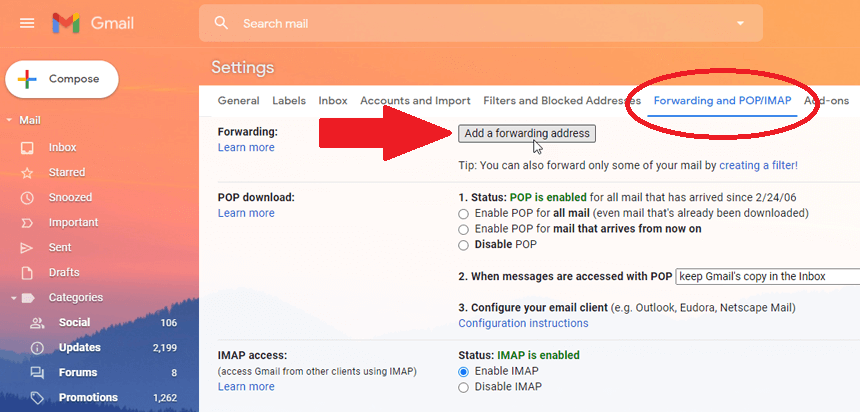
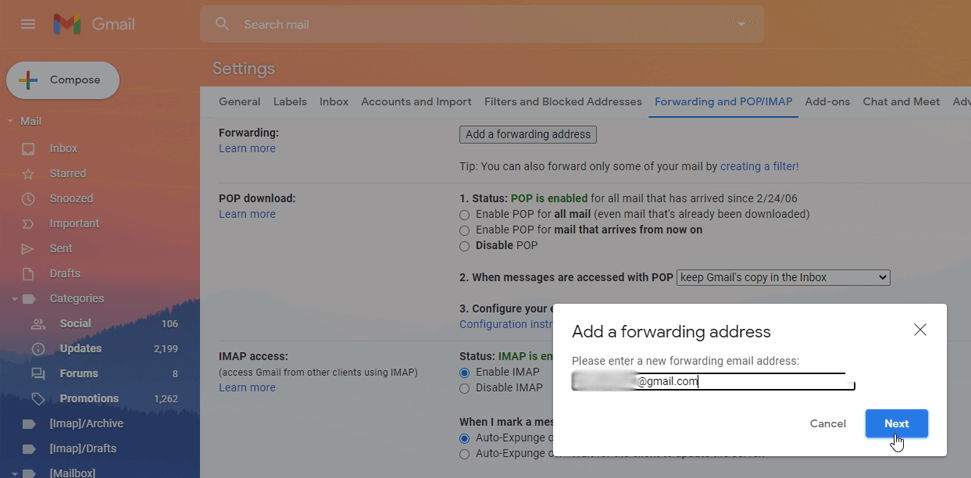
در گوشه بالا سمت راست بر روی “Settings” کلیک کرده و سپس “See all settings” را انتخاب کنید. در صفحه تنظیمات باید وارد برگه “Forwarding and POP/IMAP” شوید. بر روی کلید “Add a forwarding address” کلیک کرده و سپس در کادر مربوطه، آدرس حساب جیمیل جدید خود را وارد کنید. در ادامه باید بر روی “Next” کلیک نمایید.
ترکیب اکانت جیمیل

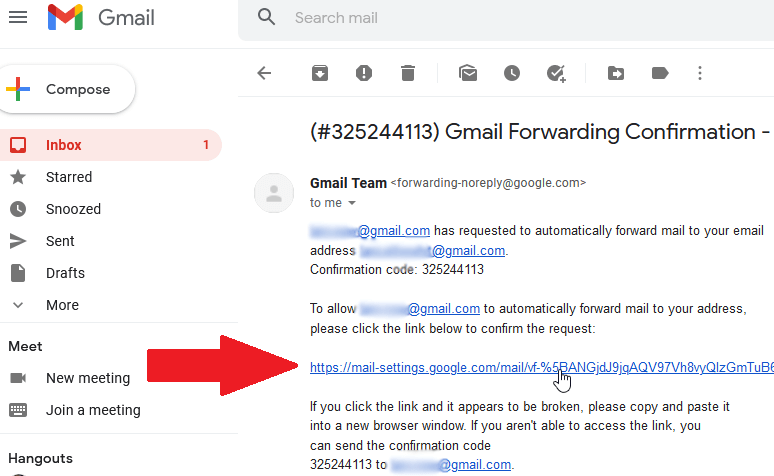
سپس پنجره‌ای ظاهر شده و از شما می‌خواهد که تغییرات را تأیید کنید. پس از کلیک بر روی کلید “Proceed”، پیامی ظاهر شده که به شما می‌گوید که یک کد تأییدیه جهت تأیید اجازه، به حساب دیگر شما ارسال شده است. به حساب جیمیل جدید خود وارد شده و سپس ایمیل تأییدیه را باز کنید. بر روی لینک تأیید کلیک کرده و سپس در صفحه‌ای که باز می‌شود، بر روی کلید “Confirm” کلیک کنید.

ترکیب اکانت جیمیل

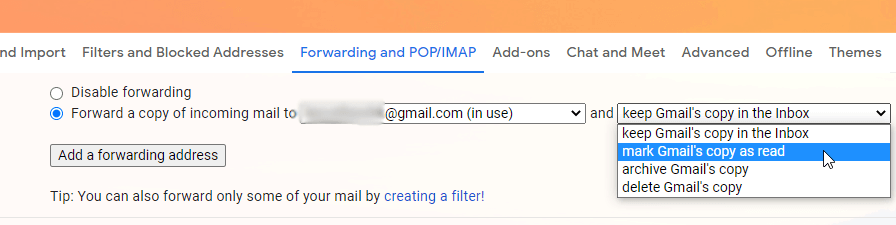
جهت فعال کردن کامل ویژگی فوروارد کردن ایمیل‌ها، باید تصمیم بگیرید که گوگل باید چه کاری را در رابطه با ایمیل‌های فوروارد شده در حساب جیمیل قدیمی شما، انجام دهد. در زیر بخش “Forwarding and POP/IMAP” موجود در قسمت تنظیمات حساب جیمیل قدیمی خود، باید بر روی کلید “Forward a copy of incoming mail” کلیک کنید. منوی کشویی کنار آن را باز کرده و سپس یکی از 4 گزینه موجود را انتخاب کنید:

  • 1. Keep the copy in the inbox (نگه داشتن کپی ایمیل در صندوق ورودی)
  • 2. Mark the copy as read (علامت زدن کپی ایمیل به‌عنوان خوانده شده)
  • 3. Archive the copy (آرشیو کردن کپی ایمیل)
  • 4. Delete the copy (حذف کردن کپی)

جهت شروع باید گزینه 1 یا 2 را انتخاب نمایید. پس از اینکه از عملکرد درست فرایند فوروارد کردن اطمینان حاصل کردید، آنگاه همیشه می‌توانید به این منو بازگشته و گزینه‌های 3 یا 4 را انتخاب کنید. پس از اتمام کار باید در پایین بر روی کلید “Save Changes” کلیک کنید. اکنون تمام کاری که باید انجام دهید این است که ببینید که آیا فوروارد کردن ایمیل‌ها به‌درستی کار می‌کند یا خیر.

این مطلب را نیز بخوانید: چگونه تمامی ایمیل‌های موجود در جیمیل خود را سریعا حذف کنیم؟

ارسال ایمیل‌های قدیمی

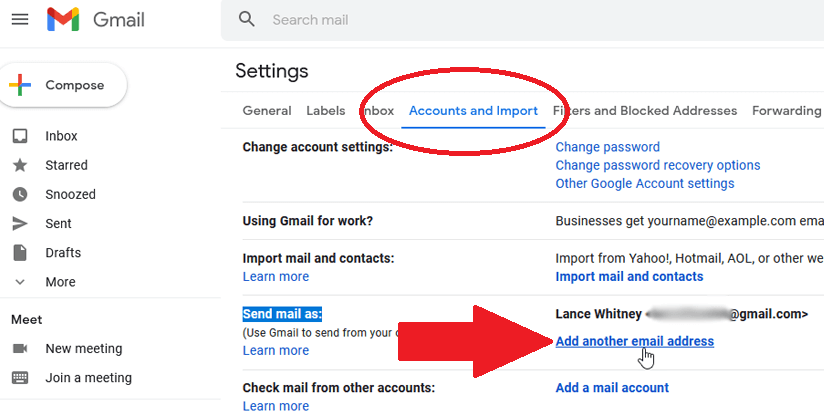
حتی پس از فوروارد کردن ایمیل‌ها، هنوز هم می‌توانید از طریق حساب قدیمی خود، نسبت به ارسال ایمیل‌ اقدام کنید. در حساب جیمیل جدید خود، به “Settings > Accounts and Import” بروید. در بخش “Send mail as” باید بر روی لینک آدرس “Add another email” کلیک کنید.
ترکیب اکانت جیمیل

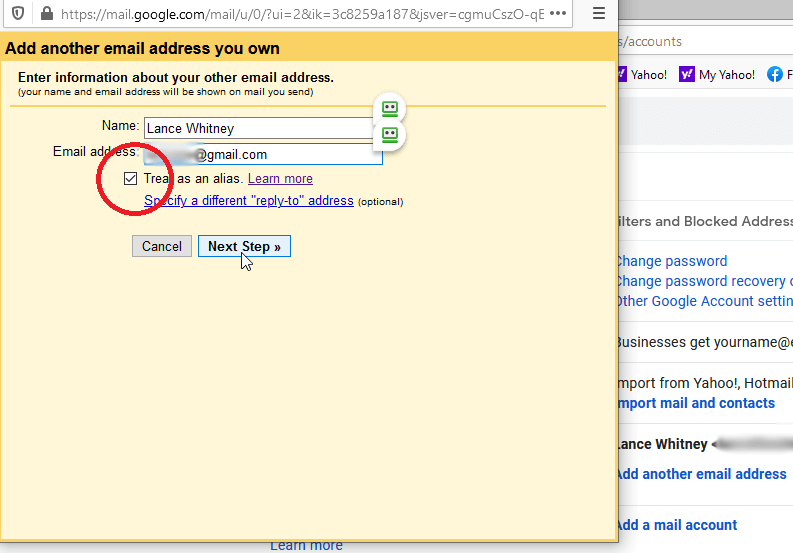
در پنجره ظاهر شده باید در فیلد “Email address”، آدرس ایمیل قدیمی خود را تایپ کنید. تیک گزینه “Treat as an alias” را نیز فعال کنید. بر روی کلید “Next Step” کلیک کنید. سپس بر روی کلید “Send Verification” کلیک کنید.
وارد حساب جیمیل قدیمی خود شوید. شماره موجود در ایمیل تأییدیه را کپی کرده و سپس آن را در فیلد مربوطه در پنجره ظاهر شده، پیست کنید. سپس بر روی “Verify” کلیک کنید.

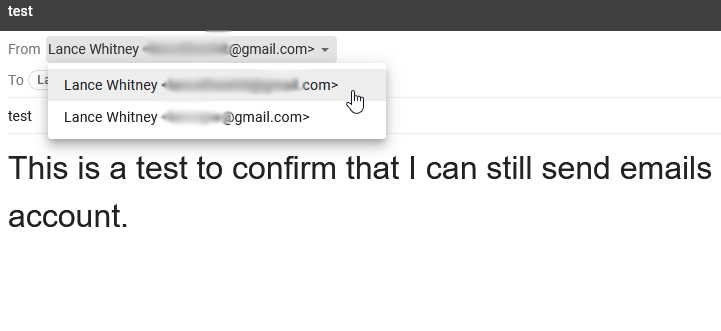
دفعه بعد که بخواهید نسبت به ارسال ایمیل اقدام کنید، آنگاه می‌توانید بر روی فیلد “From” کلیک کرده و سپس حساب جدید و یا قدیمی خود را به‌عنوان آدرس فرستنده، انتخاب نمایید.

ترکیب اکانت جیمیل

وارد کردن ایمیل‌ها و مخاطبین

آموزش ترکیب اکانت جیمیل را با وارد کردن ایمیل‌ها و مخاطبین از حساب قدیمی به حساب جدید، ادامه می‌دهیم. به “Settings > Accounts and Import” بروید. سپس بر روی لینک “Import mail and contacts” کلیک کنید.

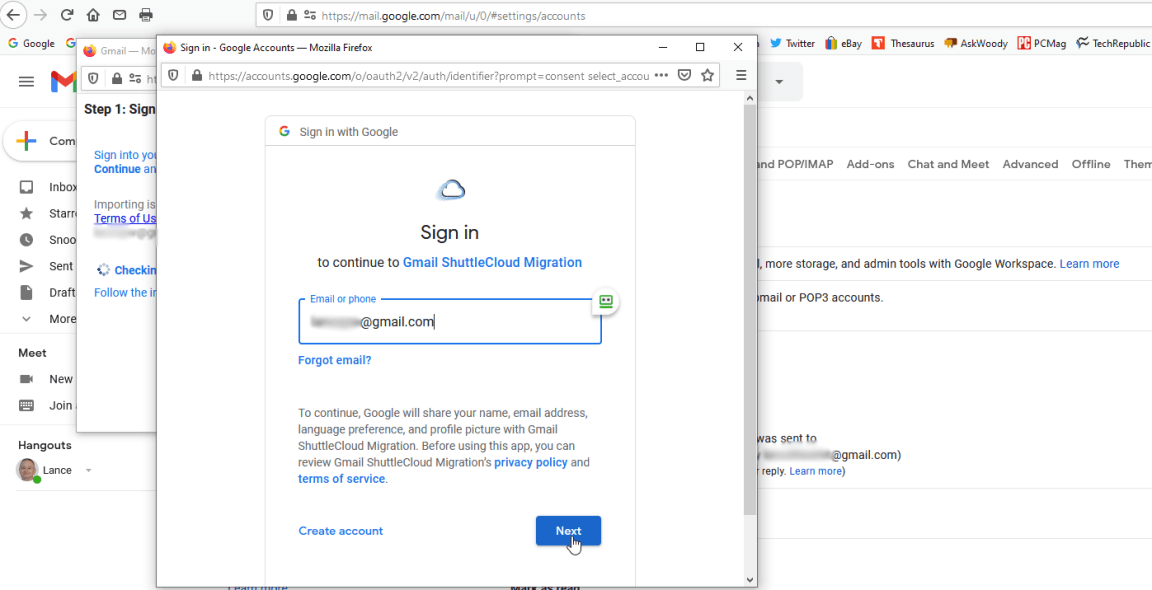
در پنجره ظاهر شده باید آدرس حساب جیمیل قدیمی خود را وارد کرده و سپس بر روی “Continue” کلیک کنید. در پنجره بعدی مجددا بر روی “Continue” کلیک کنید. در پنجره بعدی باید آدرس ایمیل قدیمی خود را تأیید کرده و سپس بر روی “Next” کلیک کنید. به حساب جیمیل قدیمی خود وارد شوید. بر روی کلید “Allow” کلیک کنید تا به Gmail ShuttleCloud Migration اجازه دهید که به ایمیل‌ها و مخاطبین حساب قدیمی شما، دسترسی پیدا کند. پنجره فعلی را ببندید.
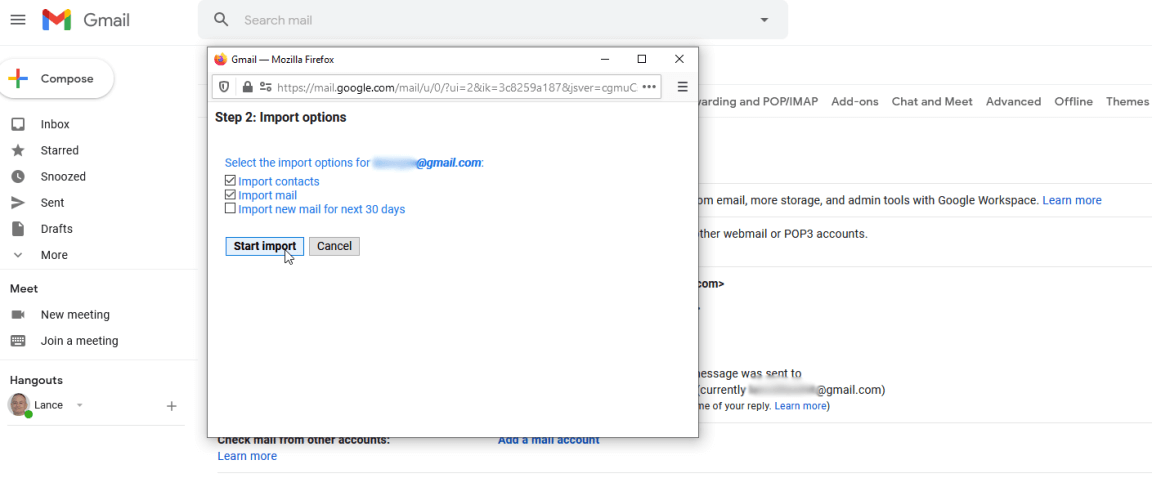
پنجره دیگر باید گزینه‌های مربوط به وارد کردن را در اختیار شما قرار دهد. در حالت پیش‌فرض، این فرایند می‌تواند مخاطبین، ایمیل‌های قدیمی و همچنین ایمیل‌های جدید مربوط به تا 30 روز آینده را وارد کند. می‌توانید هرکدام از این گزینه را غیرفعال کنید. به‌عنوان مثال، اگر پیش‌تر ویژگی فوروارد کردن ایمیل‌ها را فعال کرده باشید، آنگاه بهتر است که گزینه آخر را غیرفعال کنید. پس از آماده شدن باید بر روی کلید “Start import” کلیک کنید.
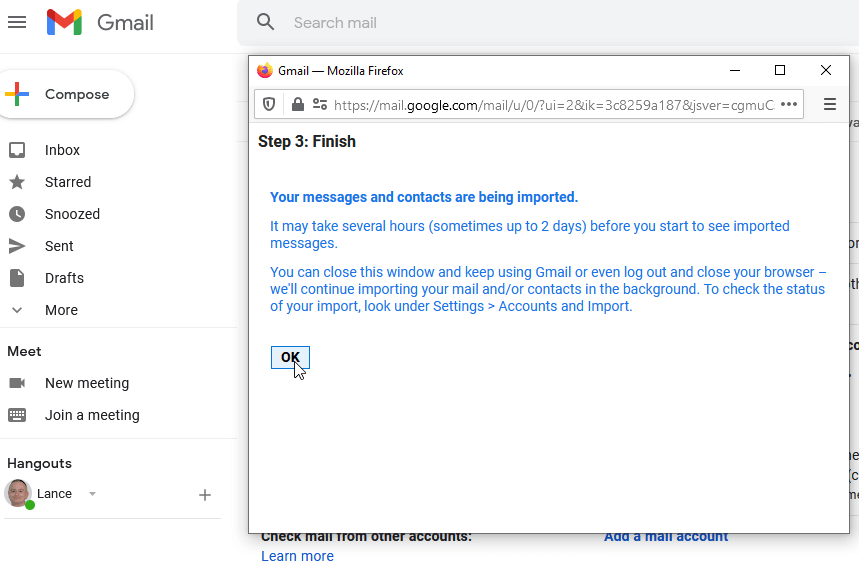
در ادامه در همان پنجره به شما گفته می‌شود که ایمیل‌ها و مخاطبین شما در حال وارد شدن هستند، اما باید توجه داشته باشید که تکمیل این فرایند می‌تواند از چندین ساعت الی 2 روز، به طول بینجامد. بر روی “OK” کلیک کنید.
ترکیب اکانت جیمیل

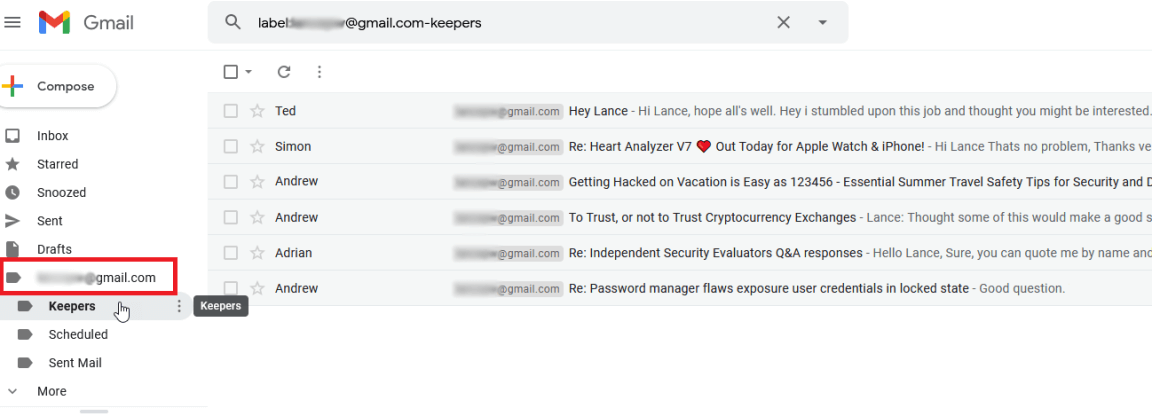
در حساب جدید شما، ایمیل‌های وارد شده از حساب قبلی، دارای برچسب آدرس ایمیل قدیمی شما هستند. بنابراین به‌راحتی می‌توانید آن‌ها را پیدا کنید. پس از اتمام فرایند وارد کردن ایمیل‌ها، می‌توانید ایمیل‌هایی را که دیگر به آن‌ها نیازی ندارید، حذف کنید. در ادامه می‌توانید ایمیل‌های وارد شده را جابجا کرده و یا اینکه برچسب آن‌ها را تغییر دهید تا بهتر بتوانید آن‌ها را با حساب جدید خود، یکپارچه‌سازی کنید.

سپس باید بر روی آیکون Google Apps در گوشه بالا سمت راست کلیک کرده و در ادامه “Contacts” را انتخاب کنید تا مطمئن شوید که تمامی مخاطبین شما از حساب قدیمی، وارد حساب جدید شما شده‌اند.

این مطلب را نیز بخوانید: چگونه ایمیل‌های حذف شده در جیمیل را بازگردانیم؟

تقویم را وارد کنید

گام نهایی جهت ترکیب 2 اکانت جیمیل، اضافه کردن قرارهای تقویمی و رویدادها از ایمیل قدیمی به ایمیل جدید است. جهت انجام این کار باید به حساب جیمیل قدیمی خود وارد شده، بر روی آیکون Google Apps کلیک کرده و سپس “Calendar” را انتخاب کنید. در صفحه تقویم باید بر روی آیکون “Settings” کلیک کرده و سپس “Settings” را برگزینید.

در صفحه موجود در سمت چپ، بر روی دسته “Import & export” و سپس کلید “Export” کلیک کنید. فایل خروجی در قالب یک فایل iCalendar ICS ایجاد شده (خود این فایل نیز در داخل یک فایل زیپ قرار دارد) و بر روی کامپیوتر شما دانلود می‌شود. جهت به دست آوردن فایل ICS باید فایل فشرده دانلود شده را استخراج کنید.

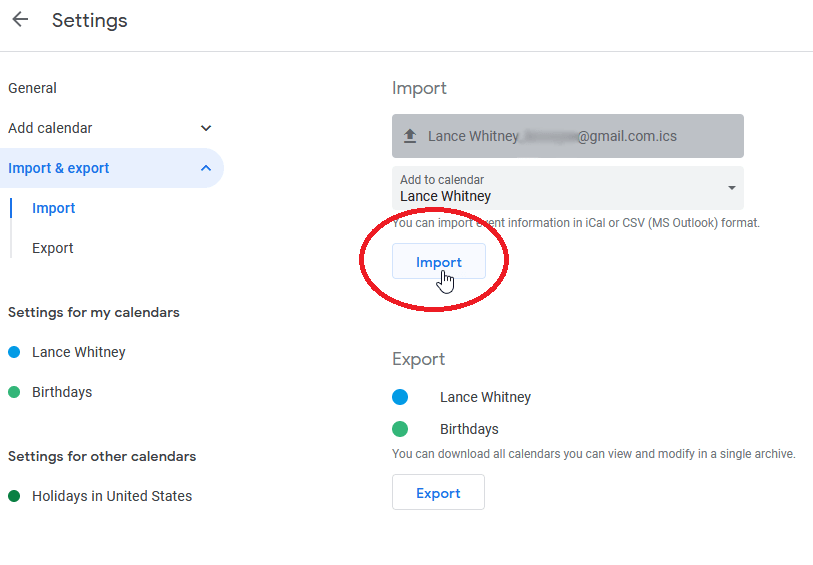
به حساب گوگل جدید خود بازگشته و تنظیمات تقویم را باز کنید. بر روی “Import & export” و سپس کلید “Select file from your computer” کلیک کنید. فایل ICS دانلود شده را انتخاب کرده و سپس بر روی کلید “Import” کلیک کنید.
ترکیب اکانت جیمیل

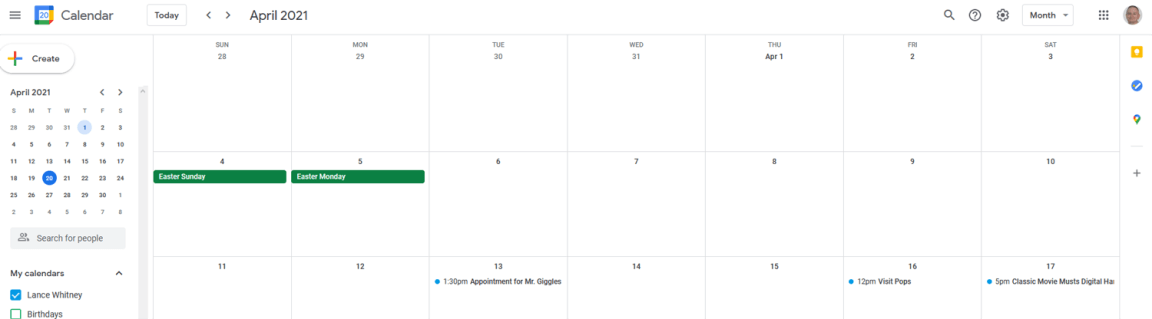
در حین فرایند وارد کردن تقویم، کلید “Import” نیز غیرفعال می‌شود. صبر کنید تا این کلید مجددا فعال شود. سپس تقویم موجود در حساب جدید خود را بررسی کرده و ببینید که آیا تمامی قرارها و رویدادها، از حساب قدیمی وارد حساب جدید شده‌اند یا خیر.

ترکیب اکانت جیمیل

نوشته چگونه حساب‌های جیمیل خود را با یکدیگر ترکیب کنیم؟ اولین بار در اخبار فناوری و موبایل پدیدار شد.
چگونه حساب‌های جیمیل خود را با یکدیگر ترکیب کنیم؟

فرض کنید که شما دو حساب جیمیل متفاوت دارید که هر کدام دارای آدرس ایمیل، مخاطبین و تقویم جداگانه هستند. پس از مدتی شاید بخواهید که هر دو حساب خود را با یکدیگر ترکیب کنید تا بدین ترتیب بتوانید آن‌ها را بهتر مدیریت نمایید. به همین دلیل در ادامه این مطلب به نحوه ترکیب اکانت جیمیل می‌پردازیم.

خود گوگل در این رابطه، راه‌کاری را ارائه نمی‌دهد، اما در هر صورت روشی جهت انجام این کار وجود دارد. شما می‌توانید نسبت به فوروارد کردن ایمیل‌ها، وارد کردن ایمیل‌های ذخیره شده و مخاطبین و همچنین انتقال دادن قرارهای تقویمی در بین دو حساب جیمیل خود، اقدام کنید. در زیر به شیوه انجام این کار می‌پردازیم.

فوروارد کردن ایمیل‌ها

بخشی از فرایند ترکیب اکانت جیمیل، مربوط به فوروارد کردن ایمیل‌ها است. ابتدا باید تصمیم بگیرید که می‌خواهید کدام حساب خود را به‌عنوان حساب اصلی در نظر گرفته و همچنین کدام حساب را دیگر مورد استفاده قرار ندهید. امکان حذف حساب‌های جیمیل وجود دارد، اما طبیعتا شما نیز می‌خواهید که هنوز ایمیل‌های مربوط به حساب حذف شده را دریافت کرده و چه بسا بخواهید که گاهی اوقات از طریق همان حساب، ایمیل‌هایی را نیز ارسال کنید.

اولین گام شما در این رابطه می‌تواند فوروارد کردن ایمیل‌ها باشد. در اینجا جهت ساده‌تر کردن موضوع، حسابی را که می‌خواهید همچنان از آن استفاده کنید، حساب جدید و اکانتی را نیز که دیگر نمی‌خواهید از آن استفاده کنید، حساب قدیمی می‌نامیم. به حساب قدیمی خود وارد شوید.

ترکیب اکانت جیمیل

در گوشه بالا سمت راست بر روی “Settings” کلیک کرده و سپس “See all settings” را انتخاب کنید. در صفحه تنظیمات باید وارد برگه “Forwarding and POP/IMAP” شوید. بر روی کلید “Add a forwarding address” کلیک کرده و سپس در کادر مربوطه، آدرس حساب جیمیل جدید خود را وارد کنید. در ادامه باید بر روی “Next” کلیک نمایید.

ترکیب اکانت جیمیل

سپس پنجره‌ای ظاهر شده و از شما می‌خواهد که تغییرات را تأیید کنید. پس از کلیک بر روی کلید “Proceed”، پیامی ظاهر شده که به شما می‌گوید که یک کد تأییدیه جهت تأیید اجازه، به حساب دیگر شما ارسال شده است. به حساب جیمیل جدید خود وارد شده و سپس ایمیل تأییدیه را باز کنید. بر روی لینک تأیید کلیک کرده و سپس در صفحه‌ای که باز می‌شود، بر روی کلید “Confirm” کلیک کنید.

ترکیب اکانت جیمیل

جهت فعال کردن کامل ویژگی فوروارد کردن ایمیل‌ها، باید تصمیم بگیرید که گوگل باید چه کاری را در رابطه با ایمیل‌های فوروارد شده در حساب جیمیل قدیمی شما، انجام دهد. در زیر بخش “Forwarding and POP/IMAP” موجود در قسمت تنظیمات حساب جیمیل قدیمی خود، باید بر روی کلید “Forward a copy of incoming mail” کلیک کنید. منوی کشویی کنار آن را باز کرده و سپس یکی از 4 گزینه موجود را انتخاب کنید:

  • 1. Keep the copy in the inbox (نگه داشتن کپی ایمیل در صندوق ورودی)
  • 2. Mark the copy as read (علامت زدن کپی ایمیل به‌عنوان خوانده شده)
  • 3. Archive the copy (آرشیو کردن کپی ایمیل)
  • 4. Delete the copy (حذف کردن کپی)

جهت شروع باید گزینه 1 یا 2 را انتخاب نمایید. پس از اینکه از عملکرد درست فرایند فوروارد کردن اطمینان حاصل کردید، آنگاه همیشه می‌توانید به این منو بازگشته و گزینه‌های 3 یا 4 را انتخاب کنید. پس از اتمام کار باید در پایین بر روی کلید “Save Changes” کلیک کنید. اکنون تمام کاری که باید انجام دهید این است که ببینید که آیا فوروارد کردن ایمیل‌ها به‌درستی کار می‌کند یا خیر.

این مطلب را نیز بخوانید: چگونه تمامی ایمیل‌های موجود در جیمیل خود را سریعا حذف کنیم؟

ارسال ایمیل‌های قدیمی

حتی پس از فوروارد کردن ایمیل‌ها، هنوز هم می‌توانید از طریق حساب قدیمی خود، نسبت به ارسال ایمیل‌ اقدام کنید. در حساب جیمیل جدید خود، به “Settings > Accounts and Import” بروید. در بخش “Send mail as” باید بر روی لینک آدرس “Add another email” کلیک کنید.

ترکیب اکانت جیمیل

در پنجره ظاهر شده باید در فیلد “Email address”، آدرس ایمیل قدیمی خود را تایپ کنید. تیک گزینه “Treat as an alias” را نیز فعال کنید. بر روی کلید “Next Step” کلیک کنید. سپس بر روی کلید “Send Verification” کلیک کنید.

وارد حساب جیمیل قدیمی خود شوید. شماره موجود در ایمیل تأییدیه را کپی کرده و سپس آن را در فیلد مربوطه در پنجره ظاهر شده، پیست کنید. سپس بر روی “Verify” کلیک کنید.

دفعه بعد که بخواهید نسبت به ارسال ایمیل اقدام کنید، آنگاه می‌توانید بر روی فیلد “From” کلیک کرده و سپس حساب جدید و یا قدیمی خود را به‌عنوان آدرس فرستنده، انتخاب نمایید.

ترکیب اکانت جیمیل

وارد کردن ایمیل‌ها و مخاطبین

آموزش ترکیب اکانت جیمیل را با وارد کردن ایمیل‌ها و مخاطبین از حساب قدیمی به حساب جدید، ادامه می‌دهیم. به “Settings > Accounts and Import” بروید. سپس بر روی لینک “Import mail and contacts” کلیک کنید.

در پنجره ظاهر شده باید آدرس حساب جیمیل قدیمی خود را وارد کرده و سپس بر روی “Continue” کلیک کنید. در پنجره بعدی مجددا بر روی “Continue” کلیک کنید. در پنجره بعدی باید آدرس ایمیل قدیمی خود را تأیید کرده و سپس بر روی “Next” کلیک کنید. به حساب جیمیل قدیمی خود وارد شوید. بر روی کلید “Allow” کلیک کنید تا به Gmail ShuttleCloud Migration اجازه دهید که به ایمیل‌ها و مخاطبین حساب قدیمی شما، دسترسی پیدا کند. پنجره فعلی را ببندید.

پنجره دیگر باید گزینه‌های مربوط به وارد کردن را در اختیار شما قرار دهد. در حالت پیش‌فرض، این فرایند می‌تواند مخاطبین، ایمیل‌های قدیمی و همچنین ایمیل‌های جدید مربوط به تا 30 روز آینده را وارد کند. می‌توانید هرکدام از این گزینه را غیرفعال کنید. به‌عنوان مثال، اگر پیش‌تر ویژگی فوروارد کردن ایمیل‌ها را فعال کرده باشید، آنگاه بهتر است که گزینه آخر را غیرفعال کنید. پس از آماده شدن باید بر روی کلید “Start import” کلیک کنید.

در ادامه در همان پنجره به شما گفته می‌شود که ایمیل‌ها و مخاطبین شما در حال وارد شدن هستند، اما باید توجه داشته باشید که تکمیل این فرایند می‌تواند از چندین ساعت الی 2 روز، به طول بینجامد. بر روی “OK” کلیک کنید.

ترکیب اکانت جیمیل

در حساب جدید شما، ایمیل‌های وارد شده از حساب قبلی، دارای برچسب آدرس ایمیل قدیمی شما هستند. بنابراین به‌راحتی می‌توانید آن‌ها را پیدا کنید. پس از اتمام فرایند وارد کردن ایمیل‌ها، می‌توانید ایمیل‌هایی را که دیگر به آن‌ها نیازی ندارید، حذف کنید. در ادامه می‌توانید ایمیل‌های وارد شده را جابجا کرده و یا اینکه برچسب آن‌ها را تغییر دهید تا بهتر بتوانید آن‌ها را با حساب جدید خود، یکپارچه‌سازی کنید.

سپس باید بر روی آیکون Google Apps در گوشه بالا سمت راست کلیک کرده و در ادامه “Contacts” را انتخاب کنید تا مطمئن شوید که تمامی مخاطبین شما از حساب قدیمی، وارد حساب جدید شما شده‌اند.

این مطلب را نیز بخوانید: چگونه ایمیل‌های حذف شده در جیمیل را بازگردانیم؟

تقویم را وارد کنید

گام نهایی جهت ترکیب 2 اکانت جیمیل، اضافه کردن قرارهای تقویمی و رویدادها از ایمیل قدیمی به ایمیل جدید است. جهت انجام این کار باید به حساب جیمیل قدیمی خود وارد شده، بر روی آیکون Google Apps کلیک کرده و سپس “Calendar” را انتخاب کنید. در صفحه تقویم باید بر روی آیکون “Settings” کلیک کرده و سپس “Settings” را برگزینید.

در صفحه موجود در سمت چپ، بر روی دسته “Import & export” و سپس کلید “Export” کلیک کنید. فایل خروجی در قالب یک فایل iCalendar ICS ایجاد شده (خود این فایل نیز در داخل یک فایل زیپ قرار دارد) و بر روی کامپیوتر شما دانلود می‌شود. جهت به دست آوردن فایل ICS باید فایل فشرده دانلود شده را استخراج کنید.

به حساب گوگل جدید خود بازگشته و تنظیمات تقویم را باز کنید. بر روی “Import & export” و سپس کلید “Select file from your computer” کلیک کنید. فایل ICS دانلود شده را انتخاب کرده و سپس بر روی کلید “Import” کلیک کنید.

ترکیب اکانت جیمیل

در حین فرایند وارد کردن تقویم، کلید “Import” نیز غیرفعال می‌شود. صبر کنید تا این کلید مجددا فعال شود. سپس تقویم موجود در حساب جدید خود را بررسی کرده و ببینید که آیا تمامی قرارها و رویدادها، از حساب قدیمی وارد حساب جدید شده‌اند یا خیر.

ترکیب اکانت جیمیل

نوشته چگونه حساب‌های جیمیل خود را با یکدیگر ترکیب کنیم؟ اولین بار در اخبار فناوری و موبایل پدیدار شد.

چگونه حساب‌های جیمیل خود را با یکدیگر ترکیب کنیم؟

فرض کنید که شما دو حساب جیمیل متفاوت دارید که هر کدام دارای آدرس ایمیل، مخاطبین و تقویم جداگانه هستند. پس از مدتی شاید بخواهید که هر دو حساب خود را با یکدیگر ترکیب کنید تا بدین ترتیب بتوانید آن‌ها را بهتر مدیریت نمایید. به همین دلیل در ادامه این مطلب به نحوه ترکیب اکانت جیمیل می‌پردازیم.

خود گوگل در این رابطه، راه‌کاری را ارائه نمی‌دهد، اما در هر صورت روشی جهت انجام این کار وجود دارد. شما می‌توانید نسبت به فوروارد کردن ایمیل‌ها، وارد کردن ایمیل‌های ذخیره شده و مخاطبین و همچنین انتقال دادن قرارهای تقویمی در بین دو حساب جیمیل خود، اقدام کنید. در زیر به شیوه انجام این کار می‌پردازیم.

فوروارد کردن ایمیل‌ها

بخشی از فرایند ترکیب اکانت جیمیل، مربوط به فوروارد کردن ایمیل‌ها است. ابتدا باید تصمیم بگیرید که می‌خواهید کدام حساب خود را به‌عنوان حساب اصلی در نظر گرفته و همچنین کدام حساب را دیگر مورد استفاده قرار ندهید. امکان حذف حساب‌های جیمیل وجود دارد، اما طبیعتا شما نیز می‌خواهید که هنوز ایمیل‌های مربوط به حساب حذف شده را دریافت کرده و چه بسا بخواهید که گاهی اوقات از طریق همان حساب، ایمیل‌هایی را نیز ارسال کنید.

اولین گام شما در این رابطه می‌تواند فوروارد کردن ایمیل‌ها باشد. در اینجا جهت ساده‌تر کردن موضوع، حسابی را که می‌خواهید همچنان از آن استفاده کنید، حساب جدید و اکانتی را نیز که دیگر نمی‌خواهید از آن استفاده کنید، حساب قدیمی می‌نامیم. به حساب قدیمی خود وارد شوید.

ترکیب اکانت جیمیل

در گوشه بالا سمت راست بر روی “Settings” کلیک کرده و سپس “See all settings” را انتخاب کنید. در صفحه تنظیمات باید وارد برگه “Forwarding and POP/IMAP” شوید. بر روی کلید “Add a forwarding address” کلیک کرده و سپس در کادر مربوطه، آدرس حساب جیمیل جدید خود را وارد کنید. در ادامه باید بر روی “Next” کلیک نمایید.

ترکیب اکانت جیمیل

سپس پنجره‌ای ظاهر شده و از شما می‌خواهد که تغییرات را تأیید کنید. پس از کلیک بر روی کلید “Proceed”، پیامی ظاهر شده که به شما می‌گوید که یک کد تأییدیه جهت تأیید اجازه، به حساب دیگر شما ارسال شده است. به حساب جیمیل جدید خود وارد شده و سپس ایمیل تأییدیه را باز کنید. بر روی لینک تأیید کلیک کرده و سپس در صفحه‌ای که باز می‌شود، بر روی کلید “Confirm” کلیک کنید.

ترکیب اکانت جیمیل

جهت فعال کردن کامل ویژگی فوروارد کردن ایمیل‌ها، باید تصمیم بگیرید که گوگل باید چه کاری را در رابطه با ایمیل‌های فوروارد شده در حساب جیمیل قدیمی شما، انجام دهد. در زیر بخش “Forwarding and POP/IMAP” موجود در قسمت تنظیمات حساب جیمیل قدیمی خود، باید بر روی کلید “Forward a copy of incoming mail” کلیک کنید. منوی کشویی کنار آن را باز کرده و سپس یکی از 4 گزینه موجود را انتخاب کنید:

  • 1. Keep the copy in the inbox (نگه داشتن کپی ایمیل در صندوق ورودی)
  • 2. Mark the copy as read (علامت زدن کپی ایمیل به‌عنوان خوانده شده)
  • 3. Archive the copy (آرشیو کردن کپی ایمیل)
  • 4. Delete the copy (حذف کردن کپی)

جهت شروع باید گزینه 1 یا 2 را انتخاب نمایید. پس از اینکه از عملکرد درست فرایند فوروارد کردن اطمینان حاصل کردید، آنگاه همیشه می‌توانید به این منو بازگشته و گزینه‌های 3 یا 4 را انتخاب کنید. پس از اتمام کار باید در پایین بر روی کلید “Save Changes” کلیک کنید. اکنون تمام کاری که باید انجام دهید این است که ببینید که آیا فوروارد کردن ایمیل‌ها به‌درستی کار می‌کند یا خیر.

این مطلب را نیز بخوانید: چگونه تمامی ایمیل‌های موجود در جیمیل خود را سریعا حذف کنیم؟

ارسال ایمیل‌های قدیمی

حتی پس از فوروارد کردن ایمیل‌ها، هنوز هم می‌توانید از طریق حساب قدیمی خود، نسبت به ارسال ایمیل‌ اقدام کنید. در حساب جیمیل جدید خود، به “Settings > Accounts and Import” بروید. در بخش “Send mail as” باید بر روی لینک آدرس “Add another email” کلیک کنید.

ترکیب اکانت جیمیل

در پنجره ظاهر شده باید در فیلد “Email address”، آدرس ایمیل قدیمی خود را تایپ کنید. تیک گزینه “Treat as an alias” را نیز فعال کنید. بر روی کلید “Next Step” کلیک کنید. سپس بر روی کلید “Send Verification” کلیک کنید.

وارد حساب جیمیل قدیمی خود شوید. شماره موجود در ایمیل تأییدیه را کپی کرده و سپس آن را در فیلد مربوطه در پنجره ظاهر شده، پیست کنید. سپس بر روی “Verify” کلیک کنید.

دفعه بعد که بخواهید نسبت به ارسال ایمیل اقدام کنید، آنگاه می‌توانید بر روی فیلد “From” کلیک کرده و سپس حساب جدید و یا قدیمی خود را به‌عنوان آدرس فرستنده، انتخاب نمایید.

ترکیب اکانت جیمیل

وارد کردن ایمیل‌ها و مخاطبین

آموزش ترکیب اکانت جیمیل را با وارد کردن ایمیل‌ها و مخاطبین از حساب قدیمی به حساب جدید، ادامه می‌دهیم. به “Settings > Accounts and Import” بروید. سپس بر روی لینک “Import mail and contacts” کلیک کنید.

در پنجره ظاهر شده باید آدرس حساب جیمیل قدیمی خود را وارد کرده و سپس بر روی “Continue” کلیک کنید. در پنجره بعدی مجددا بر روی “Continue” کلیک کنید. در پنجره بعدی باید آدرس ایمیل قدیمی خود را تأیید کرده و سپس بر روی “Next” کلیک کنید. به حساب جیمیل قدیمی خود وارد شوید. بر روی کلید “Allow” کلیک کنید تا به Gmail ShuttleCloud Migration اجازه دهید که به ایمیل‌ها و مخاطبین حساب قدیمی شما، دسترسی پیدا کند. پنجره فعلی را ببندید.

پنجره دیگر باید گزینه‌های مربوط به وارد کردن را در اختیار شما قرار دهد. در حالت پیش‌فرض، این فرایند می‌تواند مخاطبین، ایمیل‌های قدیمی و همچنین ایمیل‌های جدید مربوط به تا 30 روز آینده را وارد کند. می‌توانید هرکدام از این گزینه را غیرفعال کنید. به‌عنوان مثال، اگر پیش‌تر ویژگی فوروارد کردن ایمیل‌ها را فعال کرده باشید، آنگاه بهتر است که گزینه آخر را غیرفعال کنید. پس از آماده شدن باید بر روی کلید “Start import” کلیک کنید.

در ادامه در همان پنجره به شما گفته می‌شود که ایمیل‌ها و مخاطبین شما در حال وارد شدن هستند، اما باید توجه داشته باشید که تکمیل این فرایند می‌تواند از چندین ساعت الی 2 روز، به طول بینجامد. بر روی “OK” کلیک کنید.

ترکیب اکانت جیمیل

در حساب جدید شما، ایمیل‌های وارد شده از حساب قبلی، دارای برچسب آدرس ایمیل قدیمی شما هستند. بنابراین به‌راحتی می‌توانید آن‌ها را پیدا کنید. پس از اتمام فرایند وارد کردن ایمیل‌ها، می‌توانید ایمیل‌هایی را که دیگر به آن‌ها نیازی ندارید، حذف کنید. در ادامه می‌توانید ایمیل‌های وارد شده را جابجا کرده و یا اینکه برچسب آن‌ها را تغییر دهید تا بهتر بتوانید آن‌ها را با حساب جدید خود، یکپارچه‌سازی کنید.

سپس باید بر روی آیکون Google Apps در گوشه بالا سمت راست کلیک کرده و در ادامه “Contacts” را انتخاب کنید تا مطمئن شوید که تمامی مخاطبین شما از حساب قدیمی، وارد حساب جدید شما شده‌اند.

این مطلب را نیز بخوانید: چگونه ایمیل‌های حذف شده در جیمیل را بازگردانیم؟

تقویم را وارد کنید

گام نهایی جهت ترکیب 2 اکانت جیمیل، اضافه کردن قرارهای تقویمی و رویدادها از ایمیل قدیمی به ایمیل جدید است. جهت انجام این کار باید به حساب جیمیل قدیمی خود وارد شده، بر روی آیکون Google Apps کلیک کرده و سپس “Calendar” را انتخاب کنید. در صفحه تقویم باید بر روی آیکون “Settings” کلیک کرده و سپس “Settings” را برگزینید.

در صفحه موجود در سمت چپ، بر روی دسته “Import & export” و سپس کلید “Export” کلیک کنید. فایل خروجی در قالب یک فایل iCalendar ICS ایجاد شده (خود این فایل نیز در داخل یک فایل زیپ قرار دارد) و بر روی کامپیوتر شما دانلود می‌شود. جهت به دست آوردن فایل ICS باید فایل فشرده دانلود شده را استخراج کنید.

به حساب گوگل جدید خود بازگشته و تنظیمات تقویم را باز کنید. بر روی “Import & export” و سپس کلید “Select file from your computer” کلیک کنید. فایل ICS دانلود شده را انتخاب کرده و سپس بر روی کلید “Import” کلیک کنید.

ترکیب اکانت جیمیل

در حین فرایند وارد کردن تقویم، کلید “Import” نیز غیرفعال می‌شود. صبر کنید تا این کلید مجددا فعال شود. سپس تقویم موجود در حساب جدید خود را بررسی کرده و ببینید که آیا تمامی قرارها و رویدادها، از حساب قدیمی وارد حساب جدید شده‌اند یا خیر.

ترکیب اکانت جیمیل

نوشته چگونه حساب‌های جیمیل خود را با یکدیگر ترکیب کنیم؟ اولین بار در اخبار فناوری و موبایل پدیدار شد.
کنفرانس گوگل I/O سال ۲۰۲۱ در روز ۲۸ اردیبهشت ماه آغاز خواهد شد

سال گذشته کنفرانس توسعه‌دهندگان گوگل I/O به‌دلیل شیوع فراگیر ویروس کرونا لغو شد. با این‌حال ظاهرا این رویداد طی سال جاری برگزار خواهد شد. کنفرانس سالیانه گوگل در حد فاصل روزهای 18 تا 20 مه (28 تا 30 اردیبهشت ماه) برگزار می‌شود و تماشای آن برای کلیه افراد علاقه‌مند رایگان خواهد بود.

گوگل در پست اخیرا منتشر شده خود اعلام کرد: “به منظور مشارکت در مباحث علمی و آموزش‌های عملی با کارشناسان گوگل و نگاهی اولیه به محصولات جدید ما به رویداد مجازی گوگل I/O  امسال ملحق شده و با توسعه‌دهندگان در سراسر جهان ارتباط برقرار نمایید.”

کنفرانس گوگل I/O در روز 28 اردیبهشت ماه آغاز شده و در جریان آن از سیستم‌عامل اندروید 12 و بسیاری از محصولات دیگر رونمایی خواهد شد

این رویداد 3 روزه دارای برنامه زمانی فشرده و در عین‌حال بسیار جذاب است. اکثر کاربران عادی منتظر معرفی سیستم‌عامل اندروید 12 هستند. برخی شایعات نشان می‌دهند که ورژن جدید سیستم‌عامل موبایلی گوگل دارای تغییرات قابل‌توجهی در طراحی رابط کاربری و همچنین مجموعه‌ای از امکانات جدید است؛ سناریویی که همواره با عرضه نسخه جدید سیستم‌عامل شاهد عملی شدن آن هستیم.

در جریان کنفرانس گوگل I/O به احتمال فراوان شاهد رونمایی از هیچ نوآوری سخت‌افزاری خاصی نخواهیم بود. شرکت گوگل اخیرا قیمت‌گذاری ایربادهای بی‌سیم پیکسل بادز 2 خود را 50 دلار کاهش داد. پس از این اقدام شایعاتی پیرامون عرضه قریب‌الوقوع ایربادهای جدید منتشر شد. مشخصا توسعه‌دهندگان معتقدند که گوگل احتمالا از دستگاه پیکسل بادز A؛ ورژن جمع‌وجورتر ایربادهای بی‌سیم خود رونمایی خواهد کرد. بر اساس پیش‌بینی‌ها این محصول به گزینه‌ای ارزان‌قیمت‌تر تبدیل خواهد شد؛ زیرا احتمالا فاقد ویژگی‌هایی نظیر نشان‌گر باتری روی کیس و قابلیت پشتیبانی از ژست‌های کنترلی خواهد بود.

گوگل در سال جاری میلادی اسمارت‌فون پیکسل 5a 5G با قابلیت اتصال به شبکه نسل 5 را روانه بازار خواهد کرد. این دستگاه احتمالا ضمن برگزاری کنفرانس گوگل I/O معرفی خواهد شد؛ اما رونمایی از آن در فصل تابستان پیش رو سناریویی محتمل‌تر به‌نظر می‌رسد. در حال حاضر جزئیات محدودی پیرامون این هندست منتشر شده است؛ اما بر اساس پیش‌بینی‌ها توان پردازشی آن از طریق تراشه اسنپ‌دراگون 780G تامین می‌شود. این نیمه‌هادی بر پایه فناوری 5 نانومتری تولید می‌شود.

همچنین انتظار می‌رود که کمپانی از امکانات جدید دستیار صوتی گوگل اسیستنت رونمایی کند. یک وبلاگ توسعه‌دهنده در اوایل سال جاری به این امکانات جدید اشاره کرد. دستیار صوتی در روز 29 اردیبهشت ماه معرفی خواهد شد. در ادامه و طی همان روز شرکت گوگل پیرامون تحولات جدید در حوزه منازل هوشمند صحبت خواهد کرد. همچنین توسعه‌دهندگان نیز احتمالا از پروژه‌های جدیدی در زمینه واقعیت‌افزوده و واقعیت‌مجازی رونمایی خواهند کرد.

نوشته کنفرانس گوگل I/O سال 2021 در روز 28 اردیبهشت ماه آغاز خواهد شد اولین بار در اخبار فناوری و موبایل پدیدار شد.
چگونه ایمیل‌های موجود در حساب جیمیل خود را به‌صورت PDF ذخیره کنیم؟

ذخیره ایمیل به صورت PDF در جیمیل، یکی از راه‌کارهایی است که از طریق آن می‌توانید ایمیل‌های خود در سرویس ایمیل‌رسانی گوگل را جهت مطالعه آفلاین، ذخیره کنید. در زیر به شیوه انجام این کار در ویندوز و مک می‌پردازیم.

شیوه کار این قابلیت

هم ویندوز و هم مک، هر دو دارای یک پرینتر مجازی هستند. بدین ترتیب هر فایلی که شما به این چاپگرهای مجازی می‌فرستید، به فرمت PDF که یک فرمت قابل جمل است، تبدیل می‌شود. با این اوصاف، فایل‌های شما بر روی یک کاغذ واقعی چاپ نمی‌شوند، مگر اینکه تصمیم بگیرید که در آینده آن‌ها را با استفاده از یک پرینتر واقعی، چاپ کنید.

ذخیره ایمیل به صورت PDF در جیمیل ویندوز

از آنجایی که تقریبا همه مرورگرهای وب از عملکرد چاپ پشتیبانی می‌کنند، پس در این رابطه می‌توانید از مرورگرهای محبوب کروم، مایکروسافت اج و یا فایرفاکس استفاده کنید. جهت شروع باید مرورگر خود را باز کرده و سپس به وب‌سایت Gmail بروید. سپس باید به حساب جیمیل خود وارد شوید.

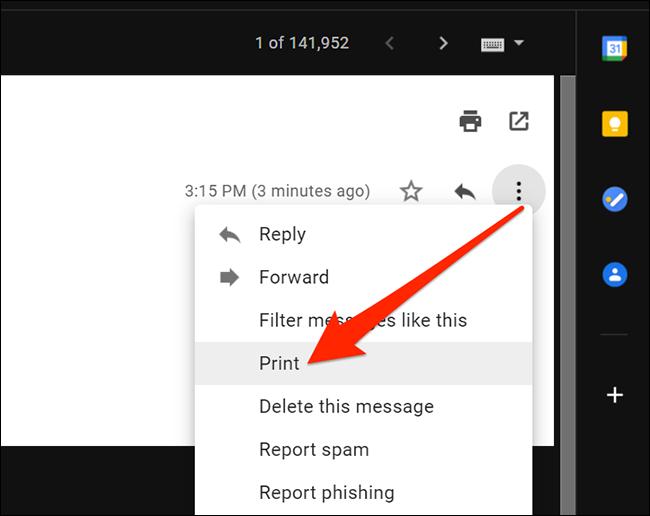
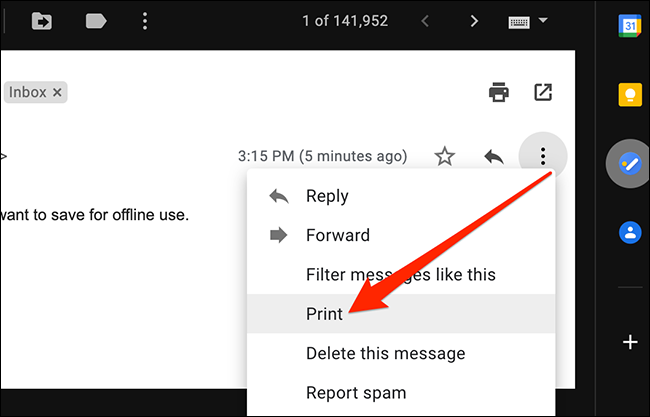
در ادامه باید ایمیل موردنظر را باز کنید. در پنجره باز شده باید در گوشه بالا سمت راست، بر روی آیکون سه-نقطه کلیک کرده و سپس “Print” را انتخاب نمایید.

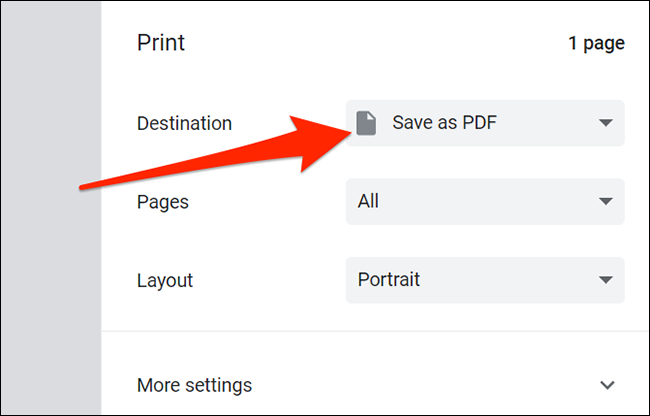
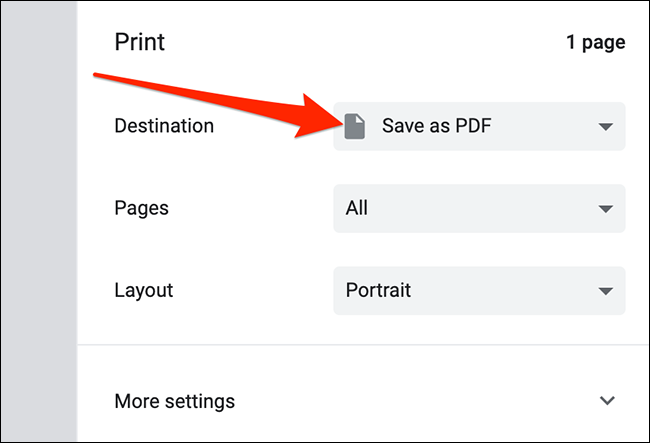
ذخیره ایمیل به صورت pdf در جیمیلدر پنجره “Print” باید بر روی منوی کشویی موجود در کنار “Destination” کلیک کرده و سپس “Save as PDF” را انتخاب نمایید. در صورت نیاز می‌توانید سایر گزینه‌ها همانند Layout و Margins را نیز دستکاری کنید.
پس از آماده شدن باید بر روی “Save” کلیک کرده تا فرایند ایجاد PDF آغاز شود.

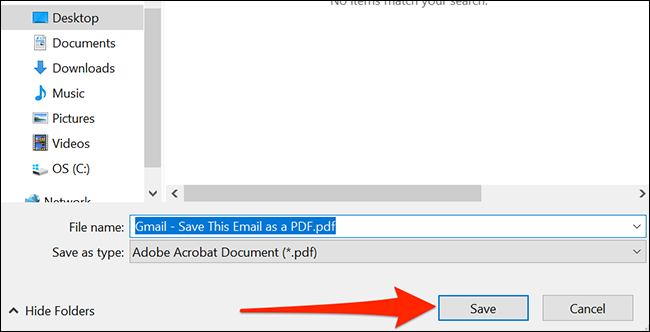
پس از چند لحظه، پنجره ذخیره را مشاهده خواهید کرد. در این پنجره باید نام PDF خود را در فیلد “File Name” وارد کرده، پوشه‌ای را جهت ذخیره فایل خود برگزیده و سپس بر روی “Save”، کلیک کنید.


ذخیره ایمیل به صورت pdf در جیمیلاکنون ایمیل موردنظر شما در قالب یک فایل PDF در پوشه انتخاب شده، ذخیره شده است. می‌توانید این کار را هر چند بار که بخواهید، تکرار کنید.
این مطلب را نیز بخوانید: چگونه تمامی ایمیل‌های موجود در جیمیل خود را سریعا حذف کنیم؟

چگونه در مک، یک ایمیل را به‌صورت PDF ذخیره کنیم؟

همانند سیستم‌عامل ویندوز، در مک نیز می‌توانید با استفاده از قابلیت چاپگر مجازی، ایمیل‌های خود را به‌ صورت PDF ذخیره کنید. جهت انجام این کار باید در مرورگر خود به وب‌سایت Gmail رفته و سپس به حساب خود، وارد شوید.

سپس باید ایمیل موردنظر را انتخاب کنید. در ادامه باید در پنجره ظاهر شده و در گوشه بالا سمت راست آن، بر روی آیکون سه-نقطه کلیک کرده و سپس “Print” را انتخاب نمایید.

نکته: اگر در مرورگر فایرفاکس بر روی “Print” کلیک کرده و سپس یک پیغام مربوط به مسدود کردن پاپ-آپ را مشاهده کردید، آنگاه باید در بالای پنجره Gmail بر روی “Preferences” کلیک کرده و سپس “Allow pop-ups for mail.google.com” را برگزینید. اکنون باید مجددا بر روی “Print” کلیک کنید.

در پنجره چاپ باید از منوی کشویی موجود در کنار “Destination”، گزینه “Save as PDF” را انتخاب نمایید. در صورت تمایل می‌توانید سایر گزینه‌های دیگر را نیز دستکاری کنید. سپس باید بر روی “Save”، کلیک نمایید.
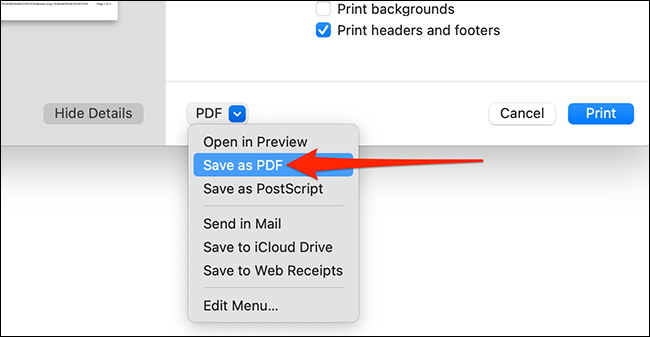
ذخیره ایمیل به صورت pdf در جیمیلاگر از مرورگر سافاری استفاده می‌کنید، آنگاه باید در پایین پنجره پرینت، بر روی منوی کشویی “PDF” کلیک کرده و سپس “Save as PDF” را انتخاب نمایید.
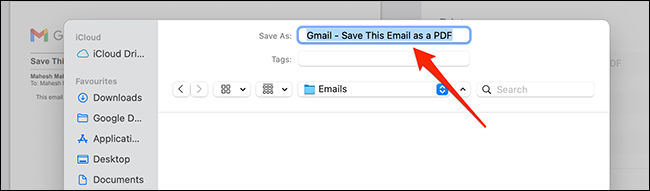
ذخیره ایمیل به صورت pdf در جیمیلدر پنجره ذخیره که ظاهر می‌شود، می‌توانید در فیلد موجود در بالا، نامی را برای فایل خود انتخاب کنید. در ادامه باید پوشه‌ای را جهت ذخیره فایل PDF خود انتخاب کرده و سپس بر روی “Save”، کلیک کنید (پنجره ذخیره در مرورگر سافاری در قیاس با تصویر زیر، کمی متفاوت‌تر است، اما گزینه‌های هر دو، یکسان هستند).
اکنون PDF ذخیره شده شما در محلی که تعیین کرده‌اید، ظاهر می‌شود. می‌توانید این فرایند را هر چند بار که بخواهید، تکرار کنید.

نوشته چگونه ایمیل‌های موجود در حساب جیمیل خود را به‌صورت PDF ذخیره کنیم؟ اولین بار در اخبار فناوری و موبایل پدیدار شد.

چگونه ایمیل‌های موجود در حساب جیمیل خود را به‌صورت PDF ذخیره کنیم؟

ذخیره ایمیل به صورت PDF در جیمیل، یکی از راه‌کارهایی است که از طریق آن می‌توانید ایمیل‌های خود در سرویس ایمیل‌رسانی گوگل را جهت مطالعه آفلاین، ذخیره کنید. در زیر به شیوه انجام این کار در ویندوز و مک می‌پردازیم.

شیوه کار این قابلیت

هم ویندوز و هم مک، هر دو دارای یک پرینتر مجازی هستند. بدین ترتیب هر فایلی که شما به این چاپگرهای مجازی می‌فرستید، به فرمت PDF که یک فرمت قابل جمل است، تبدیل می‌شود. با این اوصاف، فایل‌های شما بر روی یک کاغذ واقعی چاپ نمی‌شوند، مگر اینکه تصمیم بگیرید که در آینده آن‌ها را با استفاده از یک پرینتر واقعی، چاپ کنید.

ذخیره ایمیل به صورت PDF در جیمیل ویندوز

از آنجایی که تقریبا همه مرورگرهای وب از عملکرد چاپ پشتیبانی می‌کنند، پس در این رابطه می‌توانید از مرورگرهای محبوب کروم، مایکروسافت اج و یا فایرفاکس استفاده کنید. جهت شروع باید مرورگر خود را باز کرده و سپس به وب‌سایت Gmail بروید. سپس باید به حساب جیمیل خود وارد شوید.

در ادامه باید ایمیل موردنظر را باز کنید. در پنجره باز شده باید در گوشه بالا سمت راست، بر روی آیکون سه-نقطه کلیک کرده و سپس “Print” را انتخاب نمایید.

ذخیره ایمیل به صورت pdf در جیمیلدر پنجره “Print” باید بر روی منوی کشویی موجود در کنار “Destination” کلیک کرده و سپس “Save as PDF” را انتخاب نمایید. در صورت نیاز می‌توانید سایر گزینه‌ها همانند Layout و Margins را نیز دستکاری کنید.

پس از آماده شدن باید بر روی “Save” کلیک کرده تا فرایند ایجاد PDF آغاز شود.

پس از چند لحظه، پنجره ذخیره را مشاهده خواهید کرد. در این پنجره باید نام PDF خود را در فیلد “File Name” وارد کرده، پوشه‌ای را جهت ذخیره فایل خود برگزیده و سپس بر روی “Save”، کلیک کنید.


ذخیره ایمیل به صورت pdf در جیمیلاکنون ایمیل موردنظر شما در قالب یک فایل PDF در پوشه انتخاب شده، ذخیره شده است. می‌توانید این کار را هر چند بار که بخواهید، تکرار کنید.

این مطلب را نیز بخوانید: چگونه تمامی ایمیل‌های موجود در جیمیل خود را سریعا حذف کنیم؟

چگونه در مک، یک ایمیل را به‌صورت PDF ذخیره کنیم؟

همانند سیستم‌عامل ویندوز، در مک نیز می‌توانید با استفاده از قابلیت چاپگر مجازی، ایمیل‌های خود را به‌ صورت PDF ذخیره کنید. جهت انجام این کار باید در مرورگر خود به وب‌سایت Gmail رفته و سپس به حساب خود، وارد شوید.

سپس باید ایمیل موردنظر را انتخاب کنید. در ادامه باید در پنجره ظاهر شده و در گوشه بالا سمت راست آن، بر روی آیکون سه-نقطه کلیک کرده و سپس “Print” را انتخاب نمایید.

نکته: اگر در مرورگر فایرفاکس بر روی “Print” کلیک کرده و سپس یک پیغام مربوط به مسدود کردن پاپ-آپ را مشاهده کردید، آنگاه باید در بالای پنجره Gmail بر روی “Preferences” کلیک کرده و سپس “Allow pop-ups for mail.google.com” را برگزینید. اکنون باید مجددا بر روی “Print” کلیک کنید.

در پنجره چاپ باید از منوی کشویی موجود در کنار “Destination”، گزینه “Save as PDF” را انتخاب نمایید. در صورت تمایل می‌توانید سایر گزینه‌های دیگر را نیز دستکاری کنید. سپس باید بر روی “Save”، کلیک نمایید.

ذخیره ایمیل به صورت pdf در جیمیلاگر از مرورگر سافاری استفاده می‌کنید، آنگاه باید در پایین پنجره پرینت، بر روی منوی کشویی “PDF” کلیک کرده و سپس “Save as PDF” را انتخاب نمایید.

ذخیره ایمیل به صورت pdf در جیمیلدر پنجره ذخیره که ظاهر می‌شود، می‌توانید در فیلد موجود در بالا، نامی را برای فایل خود انتخاب کنید. در ادامه باید پوشه‌ای را جهت ذخیره فایل PDF خود انتخاب کرده و سپس بر روی “Save”، کلیک کنید (پنجره ذخیره در مرورگر سافاری در قیاس با تصویر زیر، کمی متفاوت‌تر است، اما گزینه‌های هر دو، یکسان هستند).
اکنون PDF ذخیره شده شما در محلی که تعیین کرده‌اید، ظاهر می‌شود. می‌توانید این فرایند را هر چند بار که بخواهید، تکرار کنید.

نوشته چگونه ایمیل‌های موجود در حساب جیمیل خود را به‌صورت PDF ذخیره کنیم؟ اولین بار در اخبار فناوری و موبایل پدیدار شد.

صرفه‌جویی بیش از ۱ میلیارد دلاری در هزینه‌های گوگل به دلیل شیوع ویروس کرونا

از آغاز شیوع فراگیر بیماری کووید 19 بیش از 1 سال زمان گذشته است و دورکاری یا همان کار از منزل به یک قاعده جدید تبدیل شده است. اگرچه تغییر شیوه فعالیت به دورکاری دارای نقاط ضعف گوناگونی است؛ اما این پدیده حداقل از جنبه تجاری به نفع گوگل بوده است.

سندی که اخیرا توسط آلفابت؛ یکی از شرکت‌های زیرمجموعه گوگل منتشر شده است؛ نشان می‌دهد که این شرکت طی 3 ماهه نخست سال 2021 موفق به صرفه‌جویی 268 میلیون دلاری در هزینه‌های سفر، سرگرمی و تبلیغات خود نسبت به دوره مشابه سال قبل شده است. این رقم معادل صرفه‌جویی بیش از 1 میلیارد دلاری طی مدت 1 سال است.

شرکت آلفابت در این سند مشخصا اشاره کرده که صرفه‌جویی صورت گرفته در وهله نخست مدیون شیوع بیماری کووید 19 است. گزارش سالیانه آلفابت در اوایل سال جاری منتشر شد و طی آن کمپانی خاطرنشان کرد که هزینه‌های تبلیغاتی آن در سال 2020 حدودا 1.4 میلیارد دلار کاهش یافته است. این کاهش هزینه از افت هزینه‌های مربوط به سفر و سرگرمی، وقفه یا برنامه‌ریزی مجدد کمپین‌ها و برگزاری رویدادها به شکل آنلاین در زمان شیوع بیماری ناشی شده است. طی سال گذشته هزینه‌های سرگرمی و سفر در شرکت آلفابت به‌تنهایی کاهش 371 میلیون دلاری را تجربه کرده است؛ بنابراین بدیهی است که غول مستقر در منطقه Mountain View بابت دورکاری کارمندان خود از منزل به منفعت رسیده است.

به بیان صادقانه این موضوع چندان مایه تعجب نیست. گوگل هنگام فعالیت حضوری کارمندان خود در دفاتر کاری امتیازات و تسهیلات قابل‌توجهی را به آن‌ها اعطاء می‌کند. این تسهیلات شامل میزهای ماساژ، غذاهای سلیقه‌ای و تغذیه سازمانی هستند. با توجه به اینکه طی 1 سال گذشته اکثر کارمندان گوگل به‌صورت دورکاری (کار از منزل) مشغول فعالیت هستند؛ لذا در این مدت کمپانی موفق به پس‌انداز تمامی هزینه‌های مورد اشاره شده است.

با این اوصاف طی سال گذشته شرکت گوگل هزاران کارگر جدید نیز استخدام کرده است. بنابراین صرفه‌جویی صورت گرفته به جبران هزینه‌های ناشی از این اقدام کمک کرد. نشریه بلومبرگ گزارش می‌دهد: “پیامدهای ناشی از شیوع بیماری کووید 19 به کمپانی امکان داد تا علیرغم افزایش 34 درصدی درآمد خود هزینه‌های بازاریابی و اداری مجموعه طی 3 ماهه نخست سال 2021 را در حد ثابتی حفظ نماید.”

شرکت گوگل به لطف سیاست دورکاری شرکت طی سال گذشته موفق به صرفه‌جویی 1 میلیارد دلاری شد

شیوع فراگیر بیماری کووید 19 شیوع کار، یادگیری یا سرگرمی ما را دستخوش تغییر کرده است. از ماه مارس سال گذشته به‌دلیل آغاز محدودیت‌های سفر در سراسر جهان اکثر مردم فعالیت از منزل (دورکاری) را آغاز کردند. اکنون این محدودیت‌ها در برخی مناطق جهان برداشته شده است. این پدیده به‌معنای تقویت کسب‌وکار تبلیغاتی گوگل است. با این‌حال اکثر کارمندان کمپانی کماکان از محیط منزل مشغول فعالیت بوده و همان‌طور که پیش‌تر اشاره شد؛ این پدیده به نفع گوگل تمام شده است. شرکت گوگل به‌دلیل اجرای سیاست دورکاری طی سال گذشته موفق به صرفه‌جویی بیش از 1 میلیارد دلاری در هزینه‌های خود شد.

غول جستجوگر اعلام کرده که در حال آماده‌سازی زمینه پذیرش تعدادی از کارمندان خود در دفاتر شرکت تا اواخر سال جاری است. در این میان گوگل احتمالا مدل اشتغال هیبریدی را انتخاب خواهد کرد؛ بدان معنا که برخی کارمندان به‌صورت متناوب در داخل منزل یا دفاتر شرکت فعالیت می‌کنند. کارشناسان امیدوارند که جهان به‌زودی از شر بیماری فراگیر کووید 19 خلاص شود.

نوشته صرفه‌جویی بیش از 1 میلیارد دلاری در هزینه‌های گوگل به دلیل شیوع ویروس کرونا اولین بار در اخبار فناوری و موبایل پدیدار شد.

آموزش حذف و اضافه کردن فونت به Google Docs

در Google Docs می‌توانید به فونت‌های مختلفی، دسترسی پیدا کنید. اگر فونتی را در نظر داشته که در خود این نرم‌افزار موجود نیست، آنگاه با مطالعه این مطلب می‌توانید نحوه افزودن فونت در Google Docs را فرا بگیرید.

نحوه مشاهده فونت‌های موجود در Google Docs

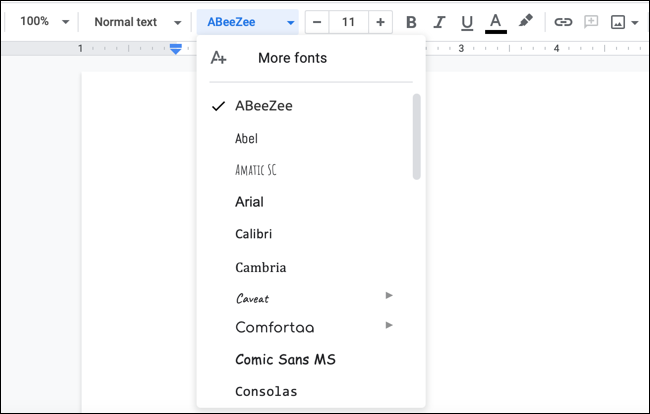
هنگامی‌که بخواهید فونت مورد استفاده خود در Google Docs را تغییر دهید، آنگاه می‌توانید این کار را از طریق منوی کشویی موجود در نوار ابزار، انجام دهید. از طریق همین مسیر نیز می‌توانید به فونت‌های جدید دسترسی پیدا کنید.

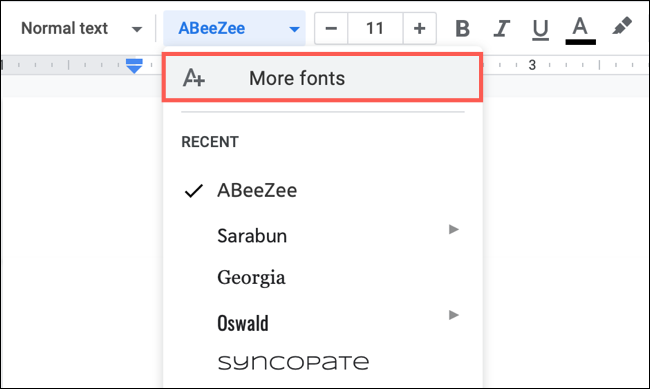
بر روی منوی کشویی “Font” کلیک کرده و سپس گزینه “More Fonts” را انتخاب کنید.

افزودن فونت در Google Docs

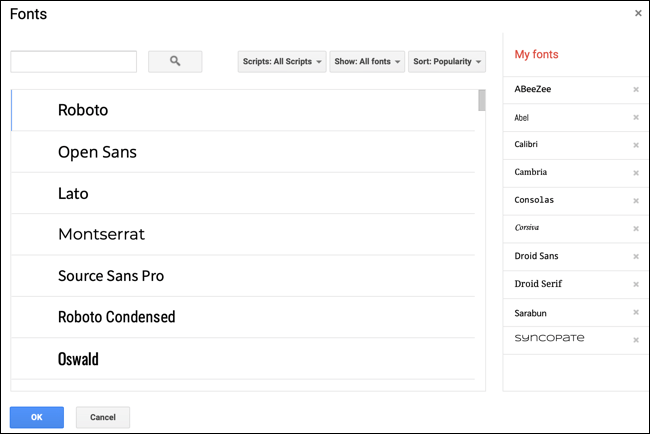
در ادامه پنجره‌ای را مشاهده خواهید کرد که با استفاده از آن می‌توانید نسبت به پیدا کردن، افزودن و یا حذف فونت‌ها از لیست کشویی، اقدام کنید.

افزودن فونت در Google Docs

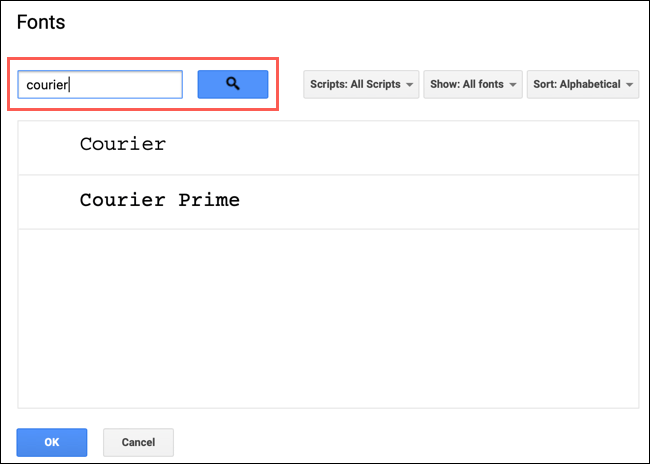
اگر فونت خاصی را در نظر دارید، آنگاه می‌توانید با استفاده از کادر جست‌و‌جوی موجود در بالا سمت چپ، نام آن را وارد کنید (مثلا Courier) و ببینید که آیا موجود هست یا خیر. همچنین می‌توانید توصیفات مربوط به فونت را نیز جست‌و‌جو کنید (مثلا script برای فونت‌های به سبک script و یا mono برای فونت‌های تک‌فاصله).

افزودن فونت در Google Docs

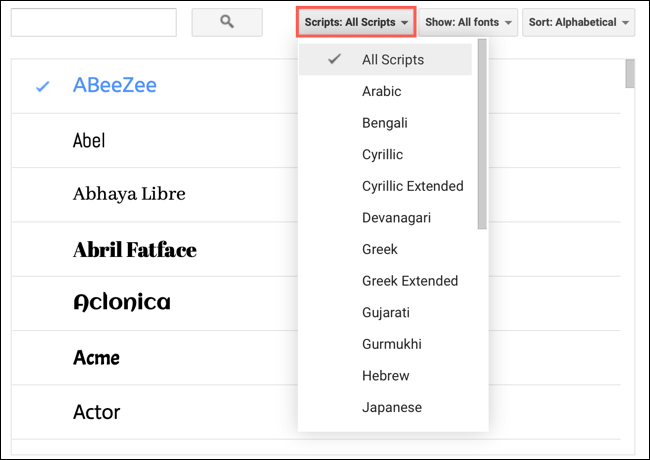
در اولین منوی کشویی موجود در سمت راست کادر جست‌و‌جو یا همان “Scripts”، می‌توانید فونت‌هایی را برای زبان‌هایی که از سیستم نوشتاری متفاوتی استفاده می‌کنند، انتخاب کنید. بنابراین اگر اسکریپت‌های ژاپنی، یونانی و یا تایلندی را نیاز دارید، آنگاه می‌توانید آن‌ها را در اینجا پیدا کنید.

افزودن فونت در Google Docs

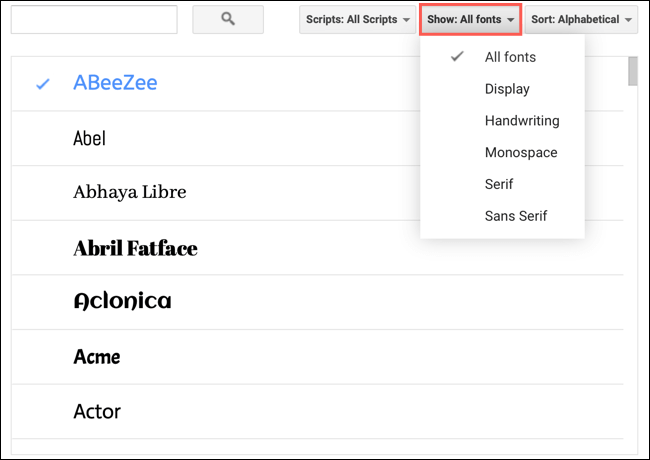
در منوی “Show” می‌توانید فونت‌ها را بر اساس “Display” ،”Handwriting” ،”Monospace” ،”Serif” و یا “Sans Serif”، فیلتر کنید.

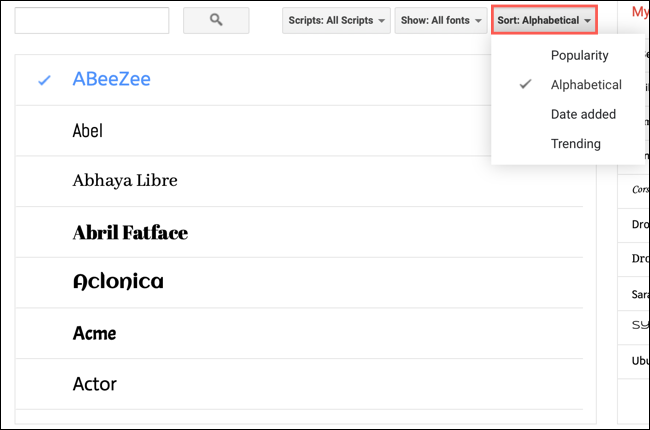
در نهایت هم در منوی “Sort” می‌توانید فونت‌ها را بر اساس محبوبیت، ترتیب حروف الفبا، تاریخ اضافه شدن و یا ترند بودن، مرتب‌سازی کنید. اگر قصد پیدا کردن فونت‌های جدیدا اضافه شده را دارید، آنگاه می‌توانید از “Date Added” استفاده کنید.

این قضیه را نیز بخوانید: چگونه حالت دارک مود را در Google Docs فعال کنیم؟

نحوه حذف و یا افزودن فونت در Google Docs

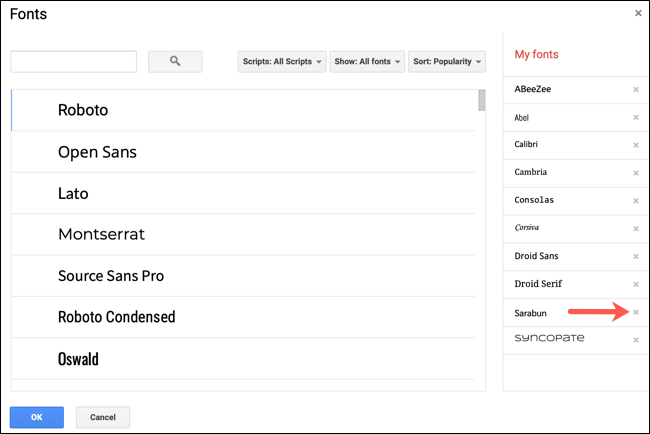
اگر فونتی را که قصد استفاده از آن را دارید، مشاهده کردید، آنگاه کافی است که فقط بر روی آن کلیک کنید. در ادامه تیکی در کنار آن ظاهر شده و همچنین فونت موردنظر نیز به لیست “My Fonts” موجود در سمت راست، اضافه می‌شود.

اگر قصد حذف کردن یک آیتم از لیست “My Fonts” را دارید، آنگاه باید بر روی علامت “X” کنار آن، کلیک کنید.

پس از اتمام فرایند پیدا کردن، افزودن و یا حذف کردن فونت‌ها، بر روی “OK” کلیک کنید.

تغییراتی که در منوی “My Fonts” اعمال می‌کنید، در منوی کشویی “Font” موجود در نوار ابزار نیز منعکس می‌شوند. با استفاده از این منوی کشویی می‌توانید فونتی را که قصد استفاده آن در سند فعلی خود را دارید، انتخاب نمایید.

شاید متوجه شوید که فونت‌هایی در این لیست وجود دارند (همانند Arial و Times New Roman) که قابل حذف کردن نیستند. این‌ها فونت‌های استانداردی هستند که به‌صورت پیش‌فرض در Google Docs گنجانده شده‌اند.

نوشته آموزش حذف و اضافه کردن فونت به Google Docs اولین بار در اخبار فناوری و موبایل پدیدار شد.

اندروید ۱۲ گوگل با تغییر جزئی در طراحی کارت اعلان‌ها منتشر خواهد شد

تقریبا هربار با معرفی ورژن جدید سیستم‌عامل اندروید تغییراتی در بخش اعلان‌ها ایجاد می‌شود؛ تحولاتی که حتی بعضا شامل اصلاحات کوچک بوده و فاقد کارکردی چشمگیر هستند. آخرین به‌روزرسانی سومین نسخه پیش‌نمایشی توسعه‌دهندگان اندروید 12 نیز از این قاعده مستثنی نیست.

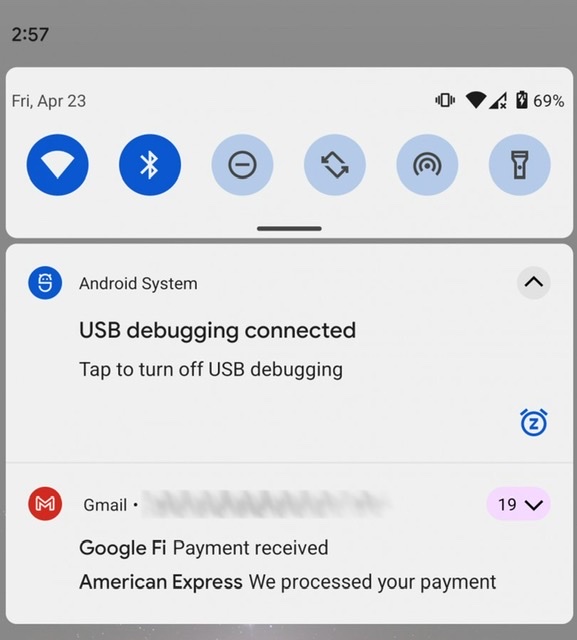
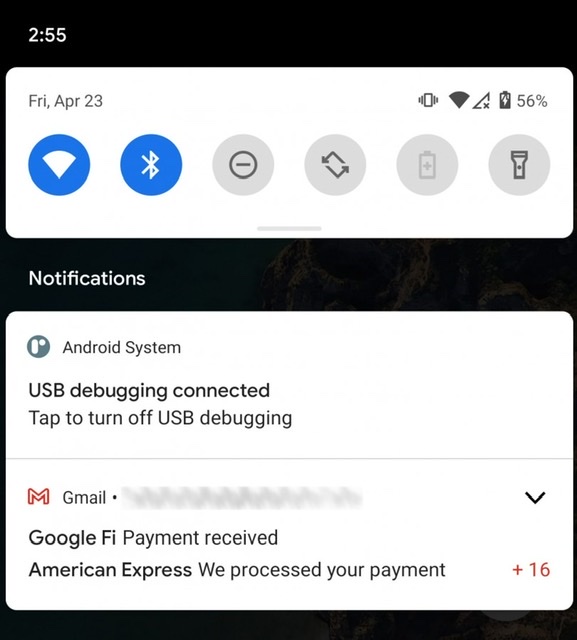
بازطراحی کارت‌ اعلان‌ها در ورژن جدید اندروید چندان چشمگیر به‌نظر نمی‌رسد؛ چرا که تنها موقعیت شمارنده اعلان‌ها برای کارت‌های انباشته شده دستخوش تغییر شده است. به‌عنوان مثال در صورت دریافت بیش از یک اعلان از یک اپلیکیشن خاص در اندروید 11 تعداد اعلان‌ها در گوشه پایینی سمت راست کارت‌های انباشته شده روی یکدیگر نمایش می‌شود؛ در حالی‌که در اندروید 12 این شمارنده دقیقا به بخش جانبی فلش توسعه‌دهنده کارت‌ها در گوشه فوقانی سمت راست منتقل خواهد شد. بعلاوه شمارنده با استفاده از رنگ‌آمیزی مرتبط با آیکون برنامه به شکلی متمایزتر نمایش داده می‌شود.

چنین تغییری نه‌تنها به مشاهده آسان‌تر تعداد اعلان‌ها کمک می‌کند؛ بلکه با صرفه‌جویی نسبی در فضا امکان پیش‌نمایش متن روی کارت را فراهم می‌کند. با این‌حال در نسخه‌های پیش‌نمایشی توسعه‌دهندگان همه چیز معمولا می‌تواند دستخوش تغییر شود. بنابراین با انتشار نسخه رسمی اندروید 12 طی چند ماه آینده احتمالا شاهد رونمایی از الگوی طراحی متفاوتی نسبت به نمونه فعلی خواهیم بود.

کارت‌های اعلان‌ها در اندروید 11 (سمت چپ) و سومین نسخه پیش‌نمایشی توسعه‌دهندگان اندروید 12 (سمت راست)

نوشته اندروید 12 گوگل با تغییر جزئی در طراحی کارت اعلان‌ها منتشر خواهد شد اولین بار در اخبار فناوری و موبایل پدیدار شد.

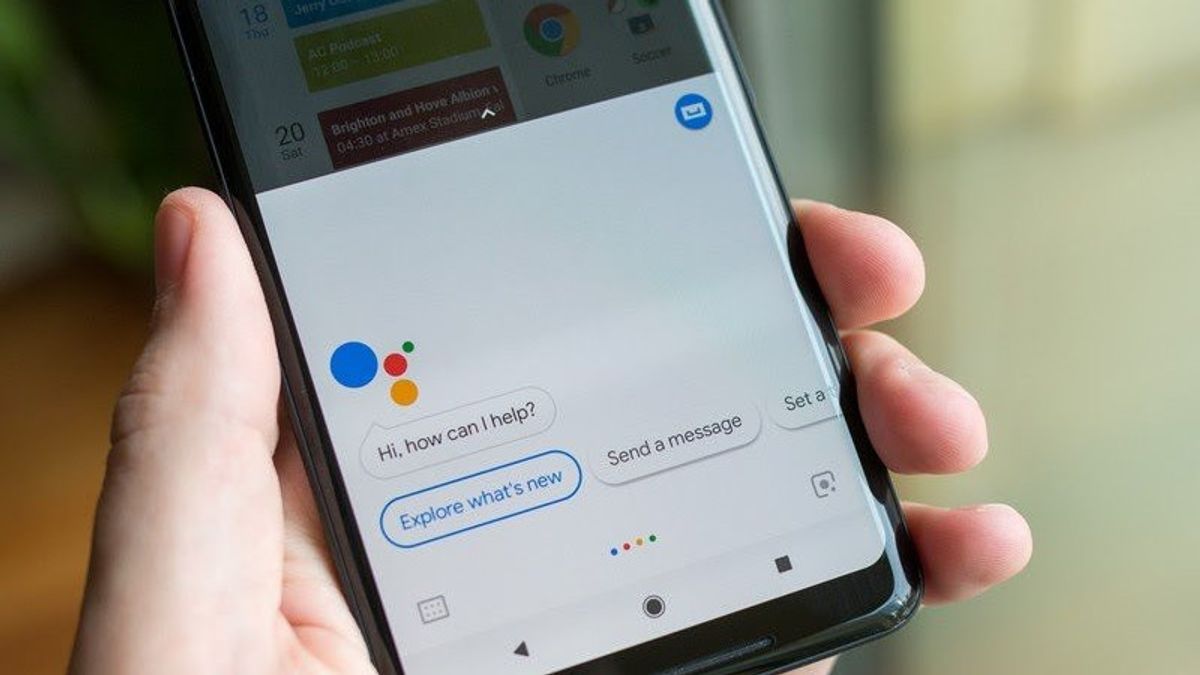
گوگل به‌دنبال هوشمندسازی هرچه بیش‌تر دستیار صوتی خود برای اسمارت‌فون‌هاست

گزارشات اخیر نشان می‌دهند که شرکت گوگل مشغول تست گزینه جدیدی است که امکان به دارندگان گوشی‌های هوشمند امکان می‌دهد تا با بیان کلماتی خاص مانند “Stop” قادر به توقف زنگ هشدار یا پاسخ‌گویی به تماس دریافتی باشند. بنابراین کاربران برای پاسخ دادن به تماس‌ها دیگری نیازی به گفتن عبارت “Hey Google” یا برداشتن گوشی تلفن خود نخواهند داشت. چنین قابلیتی در واقع بدان معناست که دستیار صوتی گوگل کمی هوشمندانه‌تر عمل خواهد کرد.

شرکت گوگل به‌دنبال هوشمندسازی هرچه بیش‌تر دستیار صوتی خود برای اسمارت‌فون‌ها است

بر اساس گزارش وبسایت The Verge این گزینه موسوم به “Guacamole” به شکلی رمزآلود رویت شده است. در واقع برخی کاربران موفق به مشاهده گزینه مذکور در اپلیکیشن گوگل شده‌اند. این گزینه جدید به کاربران امکان می‌دهد تا با بیان عباراتی ساده و کوتاه شامل “Stop” و “Answer/Miss a Call” قادر به انجام اعمالی روی اسمارت‌فون خود باشند.

این مشخصه اکنون مدت‌هاست که روی اسپیکرهای هوشمند گوگل هوم یا Nest Hub مورد استفاده قرار گرفته است. غول جستجوگر ضمن گفتگو با وبسایت The Verge اعلام کرد که این کمپانی همواره مشغول تست روش‌های جدید جهت بهبود تجربه کلی گوگل اسیستنت است. تا این لحظه گوگل هیچ‌گونه اطلاعات بیش‌تری در این رابطه ارائه نداده است.

شایان به ذکر است که شرکت گوگل اخیرا ورژن جدیدی از دستیار صوتی خود را به‌صورت جهانی منتشر کرده است. این به‌روزرسانی جدید دربردارنده قابلیت پشتیبانی از دستیار رانندگی برای کشورها و مناطق بیش‌تری است.


گوگل قابلیت انتخاب کیفیت پخش ویدیو به‌صورت پیش‌فرض را به اپلیکیشن موبایلی یوتیوب اضافه کرد

وبسایت 9to5Google گزارش می‌دهد که شرکت گوگل به منظور ارائه گزینه‌های بیش‌تر جهت تعیین تنظیمات کیفی پیش‌فرض پخش ویدیو اقدام به به‌‌روز‌رسانی اپلیکیشن موبایلی یوتیوب نموده است. پیش‌تر قابلیت تنظیم خودکار کیفیت پخش تنها گزینه قابل دسترس به‌شمار می‌رفت. اکنون کاربران به‌صورت اختیاری می‌توانند گزینه‌ مربوط به استفاده خودکار از بهترین کیفیت یا در مقابل فعال‌سازی خودکار پارامترهای بهینه جهت صرفه‌جویی در مصرف شارژ باتری و ترافیک اینترنت را انتخاب نمایند.

همچنین کاربران با مراجعه به تنظیمات پیشرفته کیفیت ویدیو در بخش تنظیمات برنامه می‌توانند حالات موردنظر خود جهت فعال‌سازی خودکار حین استفاده از شبکه وای‌فای یا سلولار را انتخاب کنند. وبسایت 9to5Google خاطرنشان می‌کند که در حالت Best Quality رزولوشن ویدیوها حداکثر معادل 720p خواهد بود؛ در حالی‌که در حالت Data Saver کیفیت ویدیوها در محدوده 144p تا 480p متغیر است. همچنین کاربران قادر به تنظیم دستی رزولوشن تا سقف 4K UHD خواهند بود.

تنظیمات پیشرفته پخش ویدیو برای دستگاه‌های مجهز به سیستم‌عامل‌های اندروید و iOS به‌تدریج عرضه می‌شود. بدین منظور کاربران بایستی از آخرین ورژن اپلیکیشن یوتیوب استفاده کنند. بنابراین جهت اطمینان از نصب جدیدترین نسخه برنامه روی گجت خود می‌توانید به بخش مربوطه در فروشگاه‌های اپ استور یا گوگل پلی مراجعه نمایید.

نوشته گوگل به‌دنبال هوشمندسازی هرچه بیش‌تر دستیار صوتی خود برای اسمارت‌فون‌هاست اولین بار در اخبار فناوری و موبایل پدیدار شد.