آموزش غیرفعال کردن نمای شبکه‌ای و دسته‌بندی تب‌ها در گوگل کروم اندروید

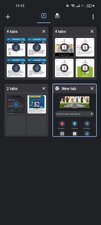
اگر مرورگر گوگل کروم گوشی اندروید خود را مرتبا به‌روزرسانی کرده باشید، آنگاه حتما متوجه شده‌اید که تب‌های موجود در آن، آن چیزی نیستند که پیش‌تر بودند. پیش‌تر یک نوع سیستم کارتی ساده وجود داشت و کاربران از طریق آن می‌توانستند که کارت‌هایی را که نیاز ندارند، سریعا دور بیندازند. حال به نظر می‌رسد که مرورگر محبوب شرکت گوگل سعی دارد که کارت‌های پیرامون یک موضوع واحد را در یک دسته‌بندی قرار دهد. از این لحاظ، این ویژگی مشابه قابلیت موجود در نسخه دسکتاپی این مرورگر است. اگر قصد غیر فعال کردن دسته بندی تب ها و همچنین نمای شبکه‌ای در کروم اندروید خود را دارید، آنگاه در ادامه می‌توانید شیوه انجام این کار را فرا بگیرید.

اکنون گوگل سعی می‌کند که به‌صورت پیش‌فرض جهت مرتب‌سازی برگه‌های گوگل کروم اندروید، آن‌ها را دسته‌بندی کند. حال اگر یک روز صبح پس از آپدیت کردن مرورگر خود، آن را باز کرده و با دسته‌بندی‌های عجیبی مواجه شدید، بدانید که تنها نیستید. در عمل می‌توان این کار را یک دسته‌بندی نسبتا تصادفی در نظر گرفت، مگر اینکه برگه‌های باز شده همگی متعلق به یک وب‌سایت باشند که در این صورت با یک الی 2 ضربه اضافی می‌توانید آن‌ها را کنار بگذارید. در ادامه قصد داریم که نحوه غیرفعال کرده نمای شبکه‌ای و دسته‌بندی برگه‌ها و در نتیجه بازگشت به نمای کارتی قدیمی را به شما آموزش دهیم.

نحوه غیر فعال کردن دسته بندی تب ها و نمای شبکه‌ای در کروم اندروید

  1. مرورگر گوگل کروم خود را اجرا کنید.
  2. در نوار آدرس، عبارت “chrome://flags” را تایپ و یا پیست کنید.
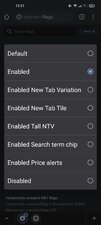
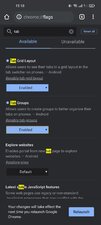
  3. به دنبال گزینه‌های “Tab Grid Layout” و “Tab Group” بگردید. بر روی منوهای کشویی آن‌ها، ضربه بزنید.
  4. در ادامه باید برای هر دو گزینه، “Disabled” را برگزینید.
  5. سپس باید بر روی کلید “Relaunch” ضربه بزنید تا نمای شبکه‌ای برای شما برداشته شود.
  6. مجددا یک بار دیگر، مرورگر را بسته و آن را اجرا کنید تا از نمای گروه‌بندی برگه‌ها، به نمای کارتی سابق بازگردید. غیر فعال کردن دسته بندی تب ها در کروم اندروید غیر فعال کردن دسته بندی تب ها در کروم اندروید غیر فعال کردن دسته بندی تب ها در کروم اندروید غیر فعال کردن دسته بندی تب ها در کروم اندروید

نوشته آموزش غیرفعال کردن نمای شبکه‌ای و دسته‌بندی تب‌ها در گوگل کروم اندروید اولین بار در اخبار فناوری و موبایل پدیدار شد.

چگونه آیتم‌های موجود در منوهای فتوشاپ را مخفی کنیم؟

در منوهای اپلیکیشن ادوبی فتوشاپ، می‌توانید آیتم‌های بسیاری را مشاهده کنید. برخی از کاربران شاید اصلا از برخی از آیتم‌ها استفاده نکنند. با مخفی کردن آیتم های منو در فتوشاپ خود می‌توانید ظاهری مرتب‌تر به این اپلیکیشن بدهید. اگر هم در آینده به آیتم‌های مخفی شده احتیاج پیدا کردید، آنگاه می‌توانید آن‌ها را بازگردانی کنید.

نحوه مخفی کردن آیتم های منو ها در فتوشاپ

در فتوشاپ می‌توانید هر آیتمی را در منوها، مخفی کنید. این قضیه حتی در رابطه با برخی از گزینه‌های پرکاربرد همانند “New” و یا “Open” نیز مصداق دارد.

جهت شروع باید اپلیکیشن Adobe Photoshop را بر روی کامپیوتر خود اجرا کنید.

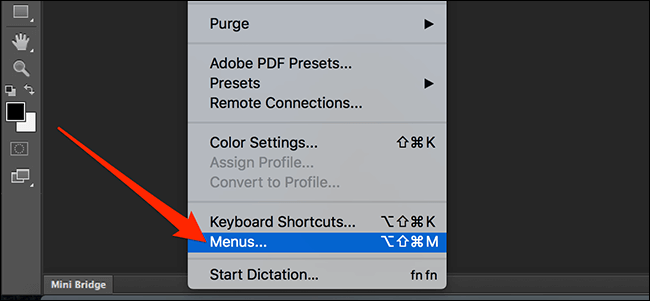
پس از باز شدن اپلیکیشن، در بالا بر روی منوی “Edit” کلیک کرده و سپس “Menus” را برگزینید.

مخفی کردن آیتم های منو در فتوشاپ

در ادامه می‌توانید لیستی از تمامی منوهای فتوشاپ خود را مشاهده کنید. بر روی منویی که قصد مخفی کردن آیتم در آن را دارید، کلیک کنید.

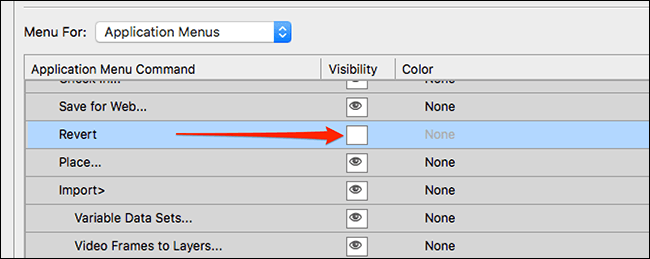
منو بسط پیدا کرده و بنابراین اکنون می‌توانید تمامی گزینه‌های موجود در آن را مشاهده کنید. جهت مخفی کردن یک گزینه باید بر روی آیکون “چشم” موجود در کنار نام آن، کلیک کنید. در ادامه خواهید دید که آیکون چشم، مخفی شده و بنابراین این موضوع به‌معنای مخفی شدن آن آیتم خواهد بود.

مخفی کردن آیتم های منو در فتوشاپ

جهت ذخیره تغییرات اعمال شده خود باید در گوشه بالا سمت راست، بر روی “OK” کلیک کنید. اکنون آیتم موردنظر در منوی مربوطه، نشان داده نمی‌شود.

این مطلب را نیز بخوانید: قابلیت Smart Objects در فتوشاپ چیست و چگونه می‌توان آن را غیرفعال کرد؟

نحوه بازگردانی آیتم‌های مخفی شده در فتوشاپ

اگر در آینده به آیتمی نیاز داشتید، آنگاه می‌توانید آن را به‌گونه‌ای بازگردانی کنید که انگار هیچ‌وقت مخفی نشده است. در این رابطه باید اپلیکیشن Photoshop را اجرا کرده و سپس بر روی “Edit > Menus” کلیک کنید. تا اینجا، این فرایند شبیه به فرایند مخفی کردن آیتم‌ها است. در ادامه نیز مجددا می‌توانید منوهای گوناگون را مشاهده کنید. منویی را که قصد بازگردانی آیتم‌های آن را دارید، انتخاب کنید.

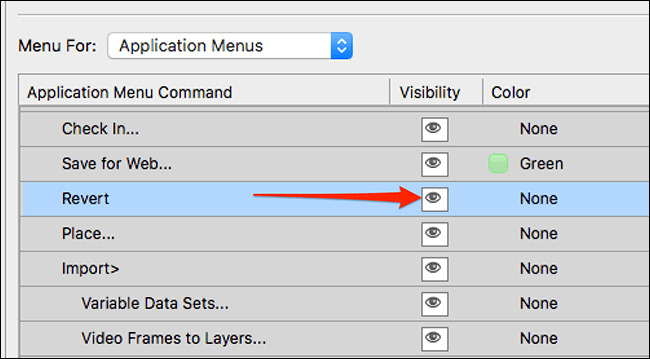
بر روی مربع خالی موجود در کنار نام منو کلیک کنید. اکنون یک آیکون “چشم” اضافه می‌شود. سپس باید بر روی “OK” کلیک کنید.

مخفی کردن آیتم های منو در فتوشاپ

نحوه پیدا کردن سریع‌تر آیتم‌های پرکاربرد

اگر منوهای مورد استفاده شما شلوغ هستند، آنگاه لزوما جهت متمایز کردن آیتم‌های دلخواه خود، لازم نیست که سایر آیتم‌ها را مخفی کنید. در عوض می‌توانید رنگ‌های گوناگون را به گزینه‌های پرکابرد، اضافه کنید. بنابراین آسان‌تر می‌توانید آن آیتم‌ها را پیدا کنید.

جهت انجام این کار باید اپلیکیشن فتوشاپ خود را اجرا کرده و سپس بر روی “Edit > Menus” کلیک کنید.

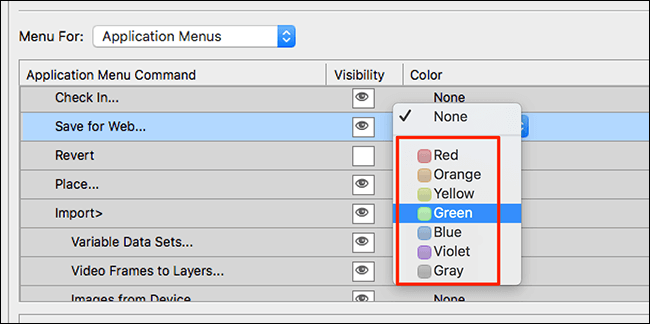
آیتمی را که قصد تخصیص رنگ به آن را دارید، انتخاب کنید. در ستون “Color” باید بر روی واژه “None” در کنار نام آیتم موردنظر کلیک کرده و سپس رنگ دلخواه خود را برگزینید.

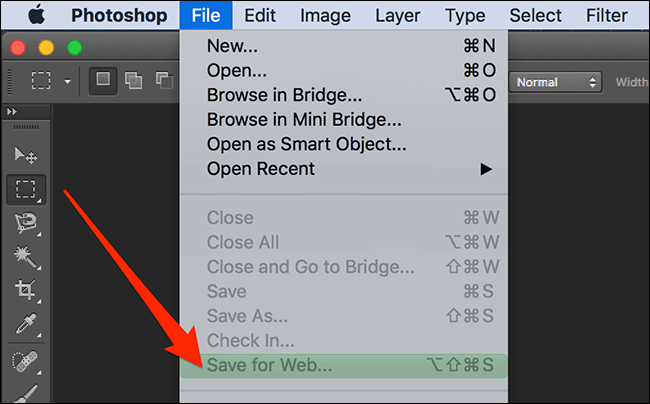
اکنون آیتم موردنظر شما در منوی خود، از سایرین متمایزتر به نظر می‌رسد. بدین ترتیب دیگر جهت پیدا کردن آسان‌تر آیتم موردنظر خود، لازم نیست که سایر گزینه‌های اضافی را مخفی نمایید.

مخفی کردن آیتم های منو در فتوشاپ

نوشته چگونه آیتم‌های موجود در منوهای فتوشاپ را مخفی کنیم؟ اولین بار در اخبار فناوری و موبایل پدیدار شد.

نحوه شمارش تعداد کلمات موجود در پاورپوینت

شمارش تعداد کلمات موجود در ارائه‌های پاورپوینت و همچنین یادداشت‌های سخنران (Speaker Notes) می‌تواند در رابطه با مدت ارائه و همچنین مواقعی که باید ارائه خود را کوتاه کنید، ایده‌های تقریبی را در اختیار شما قرار دهد.

در هر دو سیستم‌عامل ویندوز 10 و مک می‌توانید به شمارش تعداد کلمات موجود در یادداشت‌های پاورپوینت و اسلایدها و یا فقط یادداشت‌ها بپردازید. متأسفانه در حال حاضر نمی‌توانید این کار را در نسخه تحت وب پاورپوینت، انجام دهید.

شمارش تعداد کلمات در پاورپوینت ویندوز

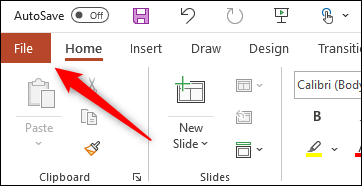
جهت شمارش تعداد کلمه‌های موجود در اسلایدها و یادداشت‌های پاورپوینت ویندوز 10 باید ارائه موردنظر را باز کرده و سپس بر روی برگه “File” کلیک کنید.

شمارش تعداد کلمات در پاورپوینت

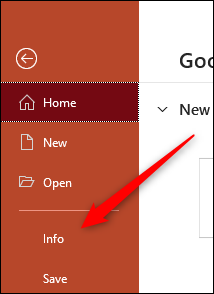
در ادامه باید در پنل سمت چپ، گزینه “Info” را انتخاب کنید.

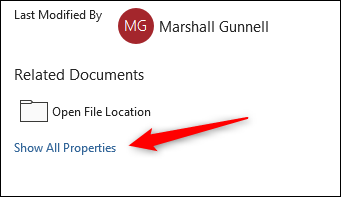
در زیر بخش “Related Documents” باید بر روی “Show All Properties” کلیک کنید.

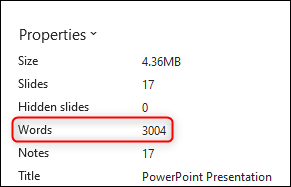
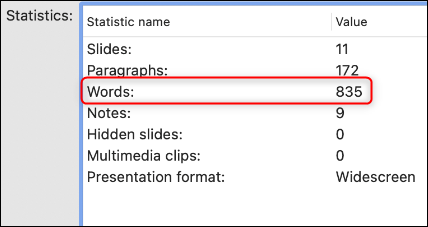
در ادامه گروه “Properties” بسط پیدا می‌کند. در کنار گزینه “Words” می‌تواند تعداد کلمات موجود در اسلایدها و یادداشت‌های ارائه خود را مشاهده کنید. به یاد داشته باشید که گزینه “Notes” بیانگر تعداد کلمات نوشته شده در قالب یادداشت‌ها نیست، بلکه فقط تعداد یادداشت‌ها را نشان می‌دهد.

شمارش تعداد کلمات در پاورپوینت

اگر بخواهید که فقط تعداد کلمات موجود در یادداشت‌ها را بشمارید، آنگاه باید از آن‌ها یک خروجی تهیه کرده و سپس خروجی ایجاد شده را با استفاده از مایکروسافت ورد، باز کنید.

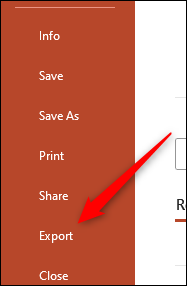
در پنل سمت چپ، بر روی برگه “File” کلیک کرده و سپس “Export” را انتخاب کنید.

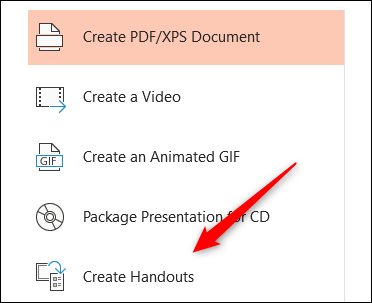
در گروه “Export” باید “Create Handouts” را برگزینید.

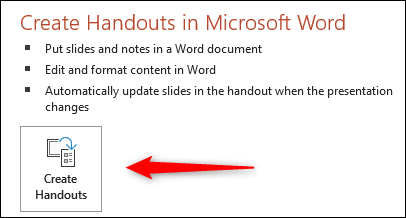
در ادامه بخش “Create Handouts in Microsoft Word” ظاهر می‌شود. مجددا بر روی “Create Handouts” کلیک کنید.

شمارش تعداد کلمات در پاورپوینت

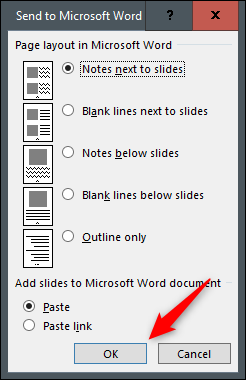
کادر “Send to Microsoft Word” در مقابل شما ظاهر خواهد شد. سبک موردنظر خود را انتخاب کنید. در گروه “Add slides to Microsoft Word document” دو گزینه وجود داشته که می‌توانید از میان آن‌ها به انتخاب بپردازید.

  • Paste: محتوای پیست شده در ورد، به‌روزرسانی‌های اعمال شده در ارائه پاورپوینت را منعکس نمی‌کند.
  • Paste Link: هر تغییری که در ارائه پاورپوینت اعمال شود، در ورد نیز اعمال خواهد شد.

بر روی “OK” کلیک کنید.

ارائه شما در مایکروسافت ورد، باز خواهد شد. اکنون می‌توانید در گوشه پایین سمت چپ پنجره، تعداد کلمات را مشاهده کنید.

این مطلب را نیز بخوانید: چگونه اسلایدهای پاورپوینت را به‌صورت عکس ذخیره کنیم؟

شمارش کلمه‌ها در پاورپوینت مک

اگر از پاورپوینت مخصوص سیستم‌عامل مک استفاده کنید، آنگاه می‌توانید تعداد کلمه‌های موجود در اسلایدها و یادداشت‌ها را بشمارید. البته در نسخه مخصوص مک اپلیکیشن پاورپوینت، نمی‌توانید از فایل پاورپوینت خود، یک خروجی مخصوص مایکروسافت ورد تهیه کنید. بنابراین فقط جهت شمارش کلمات موجود در یادداشت‌های خود، باید آن‌ها را به‌صورت دستی کپی کرده و سپس در محیط ورد، پیست کنید.

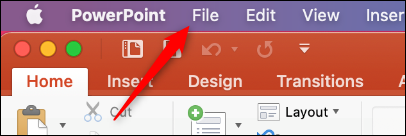
جهت شمارش کلمات موجود در ارائه و همچنین یادداشت‌ها باید ارائه موردنظر را باز کرده و سپس بر روی برگه “File”، کلیک کنید.

شمارش تعداد کلمات در پاورپوینت

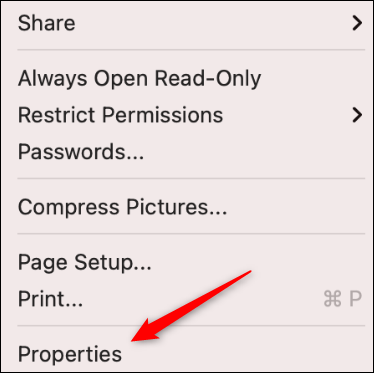
در منوی کشویی ظاهر شده باید “Properties” را برگزینید.

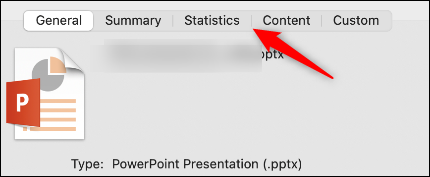
در پنجره “Properties” باید بر روی برگه “Statistics” کلیک کنید.

می‌توانید در گروه “Statistics”، تعداد کلمات را مشاهده کنید.

تمام شد! این همه کاری بود که باید انجام می‌دادید.

نوشته نحوه شمارش تعداد کلمات موجود در پاورپوینت اولین بار در اخبار فناوری و موبایل پدیدار شد.

آموزش ایجاد و ویرایش جدول در Google Docs

اگر بخواهید که داده‌ها، تصاویر و یا اشیا را در سند خود نشان دهید، آنگاه می‌توانید از یک جدول استفاده کنید. در ادامه قصد داریم که شیوه ایجاد و ویرایش جدول در Docs را به شما آموزش دهیم.

یکی از مزیت‌های استفاده از جدول در Google Docs این است که با استفاده از آن می‌توانید آیتم‌های سند خود را به‌صورت ساختاریافته‌تری نشان دهید. بدین ترتیب می‌توانید داده‌ها و تصاویر را به صورت منظم‌تری در سند خود قرار دهید. دلیل شما هر چه که باشد، در هر صورت استفاده از جدول در Google Docs آسان‌ بوده و نه‌تنها باعث می‌شود که بهتر بتوانید آنچه را که می‌خواهید نشان دهید، بلکه می‌تواند ظاهر سند شما را نیز بهبود بخشد.

نحوه ایجاد جدول در Google Docs

به وب‌سایت Google Docs رفته، به حساب خود وارد شده و سپس سند خود را باز کرده و یا اینکه یک سند جدید ایجاد کنید.

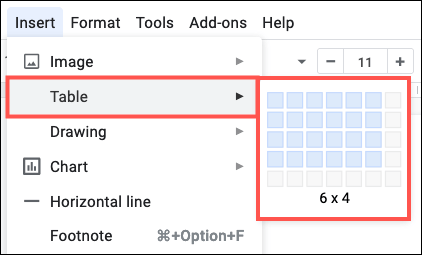
نشانگر موس را در جایی که می‌خواهید جدول را به آن اضافه کنید، قرار دهید. در منو باید بر روی “Insert > Table” کلیک کنید. در پنجره باز شده باید با استفاده از موس خود، تعداد ردیف و ستون‌ها را انتخاب کرده و سپس کلیک کنید.

ویرایش جدول در Docs

اکنون جدول جدید به مکان موردنظر شما اضافه می‌شود.

نحوه ویرایش جدول در Google Docs

جهت وارد کردن جدول در Google Docs، فقط به چند کلیک نیاز دارید. در ادامه می‌توانید نسبت به تغییر تعداد ستون و یا ردیف‌ها، تغییر اندازه آن‌ها و یا افزودن حاشیه به سلول‌های جدول خود، اقدام کنید.

اضافه و یا حذف کردن ردیف و ستون‌ها

شاید بفهمید که جدول ایجاد شده شما بیش‌ازحد بزرگ و یا کوچک است. البته لازم نیست که چندان نگران باشید، زیرا افزودن و یا کم کردن ردیف و ستون‌ها، کار آسانی است.

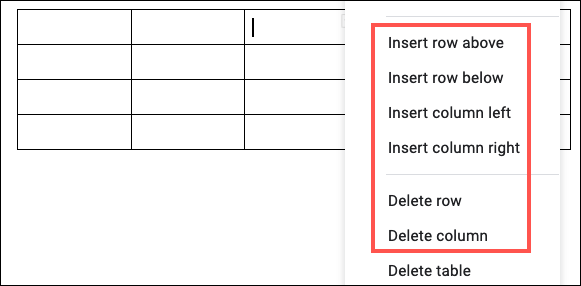
یکی از سلول‌ها را انتخاب کنید. کلیک-راست کرده تا بتوانید گزینه‌های مربوط به افزودن و یا پاک کردن ردیف و ستون‌ها را در منوی ظاهر شده، مشاهده کنید.

ویرایش جدول در Docs

در اینجا می‌توانید گزینه “Delete Table” را مشاهده کنید. در ادامه اگر خواستید که جدول خود را حذف کنید، آنگاه این گزینه می‌تواند برای شما کارساز باشد.

تغییر اندازه ستون و ردیف‌ها

بسته به اندازه آیتم‌های قرارگرفته در جدول شما، شاید بخواهید که اندازه ستون و یا ردیف‌های جدول خود را تغییر دهید.

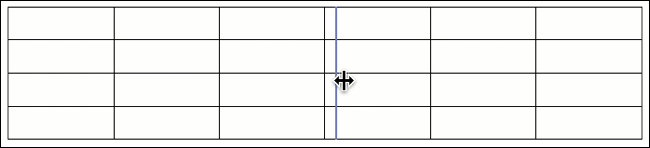
در این رابطه باید نشانگر موس خود را بر روی حاشیه سلول قرار دهید. هنگامی‌که فلش دو-طرفه را مشاهده کردید، آنگاه باید کلیک کنید. در ادامه می‎‌توانید ببینید که حاشیه مربوط به ردیف و یا ستون موردنظر، به رنگ آبی درمی‌آید. جهت تغییر اندازه سطر و یا ردیف موردنظر باید آن را کشیده و سپس کلیک را رها کنید.
ویرایش جدول در Docs

این مطلب را نیز بخوانید: چگونه به صورت آفلاین از Google Docs استفاده کنیم؟

افزودن حاشیه به سلول

یکی دیگر از موارد مرتبط با ویرایش جدول در Google Docs، به افزودن حاشیه به سلول‌ها مربوط می‌شود. علاوه بر امکان تغییر حاشیه جدول که در ادامه بدان خواهیم پرداخت، می‌توانید به سلول‌های تکی نیز حاشیه اضافه کنید. بدین ترتیب می‌توانید در صورت نیاز، سلول خاصی را هایلایت کنید.

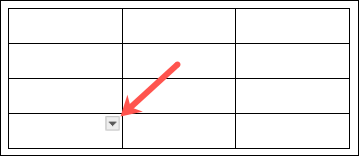
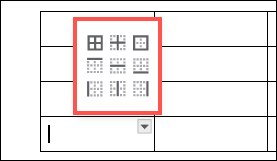
سلول موردنظر را انتخاب کرده و سپس بر روی فلشی که در داخل آن ظاهر می‌شود، کلیک کنید.

در پنجره کوچکی که ظاهر می‌شود، باید محل قرارگیری حاشیه سلول را انتخاب کنید.
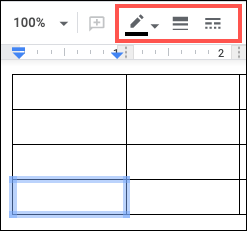
در ادامه، نوار ابزار تغییر کرده و با استفاده از آن می‌توانید نسبت به شخصی‌سازی حاشیه سلول، اقدام کنید. در اینجا می‌توانید نسبت به انتخاب رنگ، پهنا و یا خط کشیده برای حاشیه سلول خود، اقدام کنید.
ویرایش جدول در Docs

اگر می‌خواهید که حاشیه مربوط به چندین سلول را به‌صورت یکجا تغییر دهید، آنگاه کافی است که سلول‌های موردنظر را انتخاب کرده و سپس گام‌های بالا را طی کنید.

ویرایش جدول با استفاده از Table Properties

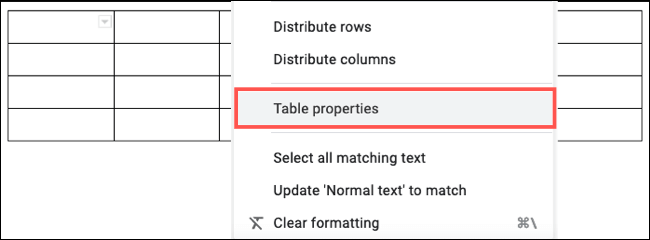
مابقی گزینه‌های مربوط به ویرایش جدول در Google Docs، در تنظیمات Table Properties قرار دارند. جهت دسترسی به این بخش باید در داخل جدول، کلیک-راست کرده و سپس “Table Properties” را برگزینید.
تغییر حاشیه جدول

در گوشه بالا سمت چپ پنجره Table Properties، می‌توانید تنظیمات مربوط به حاشیه جدول خود را مشاهده کنید. با استفاده از دو منویی کشویی موجود، می‌توانید نسبت به انتخاب رنگ و پهنای حاشیه، اقدام کنید.
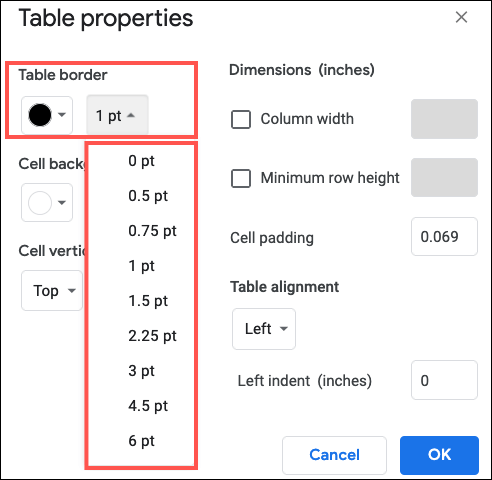
ویرایش جدول در Docs

انتخاب رنگ سلول و ترازبندی

در زیر بخش Table Border می‌توانید با استفاده از منوی کشویی “Cell Background Color”، نسبت به افزودن رنگ به پس‌زمینه سلول موردنظر، اقدام کنید. در قسمت “Cell Vertical Alignment” نیز می‌توانید ترازبندی سلول را به‌صورت “Top” (بالا)، “Middle” (وسط) و یا “Bottom” (پایین)، تغییر دهید.
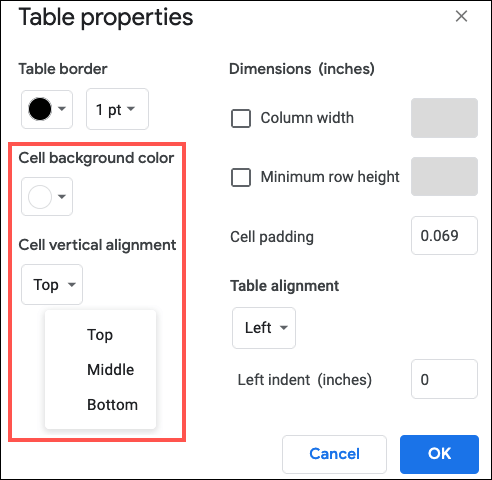
اگر می‌خواهید که تغییرات رنگ سلول و ترازبندی آن بر روی کل جدول اعمال شود، آنگاه باید ابتدا کل جدول را انتخاب کنید. در غیر این صورت، تغییرات شما فقط بر روی ستون و ردیف انتخاب شده، اعمال خواهند شد.

جهت انتخاب کل جدول باید موس خود را بر روی آن کشیده تا کل جدول هایلایت شود (به رنگ آبی درآید).
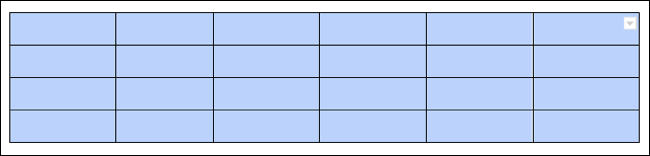
سپس باید به Table Properties بازگشته تا بتوانید تنظیمات دلخواه خود را اعمال کنید.

این مطلب را نیز بخوانید: معرفی شش نمونه قالب رزومه در Google Docs

تغییر ابعاد و حاشیه‌گذاری سلول‌ها

اگر می‌خواهید که اندازه دقیقی را برای ردیف و ستون‌های جدول خود استفاده کنید، آنگاه این موارد را می‌توانید از طریق بخش “‌Dimensions” تغییر دهید. البته پیش از انجام این کار، ابتدا باید همانند بالا، کل جدول را انتخاب کنید.

در ادامه باید تیک گزینه‌های “Column Width” و/یا “Minimum Row Heigh” را فعال کرده و سپس عدد موردنظر را بر حسب اینچ، وارد کنید.
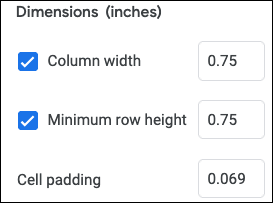
در رابطه با گزینه “Cell padding” نیز کافی است که عدد مربوط به آن را بر حسب اینچ، وارد کنید. منظور از Cell padding، فضای موجود در بین داده‌های سلول و حاشیه سلول است.

جابجا کردن ترازبندی جدول

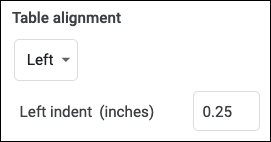
شاید آخرین گزینه‌ای که بخواهید آن را تغییر دهید، ترازبندی جدول باشد. در این رابطه باید در پنجره Table Properties، منوی کشویی مربوط به “Table alignment” را انتخاب کرده و سپس یکی از گزینه‌های “Left” (چپ)، “Center” (مرکز) و یا “Right” (راست) را برگزینید. مثلا اگر گزینه Left را انتخاب کنید، آنگاه در صورت نیاز می‌توانید تورفتگی مربوط به سمت چپ (Left indent) را نیز بر حسب اینچ، وارد و تعیین کنید.
در بالا سعی کردیم که شیوه وارد کردن و همچنین ویرایش جدول در Google Docs را به شما آموزش دهیم. همان‌طور که دیدید، در این اپلیکیشن گزینه‌های زیادی را در اختیار دارید و بنابراین می‌توانید که انعطاف‌پذیری خوبی را از خود نشان دهید.

نوشته آموزش ایجاد و ویرایش جدول در Google Docs اولین بار در اخبار فناوری و موبایل پدیدار شد.

آموزش نحوه انتقال تصاویر از آیفون قدیمی به جدید

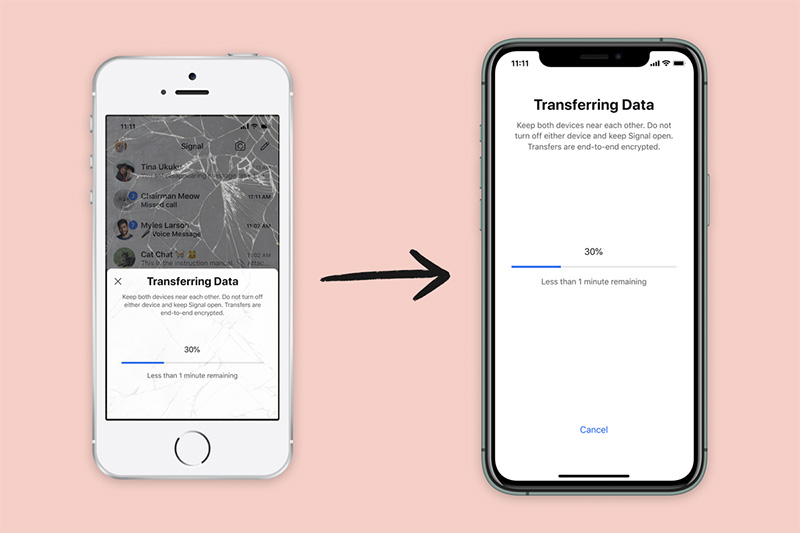
به اشتراک‌گذاری تصاویر یکی از مهم‌ترین دغدغه‌های کاربران تلفن‌های هوشمند است. فقط با استفاده از چند ضربه می‌توان عکس‌ها را در میان دوستان، خانواده و همکاران به اشتراک گذاشت. در این مطلب قصد داریم نحوه انتقال تصاویر را از آیفون قدیمی به جدید و یا نحوه فرستادن تصاویر به گوشی آیفون دیگر را توضیح دهیم. در ادامه با آی‌تی‌رسان همراه باشید.

نحوه انتقال تصاویر از آیفون قدیمی به جدید

اگر آیفون جدیدی خریداری کرده‌اید و قصد دارید عکس‌ها را به گوشی جدید خود منتقل کنید 3 روش پیش روی شماست. روش اول تهیه نسخه پشتیبان و سپس بازیابی نسخه پشتیبان در هنگام راه‌اندازی تلفن جدید است.

استفاده از آی‌کلاد

آی‌کلاد یکی از بی‌نقص‌ترین برنامه‌ها برای انتقال عکس‌هاست. ولی فقط 5 گیگابایت فضای ذخیره‌سازی رایگان دریافت خواهید کرد؛ بنابراین برای انتقال عکس‌های بیشتر باید فضای ذخیره‌سازی اضافی خریداری کنید. همچنین می‌توان از Finder تصاویر خود را به مک با اتصال سیم انتقال داد.

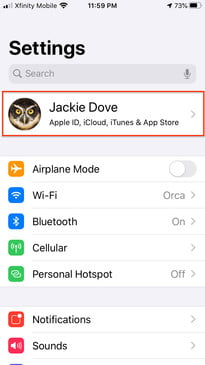
  • به بخش تنظیمات بروید و روی نام خود در بالا ضربه بزنید.
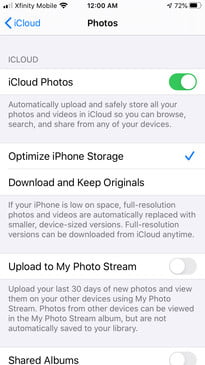
  • روی iCloud>Photos ضربه بزنید و از روشن بودن آن اطمینان کسب کنید.
  • با استفاده از Apple ID وارد سیستم آیفون جدید خود شوید و مراحل را تکرار کنید: تنظیمات> [نام شما] > آی‌کلاد > عکس‌ها و سپس به تصاویر آی‌کلاد بروید.
  • گزینه ذخیره‌سازی بهینه‌شده آیفون (Optimize iPhone Storage) یا Download and Keep Originals را انتخاب کنید.

استفاده از Finder


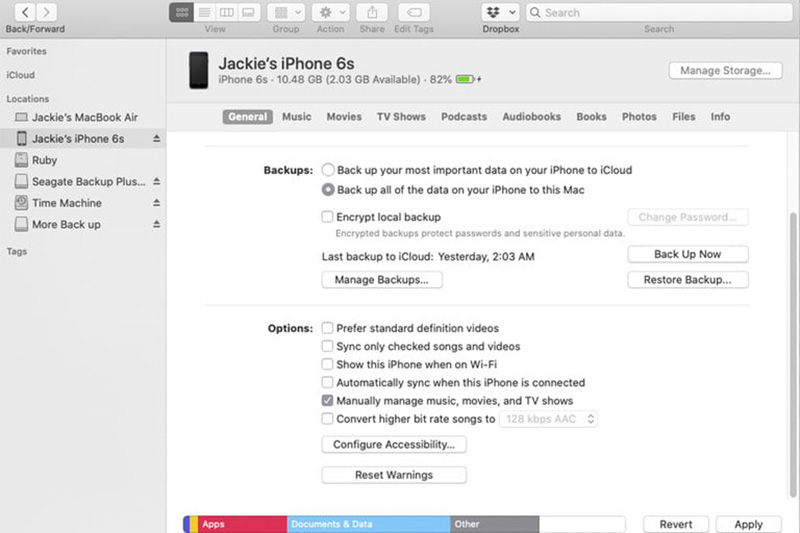
اگر جدیدترین گوشی آیفون را در اختیار دارید، می‌توانید از همه عکس‌ها و سایر داده‌های خود را پشتیبان بگیرید. اگر مک با MacOS Catalina دارید، عکس‌های آیفون قدیمی خود را با نرم‌افزار مک خود به اشتراک بگذارید. شما باید به جای iTunes از برنامه Finder در رایانه مک استفاده کنید. به علت بروزرسانی‌های مداوم MacOS، برنامه آیتونز دچار اختلال شده است.

  • گوشی آیفون قدیمی خود را به مک یا مک‌بوک وصل کنید.
  • در قسمت Mac Dock، به برنامه Finder رفته و دستگاه خود را از سمت چپ صفحه در زیر دستگاه‌ها انتخاب کنید.
  • از مک خود پشتیبان تهیه کنید.
  • در آخر نیز آیفون جدید را متصل کنید. سپس با گزینه Restore iPhone نسخه پشتیبان تهیه کنید.

استفاده از iTunes

اگر مک شما دارای نسخه قدیمی MacOS است، باید از جدیدترین نسخه برنامه iTunes استفاده کنید.

  • آیفون قدیمی خود را به کامپیوتر متصل کرده و وارد iTunes شوید.
  • گزینه آیفون خود را در iTunes انتخاب کنید و در سمت چپ روی گزینه Summary ضربه بزنید.
  • در سمت راست روی بخش Backups و سپس روی Back Up Now کلیک کنید.
  • گوشی آیفون جدید را روشن کرده و با استفاده از دستیار iOS Setup از iTunes پشتیبان تهیه کنید.
  • با گوشی جدید خود وارد iTunes شوید.
  • گزینه آیفون را در iTunes انتخاب کرده و روی گزینه Summary ضربه بزنید، سپس در سمت راست روی بازگرداندن آیفون کلیک کنید.

در پایان، تمامی تصاویر به راحتی به دستگاه دیگر منتقل می‌شوند.

نحوه انتقال تصاویر بین دو گوشی آیفون

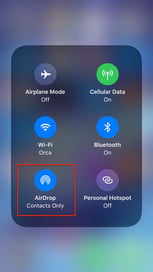
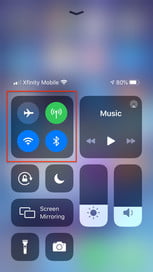
Apple’s AirDrop روشی راحت برای ارسال یا دریافت عکس از افراد نزدیک خود است؛ استفاده از این برنامه نیز بسیار آسان است. در ابتدا باید به بخش Control Center بروید. برای این کار تنها کافی است که انگشت خود را از پایین صفحه به بالا (برای آیفون‌های قدیمی‌تر یا آیفون SE جدید) یا از پایین گوشه سمت راست به بالا (برای آیفون X یا بالاتر) بکشید.

  • وای‌فای و بلوتوث هر دو گوشی باید فعال و هاتسپات نیز خاموش باشد.
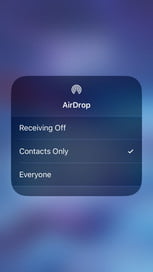
  • برای دسترسی به AirDrop، روی Network Card ضربه بزنید و اگر از قبل آن را فعال نکرده‌اید، گزینه Enable را انتخاب کنید.
  • مخاطبین یا تمامی افراد را انتخاب کنید.
  • وارد برنامه تصاویر شوید، عکس مورد نظر خود را انتخاب و روی نماد Share کلیک کنید.
  • نماد AirDrop را در بین گزینه‌های اشتراک‌گذاری انتخاب کنید.
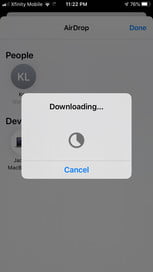
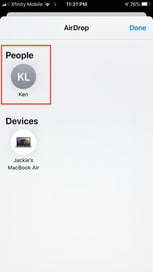
  • صفحه‌ای که اکنون باز شده است افرادی را که در اطراف شما AirDrop گوشی همراه خود را فعال کرده‌اند، نشان می‌دهد. روی شخص موردنظر ضربه بزنید.
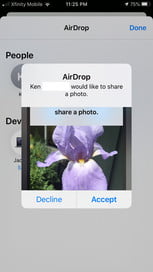
  • فرد مورد نظر نیز روی گوشی خود گزینه پذیرش یا رد کردن را مشاهده می‌کند.
  • پس از کلیک روی گزینه پذیرش، پروسه انتقال تصاویر شروع می‌شود.

نوشته آموزش نحوه انتقال تصاویر از آیفون قدیمی به جدید اولین بار در اخبار فناوری و موبایل پدیدار شد.

چگونه با استفاده از Command Prompt، پاورپوینت را اجرا کنیم؟

با استفاده از محیط Command Prompt می‌توانید به اجرای اپلیکیشن مایکروسافت پاورپوینت بپردازید. با استفاده از این روش می‌توانید پارامترهای جدیدی را اضافه کرده و با استفاده از آن‌ها، کارهایی همانند اجرا کردن پاورپوینت در Safe Mode جهت رفع مشکل و یا اجرای یک قالب خاص را انجام دهید. در ادامه قصد داریم که شیوه اجرای پاورپوینت با استفاده از Command Prompt را برای شما بازگو کنیم.

نحوه اجرای پاورپوینت با استفاده از Command Prompt

جهت باز کردن پاورپوینت از طریق Command Prompt، دو روش وجود دارد که یکی از آن‌ها، پیدا کردن مسیر ذخیره فایل “powerpnt.exe” است. جهت پیدا کردن این مسیر نیز می‌توانید از فایل اکسپلورر و یا خود Command Prompt استفاده کنید.

ابتدا باید یک پنجره Command Prompt را باز کنید. جهت انجام این کار نیز باید واژه “cmd” را در منوی استارت جست‌و‌جو کنید. در ادامه باید در میان نتایج، بر روی اپلیکیشن Command Prompt کلیک کرده و یا اینکه کلید “Enter” را فشار دهید.

اجرای پاورپوینت با Command Prompt

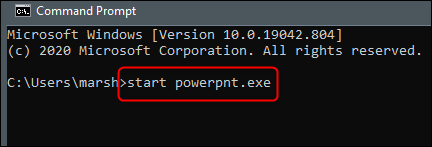
هنگامی‌که برای اولین بار، Command Prompt را اجرا می‌کنید، آنگاه در واقع در مسیر پوشه حساب کاربری خود هستید. در اینجا باید دستور زیر را تایپ کرده و سپس کلید “Enter” را فشار دهید تا بتوانید پاورپوینت را اجرا کنید:

start powerpnt.exe

اجرای پاورپوینت با Command Prompt

همچنین از طریق مسیر ذخیره‌سازی فایل “powerpnt.exe” نیز می‌توانید پاورپوینت را اجرا کنید، اما طبیعتا باید مسیر را به‌درستی بلد باشید.

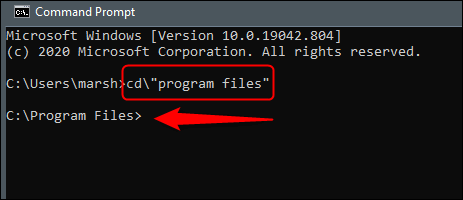
جهت پیدا کردن مسیر دقیق فایل powerpnt.exe، باید با استفاده از دستور cd به مسیر Program Files بروید. این دستور باعث تغییر مسیر فعلی شما در Command Prompt می‌شود.

دستور زیر را وارد کرده و سپس کلید “Enter” را فشار دهید:

“cd\”program files

اجرای پاورپوینت با Command Prompt

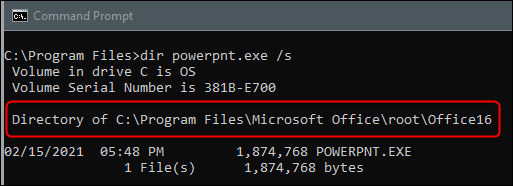
اکنون در مسیر Program Files خواهید بود. گام بعدی این است که مسیر ذخیره شدن فایل “powerpnt.exe” را نیز پیدا کنید. در این رابطه باید دستور زیر را وارد کرده و سپس کلید “Enter” را فشار دهید:

dir powerpnt.exe /s

پس از وارد کردن این دستور، Command Prompt مسیر موردنظر را برای شما پیدا می‌کند.

اجرای پاورپوینت با Command Prompt

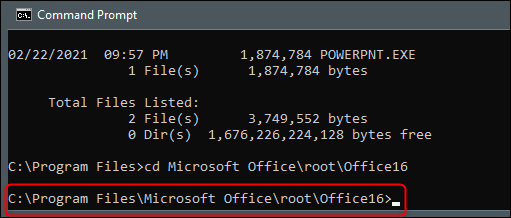
اکنون می‌دانید که فایل powerpnt.exe در کدام مسیر قرار دارد. بنابراین می‌توانید با استفاده از دستور cd، نسبت به باز کردن مسیر فایل موردنظر، اقدام کنید. در این مثال، باید دستور زیر را وارد کنید:

cd Microsoft Office\root\Office16

اکنون باید در مسیری باشید که فایل powerpnt.exe در آن قرار دارد.

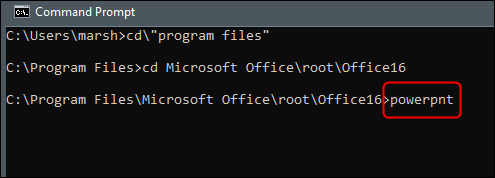
اکنون تنها کاری که باید انجام دهید، این است که powerpnt را تایپ کرده و سپس کلید “Enter” را فشار دهید تا پاورپوینت شما نیز در حالت عادی، باز شود.

اجرای پاورپوینت با Command Prompt

به هر حال، مزیت استفاده از این روش این است که می‌توانید سویچ‌ها و پارامترهای گوناگون ارائه شده را نیز مورد استفاده قرار دهید.

این مطلب را نیز بخوانید: چگونه اسلایدهای پاورپوینت را به‌صورت عکس ذخیره کنیم؟

سویچ و پارامترهای دستوری پاورپوینت

در زیر، لیستی از دستورات سویچی را که در هنگام اجرای پاورپوینت قابل استفاده هستند، برای شما آورده‌ایم. باید این دستورها را همانند زیر، به انتهای دستور “powerpnt” اضافه کنید.

توضیحات سویچ‌ها و مؤلفه‌ها
پاورپوینت را در Safe Mode اجرا می‌کند. بدین ترتیب پاورپوینت شما بدون هیچ‌گونه افزونه اضافی، الگو و سایر شخصی‌سازی‌ها، اجرا می‌شود. این دستور جهت رفع مشکلات پاورپوینت شما، مفید خواهد بود. safe/
پاورپوینت را با یک ارائه خالی، باز می‌کند. B/
یک فایل پاورپوینت مشخص را باز می‌کند. اگر فایلی مشخص نشده باشد، آنگاه پاورپوینت نیز همانند روال عادی اجرا می‌شود. به‌عنوان مثال:”c:\Program Files\Microsoft Office\root\Office16\powerpnt.exe” /c FilePath/presentationname.pptx C/
یک ماکرو را در یک ارائه خاص، اجرا می‌کند.

نمونه: “c:\Program Files\Microsoft Office\root\Office16\powerpnt.exe” /M howtogeek.pptm “MacroName”

M MACRO/
پاورپوینت را اجرا کرده و بر اساس یک الگوی مشخص، یک ارائه جدید ایجاد می‌کند.

نمونه: “c:\Program Files\Microsoft Office\root\Office16\powerpnt.exe” /N “Path\templatename.potx”

اگر هیچ الگویی مشخص نشده باشد، آنگاه یک ارائه خالی، مورد استفاده قرار خواهد گرفت.

N/
پاورپوینت را اجرا کرده و همچنین لیستی از فایل‌ها را جهت باز کردن، مشخص می‌کند.

نمونه: “c:\Program Files\Microsoft Office\root\Office16\powerpnt.exe” /O Filename1.pptx, Filename2.pptx

O/
ارائه مشخص شده را چاپ می‌کند (با استفاده از پرینتر پیش‌فرض). در هنگام استفاده از این سویچ، پیش از پرینت گرفتن، دیالوگ چاپ در پاورپوینت به نمایش درخواهد آمد.

نمونه: “c:\Program Files\Microsoft Office\root\Office16\powerpnt.exe” /P “filename.pptx”

P/
ارائه مشخص شده را بدون باز کردن پاورپوینت، چاپ می‌کند.

نمونه: “c:\Program Files\Microsoft Office\root\Office16\powerpnt.exe” /PT “PrinterName” “” “” “filename.pptx”

به یاد داشته باشید که علامت‌های خالی نقل‌قول، ضروری هستند

PT/
سعی می‌کند که پاورپوینت قبلی و اطلاعات آن را که به دلیل کرش ناگهانی بسته شده‌اند، بازگردانی کند.

نمونه: “c:\Program Files\Microsoft Office\root\Office16\powerpnt.exe” /RESTORE

RESTORE/
یک فایل مشخص را در نمای اسلایدشو، باز می‌کند.

نمونه: “c:\Program Files\Microsoft Office\root\Office16\powerpnt.exe” /S “filename.pptx”

S/

با استفاده از دستورهای بالا می‌توانید پاورپوینت را به هر طریقی که بخواهید، باز کنید.

نوشته چگونه با استفاده از Command Prompt، پاورپوینت را اجرا کنیم؟ اولین بار در اخبار فناوری و موبایل پدیدار شد.

چگونه تصویر پس‌زمینه گوگل کروم را تغییر دهیم؟

در این مطلب قرار است گام به گام نحوه تغییر تصویر پس ‌زمینه کروم را بیان کنیم. با این مراحل، نه‌تنها می‌توان تصویر پس‌زمینه را تغییر داد، بلکه می‌توان در رنگ و سایر موارد نیز تغییرات جالبی ایجاد کرد. با این وجود، این روش در مایکروسافت اج عملی نیست و ظاهر گوگل را تغییر نمی‌دهد. پس برای استفاده از تصاویر پس‌زمینه باید از گوگل کروم استفاده کنید. در ابتدا، شایان ذکر است که نرم‌افزار گوگل کروم باید به‌روز شده باشد.

از تم بخصوصی استفاده کنید

شما می‌توانید تم را از فروشگاه کروم وب بارگیری کنید. هر تم شامل تصاویر و رنگ‌های مخصوص به آن است که فضای زیبایی را به گوگل کروم خواهد بخشید.

بخش اول: به بخش تنظیمات تم بروید

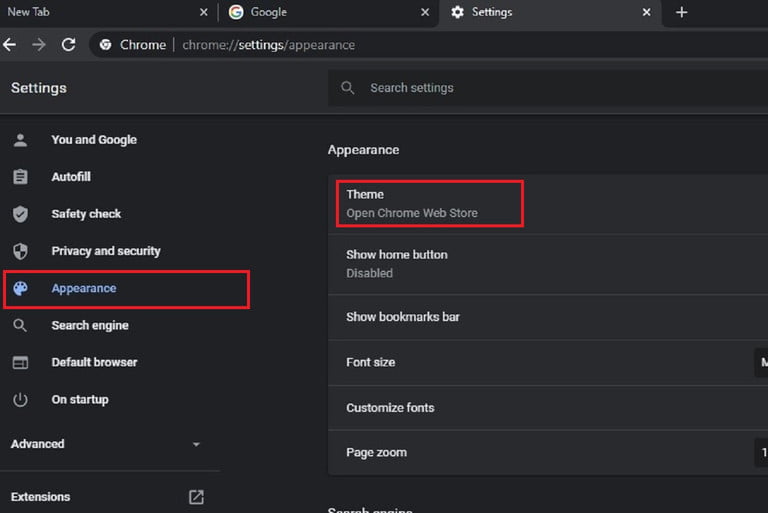
برای این کار تنها کافی است روی نماد سه نقطه سفارشی‌سازی و کنترل گوگل کروم (Customize and Control Google Chrome) واقع در قسمت بالا سمت راست کلیک کنید. سپس تنظیمات را از منویی که مشاهده می‌کنید، انتخاب نمایید. در قدم بعدی، گزینه Appearance را از سمت چپ انتخاب کنید. سپس، در قسمت راست روی Theme کلیک نمایید؛ با انجام این عمل به نسخه وب فروشگاه کروم هدایت خواهید شد.

آموزش تغییر تصویر پس زمینه کروم

بخش دوم: تم خود را انتخاب کنید

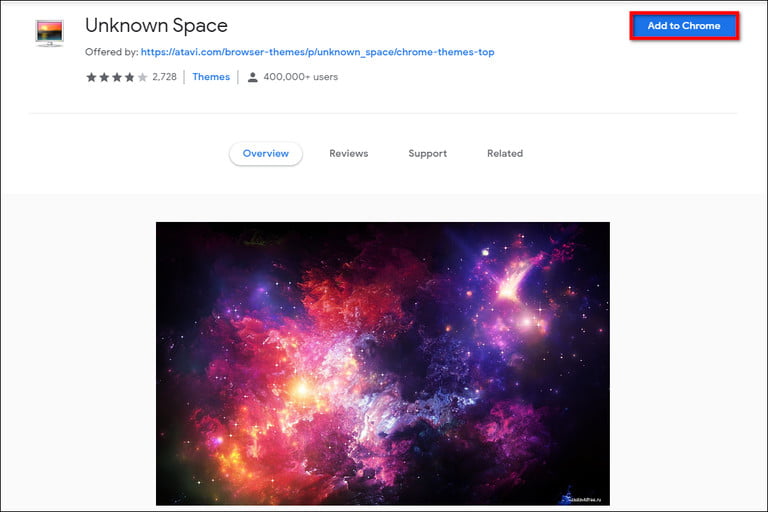
در فروشگاه وب کروم می‌توانید تم‌ها را در بخش‌ها و دسته‌های مختلف مشاهده کنید. بعد از انتخاب تم مورد علاقه خود، توضیحات و پیش‌نمایش‌های آن را مطالعه و بازبینی کنید. به یاد داشته باشید که با انتخاب یک تم، پنجره‌ها و بخش‌های مختلف مرورگرتان نیز به همان رنگ در خواهد آمد.

آموزش تغییر تصویر پس زمینه کروم

بخش سوم: تم خود را به کروم اضافه کنید

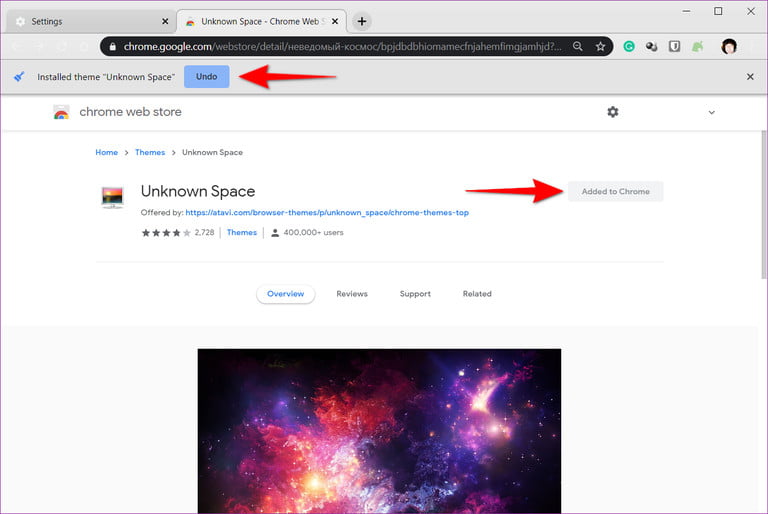
اگر تم دلخواه خود را یافتید، روی دکمه آبی رنگ افزودن به کروم کلیک نمایید. برای حذف آن نیز می‌توانید از دکمه بازگشت استفاده کنید. این تم جدید می‌تواند به طور خودکار ظاهر مرورگر را تغییر دهد.

آموزش تغییر تصویر پس زمینه کروم

شخصی‌سازی کروم

شاید شما نیز مانند بقیه افراد دوست داشته باشید از تصاویر شخصی خودتان برای تصویرزمینه گوگل استفاده کنید. برای این کار تنها کافیست مراحل زیر را انجام دهید:

بخش اول: برای تغییر تصویر پس ‌زمینه کروم یک عکس را انتخاب کنید

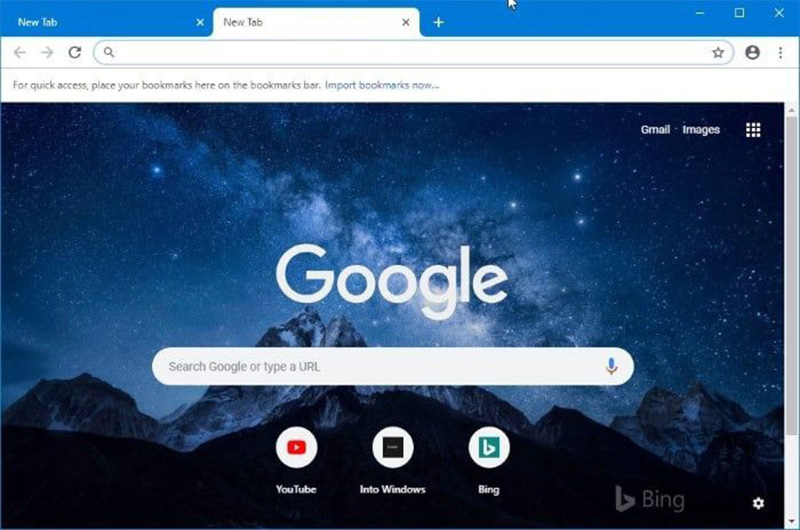
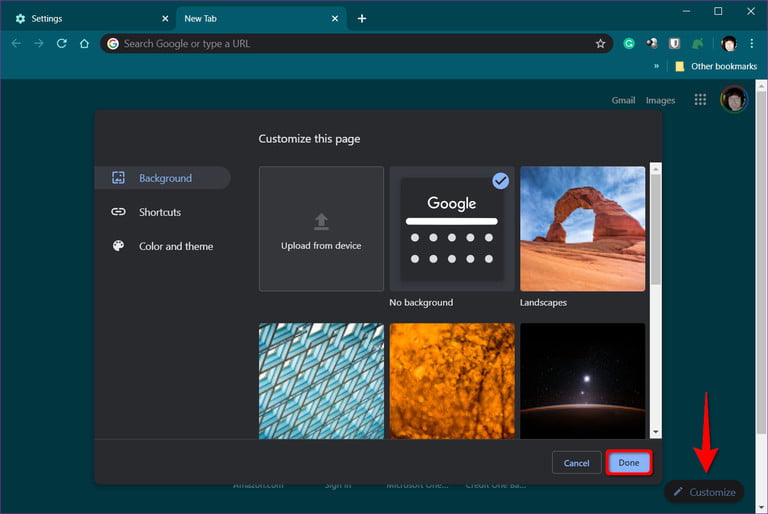
برای تغییر تصویر پس ‌زمینه کروم ابتدا، تصویری ارائه شده از گوگل یا یک تصویر از داخل سیستم را انتخاب نمایید. سپس زبانه جدیدی باز کنید و روی بخش شخصی‌سازی در گوشه پایین سمت راست کلیک کنید. در این قسمت باید یک نوع پس‌زمینه انتخاب کرده یا برای استفاده از تصاویر خود، روی بارگذاری از دستگاه کلیک کنید. اگر پس‌زمینه پیش‌تنظیم‌شده‌ای را از گوگل انتخاب کردید، روی آن کلیک کنید و دکمه Done را بزنید تا تغییر نهایی شود. هنگامی که زبانه جدیدی را باز کنید، تصویر مورد نظر را مشاهده می‌کنید.

آموزش تغییر تصویر پس زمینه کروم

بخش دوم: رنگ و تم تصویر را انتخاب کنید

در این قسمت می‌توانید رنگ و طرح تصویر خود را تغییر دهید. زبانه جدیدی باز کرده و سپس دکمه شخصی‌سازی را در قسمت پایین سمت راست بزنید. از دسته تصاویر پس زمینه نیز باید به بخش Color and Theme در سمت چپ بروید. در این قسمت از نمونه‌های موجود، یکی را به دلخواه خود انتخاب کنید. وقتی تغییرات را ذخیره نمایید، بلافاصله تصاویر پس‌زمینه و رنگ و تم جدید را مشاهده خواهید کرد.

اما اگر قصد دارید تم را حذف کنید، به قسمت منوی تغییر رنگ بروید و سپس گزینه پیش‌فرض را از سمت چپ بالا ردیف دوم انتخاب کرده و ذخیره کنید. با این روش‌ها می‌توانید گوگل کروم خود را شخصی‌سازی کرده و لذت کار با گوگل را دو چندان کنید.

نوشته چگونه تصویر پس‌زمینه گوگل کروم را تغییر دهیم؟ اولین بار در اخبار فناوری و موبایل پدیدار شد.
چگونه تمامی ایمیل‌های موجود در جیمیل خود را سریعا حذف کنیم؟

آیا شما نیز به دنبال راه‌کاری هستید که با استفاده از آن بتوانید ایمیل‌های موجود در جیمیل خود را حذف کنید؟ می‌توانید این کار را از طریق حذف تک‌تک ایمیل‌ها انجام دهید، اما راه‌کار دیگری نیز وجود دارد که با استفاده از آن می‌توانید همه ایمیل‌ها را به‌صورت یکجا حذف نمایید. در ادامه قصد داریم که شیوه حذف تمامی ایمیل های جیمیل را به‌صورت یکباره، به شما آموزش دهیم.

شیوه حذف سریع تمامی ایمیل ها در جیمیل

اکثر سرویس‌های ایمیل به شما این امکان را می‌دهند که فیلترهای گوناگونی را بر روی ایمیل‌های خود اعمال کرده تا بدین ترتیب بتوانید صندوق ورودی خود را مرتب نگه دارید. البته به هر حال، اعمال فیلترها به این معنا نیست که دیگر ایمیل‌های ناخواسته را دریافت نخواهید کرد. در چنین مواقعی، تنها راه‌کار قابل اطمینان این است که ایمیل‌هایی را که نیاز ندارید، حذف کنید. جهت حذف گروهی ایمیل‌های موجود در صندوق ورودی جیمیل خود، باید گام‌های زیر را طی کنید:

  1. به وب‌سایت رسمی جیمیل بروید.
  2. به حساب خود وارد شوید.
  3. در نوار موجود در سمت چپ، گزینه “Inbox” را انتخاب کنید.
  4. بر روی کلید “Select” موجود در سمت چپ کلید “Refresh”، کلیک کنید.حذف تمامی ایمیل های جیمیل
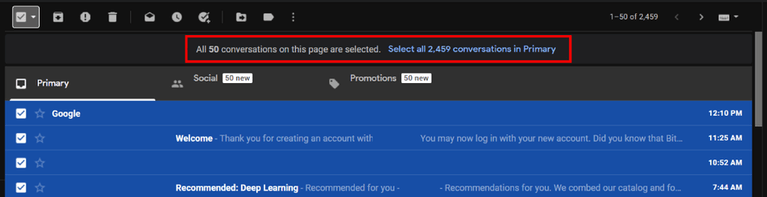
  5. در ادامه پیامی نحت عنوان “All 50 conversations on this page are selected. Select all conversations in Primary” را مشاهده خواهید کرد.
  6. جهت ادامه دادن باید بر روی “Select all conversations in Primary” کلیک کنید.حذف تمامی ایمیل های جیمیل
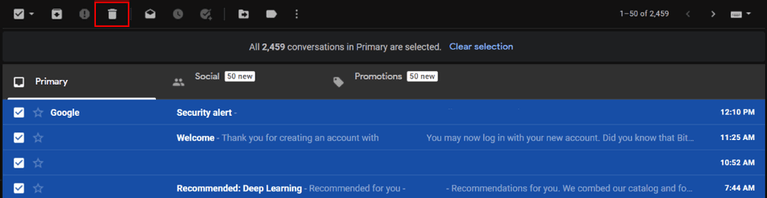
  7. اکنون با کلیک کردن بر روی آیکون “حذف” می‌توانید تمامی ایمیل‌های موجود در صندوق ورودی خود را حذف کنید.حذف تمامی ایمیل های جیمیل
  8. با کلیک بر روی “Ok” باید اقدام خود را تأیید کنید.

با استفاده از قابلیت جست‌و‌جوی موجود در جیمیل می‌توانید ایمیل‌های خاصی را پیدا و حذف کنید. به‌عنوان مثال، جهت پیدا کردن تمامی ایمیل‌های دریافت شده از یک آدرس ایمیل مشخص، باید با استفاده از نوار جست‌و‌جو، آدرس موردنظر را جست‌و‌جو کنید. در ادامه باید گام‌های ذکر شده در بالا را جهت حذف تمامی ایمیل‌های مربوطه، دنبال کنید.

سخن پایانی

اگر صندوق ورودی جیمیل شما چندان مرتب نیست، آنگاه این قضیه نمی‌تواند مشکل چندانی را برای شما به وجود آورد، زیرا سرویس ایمیل گوگل به شما این امکان را می‌دهد که ایمیل‌های ناخواسته خود را سریعا حذف نمایید. هر چند که شرکت گوگل، فضای ذخیره‌سازی مناسبی را برای حساب ایمیل شما در نظر گرفته، اما در هر صورت، ایمیل‌های تبلیغاتی، اسپم‌‎ها و ایمیل‌های شخصی شما می‌توانند مقدار زیادی از این حافظه را اشغال کنند. خوشبختانه با حذف گروهی ایمیل‌های ناخواسته می‌توانید فضای بیشتری را در اختیار داشته باشید.

نوشته چگونه تمامی ایمیل‌های موجود در جیمیل خود را سریعا حذف کنیم؟ اولین بار در اخبار فناوری و موبایل پدیدار شد.
چگونه حالت صفحه (Screen Mode) فتوشاپ خود را تغییر دهیم؟

ادوبی فتوشاپ دارای یک رابط کاربری قابل شخصی‌سازی بوده که می‌توانید آن را باب میل خود، تغییر دهید. اگر بخواهید که لایه رابط کاربری فتوشاپ خود را سریعا تغییر دهید، آنگاه می‌توانید این کار با حرکت در بین حالت‌های صفحه (Screen Mode)، انجام دهید. در ادامه قصد داریم که به آموزش تغییر حالت صفحه در فتوشاپ بپردازیم.

Screen Modeها، حالت‌های از پیش آماده شده رابط کاربری فتوشاپ هستند که تعیین می‌کنند چه مقدار از رابط کاربری ویرایش تصویر این نرم‌افزار، قابل مشاهده باشد. به‌عنوان مثال، اگر می‌خواهید که جهت افزایش سرعت خود، پنل‌ها و نوار ابزارها را کنار بگذارید، آنگاه می‌توانید از قابلیت تغییر حالت صفحه فتوشاپ استفاده کنید.

حالت‌های صفحه موجود در فتوشاپ

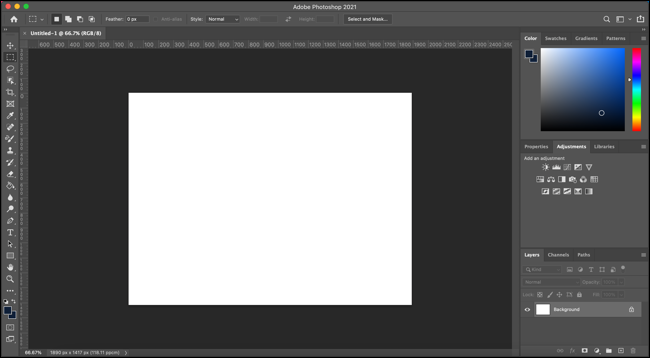
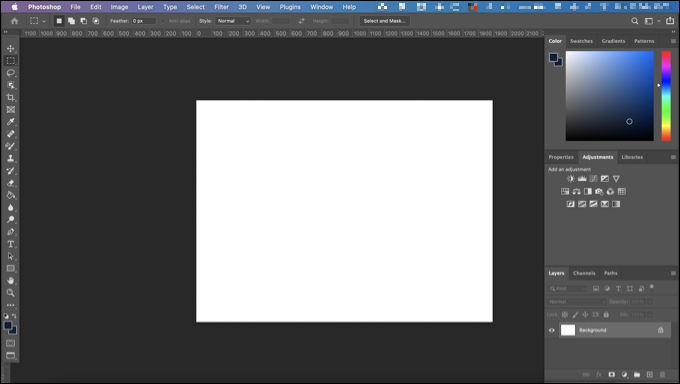
در فتوشاپ، چندین حالت صفحه پیش‌فرض وجود دارد. در حالت پیش‌فرض، در هنگام باز کردن و یا ایجاد یک سند جدید، از “Standard Screen Mode” استفاده می‌شود. در این حالت، ابزارها و پنل‌ها در سمت‌ راست و چپ و همچنین بالا، نمایش داده می‌شوند.

تغییر حالت صفحه در فتوشاپ

با انتخاب حالت “Full Screen Mode With Menu Bar”؛ همان‌طور که از نامش مشخص است، فتوشاپ در حالت تمام صفحه قرار گرفته و همچنین نوار منو و سایر پنل‌ها نیز قابل رؤیت هستند.

تغییر حالت صفحه در فتوشاپ

اگر هم “Full Screen Mode” را انتخاب کنید، آنگاه فتوشاپ شما در ساده‌ترین حالت خود قرار خواهد گرفت. در این حالت تنها بوم نقاشی را مشاهده خواهید کرد و اگر نشانگر موس را به سمت چپ ببرید، آنگاه نوار ابزار موجود در این قسمت نیز، نمایان خواهد شد.

همچنین دو حالت صفحه مخفی نیز وجود داشته که جهت فعال کردن آن‌ها باید از فرمان‌های صفحه‌کلید استفاده کنید. در این حالت‌ها، بخش‌های خاصی از رابط کاربری همانند پنل‌های سمت راست یا چپ و نوار گزینه‌ها در بالا، مخفی خواهند شد.

شوربختانه، راهی جهت تغییر حالت صفحه پیش‌فرض، وجود ندارد. تنها راه‌کار در این رابطه این است که در هنگام باز کردن یک سند قدیمی و یا جدید، این کار را به‌صورت دستی انجام دهید.

این مطلب را نیز بخوانید: قابلیت Smart Objects در فتوشاپ چیست و چگونه می‌توان آن را غیرفعال کرد؟

شیوه تغییر حالت صفحه در فتوشاپ

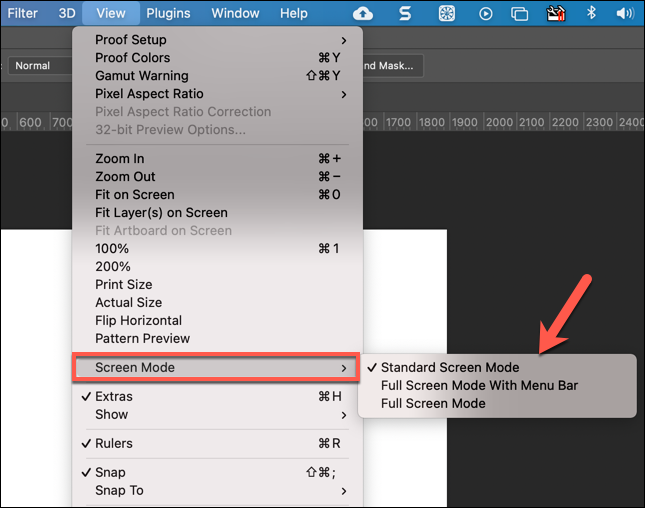
جهت جابجا شدن سریع در بین حالت‌های صفحه در فتوشاپ، راه‌کارهای مختلفی وجود دارند. جهت استفاده از نوار منو در رابطه با انجام این کار، باید ابتدا یک فایل را در فتوشاپ خود باز کرده و سپس “View > Screen Mode” را انتخاب کنید. سپس باید یکی از حالت‌‎های دلخواه خود را برگزینید.

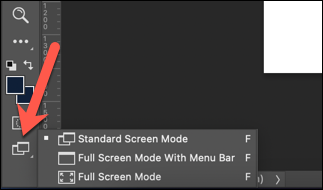
همچنین با کلیک کردن بر روی آیکون “Screen Mode” در پایین نوار ابزار فتوشاپ (که معمولا در سمت چپ قرار دارد) نیز می‌توانید این کار را انجام دهید. با کلیک بر روی این آیکون می‌توانید در بین این حالت‌ها جابجا شوید. همچنین با کلیک-راست کردن و انتخاب گزینه موردنظر نیز می‌توانید همین کار را انجام دهید.

همچنین می‌توانید با فشار دادن کلید “F” بر روی صفحه‌کلید خود نیز می‌توانید سریعا بین حالت‌های گوناگون صفحه، جابجا شوید. اگر هم از حالت صفحه پیش‌فرض استفاده می‌کنید، آنگاه می‌توانید با فشار دادن کلیدهای “Shift+Tab”، تمامی پنل‌های نشان داده شده در سمت چپ و یا راست را مخفی کنید. جهت مخفی کردن پنل‌ها و همچنین نوار گزینه‌ها در بالا، باید کلید “Tab” را فشار دهید.

نوشته چگونه حالت صفحه (Screen Mode) فتوشاپ خود را تغییر دهیم؟ اولین بار در اخبار فناوری و موبایل پدیدار شد.
چگونه تصویر پروفایل اسپاتیفای خود را تغییر دهیم؟

اگر بخواهید که در اسپاتیفای، موسیقی‌های موردعلاقه خود را با دوستان به اشتراک بگذارید، آنگاه شاید بد نباشد که به تصویر پروفایل اسپاتیفای خود نیز توجه داشته باشید. به همین دلیل در این مطلب قصد داریم که به آموزش تغییر عکس پروفایل Spotify بپردازیم.

تغییر عکس پروفایل Spotify در ویندوز 10 و مک

اگر می‌خواهید که از طریق یک کامپیوتر، تصویر پروفایل اسپاتیفای خود را تغییر دهید، آنگاه باید از اپلیکیشن دسکتاپی این سرویس موسیقی استفاده کنید. شوربختانه در تاریخ نگارش این مطلب نمی‌توانید از طریق نسخه تحت وب این سرویس، نسبت به انجام این کار اقدام کنید.

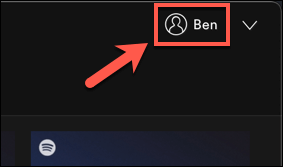
جهت شروع باید اپلیکیشن Spotify را بر روی کامپیوتر خود اجرا کرده و سپس به حساب خود وارد شوید. در گوشه بالا سمت راست، بر روی نام و یا آیکون حساب خود کلیک کرده تا بتوانید پروفایل خود را مشاهده کنید.

تغییر عکس پروفایل Spotify

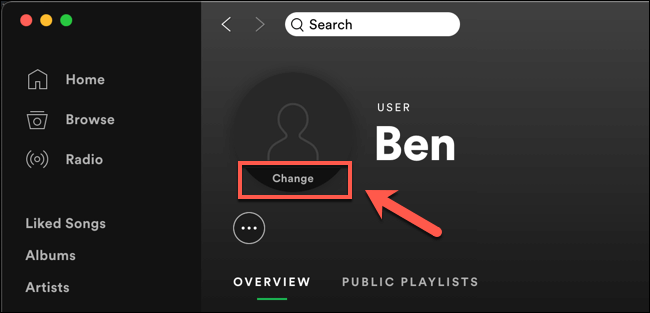
در ادامه می‌توانید اطلاعاتی را که توسط سایرین قابل مشاهده است، ببینید. مواردی همچون نام شما، تصویر پروفایل و همچنین لیست‌های پخش عمومی، در اینجا قابل مشاهده هستند. به هر حال جهت تغییر تصویر پروفایل اسپاتیفای خود باید در پایین مکان قرارگیری تصویر، بر روی “Change” کلیک کنید.

تغییر عکس پروفایل Spotify

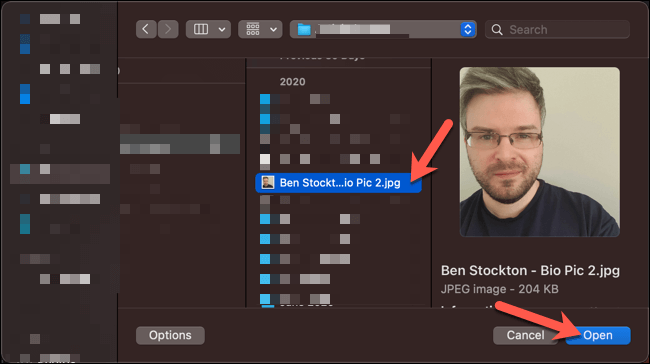
در پنجره ظاهر شده باید در کامپیوتر خود، تصویری مناسب را پیدا کنید. تصویر انتخاب شده شما باید با شرایط و مقررات اسپاتیفای، سازگار باشد. بنابراین از انتخاب تصاویر توهین‌آمیز و یا ناقض کپی‌رایت، خودداری کنید.
پس از پیدا کردن تصویر موردنظر (با فرض مناسب بودن آن)، جهت آپلود کردن باید آن را برگزیده و سپس بر روی “Open” کلیک کنید.

تغییر عکس پروفایل Spotify

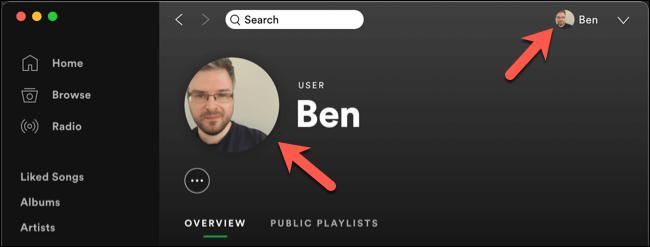
پس از اتمام فرایند آپلود، تصاویر پروفایل شما به‌صورت خودکار به‌روزرسانی می‌شود. همچنین می‌توانید آن را در گوشه بالا سمت راست و در کنار نام پروفایل خود، مشاهده کنید.

تغییر عکس پروفایل Spotify

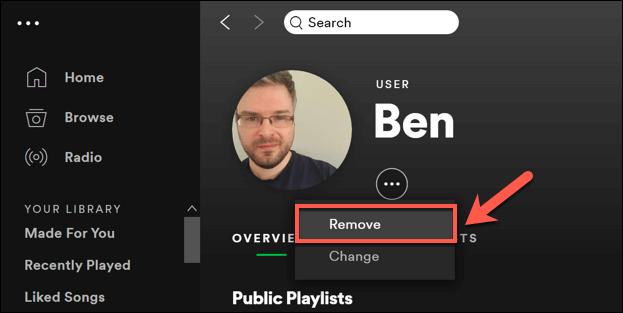
اگر از اپلیکیشن مخصوص ویندوز 10 این سرویس استفاده کرده و می‌خواهید که تصویری را که پیش‌تر آپلود کرده‌اید، حذف کنید، آنگاه باید مجددا در پروفایل خود، “Change” را انتخاب کرده و سپس بر روی گزینه “Remove” کلیک کنید.

در ادامه تصویر آپلود شده شما حذف شده و محل قرارگیری آن نیز خالی می‌شود.

اگر هم از نسخه مخصوص مک استفاده ‌کنید، آنگاه باید بدانید که در هنگام کلیک بر روی “Change”، امکان حذف تصویر را نخواهید داشت. با کلیک بر روی “Change”، یک پنجره Finder باز شده و با استفاده از آن می‌توانید یکی تصویر جدید را با تصویر قبلی، جایگزین کنید.

نحوه تغییر تصویر پروفایل اسپاتیفای در اندروید، آیفون و آیپد

اگر از طریق دستگاه اندروید، آیفون و یا آیپد خود از سرویس اسپاتیفای استفاده می‌کنید، آنگاه می‌توانید تصویر پروفایل خود را با تصویری که بر روی دستگاه خود ذخیره کرده‌اید، جایگزین نمایید.

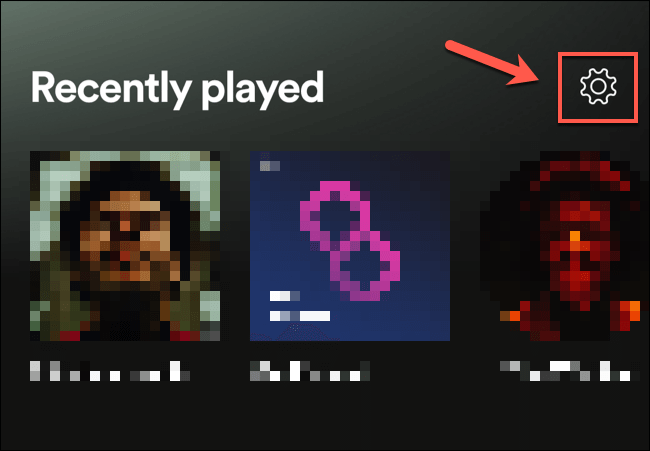
جهت شروع باید اپلیکیشن Spotify را بر روی دستگاه خود اجرا کرده و سپس به حساب خود وارد شوید. پس از ورود باید در گوشه بالا سمت راست، آیکون چرخ‌دنده را لمس کنید.

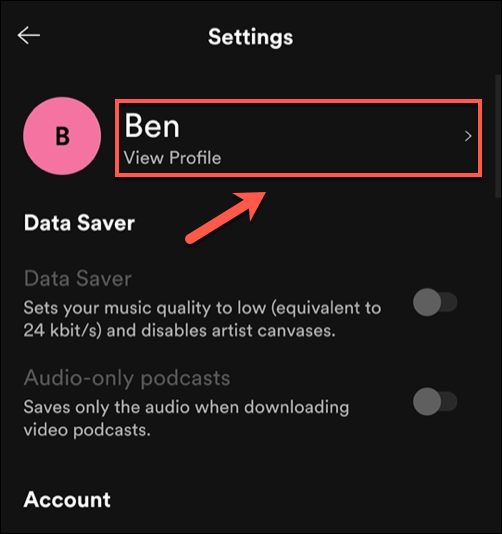
در منوی “Settings” باید در بالا، گزینه “View Profile” را انتخاب کنید.

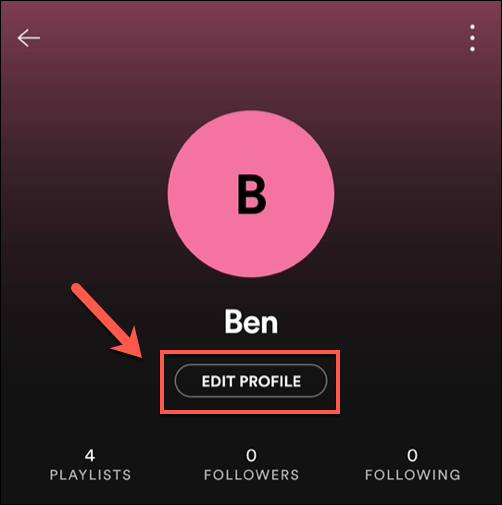
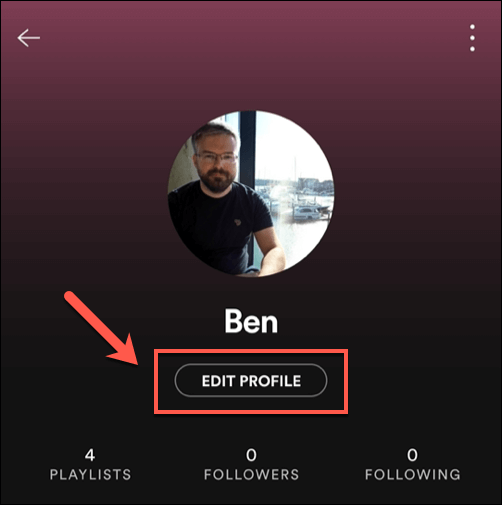
بدین ترتیب می‌توانید به پروفایل عمومی خود بروید (جایی که تصویر پروفایل فعلی شما و یا جای قرارگیری آن، قابل مشاهده است). جهت شروع فرایند تغییر عکس پروفایل Spotify خود باید گزینه “Edit Profile” را لمس کنید.

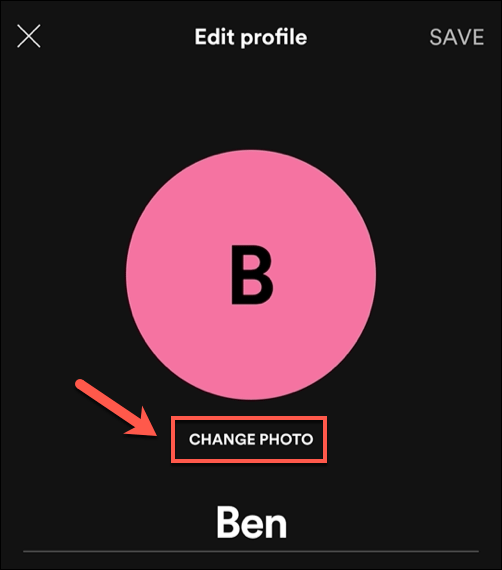
در منوی “Edit Profile”، گزینه “Change Photo” را انتخاب کنید.

در ادامه باید یک تصویر مناسب را (تصویری که با مقررات اسپاتیفای در زمینه کپی‌رایت و … سازگار باشد) جهت آپلود کردن، انتخاب کنید.

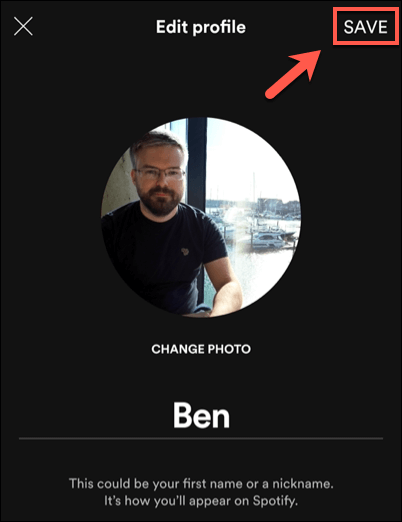
پس از انتخاب تصویر موردنظر، می‌توانید با جابجا کردن، تصویر آپلود شده را در داخل دایره مشخص شده قرار دهید. پس از این کار باید در پایین، گزینه “Use Photo” را لمس کرده تا تصویر آپلود شده بر روی پروفایل شما قرار بگیرد.تغییر عکس پروفایل Spotify

جهت ذخیره این تصویر باید در گوشه بالا سمت راست منوی “Edit Profile”، گزینه “Save” را لمس کنید.

در ادامه تصویر آپلود شده به‌سرعت در پروفایل شما به نمایش درمی‌آید. اگر می‌خواهید که آن را حذف کنید، آنگاه باید مجددا در پروفایل خود، “Edit Profile” را لمس کنید.

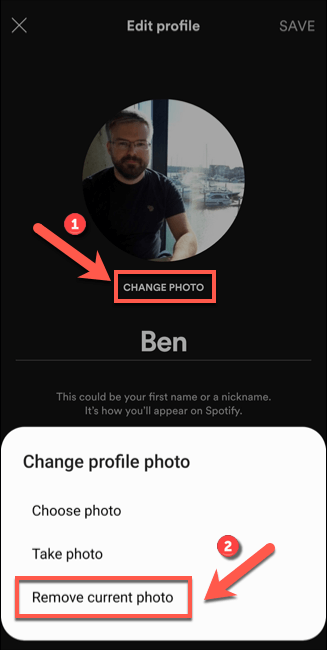
در منوی “Edit Profile” باید بر روی تصویر خود ضربه زده و یا اینکه گزینه “Change Photo” را لمس کنید. سپس باید در منوی ظاهر شده، گزینه “Remove Current Photo” را انتخاب نمایید.

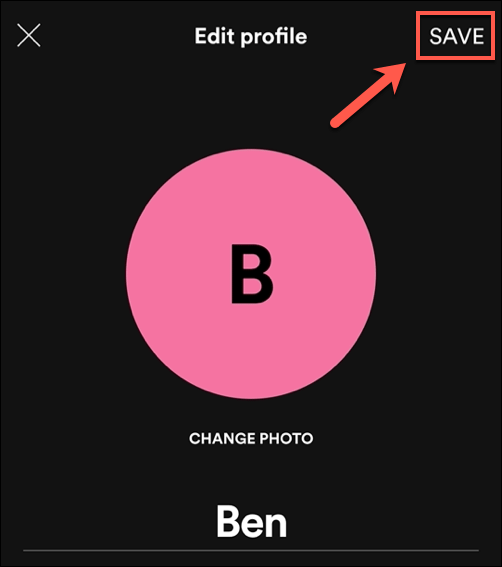
بدین ترتیب تصویر پروفایل شما نیز حذف خواهد شد و مجددا جای خود را به آیکون محل نگهداری تصویر می‌دهد. جهت تأیید تغییرات باید گزینه “Save” را لمس کنید.

پس از انجام این کار می‌توانید مجددا نسبت به آپلود یک تصویر جدید و یا رها کردن پروفایل بدون تصویر، اقدام کنید.

نوشته چگونه تصویر پروفایل اسپاتیفای خود را تغییر دهیم؟ اولین بار در اخبار فناوری و موبایل پدیدار شد.