آرت‌کرفت؛ پروژه متن‌باز هوش مصنوعی برای جایگزینی نرم‌افزارهای ادوبی

پروژه ArtCraft با هدف ارائه جایگزین‌های رایگان و متن‌باز برای ابزارهای ادوبی معرفی شده است؛ مجموعه‌ای که به گفته توسعه‌دهندگان، بدون اشتراک، حساب کاربری و وابستگی به فضای ابری کار می‌کند.

مجموعه‌ای نرم‌افزاری با نام ArtCraft با هدف رقابت با محصولات شرکت ادوبی معرفی شده است. این پروژه ابزارهایی برای ویرایش عکس و مدیریت تصاویر ارائه می‌دهد و توسعه‌دهندگان آن قصد دارند با تکیه بر هوش مصنوعی، جایگزین‌هایی متن‌باز برای بخشی از نرم‌افزارهای پرکاربرد این شرکت بسازند.

محصولات ادوبی سال‌ها است در میان طراحان گرافیک، عکاسان و تدوینگران ویدیو جایگاه مهمی دارند؛ اما مدل اشتراکی Creative Cloud و وابستگی برخی قابلیت‌ها به خدمات آنلاین، همواره از موضوعات مورد بحث کاربران بوده است. آرت‌کرفت می‌خواهد با ارائه نرم‌افزارهایی رایگان و قابل‌استفاده بدون حساب کاربری یا فضای ابری، گزینه دیگری در اختیار این گروه قرار دهد.

فتوشاپ و لایت‌روم در فهرست جایگزین‌ها

آرت‌کرفت مجموعه‌ای از ابزارهای تخصصی را در بر می‌گیرد که از جمله آن‌ها می‌توان به PhotoCraft، به‌عنوان جایگزینی برای فتوشاپ، و LightCraft، با هدف رقابت با لایت‌روم، اشاره کرد.

آرت‌کرفت

طبق توضیحات منتشرشده از سوی سازندگان، این ابزارها به حساب کاربری، فضای ابری، سامانه‌های تله‌متری یا پرداخت حق اشتراک نیاز ندارند. چنین رویکردی می‌تواند برای کاربرانی جذاب باشد که ترجیح می‌دهند نرم‌افزارهای خود را به‌صورت محلی اجرا کنند و کنترل بیشتری بر داده‌ها و محیط کاری‌شان داشته باشند.

بااین‌حال، ارائه جایگزین برای نرم‌افزارهای جاافتاده‌ای مانند فتوشاپ و لایت‌روم صرفاً به رایگان بودن محدود نمی‌شود. امکانات تخصصی، سازگاری با فایل‌ها و گردش کار حرفه‌ای، عملکرد پایدار و پشتیبانی از ابزارهای مکمل نیز در میزان استقبال کاربران نقش دارند.

نقش هوش مصنوعی در توسعه آرت‌کرفت

مایکل کفری، یکی از هم‌بنیان‌گذاران این پروژه، گفته است تیم توسعه برای مهندسی معکوس هفت ابزار برتر ادوبی از هوش مصنوعی Claude 5.5 استفاده کرده است. به گفته او، عملکرد این ابزار در بررسی لایه‌های داخلی نرم‌افزارها فراتر از انتظار تیم بوده و همین موضوع آن‌ها را به انتشار پروژه به‌صورت متن‌باز ترغیب کرده است.

کفری همچنین از تجربه استفاده از محصولات ادوبی انتقاد کرده و آرت‌کرفت را گزینه‌ای فراتر از یک جایگزین ساده دانسته است. بااین‌حال، این اظهارات دیدگاه یکی از اعضای تیم توسعه محسوب می‌شود و به‌تنهایی برتری فنی آرت‌کرفت نسبت به محصولات ادوبی را اثبات نمی‌کند.

آرت‌کرفت

نرم‌افزارها هنوز در مرحله آلفا هستند

با وجود توجه اولیه کاربران، ابزارهای آرت‌کرفت همچنان در مرحله آلفا قرار دارند؛ مرحله‌ای که معمولاً با توسعه فعال، احتمال وجود خطا و تغییرات اساسی در قابلیت‌ها همراه است. به همین دلیل، هنوز نمی‌توان درباره آمادگی این مجموعه برای استفاده مستمر در پروژه‌های حرفه‌ای نتیجه‌گیری قطعی کرد.

استفاده از هوش مصنوعی در فرایند مهندسی معکوس نیز به‌خودی‌خود تضمینی برای کیفیت، امنیت یا پایداری نرم‌افزار نهایی نیست. ارزیابی دقیق‌تر به بررسی عملی برنامه‌ها، سازگاری آن‌ها با فایل‌های رایج و میزان تکمیل قابلیت‌های تخصصی نیاز دارد.

در مجموع، آرت‌کرفت تلاشی برای کاهش وابستگی کاربران به نرم‌افزارهای اشتراکی ادوبی است؛ اما موفقیت آن در رقابت با محصولات تثبیت‌شده این شرکت، به کیفیت نسخه‌های نهایی و توانایی پاسخ‌گویی به نیازهای واقعی کاربران بستگی خواهد داشت.

نوشته آرت‌کرفت؛ پروژه متن‌باز هوش مصنوعی برای جایگزینی نرم‌افزارهای ادوبی اولین بار در آی‌ تی‌ رسان منتشر شد.

آرت‌کرفت؛ پروژه متن‌باز هوش مصنوعی برای جایگزینی نرم‌افزارهای ادوبی

پروژه ArtCraft با هدف ارائه جایگزین‌های رایگان و متن‌باز برای ابزارهای ادوبی معرفی شده است؛ مجموعه‌ای که به گفته توسعه‌دهندگان، بدون اشتراک، حساب کاربری و وابستگی به فضای ابری کار می‌کند.

مجموعه‌ای نرم‌افزاری با نام ArtCraft با هدف رقابت با محصولات شرکت ادوبی معرفی شده است. این پروژه ابزارهایی برای ویرایش عکس و مدیریت تصاویر ارائه می‌دهد و توسعه‌دهندگان آن قصد دارند با تکیه بر هوش مصنوعی، جایگزین‌هایی متن‌باز برای بخشی از نرم‌افزارهای پرکاربرد این شرکت بسازند.

محصولات ادوبی سال‌ها است در میان طراحان گرافیک، عکاسان و تدوینگران ویدیو جایگاه مهمی دارند؛ اما مدل اشتراکی Creative Cloud و وابستگی برخی قابلیت‌ها به خدمات آنلاین، همواره از موضوعات مورد بحث کاربران بوده است. آرت‌کرفت می‌خواهد با ارائه نرم‌افزارهایی رایگان و قابل‌استفاده بدون حساب کاربری یا فضای ابری، گزینه دیگری در اختیار این گروه قرار دهد.

فتوشاپ و لایت‌روم در فهرست جایگزین‌ها

آرت‌کرفت مجموعه‌ای از ابزارهای تخصصی را در بر می‌گیرد که از جمله آن‌ها می‌توان به PhotoCraft، به‌عنوان جایگزینی برای فتوشاپ، و LightCraft، با هدف رقابت با لایت‌روم، اشاره کرد.

آرت‌کرفت

طبق توضیحات منتشرشده از سوی سازندگان، این ابزارها به حساب کاربری، فضای ابری، سامانه‌های تله‌متری یا پرداخت حق اشتراک نیاز ندارند. چنین رویکردی می‌تواند برای کاربرانی جذاب باشد که ترجیح می‌دهند نرم‌افزارهای خود را به‌صورت محلی اجرا کنند و کنترل بیشتری بر داده‌ها و محیط کاری‌شان داشته باشند.

بااین‌حال، ارائه جایگزین برای نرم‌افزارهای جاافتاده‌ای مانند فتوشاپ و لایت‌روم صرفاً به رایگان بودن محدود نمی‌شود. امکانات تخصصی، سازگاری با فایل‌ها و گردش کار حرفه‌ای، عملکرد پایدار و پشتیبانی از ابزارهای مکمل نیز در میزان استقبال کاربران نقش دارند.

نقش هوش مصنوعی در توسعه آرت‌کرفت

مایکل کفری، یکی از هم‌بنیان‌گذاران این پروژه، گفته است تیم توسعه برای مهندسی معکوس هفت ابزار برتر ادوبی از هوش مصنوعی Claude 5.5 استفاده کرده است. به گفته او، عملکرد این ابزار در بررسی لایه‌های داخلی نرم‌افزارها فراتر از انتظار تیم بوده و همین موضوع آن‌ها را به انتشار پروژه به‌صورت متن‌باز ترغیب کرده است.

کفری همچنین از تجربه استفاده از محصولات ادوبی انتقاد کرده و آرت‌کرفت را گزینه‌ای فراتر از یک جایگزین ساده دانسته است. بااین‌حال، این اظهارات دیدگاه یکی از اعضای تیم توسعه محسوب می‌شود و به‌تنهایی برتری فنی آرت‌کرفت نسبت به محصولات ادوبی را اثبات نمی‌کند.

آرت‌کرفت

نرم‌افزارها هنوز در مرحله آلفا هستند

با وجود توجه اولیه کاربران، ابزارهای آرت‌کرفت همچنان در مرحله آلفا قرار دارند؛ مرحله‌ای که معمولاً با توسعه فعال، احتمال وجود خطا و تغییرات اساسی در قابلیت‌ها همراه است. به همین دلیل، هنوز نمی‌توان درباره آمادگی این مجموعه برای استفاده مستمر در پروژه‌های حرفه‌ای نتیجه‌گیری قطعی کرد.

استفاده از هوش مصنوعی در فرایند مهندسی معکوس نیز به‌خودی‌خود تضمینی برای کیفیت، امنیت یا پایداری نرم‌افزار نهایی نیست. ارزیابی دقیق‌تر به بررسی عملی برنامه‌ها، سازگاری آن‌ها با فایل‌های رایج و میزان تکمیل قابلیت‌های تخصصی نیاز دارد.

در مجموع، آرت‌کرفت تلاشی برای کاهش وابستگی کاربران به نرم‌افزارهای اشتراکی ادوبی است؛ اما موفقیت آن در رقابت با محصولات تثبیت‌شده این شرکت، به کیفیت نسخه‌های نهایی و توانایی پاسخ‌گویی به نیازهای واقعی کاربران بستگی خواهد داشت.

نوشته آرت‌کرفت؛ پروژه متن‌باز هوش مصنوعی برای جایگزینی نرم‌افزارهای ادوبی اولین بار در آی‌ تی‌ رسان منتشر شد.

عصر تازه ویرایش تصویر؛ فتوشاپ با دستیار هوش مصنوعی متحول شد

شرکت ادوبی با انتشار یک به‌روزرسانی آزمایشی برای نرم‌افزار فتوشاپ، گامی بلند در جهت یکپارچه‌سازی هرچه بیشتر قابلیت‌های هوش مصنوعی با فرآیند ویرایش حرفه‌ای تصاویر برداشته است. این به‌روزرسانی که در قالب نسخه بتا در دسترس کاربران قرار گرفته، محیطی تازه و کاربرپسند با عنوان «ویرایشگر کمکی هوش مصنوعی» (AI Assisted Editor) را معرفی می‌کند که تمامی ابزارهای مبتنی بر یادگیری ماشین را در یک نوار ابزار متمرکز گرد هم آورده است.

فتوشاپ

در این نمای جدید، ابزارهای کلیدی نظیر ویرایشگر متنی تصویر، حذف‌کننده هوشمند پس‌زمینه و گسترش‌دهنده هوشمند کادر، به‌شکلی بهینه در دسترس کاربران قرار گرفته‌اند تا فرآیند ویرایش را سریع‌تر و شهودی‌تر از همیشه سازند. اما نقطه عطف این به‌روزرسانی، معرفی قابلیت نوآورانه «مارک‌آپ» (Markup) است که به کاربران اجازه می‌دهد به‌جای تایپ دستورات متنی پیچیده، مستقیماً روی تصویر نقاشی کشیده یا بخش‌های مورد نظر را علامت‌گذاری کنند. برای نمونه، کاربر به‌سادگی می‌تواند با رسم فلش، محل جدید یک المان را تعیین کند یا با استفاده از قلم‌مو، شکل تقریبی یک شیء جدید را بر روی طرح ترسیم نماید.

فتوشاپ

ادوبی همچنین قابلیت «ویرایش دستوری با ماسک» (Instruct Edit with Masks) را به سطحی جدید ارتقا داده است. اکنون کاربران می‌توانند ماسک‌های ویرایش را از طریق زبان طبیعی و بدون نیاز به علامت‌گذاری دستی نقاط مختلف، مدیریت کنند. این پیشرفت مرهون مدل قدرتمند جدید Firefly Image 5 است که درک کاملی از زمینه کلی تصویر دارد و امکان اعمال تغییرات ظریفی نظیر باز کردن چشم‌های بسته در یک پرتره یا افزودن کلاه به سر شخصیت‌ها را تنها با شرح متنی فراهم می‌آورد. با این تحولات، فتوشاپ بار دیگر جایگاه خود را به عنوان پیشگام عرصه ویرایش تصویر در عصر هوش مصنوعی تثبیت کرده است.

عصر تازه ویرایش تصویر؛ فتوشاپ با دستیار هوش مصنوعی متحول شد

شرکت ادوبی با انتشار یک به‌روزرسانی آزمایشی برای نرم‌افزار فتوشاپ، گامی بلند در جهت یکپارچه‌سازی هرچه بیشتر قابلیت‌های هوش مصنوعی با فرآیند ویرایش حرفه‌ای تصاویر برداشته است. این به‌روزرسانی که در قالب نسخه بتا در دسترس کاربران قرار گرفته، محیطی تازه و کاربرپسند با عنوان «ویرایشگر کمکی هوش مصنوعی» (AI Assisted Editor) را معرفی می‌کند که تمامی ابزارهای مبتنی بر یادگیری ماشین را در یک نوار ابزار متمرکز گرد هم آورده است.

فتوشاپ

در این نمای جدید، ابزارهای کلیدی نظیر ویرایشگر متنی تصویر، حذف‌کننده هوشمند پس‌زمینه و گسترش‌دهنده هوشمند کادر، به‌شکلی بهینه در دسترس کاربران قرار گرفته‌اند تا فرآیند ویرایش را سریع‌تر و شهودی‌تر از همیشه سازند. اما نقطه عطف این به‌روزرسانی، معرفی قابلیت نوآورانه «مارک‌آپ» (Markup) است که به کاربران اجازه می‌دهد به‌جای تایپ دستورات متنی پیچیده، مستقیماً روی تصویر نقاشی کشیده یا بخش‌های مورد نظر را علامت‌گذاری کنند. برای نمونه، کاربر به‌سادگی می‌تواند با رسم فلش، محل جدید یک المان را تعیین کند یا با استفاده از قلم‌مو، شکل تقریبی یک شیء جدید را بر روی طرح ترسیم نماید.

فتوشاپ

ادوبی همچنین قابلیت «ویرایش دستوری با ماسک» (Instruct Edit with Masks) را به سطحی جدید ارتقا داده است. اکنون کاربران می‌توانند ماسک‌های ویرایش را از طریق زبان طبیعی و بدون نیاز به علامت‌گذاری دستی نقاط مختلف، مدیریت کنند. این پیشرفت مرهون مدل قدرتمند جدید Firefly Image 5 است که درک کاملی از زمینه کلی تصویر دارد و امکان اعمال تغییرات ظریفی نظیر باز کردن چشم‌های بسته در یک پرتره یا افزودن کلاه به سر شخصیت‌ها را تنها با شرح متنی فراهم می‌آورد. با این تحولات، فتوشاپ بار دیگر جایگاه خود را به عنوان پیشگام عرصه ویرایش تصویر در عصر هوش مصنوعی تثبیت کرده است.

عصر تازه ویرایش تصویر؛ فتوشاپ با دستیار هوش مصنوعی متحول شد

شرکت ادوبی با انتشار یک به‌روزرسانی آزمایشی برای نرم‌افزار فتوشاپ، گامی بلند در جهت یکپارچه‌سازی هرچه بیشتر قابلیت‌های هوش مصنوعی با فرآیند ویرایش حرفه‌ای تصاویر برداشته است. این به‌روزرسانی که در قالب نسخه بتا در دسترس کاربران قرار گرفته، محیطی تازه و کاربرپسند با عنوان «ویرایشگر کمکی هوش مصنوعی» (AI Assisted Editor) را معرفی می‌کند که تمامی ابزارهای مبتنی بر یادگیری ماشین را در یک نوار ابزار متمرکز گرد هم آورده است.

فتوشاپ

در این نمای جدید، ابزارهای کلیدی نظیر ویرایشگر متنی تصویر، حذف‌کننده هوشمند پس‌زمینه و گسترش‌دهنده هوشمند کادر، به‌شکلی بهینه در دسترس کاربران قرار گرفته‌اند تا فرآیند ویرایش را سریع‌تر و شهودی‌تر از همیشه سازند. اما نقطه عطف این به‌روزرسانی، معرفی قابلیت نوآورانه «مارک‌آپ» (Markup) است که به کاربران اجازه می‌دهد به‌جای تایپ دستورات متنی پیچیده، مستقیماً روی تصویر نقاشی کشیده یا بخش‌های مورد نظر را علامت‌گذاری کنند. برای نمونه، کاربر به‌سادگی می‌تواند با رسم فلش، محل جدید یک المان را تعیین کند یا با استفاده از قلم‌مو، شکل تقریبی یک شیء جدید را بر روی طرح ترسیم نماید.

فتوشاپ

ادوبی همچنین قابلیت «ویرایش دستوری با ماسک» (Instruct Edit with Masks) را به سطحی جدید ارتقا داده است. اکنون کاربران می‌توانند ماسک‌های ویرایش را از طریق زبان طبیعی و بدون نیاز به علامت‌گذاری دستی نقاط مختلف، مدیریت کنند. این پیشرفت مرهون مدل قدرتمند جدید Firefly Image 5 است که درک کاملی از زمینه کلی تصویر دارد و امکان اعمال تغییرات ظریفی نظیر باز کردن چشم‌های بسته در یک پرتره یا افزودن کلاه به سر شخصیت‌ها را تنها با شرح متنی فراهم می‌آورد. با این تحولات، فتوشاپ بار دیگر جایگاه خود را به عنوان پیشگام عرصه ویرایش تصویر در عصر هوش مصنوعی تثبیت کرده است.

چگونه در فتوشاپ متن منحنی و خمیده بنویسیم؟!

آموزش متن منحنی در فتوشاپ

نرم‌افزار فتوشاپ ابزاری دارد که با استفاده از آن می‌توانید متن‌هایی به صورت خمیده بنویسید. در این مطلب به آموزش نوشتن متن خمیده می‌پردازیم. با آی‌تی‌رسان همراه باشید.

ایجاد متن خمیده در فتوشاپ

برای ایجاد یک متن خمیده و منحنی، به ترتیب مراحل زیر را دنبال می‌کنیم.

با فرض بر این که عکسی باز نشده، از منوی بالا گزینه file و سپس New را انتخاب کنید.

متن خمیده در فتوشاپ

بعد از اینکه تنظیمات فایل را انجام دادید و گزینه Create را زدید، در قسمت ابزارهای سمت چپ، آیکون به شکل T را انتخاب کنید. همچنین به جای این کار می‌توانید کلید T کیبورد را هم فشار دهید.

بعد ار اینکه این گزینه را زدید، روی قسمتی در داخل عکس که متن قرار است آن‌جا باشد کلیک کنید و متن خود را تایپ کنید. سپس روی آیکون تیک موجود در قسمت بالا برای تائید کلیک کنید.

متن خمیده در فتوشاپ

در قسمت پنل لایه‌ها (Layers) در سمت راست، لایه متنی را که نوشتید، انتخاب کنید. توجه کنید که اگر این پنل موجود نبود از قسمت Window > Layers می‌توانید آن را فعال کنید.

در قسمت بالای محیط فتوشاپ، روی گزینه Create Warped Text که یک آیکون به شکل T است، کلیک کنید.

بعد از کلیک روی این آیکون، صفحه جدیدی برای شما بازی می‌شود. روی Style کلیک کنید و گزینه Arc را انتخاب کنید. سپس می‌توانید با تنظیمات موجود حالات خمیدگی متن خود را تغییر دهید. بعد از انجام تنظیمات، روی Ok کلیک کنید.

بعد از انجام این کار، متن خمیده در فتوشاپ نوشته می‌شود. برای تغییر دادن متن هم می‌توانید روی متن، کلیک کنید و تغییرات خود را انجام دهید.

متن خمیده در فتوشاپ

نوشته چگونه در فتوشاپ متن منحنی و خمیده بنویسیم؟! اولین بار در اخبار فناوری و موبایل پدیدار شد.

نحوه دسترسی و استفاده از فتوشاپ آنلاین

شرکت ادوبی برای آن دسته از افرادی که همواره برنامه فتوشاپ را همراه خود ندارند و به دنبال استفاده از این برنامه برای کارهای دم دستی و سبک هستند، یک امکان فوق‌العاده را فراهم کرده که فتوشاپ آنلاین نام دارد.

فتوشاپ آنلاین ابزاری است که به صورت تحت وب می‌توان به آن دسترسی داشت و از امکاناتش استفاده کرد. این ابزار نمونه‌ای ساده و بهبود یافته از برنامه اصلی فتوشاپ است و البته تفاوت‌های متعددی با آن دارد و می‌توانیم بگوییم برای یک کاربرد دیگر ساخته شده است.

به طور قطع اگر به دنبال یک برنامه تخصصی و همه کاره برای انجام ادیت‌های حرفه‌ای و طراحی‌های خاص هستید، باید به سراغ برنامه اصلی فتوشاپ یا دیگر برنامه‌های ادوبی مانند لایت‌روم یا ایلستریتور بروید زیرا ابزار آنلاین فتوشاپ برای انجام کارهای دم دستی و سبک است.

افرادی که به دنبال استفاده از قالب‌های رایگان و طرح‌های از پیش آماده برای انتشار در شبکه‌های اجتماعی هستند، می‌توانند از فتوشاپ آنلاین استفاده کنند. همچنین این ابزار برای کارهای ساده مانند برش تصویر یا تبدیل فرمت آن نیز کارآمد است.

در ادامه بیشتر در مورد نحوه استفاده از فتوشاپ آنلاین و ویژگی‌های متعدد آن صحبت خواهیم کرد، با آی‌تی‌رسان همراه باشید:

نحوه دسترسی به فتوشاپ آنلاین

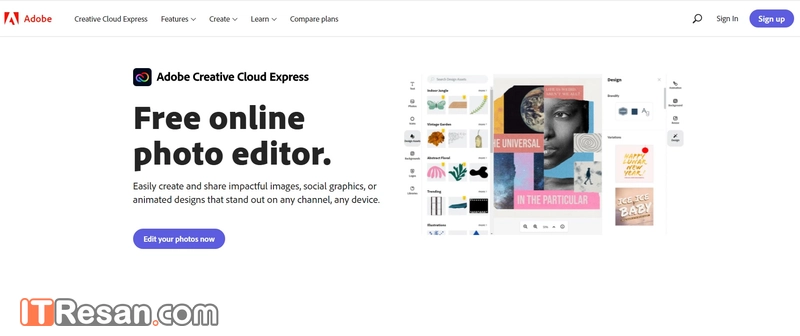
همانطور که گفتیم فتوشاپ آنلاین یک سایت تحت وب است که باید با مرورگر خود در اندروید یا رایانه شخصی آن را باز کنید. اما نکته مهم آن است که ادوبی دسترسی ایرانی‌ها به این سایت را مسدود کرده است، به این ترتیب باید ابتدا آی‌پی خود را تغییر دهید و سپس از این لینک وارد سایت ادوبی Creative Cloud Express شوید.

فتوشاپ آنلاین

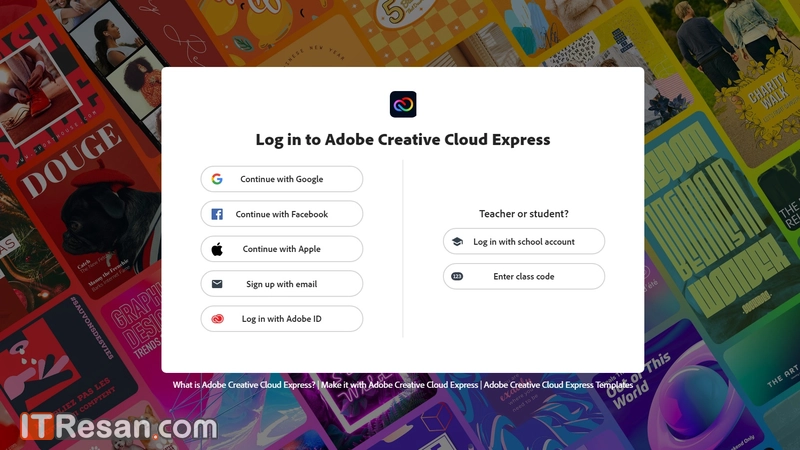
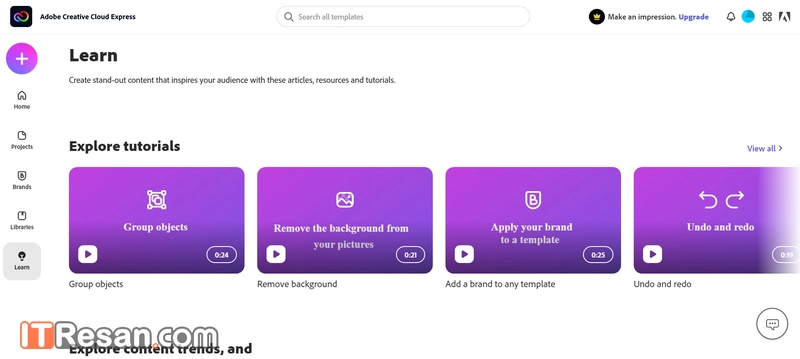
در این صفحه گزینه Edit your photos now را بزنید. حال باید وارد حساب کاربری خود بشوید، اگر حساب کاربری گوگل، فیسبوک، اپل یا ادوبی آی‌دی دارید می‌توانید با همان حساب به ادوبی نیز متصل شوید.

فتوشاپ آنلاین

در مرحله بعد کشور و تاریخ تولد خود را وارد کنید، برای کشور بهتر است آمریکا را انتخاب کنید.

حال به ابزار آنلاین فتوشاپ دسترسی دارید.

نحوه استفاده از فتوشاپ آنلاین

اولین نکته‌ای که باید بدانید آن است که سایت فتوشاپ آنلاین کمی سنگین است و به دلیل سرعت پایین اینترنت در ایران و همچنین استفاده از VPN شاید گزینه‌ها و بخش‌های مختلف این سایت با کمی کندی برای شما باز شود، به همین دلیل بهتر است کمی صبور باشید، البته اگر سرعت اینترنت شما بالاست، مشکلی با سایت نخواهید داشت.

زمانی که وارد بخش اصلی فتوشاپ آنلاین می‌شوید، در ابتدا تعدادی پروژه لایه باز نمونه برای ادیت به شما نشان داده می‌شود که می‌توانید از آن‌ها استفاده کنید. این پروژه‌ها در دسته‌بندی‌های مختلف و تعداد بالا قابل استفاده هستند.

فتوشاپ آنلاین

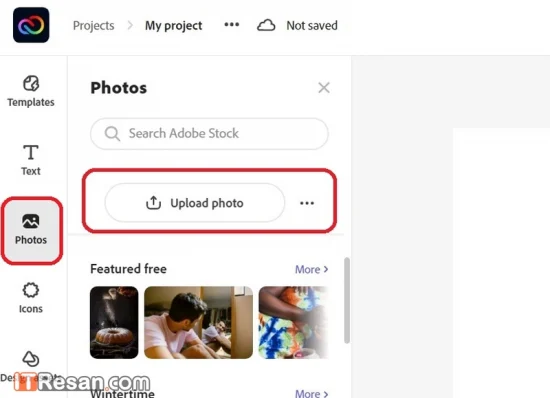
اما اگر می‌خواهید تصویری از سیستم خودتان به فتوشاپ آنلاین اضافه کنید، در ستون سمت چپ گزینه Photos را بزنید، در این جا تعداد زیادی تصویر استوک رایگان به شما نشان داده می‌شود که می‌توانید بین آن‌ها یک مورد را انتخاب کنید. همچنین با زدن گزینه Upload Photo می‌توانید یک تصویر را از سیستم خود به این برنامه اضافه کنید.

فتوشاپ آنلاین

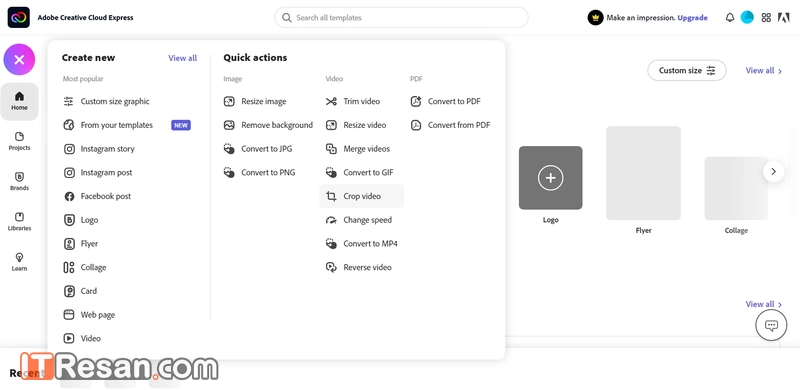
با کلیک بر روی گزینه + در بالا سمت چپ تصویر می‌توانید قالب اولیه خود را در اندازه‌های مختلف برای پست و استوری اینستاگرام یا ایجاد لوگو، کارت، کلاژ و غیره ایجاد کنید. همچنین ابزارهایی برای تغییر اندازه، تغییر فرمت و حذف بک‌گراند در تصاویر در کنار ابزارهایی برای برش، تغییر سرعت و غیره در ویدیو به شما داده می‌شود.

برای ایجاد پروژه با اندازه دلخواه می‌توانید گزینه Custom size Graphic را بزنید و ابعاد مورد نظر را در میان قالب‌های آماده انتخاب یا به صورت دستی وارد کنید.

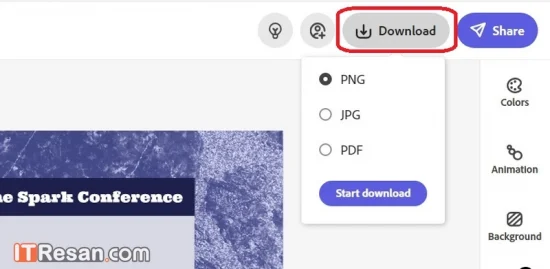
درنهایت برای گرفتن خروجی، گزینه دانلود در قسمت بالا سمت راست صفحه را بزنید.

فتوشاپ آنلاین ابزارهای متنوعی به شما می‌دهد که دسترسی به آن‌ها در دو ستون سمت راست و چپ صفحه امکان پذیر است، و می‌توانید از آن‌ها استفاده کنید.

فتوشاپ آنلاین فتوشاپ آنلاین

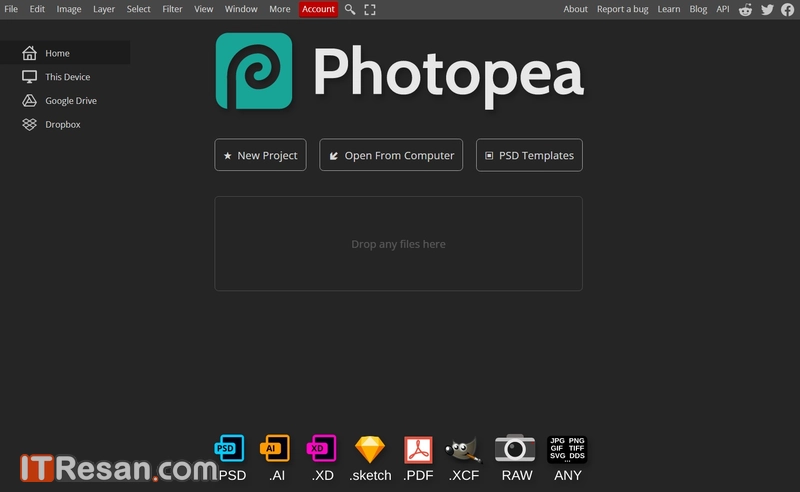
سایت Photopea

در کنار فتوشاپ آنلاین برنامه دیگری به نام Photopea وجود دارد که کار کردن با آن بسیار راحت‌تر و آسان‌تر است. ابتدا اینکه سایت Photopea مسدود نیست و دسترسی به آن بدون نیاز به VPN امکان پذیر است، همچنین در این سایت شما می‌توانید پروژه‌های خود را با فرمت PSD بارگذاری و یا دانلود کنید، قابلیتی که در سایت فتوشاپ آنلاین وجود نداشت.

سایت Photopea بسیار سبک‌تر است و محیطی شبیه به فتوشاپ دارد که ابزارهای متنوعی را در اختیار شما قرار می‌دهد. نشان دادن تبلیغات در این سایت رایگان، تنها نقطه ضعف آن است.

در صورتی که به هر دلیل نتوانستید از سایت فتوشاپ آنلاین استفاده کنید یا به دنبال محیط ساده‌تری هستید، می‌توانید به سایت Photopea مراجعه کنید.


نوشته نحوه دسترسی و استفاده از فتوشاپ آنلاین اولین بار در اخبار فناوری و موبایل پدیدار شد.

معرفی ۵ روش ساده جهت حذف واترمارک از تصاویر

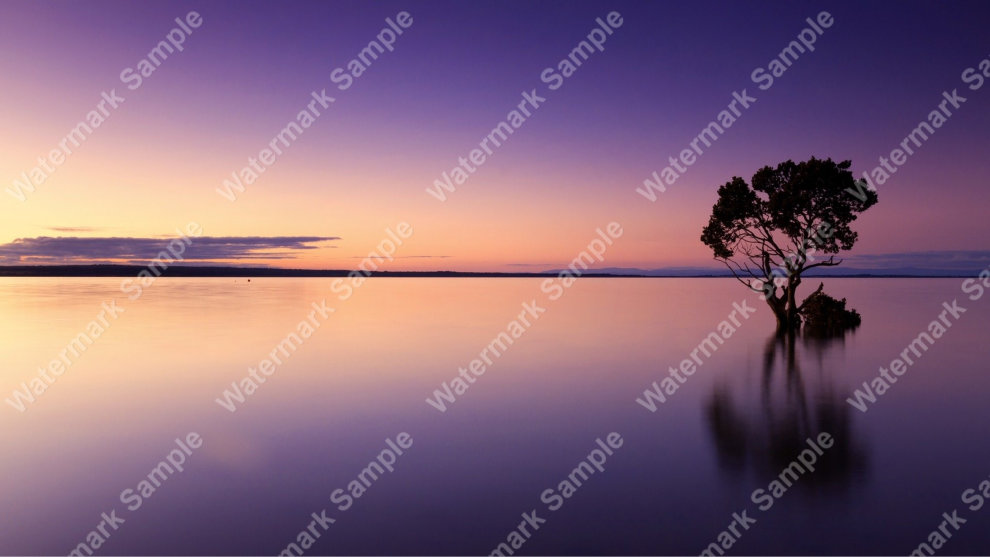
حتما برایتان پیش آمده که از تصویری خوشتان بیاید، اما یک واترمارک بر روی آن قرار داده شده باشد. اگر این‌طور است، آنگاه در این مطلب می‌توانید با 5 راه‌کار جهت حذف واترمارک از عکس آشنا شوید.

بنابراین اگر نمی‌خواهید که صرفا با برش دادن تصویر، از شر واترمارک موجود بر روی آن خلاص شوید، آنگاه می‌توانید در ادامه مطلب، شیوه بهتر انجام این کار را در نرم‌افزارهای فتوشاپ، GIMP ،Paint.net ،Pixlr X و Apowersoft Online Watermark Remover فرا بگیرید.

نکته: حذف واترمارک از تصویر نباید به این دلیل باشد که بخواهید آن را به‌عنوان کار و یا پروژه خود، به دیگران نشان دهید. البته در هر صورت دلایل مشروعی نیز جهت انجام این کار وجود دارند.

حذف واترمارک از عکس با استفاده از فتوشاپ

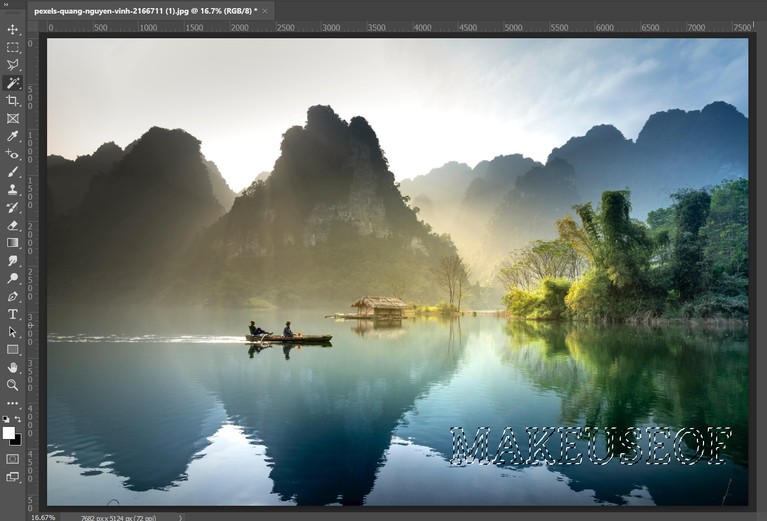
هنگامی‌که بحث بر سر از بین بردن واترمارک موجود بر روی یک تصویر باشد، آنگاه اپلیکیشن فتوشاپ می‌تواند عملکردی هوشمندانه را از خود نشان دهد. تصویر موردنظر خود را در این نرم‌افزار باز کرده و “Magic Wand Tool” را انتخاب کنید. این ابزار به‌صورت هوشمندانه، تمامی نواحی مربوط به مواردی همچون حروف و لوگوها را انتخاب می‌کند. البته جهت انجام این کار، می‌توانید از “Pen Tool” و یا “Lasso Tool” نیز استفاده کنید.
حذف واترمارک از عکس

نشانگر موس خود را بر روی هرکدام از حروف بکشید. فقط به یاد داشته باشید که اگر می‌خواهید چندین آیتم جداگانه را انتخاب کنید، آنگاه در ویندوز باید کلید “Ctrl” و در مک نیز باید کلید “Cmd” را نگه دارید.
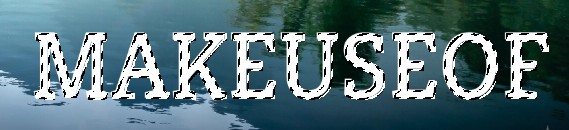
حذف واترمارک از عکس

شاید در بار اول ناحیه انتخاب شده توسط شما، ایدئال نباشد. جهت رفع این مشکل نیز به “Select > Modify > Expand” بروید. در کادر ظاهر شده، مشخص کنید که ناحیه انتخاب شده توسط شما، به اندازه چند پیکسل باید گسترش یابد.

از آنجایی که در مثال ما، با استفاده از Magic Wand Tool توانستیم که این کار را با دقتی بالا انجام دهیم، پس مقدار گسترش را نیز بر روی 2 پیکسل قرار می‌دهیم. طبیعتا عدد وارد شده توسط شما، می‌تواند متفاوت باشد. جهت تأیید بر روی “OK” کلیک کنید.
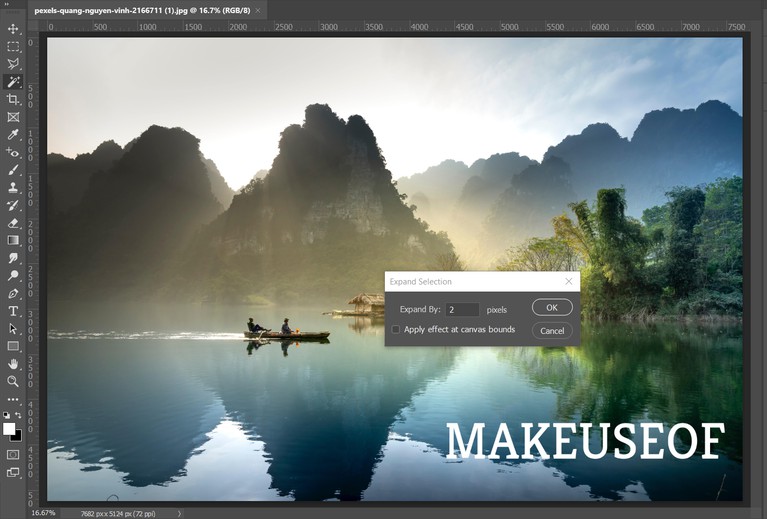
بر روی “Edit > Fill” کلیک کنید. اکنون پنجره دیگری در مقابل شما باز می‌شود. در منوی کشویی “Contents” باید گزینه “Content-Aware” را برگزینید. همچنین باید تیک گزینه “Color Adaptation” را نیز برداشته باشید.

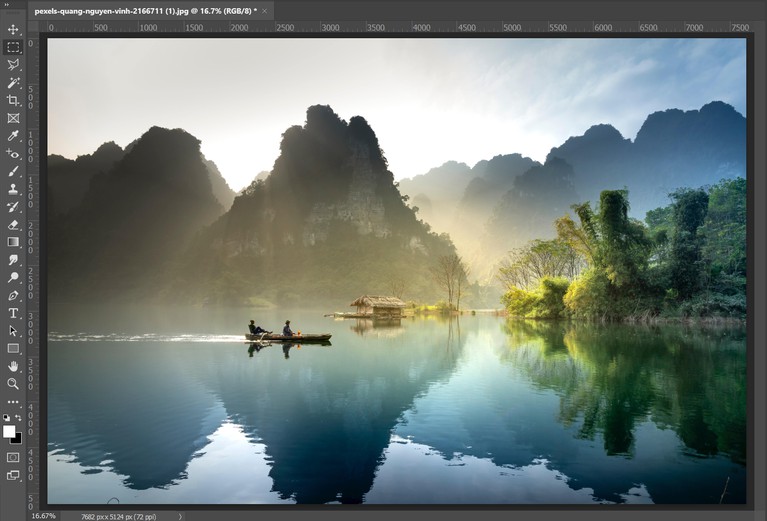
پس از کلیک بر روی “OK”، واترمارک تصویر شما باید به‌صورت کامل از بین رفته باشد.

اگر هنوز هم قسمت‌هایی از واترمارک باقی‌مانده است، آنگاه باید ابزار “Clone Stamp Tool” را انتخاب کنید. بهتر است که اندازه ابزار را تغییر دهید تا نتیجه کار بیشتر به حالت ایدئال نزدیک شود.

کلید “Alt” (در ویندوز) و یا “Option” (در مک) را نگه داشته تا بتوانید ناحیه نزدیک به واترمارک باقی‌مانده را انتخاب کنید. بدین ترتیب این نواحی، به‌نوعی نمونه‌برداری می‌شوند. اکنون هنگامی‌که بر روی واترمارک کلیک می‌کنید (جهت نیل به نتیجه‌ای طبیعی‌تر، بهتر است که از سوایپ و یا کشیدن اجتناب کنید)، آنگاه ابزار مورد استفاده نیز محیط را کپی کرده تا واترمارک را از بین ببرد.
این مطلب را نیز بخوانید: آموزش ساخت واترمارک و قرار دادن آن بر روی تصاویر در روش‌های متفاوت

حذف واترمارک از عکس با استفاده از GIMP

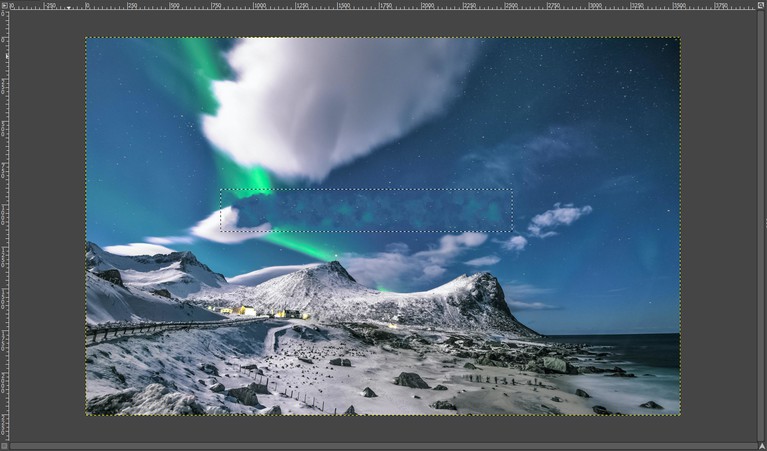
در نرم‌افزار GIMP، ساده‌ترین و البته کندترین روش جهت حذف واترمارک از تصاویر، استفاده از Clone Tool است. جهت شروع، اپلیکیشن GIMP را باز کرده و سپس “Clone Tool” را انتخاب کنید.

عملکرد این ابزار شبیه به Clone Stamp Tool در فتوشاپ است؛ یعنی نیاز دارید که از قسمتی از تصویر، نمونه‌برداری کنید. در اینجا باید کلید Ctrl/Cmd را نگه داشته و سپس بر روی ناحیه‌ای از واترمارک که قصد حذف کردن آن را دارید، کلیک کنید. شاید این فرایند، وقت زیادی از شما بگیرد، اما باعث می‌شود که دقت انجام کار افزایش یابد.

حذف واترمارک از عکس

البته با دانلود و استفاده از پلاگین GIMP Resynthesizer نیز می‌توانید این کار را سریع‌تر انجام دهید. این پلاگین، گزینه‌های ویرایشی گوناگونی را در اختیار شما قرار می‌دهد که از جمله آن‌ها می‌توان به یک ابزار مشابه Content-Aware فتوشاپ اشاره کرد.

جهت نصب این پلاگین، فایل‌های موجود در داخل فایل فشرده دانلود شده را استخراج کرده و سپس همه آن‌ها را در پوشه plugin نرم‌افزار GIMP، کپی کنید. در ادامه باید “Free Select Tool” و یا “Rectangle Select Tool” را انتخاب کنید.

نشانگر موس را به اطراف واترمارک کشیده تا آن را حذف کنید.
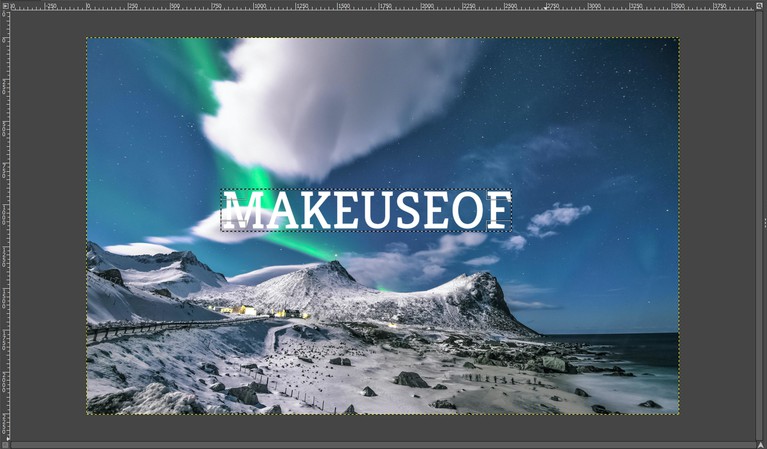
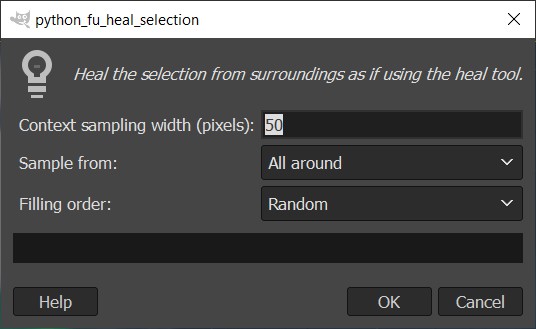
پس از هایلایت کردن واترمارک، به “Filters > Enhance > Heal selection” بروید. “Context sampling width” را تنظیم کنید.

اگر بخواهید که فقط واترمارک را حذف کنید، آنگاه باید کمی بیشتر با پنجره بالا کار کنید. بر روی “OK” کلیک کرده و به پلاگین Resynthesize اجازه دهید تا کارش را انجام دهد.
حذف واترمارک از عکس

پس از اتمام کار، با استفاده از “Clone Tool” می‌توانید لکه‌های باقی‌‌مانده را نیز از بین ببرید.

شیوه حذف واترمارک از عکس در Paint.net

شیوه حذف واترمارک در Paint.net نسبتا محدود است. برخلاف فتوشاپ، در اینجا خبری از ابزارهای سریع و نامنظمی همانند Content Aware نیست. همچنین برخلاف GIMP نیز نمی‌توانید پلاگینی را جهت انجام بهتر این کار، دانلود و نصب کنید.
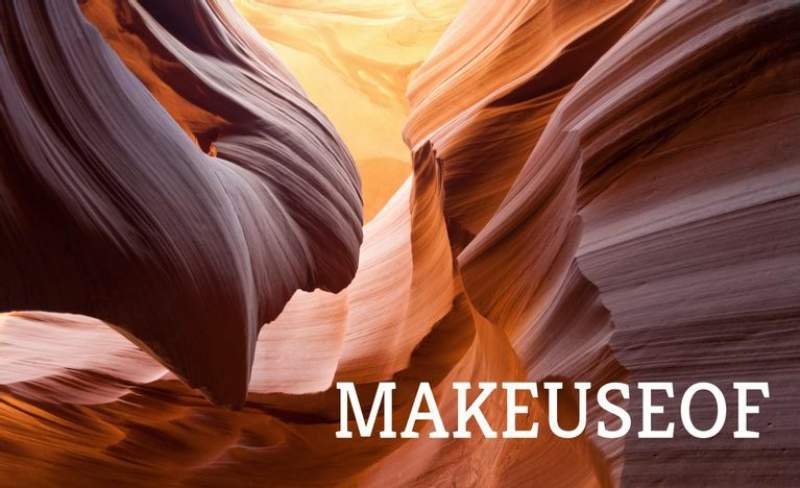
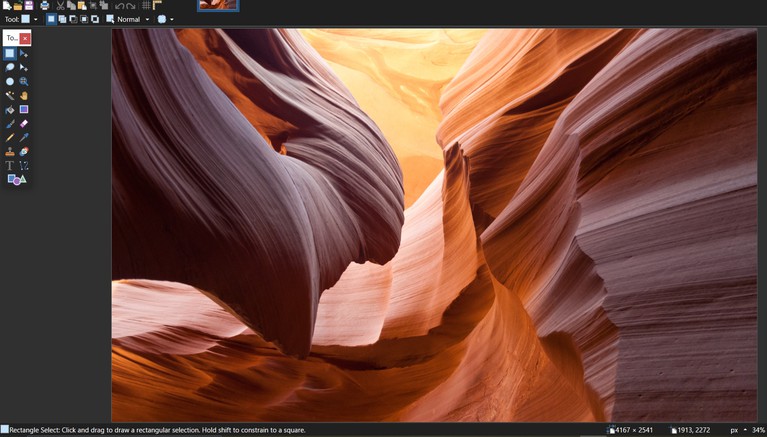
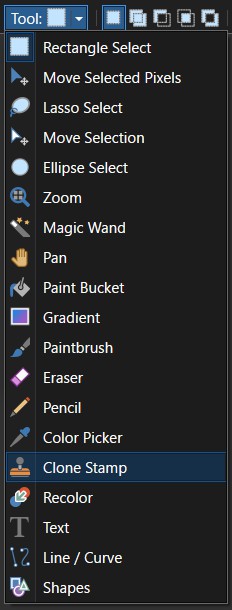
در عوض شما به “Clone Stamp Tool” محدود می‌شوید. بنابراین باید این گزینه را از نوار ابزار انتخاب کرده و سپس اندازه آن را نیز تنظیم کنید.
ناحیه‌ای از تصویر را که نزدیک به واترمارک است، انتخاب کنید. کلید “Ctrl/Cmd” را نگه داشته و سپس کلیک کنید تا یک نمونه را ایجاد نمایید. اکنون بر روی واترمارک کلیک کنید. حال واترمارک باید ناپدید شده و سپس با نمونه انتخاب شده شما، جایگزین شود.

به یاد داشته باشید که باید به بافت تصویر و یا نورپردازی آن نیز توجه کرده و در صورت ایجاد تغییری محسوس در هرکدام، با نمونه‌برداری و جایگزین کردن آن، تغییرات ناخواسته را از بین ببرید. جهت نیل به بهترین نتیجه، بهتر است که این کار را با کلیک کردن انجام دهید تا تصویر شما بتواند ظاهر طبیعی خود را همچنان حفظ کند و همچنین بتوانید کنترل بیشتری بر روی فرایند حذف واترمارک داشته باشید.

در برخی از تصاویر نیز با استفاده از “Blur Tool” می‌توانید گره‌خوردگی‌های بصری را از دید محو کنید.

این مطلب را نیز بخوانید: با 5 مورد از ترفندهای ویرایش تصویر آشنا شوید

حذف واترمارک با استفاده از Pixlr X

Pixlr X یک ابزار آنلاین جهت حذف واترمارک بوده و بنابراین در این رابطه به دانلود نرم‌افزار خاصی نیاز ندارید. از آنجایی که این ابزار رایگان بوده، پس طبیعی است که گزینه‌های خیلی خوبی را نیز در اختیار نداشته باشید. در اینجا نیز مجبور خواهید شده که از ابزار کند و پایدار Clone Stamp Tool استفاده کنید.

جهت انجام این کار، در نوار ابزار بر روی “Retouch” کلیک کرده و سپس “Clone Stamp Tool” را انتخاب کنید.
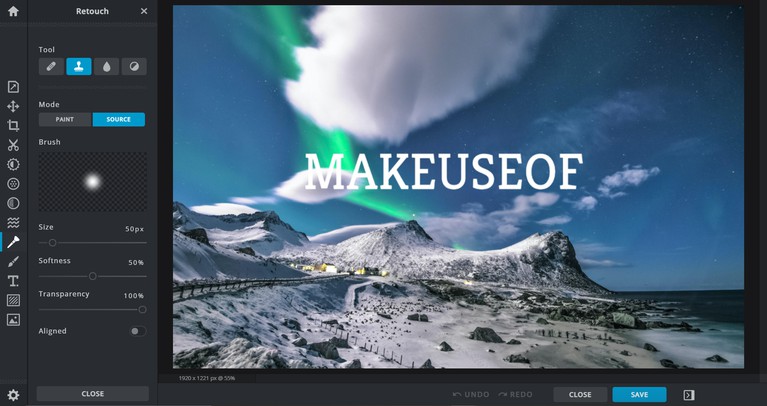
بگذارید که “Method” همچنان بر روی “Patch” باقی بماند. اندازه را تنظیم کرده و مطمئن شوید که زیادی بزرگ نیست، زیرا در غیر این صورت، سایر نواحی تصویر نیز می‌توانند تحت تأثیر قرار بگیرند. کلید “Ctrl/Cmd” را نگه داشته تا بتوانید یک نقطه منبع را انتخاب کنید. سپس با کلیک بر روی واترمارک می‌‎توانید آن را به تدریج حذف کنید.

حذف واترمارک از عکس با استفاده از Apowersoft Online Watermark Remover

Apowersoft در زمینه حذف واترمارک از تصاویر، هم یک ابزار مرورگر-محور و هم یک اپلیکیشن دسکتاپی را در اختیار شما قرار می‌دهد. شاید این ابزار بهترین گزینه نباشد، زیرا محل قرارگیری واترمارک را تار می‌کند، اما در هر صورت، استفاده از آن آسان است.

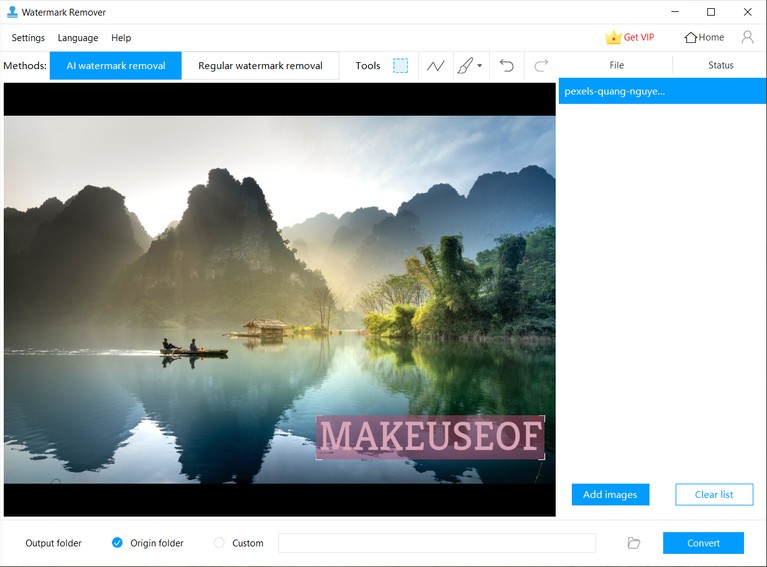
اپلیکیشن دسکتاپی این ابزار را باز کرده، “Method” را بر روی “AI watermark removal” قرار دهید. بر روی مستطیل موجود در کنار کلمه “Tools”، کلیک کنید.
حذف واترمارک از عکس

مستطیل را در اطراف واترمارک رسم کنید. بر روی “Convert” کلیک کنید (پیغام‌های تبلیغاتی را نادیده بگیرید). در ادامه می‌توانید در پوشه دانلودهای خود، تصویر خروجی را مشاهده کنید.

نسخه آنلاین Apowersoft نیز عملکردی مشابه دارد. این ابزار بهترین عملکرد را در مرورگر گوگل کروم داشته و در سایر مرورگرها، با اختلالاتی مواجه می‌شود.

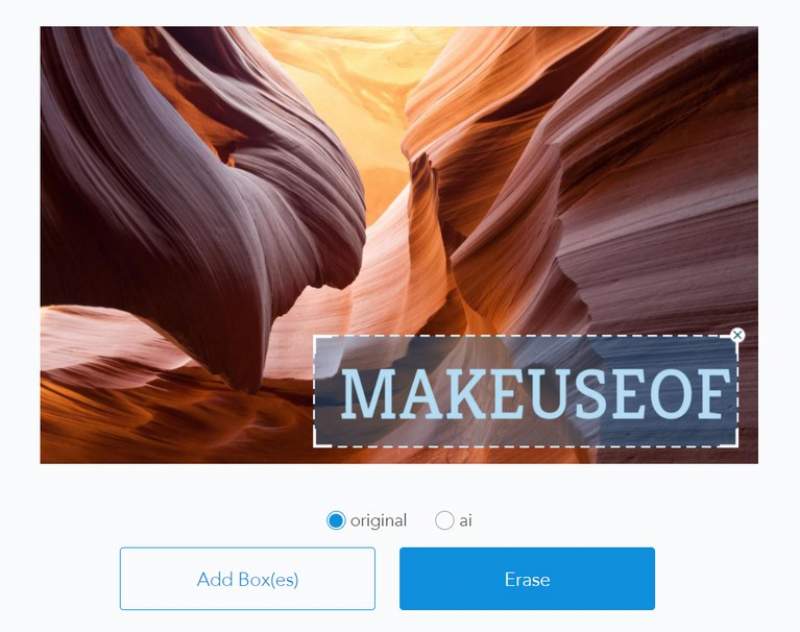
ابتدا باید تصویر موردنظر خود را آپلود کرده و پس از پردازش شدن آن، “Method” را بر روی “Original” تنظیم کنید. البته در اینجا می‌توانید از AI نیز استفاده کنید، اما خروجی آن همیشه باب میل شما نخواهد بود.

یک مستطیل را در اطراف واترمارک تصویر رسم کنید. با کشیدن دسته‌های موجود در گوشه‌های مستطیل می‌توانید اندازه آن را تغییر دهید. بر روی “Erase” کلیک کرده و پس از پردازش کردن، می‌توانید تصویر خروجی را دانلود کنید.

سخن پایانی

جهت حذف واترمارک از تصاویر، ابزارهای گوناگونی وجود دارند، اما جهت حصول بهترین نتیجه، بهتر است که از فتوشاپ و یا GIMP استفاده کنید. هر دوی این نرم‌افزارها می‌توانند واترمارک موجود بر روی تصاویر شما را به‌صورت سریع و آسان، از بین ببرند.

نوشته معرفی 5 روش ساده جهت حذف واترمارک از تصاویر اولین بار در اخبار فناوری و موبایل پدیدار شد.

چگونه کلیدهای میانبر فتوشاپ خود را تغییر دهیم؟

در نرم‌افزار ادوبی فتوشاپ می‌توانید کلیدهای میانبر مربوط به هر عملکرد را تغییر دهید. در این مطلب به شیوه تغییر کلید های میانبر فتوشاپ پرداخته و همچنین به شما یاد می‌دهیم که چگونه آن‌ها را به وضعیت سابق خود بازگردانید.

شیوه تغییر کلید های میانبر فتوشاپ

در فتوشاپ می‌توانید کلیدهای میانبر آیتم‌های گوناگون از جمله منوی اپلیکیشن‌ها و ابزارهای ویرایش را تغییر دهید. جهت شروع باید اپلیکیشن Photoshop را بر روی ویندوز و یا مک خود، اجرا کنید.

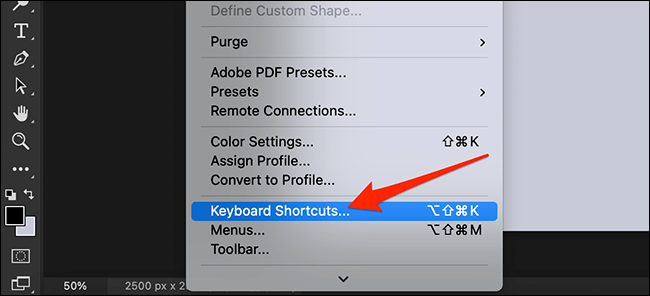
در محیط اپلیکیشن و در نوار منو بر روی “Edit > Keyboard Shortcuts” کلیک کنید.

تغییر کلید های میانبر فتوشاپ

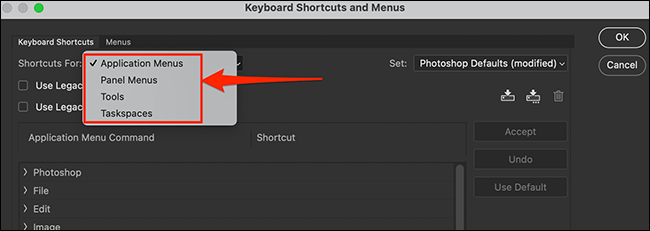
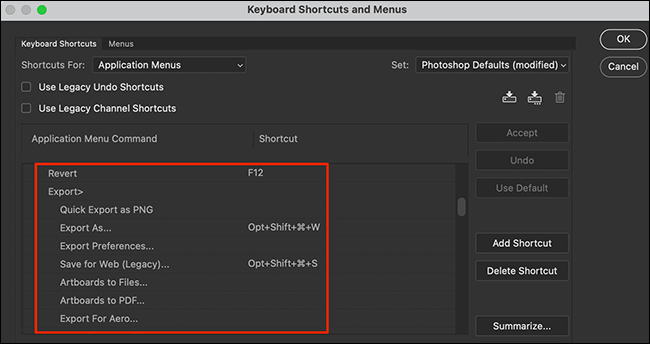
در ادامه پنجره “Keyboard Shortcuts and Menus” برای شما باز خواهد شد. در اینجا می‌توانید میانبر موردنظر خود را انتخاب کنید. بر روی منوی کشویی “Shortcuts For” کلیک کرده و سپس یک آیتم را برگزینید. آیتم‌های ارائه شده در این منو به شرح زیر هستند:

  • Application Menus: این‌ها کلیدهای میانبر نوار منو بوده که شامل گزینه‌هایی همانند File ،Edit ،Image و … می‌شوند.
  • Panel Menus: با استفاده از این گزینه می‌توانید کلیدهای میانبر مربوط به پنل‌هایی همانند Action ،Properties و … را تغییر دهید.
  • Tools: این‌ها نیز میانبرهای مربوط به ابزارهای ویرایش موجود در سمت چپ پنجره فتوشاپ هستند. از این ابزارها می‌توان به Rectangular Marquee Tool ،Crop Tool و … اشاره کرد.
  • Taskspaces: با استفاده از این گزینه می‌توانید میانبرهای مربوط به Select and Mask ،Content-Aware Fill و Neural Filters را تغییر دهید.

تغییر کلید های میانبر فتوشاپ

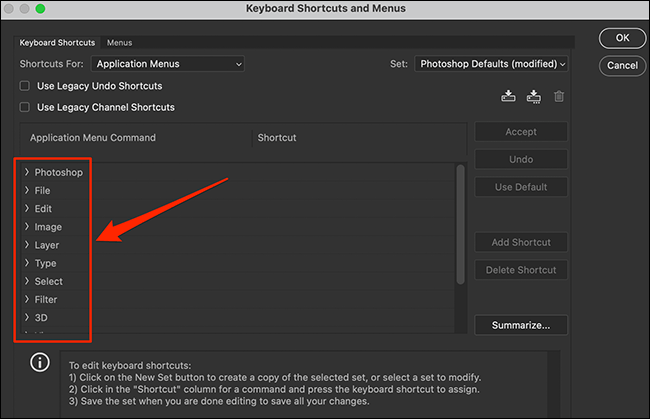
در ادامه ما گزینه “Application Menus” را انتخاب می‌کنیم.

سپس باید منویی را که عملکرد موردنظر شما در آنجا قرار دارد، انتخاب کنید. در همان پنجره و در زیر بخش “Application Menu Command” می‌توانید بر روی منوها کلیک کرده و عملکردها را بسط دهید.

تغییر کلید های میانبر فتوشاپ

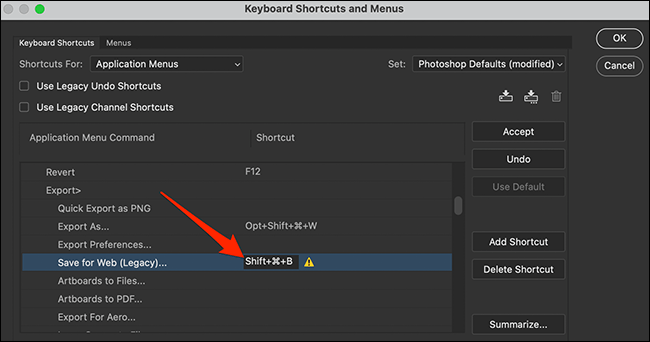
در منوی بسط داده شده، بر روی عملکرد موردنظر خود کلیک کنید.

اکنون باید کلیدهای میانبری را که می‌خواهید به آن عملکرد اختصاص دهید، فشار دهید. کلیدهای فشار داده شده توسط شما، در کادر “Shortcut” موجود در کنار همان عملکرد، ظاهر می‌شوند.

تغییر کلید های میانبر فتوشاپ

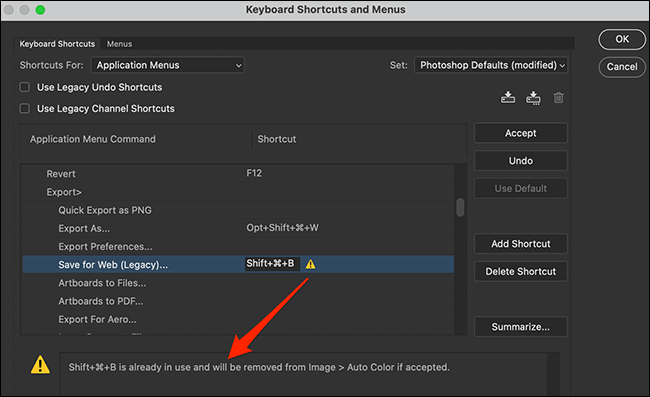
اگر میانبر وارد شده توسط شما، در حال حاضر توسط فتوشاپ مورد استفاده قرار گرفته باشد، آنگاه اروری در پایین پنجره به نمایش درخواهد آمد. این خطا به شما می‌گوید که میانبر وارد شده، در اختیار کدام عملکرد قرار دارد.

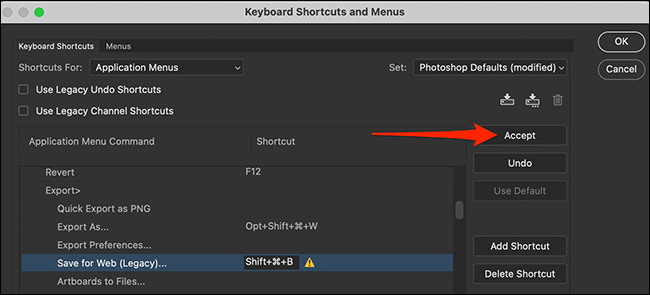
می‌توانید این خطا را نادیده گرفته و میانبر موجود را به عملکرد موردنظر خود اختصاص دهید. جهت انجام این کار، در سمت راست پنجره بر روی “Accept” کلیک کنید.

البته اگر هیچ اروری نیز به شما نشان داده نشود، آنگاه بازهم باید بر روی کلید “Accept” کلیک کنید.

تغییر کلید های میانبر فتوشاپ

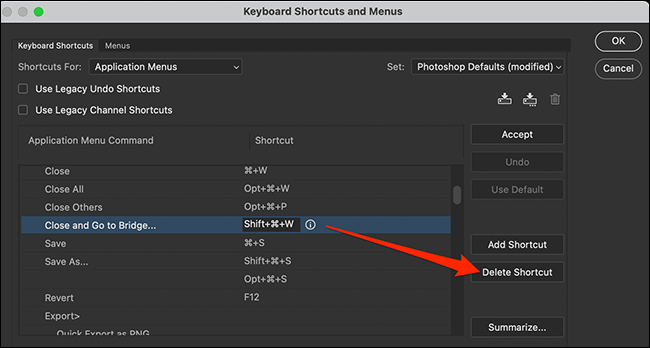
هنگامی‌که در پنجره میانبرها قرار دارید، آنگاه می‌توانید سایر عملکردها همانند حذف کردن یک میانبر را نیز انجام دهید. جهت انجام این کار باید میانبر موردنظر را از لیست انتخاب کرده و سپس در سمت راست پنجره بر روی “Delete Shortcut” کلیک کنید.

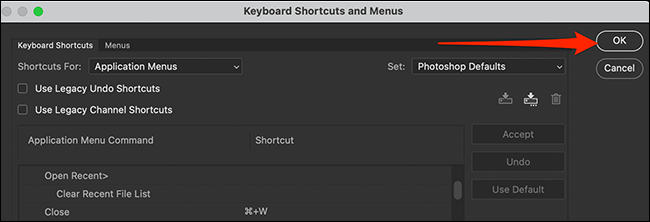
در نهایت هنگامی‌که میانبر خود را تغییر دادید، آنگاه باید در سمت راست پنجره بر روی “OK” کلیک کنید تا تغییرات اعمال شده، ذخیره شوند.

اکنون میانبر جدید شما، کاملا فعال است. آن را امتحان کرده و ببینید که آیا کارایی موردنظر را دارد یا خیر؟

این مطلب را نیز بخوانید: چگونه آیتم‌های موجود در منوهای فتوشاپ را مخفی کنیم؟

کدام کلیدهای میانبر را تغییر دهیم؟

پاسخ این پرسش به عملکردهای مورد استفاده شما در فتوشاپ بستگی دارد. اگر از یک قابلیت زیاد استفاده می‌کنید، آنگاه شاید بد نباشد که میانبر آن را نیز به یک میانبر آسان‌تر، تغییر دهید. در زیر به ایده‌های عمومی در این رابطه می‌پردازیم:

  • File > Save a Copy: اگر ترجیح می‌دهید که تصاویر خود را به‌عنوان یک کپی ذخیره کنید، آنگاه می‌توانید از میانبر صفحه‌کلید Save As برای این گزینه استفاده کنید.
  • File > Export > Save for Web: این عملکرد در حال حاضر یک میانبر صفحه‌کلید دارد، اما اگر زیاد از این ویژگی استفاده می‌کنید، آنگاه شاید بد نباشد که یک میانبر ساده‌تر را به آن اختصاص دهید.
  • Filter > Blur > Average: با ایجاد میانبر برای این عملکرد می‌توانید سریع‌تر بخش‌هایی از تصویر خود را تار (Blur) کنید.
  • Tools: بسیاری از ابزارهای فرعی فتوشاپ از همان میانبر ابزار اصلی استفاده می‌کنند. به‌عنوان مثال، Crop Tool و Perspective Crop Tool هر دو از یک میانبر استفاده می‌کنند. با اختصاص دادن یک میانبر منحصربه‌فرد به هر ابزار می‌توانید سریع‌تر از آن استفاده کنید.

ریست کردن میانبرهای صفحه‌کلید در فتوشاپ

اگر می‌خواهید که وضعیت تمامی کلیدهای میانبر فتوشاپ خود را به حالت اولیه خود بازگردانید، آنگاه در زیر می‌توانید با نحوه انجام این کار آشنا شوید.

جهت انجام این کار باید نرم‌افزار Photoshop را باز کرده و سپس از نوار منو، “Edit > Keyboard Shortcuts” را انتخاب کنید.

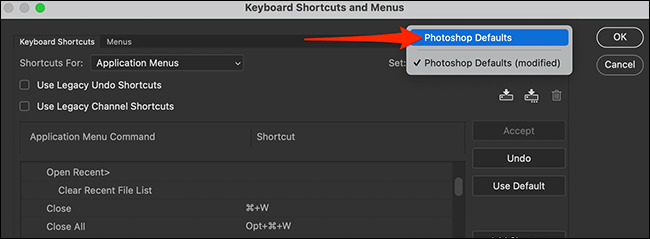
در پنجره “Keyboard Shortcuts and Menus” که باز می‌شود، بر روی منوی کشویی “Set” کلیک کرده و سپس “Photoshop Defaults” را انتخاب کنید.

تغییر کلید های میانبر فتوشاپ

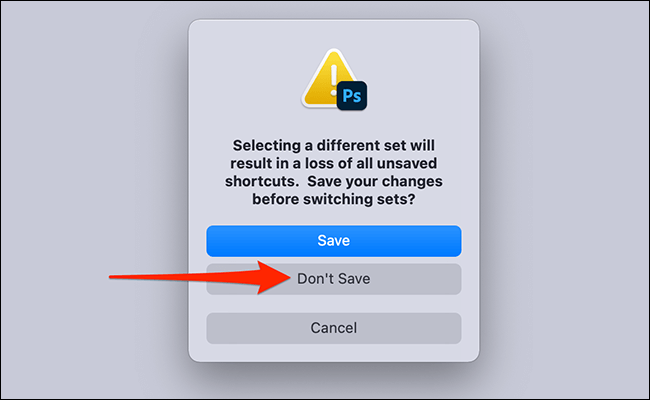
در پیغام ظاهر شده باید “Don’t Save” را انتخاب کنید.

بر روی “OK” کلیک کرده تا پنجره بسته شود.

اکنون کلیدهای میانبر فتوشاپ شما، ریست شده‌اند.

نوشته چگونه کلیدهای میانبر فتوشاپ خود را تغییر دهیم؟ اولین بار در اخبار فناوری و موبایل پدیدار شد.

چگونه آیتم‌های موجود در منوهای فتوشاپ را مخفی کنیم؟

در منوهای اپلیکیشن ادوبی فتوشاپ، می‌توانید آیتم‌های بسیاری را مشاهده کنید. برخی از کاربران شاید اصلا از برخی از آیتم‌ها استفاده نکنند. با مخفی کردن آیتم های منو در فتوشاپ خود می‌توانید ظاهری مرتب‌تر به این اپلیکیشن بدهید. اگر هم در آینده به آیتم‌های مخفی شده احتیاج پیدا کردید، آنگاه می‌توانید آن‌ها را بازگردانی کنید.
نحوه مخفی کردن آیتم های منو ها در فتوشاپ

در فتوشاپ می‌توانید هر آیتمی را در منوها، مخفی کنید. این قضیه حتی در رابطه با برخی از گزینه‌های پرکاربرد همانند “New” و یا “Open” نیز مصداق دارد.

جهت شروع باید اپلیکیشن Adobe Photoshop را بر روی کامپیوتر خود اجرا کنید.

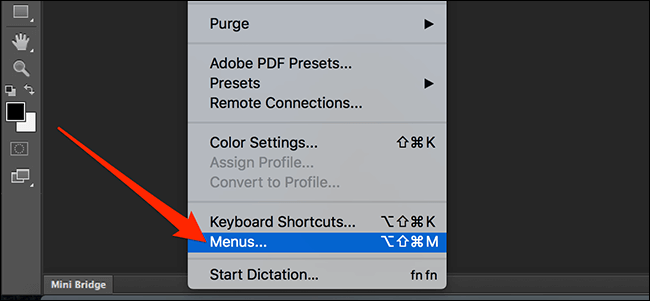
پس از باز شدن اپلیکیشن، در بالا بر روی منوی “Edit” کلیک کرده و سپس “Menus” را برگزینید.

مخفی کردن آیتم های منو در فتوشاپ

در ادامه می‌توانید لیستی از تمامی منوهای فتوشاپ خود را مشاهده کنید. بر روی منویی که قصد مخفی کردن آیتم در آن را دارید، کلیک کنید.

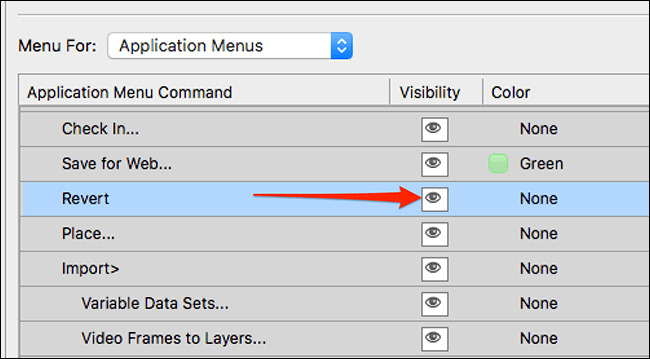
منو بسط پیدا کرده و بنابراین اکنون می‌توانید تمامی گزینه‌های موجود در آن را مشاهده کنید. جهت مخفی کردن یک گزینه باید بر روی آیکون “چشم” موجود در کنار نام آن، کلیک کنید. در ادامه خواهید دید که آیکون چشم، مخفی شده و بنابراین این موضوع به‌معنای مخفی شدن آن آیتم خواهد بود.

مخفی کردن آیتم های منو در فتوشاپ

جهت ذخیره تغییرات اعمال شده خود باید در گوشه بالا سمت راست، بر روی “OK” کلیک کنید. اکنون آیتم موردنظر در منوی مربوطه، نشان داده نمی‌شود.

این مطلب را نیز بخوانید: قابلیت Smart Objects در فتوشاپ چیست و چگونه می‌توان آن را غیرفعال کرد؟

نحوه بازگردانی آیتم‌های مخفی شده در فتوشاپ

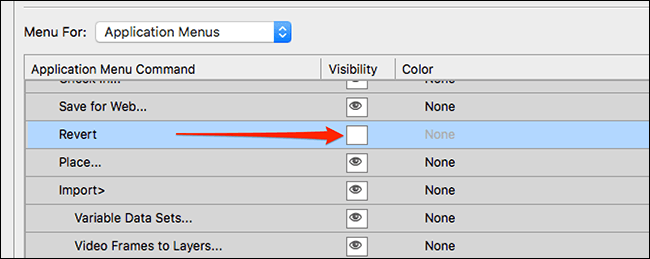
اگر در آینده به آیتمی نیاز داشتید، آنگاه می‌توانید آن را به‌گونه‌ای بازگردانی کنید که انگار هیچ‌وقت مخفی نشده است. در این رابطه باید اپلیکیشن Photoshop را اجرا کرده و سپس بر روی “Edit > Menus” کلیک کنید. تا اینجا، این فرایند شبیه به فرایند مخفی کردن آیتم‌ها است. در ادامه نیز مجددا می‌توانید منوهای گوناگون را مشاهده کنید. منویی را که قصد بازگردانی آیتم‌های آن را دارید، انتخاب کنید.

بر روی مربع خالی موجود در کنار نام منو کلیک کنید. اکنون یک آیکون “چشم” اضافه می‌شود. سپس باید بر روی “OK” کلیک کنید.

مخفی کردن آیتم های منو در فتوشاپ

نحوه پیدا کردن سریع‌تر آیتم‌های پرکاربرد

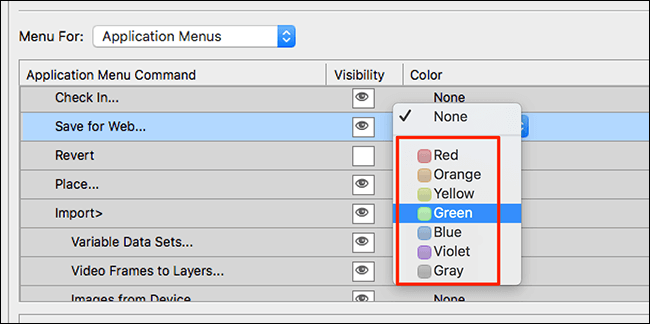
اگر منوهای مورد استفاده شما شلوغ هستند، آنگاه لزوما جهت متمایز کردن آیتم‌های دلخواه خود، لازم نیست که سایر آیتم‌ها را مخفی کنید. در عوض می‌توانید رنگ‌های گوناگون را به گزینه‌های پرکابرد، اضافه کنید. بنابراین آسان‌تر می‌توانید آن آیتم‌ها را پیدا کنید.

جهت انجام این کار باید اپلیکیشن فتوشاپ خود را اجرا کرده و سپس بر روی “Edit > Menus” کلیک کنید.

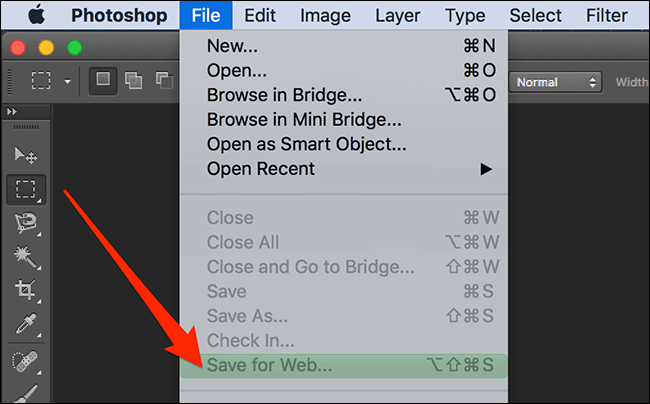
آیتمی را که قصد تخصیص رنگ به آن را دارید، انتخاب کنید. در ستون “Color” باید بر روی واژه “None” در کنار نام آیتم موردنظر کلیک کرده و سپس رنگ دلخواه خود را برگزینید.

اکنون آیتم موردنظر شما در منوی خود، از سایرین متمایزتر به نظر می‌رسد. بدین ترتیب دیگر جهت پیدا کردن آسان‌تر آیتم موردنظر خود، لازم نیست که سایر گزینه‌های اضافی را مخفی نمایید.

مخفی کردن آیتم های منو در فتوشاپ

نوشته چگونه آیتم‌های موجود در منوهای فتوشاپ را مخفی کنیم؟ اولین بار در اخبار فناوری و موبایل پدیدار شد.