با روش‌های ترکیب لایه‌ها در فتوشاپ بیشتر آشنا شوید

ترکیب لایه‌ها در فتوشاپ

لایه‌ها بخش اساسی ویرایش تصویر در اپلیکیشن فتوشاپ بوده و به شما اجازه نگهداری جداگانه اجزای مختلف پروژه (همانند متن یا اشکال) را می‌دهند. ترکیب لایه‌ها یکی از مواردی است که ویرایشگران آن را بسیار انجام می‌دهند. در ادامه با آی‌تی‌رسان همراه باشید تا به آموزش ترکیب کردن لایه‌ها در فتوشاپ بپردازیم.

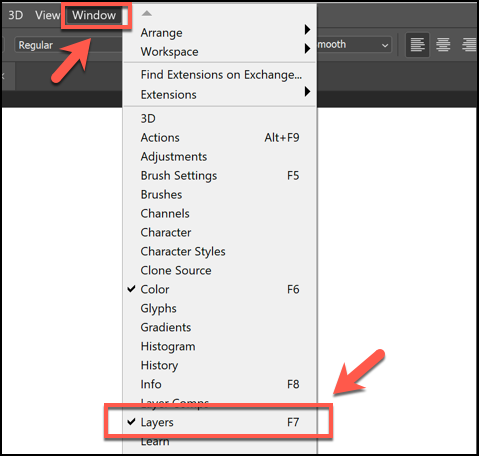
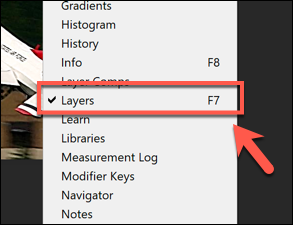
اگر نمی‌توانید پنل لایه‌ها را در سمت راست منوی اصلی فتوشاپ پیدا کنید، باید ابتدا آن را بازیابی نمایید. با رفتن به آدرس «Window > Layers» یا فشار کلید «F7» بر روی صفحه‌کلید، می‌توانید از این موضوع مطمئن شوید.

ترکیب لایه‌ها در فتوشاپ

راه‌های مختلفی جهت ترکیب لایه‌ها در فتوشاپ وجود دارند، اما ساده‌ترین آن‌ها ترکیب چندین لایه با یکدیگر است. در این فرآیند، لایه‌هایی که توسط شما انتخاب شده‌اند، با یکدیگر ترکیب می‌شوند. هر تغییری که بر این لایه نهایی اعمال شود، بر تمامی لایه‌های ترکیب شده نیز اعمال خواهد داشت.

در هر صورت می‌توانید با فشردن کلید «F7» یا رفتن به مسیر «Windows > Layers» به پنل لایه‌ها دسترسی پیدا کنید.

ترکیب لایه‌ها در فتوشاپ

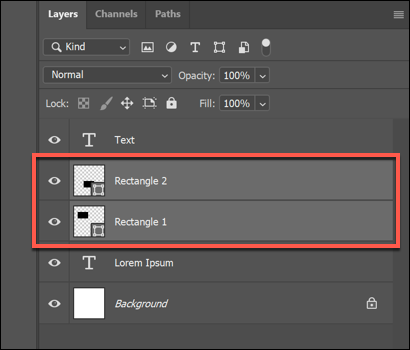
جهت ترکیب لایه‌ها در فتوشاپ، باید لایه‌های موردنظر را در پنل لایه‌ها (که در سمت راست قرار دارد) انتخاب کنید. اگر قصد انتخاب بیش از یک لایه را داشته باشید، باید ابتدا کلید «Ctrl» را بر روی صفحه‌کلید نگه داشته و سپس به انتخاب بپردازید.
ترکیب لایه‌ها در فتوشاپ

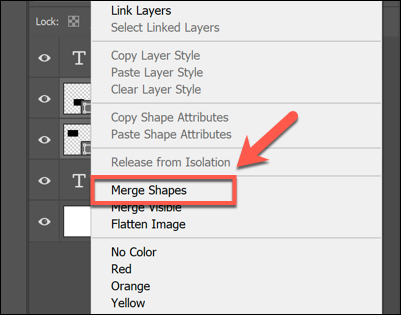
هنگامی‌که لایه‌های موردنظر را انتخاب کردید، آنگاه باید بر روی یکی از آن‌ها کلیک-راست کرده و بسته به نوع لایه‌ها، گزینه «Merge Layers» یا «Merge Shapes» را انتخاب کنید.
ترکیب لایه‌ها در فتوشاپ

همچنین به‌عنوان یک راه‌حل جایگزین، می‌توانید کلیدهای «Ctrl+E» را نیز بر روی صفحه‌کلید فشار دهید.

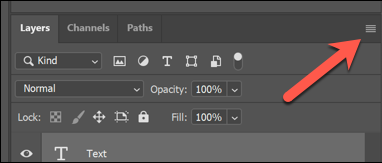
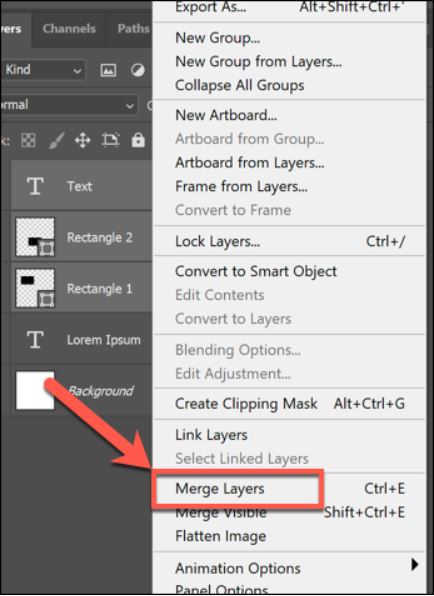
گزینه‌های ذکر شده در بالا (Merge Layers یا Merge Shapes) در هنگام کلیک-راست کردن بر روی لایه‌های مشخصی (همانند جعبه‌های متنی)، قابل مشاهده نخواهند بود. در عوض، شما باید در گوشه بالا سمت راست، بر روی گزینه‌های پنل لایه‌ها کلیک کنید.

ترکیب لایه‌ها در فتوشاپ

در اینجا جهت ترکیب لایه‌های خود، باید گزینه «Merge Layers» یا «Merge Shapes» را انتخاب کنید.
ترکیب لایه‌ها در فتوشاپ

ترکیب تمامی لایه‌های قابل مشاهده

فتوشاپ به شما این امکان را می‌دهد که لایه‌ها مشخصی را از دید پنهان کنید. جهت انجام این کار باید به پنل لایه‌ها در سمت راست رفته و سپس بر روی آیکون «چشم» در کنار لایه موردنظر کلیک کنید.

اگر پنل لایه‌ها قابل مشاهده نیست، می‌توانید با کلیک بر روی «Windows > Layers» و یا فشردن کلید «F7»، آن را ظاهر کنید.
ترکیب لایه‌ها در فتوشاپ

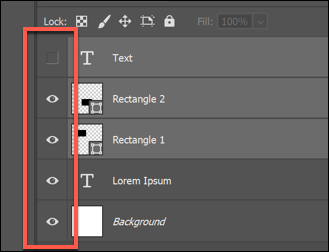
لایه‌های مخفی شده در کنار خود یک مربع توخالی دارند، اما لایه‌های قابل مشاهده در کنار خود یک نماد «چشم» را به همراه دارند. اگر چندین لایه مخفی دارید، آنگاه با یک ترفند می‌توانید تمامی لایه‌های قابل مشاهده را با یکدیگر ترکیب نمایید.

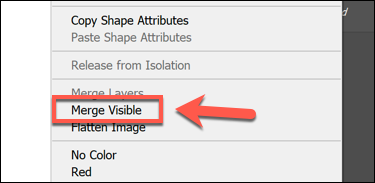
جهت انجام این کار، باید لایه‌هایی را که قصد ترکیب کردن آن‌ها را ندارید، مخفی کنید. سپس باید بر روی یکی از لایه‌های قابل مشاهده، کلیک-راست کرده (یا بر روی منوی گزینه‌های پنل لایه‌ها در گوشه بالا سمت راست، کلیک کنید) و در نهایت گزینه «Merge Visible» را برگزینید.
ترکیب لایه‌ها در فتوشاپ

همچنین می‌توانید با استفاده از کلیدهای ترکیبی «Shift + Ctrl + E» بر روی صفحه‌کلید خود، این نوع ترکیب را سریع‌تر انجام دهید.

مسطح کردن لایه‌ها در فتوشاپ

تنها انواع مشخصی از فایل‌های تصویری به شما امکان استفاده از لایه‌ها را می‌دهند. فایل‌های فتوشاپ که فرمت «PSD» دارند از لایه‌ها پشتیبانی می‌کنند، اما سایر فرمت‌های تصویری همانند «JPG» یا «PNG» از چنین قابلیتی برخوردار نیستند.

استفاده از لایه‌ها، ویرایش تصویر را برای شما آسان‌تر می‌کند، اما در صورت نیاز می‌توانید تمامی لایه‌های پروژه خود را با یکدیگر ترکیب نمایید. اگر پروژه‌های خود را در قالب «PNG» یا «JPG» ذخیره کنید، آنگاه فتوشاپ به‌صورت خودکار این کار را برای شما انجام می‌دهد. البته خودتان نیز می‌توانید به‌صورت دستی این کار را به انجام برسانید.

جهت انجام این کار، ابتدا باید با فشار دادن کلید «F7» یا کلیک بر روی «Windows > Layers»، از نمایش پنل لایه‌ها اطمینان حاصل کنید. همچنین باید مطمئن شوید که تمامی لایه‌های مخفی شما نیز قابل مشاهده هستند، در غیر این صورت لایه‌های مخفی، نادیده گرفته شده و در نهایت نیز حذف می‌شوند.

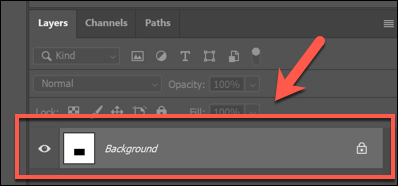
جهت نمایان کردن لایه‌های مخفی، باید در پنل لایه‌ها بر روی مربع توخالی کنار لایه موردنظر، کلیک کنید.
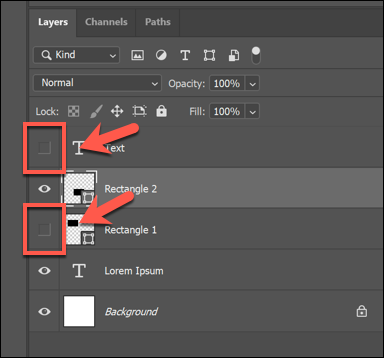
ترکیب لایه‌ها در فتوشاپ

اگر تمامی لایه‌های شما قابل مشاهده بوده و یا اینکه قصد دور انداختن لایه‌های مخفی را دارید، آنگاه باید در پنل لایه‌ها، بر روی یکی از آن‌ها کلیک-راست کرده و یا اینکه بر روی گزینه‌های پنل لایه‌ها در گوشه بالا سمت راست، کلیک کنید.

در اینجا باید گزینه «Flatten Image» را انتخاب کنید.
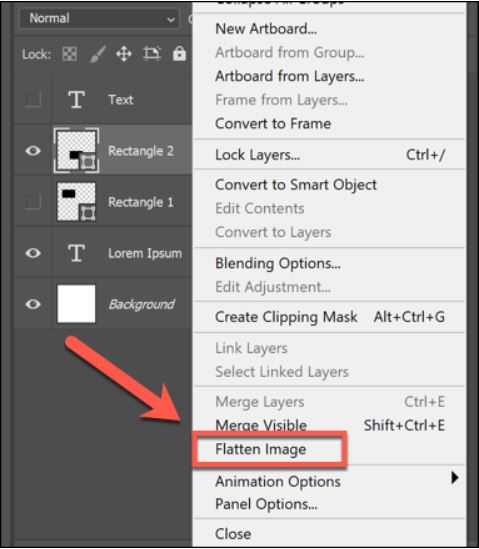
ترکیب لایه‌ها در فتوشاپ

اگر لایه‌های مخفی داشته باشید، آنگاه اخطاری در مقابل شما ظاهر شده و در رابطه با دور انداختن این لایه‌ها از شما سؤال می‌پرسد. جهت تأیید باید گزینه «OK» و جهت توقف این فرآیند نیز باید بر روی گزینه «Cancel» کلیک کنید.
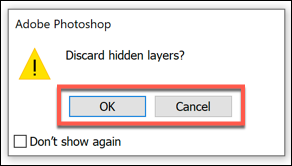
ترکیب لایه‌ها در فتوشاپ

اگر گزینه «OK» را انتخاب کنید، یا اینکه پیش از شروع ادغام، تمامی لایه‌های شما در حالت نمایان باشند، آنگاه لایه‌های شما با یکدیگر ترکیب شده و شما دیگر قادر نخواهید بود که آیتم‌های جداگانه را جابجا و یا ویرایش کنید.

ترکیب لایه‌ها در فتوشاپ

اگر هم بنا به دلایلی قصد خنثی کردن این فرایند را داشتید، آنگاه می‌توانید از کلیدهای ترکیبی «Ctrl + Z» بر روی صفحه‌کلید خود استفاده کرده و یا اینکه در پنجره اصلی فتوشاپ، بر روی گزینه‌ «Edit > Undo» کلیک کنید.

نوشته با روش‌های ترکیب لایه‌ها در فتوشاپ بیشتر آشنا شوید اولین بار در اخبار تکنولوژی و فناوری پدیدار شد.

شارپ کردن تصاویر در فتوشاپ چگونه انجام می‌شود؟

شارپ کردن تصاویر در فتوشاپ

شاید برای شما نیز پیش آمده باشد که در هنگام عکس‌برداری، یک تکان کوچک باعث تاری تصویر شما شده باشد. خوشبختانه با استفاده از تکنیک شارپ کردن تصاویر در فتوشاپ می‌توانید به‌صورت مصنوعی این تاری را از بین ببرید. در ادامه با آی‌تی‌رسان همراه باشید تا این ترفند را به شما آمورش دهیم.

راه‌کارهای پیشنهادی در این مقاله بر اساس فتوشاپ 2020 اعمال شده‌اند، اما در هر صورت در نسخه‌های قدیمی‌تر نیز می‌توانید از این ترفندها استفاده نمایید. پیش از شروع کار باید به شما بگوییم که نباید از این تکنیک انتظار معجزه را داشته باشید، این ترفند تنها می‌تواند تصاویر نامناسب را تا حدودی بهبود بخشد.

شارپ کردن تصاویر در فتوشاپ با استفاده از فیلتر Smart Sharpen

در فتوشاپ فیلترهای مختلفی وجود دارند که شما با استفاده از آن‌ها می‌توانید تصاویر ضبط‌ شده خود را تعدیل کنید. در زمینه شارپ کردن تصاویر در فتوشاپ، می‌توان از دو فیلتر «Smart Sharpen» و «Unsharp Mask» بهره برد.

جهت استفاده از فیلتر Smart Sharpen باید ابتدا تصویر موردنظر خود را در اپلیکیشن فتوشاپ باز کنید. در این هنگام باید بتوانید در سمت راست صفحه، پنل «Layers» را مشاهده کنید. اگر قادر به مشاهده این پنل نیستید، می‌توانید از طریق آدرس «Window > Layers» آن را ظاهر کنید.

شارپ کردن تصاویر در فتوشاپ

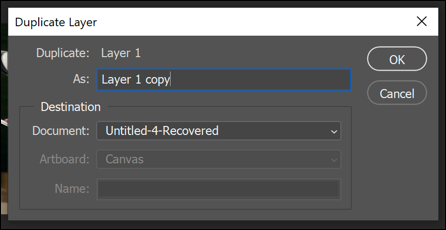
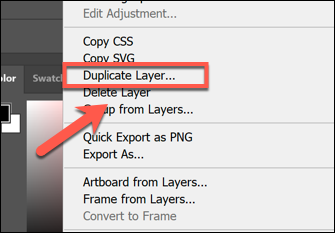
در پنل «Layers» باید بر روی لایه‌ موردنظر کلیک-راست کرده و سپس گزینه «Duplicate Layers» را انتخاب کنید.

شارپ کردن تصاویر در فتوشاپ

در پنجره «Duplicate Layer» که ظاهر می‌شود، جهت تأیید باید بر روی گزینه «OK» کلیک کنید.

شارپ کردن تصاویر در فتوشاپ

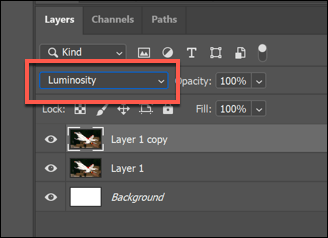
لایه تکثیر شده را انتخاب کرده و سپس در منوی کشویی بالای لایه‌ها، باید نوع ترکیب را از حالت «Normal» به حالت «Luminosity» تغییر دهید.

شارپ کردن تصاویر در فتوشاپ

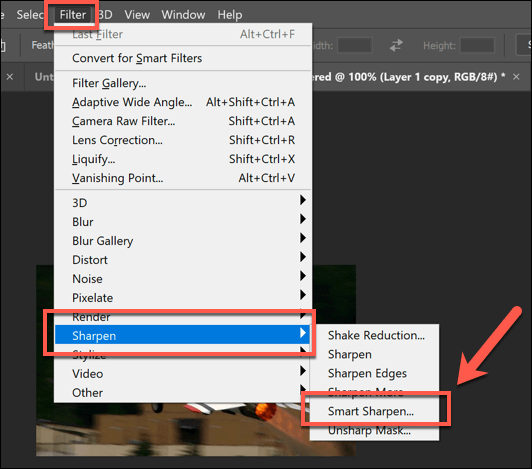
جهت اعمال فیلتر Smart Sharpen، باید به آدرس «Filter > Sharpen > Smart Sharpen» بروید.

شارپ کردن تصاویر در فتوشاپ

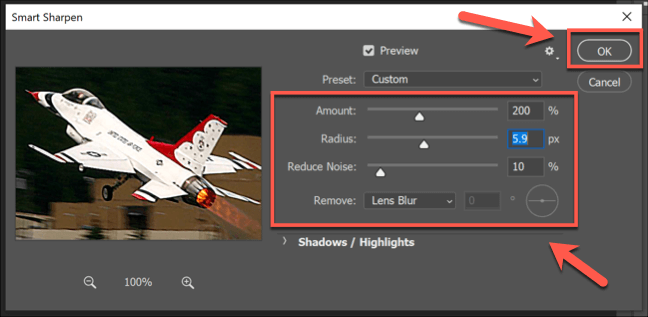
در پنجره «Smart Sharpen» باید تیک گزینه «Preview» را فعال کنید. با این اقدام  می‌توانید گزینه‌های مختلف را تغییر داده و سپس تأثیر آن‌ها را در تصویر سمت چپ مشاهده کنید.

مقدار «Amount» را بین 100 الی 200 درصد تعیین کنید. برای گزینه‌های «Radius» و «Reduce Noise» نیز باید به‌آرامی اسلایدرها کنار آن‌‌ها را حرکت داده و به‌صورت همزمان، تغییرات را در قسمت پیش‌نمایش مشاهده کنید.

هنگامی‌که از تغییرات اعمال شده راضی بودید، آنگاه با کلیک بر روی گزینه «OK»، تعدیلات موردنظر را نهایی کنید.

شارپ کردن تصاویر در فتوشاپ

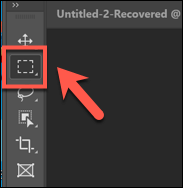
فیلتر موردنظر بر روی لایه تکثیر شده تصویر شما اعمال می‌شود. اگر هم دوست دارید، می‌توانید با استفاده از «marquee tool»، بخشی از لایه موردنظر را انتخاب کرده و سپس تأثیر افکت Smart Sharpen را در آن از بین ببرید.

شارپ کردن تصاویر در فتوشاپ

هنگامی‌که بخش‌های موردنظر خود را انتخاب کردید، آنگاه با فشردن کلید «Delete» بر روی صفحه‌کلید خود، می‌توانید تغییرات اعمال شده را حذف کرده و در نتیجه قسمت‌های موردنظر را به حالت اولیه خود بازگردانید. این روش باعث می‌شود تا افکت شارپ کردن را بر روی بخش‌های خاصی از تصویر خود متمرکز کنید.

استفاده از فیلتر Unsharp Mask جهت حذف نویز تصاویر

می‌توان فیلتر Unsharp Mask را به‌عنوان جایگزینی برای فیلتر Smart Sharpen به حساب آورد. شیوه کار این فیلتر نیز مشابه Smart Sharpen است، اما برخلاف آن، تصویر شما نویز کمتری خواهد داشت.

جهت شروع باید یک تصویر را در اپلیکیشن فتوشاپ باز کرده و از نمایش پنل Layers اطمینان حاصل کنید (Window > Layers). سپس باید با کلیک-راست بر روی لایه موردنظر و در نهایت انتخاب گزینه «Duplicate Layers»، به تکثیر لایه انتخاب شده بپردازید.

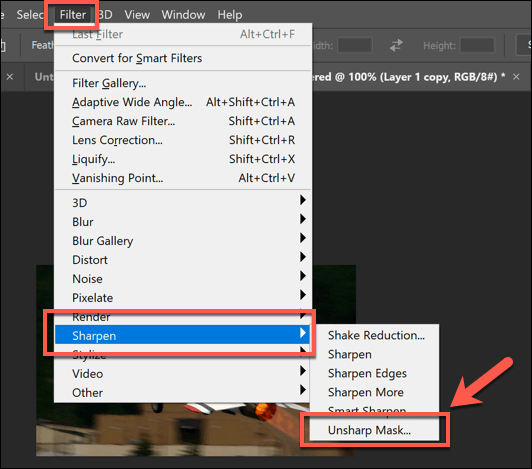
هنگامی‌که لایه انتخاب شده را تکثیر کردید، آنگاه باید گزینه «Filter > Sharpen > Unsharp Mask….» را انتخاب کنید.

شارپ کردن تصاویر در فتوشاپ

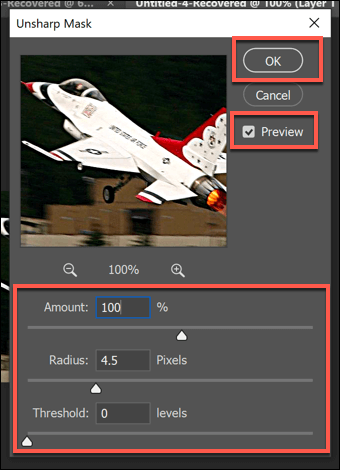
در کادر «Unsharp Mask» باید مطمئن شوید که تیک گزینه «Preview» فعال است. همزمان با اینکه اسلایدر گزینه‌ها را حرکت می‌دهید، باید پیش‌نمایش تغییرات را نیز مشاهده کرده تا بدین شیوه بتوانید تعدیلات دلخواه خود را اعمال نمایید.

جهت شروع می‌توانید مقدار گزینه «Amount» را در اطراف 50 و مقدار گزینه «Radius» را بین 1 الی 2 تعیین کنید. شاید بهتر باشد که مقدار «Threshold» را در حد صفر نگه دارید، اما اگر تصویر شما به شارپ کردن بسیاری نیاز دارد، آنگاه می‌توانید این گزینه را نیز افزایش دهید.

هنگامی‌که از پیش‌نمایش تصویر خود راضی بودید، آنگاه می‌توانید با کلیک بر روی گزینه «OK»، تغییرات را نهایی کنید.

شارپ کردن تصاویر در فتوشاپ

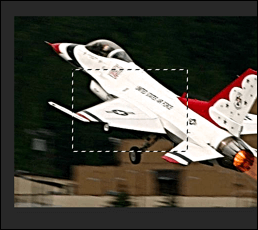
همانند پیش‌تر نیز می‌توانید با استفاده از ابزار «marquee tool»، محل‌های اعمال فیلتر خود را انتخاب کنید.

شارپ کردن تصاویر در فتوشاپ

هنگامی‌که بخش‌های موردنظر را انتخاب کردید، کلید «Delete» را فشار داده تا بتوانید آن قسمت‌ها را به حالت اولیه خود بازگردانید.

شارپ کردن تصاویر در فتوشاپ با استفاده از Camera Raw Editor

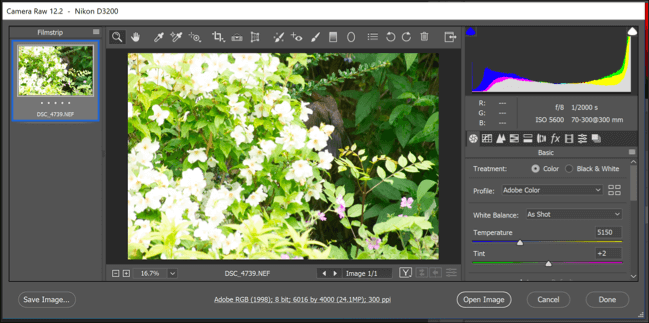
با استفاده از ویرایشگر Photoshop Camera Raw می‌توانید تغییرات دلخواه خود را بر روی تصاویر خام ضبط شده توسط دوربین‌های باکیفیت، اعمال کنید. این تصاویر معمولا فرمت‌هایی همانند RAW ،NEF یا SRW دارند.

این قابلیت باعث می‌شود تا پیش از ذخیره یک عکس در فرمتی همانند JPG یا PNG، به شارپ کردن آن بپردازید.

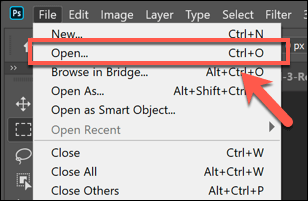
تصاویر RAW فقط توسط دوربین‌های دیجیتالی و یا گوشی‌های هوشمند خاصی ضبط می‌شوند. این گونه دوربین‌ها، تصاویر را در حالت خام ذخیره کرده و در نتیجه آن‌ها را فشرده نمی‌کنند. اگر تصویری دارید که فرمت آن یکی از موارد RAW ،NEF و یا سایر فرمت‌های غیرفشرده است، آنگاه می‌توانید در فتوشاپ با انتخاب گزینه‌های «File > Open»، آن را باز کنید.

شارپ کردن تصاویر در فتوشاپ

اگر تصاویر خام مناسب را باز کنید، آنگاه خود نرم‌افزار فتوشاپ نیز منوی ویرایش Camera Raw را برای شما باز خواهد کرد. از طریق این قابلیت می‌توانید تغییرات مختلفی را بر روی تصاویر خود اعمال کنید، که یکی از آن‌ها همان شارپ کردن تصویر است.

شارپ کردن تصاویر در فتوشاپ

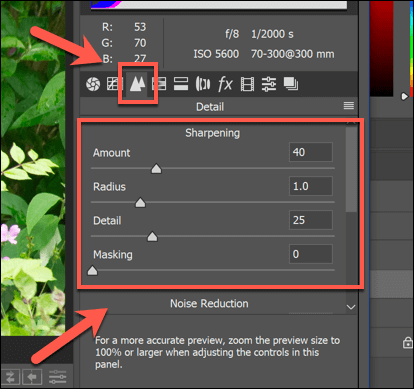
جهت شارپ کردن یک تصویر باید بر روی آیکون «Detail» در منوی سمت راست کلیک کنید. می‌توانید با تغییر مقدار گزینه «Amount»، میزان شارپ بودن تصویر خود را تعیین کنید. معمولا مقدار مناسب، عددی بیش از 50 است.

اسلایدر «Radius» میزان تأثیر شارپی تصویر را در نواحی مختلف، تغییر می‌دهد. در تصاویری که جزئیات ریز بسیاری دارند، بهتر است که مقدار این گزینه در حد پایینی باشد. اگر می‌خواهید که لبه‌های پرجزئیات، شارپ باقی بمانند، بهتر است که مقدار گزینه «Detail» را در حد کمی نگه دارید.

اگر می‌خواهید که پراکندگی تیزی تصویر را یکسان نگه دارید، آنگاه بهتر است که مقدار گزینه «Masking» را در حالت صفر رها کنید. اما اگر اسلایدر این گزینه را حرکت دهید، آنگاه نقاط پرطراوت‌تر، از بافت‌ها و رنگ‌های بیشتری برخوردار خواهند شد. 

شارپ کردن تصاویر در فتوشاپ

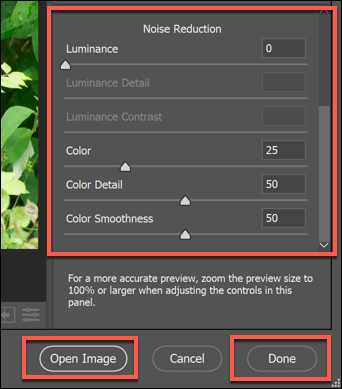
شما همچنین می‌توانید میزان نویز ایجاد شده به دلیل شارپ کردن تصویر را نیز تغییر دهید. معمولا نویز بیشتر به معنای جزئیات کمتر است. مقدار گزینه «Luminance» را به بالای صفر افزایش داده و سپس اسلایدر «Luminance Detail» را حرکت دهید تا سطح نویز را کاهش یابد.

در نهایت با انتخاب یکی از گزینه‌های «Open Image» یا «Done» می‌توانید تغییرات خود را نهایی کنید.

شارپ کردن تصاویر در فتوشاپ

هنگامی‌که کار ویرایش را به پایان رساندید، آنگاه تغییرات شما در قالب فایلی ذخیره می‌شوند. اگر گزینه «Open Image» را انتخاب کنید، آنگاه می‌توانید در پنجره اصلی فتوشاپ، تغییرات بیشتری را بر روی تصویر خود اعمال نمایید.

نوشته شارپ کردن تصاویر در فتوشاپ چگونه انجام می‌شود؟ اولین بار در اخبار تکنولوژی و فناوری پدیدار شد.
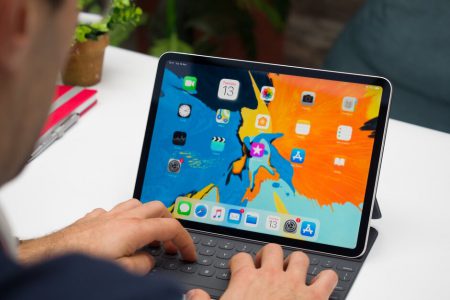
اپلیکیشن فتوشاپ برای آی‌پد تا آخر امسال عرضه خواهد شد

ادوبی امروز تایید کرد که اپلیکیشن فتوشاپ این شرکت برای دستگاه‌های آی‌پد تا آخر امسال عرضه خواهد شد. البته این موضوع، سال پیش اعلام شده بود، اما به گفته بلومبرگ ادوبی برای اینکه خود را به ددلاین گفته‌شده برساند، مجبور خواهد بود که برخی از ویژگی‌های اصلی فتوشاپ را در عرضه اولیه حذف نماید.

هرچند که ادوبی از سال گذشته هیچ خبر رسمی درباره تاریخ ارایه این اپلیکیشن نداده است، اما انتظار می‌رود که ماه آینده در جریان کنفرانس سالانه خود، جزییات بیشتری را در این‌باره اعلام کند. بعد از حدود یک سال تست فتوشاپ برای آی‌پد، تعدادی از تست‌کنندگان آن به بلومبرگ گفته‌اند که نسخه بتای آن، شامل هیچ‌یک از قابلیت‌های اصلی برنامه که انتظار می‌رود بخشی از بیلد نهایی آن باشند، نخواهد بود.

گزارش مذکور گفته است که ویژگی‌های نه‌چندان پیشرفته‌ای در اپلیکیشن iOS آن ارایه خواهد شد و تعدادی از قابلیت‌های مهم از جمله فیلترها، ابزارهای مربوط به قلم، کتابخانه قلم‌موهای سفارشی، کشیدن بردار، فضاهای رنگی، ویرایش RAW، استایل‌های لایه‌ای و گزینه‌های ایجاد ماسک، در آن وجود نخواهند داشت.

یکی از مدیران ادوبی گفته است که امکانات ارایه شده در نسخه بتا، قرار نیست شامل همه آن چیزهایی باشند که در ورژن نهایی عرضه خواهند شد. با این‌حال، او عدم وجود قابلیت‌های مهم برنامه فتوشاپ را در اپلیکیشن iOS آن تایید کرده، ولی اطمینان داده است که این ویژگی‌ها در طول زمان و به تدریج به آن اضافه خواهند شد.

نوشته اپلیکیشن فتوشاپ برای آی‌پد تا آخر امسال عرضه خواهد شد اولین بار در اخبار تکنولوژی و فناوری پدیدار شد.
چگونه از اسناد پیش‌فرض (Document presets) فتوشاپ نسخه پشتیبان تهیه کنیم؟

اگر شما معمولا در کار‌هایتان نیاز به استفاده از نرم‌افزار گرافیکی فتوشاپ دارید و فایل اسنادی که معمولا ایجاد می‌کنید دارای ابعاد مشخص و یکسانی هستند پس بهتر است این اندازه‌ها را به صورت پیش‌فرض برای آینده ذخیره نمایید تا هر بار مجبور به تنظیم مجدد ابعاد برای سند جدید نشوید.

فتوشاپ

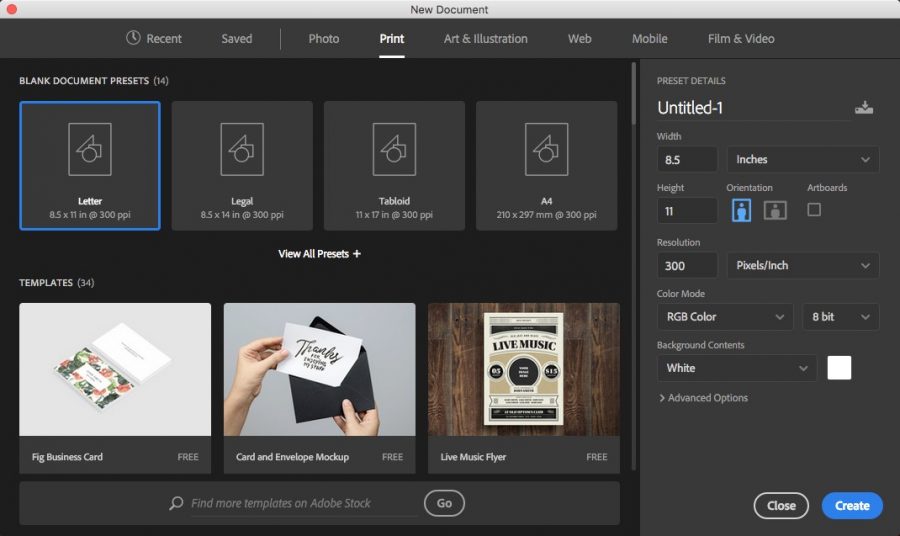
معمولا هر گاه که برنامه فتوشاپ را باز می‌کنید به صفحه‌ای شامل اسناد از پیش نمایش داده شده (Document Preset) وارد می‌شوید تا بتوانید به سرعت سند مورد نظر خود را یافته و یا با انتخاب گزینه سند جدید کار خود را آغاز نمایید. عموما در بخش سند جدید شما می‌توانید ابعاد، وضوح تصویر، حالت رنگ و سایر موارد را تعیین کنید.

با این حال انجام این تغییرات ممکن است زمان‌بر باشند بنابراین پشتیبان‌گیری و ذخیره یک نسخه پیش‌فرض از اسناد برای استفاده در آینده ایده بسیار خوبی است. شما با گرفتن یک نسخه پشتیبان به سرعت می‌توانید یک سند جدید را با تنظیمات دلخواه‌تان ایجاد کنید و یا آن را به یک سیستم دیگر منتقل نمایید و حتی اگر نرم‌افزار فتوشاپ را از روی سیستم پاک کرده‌اید و مجددا بار دیگر نصب کرده‌اید، بتوانید بدون مشکل آن را بازیابی کنید.

ایجاد یک سند پیش‌فرض

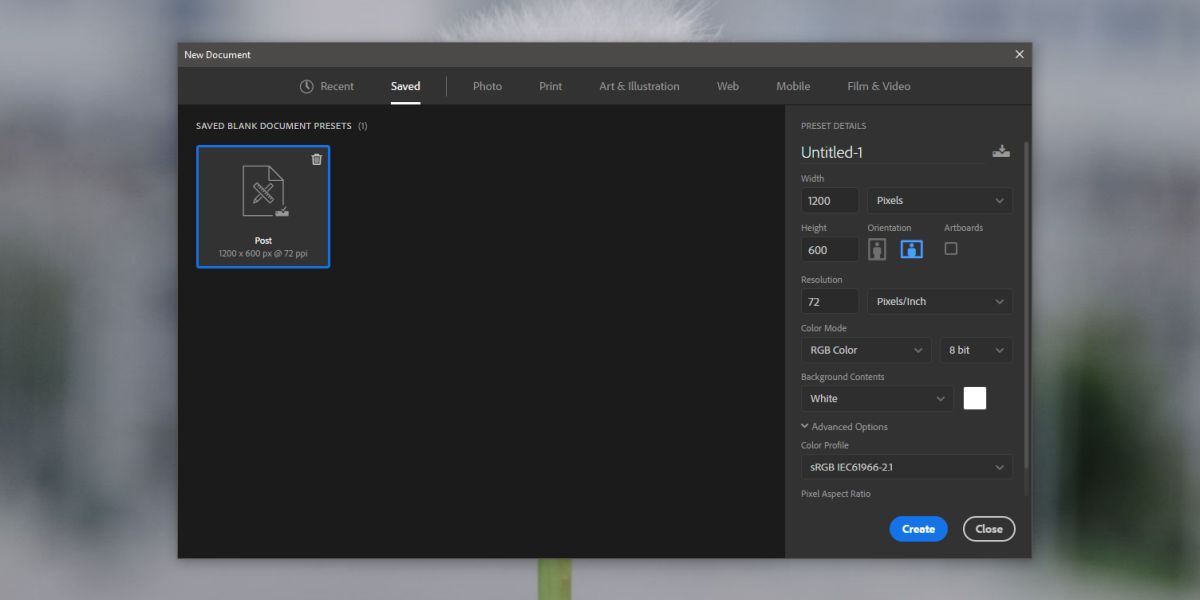
ساخت و تنظیم یک سند پیش‌فرض بسیار ساده است و ما در مطلب قصد آموزش این کار را نداریم. پس فرض را بر این می‌گذاریم شما به حد کافی حرفه‌ای هستید که بتوانید یک سند جدید با جزییات دلخواه در فتوشاپ ایجاد کنید، بنابراین اگر هم اکنون شما یک یا چند سند پیش‌فرض را اضافه کرده‌اید، تنها مطمئن شوید که در پنجره ایجاد یک سند جدید، همگی آنها در تب ذخیره‌ شده‌ها (Saved tab) قرار دارند. اگر همین‌طور است پس می‌توانید کار پشتیبان‌گیری از آنها را شروع کنیم.

پشتیبان‌گیری از اسناد پیش‌فرض

امکان پشتیبان‌گیری از اسناد پیش‌فرض در هر دو سیستم عامل ویندوز 10 و مکینتاش وجود دارد و ما در ادامه به طور مجزا روش کار در هر دو سیستم عامل را آموزش خواهیم داد. در این فرایند فایل پشتیبان‌، تنها شامل یک تک فایل خواهد شد ولی شما باید بدانید این فایل در کجا ذخیره می‌شود. ما در این مطلب از آخرین نسخه نرم‌افزار فتوشاپ استفاده کرده‌ایم پس اگر از دیگر نسخه‌های قدیمی‌تر استفاده می‌کنید ممکن است فایل پشتیبان را در آدرسی متفاوت از آدرس اشاره شده در زیر، پیدا کنید. با این حال نگران نباشید چون نام پوشه ذخیره فایل پشتیبان در بیشتر نسخه‌های فتوشاپ یکسان است و کافی است نام Adobe Photoshop Settings را در محل نصب برنامه جستجو کنید تا آن را بیابید.

سیستم عامل ویندوز 10

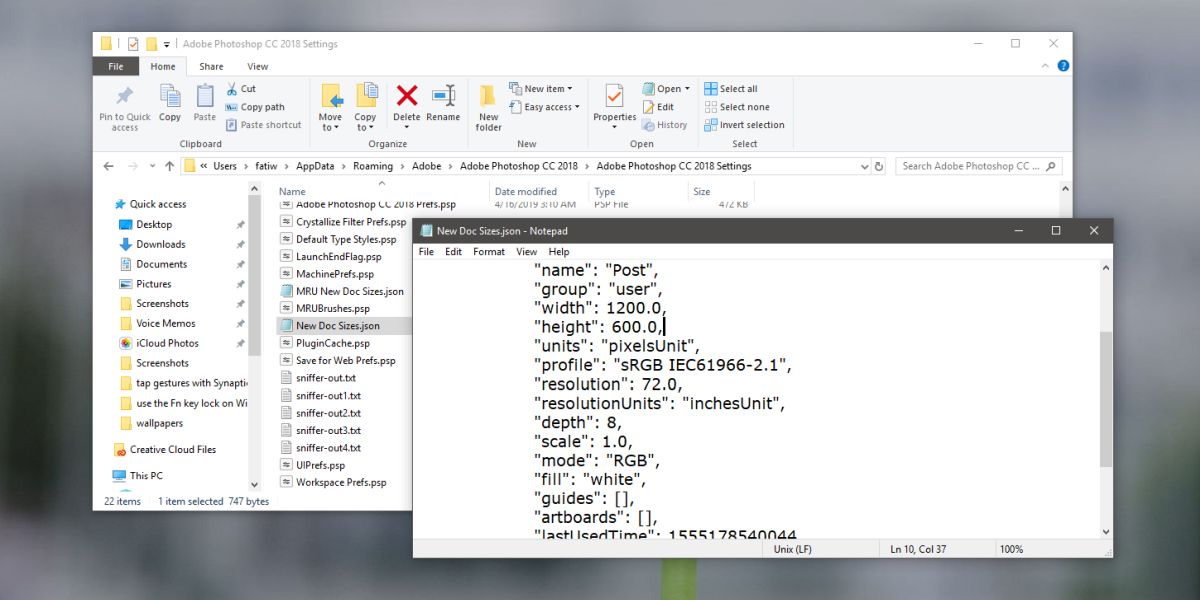
در سیستم عامل ویندوز 10 می‌توانید فایل اکسپلورر را باز کنید و آدرس زیر را در نوار آدرس بالا وارد نمایید:

%APPDATA%\Adobe\Adobe Photoshop CC 2018\Adobe Photoshop CC 2018 Settings\

در پوشه باز شده به دنبال فایلی به اسم و فرمت New Doc Sizes.json بگردید. این همان فایل پشتیبان شما است. اگر می‌خواهید می‌توانید آن را در برنامه‌های ویرایش متنی مانند نوت‌پد باز کنید و مستقیما اسناد پیش‌فرض ذخیره شده را تغییر دهید.

فتوشاپ

سیستم عامل مکینتاش

در این سیستم عامل شما باید به مکان زیر بروید. مطمئن شوید که در آدرس زیر به جای عبارت YourUser، نام کاربری سیستم خود را قرار می‌دهید:

YourUser/Library/Application Support/Adobe/Adobe Photoshop CS4/Presets

در این محل نیز باید مانند سیستم عامل ویندوز 10، به دنبال فایلی با اسم و فرمت New Doc Sizes.json باشید. این همان فایل پشتیبان اسناد پیش‌فرض شما است و می‌توانید مستقیما موارد ذخیره شده در آن را دستکاری و ویرایش کنید.

وارد کردن (Import) فایل پشتیبان اسناد پیش‌فرض به نرم‌افزار

وارد کردن یا معرفی فایل پشتیبان به برنامه نیز کار بسیار ساده‌ای است. البته باید فتوشاپ حتما بر روی سیستم‌تان نصب باشد، به طوری که دایرکتوری که فایل را باید به آن اضافه نمایید، هم اکنون بر روی سیستم وجود داشته باشد. ضمنا مطمئن شوید که برنامه در حال اجرا نیست و کاملا بسته است. با کمک آدرس‌های اشاره شده در بالا به دایرکتوری مربوطه وارد شوید و فایل پشتیبان را در آن قرار دهید.

اکنون می‌توانید نرم‌افزار فتوشاپ را باز کنید. باید تمامی اسناد پیش‌فرض پشتیبانی گیری شده به شما نمایش داده شوند. بد نیست تا تب ذخیره شده‌ها را نیز مورد بررسی قرار دهید تا ببینید آیا اسناد در این قسمت نیز قابل مشاهده هستند یا خیر؟ اگر آنها تنها در تب فایل‌های اخیر (Recent tab) دیده می‌شوند باید بار دیگر آنها را ذخیره کنید، هر چند چنین موردی بسیار کم پیش می‌آید.

نوشته چگونه از اسناد پیش‌فرض (Document presets) فتوشاپ نسخه پشتیبان تهیه کنیم؟ اولین بار در وب‌سایت فناوری پدیدار شد.
چگونه از اسناد پیش‌فرض (Document presets) فتوشاپ نسخه پشتیبان تهیه کنیم؟

اگر شما معمولا در کار‌هایتان نیاز به استفاده از نرم‌افزار گرافیکی فتوشاپ دارید و فایل اسنادی که معمولا ایجاد می‌کنید دارای ابعاد مشخص و یکسانی هستند پس بهتر است این اندازه‌ها را به صورت پیش‌فرض برای آینده ذخیره نمایید تا هر بار مجبور به تنظیم مجدد ابعاد برای سند جدید نشوید.

فتوشاپ

معمولا هر گاه که برنامه فتوشاپ را باز می‌کنید به صفحه‌ای شامل اسناد از پیش نمایش داده شده (Document Preset) وارد می‌شوید تا بتوانید به سرعت سند مورد نظر خود را یافته و یا با انتخاب گزینه سند جدید کار خود را آغاز نمایید. عموما در بخش سند جدید شما می‌توانید ابعاد، وضوح تصویر، حالت رنگ و سایر موارد را تعیین کنید.

با این حال انجام این تغییرات ممکن است زمان‌بر باشند بنابراین پشتیبان‌گیری و ذخیره یک نسخه پیش‌فرض از اسناد برای استفاده در آینده ایده بسیار خوبی است. شما با گرفتن یک نسخه پشتیبان به سرعت می‌توانید یک سند جدید را با تنظیمات دلخواه‌تان ایجاد کنید و یا آن را به یک سیستم دیگر منتقل نمایید و حتی اگر نرم‌افزار فتوشاپ را از روی سیستم پاک کرده‌اید و مجددا بار دیگر نصب کرده‌اید، بتوانید بدون مشکل آن را بازیابی کنید.

ایجاد یک سند پیش‌فرض

ساخت و تنظیم یک سند پیش‌فرض بسیار ساده است و ما در مطلب قصد آموزش این کار را نداریم. پس فرض را بر این می‌گذاریم شما به حد کافی حرفه‌ای هستید که بتوانید یک سند جدید با جزییات دلخواه در فتوشاپ ایجاد کنید، بنابراین اگر هم اکنون شما یک یا چند سند پیش‌فرض را اضافه کرده‌اید، تنها مطمئن شوید که در پنجره ایجاد یک سند جدید، همگی آنها در تب ذخیره‌ شده‌ها (Saved tab) قرار دارند. اگر همین‌طور است پس می‌توانید کار پشتیبان‌گیری از آنها را شروع کنیم.

پشتیبان‌گیری از اسناد پیش‌فرض

امکان پشتیبان‌گیری از اسناد پیش‌فرض در هر دو سیستم عامل ویندوز 10 و مکینتاش وجود دارد و ما در ادامه به طور مجزا روش کار در هر دو سیستم عامل را آموزش خواهیم داد. در این فرایند فایل پشتیبان‌، تنها شامل یک تک فایل خواهد شد ولی شما باید بدانید این فایل در کجا ذخیره می‌شود. ما در این مطلب از آخرین نسخه نرم‌افزار فتوشاپ استفاده کرده‌ایم پس اگر از دیگر نسخه‌های قدیمی‌تر استفاده می‌کنید ممکن است فایل پشتیبان را در آدرسی متفاوت از آدرس اشاره شده در زیر، پیدا کنید. با این حال نگران نباشید چون نام پوشه ذخیره فایل پشتیبان در بیشتر نسخه‌های فتوشاپ یکسان است و کافی است نام Adobe Photoshop Settings را در محل نصب برنامه جستجو کنید تا آن را بیابید.

سیستم عامل ویندوز 10

در سیستم عامل ویندوز 10 می‌توانید فایل اکسپلورر را باز کنید و آدرس زیر را در نوار آدرس بالا وارد نمایید:

%APPDATA%\Adobe\Adobe Photoshop CC 2018\Adobe Photoshop CC 2018 Settings\

در پوشه باز شده به دنبال فایلی به اسم و فرمت New Doc Sizes.json بگردید. این همان فایل پشتیبان شما است. اگر می‌خواهید می‌توانید آن را در برنامه‌های ویرایش متنی مانند نوت‌پد باز کنید و مستقیما اسناد پیش‌فرض ذخیره شده را تغییر دهید.

فتوشاپ

سیستم عامل مکینتاش

در این سیستم عامل شما باید به مکان زیر بروید. مطمئن شوید که در آدرس زیر به جای عبارت YourUser، نام کاربری سیستم خود را قرار می‌دهید:

YourUser/Library/Application Support/Adobe/Adobe Photoshop CS4/Presets

در این محل نیز باید مانند سیستم عامل ویندوز 10، به دنبال فایلی با اسم و فرمت New Doc Sizes.json باشید. این همان فایل پشتیبان اسناد پیش‌فرض شما است و می‌توانید مستقیما موارد ذخیره شده در آن را دستکاری و ویرایش کنید.

وارد کردن (Import) فایل پشتیبان اسناد پیش‌فرض به نرم‌افزار

وارد کردن یا معرفی فایل پشتیبان به برنامه نیز کار بسیار ساده‌ای است. البته باید فتوشاپ حتما بر روی سیستم‌تان نصب باشد، به طوری که دایرکتوری که فایل را باید به آن اضافه نمایید، هم اکنون بر روی سیستم وجود داشته باشد. ضمنا مطمئن شوید که برنامه در حال اجرا نیست و کاملا بسته است. با کمک آدرس‌های اشاره شده در بالا به دایرکتوری مربوطه وارد شوید و فایل پشتیبان را در آن قرار دهید.

اکنون می‌توانید نرم‌افزار فتوشاپ را باز کنید. باید تمامی اسناد پیش‌فرض پشتیبانی گیری شده به شما نمایش داده شوند. بد نیست تا تب ذخیره شده‌ها را نیز مورد بررسی قرار دهید تا ببینید آیا اسناد در این قسمت نیز قابل مشاهده هستند یا خیر؟ اگر آنها تنها در تب فایل‌های اخیر (Recent tab) دیده می‌شوند باید بار دیگر آنها را ذخیره کنید، هر چند چنین موردی بسیار کم پیش می‌آید.

نوشته چگونه از اسناد پیش‌فرض (Document presets) فتوشاپ نسخه پشتیبان تهیه کنیم؟ اولین بار در وب‌سایت فناوری پدیدار شد.
عکس‌هایتان را به بهترین شکل در اینستاگرام آپلود کنید!

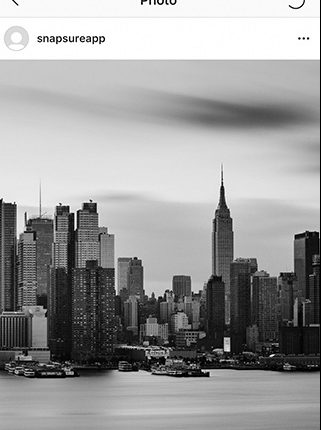
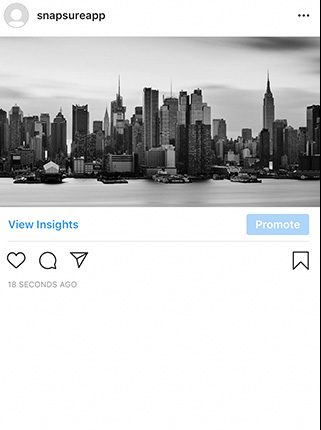
احتمالاً اینستاگرام اپ موردعلاقه بسیاری از افراد است. ما همیشه دوست داریم عکس‌هایمان به بهترین شکل ممکن دیده شوند. در این مقاله به آموزش نکاتی برای آپلود کردن بهترین عکس‌ها در اینستاگرام خواهیم پرداخت.

اینستاگرام، مانند فیسبوک، عکس‌های شما را تغییر سایز می‌دهد و کم حجم می‌کند تا با دستورالعمل‌هایش مطابق شوند. هرچند الگوریتم اینستا به اندازه فیسبوک سختگیرانه نیست، اما بهتر است تغییر سایز و برش توسط خود شما صورت بگیرد.
اینستاگرام عکس‌هایی تا عرض 1080px و طول بین 566px تا 1359px را پشتیبانی می‌کند. یعنی عکس‌هایی با نسبت 1.91:1 (برش لندسکیپ عریض) و 4:5 (برش پرتره مربعی شکل).


آپلود کردن بهترین عکس‌ها در اینستاگرام

سایزهای بین دو نسبت بالا نیز مناسب هستند. اگر عکس عریض‌تر باشد اندازه آن تا 1080px تغییر داده خواهد شد. اگر هم برش، خارج از مقادیر قابل قبول قرار بگیرد مجبورید آن را به 4:5 برسانید.
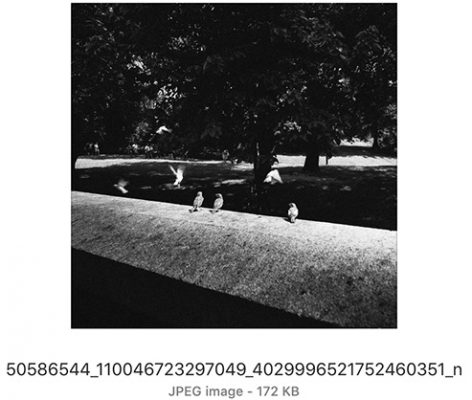
اینستاگرام دستورالعملی برای اندازه فایل منتشر نکرده است. اما اکثر عکس‌های آپلود شده به JPEG با حجم بین 190kb و 150kb فشرده می‌شوند.
بنابراین عکس‌هایی با حجم زیر 200kb برای استفاده در وب استاندارد هستند.

با توجه به گفته‌های بالا، در ادامه به آموزش نکاتی برای بهتر ساختن عکس‌های اینستاگرامی می‌پردازیم.

ویرایش عکس‌ها

قبل از فکر کردن درباره تغییر حجم و مقیاس برش عکس باید آن را ویرایش کنید. ویرایش عکس به معنی انجام تغییرات بزرگ و سخت نیست. برای ویرایش عکس‌ها نکات زیر را در نظر بگیرید:

  • تمیز کردن، نقاط گرد و خاک، لکه‌ها و…
  • تنظیم نور و کنتراست
  • افزایش رنگ‌ها و سچوریشن
  • تنظیم تراز سفیدی
  • یک حرکت خلاقانه مانند تغییر رنگ و استفاده از اپ‌های فیلتر رنگ

اگر بخواهید می‌توانید از ابزارهای ویرایش خود اینستاگرام استفاده کنید. اپ‌های عکاسی زیادی وجود دارند که کاربردی هستند. همچنین اگر از کامپیوتر استفاده می‌کنید، فتوشاپ و لایت‌روم بهترین گزینه‌ها هستند.

برش و تغییر سایز عکس

پس از ویرایش نوبت به استانداردسازی عکس برای آپلود در اینستاگرام می‌رسد. همانطور که گفتیم شما نیاز دارید که عکس‌های خود را به عرض 1080px و طول بین 566px و 1350px تغییر دهید. همچنین باید سایز عکس را به کمتر از 200kb برسانید.
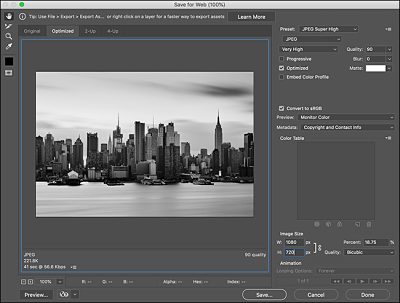
این کار با استفاده از فتوشاپ و لایت‌روم و یا هر ادیتور دیگری بسیار ساده است. کافیست هنگام ذخیره عکس تنظیمات را روی ابعاد مناسب قرار دهید. برای کنترل حجم فایل نیز از تنظیمات quality استفاده کنید.

آپلود کردن بهترین عکس‌ها در اینستاگرام از آنجا که در گوشی‌های هوشمند باید از اپ‌های مختلف استفاده کنید، این کار کمی مشکل‌تر است. ما به شما اپ Image Size را برای آی‌اواس و Photo & Picture Resizer را برای اندروید پیشنهاد می‌کنیم. عکس را در یکی از این اپلیکیشن‌ها باز کنید. تغییر اندازه و حجم به راحتی کار با اپ‌های دسکتاپ قابل انجام است.

در نهایت به خاطر داشته باشید اینستاگرام نوع فایل را به JPEG کانورت می‌کند. بنابراین اگر قصد آپلود کردن اسکرین‌شات، لوگو و یا هر فایلی با فرمت PNG را دارید، ممکن است شاهد تغییرات کوچکی باشید.

پست کردن عکس

پس از ویرایش و تغییر سایز، عکس‌ها برای پست شدن آماده هستند. اگر نکات بالا را به درستی اجرا کرده باشید، تغییر چندانی توسط الگوریتم اینستاگرام انجام نخواهد شد.
معمولا تغییرات ایجاد شده توسط الگوریتم اینستا به اندازه کافی خوب هستند. اما بهتر است برای حفظ کیفیت عکس‌ها خودتان دست به کار شوید.
حال که زحمت گرفتن یک عکس فوق العاده را کشیده اید؛ کیفیت آن را با تغییرات خودتان تضمین کنید.

نوشته عکس‌هایتان را به بهترین شکل در اینستاگرام آپلود کنید! اولین بار در وب‌سایت فناوری پدیدار شد.
عکس‌هایتان را به بهترین شکل در اینستاگرام آپلود کنید!

احتمالاً اینستاگرام اپ موردعلاقه بسیاری از افراد است. ما همیشه دوست داریم عکس‌هایمان به بهترین شکل ممکن دیده شوند. در این مقاله به آموزش نکاتی برای آپلود کردن بهترین عکس‌ها در اینستاگرام خواهیم پرداخت.

اینستاگرام، مانند فیسبوک، عکس‌های شما را تغییر سایز می‌دهد و کم حجم می‌کند تا با دستورالعمل‌هایش مطابق شوند. هرچند الگوریتم اینستا به اندازه فیسبوک سختگیرانه نیست، اما بهتر است تغییر سایز و برش توسط خود شما صورت بگیرد.
اینستاگرام عکس‌هایی تا عرض 1080px و طول بین 566px تا 1359px را پشتیبانی می‌کند. یعنی عکس‌هایی با نسبت 1.91:1 (برش لندسکیپ عریض) و 4:5 (برش پرتره مربعی شکل).


آپلود کردن بهترین عکس‌ها در اینستاگرام

سایزهای بین دو نسبت بالا نیز مناسب هستند. اگر عکس عریض‌تر باشد اندازه آن تا 1080px تغییر داده خواهد شد. اگر هم برش، خارج از مقادیر قابل قبول قرار بگیرد مجبورید آن را به 4:5 برسانید.
اینستاگرام دستورالعملی برای اندازه فایل منتشر نکرده است. اما اکثر عکس‌های آپلود شده به JPEG با حجم بین 190kb و 150kb فشرده می‌شوند.
بنابراین عکس‌هایی با حجم زیر 200kb برای استفاده در وب استاندارد هستند.

با توجه به گفته‌های بالا، در ادامه به آموزش نکاتی برای بهتر ساختن عکس‌های اینستاگرامی می‌پردازیم.

ویرایش عکس‌ها

قبل از فکر کردن درباره تغییر حجم و مقیاس برش عکس باید آن را ویرایش کنید. ویرایش عکس به معنی انجام تغییرات بزرگ و سخت نیست. برای ویرایش عکس‌ها نکات زیر را در نظر بگیرید:

  • تمیز کردن، نقاط گرد و خاک، لکه‌ها و…
  • تنظیم نور و کنتراست
  • افزایش رنگ‌ها و سچوریشن
  • تنظیم تراز سفیدی
  • یک حرکت خلاقانه مانند تغییر رنگ و استفاده از اپ‌های فیلتر رنگ

اگر بخواهید می‌توانید از ابزارهای ویرایش خود اینستاگرام استفاده کنید. اپ‌های عکاسی زیادی وجود دارند که کاربردی هستند. همچنین اگر از کامپیوتر استفاده می‌کنید، فتوشاپ و لایت‌روم بهترین گزینه‌ها هستند.

برش و تغییر سایز عکس

پس از ویرایش نوبت به استانداردسازی عکس برای آپلود در اینستاگرام می‌رسد. همانطور که گفتیم شما نیاز دارید که عکس‌های خود را به عرض 1080px و طول بین 566px و 1350px تغییر دهید. همچنین باید سایز عکس را به کمتر از 200kb برسانید.
این کار با استفاده از فتوشاپ و لایت‌روم و یا هر ادیتور دیگری بسیار ساده است. کافیست هنگام ذخیره عکس تنظیمات را روی ابعاد مناسب قرار دهید. برای کنترل حجم فایل نیز از تنظیمات quality استفاده کنید.

آپلود کردن بهترین عکس‌ها در اینستاگرام از آنجا که در گوشی‌های هوشمند باید از اپ‌های مختلف استفاده کنید، این کار کمی مشکل‌تر است. ما به شما اپ Image Size را برای آی‌اواس و Photo & Picture Resizer را برای اندروید پیشنهاد می‌کنیم. عکس را در یکی از این اپلیکیشن‌ها باز کنید. تغییر اندازه و حجم به راحتی کار با اپ‌های دسکتاپ قابل انجام است.
در نهایت به خاطر داشته باشید اینستاگرام نوع فایل را به JPEG کانورت می‌کند. بنابراین اگر قصد آپلود کردن اسکرین‌شات، لوگو و یا هر فایلی با فرمت PNG را دارید، ممکن است شاهد تغییرات کوچکی باشید.

پست کردن عکس

پس از ویرایش و تغییر سایز، عکس‌ها برای پست شدن آماده هستند. اگر نکات بالا را به درستی اجرا کرده باشید، تغییر چندانی توسط الگوریتم اینستاگرام انجام نخواهد شد.
معمولا تغییرات ایجاد شده توسط الگوریتم اینستا به اندازه کافی خوب هستند. اما بهتر است برای حفظ کیفیت عکس‌ها خودتان دست به کار شوید.
حال که زحمت گرفتن یک عکس فوق العاده را کشیده اید؛ کیفیت آن را با تغییرات خودتان تضمین کنید.

نوشته عکس‌هایتان را به بهترین شکل در اینستاگرام آپلود کنید! اولین بار در وب‌سایت فناوری پدیدار شد.

چگونه با استفاده از فتوشاپ به عکس‌های دیجیتال افکت “دوربین اسباب‌ بازی” را اضافه کنیم؟

دوربین اسباب‌بازی ممکن است جالب به نظر برسد، اما این وسیله در واقع یک اسباب‌بازی نیست؛ این نام در مورد دوربین‌های ارزان قیمتی به کار می‌رود که به صورت عمده از پلاستیک ساخته شده‌ و لنز بسیار ساده‌ای دارند. از حدود دهه ۹۰ میلادی این دوربین‌ها بخصوص از نظر زیبایی شناسی محبوبیت زیادی پیدا کردند؛ از جمله دوربین‌هایی مانند Diana و Holga که مشکلاتی نظیر  نشت نور و عملکردی غیر قابل اطمینان داشتند.

عکاسی با دوربین اسباب بازی برابر است با از دست دادن کنترل‌های مختلف دوربین و ثبت تصاویری به همراه لرزش و فوکوس غیر واضح، اما در عین حال نتایج غیر قابل پیش‌بینی این فرایند می‌تواند جالب باشد.

افزودن افکت “دوربین اسباب‌ بازی” به یک تصویر دیجیتال در حقیقت حس استفاده از یک دوربین اسباب‌بازی واقعی را ایجاد نمی‌کند، ولی یک کار سرگرم کننده برای خلق عکس‌هایی با حس و حال آن دوربین است. در ادامه مطلب با آی‌تی‌رسان همراه باشید تا روش افزودن  افکت “دوربین اسباب‌ بازی” به عکس‌های دیجیتال را با استفاده از نرم‌افزار فتوشاپ یاد بگیرید.

۱- کراپ کردن (برش) تصویر

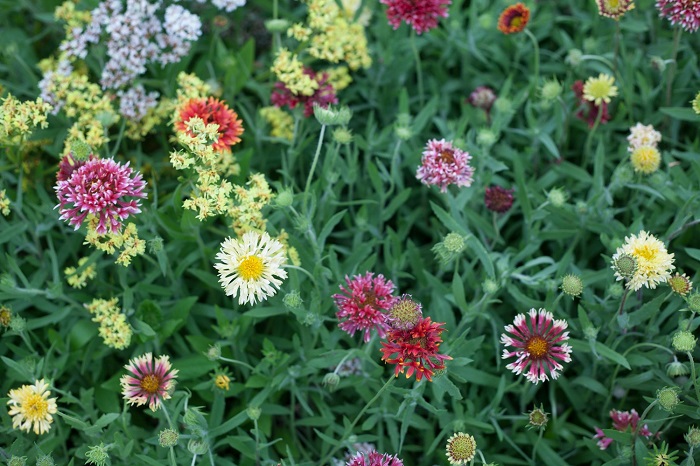
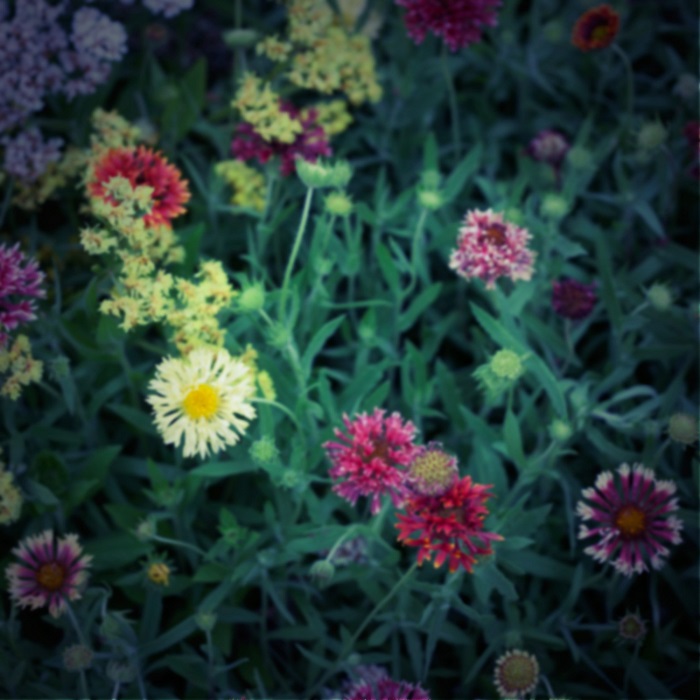
نرم‌افزار فتوشاپ را اجرا کنید؛ ما با این تصویر شروع کردیم:


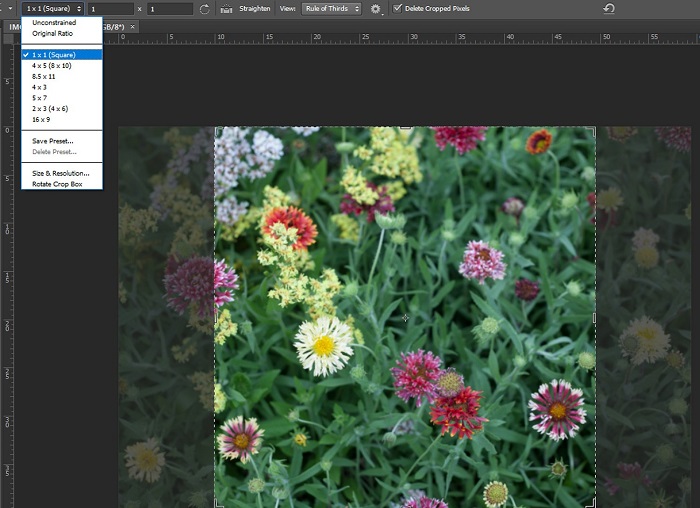
دوربین های اسباب‌بازی عکس‌هایی به شکل مربع می‌گیرند؛ بنابراین باید عکس را کراپ کنید. ابزار کراپ را از نوار ابزار سمت چپ انتخاب کنید، با کلیک روی منوی کشویی می‌توانید نسبت کراپ را تنظیم نمایید. در اینجا 1 در 1 (مربع) را انتخاب کنید.

یک کادر مربعی روی تصویر ظاهر می‌شود؛ کادر را در جای دلخواه قرار داده و کلید enter را فشار دهید.

۲- تغییر دادن تصویر

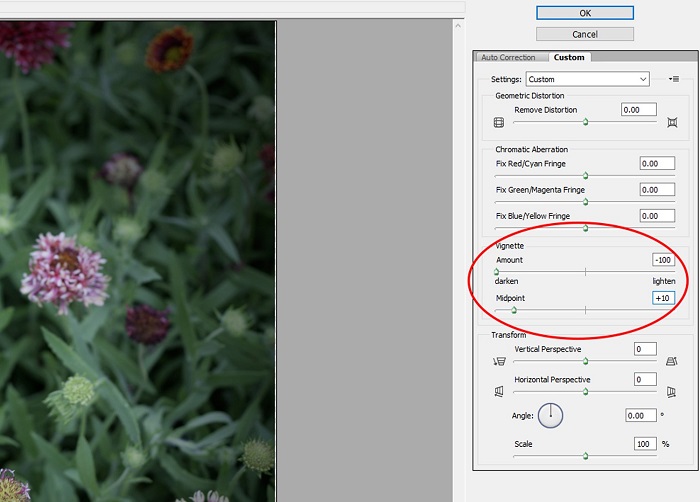
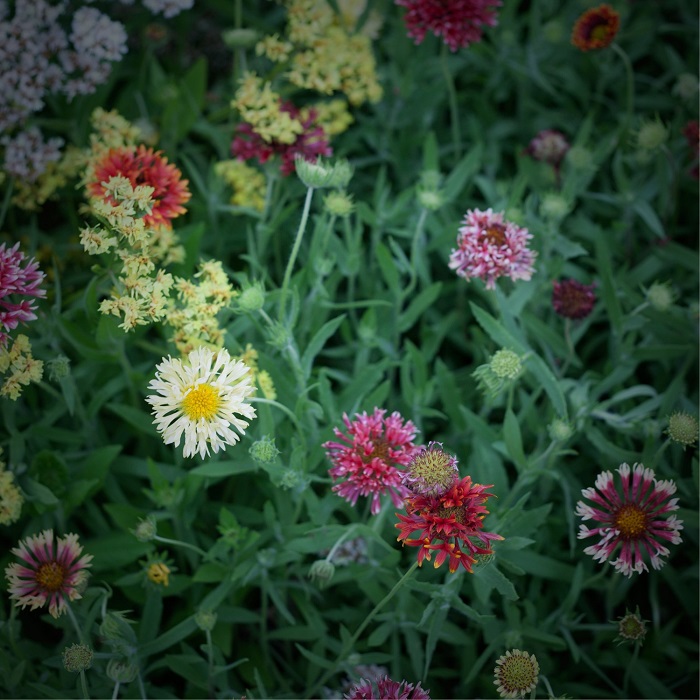
برای انتخاب یک لایه عکس از میان پالت لایه‌ها مسیر Layer -> Duplicate Layer را دنبال کنید؛ یک پاپ‌آپ ظاهر می‌شود، در کنار “As:” عبارت “Layer 1” را تایپ و سپس OK را کلیک کنید. با این کار لایه تصویر کپی می‌شود و می‌توانید بدون نگرانی از خراب شدن لایه اصلی، کار را ادامه دهید. حالا روی لایه ۱ کلیک نموده و Convert to Smart Object را انتخاب کنید. پس از انتخاب مسیر Filter -> Lens Correction، یک باکس محاوره باز می‌شود؛ روی Custom tab کلیک کنید. در قسمت Vignette از تب سفارشی می‌توانید مقدار اسلایدرهای Amount و Midpoint را تا جایی که یک تصویر تیره حاصل شود تغییر دهید. (برای این عکس amount را روی 100- و midpoint را روی 10+ قرار دادیم.) اگر می‌خواهید تصویرتان تیره‌تر شود این مرحله را تکرار کنید.

۳- تار کردن تصویر

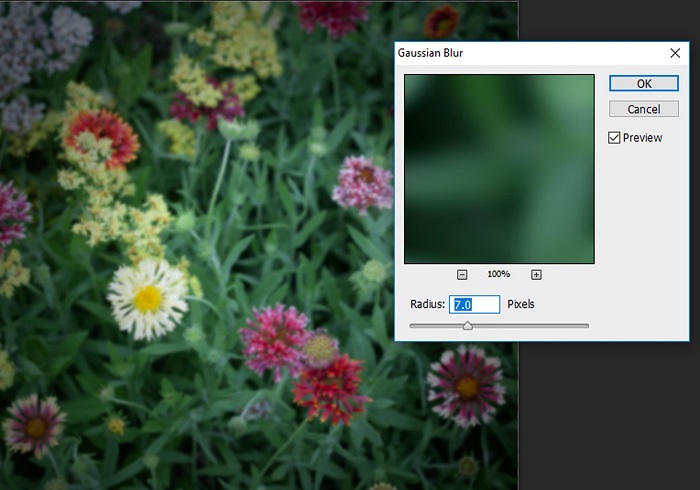
همان‌طور که گفتیم بسیاری از عکس‌های دوربین‌های اسباب‌بازی بدون فوکوس و تار هستند؛ برای شبیه‌سازی این افکت، از انتخاب لایه ۱ اطمینان حاصل کرده و سپس مسیر  Filter->Blur->Gaussian Blur را ادامه دهید. در پنجره Gaussian Blur، مقدار Radius را با توجه به عکس از ۵ تا ۱۰ پیکسل انتخاب و OK را کلیک کنید.

۴ -تنظیم رنگ‌ها

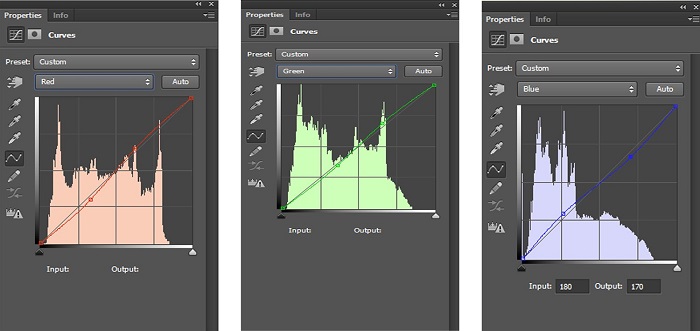
دوربین‌های اسباب‌بازی اغلب عکس‌هایی با رنگ‌های در هم ریخته ثبت می‌کنند؛ برای ایجاد این اثر، در پنل layers گزینه Create a new fill یا adjustment layer و سپس Curves را انتخاب کنید. در پالت تنظیمات Curves پس از کلیک روی منوی RGB و انتخاب کانال red، یک منحنی به شکل  ‘S’ ایجاد کنید؛ این کار باید برای کانال‌ green هم انجام شود. حالا کانال blue را انتخاب نموده و  شکل ‘S’ را به صورت بر عکس ایجاد کنید.

۵- ایجاد افکت نشت نور

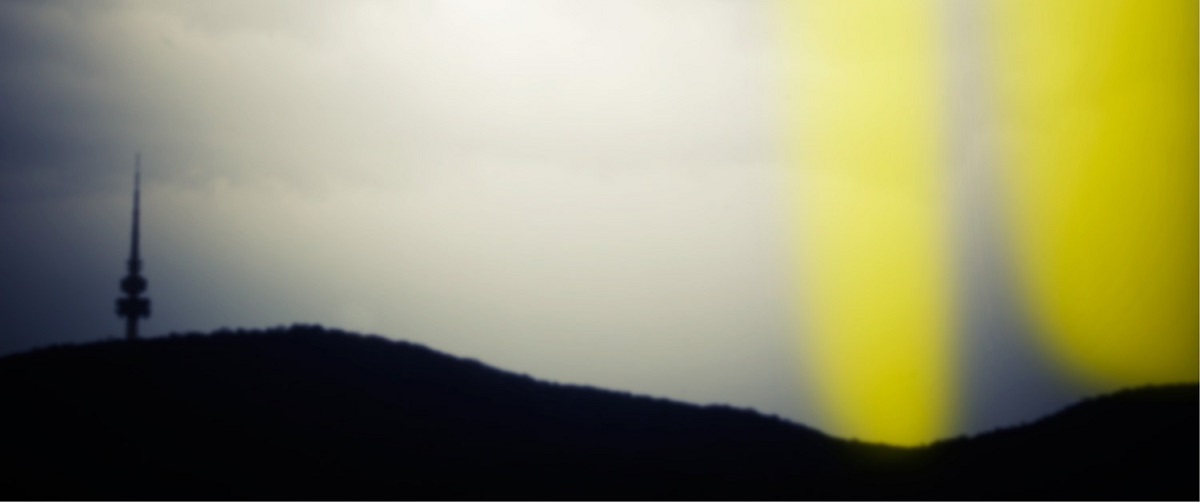
یکی از ویژگی‌های شاخص دوربین‌های اسباب‌بازی نشت نور است. نشت نور به دلیل وجود شکاف و سوراخ در بدنه دوربین به وجود می‌آید و موجب نفوذ نور به داخل محفظه فیلم عکاسی می‌شود. در این صورت نور اضافی به فیلم می‌رسد و لکه‌های رنگی در نقاطی از عکس پدید می‌آیند.

برای شبیه‌سازی نشت نور ابتدا لازم است که یک لایه دیگر ایجاد کنید؛ برای این کار روی دکمه Create a new layer در پایین پنل layers کلیک کرده و لایه‌ای به نام  “Light leaks” بسازید.

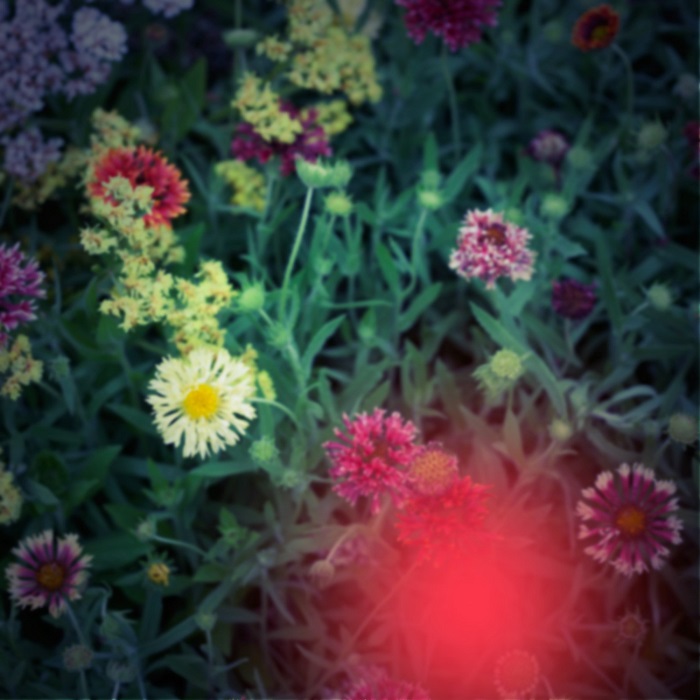
ابزار قلم مو را انتخاب کنید؛ سایز آن را در حدود ۲۰۰۰ و سختی را ۰% قرار دهید. رنگ پیش‌زمینه را هم به دلخواه انتخاب نمایید؛ معمولا زرد، قرمز یا آبی. پس از انتخاب لایه Light leaks، یکی دو نقطه یا رگه رنگ روی عکس ایجاد کنید.

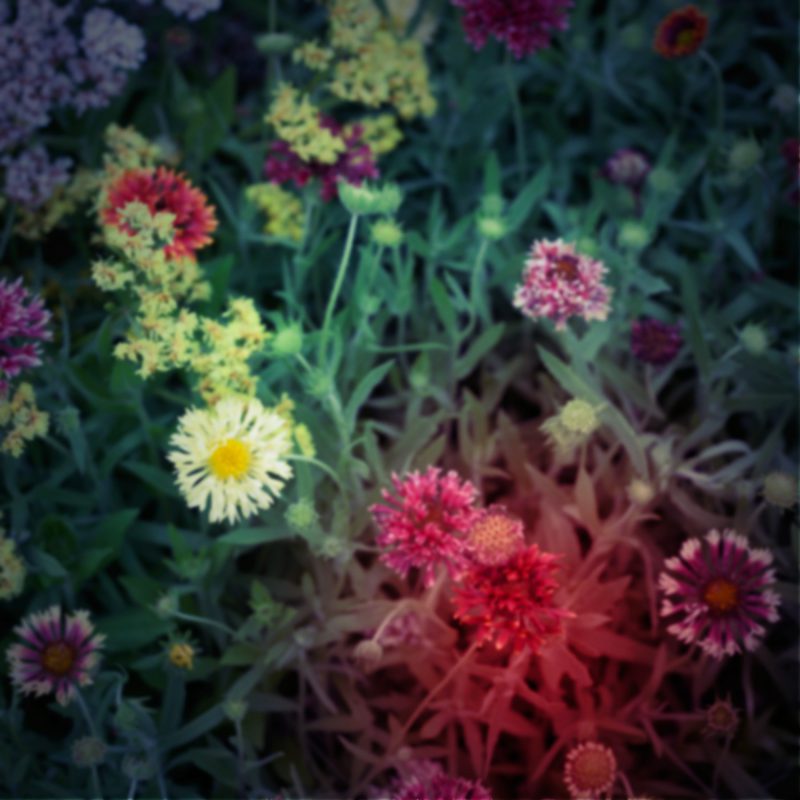
هنگامی که کارتان با  لایه نشت نور به پایان رسید، Blending Mode لایه را با کلیک بر روی منوی کشویی Blending Modes و انتخاب Color تغییر دهید. همچنین می‌توانید میزان کدر شدن نشت نور را از طریق اسلایدر Opacity در پنل layers تنظیم کنید.

جمع‌بندی

حالا می‌دانید که چگونه می‌توان افکت تصویر حاصله از یک دوربین اسباب بازی را روی عکس‌های دیجیتال اعمال کرد؛ می‌توانید با سلیقه خودتان کارهای دیگری هم انجام دهید. این روش فرصت خوبی برای استفاده از عکس‌های دیجیتال بدون فوکوس، لکه‌دار یا دارای نویز فراهم می‌کند.

از دانستن تجربیات و نظرهای شما خوشحال خواهیم شد.

نوشته چگونه با استفاده از فتوشاپ به عکس‌های دیجیتال افکت “دوربین اسباب‌ بازی” را اضافه کنیم؟ اولین بار در وب‌سایت فناوری پدیدار شد.

چگونه در فتوشاپ یک قالب طراحی کتاب ایجاد کنیم؟

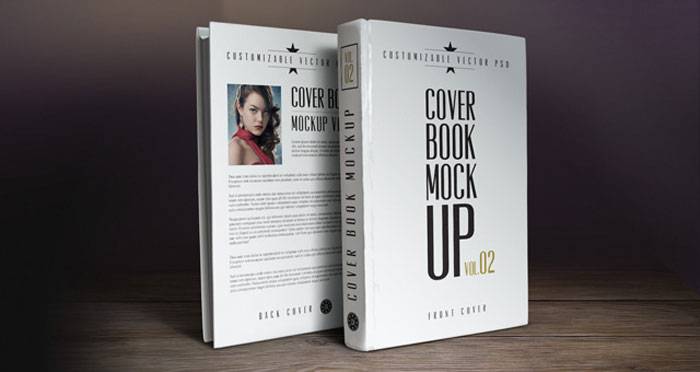
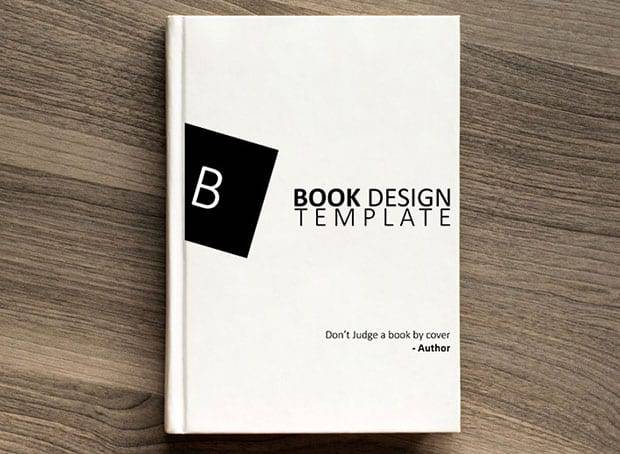
How-to-Create-a-Book-Design-Template-in-Photoshop-1 چگونه در فتوشاپ یک قالب طراحی کتاب ایجاد کنیم؟

آیا تاکنون قالب کتاب طراحی کرده‌اید یا دوست دارید بتوانید یک قالب زیبای کتاب برای آثار خود یا مشتریانتان طراحی کنید؟ اگر پاسخ مثبت است، پس همراه ما باشید تا نحوه ایجاد یک قالب طراحی کتاب در فتوشاپ را به شما آموزش دهیم.

001-cover-book-mockup-prese چگونه در فتوشاپ یک قالب طراحی کتاب ایجاد کنیم؟

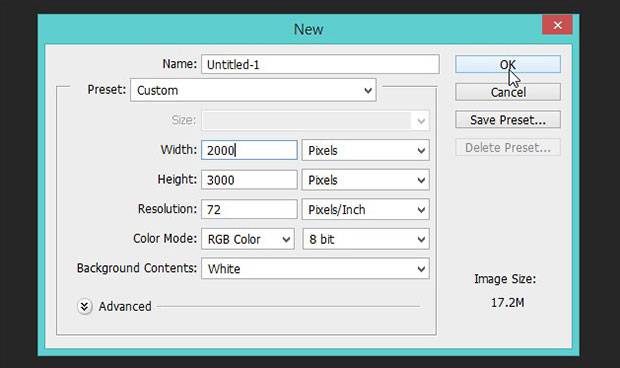
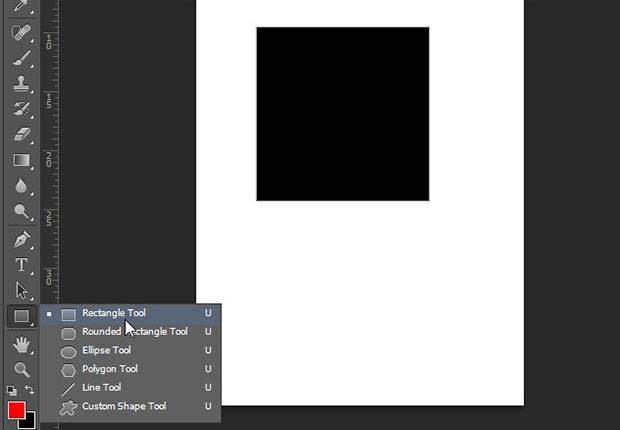
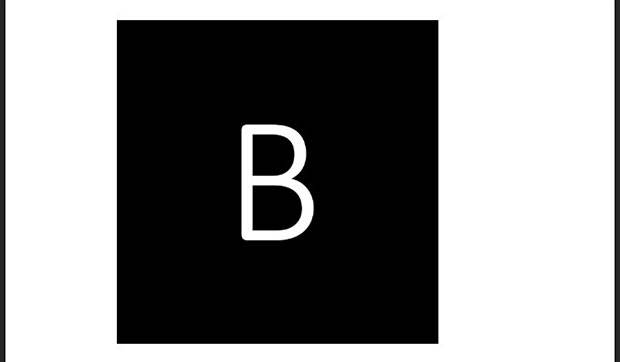
برای شروع کار از مسیر File>New یک فایل جدید ایجاد کنید. عرض آن 2000px و طول آن 3000px باشد. ابزار Rectangle Tool را از نوار ابزار سمت چپ انتخاب کنید و بر روی سند یک مستطیل ترسیم نمایید. سپس ابزار تایپ افقی (Horizontal Type Tool) را بردارید و با زدن کلید‌های ترکیبی Ctrl + Shift + N یک لایه جدید بسازید و در وسط مستطیل یک حرف تایپ کنید.

1-20 چگونه در فتوشاپ یک قالب طراحی کتاب ایجاد کنیم؟  2-14 چگونه در فتوشاپ یک قالب طراحی کتاب ایجاد کنیم؟  3-9 چگونه در فتوشاپ یک قالب طراحی کتاب ایجاد کنیم؟

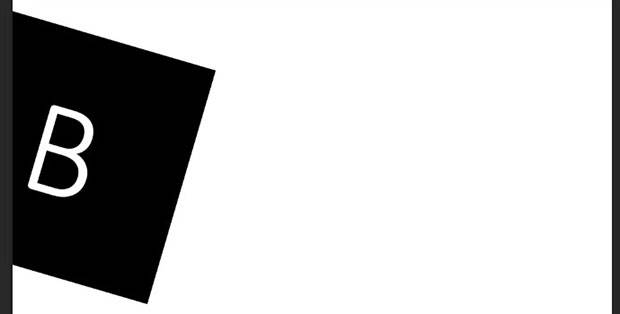
در مرحله بعد از پنل لایه‌ها هر دو لایه متن و شکل مستطیل را انتخاب کرده و با زدن کلید‌های ترکیبی Ctrl + G آنها را گروه نمایید. در ادامه با زدن کلید‌های Ctrl + T ابزار تغییر شکل و اندازه را فعال کنید و مانند تصویر، کمی آن را بچرخانید. سپس هر دو را به سمت چپ سند منتقل کنید. در گام بعدی نام کتاب، نام نویسنده(گان) و سایر موارد را در قالب طرح خود وارد کنید. در اینجا می‌توانید از فونت و اندازه دلخواه خود استفاده نمایید.

4-5 چگونه در فتوشاپ یک قالب طراحی کتاب ایجاد کنیم؟  5-4 چگونه در فتوشاپ یک قالب طراحی کتاب ایجاد کنیم؟  6-4 چگونه در فتوشاپ یک قالب طراحی کتاب ایجاد کنیم؟

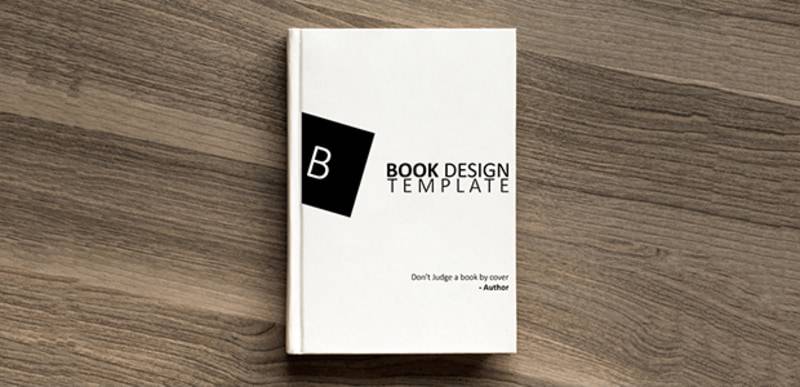
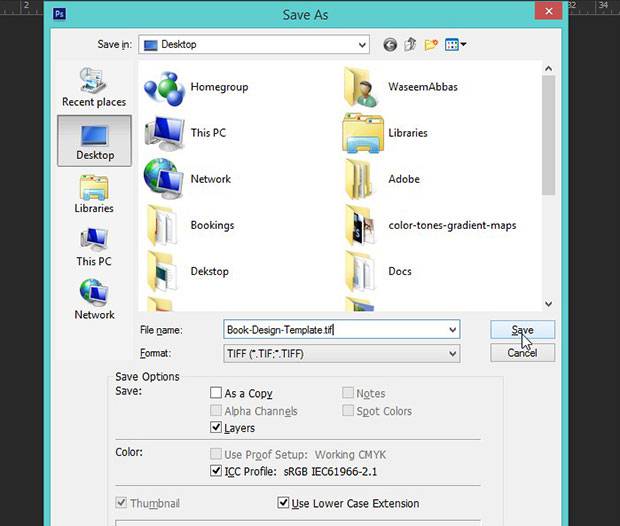
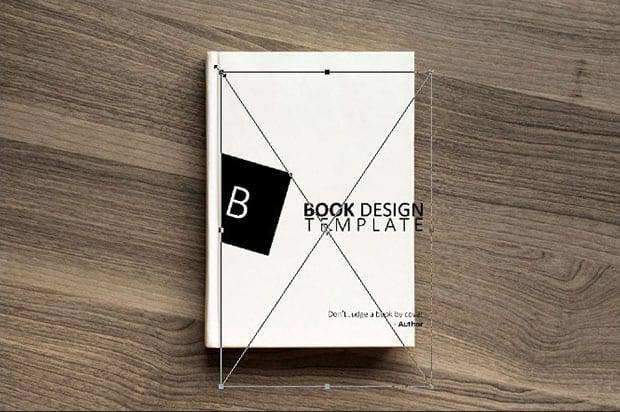
بعد از اتمام کار تایپ، باید سند خود را به عنوان فایلی با پسوند Tiff ذخیره نمایید. مطمئن شوید تمام لایه‌های سند ذخیره شده‌اند، در این حالت شما می‌توانید در مرحله بعد آنها را به عنوان یک Smart object باز کنید. اکنون تصویری از یک کتاب را باز کنید و از مسیر File و گزینه Place فایل Tiff ذخیره شده را باز کنید. حالا اندازه و جای آن را بر روی تصویر کتاب تنظیم نمایید و قالب کتاب آماده است. هرچند این یک طرح ساده بود ولی شما با همین روش می‌توانید حرفه‌ای‌ترین پروژه‌های طراحی جلد کتاب را انجام دهید.

7-2 چگونه در فتوشاپ یک قالب طراحی کتاب ایجاد کنیم؟  8-1 چگونه در فتوشاپ یک قالب طراحی کتاب ایجاد کنیم؟

نوشته چگونه در فتوشاپ یک قالب طراحی کتاب ایجاد کنیم؟ اولین بار در وب‌سایت فناوری پدیدار شد.

چگونه در فتوشاپ یک قالب طراحی کتاب ایجاد کنیم؟

فتوشاپ

آیا تاکنون قالب کتاب طراحی کرده‌اید یا دوست دارید بتوانید یک قالب زیبای کتاب برای آثار خود یا مشتریانتان طراحی کنید؟ اگر پاسخ مثبت است، پس همراه ما باشید تا نحوه ایجاد یک قالب طراحی کتاب در فتوشاپ را به شما آموزش دهیم.

فتوشاپ

برای شروع کار از مسیر File>New یک فایل جدید ایجاد کنید. عرض آن 2000px و طول آن 3000px باشد. ابزار Rectangle Tool را از نوار ابزار سمت چپ انتخاب کنید و بر روی سند یک مستطیل ترسیم نمایید. سپس ابزار تایپ افقی (Horizontal Type Tool) را بردارید و با زدن کلید‌های ترکیبی Ctrl + Shift + N یک لایه جدید بسازید و در وسط مستطیل یک حرف تایپ کنید.

در مرحله بعد از پنل لایه‌ها هر دو لایه متن و شکل مستطیل را انتخاب کرده و با زدن کلید‌های ترکیبی Ctrl + G آنها را گروه نمایید. در ادامه با زدن کلید‌های Ctrl + T ابزار تغییر شکل و اندازه را فعال کنید و مانند تصویر، کمی آن را بچرخانید. سپس هر دو را به سمت چپ سند منتقل کنید. در گام بعدی نام کتاب، نام نویسنده(گان) و سایر موارد را در قالب طرح خود وارد کنید. در اینجا می‌توانید از فونت و اندازه دلخواه خود استفاده نمایید.

بعد از اتمام کار تایپ، باید سند خود را به عنوان فایلی با پسوند Tiff ذخیره نمایید. مطمئن شوید تمام لایه‌های سند ذخیره شده‌اند، در این حالت شما می‌توانید در مرحله بعد آنها را به عنوان یک Smart object باز کنید. اکنون تصویری از یک کتاب را باز کنید و از مسیر File و گزینه Place فایل Tiff ذخیره شده را باز کنید. حالا اندازه و جای آن را بر روی تصویر کتاب تنظیم نمایید و قالب کتاب آماده است. هرچند این یک طرح ساده بود ولی شما با همین روش می‌توانید حرفه‌ای‌ترین پروژه‌های طراحی جلد کتاب را انجام دهید.

نوشته چگونه در فتوشاپ یک قالب طراحی کتاب ایجاد کنیم؟ اولین بار در اخبار تکنولوژی و فناوری پدیدار شد.