نحوه حذف و اضافه کردن لوگو به عکس با تکنیک های فتوشاپ

نحوه حذف و اضافه کردن لوگو به عکس با تکنیک های فتوشاپ

امروز ما می خواهیم نحوه حذف و اضافه کردن لوگو به عکس با تکنیک های فتوشاپ را یاد بگیریم. چطور به سرعت یک واتر مارک یا لوگوی پیچیده را به صدها عکس با یک تکنیک اضافه کنیم. هم چنین با برخی از روش های غیرمستقیم، واتر مارک/ لوگو را از عکس های افراد دیگر حذف کنیم. اما آیا حذف لوگو کار اشتباهی است؟ ادامه مطلب را بخوانید و تصمیم خودتان را بگیرید.
بسیاری از هنرمندان حرفه ای و عکاس ها بر روی عکس های خود از واتر مارک استفاده می کنند تا آن ها را به طور نمونه کار خود ایجاد کنند تا برای دانلودکنندگان غیرقابل استفاده باشد.
برای شما مشتاقان هنر نیز امکان ایجاد واتر مارک و لوگو یا هر یک از این دو برای حفاظت یا ترویج هنرتان وجود دارد. می تواند آن ها را به صدها یا حتی هزاران عکس تنها در چند ثانیه با این روش های ساده اضافه کنید.
این کار به شما احساس حفاظت می دهد؛ اما مهم است که بدانید می توان این واتر مارک را به سادگی با فتوشاپ (یا دیگر نرم افزارهای گرافیکی) حذف کرد. به خواندن این مقاله ادامه دهید تا هم اضافه کردن و هم حذف لوگو و واتر مارک را بیاموزید.

نحوه حذف و اضافه کردن لوگو به عکس

اضافه کردن لوگو به عکس

اضافه کردن لوگو به عکس

وقتی برای آماده سازی حجم زیادی از فایل ها به واتر مارک نیاز دارید، آن بسیار ترسناک به نظر می رسد؛ زیرا شما فکر می کنید که باید صدها عکس را به طور جداگانه ویرایش کنید و به آنان واتر مارک اضافه نمایید. به جای آن که زمان زیادی را برای انجام یک کار زائد و تکراری تلف کنید، کافی است چند دقیقه زمان صرف کنید و این عمل ساده را ضبط کنید و سپس با استفاده از پردازنده دسته ای کل پوشه را به یک باره به تصاویر دارای واتر مارک تبدیل کنید.
برای این کار روش های متعددی وجود دارد؛ اما در این جا ما قصد داریم از روش اتوماتیک استفاده کنیم و آن را به شما آموزش دهیم. اگر شما فردی حرفه ای هستید و برای وبسایت یا برنامه نرم افزار رایگان برای واتر مارک عکس های خود استفاده می کنید، برای اشتراک گذاشتن تجربیات خود برای ما در پایین این مطلب نظر قرار دهید.

how-to-add-and-remove-watermarks-text-or-logos-to-and-from-images-3
قصد داریم تا برای حدود ۳۰۰ تصویر واترمارکی با این لوگو قرار دهیم. پیش از شروع کار شما به یک نسخه PSD فتوشاپ نیاز دارید که لوگو شما در آن فایل بر روی سیستم شما ذخیره شده باشد.

آموزش اضافه کردن لوگو به تصویر how-to-add-and-remove-watermarks-text-or-logos-to-and-from-images-5

شما باید قبل از ذخیره کردن لوگوی خود، اندازه مناسبی برای آن در نظر بگیرید و اندازه آن را متناسب با عکس هایی که می خواهید روی آن‌ها لوگو قرار دهید، انتخاب کنید. همان طور که در تصویر سمت چپ می بینید اندازه لوگو مناسب انتخاب شده است و سپس در تصویر راست لوگو بر روی تصویر قرار گرفته و دارای وضوح بالایی است. اگر اندازه لوگو مناسب نباشد ممکن است بیش از حد بزرگ بوده که جالب نخواهد بود و یا آن قدر کوچک باشد که اصلا دیده نشود. پس حتما در انتخاب اندازه لوگو دقت کنید.

how-to-add-and-remove-watermarks-text-or-logos-to-and-from-images-7 how-to-add-and-remove-watermarks-text-or-logos-to-and-from-images-6

بسیاری از برنامه های واتر مارک برای اضافه کردن چندین لوگو به تصاویر گام هایی را تکرار می کنند که وقتی تعداد تصاویر زیاد باشد، این شیوه غیرقابل استفاده بوده و انجام آن سخت و غیرممکن است. این کار را می توان با فتوشاپ هم انجام داد. بهتر است اضافه کردن لوگو را با یک لوگو آغاز کنید؛ اما اگر می خواهید چندین لوگو روی عکس شما درج شود، می توانید مانند تصویر سمت چپ آن را در فایل PSD آماده کنید و سپس آن را تکرار کنید. اگر این کار را انجام دهید می توانید مانند تصویر سمت راست، لوگوها را به تصویر خود اضافه کنید. این ساده ترین راه حل است.

how-to-add-and-remove-watermarks-text-or-logos-to-and-from-images-8
حال می خواهیم فرآیند ایجاد لوگو را با تصویری که می خواهیم روی آن قرار بگیرید آغاز کنیم. تصویر مورد نظر را در فتوشاپ باز کنید. نیازی نیست فایل های دیگر را باز کنید. باید به پنل اکشن بروید برای این کار ابتدا به Navigate to Window و سپس بر روی Actions کلیک کنید تا پنل اکشن باز شود.

how-to-add-and-remove-watermarks-text-or-logos-to-and-from-images-9
در پنل اکشن باز شده بر روی گزینه ایجاد اکشن جدید کلیک کنید تا یک Action جدید ساخته شود. اگر شما از قبل یک Action داشته باشید، می توانید آن را اضافه کنید و یا اینکه یک Action را به عنوان Default Actions (اکشن پیش فرض) استفاده کنید که خوب است. پس از آن که یک نام برای آن انتخاب کردید، روی Record ضربه بزنید.

how-to-add-and-remove-watermarks-text-or-logos-to-and-from-images-10
در حالی که فتوشاپ در حال ضبط است، در گام نخست فایل لوگویی که از قبل ایجاد کرده اید را باز کنید تا برای واتر مارک کردن استفاده کند.

how-to-add-and-remove-watermarks-text-or-logos-to-and-from-images-12 how-to-add-and-remove-watermarks-text-or-logos-to-and-from-images-11

به ضبط کردن ادامه دهید. شما در گام بعدی باید عکس لوگوی خود را روی کلیپ بورد کپی کنید. برای این کار باید از منوی Edit به قسمت Copy or Edit رفته و Copy Merged را بزنید. سپس سند خود را بسته و لوگو را روی عکس مورد نظرتان پیست کنید. هم چنین برای این کار می توانید از مسیر File > Place نیز استفاده کنید که لوگو را در یک گام بر روی تصویرتان درج می کند.

how-to-add-and-remove-watermarks-text-or-logos-to-and-from-images-13
در لایه لوگو جدیدتان، دکمه های Ctrl + A را از روی کیبورد فشار دهید تا همه لایه ها را انتخاب کند. سپس برای انتخاب ابزار Move در جعبه ابزارتان (toolbox) دکمه V را فشار دهید. با زدن این دکمه ابزار Move ظاهر می شود. با این کار شما ابزارهای Align را در بالای پنل آپشن ها در اختیار دارید. بر روی گزینه های Align right edges و Align Bottom edges کلیک کنید تا لوگو شما به سمت راست منتقل شود. شما می توانید با Align ها لوگو را به هر سمتی که می خواهید روی تصویر منتقل کنید.

how-to-add-and-remove-watermarks-text-or-logos-to-and-from-images

تصویر ما به درستی آماده شده است و می خواهیم بدون تغییرات یک کپی از آن را ذخیره کرده و فایل را ببندیم.

how-to-add-and-remove-watermarks-text-or-logos-to-and-from-images-15 how-to-add-and-remove-watermarks-text-or-logos-to-and-from-images-14

قبل از بستن فایل، فتوشاپ به شما یادآوری خواهد کرد که شما برای ذخیره کپی از چه پوشه و از چه نوع فایلی استفاده می کنید. از این که در فایل اصلی تغییری ایجاد نمی شود اطمینان حاصل کنید و سپس فایل را ببندید و زمانی که از شما می پرسد، آیا می خواهید ذخیره شود؟ خیر را بزنید. کار شما تمام شده است و می توانید واتر مارک جدیدتان را تست کنید.

ابزار Batch Automation

ابزار Batch Automation

استفاده از ابزار اتومات بسیار ساده است. در این مثال ، شما به مسیر navigating to File > Automate > Batch رفته و آن را باز کنید. خواهید آموخت که چگونه با این ابزار کار کنید و به طور اتوماتیک واترمارک یا لوگوی خود را به چندین عکس اضافه کنید. در این جا ما از اکشنی که قبلا ساختیم استفاده خواهیم کرد. سپس پوشه عکس هایی که می خواهید لوگودار شوند را انتخاب کنید. سپس لوگو به تصاویر اضافه شده و یک کپی از آن در همان پوشه ای که قبلا ایجاد شده، ذخیره می شود. برای شروع این فرآیند کافی است که بر روی Ok کلیک کنید.

how-to-add-and-remove-watermarks-text-or-logos-to-and-from-images-17

خواهید دید که در زمان اندکی به گوشه همه عکس ها لوگوی مورد نظر شما اضافه خواهد شد.

این بستگی به اخلاق شما دارد که بخواهید لوگو را حذف کنید یا نه؟

 how-to-add-and-remove-watermarks-text-or-logos-to-and-from-images-18

قبل از این که نحوه حذف لوگو از روی تصویر را آموزش دهیم، کمی درباره نفس عمل صحبت کنیم. ما هیچ گاه شما را تشویق نمی کنیم که لوگو یا واتر مارکی را که یک عکاس یا هنرمند بر روی تصویر خود درج کرده است را از روی تصاویر آنان حذف کنید؛ اما اگر شما این روش خبیث را استفاده کنید (مثلا حذف لوگوی عکس و قرار دادن آن در وب سایت خودتان و ادعا کردن این که عکس خودتان است). شما کار وحشتناکی انجام داده اید. (شرم بر شما باد!)

how-to-add-and-remove-watermarks-text-or-logos-to-and-from-images-19
از سویی دیگر، فتوشاپ و دیگر برنامه های گرافیکی برای کارهایی مثل همین اضافه کردن و حذف لوگو یا شی و یا هر دیتای دیگری ساخته شده اند. این مسخره است که بگوییم نمی توان آن را انجام داد، چون ابزارهای آن موجود است و بسیاری از افراد خرابکار بدون در نظر گرفتن این که نفس عمل غلط است، آن را خواهند یافت. اما اگر شما به حذف یک لوگو با احترام به حقوق قانونی یک هنرمند نیاز داشتید و نمی خواستید این تکنیک را برای کار بدی استفاده کنید، در ادامه ما به طور خلاصه حذف لوگو از روی عکس را توضیح می دهیم.

حذف لوگو از روی عکس

how-to-add-and-remove-watermarks-text-or-logos-to-and-from-images-21 how-to-add-and-remove-watermarks-text-or-logos-to-and-from-images-20

Crop : یکی از ساده ترین راه های حذف لوگو این است که به سادگی آن را از کنار عکس برش دهید. اما این شیوه همیشه ایده آل نیست، ولی برای بعضی تصاویر قابل انجام بوده و بسیار سریع می توان با آن لوگو را برداشت.

how-to-add-and-remove-watermarks-text-or-logos-to-and-from-images-22

Content-Aware Healing Brush : در جعبه ابزار، دو ابزار بسیار قدرتمند و عالی که Healing Brush و Spot Healing Brush نامیده می شوند برای حذف لوگو از تصاویر وجود دارد که این اجازه را می دهد که قسمتی را که نمی خواهید با رنگ کردن، مانند قسمت های اطراف محو کنید. اغلب این کار نتیجه قانع کننده ای به شما می دهد.

how-to-add-and-remove-watermarks-text-or-logos-to-and-from-images-23

ابزارRubber Stamp : این ابزار بسیار شبیه به کپی و پیست کار می کند، با این تفاوت که شما می توانید بخش از تصویرتان را انتخاب کنید و مناطق نامطلوب را با ابزار قلم مو شبیه به آن رنگ کنید.

how-to-add-and-remove-watermarks-text-or-logos-to-and-from-images-24

Content Aware Fill : یکی از جدیدترین ویژگی های فتوشاپ است و کار مناسبی را برای پوشش قسمتی از تصویر انجام می دهد. اما معمولا به برخی دستکاری ها بعد از اعمال نیاز دارد. شما برای استفاده از این ابزار می توانید به قسمت Edit و Fill رفته و سپس Content Aware را انتخاب کنید. نحوه حذف و اضافه کردن لوگو به عکس با این روش ها کار چندان سختی نخواهد بود!

how-to-add-and-remove-watermarks-text-or-logos-to-and-from-images-25

.

منبع: howtogeek

نوشته نحوه حذف و اضافه کردن لوگو به عکس با تکنیک های فتوشاپ اولین بار در تکرا - اخبار روز تکنولوژی پدیدار شد.

حذف پس زمینه پیچیده از عکس با ترفند ساده و سریع در فتوشاپ

حذف پس زمینه پیچیده از عکس با ترفند ساده و سریع در فتوشاپشاید برای شما هم پیش آمده است که نیاز داشته باشید تا حذف پس زمینه پیچیده از عکس را انجام دهید. اگر برای حذف پس زمینه از فتوشاپ استفاده کرده باشید، حتما می دانید که حذف پس زمینه های ساده و تک رنگ کار دشواری نیست؛ اما برای پاک کردن پس زمینه هایی که اندکی پیچیده هستند کار به این آسانی نیست. شما با ابزارهایی مانند پاک کن سحر آمیز (Magic Eraser) می توانید بارها پس زمینه عکس خود را پاک کنید، در حقیقت زمانی کار برای شما دشوار می شود که نیاز به حذف یک پس زمینه پیچیده دارید و هر قدر هم تلاش کنید باز هم ممکن است بخش هایی از سوژه نیز همراه با پس زمینه عکس حذف شود. استفاده از این ابزار می تواند زمان زیادی از شما بگیرد؛ اما شما می توانید با یادگیری اندکی از سحر و جادوی فتوشاپ تا حد زیادی در زمان صرفه جویی کنید. حذف پس زمینه پیچیده از عکس با ترفند ساده و سریع در فتوشاپ امکان پذیر است، کافیست این ترفند را یک بار به کار ببرید تا به جادوی فتوشاپ ایمان بیاورید. بیایید یک نگاهی به جادوی فتوشاپ بیندازیم.

 حذف پس زمینه

تصویری که قصد حذف پس زمینه آن را دارید، در فتوشاپ باز کنید. بر روی لایه بک گراند در پالت لایه ها (Layers Palette) کلیک راست نمایید و سپس گزینه “Layer from Background…” را انتخاب کنید. با انتخاب این گزینه به طور خودکار نام آن به لایه ۰ یا Layer 0 تغییر می کند. به سادگی روی OK کلیک کنید.

لایه 0
پالت لایه های شما باید فقط یک لایه داشته باشد آن هم لایه ۰ که به تازگی آن را unlocked کردید. دقت کنید که لایه ۰ نباید علامت قفل داشته باشد چون در مرحله قبل شما آن را باز کردید. اگر هنوز علامت قفل وجود دارد یعنی مرحله قبل را درست انجام نداده اید.

Lasso Tool
دکمه L را فشار دهید تا ابزار لسو یا Lasso Tool انتخاب شود. گزینه های پالت کنترل را نزدیک به بالای صفحه فتوشاپ چک کنید. مطمئن شوید که گزینه های آن درست مثل اسکرین شات ما هستند و همه این گزینه ها را دارد. مهم تر از همه از خاموش بودن Anti-Alias مطمئن باشید. اگر تیک نداشت یعنی خاموش است.

 لسو یا Lasso
از لسو یا Lasso خود استفاده کنید تا به طور حدسی اطراف تصویر خود را انتخاب کنید. راجع به دقیق بودن آن نگران نباشید، اشکالی ندارد اگر خیلی دقیق نیست و به جز سوژه اندکی از پس زمینه نیز انتخاب شده است -در مرحله بعد ما قصد داریم با دقت بیشتری آن را برش بزنیم- آن گاه قسمت های اضافی را حذف خواهیم کرد.

remove-complex-backgrounds-from-images-in-photoshop-6
وقتی انتخاب تان را انجام دادید، کنترل+شیفت+j را فشار دهید تا محدوده انتخاب حدسی شما به یک لایه جدید منتقل شود. شما می توانید با خیال راحت لایه ۰ را حذف کرده و فقط روی لایه جدیدتان کار کنید.

remove-complex-backgrounds-from-images-in-photoshop-7
برای آن که ابزار پاک کن فعال شود و بتوانید با آن کار کنید می توانید دکمه E را از روی صفحه کلید فشار دهید و یا آن را از جعبه ابزار پیدا کنید.

remove-complex-backgrounds-from-images-in-photoshop-8
مجددا گزینه های پالت کنترل را مشاهده کنید، مقدار باکس مقابل Mode را Pencil تنظیم کنید. این تضمین می کند که پاک کن شما یک لبه سخت مثل مداد داشته باشد تا بتوانید کار حذف را با کیفیت تر انجام دهید. سایر گزینه های پالت کنترل باید مانند اسکرین شات ما تنظیم شود.

با کمک پاک کن و موس سعی کنید قسمت هایی که نمی خواهید را حذف کنید.
با کمک پاک کن و موس سعی کنید قسمت هایی که نمی خواهید را حذف کنید. تا حد ممکن به تصویرتان نزدیک شوید، حتی برای افزایش کیفیت حذف قسمت های اضافی روی آن زوم کنید، اما هنگام برش بخش های اضافی آن خیلی مراقب باشید که قسمت هایی از سوژه حذف نشود.

remove-complex-backgrounds-from-images-in-photoshop-10 اما اگر به اشتباه هم حذف شد می توانید سریعا با فشردن CTRL+Z آن را به حالت اولیه برگردانید یا با فشردن Ctrl alt z از طریق تاریخچه آن را به گام قبل تر برگردانید. (اگر شما با Ctrl alt z آشنا نیستید باید بگویم شبیه به این است که چند بار Undo یا CTRL+Z را فشار دهید و چندین سطح به عقب بازگردید.)

remove-complex-backgrounds-from-images-in-photoshop-11

شما لازم نیست که هر ذره که از پس زمینه در لایه جدید است را حذف کنید، فقط باید یک فاصله و شکاف میان سوژه و پس زمینه باقی مانده ایجاد کنید، ما می توانیم بعدا شروع به حذف چیزهای زائد کنیم که دیگر نیاز نداریم.

remove-complex-backgrounds-from-images-in-photoshop-12
در این مرحله اندکی پیشرفته تر کار می کنیم. شما می توانید به سادگی با استفاده از ابزار پاکن خود پس زمینه باقی مانده در تصویرتان را حذف کنید اما من دوست ندارم که شما زمان زیادی را برای یک کار روتین صرف کنید.
برای صرفه جویی در زمان و حرفه ای عمل کردن، کافیست که دکمه CTRL را نگه دارید و روی Layer 1 کلیک کنید. با این کار سراسر اطراف تصویر برش خورده تقریبی شما به حالت انتخاب شده در می آید.

remove-complex-backgrounds-from-images-in-photoshop-13
اکنون پالت کانال ها (Channels Palette) را باز کرده و در پایین پالت روی آیکون create a new Channel کلیک کنید تا یک کانال آلفای جدید ایجاد شود.

remove-complex-backgrounds-from-images-in-photoshop-14
با کلیک بر روی کانال جدید که به طور پیش فرض Alpha1 نام دارد، آن را انتخاب کنید. هم چنین در لیست کانال ها یک میانبر برای دسترسی برای هر کانال نیز وجود دارد. برای تصویر ما کلیدهای CTRL + 4 کلید میانبر است با فشردن کلید میانبر خیلی ساده به یک فایل RGB منتقل خواهد شد.

remove-complex-backgrounds-from-images-in-photoshop-15
از منوی Edit به قسمت Fill رفته و در کادر محاوره ای Fill برای قسمت Use گزینه White را انتخاب کنید، مثل تصویری که من در این جا نشان داده ام و سپس خیلی ساده OK را فشار دهید.

remove-complex-backgrounds-from-images-in-photoshop-16
کانال آلفای شما باید با رنگ سفید تصویر تقریبی برش خورده را پر کند. برای خارج شدن از حالت انتخاب از روی صفحه کلید CTRL+D فشار دهید.

remove-complex-backgrounds-from-images-in-photoshop-17

remove-complex-backgrounds-from-images-in-photoshop-18

روی ابزار گرادیانت کلیک کنید و آن را نگه دارید تا منوی متنی را برای شما بیاورد. ابزار سطل رنگ یا همان Paint Bucket Tool را انتخاب کنید. از سیاه بودن رنگ پیش زمینه یا همان Foreground Color مطمئن شوید.

remove-complex-backgrounds-from-images-in-photoshop-19

خیلی ساده روی مناطقی از عکس که نمی خواهید کلیک کنید تا آن ها را سیاه کند. خیلی مراقب باشید زیرا هر قسمت اضافی از تصویرتان را لمس کنید به خوبی آن را با رنگ مشکی پر خواهد کرد. پس باید مراقب باشید که سوژه را انتخاب نکنید.

remove-complex-backgrounds-from-images-in-photoshop-20

اکنون CTRL را فشار داده و بر روی کانال آلفا ۱ کلیک کنید. با این کار انتخاب جدید خود را که ساخته اید، بارگذاری می کند.

remove-complex-backgrounds-from-images-in-photoshop-21

کلیدهای CTRL+~ را فشار دهید تا به حالت RGB بازگردید. کلید ~ در سمت چپ کلید عدد ۱ و در قسمت بالای کلید Tab بر روی صفحه کلید قرار دارد.

remove-complex-backgrounds-from-images-in-photoshop-22
به پالت لایه های خودتان بازگردید. کلیدهای ctrl shift J را از صفحه کلید فشار دهید تا تصویر انتخاب شده شما را به یک لایه جدید منتقل کند. شما می توانید با خیال راحت لایه ی قدیمی را حذف کنید و یا به سادگی حالت پنهان آن را با برداشتن آیکون چشم انتخاب کنید.

remove-complex-backgrounds-from-images-in-photoshop-23
در حال حاضر تصویر شما دقیقا از پس زمینه آن جدا شده است و کار شما به اتمام رسیده است.

remove-complex-backgrounds-from-images-in-photoshop-24
بهتر است  روی آیکون Color Fill style Adjustment Layer در پایین لایه ها، کلیک کنید تا رنگی را برای پس زمینه سوژه اصلی اضافه کنید. این کار کمک می کند کار خود را از لحاظ اشتباهات و هاله های زاید که هنوز باقی مانده، چک کنید و کیفیت کارتان را بالا ببرید. بدین شکل حذف پس زمینه پیچیده از عکس میسر می شود.

منبع: howtogeek

نوشته حذف پس زمینه پیچیده از عکس با ترفند ساده و سریع در فتوشاپ اولین بار در تکرا - اخبار روز تکنولوژی پدیدار شد.

اگر نرم افزارهای مشهور کامپیوتر انسان بودند…

اگر نرم افزارهای مشهور کامپیوتر انسان بودند…

قدرت تخیل خود را پرواز دهید و تصور کنید که اگر نرم‌افزارهایی که در روز شاید بارها و بارها در کامپیوتر و گجت‌های مختلفتان به آن‌ها مراجعه می‌کنید در شمایل یک انسان ظاهر می‌شدند، چه شکلی بودند؟

 فردی خلاق در صفحه فیس‌بوک خود ذهن خلاقش را به کار گرفته و تصور کرده که اگر نرم‌افزارهای کامپیوتری و یا سرویس‌های مشهوری همچون فتوشاپ، دراپ باکس و… شخصیت انسانی داشتند چه شکل و شمایلی پیدا می‌کردند. در ادامه می‌توانید کاراکترهایی که این هنرمند بر اساس این نرم‌افزارها و سرویس‌های مشهور خلق کرده را مشاهده نمایید:‌

فتوشاپ

فتوشاپ مردی قدرتمند است که با برس جادویی و رنگ‌هایی که روی سینه‌اش نقش بسته می‌تواند جادو کند. این کاراکتر قادر است هر کاری را به‌درستی انجام دهد.

دراپ باکس

کاراکتر دراپ باکس بسیار عجیب است و درون خود داده‌های بسیاری دارد که با زره‌ای قوی از آن‌ها حفاظت می‌کند.

تورنت

کاراکتر «تورنت» نینجایی که قادر است با شمشیر خود هر چیزی را دانلود کند.

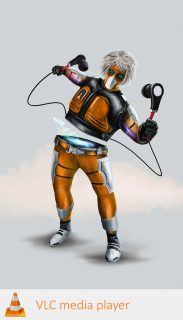
 VLC پلیر

کاراکتر VLC مدیاپلیر می‌تواند صدا را دو برابر کند و ویدئوها را با بهترین کیفیت به شما نشان دهد. این پلیر محبوب‌ترین مدیاپلیر دنیاست که کاراکتر جذابی نیز دارد.

نظر شما درباره این خیال‌پردازی چیست؟ به نظر شما سایر نرم‌افزارها و سرویس‌های محبوب چه کاراکتری دارند؟!

نوشته اگر نرم افزارهای مشهور کامپیوتر انسان بودند… اولین بار در - آی‌تی‌رسان پدیدار شد.

تکنیک های تغییر رنگ چشم با استفاده از برنامه ی فتوشاپ کدام ها هستند؟

تکنیک های تغییر رنگ چشم با استفاده از برنامه ی فتوشاپ کدام ها هستند
آیا تا به حال به این فکر کرده اید که اگر چشمان شما به رنگ دیگری بود، چطور می شدید؟ چشمان من خاکستری هستند اما همیشه فکر می کنم قهوه ای برای من مناسب تر است. مطمئنا شما می توانید بروید و لنزهای رنگی بخرید تا چهره خود را با چشمانی به رنگ های مختلف مشاهده کنید، اما روش ساده تر این است که فقط از فتوشاپ استفاده کنید (یا از برنامه های ویرایشگر تصویر رایگان مورد علاقه خودتان مثل GIMP ) و رنگ چشم های خود را تغییر دهید.
شاید هنوز نمی دانید، تکنیک های تغییر رنگ چشم با استفاده از برنامه ی فتوشاپ کدام ها هستند؟ ما قصد داریم در این مقاله به شما بیاموزیم که چگونه رنگ چشم افراد را با فتوشاپ تغییر دهید. پس از مطالعه این مطلب، شما نحوه تغییر رنگ چشم با استفاده از برنامه ی فتوشاپ را خواهید آموخت، بنابراین اگر شما از دیگر برنامه های کاربردی استفاده کنید، فقط نیاز دارید که با ابزارهای معادل که درخور این کار هستند، استفاده کنید. این دستورالعمل ها در بسیاری از برنامه های ویرایشگر تصویر مشابه هستند.

تصویری که شما می خواهید استفاده کنید را در فتوشاپ باز کنید. این تصویری است که من با آن کار می کنم.

تصویر را در فتوشاپ باز کنید
برای شروع، یک لایه خالی جدید با مود blend برای رنگ ایجاد کنید. (میانبر صفحه کلید برای کاربران کامپیوتر شخصی Control+Shift+N و برای کاربران مک Command+Shift+N است.) سپس در قسمت پایین صفحه ایجاد لایه جدید، color را از زیر لیست Mode برای آن انتخاب کنید.

how-to-change-someones-eye-color-in-photoshop-3
بر روی foreground swatch دوبار کلیک کنید تا یک رنگ، مانند آبی روشن در زیر تصویر را مشاهده کنید.

foreground swatch
به Edit > Fill رفته و سپس Foreground Color را انتخاب کنید تا لایه خالی را با این رنگ پر کند. (شما می توانید از میانبر صفحه کلید Alt+Backspace در ویندوز یا Option+Delete در مک استفاده کنید.) همه چیز در تصویر شما اکنون با سایه آبی دیده خواهد شد. این برای انتخاب رنگ چشم به شما کمک خواهد کرد.

Foreground Color
یک لایه ماسک خالی با پایین نگه داشتن Option یا Alt و کلیک بر روی دکمه لایه ماسک جدید یا New Layer Mask به لایه رنگ یا color layer اضافه کنید.

New Layer Mask
داخل چشمان سوژه، زوم کنید (میانبر صفحه کلید Control-+ در ویندوز و Command-+ در مک است.) و با فشردن کلید B ابزار براش را انتخاب کنید. از منوی براش، براش Soft Round را انتخاب کنید. Opacity را ۱۰۰% و Flow را حدود ۶۰% قرار دهید.

Soft Round
با فشردن کلید D نمونه های رنگ (color swatches) را به مقدار پیش فرض سیاه و سفید بازگردانید و سپس آن ها را عوض کنید؛ بنابراین شما با فشردن ایکس، رنگ سفید را به عنوان رنگ رویه یا foreground color خواهید داشت.

color swatches
لایه ماسک را انتخاب کنید و شروع کنید، اطراف چشم را با سفید رنگ کنید. این کار رنگ لایه را نشان خواهد داد. برای آن که عمل ماسک به خوبی انجام شود، در اطراف عنبیه با دقت کار کنید و از سفید کردن مردمک چشم اجتناب کنید. این فرآیند را برای چشم دیگر نیز تکرار کنید. (ممکن است که شما به تغییر سایز قلم مو یا براش متناسب با بعضی فضاها نیاز داشته باشید، این بستگی به عکس شما دارد.)

لایه ماسک را انتخاب کنید
احتمالا ماسک شما کمرنگ به نظر می رسد، بنابراین به Filter > Blur > Gaussian Blur بروید و حدود ۲ پیکسل به ماسک اضافه کنید. این کار، تغییرات را محسوس تر خواهد کرد.

 Gaussian Blur
اکنون شما یک ماسک خوب برای هر دو چشم دارید، زمان آن رسیده که شروع به رنگ کردن آن ها با سایه طبیعی تر کنید.
لایه رنگ را انتخاب کنید و سپس بر روی foreground color swatch دو بار کلیک کنید.

foreground color swatch
با چند آزمایش من متوجه شدم که چه مقادیری برای تغییر رنگ چشم افراد مناسب است.
برای چشم های آبی، H را ۲۱۰، S را ۷، و B را ۷۰ قرار دهید.
برای چشم های خاکستری، H را ۲۱۰، S را ۳، و B را ۷۰ قرار دهید.
برای چشم های سبز، H را ۱۰۰، S را ۴، و B را ۸۰ قرار دهید.
برای چشم های قهوه ای، H را ۴۰، S را ۲۵، و B را ۱۵ قرار دهید.
شماره ای هر رنگی که می خواهید استفاده کنید را انتخاب کرده و OK را فشار دهید. به Edit > Fill بروید و سپس برای تغییر رنگ چشم های سوژه، Foreground Color را انتخاب کنید.

مقادیر مناسب برای رنگ چشم های مختلف

بسته به رنگ پایه چشم سوژه، شما باید عنبیه را روشن یا تیره کنید تا طبیعی به نظر برسد.
ربکا مدلی است که من در عکسم استفاده کرده ام، چشم های قهوه ای تیره دارد پس آن ها نیاز دارند اندکی روشن شوند. یک لایه Curves Adjustment به عکس اضافه کنید. این بهترین شیوه برای تنظیم روشنایی در فتوشاپ است.

تنظیم روشنایی در فتوشاپ
شما پیش از این یک لایه ماسک عالی ساختید پس دوباره رنگ آمیزی انجام ندهید. کلید Option یا Alt را پایین نگه داشته و لایه ماسک را از لایه رنگ به لایه منحنی یا Curves layer بکشید. اکنون لایه منحنی فقط روی چشم ها اثر خواهد داشت.

Curves layer
یک نقطه از منحنی را گرفته و مطابق با نیازتان برای روشن تر شدن رنگ چشم به سمت بالا بکشید و برای تیره شدن آن به سمت پایین بکشید.

how-to-change-someones-eye-color-in-photoshop-16
مقادیری که در این مقاله پیشنهاد شد فقط یک نقطه شروع است. هر تصویری منحصر به فرد است. توصیه من برای انتخاب رنگ این است که به دنبال رنگی باشید که چشم طبیعی به نظر برسد؛ اگر چشم ها حقیقی به نظر نرسد، رنگ ها و لایه منحنی را باید میزان کنید تا زمانی که رنگ چشم طبیعی شود.

هر تصویری منحصر به فرد است

تغییر رنگ چشم با استفاده از برنامه ی فتوشاپ بسیار سرگرم کننده است. هر کسی می خواهد بداند که با چشم های آبی یا سبز چه شکلی خواهد شد. شما برای این کار لازم نیست که رنگ چشمان طبیعی خود را محدود کنید، می توانید با همان تکنیک چشم های زرد مانند گرگ و یا چشمهای بنفش مانند تارگرین ایجاد کنید.

.

منبع: howtogeek

نوشته تکنیک های تغییر رنگ چشم با استفاده از برنامه ی فتوشاپ کدام ها هستند؟ اولین بار در تکرا - اخبار روز تکنولوژی پدیدار شد.

جالب‌ترین تصاویر خلق شده با فتوشاپ

جالب‌ترین تصاویر خلق شده با فتوشاپ

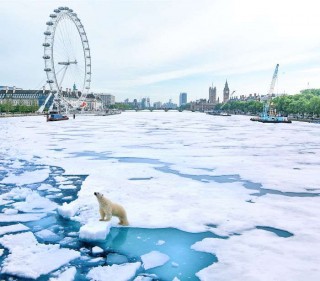
اگرچه امرزوه اکثر کاربران با فتوشاپ آشنایی دارند اما تعداد کسانی که علاوه بر فتوشاپ با خلاقیت نیز آشنایی دارند چندان زیاد نیست! James Popsys یک گرافیست است که خلاقیت زیادی را چاشنی کارهایش می‌کند. در ادامه مجموعه‌ای از تصاویر خلق شده توسط او را می‌بینیم که اکثرا در شهر لندن گرفته شده است و با استفاده از ابزارهای ویرایش تصویر هم‌چون فتوشاپ تغییراتی در آن‌ها صورت گرفته است که از یک سری تصویر خالی و بی‌روح، تصاویری خلاقانه را ایجاد کرده است. در ادامه با آی‌تی‌رسان همراه باشید.


نوشته جالب‌ترین تصاویر خلق شده با فتوشاپ اولین بار در - آی‌تی‌رسان پدیدار شد.

چگونه از امکانات مشابه فتوشاپ در گوشی خود بهره‌مند شویم؟!

چگونه از امکانات مشابه فتوشاپ در گوشی خود بهره‌مند شویم؟!

امروزه برای خلق تصاویر چشم‌نواز با استفاده از تکنیک‌های مختلف دیگر نیازی به فتوشاپ یا یک کامپیوتر خانگی نخواهید داشت. تنها کافی است گوشی هوشمند خود را بردارید و با نصب اپلیکیشن مناسب به این هدف دست پیدا کنید. در این مطلب به برخی از بهترین ترفندها و نکات در این زمینه اشاره می‌کنیم تا این کار را بدون نیاز به آموزش‌های حرفه‌ای طراحی و تنها به وسیله گوشی خود انجام دهید.

حذف افراد و اشیا از تصاویر

این یکی از ترفندهای اولیه‌ای‌ است که در فتوشاپ می‌آموزید و می‌توانید آن را از طریق برنامه‌های مختلف گوشی‌های هوشمند نیز انجام دهید. نمونه‌هایی از این اپلیکیشن‌ها شامل TouchRetouch (اندروید و آی‌اواس)، PhotoDirector (اندروید و آی‌اواس) و A Better Camera (اندروید) هستند.

برای مثال، نگاهی به نرم‌افزار TouchRetouch می‌اندازیم. پس از انتخاب شی یا فرد مورد نظری که مایل به حذف آن از تصویر هستید، این برنامه از اطلاعات تصویر پس‌زمینه برای یکپارچه کردن رنگ اطراف سوژه استفاده می‌کند. دقت کنید که در صورت استفاده از نرم‌افزارهای غیر استاندارد برای این منظور، تصویر نهایی ممکن است بدشکل شود.

تبدیل عکس به نقاشی

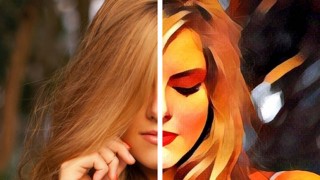
توسط برنامه پرطرفدار این روزها یعنی Prisma (اندروید و آی‌اواس) قادر هستید تصاویر خود را مانند بعضی از افکت‌های شگفت‌انگیز فتوشاپ مزین کنید. کافی است عکس خود را به برنامه اضافه کرده و فیلتر دلخواه را انتخاب نمایید، تا بعد از آن به هوش مصنوعی قدرتمند این برنامه پی ببرید.

علاوه براین فراموش نکنید که با استفاده از نرم‌افزار محبوب اینستاگرام (اندروید و آی‌اواس) می‌توانید از اولین فیلترهای مشهور ساخته شده تاکنون نیز بهره‌مند شوید، اما باید این نکته‌ را هم در نظر گرفت که افکت‌های موجود در آن برخلاف نام‌های جذابی که دارند وظیفه خود را به خوبی انجام نمی‌دهند (در واقع برای کسب نتیجه مطلوب نیاز به سعی و خطا خواهید داشت).

جایگزینی رنگ‌ها در تصاویر

دستکاری رنگ قابلیتی است که از پس برنامه‌های قدرتمند موبایلی هم بر می‌آید و می‌توانید به کمک ابزارهایی مانند Photo Editor Color Effect Pro (اندروید)، Color Effects (اندروید و آی‌اواس)، Photo Splash (آی‌اواس) و برنامه‌های ویرایشگر مشابه این ترفند را اعمال کنید.

در اغلب موارد، به راحتی می‌توانید رنگ قلم‌موی خود را انتخاب کنید و سپس طراحی خود را با انگشت انجام دهید. با توجه به افکت‌های مختلف موجود در این برنامه‌ها، دقت کار بستگی به کنترل بزرگنمایی آن‌ها و چگونگی انتخاب سوژه شما دارد. با این حال، تنها گاهی اوقات نتایج بدست آمده چشم‌گیر خواهد بود.

حذف پس‌زمینه عکس

ممکن است گاهی نیاز داشته باشید تا موردی را از تصویر خود بردارید و آن را در جای دیگر استفاده کنید. برای این منظور به نرم‌افزارهای رایانه‌ای با پشتیبانی از لایه‌بندی و قابلیت‌های پیچیده احتیاجی نخواهید داشت. کافی است اپلیکیشن‌هایی مانند Magic Eraser (آی‌اواس) یا Background Eraser (اندروید) را روی گوشی خود نصب کنید تا تنها با طی چند مرحله به تصویر دلخواه خود برسید.

بدیهی است که حاصل کار ممکن است به جزییات پس‌زمینه وابسته باشد، اما برای تصاویر ساده‌ای که کنتراست مناسبی میان پس‌زمینه و پیش‌زمینه دارند، برنامه‌های ذکر‌شده به خوبی عمل می‌کنند. این امکان وجود دارد تا خروجی نهایی را در قالب JPG یا PNG ذخیره نمایید.

تیره یا روشن کردن عکس

یک برنامه ویرایشگر کامل بهترین گزینه‌‌ای است که می‌توانید در عوض ابزارهای اختصاصی برای روشن یا تیره کردن تصویر آن را بکار بگیرید. Photo Editor by Aviary (اندروید و آی‌اواس) قادر به انجام این وظیفه است. همچنین برای منوی این برنامه قابلیت‌های فراوانی تعبیه شده که ممکن است در آینده به آن‌ها نیاز داشته باشید.

تنظیم‌کننده‌‌های ساده در این اپلیکیشن به شما اجازه می‌دهند تا روشنایی، کنتراست، نوردهی، گرما، اشباع، سایه و برجسته‌ سازی تصاویر را دستکاری کنید. همه این‌ها مواردی هستند که پیش از این مشابه‌شان را در برنامه‌هایی نظیر فتوشاپ دیده بودید.

تصحیح پرسپکتیو تصاویر

قرارگیری در زاویه مناسب نسبت به سوژه همیشه راحت نیست، اما این امکان وجود دارد تا پس از ثبت تصویر بدون نیاز به ابزارهای موجود در رایانه‌ خود، عمق و پرسپکتیو آن را تغییر دهید. Snapseed (اندروید و آی‌اواس) دارای امکانات زیادی است که قابلیت گفته‌شده یکی از آن‌هاست.

با رفتن به منوی Transform از صفحه ویرایش Snapseed می‌توانید به تنظیمات پرسپکتیو عکس به صورت عمودی یا افقی و همچنین چرخش کلی تصویر دسترسی داشته‌ باشید. با ضربه مجدد روی تصویر و کشیدن آن به سمت چپ یا راست عمق تصویر تغییر پیدا می‌کند.

ایجاد افکت Tilt Shift به شکل واقعی

افکت tilt shift (تغییر شیب) باعث می‌شود تنها با تنظیم فوکوس، صحنه خود را به یک مدل مینیاتوری شبیه‌سازی کنید. از برنامه‌های اختصاصی برای این کار می‌توان به Tilt-Shift Camera (اندروید) و TiltShift Generator Free (آی‌اواس) اشاره کرد.

برنامه مشابه دیگری که وجود دارد Pixlr (اندروید و آی‌اواس) نام دارد که توسط شرکت Autodesk ساخته شده‌ است. بعد از بارگذاری تصویر، آیکون ابزار (در سمت چپ) را انتخاب کنید، گزینه Blur را بزنید و سپس عبارت Linear را از فهرست به نمایش درآمده انتخاب نمایید. فوکوس، جهت‌دهی و میزان افکت Tilt Shift همگی به شکل دستی قابل تنظیم هستند.

نوشته چگونه از امکانات مشابه فتوشاپ در گوشی خود بهره‌مند شویم؟! اولین بار در - آی‌تی‌رسان پدیدار شد.

لیستی از کلید‌های میانبر کاربردی در برنامه فتوشاپ ۲۰۱۵

لیستی از کلید‌های میانبر کاربردی در برنامه فتوشاپ ۲۰۱۵

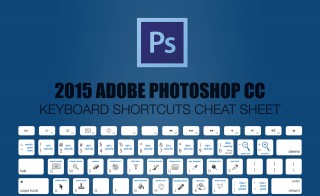
یکی از شاخصه‌های مهم و کاربردی در برنامه فتوشاپ استفاده از کلید‌های میانبر برای فعال کردن یک دستور خاص است. اما به خاطر سپردن همه این کلید‌های میانبر کمی دشوار است.

بنابراین تصمیم برآن گرفتیم که لیستی از تمامی این دستورات را با کلید‌های میانبرشان برای شما آماده کنیم تا راحت‌تر آن‌ها را به خاطر بسپارید و در محیط نرم افزار از آن‌ها استفاده کنید. همچنین یک نسخه pdf برای پرینت با اندازه A4 را اینجا برای دانلود قرار داده‌ایم.

نوشته لیستی از کلید‌های میانبر کاربردی در برنامه فتوشاپ ۲۰۱۵ اولین بار در - آی‌تی‌رسان پدیدار شد.

آموزش استفاده از ابزار Patch Tool در فتوشاپ


۱ابزارهای زیادی در فتوشاپ موجود است که خیلی از آن‌ها به دفعات و برخی کمتر مورد استفاده قرار می‌گیرند. ابزار وصله (Patch Tool) یکی از ابزارهای کاربردی است. استفاده از آن آسان بوده و در هر نسخه از فتوشاپ، به مرور بهبود یافته‌ است.

ابزار وصله بخشی از مجموعه قلموی ترمیم کننده (healing brush) است. این ابزارها به منظور رتوش و ترمیم تصاویر به کار می‌روند. ابزار وصله در درجه اول برای تصحیح ناحیه بزرگی از تصویر و یا برطرف کردن انحرافات یا لکه در آن استفاده می‌شود.

ابزار وصله همزمان با مجموعه قلموی ترمیم کننده برای فتوشاپ عرضه شد. این وسیله همانند ابزار Healing Brush است، که از آن برای هماهنگی بافت، روشنایی و سایه پیکسل‌های مشابه در یک ناحیه استفاده می‌شود. اما، ابزار وصله برای انتخاب ناحیه‌ای مشخص به جای یک قلم‌مو به کار می‌رود.

پیش از فتوشاپ CS6، شما نمی‌توانستید برخلاف قلم‌های Spot و Healing روی یک ناحیه خالی مجزا در هنگام استفاده از ابزار وصله کار کنید. این بدین معنی است که شما برای کار روی آن مجبور بودید نسخه دیگری از لایه را ایجاد می‌کردید. با این حال، در فتوشاپ CS6، قابلیت Content-Aware به ابزار وصله برای این منظور معرفی شد. بنابراین هم اکنون قادر هستید تا روی لایه خالی یک تصاویر کار کنید. در واقع این ویژگی قدرت استفاده از ابزار را بالا برده‌ است.

در هربار استفاده، ابزار وصله کاربرد منحصر به فردی را از خود نشان می‌دهد، حتی زمانی که انتخاب مشابه‌ای را انجام می‌دهید نتیجه کار کمی متفاوت خواهد بود. این ابزار برای روتوش ناحیه عظیمی از تصویر شما بسیار عالی، سریع و کاملا یکپارچه است. علاوه براین، اگر که در حالت Destination Mode باشید، این وسیله می‌تواند یک شی‌ را تکثیر کرده و آن را شبیه‌سازی کند.

ابزار Patch Tool در کدام قسمت قرار گرفته‌است؟

این ابزار پشت ابزار Healing Brush در پنل Tools یافت می‌شود.

۲ابزار Patch Tool چگونه کار می‌کند؟

– ابزار وصله را انتخاب کرده و ناحیه‌ای را دور بخش دلخواه خود رسم کنید. کار کردن با آن مشابه Lasso است.

– مکان‌نما را روی ناحیه انتخاب‌شده ببرید و آن را به سمت چپ، راست یا جهت دیگری بکشید.

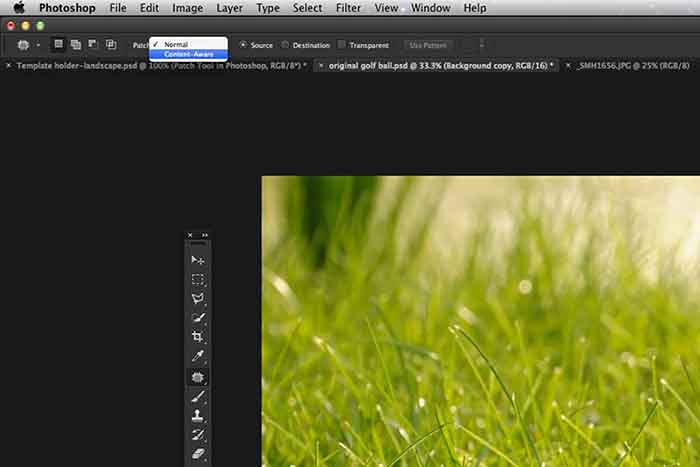
– در نوار Option مشخص کنید که در کدام حالت مقصد (Destination) یا منبع (Source) قرار گرفته‌اید. پس از درگ کردن آن پیش‌نمایشی از تصویر را مشاهده خواهید کرد.

– پس از اینکه ماوس یا قلم را رها می‌کنید، فتوشاپ ترکیب پیکسل‌ها را از منبع یا مقصد برای ادغام بخش انتخاب‌شده، به طور یکپارچه انجام می‌دهد. برای خروج از حالت انتخاب، کلید‌های Cmd+D در مک یا Ctrl+D در ویندوز را فشار دهید.

۳تعدای بخش‌ اضافی در تصویر موجود است که باید از بین بروند.

۴با استفاده از ابزار Patch Tool در حالت عادی قسمت‌های غیر ضروری به آسانی از بین می‌روند.

این کار آسان است، اما احتمالا در هر بار استفاده، دقت 100 درصد را بدست نمی‌آورید. ممکن‌ است که به تلاش بیشتری احتیاج داشته‌ باشید. فقط مطمئن شوید که روی ناحیه پس‌زمینه تکثیرشده کار می‌کنید، یا از لایه خالی جداگانه‌ای استفاده می‌نمایید، نه از لایه اصلی‌ پس‌زمینه تصویر!

نکته: شما مجبور نیستید که از ابزار وصله برای تعیین بخش انتخابی استفاده‌ نمایید. می‌توانید هر ابزار انتخابی دیگری را به کار برده و بعد ابزار وصله را انتخاب نمایید.

پیش از آموزش نحوه استفاده از ابزار وصله همراه با قابلیت Content-Aware، به شما چگونگی تکثیر بخش جداگانه‌ای از تصویر را نشان می‌دهیم.

تکثیر

در مثال زیر، می‌خواهیم از پرنده‌ای تکثیر گرفته و یکی دیگر را اضافه کنیم. همانند مراحل بالا:

دور تصویر پرنده را انتخاب کنید.

گزینه Destination را از نوار Option انتخاب نمایید.

همراه با انتخاب ابزار وصله، مکان‌نما را به ناحیه انتخاب‌شده ببرید و آن را جایگزاری کنید.

چنانچه نگاه دقیقی را روی پیکسل‌های اطراف قسمت انتخابی داشته‌ باشید، نتیجه بد نخواهد شد.۵۵۵در اینجا روش جایگزینی برای کسب نتیجه بهتر موجود است که در هنگام انتخاب برای تکثیر یک ناحیه به کار می‌رود.

دکمه Cmd+Alt+T در مک (یا Ctrl+Alt+T در ویندوز) را فشار دهید. این کار باعث می‌شود تا بتوانید از ابزار free Transform استفاده کنید. اکنون بخش انتخاب‌شده را به ناحیه جدید دیگری در تصویر انتقال بدهید. روی کادر علامت کلیک کنید تا کار انجام بشود، یا Enter را بزنید. بخش انتخابی همچنان فعال خواهد بود که با خطوط در حال حرکت به دور آن قابل مشاهده‌است. همراه با انتخاب ابزار وصله، مکان‌نما را روی ناحیه انتخاب‌ شده برده، کلید ماوس یا قلم را پایین نگه‌دارید و قسمت انتخابی را کمی جابه‌جا کرده و بعد رها کنید. در این هنگام متوجه خواهید شد که پیکسل‌های محیط شی ترکیب بهتری خواهند داشت.

۶استفاده از ابزار free Transform بهبود قابل توجهی را ایجاد نموده‌ است. همزمان با پایین نگه داشتن دکمه ماوس یا قلم شی را به آرامی جابه‌جا کرده و سپس رها کنید.

۷نتیجه نهایی پس از تکثیر تصویر پرنده

۸مثال دیگری از کاربرد ابزار  free Transform با تنظیم ابزار وصله در حالت Destination

شما می‌توانید در هریک از ۲ حالت معمولی و content-aware از ابزار وصله استفاده نمایید. در حالت معمولی برای پاک‌سازی قسمت‌های اضافی کار خود را بخوبی انجام می‌دهد. با این حال، در بخش‌هایی که به لبه تصویر نزدیک هستند، این ابزار سعی می‌کند تا قسمت انتخابی را ترکیب یا تعمیر نماید. این جایی است که ابزار وصله کارایی خود را در حالت Content-Aware نشان می‌دهد.

۹ هنگامی که ناحیه‌ای دارای تضاد رنگی است یا در کنار لبه تصویر قرار گرفته، ابزار وصله در حالت معمولی تاثیر کمتری را در مقایسه با حالت Content-Aware خواهد داشت.10در این تصویر بخش‌های غیرضروری را به وسیله ابزار وصله در ۲ حالت معمولی و Content-Aware حذف نموده‌ایم.

حالت Content-Aware

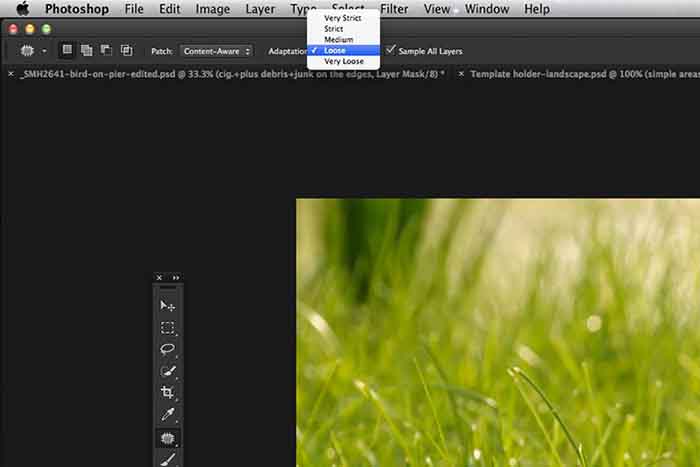
به منظور استفاده از ابزار وصله در این حالت، به قسمت نوار Option رفته و حالت آن را از Normal به Content-Aware تغییر دهید. اگر که می‌خواهید روی لایه خالی پشت تصویر کار کنید، مطمئن شوید که گزینه Sample All layers را علامت زده باشید. علاوه بر این، در نوار Option، انتطباق (Adaption) را مشاهده خواهید کرد.11

با کلیک کردن روی این مقدار، یک منو با پنج گزینه ظاهر خواهدشد. انتخاب‌های شما بر حسب مقدار ترکیب مورد نیاز در محدوده بسیار سخت‌گیرانه (Very Strict) تا بسیار سست (Very Loose) قرار می‌گیرد. در این حالت باید آزمایش کنید که کدامیک بهترین گزینه برای شما خواهد بود. قبل از خروج از حالت انتخاب، دکمه  Cmd+H (یا Ctrl+H) را برای مخفی کردن خطوط در حال حرکت و نقطه‌چین بین هر گزینه انتخاب کنید تا مقدار ترجیحی خود را بدست آورید.12

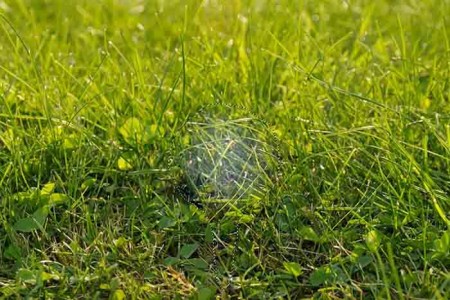
می‌توانید تفاوت میان دو حالت را در تصویر زیر به وضوح مشاهده کنید.13تلاش برای حذف توپ گلف از روی چمن به وسیله ابزار وصله در حالت معمولی

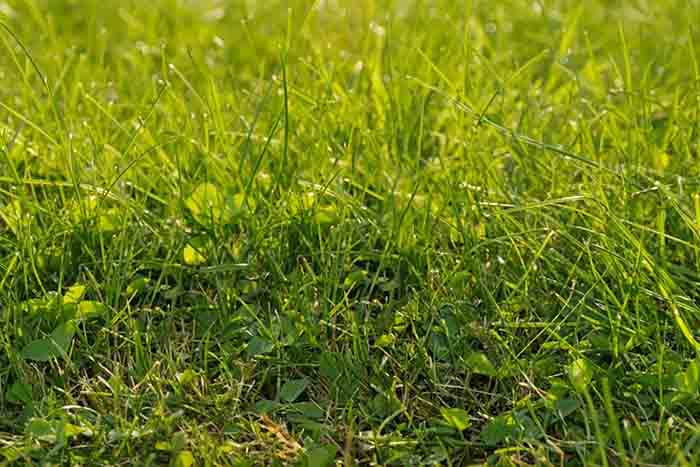
14استفاده ابزار وصله در حالت Content-Aware باعث می‌شود تا تصویر توپ گلف به راحتی از روی چمن برداشته‌شود.

نوشته آموزش استفاده از ابزار Patch Tool در فتوشاپ اولین بار در - آی‌تی‌رسان پدیدار شد.

به روز رسانی نرم افزار دیگر لازم نیست!

 به روز رسانی نرم افزار با پروژه جدید شرکت Adobe و MIT دیگر لازم نیست.
به روز رسانی نرم افزار با پروژه جدید شرکت Adobe و MIT دیگر لازم نیست.

همانطور که آشکار است به صورت بی وقفه، کشف اشکالات، معایب و گسترش محصول نرم افزاری،  از زمانی به زمان دیگر نیار به به روز رسانی نرم افزار را بوجود می آورد. ترجیحا به صورت منظم باید به روز رسانی نرم افزار انجام شود. به همین دلیل است که در زمان توسعه نرم افزار شرکت Adobe و MIT برای بهینه سازی کد خود در یک پروژه زمان زیادی صرف می کنند.
مشکل بزرگ در این میان، “پوسیدگی کد”، است که زمانی رخ می دهد که استاندارد ها تغییر کنند و افراد بین سخت افزارها و نرم افزارهای سیستم عامل جدید انتقال یابند. این جاست که مسائل مربوط به سازگاری بوجود می آید و سرعت همه چیز شروع به کم شدن می کند به این دلیل است که آنچه وجود دارد به اندازه کافی، برای حفظ کردن، کارآمد نیست. اما با داشتن کدی که خود را بهبود بخشد این امر امکان پذیر است. به نظر می رسد این چیزی است که تنها یک برنامه هوش مصنوعی محور در آینده می تواند آن را ارائه دهد.
ظاهرا، به عنوان پروژه یک مشترک بین Adobe و MIT، پروژه ای به نام هلیم، در حال حاضر اثبات قوی از این مفهوم را ارائه می دهد. با توجه به نرم افزار ابزار ویرایش تصویر فتوشاپ شرکت Adobe، پروژه هلیم دستورات را با فیلتر تصویر آنها مورد تجزیه و تحلیل قرار داده و نتیجه نهایی را ارسال می کند. از آنجا که نرم افزار قادر به اجرای متغییرها با حذف دستورات خاص نیست، برای رسیدن به اثر بصری همان کار را انجام می دهد.
به این ترتیب فرمان نرم افزار قادر به بهینه سازی خود برای ارائه همان نتیجه اما با کدهای کارآمد تر خواهد بود. هنگامی که آن دستورات پس از تبدیل شدن بر روی سخت افزار پردازنده گرافیکی نیز اجرا می شوند، هلیم قادر به اجرای فیلتر تا ۷۵ درصد سریع تر از قبل خواهد بود.
اگر چه محققان بپذیرند که با بهترین حالت سناریو برای ساخت بهینه سازی خودکار کار می کردند، این نشان می دهد که کد خاص مورد آزمایش می تواند، باعث اجرای سریع تر شود. با این شرایط تصور می شود که فتوشاپ می تواند بیشتر بهینه سازی شود. امید است که با این نوع پروژه ها نیاز به به روز رسانی نرم افزار از بین برود یا دست کم کمرنگ شود.

.

با عضویت در کانال رسمی تکرا در تلگرام از آخرین اخبار روز تکنولوژی مطلع باشید.

.

منبع: digitaltrends


عصر تکنولوژی، تکرا

نوشته به روز رسانی نرم افزار دیگر لازم نیست! اولین بار در عصر تکنولوژی - تکرا پدیدار شد.