آموزش ایجاد افکت متنی Star Wars با فتوشاپ – بخش اول

star wars

بخش آموزش فتوشاپ در تکرا آغاز به کار کرده و تاکنون دو مطلب آموزشی متنوع منتشر شده است. امشب در تکرا قصد داریم که به شما نحوه ایجاد افکت متنی Star Wars را یاد دهیم. در ادامه با آموزش ایجاد افکت متنی Star Wars همراه باشید.

در این آموزش از تکنیک سخت و پیچیده ای استفاده نشده است و بیشتر روی تنظیمات لایه ها کار خواهیم کرد. در نهایت افکت متنی موجود در تصویر بالا را در خروجی خواهیم داشت. حال بهتر است که آموزش ایجاد افکت متنی Star Wars را آغاز کنیم.

آموزش ایجاد افکت متنی Star Wars

فایل های مورد نیاز این آموزش:

ایجاد پس زمینه

مرحله ۱

کلیدهای میانبر Ctrl+N را زده و در پنجره باز شده سند جدیدی با ابعاد ۹۵۰ در ۵۵۰ پیکسل ایجاد کنید. تصویر کهکشان را از بخش فایل های مورد نیاز دانلود کرده و آن را در سند جدید ایجاد شده کپی کند. اگر نیاز بود می توانید این تصویر را با کلیدهای میانبر Ctrl+T تغییر اندازه دهید.

Step_01_1

مرحله ۲

دو بار روی لایه پس زمینه کهکشان کلیک کنید تا پنجره تنظیمات آن باز شود. به بخش Color Overlay بروید و Blend Mode را روی Multiply گذاشته و بعد از آن مقدار رنگ را به #a6a6a6 تغییر دهید.

Step_01_2 (1)

مرحله ۳

نیاز است که تصویر فوق را قدری تیره تر کنیم. برای این کار روی آیکن Create new fill or adjustment layer در پنجره لایه ها کلیک کرده و گزینه Solid Color را انتخاب کنید تا پنجره تنظیمات مربوطه آن برای شما باز شود.

Step_01_3

مرحله ۴

از رنگ #fced82 استفاده کرده و حالت Blend Mode لایه را به Multiply تغییر دهید. پس از آن مقدار Opacity را به ۲۵ درصد کاهش دهید.

Step_01_4

ایجاد متن

مرحله ۱

ابزار Text Tool را در جعبه ابزار انتخاب کرده و با فونت Distant Galaxy اسم Star Wars را مانند تصویر زیر تایپ کنید. به منوی Window > Character رفته و سپس تنظیمات مربوطه آن را مانند تصویر زیر تغییر دهید.

Step_02_1

مرجله ۲

اکنون نیاز است که فاصله بین حروف را قدری تغییر دهیم. به منوی تنظیمات کاراکتر بازگشته و تنظیمات زیر را انجام دهید.

  • ST: -۵۰
  • AR (in both words): ۵۰
  • RS: -۵۰

Step_02_2

تنظیم شکل متن

مرحله ۱

به منوی Type > Convert to Shape رفته تا لایه متنی ایجاد شده را به یک شکل تبدیل کنیم.

Step_03_1

مرحله ۲

ابزار Direct Selection Tool را انتخاب کنید و با درگ کردن دو نقطه نشان داده شده در کلمه R را انتخاب کنید.

Step_03_2

مرحله ۳

اکنون کلید مکان نمای سمت راست را روی صفحه کلید فشار دهید، تا زمانی که انتهای حرف R به حرف S زیرین آن برسد.

Step_03_3

مرحله ۴

حرف S بالایی را مانند مرحله قبل انتخاب کرده و آن را به حرف W زیرین آن برسانید.

Step_03_4

مرحله ۵

روی لایه متن که به شکل یا اصطلاحا شیپ تبدیل شده است کلیک راست کرده تا یک کپی از آن گرفته شود، بعد از آن مقدار Fill را روی ۰ قرار دهید. این کار را یک بار دیگر انجام دهید. در اصل به دو لایه کپی نیاز داریم.

Step_03_5 (1)

در اینجا بخش اول آموزش ایجاد افکت متنی Star Wars به اتمام رسیده است. یکشنبه هفته آینده ساعت ۲۳:۰۰ بخش دوم و نهایی این آموزش منتشر خواهد شد.


نوشته آموزش ایجاد افکت متنی Star Wars با فتوشاپ – بخش اول اولین بار در تکرا - اخبار روز تکنولوژی پدیدار شد.

آموزش ایجاد افکت متنی Star Wars با فتوشاپ – بخش اول

star wars

بخش آموزش فتوشاپ در تکرا آغاز به کار کرده و تاکنون دو مطلب آموزشی متنوع منتشر شده است. امشب در تکرا قصد داریم که به شما نحوه ایجاد افکت متنی Star Wars را یاد دهیم. در ادامه با آموزش ایجاد افکت متنی Star Wars همراه باشید.

در این آموزش از تکنیک سخت و پیچیده ای استفاده نشده است و بیشتر روی تنظیمات لایه ها کار خواهیم کرد. در نهایت افکت متنی موجود در تصویر بالا را در خروجی خواهیم داشت. حال بهتر است که آموزش ایجاد افکت متنی Star Wars را آغاز کنیم.

آموزش ایجاد افکت متنی Star Wars

فایل های مورد نیاز این آموزش:

ایجاد پس زمینه

مرحله ۱

کلیدهای میانبر Ctrl+N را زده و در پنجره باز شده سند جدیدی با ابعاد ۹۵۰ در ۵۵۰ پیکسل ایجاد کنید. تصویر کهکشان را از بخش فایل های مورد نیاز دانلود کرده و آن را در سند جدید ایجاد شده کپی کند. اگر نیاز بود می توانید این تصویر را با کلیدهای میانبر Ctrl+T تغییر اندازه دهید.

Step_01_1

مرحله ۲

دو بار روی لایه پس زمینه کهکشان کلیک کنید تا پنجره تنظیمات آن باز شود. به بخش Color Overlay بروید و Blend Mode را روی Multiply گذاشته و بعد از آن مقدار رنگ را به #a6a6a6 تغییر دهید.

Step_01_2 (1)

مرحله ۳

نیاز است که تصویر فوق را قدری تیره تر کنیم. برای این کار روی آیکن Create new fill or adjustment layer در پنجره لایه ها کلیک کرده و گزینه Solid Color را انتخاب کنید تا پنجره تنظیمات مربوطه آن برای شما باز شود.

Step_01_3

مرحله ۴

از رنگ #fced82 استفاده کرده و حالت Blend Mode لایه را به Multiply تغییر دهید. پس از آن مقدار Opacity را به ۲۵ درصد کاهش دهید.

Step_01_4

ایجاد متن

مرحله ۱

ابزار Text Tool را در جعبه ابزار انتخاب کرده و با فونت Distant Galaxy اسم Star Wars را مانند تصویر زیر تایپ کنید. به منوی Window > Character رفته و سپس تنظیمات مربوطه آن را مانند تصویر زیر تغییر دهید.

Step_02_1

مرجله ۲

اکنون نیاز است که فاصله بین حروف را قدری تغییر دهیم. به منوی تنظیمات کاراکتر بازگشته و تنظیمات زیر را انجام دهید.

  • ST: -۵۰
  • AR (in both words): ۵۰
  • RS: -۵۰

Step_02_2

تنظیم شکل متن

مرحله ۱

به منوی Type > Convert to Shape رفته تا لایه متنی ایجاد شده را به یک شکل تبدیل کنیم.

Step_03_1

مرحله ۲

ابزار Direct Selection Tool را انتخاب کنید و با درگ کردن دو نقطه نشان داده شده در کلمه R را انتخاب کنید.

Step_03_2

مرحله ۳

اکنون کلید مکان نمای سمت راست را روی صفحه کلید فشار دهید، تا زمانی که انتهای حرف R به حرف S زیرین آن برسد.

Step_03_3

مرحله ۴

حرف S بالایی را مانند مرحله قبل انتخاب کرده و آن را به حرف W زیرین آن برسانید.

Step_03_4

مرحله ۵

روی لایه متن که به شکل یا اصطلاحا شیپ تبدیل شده است کلیک راست کرده تا یک کپی از آن گرفته شود، بعد از آن مقدار Fill را روی ۰ قرار دهید. این کار را یک بار دیگر انجام دهید. در اصل به دو لایه کپی نیاز داریم.

Step_03_5 (1)

در اینجا بخش اول آموزش ایجاد افکت متنی Star Wars به اتمام رسیده است. یکشنبه هفته آینده ساعت ۲۳:۰۰ بخش دوم و نهایی این آموزش منتشر خواهد شد.


نوشته آموزش ایجاد افکت متنی Star Wars با فتوشاپ – بخش اول اولین بار در تکرا - اخبار روز تکنولوژی پدیدار شد.

آموزش ایجاد یک دنیای کوچک در بطری با فتوشاپ

tiny world

همانطور که می دانید بخش آموزش فتوشاپ به تکرا اضافه شده و قرار است که هر هفته دو مقاله آموزش فتوشاپ در این مجله آنلاین منتشر شود. اولین آموزش ما در روز چهارشنبه با عنوان “آموزش خلق افکت پاییزی در فتوشاپ” منتشر شد. امشب در تکرا به عنوان آموزش دوم قصد داریم که به شما چند تکنیک ساده و کاربردی را در فتوشاپ برای ترکیب تصاویر یاد دهیم. در ادامه با آموزش ایجاد یک دنیای کوچک در بطری همراه باشید.

در این آموزش تکنیک های مختلف ترکیب تصاویر ارائه شده و همچنین نحوه همخوانی رنگ های تصاویر توضیح داده شده است. از تصاویر محتلفی در این آموزش استفاده شده که به راحتی می توانید با یک جستجوی ساده آن ها را در وب سایت های استوک پیدا کنید. حال بهتر است که هر چه سریع تر این آموزش را آغاز کنیم.

photo-manipulation-stock

آموزش ایجاد یک دنیای کوچک در بطری با فتوشاپ

قبل از هرچیز نرم افزار فتوشاپ را باز کنید و تصویر بطری را در آن فراخوانی کنید.

1_110701000158

اکنون تصویر باکیفت بطری را در یک سند جدید کپی کنید، سپس کلیدهای میانبر Ctrl+T را زده و آن را ۹۰ درجه به سمت پایین بچرخانید. روی لایه کلیک راست کنید و گزینه blending option را انتخاب کنید. در پنجره باز شده تنظیمات تصویر زیر را انجام دهید.

2_110701000230

به پانل لایه ها بازگشته و روی آیکن Creat New Fill or adjustment Layer کلیک راست کرده و در منوی باز شده روی Photo Filter کلیک کنید، سپس تنظیمات را همانند تصویر زیر انجام دهید. قصد داریم که بطری شفاف تر به نظر برسد.

3_110701000303

روی آیکن Creat New Fill or adjustment Layer کلیک راست کنید، از منوی باز شده گزینه Selective Color را انتخاب کنید تا پنجره تنظیمات مربوطه برای شما باز شود.

4_110701000323

اکنون تصویر چوب پنبه را در فتوشاپ باز کرده و به بطری اضافه کنید.

5_110701000348

در منوی لایه های یک Layer Mask ایجاد کنید و پس از آن بزار براش را انتخاب کنید. در منوی بالایی مربوط به تنظیمات براش مقدار Opacity را روی ۵۰ درصد قرار دهید و قسمت های مورد نیاز را مانند تصویر زیر پاکسازی کنید.

6_110701000407

روی آیکن Creat New Fill or adjustment Layer کلیک راست و پنجره تنظیمات Curves را انتخاب کنید، سپس تنظیمات آن را مانند تصویر زیر تغییر دهید.

7_110701000456

بخش مشخص شده از بطری باید بیشتر تیره شود.

8_110701000517

اکنون قصد داریم که مقداری آب به بطری اضافه کنیم، البته اقیانوس کوچک داخل بطری یک تصویر آماده نیست.

9_110701000535

قبل از هرچیز یک لایه جدید ایجاد کنید، ابزار براش را انتخاب کرده و مانند تصویر زیر داخل بطری را با رنگ آبی رنگ آمیزی کنید. سپس mode این لایه را روی Multiply بگذارید.

10-13_110701000559 (1)

روی آیکن Creat New Fill or adjustment Layer کلیک راست و پنجره تنظیمات Curves را انتخاب کنید، تنظیمات مربوطه را مانند تصویر زیر انجام دهید.

14-15_110701002701

در این بخش تصویری از سطح اقیانوس را به آب بطری اضافه می کنیم تا اقیانوس کوچک ما واقعی تر به نظر برسد. پس از پیدا کردن تصویر مناسب از سطح آب آن را به بطری اضافه کرده و با ابزار Erase اضافه های آن را پاک کنید.

16_11070100272316_110701002723

در پانل لایه ها روی لایه کلیک راست کرده و گزینه blending option را انتخاب کنید. حال همانند تصویر زیر عمل کنید.

17_110701002837 (1)

لایه آب را انتخاب کرده و کلیدهای میانبر Ctrl+U را بزنید تا پنجره تنظیمات مربوط به Hue باز شود. همچنین تنظیمات مربوط به Curves را انجام دهید.

18_110701002854

حال بهتر است برای واقعی تر شدن آب اقیانوس داخل بطری، سطح امواج را هم به آن اضافه کنیم. بخش مناسب از تصویر موج را انتخاب کرده و در داخل تصویر اصلی کپی کنید. بعد از آن با استفاده از تکنیک layer Mask قسمت های اضافه را پاک کنید.

19_110701002916 (2)

تصویر مرد ماهیگیر داخل قایق را به تصویر اصلی اضافه کرده، سپس این تصویر را تغییر اندازه داده و جزئیات اضافی را پاک کنید.

20_110701002933 (1)

حال تنظیمات مربوط به Curves را در لایه مرد ماهیگیر و قایق مانند تصویر زیر تغییر دهید.

21_110701002950

اکنون Opacity این لایه را به ۷۵ درصد کاهش دهید تا حالت شیشه ای را به خود بگیرد.

22_110701003014 (1)

حال برای قسمت پایینی قایق باید از تصویر یک قایق دیگر استفاده کنیم. پس از جایگذاری و پاک کردن اضافه ها، Opacity این لایه را به ۳۰ درصد کاهش دهید.

23_110701020929

با استفاده از ابزار burn tool می توان عمق آب را در پاروی قایق نشان داد. با تیره تر کردن تصویر پارو، تصویر نهایی پروژه واقعی به نظر خواهد رسید.

24_110701021005

تصویری از پرندگان موجود در آسمان را به تصویرر اصلی اضافه کنید.

25_110701021033

در بخش blending لایه پرندگان تنظیمات زیر را انجام دهید.

26_110701021104 (1)

می توان با استفاده از تکنیک Layer Mask بخش از قسمت های پرندگان را حذف کرد.

27_110701021127

می توانید مرحله قبل را برای اضافه کردن تصویر دلفین ها به اقیانوس به سادگی انجام دهید.

30_110701021243

شاید اضافه کردن عروس های دریایی، تصویر نهایی ما را جذاب تر کنند.

31_110701021305

اکنون نوبت به اضافه کردن اصلی ترین قسمت اقیانوس رسیده است. تصویری از کف اقیانوس را اینترنت جستجو کرده و بخشی از آن را مانند تصویر زیر به انتهای بطری اضافه کنید.

32_110701021335

سپس تنظیمات blending option را مانند تصویر زیر انجام دهید.

34_110701021414

با استفاده از تکنیک هایی تاکنون یاد گرفته اید می توانید قسمت خالی کف اقیانوس را با شن و ماسه پر کنید.

36_110701021505

اگر اولین آموزش فتوشاپ را در تکرا دنبال کرده باشید، حتما با نحوه ایجاد یک براش آشنایی دارید. قصد داریم که براش جدیدی را برا اضافه کردن حباب به آب اقیانوس اضافه کنیم. کلیدهای میانبر Ctrl+N را زده و یک سند جدید با ابعاد ۵۰۰ در ۵۰۰ پیکسل ایجاد کنید و با براش شکلی مانند شکل زیر ایجاد کنید. بعد از آن به منوی Edit رفته و گزینه Define as Brush Preset را انتخاب کنید.

37_110701021520

کلید میانبر F5 را روی صفحه کلید زده تا پنجره تنظیمات براش برای شما باز شود. تنظیمات آن را مانند تصویر زیر تغییر دهید و بعد از آن در تصویر اصلی پروژه خود استفاده کنید

38_110701021545 (1)

حال تصویری از یک آسمان آبی را به بطری اضافه کنید. اضافه های آن را پاک کرده و مقدار Opacity را روی ۲۰ درصد بگذارید.

44_110701021638 (1)

حال نوبت به جذاب ترین قسمت آموزش رسیده است، اضافه کردن قسمت شکسته به بطری و بعد از آن اضافه کردن نور به دنیای کوجک داخل بطری که بسیار ساده انجام خواهد شد. تصویر شیشه شکسته را به تصویر اصلی اضافه کنید.

46_110701021711 (1)

اکنون کلیدهای میانبر Ctrl+T را زده روی تصویر اصلی کلیک راست کرده و Warp را انتخاب کنید تا حالت تغییر زاویه برای شما فعال شود. اکنون به سادگی می توان حالت خوابیده را به تصویر شکسته داد. با ابزار Erase اضافه های تصویر را پاکسازی کنید.

47_110701021725

حالت لایه را روی Soft Light بگذارید.

48_110701021746

در نهایت تصویر بطری تا به این مرحله مانند تصویر زیر خواهد بود.

49_110701021810

حال می توان با استفاده از مرحله های قبلی نوری را در قسمت شیشه خورد شده به دنیای کوچک بتابانید. برای این کار از تنظیمات زیر استفاده کنید.

52_110701021928

با اضافه کردن نور تصویر نهایی شما اینگونه خواهد شد.

full-version

در آخر می توانید که تصویر دست را هم به بالای بطری اضافه کرده و همچنین تصویر زمینه ای مانند تصویر زیر را به پس زمینه اصلی اضافه کنید.

world-bottle-photoshop-photo-manipulation

تصویر نهایی این آموزش

world-bottle-photoshop-tutorial (1)

این آموزش به پایان رسید، تیم تکرا امیدوار است که از این آموزش نهایت استفاده را برده باشید. منتظر آموزش بعدی فتوشاپ در روز چهارشنبه ساعت ۲۳:۳۰ باشید.

.

منبع: icanbecreative

نوشته آموزش ایجاد یک دنیای کوچک در بطری با فتوشاپ اولین بار در تکرا - اخبار روز تکنولوژی پدیدار شد.

برترین جایگزین‌های ارزان‌قیمت برای فتوشاپ را بشناسید

برترین جایگزین‌های ارزان‌قیمت برای فتوشاپ را بشناسید

ادوب فتوشاپ یک نرم‌افزار قدرتمند در زمینه ویرایش تصاویر است. حالا دیگر نام این برنامه با عنوان فعلی برای ویرایش عکس استفاده می‌شود. با این حال فتوشاپ تنها نرم افزار ویرایشگر عکس نیست و شرکت‌های دیگر نیز نمونه‌های خوبی دارند. در طول چند سال گذشته، اپلیکیشن‌های ویرایش‌کننده تصویر زیادی به بازار عرضه شده‌اند که با وجود قیمت ناچیز در برابر فتوشاپ، تقریبا به خوبی آن عمل می‌کنند. شما را با چند مورد از این نر‌م‌افزارها آشنا می‌کنیم.

GIMP (رایگان برای ویندوز، مک و لینوکس)

پس از مدتی کار با این برنامه عاشقش می‌شوید. به نظر می‌رسد که این مورد، نرم‌افزار فوق‌العاده‌ای از نظر قیمت است که می‌تواند از پس همه کارها بر بیاید و علاوه براین نسبت به پروژه‌های متن باز ضعیف محسوب گردد. یادگیری استفاده از آن زحمتی ندارد و چیزهایی در آن می‌بینید که فراتر از حد انتظار ظاهر می‌شوند.

درباره قدرت این نرم‌افزار شکی وجود ندارد و می‌توانید به طور کاملا رایگان از آن بهره‌مند شوید.

در واقع باید گفت که این برنامه بسیار قدرتمند است، ولی با این وجود نمی‌توانید خیلی از کارهایی را که قبلا در فتوشاپ انجام می‌دادید، اینجا هم ببینید. به بیان دیگر برای به‌کارگیری از آن‌ها باید با ابزارهای بصری کمتری کار خود را پیش ببرید. اگر قیمت تنها مساله شماست (یا کاربر لینوکس هستید) پیشنهاد می‌کنیم GIMP را امتحان کنید. اما در صورتی که راحتی کار مد نظر شماست، باید به فکر نسخه‌های پولی (اما نسبتا ارزان) زیر باشید.

Affinity Photo (پنجاه دلار برای ویندوز و مک)

Affinity Photo از اولین اپلیکیشن‌هایی است که شما را از مهاجرت از فتوشاپ پشیمان نمی‌کند. این برنامه برای هر دو سیستم‌عامل مک و ویندوز با قیمت تنها 49.99 دلار در دسترس است.

Affinity Photo جایگزین مناسبی برای فتوشاپ و GIMP بوده و می‌تواند تقریبا همه کارهای فتوشاپی را انجام دهد. تنها چیزی که کمبود آن واقعا حس می‌شود اکوسیستم ادوب و برخی از ویژگی‌های پیشرفته‌تر در فتوشاپ است.

برای همه کاربران و عکاسان مبتدی، این برنامه می‌تواند همه نیازهایشان را برطرف کند. قیمت 50 دلاری ممکن است به نظر زیاد به نظر برسد، اما در مقایسه با فتوشاپ بهتر بوده و چند برابر بهتر از GIMP است.

Pixelmator (سی دلار برای مک)

Pixelmator ویرایشگر تصویری است که تنها برای مک عرضه شده‌است. این برنامه همه امکانات فتوشاپ را شامل نمی‌شود، اما قادر است بیشتر آن‌‌ها را عملی سازد. با توجه به قیمت 29.99 دلاری، ارزان‌ترین نرم‌افزاری است که می‌توانید آن را تهیه نمایید.

مانند Affinity Photo، برنامه Pixelmator نیز جایگزین شایسته‌ای برای فتوشاپ است و قدرت آن در برابر GIMP بی‌نظیر است. بزرگترین مشکلی که در آن وجود دارد، گردش کاری است که می‌تواند بسیار سردرگم‌‌ کننده باشد، به خصوص اگر پیش از این کاربر قدیمی فتوشاپ باشید.

آنچه که Pixelmator را از Affinity Photo متمایز می‌کند، این است که می‌توانید طراحی‌های بیشتری را انجام دهید و با وکتورها کار کنید. Affinity Photo پیشنهاد خوبی برای عکاسانی است که از فتوشاپ استفاده می‌کنند، اما Pixelmator می‌تواند برای هر کسی کاربردی باشد.

Photoshop (ده دلار در ماه برای ویندوز و مک)

از آوردن خود فتوشاپ در این فهرست تعجب نکنید. برای این کار دلیلی داریم. این نسخه بسته به وضعیت شما شامل طرح قیمت‌گذاری شده است و می‌تواند ارزان‌تر برای‌تان آب بخورد. بنابران اگر تاکنون به خاطر هزینه 700 دلاری فتوشاپ آن را امتحان نکرده‌اید، پیشنهاد می‌کنیم تجدید نظر نمایید.

در عوض پرداخت هزینه سنگین برای نسخه اصلی، اکنون قادر هستید تا با پرداخت فقط 9.99 دلار در ماه در طرح Adobe Creative Cloud Photographers ثبت نام کنید. با این ده دلاری که می‌پردازید، فتوشاپ، Lightroom، نسخه موبایلی فتوشاپ و Lightroom، نسخه تحت وب، اشتراک Behance سایت portfolio و برخی از ویژگی‌های کوچک دیگر در اختیار شما قرار می‌گیرد.

نرم‌افزارهای خوب دیگری نیز وجود دارند که با این حال هنوز مثل فتوشاپ نیستند. با پرداخت 10 دلار در ماه، هنوز هم نمی‌توان گفت که این مقدار کم‌هزینه است، اما مسلما ارزان‌تر از مقدار 700 دلار برای شما تمام می‌شود، مخصوصا اگر با ارایه هر نسخه جدید مجبور به پرداخت 700 تای دیگر باشید. همچنین، Lightroom که برنامه بسیار خوبی برای عکاسان است را هم در نظر بگیریم، رضایت شما از انجام این معامله کامل می‌شود.

نوشته برترین جایگزین‌های ارزان‌قیمت برای فتوشاپ را بشناسید اولین بار در پدیدار شد.

برترین جایگزین‌های ارزان‌قیمت برای فتوشاپ را بشناسید

برترین جایگزین‌های ارزان‌قیمت برای فتوشاپ را بشناسید

ادوب فتوشاپ یک نرم‌افزار قدرتمند در زمینه ویرایش تصاویر است. حالا دیگر نام این برنامه با عنوان فعلی برای ویرایش عکس استفاده می‌شود. با این حال فتوشاپ تنها نرم افزار ویرایشگر عکس نیست و شرکت‌های دیگر نیز نمونه‌های خوبی دارند. در طول چند سال گذشته، اپلیکیشن‌های ویرایش‌کننده تصویر زیادی به بازار عرضه شده‌اند که با وجود قیمت ناچیز در برابر فتوشاپ، تقریبا به خوبی آن عمل می‌کنند. شما را با چند مورد از این نر‌م‌افزارها آشنا می‌کنیم.

GIMP (رایگان برای ویندوز، مک و لینوکس)

پس از مدتی کار با این برنامه عاشقش می‌شوید. به نظر می‌رسد که این مورد، نرم‌افزار فوق‌العاده‌ای از نظر قیمت است که می‌تواند از پس همه کارها بر بیاید و علاوه براین نسبت به پروژه‌های متن باز ضعیف محسوب گردد. یادگیری استفاده از آن زحمتی ندارد و چیزهایی در آن می‌بینید که فراتر از حد انتظار ظاهر می‌شوند.

درباره قدرت این نرم‌افزار شکی وجود ندارد و می‌توانید به طور کاملا رایگان از آن بهره‌مند شوید.

در واقع باید گفت که این برنامه بسیار قدرتمند است، ولی با این وجود نمی‌توانید خیلی از کارهایی را که قبلا در فتوشاپ انجام می‌دادید، اینجا هم ببینید. به بیان دیگر برای به‌کارگیری از آن‌ها باید با ابزارهای بصری کمتری کار خود را پیش ببرید. اگر قیمت تنها مساله شماست (یا کاربر لینوکس هستید) پیشنهاد می‌کنیم GIMP را امتحان کنید. اما در صورتی که راحتی کار مد نظر شماست، باید به فکر نسخه‌های پولی (اما نسبتا ارزان) زیر باشید.

Affinity Photo (پنجاه دلار برای ویندوز و مک)

Affinity Photo از اولین اپلیکیشن‌هایی است که شما را از مهاجرت از فتوشاپ پشیمان نمی‌کند. این برنامه برای هر دو سیستم‌عامل مک و ویندوز با قیمت تنها 49.99 دلار در دسترس است.

Affinity Photo جایگزین مناسبی برای فتوشاپ و GIMP بوده و می‌تواند تقریبا همه کارهای فتوشاپی را انجام دهد. تنها چیزی که کمبود آن واقعا حس می‌شود اکوسیستم ادوب و برخی از ویژگی‌های پیشرفته‌تر در فتوشاپ است.

برای همه کاربران و عکاسان مبتدی، این برنامه می‌تواند همه نیازهایشان را برطرف کند. قیمت 50 دلاری ممکن است به نظر زیاد به نظر برسد، اما در مقایسه با فتوشاپ بهتر بوده و چند برابر بهتر از GIMP است.

Pixelmator (سی دلار برای مک)

Pixelmator ویرایشگر تصویری است که تنها برای مک عرضه شده‌است. این برنامه همه امکانات فتوشاپ را شامل نمی‌شود، اما قادر است بیشتر آن‌‌ها را عملی سازد. با توجه به قیمت 29.99 دلاری، ارزان‌ترین نرم‌افزاری است که می‌توانید آن را تهیه نمایید.

مانند Affinity Photo، برنامه Pixelmator نیز جایگزین شایسته‌ای برای فتوشاپ است و قدرت آن در برابر GIMP بی‌نظیر است. بزرگترین مشکلی که در آن وجود دارد، گردش کاری است که می‌تواند بسیار سردرگم‌‌ کننده باشد، به خصوص اگر پیش از این کاربر قدیمی فتوشاپ باشید.

آنچه که Pixelmator را از Affinity Photo متمایز می‌کند، این است که می‌توانید طراحی‌های بیشتری را انجام دهید و با وکتورها کار کنید. Affinity Photo پیشنهاد خوبی برای عکاسانی است که از فتوشاپ استفاده می‌کنند، اما Pixelmator می‌تواند برای هر کسی کاربردی باشد.

Photoshop (ده دلار در ماه برای ویندوز و مک)

از آوردن خود فتوشاپ در این فهرست تعجب نکنید. برای این کار دلیلی داریم. این نسخه بسته به وضعیت شما شامل طرح قیمت‌گذاری شده است و می‌تواند ارزان‌تر برای‌تان آب بخورد. بنابران اگر تاکنون به خاطر هزینه 700 دلاری فتوشاپ آن را امتحان نکرده‌اید، پیشنهاد می‌کنیم تجدید نظر نمایید.

در عوض پرداخت هزینه سنگین برای نسخه اصلی، اکنون قادر هستید تا با پرداخت فقط 9.99 دلار در ماه در طرح Adobe Creative Cloud Photographers ثبت نام کنید. با این ده دلاری که می‌پردازید، فتوشاپ، Lightroom، نسخه موبایلی فتوشاپ و Lightroom، نسخه تحت وب، اشتراک Behance سایت portfolio و برخی از ویژگی‌های کوچک دیگر در اختیار شما قرار می‌گیرد.

نرم‌افزارهای خوب دیگری نیز وجود دارند که با این حال هنوز مثل فتوشاپ نیستند. با پرداخت 10 دلار در ماه، هنوز هم نمی‌توان گفت که این مقدار کم‌هزینه است، اما مسلما ارزان‌تر از مقدار 700 دلار برای شما تمام می‌شود، مخصوصا اگر با ارایه هر نسخه جدید مجبور به پرداخت 700 تای دیگر باشید. همچنین، Lightroom که برنامه بسیار خوبی برای عکاسان است را هم در نظر بگیریم، رضایت شما از انجام این معامله کامل می‌شود.

نوشته برترین جایگزین‌های ارزان‌قیمت برای فتوشاپ را بشناسید اولین بار در پدیدار شد.

نحوه حذف و اضافه کردن لوگو به عکس با تکنیک های فتوشاپ

نحوه حذف و اضافه کردن لوگو به عکس با تکنیک های فتوشاپ

امروز ما می خواهیم نحوه حذف و اضافه کردن لوگو به عکس با تکنیک های فتوشاپ را یاد بگیریم. چطور به سرعت یک واتر مارک یا لوگوی پیچیده را به صدها عکس با یک تکنیک اضافه کنیم. هم چنین با برخی از روش های غیرمستقیم، واتر مارک/ لوگو را از عکس های افراد دیگر حذف کنیم. اما آیا حذف لوگو کار اشتباهی است؟ ادامه مطلب را بخوانید و تصمیم خودتان را بگیرید.
بسیاری از هنرمندان حرفه ای و عکاس ها بر روی عکس های خود از واتر مارک استفاده می کنند تا آن ها را به طور نمونه کار خود ایجاد کنند تا برای دانلودکنندگان غیرقابل استفاده باشد.
برای شما مشتاقان هنر نیز امکان ایجاد واتر مارک و لوگو یا هر یک از این دو برای حفاظت یا ترویج هنرتان وجود دارد. می تواند آن ها را به صدها یا حتی هزاران عکس تنها در چند ثانیه با این روش های ساده اضافه کنید.
این کار به شما احساس حفاظت می دهد؛ اما مهم است که بدانید می توان این واتر مارک را به سادگی با فتوشاپ (یا دیگر نرم افزارهای گرافیکی) حذف کرد. به خواندن این مقاله ادامه دهید تا هم اضافه کردن و هم حذف لوگو و واتر مارک را بیاموزید.

نحوه حذف و اضافه کردن لوگو به عکس

اضافه کردن لوگو به عکس

اضافه کردن لوگو به عکس

وقتی برای آماده سازی حجم زیادی از فایل ها به واتر مارک نیاز دارید، آن بسیار ترسناک به نظر می رسد؛ زیرا شما فکر می کنید که باید صدها عکس را به طور جداگانه ویرایش کنید و به آنان واتر مارک اضافه نمایید. به جای آن که زمان زیادی را برای انجام یک کار زائد و تکراری تلف کنید، کافی است چند دقیقه زمان صرف کنید و این عمل ساده را ضبط کنید و سپس با استفاده از پردازنده دسته ای کل پوشه را به یک باره به تصاویر دارای واتر مارک تبدیل کنید.
برای این کار روش های متعددی وجود دارد؛ اما در این جا ما قصد داریم از روش اتوماتیک استفاده کنیم و آن را به شما آموزش دهیم. اگر شما فردی حرفه ای هستید و برای وبسایت یا برنامه نرم افزار رایگان برای واتر مارک عکس های خود استفاده می کنید، برای اشتراک گذاشتن تجربیات خود برای ما در پایین این مطلب نظر قرار دهید.

how-to-add-and-remove-watermarks-text-or-logos-to-and-from-images-3
قصد داریم تا برای حدود ۳۰۰ تصویر واترمارکی با این لوگو قرار دهیم. پیش از شروع کار شما به یک نسخه PSD فتوشاپ نیاز دارید که لوگو شما در آن فایل بر روی سیستم شما ذخیره شده باشد.

آموزش اضافه کردن لوگو به تصویر how-to-add-and-remove-watermarks-text-or-logos-to-and-from-images-5

شما باید قبل از ذخیره کردن لوگوی خود، اندازه مناسبی برای آن در نظر بگیرید و اندازه آن را متناسب با عکس هایی که می خواهید روی آن‌ها لوگو قرار دهید، انتخاب کنید. همان طور که در تصویر سمت چپ می بینید اندازه لوگو مناسب انتخاب شده است و سپس در تصویر راست لوگو بر روی تصویر قرار گرفته و دارای وضوح بالایی است. اگر اندازه لوگو مناسب نباشد ممکن است بیش از حد بزرگ بوده که جالب نخواهد بود و یا آن قدر کوچک باشد که اصلا دیده نشود. پس حتما در انتخاب اندازه لوگو دقت کنید.

how-to-add-and-remove-watermarks-text-or-logos-to-and-from-images-7 how-to-add-and-remove-watermarks-text-or-logos-to-and-from-images-6

بسیاری از برنامه های واتر مارک برای اضافه کردن چندین لوگو به تصاویر گام هایی را تکرار می کنند که وقتی تعداد تصاویر زیاد باشد، این شیوه غیرقابل استفاده بوده و انجام آن سخت و غیرممکن است. این کار را می توان با فتوشاپ هم انجام داد. بهتر است اضافه کردن لوگو را با یک لوگو آغاز کنید؛ اما اگر می خواهید چندین لوگو روی عکس شما درج شود، می توانید مانند تصویر سمت چپ آن را در فایل PSD آماده کنید و سپس آن را تکرار کنید. اگر این کار را انجام دهید می توانید مانند تصویر سمت راست، لوگوها را به تصویر خود اضافه کنید. این ساده ترین راه حل است.

how-to-add-and-remove-watermarks-text-or-logos-to-and-from-images-8
حال می خواهیم فرآیند ایجاد لوگو را با تصویری که می خواهیم روی آن قرار بگیرید آغاز کنیم. تصویر مورد نظر را در فتوشاپ باز کنید. نیازی نیست فایل های دیگر را باز کنید. باید به پنل اکشن بروید برای این کار ابتدا به Navigate to Window و سپس بر روی Actions کلیک کنید تا پنل اکشن باز شود.

how-to-add-and-remove-watermarks-text-or-logos-to-and-from-images-9
در پنل اکشن باز شده بر روی گزینه ایجاد اکشن جدید کلیک کنید تا یک Action جدید ساخته شود. اگر شما از قبل یک Action داشته باشید، می توانید آن را اضافه کنید و یا اینکه یک Action را به عنوان Default Actions (اکشن پیش فرض) استفاده کنید که خوب است. پس از آن که یک نام برای آن انتخاب کردید، روی Record ضربه بزنید.

how-to-add-and-remove-watermarks-text-or-logos-to-and-from-images-10
در حالی که فتوشاپ در حال ضبط است، در گام نخست فایل لوگویی که از قبل ایجاد کرده اید را باز کنید تا برای واتر مارک کردن استفاده کند.

how-to-add-and-remove-watermarks-text-or-logos-to-and-from-images-12 how-to-add-and-remove-watermarks-text-or-logos-to-and-from-images-11

به ضبط کردن ادامه دهید. شما در گام بعدی باید عکس لوگوی خود را روی کلیپ بورد کپی کنید. برای این کار باید از منوی Edit به قسمت Copy or Edit رفته و Copy Merged را بزنید. سپس سند خود را بسته و لوگو را روی عکس مورد نظرتان پیست کنید. هم چنین برای این کار می توانید از مسیر File > Place نیز استفاده کنید که لوگو را در یک گام بر روی تصویرتان درج می کند.

how-to-add-and-remove-watermarks-text-or-logos-to-and-from-images-13
در لایه لوگو جدیدتان، دکمه های Ctrl + A را از روی کیبورد فشار دهید تا همه لایه ها را انتخاب کند. سپس برای انتخاب ابزار Move در جعبه ابزارتان (toolbox) دکمه V را فشار دهید. با زدن این دکمه ابزار Move ظاهر می شود. با این کار شما ابزارهای Align را در بالای پنل آپشن ها در اختیار دارید. بر روی گزینه های Align right edges و Align Bottom edges کلیک کنید تا لوگو شما به سمت راست منتقل شود. شما می توانید با Align ها لوگو را به هر سمتی که می خواهید روی تصویر منتقل کنید.

how-to-add-and-remove-watermarks-text-or-logos-to-and-from-images

تصویر ما به درستی آماده شده است و می خواهیم بدون تغییرات یک کپی از آن را ذخیره کرده و فایل را ببندیم.

how-to-add-and-remove-watermarks-text-or-logos-to-and-from-images-15 how-to-add-and-remove-watermarks-text-or-logos-to-and-from-images-14

قبل از بستن فایل، فتوشاپ به شما یادآوری خواهد کرد که شما برای ذخیره کپی از چه پوشه و از چه نوع فایلی استفاده می کنید. از این که در فایل اصلی تغییری ایجاد نمی شود اطمینان حاصل کنید و سپس فایل را ببندید و زمانی که از شما می پرسد، آیا می خواهید ذخیره شود؟ خیر را بزنید. کار شما تمام شده است و می توانید واتر مارک جدیدتان را تست کنید.

ابزار Batch Automation

ابزار Batch Automation

استفاده از ابزار اتومات بسیار ساده است. در این مثال ، شما به مسیر navigating to File > Automate > Batch رفته و آن را باز کنید. خواهید آموخت که چگونه با این ابزار کار کنید و به طور اتوماتیک واترمارک یا لوگوی خود را به چندین عکس اضافه کنید. در این جا ما از اکشنی که قبلا ساختیم استفاده خواهیم کرد. سپس پوشه عکس هایی که می خواهید لوگودار شوند را انتخاب کنید. سپس لوگو به تصاویر اضافه شده و یک کپی از آن در همان پوشه ای که قبلا ایجاد شده، ذخیره می شود. برای شروع این فرآیند کافی است که بر روی Ok کلیک کنید.

how-to-add-and-remove-watermarks-text-or-logos-to-and-from-images-17

خواهید دید که در زمان اندکی به گوشه همه عکس ها لوگوی مورد نظر شما اضافه خواهد شد.

این بستگی به اخلاق شما دارد که بخواهید لوگو را حذف کنید یا نه؟

 how-to-add-and-remove-watermarks-text-or-logos-to-and-from-images-18

قبل از این که نحوه حذف لوگو از روی تصویر را آموزش دهیم، کمی درباره نفس عمل صحبت کنیم. ما هیچ گاه شما را تشویق نمی کنیم که لوگو یا واتر مارکی را که یک عکاس یا هنرمند بر روی تصویر خود درج کرده است را از روی تصاویر آنان حذف کنید؛ اما اگر شما این روش خبیث را استفاده کنید (مثلا حذف لوگوی عکس و قرار دادن آن در وب سایت خودتان و ادعا کردن این که عکس خودتان است). شما کار وحشتناکی انجام داده اید. (شرم بر شما باد!)

how-to-add-and-remove-watermarks-text-or-logos-to-and-from-images-19
از سویی دیگر، فتوشاپ و دیگر برنامه های گرافیکی برای کارهایی مثل همین اضافه کردن و حذف لوگو یا شی و یا هر دیتای دیگری ساخته شده اند. این مسخره است که بگوییم نمی توان آن را انجام داد، چون ابزارهای آن موجود است و بسیاری از افراد خرابکار بدون در نظر گرفتن این که نفس عمل غلط است، آن را خواهند یافت. اما اگر شما به حذف یک لوگو با احترام به حقوق قانونی یک هنرمند نیاز داشتید و نمی خواستید این تکنیک را برای کار بدی استفاده کنید، در ادامه ما به طور خلاصه حذف لوگو از روی عکس را توضیح می دهیم.

حذف لوگو از روی عکس

how-to-add-and-remove-watermarks-text-or-logos-to-and-from-images-21 how-to-add-and-remove-watermarks-text-or-logos-to-and-from-images-20

Crop : یکی از ساده ترین راه های حذف لوگو این است که به سادگی آن را از کنار عکس برش دهید. اما این شیوه همیشه ایده آل نیست، ولی برای بعضی تصاویر قابل انجام بوده و بسیار سریع می توان با آن لوگو را برداشت.

how-to-add-and-remove-watermarks-text-or-logos-to-and-from-images-22

Content-Aware Healing Brush : در جعبه ابزار، دو ابزار بسیار قدرتمند و عالی که Healing Brush و Spot Healing Brush نامیده می شوند برای حذف لوگو از تصاویر وجود دارد که این اجازه را می دهد که قسمتی را که نمی خواهید با رنگ کردن، مانند قسمت های اطراف محو کنید. اغلب این کار نتیجه قانع کننده ای به شما می دهد.

how-to-add-and-remove-watermarks-text-or-logos-to-and-from-images-23

ابزارRubber Stamp : این ابزار بسیار شبیه به کپی و پیست کار می کند، با این تفاوت که شما می توانید بخش از تصویرتان را انتخاب کنید و مناطق نامطلوب را با ابزار قلم مو شبیه به آن رنگ کنید.

how-to-add-and-remove-watermarks-text-or-logos-to-and-from-images-24

Content Aware Fill : یکی از جدیدترین ویژگی های فتوشاپ است و کار مناسبی را برای پوشش قسمتی از تصویر انجام می دهد. اما معمولا به برخی دستکاری ها بعد از اعمال نیاز دارد. شما برای استفاده از این ابزار می توانید به قسمت Edit و Fill رفته و سپس Content Aware را انتخاب کنید. نحوه حذف و اضافه کردن لوگو به عکس با این روش ها کار چندان سختی نخواهد بود!

how-to-add-and-remove-watermarks-text-or-logos-to-and-from-images-25

.

منبع: howtogeek

نوشته نحوه حذف و اضافه کردن لوگو به عکس با تکنیک های فتوشاپ اولین بار در تکرا - اخبار روز تکنولوژی پدیدار شد.

حذف پس زمینه پیچیده از عکس با ترفند ساده و سریع در فتوشاپ

حذف پس زمینه پیچیده از عکس با ترفند ساده و سریع در فتوشاپشاید برای شما هم پیش آمده است که نیاز داشته باشید تا حذف پس زمینه پیچیده از عکس را انجام دهید. اگر برای حذف پس زمینه از فتوشاپ استفاده کرده باشید، حتما می دانید که حذف پس زمینه های ساده و تک رنگ کار دشواری نیست؛ اما برای پاک کردن پس زمینه هایی که اندکی پیچیده هستند کار به این آسانی نیست. شما با ابزارهایی مانند پاک کن سحر آمیز (Magic Eraser) می توانید بارها پس زمینه عکس خود را پاک کنید، در حقیقت زمانی کار برای شما دشوار می شود که نیاز به حذف یک پس زمینه پیچیده دارید و هر قدر هم تلاش کنید باز هم ممکن است بخش هایی از سوژه نیز همراه با پس زمینه عکس حذف شود. استفاده از این ابزار می تواند زمان زیادی از شما بگیرد؛ اما شما می توانید با یادگیری اندکی از سحر و جادوی فتوشاپ تا حد زیادی در زمان صرفه جویی کنید. حذف پس زمینه پیچیده از عکس با ترفند ساده و سریع در فتوشاپ امکان پذیر است، کافیست این ترفند را یک بار به کار ببرید تا به جادوی فتوشاپ ایمان بیاورید. بیایید یک نگاهی به جادوی فتوشاپ بیندازیم.

 حذف پس زمینه

تصویری که قصد حذف پس زمینه آن را دارید، در فتوشاپ باز کنید. بر روی لایه بک گراند در پالت لایه ها (Layers Palette) کلیک راست نمایید و سپس گزینه “Layer from Background…” را انتخاب کنید. با انتخاب این گزینه به طور خودکار نام آن به لایه ۰ یا Layer 0 تغییر می کند. به سادگی روی OK کلیک کنید.

لایه 0
پالت لایه های شما باید فقط یک لایه داشته باشد آن هم لایه ۰ که به تازگی آن را unlocked کردید. دقت کنید که لایه ۰ نباید علامت قفل داشته باشد چون در مرحله قبل شما آن را باز کردید. اگر هنوز علامت قفل وجود دارد یعنی مرحله قبل را درست انجام نداده اید.

Lasso Tool
دکمه L را فشار دهید تا ابزار لسو یا Lasso Tool انتخاب شود. گزینه های پالت کنترل را نزدیک به بالای صفحه فتوشاپ چک کنید. مطمئن شوید که گزینه های آن درست مثل اسکرین شات ما هستند و همه این گزینه ها را دارد. مهم تر از همه از خاموش بودن Anti-Alias مطمئن باشید. اگر تیک نداشت یعنی خاموش است.

 لسو یا Lasso
از لسو یا Lasso خود استفاده کنید تا به طور حدسی اطراف تصویر خود را انتخاب کنید. راجع به دقیق بودن آن نگران نباشید، اشکالی ندارد اگر خیلی دقیق نیست و به جز سوژه اندکی از پس زمینه نیز انتخاب شده است -در مرحله بعد ما قصد داریم با دقت بیشتری آن را برش بزنیم- آن گاه قسمت های اضافی را حذف خواهیم کرد.

remove-complex-backgrounds-from-images-in-photoshop-6
وقتی انتخاب تان را انجام دادید، کنترل+شیفت+j را فشار دهید تا محدوده انتخاب حدسی شما به یک لایه جدید منتقل شود. شما می توانید با خیال راحت لایه ۰ را حذف کرده و فقط روی لایه جدیدتان کار کنید.

remove-complex-backgrounds-from-images-in-photoshop-7
برای آن که ابزار پاک کن فعال شود و بتوانید با آن کار کنید می توانید دکمه E را از روی صفحه کلید فشار دهید و یا آن را از جعبه ابزار پیدا کنید.

remove-complex-backgrounds-from-images-in-photoshop-8
مجددا گزینه های پالت کنترل را مشاهده کنید، مقدار باکس مقابل Mode را Pencil تنظیم کنید. این تضمین می کند که پاک کن شما یک لبه سخت مثل مداد داشته باشد تا بتوانید کار حذف را با کیفیت تر انجام دهید. سایر گزینه های پالت کنترل باید مانند اسکرین شات ما تنظیم شود.

با کمک پاک کن و موس سعی کنید قسمت هایی که نمی خواهید را حذف کنید.
با کمک پاک کن و موس سعی کنید قسمت هایی که نمی خواهید را حذف کنید. تا حد ممکن به تصویرتان نزدیک شوید، حتی برای افزایش کیفیت حذف قسمت های اضافی روی آن زوم کنید، اما هنگام برش بخش های اضافی آن خیلی مراقب باشید که قسمت هایی از سوژه حذف نشود.

remove-complex-backgrounds-from-images-in-photoshop-10 اما اگر به اشتباه هم حذف شد می توانید سریعا با فشردن CTRL+Z آن را به حالت اولیه برگردانید یا با فشردن Ctrl alt z از طریق تاریخچه آن را به گام قبل تر برگردانید. (اگر شما با Ctrl alt z آشنا نیستید باید بگویم شبیه به این است که چند بار Undo یا CTRL+Z را فشار دهید و چندین سطح به عقب بازگردید.)

remove-complex-backgrounds-from-images-in-photoshop-11

شما لازم نیست که هر ذره که از پس زمینه در لایه جدید است را حذف کنید، فقط باید یک فاصله و شکاف میان سوژه و پس زمینه باقی مانده ایجاد کنید، ما می توانیم بعدا شروع به حذف چیزهای زائد کنیم که دیگر نیاز نداریم.

remove-complex-backgrounds-from-images-in-photoshop-12
در این مرحله اندکی پیشرفته تر کار می کنیم. شما می توانید به سادگی با استفاده از ابزار پاکن خود پس زمینه باقی مانده در تصویرتان را حذف کنید اما من دوست ندارم که شما زمان زیادی را برای یک کار روتین صرف کنید.
برای صرفه جویی در زمان و حرفه ای عمل کردن، کافیست که دکمه CTRL را نگه دارید و روی Layer 1 کلیک کنید. با این کار سراسر اطراف تصویر برش خورده تقریبی شما به حالت انتخاب شده در می آید.

remove-complex-backgrounds-from-images-in-photoshop-13
اکنون پالت کانال ها (Channels Palette) را باز کرده و در پایین پالت روی آیکون create a new Channel کلیک کنید تا یک کانال آلفای جدید ایجاد شود.

remove-complex-backgrounds-from-images-in-photoshop-14
با کلیک بر روی کانال جدید که به طور پیش فرض Alpha1 نام دارد، آن را انتخاب کنید. هم چنین در لیست کانال ها یک میانبر برای دسترسی برای هر کانال نیز وجود دارد. برای تصویر ما کلیدهای CTRL + 4 کلید میانبر است با فشردن کلید میانبر خیلی ساده به یک فایل RGB منتقل خواهد شد.

remove-complex-backgrounds-from-images-in-photoshop-15
از منوی Edit به قسمت Fill رفته و در کادر محاوره ای Fill برای قسمت Use گزینه White را انتخاب کنید، مثل تصویری که من در این جا نشان داده ام و سپس خیلی ساده OK را فشار دهید.

remove-complex-backgrounds-from-images-in-photoshop-16
کانال آلفای شما باید با رنگ سفید تصویر تقریبی برش خورده را پر کند. برای خارج شدن از حالت انتخاب از روی صفحه کلید CTRL+D فشار دهید.

remove-complex-backgrounds-from-images-in-photoshop-17

remove-complex-backgrounds-from-images-in-photoshop-18

روی ابزار گرادیانت کلیک کنید و آن را نگه دارید تا منوی متنی را برای شما بیاورد. ابزار سطل رنگ یا همان Paint Bucket Tool را انتخاب کنید. از سیاه بودن رنگ پیش زمینه یا همان Foreground Color مطمئن شوید.

remove-complex-backgrounds-from-images-in-photoshop-19

خیلی ساده روی مناطقی از عکس که نمی خواهید کلیک کنید تا آن ها را سیاه کند. خیلی مراقب باشید زیرا هر قسمت اضافی از تصویرتان را لمس کنید به خوبی آن را با رنگ مشکی پر خواهد کرد. پس باید مراقب باشید که سوژه را انتخاب نکنید.

remove-complex-backgrounds-from-images-in-photoshop-20

اکنون CTRL را فشار داده و بر روی کانال آلفا ۱ کلیک کنید. با این کار انتخاب جدید خود را که ساخته اید، بارگذاری می کند.

remove-complex-backgrounds-from-images-in-photoshop-21

کلیدهای CTRL+~ را فشار دهید تا به حالت RGB بازگردید. کلید ~ در سمت چپ کلید عدد ۱ و در قسمت بالای کلید Tab بر روی صفحه کلید قرار دارد.

remove-complex-backgrounds-from-images-in-photoshop-22
به پالت لایه های خودتان بازگردید. کلیدهای ctrl shift J را از صفحه کلید فشار دهید تا تصویر انتخاب شده شما را به یک لایه جدید منتقل کند. شما می توانید با خیال راحت لایه ی قدیمی را حذف کنید و یا به سادگی حالت پنهان آن را با برداشتن آیکون چشم انتخاب کنید.

remove-complex-backgrounds-from-images-in-photoshop-23
در حال حاضر تصویر شما دقیقا از پس زمینه آن جدا شده است و کار شما به اتمام رسیده است.

remove-complex-backgrounds-from-images-in-photoshop-24
بهتر است  روی آیکون Color Fill style Adjustment Layer در پایین لایه ها، کلیک کنید تا رنگی را برای پس زمینه سوژه اصلی اضافه کنید. این کار کمک می کند کار خود را از لحاظ اشتباهات و هاله های زاید که هنوز باقی مانده، چک کنید و کیفیت کارتان را بالا ببرید. بدین شکل حذف پس زمینه پیچیده از عکس میسر می شود.

منبع: howtogeek

نوشته حذف پس زمینه پیچیده از عکس با ترفند ساده و سریع در فتوشاپ اولین بار در تکرا - اخبار روز تکنولوژی پدیدار شد.

اگر نرم افزارهای مشهور کامپیوتر انسان بودند…

اگر نرم افزارهای مشهور کامپیوتر انسان بودند…

قدرت تخیل خود را پرواز دهید و تصور کنید که اگر نرم‌افزارهایی که در روز شاید بارها و بارها در کامپیوتر و گجت‌های مختلفتان به آن‌ها مراجعه می‌کنید در شمایل یک انسان ظاهر می‌شدند، چه شکلی بودند؟

 فردی خلاق در صفحه فیس‌بوک خود ذهن خلاقش را به کار گرفته و تصور کرده که اگر نرم‌افزارهای کامپیوتری و یا سرویس‌های مشهوری همچون فتوشاپ، دراپ باکس و… شخصیت انسانی داشتند چه شکل و شمایلی پیدا می‌کردند. در ادامه می‌توانید کاراکترهایی که این هنرمند بر اساس این نرم‌افزارها و سرویس‌های مشهور خلق کرده را مشاهده نمایید:‌

فتوشاپ

فتوشاپ مردی قدرتمند است که با برس جادویی و رنگ‌هایی که روی سینه‌اش نقش بسته می‌تواند جادو کند. این کاراکتر قادر است هر کاری را به‌درستی انجام دهد.

دراپ باکس

کاراکتر دراپ باکس بسیار عجیب است و درون خود داده‌های بسیاری دارد که با زره‌ای قوی از آن‌ها حفاظت می‌کند.

تورنت

کاراکتر «تورنت» نینجایی که قادر است با شمشیر خود هر چیزی را دانلود کند.

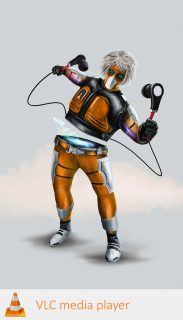
 VLC پلیر

کاراکتر VLC مدیاپلیر می‌تواند صدا را دو برابر کند و ویدئوها را با بهترین کیفیت به شما نشان دهد. این پلیر محبوب‌ترین مدیاپلیر دنیاست که کاراکتر جذابی نیز دارد.

نظر شما درباره این خیال‌پردازی چیست؟ به نظر شما سایر نرم‌افزارها و سرویس‌های محبوب چه کاراکتری دارند؟!

نوشته اگر نرم افزارهای مشهور کامپیوتر انسان بودند… اولین بار در - آی‌تی‌رسان پدیدار شد.

تکنیک های تغییر رنگ چشم با استفاده از برنامه ی فتوشاپ کدام ها هستند؟

تکنیک های تغییر رنگ چشم با استفاده از برنامه ی فتوشاپ کدام ها هستند
آیا تا به حال به این فکر کرده اید که اگر چشمان شما به رنگ دیگری بود، چطور می شدید؟ چشمان من خاکستری هستند اما همیشه فکر می کنم قهوه ای برای من مناسب تر است. مطمئنا شما می توانید بروید و لنزهای رنگی بخرید تا چهره خود را با چشمانی به رنگ های مختلف مشاهده کنید، اما روش ساده تر این است که فقط از فتوشاپ استفاده کنید (یا از برنامه های ویرایشگر تصویر رایگان مورد علاقه خودتان مثل GIMP ) و رنگ چشم های خود را تغییر دهید.
شاید هنوز نمی دانید، تکنیک های تغییر رنگ چشم با استفاده از برنامه ی فتوشاپ کدام ها هستند؟ ما قصد داریم در این مقاله به شما بیاموزیم که چگونه رنگ چشم افراد را با فتوشاپ تغییر دهید. پس از مطالعه این مطلب، شما نحوه تغییر رنگ چشم با استفاده از برنامه ی فتوشاپ را خواهید آموخت، بنابراین اگر شما از دیگر برنامه های کاربردی استفاده کنید، فقط نیاز دارید که با ابزارهای معادل که درخور این کار هستند، استفاده کنید. این دستورالعمل ها در بسیاری از برنامه های ویرایشگر تصویر مشابه هستند.

تصویری که شما می خواهید استفاده کنید را در فتوشاپ باز کنید. این تصویری است که من با آن کار می کنم.

تصویر را در فتوشاپ باز کنید
برای شروع، یک لایه خالی جدید با مود blend برای رنگ ایجاد کنید. (میانبر صفحه کلید برای کاربران کامپیوتر شخصی Control+Shift+N و برای کاربران مک Command+Shift+N است.) سپس در قسمت پایین صفحه ایجاد لایه جدید، color را از زیر لیست Mode برای آن انتخاب کنید.

how-to-change-someones-eye-color-in-photoshop-3
بر روی foreground swatch دوبار کلیک کنید تا یک رنگ، مانند آبی روشن در زیر تصویر را مشاهده کنید.

foreground swatch
به Edit > Fill رفته و سپس Foreground Color را انتخاب کنید تا لایه خالی را با این رنگ پر کند. (شما می توانید از میانبر صفحه کلید Alt+Backspace در ویندوز یا Option+Delete در مک استفاده کنید.) همه چیز در تصویر شما اکنون با سایه آبی دیده خواهد شد. این برای انتخاب رنگ چشم به شما کمک خواهد کرد.

Foreground Color
یک لایه ماسک خالی با پایین نگه داشتن Option یا Alt و کلیک بر روی دکمه لایه ماسک جدید یا New Layer Mask به لایه رنگ یا color layer اضافه کنید.

New Layer Mask
داخل چشمان سوژه، زوم کنید (میانبر صفحه کلید Control-+ در ویندوز و Command-+ در مک است.) و با فشردن کلید B ابزار براش را انتخاب کنید. از منوی براش، براش Soft Round را انتخاب کنید. Opacity را ۱۰۰% و Flow را حدود ۶۰% قرار دهید.

Soft Round
با فشردن کلید D نمونه های رنگ (color swatches) را به مقدار پیش فرض سیاه و سفید بازگردانید و سپس آن ها را عوض کنید؛ بنابراین شما با فشردن ایکس، رنگ سفید را به عنوان رنگ رویه یا foreground color خواهید داشت.

color swatches
لایه ماسک را انتخاب کنید و شروع کنید، اطراف چشم را با سفید رنگ کنید. این کار رنگ لایه را نشان خواهد داد. برای آن که عمل ماسک به خوبی انجام شود، در اطراف عنبیه با دقت کار کنید و از سفید کردن مردمک چشم اجتناب کنید. این فرآیند را برای چشم دیگر نیز تکرار کنید. (ممکن است که شما به تغییر سایز قلم مو یا براش متناسب با بعضی فضاها نیاز داشته باشید، این بستگی به عکس شما دارد.)

لایه ماسک را انتخاب کنید
احتمالا ماسک شما کمرنگ به نظر می رسد، بنابراین به Filter > Blur > Gaussian Blur بروید و حدود ۲ پیکسل به ماسک اضافه کنید. این کار، تغییرات را محسوس تر خواهد کرد.

 Gaussian Blur
اکنون شما یک ماسک خوب برای هر دو چشم دارید، زمان آن رسیده که شروع به رنگ کردن آن ها با سایه طبیعی تر کنید.
لایه رنگ را انتخاب کنید و سپس بر روی foreground color swatch دو بار کلیک کنید.

foreground color swatch
با چند آزمایش من متوجه شدم که چه مقادیری برای تغییر رنگ چشم افراد مناسب است.
برای چشم های آبی، H را ۲۱۰، S را ۷، و B را ۷۰ قرار دهید.
برای چشم های خاکستری، H را ۲۱۰، S را ۳، و B را ۷۰ قرار دهید.
برای چشم های سبز، H را ۱۰۰، S را ۴، و B را ۸۰ قرار دهید.
برای چشم های قهوه ای، H را ۴۰، S را ۲۵، و B را ۱۵ قرار دهید.
شماره ای هر رنگی که می خواهید استفاده کنید را انتخاب کرده و OK را فشار دهید. به Edit > Fill بروید و سپس برای تغییر رنگ چشم های سوژه، Foreground Color را انتخاب کنید.

مقادیر مناسب برای رنگ چشم های مختلف

بسته به رنگ پایه چشم سوژه، شما باید عنبیه را روشن یا تیره کنید تا طبیعی به نظر برسد.
ربکا مدلی است که من در عکسم استفاده کرده ام، چشم های قهوه ای تیره دارد پس آن ها نیاز دارند اندکی روشن شوند. یک لایه Curves Adjustment به عکس اضافه کنید. این بهترین شیوه برای تنظیم روشنایی در فتوشاپ است.

تنظیم روشنایی در فتوشاپ
شما پیش از این یک لایه ماسک عالی ساختید پس دوباره رنگ آمیزی انجام ندهید. کلید Option یا Alt را پایین نگه داشته و لایه ماسک را از لایه رنگ به لایه منحنی یا Curves layer بکشید. اکنون لایه منحنی فقط روی چشم ها اثر خواهد داشت.

Curves layer
یک نقطه از منحنی را گرفته و مطابق با نیازتان برای روشن تر شدن رنگ چشم به سمت بالا بکشید و برای تیره شدن آن به سمت پایین بکشید.

how-to-change-someones-eye-color-in-photoshop-16
مقادیری که در این مقاله پیشنهاد شد فقط یک نقطه شروع است. هر تصویری منحصر به فرد است. توصیه من برای انتخاب رنگ این است که به دنبال رنگی باشید که چشم طبیعی به نظر برسد؛ اگر چشم ها حقیقی به نظر نرسد، رنگ ها و لایه منحنی را باید میزان کنید تا زمانی که رنگ چشم طبیعی شود.

هر تصویری منحصر به فرد است

تغییر رنگ چشم با استفاده از برنامه ی فتوشاپ بسیار سرگرم کننده است. هر کسی می خواهد بداند که با چشم های آبی یا سبز چه شکلی خواهد شد. شما برای این کار لازم نیست که رنگ چشمان طبیعی خود را محدود کنید، می توانید با همان تکنیک چشم های زرد مانند گرگ و یا چشمهای بنفش مانند تارگرین ایجاد کنید.

.

منبع: howtogeek

نوشته تکنیک های تغییر رنگ چشم با استفاده از برنامه ی فتوشاپ کدام ها هستند؟ اولین بار در تکرا - اخبار روز تکنولوژی پدیدار شد.

جالب‌ترین تصاویر خلق شده با فتوشاپ

جالب‌ترین تصاویر خلق شده با فتوشاپ

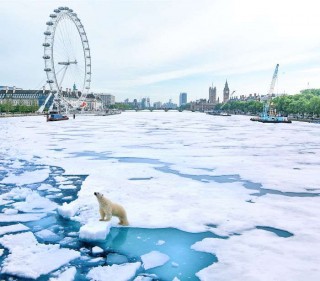
اگرچه امرزوه اکثر کاربران با فتوشاپ آشنایی دارند اما تعداد کسانی که علاوه بر فتوشاپ با خلاقیت نیز آشنایی دارند چندان زیاد نیست! James Popsys یک گرافیست است که خلاقیت زیادی را چاشنی کارهایش می‌کند. در ادامه مجموعه‌ای از تصاویر خلق شده توسط او را می‌بینیم که اکثرا در شهر لندن گرفته شده است و با استفاده از ابزارهای ویرایش تصویر هم‌چون فتوشاپ تغییراتی در آن‌ها صورت گرفته است که از یک سری تصویر خالی و بی‌روح، تصاویری خلاقانه را ایجاد کرده است. در ادامه با آی‌تی‌رسان همراه باشید.


نوشته جالب‌ترین تصاویر خلق شده با فتوشاپ اولین بار در - آی‌تی‌رسان پدیدار شد.