چگونه در اندروید مارشمالو فایل‌منیجر مخفی را فعال کنیم؟


android-6-marshmallow-3

همان‌طور که می‌دانید گوگل به‌تازگی جدیدترین نسخه از سیستم‌عامل محبوبش را معرفی کرده است، در این نسخه از اندروید می‌توان شاهد ویژگی‌ها و قابلیت‌های جدیدی از جمله بهبود کنترل‌ دسترسی نرم‌افزارها، بهبود مدیریت انرژی و میزان مصرف باتری، پشتیبانی از حسگر‌ اثر انگشت، پشتیبانی از اتصال یو‌اس‌بی نوع C و بهبود Google Now و پیشرفته‌شدن بخش جستجو اشاره‌کرد.

هرچند که بیشتر قابلیت‌های جدید مارشمالو قابل استفاده و در دسترس هستند، اما گوگل مانند همیشه ویژگی‌هایی را در این نسخه قرار داده که ممکن است پس از به‌روزرسانی نتوانید به‌طور مستقیم به‌ آن‌ها دسترسی داشته‌ باشید، از جمله این قابلیت‌ها وجود یک فایل‌منیجر مخفی در مارشمالو است که باید از طریقی که در ادامه می‌آید، آن را در 3مرحله بسیار آسان فعال کنید.

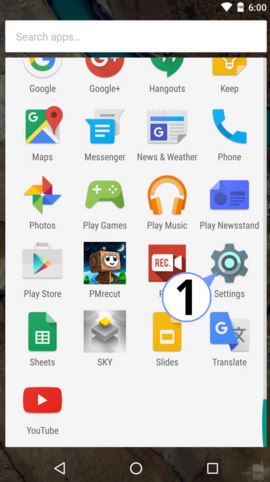
1- Settings را بازکنید

marshmallo-filemaneger-1

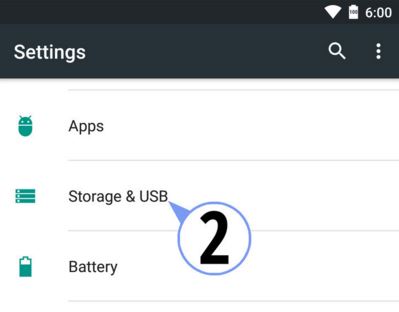
2- به‌بخش Storage and USB مراجعه کنید

marshmallo-filemaneger-2

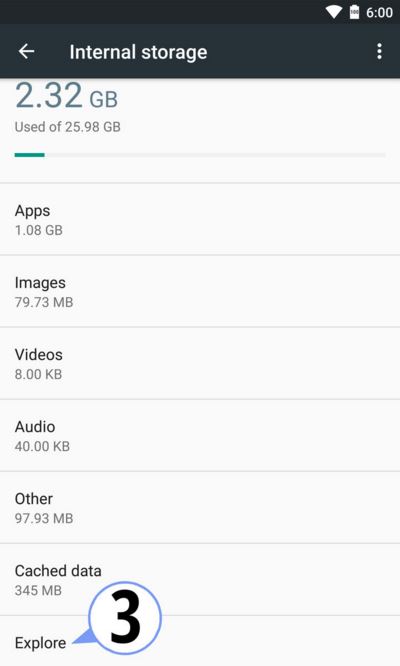
3- صفحه‌را اسکرول کنید تا به Explore برسید و آن را لمس کنید

marshmallo-filemaneger-3

marshmallo-filemaneger-4

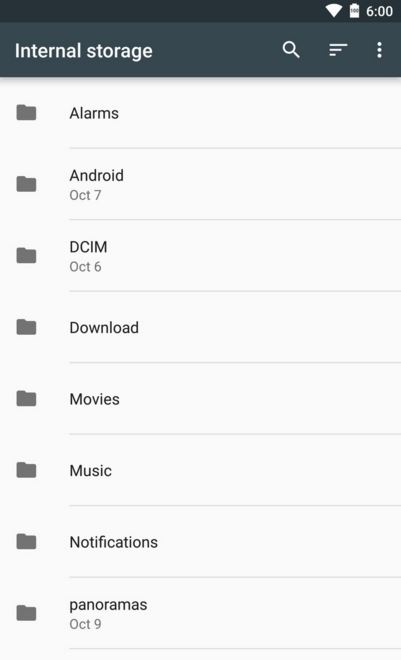
حال با مراجعه به لیست برنامه‌ها می‌توانید این فایل‌منیجر را مشاهده کنید. فایل‌منیجر افزوده شده در این نسخه از اندروید در سطح بسیار ابتدایی است و امکانات کمی را در اختیار شما می‌گذارد، مثلا در این فایل‌منیجر شما نمی‌توانید نام‌ یک فایل را تغییر دهید یا آن‌را Cut کنید، اما می‌توانید فایل‌هایتان را مرتب سازید، از آن‌ها کپی بگیرید و به‌ اشتراک‌بگذارید. هرچند که این امکانات فوق‌العاده نیستند اما بودن آن در برخی موارد بهتر از نبودنش است.

نوشته چگونه در اندروید مارشمالو فایل‌منیجر مخفی را فعال کنیم؟ اولین بار در -آی‌تی‌رسان پدیدار شد.

با این روش‌ها مشکلات اندروید ۶ را برطرف کنید!


android 6 problems itresan

یکی از ویژگی‌های جدید اندروید 6 (marshmallow)، توانایی استفاده از کارت حافظه به عنوان حافظه داخلی تلفن هوشمند بوده که بخصوص برای دستگاه‌های با حافظه داخلی کم بسیار سودمند است و به کاربر امکان می‌دهد که بدون محدودیت خاصی برنامه‌های مختلف را روی کارت microSD نصب کند، اما این کار در تعدادی از دستگاه‌ها باعث بروز مشکلاتی از جمله Bootloop گوشی می‌شود. به چند نمونه از مشکلات اندروید 6 که با تنظیم کارت حافظه به عنوان حافظه داخلی دستگاه به وجود می‌آید و نحوه برطرف کردن آنها توجه کنید:

مشکل بسته شدن اجباری (force close) اپلیکیشن‌ها

بعد از انتخاب کارت حافظه microSD به عنوان حافظه داخلی، اپلیکیشن‌هایی که تاکنون به خوبی کار می‌کردند، بدون دلیل خاصی force close می‌شوند که برای رفع این مشکل لازم است کارت حافظه خود را فرمت کنید. در واقع وقتی که از کارت حافظه به عنوان حافظه داخلی استفاده می‌کنید، به دستگاه اجازه فرمت کردن کارت حافظه را داده‌اید؛ اما توجه کنید که این مرحله را بدون انجام دادن رد نکنید تا پس از انتقال اپلیکیشن‌های موجود به کارت حافظه و نصب اپلیکیشن‌های جدید در آینده، به مشکلی بر نخورید. همچنین توصیه می‌شود وقتی که اپلیکیشن‌ها را به کارت حافظه انتقال دادید، گوشی هوشمندتان را راه‌‌اندازی مجدد کنید تا مشکلات باقی‌مانده هم برطرف شود.

مشکل bootloop اندروید 6

وقتی برنامه‌ها را به کارت حافظه منتقل کردید، دوباره به حافظه داخلی برنگردانید چون این کار موجب بروز مشکل در بوت شدن گوشی می‌شود؛ همچنین وقتی که کارت حافظه را به عنوان حافظه داخلی انتخاب کردید از ایجاد هر گونه تغییرات سیستمی در دستگاه خود پرهیز کنید تا با یک سری از مشکلات آزار دهنده روبرو نشوید، اما اگر حالا با این مشکلات روبرو هستید، با روشی که به شما آموزش می‌دهیم با فرمت کردن پارتیشن‌های دیتا، آن‌ها رارفع کنید:

– دستگاه را خاموش کنید

– دستگاه را در حالت ریکاوری روشن کنید؛ برای این منظور دکمه‌های پاور و ولوم پایین را با هم فشار دهید و نگه‌دارید تا گوشی صفحه بوت را نشان دهد که در این حالت لوگوی FASTBOOT را در بالای صفحه مشاهده می‌کنید.

– اگر ریکاوری TWRP روی دستگاه شما نصب شده باشد، با فشردن ولوم بالا یا پایین به منوی این ریکاوری وارد شوید و با فشردن دکمه پاور، آن را انتخاب کنید.

– در منوی TWRP به قسمت Wipe بروید و آن را انتخاب و تایید کنید؛ سپس صفحه را از پایین به بالا سوایپ نمایید.

– پس از انجام مراحل بالا با انتخاب گزینه Reboot system گوشی خود را دوباره راه‌اندازی کنید.

همچنین می‌توانید از stock 3e recovery و ریبوت کردن دستگاه به منظور بازگرداندن به تنظیمات کارخانه استفاده کنید.

نکته: راه‌اندازی مجدد (restart)، بخصوص پس از ایجاد تغییرات سیستمی، مشکلات زیادی را برطرف می‌کند و گاهی برای رفع بسیاری از نواقص عملکرد گوشی، فقط کافی است آن را راه اندازی مجدد کنید!

اگر با انجام مراحل گفته شده اشکال گوشی شما برطرف نشد و یا با مشکلات دیگری روبرو هستید، با ما درمیان بگذارید.

نوشته با این روش‌ها مشکلات اندروید 6 را برطرف کنید! اولین بار در -آی‌تی‌رسان پدیدار شد.

۱۰ روش کاربردی در فیس‌بوک که شما را حرفه‌ای می‌کند!


Facebook-Tips-and-Tricks-2014

فکر نمی‌کنم بتوان این روزها کسی را پیدا کرد که اهل فن‌آوری باشد و در شبکه‌های اجتماعی عضو نباشد. حتی آن‌هایی هم که علاقه‌ای به فن‌آوری ندارند، دستی در شبکه‌های اجتماعی دارند. شاید با آمدن شبکه‌هایی چون تلگرام و غیره، فیس‌بوک دیگر حال و هوای قبل را نداشته باشد، اما هنوز هم می‌توان آن را کامل‌ترین شبکه اجتماعی موجود نامید. جایی که تقریبا می‌توان هر محتوایی را با دیگر دوستان به اشتراک گذاشت. البته هر چقدر هم که در زمینه استفاده از فیس‌بوک مهارت داشته باشیم، هنوز هم ویژگی‌ها و ترفندهای نهفته‌ای هستند که با دانستن‌شان می‌توانیم بهره بیشتری از این شبکه اجتماعی ببریم. با ما همراه باشید تا با هم به اعماق فیس‌بوک سفر کنیم و به قول معروف ته و توی این شبکه اجتماعی را در بی‌آوریم.

1-قرار دادن دوستان در گروه‌های مشخص

1

جدا کردن دوستان شاید کار جالبی نباشد، اما خب برای مواقع خاصی بکار می‌آید. برای قرار دادن دوستان در گروه‌های مختلف، روی Friends در نوار سمت چپ نیوزفید کلیک کنید و از صفحه باز شده Create List را انتخاب کنید. با اینکار می‌توانید از این پس با باز کردن منوی قرار گرفته زیر باکس وضعیت، افرادی را که دوست دارید پست به اشتراک گذاشته شده را ببینند، برگزینید.

2-دریافت نوتیفیکیشن از افراد خاص

مشخصا همه ما در فیس‌بوک افرادی را در لیست دوستان داریم که برایمان اهمیت بیشتری دارند، پس ترجیح می‌دهیم اگر قرار است نوتیفیکیشنی دریافت کنیم از این افراد باشد. برای این‌کار به تایم لاین کسی که دوست دارید بروید، روی منوی قرار گرفته در سمت راست تصویر کاور کلیک کنید و گزینه Get Notifications را برگزینید. از این پس هر کاری که این فرد خاص در فیس‌بوک انجام دهد، نوتیفیکیشنش را دریافت خواهید کرد.

3-چک کردن فیس‌بوک بدون باز کردن صفحه این شبکه

گاهی وقت‌ها می‌شود که اصلا حوصله چک کردن تایم لاین و نوتیفیکیشن‌هایی را که برایمان آمده است، نداریم و می‌خواهیم فقط آنهایی را که به ما مربوط می‌شود، ببینیم. برای این‌کار به بخش تنظیمات فیس‌بوک بروید و بخش Notifications را انتخاب کنید. از این قسمت می‌توانید انواع نوتیفیکیشن‌هایی را که می‌خواهید دریافت کنید، انتخاب کرده و آن‌ها را از طریق ایمیل‌تان ببینید.

4-رویت رویدادهای فیس‌بوکی در تقویم‌های دیگر

احتمالا تعداد رویداد‌هایی که عضوش هستید در فیس‌بوک به حدی رسیده است که زمان کافی برای بررسی آن‌ها ندارید. اگر می‌خواهید این رویدادها را در تقویم‌هایی که بیشتر در دسترستان است، مثل تقویم‌های گوگل، اپل یا مایکروسافت ببینید، تنها کافی‌ست کاری که می‌گوییم انجام دهید. از سمت چپ نیوز فید به بخش Events وارد شوید. در اینجا لینک‌های رویدادهای پیش رو را خواهید دید و می‌توانید لینک‌های مربوطه را به تقویم‌های دیگر پیوند دهید.

5-ذخیره لینک‌های نیوز فید

2

وقتی می‌بینید که زمان کافی برای خواندن تمام پستهای فیس‌بوک ندارید، می‌توانید خیلی راحت آن‌ها را ذخیره کرده و برای زمانی نگه دارید که فرصت خواندنشان را پیدا می‌کنید. برای این‌کار چه در دسکتاپ و چه در موبایل روی فلش کوچک کنار پست کلیک و گزینه Save for later را انتخاب کنید. بعدها می‌توانید از طریق گزینه Saved که در کنار نیوز فید پدیدار می‌شود، به لینک‌های ذخیره شده دسترسی پیدا کنید.

6-قرار دادن ویدئو به‌جای عکس پروفایل

یکی از جدیدترین ویژگی‌های اضافه شده به فیس‌بوک قرار دادن تصاویر متحرک به جای عکس پروفایل است. البته این ویژگی فعلا فقط برای برنامه فیس‌بوک iOS قابل دسترس است. کاربر می‌تواند یک ویدئوی 7 ثانیه‌ای گرفته و روی عکس پروفایلش قرار دهد.

7-ویرایش عکس‌ها پیش از پست کردن آن‌ها

اخیرا کاربران فیس‌بوک می‌توانند پیش از ارسال هر عکسی روی نیوز فید در دو برنامه ویژه اندروید و iOS، تصاویر خودشان را با دودل و از طریق دکمه Edit تغییر دهند و روی آن‌ها هر شکلی که دلشان می‌خواهد، بکشند.

8-عدم اجازه به تگ کردن

اگر دل‌تان نمی‌خواهد در عکس‌هایی که دوستانتان به اشتراک می‌گذارند تگ شوید، می‌توانید این امکان را از آن‌ها بگیرید. به تایم لاین بروید و بخش Tagging را در تنظیمات فیس‌بوک بی‌یابید و از آنجا تنظیمات تگ شدن را تغییر دهید. ازاین پس هر زمان که از طریق یکی از دوستانتان تگ شدید، فیس‌بوک برایتان نوتیفیکیشن می‌فرستد و اجازه شما را می‌خواهد.

9- پیدا کردن مکان‌های جالب در اطراف محلی که هستید

3

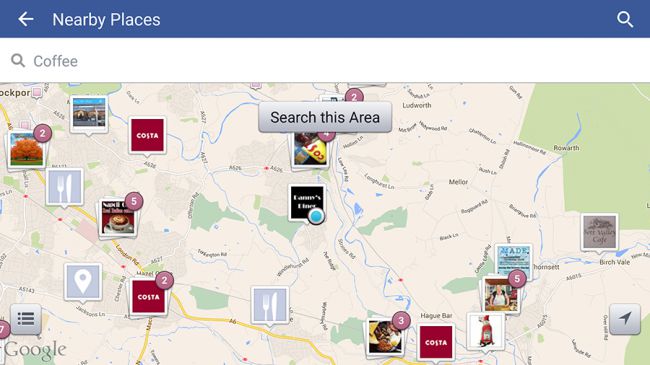
فیس‌بوک فقط مکانی برای به اشتراک گذاری احساسات و علایق‌تان نیست. از طریق برنامه این شبکه اجتماعی روی موبایل می‌توانید با انتخاب گزینه Nearby Places، از مکان‌های جالب اطرافتان مطلع شوید. مکانهایی مثل کافی شاپ‌ها، رستوران‌ها و غیره. این ویژگی در سفر به جاهایی که تا به‌حال نرفته‌اید، واقعا به کار می‌آید.

10- مرور تاریخچه دوستی‌ها

اگر به تایم لاین یکی از دوستان بروید و روی دکمه منو که سه نقطه افقی زیر کاور است کلیک کنید و گزینه See Friendship را انتخاب کنید، می‌توانید مروری بر دوستی‌اتان با آن فرد خاص داشته باشید. در این قسمت عکس‌ها، پست‌ها، و مواردی که در آن‌ها تگ شده‌اید به نمایش در می‌آید.

نوشته 10 روش کاربردی در فیس‌بوک که شما را حرفه‌ای می‌کند! اولین بار در -آی‌تی‌رسان پدیدار شد.

IOS 9: چگونه نمایش نظرات سایت ها را در Safari غیر فعال کنیم؟

همیشه بلاک کردن محتوای غیر ضروری در هنگام بارگذاری سایت یکی از دغدغه های مهم تولید کنندگان مرورگر و یکی از عذاب آور ترین مسائل مرورگری وب بوده است. خوشبختانه برنامه هایی طراحی شده تا مرورگرها بتوانند به کمک آن ها از چنین مشکلاتی رهایی یابند. مهم ترین اطلاعات غیر ضروری در هنگام بارگذاری یک صفحه وب شامل تبلیغات و نظرات بسیار زیاد کاربران می شود. نه تنها مدت زمانی باید صرف بارگذاری این کامنت ها و تبلیغات شود بلکه حجم اینترنت نیز خود به خود مصرف می شود. در این مقاله به کاربران IOS کمک می کنیم تا این مشکلات را حل کنند.

Shut Up یکی از برنامه های تحت IOS است که به مرورگر پیش فرض این سیستم عامل یعنی Safari امکان بلاک تمام نظرات کاربران در فضای مجازی را میدهد. این برنامه سایت های زیادی را تحت پوشش خود دارد.

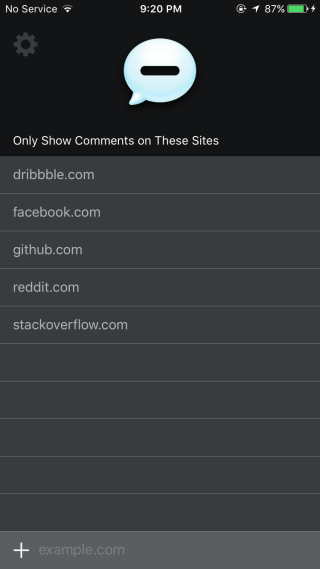
ابتدا Shut Up را نصب و آن را در تنظیمات Safari دستگاه خود فعال کند. بعد از آن برنامه را باز کنید تا سایت هایی که قصد بلاک کامنت ها در آن را دارید به شما نشان دهد. برای اضافه کردن سایت دلخواه خود بر روی دکمه به علاوه در پایین برنامه ضربه بزنید و سپس آدرس سایت مورد نظر را وارد کنید.

safari-enable-content-blocker shut-up

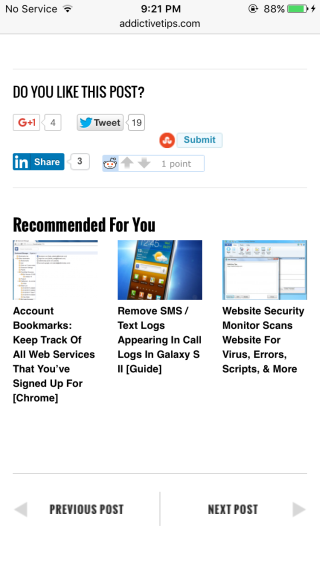
پس از بلاک کامنت ها مشاهده شد که سرعت بارگذاری سایت افزایش و ترافیک مورد نیاز برای بارگذاری کاهش یافت. مخصوصا در هنگام مرورگری سایت هایی مثل YouTube که به ازای هر فیلم هزاران کامنت نوشته شده است، استفاده از این برنامه بسیار مفید و لذت بخش است.

shut-up-comment-blocked shut-up-comment

منبع: Addictivetips

با قابلیت ۳D Touch آی‌فون ۶s بیشتر آشنا شوید


img_56099b603047d

مدتی است که اپل از آی‌فون جدید خود رونمایی کرده است و با وجود آن‌ همه هیاهویی که اپل و طرفدارانش همیشه هنگام معرفی یک آی‌فون جدید به راه می‌اندازند؛ نوآوری بزرگی را در 6s شاهد نیستیم. می‌توان گفت دوربین با مگاپیکسل بیشتر و پردازنده‌ای سریع‌تر از بزرگ‌ترین تغییرات این نسخه نسبت به مدل‌ پیشین هستند. اما آی‌فون 6s یک قابلیت جدید دارد که روز رونمایی از آن، اپل مانور زیادی روی آن داد؛ هرچند نمی‌توانیم نام نوآوری را روی آن بگذاریم چرا که این تکنولوژی را پیش‌تر نیز بر روی مک‌بوک‌های اپل دیده بودیم. اما امروز می‌خواهیم به بررسی تکنولوژی 3D Touch یا لمس سه‌بعدی آی‌فون بپردازیم و ببینیم این قابلیت چقدر کاربردی است. پس در ادامه با ما همراه باشید.

می‌توان گفت قابلیت لمس سه‌بعدی جز خلاقانه‌ترین قابلیت‌های لمسی است که به نمایشگر تلفن‌های هوشمند راه پیدا کرده است. قابلیت لمس سه‌بعدی، تنها یک امکان ساده نیست که اپل تلفن‌های خود را به‌ آن مجهز کرده باشد؛ بلکه تغییری اساسی است در نحوه تعامل فیزیکی ما با تلفن هوشمندمان.

نیم‌نگاهی بینداز، فشار بده، سریع اجرا کن!

فناوری لمس سه‌بعدی قابلیتی است که خود اپل به آن Peek and Pop می‌گوید و در واقع مفهومی شبیه به عبارت بالا دارد. اما این 3D Touch چیست؟!

زمانی که شما فشاری را به نمایشگر وارد می‌کنید، دستگاه میزان این فشار را اندازه می‌گیرد و اگر میزان آن از حد معینی بیشتر باشد، دسترسی‌های مختلفی در اختیار کاربر قرار می‌گیرد. برای مثال در تصویر زیر، زمانی که ما هنگام لمس آیکون ساعت کمی روی آن فشار وارد کردیم، گزینه‌هایی مانند آن‌چه می‌بینید نمایش داده شد. این دسترسی‌ها شامل امکان تنظیم زنگ هشدار، شروع کورنومتر یا تایمر هستند.

ximg_56084c7a80f65.png.pagespeed.ic.JgNH349s4d [800x600]

با این روش لازم است تا برای اجرای دستور مورد نظر دو مرحله را طی کنید؛ با این حال طی این دو مرحله سریع‌تر از اجرای همین دستورات به روش عادی خواهد بود.

فناوری لمس سه‌بعدی همچنین راه خود را به سایر اپلیکیشن‌ها نیز باز می‌کند؛ برای مثال با اعمال فشار روی آیکون اینستاگرام به‌سرعت پرکاربردترین دسترسی‌هایی که کاربران معمولا به آن نیاز دارند، نمایش داده می‌شود که این گزینه‌ها شامل فرستادن یک پست جدید، نمایش آخرین فعالیت‌ها، جستجو و نمایش جعبه پیام‌های خصوصی است.

ximg_56084c849d6f8.png.pagespeed.ic.yDnNMb6SXc [800x600]

اما از دیگر قابلیت‌های فناوری لمس سه‌بعدی، امکان نیم‌نگاه انداختن به بخش‌های مختلف اپلیکیشن‌هاست. با یک مثال این موضوع را بیشتر باز می‌کنیم. در تصویر زیر مشاهده می‌کنید که ما بدون باز کردن یک ایمیل خوانده نشده و تنها با کمی فشار روی آن توانستیم نیم‌نگاهی به محتویات آن داشته باشیم. بلافاصله بعد از برداشتن انگشت از روی نمایشگر همان صفحه inbox نمایش داده می‌شود.

img_56084c9825b0d

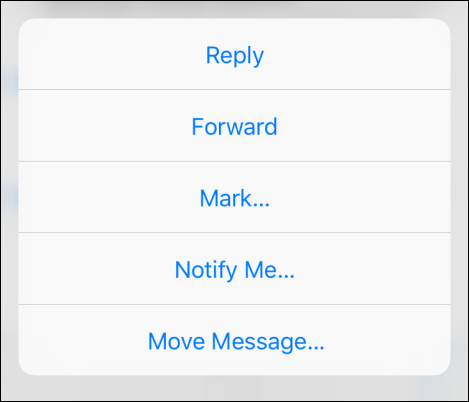
همچنین زمانی که نیم‌نگاهی به محتویات ایمیل می‌اندازید، می‌توانید با بالا کشیدن انگشتتان در حالی که همان فشار را روی نمایشگر حفظ کرده‌اید، به گزینه‌های بیشتری دسترسی پیدا کنید که در این‌جا امکان پاسخ دادن، فرستادن ایمیل، نشان‌دار کردن و گزینه‌های دیگر را می‌بینید.

img_56084ca5d2a60

قابلیت لمس سه‌بعدی در هر اپلیکیشن امکانات مختلفی را در اختیار کاربر خواهد گذاشت که در حال حاضر شاید امکان استفاده از آن فقط به اپ‌های خود آی‌فون محدود شده باشد اما به مرور زمان توسعه‌دهندگان می‌توانند در اپلیکیشن‌های خود امکان استفاده از 3D Touch را قرار دهند.

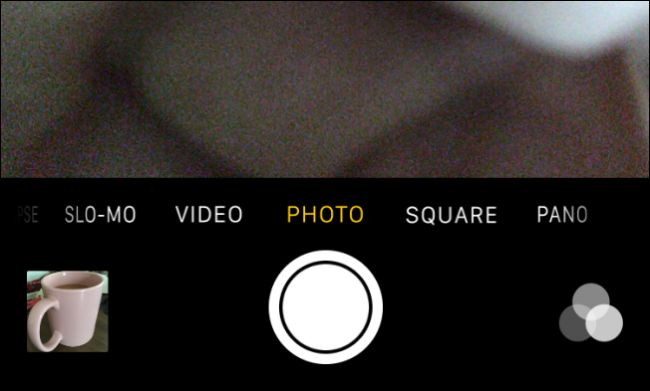
همچنین در اپلیکیشن دوربین آی‌فون نیز می‌توانید با اعمال فشار بر روی دکمه سمت چپ، نیم‌نگاهی به عکس گرفته شده داشته باشید. استفاده از این قابلیت در هنگام عکاسی باعث می‌شود تا برای دیدن یک عکس لازم نباشد اپلیکیشن دوربین را بسته و وارد گالری تصاویر شوید.

img_560ab3974e738

و لیست کاربردهای لمس سه‌بعدی همچنان ادامه پیدا می‌کند. در ادامه چند مورد از موارد استفاده این قابلیت را در اپلیکیشن‌های مختلف آورده‌ایم:

نمایش موقعیت جغرافیایی با اعمال فشار روی یک آدرس در پیام‌ها

لمس با فشار بر روی یک تصویر در اپلیکیشن Photos برای به‌اشتراک‌گذاری سریع آن

اعمال فشار روی سمت چپ نمایشگر برای باز کردن اپلیکیشن بعدی بدون نیاز به سوییچ کردن بین اپ‌ها

همچنین این امکان وجود دارد تا با اعمال فشار بر روی نمایشگر، گوشی را از حالت خواب خارج کنید؛ اما همانطور که گفتیم کاربردهای این تکنولوژی به همین‌ جا ختم نمی‌شود و موارد استفاده از آن به مرور زمان بیشتر نیز خواهد شد. برای مثال می‌توانیم پیش‌بینی کنیم که توسعه‌دهندگان بازی‌های جنگی این امکان را فراهم کنند تا با لمس فشاری نمایشگر، کاربر بتواند سریع‌تر بین اسلحه‌های مختلف سوییچ کند.

فعال یا غیرفعال کردن 3D Touch

شاید این قابلیت جدید خوشایند و مورد استفاده همه افراد نباشد؛ بنابراین امکان غیرفعال کردن آن در آی‌فون 6s وجود دارد و حتی می‌توانید به‌صورت دستی میزان حساسیت آن را نیز تنظیم کنید.

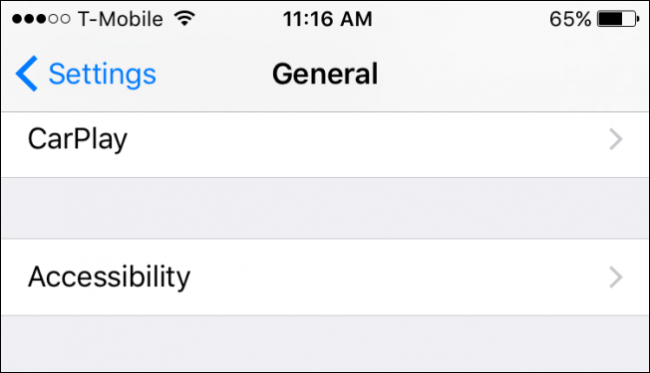
ابتدا وارد بخش General setting شده و بخش Accessibility را انتخاب نمایید.

ximg_560ab9b9528b6.png.pagespeed.ic.4qlVWagBKy

در این بخش بر روی گزینه 3D Touch کلیک کنید تا این قابلیت غیرفعال شود. با لمس دوباره می‌توانید آن را فعال کنید. همچنین در زیر این گزینه امکان انتخاب میزان حساسیت لمس سه‌بعدی گوشی بین 3 حد light یا حساسیت بالا، Medium با حساسیت متوسط و Firm با حساسیت اندک وجود دارد که با انتخاب گزینه Firm لازم است تا برای استفاده از لمس سه‌بعدی، فشار بیشتری را به نمایشگر وارد نمایید.

ximg_560aba3142379.png.pagespeed.ic.o9yATOwnDE

مطمئن هستیم که سایر تلفن‌سازان نیز خیلی زود سعی خواهند کرد تا پای این قابلیت را به تلفن‌های هوشمندشان باز کنند و برخی از آن‌ها مانند هوآوی کمی قبل‌تر از اپل نیز اقدام به این کار کرده بودند؛ البته به شکلی دیگر و با قابلیت‌هایی متفاوت!

نظر شما در مورد این فناوری چیست؟ چقدر آن را کاربردی می‌دانید؟!

نوشته با قابلیت 3D Touch آی‌فون 6s بیشتر آشنا شوید اولین بار در -آی‌تی‌رسان پدیدار شد.

آموزش استفاده از برنامه اسکایپ


skype-logo-open-graph

با یک گوشی‌هوشمند اندرویدی، می‌توانید تماس‌تلفنی برقرار نمایید. اما آیا می‌دانستید که با استفاده از یک برنامه کاربردی، امکان برقراری تماس‌ در تبلت‌های اندرویدی نیز میسر خواهد شد؟

بله! ما داریم درباره ویژگی‌های برنامه پیام‍‌‌رسانی و VOIP مایکروسافت، یعنی اسکایپ صحبت می‌کنیم؛ برنامه‌ای که می‌تواند در تماس و ارتباط افراد با یک‌دیگر، انقلاب به‌پا نماید. این سرویس، به‌طور گسترده‌ای در طول 10 سال گذشته استفاده شده است. بنابراین، اسکایپ می‌تواند برای هر اسمارت‌فون‌ اندرویدی مناسب باشد.

با این‌حال، ممکن است شما با سرویس “اسکایپ” آشنایی کافی نداشته باشید یا از رقبای آن، استفاده کنید؛ اما اگر مایل هستید تا با چگونگی استفاده از این برنامه آشنا شوید، توصیه می‌کنیم تا انتهای مطلب همراه آی‌تی‌رسان بمانید.

اسکایپ، چه‌کارهایی می‌تواند انجام دهد؟

برنامه اسکایپ، به‌شما اجازه می‌دهد تا تماس‌های تلفنی بین‌المللی یا داخل‌ کشوری ارزان‌قیمت برقرار نمایید. قابلیت‌های این سرویس، حتی از این‌هم گسترده‌تر است؛ اسکایپ در نحوه استفاده کاربران از گوشی‌های هوشمند، انقلاب ایجاد کرده است. شما می‌توانید با نصب این برنامه‌ برروی گوشی‌هوشمند خود، با دیگر دوستان خود به‌برقراری تماس‌های تصویری یا صوتی بپردازید یا همانند سایر سرویس‌های رقیب، برای دوستان خود پیام بفرستید. حتی اگر دوستان شما، از تبلت یا رایانه‌خانگی (همان دسکتاپ) برای برقراری ارتباط با شما استفاده نمایند!

آیا اسکایپ با شبکه نسل‌سوم، نسل چهارم و یا وای‌فای کار می‌کند؟

بلی! شما می‌توانید از اسکایپ در گوشی‌ اندرویدی خود به‌کمک دیتا سیم‌کارت یا شبکه وای‌فای استفاده نمایید. البته، باید بابت استفاده از اینترنت سیم‌کارت هزینه‌هایی را نیز پرداخت کنید.

آمورش شروع استفاده از اسکایپ
Skype-1

ابتدا، برنامه اسکایپ را متناسب با سیستم‌عامل گوشی‌هوشمند خود (آموزش گفته‌شده منطبق بر نسخه اندرویدی اسکایپ است) دریافت نموده و آن را نصب نمایید. سپس، اسکایپ را اجرا کرده و طبق مراحل زیر عمل نمایید:

ایجاد حساب در اسکایپ:

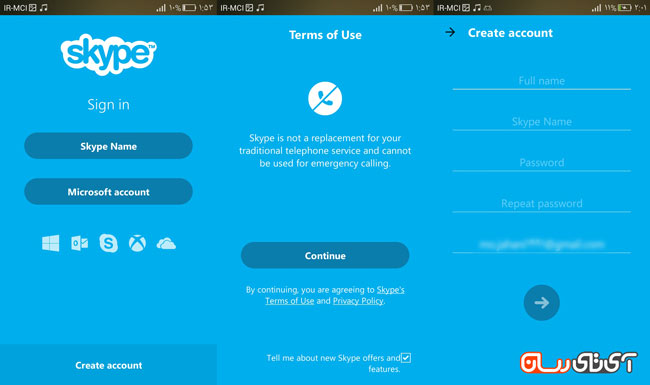
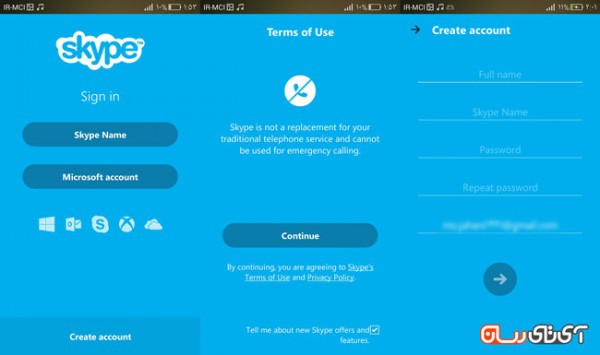
  1. پس از بازکردن اسکایپ، برروی عبارت Create account ضربه بزنید.
  2. اگر شما از اسکایپ برای اولین‌بار استفاده می‌کنید، «شرایط استفاده از این برنامه» را پذیرفته و دکمه Accept را لمس نمایید.
  3. در مرحله بعد، فیلدهای لازم از قبیل نام‌کاربری، نام مستعار برای حساب اسکایپ (بین 6 و 32 حرف)، پسورد ( حداقل 6 کلمه با یک عدد)، آدرس ایمیل و شماره موبایل خود را کامل کنید.
  4. درنهایت، برروی آیکون “تایید” که با علامت “تیک” مشخص شده است، ضربه بزنید.

پس از ایجاد یک حساب‌کاربری جدید در اسکایپ، شما به‌طور خودکار به‌حساب خود در اسکایپ هدایت خواهید شد. البته اسکایپ، کد “عددی” را به‌شماره موبایل شما که آن‌را در مرحله 4 وارد کرده‌اید، ارسال خواهد کرد. سپس با واردکردن کد، امکان استفاده از قابلیت‌های اسکایپ برای شما میسر می‌شود.

حساب‌کاربری که شما در مرحله قبل ایجاد کرده‌اید، می‌تواند در سایر نسخه‌های سرویس “اسکایپ” از جمله نسخه ویندوزی، نسخه مک و یا نسخه “تحت‌وب” آن استفاده شود.

اگر پیش از این، حساب‌کاربری در اسکایپ ایجاد کرده باشید، می‌توانید پس از اجرای برنامه اسکایپ، برروی گزینه “Skpe Name” ضربه بزنید تا به‌حساب کاربری خود در اسکایپ هدایت شوید.

چگونه پس از ایجاد حساب در اسکایپ و ورود به‌ آن، حساب خود را عوض کنیم؟

به‌منظور استفاده از یک حساب دیگر، شما باید ابتدا از حساب قبلی خود در اسکایپ خارج شوید. برای همین، برروی آیکون پروفایل خود ضربه بزنید؛ سپس آیکون “منو” را لمس کرده و عبارت Sign out را انتخاب کنید.

آیا می‌توان با حساب مایکروسافت خود از اسکایپ، استفاده کرد؟

در نسخه اندرویدی اسکایپ، امکان استفاده از حساب‌کاربری مایکروسافت (ویندوز، ایکس‌باکس لایو، Outlook، هات‌میل و وان‌درایو) به‌منظور ارسال پیام و برقرای تماس صوتی و تصویری وجود دارد. برای انجام این‌کار، کافی است در صفحه “Sign in” اسکایپ، برروی عبارت “Microsoft Account” ضربه بزنید.

آیا می‌توان به‌طور هم‌زمان، به‌حساب خود در اسکایپ از طریق یک رایانه‌شخصی و یک گوشی‌هوشمند وارد شد؟

بله، شما می‌توانید به‌طور هم‌زمان در هردو دستگاه به‌حساب خود در اسکایپ وارد شوید؛ اطلاعیه‌های IM و تماس‌های شما به‌دستگاهی که فعال‌تر است، ارجاع داده می‌شود.

چگونه می‌توان تنظیمات اسکایپ را تغییر داد؟

Skype--2

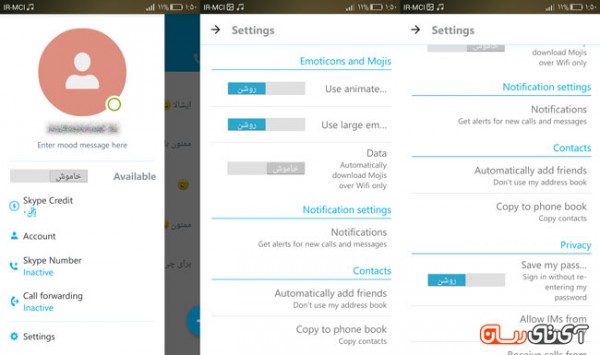
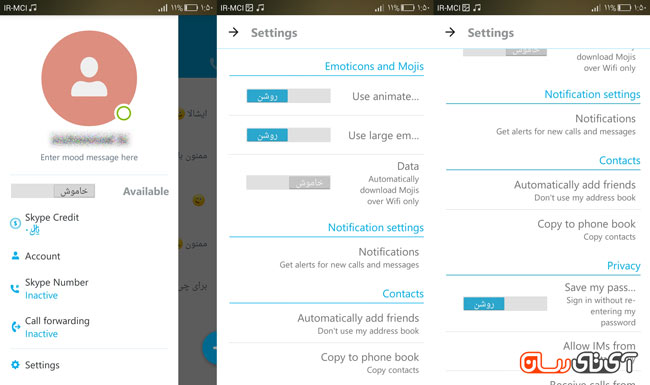
تغییر تنظیمات اسکایپ، بسیار آسان است. بدین‌منظور، باید به‌منوی تنظیمات وارد شده و گزینه‌های مدنظر خود را که در زیر به‌طور اجمالی به‌‌ معرفی آن‌ها پرداخته‌ایم، ویرایش نمایید:

  1. اسکایپ را اجرا کنید.
  2. برروی آیکون “منو” که با سه‌خط موازی مشخص شده است، ضربه بزنید.
  3. به‌پایین صفحه‌ اسکرول کرده و وارد بخش Settings شوید.

هم‌گام‌سازی مخاطبین: شما می‌توانید اسکایپ را به‌گونه‌ای فعال کنید که مخاطبین شما را در اسکایپ، به‌طور خودکار به‌لیست “مخاطبین” اصلی گوشی یا دستگاه شما نیز انتقال دهد یا بالعکس. برای انجام این کار، کافی است:

  1. در منوی تنظیمات از بخش “Contacts”، برروی عبارت Automatically add Friends ضربه زده و سپس،  گزینه Use my address book را انتخاب کنید.
  2. برای فعال‌کردن انتقال مخاطبین اسکایپ به لیست “مخاطبین” اصلی گوشی یا دستگاه‌ خود، کافی است عبارت Copy to phone book را لمس کرده و در نهایت، اگر گزینه پیش‌فرض برروی Don`t copy contacts تنظیم شده بود، آن‌را به Copy contacts تغییر دهید.

اطلاعیه‌ها: خوش‌بختانه، امکان شخصی‌سازی اطلاعیه‌های دریافتی در برنامه اسکایپ وجود دارد. شما می‌توانید انتخاب کنید که چه‌نوع اطلاعیه‌هایی در مورد رویدادهای صورت‌گرفته در اسکایپ نظیر وضعیت، تماس‌ها، تماس‌های از دست‌رفته، پیام‌های جدید و … دریافت نمایید. بدین منظور، باید:

  1. در بخش “Notification Settings”، برروی عبارت “Notifications” ضربه بزنید. سپس، تنظیمات را مطابق میل خود تغییر دهید. توجه داشته باشید تغییردادن تنظیمات اطلاعیه‌ها به‌دلیل عدم نمایش کامل اسم تمامی گزینه‌ها در برخی گوشی‌های هوشمند، دشوار است؛ به‌همین‌دلیل، توصیه می‌شود که‌ حتما پیش از ورود به ‌این بخش، قابلیت “چرخش خودکار” گوشی خود را فعال نموده و سپس، گوشی‌ خود را به‌صورت افقی نگه‌دارید.

حریم‌خصوصی: می‌توانید در این بخش، گذرواژه حساب خود را جهت ورود دوباره به‌‎اسکایپ بدون واردکردن مجدد آن، ذخیره نمایید. برای فعال‌کردن آن، کافی است:

  1. در اولین گزینه در بخش “Privacy”، عبارت Save my pass… را فعال نمایید.

محدودکردن دریافت پیام‌های‌خصوصی: امکان مشخص‌نمودن افرادی که می‌توانند از اسکایپ برای شما پیام ارسال نمایند، فراهم شده است؛ شما می‌توانید برای اسکایپ، مشخص کنید که چه‌افرادی برای شما پیام ارسال نمایند. اگر مایل هستید تا تنها مخاطبین‌تان برای شما پیام‌ ارسال نمایند، کافی است طبق مراحل زیر عمل کنید:

  1. در منوی تنظیمات از بخش Privacy، حالت عبارت “Allow IMs from” را برروی Contacts Only قرار دهید. اگر می‌خواهید تمامی افراد که در لیست مخاطبین شما وجود ندارند، بتوانند برای‌تان پیام ارسال نمایند، کافی است این عبارت را برروی Anyone تنظیم کنید.

محدودکردن امکان برقراری تماس: به‌منظور شخصی‌سازی این گزینه، برروی عبارت “Receive Call from” ضربه زده و سپس آن‌را برروی Anyone یا Contacts only بسته به‌میل خود، قرار دهید.

پاسخ‌گویی خودکار به‌تماس‌ها: با فعال‌کردن این قابلیت، می‌توانید به‌تماس‌ها، ساده‌تر و راحت‌تر پاسخ دهید. هنگامی‌که این گزینه فعال می‌شود، شما دیگر مجبور نیستید که برای پاسخ‌ به‌تماس‌ها، دکمه‌ای را لمس نمایید. به‌همین منظور، کافی است:

  1. از قسمت Voice and video Calls، گزینه Answer calls… را برروی On قرار دهید.

نمایش اطلاعات‌فنی: این گزینه بدین منظور به‌اسکایپ اضافه شده است تا شما بتوانید در هنگام تماس، از جزئیات‌ فنی نظیر بلندی صدا، کیفیت تماس تصویری و میزان استفاده از پهنای‌باند اینترنت خود مطلع شوید. برای فعال‌کردن آن، همانند روش بالا، تنها نیاز دارید:

  1. از قسمت Voice and video Calls، گزینه Technical info را برروی On قرار دهید.

تنظیم وضوح تماس‌های تصویری: می‌توانید با استفاده از این قابلیت، کیفیت تماس‌های تصویری را مطابق نوع اتصال خود برروی “Low” یا “High” قرار دهید. بدین منظور:

  1. از قسمت Voice and video Calls، برروی عبارت Video quality ضربه زده و سپس، آن‌را برروی High یا Low تنظیم نمایید.

نمایش تماس‌های تصویری هنگامی‌که اسکایپ در پس‌زمینه گوشی یا دستگاه شما، در حال‌ اجرا است: هنگامی‌که این قابلیت فعال می‌شود، تماس‌های تصویری نمایش داده خواهد شد حتی اگر برنامه در پس‌زمینه گوشی یا دستگاه شما اجرا شود. برای فعال‌کردن این قابلیت:

  1. از قسمت Voice and video Calls، برروی عبارت Display video.. ضربه بزنید تا فعال شود.

تنظیمات شکلک‌ها: شما می‌توانید در اسکایپ، شکلک‌های متحرک و بزرگ را در چت‌های خود غیرفعال یا فعال نمایید. بدین منظور، می‌بایست:

  1. از قسمت Emotications and Mojis، موارد روبه‌رو را فعال نمایید: Use animated emotications- Use large emotications
  2. اگر می‌خواهید که شکلک‌ها تنها هنگامی‌که اتصال دستگاه شما به‌یک مودم بی‌سیم برقرار می‌شود، به‌نمایش درآیند، کافی است عبارت Data را در همین قسمت فعال نمایید.

چگونه می‌توان به پروفایل خود در اسکایپ، عکس اضافه کرد؟

به‌منظور تعریف عکس برای پروفایل خود در اسکایپ، کافی است در منوی اصلی به‌سمت راست سوایپ کرده و سپس، برروی آیکون “آدمک” که در زیر آن نام حساب‌کاربری شما نوشته شده است، ضربه بزنید. اکنون می‌توانید به‌‌پروفایل خود در اسکایپ، عکس اضافه نمایید یا تصویر پروفایل خود را حذف کنید.

 برای برقراری تماس ویدیویی یا صوتی و ارسال پیام تصویری در اسکایپ، چه‌کاری باید انجام داد؟

Skype--1

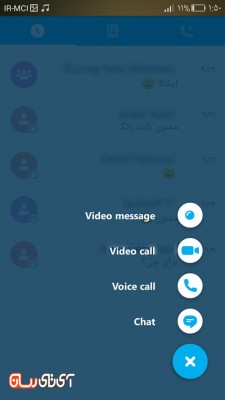
کافی است در صفحه‌اصلی برنامه اسکایپ که سه‌ زبانه یا “Tab” قابل مشاهده است، در زبانه اولی، برروی آیکون “علامت جمع” کلیک نموده و در نهایت، با مخاطبین خود به‌برقراری تماس ویدیویی یا صوتی پرداخته و یا برای آن‌ها، پیام تصویری ارسال نمایید.

نحوه ارسال درخواست ارتباط با افراد:

بدین منظور باید در صفحه‌اصلی، برروی زبانه یا سربرگ دومی که با علامت “دفترچه” مشخص شده است، ضربه بزنید. حال، علامت دایره‌ای شکل آبی‌رنگ انتهای صفحه را لمس نموده و در صفحه باز شده، نام مخاطب مدنظر خود را وارد نمایید.

چگونه می‌توان برای مخاطبین خود، پیام فرستاد؟

باید در صفحه‌اصلی، برروی مخاطب مدنظر خود ضربه‌زده و سپس متن پیام خود را در کادر انتهای صفحه که برروی آن جمله “Type a message here” نوشته شده است، وارد نمایید.

در آخر باید خاطرنشان کرد که قابلیت‌های اسکایپ در گوشی‌های هوشمند بسیار محدود بوده و ترفندهای این برنامه، تنها در نسخه “ویندوزی” اسکایپ قابل اجرا است. امیدواریم که از آموزش فوق، لذت برده باشید!

دانلود برنامه اسکایپ برای سیستم‌عامل اندروید از کافه‌بازار

نوشته آموزش استفاده از برنامه اسکایپ اولین بار در -آی‌تی‌رسان پدیدار شد.

پنج روش عالی برای آپلود و به‌اشتراک‌گذاری فایل‌ها


unique-way-share-files-644x373

شاید هم‌اکنون در روزهای اوج عصر ارتباطات باشیم، اشتراک‌گذاری فایل‌ها و دسترسی به آن‌ها در دیوایس‌های مختلف امری است که شاید همه ما روزی به آن نیاز پیدا کنیم؛ اما هنوز هم برای اشتراک‌گذاری فایل‌ها مشکل داریم، شاید دراپ‌باکس اولین گزینه‌ای باشد که برای اشتراک‌گذاری فایل‌هایمان انتخاب کنیم اما نیاز به‌ داشتن حساب برای استفاده هر دو طرف از فایل امری ناخوشایند است، از همین‌ روی تصمیم گرفتیم تا شما را با بهترین سرویس‌های اشتراک‌گذاری فایل آشنا کنیم.

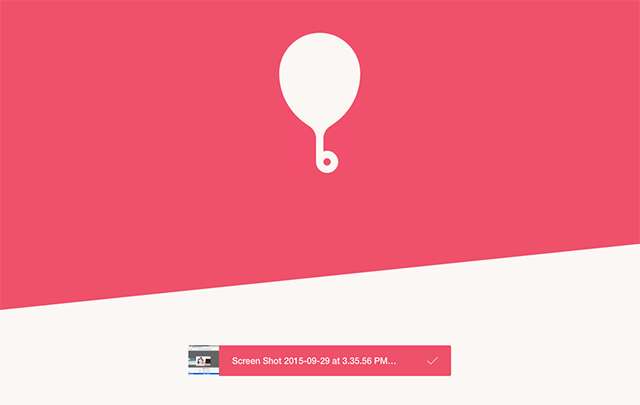
Balloon.io: دسترسی به Dropbox به‌راحتی آب خوردن!

balloon-io-uploading

همان‌طور که پیش‌تر گفتم دراپ‌باکس بهترین گزینه پیش‌روی ما برای آپلود و به‌اشتراگ‌گذاری فایلهایمان است، ویژگی‌های دراپ‌باکس به‌حدی است که می‌توان درباره آن یک کتاب نوشت!

بالون به شما کمک می‌کند تا به‌راحتی به حساب دراپ‌باکس خود دسترسی داشته باشید و آن‌را روی تمامی‌ گجت‌هایتان مدیریت کنید.

علاوه بر این شما می‌توانید با ایجاد لینک‌های عمومی امکان استفاده از فایل‌هایتان را به کاربرانی که عضو دراپ‌باکی نیستند نیز بدهید.

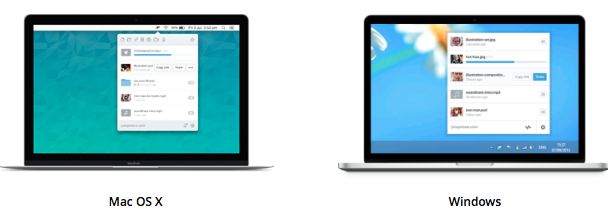
JumpShare: زود بپرید و فایلهایتان را به‌اشتراک بگذارید

jumpshare-clients

در JumpShare شما می‌توانید فایل‌هایتان را به‌راحتی به اشتراک بگذارید، اگر از کاربران ویندوز و یا مک هستید، می‌توانید فایلهایتان را روی آیکون برنامه بیندازید تا آپلود شوند، به همین راحتی، اگر از کاربران دستگاه‌های‌ همراه هستید فعلا باید منتظر بمانید چون نسخه موبایل این سرویس در راه است.

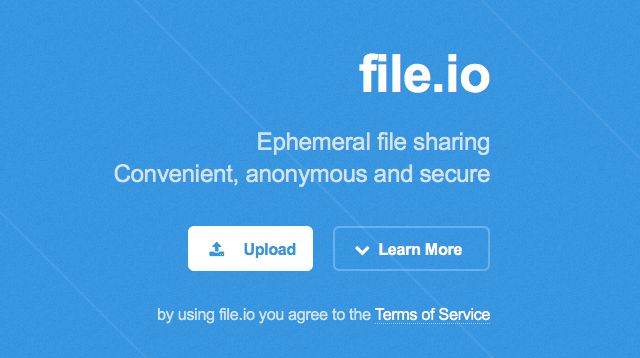
File.io: فایل‌هایتان را ایمن به‌اشتراک بگذارید

file.io_

گاهی‌اوقات ممکن است بخواهید فایلهایتان را طوری آپلود کنید که تنها یک‌نفر به آن دسترسی داشته باشد، در این‌صورت فایل.آی‌او به‌کمک شما می‌آید. در این سرویس شما پس از آپلود فایلهایتان یک لینک را دریافت می‌کنید که تنها یک‌بار قابل دانلود است و پس از آن از سیستم پاک می‌شود، ایمنی این سیستم به‌گونه‌ای است که پس از یک‌بار دانلود هیچ اطلاعاتی از فایل‌های شما در دیتابیس این وب‌سایت باقی نمی‌ماند.

این سرویس به شما 50گیگابایت فضای اختصاصی می‌دهد که می‌توانید از آن برای بارگذاری فایل‌هایتان استفاده کنید، پس ار بارگذاری API ساخته و تنها یک‌بار قابل استفاده است، هم‌چنین شما می‌توانید برای این فایل تاریخ انقضا تعریف کنید؛ البته اگر دوست‌داشتید.

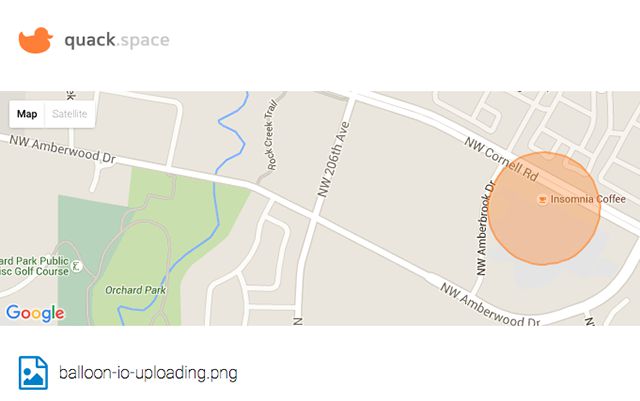
Quack.Space: اشتراک‌گذاری فایل‌ها برای افراد نزدیک

quack-space

Quack.Space این امکان را به شما می‌دهد که بتوانید فایل‌هایتان را به‌گونه‌ای آپلود کنید که تنها افراد نزدیک به شما قادر به‌دریافت آن باشند، در واقع سیستم این وب‌سایت مشابه Yik Yak است، اما این‌بار برای فایل‌هایتان.

این ویژگی بیشتر برای مواقعی خوب است که می‌خواهید دسترسی به یک فایل را تنها برای عده‌ خاصی کاربر که در یک فضا هستند، میسر کنید. به‌عنوان مثال دانش‌آموزان یک‌کلاس و یا مجتمع آموزشی و یا کارمندان شرکت‌تان.

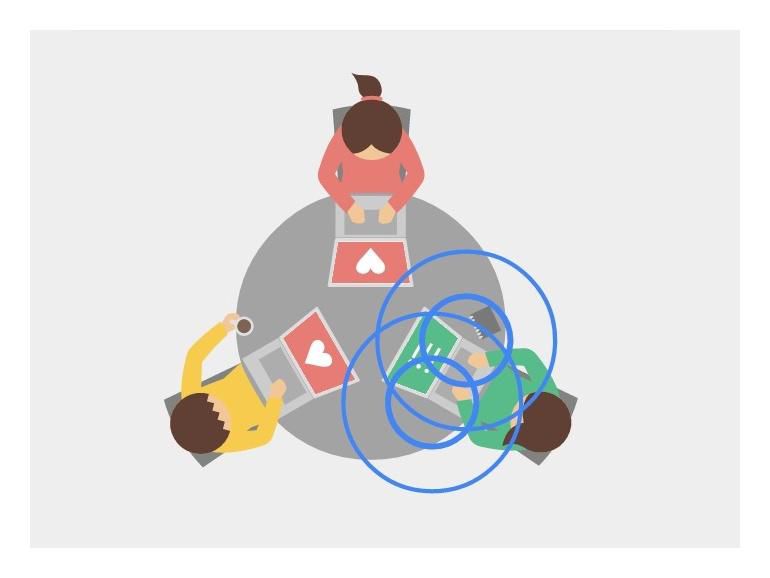
Google Tone: اشتراک‌گذاری لینک‌ها با صدا

google-tone

این سرویس متفاوت از گوگل علاوه بر آنکه امکان اشتراک گذاری لینک از طریق سرویس‌های پیام‌رسان و ایمیل را برای شما فراهم می‌کند، قابلیت ارسال لینک‌های همراه با صدا را نیز دارد. شاید برایتان سوال پیش‌بیاید منظور از لینک‌های صدادار چیست، باید بگویم توسط این سیستم شما می‌توانید همراه با‌ نمایش و ارسال فایل‌هایتان یک پیام صوتی را برای همه دستگاه‌های در دسترس که این افزونه و یا اپلیکیشن را دارند، ارسال کنید.
البته گوگل اعلام کرده که Tone برای استفاده در گروه‌های کوچک مناسب است.

نوشته پنج روش عالی برای آپلود و به‌اشتراک‌گذاری فایل‌ها اولین بار در -آی‌تی‌رسان پدیدار شد.

پاسخ به ۵ پرسش شما درباره فناوری نمایشگر ۴K در اکسپریا Z5‌ پریمیوم


 Xperia Z5 Premium 3

Xperia Z5 Premium

یکی از مباحث مهم درباره گوشی‌های جدید سونی، نمایشگر با وضوح تصویر 4K در مدل پریمیوم است که بسیاری آن را بیش از حد نیاز و یا صرفا تبلیغاتی می‌دانند. حال تاکائو یاگی، از بخش مهندسی نمایشگر سونی موبایل درباره این نمایشگر صحبت‌هایی را بیان کرده که در ادامه با هم می‌خوانیم.

پس از اینکه Xperia Z5 Premium را در جریان رونمایی سری Xperia Z5 در نمایشگاه IFA معرفی کردیم، با هیجان بسیار و برخی گمانه‌زنی‌ها درباره فناوری 4K و چگونگی استفاده از آن در این دستگاه مواجه شدیم.

از این رو می‌خواهیم از این فرصت استفاده کرده و به برخی از متداول‌ترین پرسش‌ها درباره نخستین تلفن هوشمند 4K در جهان پاسخ دهیم.

نمایش 4K در تلفن هوشمند Xperia Z5 Premium  در چه مواقعی استفاده می‌شود؟

Xperia Z5 Premium زمانی از نمایش 4K خودش استفاده می‌کند که یا از آن برای تماشای محتوای 4K که خودتان ضبط کرده‌اید استفاده کنید یا از محتوای 4K شخص ثالث از طریق سرویس‌های پخش جریانی از طریق اینترنت. همه موارد دیگر (شامل محتوای صفحهٔ اصلی و برنامه‌ها) به‌منظور بهینه‌سازی عملکرد، مصرف انرژی و دوام باتری با وضوح 1080p Full HD یا کمتر نمایش داده می‌شود. از این رو می‌توانید از این دستگاه بدون نیاز به شارژ مجدد تا دو روز استفاده کنید.

سرویس‌ها و اشتراک‌های پخش جریانی محتوای 4K بسیاری وجود دارند ولی هنوز برای دستگاه‌های همراه بهینه نشده‌اند. به همین دلیل ما قابلیت ارتقای خودکار محتوا را در Xperia Z5 Premium قرار دادیم تا بتوانید از همه فیلم‌ها و عکس‌هایتان در برنامه‌های «فیلم» و «آلبوم» Sony و سرویس‌های پخش جریانی ویدیوی پرطرفدار مانند Netflix و YouTube با کیفیت 4K لذت ببرید.

چرا نمایش 4K تنها در برنامه‌های «فیلم» و «آلبوم» سونی استفاده می‌شود و همه چیزهای دیگر (صفحه اصلی، برنامه‌ها، مرور وب و غیره) با وضوح Full HD 1080p نشان داده می‌شود؟

چند دلیل برای این امر وجود دارد. نخست اینکه پس از تحقیقات و آزمایشات گسترده دریافتیم که برای کاربران نمایش محتوای سرگرمی با وضوح 4K هم‌زمان با امکان استفاده عادی از همه قابلیت‌های فوق‌العاده تلفن هوشمند سونی بدون فدا کردن ماندگاری باتری، بالاترین اولویت را دارد.

دلیل دوم این است که بسیاری از برنامه‌های شخص ثالث (هنوز) با وضوح 4K طراحی نشده‌اند یا امکان اجرا با این وضوح را ندارند ولی از آنجایی‌که سخت‌افزار نمایشگر Xperia Z5 Premium وضوح ۳۸۴۰×۲۱۶۰ (استاندارد 4K SID) با تراکم ۸۰۶ پیکسل در اینچ دارد، حس می‌کنیم دستگاهی برای پاسخگویی به تخیلات، نیازهای برنامه‌نویسان و برنامه‌های آتی ساخته‌ایم که با پیشرفت تکنولوژی هم از رده خارج نمی‌شود.

آیا تصاویر گرفته‌شده از صفحه‌نمایش با وضوح Full HD گرفته می‌شوند یا 4K؟

در حال حاضر Android Lollipop (سیستم عامل Xperia Z5 Premium در زمان عرضه) از تصاویر صفحه‌نمایش با وضوح 4K پشتیبانی نمی‌کند. از این رو همه تصاویر گرفته شده از صفحه‌نمایش با وضوح Full HD گرفته می‌شوند.

آیا نمایش، فرآیند ارتقا و ضبط محتوای 4K هیچ تاثیری روی عملکرد؛ حافظه و دوام باتری نمی‌گذارد؟

Xperia Z5 Premium از ابتدا به‌عنوان دستگاهی با عملکرد بالا طراحی شده است. ما با Xperia Z5 Premium روی بهترین عملکرد در دو حوزه اصلی تمرکز کرده‌ایم. نخست باتری ۳۴۳۰ میلی‌آمپر ساعتی با ظرفیت بالاست که تا دو روز دوام می‌آورد و قابلیت شارژ سریع که نیاز به شارژ مرتب را از بین می‌برد. علاوه‌بر این حالت Battery STAMINA متعلق به سونی با محدود کردن خودکار فرآیندها و قابلیت اتصال، زمانی که نیازی به آن‌ها نیست، چگونگی استفاده از باتری را بهینه می‌کند و گزینه‌ اضافه‌تر حالت Ultra STAMINA در صورت نیاز، عملکردهای اصلی Xperia Z5 Premium را به مدت یک‌هفته فعال نگاه می‌دارد.

حوزه دوم حافظه داخلی است. Xperia Z5 Premium دارای حافظه داخلی ۳۲ گیگابایتی با قابلیت پشتیبانی از کارت حافظه خارجی microSD با ظرفیت ۲۰۰ گیگابایت است که فضای اضافه‌تری برای ویدیوها و فیلم‌های 4K و نیز تصاویر فراهم می‌آورد. ما همچنین در خصوص حافظه، به بهینه‌سازی حافظه در نمایشگر Xperia Z5 Premium  توجه داشته‌ایم. انتقال داده بین پردازشگر و دستگاه طوری بهینه شده است که فناوری حافظه نمایشگر Xperia Z5 Premium تصاویر نشان داده شده روی تلفن هوشمند شما را به‌خاطر می‌سپارد و عکس یا ویدیو را در حافظه موقت قرار می‌دهد. از این رو وقتی می‌خواهید بار دیگر همان تصاویر را ببینید دیگر نیازی به بارگیری مجدد آن‌ها نیست که این موجب صرفه‌جویی در مصرف باتری می‌شود.

چرا به نمایشگر 4K در تلفن هوشمند نیاز است. چه مزیتی دارد؟

Xperia Z5 Premium دارای نمایشگر ۵.۵ اینچی Ultra HD است که فناوری‌های 4K BRAVIA متعلق به Sony را برای نخستین‌بار به یک تلفن هوشمند می‌آورد. این تلفن هوشمند تجربه مشاهده‌ای عمیق‌تر، شبیه به دنیای واقعی و با چهار برابر وضوح Full HD از طریق سه حوزه اصلی را ارایه می‌دهد: وضوحی با تراکم ۸۰۶ پیکسل در اینچ؛ رنگ‌های زنده با نمایشگر TRILUMINOS Display برای موبایل؛ بهبوددهنده پویای کنتراست و X-Reality برای وضوح فوق‌العاده.

اهمیت این موارد در چیست؟ ما از تحقیقاتمان دریافته‌ایم که روشنایی و رنگ به حافظه در ذهن انسان مرتبط هستند. هرچه حافظه واضح‌تر باشد، آن را سریع‌‌تر به یاد می‌آوریم و ما هم به‌عنوان مهندس همیشه تلاش می‌کنیم تجربه‌هایی را روی صفحه خلق کنیم که بازتابی از شیوه تجربه زندگی واقعی باشند.

ما همچنین بر این باوریم که Xperia Z5 Premium قابلیت ارائهٔ واضح‌ترین پلت‌فرم واقعیت‌افزوده را دارد. ما اینجا در داخل شرکت در حال کار روی چند چیز هستیم. پس منتظر خبرهای جدید بمانید.

عرضه Xperia Z5 Premium از نوامبر آغاز می‌شود. اگر هر سؤال دیگری دارید آن را در بخش کامنت‌های پایین بپرسید.

نوشته پاسخ به ۵ پرسش شما درباره فناوری نمایشگر 4K در اکسپریا Z5‌ پریمیوم اولین بار در -آی‌تی‌رسان پدیدار شد.

چگونه از طریق اپلیکیشن گوگل Photos انیمیشن بسازیم؟


اگر شما یک اسمارت فون یا تبلت اندرویدی دارید احتمالا با قابلیت گوگل با نام Auto Awesome آشنا هستید که از طریق آن امکان ساخت خودکار انیمیشن از تصاویر وجود دارد. (این قابلیت به صورت پیش فرض بر روی دستگاه شما فعال است) اما آیا می‌دانستید که امکان ساخت دستی انیمیشن نیز از طریق اپلیکیشن گوگل Photos وجود دارد؟

dog

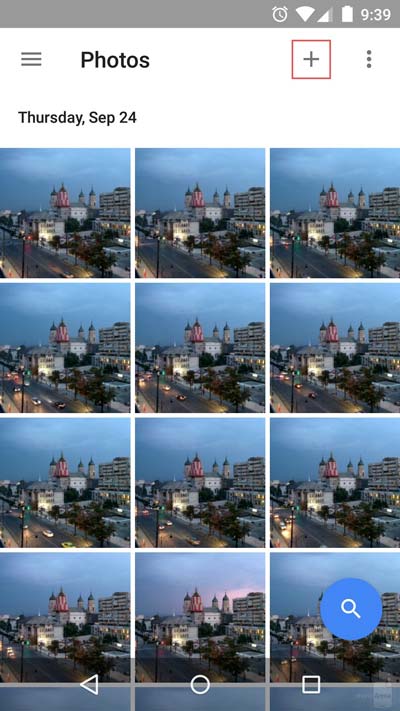
ساخت انیمیشن از طریق گوگل Photos کار ساده‌ای است و اگر شما می‌‌خواهید به تصاویر خود حس و حال زنده بودن ببخشید می‌بایست در ابتدا اپلیکیشن Photos را در گوشی خود بیابید و آن را اجرا کنید. زمانی که اپلیکیشن اجرا شود شما می‌توانید تمام تصاویر خود را درون آن مشاهده کنید. برای شروع دکمه به اضافه را در بالای صفحه انتخاب کنید. با انجام این کار منو Create new باز خواهد شد و از طریق آن می‌بایست گزینه Animation را انتخاب کنید. بعد از انجام این کار شما می‌بایست تصاویر مورد نظر خود را انتخاب نمایید و شما در هر انیمیشن می‌توانید تا 50 تصویر قرار دهید.

This-is-the-main-Google-Photos-interface.-Tap-on-the--button-to-start-creating-animations-1

بعد از اینکه تصاویر مورد نظر خود را انتخاب کردید گزینه Create را لمس کنید. (در بخش بالایی قسمت راست صفحه قرار دارد) بعد از آن مدتی می‌بایست صبر کنید تا فرآیند ساخت انیمیشن به اتمام برسد. تمام انیمیشن‌های ساخته شده توسط گوگل photos به صورت فایل .gif ساخته می‌شوند. برای اینکه انیمیشن‌های شما زیبا باشد بهتر است که تصاویری را در هر انیمیشن قرار دهید که در یک مکان و یا یک زاویه ثبت شده‌اند.

This-is-the-main-Google-Photos-interface.-Tap-on-the--button-to-start-creating-animations

نوشته چگونه از طریق اپلیکیشن گوگل Photos انیمیشن بسازیم؟ اولین بار در -آی‌تی‌رسان پدیدار شد.

چگونه تماس صوتی از طریق وای‌‌فای را در آیفون فعال کنیم؟

با استفاده از امکان تماس صوتی وای فای قادر خواهید بود تا از طریق شبکه های بی سیم، اقدام به برقراری و دریافت تماس و پیام های متنی کوتاه (SMS) نمایید. اگر شما سیگنال شبکه اپراتور تلفن همراه خود را دارید ولی ضعیف است و در عوض سیگنال وای فای قوی‌تری دارید، آیفون شما به صورت خودکار در این حالت می تواند تماس ها و پیام های متنی را از طریق شبکه وای فای که کیفیت بیشتری دارد دریافت کند.

اپل پشتیبانی از قابلیت مورد اشاره را از نسخه ۸ سیستم عامل موبایلی خود یعنی iOS به این پلتفرم افزوده و هر روز توسط اپراتورهای بیشتری هم مورد پشتیبانی قرار می گیرد و استفاده از آن نیز بیشتر شده. شما تنها در صورتی می توانید از این قابلیت بهره بجویید که اپراتور تلفن همراهتان از آن پشتیبانی نماید.

در ادامه این مطلب با گویا آی تی همراه باشید.

آنچه باید بدانید

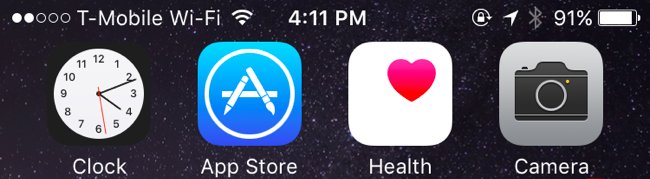
قابلیت مورد بحث ما به صورت پیشفرض در حالت غیرفعال قرار دارد، بنابراین پیش از هر چیز باید آن را فعال کنید. پس از اینکه ویژگی مورد اشاره فعال شد ازین پس تلفن هوشمند شما در مواقع ضروری به شبکه وای فای سوییچ خواهد نمود. شما می توانید وضعیت این حالت را در نوار وضعیت مشاهده کنید. برای مثال اگر عبارت T-Mobile Wi-Fi را بجای T-Mobile LTE دیدید، بدان معناست که سینگال شبکه اپراتور تلفن همراهتان در آن لحظه از شبکه وای فای قدرت کمتری داشته و آیفون به صورت خودکار به حالت وای فای سوییچ نموده است. برقراری یک تماس یا ارسال یک پیامک در حالت وای فای هیچ تقاوتی با حالت معمول ندارد و فقط تنها تفاوتی که مشاهده خواهید کرد در وضعیت و نام اپراتور است.

همانطور که اشاره شد امکان فوق به صورت خودکار عمل کرده و به صورت آنی و لحظه ای بین شبکه ای که کیفیت بهتری دارد سوییچ می کند و عملا کاربر متوجه تغییر خاصی نخواهد شد.

البته باید بدانید که ادراتور مورد استفاده شما باید حتما پشتیبانی لازم را از این ویژگی داشته باشد تا بتوانید از آن بهره ببرید. در این شرایط اپراتور به صورت خودکار تماس های صوتی و پیام های کوتاه متنی را از طریق اینترنت با گوشی شما تبادل خواهد کرد.

ximg_55fdc5e898588.png.pagespeed.ic.vCqDZWla5j

آنچه نیاز خواهید داشت

شما تنها به دو مورد احتیاج دارید:

  • اپراتوری که از خدمات تماس وای فای پشتیبانی کند
  • یک آیفون ۵c یا جدیدتر

چگونه تماس وای فای را فعال کتیم

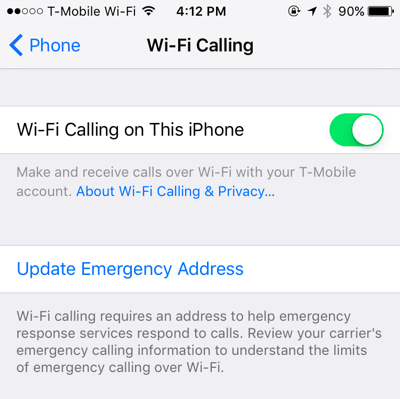
برای فعالسازی تماس وای فای ابتدا به بخش Settings در آیفون خود رفته و سپس در پایین این بخش بر روی Phone تپ کنید. سپس گزینه Wi-Fi Calling را انتخاب کرده و پس از آن هم گزینه Wifi Calling on This iPhone را فعال نمایید.

شما همچنین بید بر روی گزینه Update Emergency Address تپ نمایید و اطمینان حاصل کنید که به یک آدرس درست برای اپراتور متصل شده اید. اگر شما با مرکز ۹۱۱ تماس بگیرید در حالیکه بر روی شبکه وای فای هستید بر اساس آدرسی که در آن هستید در این مراکز می توانند با شما ارتباط برقرار کنند.

اگر در هنگام استفاده از تماس در حالت وای فای مشکلی دارید می توانید این صفحه را مجددا بازبینی کرده و آن را به حالت غیرفعال درآورید.

ximg_55fdc6165023e.png.pagespeed.ic.AJUW2DCycO

استفاده از وای فای در حالت اتصال

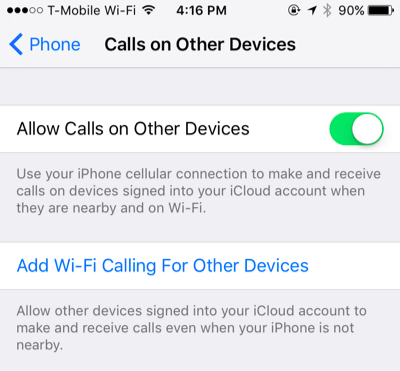
تماس صوتی از طریق وای فای معمولا در حالت اتصال معمولی کار نمی کند. شما ممکن است نتوانید بر روی مک یا سایر آی دیوایس هایتان مثل آیپد تماسی برقرار یا دریافت کنید اگر حالت وای فای را برای تماس ها و پیامک ها فعال نموده باشید.

اپل به آهستگی این موشد را رفع کرده. اگر از iOS 9 و OS X El Capitan استفاده می کنید، می توانید همین الان در کنار استفاده از ویژگی تماس وای فای از ویژگی های اتصال استاندارد نیز بهره ببرید. در حال حاضر البته در آمریکا به جز اپراتور T-Mobile سایر اپراتورها این خدمات را ارائه نمی کنند.

ximg_55fdc657b320e.png.pagespeed.ic.1kVGPu63sS

در نهایت باید بگوییم که امکان تماس بر روی شبکه های وای فای یک ویژگی بسیار مفید و خوب برای آیفون محسوب می شود اما تا زمانی که به صورت فراگیر نتوان از آن بهره برد نمی شود آن را یک ویژگی کاربردی تلقی کرد. در هر صورت در بسیاری از موارد پیش می آید که همین امکان بتواند شما را در شرایط آنتن دهی ضعیف در برقراری ارتباط با دیگران همراهی کند.