۵ کاری که می توانید با استفاده از USB OTG انجام دهید

android-usb-otg-644x373

درایو های USB، یکی از راحت ترین و قابل حمل ترین درایو های موجود در بازار هستند که استفاده از آنها نیز به سادگی میسر است. اما مشکلی وجود دارد. از درایو های USB تنها در کامپیوتر ها می توان استفاده کرد و در استفاده از گوشی های هوشمند به مشکل بر خواهید خود، مگر اینکه به سمت USB OTG بروید.

USB OTG که مخفف عبارت On-The-Go است را به احتمال زیاد تا کنون شنیده اید و از آن استفاده هم کرده اید. رابط OTG به کاربران اجازه می دهد تا گوشی هوشمند بتواند اطلاعات موجود در یک درایو USB را بدون نیاز به کامپیوتر بخواند.

usb-otg-android-cable

خب حتما می پرسید کاربرد آن چیست؟ خیلی از کارها را با استفاده از این رابط می توان انجام داد، به طور مثال می توانید فلش های USB را به گوشی متصل کنید و یا اگر از نسخه ی قدیمی دسته کنترل بازی ایکس باکس ۳۶۰ استفاده می کنید می توانید آن را به تبلت اندرویدی خود متصل کنید.

USB OTG مختص به سیستم عامل اندروید نیست، اما با این نام بیشتر شناخته شده است. علاوه بر اینها برخی از چاپگر های نیز از USB OTG پشتیبانی می کنند که انتظار می رود مایکروسافت این ویژگی را به ویندوز ۱۰ اضافه کند اما هنوز خبری از پشتیبانی سیستم عامل اپل نیست.

usb-otg-android-logo

ساده ترین و مطمئن ترین راه برای چک کردن اینکه آیا گوشی و یا تبلت شما از USB OTG پشتیبانی می کند و یا نه، سر زدن به سایت سازنده گوشی مورد نظرتان است. البته می توانید جعبه تلفن همراه خود را هم چک کنید تا لوگویی مانند لوگو بالا را در آن مشاهده کنید.

اگر دو راه بالا جواب نداد می توانید سری به سایت GSMArena.com بزنید و در لیست موجود عبارت “USB Host” را برای گوشی مورد نظرتان جستجو کنید. همچنین می توانید USB OTG Checker را از پلی استور دانلود کنید و ببینید که آیا گوشی شما این قابلیت را دارد یا نه.

دلیل استفاده از USB OTG  چیست؟

تمام دستگاه های اندرویدی دارای یک پورت میکرو یو اس بی استاندارد هستند. با این حال بسیاری از دستگاه های دیگر نیاز به یک پورت کامل USB دارند؟ خب چگونه می توان این مشکل را حل کرد؟ بله، باید از یک دانگل میکرو USB به USB استفاده کنیم. در ادامه می خواهیم به شما نشان دهیم که چه کارهای جذابی می توان با استفاده از رابط او تی جی انجام داد، پس همراه ما بمانید.

اتصال درایو یو اس بی و هارد اکسترنال به گوشی هوشمند

usb-otg-android-pen-drive

آشکار است که مهم ترین کاری که می توان با استفاده از این رابط انجام داد اتصال یک منبع ذخیره سازی خارجی به دستگاه است. برای اینکار کافیست فضای ذخیره سازی خود را به گوشی متصل کنید و از محتوا آن استفاده کنید. البته در برخی از مواقع هاردهای اکسترنال دارای مشکل شده و شناخته نمی شوند.

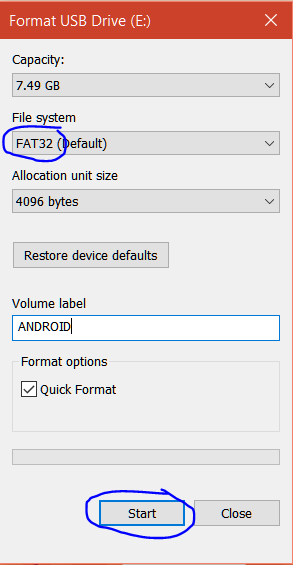
اگر فرمت دستگاهی که استفاده می کنید FAT32 باشد مشکلی پیش نخواهد آمد اما فرمت NTFS همیشه بی مشکل نخواهد بود. برای رفع این مشکل می توانید از اپلیکیشن StickMount در گوگل پلی استور استفاده کنید.

بازی با دسته های بازی در گوشی و تبلت

usb-otg-android-xbox-360-controller-and-sonic-4-for-android

کنترلر های ایکس باکس ۳۶۰ به طور شگفت انگیزی بسیار روان با دستگاه های اندرویدی کار می کنند. به معنای واقعی کلمه تنها کافیست کابل را متصل کنید و از بازی لذت ببرید. بازی هایی مثل اسفالت ۸ و مرتال کمبت ۵ را نیز می توانید به صورت رایگان بازی کنید.

اگر دستگاه اندرویدی شما روت شده هم باشد که چه بهتر. می توانید به راحتی از دسته های بازی پلی استیشن ۳ نیز استفاده کنید و به بازی کردن بپردازید. البته می توان کنترل های قدیمی PS2 را نیز به دستگاه متصل کرد.

کنترل اندروید با کیبورد و موس

usb-otg-android-keyboard

گاهی اوقات لازم است تا ماوس و کیبورد به تبلت خود متصل کنیم تا کارهای خود را به صورت بهتری انجام دهیم. خوشبختانه اندروید میانه ی خوبی با اتصال صفحه کلید و موس های بی سیم و سیمی دارد.

اگر قصد خریدن یک ست کیبورد و ماوس بی سیم دارید حتما باید همراه آنها یک گیرنده ی واحد باشد چرا که می خواهید همزمان از کیبورد و ماوس استفاده کنید. و حتما مطئمن باشید محصولی که خریداری می کنید با سیستم عامل شما سازگار باشد.

در مورد محصولات سیمی که به راحتی اتصال آنها امکان پذیر است.

چاپ مستقیم از پرینتر

usb-otg-android-printer

مانند صفحه کلید ها، اتصال پرینتر به یک دستگاه اندرویدی نیز به آسانی صورت می گیرد و لازم نیست به سراغ ارتباط های بیسیم و همچنین استفاده از کامپیوتر بروید.

اگر می خواهید عکس ها و یا اسناد خود را پرینت بگیرید باید به PTP سویچ کنید که این مورد در ارتباط USB میسر می شود.

کنترل دوربین DSLR

عکاسان عاشق این مورد خواهند شد. دستگاه اندروید شما می تواند به دوربین DSLR متصل شود و از قابلیت هایی مثل ضبط، فوکوس، کنترل سرعت شاتل و بسیاری موارد دیگر استفاده کند. این یکی از خلاقانه ترین کارهایی است که می توان با یک تبلت اندرویدی انجام داد.

تنها به نرم افزار کنترل کننده DSLR نیاز خواهید داشت و البته یک دوربین کانن. البته این نرم افزار با برخی از دوربین های نیکون و سونی نیز کار می کند اما آنها را به طور رسمی پشتیبانی نمی کند. قیمت این برنامه نیز ۷ دلار است.

نظر شما در مورد رابط USB OTG چیست؟ آیا مواردی را در این پست به آن اشاره کرده ایم برایتان مفید بود؟ نظرات خود را به ما به اشتراک بگذارید.

منبع : MakeUseOf

آموزش تبدیل گوشی‌های هوشمند قدیمی به دوربین امنیتی خانگی!


گوشی قدیمیاگر شما یک و یا تعداد بیشتری گوشی قدیمی دارید که در گوشه‌ای رها شده‌اند، در اینجا روشی ارائه شده که آنها را تبدیل به دوربین‌های امنیتی کنید که از هر جایی قادرید به آنها لاگین کنید.

اگر شما به تازگی گوشی خود را ارتقا داده‌اید و مطمئن نیستید که با گوشی قدیمی خود چه‌کار کنید، ممکن است بخواهید در مورد تبدیل آن به یک دوربین امنیتی کمی فکر کنید. تا زمانی که گوشی قدیمی شما روشن شده و دوربین پشتی آن کار می‌کند، دست‌به‌کار شوید. روند راه‌اندازی بسیار آسان و اغلب (البته نه همیشه) رایگان است.

گام اول: یک اپلیکیشن دوربین امنیتی قابل اجرا بر روی گوشی (های) قدیمی خود تهیه کنید

برای شروع، شما نیاز دارید که یک اپلیکیشن دوربین امنیتی برای گوشی خود انتخاب کنید. اکثر اپ‌ها تعداد زیادی ویژگی مشابه را ارائه می‌کنند مانند استریمینگ محلی، استریمینگ ابری، ضبط و ذخیره فیلم به صورت محلی یا از راه دور و همینطور تشخیص حرکت و اعلان خطر.

پس از راه‌اندازی، قادر خواهید بود که به فضای زندگی خود نظارت کنید و دوربین امنیتی را از هر نقطه به طور مستقیم از گوشی خود کنترل نمایید.

اپ دوربین امنیتی برای iOS

یکی از بهترین گزینه‌ها برای تبدیل یک دستگاه قدیمی iOS به یک دوربین امنیتی اپلیکیشنی است که منی‌تینگ (Manything) نام دارد (ترکیبی از مانیتور همه چیز). با منی‌تینگ شما می‌توانید هشدار‌های حرکتی را فعال کنید، حالت‌های ویدئو یا فقط-تصویر (stills-only) را انتخاب نمایید و حتی آن را با IFTTT با روش‌های بی‌شماری برای پیکربندی دوربین امنیتی خود ترکیب کنید.

منی‌تینگ به صورت دانلود رایگان در اپ‌استور موجود است و همراه با یک برنامه کاملا رایگان، اجازه استفاده از یک دوربین و ضبط رایگان را فراهم می‌کند (که قرار است بعد از امسال تغییر کند).

برای شروع:

  • منی‌تینگ را از اپ‌استور برای هر دو دستگاه قدیمی و جدید iOS خود دانلود کنید.
  • از گوشی قدیمی، بخش تنظیمات را باز کرده و قفل خودکار را در قسمت جنرال غیر‌فعال کنید.
  • در منی‌تینگ ثبت‌نام کرده و یا با استفاده از آدرس ایمیل یا اکانت فیس‌بوک به آن وارد شوید.
  • حالت دوربین را برای دستگاه iOS قدیمی و حالت بیننده را برای دستگاه جدید انتخاب کنید.
  • دکمه قرمز را از دستگاه دوربین برای شروع استریم زنده فشار دهید.
  • در گوشی جدید، استریم زنده در لیست دستگاه‌های استریم ظاهر خواهد شد. از طرف دیگر، شما می‌توانید استریم را از یک کامپیوتر با ورود به برنامه در سایت manything.com مشاهده کنید.

اپ اندرویدی

اپ دوربین امنیتی برای اندروید

وضعیت روی اندروید به همان شکل است. با وجود امکان انتخاب گزینه‌های فراوان، یکی از بهترین اپلیکیشن‌های دوربین امنیتی موجود، آی‌پی وب‌کم (IP Webcam) است. نسخه لایت این نرم‌افزار به طور کاملا رایگان در دسترس است، اما شما برای خرید نسخه پرو به 3.99 دلار برای باز کردن تمام فیچر‌ها نیاز دارید. آی‌پی وب‌کم با استفاده از سرویسی به نام Ivideon هم به صورت محلی و هم از طریق فضای ابری تصاویر را  پخش می‌کند بنابراین شما می‌توانید استریم خود را از هر نقطه به صورت زنده ببینید.

برای تنظیم گوشی اندرویدی به عنوان دوربین امنیتی:

  • آی‌پی وب‌کم را از گوگل‌پلی برای دستگاه قدیمی خود دانلود کنید.
  • آی‌پی وب‌کم را راه‌اندازی کنید و ترجیحات ویدیویی خود، افکت‌ها، تنظیمات مدیریت توان و در صورت دلخواه امکان تشخیص حرکت یا صدا را تنظیم کنید.
    • برای پخش استریم به صورت از راه دور، در Ivideon ثبت‌نام کرده یا وارد آن شوید، حالت سازگاری را تست و سپس استریم ابری را فعال کنید.
  • برای شروع استریم، شروع سرور را در پایین‌ترین قسمت اپ انتخاب کنید.
  • برای مشاهده استریم:
    • آدرس آی‌پی و شماره پورت گوشی‌ تنظیم شده به عنوان دوربین امنیتی را پیدا کنید. از دستگاه دیگر (کامپیوتر، گوشی هوشمند و یا تبلت) آدرس آی‌پی را در نوار آدرس مرورگر وب وارد کنید.
    • اگر شما یک استریم ابری در Ivideon تنظیم کرده‌اید، از یک کامپیوتر به سایت Ivideon.com مراجعه کرده و وارد حساب کاربری شوید.

گام دوم: یک نقطه را برای موقعیت دوربین خود انتخاب کنید

محل دوربین

پس از اینکه استریم شما بالا آمد و راه‌اندازی شد، شما نیاز به تنظیم موقعیت دوربین خود دارید. ممکن است بخواهید آن را روبه‌روی ورودی اصلی خانه یا حیاط خلوت خود که در آنجا اشیا با‌ ارزشی را نگهداری می‌‌کنید، قرار دهید و یا آن را در نقطه‌ای که فکر می‌‌کنید بسیار آسیب‌پذیر است بگذارید. شما همچنین می‌توانید دوربین آی‌پی را برای مانیتور کودک نیز تنظیم کنید.

اگر شما چندین گوشی قدیمی دارید که بلا‌استفاده مانده‌اند، می‌توانید دوربین‌های متعددی را برای ایجاد یک پوشش تصویری نسبتا قوی تنظیم کنید.

گام سوم: دوربین امنیتی خود را تجهیز و توان آن را تامین کنید

برای تثبیت یا تعیین مکان دوربین، یک سه‌پایه گوشی هوشمند و یا نگهدارنده مکنده ماشین می‌تواند معجزه کند و به شما در قرار دادن دوربین در یک مکان نامحسوس کمک نماید.

برای گسترش میدان دید، به فکر خرید یک لنز زاویه باز باشید که می‌توانید آن را بین 5 تا 20 دلار به صورت آنلاین خریداری کنید.

استریمینگ ویدئو توان بسیار زیادی مصرف می‌کند و گوشی به صورت 724 روشن خواهد ماند. برای جلوگیری از خاموش شدن گوشی در همان ساعات اولیه، شما نیاز دارید که آن را نزدیک یک منبع توان قرار دهید.

یک کابل برق یا میکرو یو‌اس‌بی 3 متری، انعطاف پذیری بیشتری برای تعیین موقعیت دوربین در اختیار شما می‌گذارد.

نوشته آموزش تبدیل گوشی‌های هوشمند قدیمی به دوربین امنیتی خانگی! اولین بار در -آی‌تی‌رسان پدیدار شد.
IOS: چگونه دسترسی کودکان را به سایت های نامناسب متوقف کنیم؟

ios-9-logo-smمدت ها است که iPad ها به یک ابزار مهم یادگیری مخصوصا برای کودکان بدل شده اند. اما ذهن کنجکاو کودکان تنها به یادگیری و استفاده از ابزارهای کاربردی قانع نمی شود و همیشه به دنبال کشف چیزهای جدید است. یکی از مسائل نگران کننده نیز دسترسی کودکان به اطلاعات نامتناسب با شرایط سنی آن هاست. در این آموزش، شیوه بلاک کردن محتوا و سایت های نامناسب بر روی IOS را توضیح خواهیم داد.

بلاک کردن سایت ها از نسخه ۷ به سیستم عامل IOS اضافه شد و مسیر فعال کردن این قابلیت بر روی نسخه های مختلف چندان متفاوت نیست. ابتدا باید به قسمت General تنظیمات خود بروید و سپس گزینه Restriction را فعال کنید. اگر برای اولین بار است که از این امکان استفاده می کنید باید کلمه عبوری را برای آن مشخص کنید. سپس با پیمایش صفحه، قسمتی با عنوان Websites را در انتها لیست مشاهده خواهید کرد.

ios-restrict-website ios-restrict-website-1

در ادامه گزینه All Websites را غیرفعال کنید و سپس گزینه Limit Adult Content برای محتوای غیراخلاقی و یا گزینه Specific Websites را برای دیگر سایت ها فعال کنید. بعد از این باید سایت های که قصد بلاک آن ها را دارید در قسمت Never Allow اضافه کنید. برای این کار Add Website را در زیر Never Allow انتخاب کنید. به همین سادگی کودکان خود را در برابر محتوای نامناسب شبکه مجازی محافظت کرده اید.

گفتنی است این شیوه محافظ نه تنها بر روی اپلیکیشن های خود IOS عمل می کند بلکه دیگر مرورگرها یا نرم افزارها را نیز از دسترسی به محتوا مورد نظر شما منع می کند.

منبع: AddictiveTips

چگونه قابلیت های split-screen و picture-in-picture را در IOS 9 برای صفحه نمایش فعال کنیم؟

iOS-9-how-to-use-the-split-screen-and-picture-in-picture-features-on-the-new-Apple-iPadsشاید تاکنون اسم قابلیت های جدیدی که اپل برای استفاده بهینه تر از صفحه نمایش بر روی IOS 9 در نظر گرفته را شنیده باشید. نمایش تصویر در تصویر (Picture in Picture) و قابلیت قسمت بندی کردن صفحه (Split Screen) دو ویژگی جدید در IOS 9 هستند که کمتر کسی با نحوه استفاده از آن ها آشنایی دارد. اگر شما هم یکی از کاربران iPad هستید، این مقاله را از دست ندهید.

چگونه قابلیت Spit-Screen را فعال کنیم؟

iOS-9-Split-Screen-How-To-iPad

ابتدا برنامه ای را که از قابلیت تقسیم بندی صفحه پشتیبانی می کند را اجرا کنید. بیشتر برنامه های پیش فرض IOS 9 چنین ویژگی ای را دارند. متاسفانه برای این که مطمئن شوید اپلیکیشنی از این قابلیت پشتیبانی می کند یا نه باید آن را امتحان کنید.

سپس قسمت راست صفحه را به سمت چپ بکشید. مشاهده خواهید کرد که برنامه دیگری در قسمت راست باز می شود. برای انتخاب برنامه ی دیگر، باید بالای سمت راست صفحه را به سمت پایین بکشید تا لیستی از برنامه های قابل اجرا در آن قسمت نمایش داده شود. پس از این که صفحه نمایش به دو قسمت تقسیم شد می توانید این تقسیم بندی را تغییر دهید.

البته باید گفت که قابلیت Split-Screen تنها بر روی iPad Air 2، iPad Mini 4 و iPad Pro وجود دارد.

چگونه قابلیت تصویر در تصویر را فعال کنیم؟

iOS-9-Picture-in-Picture-iPad

همان طور که از نام این قابلیت پیداست، ویژگی picture-in-picture در IOS 9 امکان کار با دو برنامه بر روی یک دیگر را ممکن می سازد. برای مثال در هنگام مرورگری وب می توانید فیلم مورد علاقه خود را نیز مشاهده کنید یا حتی به کمک FaceTime مکالمه تصویری داشته باشید.

زمانی که در حال مکالمه تصویری یا تماشای فیلم هستید دکمه Home را نگه دارید. سپس مشاهده خواهید کرد که پخش کننده ویدئو کوچک شده و شما می توانید برنامه ی دیگری را انتخاب و اجرا کنید. حتی میتوانید پخش کننده را به قسمت های مختلف برنامه ببرید یا اندازه آن را تغییر دهید.

قابلیت تصویر در تصویر نیز تنها بر روی مدل های iPad Air، iPad Air 2 و iPad mini 2 به بالا پشتیبانی می شود.


هر آنچه که باید در رابطه با دوربین اسمارت فون‌ها بدانید!


لازمه داشتن دانش کافی در هر زمینه‌ای، دانستن معنای واژه‌های خاص آن است و در عصر کنونی، تکنولوژی چنان نقشی در تمامی زمینه‌های زندگی ما  دارد که گاهی ناگزیر به فراگیری مفاهیم آن هستیم.

عکاسی یکی از بارزترین نمونه‌های تاثیرپذیری هنر، از تکنولوژی دیجیتال است و از هنگامی که فیلم و نگاتیو هم، درست مانند عکس‌های فوری دوربین‌های پولاروید، به دنیای خاطرات ما پیوسته‌ و صفحات نمایش گجت‌ها جایگزین آلبوم‌ها شده‌اند، این هنر واژگان جدیدی را پذیرفته است؛ البته بیشتر واژه‌های جدید، در زمینه تکنولوژی‌های ذخیره و نمایش تصویر هستند و اصطلاحات مربوط به قسمت اپتیک دوربین همچنان رایج بوده و تغییر چندانی نداشته‌اند. برای این که با مفاهیم عکاسی دیجیتال و بخصوص عکاسی تلفن همراه آشنا شوید و به دلیل تفاوت عکس‌های گرفته شده، با گوشی‌های مختلف دارای دوربین‌های به ظاهر یکسان، پی ببرید، با آی‌تی‌رسان همراه باشید.

مگاپیکسل

حتما این کلمه را بسیار شنیده‌اید؛ برای درک مفهوم مگاپیکسل، دانستن معنای پیکسل لازم است: پیکسل کوچکترین واحد قابل برنامه ریزی رنگ، در یک نمایشگر دیجیتال مانند صفحه نمایش موبایل یا کامپیوتر است و هر مگاپیکسل به معنای یک میلیون پیکسل است. به عنوان مثال یک عکس 5 مگاپیکسلی با نسبت ابعاد تصویر رایج 4 به 3 دارای تعداد 1944×2592 یعنی 5038840 پیکسل است که به صورت تقریبی برابر با ۵ مگاپیکسل می‌شود. ابعاد عکس‌های رایج را در جدول مشاهده کنید:


pixel dimensions itresan

لازم است یادآوری کنیم که مگاپیکسل یک دوربین را ابعاد سنسور به کار رفته در آن تعیین می‌کند که لزوما ارتباط چندانی با کیفیت عکس ندارد و حتی ممکن است یک دوربین با مگاپیکسل پایین‌تر، عکس‌های بهتری از دوربین با مگاپیکسل بالاتر ثبت کند؛ اما عکس دارای مگاپیکسل بالاتر قابلیت چاپ در ابعاد بزرگتری دارد و به طور معمول دارای جزئیات بیشتری است؛ همچنین اندازه پیکسل‌های دوربین‌های مختلف هم با هم تفاوت دارد و در حالت تئوری، صرف نظر از تاثیر سایر عوامل، پیکسل‌های درشت‌تر عکس‌هایی با نویز کمتر تولید می‌کنند.

سنسور دوربین

سنسور دوربین، معادل نگاتیو در یک دوربین آنالوگ است، یعنی صفحه‌ای حساس به نور که تصویر حاصله از لنز را به سیگنال‌های دیجیتال تبدیل می‌کند. ممکن است هنگام خواندن مشخصات دوربین یک گوشی هوشمند با کلمه‌هایی مانند CCD, CMOS,BSI,ISOCELL روبرو شده باشید که تکنولوژی به کار رفته در سنسور را بیان می‌کنند و به صورت خلاصه و ساده هرکدام را توضیح می‌‌دهیم:

CCD: قدیمی‌ترین تکنولوژی به کار رفته در ساخت دوربین‌های دیجیتال است؛ یک سنسور CCD از چندین میلیون دیود حساس به نور تشکیل شده که اطلاعات نوری را به سیگنال‌های الکتریکی تبدیل می‌کنند.

CMOS: در این روش، هر پیکسل دارای ترانزیستورهایی است که اطلاعات آن را به طور مستقل به پردازنده ارسال می‌کند. CMOS و CCD هر کدام دارای مزایا و معایبی هستند اما در مجموع سنسور‌های CMOS به دلایلی همچون مصرف انرژی، هزینه تولید کمتر و سرعت بالاتر بیشتر مورد استفاده قرار می‌گیرند.

BSI : سنسورهای CMOS نسبت به انواع CCD یک نقطه ضعف دارند که به دلیل قرارگیری لایه متال (ترانزیستورها) روی پیکسل‌های حساس به نور، میزان حساسیت آنها نسبت به نور پایین‌تر است، بنابراین نمی‌توانند در محیط کم نور، عکس‌هایی به خوبی سنسورهای CCD ثبت کنند، اما این نقطه ضعف، با تولید سنسور BSI برطرف شده است. یک سنسور BSI، همان سنسور CMOS است که پشت و رو شده، یعنی ترانزیستورها زیر پیکسل‌های حساس به نور قرار گرفته‌اند تا مانع تابش نور نشوند. سنسورهای مورد استفاده در گوشی‌های سونی با علامت تجاری EXMOR هم از همین نوع هستند.

itresan- ccd vs cmos

ISOCELL : این تکنولوژی توسط کمپانی سامسونگ ابداع شده و اولین بار روی گلکسی‌S5 مورد استفاده قرار گرفته است. به بیان ساده، این سنسور هم همان BSI است با این تفاوت که به منظور جلوگیری از تداخل رنگ‌ها و ایجاد نویز در عکس‌های محیط کم نور، هر پیکسل از پیکسل مجاور خود کاملا ایزوله شده است و به ادعای سازنده، عکس‌های حاصله کیفیت بالاتری دارند. شما می‌توانید برای بررسی درستی این ادعا عکس‌های نسخه‌های اکسینوس و اسنپدراگون گلکسی نوت 4 را باهم مقایسه کنید.( نسخه اکسینوس با سنسور ایزوسل سامسونگ و نسخه اسنپدراگون با سنسور IMX240 سونی از نوع BSI)

itresan bsi vs fsi


فوکوس

فوکوس به معنای تنظیم فاصله کانونی لنز بر اساس فاصله جسم تا دوربین برای ثبت یک تصویر واضح است.

فوکوس اتوماتیک: در این تکنولوزی دوربین بصورت اتوماتیک فاصله را تشخیص داده و لنز را در بهترین حالت تنظیم می‌کند؛ البته برای این کار هم روش‌های مختلفی وجود دارد؛ در ضمن در بیشتر تلفن‌های هوشمند می‌توانید با لمس قسمت‌های مختلف تصویر، فوکوس را روی آنها تغییر دهید. یکی دیگر از مزایای فوکوس اتوماتیک، ثبت عکس‌های ماکروی خوب و کار با برنامه‌های اسکن بارکد است و اسمارتفون‌های فاقد قابلیت فوکوس اتوماتیک، توانایی کار با این برنامه‌ها را ندارند.

itresan focus

فوکوس دستی: تنظیم فاصله کانونی به صورت دستی، بیشتر در دوربین‌های DSLR وجود دارد، با این حال در برخی از گوشی‌های هوشمند، مانند گوش‌های سری لومیای نوکیا و اپلیکیشن لومیا کمرا قابل دسترسی است. با این قابلیت می‌توان با تغییر میزان فوکوس به اندازه دلخواه، به خلق تصاویر هنری پرداخت؛ همچنین وقتی که فوکوس اتوماتیک به دلایل گوناگون به خوبی کار نکند فوکوس دستی واقعا مفید است.

فوکوس ثابت: فاصله کانونی دوربین روی اندازه ثابتی تنظیم شده و امکان گرفتن عکس‌های شفاف، به ویژه در فاصله‌های خیلی نزدیک و خیلی دور وجود ندارد. فوکوس ثابت ویژگی دوربین‌ فیچرفون‌ها و اسمارتفون‌های ارزان قیمت است که از فوکوس اتوماتیک و فوکوس ثابت بی‌بهره هستند؛ البته نوکیا قبل از اینکه در مقابل اندروید تسلیم شود در آخرین گوشی‌های سیمبیان خود تکنولوژی عمق میدان گسترده (EDOF) را معرفی کرد که به عقیده تعدادی از صاحبنظران، اگر گردش روزگار بر وفق مراد این غول شکست خورده فنلاندی بود، می‌توانست جایگزین ارزان قیمتی برای فوکوس اتوماتیک باشد.

اپرچر (گشودگی‌ لنز)

عدد اپرچر یک دوربین، میزان گشودگی دیافراگم را نشان می‌دهد و هرچه این عدد کوچکتر باشد روزنه دیافراگم بازتر بوده و توانایی دریافت نور بیشتری دارد، البته در عکاسی حرفه‌ای اپرچرهای باز و بسته هرکدام موارد استفاده خود را دارند اما به طور کلی هرچه عدد اپرچر دوربین یک گوشی هوشمند عدد کمتری باشد توانایی آن در ثبت عکس‌های با کیفیت، بخصوص در نور کم بیشتر است. به عنوان مثال دوربین گوشی ال‌جی G4 که در بسیاری از بررسی‌ها و رقابت‌ها عنوان بهترین دوربین موبایل را بدست آورده دارای کمترین عدد اپرچر یعنی f/1.8 است.

itresan apertures

 ISO

این واژه میزان حساسیت سنسور نسبت به نور را تعریف می‌کند و هر چقدر این عدد بیشتر باشد به مفهوم حساسیت بالاتر و نیاز به زمان کمتر نور‌دهی است، یعنی سرعت شاتر باید بالاتر باشد. هنگامی که نور محیط کافی باشد نیاز به استفاده از عددهای بالای ISO نیست.

 سرعت شاتر

سرعت شاتر زمان نوردهی سنسور دوربین را بر حسب کسری از ثانیه مشخص می‌کند. هرچه این زمان بیشتر باشد نور بیشتری به سنسور می‌رسد و این حالت برای ثبت عکس از اجسام ثابت در نور کم مفید است؛ البته در این حالت باید دوربین کاملا ثابت باشد. با استفاده از سرعت شاتر بالا (زمان کم) می‌توان از اجسام متحرک عکس‌برداری کرد. سرعت شاتر معمولا از 1/1000S تا 1S قابل تنظیم است.


اکسپوژر(نور سنجی)

منظور از اکسپوژر، میزان نوری است که سنسور دوربین دریافت می‌کند و به اپرچر، سرعت شاتر و حساسیت سنسور ( ISO) بستگی دارد. به عبارت دیگر هر چه میزان Exposure Value را کم کنیم عکس تیره‌تری خواهیم داشت و بر عکس، با افزایش EV میزان روشنایی عکس بالاتر خواهد رفت.

different exposures itresan


HDR

به معنای گستره دینامیکی بالا (High Dynamic Range) است که باعث افزایش نسبت روشنی عکس نسبت به تاریکی آن می‌شود. با یک مثال کاربرد HDR را توضیح می‌دهیم: وقتی از کسی که پشت به یک پنجره ایستاده و نور از پشت او می‌تابد عکس بگیرید، چهره فرد تاریک و مبهم ثبت می‌شود اما وقتی که حالت HDR را فعال کنید نتیجه  کاملا متفاوتی را خواهید دید؛ همچنین وقتی بخواهید از ابرهای آسمان عکس بگیرید برای داشتن تصاویری زیبا ناگزیر به استفاده از حالت HDR هستید. دوربین برای ثبت یک عکس HDR سه بار با نوردهی (EV) مختلف از سوژه عکس برداری می‌کند و سپس با استفاده از روش‌های نرم‌افزاری، از ترکیب آنها عکس نهایی را تولید می‌کند. لازم است این نکته را به یاد داشته باشید که HDR فقط برای سوژه‌های ثابت مفید است و برای سوژه‌های متحرک به هیچ وجه توصیه نمی‌شود.

HDR_comparison itresan

 فرمت ذخیره سازی

محصول نهایی یک دوربین دیجیتال به صورت یک فایل ذخیره می‌شود که معمولا به فرمت jpg است. هرچند برخی از دوربین‌ها و گوشی‌های هوشمند قابلیت ذخیره عکس در فرمت‌های BMP و tiff و … را دارند. البته فرمت raw هم که شامل اطلاعات خام سنسور و در عکاسی حرفه‌ای بسیار ارزشمند است، در تعداد معدودی از اسمارتفون‌های رده بالا در دسترس است.

 لرزش‌گیر 

برای جبران اثرات ناشی از لرزش دست عکاس از این تکنولوژی استفاده می‌شود. لرزش گیر دیجیتال از طریق نرم‌افزاری و لرزش‌گیر اپتیکال از طریق سخت‌افزاری لرزش‌هایی را که موجب ایجاد نویز در عکس می‌شوند، خنثی‌ می‌کنند که نوع اپتیکال به مراتب موثرتر است.

زوم

همانند لرزش‌گیر، زوم هم به دو صورت اپتیکال و دیجیتال است که در دوربین‌های اسمارتفون‌های امروزی، به دلیل نیاز به هر چه کوچک‌تر ساخته شدن دوربین، فقط از نوع دیجیتال استفاده می‌شود و باید به یاد داشته باشید که هیچ وقت نباید از این قابلیت استفاده کنید، چون تنها کاری که می‌کند کراپ کردن و کاهش کیفیت عکس است. زوم اپتیکال بسیار کارامد ومفید است و روی دوربین‌های دیجیتال و دوربین تعدادی از گوشی‌های هوشمند قدیمی مانند نوکیا N93 وجود دارد.

3x-digital-zoom-vs-3x-optical-zoom

امیدواریم این آشنایی با  اصطلاحات رایج در عکاسی دیجیتال، به شما برای ثبت عکس‌های بهتر با گوشی هوشمند کمک کند؛ هر چند که توضیحات ارایه شده بسیار مختصر و فقط در حد آشنایی با این مفاهیم بوده است.

نوشته هر آنچه که باید در رابطه با دوربین اسمارت فون‌ها بدانید! اولین بار در -آی‌تی‌رسان پدیدار شد.

چگونه برنامه های خود را در اندروید ۶ از حالت Doze خارج کنیم؟

Android-6.0-Marshmallow-could-be-released-on-October-5-for-Nexus-5-and-Nexus-6قابلیت Doze یکی از قابلیت های جدید در اندروید ۶ است که به کمک آن می توان مصرف باتری را به شدت کاهش داد. هنگامی که این قابلیت فعال می شود بسیاری از برنامه های غیر ضروری و همچنین اعلانات آن ها در پس زمینه غیر فعال می شود. خوشبختانه امکانی در اندروید در نظر گرفته شده که به کمک آن می توانید Doze را شخصی سازی کنید. شخصی سازی Doze زمانی به کار شما می آید که بخواهید پیام های اپی را در زمان فعالیت این قابلیت دریافت کنید. در این آموزش چگونگی شخصی سازی Doze را به شما نشان می دهیم.

ابتدا تنظیمات دستگاه خود را باز کرده و به بخش باتری بروید. در قسمت راست بالای صفحه گزینه های مربوط به باتری را باز کرده و گزینه Battery Optimization را انتخاب کنید.

در پنجره ای که باز می شود می توانید لیست اپلیکیشن های دستگاه خود را ببینید. دربین آن ها اپ مورد نظر خود را انتخاب کنید و گزینه “Don’t Optimize” را فعال کنید. به همین سادگی برنامه شما از Doze خارج می شود.

android-6-doze

لازم به ذکر است که اگر برنامه های زیادی را از این حالت خارج کنید، مطمئنا این قابلیت دیگر آن چنان که باید بازدهی نخواهد داشت. برنامه هایی نیز که از Doze خارج می کنید به لیست Not Optimized اضافه می شوند. Google Play یکی از برنامه هایی است که در حالت پیش فرض Don’t Optimize شده است.

منبع: Phonearena

چگونه اطلاعات از دست رفته را در اندروید بازیابی کنیم؟

حتما برای شما هم اتفاق افتاده که در هنگام استفاده از تلفن ، فایلی را به اشتباه  پاک کرده باشید. به هیچ وجه جای نگرانی نیست چرا که در دنیای گجت های هوشمند هر مشکلی راه حلی دارد. اگر از کاربران اندروید هستید و چنین اتفاقی را تجربه کرده اید تنها با مطالعه این مقاله می توانید اطلاعات ارزشمند خود را دوباره بازیابی کنید.

پیش از هر کاری باید گفت که این روش نیاز به دسترسی روت بر روی تلفن دارد. علاوه بر این باید تمام اتصالات داده ای و همچنین Wifi را قطع کنید. دلیل این کار نیز این است که هر اطلاعاتی که اقدام به حذف آن ها می کنید تا زمانی که دستور خاصی در حافظه برای آن نوشته نشود حذف نمی شود. هر داده ای در حافظه مکان خاصی نیز دارد و اگر بتوانید این مکان را پس از حذف اطلاعات پیدا کنید می توانید دوباره آن ها را بازیابی کنید. البته به یاد داشته باشید که اگر اطلاعات جدیدی را بر روی حافظه ذخیره کنید، ممکن است مکان اطلاعات قبلی را برای همیشه از دست بدهید.

چگونه اطلاعات را بازیابی کنیم؟

  1. ابتدا برنامه Dr Fone را برای سیستم عامل Mac یا Windows دانلود و نصب کنید. البته باید گفت این برنامه دارای نسخه پولی است که خب به عنوان یک ایرانی مانند همیشه نسخه کرک شده ی آن را باید تهیه کنید.
  2. پس از اجرای برنامه پنجره زیر نمایش داده می شود.
  3. تلفن خود را به کمک کابل USB به رایانه متصل کنید. البته پیش از آن باید USB Debugging را در قسمت Developer Options فعال کرده باشید.
  4. پس این که Dr Fone بین رایانه و تلفن اتصال برقرار کرد میتوانید با انتخاب طبقه بندی مورد نظر خود هر فایلی را بازیابی کنید.
  5. در مرحله بعد برنامه از شما می خواهد که اطلاعات حذف شده خود را اسکن کنید. اگر بر روی گزینه اسکن کلیک کنید باید مجوز RSA را نیز در تلفن خود تاید کنید
  6. در این مرحله Dr Fone شروع به آنالیز اطلاعات کرده و دوباره بر روی تلفن راه اندازی می شود. توجه داشته باشید که تمام مجوز های مربوط به Dr Fone باید بر روی تلفن پذیرفته شود.
  7. هنگامی که آنالیز اطلاعات تمام شد، Dr Fone لیستی از فایل های قابل بازیابی نشان می دهد که باید آن هایی را که می خواهید انتخاب و گزینه Recover را بزنید.

به همین سادگی می توان اطلاعات از دست رفته در تلفن های اندرویدی را بازیابی کرد اما همان طور که اشاره کردیم هر چه سریع تر برای بازیابی محتوای حذف شده خود اقدام کنید شانس بیشتری برای یافتن دوباره آن ها دارید.


۷ ترفند فوق سریع ویندوز ۱۰ که از آن خبر ندارید

windows-10

مدتی از زمان انتشار ویندوز ۱۰ به بازار می گذرد و به طبع در این زمان با برخی از ترفند های این ویندوز آشنا شده اید و از آن استفاده هم کرده اید. اما باید بدانید که ما با ویندوز جدیدی روبرو هستیم که ترفند های خاص و جدید خودش را دارد که مایکروسافت به مرور زمان آنها را معرفی می کند. هنوز تعداد ترفند های ویندوز ۱۰ محدود است اما ما در این پست سعی می کنیم تا شما را با ۷ ترفند ویژه از ویندوز ۱۰ آشنا کنیم پس همراه ما باشید.

مینیمایز کردن تمام پنجره ها به جزء پنجره در حال استفاده

برای اینکار کافیست قسمت بالای پنجره مورد نظرتان را با موس گرفته و به سرعت تکان دهید. با این کار مشاهده می کنید که تمام برنامه های دیگر به حالت مینیمایز در می آیند.

به سرعت منوی properties را باز کنید

Capture

برای این کار در ابتدا باید وارد فایل اکسپلورر شوید. هنگامی که در فایل اکسپلورر هستید کلید Alt را نگه داشته و روی فایل و یا پوشه مورد نظر دوبار کلید کنید با اینکار منوی properties باز می شود.

کلید های میانبر جدید ویندوز

کلید Win key + I برای شما منوی جدید تنظیمات را باز می کند، Win key + A همچنین اکشن سنتر و یا همان مرکز اعلانات را باز می کند و Win key + X منوی مخفی را باز می کند.

پین کردن سطل زباله ویندوز به منوی استارت

۲

آیا دوست دارید سطل زباله ویندوز همیشه در دم دست تان باشد تا فایل و یا موارد ناخواسته را به سرعت  پاک کنید؟ خب برای این کار روی آیکون سطل زباله راست کلیک کنید و روی گزینه ی Pin to Start کلیک کنید. با این کار سطل زباله ویندوز به منوی استارت ویندوز چسبانده می شود.

اسکرول کردن ( پیمایش) در پس زمینه

۳

در ویندوز ۱۰ با قابلیتی طرف هستیم که می توانید با رفتن روی پنجره ای بتوانید آن را اسکرول کنید. البته این قابلیت شاید برای شما غیرفعال باشید، برای فعال کردن این گزینه می توانید به قسمت تنظیمات، Devices و قسمت Mouse & touchpad مراجعه کنید و بعد روی گزینه Scroll inactive windows when I hover over them کلیک کنید تا فعال شود. حال می توانید اگر همزمان چند پنجره باز و در کنار هم داشته باشید بدون کلیک روی آنها بین محتوا آنها گردش کنید.

سرعت کار خود را با منوی استارت بالا ببرید

۴

در بخش All apps در قسمت منوی استارت، روی اعداد در قسمت بالا لیست کلیک کنید تا یک جدول از حروف الفبا برای تان باز شود. با کلیک کردن روی هر حرف به سرعت برنامه های مرتبط با آن حرف نمایش داده می شود و می توانید به سرعت برنامه مورد نظرتان را باز کنید.

کنترل نوار ابزار وظیفه با کلید های میانبر

۵

اگر شما برنامه هایی را بر روی نوار تسکبار دارید می توانید به سرعت آنها را با کلید های میانبر باز کنید. برای اینکار تنها کافیست شماره برنامه مورد نظر را بر اساس ترتیب آن از سمت چپ در خاطر داشته باشید تا تنها با نگه داشتن کلید ویندوز و زدن عدد مورد نظرتان برنامه مورد نظر را باز کنید. با کلید ویندوز + T نیز می توانید بین برنامه ها حرکت کنید.

نظرتان در مورد این ترفند ها چیست؟ آیا از این ترفند های راضی هستید و یا ترفند هایی را بلد هستید که ما نمی دانیم؟ اگر اینطور است در بخش نظرات با ما در میان بگذارید.

منبع : Cnet

مرورگر مایکروسافت Edge در برابر رقبا؛ کدام‌یک برای وب‌گردی بهتر است؟!


edge-logo-full-02_storyهنگامی‌که در حال مرور صفحات اینترنت هستید، چند موضوع حائز اهمیت است؛ برای‌مثال، اینکه مرورگرها چه‌قدر می‌توانند سریع صفحات را بارگذاری نمایند. نزدیک به‌نیمی از کاربران، انتظار دارند سرعت بارگذاری صفحات 2 ثانیه یا کم‌تر باشد. به‌همین دلیل است که مرورگر گوگل‌کروم در بین کاربران، طرفداران زیادی دارد.

بارگذاری صفحات اینترنتی در حداقل زمان ممکن، به‌موضوعی تبدیل شده که مایکروسافت با عرضه Edge برروی آن تمرکز کرده است. اکنون به‌نظر می‌رسد تلاش‌های مایکروسافت نتیجه داده و Edge، توانسته جای خود را در میان کاربران باز نماید. مرورگری که پس از عرضه، چندین به‌روزرسانی دریافت کرده است و اکنون قصد داریم مرورگر Edge در آخرین بیلد ویندوز ده (10565) را با سایر مرورگرها نطیر گوگل‌کروم مقایسه کنیم. با آی‌تی‌رسان همراه باشید.

جالب توجه است در نتایجی که از بررسی Edge به‌دست آمده، این مرورگر تاحد محسوسی بهبود یافته است. بنابراین، باید اکنون گوگل‌کروم و Edge مایکروسافت را به‌عنوان دو مرورگر شاخص یاد کرد. مرورگری که در برخی بررسی‌ها، گوگل‌کروم را به‌حاشیه رانده است. البته گوگل‌کروم نیز در برخی از بنچمارک‌ها، Edge مایکروسافت را مغلوب خود ساخته.

در اولین سری از بنچمارک‌ها، ما برروی این‌که مرورگرها چگونه جاوا اسکریپت‌ها را مدیریت می‌کنند، تمرکز کرده‌ایم. جاوا اسکریپت، هسته اصلی وب مدرن است. هنگامی‌که سایت سنگینی را باز می‌کنید، ده‌ها اسکریپت اجرا می‌شود. هنگامی‌که مرورگر شما در جاوا اسکریپت‌ آهسته باشد، بارگذاری صفحات اینترنتی بسیار آهسته خواهد بود. برای همین، بخش اول را به “جاوا اسکریپت” اختصاص داده شده است. بررسی عملکرد مرورگرها را در مدیریت جاوا اسکریپت به‌عهده‌ بنچمارک‌های Octane، JetStream و Kraken سپرده شده. جالب است بدانید که برخی از این بنچمارک‌ها توسط رقبای مایکروسافت و نه‌خود مایکروسافت (!) به‌منظور ارزیابی عملکرد مرورگرها در مدیریت جاوا اسکریپت ایجاد شده است؛ Octane توسط گوگل و  Kraken توسط سازنده فایرفاکس یعنی موزیلا به‌تولید رسیده است.

07c9c02f22a8e00947e7b438e7db15bb

017a8c295051cb621df341d285ff787f

image-13

به‌طرز جالبی، Edge مایکروسافت توانسته گوگل‌کروم را در JetStream پشت سر بگذارد. البته در سایر بنچمارک‌ها، نتیجه متفاوت است؛ این، نشان می‌دهد که هردو مرورگر نقاط قوت و متمایزی برای مدیریت جاوا اسکریپت‌ها دارند.

cf8848acd7c91aa377222dbd3abe1199

البته سرعتی که یک صفحه‌وب بارگذاری می‌شود، در عملکرد کلی تاثیرگذار است. برای بررسی این مورد، از WebXPRT استفاده شده است که به‌بررسی عملکرد یک مرورگر در مدیریت HMTL و جاوا اسکریپت پرداخته و توانایی هر مرورگر را در اجرای وظایف به‌چالش می‌کشد. در این آزمون‌کلی، ‌ Edge مایکروسافت سایر رقبای خود را کنار زده است. هم‌چنین این مرورگر، 30 امتیاز بیشتر از گوگل‌کروم دریافت کرده که برای اثبات توانایی Edge کافی به‌نظر می‌رسد.

194203d2479fa822f5f3ee4e991a7981(2)

سرانجام، نوبت آزمون HTML 6 فرارسیده؛ آزمونی که نشان می‌دهد یک مرورگر تا چه‌حد می‌تواند از آخرین فناوری‌ها به‌منظور اجرای وظایف دشوار نظیر تماس تصویری و یا انجام بازی‌های سه‌بعدی پشتیبانی می‌کند. نتایج این بررسی، نشان می‌دهد مایکروسافت موفق شده تا حد زیادی عملکرد Edge را در پشتیبانی از آخرین فناوری‌ها ارتقا دهد. البته این مرورگر در مقایسه با رقبا، حرف چندانی برای گفتن ندارد!

در نهایت، به‌نظر می‌رسد گوگل‌کروم و مایکروسافت Edge در ویندوز 10، عملکرد بسیار مشابه‌ای را ارایه می‌دهند. باید امیدوار بود که مایکروسافت توانسته Edge را به‌گونه‌ای توسعه دهد که در برخی بررسی‌ها، بر گوگل‌کروم چیره شود.

متاسفانه، باید عنوان کرد که بررسی و بنچمارک همه‌چیز نیست. بسیاری ترجیح می‌دهند عملکرد یک مرورگر را در استفاده روزمره از اینترنت به‌چالش کشیده و به‌ارقام و اعداد، اعتماد نکنند. در بررسی عملکرد روزانه، متوجه شدیم مرورگر مایکروسافت Edge تاحد زیادی از مشکلی به‌نام “کندی” رنج می‌برد؛ موردی که باعث خواهد شد تا بارگذاری صفحات وب با سرعت آهسته‌تری صورت گیرد. در صفحاتی که تعداد زیادی جاوا اسکریپ دارند، مرورگر مایکروسافت Edge شما را مجبور خواهد کرد تا بارگذاری کامل جاوا اسکریپت‌ها منتظر بمانید. این، خود باعث می‌شود تا فرآیند وب‌گردی با مایکروسافت Edge، به‌کندی صورت پذیرد. اما بقیه مرورگرها در ویندوز 10، چنین مشکلی ندارند. به‌هرحال، نمی‌شود این مشکل را جامعیت داد!

توجه داشته باشید برای بررسی عملکرد مرورگرها از سیستم زیر استفاده شده است:

  • لپ‌تاپ Portege توشیبا با مشخصات سخت‌افزاری نظیر پردازنده اینتل Core i7 4600U با فرکانس 2.4 گیگاهرتز، 8 گیگابایت رم و 256 گیگابایت حافظه SSD

نوشته مرورگر مایکروسافت Edge در برابر رقبا؛ کدام‌یک برای وب‌گردی بهتر است؟! اولین بار در -آی‌تی‌رسان پدیدار شد.
چگونه نمایش درصد باقی مانده از باتری را در Android 6 فعال کنیم؟

اگر شما هم یکی از کاربران خوش شانس تلفن ها یا تبلت هایی هستید که به اندروید ۶ مجهز شده اند، بدون شک تحت تاثیر ویژگی های منحصر به فرد نسخه جدید سیستم عامل گوگل قرار گرفته اید. باید گفت یکی از ویژگی هایی که در این نسخه به طور پیش فرض غیر فعال است، نمایش میزان درصد باتریست که البته می توانید بدون نیاز به برنامه جانبی و کمی حوصله آن را فعال کنید.

در اولین قدم شما باید System UI Tuner اندروید را فعال کنید. برای این کار با کشیدن نوار وظیفه از بالای صفحه وارد تنظیمات سریع شوید. سپس انگشت خود را بر روی دکمه تنظیمات بگذارید و نگه دارید تا دکمه شروع به چرخیدن کند. پس از آن صفحه تنظیماتی باز خواهد شد و اعلام می شود که System UI Tuner فعال شده است.

Notice-that-the-Settings-button-indicates-the-fact-that-System-UI-Tuner-is-already-activated.until-you-find-the-System-UI-Tuner-tab.

پس از این کار مشاهده خواهید کرد که منوی جدیدی به انتهای لیست تنظیمات دستگاه اضافه شده است. با انتخاب آن گزینه های متنوعی به شما نشان داده می شود که در بین آن ها می توانید گزینه نمایش میزان درصد باقی مانده از باتری در زمانی که دستگاه در حال شارژ نیست را انتخاب کنید.

In-the-System-UI-Tuner-sub-menu-tap-on-Show-embedded-battery-percentage---and-youre-done.از این پس میزان باقی مانده از باتری در نواز وظیفه نشان داده می شود.

منبع:Phonearena