اطلاعات مربوط به طراحی و مشخصات آی‌فون ۱۲ پرو مکس لو رفت!

شرکت اپل در تدارک معرفی اسمارت‌فون‌های پرچم‌دار سری آی‌فون 12 در فصل پاییز پیش رو است. در عین‌حال به تدریج شاهد انتشار جزئیات بیش‌تری پیرامون نوآوری‌های غول کوپرتینویی هستیم.

اطلاعات مربوط به مشخصات و قیمت آی‌فون 12 پرو مکس لو رفت

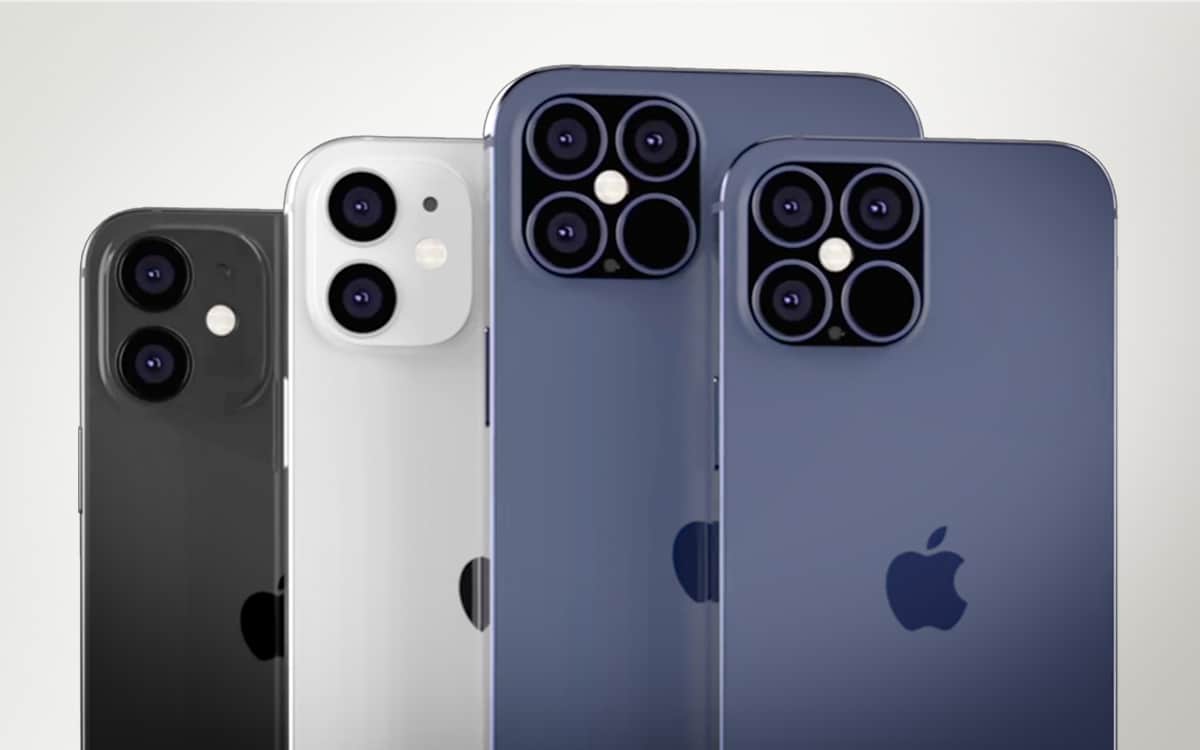
اینبار یک منبع خبری چینی تصویر زنده‌ مربوط به یکی از هندست‌های سری آی‌فون 12 را منتشر کرد؛ تصویری که احتمالا متعلق به آی‌فون 12 پرو مکس است. این هندست گران‌ترین مدل آی‌فون در سال 2020 به‌شمار خواهد رفت.

پنل آبی متالیک نشان‌دهنده بلوکی با 3 حفره بزرگ برای ماژول‌های عادی دوربین و 1 سوراخ کوچک در بخش فوقانی برای استقرار فلاش است. همچنین کوچک‌ترین حفره مخصوص میکروفون نیز در سمت راست ماژول مستقر شده و حفره کوچک تحتانی نیز احتمالا به اسکنر LiDAR اختصاص خواهد یافت. اندازه این اسکنر در مقایسه با نمونه به‌کارگیری شده در آی‌پد پرو یا دوربین TOF به‌مراتب کوچک‌تر است.

iPhone 12 Case

بر اساس اطلاعات اولیه آی‌فون 12 پرو مکس از یک نمایشگر اولد 6.7 اینچی با نرخ نوسازی 120 هرتزی، تراشه 5 نانومتری A14 Bionic، رم 6 گیگابایتی، 128، 256 یا 512 گیگابایت حافظه‌داخلی و سیستم‌عامل iOS 14 بهره خواهد برد. دوربین اصلی شامل یک ماژول واید 12 مگاپیکسلی، لنز تله‌فوتو 12 مگاپیکسلی، دوربین فوق‌عریض 12 مگاپیکسلی و یک حسگر TOF سه‌بعدی است.

بر اساس پیش‌بینی‌ها هندست‌های سری آی‌فون 12 در روز 12 اکتبر (21 مهرماه) معرفی خواهند شد. برخی شایعات پیشین از برگزاری رویداد اپل در روز 10 سپتامبر (20 شهریور) حکایت داشتند؛ اما در این روز احتمالا شاهد رونمایی از آی‌پد 8 ارزان‌قیمت، مدل پیشرفته آی‌پد پرو و همچنین ساعت هوشمند اپل واچ 6 خواهیم بود.

اپل به منظور جبران هزینه‌های مازاد مربوط به فناوری 5G قیمت اجزای مورد استفاده در آی‌فون 12 را کاهش خواهد داد

بر اساس یک گزارش تحقیقاتی جدید که توسط مینگ چی‌کو؛ تحلیلگر مشهور منتشر شده است؛ اپل به منظور کاهش هزینه‌های فزآینده فناوری 5G و عدم افزایش قیمت خرده‌ فروشی اسمارت‌فون‌های خود در تلاش است تا قیمت‌ قطعات مورد استفاده در آی‌فون 12 را کاهش دهد. این تحلیلگر معتقد است که افزودن قابلیت پشتیبانی کامل از شبکه 5G به یک اسمارت‌فون جدید، هزینه‌های مربوط به قطعات داخلی را 125 تا 135 دلار افزایش خواهد داد. بنابراین کمپانی در جستجوی روش‌هایی برای کاهش هزینه‌های مربوط به سایر قطعات است.

برد باتری یکی از این قطعات به‌شمار می‌رود. به گفته مینگ چی‌کو اپل در مسیر استفاده از الگوی طراحی ساده‌تر و جمع‌وجورتر همراه با لایه‌های کمتر حرکت می‌کند. استفاده از یک برد هیبریدی برای آی‌فون 12 در مقایسه با قطعه معادل آن در سری آی‌فون 11 حدودا 40 تا 50 درصد ارزان‌تر تمام خواهد شد. بعلاوه این تحلیل‌گر ادعا می‌کند که در سال آینده کمپانی برای گوشی‌های سری آی‌فون 12s از بردهای به‌مراتب ارزان‌تر استفاده خواهد کرد. این قطعه در مقایسه با نمونه به‌کارگیری شده در آی‌فون 12 بین 30 تا 40 درصد ارزان‌تر خواهد بود.

بر اساس پیش‌بینی‌ها رویداد معرفی سری آی‌فون 12 در اکتبر (مهرماه) سال جاری برگزار می‌شود.

نوشته اطلاعات مربوط به طراحی و مشخصات آی‌فون 12 پرو مکس لو رفت! اولین بار در اخبار فناوری و موبایل پدیدار شد.

چگونه به بررسی میزان مصرف داده در آیفون و آیپد بپردازیم؟

بررسی میزان مصرف داده در آیفون

معمولا اینترنت همراه یا همان داده (دیتا) برای کاربران هزینه بیشتری نسبت به وای‌فای دارد. اگر می‌خواهید که به بررسی میزان مصرف داده در آیفون و یا آیپد خود بپردازید، آنگاه پیشنهاد می‌کنیم که این مطلب را از دست ندهید.

خبرهای خوبی در این رابطه وجود دارند. در نسخه‌های جدید سیستم‌عامل iOS (از جمله iOS 13)، اپل نظارت بر میزان مصرف داده‌ها را بهبود بخشیده و بدین ترتیب شما می‌توانید در این زمینه وسواس بیشتری به خرج دهید. در ادامه به نحوه بررسی میزان مصرف داده در آیفون و آیپد پرداخته و همچنین شیوه محدود کردن مصرف دیتا را نیز به شما آموزش خواهیم داد.

حواستان به میزان مصرف داده باشد

بررسی میزان مصرف داده در آیفون بررسی میزان مصرف داده در آیفون
  • به اپلیکیشن تنظیمات آیفون خود بروید.
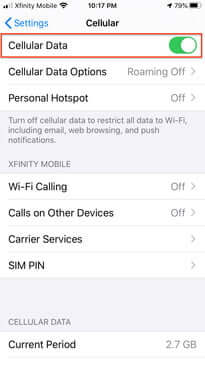
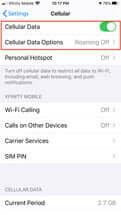
  • در ادامه باید به دنبال گزینه‌ای به نام “Cellular” بگردید. پس از پیدا کردن، باید آن را لمس کنید. البته در برخی از دستگاه‌های iOS، شاید این گزینه “Mobile Data” و یا “Cellular Data” نام داشته باشد، اما در هر صورت همگی به یک موضوع اشاره دارند. پس از باز شدن پنجره جدید، به پایین رفته تا به بخشی تحت عنوان “Cellular Data” یا “Use Data For” برسید.
  • حال باید ببینید که میزان مصرف داده اینترنت دستگاه شما در طول دوره موردنظر، چقدر بوده است.

شاید برخی از اطلاعات موجود در بخش بالا، بسته به نوع اپراتور سیم‌کارت شما متفاوت باشند. به هر حال اکثر اپراتورهای مخابراتی، بخشی تحت عنوان “Current Period” را در بالای صفحه قرار می‌دهند. البته بسیاری از اپراتورها نیز بخشی را به نام “Current Period Roaming” ارائه می‌دهند که در آن می‌توانید به ردیابی میزان مصرف داده‌های رومینگ بپردازید. دلیل اصلی جدا کردن این دو بخش این است که نرخ‌های آن‌ها با یکدیگر متفاوت است. اگر هم در این بخش قادر به مشاهده اطلاعات خود نیستید، آنگاه بهتر است که با اپراتور سیم‌کارت خود تماس گرفته و یا اینکه در اینترنت به دنبال راه‌حل بگردید.

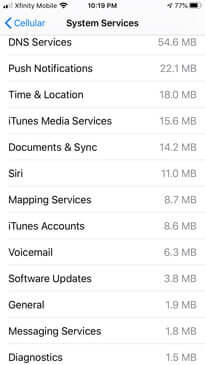
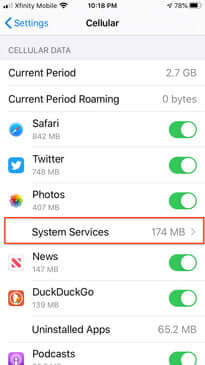
اگر به پایین لیست بروید، آنگاه می‌توانید اپلیکیشن‌هایی را که اخیرا استفاده کرده‌اید، مشاهده کنید. در این فهرست می‌توانید میزان مصرف داده هرکدام را مشاهده کنید. تا پیش از iOS 12، اپلیکیشن‌ها در این لیست به ترتیب حروف الفبا مرتب می‌شدند، اما اکنون آن‌ها را بر اساس میزان مصرف داده مشاهده خواهید کرد (اپلیکیشن‌های پرمصرف‌تر در بالا قرار خواهند گرفت). همچنین در این فهرست می‌توانید بخشی تحت عنوان “System Services” را نیز مشاهده کنید.

در این قسمت می‌توانید سرویس‌های اساسی دستگاه خود و همچنین میزان مصرف اینترنت آن‌ها را مشاهده کنید. این همان میزان مصرف داده‌ای است که گوشی شما جهت ارائه خدمات ارتباطی، نیاز دارد.

در هنگام اوج مصرف، داده کمتری مصرف کنید

بررسی میزان مصرف داده در آیفون بررسی میزان مصرف داده در آیفون بررسی میزان مصرف داده در آیفون

آیا از نتایج بررسی مصرف داده‌های خود چندان راضی نیستید؟ آیا قصد امتحان کردن شیوه‌‍ای جدید را دارید؟ اگر قصد دارید تا با کاهش مصرف داده‌های اینترنت، در هزینه‌های خود صرفه‌جویی کنید، آنگاه می‌توانید به راه‌حل‌های زیر نگاهی بیندازید:

مصرف داده اپلیکیشن‌ها را قطع کنید

اپلیکیشن‌های موجود در لیست “Mobile Data” و یا “Cellular” را به یاد می‌آورید؟ احتمالا مصرف داده تمامی آن‌ها بر روی حالت فعال (On) قرار دارد. می‌توانید مجددا به همین بخش رفته و سپس مصرف داده‌ اپلیکیشن‌های پرمصرف را قطع کنید، بدین ترتیب می‌توانید در مصرف داده‌ها صرفه‌جویی کنید. البته تنها استثنای این بخش، “System Services” است؛ یعنی شما نمی‌توانید دسترسی موارد موجود در این قسمت را به اینترنت قطع کنید.

مصرف داده را به‌کلی قطع کنید

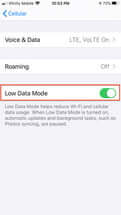
آیا می‌خواهید که مصرف داده‌های اینترنت خود را برای مدتی به‌کلی متوقف کنید؟ در بالای پنجره “Mobile Data” یا “Cellular” می‌توانید گزینه “Cellular Data” را به همراه کلید سبز رنگ کنار آن، مشاهده کنید. با قرار دادن این کلید در وضعیت “Off”، می‌توانید مصرف داده‌های گوشی خود را متوقف کنید. برخی از اپراتورها شاید امکان غیرفعال کردن ویژگی‌هایی همانند “Data Roaming” و “Voice Roaming” را به‌صورت جداگانه ارائه دهند. قابلیت “Low Data Mode” نیز به کاربران این امکان را می‌دهد تا با توقف به‌روزرسانی‌های خودکار و عملیات پس‌زمینه، در مصرف اینترنت خود صرفه‌جویی کنند. البته همچنان با استفاده از وای‌فای می‌توانید به اینترنت دسترسی پیدا کنید.

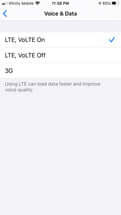
شاید اپراتور سیم‌کارت شما نیز گزینه جابجایی از LTE ،VoLTE یا 4G به 3G را برای شما فراهم آورد. بدین ترتیب می‌توانید در مصرف داده‌های خود صرفه‌جویی کرده و نوع شبکه مورد استفاده در سرویس‌های صوتی و داده‌ای را نیز مشخص کنید. مثلا استفاده از شبکه 3G باعث کاهش مصرف اینترنت و به‌تبع نیز کاهش سرعت انتقال داده‌ها می‌شود.

Wi-Fi Assist را غیرفعال کنید

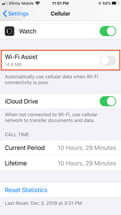
Wi-Fi Assist تحت شرایطی می‌تواند مفید واقع شود، اما اگر قصد صرفه‌جویی در مصرف داده را دارید، آنگاه باید این گزینه را غیرفعال کنید. Wi-Fi Assist باعث می‌شود تا در هنگام بروز مشکلات در شبکه وای‌فای، به‌صورت خودکار از داده‌های همراه استفاده شود. اگر همچنان برخی از اپلیکیشن‌های شما می‌توانند از داده همراه استفاده کنند، آنگاه بهتر است که در تنظیمات به بخش “Cellular” و سپس “Wi-Fi Assist” رفته و در ادامه این ویژگی را غیرفعال کنید.

یک اپلیکیشن دانلود کنید

اگر در زمینه بررسی میزان مصرف داده آیفون و یا آیپد خود به کمک بیشتری نیاز دارید، آنگاه بهتر است که نگاهی هم به اپلیکیشن‌های شخص ثالث زیر بیندازید.

My Data Manager

بررسی میزان مصرف داده در آیفون

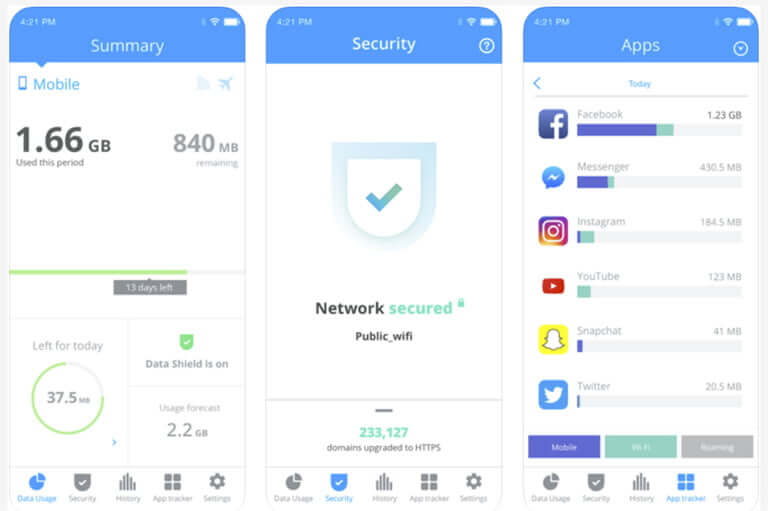
My Data Manager VPN Security به شما کمک می‌کند تا حریم خصوصی خود را در فضای آنلاین محافظت کرده و در عین حال نیز مصرف داده همراه خود را کنترل کنید. این کار از طریق ایمن کردن ترافیک اینترنت با استفاده از VPN، رمزگذاری و ردیابی مصرف داده‌ها صورت می‌گیرد. با استفاده از این اپلیکیشن می‌توانید به ارزیابی داده‌های مصرفی همراه، وای‌فای و رومینگ پرداخته و همچنین بفهمید که کدام اپلیکیشن بیش از همه مصرف اینترنت دارد. در این اپلیکیشن می‌توانید محدودیتی را بر روی مصرف داده اینترنت خود و اعضای خانواده اعمال کنید.

Traffic Monitor

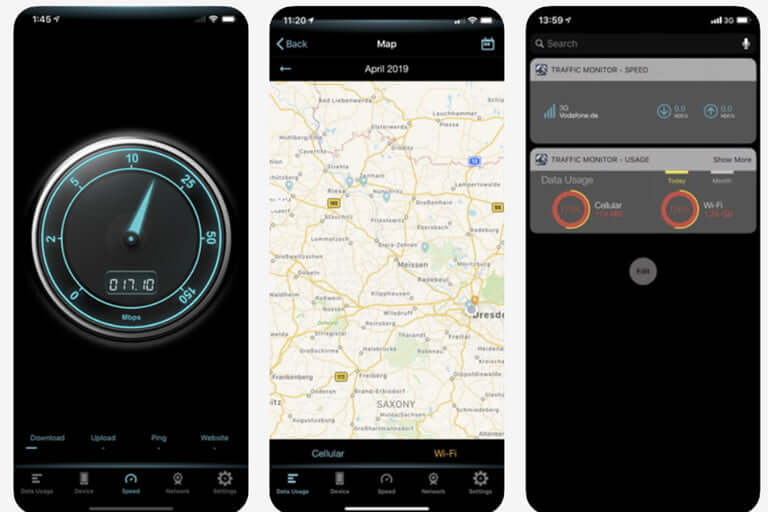
با استفاده از این اپلیکیشن می‌توانید میزان مصرف اینترنت خود در یک دوره زمانی مشخص را بر اساس طرح اینترنت انتخابی (شروع دوره پرداخت و یا میزان مصرف منصفانه)، مشاهده کنید. اگر از حجم داده‌های خود فراتر روید، آنگاه به شما هشدار داده خواهد شد. از طریق ویجت “Today Extension” می‌توانید مصرف فعلی اینترنت خود را از طریق Notification Center بررسی کنید. همچنین شما می‌توانید به‌صورت خودکار، مصرف داده‌های خود را بر روی یک نقشه مشاهده کنید (حتی وقتی که از این اپلیکیشن استفاده نمی‌کنید). کاربران این اپلیکیشن می‌توانند در هر زمان و مکانی که بخواهند، ویژگی موقعیت مکانی پس‌زمینه را کنترل کنند.

نوشته چگونه به بررسی میزان مصرف داده در آیفون و آیپد بپردازیم؟ اولین بار در اخبار فناوری و موبایل پدیدار شد.
آموزش امضا کردن PDF در آیفون و مک

امضا کردن PDF در آیفون

آیا اسنادی دارید که باید امضا شوند؟ نگران نباشید، زیرا می‌توانید بدون نیاز به دانلود اپلیکیشن‌های شخص ثالث، به امضا کردن PDF در آیفون خود پرداخته و حتی همین کار را نیز در آیپد و یا مک انجام دهید.

شیوه امضا کردن PDF در آیفون و آیپد

در iOS و iPadOS، قابلیتی به نام Markup وجود دارد که در سرتاسر این دو سیستم‌عامل در دسترس قرار دارد. در هنگام باز کردن یک PDF در اپلیکیشن Mail، بازبینی یک سند در اپلیکیشن Files و یا ویرایش تصویر در نرم‌افزاز Photos، می‌توانید به این ویژگی دسترسی پیدا کنید. حتی در هنگام ویرایش اسکرین‌شات‌ها نیز می‌توانید این قابلیت را مورد استفاده قرار دهید.

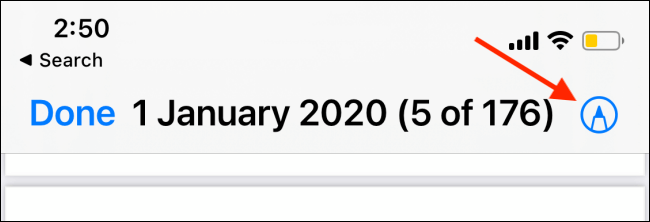
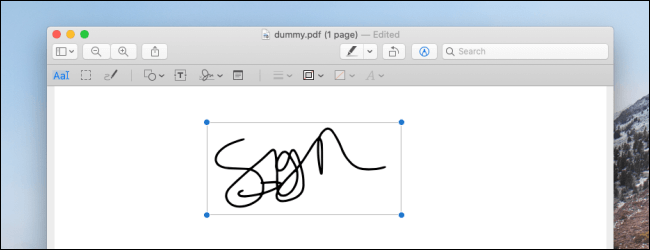
آیکون Markup از یک آیکون “نوک قلم” برخوردار بوده و معمولا نیز در گوشه بالا سمت راست قرار دارد. یکی از ویژگی‌ها Signature ،Markup یا همان امضا نام دارد. این قابلیت به شما این امکان را می‌دهد که به رسم امضا در آیفون و یا آیپد خود پرداخته و همچنین مجددا نیز آن را مورد استفاده قرار دهید.

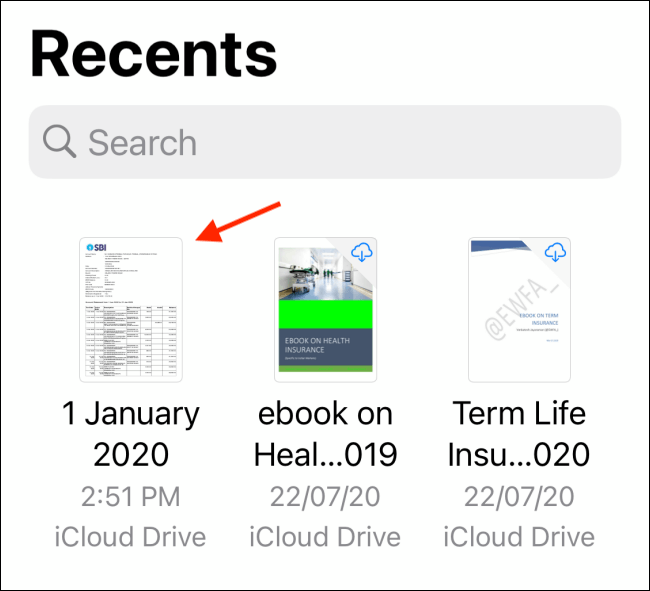
جهت شروع می‌توانید یک سند PDF را در اپلیکیشن Files یا Mail، باز کنید.

امضا کردن PDF در آیفون

در اینجا باید آیکون Markup را در گوشه بالا سمت راست، لمس کنید.

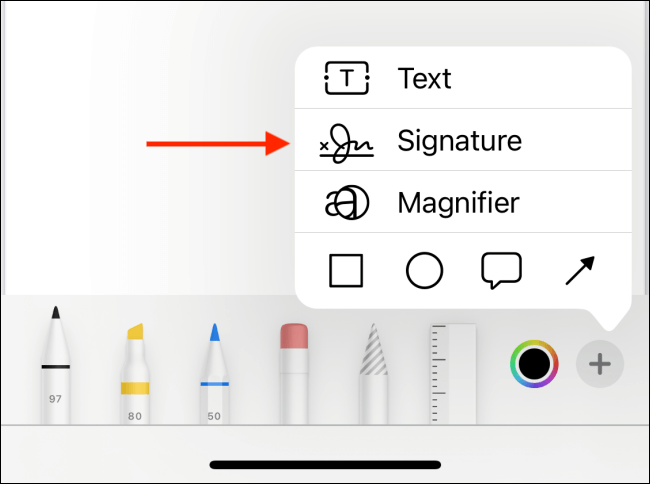
حال در اینجا می‌توانید ابزارهای رسم و حاشیه‌نویسی را در پایین صفحه، مشاهده کنید. علامت “+” را لمس کرده و سپس گزینه “Signature” را برگزینید.

امضا کردن PDF در آیفون

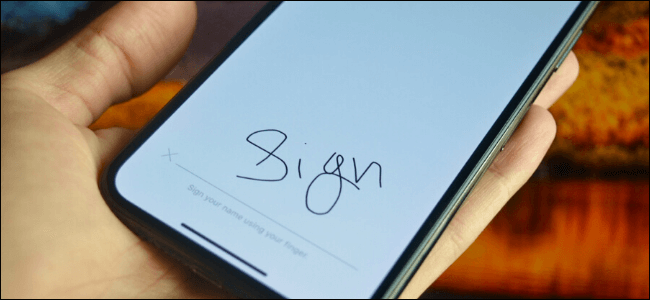
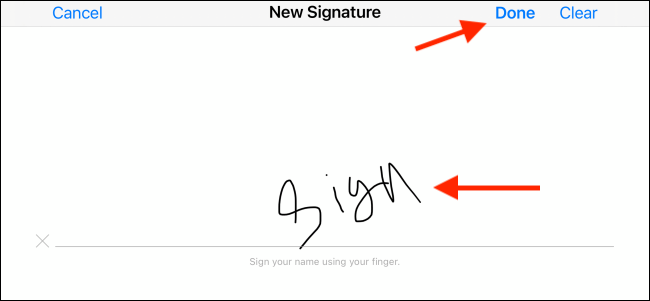
اگر اولین باری است که از این گزینه استفاده می‌کنید، آنگاه از شما خواسته می‌شود که به رسم و ایجاد یک امضا بپردازید. اگر به فضای بیشتری نیاز دارید، آنگاه می‌توانید به حالت افقی تغییر وضعیت دهید. در اینجا فقط کافی است که با استفاده از انگشت خود، به رسم امضا بپردازید. اگر هم آیپد دارید، آنگاه می‌توانید از Apple Pencil نیز بهره ببرید.

پس از اتمام کار باید کلید “Done” را انتخاب کنید.

حال می‌توانید امضای خود را در سند موردنظر مشاهده کنید. جهت انتخاب آن باید کادر امضا را لمس کنید. بدین ترتیب می‌توانید امضای خود را به اطراف حرکت داده و همچنین اندازه آن را نیز تغییر دهید.

هنگامی‌که از نتیجه کار راضی شدید، آنگاه می‌توانید کلید “Done” را در گوشه بالا سمت چپ، لمس کنید.

امضا کردن PDF در آیفون

حال امضای شما به سند افزوده شده و بدین ترتیب می‌توانید آن را به اشخاص موردنظر، ارسال کنید.

همچنین در آینده نیز می‌توانید به منوی Signature بازگشته، امضای خود را انتخاب و سپس آن را به PDF مدنظر خود اضافه کنید (نیازی به رسم مجدد امضا نیست).

شیوه امضا کردن PDF در مک

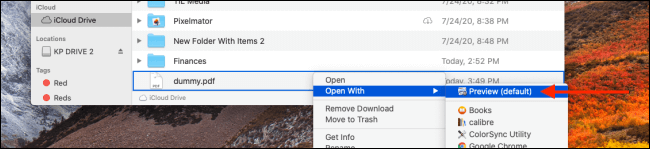
جهت امضا کردن PDF‌ها در مک، می‌توانید از اپلیکیشن داخلی Preview بهره ببرید. در ابتدا باید با استفاده از Finder، فایل موردنظر خود را پیدا کرده و سپس بر روی آن دابل-کلیک کنید تا بتوانید آن را در نرم‌افزار Preview باز کنید. اگر این اپلیکیشن نیز در حالت پیش‌فرض قرار ندارد، آنگاه باید بر روی PDF خود کلیک-راست کرده و سپس از منوی “Open With”، گزینه “Preview” را برگزینید.

امضا کردن PDF در آیفون

حال باید در نوار ابزار بالایی، بر روی آیکون “Markup” کلیک کنید.

با این کار تمامی گزینه‌های ویرایش، خود را نشان می‌دهند. در اینجا باید گزینه “Signature” را برگزینید. از منوی کشویی می‌توانید نسبت به ایجاد و افزودن امضاها، اقدام کنید. حال می‌توانید با استفاده از ترک‌پد مک خود، به ایجاد امضا پرداخته و یا اگر آیفون و آیپد شما نیز به همان شبکه متصل هستند، آنگاه همین کار را نیز بر روی آن‌ها انجام دهید.

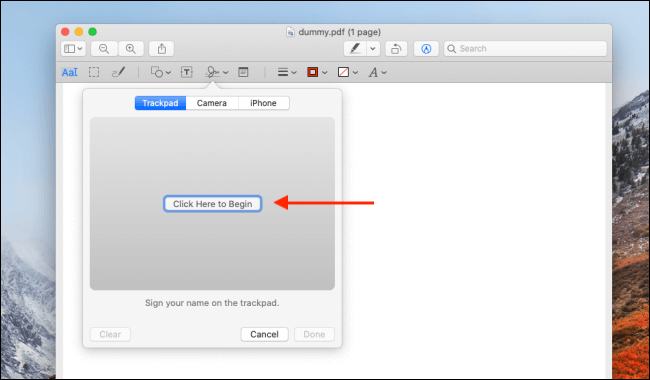
اگر می‌خواهید که با استفاده از ترک‌پد به رسم امضا بپردازید، آنگاه باید بر روی کلید “Click Here To Begin” کلیک کنید.

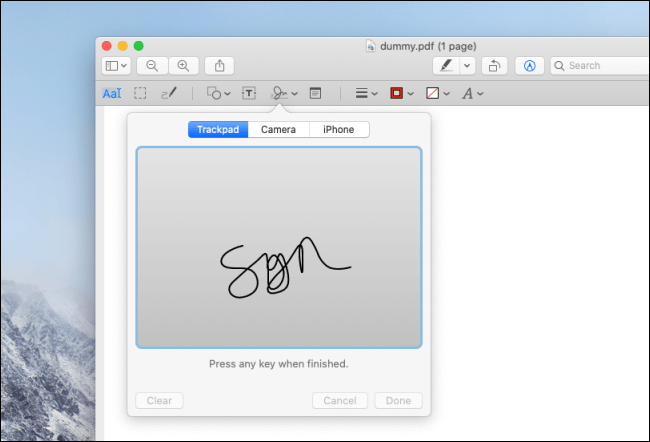
حال باید امضای خود را در وسط کادر مربوطه رسم کنید. پس از اتمام کار نیز کافی است که یکی از کلیدهای صفحه‌کلید خود را فشار دهید.

امضا کردن PDF در آیفون

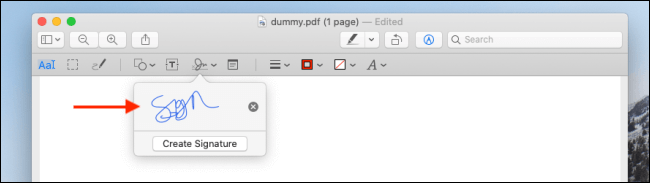
حال امضای شما فورا به منوی Signature افزوده می‌شود. حال می‌توانید بر روی آن کلیک کرده تا بدین ترتیب آن را وارد سند خود کنید.

با کلیک کردن بر روی امضای خود، می‌توانید آن را به اطراف حرکت داده و حتی به تغییر اندازه آن نیز بپردازید.

امضا کردن PDF در آیفون

امضا کردن با استفاده از ترک‌پد مک، یک ایراد بزرگ دارد و آن این است که باید به‌صورت پیوسته این کار را انجام دهید. البته انجام این کار در آیفون و یا آیپد، راحت‌تر بوده و بیشتر به نقاشی بر روی یک بوم، شباهت دارد. مخصوصا اگر از آیپد و Apple Pencil نیز برخوردار باشید، آنگاه این کار لذت‌بخش‌تر خواهد بود.

هنگامی‌که در منوی Signature هستید، در بالا بر روی کلید “iPhone” یا “iPad” کلیک کنید. حال آیفون یا آیپد شما، صفحه آشنای امضا را نشان می‌دهد. در اینجا فقط کافی است که امضای خود را رسم کرده و سپس کلید “Done” را لمس کنید.

اکنون امضای شما بر روی نمایشگر مک، نشان داده می‌شود. بر روی “Done” کلیک کنید تا کار به اتمام رسیده و بتوانید آن را ذخیره کنید.

پس از ذخیره یک امضا، می‌توانید در آینده آن را مورد استفاده قرار دهید.

نوشته آموزش امضا کردن PDF در آیفون و مک اولین بار در اخبار فناوری و موبایل پدیدار شد.
مشاهده پسورد ذخیره شده در مرورگر سافاری آیفون و آیپد؛ راهی جهت بازیابی گذرواژه‌ها

پسورد ذخیره شده در مرورگر سافاری آیفون و یا آیپد، به شما این امکان را می‌دهد تا در هنگام فراموشی گذرواژه‌های خود، به‌راحتی آن‌ها را به دست آورید. با مشاهده پسوردهای خود، دیگر در هنگام ورود به وب‌سایت‌های مختلف، لازم نیست که مجددا آن‌ها را بازیابی کنید.

شیوه مشاهده پسورد ذخیره شده در مرورگر سافاری آیفون و آیپد

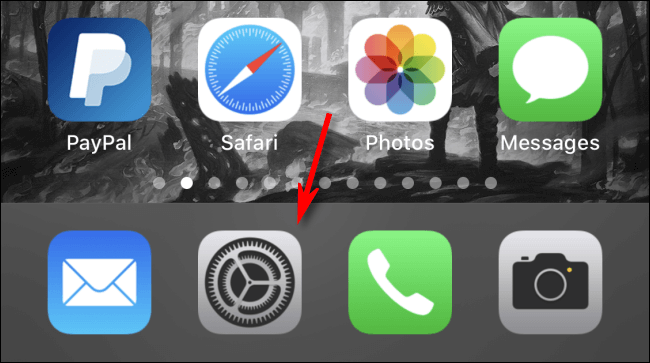
ابتدا باید وارد تنظیمات آیفون و یا آیپد خود بشوید. این اپلیکیشن معمولا در صفحه اول و یا بر روی Dock دستگاه شما، قابل مشاهده است.

مشاهده پسورد ذخیره شده در مرورگر سافاری آیفون

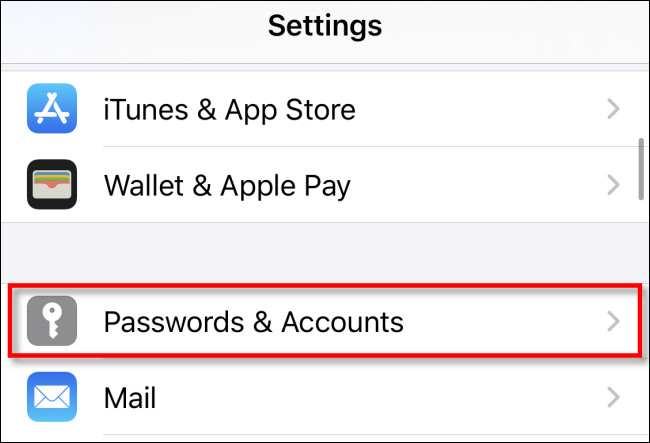
در ادامه باید گزینه‌ها را طی کنید تا بتوانید بخش “Passwords & Accounts” را مشاهده کنید. آن را لمس کنید.

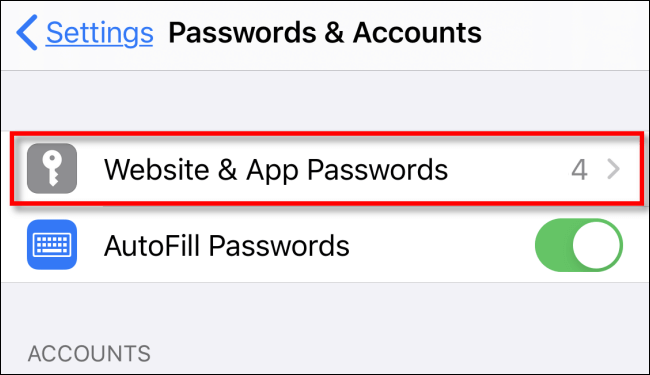
در بخش “Passwords & Accounts” باید “Website & App Passwords” را انتخاب کنید.

مشاهده پسورد ذخیره شده در مرورگر سافاری آیفون

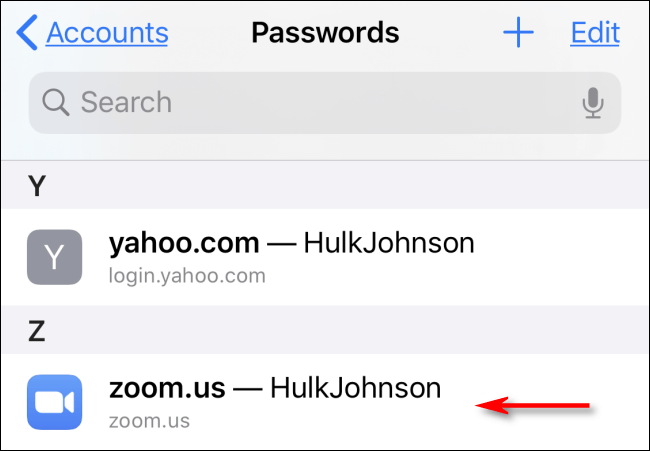
پس از احراز هویت (از طریق Touch ID ،Face ID و یا وارد کردن گذرواژه)، در ادامه می‌توانید اطلاعات حساب‌های ذخیره شده را به‌ترتیب حروف الفبا (بر اساس نام وب‌سایت‌ها) مشاهده کنید. اکنون می‌توانید لیست حساب‌ها را مرور کرده و یا اینکه از نوار جست‌و‌جو استفاده کنید تا بدین ترتیب بتوانید حساب و گذرواژه موردنظر خود را پیدا کنید. پس از پیدا کردن گزینه مدنظر، باید آن را لمس کنید.

مشاهده پسورد ذخیره شده در مرورگر سافاری آیفون

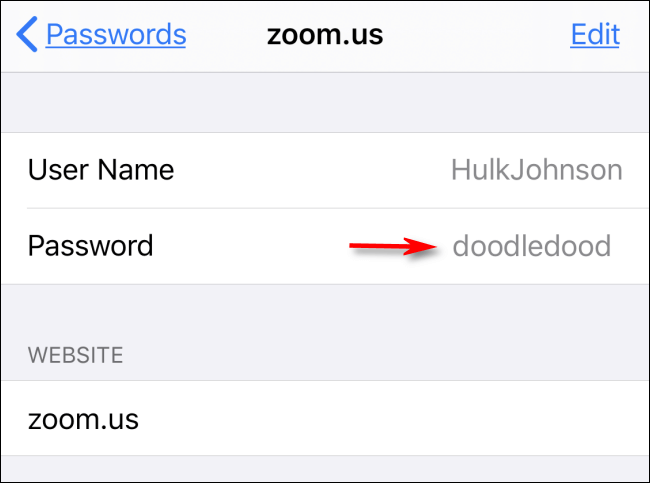
در صفحه بعد می‌توانید مشخصات حساب خود را با جزئیات کامل مشاهده کنید که این اطلاعات، نام کاربری و پسورد را نیز در بر می‌گیرند.

اگر امکان داشت، گذرواژه خود را به خاطر سپرده و سعی نکنید که آن را بر روی کاغذ یادداشت کنید، زیرا شاید به‌صورت اتفاقی، شخص دیگری به یادداشت‌های شما دسترسی پیدا کند. اگر هم در زمینه مدیریت گذرواژه‌های خود به یک دستیار نیاز دارید، آنگاه می‌‌توانید از یک مدیر گذرواژه کمک بگیرید.

نوشته مشاهده پسورد ذخیره شده در مرورگر سافاری آیفون و آیپد؛ راهی جهت بازیابی گذرواژه‌ها اولین بار در اخبار فناوری و موبایل پدیدار شد.
نحوه تمام صفحه کردن تماس‌های ورودی آیفون در iOS 14

تمام صفحه کردن تماس‌های ورودی آیفون

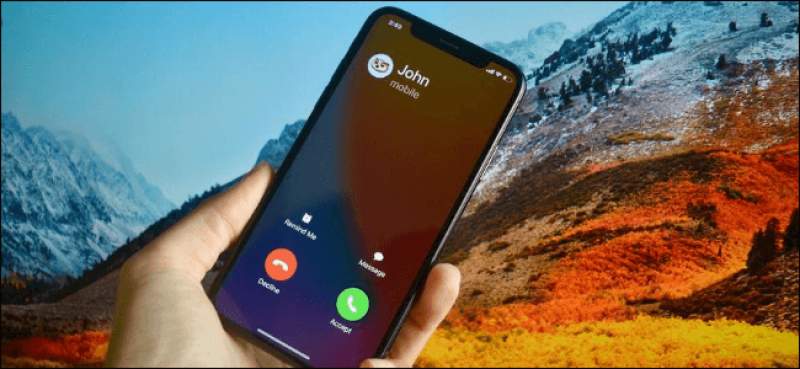
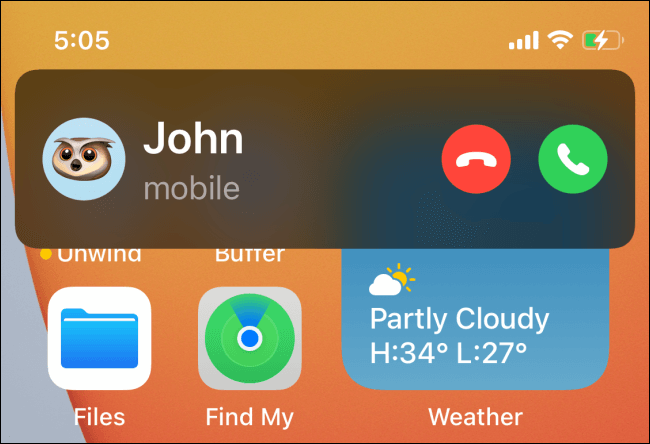
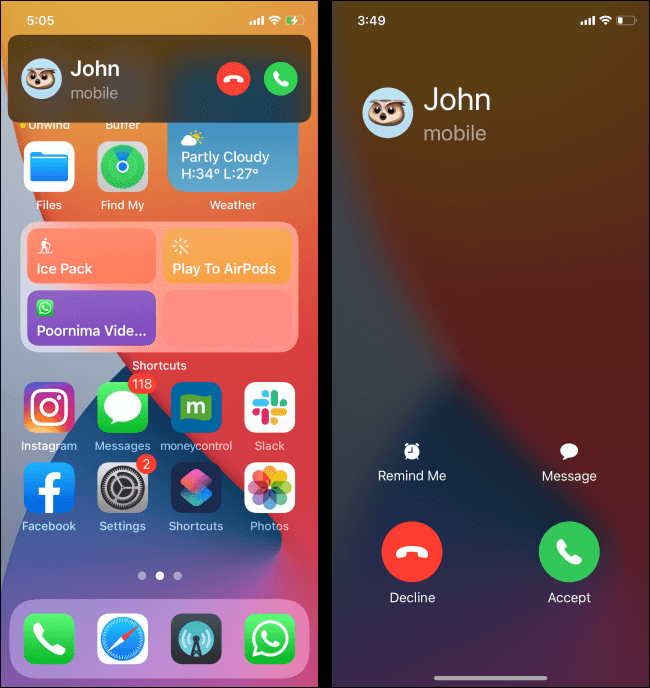
از زمان معرفی آیفون تا به حال، تماس‌های ورودی این دستگاه در حالت تمام صفحه بوده‌اند. اما اکنون این قضیه در iOS 14 تغییر کرده و باید خودتان به تمام صفحه کردن تماس‌ها بپردازید، زیرا تماس‌های ورودی در آخرین نسخه سیستم‌عامل iOS، به شکل بنری و در بالای صفحه ظاهر می‌شوند.

شاید بسیاری از مردم نخواهند که اعلان تماس‌های ورودی آن‌ها (شامل تماس‌های سیم‌کارتی، VoIP و FaceTime) به‌صورت یک بنر پاپ‌آپ باشد. معمولا کاربران سخت‌تر متوجه این‌گونه تماس‌ها شده و همچنین نمی‌توانند تمامی گزینه‌های مربوط به تماس را نیز مشاهده کنند.

تمام صفحه کردن تماس‌های ورودی آیفون

البته می‌توانید اعلان تماس ورودی را نیز به پایین کشیده و بدین‌ترتیب آن را به‌صورت تمام صفحه درآورید، اما در هر صورت این راه‌حلی دائمی نیست. خوشبختانه با تغییر تنظیمات می‌توانید به روال سابق بازگردید.

نحوه تمام صفحه کردن تماس‌های ورودی در گوشی‌های آیفون

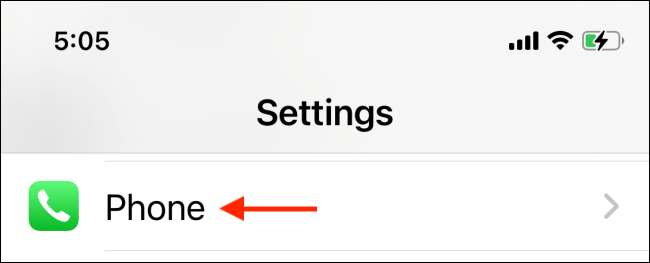
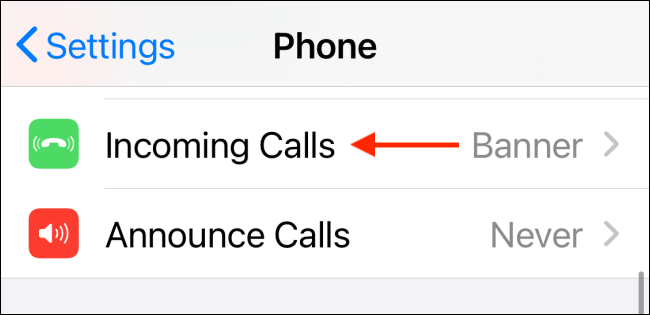
اپلیکیشن تنظیمات را بر روی آیفون خود اجرا کرده و سپس به بخش “Phone” بروید.

در اینجا باید گزینه “Incoming Calls” را انتخاب کنید.

تمام صفحه کردن تماس‌های ورودی آیفون

حال باید گزینه “Full Screen” را برگزینید.

تمام صفحه کردن تماس‌های ورودی آیفون

بدین ترتیب، دفعه بعد که یک تماس تلفنی (چه سیم‌کارتی و چه VoIP) را دریافت کنید، می‌توانید اعلان آن را در حالت تمام صفحه مشاهده کنید.

نوشته نحوه تمام صفحه کردن تماس‌های ورودی آیفون در iOS 14 اولین بار در اخبار فناوری و موبایل پدیدار شد.
پین کردن کامنت‌ها در اینستاگرام اندروید و آیفون چگونه انجام می‌شود؟

پین کردن کامنت‌ها در اینستاگرام

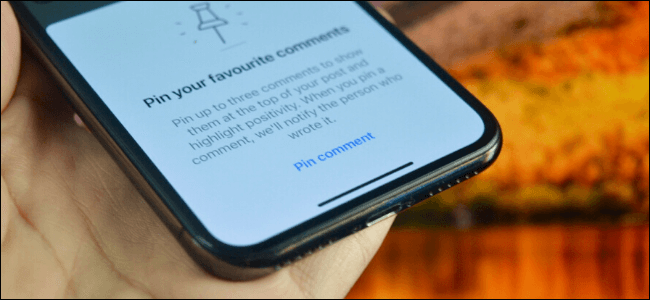
گاهی اوقات کامنت‌های اینستاگرام زیاد از حد شلوغ به نظر می‌رسند. پین کردن کامنت‌ها در این شبکه اجتماعی می‌تواند این موضوع را تا حدودی بهبود بخشد. با ما همراه باشید تا شیوه انجام این کار را در اندروید و آیفون به شما نشان دهیم.

شیوه پین کردن کامنت‌ها در اینستاگرام آیفون

انجام این کار در گوشی‌های آیفون بسیار آسان است. ابتدا باید اپلیکیشن اینستاگرام خود را اجرا کرده و سپس به یکی از پست‌های خود مراجعه کنید (عمل پین کردن را تنها می‌توانید در پست‌های خودتان انجام دهید). در اینجا باید کلید “Comments” را لمس کنید.

پین کردن کامنت‌ها در اینستاگرام

در اینجا می‌توانید تمامی کامنت‌های پست موردنظر خود را مشاهده کنید. باید بر روی کامنتی که قصد پین کردن آن را دارید، به سمت چپ سوایپ کنید (انگشت خود را به سمت چپ بکشید).

در ادامه چندین گزینه برای شما ظاهر می‌شوند. یکی از این گزینه‌ها، آیکون “سنجاق ته‌گرد” است که در سمت چپ قرار داده شده است. آن را لمس کنید تا بتوانید کامنت مدنظر خود را پین کنید.

پین کردن کامنت‌ها در اینستاگرام

می‌بینید که به‌سرعت کامنت موردنظر در بالای لیست اظهارنظرها قرار می‎گیرد. شما می‌توانید این کار را برای حداکثر سه کامنت انجام دهید.

لغو پین کردن (آنپین) نیز به‌سادگی انجام می‌پذیرد. بر روی کامنت پین شده به سمت چپ سوایپ کرده و سپس مجددا آیکون “سنجاق ته‌گرد” را لمس کنید.

پین کردن کامنت‌ها در اینستاگرام

در منوی ظاهر شده باید گزینه “Unpin” را انتخاب کنید تا بتوانید اظهارنظر پین شده خود را از این حالت خارج کنید.

پین کردن اظهارنظرها در اینستاگرام اندروید

فرایند مدیریت و پین کردن کامنت‌های اینستاگرام اندروید کمی متفاوت‌تر است. اپلیکیشن اندرویدی این شبکه اجتماعی جهت ویرایش اظهارنظرها از مکانیسم لمس و نگه داشتن بهره می‌برد.

اپلیکیشن اینستاگرام را بر روی گوشی اندرویدی خود نصب کرده و سپس در پایین یکی از پست‌های خودتان، کلید “Comments” را لمس کنید.

در اینجا باید کامنت موردنظر خود (جهت پین کردن) را لمس کرده و نگه دارید.

پین کردن کامنت‌ها در اینستاگرام

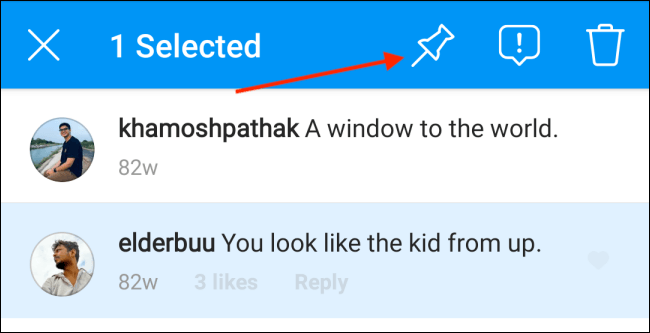
در ادامه می‌بینید که گزینه‌های کامنت در نوار ابزار بالایی ظاهر می‌شوند. در اینجا با انتخاب آیکون “سنجاق ته‌گرد” می‌توانید کامنت موردنظر خود را پین کنید.

حال می‌بینید که کامنت موردنظر، پین شده است. شما می‌توانید این کار را بر روی حداکثر سه کامنت انجام دهید.

پین کردن کامنت‌ها در اینستاگرام

جهت لغو پین کردن یک اظهارنظر نیز باید مجددا انگشت خود را بر روی آن نگه داشته و سپس در نوار ابزار، آیکون “سنجاق ته‌گرد” را انتخاب کنید. در ادامه و در منوی ظاهر شده نیز باید گزینه “Unpin” را برگزینید.

راستی، اگر قصد دارید که حساب اینستاگرام خود را به‌صورت موقت غیرفعال کنید، آنگاه مطالعه این مطلب خالی از لطف نخواهد بود.

نوشته پین کردن کامنت‌ها در اینستاگرام اندروید و آیفون چگونه انجام می‌شود؟ اولین بار در اخبار فناوری و موبایل پدیدار شد.
پین کردن کامنت‌ها در اینستاگرام اندروید و آیفون چگونه انجام می‌شود؟

پین کردن کامنت‌ها در اینستاگرام

گاهی اوقات کامنت‌های اینستاگرام زیاد از حد شلوغ به نظر می‌رسند. پین کردن کامنت‌ها در این شبکه اجتماعی می‌تواند این موضوع را تا حدودی بهبود بخشد. با ما همراه باشید تا شیوه انجام این کار را در اندروید و آیفون به شما نشان دهیم.

شیوه پین کردن کامنت‌ها در اینستاگرام آیفون

انجام این کار در گوشی‌های آیفون بسیار آسان است. ابتدا باید اپلیکیشن اینستاگرام خود را اجرا کرده و سپس به یکی از پست‌های خود مراجعه کنید (عمل پین کردن را تنها می‌توانید در پست‌های خودتان انجام دهید). در اینجا باید کلید “Comments” را لمس کنید.

پین کردن کامنت‌ها در اینستاگرام

در اینجا می‌توانید تمامی کامنت‌های پست موردنظر خود را مشاهده کنید. باید بر روی کامنتی که قصد پین کردن آن را دارید، به سمت چپ سوایپ کنید (انگشت خود را به سمت چپ بکشید).

در ادامه چندین گزینه برای شما ظاهر می‌شوند. یکی از این گزینه‌ها، آیکون “سنجاق ته‌گرد” است که در سمت چپ قرار داده شده است. آن را لمس کنید تا بتوانید کامنت مدنظر خود را پین کنید.

پین کردن کامنت‌ها در اینستاگرام

می‌بینید که به‌سرعت کامنت موردنظر در بالای لیست اظهارنظرها قرار می‎گیرد. شما می‌توانید این کار را برای حداکثر سه کامنت انجام دهید.

لغو پین کردن (آنپین) نیز به‌سادگی انجام می‌پذیرد. بر روی کامنت پین شده به سمت چپ سوایپ کرده و سپس مجددا آیکون “سنجاق ته‌گرد” را لمس کنید.

پین کردن کامنت‌ها در اینستاگرام

در منوی ظاهر شده باید گزینه “Unpin” را انتخاب کنید تا بتوانید اظهارنظر پین شده خود را از این حالت خارج کنید.

پین کردن اظهارنظرها در اینستاگرام اندروید

فرایند مدیریت و پین کردن کامنت‌های اینستاگرام اندروید کمی متفاوت‌تر است. اپلیکیشن اندرویدی این شبکه اجتماعی جهت ویرایش اظهارنظرها از مکانیسم لمس و نگه داشتن بهره می‌برد.

اپلیکیشن اینستاگرام را بر روی گوشی اندرویدی خود نصب کرده و سپس در پایین یکی از پست‌های خودتان، کلید “Comments” را لمس کنید.

در اینجا باید کامنت موردنظر خود (جهت پین کردن) را لمس کرده و نگه دارید.

پین کردن کامنت‌ها در اینستاگرام

در ادامه می‌بینید که گزینه‌های کامنت در نوار ابزار بالایی ظاهر می‌شوند. در اینجا با انتخاب آیکون “سنجاق ته‌گرد” می‌توانید کامنت موردنظر خود را پین کنید.

حال می‌بینید که کامنت موردنظر، پین شده است. شما می‌توانید این کار را بر روی حداکثر سه کامنت انجام دهید.

پین کردن کامنت‌ها در اینستاگرام

جهت لغو پین کردن یک اظهارنظر نیز باید مجددا انگشت خود را بر روی آن نگه داشته و سپس در نوار ابزار، آیکون “سنجاق ته‌گرد” را انتخاب کنید. در ادامه و در منوی ظاهر شده نیز باید گزینه “Unpin” را برگزینید.

راستی، اگر قصد دارید که حساب اینستاگرام خود را به‌صورت موقت غیرفعال کنید، آنگاه مطالعه این مطلب خالی از لطف نخواهد بود.

نوشته پین کردن کامنت‌ها در اینستاگرام اندروید و آیفون چگونه انجام می‌شود؟ اولین بار در اخبار فناوری و موبایل پدیدار شد.
راه‌های ایجاد یادداشت فوری در آیفون و آیپد کدامند؟

شاید برای شما نیز پیش آمده باشد که بخواهید به ایجاد یک یادداشت فوری در گوشی آیفون خود بپردازید. در این مقاله قصد داریم تا راه‌های انجام این کار را به شما معرفی کنیم. با استفاده از 4 روش زیر، می‌توانید بدون استفاده از اپلیکیشن Notes، سریعا یادداشت‌برداری خود را آغاز کنید.

یادداشت‌برداری با استفاده از یک ویجت

با استفاده از ویجتی که به صفحه Today View آیفون خود اضافه می‌کنید، می‌توانید سریعا به یادداشت‌برداری بپردازید. جهت افزودن ویجت Notes، باید در اولین برگه صفحه اصلی گوشی خود، به سمت راست سوایپ کرده و بدین ترتیب وارد صفحه Today View شوید. در پایین این صفحه باید کلید “Edit” را لمس کنید. در ادامه باید در لیست ویجت‌ها، “Notes” را پیدا کرده و سپس با لمس کردن آن، این ویجت را اضافه کنید.

هنگامی‌که مشغول ویرایش ویجت‌های خود هستید، می‌توانید ویجت Notes را به بالای لیست Today View خود انتقال داده تا بدین ترتیب سریع‌تر به آن دسترسی پیدا کنید. در هنگام فعال بودن ویجت Notes، می‌توانید آن را لمس کنید تا گسترش یابد. سپس باید کلید “Compose” را لمس کنید (ظاهری شبیه به یک کاغذ به همراه یک قلم بر روی آن دارد) تا بتوانید به ایجاد یادداشتی جدید اقدام کنید.

راه‌های ایجاد یادداشت فوری در آیفون

ایجاد یادداشت با استفاده از سیری

سیری یکی دیگر از راه‌های ایجاد یادداشت فوری در آیفون است. با نگه داشتن کلید کناری (و یا کلید Home در دستگاه‌های قدیمی‌تر) و یا با ادای عبارت “Hey Siri”، می‌توانید این دستیار صوتی را فعال کنید. سپس باید عبارت “Take a note” را به زبان بیاورید. در ادامه سیری از شما می‌خواهد که یادداشت‌های مدنظر خود را به زبان بیاورید. بدین ترتیب، هر آنچه را که می‌خواهید با صدای بلند به زبان آورده، تا به‌صورت یک یادداشت جدید در اپلیکیشن Notes اضافه شود.

افزودن یادداشت با استفاده از کلید Share

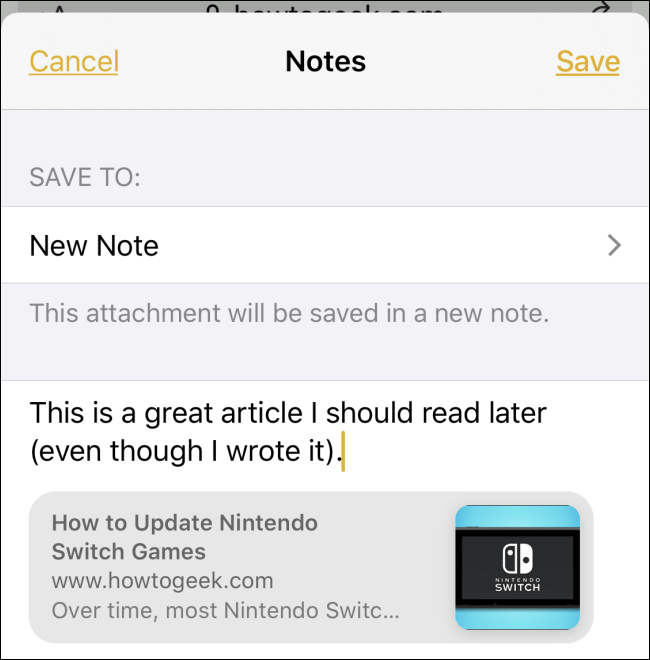
در برخی از اپلیکیشن‌ها نیز می‌توانید به‌سادگی با استفاده از کلید “Share”، به افزودن یادداشت‌ها اقدام کنید (کلید Share شبیه به یک مربع بوده که یک پیکان رو به بالا در آن قرار دارد).

به‌عنوان مثال، اگر با استفاده از مرورگر سافاری در حال وب‌گردی بوده و می‌خواهید که یادداشتی را بر اساس وب‌سایت مورد بازدید خود، ایجاد کنید، آنگاه فقط کافی است که کلید “Share” را لمس کنید. در ادامه باید در لیست اپلیکیشن‌ها، به دنبال آیکون “Notes” گشته و سپس آن را انتخاب کنید. بدین ترتیب این امکان به شما داده می‌شود که پیش از ذخیره یک لینک اینترنتی، یادداشت‌هایی را به آن اضافه کنید.

اگر در آینده این یادداشت را در اپلیکیشن Notes بخوانید، آنگاه لینکی بزرگ را نیز در آن مشاهده خواهید کرد. اگر این لینک را لمس کنید، آنگاه مرورگر سافاری باز شده و سریعا به آن وب‌سایت منتقل خواهید شد.

راه‌های ایجاد یادداشت فوری در آیفون

یادداشت‌برداری با استفاده از Control Center

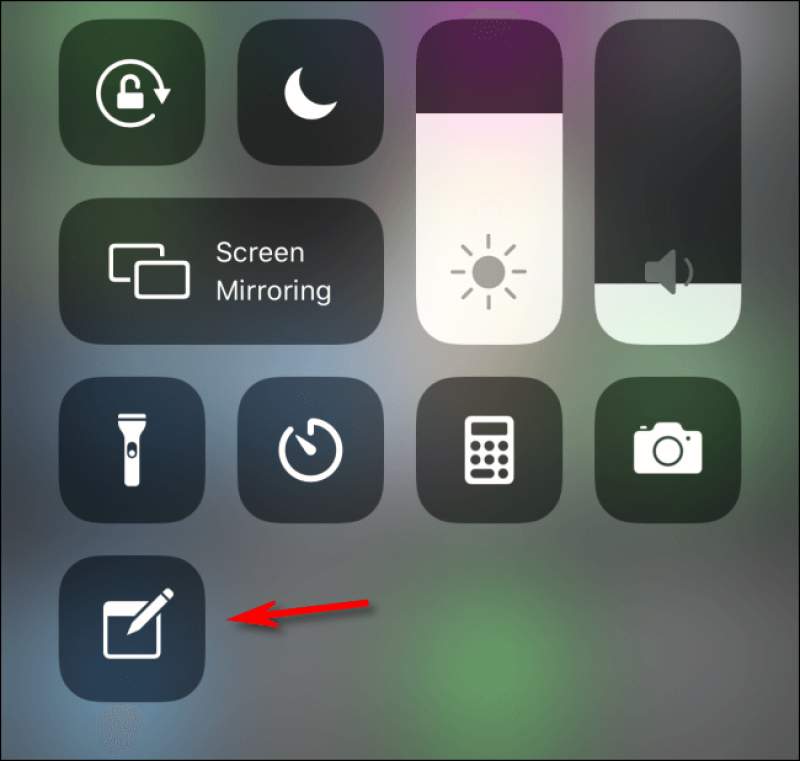
افزودن میانبر اپلیکیشن Notes به Control Center نیز یکی دیگر از راه‌های ایجاد یادداشت فوری در گوشی‌های آیفون است. بدین ترتیب در هر جا که باشید، تنها با یک حرکت انگشت می‌توانید به یادداشت‌برداری بپردازید.

جهت افزودن این میانبر، باید اپلیکیشن تنظیمات را اجرا کرده و سپس به “Control Center > Customize Controls” بروید. در ادامه باید میانبر “Notes” را پیدا کرده و سپس آن را به لیست “Include” بخش Control Center خود بیفزایید. دفعه بعد که Control Center را اجرا کردید، باید آیکون “کاغذ به همراه مداد” را لمس کنید تا مستقیما به اپلیکیشن Notes، رهنمون شوید.

راه‌های ایجاد یادداشت فوری در آیفون

یادداشت‌برداری با استفاده از Apple Pencil (فقط در آیپد)

اگر از یک Apple Pencil برخوردار بوده و همچنین آیپد شما نیز از این ابزار پشتیبانی می‌کند، آنگاه می‌توانید با استفاده از این قلم مخصوص، صفحه قفل آیپد خود را لمس کرده و سپس یادداشت‌برداری را آغاز کنید. جهت پیکربندی این ویژگی‌‌، باید اپلیکیشن تنظیمات را باز کرده و سپس به “Notes > Access Notes from Lock Screen” رفته و در ادامه یکی از گزینه‌ها را انتخاب کنید. اگر این قابلیت فعال باشد، آنگاه تمامی یادداشت‌های شما در صفحه قفل، به‌صورت خودکار در اپلیکیشن Notes ذخیره خواهند شد.

نوشته راه‌های ایجاد یادداشت فوری در آیفون و آیپد کدامند؟ اولین بار در اخبار فناوری و موبایل پدیدار شد.

فروش اسمارت‌فون‌های پرچمدار سری آیفون ۱۲ اپل در دو مرحله انجام می‌پذیرد

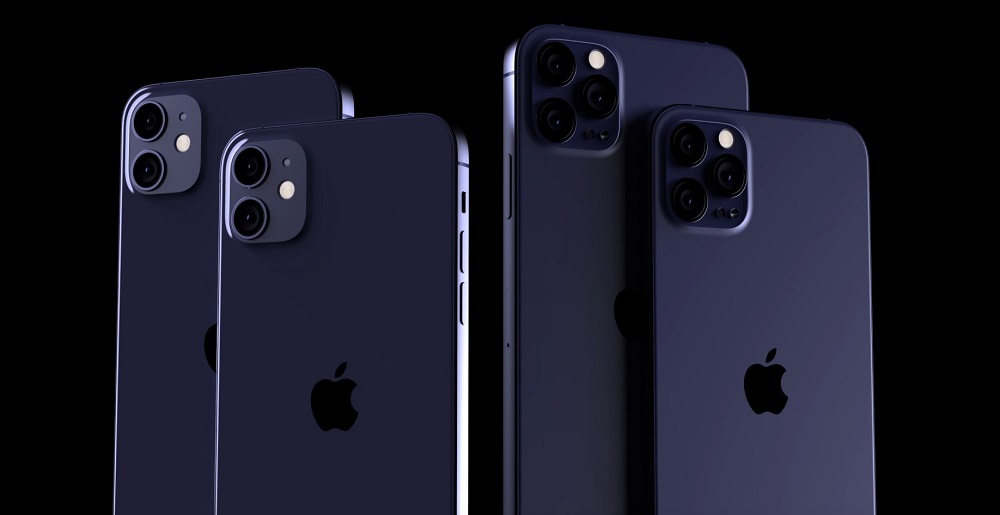
آیفون 12 اپل

گزارش‌های متعددی درباره تاخیر در فروش تلفن‌های سری آیفون 12 اپل منتشر شده است. حتی این شرکت در هفته گذشته نیز به صورت رسمی اعلام کرد که تلفن‌های جدید خود را نسبت به سال‌های گذشته با تاخیر بیشتری روانه بازار می‌کند. این تاخیر به مسائلی همچون زنجیره تامین و تاثیرات منفی آن مربوط می‌شود. در نتیجه، انتظار می‌رود که گوشی‌های آیفون 12 در ماه اکتبر (اواسط مهر ماه) به بازار عرضه شوند.

اما در این میان، گزارش جدیدی توسط وب‌سایت Digitimes انتشار یافته است که نشان می‌دهد پرچمداران امسال اپل در دو مرحله به فروش خواهند رسید. در مرحله اول دو گوشی آیفون 6.1 اینچی و در مرحله بعد آیفون‌های 6.7 و 5.4 اینچی در دسترس مشتریان قرار می‌گیرند.

متاسفانه هیچ جزییاتی درباره زمان دقیق شروع این دو مرحله وجود ندارد، اما به گفته منابعی که از مشکلات زنجیره تامین اپل آگاه هستند، تولید مدار‌های چاپی (PCB) بین دو الی چهار هفته دیرتر از زمان معمول آغاز می‌شود. در نتیجه، هر چهار مدل از گوشی‌های سری آیفون 12 اپل به احتمال زیاد تا پایان ماه اکتبر در قفسه فروشگاه‌ها مشاهده خواهند شد.

نوشته فروش اسمارت‌فون‌های پرچمدار سری آیفون 12 اپل در دو مرحله انجام می‌پذیرد اولین بار در اخبار فناوری و موبایل پدیدار شد.
حذف موقعیت مکانی از تصاویر آیفون چگونه انجام شده و چه مزیتی دارد؟

حذف موقعیت مکانی از تصاویر آیفون

در هنگام تصویر‌برداری به وسیله آیفون و یا آیپد، سیستم‌عامل iOS به‌صورت خودکار موقعیت مکانی را به تصاویر شما اضافه می‌کند. اگر مایل به حذف این اطلاعات از عکس‌های خود هستید، آنگاه مطالعه ادامه این مقاله خالی از لطف نخواهد بود. البته این ویژگی راحتی بسیاری را نیز برای کاربران به ارمفان می‌آورد، زیرا با بهره‌گیری از این قابلیت می‌توانید کاتالوگی از تصاویر را بر اساس مکان‌ها و موقعیت‌های مختلف، تهیه کنید. اطلاعات موقعیت مکانی باعث می‌شوند تا دسته‌بندی عکس‌ها آسان‌تر شده و همچنین راحت‌تر بتوانید تصاویر چند ساله خانواده و دوستان خود را مرور کنید.

داده‌های جانبی موقعیت مکانی، اکثر اوقات امتیازی مثبت و گاهی اوقات نیز یک ویژگی منفی در تصاویر شما به حساب می‌آیند. هنگامی‌که موقعیت مکانی را در داده‌های EXIF تصاویر خود جای می‌دهید، سایر کاربران نیز می‌توانند با استفاده از اپلیکیشن Photos، محل ضبط تصویر موردنظر را پیدا کنند. هنگامی‌که تصاویر خود را در شبکه‌های اجتماعی، مخصوصا در توییتر به اشتراک می‌گذارید، احتمالا نمی‌خواهید که تصاویر نزدیک و یا داخل خانه خود را بدون حذف این اطلاعات و محافظت از حریم خصوصی خود، در اختیار سایرین قرار دهید. حتی این موضوع می‌تواند در مورد فیسبوک نیز صدق کند (این شبکه اجتماعی تقریبا کاربران خود را در سرتاسر اینترنت ردیابی می‌کند) و اینکه شاید شما نخواهید که چنین اطلاعات باارزشی را به همراه عکس‌های خود به اشتراک بگذارید.

حذف موقعیت مکانی از تصاویر آیفون در iOS 13

در iOS 13، اپل طی تلاشی مضاعف، سعی کرد تا توجه بیشتری به مقوله امنیت و فناوری‌های ضد ردیابی داشته باشد. جهت انجام این کار نیز این شرکت در نسخه سیزدهم سیستم‌عامل موبایلی خود، راهی را فراهم کرد تا کاربران بتوانند پیش از به‌اشتراک‌گذاری تصاویر خود (با سایرین و یا در شبکه‌های اجتماعی)، موقعیت مکانی را از آن‌ها حذف کنند. حال شما می‌توانید موقعیت مکانی را از تصاویر و ویدیوهای آیفون خود کنار گذاشته و سپس آن‌ها را از طریق اپلیکیشن‌های Mail ،Messages ،Facebook ،Twitter و یا Messenger به اشتراک بگذارید. بدین ترتیب دیگر نگران نخواهید بود که یک غریبه از طریق تصاویر بتواند موقعیت مکانی شما را پیدا کند. در زیر به شیوه حذف موقعیت مکانی از تصاویر گوشی‌های آیفون اشاره می‌کنیم:
حذف موقعیت مکانی از تصاویر آیفون حذف موقعیت مکانی از تصاویر آیفون
  1. با استفاده از اپلیکیشن Camera طبق روال عادی، به ضبط تصاویر و یا ویدیو بپردازید.
  2. تصویر موردنظر را در گالری تصاویر گوشی خود پیدا کنید.
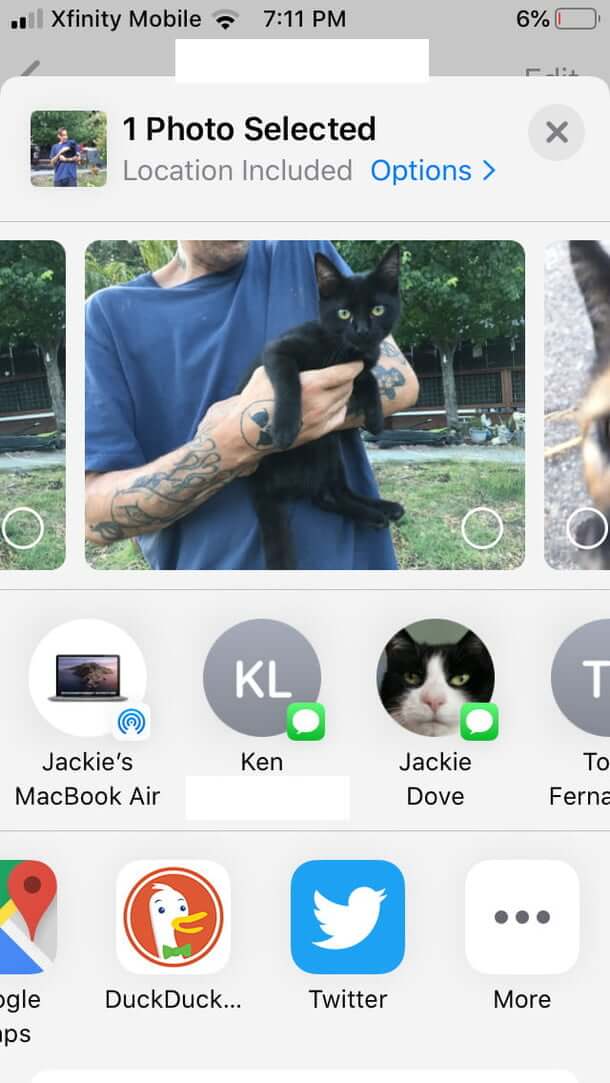
  3. اگر قصد دارید تا فقط یک تصویر یا ویدیو را به اشتراک بگذارید، آنگاه باید آن را باز کرده و سپس کلید “Share” را لمس کنید. جهت به اشتراک گذاری چندین تصویر و یا ویدیو نیز باید گزینه “Select” را در آلبوم موردنظر و یا بخش مشاهده، لمس کرده، فایل‌های موردنظر خود را انتخاب و سپس کلید “Share ” را برگزینید.
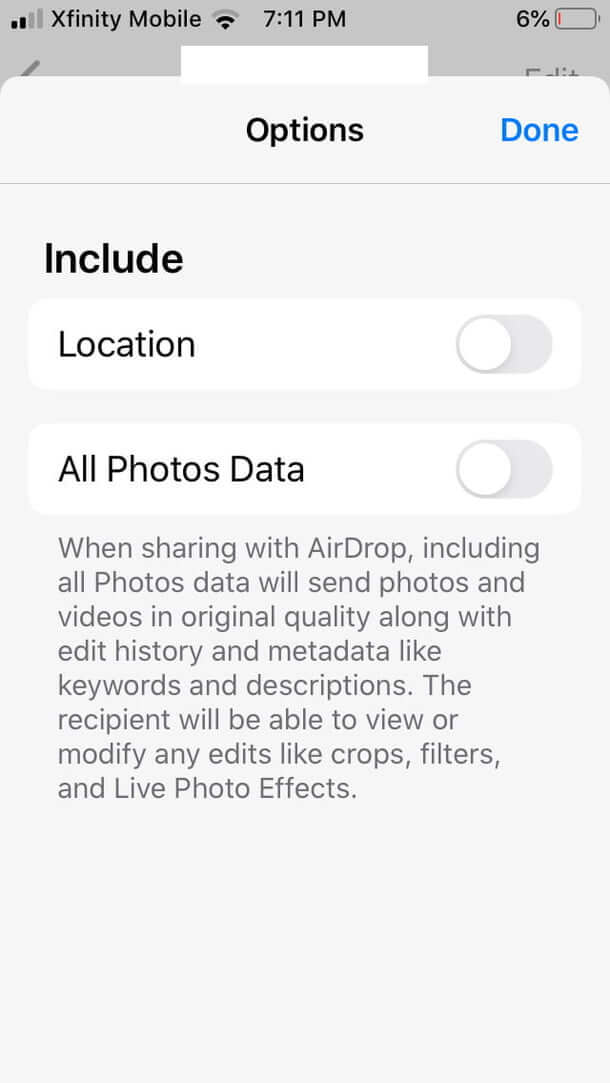
  4. در ادامه (در اپلیکیشن Photos در iOS 13) باید بتوانید گزینه جدید “Options” را مشاهده کنید.
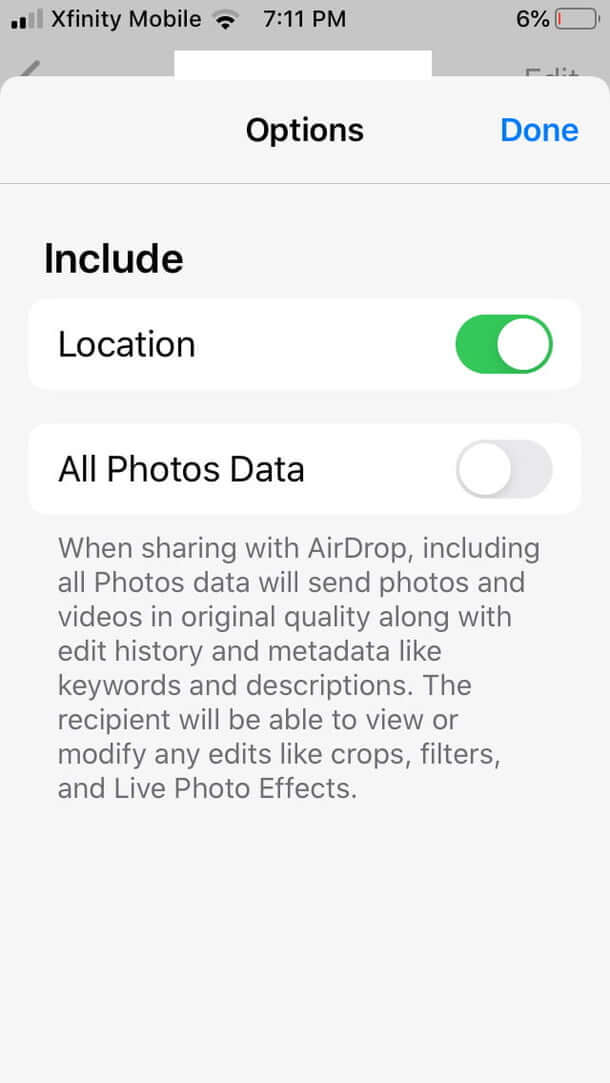
  5. گزینه “Options” را لمس کرده و سپس کلید تغییر وضعیت “Location” را به حالت غیرفعال درآورید.
  6. اکنون می‌توانید تصاویر یا ویدیوهای خود را از طریق گزینه موردنظر خود، به اشتراک بگذارید. حال دیگر هیچ راهی وجود ندارد تا سایرین بتوانند موقعیت مکانی تصاویر شما را کشف کنند. البته لازم به ذکر است که این رویه را باید همیشه تکرار کنید و در واقع باید گفت که این تغییرات، ذخیره نمی‌شوند.

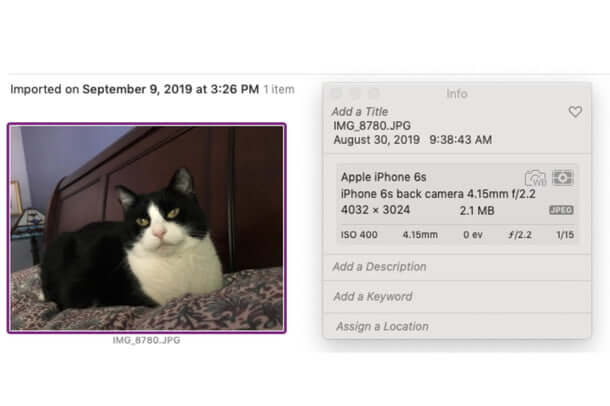
شما تنها می‌توانید در اپلیکیشن Photos نسبت به انجام این کار اقدام کنید، بنابراین باید مطمئن شوید که تصاویر خود را از طریق این اپلیکیشن به اشتراک می‌گذارید. این قابلیت مفید فقط جهت به اشتراک گذاری تصاویر و ویدیوها با سایرین کاربرد دارد. تصاویری که در دستگاه شما باقی می‌مانند، همچنان اطلاعات مربوط به موقعیت مکانی را در خود حفظ می‌کنند. سایر اطلاعات اضافی مانند زمان، نوع دستگاه، سرعت شاتر و گشودگی دیافراگم همچنان در تصاویر شما باقی خواهند ماند.

حذف موقعیت مکانی از تصاویر آیفون

اگر به تصویر بالا نگاه کنید، می‌توانید ببینید که موقعیت مکانی آن حذف شده است. اگر می‌خواهید بدانید که یک عکس یا یک فیلم در کجا ضبط شده، آنگاه باید در اپلیکیشن Photos انگشت خود را به سمت بالا بکشید. اگر در هنگام عکاسی، ضبط موقعیت مکانی فعال بوده باشد، آنگاه می‌بینید که نقشه‌ای ظاهر شده و موقعیت جغرافیایی محل ضبط را نشانه‌گذاری می‌کند. اکنون با استفاده از این قابلیت کاربردی iOS 13 می‌توانید فایل‌های خود را بدون این اطلاعات، به اشتراک بگذارید.

حذف موقعیت مکانی از تصاویر آیفون در iOS 12

اگر iOS 13 را بر روی گوشی خود نصب نکرده‌اید، آنگاه باز هم می‌توانید موقعیت جغرافیایی تصاویر یا ویدیوهای خود را پیش از به‌اشتراک‌گذاری با سایرین، حذف کنید. در iOS 12 چندین راه جهت از بین تگ جغرافیایی تصاویر و ویدیوها وجود دارند. این فرایند نسبت به iOS 13 از انعطاف‌پذیری کمتری برخوردار است. در زیر به دو شیوه انجام این کار اشاره می‌کنیم:

Location Services را غیرفعال کنید

حذف موقعیت مکانی از تصاویر آیفون حذف موقعیت مکانی از تصاویر آیفون
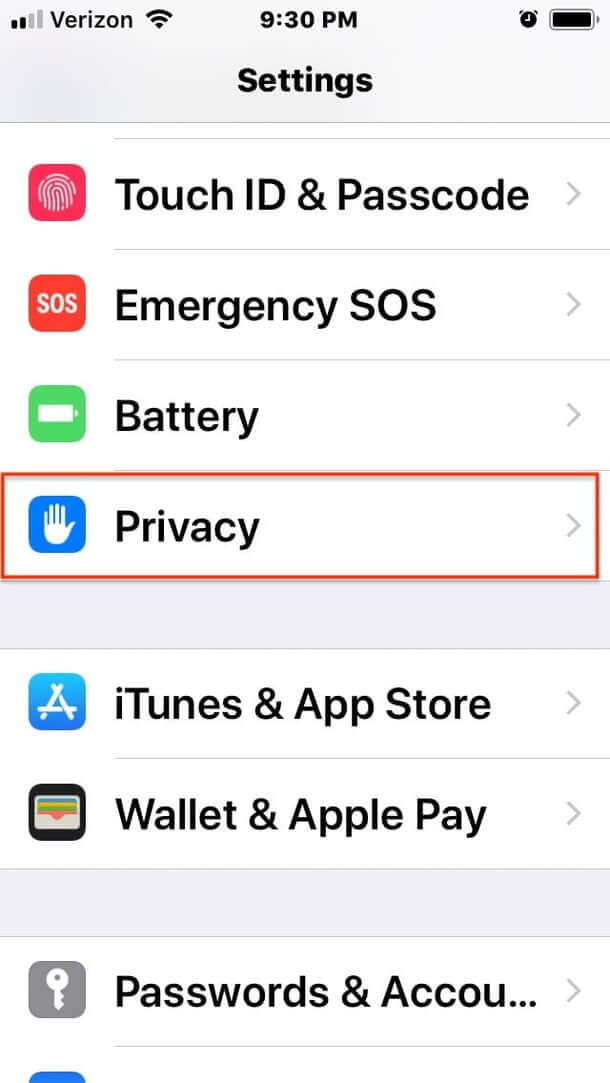
  1. اپلیکیشن Settings را اجرا کنید.
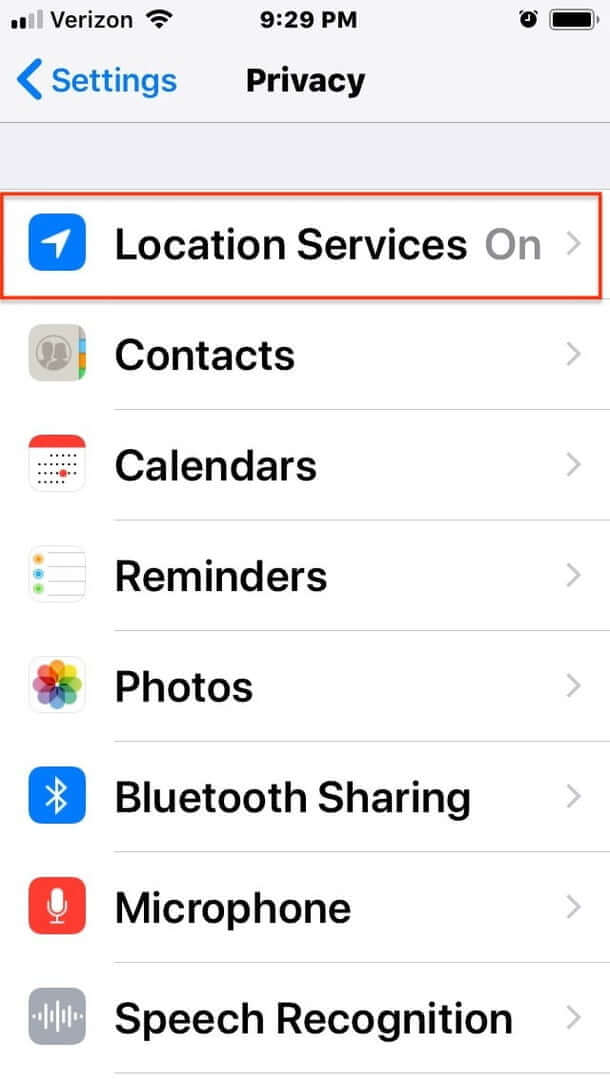
  2. به پایین رفته و پس از پیدا کردن بخش “Privacy”، آن را لمس کنید.
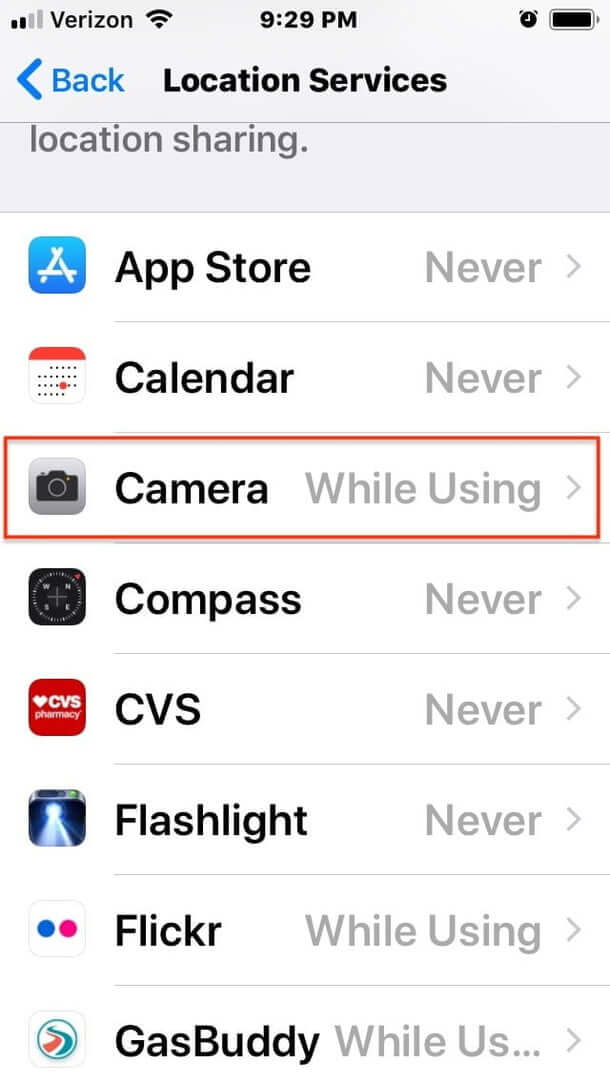
  3. “Location Services” را لمس کنید.
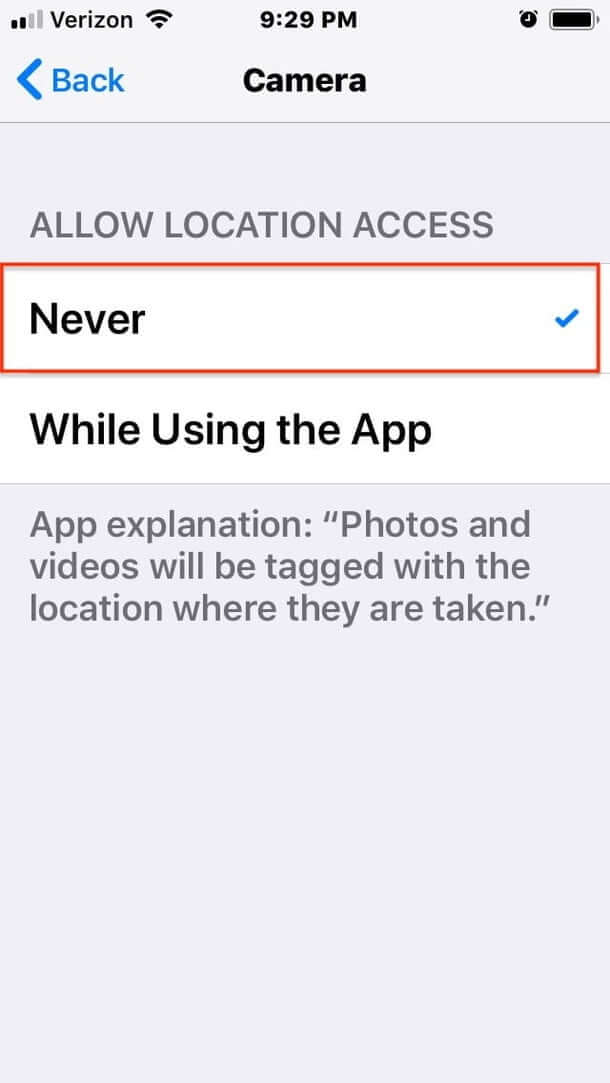
  4. “Camera” را انتخاب کنید.
  5. “Never” را برگزینید.

بدین ترتیب دوربین گوشی شما، اطلاعات موقعیت مکانی را در تصاویر و یا ویدیوها ذخیره نمی‌کند. بنابراین آنچه را که مجبور نیستید، به اشتراک نمی‌گذارید. البته اگر بخواهید که این اطلاعات را نزد خود داشته باشید، آنگاه روش یاد شده گزینه چندان مناسبی نخواهد بود.

استفاده از اپلیکیشن‌های شخص ثالث

اپلیکیشن‌های شخص ثالث گوناگونی وجود دارند که با استفاده از آن‌ها می‌توانید اطلاعات اضافی دوربین آیفون خود را حذف کنید. در زیر به چند گزینه اشاره می‌کنیم:

  • Metapho: یک افزونه بوده که در هنگام به‌اشتراک‌گذاری تصاویر در آیفون، ظاهر می‌شود. با بهره‌گیری از این افزونه می‌توانید اطلاعات تصاویر iOS خود همانند تاریخ، نام، اندازه، مدل دوربین، سرعت شاتر و موقعیت مکانی را مشاهده کنید. با استفاده از این افزونه می‌توانید متادیتای (همان اطلاعات اضافی) تصاویر خود را بررسی کرده و یک خروجی بدون متادیتا تهیه کنید. از طریق Metapho می‌توانید EXIF data را مشاهده کرده، به Safe Share پرداخته (حذف تگ جغرافیایی و اطلاعات شخصی از تصاویر)، زمان و تاریخ تصاویر را تغییر داده، داده‌های جغرافیایی را به تصاویر خود افزوده و یا تغییر دهید، چندین متادیتا را به‌صورت همزمان ویرایش کرده و در نهایت اینکه نسخه ویرایش شده عکس‌های خود را به‌عنوان یک کپی جدید و یا جایگزین تصویر قبلی (با قابلیت برگشت‌پذیری)، ذخیره کنید.
  • Exify: این اپلیکیشن نه‌تنها دسترسی به اطلاعات دقیقی همانند موقعیت مکانی، ارتقاع، نقشه و ساعت محلی و جهانی عکس‌برداری را برای شما فراهم می‌آورد، بلکه می‌تواند این اطلاعات را نیز از بین برده، تغییر داده و یا اینکه جایگزین کند. از ویژگی‌های این نرم‌افزار می‌توان به حذف موقعیت مکانی و افزودن متادیتای GPS تصویری دیگر، اشاره کرد.
  • ViewExif: این افزونه برای کسانی طراحی شده که می‌خواهند از حریم خصوصی خود محافظت کنند. از طریق ViewExif می‌توانید تصاویر خود را بدون متادیتا، بر روی توییتر، فیسبوک و ایمیل به اشتراک بگذارید.

نوشته حذف موقعیت مکانی از تصاویر آیفون چگونه انجام شده و چه مزیتی دارد؟ اولین بار در اخبار فناوری و موبایل پدیدار شد.