۵ روش برای اجرای نرم‌افزارهای ویندوز بر روی مک


اکوسیستم نرم‌افزاری مک موفقیت قابل قبولی دارد، اما بعضی از برنامه‌ها فقط از ویندوز پشتیبانی می‌کنند. بنابراین اگر می‌خواهید از نرم‌افزارهای تجاری یا از بازی‌های ویندوز استفاده کنید، روش‌های زیادی برای اجرای برنامه‌های ویندوز روی مک وجود دارد.


ماشین‌های مجازی


 اجرای نرم‌افزارهای ویندوز بر روی مک


استفاده از ماشین مجازی بهترین راه برای اجرای نرم‌افزارهای ویندوز است. این ماشین‌ها به شما اجازه می‌دهند تا ویندوز یا سایر سیستم عامل‌ها را در یک پنجره بر روی میزکار مک خود داشته باشید. در این حالت ویندوز تصور می‌کند که روی یک کامپیوتر واقعی است، در حالی که در حقیقت داخل یک نرم‌افزار درون مک شما اجرا می‌شود.


علاوه بر این لازم نیست حتماً از برنامه‌های ویندوزی داخل پنجره‌ی ماشین مجازی استفاده کنید، چون امروزه بسیاری از این ماشین‌ها به شما اجازه می‌دهند تا برنامه‌هایشان از پنجره‌ی ماشین مجازی خارج شده و داخل میزکار خود مک اجرا شوند. البته، در نهایت نرم‌افزارهای مذکور هنوز هم عملاً داخل ماشین مجازی در حال اجرا شدن هستند.


برای نصب ویندوز در داخل ماشین مجازی به لایسنس ویندوز نیاز دارید. اگر سریال نسخه‌ی رسمی را دارید، می‌توانید به صورت رایگان فایل نصب ویندوز را دانلود کرده و آن را روی ماشین مجازی خود نصب کنید.


محبوب‌ترین برنامه‌های ماشین مجازی برای مک Parallels و VMware Fusion هستند. هر دوی این برنامه‌ها پولی می‌باشند. البته برنامه‌ی رایگان دیگری به نام VirtualBox for Mac هم وجود دارد، اما پشتیبانی از گرافیک‌های سه بعدی و یکپارچگی آن با سیستم عامل مک به خوبی گزینه‌های قبلی نیست. Parallels و VMware Fusion هر دو نسخه‌های آزمایشی رایگان دارند تا با تست آن‌ها راحت‌تر بتوانید تصمیم بگیرید که کدام برنامه برای شما بهتر است.


نکته: ما معمولاً نرم‌افزارهای پولی را به کاربرانمان پیشنهاد نمی‌کنیم، اما در این مورد خاص Parallels Desktop گزینه‌ای است که خودمان هم به صورت روزانه از آن استفاده می‌کنیم و واقعاً خوب است. یکپارچگی این برنامه با macOS به طرز شگفت‌آوری عالی است و سرعت آن VirtualBox را در دم از گردونه‌ی رقابت خارج می‌کند. اگر به دنبال استفاده‌ی بلند مدت هستید، صرف هزینه برای این نرم‌افزار واقعاً ارزشش را دارد.


البته ماشین‌های مجازی یک مشکل بزرگ هم دارند. گرافیک‌های سه بعدی در این ماشین‌ها به اندازه‌ی کافی خوب نیست، بنابراین این روش بهترین راه برای بازی کردن نیست. بازی‌های قدیمی‌تر مشکل چندانی نخواهند داشت، ولی بازی‌های جدید عملاً توی ذوق کاربر می‌زند. این جاست که گزینه‌ی بعدی مطرح می‌شود.


بوت کمپ


 اجرای نرم‌افزارهای ویندوز بر روی مک


بوت کمپ (Boot Camp) به شما اجازه می‌دهد تا ویندوز را در کنار macOS روی کامپیوترهای مک نصب کنید. البته در آن واحد فقط یک سیستم عامل را می‌توان اجرا کنید، بنابراین برای جابجا شدن بین سیستم عامل‌ها مجبورید هر دفعه دستگاه را ریستارت کنید. اگر تا به حال تجربه‌ی نصب لینوکس بر روی کامپیوترهای ویندوزی را داشته باشید متوجه منظور من می‌شوید، چون این روش هم مشابه همان است.


اگر می‌خواهید از بازی‌های ویندوزی استفاده کنید یا از اپلیکیشنی استفاده می‌کنید که به تمام توان دستگاه شما نیاز دارد، نصب ویندوز به عنوان یک سیستم عامل واقعی بهترین روش ممکن است. وقتی ویندوز را روی مک نصب می‌کنید، سیستم با تمام توان قادر به استفاده از ویندوز و برنامه‌های آن خواهد بود.


منتهی ایراد این جاست که اپلیکیشن‌های macOS و ویندوز را نمی‌توان به صورت همزمان اجرا کرد. اگر فقط می‌خواهید از یک اپلیکیشن ویندوزی در کنار اپلیکیشن‌های مک خود استفاده کنید، بهترین کار استفاده از ماشین مجازی است. اما اگر می‌خواهید آخرین نسخه‌ی بازی‌های ویندوزی را روی کامپیوترتان اجرا کنید باید به فکر بوت کمپ باشید.


واین


 اجرای نرم‌افزارهای ویندوز بر روی مک


واین (Wine) اولین بار برای لینوکس ساخته شد. این برنامه یک لایه‌ی سازگاری است که به اپلیکیشن‌های ویندوز اجازه می‌دهد تا روی سیستم عامل‌های دیگر اجرا شوند. واین اساساً تلاشی برای بازنویسی آن دسته از کدهای ویندوز است که برنامه‌ها برای اجرا شدن روی سیستم عامل‌های دیگر به آن نیاز دارند. این یعنی واین اصلاً گزینه‌ی ایده‌آلی نیست. این برنامه قابلیت اجرا کردن همه‌ی اپلیکیشن‌های ویندوزی را ندارد، و در اجرای بسیاری از آن‌ها هم باگ دارد. صفحه‌ی Wine AppDB به شما می‌گوید که این برنامه از چه اپلیکیشن‌هایی پشتیبانی می‌کند، منتهی تمرکز کلی آن بر روی لینوکس است.


با این حال واین هنوز هم یکی از روش‌های اجرای برنامه‌های ویندوز روی مک می‌باشد. چون با استفاده از این برنامه لازم نیست حتماً از ویندوز استفاده کنید و لایسنس آن را داشته باشید. واین کاملاً رایگان است. خودتان می‌توانید آن را دانلود کنید و ببینید که به چه راحتی امکان اجرای برنامه‌ها را برایتان فراهم می‌کند.


کراس‌اور مک


 اجرای نرم‌افزارهای ویندوز بر روی مک


کراس‌اور مک (CrossOver Mac) که توسط شرکت CodeWeavers ساخته شده یک اپلیکیشن پولی است که امکان اجرای برنامه‌های ویندوز را روی مک به وجود می‌آورد. این اپلیکیشن از کد منبع باز واین استفاده می‌کند، ولی رابط گرافیکی بهتری دارد و رسماً روی برنامه‌های محبوب‌تر تمرکز کرده است. اگر برنامه‌ای که به صورت رسمی پشتیبانی شده روی این اپلیکیشن کار نکند، می‌توانید با CodeWeavers تماس گرفته و از آن‌ها بخواهید که مشکل را برطرف کنند. این شرکت پیشرفت‌های خود را به صورت متقابل بر روی پروژه‌ی منبع-باز واین هم اعمال می‌کند، بنابراین با پرداخت پول برای کراس‌اور مک در حقیقت به پیشبرد پروژه‌ی واین هم کمک می‌کنید.


اگر مایل به استفاده از کراس‌اور هستید، می‌توانید نسخه‌ی آزمایشی آن را امتحان کنید. به علاوه قبل از خرید می‌توانید لیستی از برنامه‌های مناسب برای اجرا شدن در کراس‌اور را هم ببینید. اگرچه کراس‌اور روی سازگاری تمرکز دارد، ولی پایه‌ی آن هنوز بر اساس واین است و با همه‌ی نرم‌افزارها کار نمی‌کند.


با استفاده از کراس‌اور نیازی به اجرای ماشین مجازی ویندوز ندارید، اما اگر چنین ماشینی دارید، با خیال راحت‌تری می‌توانید برنامه‌های ویندوزی خود را بدون ریسک مواجه شدن با باگ اجرا کنید. از لحاظ تئوری کراس‌اور در اجرای بازی‌های ویندوزی حتی از ماشین مجازی هم بهتر عمل می‌کند، ولی احتمال مواجه شدن با باگ یا پشتیبانی نشدن برنامه‌ی شما وجود دارد. همچنان به نظر می‌رسد که بوت کمپ گزینه‌ی بهتری برای این کار باشد.


Remote Desktop


 اجرای نرم‌افزارهای ویندوز بر روی مک


اگر کامپیوتر ویندوزی دارید، می‌توانید کلاً بیخیال اجرای نرم‌افزارهای این سیستم عامل روی مک شده و از یک برنامه‌ی Remote Desktop برای دسترسی به آن دستگاه استفاده کنید. شرکت‌هایی که از نرم‌افزارهای تجاری روی ویندوز استفاده می‌کنند می‌توانند میزبان سرورهای ویندوز باشند و از آن طریق اپلیکیشن‌های خود را در دسترس مک‌ها، کروم‌بوک‌ها، لینوکس‌ها، آیپدها، تبلت‌های اندرویدی و سایر دستگاه‌ها قرار دهند. اگر شما کاربر خانگی‌ای هستید که یک کامپیوتر ویندوزی دارید، می‌توانید آن دستگاه را طوری پیکربندی کنید که برای دسترسی از راه دور مورد استفاده قرار بگیرد. به یاد داشته باشید که این روش برای استفاده از بعضی از اپلیکیشن‌ها مثل بازی‌های کامیپوتری مناسب نیست.


برای وصل شدن به یک کامپیوتر ویندوزی که از کروم استفاده می‌کند می‌توانید از نرم‌افزار Chrome Remote Desktop استفاده کنید.


استفاده از روش‌های فوق مسلماً بیشتر از نصب ساده‌ی یک نرم‌افزار ویندوزی بر روی یک کامپیوتر ویندوزی کار می‌برد. اگر کاربر مک هستید بهتر است تا جای ممکن از نرم‌افزارهای مک استفاده کنید. برنامه‌های ویندوز به اندازه‌ی برنامه‌ی بومی مک برای این سیستم عامل خوب نیستند.


اگر به دنبال بهترین تجربه‌ی کاربری ویندوز بر روی مک هستید باید به فکر خرید لایسنس ویندوز هم باشید چون برای نصب آن بر روی بوت کمپ یا ماشین مجازی به لایسنس نیاز دارید. واین و کراس‌اور هم گزینه‌های خوبی هستند، اما به هیچ عنوان نمی‌توان آن‌ها را ایده‌آل تلقی کرد.

نظرات و دیدگاه های خود را در رابطه با این سیستم عامل یعنی مک و توانایی های آن از نظر نرم افزاری با ما در گویا آی تی در میان بگذارید و به ما بگویید که این سیستم عامل چه ویژگی هایی دارد که شما حاضر شده اید با آن تعامل تان را همیشگی تر کنید. همچنین بعد از بیان تجربیات خود، این مطلب را روی شبکه های اجتماعی نشر دهید تا در توسعه عملکرد کاربران مک کار نیکی انجام داده باشید.


۷ انتخاب ارزان قیمت جایگزین سامسونگ گلکسی S8

آخرین پرچم‌دار شرکت سامسونگ گلکسی S8 ، در میان گوشی‌های اندرویدی دارای دو قابلیت شاخص است: ویژگی های بی مانند و کمیاب نرم‌افزاری و سخت‌افزاری و قیمت بی‌نظیر! ویژگی اول باعث شده است تا این گوشی هواداران زیادی داشته باشد اما قابلیت دیگر باعث شده تا این عده بسیار زیاد تبدیل به خریدار نشوند و تنها خواهان بمانند!

گویا آی تی – در این مطلب ما قصد داریم تا گوشی‌هایی را معرفی نماییم که همخوانی بیشتری بین قیمت و امکانات سخت‌افزاری و نرم‌افزاری خود دارند.

۱- Moto Z2 Play
با صفحه‌ای ۵٫۵ اینچی و دوربین ۱۲ مگاپیکسلی که قادر است عکس‌هایی با کیفیت بسیار بالا برای شما به تهیه کند. اندروید نوقا، سنسور اثر انگشت، باتری خوب با ویژگی شارژ سریع از جمله ویژگی های این گوشی هوشمند است. البته شبیه به بیشتر محصولات موتورولا، امکان دارد پیدا کردن این گوشی در بازارهای کشور ما ایران کمی دشوار باشد.

۲- Moto G5 Plus
همیشه خانواده G از سری محصولات موتورولا، در میان رده‌های بازار حرف‌های زیادی برای گفتن داشته است. دوربین با فلاش دوگانه، صفحه نمایش ۵٫۲ اینچی با کیفیت بسیار بالا، حافظه داخلی ۳۲ و ۶۴ گیگابایت به همراه ۳ گیگابایت رم در نسخه‌های ۶۴ گیگابایتی و ۲ گیگابایت رم در نسخه‌های ۳۲ گیگابایتی و قاب تمام فلزی از امکانات بسیار خوب این دستگاه تلفن هوشمند است.

۳- OnePlus 3T
در گوشی‌های وان پلاس ویژگی قابل توجه و پر اهمیت قیمت بسیار کم آنان در مقایسه با رقبا است. شاید تا چند سال قبل چینی بودن این گوشی موجب تردید و دودلی خریداران تلفن همراه می‌شد؛ اما می‌توان به جرات گفت گوشی‌های وان پلاس امتحان خود را پس داده‌اند. پس بیایید نسبت به آنها بی اعتماد نباشیم!

۴- Samsung Galaxy A7
احتمالا بزرگ‌ترین نقطه ضعف این گوشی مربوط به نسخه اندروید آن باشد که مارشمالو است. البته دوربین ۱۶ مگاپیکسلی اصلی و جانبی، سنسور اثر انگشت و ویژگی انجام شارژ سریع تا حدودی این ضعف را می‌پوشانند. استفاده از پردازشگر Exynos 7880 Octa، به همراه ۳ گیگابایت رم نیز خیال شما را بابت اجرای روان بازی‌ها و برنامه‌ها راحت می‌کنند.

۵- Samsung Galaxy S7
ارایه گوشی‌های پرچم‌دار همه ساله توسط شرکت‌های متعدد، فرصت مناسبی را ه بوجود می‌آورد تا پرچم‌دار قبلی با قیمت بسیار مناسبی در دسترس کاربران قرار گیرد. و البته این محصول سامسونگ که تا مدتی پیش در میدان یکه‌تازی می‌کرد، این روزها منتظر نگاه مهربان و جیب نیمه پر پول شماست!

۶- Huawei Honor 8
در سال‌های اخیر محصولات هواوی به خوبی در میان خریداران جای خود را باز کرده‌اند. دوربین دوتایی این محصول، به همراه سنسور نسبتا دقیق اثر انگشت، پردازشگر Kirin 950 با فرکانس ۲٫۳ گیگاهرتز و رنگ‌بندی متعدد و متنوع از ویژگی ها و امکانات این گوشی تلفن هوشمند است.

۷- ZTE Axon 7
بسیاری از کارشناسان Axon 7 را کامل‌ترین محصول شرکت ZTE می‌دانند که تا به کنون تولید شده است. لیست بلند امکانات سخت‌افزاری و نرم‌افزاری آن، این گوشی هوشمند را هم ردیف بزرگان این عرصه قرار می‌دهد. بلندگوهای استریو و طراحی زیبا، شاید در انتخاب محصول مورد نظرتان شما را وادار به بازنگری کند.

درآمد کارمندان گوگل و فیسبوک چقدر است؟

با فرض این که کارمندان شرکت های مشهور گوگل و فیسبوک در نزدیکی سانفرانسیسکو باشند، اندیس هزینه آن‌ها حدود ۸۳ است در حالی که در تهران اندیس هزینه ها حدودا ۵۰ است. یعنی هر ۵۰ دلار درآمد در تهران، از دیدگاه قدرت خرید مردم، معادل ۸۳ دلار در سانفرانسیسکو می باشد.

گویا آی تی – شرکت‌های گوگل و فیسبوک از جمله شرکت‌های آمریکایی می باشند که به پرداخت حقوق بالا شهرت دارند. ولی پرسشی که اینجا به وجود می آید این است که با توجه به مخارج در آمریکا در مقایسه با ما کارمندان این شرکت‌ها چقدر حقوق و مزایا (به ریال) دریافت می‌کنند؟

بر اساس آمار شرکت گلسدور که حقوق و مزایای بیشتر شرکت‌های مهم آمریکا را زیر نظر دارد، به صورت میانگین، کارمندان شرکت‌های گوگل و فیسبوک ۱۵۵ هزار دلار در سال حقوق دریافت می کنند. البته به دلیل پرداخت مالیات میزان قابل توجهی از این حقوق کسر خواهد شد و در نهایت به طور حدودی ماهیانه ۸ هزار دلار پس از کسر مالیات‌های گوناگون باقی خواهد ماند:
برای درک بیشتر قدرت خرید یک شخص با دریافتی ۸ هزار دلار در ماه، هزینه‌های آن فرد هم باید مورد توجه قرار گیرد. برای این کار به مخارج نسبی محاسبه شده توسط نشریه اکونومیست رجوع می‌کنیم:

با فرض این که کارمندان گوگل و فیسبوک در نزدیکی سانفرانسیسکو زندگی کنند، اندیس هزینه آن‌ها حدود ۸۳ است در حالی که در تهران اندیس هزینه ها حدودا ۵۰ است. یعنی هر ۵۰ دلار درآمد در تهران، از دیدگاه قدرت خرید، معادل ۸۳ دلار در سانفرانسیسکو است.
پس می‌توان با یک تناسب ساده‌ی ریاضی اینگونه نتیجه گرفت که ۸ هزار دلار دریافتی متوسط در گوگل و فیسبوک، معادل دریافت حقوق ۴۸۰۰ دلاری در تهران می باشد که تقریباً معادل ۱۸ میلیون تومان حقوق در ماه می‌شود.
در پایان، شایان ذکر است که شرکت‌های گوگل و فیسبوک نسبت به دیگر شرکت‌های آمریکایی بالاترین حقوق‌ها را به کارکنان پرداخت می‌کنند به گونه ای که درآمد کارمندان آن‌ها چند برابر درآمد میانگین در آمریکا است. در تصویر، نام و میزان پرداختی ده شرکت دارای بیشترین حقوق‌های پرداختی در آمریکا (قبل از پرداخت مالیات) را می‌بینید.

چگونه بدون نصب مسنجر فیس بوک با دوستان خود چت کنیم ( اندروید )

یکی از بخش های مهم فیس بوک امکان چت کردن آن است که می توانید به دو طریق این کار را به صورت پیش فرض انجام دهید. یکی اینکه از طریق مرورگر خود، فیس بوک را باز کنید و در سمت راست خود لیست رفقا و دوستان خود را در فیس بوک مشاهده کرده و با یک کلیک شروع به چت کنید. بدین صورت حتی می توانید از بررسی صفحات و گروه ها و تایم لاین خود و دیگران نیز غافل نباشید اما برخی فقط و فقط به قصد چت کردن وارد فیس بوک می شوند و بدین ترتیب این شبکه برای این دسته از افراد برای اینکه اضافه بار کمتری داشته باشند اپلیکیشن چت خود را ارائه کرده است. این اپلیکیشن روی موبایل و تبلت نصب می شود و نیازی نیست که حتما از پلتفرم خاصی برای آن استفاده کنید. در مسنجر فیس بوک شما می توانید از قابلیت چت امن نیز بهره مند شوید که ویژگی های خاص خود را دارد بدین ترتیب توصیه می کنیم برای اطلاعات بیشتر در مورد چت امن در مورد اپلیکیشن فیس بوک،  قابلیت چت امن در مسنجر فیس بوک را مطالعه کنید.

اما برخی از افراد وجود دارند که به هر دلیلی نمی توانند اپلیکیشن چت فیس بوک یا مسنجر فیس بوک را روی سیستم اندرویدی خود نصب کنند یا از آن استفاده کنند. گویا آی تی روشی برگزیده که توسط آن می توانید بدون نصب اپلیکیشن مسنجر فیس بوک، روی موبایل یا تبلت اندرویدی خود، به دوستان فیس بوکی تان چت کنید.

اپلیکیشن Facebook Chat Enabler را دانلود کنید.

اپلیکیشنی که می تواند به شما کمک کند تا بتوانید بدون نیاز به مسنجر فیس بوک با دوستان خود چت کنید، Facebook Chat Enabler نام دارد. دقت کنید که جای هیچ گونه ترس و نگرانی از مانیتور کردن چت های شما نیست و این ابزار کاملا رسمی و امن است.

برای دانلود اپلیکیشن Facebook Chat Enabler کلیک کنید  | لینک دوم 

قبل از اینکه این برنامه را نصب کنید خوب است در مورد آن به مزیت ها و معایب این نرم افزار هم کمی دقت کنید

مزایای اپلیکیشن Facebook Chat Enabler

اولین مزیت Facebook Chat Enabler این است که برنامه ای کاملا سبک وزن است. در مقابل اپلیکیشن مسنجر فیس بوک که نرم افزاری ۲۵ مگابایتی ( حداقل ) است، این نرم افزار نهایتا ۱ مگابایت حجم حافظه شما را اشغال می کند، که این نگرانی از کاهش فضا را کاهش می دهد. با توجه به اینکه حجم این اپلیکیشن زیاد است، برای کشورهای جهان سوم که از سرعت نت خوب و کافی و ابزارهای قدرتمند بهره مند نیستند هم یک اپلیکیشن جایگزین مسنجر فیس بوک ارائه شده است. اما بهترین پیشنهاد ما به شما نصب Facebook Chat Enabler است.

دومین مزیت در مورد میزان مصرف رم دستگاه توسط Facebook Chat Enabler است. گفتنی است که Facebook Chat Enabler هیچ میزان از حافظه رم شما را مصرف نخواهد کرد و با قابلیتی که دارد، این موضوع را کاملا از میان برداشته و در عین حال از سرعت بالایی نیز برخوردار است.

Facebook Chat Enabler بر روی دستگاه هایی که از اندروید ۵ و ۶ و ۷ استفاده می کنند، به راحتی قابل نصب است بنابراین پیش از این نیاز است که از ورژن اندرویدی خود مطمئن باشید. به احتمال بسیار زیاد توسعه دهندگان Facebook Chat Enabler در حال اماده سازی این اپ برای اندروید ۸ باشند.

چهارمین مزیت هم مربوط می شود به مشکل روت کردن! شما برای استفاده از Facebook Chat Enabler هیچ نیازی به این ندارید که دیوایس خود را روت کنید.

و از همه مهم تر اینکه، اغلب امکانات و ویژگی های مسنجر فیس بوک در Facebook Chat Enabler وجود دارد.

معایب اپلیکیشن Facebook Chat Enabler

با توجه به اینکه این اپلیکیشن مزایای چشم گیری دارد اما شما نمی توانید با آن با کاربران تماس صوتی برقرار کنید.

همچنین امکان دسترسی به در خواست پیام در Facebook Chat Enabler وجود ندارد.

و البته این اپلیکیشن کمی باگ دارد که در حال رفع است.

برویم به سراغ این ترفند:

کافی است که این پلیکیشن را دانلود کنید. پیش از انکه Facebook Chat Enabler را نصب کنید، می توانید مسنجر و اپلیکیشن فیس بوک را به راحتی از گوشی خود حذف کنید.

اپلیکیشن را دانلود کنید:

و بعد از دانلود مطابق شات بالا آن را نصب کنید. وقتی که اپلیکیشن را نصب کردید با صفحه ای مشابه صفحه فیس بوک و با ترکیب رنگی آن مشاهده خواهید کرد:

دقت کنید که برای استفاده از این اپلیکیشن می بایست با نام کاربری و پسورد فیس بوک به آن وارد شوید و بعد از آن شروع به چت با دوستان خود نمایید:

کاربرانی که از اندروید ۵ استفاده می کنند به احتی می توانند این برنامه را نصب و اجرا کنند اما مارشمالویی ها یعنی آن هایی که از اندروید ۶ استفاده می کنند نیاز دارند تا در بخش تنظیمات مجوز استفاده و دسترسی به این اپلیکیشن را صادر نمایند. بدین منظور ابتدا به بخش settings رفته و از آن جا گزینه apps را پیدا کنید. در ادامه می توانید facebook را پیدا کرده و آن را باز کنید. در این بخش permissions را پیدا کنید و بعد از آن، تمام مجوز ها را تیک دار کنید.

Facebook Chat Enabler

بدین صورت می توانید به راحتی به اپلیکیشن مورد نظر دسترسی پیدا کرده و چت های تان را با دوستان خود ادامه دهید. اما اگر مارشمالویی ها و یا دیگر کاربران نتوانند از ترفند بالا استفاده کنند می توانند به راحتی از ترفند زیر استفاده کنند که روش قدیمی تر آن است.

روش دوم:

بدین منظور اپلیکیشن Facebook Chat Enabler را دانلود کنید.

Facebook Chat Enabler را دانلود کرده و نصب کنید و همچون روال یاد شده، پکیج ۱ مگابایتی که این برنامه ارائه می دهد را دانلود کنید.

برنامه به طور اتوماتیک این بخش را دانلود می کند که باید اندکی در مورد آن صبر کنید.

بعد از این می توانید تنظیمات لازم را روی اپلیکیشن انجام دهید و در نهایت مسنجرهای فیس بوک و البته اپلیکیشن فیس بوک را از روی گوشی خود حذف کنید و چت تان را در Facebook Chat Enabler دنبال کنید.

توجه کنید که خوشبختانه این ترفند به هیچ گونه امکان روت کردن گوشی نیازی ندارد و شما می توانید روی گوشی هایی که از اندروید ۵ به بالا دارند آن را استفاده کنید.

در این باره دیدگاه ها و تجربیات خود را با گویا ای تی در میان بگذارید و این مطلب را روی شبکه های اجتماعی نشر دهید.

آموزش Touch-Friendly تر کردن مرورگر Chrome برای Microsoft Surface

با توجه به اینکه دنیای تکنولوژی از نظر سخت افزاری و نرم افزاری هر دو در حال کشیده شدن به سمت ابزارهای همراه هستند، جای تعجب دارد که هنوز با گذشت زمان بسیار، مرورگر گوگل کروم، بر روی سیستم های دسکتاپ و لپ تاپ حکومت می کند. از طرفی با وجود اینکه این مرورگر فوق العاده بر روی دستگاه های اندرویدی نیز آزمایش خود را به خوبی پس داده و طرفداران زیادی دارد در عین حال متاسفانه نتوانسته بر روی سرفیس های مایکروسافت خودی نشان دهد. از آن جا که برخی قابلیت های تاچ و لمسی برای این مرورگر هنوز تقویت نشده است، ما در این مقاله به شما کمک می کنیم که اگر از کاربران سرفیس هستید، به کمک قابلیت هایی که به شما یاد می دهیم، مرورگر گوگل کروم خود را تاچ فرندلی تر کنید.

گام اول: حالت تبلت سرفیس را فعال کنید

خب این واضح  است که برای این کار باید حالت تبلتی سرفیس را فعال کنید، و ضروری است که این موضوع را یاد آوری کنیم چرا که بسیاری از کاربران تنها از حالت دسکتاپ این دیوایس استفاده می کنند و نمی توان به آن ها ایراد گرفت که چرا این کار را می کنند و هرگز تمایلی ندارند حتی حالت تبلت آن را تست کنند. این دیوایس چنان تکامل پیدا کرده که شما می توانید از آن به عنوان تبلت هم استفاده کنید و هم آن را با موس کنترل کنید.

دقت کنید که شما اگر بخواهید این تست را روی حالت دسکتاپ انجام دهید نمی توانید تا انتها به هدف نهایی این متن برسید چرا که با تغییر حالت از حالت دسکتاپ به حالت تبلت، برخی از اپلیکیشن ها نظیر همین مرورگر گوگل کروم تغییر رابط کاربری می دهند و عملکردشان متفاوت از هم خواهد شد. کافی است که وقت بگذارید و این دو مود را با هم مقایسه کنید. پس هرگز به خیال اینکه شما از یک دیوایس و یک اپلیکیشن استفاده می کنید این گام ابتدایی و اساسی را سر سری و دست کم نگیرید.

برای اینکه حالت تبلت را فعال کنید، کافی است که با سوایپ به سمت راست،  Action Center را باز کنید. حالت تبلت همان طور که فلش در تصویر بالا اشاره می کند با عنوان Tablet Mode مشخص شده است. در این حالت باید سه دکمه را مشاهده کنید که آن سه عبارتند از، دکمه ویندوز، دکمه برگشت به عقب و کورتانا ( تصویر اول )

گام دوم: به کیبرد مجازی تغییر وضعیت دهید

هر چند شما می توانید از قلم مجازی استفاده کنید و آدرس ها  و حتی عبارت هایی که می خواهید جستجو کنید را بنویسید اما ممکن است اشتباهی رخ دهد بنابراین توصیه می کنیم برای جلوگیری از خطای بیشتر و تسریع در عملکرد کیبرد مجازی را هم فعال کنید.

فعال کردن کیبرد مجازی هم کاری آسان است. بدین منظور کافی است که در یک کادر و یا باکس که باید چیزی نوشته شود، ضربه بزنید تا ابزار ورودی متن که به صورت پیش فرض ارائه شده بالا بیاید. اگر برای شما ابزار تشخیص دست خط ارائه شد که معمولا اینگونه است کافی است بر روی دکمه خودکار ضربه بزنید. این گزینه در سمت راست و در پایین پنجره قرار دارد. بدین صورت می توانید حالت های مختلف کیبرد را مشاهده کنید که مطابق زیر به شما نمایش می دهد:

در این حالت می توانید حالت استاندارد کیبرد و کیبرد تقسیم پذیر را انتخاب کنید. عموما چون سرفیس ها بزرگ مانیتور هستند حالت اسپلیت یا تقسیم بندی شده که دومین گزینه از سمت چپ است انتخاب می شود. حالا این به شما و تصمیم شما بر می گردد.

مورد مورد نظرتان را انتخاب کنید تا به کیبرد برگردید، و به گام بعدی برویم

گام سوم: همراه با مرورگر

قرار شد تکست و یا همان متن و فعال کردن کیبرد مجازی را روی مرورگر انجام دهیم. وقتی که این کار را انجام دادید، در پنجره گوگل کروم و در بخش آدرس بار عبارت chrome://flags را بنویسید.

با این کار صفحه ای مملو از تنظیمات به شما نمایش داده می شود که می توانید آن را در تصویر بالا مشاهده کنید. باید پاره ای از تنظیمات در این صفحه صورت بگیرد تا مرورگر تاچ فرندلی تر شود.

Scroll prediction: با فعال کردن این گزینه می توانید بخش های از صفحه را که نمایش داده نشده اند را با سرعت بیشتری به نمایش گذاشت. این موضوع برای زمانی عملی است که بخواهید به صورت تاچ از مرورگر استفاده کنید.

Touch initiated drag and drop: برای اینکه از درگ و دراپ برای انتقال دیتاها استفاده کنید باید این گزینه را فعال کنید تا بجای اینکه بخواهید از ماوس استفاده کنید، راحت تر عملیات کشیدن و انداختن دیتاها را انجام دهید. این گزینه برای آپلود کردن تصاویر به عنوان مثال کاربرد دارد.

Scroll Anchoring: این گزینه برای صفحاتی که به آهستگی باز  و لود می شوند کاربرد خوبی دارد چرا که کمک می کند المان های صفحه نظیر تصاویر به خوبی باز شوند.

دقت کنید که این آموزش صرفا برای کاربرانی مفید خواهد بود که از گوگل کروم ورژن ۵۹ استفاده می کنند چرا که برخی از این تنظیمات در نسخه های اولیه تر و قدیمی تر وجود ندارد البته ممکن است در نسخه های بعدی این گزینه ها نیز دستخوش تغییراتی شوند که البته اگر کمی با زبان انگلیسی و اصطلاحات مرورگرها آشنایی پیدا کتید می توانید به راحتی با دنبال کردن مسیر فلگ ها در مرورگر ( همین مسیری که برای پیدا کردن صفحه تنظیمات تکمیلی تا به اینجا دنبال کردیم ) می توانید قابلیت های دیگر را مشاهده کرده و تنظیم کنید.

بدین صورت شما می توانید حالا مرورگر کروم خود را تاچ فرندلی تر کرده و از لذت وب گردی در دنیای مجازی با این مرورگر در حالت تبلت بیشتر بهره ببرید. در این باره تجربیات و دیدگاه های خود را با گویا آی تی در میان بگذارید و این مطلب را روی شبکه های اجتماعی نشر دهید.


چگونه با ۵۲ قابلیت جدید iOS11 کار کنیم؟ ( قسمت ۲ )


اپل در رویداد WWDC 2017 ویژگی‌های جذاب زیادی برای iOS 11 که قرار است برای آیپد، آیفون و آیپاد تاچ عرضه شود معرفی کرد، اما آن‌ها فقط بخش ناچیزی از همه‌ی ویژگی‌های جدید iOS 11 است.

اگر ویژگی‌های پررنگ این نسخه مثل بهبودهای بخش کنترل سنتر، نقشه‌های جدید برای پیدا کردن بازارها و فرودگاه‌ها، و سیستم فشرده‌سازی بهتر عکس‌ها و ویدیوها را کنار بگذاریم، چیزهای دیگری هم در iOS 11 وجود دارد که تقریباً مخفی هستند. با ما همراه باشید تا نگاهی به همه‌ی ویژگی‌های جذاب iOS 11 بیاندازیم. البته در مقاله ای که قبلا روی گویا آی تی نشر شد، به بررسی شماری از این ویژگی ها پرداختیم و آن را در قالب بخش اول منتشر کردیم. در صورتی که قصد دارید آن را بررسی کنید توصیه می کنیم که با مطالعه این مطلب، بیاموزید که چگونه با ۵۲ قابلیت جدید iOS11 کار کنیم؟ ( قسمت ۱ ). البته پیش از اینکه بخواهید این آموزش ها را دنبال کنید توصیه اکید داریم که در صورتی که IOS ای هستید، و از iOS 10 و ورژن های توسعه یافته آن تا IOS 10.3 استفاده می کنید هم اکنون با بروز رسانی iOS10 به iOS11 Beta برای iPad ،iPhone و iPod touch  این نسخه از سیستم عامل جدید اپل را عملا تجربه کنید اما با وجود اینکه این نسخه از سیستم عامل هم اکنون در حالت بتا است، بنابراین ممکن است از پایداری کافی برخوردار نباشد پس می توانید با خیال راحت بعد از ارتقای سیستم عامل بروز رسانی  و دانگرید از iOS 11 به iOS 10.3.2 را هم توسط آموزش های گویا آی تی انجام دهید. اما حالا به سراغ ویژگی های باقی مانده از مقاله قبل برویم:


۵۲٫ دیگر خبری از نشانگر تنظیم صدا نیست

بالاخره از شر نشانگر تنظیم صدا که صدای اعتراض خیلی‌ها را در آورده بود راحت شدیم. اگرچه در نسخه‌های قبلی iOS قدم‌هایی برای کمتر کردن تاثیر مزاحمت‌ این بخش که دید کاربر را مسدود می‌کرد برداشته شده بود، ولی حالا به نظر می‌رسد که همه‌ی اپلیکیشن‌ها دیگر از شر آن خلاص شده‌اند.

منتهی اکنون فقط یک مشکل وجود دارد: دیگر هیچ نشانگری برای اپ‌هایی که از این امکان استفاده می‌کنند وجود ندارد. یعنی اگر در داخل اپ‌هایی مثل نتفلیکس، Vudu و دیگر اپ‌های ویدیویی میزان صدا را تغییر دهید، هیچ چیزی نمی‌بینید. این کمبود احتمالاً قرار است با کنترل‌هایی که در بخش کنترل سنتر قرار داده شده جبران شود.


۵۱٫ارسال و دریافت پول به دوستان از طریق Apple Pay

اگرچه این قابلیت هنوز در سیستم کار گذاشته نشده، و احتمالاً حداقل تا انتشار عمومی نسخه‌ی بتا هم در دسترس نباشد، اما قابلیت جدیدی به نام Apple Pay Cash وجود دارد که به شما امکان می‌دهد تا از طریق اپ Messages برای دوستانتان پول بفرستید. وقتی پول به دست آن‌ها برسد، می‌توانند با آن به وسیله‌ی Apple Pay خرید کرده یا آن را به حساب بانکی‌شان منتقل کنند. بقیه هم می‌توانند برای شما پول بفرستند تا همین کار را بکنید. علاوه بر این می‌توانید از آن‌ها بخواهید در Messages برایتان پول بفرستند.


۵۰٫ کشوی اپلیکیشن iMessage زیباتر شده

حالا که در اپلیکیشن Messages هستیم بگذارید در مورد اپ استور iMessage هم صحبت کنیم. این بخش در iOS 11 خیلی تمیزتر شده و به شکل یک ردیف باریک در انتهای صفحه در آمده که در صورت لزوم می‌توانید آن را باز کنید.


The iMessage App Drawer Looks Better


۴۹٫اپلیکیشن مدیریت فایل


اپلیکیشن مدیریت فایل جدید اپل که در ابتدا به عنوان قابلیتی برای آیپد معرفی شد روی آیفون هم کار می‌کند. اگر نمی‌توانید اپ iCloud Drive را ببینید به خاطر این است که این برنامه اکنون بخشی از اپ Files است. بعدها، به کمک این اپ می‌توانید سایر اکانت‌های سرویس‌های ذخیره‌سازی فضای ابری خود مثل گوگل درایو و دراپ باکس را هم به برنامه اضافه کنید، ولی در حال حاضر این اپلیکیشن فقط از iCloud Drive پشتیبانی می‌کند. با این حال هنوز نمی‌دانیم که چه فایل‌هایی در بخش On My iPhone وجود دارد؛ این را فقط زمان مشخص می‌کند. این پوشه برای ما فعلاً خالی است.


اپلیکیشن مدیریت فایل

اپلیکیشن مدیریت فایل


۴۸٫ افکت‌های جدید Loop و Bounce تصاویر زنده


اگر فکر می‌کنید دو ویژگی قبلی بخش تصاویر زنده کافی نیست، باید بدانید که اپل دو افکت حرکتی جذاب به نام Loop و Bounce به این بخش اضافه کرده است. لوپ تصاویر را مانند عکس‌های GIF در می‌آورد، و Bounce هم باعث می‌شود ویدیو دائماً عقب و جلو برود.


 There Are New Loop & Bounce Live Photo Effects

There Are New Loop & Bounce Live Photo Effects


۴۶٫ نوردهی‌های طولانی‌تر


اگر می‌خواهید تصاویری با نوردهی بیشتر داشته باشید کافی است صحنه را آماده کنید، قابلیت Live Photo را فعال کرده و عکس مورد نظرتان را بگیرید. سپس درست مثل افکت‌های Loop و Bounce عکس را ویرایش کنید، منتهی این دفعه گزینه‌ی Long Exposure را انتخاب نمایید.


۴۵٫ نقشه‌های داخلی بازارها و فرودگاه‌ها


اگر تا به حال برایتان پیش آمده که در یک پاساژ تجاری یا فرودگاه نتوانید دستشویی را پیدا کنید، حتماً از این قابلیت استقبال خواهید کرد. Apple Maps حالا نقشه‌هایی برای بخش‌های داخلی بازارها و فرودگاه‌ها هم دارد. حتی می‌توان نقشه‌ی طبقات مختلف را هم پیدا کرد. تا به حال نقشه‌ی هیچ مکانی در نزدیکی ما در اپلیکیشن ثبت نشده اما امیدواریم به زودی اطلاعات آن کامل شود!


نقشه‌های داخلی بازارها و فرودگاه‌ها

نقشه‌های داخلی بازارها و فرودگاه‌ها


۴۴٫ نمایش خطوط مختلف جاده و سرعت مجاز آن در نقشه


با کمک این قابلیت دیگر خروجی بزرگراه‌ها را از دست نمی‌دهید یا به خاطر عبور از سرعت مجاز در جاده‌ها جریمه نمی‌شوید. در حال حاضر نشانگرهای سرعت مجاز فقط در بعضی از قسمت‌های نقشه وجود دارد، اما آن را می‌توان شروع خوبی تلقی کرد.


نمایش خطوط مختلف جاده و سرعت مجاز آن در نقشه

نمایش خطوط مختلف جاده و سرعت مجاز آن در نقشه


۴۳٫قابلیت Do Not Disturb در حین رانندگی


بزرگترین ویژگی جدیدی که به نقشه‌ی اپل در iOS 11 اضافه شده قابلیت Do Not Disturb While Driving است. این قابلیت ظاهراُ به محض وصل شدن موبایل به بلوتوث خودرو و حرکت آن فعال می‌شود، اما فعلاً کمی باگ دارد. بعدها امکان خاموش و روشن کردن آن از طریق آیکن جدید موجود در کنترل سنتر هم وجود خواهد داشت. با فعال شدن این حالت هر کسی که در لیست افراد مورد علاقه‌ی شما قرار داشته باشد پیامی دریافت کرده و مطلع می‌شود که شما در حال رانندگی هستید. البته اگر کار ضروری‌ای پیش بیاد این افراد با ارسال یک پیامک با متن urgent می‌توانند به شما پیام بدهند.


۴۲٫پیام اضطراری کمک بالاخره به آیفون آمد


با وجود این که اپل واچ چندین پیام عاشقانه‌ی اضطراری داشت و این قابلیت در iOS 10 بتا هم دیده می‌شد، ولی امکان مذکور عملاً فقط در کشور هند در آیفون در دسترس بود. حالا به نظر می‌رسد که iOS 11 بالاخره این قابلیت را در اختیار ایالات متحده هم قرار داده است. با کمک این ویژگی با ۵ بار فشار دادن سریع دکمه‌ی Sleep/Wake یا همان پاور گوشی می‌توان با ۹۱۱ تماس گرفت. البته می‌توانید شماره‌ّهای خاصی را در بخش مخاطبین اضطراری قرار دهید تا با این عمل یک پیامک برای آن‌ها ارسال شود و موقعیت مکانی شما را دریافت کنند.

.پیام اضطراری کمک بالاخره به آیفون آمد

.پیام اضطراری کمک بالاخره به آیفون آمد


۴۱٫ حذف نوشته‌ی زیر اپلیکیشن‌ها از بخش داک


یکی از بهترین گلیچ‌های موجود در نسخه‌های قدیمی‌تر iOS این بود که می‌توانستید برچسب اپلیکیشن‌ها و پوشه‌ها را از صفحه‌ی خانگی دستگاه حذف کنید. اگر آیکن یک برنامه نمی‌تواند به خوبی ماهیت آن برنامه را نشان دهد، پس بهتر است توسعه‌ی دهنده‌ی آن اپلیکیشن یک طراح بهتر استخدام کند. من همیشه به این اصل معتقد بودم. حتی در مورد پوشه‌ها هم با توجه به اپ‌هایی که داخل آن‌هاست می‌توان کاربردشان را حدس زد. این طوری ظاهر کلی سیستم خیلی تمیزتر می‌شود.


حالا هم اگرچه که در iOS 11 هنوز قابلیتی برای حذف برچسب‌ها قرار داده نشده، اما اپل با حذف متنی که در زیر اپلیکیشن‌ها و پوشه‌های داک وجود داشت اولین قدم را در این راه برداشته است.


۴۰٫ حذف صفحه‌ی خانگی از اپ سوئیچر


اصلاً چرا باید صفحه‌ی جداگانه‌ای برای Home Screen در اپ سوئیچر داشته باشیم؟ خوشبختانه iOS 11 این بخش را حذف کرده است. پس برای برگشتن به صفحه‌ی خانگی باید دکمه‌ی هوم را فشار دهید یا بخشی از پس‌زمینه‌ی اپ سوئیچر را انتخاب نمایید.


۳۹٫ روش دیگری برای خاموش کردن دستگاه اضافه شده است


با وجود این که قبلاً هم با استفاده از AssistiveTouch می‌توانستید آیفون خود را ریستارت یا خاموش کنید، اما اگر از طرفداران AssistiveTouch به حساب نمی‌آیید این روش چندان برایتان مطلوب نیست. حالا iOS 11 این مشکل را با اضافه کردن یک راه سوم حل کرده و این گزینه در منوی تنظیمات دستگاه قرار داده شده است.


۳۸٫ بالاخره می‌توانید برای سیری تایپ کنید


هنوز هم نمی‌دانیم که چرا این قابلیت از ابتدا در iOS وجود نداشت، اما اکنون با انجام یک تغییر ساده در بخش تنظیمات Accessibility می‌توانید میانبر گفتگو با سیری را از ارتباط صوتی به متنی تبدیل کنید. اگر همچنان دوست دارید امکان گفتگوی صوتی را هم داشته باشید، به کمک فرمان Hey, Siri می‌توانید از این امکان بهره ببرید.


بالاخره می‌توانید برای سیری تایپ کنید

بالاخره می‌توانید برای سیری تایپ کنید


۳۷٫ توصیه‌های سیستم برای صرفه‌جویی در ظرفیت فضای ذخیره‌سازی


در سیستم به‌روز شده‌ی مدیریت فضای ذخیره سازی، اپل راه‌هایی را برای خالی کردن فضای آیفون به شما نشان می‌دهد. مثلاً با حذف خودکار گفتگوهای قدیمی از اپ Messages، خالی کردن آلبوم Recently Deleted از اپ Photos یا ذخیره‌سازی پیغام‌ها در iCloud می‌توانید مقداری از فضا را خالی نمایید.


توصیه‌های سیستم برای صرفه‌جویی در ظرفیت فضای ذخیره‌سازی

توصیه‌های سیستم برای صرفه‌جویی در ظرفیت فضای ذخیره‌سازی

توصیه‌های سیستم برای صرفه‌جویی در ظرفیت فضای ذخیره‌سازی


۳۵٫ حذف بار اضافی اپلیکیشن‌ها برای صرفه‌جویی در فضا


یکی از توصیه‌های بالا این است که بار اضافی اپلیکیشن‌های بلااستفاده را از بین ببرید. این روش به شما اجازه می‌دهد تا اپ‌هایی را که بلااستفاده مانده‌اند پاک کنید، اما همچنان اسناد و اطلاعات آن‌ها را نگه دارید تا اگر بعداً دوباره خواستید از آن‌ها استفاده کنید لازم نباشد همه چیز را از صفر شروع نمایید. این طوری اگر دستگاه شما فضا کم بیاورد، سیستم به صورت خودکار اطلاعات اضافی اپ‌ها را پاک می‌کند تا فضای خالی بیشتری به دست بیاید. اگر بخواهید می‌توانید این قابلیت را فقط برای بعضی از اپ‌ها تنظیم کنید.


حذف بار اضافی اپلیکیشن‌ها برای صرفه‌جویی در فضا

حذف بار اضافی اپلیکیشن‌ها برای صرفه‌جویی در فضا


۳۴٫ حذف ساده‌تر پیوست پیام‌ها


یکی از دیگر ویژگی‌های سیستم جدید مدیریت فضای ذخیره‌سازی امکان بازبینی و حذف همه‌ی پیوست‌های اپلیکیشن Messages است. می‌توانید داده‌ها را بر اساس تصاویر، ویدیوها، GIF-ها یا غیره مرتب کرده، سپس هر کدام که خواستید را پاک کنید.


حذف ساده‌تر پیوست پیام‌ها

حذف ساده‌تر پیوست پیام‌ها


۳۲٫ گزینه‌های مربوط به فیس بوک و توئیتر دیگر در بخش تنظیمات وجود ندارد


این اتفاق شاید در نگاه اول ناخوشایند به نظر برسد، اما در واقع چیز خوبی است. فیسبوک، توئیتر، فلیکر و ویمئو دیگر گزینه‌ی ویژه‌ای در اپ Settings  ندارند. و اصلاً سوال این جاست که چند نفر از شما تا به حال واقعاً از آن‌ها استفاده کرده‌اید؟ این برنامه‌ها هم مثل همه‌ی برنامه‌های شخص ثالث از این به بعد فقط تنظیمات داخلی خودشان را خواهند داشت، و گزینه‌ای ویژه‌ای در بخش تنظیمات دستگاه به آن‌ها اختصاص نمی‌یابد.


گزینه‌های مربوط به فیس بوک و توئیتر دیگر در بخش تنظیمات وجود ندارد

تصویر بالا مربوط به آی او اس ۱۰ می باشد. و اما تصویر زیر نیز مربوط به IOS 11!:
گزینه‌های مربوط به فیس بوک و توئیتر دیگر در بخش تنظیمات وجود ندارد


۳۱٫ ردیابی پروازها از طریق سافاری


اگر می‌خواهید مسیر پرواز یکی از دوستان یا اعضای خانواده‌ی خود را ردیابی کنید، حالا درست از داخل سافاری می‌توانید این کار را انجام دهید. کافی است نام هواپیمایی مربوطه و شماره‌ی پرواز آن را وارد کنید تا سافاری اطلاعات پرواز را به شما نشان دهد. با لمس اطلاعات یافته شده می‌توانید جزئیاتی مثل موقعیت فعلی آن را مشاهده کنید.


 ردیابی پروازها از طریق سافاری

 ردیابی پروازها از طریق سافاری


۳۰٫ امکان تعریف کلمات جدید


با جستجوی چیزهای مختلف در سافاری، حتی قبل از این که دکمه‌ی Go را فشار دهید، می‌توانید مدخل مربوط به ویکی‌پدیا یا وبسایت‌هایی که در مورد آن اطلاعات دارند را ببینید. ولی اگر به دنبال معنای یک واژه هستید، در iOS 11 یک فرهنگ لغت هم به سافاری اضافه شده که با نوشتن عبارت define می‌توانید از آن استفاده کنید. این فرهنگ لغت از دیکشنری آمریکایی جدید آکسفورد استفاده می‌کند، بنابراین عبارت‌هایی مثل zyzzyva نتیجه‌ای نخواهند داشت. برای آن‌ها باید از خود موتورهای جستجو استفاده کنید. به علاوه، این فرهنگ لغت در زمینه‌ی پیش‌بینی واژگان هم عملکرد خیلی خوبی دارد.


امکان تعریف کلمات جدید

امکان تعریف کلمات جدید


۲۹٫ ظاهر بهتر ویدیو پلیر سافاری


اگرچه ویدیو پلیر سافاری در iOS 10 آن قدرها هم بد نبود، اما حالا خیلی بهتر شده و فضای کمتری هم صرف ویدیوها می‌کند. اسلایدر جدید تنظیم صدا در حالت تمام صفحه یکی از برتری‌های آن است که تا زمانی که با دکمه‌های سخت‌افزاری روی دستگاه صدا را کم و زیاد نکنید یا آیکن آن را به صورت طولانی لمس نکنید، فقط به شکل یک آیکن بلندگو باقی می‌ماند.


ظاهر بهتر ویدیو پلیر سافاری


۲۸٫ اجتناب از ردیابی فرا سایتی در سافاری


اگر نگران این هستید که سرویس‌های تبلیغاتی رفتار شما را در سافاری ردیابی کنند، iOS 11 به کمک شما آمده است. با یادگیری ماشینی اپل، سافاری به صورت هوشمندانه با اطلاعاتی که از سایت‌های دیگر جمع‌آوری شده می‌تواند جلوی ردیابی شدن شما را بگیرد. این ویژگی به صورت ییشفرض در بخش تنظیمات سافاری فعال است.


اجتناب از ردیابی فرا سایتی در سافاری


۲۷٫ تسهیل مسدودسازی کوکی‌ها در سافاری


همان طور که در تصویر بالا می‌بینید، گزینه‌ی جدیدی برای مسدودسازی کوکی‌ها تحت عنوان Block New Cookies and Data در سافاری قرار داده شده است. در نسخه‌های قبلی iOS، این بخش با عنوان ‌Block Cookies وجود داشت که شامل گزینه‌هایی مثل Always Block، Allow from Current Websites Only، Allow from Websites I Visit و Always Allow می‌شد. اگر همیشه در انتخاب یک گزینه از بین این‌ها مشکل داشتید، حالا دیگر خیالتان راحت باشد چون یک گزینه بیشتر ندارید.


۲۶٫ بهبود اسکرول‌ها در سافاری


برخلاف دیگر اپ‌های پیشفرض اپل، وقتی در سافاری اسکرول می‌کنید، به دلایلی، یک اسکرول تنها خیلی صفحه را جابجا نمی‌کند. اکنون در iOS 11، گزینه‌های جدیدی برای تنظیم سرعت اسکرول کردن در صفحه اضافه شده است.


تصویر بالا مربوط به IOS 10 و تصویر زیر مرتبط با IOS 11 می باشد:


۲۵. اضافه شدن یک والپیپر جدید


اگرچه ما امیدوار بودیم که در این نسخه شاهد چند والپیپر جدید باشیم، اما فعلاً باید با همین یکی سر کنید.

New Wallpaper


بدیت ترتیب توانستیم با توجه به نسخه بتای IOS 11 که هنوز نا پایدار است و نیاز به تکمیل بیشتر دارد، و توسعه دهندگان در حال ارسال فیدبک ها و باگ گیری اند، شمار زیادی از تغییرات را نسبت به آی او اس ۱۰ مشاهده کنیم و با شما در میان بگذاریم. البته تا ارائه نسخه اصلی تقریبا ۳ ماه باقی مانده که شاید برخی از این ویژگی ها در آن حذف و برخی ویژگی های دیگر اضافه شود. اگر فکر می‌کنید چیز دیگری هست که ما به آن اشاره نکردیم آن را در بخش نظرات با ما در میان بگذارید. همچنین این مطلب را برای علاقمندان به اپل به در شبکه های اجتماعی به اشتراک بگذارید.


وقتی کامپیوتر یا موبایل به شبکه‌های Wi-Fi عمومی وصل نمی‌شود چه کار کنیم؟

شبکه های وای فای به طور اختصاصی و البته عمومی در دسترس کاربران قرار می گیرد. بیشتر اوقات می توانید این شبکه های عمومی را در مکان های عمومی نظیر کتابخانه ها و فروشگاه ها مشاهده کنید. اما همینکه، بدانید یک شبکه رایگان عمومی در اختیارتان قرار دارد، بدین معنی نیست که تا روی دکمه اتصال کلیک کردید، می توانید به نت وصل شوید. از آن جا که وصل شدن به این شبکه ها کمی تا حدودی، باید قانونی صورت بگیرد، از شما در بدو اتصال، در خواست قبول مجوزی می شود. بدین ترتیب، بسیاری از مرورگرهای جدید که روی امنیت بسیار قوی کار کرده اند این مجوز ها را مانعی در تایید امنیت صد  در صدی می دانند و از اتصال شما را منع می کنند. این است که گاهی هنگام اتصال با چنین پیامی روبرو می شوید:


اکثر شبکه‌های عمومی از چیزی موسوم به Captive Portal استفاده می‌کنند. Captive Portal همان صفحه‌ی مجوز دهی‌ای است که در آن با شروط مکان مورد نظر موافقت کرده و برای دسترسی به Wi-Fi رایگان روی Connect کلیک می‌کنید. مشکل این جاست که بسیاری از مرورگرهای مدرن به خاطر پروتکل‌های امنیتی جدید با این پرتال‌ها مشکل دارند.


به زبان ساده، دلیلش این است که به جای این که از HTTPS فقط برای انتقال داده‌های خصوصی استفاده شود، از آن در همه‌ی وبسایت‌ها می‌شود. پروتکلی به نام HSTS مرورگرها را مجبور می‌کند که در همه‌ی سایت‌ها از HTTPS استفاده کنند، حتی آن سایت‌هایی که فقط متکی بر HTTP هستند.


پس زمانی که به وای-فای‌های عمومی وصل می‌شوید، درخواست دسترسی شما متوقف شده و به کپتیو پرتال هدایت می‌شوید. اکثر مواقع این روش به خوبی کار می‌کند. اما گاهی اوقات این انتقال مسیر توسط مرورگر مسدود می‌شود چون قبل از این که درخواست به سرور برسد مرورگر تلاش می‌کند تا آن را به صورت HTTPS در آورد. به طور خلاصه، مرورگر این درخواست را به صورت بالقوه خطرناک تلقی می‌کند و بدون تعامل با کاربر آن را مسدود می‌سازد.


راه حل مشکل این است که با استفاده از سایتی که از پروتکل‌های امنیتی استفاده نمی‌کند یک تغییر مسیر اجباری صورت پذیرد؛ درست مشابه روشی که در روزهای تاریک اینترنت از آن استفاده می‌شد. یک کانکشن خالص، رمزگذاری نشده و غیر ایمن که به سادگی فقط اجازه‌ی تغییر مسیر را می‌ٔدهد.


این اتفاق آن قدر شایع است که سایتی برای آن طراحی شده: Never SSL. پس اگر به یک وای-فای عمومی وصل شدید اما قادر به مشاهده‌ی صفحه‌ی کپتیو پرتال آن نبودید، کافی است یک پنجره‌ی مرورگر باز کرده و آدرس زیر را تایپ کنید:


neverssl.com


با این کار به طور خودکار به کپتیو پرتال مربوطه منتقل می‌شوید و با پذیرش شروط شبکه می‌توانید به آن وصل شوید.


شاید یک روز به جایی برسیم که کپتیو پرتال‌ها هم بتوانند با HTTPS و HSTS کار کنند، اما تا آن روز فعلاً از این طریق می‌توانیم کارمان را راه بیاندازیم. در این باره دیدگاه ها و تجربیات خود را با گویا آی تی در میان بگذارید و به ما بگویید در صورت بروز چنین خطاهایی یا در معرض چنین شرایطی قرار گرفتن شما چه فکری به سرتان زده که توانسته مشکل تان را برای اتصال به وای فای در حالت عمومی، و حتی رایگان حل کنید. همچنین این مطلب را روی شبکه های اجتماعی نشر دهید تا به دست کاربران دنیای مجازی برسد و بتوانند کاربری خود را ارتقا دهند.


گجت هوشمندی که تمام درب های الکترونیکی را باز می کند

در حال حاضر هر کسی به دنبال هوشمند سازی تمام اسباب های خانه و فضای اطراف آن است. دستگاه های مرتبط، مزایا و خدمات بسیاری را نسبت به دستگاه های معمولی ارائه می دهند، اما البته قیمت آن ها نیز بیشتر است.

گویا آی تی – یکی از این موارد، سیستم های الکترونیکی بازکننده در پارکینگ است، که در آن مدل های هوشمند نسبت به انواع معمولی آن قیمت های بسیار بیشتری دارند. Chamberlain MYQ-G0201 MyQ-Garage، یک دستگاه دو قطعه ای است که با تمام سیستم های معمولی موجود سازگاری دارد. همه می توانند این دستگاه را تنها در عرض چند دقیقه نصب کنند، زیرا نصب آن بسیار ساده است و قابلیت سازگاری با تمام مدل های گوشی های آیفون و اندروید مدرن را نیز دارد.

برخی از ویژگی های این محصول عبارتند از:
• قابلیت نظارت بر در پارگینگ و باز و بسته کردن آن از تمام نقاط به وسیله گوشی هوشمند
• وجود گزینه ای برای دریافت هشدارها در گوشی شما هر زمان که در پارکینگ باز یا بسته می شود.
• سازگاری با بیشتر سیستم های بازکننده در پارکینگ که پس از سال ۱۹۹۳ ساخته باشند و از سنسورهای امنیتی استاندارد برخوردار باشند. سازگاری با ” آیفون ۳GS، آیفون ۴، آیفون ۴ اس، و آیفون ۵، آی پاد لمسی ( نسل چهارم و پنجم)؛ آی پد می تواند نسخه برنامه آیفون را اجرا کند.
• سازگاری با گوشی های هوشمند اندروید، بیشتر تبلت های اندروید، دستگاه های بلک بری، ویندوز و سایر دستگاه ها.
• امکان نصب در مدت چند دقیقه و قابلیت کار کردن با استفاده از شبکه وای-فای خانگی، با استفاده از برنامه رایگان MyQ Garage محصول Chamberlain.
• شامل آنتن وای-فای، کابل پاور، قالب نصب، سنسور برای در، دستورالعمل برای دانلود اپلیکیشن رایگان

چگونه با ۵۲ قابلیت جدید iOS11 کار کنیم؟ ( قسمت ۱ )

اپل iOS 11 را با قابلیت های جدیدی که دارد، کمی تا حدودی رونمایی کرده البته آن را در نسخه بتا برای پاره ای از کاربران انتشار داده که می توانند تغییرات را مشاهده کنند و البته کمک کنند تا باگ ها رفع شوند. اما برای تجربه بهتر این نسخه از سیستم عامل موبایلی اپل، می توانید با بروز رسانی iOS10 به iOS11 Beta برای iPad ،iPhone و iPod touch از آن بهره مند شوید. البته اگر بعد از مدتی گوشی تان کار نکرد، می توانید به راحتی این تنظیمات را به حالت اولیه برگرداند و بروز رسانی iOS 11 به iOS 10.3.2 دانگرید کرد چرا که همه چیز در نسخه بتا پایدار نیست و ممکن است کمی دردسر ساز باشد. گویا آی تی در این مقاله قصد دارد کمی تا حدودی به بررسی ویژگی های جدید ای او اس ۱۱ بپردازد و هر جا که لازم بود آموزشی جدید صورت گیرد آن را در اختیارتان قرار دهد. با بخش اول از این آموزش با ما همراه باشید


مدیریت Control Center در یک صفحه اختصاصی

Control Center بخش مهمی از IOS است که در IOS11 در یک صفحه ادغام شده است اما این برخلاف قاعده iOS 10 است چرا که در این ورژن از سیستم عامل اپل، شما در دو صفحه این قابلیت را در اختیار داشتید که هر دو صفحه از هم مجزا بودند. در Control Center در ای او اس ۱۱ همه چیز به طور بخش بخش شده و جدا در یک صفحه قرار گرفته که به کمک تاچ سه بعدی می توانید هر سکشن را توسعه دهید و دیتاهای مورد نظر خود را بخوانید:

Control Center

Control Center

Control Center را شخصی سازی کنید

در بالا گفته شد که Control Center در یک صفحه اختصاصی قرار داده شده است اما نکته مفید تر این است که شما می توانید اجزای Control Center را کاملا شخصی سازی کنید. می توانید آیتم ها را جابجا کنید یا اینکه آن ها را از صفحه حذف کنید. در عین حال، قابلیت هایی مثل کنترل موزیک، Airplane Mode, Cellular Data, Wi-Fi, Bluetooth, AirDrop, Personal Hotspot, Rotation Lock, Do Not Disturb, AirPlay مواردی هستند که امکان شخصی سازی و تغییر آن ها فراهم نیست. همانطور که در اسکرین شات زیر مشاهده می کنید این قابلیت از طریق بخش تنظیمات و از آن جا با ورود به  Control Center می توانید تنظیم کنید:

Control Center

از تغییرات Flashlight استقبال کنید!

اگر شما از تاچ سه بعدی روی چراغ قوه در آیفون استفاده می کنید در این نسخه جدید به جز سه حالت اولیه، متوسط و قوی گزینه ۴ امی هم مشاهده می کنید که البته نامی برای آن انتخاب نشده که می توانید خودتان آن را تست کنید:

دوستانی که از نسخه قدیمی تر آی او اس استفاده می کنند می توانند روش جدید کنترل نور Flashlight در iOS 10 به کمک touch سه بعدی را دنبال کنند تا این قابلیت را در آی او اس ۱۰ داشته باشند.

بدون نیاز به مک، نمایشگر را ضبط کنید!

تا پیش از این امکان ضبط کردن نمایشگر آیفون به خودی خود با یک ابزار داخلی وجود نداشت و نهایتا باید با کمک مک این کار را انجام می دادیم اما حالا در کنترل سنتر، شما می توانید یک بخش پنهان را پیدا کنید که به شما کمک می کند به طور اختصاصی بدون نیاز به هیچ ابزار اضافی از نمایشگر عکس و فیلم بگیرید. دقت کنید که این فیلم گرفتن می تواند به کمک میکروفون صدا را هم ضبط کند که قابلیتی عالی است و این موضوع از طریق کنترل مرکزی قابل استفاده است. دقت کنید که  گرفتن فیلم از نمایشگر آیفون، آی پاد و آی پد برای کاربران IOS در ورژن های پایین تر از ۱۱ نیز امکان پذیر است.

موارد اضافی در بخشControl Center را دریابید

این بخش از iOS 10 تقویت شده و هم اکنون در IOS 11 نیز ارائه شده است. در این سیستم عامل جدید علاوه بر وجود امکانات قبلی می توانید مواردی نظیر Cellular Data, Personal Hotspot, Screen Recording, Alarm, Do Not Disturb While Driving, Notes, Accessibility Shortcuts, Apple TV Remote, Guided Access, Low Power Mode, Magnifier, Stopwatch, Text Size, و Voice Memos را هم مشاهده کنید.

برای استفاده از حالت راه اندازی سریع Control Center نیاز به تاچ سه بعدی ندارید

اگر شما از این بخش هنوز با قابلیت تاچ سه بعدی استفاده می کنید، می توانید با قابلیت های اضافی در این حالت، آیکون ها را در بخش کنترل مرکزی فراخوانی کنید اما اگر گوشی شما از این قابلیت برخوردار نیست به این معنی نیست که نمی توانید از اجزای کنترل سنتر استفاده کنید بلکه می توانید با یک تاچ قوی و بلند، قابلیت ها را فراخوانی کنید و از اجزا استفاده کنید.

البته دقت کنید که این قابلیت یعنی استفاده از تاچ قوی و طولانی، بجای تاچ سه بعدی، فقط در بخش کنترل مرکزی کاربرد دارد و دروی دیگر بخش ها جوابگو نیست.

بهینه شدن Screen Effects برای iMessage

اگر در اپلیکیشن آی مسیج از Balloons and Confetti خوشتان می آید باید بگوییم که در این نسخه جدید از IOS امکانات جدید تری نیز قرار داده شده است که البته چیز بیشتری در مورد آن گفته نشده اما می توانید در تصویر زیر این تغییرات را مشاهده کنید:

ذخیره سازی مسیج ها در آی کلود

این بدین معنی است که پیام هایی که در آی مسیج ارسال می کنید می توانند در بخش آی کلود ذخیره شوند و مدام به روز رسانی شوند. از این رو شما می توانید از طریق مک نیز به آن ها دسترسی داشته باشید. پس اگر می خواهید لیستی از مسیج ها را پاک کنید علاوه بر اینکه لازم است آن را از طریق موبایل پاک کنید برای اطمینان بیشتر و پاک شدن دائمی باید از طریق مک نیز آن را پاک کنید تا به طور کامل پاک شوند.

آپدیت قابل توجه App Store را دیده اید؟

اپل استور در IOS 11 تغییرات قابل توجهی داشته است که آن را تعاملی تر کرده است. علاوه بر طراحی ظاهری جدیدی که دارد، برخی دسته های جدید به آن اضافه شده است. از سویی کاربران می توانند به سادگی، روی اپ ها نظر خود را ارسال کنند و توسعه دهندگان نیز به پاسخ گویی بپردازند. علاوه بر این رتبه بندی ها و اولیت ها نیز برای اپ ها در اپ استور برنامه ریزی شده است که در این باره اخبار بیشتری در دسترس نیست.

امکان رتبه بندی به اپ ها در اپلیکیشن ها برداشته شده است

اگر تا IOS 10.3 با این سیستم عامل همراه بوده باشید قطعا تا کنون دیده اید که وقتی اپلیکیشنی را نصب می کنید این امکان را دارید که از طریق خود اپلیکیشن آن را رتبه بندی کنید و از ۵ ستاره، هر تعداد ستاره که می خواهید به آن اختصاص دهید و رتبه دهید اما در بروز رسانی جدید این قابلیت در کنار اپ ها حذف شده و آن صرفا به اپ استور برنامه ریزی شده است.

QR Codes را با دوربین اسکن کنید

نکته جالب در بروز رسانی دوربین در IOS 11 این است که می توانید از طریق آن کد های کیو آر را اسکن کنید. این بدین معنی است که دیگر لازم نیست روی گوشی های اپلی، از نرم افزار مستقل کیو ار کد خوان استفاده کنید. در واقع بدین ترتیب می توان گفت که اپ ها در حال پیش روی به سوی ادغام هستند تا به صورت یک ابزار منسجم در اختیار کاربر قرار بگیرند:

Portrait Mode با OIS و HDR & Flash کار می کنند

در حالت پرتره، در آیفون ۷ این قابلیت ها به هر دلیلی دسترسی وجود نداشت اما در نسخه جدید آی او اس موسوم به IOS 11 این امکانات به خوبی اضافه شده است. نه تنها در نسخه جدید به این قابلیت ها دسترسی دارید بلکه می توان گفت ویژگی Depth Effect نیز بسیار قوی تر و با تفاوت بیشتری در اختیار شما در این حالت قرار گرفته است. این موضوع پیش ازا ین در گویا آی تی مورد بحث قرار گرفته و می توانید بیاموزید که چگونه از حالت پرتره آیفون ۷ پلاس استفاده کنیم؟

Pics & Videos فرمت های جدیدی پیدا کرده اند

همانطور که می دانید ویدیو و عکس هر کدام رنج خاصی از انواع تایپ ها و قالب ها دارند. در اپل و آی او اس قبلی به عقب، برای عکس ها از نوع JPEG و برای فیلم ها از نوع H.264 استفاده می شده است. اما در نسخه جدید از آی او اس، این قابلیت ها حالت جدیدی دارند.

به این ترتیب در آی او اس جدید عکس ها با فرمت HEIF و فیلم ها با فرمت  H.265 ثبت می شوند. البته شما اگر با این فرمت ها مشکل دارید می توانید در بخش تنظیمات دوربین آن ها را مورد بررسی قرار داده و تنظیمات را مطابق آن چه دوست دارید اوکی کنید.

انتخاب Still Image برای Live Photos

تا پیش ازا ین در آی او اس های قبلی شما برای اینکه برای تصاویر زنده از یک Still Image استفاده کنید می بایست از یک اپلیکیشن ثانویه و غیربومی اپل استفاده می کردید که معروف ترین آن  Google’s Motion Stills بوده است اما حالا به یمن آی او اس ۱۱ شما می توانید به طور بومی و به طور تو کار از اپلیکیشن و قابلیتی استفاده کنید که خود آی او اس ۱۱ در اختیارتان قرار داده است. به منظور استفاده از آن کافی است به بخش آیکون Edit بروید، بعد شما می توانید کاور های مختلفی را مشاهده کنید که می توانید آن ها را روی تصویر ارائه دهید، در نهایت افکت مورد نظر تان را که انتخاب کردید گزینه “Make Key Photo را انتخاب کرده و در نهایت برای ثبت نهایی Done را بزنید

Trim Live Photos را تست کنید

از طریق برخی امکانات ویرایشی عکس ها نظیر ان چه که در بالا گفته شد، شما می توانید عکس های تر و تمیز تری داشته باشید و قابلیت  trim Live Photos را تست کنید. بدین ترتیب می توانید روی آیکون ها به خوبی، افکت مورد نظر را به صورت فشار دادن گزینه ها آن ها را ایجاد کنید. جای هیچ نگرانی نیست چرا که اگر افکت لازم و  trim Live Photos کردن ها باب میل تان نبود می توانید تغییرات را به حالت قبل برگردانید پس با خیال راحت هر کدام را خواستید تست کنید تا به مورد دلخواه تان برسید.

لایو فوتوهایی که ایجاد کرده اید را برای کاربران اندروید ارسال کنید

اپل راهی ایجاد کرده که ای او اس با اندروید رفاقت داشته باشند از این رو می توانید از طریق MMS می توانید به راحتی فایل های متحرک خود را برای کاربران اندرویدی ارسال کنید. البته فرمت ها در هر دو پلتفرم متفاوت است اما آی او اس پیش از ارسال ان را به MP4 تبدیل کرده تا پس از ارسال، اندرویدی ها بی درد سر آن ها را مشاهده کنند.

تبدیل لایو فوتوها به GIFs

به لایو فوتوها در این سیستم عامل و در این نسخه توجه ویژه تری شده است. بدین ترتیب کاربران می توانند علاوه بر روش بالا برای تبدیل فرمت آن ها از ایمیل هم استفاده کنند و نسخه یاد شده را به گیف تبدیل کنند. در واقع اگر امکان باز کردن لایو فوتوها از طریق اندروید وجود ندارد کاربر می تواند آن را از طریق ایمیل برای دوست اندرویدی خود ارسال کند تا عکس زنده مورد نظر به صورت گیف تبدیل شود. گیف خوشبختانه در تمام دستگاه های اندرویدی جدید قابلیت شناسایی داشته و مورد استفاده قرار می گیرد.

افزودن Markup به اسکرین شات ها

گرفتن اسکرین شات یک قابلیت فوق العاده است که گوشی های هوشمند با خود به ارمغان آورده اند و کاربران ای او اس نیز از آن مستثنی نیستند. از این رو می توان گفت که، اپل برای اینکه این گروه، بتوانند روی اسکرین شات ها مدیریت بهتری داشته باشند، می توانند به راحتی آن را پس از ایجاد در یک برنامه ویرایشی باز کنند و هر آن چه که می خواهند روی آن تغییر دهند. به تصویر زیر نگاه کنید، اسکرین شاتی که گرفته شده، با ابزارهایی که در زیر اسکرین شات قرار دارد کاملا قابل ویرایش و نشانه گذاری است.

دیتاهای خود را به PDF تبدیل کنید

یکی از ویژگی های خوب ای او اس ۱۱ این است که علاوه بر اینکه می توان از طریق آن اسکرین شات ها را مارک گذاری کند، می تواند کمک کند که هر دیتایی نظیر صفحه وب، عکس، اسکرین شات، و حتی نوت و یادداشت ها را به پی دی اف تبدیل کرد. حتی قابلیت جدید تر هم این است که می توان روی پی دی اف ها نیز مارک گذاری و نشانه گذاری کرد و آن را تا حدی که اجازه داده شده ویرایش کنند. اما چگونه ؟ در این باره دکمه ای با عنوان Markup as PDF وجود دارد که در این مهم شما را یاری خواهد کرد. آموزش تبدیل صفحات وب، یادداشت و مقاله به PDF در iOS با دکمه Print که پیش از این در گویا آی تی ایجاد شده است دقیقا به همین موضوع اختصاص دارد.

Dark Mode هم برای IOS از راه رسید

حالت تاریک حالتی جدیدی از تغییر و معکوس کردن رنگ برای محافظت بهتر از چشم هاست که هر بار در هر نسخه از آی او اس، به طریقی شناخته شده است اما در اخرین بروز رسانی شما می توانید حالت تاریک را از طریق اسکرین فعال کنید و از آن بهره ببرید. برای اینکه با این قابلیت بیشتر آشنا شوید توصیه می شود که تفاوت Smart Invert و Classic Invert در iOS11 را مورد بررسی قرار دهید و روش استفاده و فعال سازی آن را یاد بگیرید.


تنظیم نوتیفی های ادامه دار هم امکان پذیر شد!

راستش واقعا نمی دانم چه کسی دقیقا به این قابلیت نیاز خواهد داشت اما این به عنوان قابلیت قابل قبولی است که ممکن است برای بسیاری از افراد خوشایند و حتی ضروری باشد. با استفاده از این قابلیت نوتیفی ها نا محدود ادامه پیدا می کنند تا اینکه کاربر آن را خاموش کند! شما به ما بگویید این قابلیت برای چه چیز ها و چه شرایطی مفید است؟

خداحافظی با اپلیکیشن های ۳۲ بیتی!

اینکه اپلیکیشن های ۳۲ بیتی دیگر روی IOS 11 کار نمی کنند ممکن است یک خبر بد باشد. علت این که اپ های ۳۲ بیتی جای خود را به اپ های ۶۴ بیتی داده اند حتما دلیلی فنی داشته اما نگران اپلیکیشن های خود نباشید چرا که تمامی آن ها تا آن جا که امکان داشته قابلیت به روز رسانی به نسخه جدید ۶۴ بیتی دارند پس کافی است نام آن ها را بدانید و آن ها را از طریق اپ استور بروز رسانی کنید حتی می توانید این اپ ها را به محض باز کردن در ای او اس ۱۱، بروز رسانی کنید چرا که یک صفحه پاپ آپ در این باره به شما کمک می کند که این کار را سریع تر انجام دهید که نمونه اش در عکس زیر آورده شده است:

متفاوت زوم کنید!

زوم کردن عکس ها در ای او اس، کمی متفاوت و البته ترفند پذیر بوده است اما حالا این کار خیلی ساده تر شده است. گاهی بزرگ کردن به سادگی صورت می گرفت اما کوچک کردن تصویر در ای او اس کمی دردسر داشت اما حالا می توانید با دوبار تپ کردن و کشیدن انگشت به بالا تصاویر را بزرگ کرده و به تناسب، با دوبار تپ کردن و کشیدن تصویر به پایین، آن را کوچک کنید.

صفحه ورود رمز کمی تغییر کرده است!

البته تضمینی نمی دهیم که از این تغییر هیجان زده شوید اما خب تغییرات کوچکی روی این صفحه ایجاد شده که می تواند تنوع ساز باشد. در زیر می توانید دو حالت برای ای او اس جدید و قدیم را مشاهده کنید

این نمایشی از صفحه ورود کد در ای او اس ۱۰ می باشد و بعدی نیز برای IOS 11 معرفی شده است:

راستش را بخواهید من فقط از تغییرات رنگ در این دو مود راضی بودم.

ماشین حساب هم تغییر چهره داده است

یکی دیگر از تغییرات نه چندان عجیب و غریب در ای او اس جدید این بوده که ماشین حساب را از حالتی به حالت دیگر تبدیل کرده است. آی او اسی ها خوب می دانند که در IOS 10 به قبل ماشین حساب به صورت دکمه های مربعی بوده است اما اپل زحمت کشیده و برای ایجاد تنوع ان را حالت گرد شده درآورده است که شات آن را در زیر مشاهده می کنید:

چند آیتم را همزمان انتقال دهید

این موضوع درست زمانی کاربرد دارد که می خواهید آیتم هایی را با هم مرتب کنید. فرض کنید در حال ویرایش صفحه اول هستید، می خواهید پاره ای از اپ ها و یا فولدرها را گروه بندی کنید. بدین ترتیب نیازی نیست که تک تک فولدرها را به پوشه ای خاص ببرید. کافی است یکی را انتخاب و دیگری را به آن اضافه کنید. اینگونه خیلی کارها سریع پیش می رود:

آیکون باتری هم از تغییر بی نصیب نماند

نسبت به تغییر باتری در IOS 11 تا کسی مستقیما چیزی نگوید، دیگران کم پیش می آید که درست متوجه شوند اما جالب این جاست که اپل برای آن هم برنامه ریزی داشته است. در این اسکرین شات می توانید تغییرات را مشاهده کنید:

بدین ترتیب می توانید جزییات و تغییرات کاربری در ای او اس ۱۱ را به صورت زیر در اختیار بگیرید. البته این بخشی از این تغییرات بود که در ادامه آن ها را در پست های بعدی معرفی خواهیم کرد.

در این باره دیدگاه های خود را با گویا آی تی در میان گذاشته و این مطلب را روی شبکه های اجتماعی قرار دهید و البته منتظر قسمت دوم باشید.

چگونه در گوشی های اندرویدی یک سایت را بلاک کنیم؟

اینکه بخواهید برخی سایت ها را مسدود کنید تا به آن دسترسی نداشته باشید می تواند علت های خاصی داشته باشد. شاید سایت مورد نظر از جمله سایت های زرد بوده که در اغلب نتایج جستجوی شما نمایش داده می شود اما هیچ گونه محتوای مفیدی که شما را به هدف برساند ندارد، یا اینکه، شاید سایتی دارای محتوایی است که می خواهید آن را از دسترس فرزند خود دور نگه دارید. البته مطمئن هستم که شما هم می توانید دلایل زیادی برای بلاک کردن سایت های خاص برای ما بر شمرید که می توانید از طریق بخش نظرات علل منطقی خود را با ما در میان بگذارید اما این کار واقعا چگونه امکان پذیر است؟ در نسخه تحت وب این کار را از طریق افزونه های مرورگر انجام می دهند اما در موبایل و تبلت باید دست به دامان اپلیکیشن ها بشویم و بدین ترتیب گویا آی تی اپلیکیشنی پیدا کرده که می تواند در این باره به شما کمک کند تا برخی سایت ها را بلاک کنید. در ادامه با ما همراه باشید تا گام به گام این کار را یاد بگیرید:

ابتدا لازم است که یک اپلیکیشن را دانلود کنید. این نرم افزار اندرویدی که روی تبلت و گوشی نصب می شود، Mobile Security & Antivirus نام دارد. در واقع Mobile Security & Antivirus تامین کننده امنیت گوشی شما به شمار می آید و به عنوان نوعی آنتی ویروس از هجوم فایل های مخرب به گوشی جلوگیری می کند.

برای دانلود Mobile Security & Antivirus از گوگل پلی کلیک کنید.

شما می توانید در مارکت های ایرانی نیز عنوان Mobile Security & Antivirus را جستجو کنید. در صورتی که آیکونی مشابه تصویر زیر را دیدید آن را دانلود کنید:

زمانی که حالا به هر طریقی توانستید این اپلیکیشن را دانلود کنید، آن را روی گوشی نصب کنید و بعد از انتهای مرحله نصب، آن را اجرا کنید. از شما درخواست تایید لایسنس می شود که باید آن را تایید کنید:

بدین صورت همانطور که در تصویر بالا و در انتهای آن مشاهده می کنید دکمه آبی رنگ ( شاید در ادامه و بروز رسانی های بعدی این اپلیکیشن رنگ این دکمه تغییر کند ) که حاوی عنوان Accept and C ontinue را بزنید و مراحل بعدی را Skip کنید.

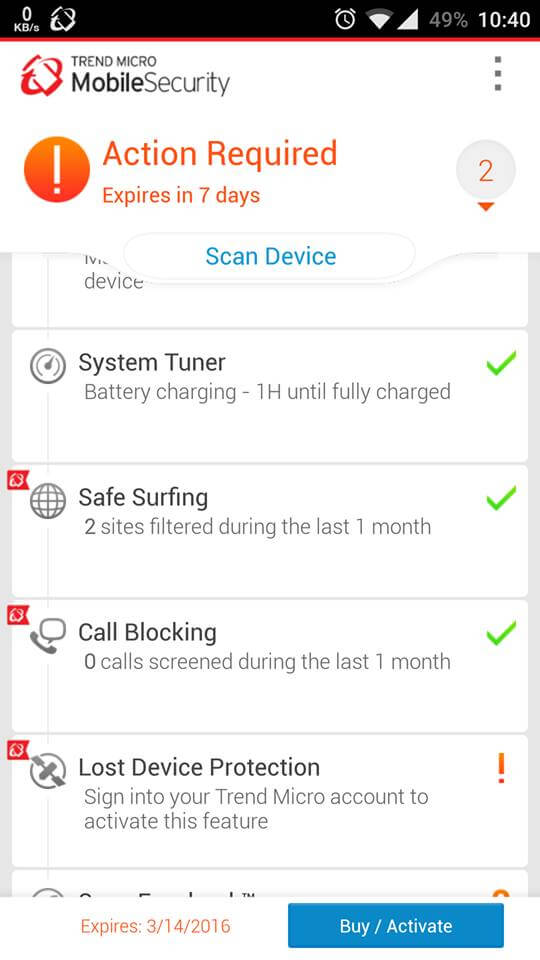
به محض اینکه این مرحله را رد کنید، اپلیکیشن به صورت یک آنتی ویروس عمل کرده و شروع به اسکن کردن فایل ها می کند، بگذارید این روال ادامه پیدا کند چون برای امنیت و سلامت گوشی یا تبلت شما مفید است اما این لیست که نمونه آن را در زیر مشاهده می کنید را اسکرول کرده و به پایین بیایید تا عبارت safe surfing را مشاهده کنید.

روی گزینه مورد نظر در اسکرین شات مشابه بالا ضربه بزنید:

در ادامه دو گزینه مشاهده می کنید که ما با parental control کار داریم. این در واقع به شما اجازه می دهد که به عنوان والدین، یک کنترل ایجاد کنید. پس یک پروفایل بسازید و این گزینه را فعال کنید که حدودا ۱۰ ثانیه طول می کشد.

زمانی که تنظیمات را تا اینجا به پیش بردید می توانید به سادگی تمام سایت هایی که می خواهید، از شر مشاهده آن خلاص شوید را تنظیم کنید.

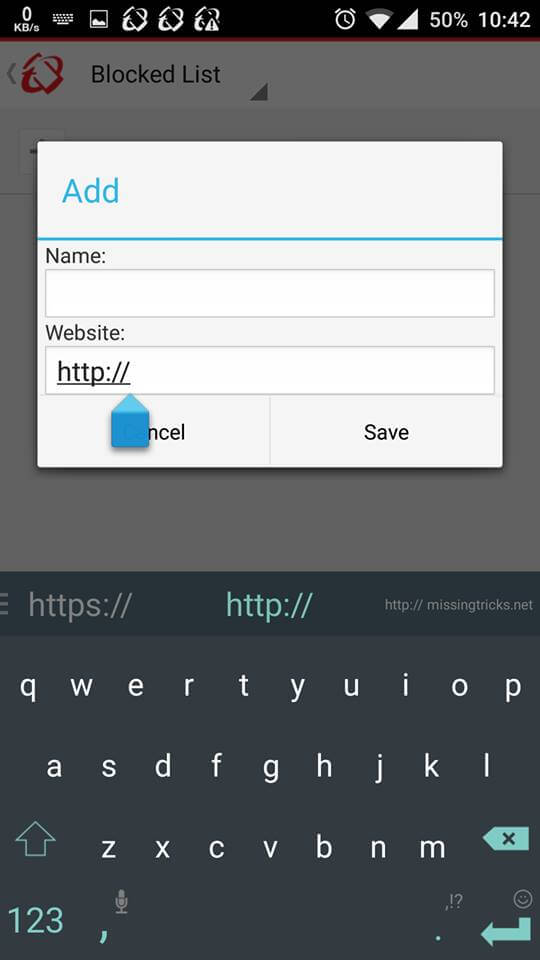
شما می توانید آدرس های خاص خود را به اپلیکیشن معرفی کنید. بدین منظور روی دکمه blocked list کلیک کنید:

حالا از این طریق می توانید هر گونه سایتی را به برنامه معرفی کنید. حتی می توانید شبکه های اجتماعی نیز از پیمایش توسط گوشی تان منع کنید. مثلا شما اگر فیس بوک را وارد کنید، در گوشی شما هرگز فیس بوک باز نخواهد شد و این عالی است.

می توانید برای هر سایتی که بلاک می کنید در فیلد اول، نامی اختصاص دهید و در فیلد دوم آدرس آن را نوشته و در نهایت save را بزنید. دقت کنید که http یا https را برای سایت ها به درستی بنویسید تا شما را با مشکل مواجه نکند.

استفاده از این ابزار برای تمامی قشر ها مناسب است مخصوصا خانواده هایی که فرزندان شان از گوشی های خانوادگی استفاده می کنند، می توانند با نصب این نرم افزار، فرزندان خود را از پیمایش سایت های نادرست منع کنند.

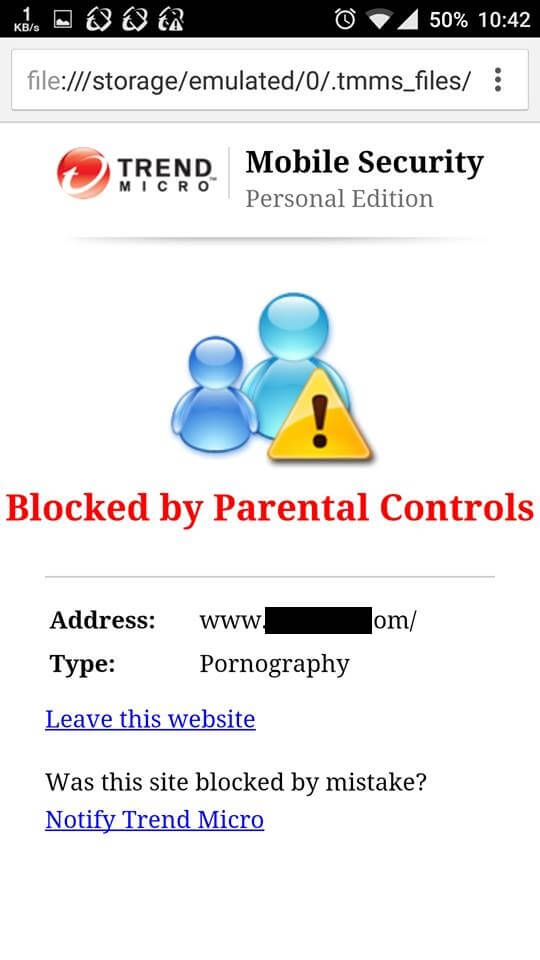
این اپلیکیشن به طور اتوماتیک ورود به سایت های غیراخلاقی را مسدود می کند که می توانید از این حیث خیال خود را راحت کنید بدین صورت حتی لازم نیست شما سایت های غیر اخلاقی را یکی یکی پیدا کنید و آن را به لیست اضافه کنید چرا که این برنامه با فیلترهایی که دارد این کار را از ابتدا انجام داده است.

شما می توانید بعد از اینکه به لیست سایت ها، سایت هایی افزودید، با مراجعه به بخش سایت های بلاک شده، آن ها را مدیریت کنید و از حالت بلاک در آورید و آن ها را حذف کنید.

نکته دیگر این است که خوشبختانه این اپلیکیشن بر روی گوشی های روت شده و روت نشده هر دو به درستی نصب شده و عمل می کند بنابراین جای نگرانی نیست که اگر قبلا گوشی خود را روت کرده باشید.

البته ممکن است اپ های دیگری نیز در این باره وجود داشته باشند که به کاربران کمک کنند که به عنوان یک فیلتر کننده سایت های غیراخلاقی عمل کند. در  صورتی که با چنین اپ هایی آشنایی دارید، در بخش نظرات تجربه و دیدگاه خود را در مورد آن با ما در میان بگذارید و جهت امنیت اخلاقی اجتماع این مطلب را روی شبکه های اجتماعی نشر دهید تا در دسترس نیازمندان به این اپلیکیشن قرار گیرد.