چگونه بعد از بروز رسانی iOS 11 به iOS 10.3.2 برگردیم؟

همانطور که می دانید اپل امکان بروز رسانی سیستم عامل ios را برای دو دسته از کاربران خود فراهم کرده است. یک دسته افرادی که به عنوان توسعه دهنده اکانت اپلی دارند، که این دسته می توانند همین حالا سیستم عامل خود را به ios 11 ارتقا دهند و یک دسته هم کاربران عادی که از انتهای این ماه می توانند سیستم عامل خود را به نسخه جدید ای او اس ارتقا دهند. البته این نسخه در حال ازمایش است و نسخه بتای ios 11 به شمار می آید.

برای اینکه بتوانید ios خود را ارتقا دهید، آموزش بروز رسانی iOS10 به iOS11 Beta برای iPad ،iPhone و iPod touch  را حتما دنبال کنید.

iOS 11 تغییرات زیادی دارد، اما همه‌ی این تغییرات به معنای بهتر شدن سیستم نیست. پس اگر دستگاه را به‌روز کردید ولی به این نتیجه رسیدید که این نسخه به درد شما نمی‌خورد، خوشحالیم به شما اعلام کنیم که امکان بازگشت به iOS 10.3.2 وجود دارد.


البته این فرصت تا ابد در دسترس نخواهد بود. چون مدتی بعد از انتشار رسمی iOS 11 در سپتامبر ۲۰۱۷، اپل این امکان را متوقف می‌کند، مگر این که SHSH2 را از قبل ذخیره کرده باشید.


اما تا آن روز، برگشتن به iOS 10.3.2 بسیار ساده است. فقط به یک کامپیوتر مک یا ویندوز نیاز دارید، و کل فرآیند هم چند دقیقه بیشتر طول نمی‌کشد. علاوه بر این اپلیکیشن‌ها و اطلاعات روی گوشی را هم از دست نخواهید داد. پس با ما همراه باشید.


روش ۱ – به‌روز رسانی به iOS 10.3.2


در این مطلب دو روش برای برگرداندن فایل فرم‌ور IPSW از طریق آیتونز به شما توضیح می‌دهیم. برای اکثر کاربران استفاده از روش اول کافی خواهد بود.


با این حال، احتمال دارد که داده‌های iOS 11 پس از دانگرید کردن به iOS 10.3.2 باعث به وجود آمدن باگ و مشکلاتی در دستگاه شود. این احتمال نادر است، اما اگر با چنین شرایطی مواجه شدید، با استفاده از توضیحاتی که در بخش روش ۲ آمده می‌توانید اطلاعات خراب را پاک کرده و بعد یک بکاپ قدیمی‌تر را روی دستگاه خود برگردانید.


مرحله ۱ – دانلود فایل IPSW مختص به دستگاه


ابتدا باید فایل IPSW مربوط به iOS 10.3.2 مختص دستگاه خود را دانلود کنید. از این فایل برای نصب نسخه‌ی قدیمی سیستم عامل از طریق آیتونز استفاده می‌شود، و خوشبختانه مرجع کاملاً مطمئنی داریم که می‌توانید فایل را از آن جا دانلود کنید. پس به لینک زیر بروید و مدل دستگاه خود را انتخاب کنید:


دانلود iOS 10.3.2 IPSW برای آیپد، آیفون یا آیپاد تاچ


downgrade-ios-11-back-ios-10-3-2-your-iphone


با مشاهده‌ی پیغام، iOS 10.3.2 را انتخاب کرده و بعد روی دکمه‌ی Download کلیک کنید. این فایل کمی حجیم است، بنابراین دانلود آن ممکن است کمی طول بکشید. محل دانلود شدن فایل را به خاطر داشته باشید.


مرحله ۲ – نصب فرم‌ور قدیمی با آیتونز


حالا دستگاه را با کابل لایتنینگ به کامپیوتر وصل کنید، سپس آیتونز را باز نمایید. از آن جا آیکن موبایل را از گوشه‌ی بالای چپ صفحه انتخاب کنید تا وارد بخش منوی دستگاه شوید.

بد نیست در همین راستا، از مشکل اپلیکیشن هایی که با ios 11 سازگاری ندارند هم بیندازید! آموزش بررسی اپلیکیشن‌های ۳۲ بیتی که در iOS 11 کار نخواهند کرد در این باره حاوی اطلاعاتی است که می تواند دید شما را نسبت به این سیستم عامل توسعه دهد.


اکنون وارد زبانه‌ی Summary شوید. اگر از مک استفاده می‌کنید، دکمه‌ی Option را از روی کیبورد نگه دارید. اگر از ویندوز استفاده می‌کنید، دکمه‌ی Shift را نگه دارید. در همین حین که دکمه‌ی مربوطه را نگه داشتید، روی گزینه‌ی Check for Update کلیک کنید.


downgrade-ios-11-back-ios-10-3-2-your-iphone


در این مرحله یک مرورگر فایل باز می‌شود. با استفاده از این پنجره فایل IPSW را که در مرحله‌ی قبل دانلود کردید انتخاب کنید. بعد از این که این کار را کردید، روی Open کلیک نمایید.


downgrade-ios-11-back-ios-10-3-2-your-iphone


بعد از چند ثانیه، پاپ آپی ظاهر شده و به شما اعلام می‌کند که آیتونز iOS 10.3.2 را بر روی دستگاه شما نصب خواهد کرد. این جا روی Update کلیک کنید، سپس منتظر بمانید، چون پروسه‌ی نصب فرم‌ور قدیمی حدوداً ۳۰ دقیقه طول می‌کشد. در طول این فرآیند ممکن است روی موبایل از شما خواسته شود تا PIN خود را وارد کنید، پس حواستان باشد.


downgrade-ios-11-back-ios-10-3-2-your-iphone


بعد از این که آیتونز فرم‌ور قدیمی را نصب کرد، دستگاه به طور خودکار ریبوت می‌شود. سپس موبایل خود را از کامپیوتر جدا کرده و مراحلی که بر روی دستگاه ظاهر می‌شود را دنبال کنید تا کار تمام شود.


مرحله ۳ – حذف پروفایل بتا (فقط برای کاربران بتا)


اکنون به iOS 10.3.2 بر خواهید گشت، اما اگر برای نصب iOS 11 از پروفایل بتا استفاده کرده باشید، خیلی زود دوباره از شما خواسته می‌شود تا iOS 11 را نصب کنید.

پس برای جلوگیری از این اتفاق، از بخش Settings به منوی General بروید، سپس به سمت پایین اسکرول کرده و Profile را انتخاب کنید. از آن جا پروفایل بتای خود را انتخاب نموده، و بعد از پایین صفحه Delete Profile را لمس کنید. با انجام این کار تا زمان انتشار رسمی iOS 11 در ماه سپتامبر از شما خواسته نمی‌شود که دستگاه را به‌روز کنید.


downgrade-ios-11-back-ios-10-3-2-your-iphone

downgrade-ios-11-back-ios-10-3-2-your-iphone

downgrade-ios-11-back-ios-10-3-2-your-iphone


در این نقطه همه چیز انجام شده و کار تمام است. اکثر کاربران نیازی به توضیحات ارائه شده در بخش روش ۲ پیدا نمی‌کنند، ولی اگر با باگ یا مشکلی مواجه شدید، ادامه‌ی مطلب را بخوانید.


روش ۲ – برگرداندن یکی از بکاپ‌های iCloud (تنها در صورت مشاهده‌ی باگ)


این روش فقط برای کسانی است که بعد از دانگرید کردن به iOS 10.3.2 با باگ مواجه شده‌اند. این اتفاق نادر است، اما احتمال دارد اطلاعاتی از iOS 11 باقی مانده باشد که با iOS 10.3.2 سازگاری کامل نداشته باشد.


اگر با چنین شرایطی روبرو شدید، ساده‌ترین کار برگرداندن دوباره‌ی فایل IPSW است، اما این بار داده‌های موجود را نگه ندارید و در عوض آن‌ها را از یکی از بکاپ‌های قدیمی خود برگردانید. علاوه بر این با برگرداندن دستگاه به شرایط کارخانه هم می‌تواند داده‌های خراب را پاک کنید، ولی روشی که در ادامه گفته می‌شود کمی سریع‌تر است.

ویژگی‌های جدید iOS 11 نسبت به iOS 10 ویژگی های بی شماری است که می توان گفت اپل با این سیستم عامل نسل جدیدی از Ios را رونمایی خواهد کرد

مرحله ۱ – یافتن بکاپی از iOS 10.3.2


اول از همه باید بدانید که با دانگرید کردن فرم‌ور دستگاه با استفاده از این روش همه‌ی اپ‌ها و اطلاعات موجود در دستگاه شما را از بین می‌برد، یعنی باید از اطلاعات مهم خود بکاپ داشته باشید. اما بکاپ‌های iOS 11 روی iOS 10.3.2 قابل استفاده نیستند.


فقط در صورتی می‌توانید همه‌ی اطلاعات خود را برگردانید که قبل از دانگرید کردن دستگاه به iOS 10.3.2 با استفاده از روش ۱ از گوشی خود بکاپ گرفته باشد. احتمالاً بعد از نصب iOS 11 این بکاپ را گرفته‌اید. بعد از انجام روش ۱ هم می‌توانید بکاپ بگیرید، اما برخی از مشکلات ممکن است هنوز پابرجا بماند.


با توجه به این که iCloud اصولاً باید از آخرین باری که iOS 10.3.2 روی دستگاه شما اجرا شده بکاپ گرفته باشد، پس بسیاری از کاربران مشکلی از این بابت ندارند. اما برای حصول اطمینان، دستگاه را به کامپیوتر وصل کنید، سپس روی آیکن موبایل موجود در آیتونز کلیک کنید تا بتوانید بکاپ‌ها را ببینید.


اطلاعاتی که در این بخش لیست شده شماره‌ی نسخه‌ی iOS را نشان نمی‌دهد، پس برای اطمینان یافتن از این که این بکاپ‌ها در زمان iOS 10.3.2 (یا یک نسخه‌ی قدیمی‌تر) ایجاد شده‌اند، باید تاریخ بکاپ‌ها را بررسی کنید. اگر چنین بود، می‌توانید اطلاعات خود را برگردانید. در غیر این صورت، باید قید اطلاعات را زده و کارتان را از اول شروع کنید.

downgrade-ios-11-back-ios-10-3-2-your-iphone


مرحله ۲ – غیرفعال سازی Find My iPhone


اکنون باید Find My iPhone را غیرفعال کنید. برای انجام این کار به بخش Settings بروید، سپس از بالای لیست نام خود را لمس کرده و iCloud را انتخاب کنید. حالا Find My iPhone را انتخاب نموده و حتماً از صفحه‌ی بعدی سوئیچ آن را خاموش کنید.


downgrade-ios-11-back-ios-10-3-2-your-iphone

downgrade-ios-11-back-ios-10-3-2-your-iphone

downgrade-ios-11-back-ios-10-3-2-your-iphone

مرحله ۳ – دانگرید کردن مجدد فرم‌ور


در این مرحله دستگاه را مجدداً به کامپیوتر وصل کنید. سپس قدم‌های زیر را دنبال نمایید:


۱. آیتونز را باز کنید.

۲. به منوی Device بروید.

۳. زبانه‌ی Summary را انتخاب کنید.

۴. (در مک) دکمه‌ی Option یا (در ویندوز) Shift سمت چپ را نگه دارید.

۵. روی گزینه‌ی Restore iPhone کلیک کنید.

۶. فایل IPSW را باز کنید.

۷. با انتخاب دکمه‌ی Restore انجام عملیات را تایید نمایید.


درست مثل روش ۱، آیتونز بقیه‌ی کار را انجام می‌دهد و پس از ریبوت شدن دستگاه کار تمام می‌شود.


مرحله ۴ – برگرداندن اطلاعات از iCloud


بعد از این که کار تمام شد، تنظیمات ابتدایی آیفون را انجام دهید، سپس اگر می‌خواهید شروع تازه‌ای داشته باشید گزینه‌ی Set Up as New و اگر می‌خواهید اطلاعات و اپلیکیشن‌های خود را برگردانید گزینه‌ی Restore from iCloud Backup را انتخاب کنید. اگر گزینه‌ی دوم را انتخاب کردید، کافی است با Apple ID خود وارد شوید، بعد آخرین بکاپ iOS 10.3.2 را انتخاب نمایید. علاوه بر این اگر قبل از نصب iOS 11 از iOS 10.3.2 روی آیتونز بکاپ گرفته باشید، می‌توانید گزینه‌ی Restore from iTunes Backup را انتخاب کنید.


downgrade-ios-11-back-ios-10-3-2-your-iphone

downgrade-ios-11-back-ios-10-3-2-your-iphone


بدون وجود فایل‌های خرابِ iOS 11، دستگاه نباید با iOS 10.3.2 مشکلی داشته باشد، ولی اگر باز هم مشکل دارید، آن را در بخش نظرات بیان کنید تا در صورت توان ما و سایر کاربران بتوانیم به سوالات‌تان پاسخ دهیم.


کنسول بازی Xbox One X معرفی شد؛ اژدهای ۵۰۰ دلاری مایکروسافت!

شرکت مایکروسافت، به‌تازگی از آخرین کنسول در خانواده محصولات «ایکس‌باکس» در یک رویداد رونمایی کرده است. این کنسول که مدت‌ها با نام Project Scorpio شناخته می‌شد، در نهایت مطابق با گمانه‎زنی‎های گذشته، Xbox One X خواهد بود و به عنوان یک کنسول میان‌نسلی از Xbox One عرضه می‎شود. برای جزئیات بیشتر در ادامه مطلب با وب‎سایت گویا آی‌تی همراه باشید.

Xbox One X به گونه‌ای طراحی شده است که می‌تواند تمامی بازی‌های X1 را اجرا نماید و به دلیل مشخصات سخت‎افزاری قدرت‌مندترین، جدی‌ترین رقیب پلی‌استیشن ۴ پرو سونی محسوب می‌شود؛ البته به هیچ وجه، نباید کنسول پرچم‌دار مایکروسافت را با پلی‌استیشن ۴ پرو مقایسه نمود زیرا Xbox One X قدرت‌مندترین کنسول بازی در حال‌حاضر به شمار می‌رود و پی‎استیشن ۴ پرو یارای مقابله با آن‌را ندارد. لازم به‌ذکر است که کنسول پلی‌استیشن ۴ پرو نزدیک به یک سال پیش و در پاییز سال گذشته به بازار عرضه شد.

براساس اطلاعات منتشر شده از سوی مایکروسافت، Xbox One X در تاریخ ۷ نوامبر ۲۰۱۷ (۱۶ آبان ماه) به بازار عرضه خواهد شد و قیمت در نظر گرفته شده برای آن نیز، ۴۹۹ دلار عنوان شده است. مایکروسافت، کنسول جدید خود را “قدرت‎مندترین کنسول بازی” توصیف می‎کند که تا به‌حال “ساخته شده است”. One X از ۱۲ گیگابایت حافظه رم GDDR5 استفاده می‌کند که تنها ۹ گیگابایت آن در دسترس کاربر قرار دارد و سه گیگابایت دیگر برای انجام فعالیت‌های سیستمی، کنار گذاشته شده است.

Xbox One X

قدرت GPU توسعه یافته برای ایکس‌باکس One X برابر است با ۶ ترافلاپس؛ پردازشگر گرافیکی از ۴۰ هسته پردازشی برخوردار است و به همین دلیل، خروجی ۴K با نرخ ۶۰ فریم بر ثانیه با استفاده از کنسول بازی قدرت‌مند مایکروسافت امکان‎پذیر خواهد بود. البته این به شرطی است که توسعه‌دهندگان، نرخ ۶۰ فریم بر ثانیه را برای کنسول پرچم‎دار جدید مایکروسافت در نظر بگیرند؛ مدتی پیش مایکروسافت به‎طور رسمی اعلام کرد که سازندگان را برای انتخاب نرخ فریم محدود نمی‌کند و حتی گفته شد که در بازی‌های چند نفره، وجود نرخ‌های فریم متفاوت برای نسخه‌های مختلف از آن برای کنسول ایکس‌باکس وان و One X غیرممکن است. به همین جهت، تمامی بازی‌ها شاید با نرخ ۶۰ فریم بر ثانیه بر روی Xbox One X اجرا نشود.

آنچه که Xbox One X را نسبت به سایر کنسول‌ها متمایز می‌کند، ابعاد بسیار کوچک آن است؛ ردموندی‌ها اعلام کرده‌اند که One X از ابعادی کوچک‌تر در مقایسه با One S برخوردار است و همین موضوع باعث خواهد شد تا محصول جدید مایکروسافت خارق‎العاده باشد. باید توجه داشت که One X نسبت به One S قدرت بیشتری دارد؛ حال آنکه، ابعاد آن کوچک‎تر از کنسول میان‎نسلی «وان S» است.

Xbox One X

متاسفانه در جریان معرفی از کنسول پرچم‌دار Xbox One X، مایکروسافت اشاره‌ چندانی به قابلیت VR کنسول بازی جدید خود نداشت و هنوز نمی‎دانیم که ردموندی‎ها چه ایده‎ای را برای آن مدنظر قرار داده‎اند. با این‌حال، هدست‎‌های گران‎قیمت زیادی تا پایان سال برای رایانه‎های شخصی عرضه خواهد شد و جالب می‌شود اگر این هدست‌ها با کنسول One X سازگاری داشته باشد. البته ردموندی‎ها پیش‌تر به قابلیت پشتیبانی ایکس‌باکس One X از محتوای واقعیت مجازی اشاره نموده‎اند؛ به همین جهت، پشتیبانی از VR تنها یک حدس و گمان برای این کنسول رده‎بالا نیست.

کنسول Xbox One X از درایو ۴K بلوری استفاده می‌کند؛ قابلیتی که حتی کنسول پلی‌استیشن ۴ پرو قادر به پشتیبانی از آن نیست. بازی‌های منتشر شده برای One X به لطف تغییرات صورت گرفته، حتی هنگامی‎که که با رزولوشن ۱۰۸۰p اجرا شود؛ عملکرد بهتری را به نمایش خواهد گذاشت.

هنگامی‌که صحبت از یک کنسول به میان می‌آید، بازی‌های انحصاری اولین موضوعی است که ذهن کاربران را به خود مشغول می‌کند. One X با عناوین انحصاری زیادی عرضه خواهد شد؛ البته این بازی‎ها برای ایکس‌باکس One و رایانه‌های شخصی مبتنی بر سیستم‎عامل ویندوز منتشر می‌شود. بازی Forza Motorsport 7 یکی از عناوین انحصاری جدید کنسول پرچم‎دار  نسل هشتمی One X به شمار می‌رود که با رزولوشن ۴K و نرخ ۶۰ فریم بر ثانیه بر روی آن اجرا می‎شود.

دنیای بازی پویا خواهد بود؛ به همین جهت، افکت‌های باران و … در بازی Forza Motorsport 7 شما را میخکوب خواهد کرد! بیشتر از ۷۰۰ ماشین جدید در این بازی وجود دارد که برای سری بازی‌های «فورزا» یک رکورد به شمار می‌رود. هم‎چنین، بازی‎‌های دیگری از جمله Player Unknown’s Battlegrounds، Assassin’s Creed Origins و State of Decay 2 برای کنسول ایکس‌باکس One X منتشر خواهد شد.

منبع: Engadget

چگونه روی صفحات وب در Microsoft Edge یادداشت نویسی کنیم؟

تا پیش از این وقتی ویندوزی نصب می کردید، به همراه آن یک مرورگر مخصووص مایکروسافت به نام اینترنت اکسپلورر مشهور به IE نیز نصب و ارائه می شد اما از زمانی که ویندوز ۱۰ روی کار آمده، این مرورگر تقریبا بد نام به Microsoft Edge تغییر پیدا کرده تا بتواند جایگزین خوبی برای برادر بزرگتر خود باشد. امکاناتی که مایکروسافت برای این مرورگر در نظر گرفته تقریبا آن را نسبت به اکسپلورر مفید تر و امن تر کرده است. در این مقاله گویا آی تی قصد دارد به امکان ایجاد نوت و یادداشت روی مرورگر بپردازد. پس با ما همراهی کنید.

در این مرورگر به طور ویژه امکانی به نام ابزارهای نشانه گذاری یا Markup Tools وجود دارد که می توانید از طریق تنظیمات مرورگر آن را فعال کنید. بدین منظور ابتدا Microsoft Edge خود را باز کنید. بعد از این یک صفحه اینترنتی را باز کنید و در سمت راست و بالا روی گزینه Make a web note کلیک کنید. با این کار به مرورگر می فهمانید که قصد دارید از ابزارهای نشانه گذاری موجود استفاده کنید.

با این کار، یک نوار ابزار از نشانه گذاری ها نمایش داده می شود که این گزینه در واقع به جای آدرس بار قرار می گیرد. با این کار، نوار ابزار باید به صورت پس زمینه بنفش تبدیل شود و این یعنی شما در مورد درستی هستید که بخواهید روی وب پیج یک ویرایش و نوت قرار دهید.

در این جا همانطور که در عکس مشاهده می کنید دو نوع خودکار وجود دارد! یکی خودکاری که می توانید با آن ریز بنویسید و دیگری هم برای هایلایت کردن نوشته ها بکار می آید. در واقع اگر قصد نوت نویسی داشته باشید می توانید از قلم اول و اگر قصد های لایت کردن و بولد کردن داشته باشید می توانید از گزینه دوم استفاده کنید.

فرض می کنیم که قصد دارید که از قلم ها استفاده کنید. روی یکی را کلیک کنید تا باکس رنگ های پیشنهادی به شما نمایش داده شود. یک رنگ را انتخاب کنید و در نهایت سایز را هم مشخص کنید. به تناسب اینکه سایت مورد نظر چه رنگی است، مایکروسافت این امکان را ایجاد کرده که شما بتوانید رنگ متضاد را انتخاب کنید تا نوتی که می نویسید کاملا واضح باشد.

اما نکته جالب این است که اگر شما یک نوت نوشتید یا اینکه بخشی از متن را هایلایت کردید و بعد از کرده خود پشیمان شوید، می توانید با استفاده از پاک کن یا Erase تغییرات را پاک کنید. بدین ترتیب می توانید از میان امکاناتی که در جعبه ابزار وجود دارد پاک کن را از کنار قلم بردارید و انتخاب کنید دقت کنید که اگر گزینه Clear all ink را انتخاب کنید می توانید یکباره با یک ضربه تمام آن چه که ایجاد کرده اید را پاک کنید.

اما بعد از این آیکون دیگری وجود دارد به نام Type که اگر روی آن کلیک کنید باکسی در اختیار شما قرار می گیرد که می توانید یک نوت از طریق کیبرد ایجاد کنید و روی صفحه قرار دهید:

دقت کنید که به هر میزان که بخواهید می توانید نوت روی صفحه ایجاد کنید. در کنار هر نوت یک علامت سطل زباله قرار دارد که در صورتی که بخواهید نوت را حذف کنید کافی است که این آیکون را کلیک کنید.

اما بخش اخر Clip است که آخرین آیکون در این ابزار است. شما می توانید بخشی از صفحه را در حافظه سیستم ذخیره کرده، و آن را در جایی دیگر پیست نمایید. برای این منظور روی آیکون Clip کلیک کنید تا پس زمینه تار شود و باکس انتخاب نمایش داده شود:

شما با کمک ماوس یا صفحه لمسی یا هر امکانی می توانید جایگاه کادر وسایز آن را کاملا مشخص کنید و آن را ذخیره کنید و در ادامه هر جا که بخواهید استفاده کنید.

اما زمانی که شما گزینه خروج یا EXIT را بزنید، می توانید به راحتی از مود کنونی به حالت مرورگر برگردید. اما بهترین کار این است که تغییرات را ذخیره کنید و یا آن را به اشتراک بگذارید.

با استفاده از دکمه هایی که در تصویر نشان داده شده شما می توانید تغییرات را ثبت کنید و محل ثبت وب پیج را روی صفحه مشخص کرده و در نهایت آپدیت را کلیک کنید. از طرفی شما می توانید با استفاده از OneNote Clipper هر آنچه را که ایجاد کرده اید را در وان نوت به طور مستقیم ذخیره کنید. این یکی از بزرگترین تغییرات در ویندوز ۱۰ بوده که قابلیتی در مرورگر را با اپلیکیشن معروف OneNote مرتبط می سازد. به راستی که نوت نویسی و هایلایت کردن با استفاده از این سرویس واقعا راحت است.

آیا شما تا کنون در این باره اطلاعی داشته اید یا حداقل چند بار از آن استفاده کرده اید؟ از هر نوع مرورگری که استفاده می کنید به ما بگویید که آیا واقعا از این قابلیت در آن استفاده کرده اید؟ روش هایی که بکار گرفته اید چه بوده است؟ در این باره دیدگاه های خود را با گویا آی تی در میان بگذارید و این مطلب را روی شبکه های اجتماعی نشر دهید.

پلاگین Click to Play چیست و چگونه روی مرورگر فعال می شود؟

همانطور که می دانید بیشتر مرورگرها این روزها می توانند فایل های فلش را اجرا کنند. اجرای فایل های فلش به طور اتوماتیک هر چند مزیت هایی دارند اما عواملی را سبب می شوند که موجب می شود، کمی این قضیه نا خوشایند باشد.

اجرای فایل فلش به طور اتوماتیک موجب می شود که پهنای باند مصرف شود، ترافیک اینترنتی کاهش پیدا کند، سرعت مرورگر کم شود و دیگر سایت ها دیرتر لود شوند. به همین دلیل ترجیح داده می شود که از پلاگین های Click to Play استفاده شود تا توسط ان شما خودتان دستور اجرای فایل های فلش را هر وقت که می خواهید اجرا کنید و از اجرای ناگهانی و اتوماتیک آن جلوگیری کنید.

برخی از مرورگرها مثل گوگل کروم این خاصیت را داراست که به شما کمک می کند که هر نوع صفحه ای که دارای هر نوع فایل فلش خواه گیم، خواه فیلم و غیره است را به فرمان شما اجرا کند. از این رو ما در گویا آی تی تصمیم داریم در این باره یک آموزش جامع ایجاد کنیم تا در مرورگر ها بتوانید از آن استفاده کنید و معایب یاد شده را به حداقل برسانید. با ما همراه باشید.

فعال کردن پلاگین Click to Play در گوگل کروم

همانطور که گفتیم مرورگر Google Chrome دارای خاصیتی است که پلاگین Click to Play را فعال می کند و هر نوع فایل فلش را مدیریت می کند. برای این که این گزینه را فعال کنید، باید از طریق آیکون نمایشگر آپشن ها گزینه تنظیمات را پیدا کنید. با ورود به بخش تنظیمات باید گزینه Show advanced settings را انتخاب کنید:

Privacy

در زیر بخش Privacy، شما باید بتوانید گزینه Content settings را پیدا کرده  و روی آن کلیک کنید. با ورود به این بخش کمی اسکرول کرده و به پایین بیایید تا Plug-ins را مشاهده کنید و با انتخاب آن، گزینه Click to play را انتخاب کنید.

نکته: اگر از آخرین ورژن های گوگل کروم استفاده می کنید این گزینه به صورت  “Let me choose when to run plugin content” به تازگی تعبیه شده است که مکان آن را در عکس بالا مشاهده می کنید.

نکته دوم: به عکس بالا نگاه کنید. دکمه  Manage Exceptions را در بخش پلاگین ها مشاهده می کنید، در این مورد می توانید افزونه های مختلف و عملکرد آن ها با توجه به این ویژگی تازه ست شده را بررسی کنید.

اما برای تنظیمات بعدی لازم است که یک تب جدید در مرورگر باز کنید و مطابق زیر عبارت plugins را بنویسید تا در مورد plugins ها یک سری اطلاعات به شما داده و یک سری تنظیمات را پیش رویتان قرار دهد. با ورود به این صفحه گزینه ای به صورت Always allowed to run مشاهده می کنید. دقت کنید که این گزینه نباید تیک دار باشد.

Always allowed to run

البته برای اینکه مطمئن شوید که این قابلیت به طور کامل اجرا شده و تیک برداری آن صد در صد عمل خواهد کرد بهتر است که گزینه  Disable را بزنید تا آن را حسابی غیر فعال کنید.

فعال کردن پلاگین Click to Play در Mozilla Firefox

در مورد مرورگر فایرفاکس هم این قابلیت برای پلی به شرط کلیک وجود دارد. بدین منظور می توانید به مسیر Tools -> Addons -> Plugins بروید و از آن جا از یک منوی باز شو رو به پایین، گزینه Ask to Activate را مطابق عکس زیر انتخاب کنید.

Ask to Activate

این کار به شما اجازه می دهد که وقتی که فایل فلشی روی مرورگر قصد اجرا شدن دارد، دستور اجرا را از شما بگیرد و در صورتی که شما اجازه دهید آن را اجرا کند.

دقت کنید که علاوه بر این روش، برای مرورگر فایرفاکس یک سری افزونه  ها هم وجود دارد که مدیریت فایل های فلش را بر عهده می گیرد و یا اینکه به طور کاملا خاص و ویژه، فایل فلش را از اجرا باز می دارد. بدین منظور می توانید صفحه افزونه های فایرفاکس را مورد جستجو قرار دهید و تجربه خود را به ما بگویید.

مثال: به عنوان یک پیشنهاد ویژه از گویا آی تی شما می توانید افزونه  Flashblock extension. را برای فایرفاکس روی این مرورگر اجرا کنید. با کلیک بر افزونه برنامه به طور اتومات روی مرورگرتان نصب خواهد شد. بدین ترتیب می توانید عملیات اجرای فلش را بلوک کرده و اجازه آن را صادر نکنید.

هر زمان که تصمیم بگیرید یک فایل فلش را اجرا کنید کافی است به بخش مدیریت افزونه ها در تنظیمات بروید و این افزونه را کاملا حذف یا موقتا غیرفعال کنید.

فعال کردن پلاگین Click to Play در Internet Explorer

اینترنت اکسپلورر هم دارای بخش ویژه ای است که اگر تنظیمات آن را به درستی انجام دهید، می توانید پیش از اجرای فایل های فلش یک سوال را مشاهده کنید و در صورت تایید سوال فایل فلش را توسط مرورگر اجرا کنید اما این ویژگی در بخشی از مرورگر پنهان است که آدرس ان به صورت زیر است.

ابتدا آیکون چرخ دنده را که حاوی اپشن های تنظیمات است را کلیک کرده و از آن جا Manage Add-ons را انتخاب کنید. با ورود به این بخش در سمت چپ در میان گزینه ها  Toolbars and Extensions را انتخاب کنید. موقعیت این گزینه را در تصویر زیر مشاهده می کنید:

 Toolbars and Extensions

با کلیک بر  Toolbars and Extensions لیستی در سمت راست باز می شود که از میان گزینه های آن می توانید گزینه Adobe Systems Incorporated را مورد بررسی قرار داده و از میان آیتم های آن گزینه Shockwave Flash Object را انتخاب کنید. وقتی که Shockwave Flash Object را دیدید روی آن راست کلیک کنید و بعد گزینه More information را انتخاب کنید. با انتخاب این گزینه پنجره ای مثل زیر باز می شود:

 Remove all sites

در اینجا می توانید دکمه  Remove all sites را مشاهده کنید. روی آن کلیک کنید. با انجام این تنظیمات بعد از این که مرورگر شما یک فایل فلش اماده اجرا را دریافت و مشاهده کرد با ارسال پیغامی در خواست مجوز را ارائه می دهد که به صورت زیر است:

و در صورتی که شما allow را بزنید فایل فلش مورد نظر خواه بازی، خواه فیلم و غیره باشد اجرا خواهد شد.

فعال کردن پلاگین Click to Play در Opera

Opera هم اکنون از هسته گوگل کروه استفاده می کند بنابراین جالب است که تنظیمات آن هم باید شباهتی با کروم داشته باشد. در مرورگر Opera هم می توانید به راحتی خاصیت منع پخش فلش بدون اجازه کاربر را فعال کنید. بدین ترتیب، شما می توانید روی آیکون Opera کلیک کرده و از آن جا وارد بخش تنظیمات شوید. در بخش تنظیمات لیستی برایتان در سمت چپ نشان می دهد که باید بر روی گزینه Websites کلیک کنید تا جزییات را مطابق زیر مشاهده کنید:

Websites

در این صفحه گزینه Plug-ins را مشاهده می کنید. از این رو، باید گزینه دوم یعنی  Click to play را انتخاب کنید. بدین صورت بعد از ثبت تنظیمات اپرا همچون کروم پیش از این که فایل های فلش را اجرا کند، از شما دستور مجوز آن را می خواهد و این شما هستید که با یک کلیک مشخص می کنید که آیا این فایل فلش اجرا شود یا نه.

فعال کردن پلاگین Click to Play در Safari

مرورگر سافاری را با اسم اپل می شناسند. کاربران مک که از سافاری استفاده می کنند می توانند با کمی تغییر در تنظیمات این قابلیت را در سیستم عامل خود داشته باشند اما تفاوتی که در سافاری با سایر مرورگرها مشاهده شده است این است که، در دیگر مرورگر ها با یک تنظیم می توانید این موضوع را به طور کامل برای تمام افزونه ها شخصی سازی کنید اما در سافاری، باید این قابلیت را تک تک برای هر افزونه و هر بخش انجام دهید. برای انجام تنظیمات توسط افزونه ها، مسیر زیر را دنبال کنید.

ابتدا به بخش منوهای Safari بروید و از آن جا گزینه Preferences را انتخاب کنید. در این بخش روی Security کلیک کنید، و در نهایت در سمت راست Manage Website Settings را انتخاب کنید.

در این حالت پلاگین ها ی مورد نظر خود را مشخص کنید و با کلیک بر آن در سمت راست باکس plug-in ها، یک منوی باز شونده را می بینید که می توانید این مجوز را برنامه ریزی کنید.

بدین صورت در سافاری هم می توانید این قابلیت را برای افزونه ها تنظیم کنید تا با مدیریت اجرای به موقع و مورد نیاز پلاگین ها، به راحتی از مزایای این برنامه ریزی که شامل حفظ حجم ترافیک، افزایش سرعت لود سایت ها، و غیره بهره مند شوید.

در این باره شما تا کنون چه تجربیاتی داشته اید و از چه افزونه هایی احتمالا برای مرورگر خود استفاده کرده اید؟ دیدگاه ها وتجربیات خود را با گویا آی تی در میان بگذارید و این مطلب را روی شبکه های اجتماعی به اشتراک بگذارید.

BMW M4 CS به طور رسمی وارد بازار شد

بعد تجربه موفق عرضه ماشین بی ام و M4 این شرکت آلمانی تصمیم گرفت تا با قوی تر و سبک تر کردن این خودرو نسخه بی ام M4CS آن را با قیمت ۸۹۱۳۰ پوندی وارد بازار کند. این خودرو هم‌اکنون به طور کامل مراحل تولید ، معرفی و عرضه را طی کرده و قابل سفارش است و از لحاظ میزان فروش در جایگاهی مابین M4 Competition Pack و مدل تولید محدودGTS قرار گرفته است.

گویا آی تی – اگرچه ب‌ام‌و تولید CS را چندان محدود نکرده اما تولید آن بسته به ظرفیت تولید این کارخانه نیز دارد، و با محدودیت های مذکور، تولید آن اکنون به ۱۰۰۰ دستگاه در هرسال می‌رسد.
طراحان شرکت ب‌ام‌و در زمان طراحی M4 CS بخش عظیم زمان خود را پای لپ‌تاپ نشسته‌اند تا به برنامه‌ریزی و طرح ریزی دوباره و تیونینگ عملکرد پیشرانه و تنظیم کردن سیستم تعلیق و فرمان سرگرم باشند. در نهایت در نتیجه این تلاش ها می توان به بیرون کشیدن ۱۰ اسب بخار قدرت و ۵۰ نیوتون متر گشتاور بیشتر از دل پیشرانه‌ی ۶ سیلندر ۳ لیتری توئین توربوی M4 Competition Pack اشاره کرد. حالا شاهد خروجی ۴۵۴ اسب بخاری و گشتاور ۶۰۰ نیوتون متری هستیم. در نتیجه قابل ذکر است که گشتاور این خودرو با مدل GTS برابر است. با توجه به اینکه هیچ گاه تغییری در بخش سخت‌افزاری صورت نگرفته، افزایش گشتاور ماشین بسیار قابل ‌توجه است.

M4 CS به خاطر داشتن پیشرانه‌ی توانای خود توانایی این را دارد که در طی مدت‌زمان ۳٫۹ ثانیه از سرعت صفر، خود را به سرعت ۱۰۰ کیلومتر در ساعت برساند (۰٫۳ ثانیه پر سرعت تر از M4) و حداکثر سرعت ثبت شده برای این خودرو سرعت ۲۸۰ کیلومتر بوده است. این محصول جدید ب‌ام‌و فقط با گیربکس ۷ سرعته DCT بخش M ارائه می‌شود.
شاسی مربوط به این خودرو نیز مانن پیشرانه توانمندش با امکانات الکترونیکی بهینه شده است. بخش M هر آنچه را که در زمان تولید GTS فرا گرفته بوده می‌توانست به این خودرو تزریق کند اما بجای آن روی ارتقای فنرها و دامپرها و میله‌های ضد لغزش M4 Competition Pack تمرکز کرده است و هر یک از آن‌ها را ارتقا داده است؛ قابل ذکر است که همین اتفاق درباره‌ی سیستم فرمان نیز صدق می کند؛ این ماشین در سه حالت راحت، اسپورت و اسپورت پلاس در دسترس عمومی می باشد. رینگ‌های ۱۹ (جلو) و ۲۰ اینچی (عقب) در وسط لاستیک‌های میشلین پایلوت اسپورت کاپ ۲ جای گذاری شده است.
واضح است که M4 CS خیلی فراتر از یک ارتقای برنامه‌ریزی الکترونیکی و استفاده از لاستیک‌های چسبان ارتقا یافته است. کاپوت CFPR این خودرو، که نه‌تنها ورودی مرکزی بزرگ‌تری دارد، بلکه ۲۵ درصد سبک‌تر از کاپوت M4 است. از دیگر تغییرات در ظاهر این خودرو اسپلیتر جلو، ورودی‌های هوای بزرگ‌تر و دیفیوزر عقب فیبر کربنی، بال عقب بزرگ‌تر و سقفی با پوشش کربنی است. همه این تغییرات باعث شده است تا با کاهش وزن ۳۲ کیلو گرمی این خودرو مواجه باشیم و وزن کل خودرو ۱۵۸۰ کیلو شده است.

داخل کابین این ماشین یک جفت صندلی سبک‌وزن اسپورت با پوشش کاملا چرم و کنسول تنظیمات دستی قرار دارند. غربیلک فرمان نیز به آلکانترا زیبا تر شده است.
با نشستن بر روی صندلی راننده فوراً می‌فهمید در حال تجربه‌ی احساسی جدید از یک ماشین فوق حرفه ای هستید. موقعیت رانندگی شما به صورت خوابیده و عمیق بوده در حالی که پاها به راحتی به پدال می‌رسند و این موقعیت رانندگی با صندلی‌های پاکتی ثابت GTS متفاوت است.
این حس خوب با غرش پیشرانه ۶ سیلندر خطی کاملتر خواهد شد. کابین طوری طراحی شده است که صدای پیشرانه مکانیکی‌تر و طبیعی‌تر به داخل نفوذ می کند.
به زودی با پیش رفتن در استفاده از امکانات دیگر این ماشین خواهید فهمید که موارد دوست‌داشتنی M4 CS تنها به موقعیت رانندگی و صدای غرش پیشرانه آن ختم نمی شود. زمان زیادی نیاز نیس تا متوجه شوید بازی کردن با سیستم‌های رانندگی M به شما اجازه می‌دهد تا حالت اسپورت پلاس را برای پدال گاز، حالت اسپورت را برای فرمان و حالت راحت را برای دامپرها انتخاب کنید. در این صورت CS خودرویی مناسب جاده خواهد شد. هر سه حالت یاد شده باعث تیز شدن پدال گاز می‌شوند اما در حالت اسپورت پلاس توان واقعی پیشرانه ظهور پیدا خواهد کرد و باید تکان ها و واکنش های مهیج آن را تحمل کرد. دور پیشرانه به‌گونه‌ای بالا می‌رود که پیش از این در M4 دیده نشده است.
شاسی خودرو نیز عملکرد عالی از خود بروز می دهد. تغییراتی که می‌توان در دامپرها ایجاد کرد باعث خواهد شد که راننده به راحتی این تغییرات در پیکربندی دیفرانسیل عقب و پیشرانه جلو را متوجه شود. خودرو در پیچ‌ها سرعت عمل بیشتری دارد و یکی از دلایل آن این است که تغییرات سیستم تعلیق و فرمان با یکدیگر هماهنگی فوق‌العاده‌ای را نشان می‌دهند. در این میان لاستیک‌های کاپ ۲ نیز نقش موثری ایفا می کنند.

هنگامی که خودرو که در اوج یک پیچ تند باشد،چسبیدن CS به زمین شما را متحیر خواهد کرد . جایی که M4 استاندارد شاید نیازمند کنترل کشش باشد، CS به شما اجازه می‌دهد تا بهترین عملکرد را از شاسی و پیشرانه انتظار شما را به بهترین وجه انجام دهد. ب‌ام‌و M4 CS شما را به وجد خواهد آورد و باعث خواهد شد به عناوین مختلف این خودرو را برای محدودیت های مختلف به چالش بکشید. تا جایی که احساس می‌شود M4 در حال کار بر ضد راننده است، اما CS همیشه همراه راننده بوده و نیاط های وی را به بهترین نحو برطرف می کند و بهترین خودرو در سبد خرید شما، M4 عزیز است.
ب‌ام‌و با ساخت M4 CS یکی از زیباترین نمونه ها را از یک کوپه‌ی اسپورت میدسایز برای عرضه وارد بازار کرد. با قدرت بیشتر، شاسی ارتقا یافته تر و تنظیمات فرمان کامل، M4 CS بهترین M4 ب‌ام‌و ساخته شده است؛ اما جای این نکته خالی است تنها طرفداران متمول M خواهند توانست از عهده‌ی خرید این خودرو بربیایند.

مشخصات فنی ب‌ام‌و M4 CS
قیمت: ۸۹۱۳۰ پوند
مشخصات پیشرانه: ۶ سیلندر ۳ لیتری توربو
قدرت/گشتاور: ۴۵۴ اسب بخار/۶۰۰ نیوتون متر
گیربکس: ۷ سرعته دوکلاچه، دیفرانسیل عقب
شتاب صفر تا ۱۰۰ کیلومتر در ساعت: ۳٫۹ ثانیه
توان سرعتی: ۲۸۰ کیلومتر در ساعت
میزان مصرف سوخت: ۸٫۴ لیتر در هر صد کیلومتر

سریع ترین اینترنت جهان را کشور استرالیا خواهد داشت

مسئولان وزارت ارتباطات استرالیا، قصد دارند سریع ترین اینترنت جهان را به کاربران خود ارائه دهند.

گویا آی تی – طبق این گزارش به زودی مردم کشور استرالیا قادر خواهند بود تا از سریع ترین اینترنت دنیا بهرمند شوند. این بدین معنا است که سرعت دانلود به قدری بالا خواهد بود که ۱۰ قسمت از یک سریال را می توان در عرض چند ثانیه به طور کامل دانلود کرد.
مسئولان اینترنت این کشور قصد دارند با افزایش پهنای باند تا یک گیگا بایت در ثانیه سرعتی ده برابر سرعت جهانی اینترنت را به کاربران خود ارائه دهند.
با این تفاسیر، رسیدن به این سرعت به زودی در اینترنت استرالیا دست یافتنی خواهد بود.

آموزش فلش کردن twrp و روت کردن گوشی Samsung Galaxy S7 Edge

روت کردن گوشی های هوشمند اندرویدی کم کم بین کاربران رواج پیدا کرده به طوری که بهره مندی از قابلیت های گوشی ها در حالت روت، به قدری مهم بوده که حالا بسیاری از کاربران ریسک این موضوع را می پذیرند و گوشی خود را روت می کنند. با توجه به اینکه در حال حاضر گوشی پرچم دار سامسونگ Samsung Galaxy S7 Edge و Samsung Galaxy S7 است، امروز گویا آی تی تصمیم دارد روش فلش کردن و روت کردن این گوشی هوشمند یعنی Samsung Galaxy S7 Edge را به شما یاد دهد.

با دنبال کردن این آموزش قدم به قدم و با استفاده از اسکرین شات هایی که تهیه کرده ام می توانید گوشی خود را روت کنید. البته این موضوع ریسک پذیر است و گویا آی تی هر چند صحت و درستی این روش را تست کرده و بدان معترف است اما این موضوع را در مورد گوشی شما تضمین نمی کند و مسئولیت نمی پذیرد در عین حال کاربران ریسک پذیر می توانند با من گام به گام این آموزش را دنبال کنند.

هر چند روش های مختلفی برای روت کردن گوشی وجود دارد که در برخی از آن ها نیازی نیست که از پی سی یا لپ تاپ در این باره استفاده کرد اما در مورد Samsung Galaxy S7 Edge این حکم صدق نمی کند و شما می بایست حتما از یک سیستم رومیزی یا لپ تاپ برای ادامه روند روت کردن استفاده کنید.

پیش از این که کار را شروع کنیم خوب است در مورد یک تردید شفاف سازی کنیم. پیش از اینکه شما بخواهید گوشی Samsung Galaxy S7 Edge خود را روت کنید، توصیه می شود که گوشی را فلش کنید. برای فلش کردن دو مدل به شما پیشنهاد می شود که شامل زیر هستند:

۱- فلش twrp

۲- فلش CWM

اما تفاوت این دو مدل فلش در چیست؟

گفته می شود که فلش twrp به فلش CWM ترجیح داده می شود چرا که فلش CWM صرفا روی سخت افزار اعمال می شود اما فلش twrp جامع تر می باشد. پس ما نیز در این آموزش روی این فلش کار خواهیم کرد.

نیازمندی ها برای قبل از شروع فلش twrp برای دستگاه Samsung Galaxy S7 Edge

درایو یو اس بی سامسونگ برای سیستم پی سی یا لپ تاپ ( برای دانلود درایورهای یاد شده کلیک کنید )

دانلود odin برای ریکاوری دستگاه ( برای دانلود این مورد کلیک کنید )

دانلود ریکاوری twrp برای Samsung Galaxy S7 Edge ( برای دانلود این مورد کلیک کنید )

ابزارهای مورد نیاز برای روت برای گوشی Samsung Galaxy S7 Edge ( برای دانلود این مورد کلیک کنید )

یک سیستم ویندوزی

یک گوشی Samsung Galaxy S7 Edge

توجه کنید که قبل از شروع به اقدام برای ریکاوری و روت کردن، حتما از داشتن برنامه های یاد شده و دانلود کامل و بدون نقص فایل ها مطمئن شوید. بعد این آموزش و تنظیمات را یکی یکی دنبال کنید.

شروع می کنیم!

برای ریکاوری ابتدا به بخش تنظیمات گوشی خود بروید و از آن جا روی aboute phone رفته و روی سریال ساخت گوشی ۷ بار ضربه بزنید. بعد از این کار، به بخش تنطیمات برگردید. در این شرایط باید گزینه developer options فعال شده باشد. در این بخش گزینه ای به نام OEM مشاهده می کنید که در تصویر زیر قابل دیدن است این را فعال کنید:

Samsung Galaxy S7 Edge

بعد از این، گوشی را خاموش کنید و اجازه دهید فرایند انجام شود:

بعد از اینکه مطمئن شدید گوشی به طور کامل خاموش شده است و در آرامش کامل است، حالا باید دکمه های کم کردن صدا + پاور + خانه یا HOME را با هم بگیرید و اجازه دهید تا گوشی وارد مود ODIN شود.

موقعیت دکمه های یاد شده را روی تصویر بالا مشاهده می کنید اگر به موقع و به میزان کافی این سه را با هم بگیرید، وارد حالت ODIN خواهید شد.

در همین حالت، باید وارد آخرین نسخه از ODIN شوید که از طریق لینک های بالا دانلود کرده اید. این نسخه را باید از روی پی سی خود دنبال کنید. البته در این شرایط باید گوشی تان را هم به پی سی تان به وسیله کابل یو اس بی، وصل کنید.

اگر گوشی شما توسط سیستم شناخته شود، یک نوار زرد رنگ مطابق تصویر زیر مشاهده خواهید کرد. در این صورت باید روی AP یا PDA کلیک کنید که در سمت راست قرار دارد:


بعد از اینکه روی این گزینه کلیک کردید، وارد بخشی می شوید که باید ریکاوری TWRP را انتخاب کنید که البته از پیش ان را دانلود کرده بودید. بعد از این روی دکمه استارت کلیک کنید تا عملیات صورت بگیرد. بعد از اتمام عملیات می توانید از حالت TWRP لذت ببرید. برای این مورد باید وقتی گوشی را روشن کردید با فشردن دکمه های هوم + بلند کردن صدا + پاور از این حالت استفاده کنید.

اما آموزش یاد شده صرفا ریکاوری TWRP بود که روی گوشی Samsung Galaxy S7 Edge انجام شد اما برای اینکه بخواهید گوشی خود را روت کنید می توانید این موضوع را در ادامه دنبال کنید

ابتدا ابزارهای روت را که در بالا لینک آن قرار دادیم را روی سیستم خود دانلود کنید و بعد آن را باز کنید تا صحنه ای مطابق زیر ببینید:

بعد از این که این را مشاهده کردید، دوباره گوشی خود را به حالت دانلود ببرید که پیش از این این کار را انجام دادید. بعد از این گوشی را با کابل های یو اس بی به سیستم وصل کنید، بعد از این دوباره روی AP/PDA کلیک کرده و این بار CF AUTO ROOT را انتخاب کنید. بعد از انتخاب این گزینه باید دکمه استارت را بزنید تا عملیات صورت بگیرد. بعد از گذشت چند ثانیه پیامی در ODIN مشاهده خواهید کرد و بعد از آن گوشی تان ریبوت خواهد شد. وقتی گوشی راه اندازی شد و آن را روشن کردید، در میان اپلیکیشن ها می توانید گزینه ای به نام اپلیکیشن SUPPERSO را مشاهده کنید که جایگاه آن را در تصویر زیر به شما نمایش داده ایم:

بدین صورت می توانید گوشی Samsung Galaxy S7 Edge خود را روت کنید و از قابلیت های آن استفاده کنید.

اما برای اینکه روت شدن در Samsung Galaxy S7 Edge را وریفای کنید نیز چند گام ساده زیر را دنبال کنید

روش وریفای کردن روت در دستگاه Samsung Galaxy S7 Edge

بدین منظور ابتدا اپلیکیشن Root Checker را دانلود کنید. ( برای دانلود نرم افزار اندرویدی Root Checker از گوگل پلی کلیک کنید )

بعد از اینکه آن را دانلود کردید، آن را نصب کرده و اجرا کنید.

در این اسکرین شات اولین چیزی را که مشاهده می کنید گزینه ای به نام VERIFY ROOT ACCESS  است. روی لینک آبی رنگ ضربه بزنید تا عملیات ادامه پیدا کند. در صورتی که بعد از این کار با اسکرین شاتی مثل زیر روبرو شدید یعنی گوشی شما به سلامت و درستی روت شده است:

بدین ترتیب با اطمینان کامل می توانید از گوشی تازه روت شده خود بهترین استفاده را ببرید. در صورتی که در این باره سوالی دارید یا اینکه در هنگام روت کردن گلکسی اس ۷ اج خود، با تجربه ای ارزشمند روبرو بوده اید دیدگاه خود را با گویا آی تی در میان بگذارید و این مطلب را روی شبکه های اجتماعی نشر دهید.

چگونه نام نمایشی خود را در Twitter تغییر دهیم؟

بر خلاف فیس بوک Twitter هیچ اصراری ندارد که کاربران از نام های واقعی خود استفاده کنند. در واقع Twitter به کاربران خود اجازه می دهد هر وقت که دلشان بخواهد نام نمایشی خود را در این شبکه تغییر دهند و با ایجاد تنوع، حال و هوای کاربران را عوض کند. البته دقت کنید که این می تواند یک ترفند برای راحت گذاشتن کاربران در این شبکه باشد تا کمی پا بر جا تر باشد چرا که توییتر مشکلاتی دارد که فیس بوک تا کنون نداشته و آن هم حیات امید بخش ان بوده است. خارج از مباحث اینچنینی به سراغ تنظیماتی برویم که ما را در این هدف یاری می کند. با گویا آی تی همراه باشید

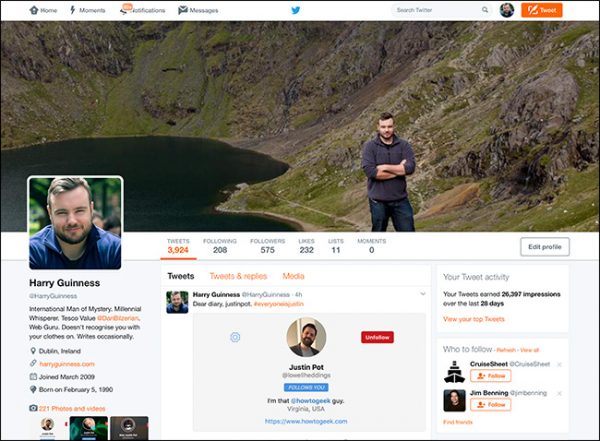
ابتدا وارد توییتر شوید و از آن جا وارد بخش پروفایل خود شوید که نمایی از این مورد در زیر اورده شده است:

در میانه صفحه و در زیر کاور، گزینه Edit Profile را مشاهده می کنید؟ روی ان را کلیک کنید تا بتوانید تنظیمات لازم را انجام دهید.

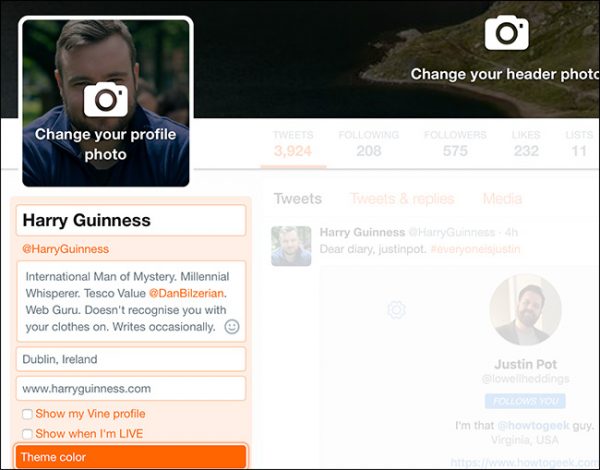
با این کار، در سمت چپ، به طور بولد و بزرگ نام را مشاهده می کنید که در اولین کادر قرار دارد. این نام کاملا قابل ویرایش است و به راحتی می توانید آن را ویرایش کنید:

Edit Profile

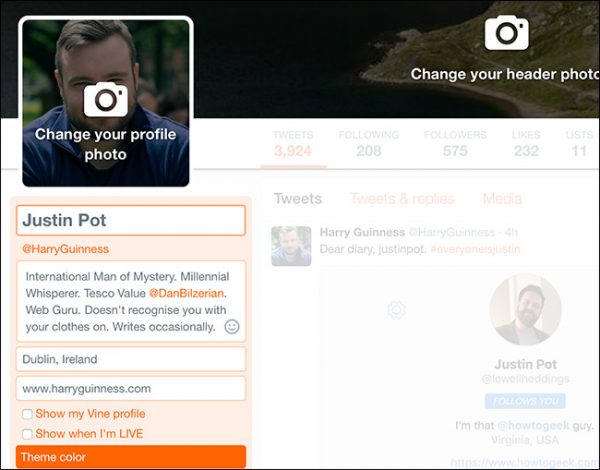
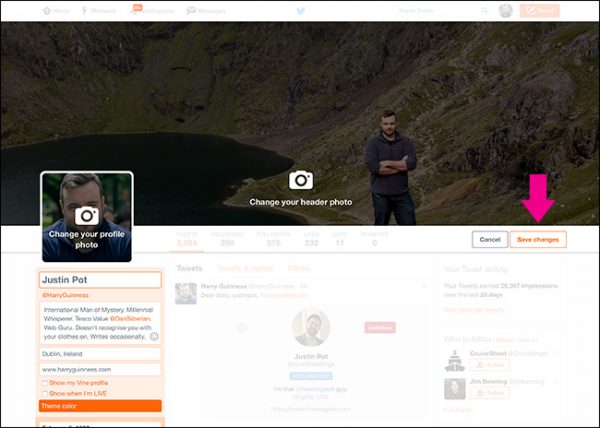
برای این مورد یک نام جدید وارد کنید و وقتی از صحت نام مورد نظرتان اطمینان پیدا کردید، تغییرات را ذخیره کنید بدین منظور در سمت راست و بالا  روی گزینه Save Changes کلیک کنید تا تغییرات ذخیره شود.

بدین صورت پروفایل شما بروز رسانی خواهد شد و شما می توانید مطابق زیر نام جدید را در پروفایل خود قرار نمایش دهید:

از مزیت های این روش این است که یوزر و نام کاربری اصلی تان که با علامت @ روز اول آن را تعیین کرده اید تغییر نخواهد کرد بنابراین می توانید با خیال راحت، نام خود را تغییر دهید.

تغییر پیدا کردن نام کاربری و آی دی توییتری تان می تواند درد سر ساز باشد مخصوصا برای افرادی که می خواهند از طریق این آی تی ها تعداد فالوورهای خود را افزایش دهند، بسیار دردسر ساز تر خواهد بود.

با این حال، آموزشی که امروز به آن پرداختیم روی این آی دی تاثیری نخواهد گذاشت. شما به هر تعداد بار که بخواهید می توانید نام خود را عوض کنید. با هر بار عوض کردن نام هیچ نیازی به این نیست که پسورد خود را مجدد وارد کنید. این یکی از دردسر های کاربران فیس بوک است که اگر بخواهند در پروفایل خود تغییراتی ایجاد کنند باید پسورد را حتما وارد کنند تا تغییرات اعمال شود.

از طرفی در فیس بوک وقتی که شما اطلاعات نظیر نام را عوض می کنید در شرایط خاص تا ۳ ماه امکان تغییر مجدد آن را نخواهید داشت که این از جمله محدودیت های آزار دهنده فیس بوک است که خوشبختانه در توییتر دیده نمی شود.

در این باره دیدگاه ها و نظرات خود را با گویا آی تی در میان بگذارید و این مطلب را روی شبکه های اجتماعی تان نشر دهید.

آموزش متوقف کردن پخش فیلم و یا صدای فیلم در فیس بوک

یکی از چیزهایی که موجب محبوبیت روز افزون فیس بوک شده این است که به کاربران اجازه می دهد تا فایل های تصویری و ویدیویی خود را به خوبی، اپلود کرده و به دید هر انکس که می خواهند برسانند و بدین ترتیب، روز به روز به شمار علاقمندان این شبکه افزوده شده چرا که کاربران به فایل های ویدویی علاقه خاصی دارند. به هر حال این سرویس هر چقدر هم که خوب باشد، برخی اوقات ممکن است موجب دردسر و ناراحتی بشود که ما در این مقاله سعی داریم به دو موضوع مهم در مورد فیلم های فیس بوک بپردازیم.

قطعا پیش امده که شما چه با موبایل و چه با مرورگر، صفحه فیس بوک خود را باز کنید و شاهد، پخش اتوماتیک یا Auto Playing برای یک فیلم باشید! این می تواند کمی آزار دهنده باشد مخصوصا اگر صدای این فیلم هم شما را اذیت کند.

شاید شما تمایلی به باز کردن هر فیلمی نداشته باشید چرا که ترافیک تان را حسابی می کاهد اما امروز تصمیم بر ان داریم که دو موضوع در مورد فیلم ها را در فیس بوک حل کنیم. به سر فصل ها دقت کنید:

جلوگیری از Auto Playing فیلم ها در فیس بوک

قطع کردن صدای فیلم هنگام Auto Playing ویدیو ها

این دو موضوع را به بررسی خواهیم نشست پس با ما همراه باشید.

جلوگیری از Auto Playing فیلم ها در فیس بوک

برای اینکه فیلم ها را در فیس بوک از حالت Auto Playing خارج کنید، ابتدا به شرح ماجرا در اپلیکیشن موبایلی فیس بوک خواهیم پرداخت. هر چند این اموزش با توجه به ios در نظر گرفته شده اما تفاوتی با این اپلیکیشن در اندروید وجود ندارد بنابراین اگر از کاربران حرفه ای باشید بدون توجه به نوع پلتفرم می توانید تنظیمات را اعمال کنید.

دقت کنید که این تنظیمات برای کلیه فیلم ها خواه فیلم هایی که خودتان آپلود می کنید و خواه دوستان تان آپلود می کنند، اعمال می شود. حالا که صحبت از دوستان در فیس بوک شد خوب است بدانید که چگونه دوستان خود را در فیس بوک Unfriend کنیم؟ این کار به امنیت بیشتر شما در فیس بوک کمک خواهد کرد اما برای اینکه یک چت امن هم در فیس بوک تجربه کنید در مقاله ای به شما یاد داده ایم که چگونه قابلیت چت امن در مسنجر فیس بوک را فعال کنیم؟ دقت کنید که این قابلیت صرفا برای اپ های موبایلی فیس بوک قابل انجام است و در نسخه مرورگر دسکتاپ امکان پذیر نیست. اما به سراغ آموزش اصلی مان برویم:

ابتدا لازم است که به بخش تنظیمات بروید. این بخش مطابق تصویر زیر، در اپلیکیشن فیس بوک، و در سمت راست و بالا قرار دارد:

روی گزینه more که در بالا نمایش داده شده کلیک کنید ( منظور از کلیک همان لمس کردن در اپلیکیشن های موبایلی است ) و بعد از میان نتیجه هایی که مطابق زیر مشاهده می کنید، Settings را انتخاب کنید.

Settings

وقتی که روی این گزینه کلیک می کنید یک پنجره پاپ آپ باز می شود که در واقع نوعی پاپ آپ منو به شمار می آید. بعد از این در میان لیست گزینه ها Account Settings را انتخاب کنید.

با زدن این گزینه لیستی از گزینه ها را مشاهده می کنید که در میان آن ها باید Videos and Photos را پیدا کنید. موقعیت ان به صورت زیر است:

Videos and Photos

روی آن کلیک کنید تا جزییات در مورد تنظیمات Videos and Photos را مشاهده کنید. در این بخش مطابق تصویر زیر باید Autoplay را انتخاب کنید:

Autoplay

شما در این بخش مطابق تصویر زیر، گزینه های مختلفی در اختیار دارید


Never Autoplay Videos

گزینه اول گویای این است که زمانی که از دیتای موبایل، و یا وای فای استفاده می کنید فیلم ها برای تان به طور اتوماتیک لود و اجرا شوند. اما گزینه دوم اجازه این کار را فقط در شرایط وای فای می دهد. ولی ما با گزینه سوم یعنی Never Autoplay Videos کار داریم. این تنظیمات در واقع بدین معنی است که هرگز اجازه پخش اتوماتیک ویدیو ها صادر نشود.

بدین ترتیب امکان پخش اتوماتیک فیلم ها در موبایل برای اپلیکیشن فیس بوک گرفته می شود اما در دسکتاپ وضعیت به گونه ای دیگر است:

تنظیمات جلوگیری از پخش خودکار فیلم ها در فیس بوک ( دسکتاپ )

بدین منظور وارد فیس بوک شوید ( از طریق مرورگر ) و از آن جا در سمت راست، کلید و آیکون جهتی را بزنید تا وارد منو ها شوید. در این بخش باید گزینه Settings را مطابق زیر مشاهده کنید:

Settings

روی این گزینه کلیک کنید تا وارد بخش تنظیمات شوید:

همانطور که مشاهده می کنید، در انتهای لیست، Videos قابل مشاهده است. آن را کلیک کنید تا جزییات مورد نظر در مورد تنظیمات ویدیو را مشاهده کنید. در این بخش، آنچه که بتوانید با آن ویدیو ها را شخصی سازی کنید وجود دارد. یکی از بخش ها در پنجره Video Settings در واقع Auto-Play Videos است که در تصویر موقعیت آن را می بینید:

در این بخش، شما یک باکس مشاهده می کنید که اگر روی آن کلیک کنید زیر گزینه هایش را مشاهده می کنید. در این بخش off را انتخاب کنید. این بدین معنی است که امکان پخش اتوماتیک را غیرفعال کرده اید. بدین صورت در نسخه دسکتاپ هم امکان پخش فیلم را قطع کرده و فیلم ها به طور لود نشده نمایش داده می شوند و این شما هستید که به سیستم اجازه می دهید که آن را دانلود کند یا نکند.

اما اگر تمایل دارید که فیلم ها پخش شوند اما صدای فیلم قطع باشد و مزاحمتی ایجاد نکند، توصیه های زیر را در نظر بگیرید:

آموزش قطع صدای فیلم ها در پخش اتوماتیک در فیس بوک

در این بخش هم به بررسی روش قطع صدای فیلم ها خواهیم پرداخت. در واقع در اینجا شما به فیلم اجازه پخش شدن می دهید اما کاملا بی صدا! این آموزش نیز بر پایه اپلیکیشن ios استوار است که تنظیمات آن با اندروید کمی تفاوت دارد اما کاملا مشابه است.

ابتدا از سمت راست و بالا، گزینه های موجود برای فیس بوک ios را مشاهده کنید که موقعیت آن به صورت زیر است:

روی این گزینه که کادر قرمز دور ان کشیده ایم کلیک کنید:

Settings

در این بخش می توانید Settings را انتخاب کنید. با زدن این گزینه Account Settings را مشاهده خواهید کرد که باید روی آن کلیک کنید:

با ورود به Account Settings می توانید گزینه های متعددی مشاهده کنید که از جمله آن ها Videos and Photos است:

روی گزینه Videos and Photos کلیک کنید تا وارد بخش تنظیمات آن شوید:

همانطور که می توانید متوجه شوید در بخش تنظیمات صدا، گزینه ای وجود دارد به نام Videos in News Feed Start With Sound که شما می بایست تاگل روبروی آن را بکشید تا فعال شود. در واقع این گزینه به صورت پیش فرض خاموش است و بدین معنی است که به طور پیش فرض شما صدای فیلم ها را خواهید شنید.

تاگل را بکشید تا آبی رنگ شود و فعال گردد.

بدن صورت وقتی که شما فیلم مورد نظر را مشاهده می کنید، یا اینکه وارد نیوز فید خود می شوید، می توانید مشاهده کنید که فیلم مورد نظر در حال پخش شدن است و به صورت زیر به شما نمایش داده می شود:

به علامت قطع بلند گو در پایین نگاه کنید. این بدین معنی است که امکان پخش صدای فیلم غیرفعال شده است. فیلم هایی که در پروفایل کاربران وجود دارد، یا در پیج ها آپلود شده و یا در گروه ها قرار می دهید همه و همه به این صورت برای شما بدون صدا ابتدا نمایش داده می شوند که با یک ضربه صدای ان فعال می شود. دقت کنید که این کار روی پخش ویدیو با صدا یا بی صدا برای سایر کاربران، که این تنظیمات را روی اکانت خود انجام نداده اند بی تاثیر خواهد بود. حالا که صحبت از گروه شد بد نیست یاد بگیرید که با ارسال همزمان در چند گروه در وقت خود صرفه جویی کنید در این باره آموزش ارسال اتوماتیک و همزمان یک پست در چند گروه فیس بوک را فراموش نکنید.

بدین صورت می توانید از مزاحمت های احتمالی جلوگیری کنید و فیس بوک گردی آرام تری داشته باشید. در این باره دیدگاه ها و سوالات خود را با گویا آی تی در میان بگذارید و این مطلب را روی شبکه های اجتماعی نشر دهید.

انتشار اطلاعات جدید از هواپیمای بدون سرنشین لاکهید مارتین موسوم به فیوری

شرکت لاکهید مارتین با انجام آزمایش های پروازی در طی ۱۲ ماه اخیر، نشان داد که هواپیمای بدون سرنشین مدل فیوری (Fury) این شرکت توانایی قابل اطمینانی در پرواز برای مدت بیش از ۱۲ ساعت دارد.

گویا آی تی – این هواپیما که برای انجام ماموریت های مربوط به نظارت الکترونیکی، شناسایی، و پیوندهای اطلاعاتی و امنیتی ساخته شده، اخیرا با تاخیر در تولید مواجه شده است. در واقع این تاخیر، به دلیل آزمایش هایی است که روی سیستم هوایی بدون سرنشین گروه ۳ آن انجام می شود و باعث شده روند تولید آن به کندی پیش رود.
فیوری، با پروانه های قدرتمند رانشی و بال های گسترده ای به عرض ۱۷ فوت (۵٫۲ متر)، به گونه ای طراحی شده که کمترین نشانه های بصری را داشته باشد و در عین حال، بتواند ترکیبی از سوخت و محموله به وزن حداکثری ۲۰۰ پوند (۹۱ کیلوگرم) را حمل کند.
این هواپیما برای برخاستن از زمین یا فرود، به باند فرودگاهی نیاز ندارد، بلکه با یک منجنیق متحرک گسترده به هوا پرتاب می شود. این دستگاه، به پشت وسایل نقلیه زمینی متصل شده و توسط آنها از جایی به جای دیگر منتقل می شود.
تست فیوری لاکهید مارتین

برای فرود فیوری، از یک “سیستم بازیابی اعزامی” استفاده می شود. به نظر می رسد نام این سیستم، از اصطلاحات مخصوص هوافضا گرفته شده و به معنای “پرواز در یک شبکه بزرگ” می باشد. DARPA در حال کار روی یک سیستم هوشمند است که آن را SideArm می نامند. این سیستم می تواند روی یک جرثقیل که ترکیبی از قلاب ها و ریل ها را حمل می کند، امکان صعود و بازیابی فیوری را فراهم کند.
بزرگترین نقطه قوت فیوری، استقامت آن است. این هواپیما می تواند تا ۱۵ ساعت هم بدون توقف پرواز کند. البته تاکنون رکورد ۱۲ ساعت پرواز مداوم برای آن ثبت شده است. فیوری می تواند محموله هایی را حمل کند که معمولا توسط هواپیماهای گروه ۴ که بزرگتر و سنگین تر هستند، حمل می شوند؛ هواپیماهایی مانند پرداتور (Predator) که برای برخاستن، به یک باند ۵۰۰۰ فوتی نیاز دارند.
فیوری، هواپیمایی کوچکتر، ارزانتر و قابل حمل است و می تواند برخی از ماموریت های هواپیماهای بدون سرنشین گروه ۴ را به خود اختصاص دهد. شرکت لاکهید مارتین قصد دارد در ماههای آینده تولید آن را به تدریج آغاز کند و کم کم برای تولید بزرگ مقیاس آن آماده شود.