گوگل به زودی یکی از بهترین ویژگی‌های iOS اپل را به اندروید خواهد آورد

آخرین به روزرسانی‌های غیر رسمی منتشر شده از خدمات Google Play، حاکی از آن است که گوگل در حال کار بر روی شبکه “یافتن دستگاه من” (Find My Device) برای کمک به کاربران، جهت یافتن و مکان یابی دستگاه‌های اندرویدی گمشده است. طبق گفته توسعه دهندگان XDA، این شبکه از برنامه خدمات Google Play استفاده خواهد کرد.

همان‌طور که انتظار می‌رفت، نحوه کار و عملکرد شبکه “یافتن دستگاه من” طراحی شده توسط شرکت گوگل مشابه شبکه “جستجوی من” شرکت اپل خواهد بود. اما بر خلاف “جستجوی من”، انتظار می‌رود کاربرد نسخه جایگزین اندرویدی آن، تا حد زیادی فقط به تلفن و تبلت محدود شود. شبکه “جستجوی من” شرکت اپل با آیفون، آیپد، ساعت هوشمند اپل، مک بوک، ایرپاد، ایرتگ و آیپاد لمسی سازگاری دارد.

رشته اطلاعات اضافه شده در ورژن 21.24.13 برنامه خدمات Google Play نشان می‌دهد که شبکه “یافتن دستگاه من” اسمارت‌فون اندرویدی شما امکان مکان‌یابی دستگاه اندرویدی و یا دیگران را مهیا خواهد کرد. برنامه خدمات Google Play تقریباً در هر دستگاه اندرویدی که در خارج از چین فروخته می‌شود، نصب شده است. پس از فعال شدن سرویس “یافتن دستگاه من”، احتمالاً اکثر دستگاه‌های اندرویدی، از جمله بهترین اسمارت‌فون‌های ارزان قیمت اندرویدی، واجد شرایط عضویت در این شبکه خواهند بود.

گوگل قبلاً برنامه‌ای با نام “یافتن دستگاه من” را برای کمک به کاربران و جهت یافتن دستگاه‌های مفقود شده که وارد حساب گوگل خود شده باشند، ارائه داده است. با این حال، شبکه جدید “یافتن دستگاه من” امکان موقعیت‌یابی سایر دستگاه‌های اندرویدی مفقود شده و یا به سرقت رفته را فراهم خواهد کرد. در حال حاضر جزئیات بیشتری در مورد این شبکه در دسترس نیست، اما می‌توان انتظار داشت که اطلاعات تکمیلی در مورد آن، هفته‌های آینده منتشر شود. با این وجود، شایان ذکر است که تمام قابلیت‌های جدیدی که توسط چنین شایعاتی مطرح می‌گردند، رنگ حقیقت نمی‌گیرند. اگرچه شواهد نشان می‌دهند که گوگل در حال کار بر روی شبکه “یافتن دستگاه من” برای دستگاه‌های اندرویدی است، اما هیچ تضمینی وجود ندارد که این شبکه به عنوان بخشی از به روزرسانی‌های خدمات Play در آینده ارائه شود.

نوشته گوگل به زودی یکی از بهترین ویژگی‌های iOS اپل را به اندروید خواهد آورد اولین بار در اخبار فناوری و موبایل پدیدار شد.

گوگل به زودی یکی از بهترین ویژگی‌های iOS اپل را به اندروید خواهد آورد

آخرین به روزرسانی‌های غیر رسمی منتشر شده از خدمات Google Play، حاکی از آن است که گوگل در حال کار بر روی شبکه “یافتن دستگاه من” (Find My Device) برای کمک به کاربران، جهت یافتن و مکان یابی دستگاه‌های اندرویدی گمشده است. طبق گفته توسعه دهندگان XDA، این شبکه از برنامه خدمات Google Play استفاده خواهد کرد.

همان‌طور که انتظار می‌رفت، نحوه کار و عملکرد شبکه “یافتن دستگاه من” طراحی شده توسط شرکت گوگل مشابه شبکه “جستجوی من” شرکت اپل خواهد بود. اما بر خلاف “جستجوی من”، انتظار می‌رود کاربرد نسخه جایگزین اندرویدی آن، تا حد زیادی فقط به تلفن و تبلت محدود شود. شبکه “جستجوی من” شرکت اپل با آیفون، آیپد، ساعت هوشمند اپل، مک بوک، ایرپاد، ایرتگ و آیپاد لمسی سازگاری دارد.

رشته اطلاعات اضافه شده در ورژن 21.24.13 برنامه خدمات Google Play نشان می‌دهد که شبکه “یافتن دستگاه من” اسمارت‌فون اندرویدی شما امکان مکان‌یابی دستگاه اندرویدی و یا دیگران را مهیا خواهد کرد. برنامه خدمات Google Play تقریباً در هر دستگاه اندرویدی که در خارج از چین فروخته می‌شود، نصب شده است. پس از فعال شدن سرویس “یافتن دستگاه من”، احتمالاً اکثر دستگاه‌های اندرویدی، از جمله بهترین اسمارت‌فون‌های ارزان قیمت اندرویدی، واجد شرایط عضویت در این شبکه خواهند بود.

گوگل قبلاً برنامه‌ای با نام “یافتن دستگاه من” را برای کمک به کاربران و جهت یافتن دستگاه‌های مفقود شده که وارد حساب گوگل خود شده باشند، ارائه داده است. با این حال، شبکه جدید “یافتن دستگاه من” امکان موقعیت‌یابی سایر دستگاه‌های اندرویدی مفقود شده و یا به سرقت رفته را فراهم خواهد کرد. در حال حاضر جزئیات بیشتری در مورد این شبکه در دسترس نیست، اما می‌توان انتظار داشت که اطلاعات تکمیلی در مورد آن، هفته‌های آینده منتشر شود. با این وجود، شایان ذکر است که تمام قابلیت‌های جدیدی که توسط چنین شایعاتی مطرح می‌گردند، رنگ حقیقت نمی‌گیرند. اگرچه شواهد نشان می‌دهند که گوگل در حال کار بر روی شبکه “یافتن دستگاه من” برای دستگاه‌های اندرویدی است، اما هیچ تضمینی وجود ندارد که این شبکه به عنوان بخشی از به روزرسانی‌های خدمات Play در آینده ارائه شود.

نوشته گوگل به زودی یکی از بهترین ویژگی‌های iOS اپل را به اندروید خواهد آورد اولین بار در اخبار فناوری و موبایل پدیدار شد.

آموزش تغییر تم دایرکت اینستاگرام: چگونه بخش دایرکت‌ها را زیباتر کنیم؟

پیش‌تر تنها گزینه شخصی‌سازی ظاهر در دایرکت اینستاگرام، تغییر به حالت تاریک بود، اما اکنون امکان تغییر دادن تم‌ در این بخش نیز فراهم شده است. در ادامه به شیوه تغییر تم دایرکت اینستاگرام می‌پردازیم.

جهت دسترسی به تم‌ها ابتدا باید دایرکت اینستاگرام خود را آپدیت کنید

  1. آیکون پروفایل را در گوشه پایین سمت راست اپلیکیشن اینستاگرام، لمس کنید.
  2. منوی همبرگری را در گوشه بالا سمت راست لمس کرده و سپس “Settings” را انتخاب کنید.
  3. در نهایت نیز باید بر روی گزینه “Update Messaging” ضربه بزنید. اگر این گزینه را نمی‌بینید، آنگاه بهتر است که به قسمت رفع مشکل در همین مطلب بروید.
  4. لیستی از تغییرات اعمال شده بر روی پیام‌رسان اینستاگرام، به شما نشان داده می‌شوند. جهت ادامه دادن بر روی “Update” ضربه بزنید. تغییر تم دایرکت اینستاگرام تغییر تم دایرکت اینستاگرام
  5. در ادامه باید پیغامی مبنی بر آپدیت شدن بخش پیام‌رسانی را دریافت کرده و همچنین ببینید که آیکون دایرکت به آیکون Messenger فیسبوک، تغییر شکل داده است. اکنون می‌توانید از تم‌ها استفاده کنید.
تغییر تم دایرکت اینستاگرام تغییر تم دایرکت اینستاگرام

شیوه تغییر تم دایرکت اینستاگرام

  1. اپلیکیشن Instagram را اجرا کرده و سپس در گوشه بالا سمت راست آن، آیکون دایرکت را لمس کنید.
  2. چتی که قصد تغییر تم آن را دارید، باز کنید.
  3. در اندروید با لمس کردن نام پروفایل می‌توانید به منوی تنظیمات چت بروید. در iOS نیز باید آیکون اطلاعات موجود در گوشه بالا سمت چپ پنجره چت را لمس کنید. تغییر تم دایرکت اینستاگرام
  4. در بخش “Chat Settings” باید “Theme” را انتخاب کنید. حال می‌توانید از بخش “Themes”، یک تم را برگزیده و یا اینکه از بخش “Colors and Gradients”، یک رنگ را انتخاب نمایید.
تغییر تم دایرکت اینستاگرام تغییر تم دایرکت اینستاگرام

تم‌ها چگونه ظاهر دایرکت اینستاگرام را تغییر می‌دهند؟

تغییر تم دایرکت اینستاگرام تغییر تم دایرکت اینستاگرام

در هنگام انتخاب یک تم، پس‌زمینه چت به همراه رنگ حباب مکالمه‌های طرف شما، تغییر می‌کند. همچنین باید در نظر داشته باشید که این کار اثری دو طرفه دارد، یعنی تغییرات اعمال شده توسط شما، در گوشی دوستتان نیز منعکس می‌شوند و بالعکس. البته باید بگوییم که قابلیت تغییر تم چت‌ها، در چت‌های گروهی و همچنین نسخه تحت وب این شبکه اجتماعی، کار نخواهد کرد.

نحوه تأثیرگذاری رنگ‌ها و گرادیان‌ها بر روی ظاهر دایرکت اینستاگرام

تغییر تم دایرکت اینستاگرام تغییر تم دایرکت اینستاگرام

تغییر رنگ و گرادیان‌ها نیز فقط رنگ حباب‌های متون سمت شما را تغییر داده و بنابراین خبری از تغییر رنگ پس‌زمینه چت و همچنین تغییر رنگ حباب نوشته‌های طرف مقابل، نخواهد بود. هر بار که تم چت تغییر می‌کند، اینستاگرام این موضوع را از طریق اعلانی در داخل همان چت، به شما اطلاع داده و شما نیز از طریق لمس “Change Theme” در همان اعلان می‌توانید سریعا تم را تغییر دهید.

رفع مشکلات مرتبط با تغییر تم چت‌های اینستاگرام

در بالا شیوه تغییر تم دایرکت اینستاگرام را به شما آموزش دادیم. همان‌طور که در بالا نیز بدان اشاره کردیم، جهت استفاده از این ویژگی باید ابتدا بخش پیام‌رسانی اینستاگرام خود را به‌روزرسانی کنید. اگر گزینه “Update Messaging” را در منوی تنظیمات مشاهده نمی‌کنید، آنگاه بهتر است که ابتدا اپلیکیشن را بسته و سپس آن را اجرا کنید. اگر مشکل حل نشد، آنگاه راه‌کارهای زیر را امتحان کنید.

1. اپلیکیشن اینستاگرام را به‌روزرسانی کنید

آپدیت کردن این اپلیکیشن می‌تواند مشکلات گوناگون آن را از بین ببرد. بنابراین بهتر است که همیشه آخرین نسخه را داشته باشید.

2. پاک کردن کش اینستاگرام (فقط اندروید)

فایل‌های کش انباشته شده می‌توانند مشکلاتی را برای اپلیکیشن اینستاگرام شما به وجود آورند. جهت باک کردن آن‌ها باید:

  1. به تنظیمات گوشی رفته و “Apps & notifications” را لمس کنید.
  2. “See All Apps” را انتخاب کنید.
  3. Instagram را در لیست موجود در صفحه “App info”، پیدا کنید.
  4. “Storage & cache” را لمس کرده و سپس بر روی آیکون “Clear cache” ضربه بزنید.

3. ریستارت کردن گوشی

اگر مشکلی موقتی برای گوشی شما پیش آمده باشد، آنگاه ریستارت کردن آن می‌تواند این مشکل را برطرف سازد. پس از ریستارت کردن ببینید که آیا مشکل برطرف شده است یا خیر؟

4. از حساب اینستاگرام خود خارج شوید

  1. آیکون پروفایل را در پایین سمت راست اپلیکیشن اینستاگرام لمس کنید.
  2. منوی همبرگری را در بالا سمت راست لمس کرده و سپس “Settings” را انتخاب کنید.
  3. به پایین صفحه “Settings” رفته و بر روی “[نام حساب] Log out ” ضربه بزنید.
  4. در صفحه ظاهر شده جهت ذخیره اطلاعات ورود بر روی دستگاه، “Remember” را انتخاب کنید.
  5. در نهایت نیز “Log Out” را لمس کنید. تغییر تم دایرکت اینستاگرام
  6. اپلیکیشن اینستاگرام را بسته و مجددا آن را باز کنید. به حساب خود وارد شده و ببینید که آیا مشکلتان برطرف شده است یا خیر.

نوشته آموزش تغییر تم دایرکت اینستاگرام: چگونه بخش دایرکت‌ها را زیباتر کنیم؟ اولین بار در اخبار فناوری و موبایل پدیدار شد.
این اپلیکیشن‌های اندرویدی سرعت گوشی شما را پایین می‌آورند!

کاهش سرعت گوشی اندروید

این روزها اپلیکیشن‌های گوناگون و معروفی مخصوصا در اکوسیستم اندروید پیدا می‌شوند که نه‌تنها فضای ذخیره‌سازی زیادی را اشغال می‌کنند، بلکه تأثیرات مخربی نیز بر روی سرعت گوشی شما و همچنین عمر باتری آن دارند. به همین دلیل بر آن شدیم تا در این مطلب به مواردی اشاره کنیم که موجب کاهش سرعت گوشی اندروید شما می‌شوند.

1. اپلیکیشن‌هایی که ادعای خالی کردن رم را دارندبرنامه های کاهنده سرعت گوشی های اندروید

چنین برنامه‌هایی با این ادعا وارد می‌شوند که می‌خواهند برنامه‌های پس‌زمینه را به‌صورت سیستمی ببندند، اما در نهایت خود نیز باعث وخیم‌تر شدن اوضاع می‌شوند. وقتی که اپلیکیشن‌های پس‌زمینه بدین طریق بسته می‌شوند، آنگاه مجددا باید اجرا شوند و همین ریستارت‌های پشت سر هم باعث ناپایدار شدن عملکرد گوشی شما می‌شوند. در کل نیازی به وجود چنین ابزارهای جداگانه‌ای نیست، زیرا خود سیستم‌عامل اندروید می‌تواند میزان استفاده از رم را مدیریت کند.

2. Clean Master یا هر اپلیکیشن تمیز کننده دیگری

برنامه های کاهنده سرعت گوشی های اندروید

درست است که گاهی اوقات دیتای کش مربوط به اپلیکیشن‌های حذف شده، همچنان بر روی گوشی باقی می‌ماند، اما جهت حذف چنین اطلاعاتی، به یک اپلیکیشن جداگانه نیاز ندارید. فقط کافی است که به “Settings > Storage” رفته و “Cached data” را لمس کنید. در صفحه ظاهر شده، “OK” را انتخاب کنید.

همچنین این کار را می‌توانید برای اپلیکیشن‎‌های جداگانه نیز انجام دهید. در این رابطه باید به “ettings > Apps > Downloaded” رفته، اپلیکیشن موردنظر را لمس کرده و سپس در صفحه بعد، “Clear Cache” را انتخاب کنید. اپلیکیشن‌هایی همانند Clean Master جهت انجام چنین کاری، انرژی زیادی را مصرف کرده و همچنین تبلیغات آن‌ها نیز می‌تواند باعث زودتر تمام شدن اینترنت شما شود.

این مطلب را نیز بخوانید: این اپلیکیشن‌های مخرب اندروید را از روی گوشی خودتان حذف کنید!

3. از نسخه‌های Lite اپلیکیشن‌های شبکه‌های اجتماعی استفاده کنیدبرنامه های کاهنده سرعت گوشی های اندروید

در ادامه مطلب برنامه های کاهنده سرعت گوشی های اندروید، به نسخه Lite اپلیکیشن‌های شبکه‌های اجتماعی می‌پردازیم. اپلیکیشن‌های شبکه‌های اجتماعی چه در پیش‌زمینه و چه در پس‌زمینه، مصرف باتری بالایی دارند. در این رابطه 2 راه‌حل در پیش‌روی شما قرار دارند که یکی استفاده از نسخه تحت وب این شبکه‌ها (با استفاده از مرورگر) و دیگری نیز استفاده از نسخه Lite اپلیکیشن‌ها (همانند Facebook Lite) است.

بدین ترتیب با نصب نسخه‌های Lite اپلیکیشن‌ها می‌توانید سرعت گوشی خود را افزایش دهید. این قضیه بیشتر در مورد اپلیکیشن Facebook صادق است، زیرا اتهامات گوناگونی همانند مصرف حافظه بالا، فعال ماندن در پس‌زمینه و … متوجه آن بوده‌اند. اگر هم از نسخه تحت وب شبکه‌های اجتماعی استفاده کنید، آنگاه با بستن برگه مربوط به آن‌ها، دیگر هیچ‌گونه فعالیتی نخواهند داشت.

4. اپلیکیشن‌هایی که از ابتدا بر روی گوشی شما نصب هستند

هر چند که این قضیه روزبه‌روز در حال بهتر شدن است، اما در هر صورت بر روی گوشی‌های اندرویدی برنامه‌هایی از ابتدا نصب هستند که علاوه بر ماهیت سؤال‌‎برانگیز، نمی‌توانید که آن‌ها را نیز حذف کنید. اکنون به لطف بازخوردهای منفی از جانب کاربران، یا این اپلیکیشن‌ها قابل حذف بوده و یا اینکه می‌توانید آن‌ها را فورس استاپ و یا غیرفعال کنید تا یکی از دلایل کاهش سرعت گوشی اندروید شما برطرف شود.

با رفتن به صفحه اپلیکیشن موردنظر در قسمت اپلیکیشن‌ها (در تنظیمات)، می‌توانید بفهمید که آیا آن اپلیکیشن قابل حذف است یا غیرفعال‌سازی. در زیر شیوه توقف اجباری یک اپلیکیشن در گوشی‌های سامسونگ را نشان داده‌ایم.

در این بین گوشی‌هایی همانند آنر و هواوی، امکان حذف برنامه‌های از پیش نصب شده را فراهم کرده و برخی دیگر نیز همانند گوگل، موتورولا و یا نوکیا، اپلیکیشن‎‌های شخص ثالثی کمی را بر روی دستگاه‌های خود نصب می‌کنند.

5. ذخیره‌کننده‌های باتری

اپلیکیشن‌های ذخیره‌کننده باتری نیز به استثنای چند مورد محدود، آنچه که ادعا می‌کنند نیستند. چنین اپلیکیشن‌هایی جهت انجام بهینه چنین کاری، باید کنترل سیستم‌عامل اندروید را در دست بگیرند و چنین کاری نیز بدون دسترسی روت امکان‌پذیر نیست. در نتیجه اپلیکیشن‌های موجود در فروشگاه گوگل پلی قادر به انجام چنین کاری نیستند. اگر هم به هر روشی اپلیکیشن‌ها جهت کاهش مصرف باتری بسته شوند، آنگاه به‌صورت خودکار بازخواهند شد و این قضیه می‌تواند باعث افزایش مصرف باتری شود.

بهتر است که به جای کمک گرفتن از اپلیکیشن‌های شخص ثالثی، به تنظیمات باتری گوشی خود رفته و گزینه‌ای همانند “Adaptive Battery” را فعال کنید تا مصرف باتری اپلیکیشن‌های کم کاربرد، محدود شود.

کاهش سرعت گوشی اندروید

در نهایت اینکه بهتر است خودتان نیز دست به کار شده و برنامه‌های بی‌استفاده را حذف کنید. همچنین با مراجعه به صفحه تنظیمات باتری و یا مصرف دیتا در گوشی خود نیز می‌توانید اپلیکیشن‌های پرمصرف در این زمینه‌ها را پیدا کرده و بنابراین به فکر جایگزین کردن آن‌ها بیفتید.

نوشته این اپلیکیشن‌های اندرویدی سرعت گوشی شما را پایین می‌آورند! اولین بار در اخبار فناوری و موبایل پدیدار شد.
این اپلیکیشن‌های اندرویدی سرعت گوشی شما را پایین می‌آورند!

کاهش سرعت گوشی اندروید

این روزها اپلیکیشن‌های گوناگون و معروفی مخصوصا در اکوسیستم اندروید پیدا می‌شوند که نه‌تنها فضای ذخیره‌سازی زیادی را اشغال می‌کنند، بلکه تأثیرات مخربی نیز بر روی سرعت گوشی شما و همچنین عمر باتری آن دارند. به همین دلیل بر آن شدیم تا در این مطلب به مواردی اشاره کنیم که موجب کاهش سرعت گوشی اندروید شما می‌شوند.

1. اپلیکیشن‌هایی که ادعای خالی کردن رم را دارندبرنامه های کاهنده سرعت گوشی های اندروید

چنین برنامه‌هایی با این ادعا وارد می‌شوند که می‌خواهند برنامه‌های پس‌زمینه را به‌صورت سیستمی ببندند، اما در نهایت خود نیز باعث وخیم‌تر شدن اوضاع می‌شوند. وقتی که اپلیکیشن‌های پس‌زمینه بدین طریق بسته می‌شوند، آنگاه مجددا باید اجرا شوند و همین ریستارت‌های پشت سر هم باعث ناپایدار شدن عملکرد گوشی شما می‌شوند. در کل نیازی به وجود چنین ابزارهای جداگانه‌ای نیست، زیرا خود سیستم‌عامل اندروید می‌تواند میزان استفاده از رم را مدیریت کند.

2. Clean Master یا هر اپلیکیشن تمیز کننده دیگری

برنامه های کاهنده سرعت گوشی های اندروید

درست است که گاهی اوقات دیتای کش مربوط به اپلیکیشن‌های حذف شده، همچنان بر روی گوشی باقی می‌ماند، اما جهت حذف چنین اطلاعاتی، به یک اپلیکیشن جداگانه نیاز ندارید. فقط کافی است که به “Settings > Storage” رفته و “Cached data” را لمس کنید. در صفحه ظاهر شده، “OK” را انتخاب کنید.

همچنین این کار را می‌توانید برای اپلیکیشن‎‌های جداگانه نیز انجام دهید. در این رابطه باید به “ettings > Apps > Downloaded” رفته، اپلیکیشن موردنظر را لمس کرده و سپس در صفحه بعد، “Clear Cache” را انتخاب کنید. اپلیکیشن‌هایی همانند Clean Master جهت انجام چنین کاری، انرژی زیادی را مصرف کرده و همچنین تبلیغات آن‌ها نیز می‌تواند باعث زودتر تمام شدن اینترنت شما شود.

این مطلب را نیز بخوانید: این اپلیکیشن‌های مخرب اندروید را از روی گوشی خودتان حذف کنید!

3. از نسخه‌های Lite اپلیکیشن‌های شبکه‌های اجتماعی استفاده کنیدبرنامه های کاهنده سرعت گوشی های اندروید

در ادامه مطلب برنامه های کاهنده سرعت گوشی های اندروید، به نسخه Lite اپلیکیشن‌های شبکه‌های اجتماعی می‌پردازیم. اپلیکیشن‌های شبکه‌های اجتماعی چه در پیش‌زمینه و چه در پس‌زمینه، مصرف باتری بالایی دارند. در این رابطه 2 راه‌حل در پیش‌روی شما قرار دارند که یکی استفاده از نسخه تحت وب این شبکه‌ها (با استفاده از مرورگر) و دیگری نیز استفاده از نسخه Lite اپلیکیشن‌ها (همانند Facebook Lite) است.

بدین ترتیب با نصب نسخه‌های Lite اپلیکیشن‌ها می‌توانید سرعت گوشی خود را افزایش دهید. این قضیه بیشتر در مورد اپلیکیشن Facebook صادق است، زیرا اتهامات گوناگونی همانند مصرف حافظه بالا، فعال ماندن در پس‌زمینه و … متوجه آن بوده‌اند. اگر هم از نسخه تحت وب شبکه‌های اجتماعی استفاده کنید، آنگاه با بستن برگه مربوط به آن‌ها، دیگر هیچ‌گونه فعالیتی نخواهند داشت.

4. اپلیکیشن‌هایی که از ابتدا بر روی گوشی شما نصب هستند

هر چند که این قضیه روزبه‌روز در حال بهتر شدن است، اما در هر صورت بر روی گوشی‌های اندرویدی برنامه‌هایی از ابتدا نصب هستند که علاوه بر ماهیت سؤال‌‎برانگیز، نمی‌توانید که آن‌ها را نیز حذف کنید. اکنون به لطف بازخوردهای منفی از جانب کاربران، یا این اپلیکیشن‌ها قابل حذف بوده و یا اینکه می‌توانید آن‌ها را فورس استاپ و یا غیرفعال کنید تا یکی از دلایل کاهش سرعت گوشی اندروید شما برطرف شود.

با رفتن به صفحه اپلیکیشن موردنظر در قسمت اپلیکیشن‌ها (در تنظیمات)، می‌توانید بفهمید که آیا آن اپلیکیشن قابل حذف است یا غیرفعال‌سازی. در زیر شیوه توقف اجباری یک اپلیکیشن در گوشی‌های سامسونگ را نشان داده‌ایم.

در این بین گوشی‌هایی همانند آنر و هواوی، امکان حذف برنامه‌های از پیش نصب شده را فراهم کرده و برخی دیگر نیز همانند گوگل، موتورولا و یا نوکیا، اپلیکیشن‎‌های شخص ثالثی کمی را بر روی دستگاه‌های خود نصب می‌کنند.

5. ذخیره‌کننده‌های باتری

اپلیکیشن‌های ذخیره‌کننده باتری نیز به استثنای چند مورد محدود، آنچه که ادعا می‌کنند نیستند. چنین اپلیکیشن‌هایی جهت انجام بهینه چنین کاری، باید کنترل سیستم‌عامل اندروید را در دست بگیرند و چنین کاری نیز بدون دسترسی روت امکان‌پذیر نیست. در نتیجه اپلیکیشن‌های موجود در فروشگاه گوگل پلی قادر به انجام چنین کاری نیستند. اگر هم به هر روشی اپلیکیشن‌ها جهت کاهش مصرف باتری بسته شوند، آنگاه به‌صورت خودکار بازخواهند شد و این قضیه می‌تواند باعث افزایش مصرف باتری شود.

بهتر است که به جای کمک گرفتن از اپلیکیشن‌های شخص ثالثی، به تنظیمات باتری گوشی خود رفته و گزینه‌ای همانند “Adaptive Battery” را فعال کنید تا مصرف باتری اپلیکیشن‌های کم کاربرد، محدود شود.

کاهش سرعت گوشی اندروید

در نهایت اینکه بهتر است خودتان نیز دست به کار شده و برنامه‌های بی‌استفاده را حذف کنید. همچنین با مراجعه به صفحه تنظیمات باتری و یا مصرف دیتا در گوشی خود نیز می‌توانید اپلیکیشن‌های پرمصرف در این زمینه‌ها را پیدا کرده و بنابراین به فکر جایگزین کردن آن‌ها بیفتید.

نوشته این اپلیکیشن‌های اندرویدی سرعت گوشی شما را پایین می‌آورند! اولین بار در اخبار فناوری و موبایل پدیدار شد.
چگونه از سلامت شارژر گوشی اندروید خود مطمئن شویم؟

شاید تا به حال از خود پرسیده باشید که آیا شارژر گوشی من سالم بوده و مشکلی برای آن به وجود نیامده است؟ در این مطلب قصد داریم که به مبحث تست سلامت شارژر گوشی‌های اندروید بپردازیم. با ما همراه باشید.

اپلیکیشن‌های بهینه‌ساز شارژ گوشی

خود سیستم‌عامل اندروید در زمینه ارائه اعداد و ارقام مربوط به شارژ گوشی، حرف چندانی برای گفتن ندارد. هر چند که در اندروید 11 در قسمت “Battery and device care” موجود در تنظیمات می‌توانید به‌صورت خلاصه نگاهی به عملکرد باتری دستگاه خود بیندازید.

دو مورد از بهترین اپلیکیشن‌ها در این زمینه، Ampere و AccuBattery بوده که هر دو با اندروید 5 و بالاتر نیز سازگار هستند. در این مطلب ما از اپلیکیشن Ampere جهت تست سلامت کابل شارژ micro-USB و USB-C استفاده می‌کنیم.

این مطلب را نیز بخوانید: نکاتی که برای خرید گوشی با بالاترین شارژدهی و عمر باتری باید بدانید

تست سرعت شارژ

جهت حصول بهترین نتیجه پیشنهاد می‌کنیم که از آداپتور شارژ دیواری استفاده کنید. در ادامه توضیح خواهیم داد که شارژ به وسیله کامپیوتر، چگونه می‌تواند نتایج را تغییر دهد.

تست سلامت شارژر اندروید تست سلامت شارژر اندروید

Ampere با سنجش جریان فعلی شارژ، اطلاعاتی را در رابطه با باتری و گوشی شما فراهم می‌آورد. بدین ترتیب می‌توانید سرعت شارژ گوشی را چک کنید. فرایند محاسبه حدود 10 ثانیه به طول می‌انجامد.

نسخه پولی این اپلیکیشن علاوه بر از بین بردن تبلیغات، آیکون اعلان سطح شارژ را نیز به نوار اعلان‌های گوشی شما، اضافه می‌کند. متون اپلیکیشن در حالت وصل نشده به شارژ، به رنگ نارنجی و در حالت وصل شده، سبز رنگ هستند. همچنین اگر گوشی خود را به شارژر متصل نکرده باشید، آنگاه می‌توانید ببینید که گوشی شما در حال مصرف چه مقدار انرژی الکتریکی است.

بیش از هر چیز، روشنایی صفحه بر میزان مصرف باتری تأثیرگذار است. از سایر عوامل دیگر در این زمینه می‌توان به فعالیت پس‌زمینه و پیش‌زمینه اپلیکیشن‌ها، قدرت سیگنال وای‌فای و یا اینترنت سیم‌کارت و … اشاره کرد.

تست سلامت شارژر اندروید

رابط کاربری این اپلیکیشن ساده بوده و با لمس آیکون دایره‌ای موجود در بالا سمت چپ، به بخش Battery and device care موجود در تنظیمات گوشی خود خواهید رفت. شدت جریان منفی به‌معنای مصرف باتری توسط گوشی شما و جریان مثبت نیز به‌معنای شارژ شدن باتری است.

به یاد داشته باشید که هر چه فشار کاری گوشی شما بالاتر باشد، آنگاه سرعت شارژ آن نیز کندتر بوده و بنابراین در اینجا نباید همه تقصیرها را به گردن شارژر بیندازید. به‌عنوان مثال اگر گوشی شما همانند تصویر بالا، 370 میلی آمپر ساعت انرژی مصرف کرده و باتری نیز در 1050 میلی آمپر ساعت شارژ شود، آنگاه مقدار شارژ واقعی برابر با 680 میلی آمپر ساعت است (370 – 1050).

باید انتظار چه سرعتی را داشته باشیم؟

سرعت شارژ شارژرهای مختلف، متفاوت است و در این زمینه باید نگاهی به اعداد موجود بر روی آداپتور شارژ دیواری، بیندازید. باید نگاهی به جزئیات “Output” بیندازید. مثلا اگر مقدار Output برابر با 1000mAh ساعت باشد، آنگاه فارغ از میزان مصرف خود گوشی، باید توقع حداکثر نرخ شارژ 1000 میلی آمپر ساعتی را داشته باشیم.

در اینجا ما از گوشی سامسونگ گلکسی A51 و شارژر سریع رسمی خود سامسونگ و همچنین کابل USB-C استفاده می‌کنیم. در نهایت هم اگر مقدار شارژ گوشی شما کمتر از مقدار نوشته شده بر روی آداپتور شارژر بود، آنگاه بهتر است که گام‌های زیر را نیز طی کنید.

این مطلب را نیز بخوانید: شارژ سریع باتری گوشی‌های هوشمند چیست و چگونه کار می‌کند؟

راه‌کارهای افزایش سرعت شارژ گوشی

در بالا شما را با نحوه تست سلامت شارژر اندروید آشنا کردیم. مثلا اگر گوشی را بر روی حالت هواپیما قرار داده و یا اینکه صفحه‌نمایش را بر روی حالت خاموش نگه دارید، آنگاه طبیعتا گوشی شما نیز سریع‌تر شارژ خواهد شد.

  • اگر گوشی شما از شارژ سریع پشتیبانی کند، آنگاه می‌توانید از یک شارژر سریع استفاده کنید.
  • باید در نظر داشته باشید که پریز برق از درگاه USB کامپیوتر شما، توان خروجی بیشتری دارد و همین موضوع می‌تواند بر سرعت شارژ باتری، تأثیر بگذارد.
  • بهتر است که از آداپتور و کابل شارژ فابریک خود گوشی استفاده کنید تا گزینه‌های شخص ثالثی. استفاده از شارژر خود گوشی باعث افزایش عمر باتری و همچنین دیرتر خالی شدن آن می‌شود.
  • درست است که شارژ بی‌سیم راحت‌تر است، اما در عین حال نیز نسبت به شارژ سیمی و حتی شارژ از طریق درگاه USB کامپیوتر، سرعت کمتری دارد.
  • نکته آخر هم اینکه باید حواستان به عنصر گرما باشد. بهتر است که در هنگام شارژ کردن، قاب گوشی را جدا کرده و همچنین آن را در مکانی خنک شارژ کنید. بدین ترتیب هم عمر باتری افزایش می‌یابد و هم اینکه نرخ شارژ نیز بهبود پیدا می‌کند.

نوشته چگونه از سلامت شارژر گوشی اندروید خود مطمئن شویم؟ اولین بار در اخبار فناوری و موبایل پدیدار شد.
چگونه پیام‌های دایرکت اینستاگرام خود را با تصویر و یا ویدئو جواب دهیم؟

اینستاگرام

آیا می‌دانستید که در اینستاگرام می‌‎توانید با استفاده از تصاویر، ویدیو و سایر عناصر بصری که معمولا در استوری‌ها کاربرد دارند، به پیام‌های دایرکت خود پاسخ دهید. در ادامه شیوه ریپلای کردن دایرکت اینستاگرام با استفاده از عکس و ویدیو را به شما آموزش می‌دهیم.

تقلیدی دیگر از اسنپ‌چت

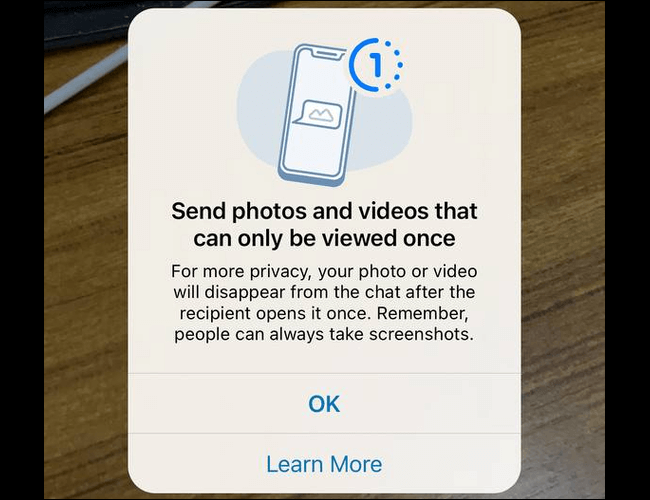
در طی یکی از به‌روزرسانی‌های 2021 اینستاگرام، این شبکه اجتماعی به کاربران خود اجازه داد که در پاسخ به پیام‌ها، تصویر و یا ویدیو ارسال کنند. پیش‌تر نیز این ویژگی توسط اسنپ‌چت ارائه می‌شد. همانند اسنپ‌چت، این پاسخ‌ها در اینستاگرام نیز می‌توانند پس از گذشت تاریخ مشخصی، منقضی شوند.

شیوه ریپلای کردن دایرکت اینستاگرام با عکس و ویدیو

ریپلای کردن دایرکت اینستاگرام با عکس و ویدیو ریپلای کردن دایرکت اینستاگرام با عکس و ویدیو

پیش از هر چیز باید به شما بگوییم که می‌توانید ریپلای را با دوربین خود ضبط کرده و یا اینکه یکی از آیتم‌های داخل گالری گوشی را مورد استفاده قرار دهید.

  1. به دایرکت شخص موردنظر خود بروید.
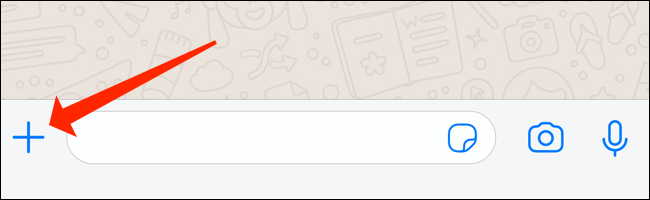
  2. اگر می‌خواهید که پاسخ خود را ضبط کنید، آنگاه باید در گوشه پایین سمت چپ صفحه، آیکون دوربین را لمس و سپس تصویر و یا ویدیو را ضبط کنید.
  3. اگر هم قصد استفاده از آیتم‌های موجود در گالری خود را دارید، آنگاه باید در گوشه پایین سمت راست، آیکون تصویر را لمس کنید.
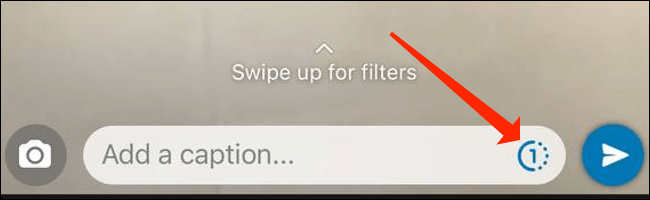
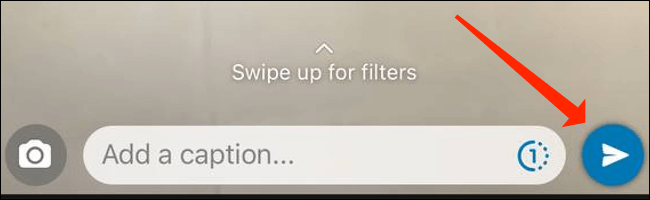
  4. در پایین صفحه، 3 گزینه وجود دارند: “View Once” ،”Allow Replay” و “Keep in Chat” که هر 3 گزینه به ترتیب به‌معنای “مجاز کردن پاسخ”، “فقط یک بار مشاهده شود” و “نگه داشتن در چت” هستند. حالت پیش‌فرض بر روی اولی قرار دارد. تنها کافی است که گزینه مدنظر خود را لمس کنید.
  • با لمس گزینه “Send to others” در پایین سمت راست صفحه، می‌توانید پاسخ خود را به اشخاص بیشتری بفرستید.
  • با لمس آیکون پیکان رو به پایین در بالای صفحه نیز می‌توانید تصویر و یا ویدیوی خود را دانلود کنید.
این مطلب را نیز بخوانید: تمام قوانین و محدودیت‌های نانوشته در اینستاگرام که باید حتما یاد بگیرید

کارهای بیشتری که می‌توانید انجام دهید

ریپلای کردن دایرکت اینستاگرام با عکس و ویدیو

قابلیت Visual Reply شباهت زیادی به استوری‌های اینستاگرام دارد. مثلا می‌توانید نسبت به افزودن گیف، موسیقی، استیکر و … نیز اقدام کنید. با لمس تصویر و تایپ کردن می‌توانید متونی را به تصاویر خود اضافه کنید. جهت دسترسی به ویژگی‌های بیشتر، کافی است که به بالا سوایپ کرده و با گزینه‌ها کار کنید.

نوشته چگونه پیام‌های دایرکت اینستاگرام خود را با تصویر و یا ویدئو جواب دهیم؟ اولین بار در اخبار فناوری و موبایل پدیدار شد.
آموزش تغییر آدرس ایمیل در اینستاگرام

اگر دیگر به آدرس ایمیل اینستاگرام خود دسترسی نداشته و یا اینکه بنا به هر دلیلی می‌خواهید که آن را عوض کنید، آنگاه این مطلب برای شما مفید خواهد بود. در ادامه به شیوه تغییر آدرس ایمیل در اینستاگرام می‌پردازیم.

از یک آدرس ایمیل جدید و فعال استفاده کنید

برخی از کاربران در اینستاگرام از آدرس ایمیل اصلی خود استفاده نکرده و حتی برخی از ایمیلی استفاده می‌کنند که حتی یک بار هم به آن سر نمی‌زنند. در چنین سناریوهایی شاید پیش آید که نتوانید به ایمیل خود و به طبع مجددا به حساب اینستاگرام خود، دسترسی پیدا کنید.

شیوه تغییر آدرس ایمیل در اینستاگرام

پیش از هر چیز بهتر است که جدیدترین نسخه این اپلیکیشن را داشته باشید.

شیوه تغییر آدرس ایمیل در حساب‌های Professional

  1. اپلیکیشن Instagram را اجرا کنید.
  2. با لمس آیکون پروفایل در گوشه پایین سمت راست، به صفحه پروفایل خود بروید.
  3. در بالا سمت چپ و در زیر بیوی خود، بر روی “Edit Profile” ضربه بزنید.
  4. به پایین رفته و گزینه “Contact options” را لمس کنید.
  5. در فیلد ایمیل که در کنار آن یک آیکون پاکت‌نامه قرار دارد، آدرس ایمیل را لمس و سپس در سمت راست، علامت “X” را لمس کرده تا محتوای فیلد را پاک کنید.
  6. آدرس ایمیل جدید خود را وارد کنید.
  7. در نهایت در گوشه بالا سمت راست، گزینه “Save” را انتخاب نمایید. تغییر آدرس ایمیل در اینستاگرام تغییر آدرس ایمیل در اینستاگرام
این مطلب را نیز بخوانید: چه افرادی در اینستاگرام به درخواست فالو شما بی‌توجه بوده‌اند؟

عوض کردن ایمیل در حساب‌های عادی

  1. اپلیکیشن اینستاگرام را باز کنید.
  2. در گوشه پایین سمت راست، آیکون پروفایل را لمس کنید.
  3. بر روی “Edit Profile” ضربه بزنید.
  4. به پایین رفته و گزینه “Personal information settings” را انتخاب کنید.
  5. آدرس ایمیل نوشته شده در فیلد ایمیل را لمس کنید. در ادامه به صفحه‌ای دیگر رفته و در آنجا در کنار آدرس ایمیل، یک علامت پاکت‌نامه را نیز مشاهده خواهید کرد.
  6. آدرس ایمیل را انتخاب و سپس در سمت راست بر روی علامت “X” ضربه بزنید.
  7. آدرس ایمیل موردنظر خود را وارد کنید.
  8. در نهایت نیز جهت ذخیره تغییرات، در بالا سمت راست گزینه “Done” را لمس کنید. تغییر آدرس ایمیل در اینستاگرام تغییر آدرس ایمیل در اینستاگرام

شیوه تغییر آدرس ایمیل در نسخه تحت وب اینستاگرام

  1. در مرورگر خود به وب‌سایت Instagram.com رفته و سپس به حساب خود وارد شوید.
  2. با کلیک بر روی نام کاربری خود در سمت راست، به صفحه پروفایل خود بروید.
  3. در بالای صفحه و در کنار نام کاربری خود، “Edit Profile” را انتخاب کنید.
  4. در فیلد ایمیل باید آدرس فعلی را پاک کرده و سپس آدرس ایمیل جدید خود را وارد کنید.
  5. در پایین صفحه جهت ذخیره تغییرات، بر روی “Submit” کلیک کنید.

نوشته آموزش تغییر آدرس ایمیل در اینستاگرام اولین بار در اخبار فناوری و موبایل پدیدار شد.
نگاهی به ویژگی داشبورد حریم خصوصی، یکی از بهترین قابلیت‌های اندروید ۱۲

در حال حاضر، آپشن داشبورد حریم خصوصی یا Privacy dashboard تنها در نسخه بتا دوم اندروید 12 موجود است. اگر ورژن گفته‌شده را بر گوشی‌های Pixel خود دارید، به Settings > Privacy > Privacy Dashboard بروید. این گزینه درست در بالای مدیریت مجوز قرار دارد. این دو گزینه در واقع باهم کار می‌کنند، اما بعداً بیشتر به آن خواهیم پرداخت.

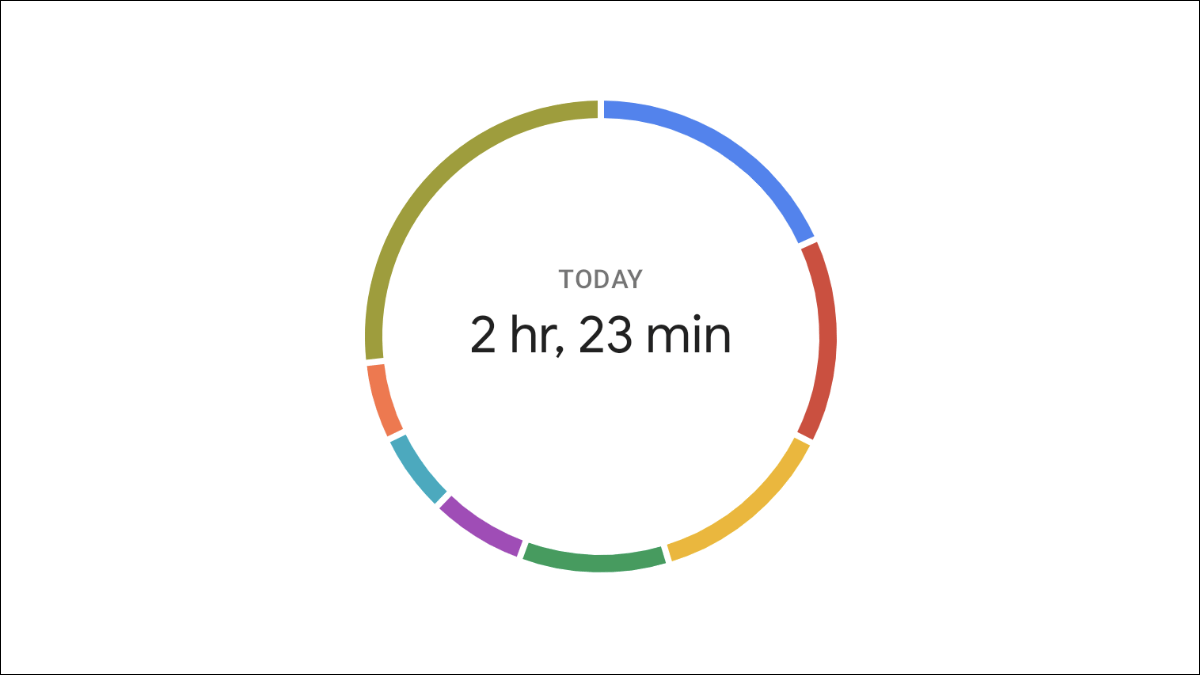
در داشبورد حریم خصوصی، یک نمودار دایره‌ای رنگ و لیستی از مجوزهای تلفن خود را در زیر آن مشاهده خواهید کرد. نکته‌ای که باید به‌ آن توجه داشته باشید، این است که برنامه‌های سیستمی به طور پیش‌فرض در این نمودار نشان داده نمی‌شوند و باید آن‌ها را از منوی Overflow در گوشه بالا سمت راست صفحه فعال کنید.

این نمودار دایره‌ای نشان‌ دهنده تمام مجوزهای دسترسی برنامه‌های نصب شده شما در طول 24 ساعت گذشته است. درک این نمودار بسیار ساده است؛ به عنوان مثال، اگر برنامه‌ای به موقعیت مکانی شما دسترسی پیدا کند، به بخش “مکان” در نمودار دایره‌ای اضافه می‌شود.

داشبورد حریم خصوصی فقط جزئیات مکان، دوربین و میکروفون را به شما ارائه می‌دهد. همه موارد دیگر در یک گروه “Others” قرار می‌گیرند که در واقع اصلآ مفید نیست.
اگر می‌خواهید به تمام دسترسی‌های موقعیت‌ مکانی، دوربین یا میکروفون خود بپردازید، گزینه‌ “Option” را از لیست زیر نمودار دایره‌ای انتخاب کنید؛ سپس یک جدول زمانی “سابقه مجوز” را مشاهده خواهید کرد که نشان می‌دهد چه زمانی هر برنامه به آن مجوز خاص دسترسی پیدا کرده است. همچنین، می‌توانید از طریق این صفحه گزینه “نمایش سیستم” را روشن یا خاموش کنید.
به عنوان مثال، بیایید از مجوز مکان استفاده کنیم. صفحه سابقه مجوز یک جدول زمانی مشخص از زمان دسترسی برنامه‌های Google ، Google Fi و Google Play Services به این مکان را در طول 24 ساعت گذشته نشان می‌دهد.
اگر بخواهیم دسترسی به مکان برنامه Google را ویرایش کنیم، می‌توانیم برنامه را از جدول زمانی انتخاب کرده و از آنجا تغییر دهیم و یا اگر بخواهیم تمام مجوزهای موقعیت مکانی تلفن خود را مدیریت کنیم، می‌توانیم دکمه بزرگ آبی مدیریت مجوزها را در پایین انتخاب کنیم.

سایر مجوزها مانند گزارش تماس، تقویم و تلفن در داشبورد حریم خصوصی در دسترس بوده اما فاقد جدول زمانی مفید برای سابقه مجوز هستند. به عنوان مثال، ضربه زدن روی گزینه مخاطبین در داشبورد حریم خصوصی به شما این امکان را می‌دهد تا مجوز مخاطبین تلفن خود را مدیریت کنید، اما نشان نمی‌دهد کدام برنامه‌ها در چه زمانی به این مجوز دسترسی پیدا کرده‌اند.

آیکون‌های تنظیمات سریع جدید و نشانگرهای استفاده در‌ لحظه

هدف این دو ویژگی دیگر اندروید 12 دادن کنترل بیشتر در‌باره حریم خصوصی شماست؛ دو نسخه جدید تنظیمات سریع در آپدیت بتا‌ دوم وجود دارد: دسترسی دوربین و دسترسی به میکروفون.

آیکون‌ها به عنوان یک دکمه روشن/خاموش برای آن مجوزها عمل می‌کنند. اگر مجوز دسترسی دوربین شما فعال است، اما می‌خواهید آن را خاموش کنید، فقط کافی است روی گزینه تنظیمات سریع ضربه بزنید تا خاموش شود؛ در مورد مجوز میکروفون نیز همین مورد وجود دارد.

همچنین می‌توانید بفهمید که آیا برنامه‌ای از دوربین یا میکروفون شما در آن لحظه استفاده می‌کند یا خیر. هر زمان که یک برنامه (یا برنامه سیستمی) از دوربین یا میکروفون شما استفاده می‌کند، یک نشانگر جدید در گوشه بالا سمت راست صفحه نمایش داده می‌شود.

اگر به اطلاعات بیشتری نیاز دارید، روی نشانگر ضربه بزنید و پیامی را مشاهده خواهید کرد که چیزی مانند “Being used by Camera” یا “Being used by Recorder” را نشان می‌دهد؛ از آنجا می‌توانید روی آن پیام ضربه بزنید تا تنظیمات مجوز دوربین یا میکروفون خود را به سرعت اجرا کنید.

مشخص است که Google در مورد خصوصیات حریم خصوصی و شفافیت برنامه از برخی رقبا عقب مانده است و این ویژگی‌های جدید حریم خصوصی، شروع خوبی برای اکوسیستم اندروید به نظر می‌رسد.

نوشته نگاهی به ویژگی داشبورد حریم خصوصی، یکی از بهترین قابلیت‌های اندروید 12 اولین بار در اخبار فناوری و موبایل پدیدار شد.
چگونه در اندروید از تایپ صوتی استفاده کنیم؟

تایپ با صفحه‌کلید مجازی همیشه بهترین راه‌کار جهت نوشتن نیست و چه بسا یا سرعت کافی نداشته و یا اینکه دستتان در جایی بند است. به همین دلیل بر آن شدیم تا در این مطلب به آموزش تایپ صوتی در اندروید بپردازیم.

تجربه شما در این رابطه به اپلیکیشنی بستگی دارد که از آن استفاده می‌کنید. یکی از بهترین صفحه‌کلیدهای اندروید، Gboard بوده که متعلق به خود شرکت گوگل است و در این مطلب از آن استفاده خواهیم کرد. البته بسیاری از اپلیکیشن‌های صفحه‌کلید از قابلیت تبدیل صدا-به-متن برخوردار هستند و با تطبیق گام‌های این مطلب می‌توانید بر روی آن‌ها نیز از این قابلیت استفاده کنید. پیش از هر چیز باید صفحه‌کلید Gboard را دانلود کرده و سپس آن را به‌عنوان کیبورد پیش‌فرض تنظیم کنید.
آموزش تایپ صوتی در اندروید

این قابلیت باید از ابتدا فعال باشد، اما جهت بررسی دوباره می‌توانید یک کادر متنی را لمس کرده تا صفحه‌کلید ظاهر شود. در ادامه باید آیکون چرخ‌دنده را لمس کنید.تایپ صوتی اندروید

در ادامه باید در منوی تنظیمات، “Voice Typing” را انتخاب کنید.تایپ صوتی اندروید

از فعال بودن گزینه “Use voice typing” اطمینان حاصل کنید.تایپ صوتی اندروید

اکنون می‌توانید از قابلیت Voice Typing استفاده کنید. یک کادر متنی را لمس کرده تا صفحه‌کلید بالا آید و سپس بر روی آیکون میکروفن ضربه بزنید.

اگر بار اولتان باشد، آنگاه از شما درخواست می‌شود که اجازه ضبط صدا را صادر کنید. بر روی گزینه “While Using the App” ضربه بزنید.

اکنون می‌توانید متن موردنظر را به زبان بیاورید. جهت توقف این فرایند نیز باید مجددا آیکون میکروفن را لمس کنید.

تمام شد! اکنون صدای شما به متن تبدیل شده، به‌صورت آنی در داخل کادر متنی وارد می‌شود و در نهایت نیز می‌توانید با فشار دادن کلید پیکان مانند، متن وارد شده را ارسال کنید. اکنون هر زمان که مایل به انجام چنین کاری باشید، کافی است که از آیکون میکروفن استفاده کنید.

نوشته چگونه در اندروید از تایپ صوتی استفاده کنیم؟ اولین بار در اخبار فناوری و موبایل پدیدار شد.