Precise location و Approximate location در اندروید ۱۲ چه تفاوتی با یکدیگر دارند؟

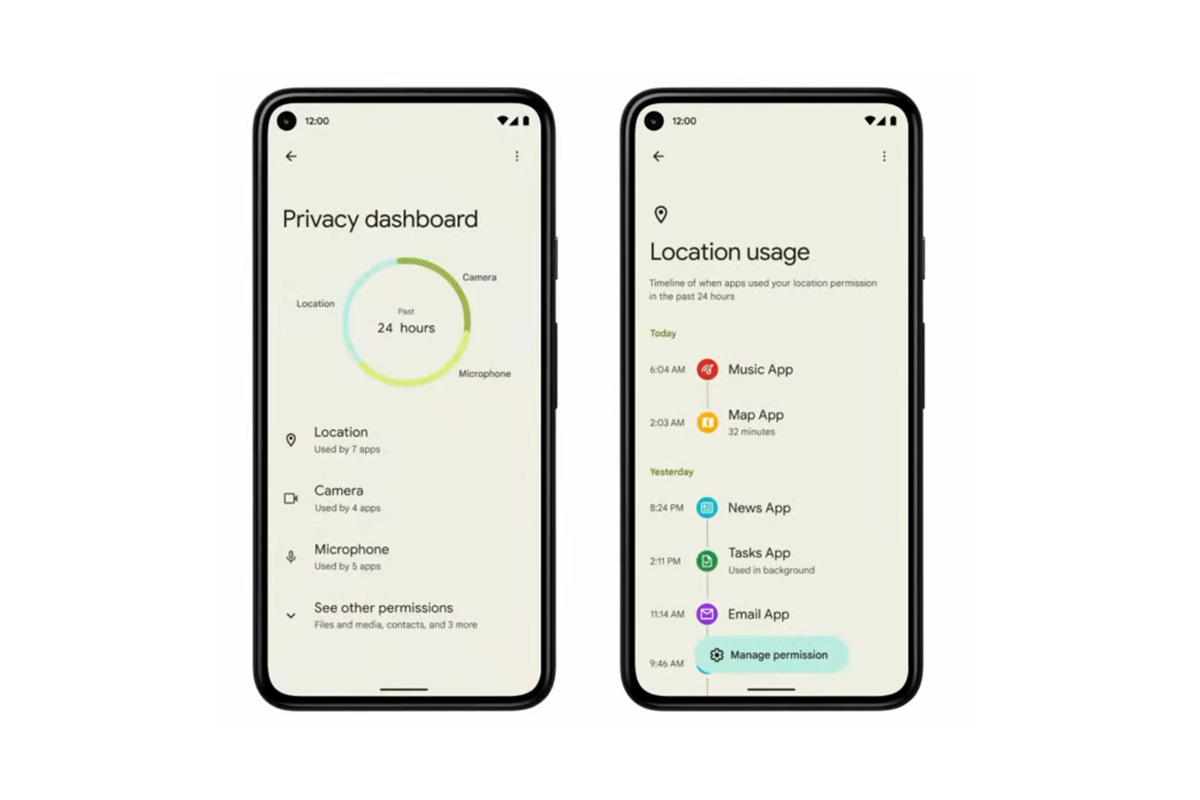
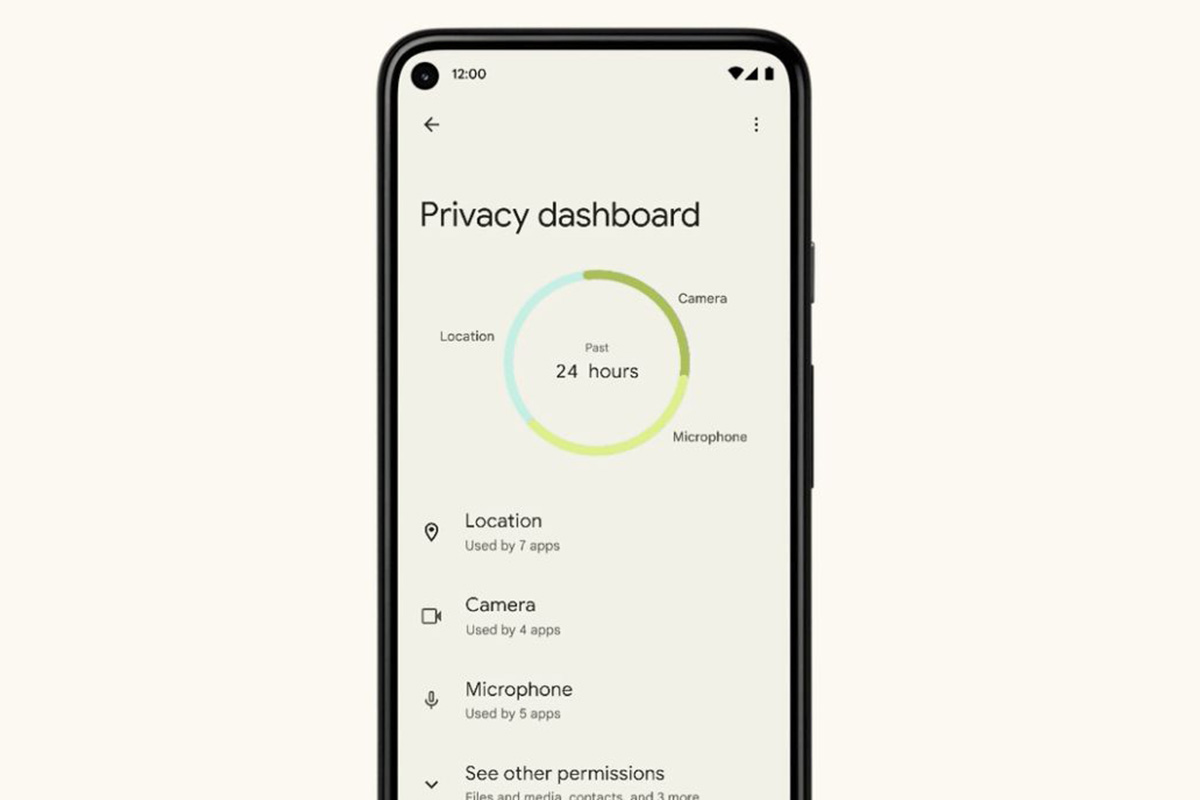
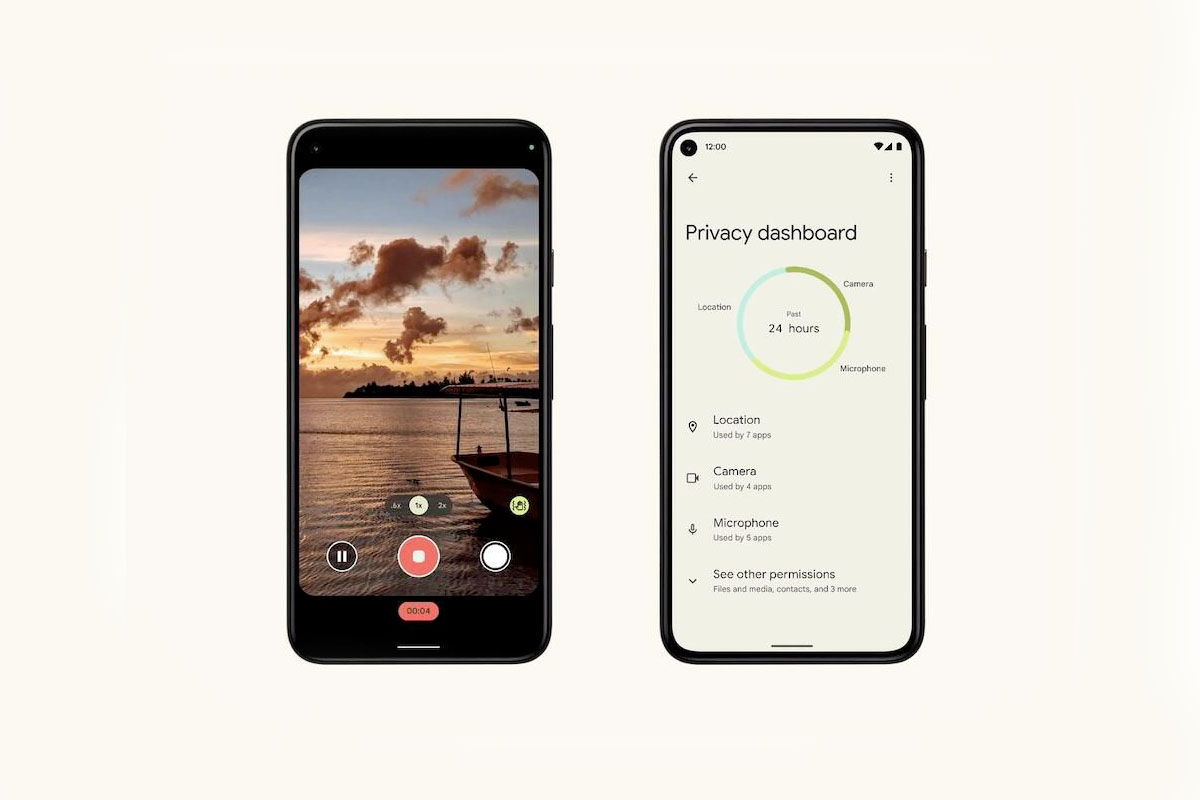
یکی از قابلیت‌های جدید اندروید 12 این است که کاربر می‌تواند در رابطه با دسترسی یک اپلیکیشن به موقعیت مکانی دقیق وی، تصمیم‌گیری کند. بدین ترتیب می‌توانید سیستم‌عامل را به‌گونه‌ای پیکربندی کنید که فقط در هنگام باز بودن، یک اپلیکیشن بتواند موقعیت مکانی شما را ردیابی کند یا اینکه هر بار جهت چنین کاری، از شما کسب اجازه شود. به همین دلیل بر آن شدیم تا در این مطلب به تفاوت Precise Location و Approximate Location در اندروید 12 بپردازیم.

توسعه‌دهندگان گوگل می‌گویند: “اگر اپلیکیشن شما اندروید 12 را هدف قرار داده و در خواست ACCESS_FINE_LOCATION را داشته باشد، آنگاه شما همچنین باید اجازه ACCESS_COARSE_LOCATION را نیز درخواست دهید. باید هر دو اجازه را در یک درخواست اجرای واحد، جای دهید.”

بنابراین اگر اپلیکیشنی جهت کار با اندروید 12 طراحی شده باشد، آنگاه توسعه‌دهنده آن باید پشتیبانی از Coarse Location (که در تنظیمات، Approximate Location نامیده می‌شود) و Precise Location را فراهم آورد. اولی مربوط به موقعیت مکانی تقریبی و دومی مربوط به موقعیت مکانی دقیق است. اگر کاربر بخواهد که فقط اجازه دسترسی به موقعیت تقریبی را صادر کند، آنگاه اپلیکیشن نیز نباید مشکلی داشته باشد.

در نسخه‌های قدیمی‌تر اندروید نیز کاربران می‌توانند به بخش Apps موجود در تنظیمات گوشی رفته و فقط اجازه دسترسی به موقعیت تقریبی را فراهم کنند. البته در اندروید 12 می‌توانید تعیین کنید که کدام اپلیکیشن می‌تواند به موقعیت مکانی دقیق شما، دسترسی پیدا کند.

این مطلب را نیز بخوانید: سیستم‌عامل اندروید، چه مزایا و معایبی دارد؟

تفاوت Precise Location و Approximate Location در اندروید 12

تفاوت Precise location و Approximate location در اندروید 12

Precise Location از اطلاعات حسگرهایی همانند GPS و ارتفاع‌سنج استفاده کرده تا با دقتی در حدود یک متر بتواند موقعیت مکانی شما را تشخیص دهد. Approximate Location نیز از Google Play Services و اتصال وای‌فای و یا دیتای سیم‌کارت استفاده کرده تا بتواند موقعیت مکانی شما را با دقت 100 متری، تشخیص دهد.

در تمامی گوشی‌ها فارغ از نسخه اندروید آن‌ها می‌توانید به تنظیمات رفته و Precise Location یا همان GPS را به کلی برای تمامی اپلیکیشن‌ها، غیرفعال کنید. اما در اندروید 12 می‌توانید این ویژگی را برای هر اپلیکیشن، به‌صورت جداگانه شخصی‌سازی نمایید. اگر به یک اپلیکیشن فقط امکان دسترسی به موقعیت مکانی تقریبی را بدهید، آنگاه این احتمال وجود دارد که عملکرد آن نیز مختل شود.

Precise Location بیشتر برای اپلیکیشن‌های ناوبری همانند گوگل مپس و یا اپلیکیشن‌های پیاده‌روی کاربرد دارد، زیرا طبیعتا این برنامه‌ها جهت ارائه اطلاعات دقیق‌، به موقعیت مکانی دقیق شما نیاز دارند. در نهایت این ویژگی اندروید 12 می‌تواند باعث شود که حریم خصوصی کاربران بهتر محافظت شده و کاربران نیز گزینه‌های بیشتری را در این زمینه در اختیار داشته باشند.

نوشته Precise location و Approximate location در اندروید 12 چه تفاوتی با یکدیگر دارند؟ اولین بار در اخبار فناوری و موبایل پدیدار شد.
Precise location و Approximate location در اندروید ۱۲ چه تفاوتی با یکدیگر دارند؟

یکی از قابلیت‌های جدید اندروید 12 این است که کاربر می‌تواند در رابطه با دسترسی یک اپلیکیشن به موقعیت مکانی دقیق وی، تصمیم‌گیری کند. بدین ترتیب می‌توانید سیستم‌عامل را به‌گونه‌ای پیکربندی کنید که فقط در هنگام باز بودن، یک اپلیکیشن بتواند موقعیت مکانی شما را ردیابی کند یا اینکه هر بار جهت چنین کاری، از شما کسب اجازه شود. به همین دلیل بر آن شدیم تا در این مطلب به تفاوت Precise Location و Approximate Location در اندروید 12 بپردازیم.

توسعه‌دهندگان گوگل می‌گویند: “اگر اپلیکیشن شما اندروید 12 را هدف قرار داده و در خواست ACCESS_FINE_LOCATION را داشته باشد، آنگاه شما همچنین باید اجازه ACCESS_COARSE_LOCATION را نیز درخواست دهید. باید هر دو اجازه را در یک درخواست اجرای واحد، جای دهید.”

بنابراین اگر اپلیکیشنی جهت کار با اندروید 12 طراحی شده باشد، آنگاه توسعه‌دهنده آن باید پشتیبانی از Coarse Location (که در تنظیمات، Approximate Location نامیده می‌شود) و Precise Location را فراهم آورد. اولی مربوط به موقعیت مکانی تقریبی و دومی مربوط به موقعیت مکانی دقیق است. اگر کاربر بخواهد که فقط اجازه دسترسی به موقعیت تقریبی را صادر کند، آنگاه اپلیکیشن نیز نباید مشکلی داشته باشد.

در نسخه‌های قدیمی‌تر اندروید نیز کاربران می‌توانند به بخش Apps موجود در تنظیمات گوشی رفته و فقط اجازه دسترسی به موقعیت تقریبی را فراهم کنند. البته در اندروید 12 می‌توانید تعیین کنید که کدام اپلیکیشن می‌تواند به موقعیت مکانی دقیق شما، دسترسی پیدا کند.

این مطلب را نیز بخوانید: سیستم‌عامل اندروید، چه مزایا و معایبی دارد؟

تفاوت Precise Location و Approximate Location در اندروید 12

تفاوت Precise location و Approximate location در اندروید 12

Precise Location از اطلاعات حسگرهایی همانند GPS و ارتفاع‌سنج استفاده کرده تا با دقتی در حدود یک متر بتواند موقعیت مکانی شما را تشخیص دهد. Approximate Location نیز از Google Play Services و اتصال وای‌فای و یا دیتای سیم‌کارت استفاده کرده تا بتواند موقعیت مکانی شما را با دقت 100 متری، تشخیص دهد.

در تمامی گوشی‌ها فارغ از نسخه اندروید آن‌ها می‌توانید به تنظیمات رفته و Precise Location یا همان GPS را به کلی برای تمامی اپلیکیشن‌ها، غیرفعال کنید. اما در اندروید 12 می‌توانید این ویژگی را برای هر اپلیکیشن، به‌صورت جداگانه شخصی‌سازی نمایید. اگر به یک اپلیکیشن فقط امکان دسترسی به موقعیت مکانی تقریبی را بدهید، آنگاه این احتمال وجود دارد که عملکرد آن نیز مختل شود.

Precise Location بیشتر برای اپلیکیشن‌های ناوبری همانند گوگل مپس و یا اپلیکیشن‌های پیاده‌روی کاربرد دارد، زیرا طبیعتا این برنامه‌ها جهت ارائه اطلاعات دقیق‌، به موقعیت مکانی دقیق شما نیاز دارند. در نهایت این ویژگی اندروید 12 می‌تواند باعث شود که حریم خصوصی کاربران بهتر محافظت شده و کاربران نیز گزینه‌های بیشتری را در این زمینه در اختیار داشته باشند.

نوشته Precise location و Approximate location در اندروید 12 چه تفاوتی با یکدیگر دارند؟ اولین بار در اخبار فناوری و موبایل پدیدار شد.
معرفی ۷ مورد از بهترین افزونه‌های مرورگر فایرفاکس اندروید

مرورگر موزیلا فایرفاکس یکی از بهترین‌ مرورگرهای اندروید بوده و کاربران اندرویدی نیز می‌توانند از امکانات عالی این مرورگر، بهره ببرند. در این مطلب قصد داریم که به معرفی بهترین افزونه های مرورگر فایرفاکس اندروید بپردازیم.

نسخه اندرویدی این مرورگر همانند نسخه دسکتاپی آن، از افرونه‌ها پشتیبانی می‌کند، البته نه همه آن‌‌ها. در ادامه به معرفی 7 مورد از بهترین‌های این افزونه‌ها می‎‌پردازیم.

1. Dark Reader

بهترین افزونه های فایرفاکس اندروید

با استفاده از تم تاریک (Dark) فایرفاکس اندروید می‌توانید فقط خود مرورگر را تاریک کنید، نه محتوای سایت‌ها را. حال با استفاده از افزونه Dark Reader می‌توانید صفحات وب را نیز بر روی حالت تاریک قرار دهید. البته این افزونه، فقط رنگ متون را تغییر داده و کاری به تصاویر ندارد.

2. Video Background Play Fix

بهترین افزونه های فایرفاکس اندروید

این افزونه یکی از بهترین‌ها در زمینه پخش موسیقی در مرورگر فایرفاکس است. با استفاده از افزونه Video Background Play Fix می‌توانید به وب‌سایت یوتیوب (نه اپلیکیشن آن) مراجعه کرده، موسیقی موردنظر را پخش و سپس از یوتیوب خارج شوید و موسیقی نیز قطع نشود. همچنین یک نوار کنترل پخش نیز در نوار اعلان‌های گوشی، ظاهر خواهد شد.

3. Ghostery

بهترین افزونه های فایرفاکس اندروید

با استفاده از این افزونه می‌توانید تمامی اسکریپت‌هایی را که بر روی یک صفحه وب، شما را ردیابی می‌کنند، مشاهده کنید. همچنین Ghostery می‌تواند با مسدود کردن اسکریپت‌های آلوده، امنیت شما را در فضای آنلاین افزایش دهد.

4. AdGuard AdBlocker

بهترین افزونه های فایرفاکس اندروید

AdGuard AdBlocker می‌تواند تبلیغات مزاحم را بر روی فایرفاکس گوشی شما، مسدود کند. با استفاده از این افزونه می‌توانید تمامی تبلیغات موجود بر روی یک صفحه را مسدود کرده و همچنین از شر تبلیغات ویدیویی یوتیوب نیز خلاص شوید.

5. Search by Image

یکی از بهترین افزونه های فایرفاکس اندروید در زمینه تصویریابی معکوس، Search by Image است. این ابزار از محبوب‌ترین موتورهای جست‌و‌جو همانند گوگل، Bing ،Yandex ،Baidu و … پشتیبانی می‌کند. در این افزونه می‌توانید مستقیما از طریق صفحات وب، نسبت به انتخاب تصویر اقدام کرده و سپس نسبت به جست‌و‌جوی آدرس URL آن تصویر، اقدام کنید. همچنین می‌توانید نسبت به آپلود کردن تصویر، ضبط یک ناحیه از صفحه وب و یا استفاده از یک URL نیز اقدام کنید (همگی از طریق منو و نوار ابزار مرورگر).

6. Bitwarden

Bitwarden یک مدیر پسورد رایگان بوده و با استفاده از آن می‌توانید اطلاعات خود را پیش از آپلود کردن به سرورهای این شرکت، از طریق رمزنگاری AES-256 ،Salt Hashing و PBKDF2 SHA-256، رمزنگاری کنید. Bitwarden همچنین یک ایجادکننده ایمن پسورد نیز هست. بدین ترتیب دیگر مجبور نمی‌شوید که در اپلیکیشن‌ها و وب‌سایت‌های گوناگون، از یک پسورد واحد استفاده کنید.

7. HTTPS Everywhere

این افزونه باعث می‌شود که حتی وب‌سایت‌هایی که از پروتکل غیررمزنگاری شده HTTP استفاده کرده و یا اینکه صفحات وب رمزنگاری شده را با لینک‌های مربوط به وب‌سایت‌های غیررمزنگاری شده پر کرده‌اند نیز به وب‌سایت‌های رمزنگاری شده با پروتکل HTTPS تبدیل شوند.

نوشته معرفی 7 مورد از بهترین افزونه‌های مرورگر فایرفاکس اندروید اولین بار در اخبار فناوری و موبایل پدیدار شد.
معرفی ۷ مورد از بهترین افزونه‌های مرورگر فایرفاکس اندروید

مرورگر موزیلا فایرفاکس یکی از بهترین‌ مرورگرهای اندروید بوده و کاربران اندرویدی نیز می‌توانند از امکانات عالی این مرورگر، بهره ببرند. در این مطلب قصد داریم که به معرفی بهترین افزونه های مرورگر فایرفاکس اندروید بپردازیم.

نسخه اندرویدی این مرورگر همانند نسخه دسکتاپی آن، از افرونه‌ها پشتیبانی می‌کند، البته نه همه آن‌‌ها. در ادامه به معرفی 7 مورد از بهترین‌های این افزونه‌ها می‎‌پردازیم.

1. Dark Reader

بهترین افزونه های فایرفاکس اندروید

با استفاده از تم تاریک (Dark) فایرفاکس اندروید می‌توانید فقط خود مرورگر را تاریک کنید، نه محتوای سایت‌ها را. حال با استفاده از افزونه Dark Reader می‌توانید صفحات وب را نیز بر روی حالت تاریک قرار دهید. البته این افزونه، فقط رنگ متون را تغییر داده و کاری به تصاویر ندارد.

2. Video Background Play Fix

بهترین افزونه های فایرفاکس اندروید

این افزونه یکی از بهترین‌ها در زمینه پخش موسیقی در مرورگر فایرفاکس است. با استفاده از افزونه Video Background Play Fix می‌توانید به وب‌سایت یوتیوب (نه اپلیکیشن آن) مراجعه کرده، موسیقی موردنظر را پخش و سپس از یوتیوب خارج شوید و موسیقی نیز قطع نشود. همچنین یک نوار کنترل پخش نیز در نوار اعلان‌های گوشی، ظاهر خواهد شد.

3. Ghostery

بهترین افزونه های فایرفاکس اندروید

با استفاده از این افزونه می‌توانید تمامی اسکریپت‌هایی را که بر روی یک صفحه وب، شما را ردیابی می‌کنند، مشاهده کنید. همچنین Ghostery می‌تواند با مسدود کردن اسکریپت‌های آلوده، امنیت شما را در فضای آنلاین افزایش دهد.

4. AdGuard AdBlocker

بهترین افزونه های فایرفاکس اندروید

AdGuard AdBlocker می‌تواند تبلیغات مزاحم را بر روی فایرفاکس گوشی شما، مسدود کند. با استفاده از این افزونه می‌توانید تمامی تبلیغات موجود بر روی یک صفحه را مسدود کرده و همچنین از شر تبلیغات ویدیویی یوتیوب نیز خلاص شوید.

5. Search by Image

یکی از بهترین افزونه های فایرفاکس اندروید در زمینه تصویریابی معکوس، Search by Image است. این ابزار از محبوب‌ترین موتورهای جست‌و‌جو همانند گوگل، Bing ،Yandex ،Baidu و … پشتیبانی می‌کند. در این افزونه می‌توانید مستقیما از طریق صفحات وب، نسبت به انتخاب تصویر اقدام کرده و سپس نسبت به جست‌و‌جوی آدرس URL آن تصویر، اقدام کنید. همچنین می‌توانید نسبت به آپلود کردن تصویر، ضبط یک ناحیه از صفحه وب و یا استفاده از یک URL نیز اقدام کنید (همگی از طریق منو و نوار ابزار مرورگر).

6. Bitwarden

Bitwarden یک مدیر پسورد رایگان بوده و با استفاده از آن می‌توانید اطلاعات خود را پیش از آپلود کردن به سرورهای این شرکت، از طریق رمزنگاری AES-256 ،Salt Hashing و PBKDF2 SHA-256، رمزنگاری کنید. Bitwarden همچنین یک ایجادکننده ایمن پسورد نیز هست. بدین ترتیب دیگر مجبور نمی‌شوید که در اپلیکیشن‌ها و وب‌سایت‌های گوناگون، از یک پسورد واحد استفاده کنید.

7. HTTPS Everywhere

این افزونه باعث می‌شود که حتی وب‌سایت‌هایی که از پروتکل غیررمزنگاری شده HTTP استفاده کرده و یا اینکه صفحات وب رمزنگاری شده را با لینک‌های مربوط به وب‌سایت‌های غیررمزنگاری شده پر کرده‌اند نیز به وب‌سایت‌های رمزنگاری شده با پروتکل HTTPS تبدیل شوند.

نوشته معرفی 7 مورد از بهترین افزونه‌های مرورگر فایرفاکس اندروید اولین بار در اخبار فناوری و موبایل پدیدار شد.
معرفی ۷ مورد از بهترین افزونه‌های مرورگر فایرفاکس اندروید

مرورگر موزیلا فایرفاکس یکی از بهترین‌ مرورگرهای اندروید بوده و کاربران اندرویدی نیز می‌توانند از امکانات عالی این مرورگر، بهره ببرند. در این مطلب قصد داریم که به معرفی بهترین افزونه های مرورگر فایرفاکس اندروید بپردازیم.

نسخه اندرویدی این مرورگر همانند نسخه دسکتاپی آن، از افرونه‌ها پشتیبانی می‌کند، البته نه همه آن‌‌ها. در ادامه به معرفی 7 مورد از بهترین‌های این افزونه‌ها می‎‌پردازیم.

1. Dark Reader

بهترین افزونه های فایرفاکس اندروید

با استفاده از تم تاریک (Dark) فایرفاکس اندروید می‌توانید فقط خود مرورگر را تاریک کنید، نه محتوای سایت‌ها را. حال با استفاده از افزونه Dark Reader می‌توانید صفحات وب را نیز بر روی حالت تاریک قرار دهید. البته این افزونه، فقط رنگ متون را تغییر داده و کاری به تصاویر ندارد.

2. Video Background Play Fix

بهترین افزونه های فایرفاکس اندروید

این افزونه یکی از بهترین‌ها در زمینه پخش موسیقی در مرورگر فایرفاکس است. با استفاده از افزونه Video Background Play Fix می‌توانید به وب‌سایت یوتیوب (نه اپلیکیشن آن) مراجعه کرده، موسیقی موردنظر را پخش و سپس از یوتیوب خارج شوید و موسیقی نیز قطع نشود. همچنین یک نوار کنترل پخش نیز در نوار اعلان‌های گوشی، ظاهر خواهد شد.

3. Ghostery

بهترین افزونه های فایرفاکس اندروید

با استفاده از این افزونه می‌توانید تمامی اسکریپت‌هایی را که بر روی یک صفحه وب، شما را ردیابی می‌کنند، مشاهده کنید. همچنین Ghostery می‌تواند با مسدود کردن اسکریپت‌های آلوده، امنیت شما را در فضای آنلاین افزایش دهد.

4. AdGuard AdBlocker

بهترین افزونه های فایرفاکس اندروید

AdGuard AdBlocker می‌تواند تبلیغات مزاحم را بر روی فایرفاکس گوشی شما، مسدود کند. با استفاده از این افزونه می‌توانید تمامی تبلیغات موجود بر روی یک صفحه را مسدود کرده و همچنین از شر تبلیغات ویدیویی یوتیوب نیز خلاص شوید.

5. Search by Image

یکی از بهترین افزونه های فایرفاکس اندروید در زمینه تصویریابی معکوس، Search by Image است. این ابزار از محبوب‌ترین موتورهای جست‌و‌جو همانند گوگل، Bing ،Yandex ،Baidu و … پشتیبانی می‌کند. در این افزونه می‌توانید مستقیما از طریق صفحات وب، نسبت به انتخاب تصویر اقدام کرده و سپس نسبت به جست‌و‌جوی آدرس URL آن تصویر، اقدام کنید. همچنین می‌توانید نسبت به آپلود کردن تصویر، ضبط یک ناحیه از صفحه وب و یا استفاده از یک URL نیز اقدام کنید (همگی از طریق منو و نوار ابزار مرورگر).

6. Bitwarden

Bitwarden یک مدیر پسورد رایگان بوده و با استفاده از آن می‌توانید اطلاعات خود را پیش از آپلود کردن به سرورهای این شرکت، از طریق رمزنگاری AES-256 ،Salt Hashing و PBKDF2 SHA-256، رمزنگاری کنید. Bitwarden همچنین یک ایجادکننده ایمن پسورد نیز هست. بدین ترتیب دیگر مجبور نمی‌شوید که در اپلیکیشن‌ها و وب‌سایت‌های گوناگون، از یک پسورد واحد استفاده کنید.

7. HTTPS Everywhere

این افزونه باعث می‌شود که حتی وب‌سایت‌هایی که از پروتکل غیررمزنگاری شده HTTP استفاده کرده و یا اینکه صفحات وب رمزنگاری شده را با لینک‌های مربوط به وب‌سایت‌های غیررمزنگاری شده پر کرده‌اند نیز به وب‌سایت‌های رمزنگاری شده با پروتکل HTTPS تبدیل شوند.

نوشته معرفی 7 مورد از بهترین افزونه‌های مرورگر فایرفاکس اندروید اولین بار در اخبار فناوری و موبایل پدیدار شد.
آپدیت اندروید ۱۱ برای شیائومی می ۹T (ردمی K20) منتشر شد

اخیرا، شیائومی MIUI 12.5 را برای گوشی ردمی K20 پرو منتشر کرد. به همین دلیل، انتظار می‌رفت که گوشی ردمی K20 هم این آپدیت را دریافت کند. ولی به‌جای آن، شیائومی شروع به آپدیت گوشی می9T کرده‌ است که نسخه‌ای از ردمی K20 بوده که در بازار غربی فروخته می‌شود.

سری گوشی‌های ردمی K20، از پرچمداران خط‌ تولید ردمی بودند. این سری شامل دو مدل می‌شود که با نام‌های Redmi K20 و Redmi K20 Pro روانه بازار شده‌اند. همچنین، این دو گوشی در بعضی از بازارها، با نام MI 9T و Mi 9T Pro شناخته می‌شوند.

در اسفندماه 1399، گوشی ردمی K20 آپدیت اندروید 11 را دریافت کرد و انتظار می‌رفت که نسخه Pro آن هم، این آپدیت را دریافت کند. اما شیائومی آپدیت این گوشی را به تعویق انداخت.

آن طرف ماجرا، هیچکدام از نسخه‌های بین‌المللی این دو سری گوشی، تا به الان هیچ آپدیتی را دریافت نکرده‌ بودند که شیائومی تازگی برای گوشی Mi 9T، آپدیتی به اندروید نسخه 11 منتشر کرد.

آخرین آپدیت سیستمی درحال حاضر برای کاربران گلوبال با بیلدنامبر V12.1.2.0.RFJMIXM در دسترس است. این آپدیت با “نسخه آزمایشی پایدار” برچسب‌گذاری شده‌ که به این معنی‌است که درحال حاضر، فقط برای گروه Mi Pilot Testers منتشر شده‌ است و کاربران معمولی بعدا این آپدیت را دریافت خواهند کرد.

اگرچه، احتمال این هم وجود دارد که برای تعداد اندکی از کاربران معمولی هم منتشر شود. پس اگر شما هم جزو آن دسته از کسانی هستید که این آپدیت را دریافت کرده‌اید، ما را در بخش کامنت‌ها مطلع کنید.

شیایومی می 9T

نوشته آپدیت اندروید 11 برای شیائومی می 9T (ردمی K20) منتشر شد اولین بار در اخبار فناوری و موبایل پدیدار شد.

آپدیت اندروید ۱۱ برای شیائومی می ۹T (ردمی K20) منتشر شد

اخیرا، شیائومی MIUI 12.5 را برای گوشی ردمی K20 پرو منتشر کرد. به همین دلیل، انتظار می‌رفت که گوشی ردمی K20 هم این آپدیت را دریافت کند. ولی به‌جای آن، شیائومی شروع به آپدیت گوشی می9T کرده‌ است که نسخه‌ای از ردمی K20 بوده که در بازار غربی فروخته می‌شود.

سری گوشی‌های ردمی K20، از پرچمداران خط‌ تولید ردمی بودند. این سری شامل دو مدل می‌شود که با نام‌های Redmi K20 و Redmi K20 Pro روانه بازار شده‌اند. همچنین، این دو گوشی در بعضی از بازارها، با نام MI 9T و Mi 9T Pro شناخته می‌شوند.

در اسفندماه 1399، گوشی ردمی K20 آپدیت اندروید 11 را دریافت کرد و انتظار می‌رفت که نسخه Pro آن هم، این آپدیت را دریافت کند. اما شیائومی آپدیت این گوشی را به تعویق انداخت.

آن طرف ماجرا، هیچکدام از نسخه‌های بین‌المللی این دو سری گوشی، تا به الان هیچ آپدیتی را دریافت نکرده‌ بودند که شیائومی تازگی برای گوشی Mi 9T، آپدیتی به اندروید نسخه 11 منتشر کرد.

آخرین آپدیت سیستمی درحال حاضر برای کاربران گلوبال با بیلدنامبر V12.1.2.0.RFJMIXM در دسترس است. این آپدیت با “نسخه آزمایشی پایدار” برچسب‌گذاری شده‌ که به این معنی‌است که درحال حاضر، فقط برای گروه Mi Pilot Testers منتشر شده‌ است و کاربران معمولی بعدا این آپدیت را دریافت خواهند کرد.

اگرچه، احتمال این هم وجود دارد که برای تعداد اندکی از کاربران معمولی هم منتشر شود. پس اگر شما هم جزو آن دسته از کسانی هستید که این آپدیت را دریافت کرده‌اید، ما را در بخش کامنت‌ها مطلع کنید.

شیایومی می 9T

نوشته آپدیت اندروید 11 برای شیائومی می 9T (ردمی K20) منتشر شد اولین بار در اخبار فناوری و موبایل پدیدار شد.

چگونه مشکل کار نکردن دوربین گوشی اندروید را برطرف کنیم؟

دوربین یکی از پرکاربردترین قابلیت‌های یک گوشی اندروید است. همه دوست دارند که لحظات ماندگار را جاودانه کرده، سلفی بگیرند و همچنین زندگی روزمره خود را از طریق دریچه دوربین با سایرین به اشتراک بگذارند. از آنجایی که دوربین یک گوشی، قابلیتی خواستنی و پرکاربرد بوده، پس طبیعی است که ارورها و مشکلات آن نیز بتوانند شما را بسیار ناراحت کنند. به همین دلیل بر آن شدیم تا در این مطلب راه‌کارهای رفع ارور Unfortunately Camera Has Stopped در اندروید را در اختیار شما قرار دهیم. همان‌طور که می‌دانید، این پیغام زمانی ظاهر می‌شود که اپلیکیشن دوربین گوشی شما کار نکند.

چرا عملکرد دوربین گوشی مختل می‌شود؟

دلایل این موضوع می‌توانند مربوط به سخت‌افزار و یا نرم‌افزار باشند. علل گوناگونی می‌توانند باعث بروز مشکل Unfortunately Camera Has Stopped شوند که البته شایع‌ترین آن‌ها مربوط به کمبود فضای ذخیره‌سازی است.

موارد دیگر نیز همانند آپدیت‌های ناقص اندروید، نرم‌افزار مشکل‌دار، بدافزارها و یا تداخل اپلیکیشن‌های شخص ثالث با عملیات دوربین، جنبه نرم‌افزاری دارند. راه‌کارهای زیر علاوه بر کمک جهت رفع مشکل اجرا نشدن دوربین، می‌توانند در صورت وقوع موارد زیر نیز مفید واقع شوند:

  • پیغام خطای Warning: Camera Failed
  • کار نکردن دوربین جلو و یا عقب اندروید
  • متوقف شدن دوربین گوشی
  • هنگ کردن اپلیکیشن دوربین، کرش کردن و یا در هر صورت، اختلال در عملکرد آن

دلایل گوناگونی می‌توانند باعث بروز چنین مشکلاتی شوند. در ادامه به راه‌کارها می‌پردازیم.

این مطلب را نیز بخوانید: دلایل و راه‌کارهای رفع مشکل روشن نشدن گوشی‌های اندرویدی

1. اپلیکیشن دوربین و دستگاه را ریستارت کنید

این احتمال وجود دارد که در هنگام استفاده طولانی‌مدت از اپلیکیشن دوربین گوشی خود، با ارور Unfortunately Camera Has Stopped مواجه شوید. یکی از سریع‌ترین راه‌کارها جهت برخورد با این مشکل، ریستارت کردن اپلیکیشن دوربین است.

در این رابطه کافی است که از اپلیکیشن دوربین خارج شده و سپس پیش از باز کردن مجددا آن، کمی صبر کنید. جهت حصول بهترین نتیجه بهتر است که وارد اپ سویچر شده ( با لمس کردن کلید مربع در پایین صفحه و یا سوایپ از سمت پایین به بالا) و اپلیکیشن دوربین را ببندید. همچنین می‌توانید به “Settings > Apps & notifications > See all apps” رفته، اپلیکیشن Camera را لمس کرده و در نهایت “Force stop” را برگزینید.

اگر این روش کارساز نبود، آنگاه بهتر است که گوشی را ریستارت کنید. در این رابطه باید کلید پاور را نگه داشته، “Power off” را برگزیده و سپس پس از گذشت حدود 30 الی 60 ثانیه، گوشی را مجددا روشن کنید. اگر مشکل شما حل شد، آنگاه می‌توان گفت که این یک ایراد موقتی است. در غیر این صورت، به ادامه مقاله مراجعه کنید.

2. اپلیکیشن دوربین و سیستم‌عامل گوشی را به‌روزرسانی کنید

روش بعدی این است که به دنبال نسخه جدیدتر اپلیکیشن دوربین خود بگردید. به فروشگاه پلی استور رفته، در گوشه بالا سمت راست، پروفایل خود را لمس کنید و سپس “My apps & games” را انتخاب نمایید. در اینجا می‌توانید از وجود آپدیت برای اپلیکیشن‌های نصب شده خود، اطمینان حاصل کنید. در صورت وجود، اپلیکیشن دوربین را به‌روزرسانی کنید و ببینید که آیا مشکلتان حل شده است یا خیر؟

قدیمی‌ بودن سیستم‌عامل گوشی نیز می‌تواند چنین مشکلاتی را به وجود آورد. در این باره نیز سعی کنید که از آخرین نسخه اندروید استفاده کنید. معمولا در نسخه‌های مختلف اندروید، باگ‌هایی وجود دارند که باعث اخلال در عملکردهای گوشی می‌شوند. با نصب آپدیت‌ها می‌توانید این مشکلات را برطرف سازید. جهت بررسی کردن وجود و یا عدم به‌روزرسانی باید گام‌های زیر را طی کنید:

  1. اپلیکیشن تنظیمات را اجرا کنید.
  2. “System” را انتخاب کنید.
  3. به “Advanced > System Update” بروید.
  4. “Check for update” را انتخاب کنید.

در ادامه دستگاه شما به‌صورت خودکار، وجود به‌روزرسانی را بررسی می‌کند. پس از گذشت چند لحظه، از وجود و یا عدم وجود آپدیت، مطلع خواهید شد. گوشی را آپدیت کرده و ببینید که آیا مشکلتان حل می‌شود یا خیر؟

رفع ارور Unfortunately Camera Has Stopped در اندروید رفع ارور Unfortunately Camera Has Stopped در اندروید رفع ارور Unfortunately Camera Has Stopped در اندروید
این مطلب را نیز بخوانید: چگونه می‌توان مشکل داغ شدن بیش‌ازحد گوشی‌های اندروید را برطرف کرد؟

3. حافظه گوشی را خالی کنید

خالی کردن حافظه داخلی و یا کارت حافظه می‌تواند در رفع ارور Unfortunately Camera Has Stopped در گوشی‌های اندروید مفید باشد. تصاویر و ویدیوهای ناخواسته را حذف کرده و یا اینکه آن‌ها را به کامپیوتر و یا فضاهای ابری همانند Google Drive انتقال دهید. پس از خالی کردن کمی فضای بیشتر، مجددا اپلیکیشن دوربین را اجرا کرده و ببینید که آیا مشکل برطرف شده است یا خیر؟

اگر در گوشی خود از کارت حافظه استفاده می‌کنید، آنگاه این احتمال وجود دارد که برخی از فایل‌های داخل آن خراب شده باشند و در نتیجه اختلال‌هایی در عملکرد دستگاه، به وجود آیند. در چنین سناریوهایی باید از فایل‌های مهم خود بر روی کارت حافظه پشتیبان تهیه کرده و سپس آن را فرمت کنید. جهت فرمت کردن کارت حافظه خود باید گام‌های زیر را طی کنید:

  1. اپلیکیشن تنظیمات را باز کنید.
  2. “Storage > SD card” را انتخاب کنید.
  3. “Format SD card” را برگزینید.

به یاد داشته باشید که بدین ترتیب تمامی اطلاعات موجود بر روی کارت حافظه گوشی شما، پاک خواهند شد.

4. دیتا و کش اپلیکیشن را خالی کنید

اگر همچنان مشکلتان پابرجا است، آنگاه در گام بعدی می‌توانید داده‌های موقت مربوط به اپلیکیشن مشکل‌دار را پاک کنید.

پاک کردن کش اپلیکیشن دوربین

کش اپلیکیشن دوربین گوشی شما حاوی فایل‌هایی است که به این ابزار امکان می‌دهند که به‌صورت کارآمدتری کار کند. هدف از ایجاد فایل‌های کش، کاربری بهتر و همچنین افزایش سرعت کارکرد یک اپلیکیشن است. حال همین فایل‌های کش نیز مستعد خراب شدن و در نتیجه قطع دسترسی شما به اپلیکیشن دوربین هستند.

با پاک کردن فایل‌های کش می‌توانید هرگونه داده خراب شده را از بین ببرید. کش دربردارنده داده‌های مهم نیست و پاک کردن آن نیز فقط باعث می‌شود که برای بار اول، بارگذاری‌ها کمی بیشتر به طول بینجامند. در زیر به گام‌های لازم جهت پاک کردن کش اپلیکیشن دوربین اشاره می‌‌کنیم:

  1. اپلیکیشن تنظیمات را اجرا کنید.
  2. “Apps & notifications > See all apps” را انتخاب کنید.
  3. “Camera” را برگزینید.
  4. جهت توقف فعالیت این اپلیکیشن باید گزینه “Force Stop” را لمس کنید.
  5. “Storage & cache را انتخاب نمایید.
  6. بر روی “Clear cache” ضربه بزنید.

حال که کش را پاک کرده‌اید، باید اپلیکیشن دوربین را اجرا کرده و ببینید که آیا تفاوتی ایجاد شده است یا خیر؟

رفع ارور Unfortunately Camera Has Stopped در اندروید رفع ارور Unfortunately Camera Has Stopped در اندروید

اگر پاک کردن کش مشکل شما را حل نکرد، آنگاه باید دیتای اپلیکیشن دوربین را نیز حذف کنید. فایل دیتا حاوی اطلاعات شخصی شما نیز می‌شود، بنابراین پاک کردن آن، اپلیکیشن مرتبط را به زمانی بازمی‌گرداند که آن را برای اولین بار نصب کرده‌اید. البته لازم به ذکر است که بگوییم در این فرایند، تصاویر شما حذف نخواهند شد. گام‌های بالا را طی کرده، اما این بار گزینه “Clear storage” را انتخاب کنید. پس از اتمام فرایند، ببینید که آیا مشکلتان حل شده است یا خیر؟

کش و حافظه مربوط به اپلیکیشن گالری را پاک کنید

اپلیکیشن گالری به دوربین گوشی شما لینک شده است. اگر مشکلی در اولی وجود داشته باشد، آنگاه طبیعی است که اخلالی نیز در دومی به وجود آید. جهت پاک کردن کش و دیتای اپلیکیشن گالری خود باید گام‌های زیر را طی کنید.

  1. اپلیکیشن تنظیمات را اجرا کنید.
  2. “Apps & notifications > See all Apps” را انتخاب نمایید.
  3. “Gallery” را برگزینید.
  4. جهت بستن اپلیکیشن باید “Force stop” را لمس کنید.
  5. “Storage & cache” را انتخاب کنید.
  6. بر روی “Clear cache” ضربه بزنید.

اگر پاک کردن کش مشکل شما را حل نکرد، آنگاه بهتر است که دیتای اپلیکیشن را نیز پاک کنید. تصاویر شما در جایی دیگر ذخیره می‌شوند، پس لازم نیست که نگران حذف شدن آن‌ها باشید. این فرایند، تغییرات اعمال شده در اپلیکیشن موردنظر را ریست می‌کند.

این مطلب را نیز بخوانید: چگونه مشکل شناسایی نشدن سیم‌کارت در گوشی‌های اندرویدی را حل کنیم؟

5. از Safe Mode استفاده کنید

با گسترش محبوبیت فیلترگذاری بر تصاویر و ویرایش عکس‌ها، مردم نیز از اپلیکیشن‌های شخص ثالثی بسیاری به‌عنوان اپلیکیشن اصلی دوربین خود استفاده می‌کنند. جدا از این موضوع، برخی از اپلیکیشن‌ها می‌توانند مشکلاتی را برای اپلیکیشن اصلی دوربین نیز به وجود آورند. از بارزترین این موارد می‌توان به اپلیکیشن‌های چراغ‌قوه اشاره کرد.

جهت بررسی این موضوع می‌توانید از حالت Safe Mode استفاده کنید. در این حالت، تمامی اپلیکیشن‌های شخص ثالثی غیرفعال شده و بدین ترتیب می‌توانید علت مشکل را بهتر پیدا کنید. جهت فعال کردن Safe Mode در گوشی اندروید خود باید گام‌های زیر را طی کنید:

  1. کلید پاور گوشی خود را نگه دارید.
  2. در صفحه گوشی باید انگشت خود را بر روی گزینه “Power off” نگه دارید.
  3. آنقدر انگشت خود را نگه داشته تا صفحه‌ای ظاهر شود و از شما بپرسد که آیا می‌خواهید دستگاه را در حالت Safe Mode ریستارت کنید؟ “OK” را انتخاب نمایید.

پس از ریستارت شدن در حالت Safe Mode، ببینید که آیا می‌توانید به‌‌صورت عادی از اپلیکیشن دوربین خود استفاده کنید یا خیر. اگر مشکلی وجود داشت، آنگاه این موضوع به‌معنای مشکل‌دار بودن دوربین شما است. اگر هم مشکلی وجود نداشت، آنگاه این مشکل می‌تواند به دلیل یکی از اپلیکیشن‌های شخص ثالثی باشد. سعی کنید که اپلیکیشن‌های دوربینی را که اخیرا نصب و یا به‌روزرسانی کرده‌اید، حذف نمایید.

به “Settings > Apps & notifications” رفته تا بتوانید به لیستی کوتاه از اپلیکیشن‌هایی که اخیرا از آن‌ها استفاده کرده‌اید، دسترسی پیدا کنید. جهت مشاهده لیست کامل باید “See all apps” را لمس کنید.

6. دستگاه خود را ریست کارخانه کنید

اگر هیچ‌کدام از راه‌کارهای بالا نتوانستند که مشکل شما را حل کنند، آنگاه با ریست کارخانه می‌توانید گوشی خود را به حالت اولیه آن بازگردانید. در این صورت تمامی اطلاعات خود از جمله اپلیکیشن‌های شخص ثالثی را از دست خواهید داد. بنابراین بهتر است که پیش از انجام این کار، از اطلاعات مهم خود پشتیبان تهیه کنید. جهت فکتوری ریست کردن گوشی خود باید:

  1. اپلیکیشن تنظیمات گوشی را اجرا کنید.
  2. “System” را انتخاب کنید.
  3. “Advanced > Reset options” را برگزینید.
  4. “(Erase all data (factory reset را برگزیده و سپس گذرواژه گوشی خود را وارد کنید.

رفع ارور Unfortunately Camera Has Stopped در اندروید رفع ارور Unfortunately Camera Has Stopped در اندروید

سخن پایانی

اپلیکیشن دوربین ابزاری فوق‌العاده است، اما طبیعتا در مقابل خطاها مصون نیست. در بالا سعی کردیم که راه‌کارهای رفع ارور Unfortunately Camera Has Stopped در اندروید را در اختیار شما قرار دهیم. در پایان امید است که مطالعه این مطلب برای شما مفید بوده باشد.

نوشته چگونه مشکل کار نکردن دوربین گوشی اندروید را برطرف کنیم؟ اولین بار در اخبار فناوری و موبایل پدیدار شد.
اطلاعات موجود در نسخه بتای اندروید ۱۲ از عرضه دستگاه پیکسلی تاشو در آینده حکایت دارد

به‌دنبال برگزاری سخنرانی افتتاحیه رویداد گوگل I/O در روز سه‌شنبه کمپانی آمریکایی از نخستین ورژن بتای عمومی اندروید 12 رونمایی کرد. وبسایت 9to5Google با بررسی این سیستم‌عامل به شواهد متعددی دال بر وجود 4 دستگاه پیکسلی عرضه نشده پی برده است. حتی اسامی رمز مربوط به این مدل‌ها نیز درون رشته کد‌های سیستم‌عامل رویت شده است.

این شماره مدل‌ها متعلق به مدل‌های ژاپنی اسمارت‌فون پیکسل 6 و  سایر گوشی‌های دیگر هستند:

  • گوگل پیکسل 5a 5G با شماره مدل G4S1M و اسم رمز Barbet
  • خانواده گوگل پیکسل 6 با شناسه GR1YH و اسم رمز Oriole
  • خانواده گوگل پیکسل 6 با شناسه GF5KQ و اسم رمز Raven
  • گوشی تاشو پیکسل با شماره مدل GPQ72 و اسم رمز Passport

نکته جالب اینکه گوگل برای اسامی رمز کلیه دستگاه‌های پیکسلی و نخستین مدل‌های نکسوس خود از نام گونه‌های مختلف ماهی‌ها بهره گرفته است. با توجه به اینکه اکنون از 4 اسم رمز فوق 3 عدد از آن‌ها متعلق به گونه‌های مختلف پرندگان هستند؛ لذا به‌نظر می‌رسد که با عرضه دستگاه‌های پیکسلی جدید رویکرد شرکت گوگل تا حد زیادی دستخوش تغییر شود. همچنین رویکرد استفاده از اسامی ماهی‌ها نیز احتمالا متوقف خواهد شد.

وبسایت 9to5Google گزارش می‌دهد که در حال حاضر وجود دستگاه‌ پیکسلی تاشو جدید صرفا در حد حدس و گمان است. این گزارش به مدل عرضه نشده پیکسل 4 5G با اسم رمز Needlefish اشاره دارد؛ هندستی که موجودیت آن در اوایل سال 2019 مورد اشاره قرار گرفت و نام آن حتی در آخرین نسخه بتای سیستم‌عامل اندروید 12 نیز رویت شد. اما این دستگاه هرگز وارد مرحله تولید انبوه نشد. اگرچه اشاره به نام Passport بسیار هیجان‌انگیز است؛ اما لزوما تضمین‌کننده عرضه چنین دستگاهی به بازار نخواهد بود.

گوگل پیکسل 5

هر 4 اسم رمز فوق پیش‌تر در آگوست سال 2020 نیز رویت شدند. یک سند داخلی پیش‌تر لو رفته نیز به اسامی رمز مشابهی اشاره کرده است؛ موضوعی که فرضیه تلاش گوگل برای عرضه یک دستگاه تاشو را تقویت می‌کند. بر اساس برخی گزارشات اخیرا منتشر شده یکی از دستگاه‌های پیکسلی مورد اشاره احتمالا مجهز به نمایشگر 6.67 اینچی با نرخ نوسازی 120 هرتزی خواهد بود.

نوشته اطلاعات موجود در نسخه بتای اندروید 12 از عرضه دستگاه پیکسلی تاشو در آینده حکایت دارد اولین بار در اخبار فناوری و موبایل پدیدار شد.
اطلاعات موجود در نسخه بتای اندروید ۱۲ از عرضه دستگاه پیکسلی تاشو در آینده حکایت دارد

به‌دنبال برگزاری سخنرانی افتتاحیه رویداد گوگل I/O در روز سه‌شنبه کمپانی آمریکایی از نخستین ورژن بتای عمومی اندروید 12 رونمایی کرد. وبسایت 9to5Google با بررسی این سیستم‌عامل به شواهد متعددی دال بر وجود 4 دستگاه پیکسلی عرضه نشده پی برده است. حتی اسامی رمز مربوط به این مدل‌ها نیز درون رشته کد‌های سیستم‌عامل رویت شده است.

این شماره مدل‌ها متعلق به مدل‌های ژاپنی اسمارت‌فون پیکسل 6 و  سایر گوشی‌های دیگر هستند:

  • گوگل پیکسل 5a 5G با شماره مدل G4S1M و اسم رمز Barbet
  • خانواده گوگل پیکسل 6 با شناسه GR1YH و اسم رمز Oriole
  • خانواده گوگل پیکسل 6 با شناسه GF5KQ و اسم رمز Raven
  • گوشی تاشو پیکسل با شماره مدل GPQ72 و اسم رمز Passport

نکته جالب اینکه گوگل برای اسامی رمز کلیه دستگاه‌های پیکسلی و نخستین مدل‌های نکسوس خود از نام گونه‌های مختلف ماهی‌ها بهره گرفته است. با توجه به اینکه اکنون از 4 اسم رمز فوق 3 عدد از آن‌ها متعلق به گونه‌های مختلف پرندگان هستند؛ لذا به‌نظر می‌رسد که با عرضه دستگاه‌های پیکسلی جدید رویکرد شرکت گوگل تا حد زیادی دستخوش تغییر شود. همچنین رویکرد استفاده از اسامی ماهی‌ها نیز احتمالا متوقف خواهد شد.

وبسایت 9to5Google گزارش می‌دهد که در حال حاضر وجود دستگاه‌ پیکسلی تاشو جدید صرفا در حد حدس و گمان است. این گزارش به مدل عرضه نشده پیکسل 4 5G با اسم رمز Needlefish اشاره دارد؛ هندستی که موجودیت آن در اوایل سال 2019 مورد اشاره قرار گرفت و نام آن حتی در آخرین نسخه بتای سیستم‌عامل اندروید 12 نیز رویت شد. اما این دستگاه هرگز وارد مرحله تولید انبوه نشد. اگرچه اشاره به نام Passport بسیار هیجان‌انگیز است؛ اما لزوما تضمین‌کننده عرضه چنین دستگاهی به بازار نخواهد بود.

گوگل پیکسل 5

هر 4 اسم رمز فوق پیش‌تر در آگوست سال 2020 نیز رویت شدند. یک سند داخلی پیش‌تر لو رفته نیز به اسامی رمز مشابهی اشاره کرده است؛ موضوعی که فرضیه تلاش گوگل برای عرضه یک دستگاه تاشو را تقویت می‌کند. بر اساس برخی گزارشات اخیرا منتشر شده یکی از دستگاه‌های پیکسلی مورد اشاره احتمالا مجهز به نمایشگر 6.67 اینچی با نرخ نوسازی 120 هرتزی خواهد بود.

نوشته اطلاعات موجود در نسخه بتای اندروید 12 از عرضه دستگاه پیکسلی تاشو در آینده حکایت دارد اولین بار در اخبار فناوری و موبایل پدیدار شد.