تعداد دستگاه‌های اندرویدی فعال در جهان از مرز ۳ میلیارد واحد فراتر رفت

رویداد گوگل I/O 2021 هم‌اکنون در حال برگزاری است و امسال این کنفرانس به‌دلیل نگرانی‌ها پیرامون شیوع بیماری کووید 19 به‌صورت مجازی برگزار می‌شود. یکی از موضوعات مورد اشاره در رویداد فوق این است که تعداد دستگاه‌های فعال مجهز به سیستم‌عامل اندروید در جهان به بیش از 3 میلیارد واحد رسیده است.

سامیر سامات؛ معاون ارشد واحد مدیریت محصول در شرکت گوگل با انتشار خبری ضمن برگزاری رویداد مجازی به این نقطه عطف جدید اشاره کرد. این برآورد بر اساس سوابق به ثبت رسیده در گوگل پلی استور ارائه شده است. بنابراین رقم واقعی احتمالا حتی بیش‌تر از برآوردهای اخیر خواهد بود؛ زیرا گوگل پلی استور به‌صورت پیش‌فرض روی میلیون‌ها دستگاه اندرویدی نصب نشده است که از جمله آن‌ها می‌توان به اسمارت‌فون‌های هواوی و دستگاه‌های آمازون فایر اشاره کرد. این دستگاه‌های اندرویدی می‌توانند تعداد گجت‌های مجهز به سیستم‌عامل اندروید را به میزان قابل‌توجهی افزایش دهند.

این دستاورد جدید بدان معناست که از زمان برگزاری کنفرانس توسعه‌دهندگان گوگل I/O در سال 2019 تعداد کاربران اندرویدی 500 میلیون نفر افزایش یافته است. با این‌حال تعداد کاربران فعال از سال 2017 حدودا 1 میلیارد نفر افزایش یافته است. در آن مقطع زمانی برآوردها از وجود بیش از 2 میلیارد دستگاه اندرویدی فعال در جهان حکایت داشتند.

برآورد بسیار محتاطانه در خصوص تعداد دستگاه‌های اندرویدی فعال نشان‌دهنده میزان نفوذ و رشد اپلیکیشن‌های اندرویدی در جهان است. این رقم در مقایسه با تعداد کمی بیش از 1 میلیارد واحدی گجت‌های اپلی فعال مجهز به سیستم‌عامل iOS بسیاربیش‌تر است. بر اساس پیش‌بینی‌ها سیستم‌عامل اندروید طی سالیان آینده نیز جایگاه برتر خود را حفظ نموده و شرکت گوگل نیز به ارائه نوآوری‌های جالب در اکوسیستم اندروید کماکان ادامه خواهد داد.

شرکت گوگل در جریان برگزاری کنفرانس I/O امسال از سیستم‌عامل نسل آینده اندروید 12 رونمایی کرد و فهرست مدل‌های واجد شرایط برای دریافت به‌روزرسانی بتای این پلتفرم را منتشر نمود. بعلاوه کارکرد همه‌جانبه سیستم‌عامل اندروید موجب شده تا شاهد ادامه استفاده از آن در طیف فزآینده‌ای از محصولات نظیر تلویزیون‌ها، اسمارت‌فون‌ها و تعداد زیادی از لوازم خانگی هوشمند باشیم.

نوشته تعداد دستگاه‌های اندرویدی فعال در جهان از مرز 3 میلیارد واحد فراتر رفت اولین بار در اخبار فناوری و موبایل پدیدار شد.

تعداد دستگاه‌های اندرویدی فعال در جهان از مرز ۳ میلیارد واحد فراتر رفت

رویداد گوگل I/O 2021 هم‌اکنون در حال برگزاری است و امسال این کنفرانس به‌دلیل نگرانی‌ها پیرامون شیوع بیماری کووید 19 به‌صورت مجازی برگزار می‌شود. یکی از موضوعات مورد اشاره در رویداد فوق این است که تعداد دستگاه‌های فعال مجهز به سیستم‌عامل اندروید در جهان به بیش از 3 میلیارد واحد رسیده است.

سامیر سامات؛ معاون ارشد واحد مدیریت محصول در شرکت گوگل با انتشار خبری ضمن برگزاری رویداد مجازی به این نقطه عطف جدید اشاره کرد. این برآورد بر اساس سوابق به ثبت رسیده در گوگل پلی استور ارائه شده است. بنابراین رقم واقعی احتمالا حتی بیش‌تر از برآوردهای اخیر خواهد بود؛ زیرا گوگل پلی استور به‌صورت پیش‌فرض روی میلیون‌ها دستگاه اندرویدی نصب نشده است که از جمله آن‌ها می‌توان به اسمارت‌فون‌های هواوی و دستگاه‌های آمازون فایر اشاره کرد. این دستگاه‌های اندرویدی می‌توانند تعداد گجت‌های مجهز به سیستم‌عامل اندروید را به میزان قابل‌توجهی افزایش دهند.

این دستاورد جدید بدان معناست که از زمان برگزاری کنفرانس توسعه‌دهندگان گوگل I/O در سال 2019 تعداد کاربران اندرویدی 500 میلیون نفر افزایش یافته است. با این‌حال تعداد کاربران فعال از سال 2017 حدودا 1 میلیارد نفر افزایش یافته است. در آن مقطع زمانی برآوردها از وجود بیش از 2 میلیارد دستگاه اندرویدی فعال در جهان حکایت داشتند.

برآورد بسیار محتاطانه در خصوص تعداد دستگاه‌های اندرویدی فعال نشان‌دهنده میزان نفوذ و رشد اپلیکیشن‌های اندرویدی در جهان است. این رقم در مقایسه با تعداد کمی بیش از 1 میلیارد واحدی گجت‌های اپلی فعال مجهز به سیستم‌عامل iOS بسیاربیش‌تر است. بر اساس پیش‌بینی‌ها سیستم‌عامل اندروید طی سالیان آینده نیز جایگاه برتر خود را حفظ نموده و شرکت گوگل نیز به ارائه نوآوری‌های جالب در اکوسیستم اندروید کماکان ادامه خواهد داد.

شرکت گوگل در جریان برگزاری کنفرانس I/O امسال از سیستم‌عامل نسل آینده اندروید 12 رونمایی کرد و فهرست مدل‌های واجد شرایط برای دریافت به‌روزرسانی بتای این پلتفرم را منتشر نمود. بعلاوه کارکرد همه‌جانبه سیستم‌عامل اندروید موجب شده تا شاهد ادامه استفاده از آن در طیف فزآینده‌ای از محصولات نظیر تلویزیون‌ها، اسمارت‌فون‌ها و تعداد زیادی از لوازم خانگی هوشمند باشیم.

نوشته تعداد دستگاه‌های اندرویدی فعال در جهان از مرز 3 میلیارد واحد فراتر رفت اولین بار در اخبار فناوری و موبایل پدیدار شد.
نخستین ورژن بتای اندروید ۱۲ با تغییرات عمده طراحی منتشر شد

پس از انتشار چندین نسخه پیش‌نمایشی توسعه‌دهندگان اندروید 12 طی ماه‌های گذشته اکنون این سیستم‌عامل به مرحله بتا رسیده است. در واقع نخستین نسخه بتای اندروید 12 امروز برای گوشی‌های پیکسل و دستگاه‌های عرضه شده توسط چندین تولیدکننده دیگر منتشر خواهد شد. اندروید 12 از بزرگترین الگوی بازطراحی در تاریخ رونمایی می‌کند. این الگو بر پایه “روشی جدید برای تفکر پیرامون مقوله طراحی” یا همان Material You بنا شده است. این روش کاملا مبتنی بر شخصی‌سازی بوده و تم‌های دینامیکی بر پایه تصویر پس‌زمینه یکی از ویژگی‌های اصلی آن به‌شمار می‌رود.

در این‌حالت کاربر یک تصویر پس‌زمینه را انتخاب نموده و سیستم رنگ‌های غالب، مکمل و رنگ‌هایی با ظاهر فوق‌العاده را در تصویر شناسایی می‌کند. سپس این رنگ‌ها در کل فضای سیستم‌عامل شامل پنجره اعلان‌ها، لاک اسکرین، پنل کنترل حجم صدا، ویجت‌های جدید و سایر قسمت‌ها اعمال می‌شوند.

جلوه‌های حرکتی و انیمیشن‌های متعدد در سراسر سیستم‌عامل به شکلی روان نمایش داده می‌شوند. بدین‌ترتیب تجربه تعامل کاربر با سیستم حالتی روان و پویا پیدا خواهد کرد. بعلاوه بهره‌وری اجزای سیستم نیز بهبود یافته و بهینه‌سازی‌های داخلی موجب کاهش 22 درصدی زمان موردنیاز CPU برای پردازش سرویس‌های اصلی سیستم و کاهش 15 درصدی میزان استفاده از هسته‌های بزرگ توسط سرور سیستم خواهند شد.


پنجره اعلان‌ها، تنظیمات سریع و دکمه پاور نیز از نو طراحی شده‌اند. اکنون پنجره اعلان‌ها از ظاهر بصری بهتر و کاربرپسندتری برخوردار بوده و اعلان‌های مربوط به برنامه‌ها را به شکلی واضح نمایش می‌دهد. قسمت تنظیمات سریع (Quick Settings) نیز جمع‌وجورتر شده و حداقل با انجام اولین پیمایش به سمت پایین تنها 4 گزینه پیش روی کاربر نمایان می‌شود. بعلاوه این گزینه‌ها دیگر صرفا یک آیکون تنها نبوده و در قسمت جانبی خود دارای متن هستند. همچنین فضای ایجاد شده میان آیکون‌ها به تفکیک هرچه بهتر آن‌‌ها از یکدیگر کمک می‌کند.

امکاناتی نظیر Google Pay و Home Controls نیز اکنون با قسمت Quick Settings ادغام شده‌اند. همچنین کاربران به منظور فراخوانی دستیار صوتی گوگل اسیستنت می‌توانند دکمه پاور دستگاه را برای مدت زمان طولانی فشار دهند؛ قابلیتی که نمونه مشابه آن پیش‌تر در برخی پوسته‌های سفارشی نیز رویت شده بود. قابلیت جدید مخصوص آن‌دسته از کاربرانی است که روش‌های فعلی برای فراخوانی دستیار گوگل اسیستنت (نظیر صحبت کردن با آن یا کشیدن انگشتان از گوشه تحتانی نمایشگر گوشی به‌صورت قطری) را ناکافی می‌دانند.

با مراجعه به قسمت تنظیمات شاهد ایجاد بخش جدیدی با نام Privacy Dashboard هستیم. این قسمت امکان مشاهده یکجا تنظیمات مربوط به مجوزها، نوع داده‌های قابل دسترس برای هر برنامه و میزان استفاده از این داده‌ها را در اختیار کاربران قرار می‌دهد. بنابراین کاربر با مراجعه به قسمت Privacy Dashboard به آسانی قادر به لغو مجوزهای موردنظر خود خواهد بود.

یکی دیگر از مشخصه‌های اندروید 12 در مقوله حریم خصوصی، نشانگر جدیدی است که در قسمت فوقانی سمت راست نوار وضعیت مستقر شده و هنگام دسترسی برنامه‌ها به میکروفون یا دوربین دستگاه کاربران را مطلع می‌کند. بعلاوه کاربران سریعا می‌توانند دسترسی برنامه به این سنسورها در کل سیستم را مسدود نمایند. بدین منظور گزینه‌های جدیدی در قسمت Quick Settings ایجاد شده است.


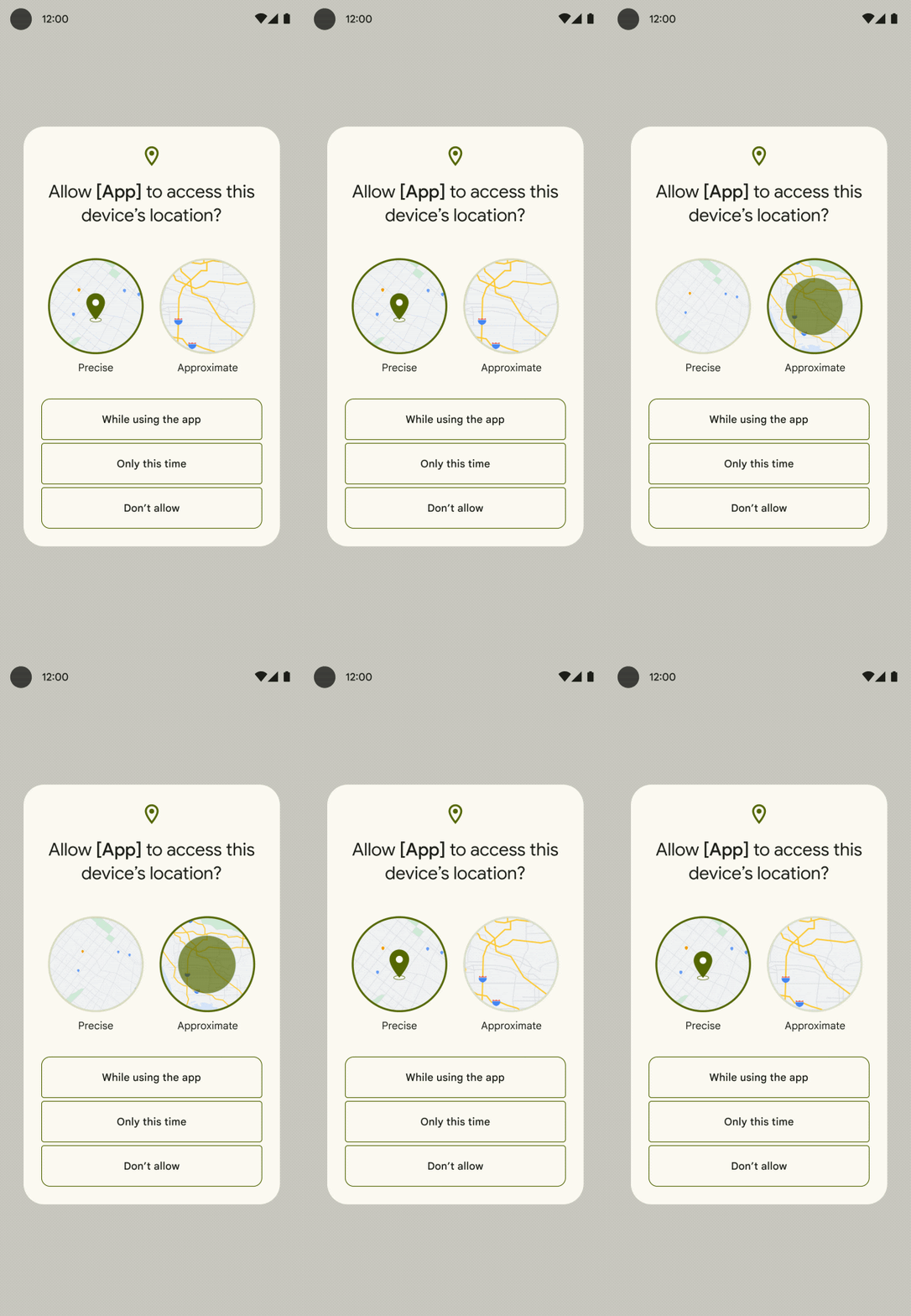
کاربران در عوض اشتراک‌گذاری موقعیت مکانی دقیق خود با برنامه‌ها می‌توانند تنها اطلاعات مربوط به موقعیت تقریبی خود را با برخی اپلیکیشن‌ها به اشتراک بگذارند. این قابلیت در برخی موارد نظیر اپلیکیشن‌های هواشناسی که پاسخ‌گویی به نیاز کاربر منوط به دسترسی به موقعیت مکانی دقیق وی نیست؛ به خوبی عمل می‌کند. در واقع در چنین سناریویی اعلام شهر محل سکونت احتمالا کفایت خواهد کرد.

هسته محاسباتی حریم خصوصی اندروید (Android Private Compute Core) امکان دسترسی کاربران به قابلیت‌هایی نظیر Live Caption، Now Playing و Smart Reply را فراهم نموده و به منظور حفظ حریم خصوصی کاربر کلیه امور مربوط به پردازش صدا و زبان بر روی دستگاه و مستقل از شبکه  اجرا می‌شوند. قوانین حفاظتی در Private Compute Core ماهیت اوپن سورس داشته و توسط متخصصان امنیتی به‌طور کامل قابل بررسی و تائید اعتبار هستند.

بعلاوه به منظور تسهیل تجربه کاربری برای افراد دچار اختلالات بینایی، پشتیبانی از پیمایش تصاویر اسکرین‌شات، ویجت‌های مکالمه (که افراد موردعلاقه کاربر را به هوم اسکرین منتقل می‌کند) و ارائه روش‌هایی برای تعامل هرچه بهتر دستگاه‌ها با یکدیگر شاهد بهبود امکانات دسترسی (Accessibility) در اندروید 12 خواهیم بود.

نوشته نخستین ورژن بتای اندروید 12 با تغییرات عمده طراحی منتشر شد اولین بار در اخبار فناوری و موبایل پدیدار شد.
نخستین ورژن بتای اندروید ۱۲ با تغییرات عمده طراحی منتشر شد

پس از انتشار چندین نسخه پیش‌نمایشی توسعه‌دهندگان اندروید 12 طی ماه‌های گذشته اکنون این سیستم‌عامل به مرحله بتا رسیده است. در واقع نخستین نسخه بتای اندروید 12 امروز برای گوشی‌های پیکسل و دستگاه‌های عرضه شده توسط چندین تولیدکننده دیگر منتشر خواهد شد. اندروید 12 از بزرگترین الگوی بازطراحی در تاریخ رونمایی می‌کند. این الگو بر پایه “روشی جدید برای تفکر پیرامون مقوله طراحی” یا همان Material You بنا شده است. این روش کاملا مبتنی بر شخصی‌سازی بوده و تم‌های دینامیکی بر پایه تصویر پس‌زمینه یکی از ویژگی‌های اصلی آن به‌شمار می‌رود.

در این‌حالت کاربر یک تصویر پس‌زمینه را انتخاب نموده و سیستم رنگ‌های غالب، مکمل و رنگ‌هایی با ظاهر فوق‌العاده را در تصویر شناسایی می‌کند. سپس این رنگ‌ها در کل فضای سیستم‌عامل شامل پنجره اعلان‌ها، لاک اسکرین، پنل کنترل حجم صدا، ویجت‌های جدید و سایر قسمت‌ها اعمال می‌شوند.

جلوه‌های حرکتی و انیمیشن‌های متعدد در سراسر سیستم‌عامل به شکلی روان نمایش داده می‌شوند. بدین‌ترتیب تجربه تعامل کاربر با سیستم حالتی روان و پویا پیدا خواهد کرد. بعلاوه بهره‌وری اجزای سیستم نیز بهبود یافته و بهینه‌سازی‌های داخلی موجب کاهش 22 درصدی زمان موردنیاز CPU برای پردازش سرویس‌های اصلی سیستم و کاهش 15 درصدی میزان استفاده از هسته‌های بزرگ توسط سرور سیستم خواهند شد.


پنجره اعلان‌ها، تنظیمات سریع و دکمه پاور نیز از نو طراحی شده‌اند. اکنون پنجره اعلان‌ها از ظاهر بصری بهتر و کاربرپسندتری برخوردار بوده و اعلان‌های مربوط به برنامه‌ها را به شکلی واضح نمایش می‌دهد. قسمت تنظیمات سریع (Quick Settings) نیز جمع‌وجورتر شده و حداقل با انجام اولین پیمایش به سمت پایین تنها 4 گزینه پیش روی کاربر نمایان می‌شود. بعلاوه این گزینه‌ها دیگر صرفا یک آیکون تنها نبوده و در قسمت جانبی خود دارای متن هستند. همچنین فضای ایجاد شده میان آیکون‌ها به تفکیک هرچه بهتر آن‌‌ها از یکدیگر کمک می‌کند.

امکاناتی نظیر Google Pay و Home Controls نیز اکنون با قسمت Quick Settings ادغام شده‌اند. همچنین کاربران به منظور فراخوانی دستیار صوتی گوگل اسیستنت می‌توانند دکمه پاور دستگاه را برای مدت زمان طولانی فشار دهند؛ قابلیتی که نمونه مشابه آن پیش‌تر در برخی پوسته‌های سفارشی نیز رویت شده بود. قابلیت جدید مخصوص آن‌دسته از کاربرانی است که روش‌های فعلی برای فراخوانی دستیار گوگل اسیستنت (نظیر صحبت کردن با آن یا کشیدن انگشتان از گوشه تحتانی نمایشگر گوشی به‌صورت قطری) را ناکافی می‌دانند.

با مراجعه به قسمت تنظیمات شاهد ایجاد بخش جدیدی با نام Privacy Dashboard هستیم. این قسمت امکان مشاهده یکجا تنظیمات مربوط به مجوزها، نوع داده‌های قابل دسترس برای هر برنامه و میزان استفاده از این داده‌ها را در اختیار کاربران قرار می‌دهد. بنابراین کاربر با مراجعه به قسمت Privacy Dashboard به آسانی قادر به لغو مجوزهای موردنظر خود خواهد بود.

یکی دیگر از مشخصه‌های اندروید 12 در مقوله حریم خصوصی، نشانگر جدیدی است که در قسمت فوقانی سمت راست نوار وضعیت مستقر شده و هنگام دسترسی برنامه‌ها به میکروفون یا دوربین دستگاه کاربران را مطلع می‌کند. بعلاوه کاربران سریعا می‌توانند دسترسی برنامه به این سنسورها در کل سیستم را مسدود نمایند. بدین منظور گزینه‌های جدیدی در قسمت Quick Settings ایجاد شده است.


کاربران در عوض اشتراک‌گذاری موقعیت مکانی دقیق خود با برنامه‌ها می‌توانند تنها اطلاعات مربوط به موقعیت تقریبی خود را با برخی اپلیکیشن‌ها به اشتراک بگذارند. این قابلیت در برخی موارد نظیر اپلیکیشن‌های هواشناسی که پاسخ‌گویی به نیاز کاربر منوط به دسترسی به موقعیت مکانی دقیق وی نیست؛ به خوبی عمل می‌کند. در واقع در چنین سناریویی اعلام شهر محل سکونت احتمالا کفایت خواهد کرد.

هسته محاسباتی حریم خصوصی اندروید (Android Private Compute Core) امکان دسترسی کاربران به قابلیت‌هایی نظیر Live Caption، Now Playing و Smart Reply را فراهم نموده و به منظور حفظ حریم خصوصی کاربر کلیه امور مربوط به پردازش صدا و زبان بر روی دستگاه و مستقل از شبکه  اجرا می‌شوند. قوانین حفاظتی در Private Compute Core ماهیت اوپن سورس داشته و توسط متخصصان امنیتی به‌طور کامل قابل بررسی و تائید اعتبار هستند.

بعلاوه به منظور تسهیل تجربه کاربری برای افراد دچار اختلالات بینایی، پشتیبانی از پیمایش تصاویر اسکرین‌شات، ویجت‌های مکالمه (که افراد موردعلاقه کاربر را به هوم اسکرین منتقل می‌کند) و ارائه روش‌هایی برای تعامل هرچه بهتر دستگاه‌ها با یکدیگر شاهد بهبود امکانات دسترسی (Accessibility) در اندروید 12 خواهیم بود.

نوشته نخستین ورژن بتای اندروید 12 با تغییرات عمده طراحی منتشر شد اولین بار در اخبار فناوری و موبایل پدیدار شد.
نخستین ورژن بتای اندروید ۱۲ با تغییرات عمده طراحی منتشر شد

پس از انتشار چندین نسخه پیش‌نمایشی توسعه‌دهندگان اندروید 12 طی ماه‌های گذشته اکنون این سیستم‌عامل به مرحله بتا رسیده است. در واقع نخستین نسخه بتای اندروید 12 امروز برای گوشی‌های پیکسل و دستگاه‌های عرضه شده توسط چندین تولیدکننده دیگر منتشر خواهد شد. اندروید 12 از بزرگترین الگوی بازطراحی در تاریخ رونمایی می‌کند. این الگو بر پایه “روشی جدید برای تفکر پیرامون مقوله طراحی” یا همان Material You بنا شده است. این روش کاملا مبتنی بر شخصی‌سازی بوده و تم‌های دینامیکی بر پایه تصویر پس‌زمینه یکی از ویژگی‌های اصلی آن به‌شمار می‌رود.

در این‌حالت کاربر یک تصویر پس‌زمینه را انتخاب نموده و سیستم رنگ‌های غالب، مکمل و رنگ‌هایی با ظاهر فوق‌العاده را در تصویر شناسایی می‌کند. سپس این رنگ‌ها در کل فضای سیستم‌عامل شامل پنجره اعلان‌ها، لاک اسکرین، پنل کنترل حجم صدا، ویجت‌های جدید و سایر قسمت‌ها اعمال می‌شوند.

جلوه‌های حرکتی و انیمیشن‌های متعدد در سراسر سیستم‌عامل به شکلی روان نمایش داده می‌شوند. بدین‌ترتیب تجربه تعامل کاربر با سیستم حالتی روان و پویا پیدا خواهد کرد. بعلاوه بهره‌وری اجزای سیستم نیز بهبود یافته و بهینه‌سازی‌های داخلی موجب کاهش 22 درصدی زمان موردنیاز CPU برای پردازش سرویس‌های اصلی سیستم و کاهش 15 درصدی میزان استفاده از هسته‌های بزرگ توسط سرور سیستم خواهند شد.


پنجره اعلان‌ها، تنظیمات سریع و دکمه پاور نیز از نو طراحی شده‌اند. اکنون پنجره اعلان‌ها از ظاهر بصری بهتر و کاربرپسندتری برخوردار بوده و اعلان‌های مربوط به برنامه‌ها را به شکلی واضح نمایش می‌دهد. قسمت تنظیمات سریع (Quick Settings) نیز جمع‌وجورتر شده و حداقل با انجام اولین پیمایش به سمت پایین تنها 4 گزینه پیش روی کاربر نمایان می‌شود. بعلاوه این گزینه‌ها دیگر صرفا یک آیکون تنها نبوده و در قسمت جانبی خود دارای متن هستند. همچنین فضای ایجاد شده میان آیکون‌ها به تفکیک هرچه بهتر آن‌‌ها از یکدیگر کمک می‌کند.

امکاناتی نظیر Google Pay و Home Controls نیز اکنون با قسمت Quick Settings ادغام شده‌اند. همچنین کاربران به منظور فراخوانی دستیار صوتی گوگل اسیستنت می‌توانند دکمه پاور دستگاه را برای مدت زمان طولانی فشار دهند؛ قابلیتی که نمونه مشابه آن پیش‌تر در برخی پوسته‌های سفارشی نیز رویت شده بود. قابلیت جدید مخصوص آن‌دسته از کاربرانی است که روش‌های فعلی برای فراخوانی دستیار گوگل اسیستنت (نظیر صحبت کردن با آن یا کشیدن انگشتان از گوشه تحتانی نمایشگر گوشی به‌صورت قطری) را ناکافی می‌دانند.

با مراجعه به قسمت تنظیمات شاهد ایجاد بخش جدیدی با نام Privacy Dashboard هستیم. این قسمت امکان مشاهده یکجا تنظیمات مربوط به مجوزها، نوع داده‌های قابل دسترس برای هر برنامه و میزان استفاده از این داده‌ها را در اختیار کاربران قرار می‌دهد. بنابراین کاربر با مراجعه به قسمت Privacy Dashboard به آسانی قادر به لغو مجوزهای موردنظر خود خواهد بود.

یکی دیگر از مشخصه‌های اندروید 12 در مقوله حریم خصوصی، نشانگر جدیدی است که در قسمت فوقانی سمت راست نوار وضعیت مستقر شده و هنگام دسترسی برنامه‌ها به میکروفون یا دوربین دستگاه کاربران را مطلع می‌کند. بعلاوه کاربران سریعا می‌توانند دسترسی برنامه به این سنسورها در کل سیستم را مسدود نمایند. بدین منظور گزینه‌های جدیدی در قسمت Quick Settings ایجاد شده است.


کاربران در عوض اشتراک‌گذاری موقعیت مکانی دقیق خود با برنامه‌ها می‌توانند تنها اطلاعات مربوط به موقعیت تقریبی خود را با برخی اپلیکیشن‌ها به اشتراک بگذارند. این قابلیت در برخی موارد نظیر اپلیکیشن‌های هواشناسی که پاسخ‌گویی به نیاز کاربر منوط به دسترسی به موقعیت مکانی دقیق وی نیست؛ به خوبی عمل می‌کند. در واقع در چنین سناریویی اعلام شهر محل سکونت احتمالا کفایت خواهد کرد.

هسته محاسباتی حریم خصوصی اندروید (Android Private Compute Core) امکان دسترسی کاربران به قابلیت‌هایی نظیر Live Caption، Now Playing و Smart Reply را فراهم نموده و به منظور حفظ حریم خصوصی کاربر کلیه امور مربوط به پردازش صدا و زبان بر روی دستگاه و مستقل از شبکه  اجرا می‌شوند. قوانین حفاظتی در Private Compute Core ماهیت اوپن سورس داشته و توسط متخصصان امنیتی به‌طور کامل قابل بررسی و تائید اعتبار هستند.

بعلاوه به منظور تسهیل تجربه کاربری برای افراد دچار اختلالات بینایی، پشتیبانی از پیمایش تصاویر اسکرین‌شات، ویجت‌های مکالمه (که افراد موردعلاقه کاربر را به هوم اسکرین منتقل می‌کند) و ارائه روش‌هایی برای تعامل هرچه بهتر دستگاه‌ها با یکدیگر شاهد بهبود امکانات دسترسی (Accessibility) در اندروید 12 خواهیم بود.

نوشته نخستین ورژن بتای اندروید 12 با تغییرات عمده طراحی منتشر شد اولین بار در اخبار فناوری و موبایل پدیدار شد.

نخستین ورژن بتای اندروید ۱۲ با تغییرات عمده طراحی منتشر شد

پس از انتشار چندین نسخه پیش‌نمایشی توسعه‌دهندگان اندروید 12 طی ماه‌های گذشته اکنون این سیستم‌عامل به مرحله بتا رسیده است. در واقع نخستین نسخه بتای اندروید 12 امروز برای گوشی‌های پیکسل و دستگاه‌های عرضه شده توسط چندین تولیدکننده دیگر منتشر خواهد شد. اندروید 12 از بزرگترین الگوی بازطراحی در تاریخ رونمایی می‌کند. این الگو بر پایه “روشی جدید برای تفکر پیرامون مقوله طراحی” یا همان Material You بنا شده است. این روش کاملا مبتنی بر شخصی‌سازی بوده و تم‌های دینامیکی بر پایه تصویر پس‌زمینه یکی از ویژگی‌های اصلی آن به‌شمار می‌رود.

در این‌حالت کاربر یک تصویر پس‌زمینه را انتخاب نموده و سیستم رنگ‌های غالب، مکمل و رنگ‌هایی با ظاهر فوق‌العاده را در تصویر شناسایی می‌کند. سپس این رنگ‌ها در کل فضای سیستم‌عامل شامل پنجره اعلان‌ها، لاک اسکرین، پنل کنترل حجم صدا، ویجت‌های جدید و سایر قسمت‌ها اعمال می‌شوند.

جلوه‌های حرکتی و انیمیشن‌های متعدد در سراسر سیستم‌عامل به شکلی روان نمایش داده می‌شوند. بدین‌ترتیب تجربه تعامل کاربر با سیستم حالتی روان و پویا پیدا خواهد کرد. بعلاوه بهره‌وری اجزای سیستم نیز بهبود یافته و بهینه‌سازی‌های داخلی موجب کاهش 22 درصدی زمان موردنیاز CPU برای پردازش سرویس‌های اصلی سیستم و کاهش 15 درصدی میزان استفاده از هسته‌های بزرگ توسط سرور سیستم خواهند شد.


پنجره اعلان‌ها، تنظیمات سریع و دکمه پاور نیز از نو طراحی شده‌اند. اکنون پنجره اعلان‌ها از ظاهر بصری بهتر و کاربرپسندتری برخوردار بوده و اعلان‌های مربوط به برنامه‌ها را به شکلی واضح نمایش می‌دهد. قسمت تنظیمات سریع (Quick Settings) نیز جمع‌وجورتر شده و حداقل با انجام اولین پیمایش به سمت پایین تنها 4 گزینه پیش روی کاربر نمایان می‌شود. بعلاوه این گزینه‌ها دیگر صرفا یک آیکون تنها نبوده و در قسمت جانبی خود دارای متن هستند. همچنین فضای ایجاد شده میان آیکون‌ها به تفکیک هرچه بهتر آن‌‌ها از یکدیگر کمک می‌کند.

امکاناتی نظیر Google Pay و Home Controls نیز اکنون با قسمت Quick Settings ادغام شده‌اند. همچنین کاربران به منظور فراخوانی دستیار صوتی گوگل اسیستنت می‌توانند دکمه پاور دستگاه را برای مدت زمان طولانی فشار دهند؛ قابلیتی که نمونه مشابه آن پیش‌تر در برخی پوسته‌های سفارشی نیز رویت شده بود. قابلیت جدید مخصوص آن‌دسته از کاربرانی است که روش‌های فعلی برای فراخوانی دستیار گوگل اسیستنت (نظیر صحبت کردن با آن یا کشیدن انگشتان از گوشه تحتانی نمایشگر گوشی به‌صورت قطری) را ناکافی می‌دانند.

با مراجعه به قسمت تنظیمات شاهد ایجاد بخش جدیدی با نام Privacy Dashboard هستیم. این قسمت امکان مشاهده یکجا تنظیمات مربوط به مجوزها، نوع داده‌های قابل دسترس برای هر برنامه و میزان استفاده از این داده‌ها را در اختیار کاربران قرار می‌دهد. بنابراین کاربر با مراجعه به قسمت Privacy Dashboard به آسانی قادر به لغو مجوزهای موردنظر خود خواهد بود.

یکی دیگر از مشخصه‌های اندروید 12 در مقوله حریم خصوصی، نشانگر جدیدی است که در قسمت فوقانی سمت راست نوار وضعیت مستقر شده و هنگام دسترسی برنامه‌ها به میکروفون یا دوربین دستگاه کاربران را مطلع می‌کند. بعلاوه کاربران سریعا می‌توانند دسترسی برنامه به این سنسورها در کل سیستم را مسدود نمایند. بدین منظور گزینه‌های جدیدی در قسمت Quick Settings ایجاد شده است.


کاربران در عوض اشتراک‌گذاری موقعیت مکانی دقیق خود با برنامه‌ها می‌توانند تنها اطلاعات مربوط به موقعیت تقریبی خود را با برخی اپلیکیشن‌ها به اشتراک بگذارند. این قابلیت در برخی موارد نظیر اپلیکیشن‌های هواشناسی که پاسخ‌گویی به نیاز کاربر منوط به دسترسی به موقعیت مکانی دقیق وی نیست؛ به خوبی عمل می‌کند. در واقع در چنین سناریویی اعلام شهر محل سکونت احتمالا کفایت خواهد کرد.

هسته محاسباتی حریم خصوصی اندروید (Android Private Compute Core) امکان دسترسی کاربران به قابلیت‌هایی نظیر Live Caption، Now Playing و Smart Reply را فراهم نموده و به منظور حفظ حریم خصوصی کاربر کلیه امور مربوط به پردازش صدا و زبان بر روی دستگاه و مستقل از شبکه  اجرا می‌شوند. قوانین حفاظتی در Private Compute Core ماهیت اوپن سورس داشته و توسط متخصصان امنیتی به‌طور کامل قابل بررسی و تائید اعتبار هستند.

بعلاوه به منظور تسهیل تجربه کاربری برای افراد دچار اختلالات بینایی، پشتیبانی از پیمایش تصاویر اسکرین‌شات، ویجت‌های مکالمه (که افراد موردعلاقه کاربر را به هوم اسکرین منتقل می‌کند) و ارائه روش‌هایی برای تعامل هرچه بهتر دستگاه‌ها با یکدیگر شاهد بهبود امکانات دسترسی (Accessibility) در اندروید 12 خواهیم بود.

نوشته نخستین ورژن بتای اندروید 12 با تغییرات عمده طراحی منتشر شد اولین بار در اخبار فناوری و موبایل پدیدار شد.
چگونه تعداد لایک‌ها را در اینستاگرام خود مخفی کنیم؟

شبکه‌های اجتماعی، نگرانی‌هایی را نیز در رابطه با سلامت روحی کاربرانشان، به وجود آورده‌اند. مخفی کردن تعداد لایک در پست‌های به اشتراک گذاشته شده در اینستاگرام، یکی از راه‌کارهای مقابله با چنین موضوعاتی است. در ادامه این مطلب بیشتر به این موضوع می‌پردازیم.

شیوه مخفی کردن تعداد لایک در تمامی پست‌های اینستاگرام

از طریق منوی تنظیمات این شبکه اجتماعی می‌توانید نمایش یا عدم نمایش تعداد لایک‌ها را دستکاری کنید. اگر از چندین پروفایل استفاده می‌کنید، آنگاه باید این کار را برای هرکدام از پروفایل‌های لینک شده، به‌صورت جداگانه انجام دهید. پس از باز کردن اپلیکیشن Instagram در آیفون و یا گوشی اندروید خود، باید در گوشه پایین سمت راست، آیکون پروفایل خود را لمس کنید.

مخفی کردن تعداد لایک در اینستاگرام

در صفحه پروفایل خود باید در گوشه بالا سمت راست، منوی همبرگری را لمس کنید.

مخفی کردن تعداد لایک در اینستاگرام

اگر از آیفون استفاده کنید، آنگاه پنجره‌ای پاپ-آپ در پایین صفحه ظاهر خواهد شد. در اندروید نیز یک نوار کناری را مشاهده خواهید کرد. در اینجا باید گزینه “Settings” را انتخاب کنید.

مخفی کردن تعداد لایک در اینستاگرام

به بخش “Privacy” بروید.

گزینه “Posts” را برگزینید.

مخفی کردن تعداد لایک در اینستاگرام

در نهایت باید گزینه “Hide Like and View Counts” را فعال کنید.

مخفی کردن تعداد لایک در اینستاگرام

اکنون اگر به صفحه اصلی اینستاگرام خود بازگردید، آنگاه خواهید دید که دیگر خبری از تعداد لایک‌ها و مشاهده‌ها نیست.

اگر در آینده خواستار بازگردانی اوضاع به روال قبلی شدید، آنگاه باید به “Settings > Privacy > Posts” رفته و سپس گزینه “Hide Like and View Counts” را غیرفعال کنید.

این مطلب را نیز بخوانید: تمام قوانین و محدودیت‌های نانوشته در اینستاگرام که باید حتما یاد بگیرید

عدم نمایش تعداد لایک‌ها در پست‌های خودمان

در اینستاگرام می‌توانید تعداد لایک‌های مربوط به پست‌های خودتان را مخفی کنید، اما باید این کار را برای هر پست جداگانه، تکرار کنید. بدین ترتیب فقط شما می‌توانید اعداد مربوط به لایک پست‌های خود را مشاهده کنید. پستی را که قصد مخفی کردن لایک‌های آن را دارید، پیدا کرده و سپس در گوشه بالا سمت راست آن، آیکون سه-نقطه را لمس کنید.

در منوی ظاهر شده باید گزینه “Hide Like Count” را انتخاب نمایید.

اکنون به‌سرعت تعداد لایک‌های شما مخفی خواهند شد. با لمس کردن واژه “Others” می‌توانید تعداد واقعی لایک‌ها را مشاهده کنید.

بدین ترتیب فقط شما می‌توانید تعداد لایک‌ها را مشاهده کنید.

جهت نمایش مجدد تعداد لایک‌ها در پست موردنظر باید آیکون سه-نقطه موجود در گوشه بالا سمت راست آن را لمس کرده و سپس گزینه “Unhide Like Count” را برگزینید.

مخفی کردن تعداد لایک در اینستاگرام

همچنین در حین ایجاد یک پست جدید نیز می‌توانید لایک‌های آن را مخفی کنید. در این رابطه باید در هنگام نوشتن کپشن پست، در پایین صفحه گزینه “Advanced Settings” را لمس کنید.

در ادامه باید گزینه “Hide Like and View Counts on This Post” را فعال کنید.

اکنون پس از منتشر شدن پست شما، آنگاه بازهم می‌توانید تعداد لایک‌ها را از حالت مخفی خارج کنید.

نوشته چگونه تعداد لایک‌ها را در اینستاگرام خود مخفی کنیم؟ اولین بار در اخبار فناوری و موبایل پدیدار شد.
آموزش حل مشکل دانلود نشدن تصاویر و ویدیوهای واتساپ

آیا شما نیز با مشکل دانلود نشدن فایل (تصاویر و ویدیوها) در واتساپ خود مواجه هستید؟ آیا شما نیز نمی‌توانید تصاویر و یا ویدیوهایی را که دوستانتان برایتان فرستاده‌اند، ذخیره کنید؟ در ادامه به‌ راه‌کارهای رفع این مشکل می‌پردازیم.

در این مطلب گام‌هایی را که باید طی کنید، در اختیارتان قرار می‌دهیم. امید است که در پایان مطالعه این مقاله، مشکلتان حل شده باشد.

1. اتصال اینترنت خود را بررسی کنید

اگر در هنگام استفاده از اپلیکیشنی که نیازمند اینترنت است، با مشکلی مواجه شوید، پیش از هر چیز بهتر است که از اتصال درست خود به اینترنت، اطمینان حاصل کنید. یکی از بهترین روش‌ها جهت پی بردن به این موضوع این است که ببینید که آیا سایر اپلیکیشن‌های شما می‌توانند به اینترنت متصل شوند یا خیر؟ همچنین می‌توانید با استفاده از مرورگر موردنظر خود، به یکی از وب‌سایت‌های مورد علاقه خود نیز سر بزنید. اگر سایر اپلیکیشن‌های شما نیز مشکلات مربوط به اتصال اینترنت را داشتند، آنگاه باید این موضوع را بررسی کنید.

رفع مشکلات اینترنت وای‌فای

ابتدا روتر وای‌فای خود را خاموش و روشن کنید. اگر بازهم مشکل شما حل نشد، آنگاه می‌توانید نگاهی به این مطلب بیندازید.

رفع مشکلات اینترنت سیم‌کارت

ابتدا داده‌های سیم‌کارت را خاموش و سپس روشن کنید. اگر مشکل حل نشد، آنگاه باید حالت هواپیما را روشن و سپس خاموش کنید. همچنین باید ببینید که آیا زمان و حجم بسته اینترنتی شما تمام شده است یا خیر. اگر بازهم مشکل پابرجا بود، آنگاه باید ببینید که آیا تنظیمات اینترنت سیم‌کارت شما مشکلی ندارد؟

این مطلب را نیز بخوانید: آموزش بازگرداندن تصاویر پاک شده در واتساپ

2. از داشتن حافظه کافی اطمینان حاصل کنید

اگر حافظه داخلی و یا خارجی کافی نداشته باشید، آنگاه نمی‌توانید فایل‌های مربوط به اپلیکیشن‌ها از جمله واتساپ را دانلود کنید. ساده است؛ مثلا اگر شما بخواهید که یک فایل 50 مگابایتی را بر روی گوشی خود که دارای 40 مگابایت فضای خالی است، دانلود کنید، آنگاه طبیعتا دانلود شما کامل نخواهد شد.

در اندروید می‌توانید فایل منیجر گوشی را اجرا کرده و ببینید که چقدر فضای خالی در اختیار دارید. همچنین جهت انجام این کار می‌توانید به “Settings > Storage” نیز بروید.

دانلود نشدن فایل در واتساپ دانلود نشدن فایل در واتساپ

اگر فضای کافی نداشته باشید، آنگاه باید به فکر خالی کردن فضای ذخیره سازی و یا افزایش آن باشید.

اگر هم از آیفون و یا آیپد استفاده می‌کنید، آنگاه باید به “Settings > General > iPhone Storage / iPad Storage” بروید تا بتوانید ببینید که چه میزان فضا را مورد استفاده قرار داده و چقدر دیگر را در دسترس دارید.

دانلود نشدن فایل در واتساپ دانلود نشدن فایل در واتساپ

3. دسترسی به حافظه را بررسی کنید

اگر در زمینه دانلود کردن محتوای هر اپلیکیشنی مشکل داشته باشید، آنگاه باید ببینید که آیا آن اپلیکیشن به حافظه گوشی شما دسترسی دارد یا خیر؟ اگر این مورد، مشکل شما باشد، آنگاه در هنگام دانلود فایل‌های رسانه‌ای در واتساپ خود، با اروری مشابه مورد زیر مواجه خواهید شد:

در چنین سناریویی باید اجازه دسترسی واتساپ به حافظه گوشی را صادر کنید.

شیوه فعال کردن دسترسی واتساپ به حافظه گوشی در اندروید

به “Settings > Apps & notifications > WhatsApp > Permissions > Storage” رفته و سپس بر روی “Allow” کلیک کنید.

دانلود نشدن فایل در واتساپ

شیوه فعال کردن دسترسی واتساپ به Photos در iOS

اپلیکیشن تنظیمات را اجرا کرده و “Privacy” را انتخاب کنید. در ادامه باید “Photos” را برگزیده و در لیست اپلیکیشن‌ها، “WhatsApp” را انتخاب کنید. در ادامه باید از انتخاب گزینه “All Photos”، اطمینان حاصل کنید.

4. بستن دستی اپلیکیشن واتساپ

یکی دیگر از راه‌کارهای رفع مشکل دانلود نشدن فایل در واتساپ، بستن دستی اپلیکیشن آن است. گاهی اوقات اپلیکیشن‌ها به‌درستی کار نمی‌کنند و بنابراین باید آن‌ها را بسته و از ابتدا اجرا کنید. جهت بستن دستی (Force-Close) اپلیکیشن‌ها باید گام‌های زیر را در گوشی خود طی کنید.

بستن اجباری واتساپ در اندروید

اپلیکیشن تنظیمات گوشی خود را اجرا کرده و سپس به قسمت “Apps & notifications” بروید. سپس باید در بخش “Recently opened apps”، اپلیکیشن WhatsApp را انتخاب کرده و یا اینکه “See All Apps” را لمس کرده و سپس از لیست اپلیکیشن‌های نصب شده، WhatsApp را انتخاب کنید. در نهایت باید آیکون “Force Stop” را لمس کرده و سپس در صفحه تأیید، “OK” را انتخاب نمایید.

دانلود نشدن فایل در واتساپ

نحوه بستن دستی واتساپ در iOS

باید 2 بار کلید فیزیکی Home را فشار دهید (در آیفون 8 و قدیمی‌تر و یا آیفون SE 2020) یا اینکه از پایین نمایشگر به سمت بالا سوایپ کنید و در هنگام مشاهده کردن کارت‌های پیش‌نمایش اپلیکیشن‌ها بر روی صفحه، انگشت خود را رها کنید. جهت بستن دستی واتساپ خود باید کارت پیش‌نمایش آن را به سمت بالا بکشید. مجددا واتساپ خود را اجرا کرده و ببینید که آیا مشکل شما برطرف شده است یا خیر.

این ویدیو را نیز ببینید: آموزش تغییر شماره واتساپ در اندروید و آیفون

5. دستگاه خود را ریستارت کنید

همیشه ریستارت کردن گوشی می‌تواند بسیاری از مشکلات آن را حل کند. دستگاه خود را ریستارت کرده و ببینید که آیا مشکل شما برطرف شده است یا خیر؟

6. ببینید که آیا مشکل از سرورهای واتساپ نیست؟

علت دانلود نشدن فایل در واتساپ شما، همیشه فقط مربوط به طرف شما نیست. گاهی اوقات به دلیل ایجاد مشکلات در سرورهای واتساپ، برخی از عملکردهای آن از کار می‌افتند. از طریق پلتفرم‌های شخص ثالثی همانند DownDetector و یا Outage.Report می‌توانید از مشکلات احتمالی مربوط به سرورهای واتساپ، اطمینان حاصل کنید.

7. واتساپ خود را به‌روزرسانی کنید

یکی دیگر از مواردی که باید بدان توجه کنید، استفاده از آخرین نسخه این پیام‌رسان است. معمولا همیشه نسخه‌های جدیدتر، مشکلات فنی کمتری نیز دارند.

8. در آیفون ویژگی Save to Camera Roll را فعال کنید

اگر متوجه شده‌اید که تصاویر و ویدیوهایی که از طریق واتساپ دانلود کرده‌اید، دیگر بر روی آیفون شما ذخیره نمی‌شوند، آنگاه باید ببینید که آیا قابلیت “Save to Camera Roll” فعال شده است یا خیر. اپلیکیشن WhatsApp را اجرا کرده و سپس به “Settings > Chats” بروید و در ادامه گزینه “Save to Camera Roll” را فعال کنید.

می‌توانید واتساپ خود را به‌گونه‌ای تنظیم کنید که به‌صورت خودکار، فایل‌های رسانه‌ای مربوط به اشخاص و یا گروه‌ها را ذخیره کند. در این رابطه کافی است که چت موردنظر را باز کرده و به صفحه اطلاعات آن بروید. “Save to Camera Roll” را انتخاب کرده و سپس از میان گزینه‌ها، “Always” را برگزینید.

دانلود نشدن فایل در واتساپ
این مطلب را نیز بخوانید: چگونه یک لینک عمومی برای گروه واتساپ خود بسازیم؟

9. تنظیمات شبکه خود را ریست کنید

اگر پس از امتحان کردن تمامی راه‌کارهای بالا، مشکل دانلود نشدن فایل در واتساپ شما همچنان پابرجا بود، آنگاه شاید بد نباشد که تنظیمات شبکه گوشی خود را ریست کنید، مخصوصا اگر در زمینه استفاده از وای‌فای و یا اینترنت سیم‌کارت، مشکلاتی داشته باشید. اگر از یک دستگاه اندرویدی استفاده می‌کنید، آنگاه باید به “Settings > System > Advanced > Reset options” رفته و سپس “Reset Wi-Fi, mobile & Bluetooth” را انتخاب کنید.

دانلود نشدن فایل در واتساپ دانلود نشدن فایل در واتساپ

در ادامه جهت ریست کردن تنظیمات شبکه گوشی خود باید پسورد آن را وارد کنید. جهت انجام این کار در گوشی‌های آیفون باید به “Settings > General > Reset Network Settings” بروید. گذرواژه آیفون خود را وارد کنید و سپس در صفحه ظاهر شده، “Reset Network Settings” را برگزینید.

دانلود نشدن فایل در واتساپ دانلود نشدن فایل در واتساپ

نکته: با ریست کردن تنظیمات شبکه، تمامی شبکه‌های وای‌فای که پیش‌تر ذخیره شده‌اند و همچنین پیکربندی داده‌های سیم‌کارت نیز حذف خواهند شد.

10. اپلیکیشن واتساپ خود را مجددا نصب کنید

در نهایت باید با امتحان کردن راه‌کارهای بالا توانسته باشید که مشکل دانلود نشدن ویدیو و یا تصاویر را در واتساپ گوشی خود، حل کنید. البته باید این را نیز بگوییم که نمی‌توان در مورد هیچ‌چیزی با قطعیت 100 درصدی صحبت کرد.

اگر هنوز هم مشکل شما پابرجا است، آنگاه باید اپلیکیشن واتساپ خود را حذف و سپس آن را از ابتدا نصب کنید. طبیعتا این گزینه باید بتواند که مشکل شما را حل کند. فقط به یاد داشته باشید که پیش از انجام این کار، از مکالمات و فایل‌های مهم خود، پشتیبان تهیه کنید.

نوشته آموزش حل مشکل دانلود نشدن تصاویر و ویدیوهای واتساپ اولین بار در اخبار فناوری و موبایل پدیدار شد.
آموزش حل مشکل دانلود نشدن تصاویر و ویدیوهای واتساپ

آیا شما نیز با مشکل دانلود نشدن فایل (تصاویر و ویدیوها) در واتساپ خود مواجه هستید؟ آیا شما نیز نمی‌توانید تصاویر و یا ویدیوهایی را که دوستانتان برایتان فرستاده‌اند، ذخیره کنید؟ در ادامه به‌ راه‌کارهای رفع این مشکل می‌پردازیم.

در این مطلب گام‌هایی را که باید طی کنید، در اختیارتان قرار می‌دهیم. امید است که در پایان مطالعه این مقاله، مشکلتان حل شده باشد.

1. اتصال اینترنت خود را بررسی کنید

اگر در هنگام استفاده از اپلیکیشنی که نیازمند اینترنت است، با مشکلی مواجه شوید، پیش از هر چیز بهتر است که از اتصال درست خود به اینترنت، اطمینان حاصل کنید. یکی از بهترین روش‌ها جهت پی بردن به این موضوع این است که ببینید که آیا سایر اپلیکیشن‌های شما می‌توانند به اینترنت متصل شوند یا خیر؟ همچنین می‌توانید با استفاده از مرورگر موردنظر خود، به یکی از وب‌سایت‌های مورد علاقه خود نیز سر بزنید. اگر سایر اپلیکیشن‌های شما نیز مشکلات مربوط به اتصال اینترنت را داشتند، آنگاه باید این موضوع را بررسی کنید.

رفع مشکلات اینترنت وای‌فای

ابتدا روتر وای‌فای خود را خاموش و روشن کنید. اگر بازهم مشکل شما حل نشد، آنگاه می‌توانید نگاهی به این مطلب بیندازید.

رفع مشکلات اینترنت سیم‌کارت

ابتدا داده‌های سیم‌کارت را خاموش و سپس روشن کنید. اگر مشکل حل نشد، آنگاه باید حالت هواپیما را روشن و سپس خاموش کنید. همچنین باید ببینید که آیا زمان و حجم بسته اینترنتی شما تمام شده است یا خیر. اگر بازهم مشکل پابرجا بود، آنگاه باید ببینید که آیا تنظیمات اینترنت سیم‌کارت شما مشکلی ندارد؟

این مطلب را نیز بخوانید: آموزش بازگرداندن تصاویر پاک شده در واتساپ

2. از داشتن حافظه کافی اطمینان حاصل کنید

اگر حافظه داخلی و یا خارجی کافی نداشته باشید، آنگاه نمی‌توانید فایل‌های مربوط به اپلیکیشن‌ها از جمله واتساپ را دانلود کنید. ساده است؛ مثلا اگر شما بخواهید که یک فایل 50 مگابایتی را بر روی گوشی خود که دارای 40 مگابایت فضای خالی است، دانلود کنید، آنگاه طبیعتا دانلود شما کامل نخواهد شد.

در اندروید می‌توانید فایل منیجر گوشی را اجرا کرده و ببینید که چقدر فضای خالی در اختیار دارید. همچنین جهت انجام این کار می‌توانید به “Settings > Storage” نیز بروید.

دانلود نشدن فایل در واتساپ دانلود نشدن فایل در واتساپ

اگر فضای کافی نداشته باشید، آنگاه باید به فکر خالی کردن فضای ذخیره سازی و یا افزایش آن باشید.

اگر هم از آیفون و یا آیپد استفاده می‌کنید، آنگاه باید به “Settings > General > iPhone Storage / iPad Storage” بروید تا بتوانید ببینید که چه میزان فضا را مورد استفاده قرار داده و چقدر دیگر را در دسترس دارید.

دانلود نشدن فایل در واتساپ دانلود نشدن فایل در واتساپ

3. دسترسی به حافظه را بررسی کنید

اگر در زمینه دانلود کردن محتوای هر اپلیکیشنی مشکل داشته باشید، آنگاه باید ببینید که آیا آن اپلیکیشن به حافظه گوشی شما دسترسی دارد یا خیر؟ اگر این مورد، مشکل شما باشد، آنگاه در هنگام دانلود فایل‌های رسانه‌ای در واتساپ خود، با اروری مشابه مورد زیر مواجه خواهید شد:

در چنین سناریویی باید اجازه دسترسی واتساپ به حافظه گوشی را صادر کنید.

شیوه فعال کردن دسترسی واتساپ به حافظه گوشی در اندروید

به “Settings > Apps & notifications > WhatsApp > Permissions > Storage” رفته و سپس بر روی “Allow” کلیک کنید.

دانلود نشدن فایل در واتساپ

شیوه فعال کردن دسترسی واتساپ به Photos در iOS

اپلیکیشن تنظیمات را اجرا کرده و “Privacy” را انتخاب کنید. در ادامه باید “Photos” را برگزیده و در لیست اپلیکیشن‌ها، “WhatsApp” را انتخاب کنید. در ادامه باید از انتخاب گزینه “All Photos”، اطمینان حاصل کنید.

4. بستن دستی اپلیکیشن واتساپ

یکی دیگر از راه‌کارهای رفع مشکل دانلود نشدن فایل در واتساپ، بستن دستی اپلیکیشن آن است. گاهی اوقات اپلیکیشن‌ها به‌درستی کار نمی‌کنند و بنابراین باید آن‌ها را بسته و از ابتدا اجرا کنید. جهت بستن دستی (Force-Close) اپلیکیشن‌ها باید گام‌های زیر را در گوشی خود طی کنید.

بستن اجباری واتساپ در اندروید

اپلیکیشن تنظیمات گوشی خود را اجرا کرده و سپس به قسمت “Apps & notifications” بروید. سپس باید در بخش “Recently opened apps”، اپلیکیشن WhatsApp را انتخاب کرده و یا اینکه “See All Apps” را لمس کرده و سپس از لیست اپلیکیشن‌های نصب شده، WhatsApp را انتخاب کنید. در نهایت باید آیکون “Force Stop” را لمس کرده و سپس در صفحه تأیید، “OK” را انتخاب نمایید.

دانلود نشدن فایل در واتساپ

نحوه بستن دستی واتساپ در iOS

باید 2 بار کلید فیزیکی Home را فشار دهید (در آیفون 8 و قدیمی‌تر و یا آیفون SE 2020) یا اینکه از پایین نمایشگر به سمت بالا سوایپ کنید و در هنگام مشاهده کردن کارت‌های پیش‌نمایش اپلیکیشن‌ها بر روی صفحه، انگشت خود را رها کنید. جهت بستن دستی واتساپ خود باید کارت پیش‌نمایش آن را به سمت بالا بکشید. مجددا واتساپ خود را اجرا کرده و ببینید که آیا مشکل شما برطرف شده است یا خیر.

این ویدیو را نیز ببینید: آموزش تغییر شماره واتساپ در اندروید و آیفون

5. دستگاه خود را ریستارت کنید

همیشه ریستارت کردن گوشی می‌تواند بسیاری از مشکلات آن را حل کند. دستگاه خود را ریستارت کرده و ببینید که آیا مشکل شما برطرف شده است یا خیر؟

6. ببینید که آیا مشکل از سرورهای واتساپ نیست؟

علت دانلود نشدن فایل در واتساپ شما، همیشه فقط مربوط به طرف شما نیست. گاهی اوقات به دلیل ایجاد مشکلات در سرورهای واتساپ، برخی از عملکردهای آن از کار می‌افتند. از طریق پلتفرم‌های شخص ثالثی همانند DownDetector و یا Outage.Report می‌توانید از مشکلات احتمالی مربوط به سرورهای واتساپ، اطمینان حاصل کنید.

7. واتساپ خود را به‌روزرسانی کنید

یکی دیگر از مواردی که باید بدان توجه کنید، استفاده از آخرین نسخه این پیام‌رسان است. معمولا همیشه نسخه‌های جدیدتر، مشکلات فنی کمتری نیز دارند.

8. در آیفون ویژگی Save to Camera Roll را فعال کنید

اگر متوجه شده‌اید که تصاویر و ویدیوهایی که از طریق واتساپ دانلود کرده‌اید، دیگر بر روی آیفون شما ذخیره نمی‌شوند، آنگاه باید ببینید که آیا قابلیت “Save to Camera Roll” فعال شده است یا خیر. اپلیکیشن WhatsApp را اجرا کرده و سپس به “Settings > Chats” بروید و در ادامه گزینه “Save to Camera Roll” را فعال کنید.

می‌توانید واتساپ خود را به‌گونه‌ای تنظیم کنید که به‌صورت خودکار، فایل‌های رسانه‌ای مربوط به اشخاص و یا گروه‌ها را ذخیره کند. در این رابطه کافی است که چت موردنظر را باز کرده و به صفحه اطلاعات آن بروید. “Save to Camera Roll” را انتخاب کرده و سپس از میان گزینه‌ها، “Always” را برگزینید.

دانلود نشدن فایل در واتساپ
این مطلب را نیز بخوانید: چگونه یک لینک عمومی برای گروه واتساپ خود بسازیم؟

9. تنظیمات شبکه خود را ریست کنید

اگر پس از امتحان کردن تمامی راه‌کارهای بالا، مشکل دانلود نشدن فایل در واتساپ شما همچنان پابرجا بود، آنگاه شاید بد نباشد که تنظیمات شبکه گوشی خود را ریست کنید، مخصوصا اگر در زمینه استفاده از وای‌فای و یا اینترنت سیم‌کارت، مشکلاتی داشته باشید. اگر از یک دستگاه اندرویدی استفاده می‌کنید، آنگاه باید به “Settings > System > Advanced > Reset options” رفته و سپس “Reset Wi-Fi, mobile & Bluetooth” را انتخاب کنید.

دانلود نشدن فایل در واتساپ دانلود نشدن فایل در واتساپ

در ادامه جهت ریست کردن تنظیمات شبکه گوشی خود باید پسورد آن را وارد کنید. جهت انجام این کار در گوشی‌های آیفون باید به “Settings > General > Reset Network Settings” بروید. گذرواژه آیفون خود را وارد کنید و سپس در صفحه ظاهر شده، “Reset Network Settings” را برگزینید.

دانلود نشدن فایل در واتساپ دانلود نشدن فایل در واتساپ

نکته: با ریست کردن تنظیمات شبکه، تمامی شبکه‌های وای‌فای که پیش‌تر ذخیره شده‌اند و همچنین پیکربندی داده‌های سیم‌کارت نیز حذف خواهند شد.

10. اپلیکیشن واتساپ خود را مجددا نصب کنید

در نهایت باید با امتحان کردن راه‌کارهای بالا توانسته باشید که مشکل دانلود نشدن ویدیو و یا تصاویر را در واتساپ گوشی خود، حل کنید. البته باید این را نیز بگوییم که نمی‌توان در مورد هیچ‌چیزی با قطعیت 100 درصدی صحبت کرد.

اگر هنوز هم مشکل شما پابرجا است، آنگاه باید اپلیکیشن واتساپ خود را حذف و سپس آن را از ابتدا نصب کنید. طبیعتا این گزینه باید بتواند که مشکل شما را حل کند. فقط به یاد داشته باشید که پیش از انجام این کار، از مکالمات و فایل‌های مهم خود، پشتیبان تهیه کنید.

نوشته آموزش حل مشکل دانلود نشدن تصاویر و ویدیوهای واتساپ اولین بار در اخبار فناوری و موبایل پدیدار شد.
چگونه تصاویر قبلی پروفایل تلگرام خود را حذف کنیم؟

هر بار که تصویری جدید را به‌عنوان تصویر پروفایل تلگرام خود برگزینید، آنگاه تصاویر قدیمی، حذف نخواهد شد. بنابراین کاربرانی که به پروفایل شما سر می‌زنند، می‌توانند تمامی تصاویری را نیز که پیش‌تر آپلود کرده‌اید، مشاهده کنند. به همین دلیل بر آن شدیم تا در ادامه به آموزش نحوه حذف تصویر قبلی پروفایل تلگرام بپردازیم.

البته می‌توانید تصویر پروفایل خود را در تلگرام، برای همیشه مخفی کنید، اما گزینه‌های شما در این رابطه، محدود هستند. می‌توانید تصویر پروفایل خود را به همگان و یا فقط به مخاطبین خود نشان دهید. با این اوصاف، راه‎‌کاری جهت مخفی کردن کامل تصویر پروفایل شما وجود نداشته و در این زمینه بهترین انتخاب شما، حذف کامل تصویر پروفایل است.

اگر هم قصد انجام چنین کاری را ندارید، آنگاه حداقل می‌توانید تصاویر قدیمی خود را حذف کنید. بدین ترتیب می‌توانید اطمینان حاصل کنید که سایر کاربران فقط می‌توانند که جدیدترین تصویر پروفایل شما را مشاهده کنند.

شیوه حذف تصویر قبلی پروفایل در تلگرام آیفون و آیپد

اپلیکیشن تلگرام را بر روی آیفون و یا آیپد خود باز کرده و سپس در نوار پایینی، “Settings” را لمس کنید.

حذف تصویر پروفایل تلگرام

تصویر آواتار را در بالا لمس کنید.

حذف تصویر پروفایل تلگرام

سپس باید در گوشه بالا سمت راست، گزینه “Edit” را انتخاب کنید.

حذف تصویر پروفایل تلگرام

مجددا یک بار دیگر، بر روی تصویر پروفایل خود ضربه بزنید.

اکنون می‌توانید تمامی تصاویر پروفایلی را که تا به حال آپلود کرده‌اید، مشاهده کنید. با سوایپ کردن به سمت راست می‌توانید تمامی این عکس‌ها را مشاهده کنید. اکنون باید بر روی تصویر موردنظر خود قرار گرفته و سپس آیکون سطل آشغال موجود در پایین تصویر را لمس کنید.

جهت حذف تصویر باید گزینه “Remove” را انتخاب کنید.

جهت حذف سایر تصاویر نیز باید راه‌کار بالا را برای هر تصویر، تکرار کنید.

این مطلب را نیز بخوانید: آموزش غیرفعال کردن اعلان جوین شدن مخاطب در تلگرام اندروید و آیفون

نحوه پاک کردن عکس‌های قدیمی پروفایل تلگرام اندروید

گام‌های حذف تصاویر قدیمی پروفایل تلگرام در اندروید، با موارد بالا کمی متفاوت هستند. اپلیکیشن “Telegram” را بر روی گوشی اندروید خود اجرا کرده و سپس در گوشه بالا سمت چپ، منوی همبرگری را لمس کنید.

حذف تصویر پروفایل تلگرام

تصویر پروفایل خود را انتخاب کنید.

با سوایپ کردن به سمت راست می‌توانید تمامی تصاویر قدیمی پروفایل خود را مشاهده کنید. پس از پیدا کردن تصویر موردنظر، باید در گوشه بالا سمت راست، آیکون سه-نقطه را لمس کنید.

حذف تصویر پروفایل تلگرام

در منوی کشویی باید گزینه “Delete” را انتخاب نمایید.

مجددا باید در صفحه جدیدی که ظاهر می‌شود، “Delete” را لمس کرده تا فرایند حذف به اتمام برسد.

برای هر تصویری که می‌خواهید آن را حذف کنید، باید گام‌های بالا را تکرار نمایید.

نوشته چگونه تصاویر قبلی پروفایل تلگرام خود را حذف کنیم؟ اولین بار در اخبار فناوری و موبایل پدیدار شد.