سیستم‌عامل اندروید، چه مزایا و معایبی دارد؟

اندروید را می‌توان محبوب‌ترین سیستم‌عامل موبایلی سرتاسر جهان دانست. این سیستم‌عامل از زمان عرضه اولیه خود در سال 2008، پیشرفت زیادی کرده و اکنون می‌توانیم آن را بر روی گوشی‌های پرچمدار بسیاری، مشاهده کنیم. حال پرسشی که پیش می‌آید این است که چه چیزی باعث محبوبیت این سیستم‌عامل شده است؟ اندروید هنوز از چه مشکلاتی رنج می‌برد؟ در این مطلب قصد داریم که به مزایا و معایب اندروید بپردازیم.

5 مورد از بهترین مزیت‌های اندروید

بحث در مورد مزایا و معایب اندروید را با بازگو کردن نقاط قوت آن آغاز می‌کنیم. معمولا هر شخصی بسته به نیازهای خود، مزیت‌های خاصی از این سیستم‌عامل را در نظر می‌گیرد، اما در هر صورت، موارد عمومی به شرح زیر هستند:

1. امکان نصب اپلیکیشن‌ها بدون نیاز به گوگل پلی

اگر نمی‌توانید که اپلیکیشن موردنظر خود را در گوگل پلی پیدا کنید، آنگاه با اعمال تغییراتی در تنظیمات گوشی خود، می‌توانید آن را از جایی دیگر دانلود و نصب کنید. دستگاه‌های اندرویدی به شما این امکان را می‌دهند که اپلیکیشن‌های ناموجود در فروشگاه گوگل پلی را نیز نصب کنید. بنابراین می‌توانید از مزیت‌های سایر فروشگاه‌ها نیز برخوردار شوید.

فروشگاه‌هایی همانند APKPure و APKMirror از جمله مواردی هستند که علاوه بر امن بودن، می‌توانند طیف وسیعی از برنامه‌های موردنیاز دستگاه‌های اندرویدی را در اختیار کاربران قرار دهند. از طرفی دیگر، سیستم‌عامل iOS شما را از این موضوع منع می‌کند. بنابراین کاربران گوشی‌های آیفون مجبور هستند که هر آنچه را که اپل تأیید می‌کند، بر روی دستگاه خود نصب کنند.

این مطلب را نیز بخوانید: چگونه گوشی اندروید خود را برای اجرای بهتر بازی‌ها، بهینه کنیم؟

2. نوآوری‌های سخت‌افزاری

دستگاه‌های اندرویدی، طیف گسترده‌ای از پیکربندی‌‎های سخت‌افزاری را در اختیار مشتریان خود قرار می‌دهند. بنابراین در زمینه انتخاب پردازنده، ظرفیت باتری، مقدار رم، حافظه داخلی و همچنین پشتیبانی از کارت‌های حافظه، گزینه‌های زیادی را در اختیار خواهید داشت.

همچنین در زمینه اندازه‌، شکل گوشی و سایر ویژگی‌های گجت‌ها نیز می‌توانید انتخاب‌های زیادی داشته باشید. بسیاری از نوآوری‌های سخت‌افزاری همانند گوشی‌های تاشونده، اسکنرهای اثرانگشت موجود در زیر نمایشگرها و همچنین دوربین‌های سلفی بیرون جهنده (پاپ-آپ) نیز برای اولین بار در دستگاه‌های اندرویدی دیده شده‌اند.

3. حافظه قابل افزایش

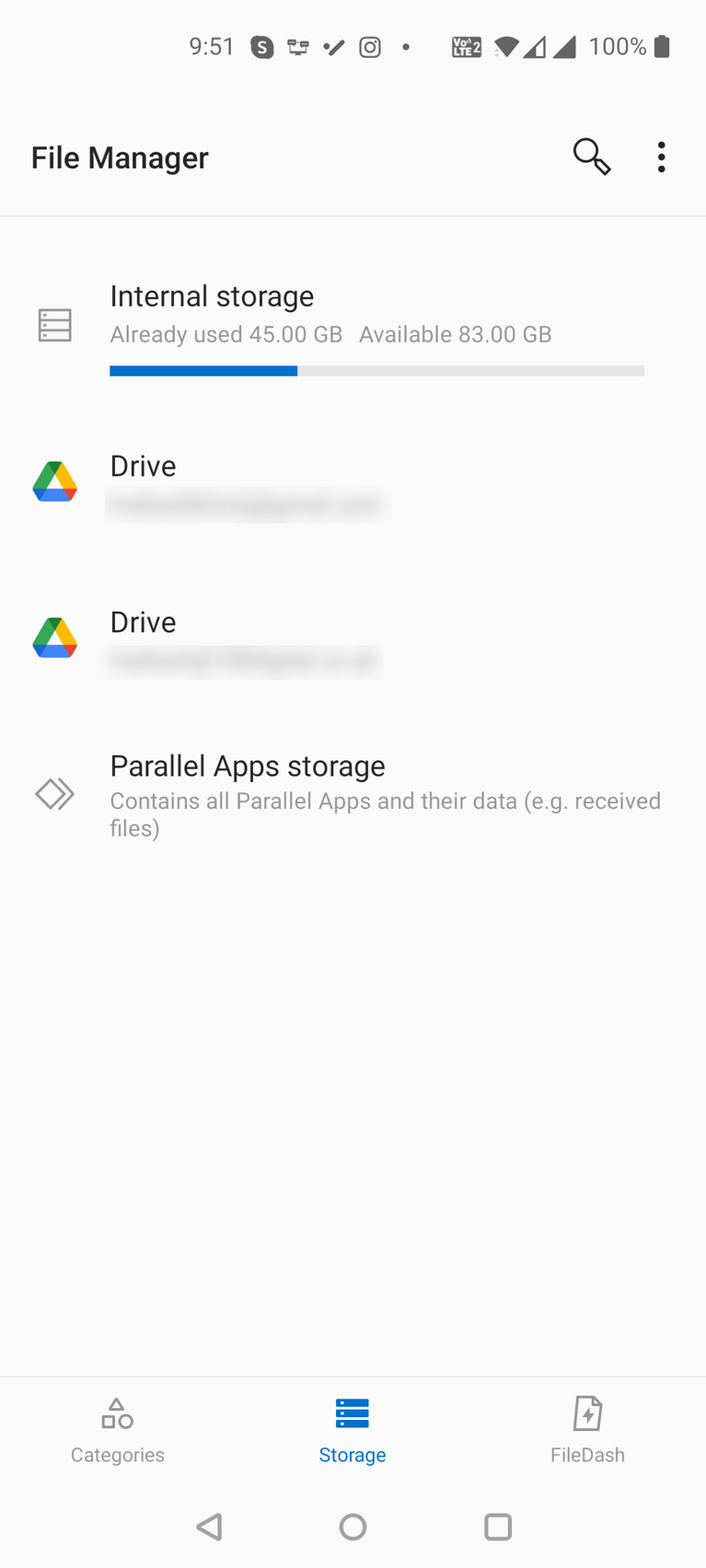
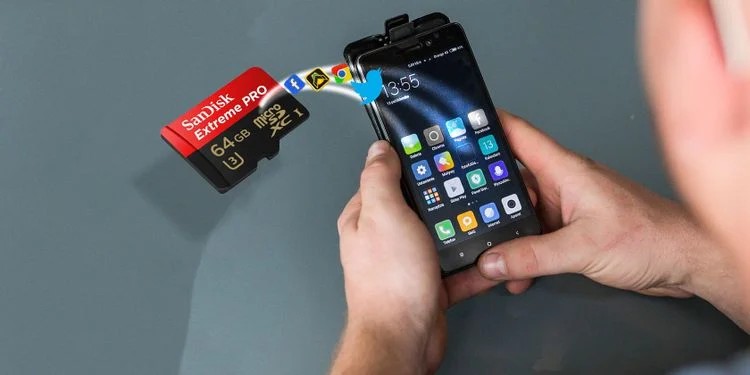
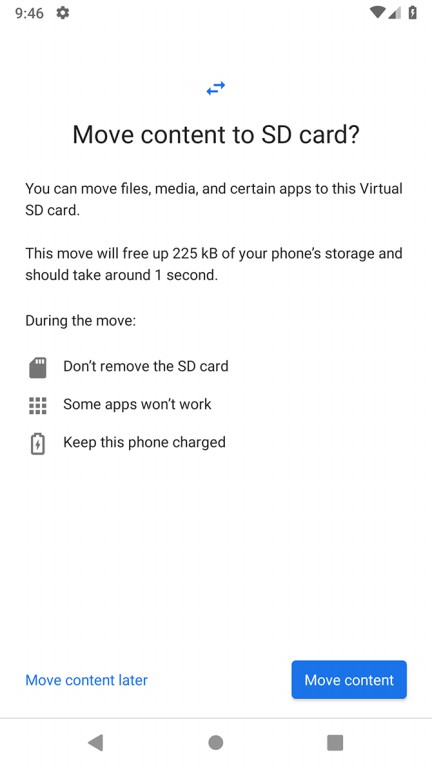
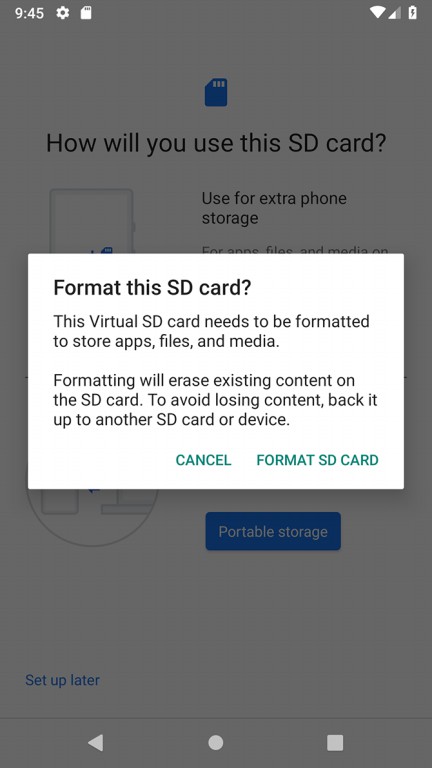
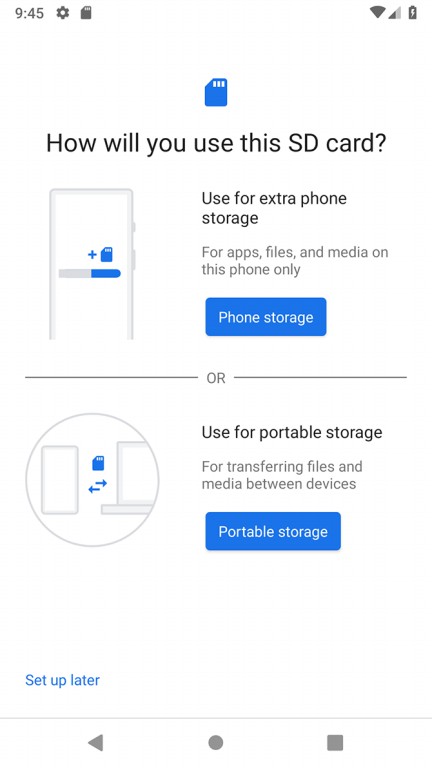
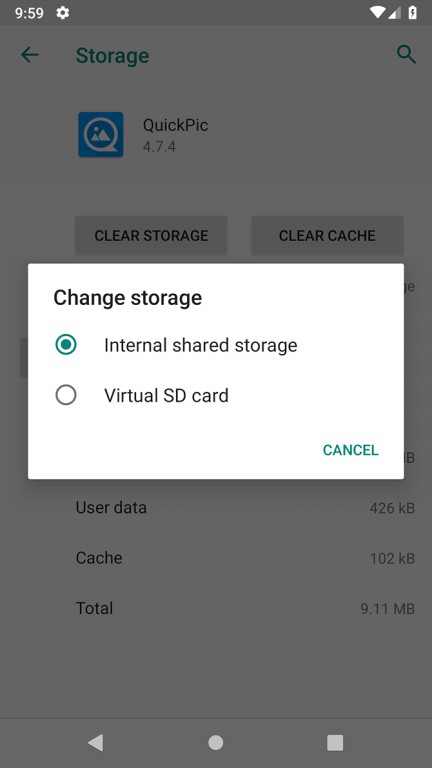
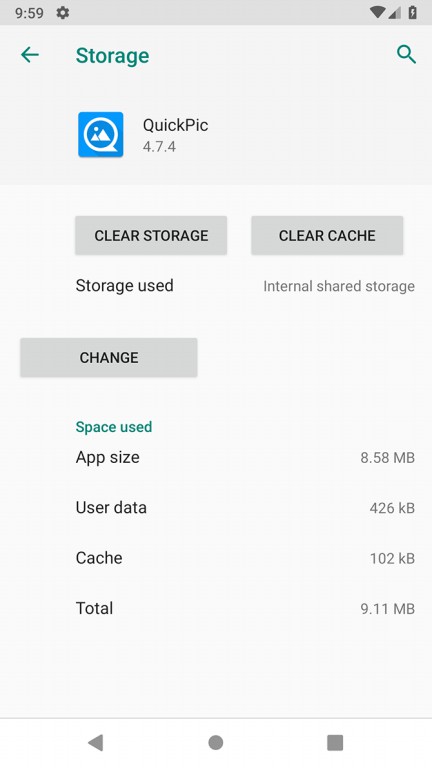
پر شدن حافظه داخلی برای بسیاری از کاربران دستگاه‌های اندرویدی، مشکل چندانی به حساب نمی‌آید. دلیل این موضوع نیز به امکان استفاده از کارت‌های حافظه بازمی‌گردد. بدین ترتیب کاربران گجت‌های اندرویدی می‌توانند هر زمان که بخواهند، ظرفیت حافظه گوشی خود را افزایش دهند. همچنین علاوه بر تصاویر و ویدیوها، می‌توانید اپلیکیشن‌های مورد علاقه خود را نیز بر روی کارت حافظه، ذخیره کنید.

البته همه دستگاه‌های اندرویدی نیز از کارت حافظه پشتیبانی نمی‌کنند. به‌عنوان نمونه در این زمینه می‌توان به سامسونگ گلکسی S21 اشاره کرد. اگر گوشی موردنظر شما از کارت حافظه پشتیبانی نمی‌کند، آنگاه باید بیشتر به ظرفیت حافظه داخلی آن، توجه کنید.

4. ویجت‌ها

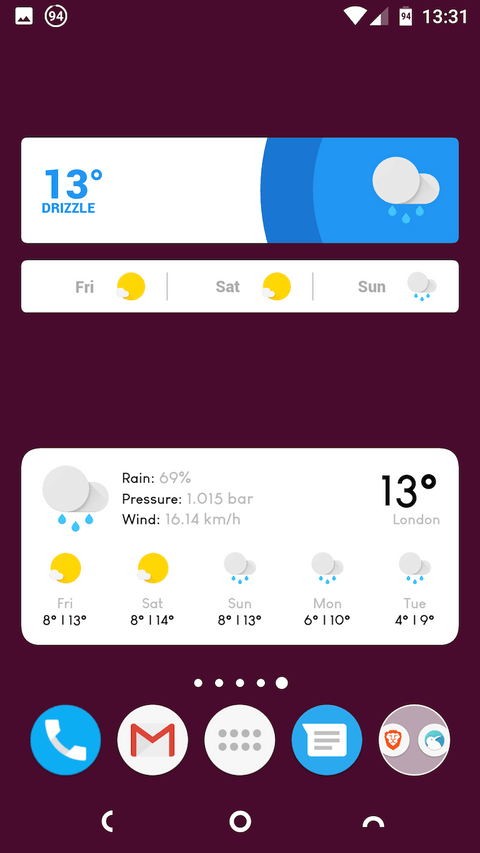
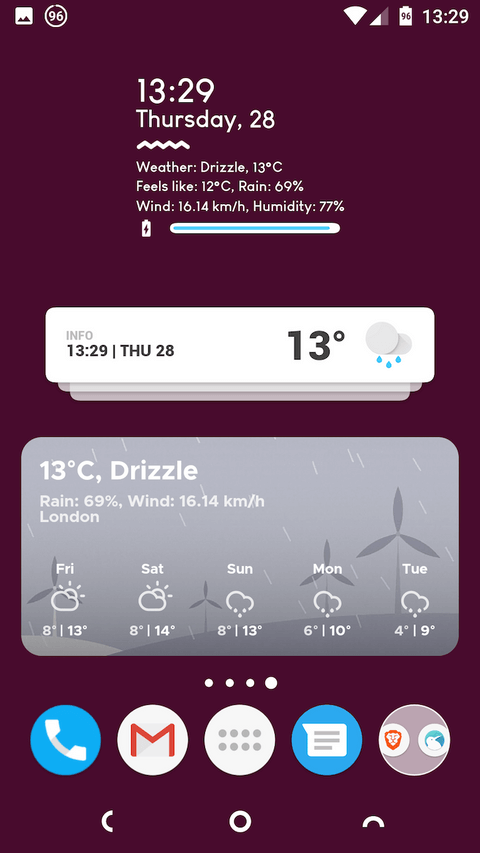
مزایا و معایب اندروید مزایا و معایب اندروید

ویجت‌ها ابزارک‌هایی هستند که سعی می‌کنند اطلاعاتی را که نیازمند دسترسی سریع به آن‌ها هستید، در اختیار شما قرار دهند. اپلیکیشن‌هایی همانند تقویم و یادآورهای آن، پیش‌بینی آب‌و‌هوا و سرتیتر اخبار، از جمله این موارد هستند. برخی از ویجت‌ها بیشتر جنبه اطلاع رسانی داشته و برخی دیگر نیز کنترل‌های راحت‌تری را در اختیار شما قرار می‌دهند؛ همانند اپلیکیشن‌های پخش فایل‌های رسانه‌ای.

هر چند که دستگاه‌های مبتنی بر iOS نیز ویجت دارند، اما ویجت‌های اندرویدی، پیچیده‌تر و قدرتمندتر هستند. ویجت‌های اندروید به شما این امکان را می‌دهند که با کمترین تلاش، اطلاعات موردنیاز خود را دریافت کنید.

این مطلب را نیز بخوانید: آموزش افزایش میزان رم گوشی اندروید با استفاده از کارت حافظه

5. گزینه‌های متنوع‌تر

همان‌طور که می‌دانید، اندروید سیستم‌عاملی است که بر روی طیف گسترده‌ای از دستگاه‌ها نصب می‌شود. این موضوع بدین معنا است که می‌توانید از میان طیف گسترده‌ای از دستگاه‌ها، به انتخاب بپردازید.

هر برند فعال در این زمینه سعی دارد که سخت‌افزار و قابلیت‌های متمایزی را ارائه دهد و همچنین بازار خاصی را نیز مورد هدف قرار ‌دهد. گوشی‌های اندرویدی از لحاظ اندازه، حافظه داخلی، پیکسل‌های دوربین، عمر باتری، سبک و … تنوع بالایی را از خود نشان می‌دهند. مهم نیست که چقدر بودجه داشته و یا اینکه می‌خواهید نمایشگر گوشی شما چه اندازه‌ای داشته باشد، در هر صورت می‌توانید گجت اندرویدی موردنظر خود را پیدا کنید.

5 مورد از معایب گوشی‌های اندرویدی

بحث در رابطه با مزایا و معایب اندروید را با بررسی معایب این سیستم‌عامل، ادامه می‌دهیم. در زیر به ویژگی‌های ناخواسته اندروید می‌پردازیم.

1. کیفیت سخت‌افزار، موضوعی ترکیبی است

شاید با خود بگویید که هر چه گزینه‌های خرید بیشتر باشند، پس بهتر است. اگر بخواهید که یک گوشی اندرویدی متناسب با بودجه و نیازهای خود پیدا کنید، آنگاه باید در این زمینه تحقیقات کافی داشته باشید. طبیعتا از آنجایی که شرکت‌های تولید کننده گوشی‌های اندرویدی زیاد بوده و همچنین برندهای مختلفی نیز در این بازار حضور دارند، پس کنترل کیفیت نیز به موضوعی دشوار تبدیل خواهد شد. برندهای مختلفی وجود دارند که حتی نام بسیاری از آن‌ها را نیز نشنیده‌اید که این موضوع نیز می‌تواند دلایل خاص خود را داشته باشد.

برخی از دستگاه‌های اندرویدی، قیمت به‌صرفه‌ای دارند، اما در هر صورت همه چیز آن‌ها به این خوبی نیست. بسیاری از گوشی‌های ارزان‌قیمت، بیش از یک سال دوام نمی‌آورند. از دلایل این موضوع می‌توان به محدودیت‌های سخت‌افزاری و یا مواردی همچون آپدیت نشدن سیستم‌عامل اشاره کرد.

این مطلب را نیز بخوانید: هرآنچه که می‌بایست در رابطه با پوسته‌های اختصاصی اندروید بدانید

2. به یک حساب گوگل نیاز دارید

اگر یک حساب گوگل ندارید، پس چرا باید از یک گوشی اندرویدی استفاده کنید؟ بدون اکانت گوگل نمی‌توانید حداکثر استفاده را از دستگاه اندروید خود ببرید. در مواردی همچون نصب اپلیکیشن‌ها، دانلود محتوا و … باید از یک حساب گوگل استفاده کنید.

گوشی‌های آیفون جهت تأیید اعتبار فعالیت‌ها، از اپل آیدی استفاده می‌کنند. از آنجایی که سیستم‌عامل اندروید متعلق به شرکت گوگل بوده، پس طبیعی است که سرویس‌های این سیستم‌عامل نیز به این شرکت وابسته باشند. البته همان‌طور که می‌دانید، بسیاری از کاربران با این موضوع مشکلی ندارند. البته از طرفی دیگر نیز برخی از مردم دوست دارند که از یک گوشی غیروابسته به گوگل استفاده کنند.

3. پشتیبانی کمتر در زمینه عرضه به‌روزرسانی‌های نرم‌افزاری

در حالی که اپل سال‌ها از گوشی‌های خود پشتیبانی می‌کند، از طرفی دیگر اکثر گوشی‌های اندرویدی، 1 الی 2 آپدیت سیستم‌عامل را دریافت خواهند کرد. در این رابطه، اکثر مدل‌های ارزان‌قیمت، اصلا هیچ آپدیتی را دریافت نمی‌کنند.

شاید بسیاری از کاربران، اهمیت بالایی برای به‌روزرسانی‌های سیستم‌عامل قائل باشند، اما مشکل بزرگ‌تر زمانی ایجاد می‌شود که گوشی شما به‌روزرسانی‌های امنیتی چندانی را دریافت نکند. معمولا گوشی‌های اندرویدی به‌صورت ماهانه، بهینه‌سازهای امنیتی را جهت رفع آسیب‌پذیری‌ها دریافت می‌کنند. اکثر تولید کنندگان دستگاه‌های اندرویدی، هر 1 الی 2 ماه، این آپدیت‌ها را منتشر می‌کنند، اما زمانی که گوشی شما دیگر چنین به‌روزرسانی‌هایی را دریافت نکند، آنگاه این موضوع می‌تواند به یکی از خطرات بالقوه تبدیل شود.

4. وجود تبلیغات زیاد در اپلیکیشن‌ها

تبلیغات ظاهر شونده (پاپ-آپ) یکی دیگر از مواردی هستند که کاربران سیستم‌عامل اندروید را آزار می‌دهند. مقدار تبلیغات می‌تواند در گوشی‌های ارزان‌قیمت نیز بیشتر شود. هر زمان که به فروشگاه گوگل پلی بروید، آنگاه در همه جای آن می‌توانید تبلیغات را مشاهده کنید. حتی برخی از مدل‌های ارزان‌قیمت گوشی‌های اندرویدی، تبلیغات را در میان اعلان‌ها نیز نشان می‌دهند.

معمولا اپلیکیشن‌های iOS، تبلیغات کمتری دارند. البته این موضوع بدین دلیل است که فرهنگ اپلیکیشن‌های پولی در این سیستم‌عامل، بیشتر از اندروید جا افتاده است. در سیستم‌عامل اندروید بیشتر گرایش به سمت تهیه رایگان اپلیکیشن‌ها است.

این مطلب را نیز بخوانید: چه کسی مالک حقیقی سیستم‌عامل اندروید است؟!

5. اپلیکیشن‌های از پیش نصب شده

اکثر تولید کنندگان دستگاه‌های اندرویدی، اپلیکیشن‌های خود را از پیش بر روی دستگاه‌های خود، نصب می‌کنند. بدین ترتیب گاهی اوقات حهت انجام یک کار، دو اپلیکیشن بر روی گوشی خود دارید. به‌عنوان مثال، برخی از شرکت‌ها همانند سامسونگ جهت ایمیل‌رسانی، علاوه بر Gmail، اپلیکیشن ایمیل‌رسانی مخصوص به خود را نیز بر روی گوشی‌ها نصب می‌کنند. این قضیه در مورد مرورگر وب نیز صادق است (دو مرورگر بر روی یک گوشی).
در اکثر مواقع نمی‌توانید این اپلیکیشن‌ها را حذف کنید. البته امکان غیرفعال کردن آن‌ها وجود دارد. با غیرفعال کردن نمی‌توانید فضای اشغال شده توسط اپلیکیشن موردنظر را پس بگیرید، اما در عوض می‌توانید بخش اپلیکیشن‌های خود را مرتب‌تر کنید.

مزایا و معایب سیستم‌عامل اندروید

در بالا سعی کردیم که به مزایا و معایب سیستم‌عامل اندروید بپردازیم. قطعا دلایل مثبت زیادی باعث تبدیل شدن اندروید به محبوب‌ترین سیستم‌عامل موبایلی جهان شده‌اند. کار با این سیستم‌عامل آسان بوده، میلیون‌ها اپلیکیشن دارد و همچنین نوآوری‌های زیادی نیز در آن به چشم می‌خورند. همچنین با طیف قیمتی 100 الی 1000 دلاری، هر کسی می‌تواند یک گوشی اندرویدی داشته باشد.

به هر حال، اندروید نیز کامل و بی‌نقص نیست و طبیعتا کاستی‌هایی دارد که دوست داریم در آینده برطرف شوند. از طرفی، انعطاف‌پذیری این سیستم‌عامل بدین معنا است که اگر هم مشکلی داشته باشید، آنگاه می‌توانید آن را به آسانی رفع کنید.

نوشته سیستم‌عامل اندروید، چه مزایا و معایبی دارد؟ اولین بار در اخبار فناوری و موبایل پدیدار شد.

با برخی ویژگی‌های جدید و مفید سیستم‌عامل اندروید گوگل آشنا شوید

شرکت گوگل سرگرم افزودن مجموعه‌ای از امکانات جدید به سیستم‌عامل اندروید 12 است؛ ویژگی‌هایی که استفاده از آن‌ها مستلزم عضویت کاربران جهت دریافت نسخه پیش‌نمایشی توسعه‌دهندگان اندروید 12 نخواهد بود. در واقع این ویژگی‌های جدید با ورژن آینده سیستم‌عامل اندروید هیچ‌گونه ارتباطی ندارند. تمامی این امکانات افزونه‌های مفید برای کاربران اندروید به‌شمار می‌روند.

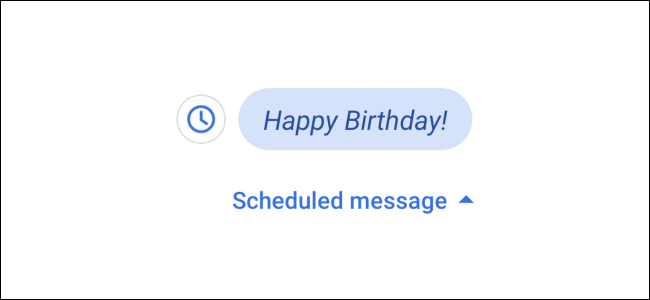
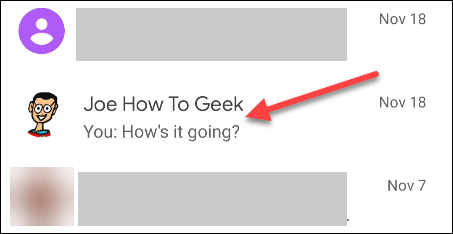
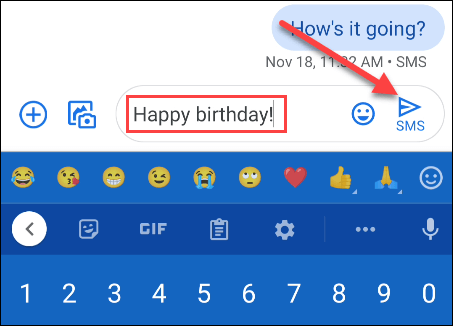
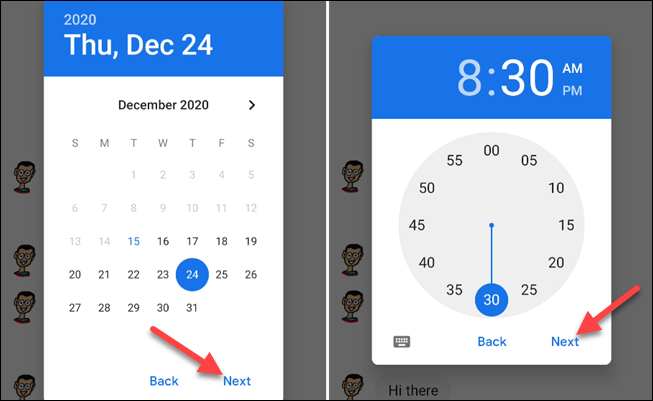
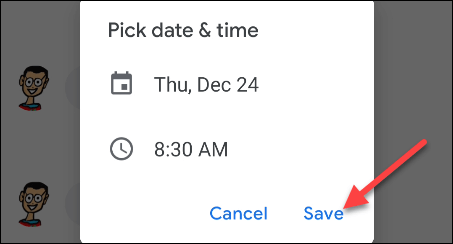
به‌عنوان مثال کاربران با وجود مشخصه پیام‌های متنی برنامه‌ریزی شده می‌توانند پیام‌های متنی پیش‌تر نگارش یافته خود را مطابق یک جدول زمانی مشخص در آینده ارسال نمایند. برای تعیین زمان ارسال یک پیام خاص کافیست انگشت خود روی دکمه ارسال فشار داده و نگه دارید. بدین‌ترتیب فهرستی از زمان‌های پیشنهادی نمایان شده و شما می‌توانید از میان آن‌ها یکی را انتخاب کنید. این مشخصه برای کاربران دستگاه‌های مجهز به سیستم‌عامل اندروید 7 و ورژن‌های جدیدتر از آن قابل دسترس خواهد بود.

گوگل معتقد است که چنین قابلیتی هنگام ارسال پیام‌های متنی به دوستان یا اعضای خانواده که در منطقه زمانی متفاوتی زندگی می‌کنند؛ مفید واقع خواهد شد.

مجموعه‌ای از به‌روزرسانی‌های جدید و مفید اندروید در دسترس کاربران قرار خواهد گرفت

مشخصه صفحه‌خوان TalkBack گوگل ابزاری بسیار مفید برای نابینایان و افرادی است که در زمینه خواندن محتوای نمایشگر هندست خود دچار مشکل هستند. گوگل بنا بر درخواست‌های متعدد کاربران تغییراتی را در سرویس TalkBack اعمال نموده است که از جمله آن‌ها می‌توان به ژست‌های بصری بیش‌تر، منوی یکپارچه، منوی کنترل خواندن جدید و مواردی از این‌دست اشاره کرد.

همچنین حالت تاریک واقعی نیز به گوگل مپس اضافه می‌شود؛ مشخصه‌ای که احتمالا به آرامش چشم تعداد زیادی از کاربران اندروید کمک خواهد کرد. با فعال‌سازی حالت تاریک کاربران قادر به مشاهده متون سفیدرنگ روی پس‌زمینه مشکی خواهند بود؛ در حالی‌که پیش‌تر عکس این سناریو قابل رویت بود. در نتیجه در حالت تاریک کلیه فضاهای کور سفید به رنگ مشکی درآمده و هنگام شب یا با قرارگیری کاربران اندروید در محیط‌های کم‌نور از چشم آن‌ها محافظت می‌کند. همچنین چنان‌چه هندست شما مجهز به یک پنل اولد باشد؛ در این‌صورت استفاده از حالت تاریک به بهبود مدت شارژدهی باتری تا حدودی کمک خواهد کرد. دلیل چنین پدیده‌ای این است که نمایشگرهای اولد دارای نور پس‌زمینه اختصاصی هستند. در این پنل‌ها نمایش رنگ مشکی از طریق خاموش شدن برخی پیکسل‌ها انجام می‌شود. با فعال‌سازی حالت تاریک مساحت مناطق مشکی‌رنگ افزایش یافته و این موضوع به‌معنای خاموش شدن تعداد بیش‌تری از پیکسل‌ها و عدم نیاز آن‌ها به شارژ باتری خواهد بود. گزینه مربوط به فعال‌سازی حالت تاریک بهبودیافته از طریق مراجعه به قسمت “Theme” در منوی تنظیمات برنامه قابل دسترس خواهد بود.

گوگل مپس مشغول نمایش نقشه شهر سان‌فرانسیسکو در حالت تاریک است

گاهی اوقات کاربران حتی هنگام قفل بودن گوشی خود نیز با دستیار صوتی گوگل اسیستنت گفتگو می‌کنند. در چنین سناریویی گوگل با ارائه کارت‌های جدیدی جهت بررسی به کمک شما خواهد آمد. حتی هنگامی‌که گوشی در دستان شما قرار ندارد؛ گوگل امکان ارسال پیام‌های متنی، پخش آهنگ یا حتی تنظیم زنگ هشدار توسط دستیار مجازی خود را تا حدود زیادی تسهیل می‌کند. گوگل مثال‌هایی را در این زمینه ارائه می‌کند. شما می‌توانید از میانه اتاقی که گوشیتان روی میز واقع در آن قرار دارد عبور کرده و با بیان عباراتی نظیر “Hey Google, set an alarm” یا “Hey Google play pop music on Spotify” کماکان فرامین خود را با دستیار صوتی گوشی در میان بگذارید.

همچنین با وجود مشخصه Password Checkup میزان امنیت پسوردهای شما برای یک نوبت توسط گوگل مورد ارزیابی قرار می‌گیرد. این‌کار با هدف جلوگیری از نفوذ ناخواسته بازیگران خرابکار انجام می‌شود. همچنین این مشخصه سرقت احتمالی اطلاعات ورود شما به حساب‌های ‌کاربری اپلیکیشن‌ها را مورد بررسی قرار می‌دهد. در صورت مشاهده موارد مشکوک، اعلان هشدار نمایش داده شده و از شما درخواست می‌کند تا کلمه‌عبور خود را تغییر دهد. همچنین در صورت نقض امنیت داده‌های کلمه‌عبور توسط یک وبسایت یا اپلیکیشن، پیام‌‌های هشدارآمیز نمایش داده شده و درخواست تغییر کلمه‌عبور را با شما در میان می‌گذارد. گوگل در بیانیه خود اعلام می‌کند: “ما مشتاقانه سرگرم ارائه جزئیات مختلف پیرامون سیستم‌عامل اندروید از دانلود اپلیکیشن‌ها گرفته تا پیمایش در فضای وب جهت انتخاب زمان و موقعیت اشتراک‌گذاری داده‌های شما هستیم.”

نهایتا خودروهای سازگار مجهز به سیستم‌عامل Android Auto در کنار گوشی‌های مجهز به اندروید 6 و ورژن‌های جدیدتر از آن به امکانات جدیدی دسترسی خواهند یافت. مسافران برای وقت‌گذرانی در مسافت‌های طولانی‌تر قادر به انجام بازی‌های سرگم‌کننده خواهند بود. بعلاوه میانبرهای موجود در قسمت Launch Screen نیز بررسی وضعیت آب‌وهوای خارج یا ترموستات داخلی را تسهیل خواهند کرد.

نوشته با برخی ویژگی‌های جدید و مفید سیستم‌عامل اندروید گوگل آشنا شوید اولین بار در اخبار فناوری و موبایل پدیدار شد.
با برخی ویژگی‌های جدید و مفید سیستم‌عامل اندروید گوگل آشنا شوید

شرکت گوگل سرگرم افزودن مجموعه‌ای از امکانات جدید به سیستم‌عامل اندروید 12 است؛ ویژگی‌هایی که استفاده از آن‌ها مستلزم عضویت کاربران جهت دریافت نسخه پیش‌نمایشی توسعه‌دهندگان اندروید 12 نخواهد بود. در واقع این ویژگی‌های جدید با ورژن آینده سیستم‌عامل اندروید هیچ‌گونه ارتباطی ندارند. تمامی این امکانات افزونه‌های مفید برای کاربران اندروید به‌شمار می‌روند.

به‌عنوان مثال کاربران با وجود مشخصه پیام‌های متنی برنامه‌ریزی شده می‌توانند پیام‌های متنی پیش‌تر نگارش یافته خود را مطابق یک جدول زمانی مشخص در آینده ارسال نمایند. برای تعیین زمان ارسال یک پیام خاص کافیست انگشت خود روی دکمه ارسال فشار داده و نگه دارید. بدین‌ترتیب فهرستی از زمان‌های پیشنهادی نمایان شده و شما می‌توانید از میان آن‌ها یکی را انتخاب کنید. این مشخصه برای کاربران دستگاه‌های مجهز به سیستم‌عامل اندروید 7 و ورژن‌های جدیدتر از آن قابل دسترس خواهد بود.

گوگل معتقد است که چنین قابلیتی هنگام ارسال پیام‌های متنی به دوستان یا اعضای خانواده که در منطقه زمانی متفاوتی زندگی می‌کنند؛ مفید واقع خواهد شد.

مجموعه‌ای از به‌روزرسانی‌های جدید و مفید اندروید در دسترس کاربران قرار خواهد گرفت

مشخصه صفحه‌خوان TalkBack گوگل ابزاری بسیار مفید برای نابینایان و افرادی است که در زمینه خواندن محتوای نمایشگر هندست خود دچار مشکل هستند. گوگل بنا بر درخواست‌های متعدد کاربران تغییراتی را در سرویس TalkBack اعمال نموده است که از جمله آن‌ها می‌توان به ژست‌های بصری بیش‌تر، منوی یکپارچه، منوی کنترل خواندن جدید و مواردی از این‌دست اشاره کرد.

همچنین حالت تاریک واقعی نیز به گوگل مپس اضافه می‌شود؛ مشخصه‌ای که احتمالا به آرامش چشم تعداد زیادی از کاربران اندروید کمک خواهد کرد. با فعال‌سازی حالت تاریک کاربران قادر به مشاهده متون سفیدرنگ روی پس‌زمینه مشکی خواهند بود؛ در حالی‌که پیش‌تر عکس این سناریو قابل رویت بود. در نتیجه در حالت تاریک کلیه فضاهای کور سفید به رنگ مشکی درآمده و هنگام شب یا با قرارگیری کاربران اندروید در محیط‌های کم‌نور از چشم آن‌ها محافظت می‌کند. همچنین چنان‌چه هندست شما مجهز به یک پنل اولد باشد؛ در این‌صورت استفاده از حالت تاریک به بهبود مدت شارژدهی باتری تا حدودی کمک خواهد کرد. دلیل چنین پدیده‌ای این است که نمایشگرهای اولد دارای نور پس‌زمینه اختصاصی هستند. در این پنل‌ها نمایش رنگ مشکی از طریق خاموش شدن برخی پیکسل‌ها انجام می‌شود. با فعال‌سازی حالت تاریک مساحت مناطق مشکی‌رنگ افزایش یافته و این موضوع به‌معنای خاموش شدن تعداد بیش‌تری از پیکسل‌ها و عدم نیاز آن‌ها به شارژ باتری خواهد بود. گزینه مربوط به فعال‌سازی حالت تاریک بهبودیافته از طریق مراجعه به قسمت “Theme” در منوی تنظیمات برنامه قابل دسترس خواهد بود.

گوگل مپس مشغول نمایش نقشه شهر سان‌فرانسیسکو در حالت تاریک است

گاهی اوقات کاربران حتی هنگام قفل بودن گوشی خود نیز با دستیار صوتی گوگل اسیستنت گفتگو می‌کنند. در چنین سناریویی گوگل با ارائه کارت‌های جدیدی جهت بررسی به کمک شما خواهد آمد. حتی هنگامی‌که گوشی در دستان شما قرار ندارد؛ گوگل امکان ارسال پیام‌های متنی، پخش آهنگ یا حتی تنظیم زنگ هشدار توسط دستیار مجازی خود را تا حدود زیادی تسهیل می‌کند. گوگل مثال‌هایی را در این زمینه ارائه می‌کند. شما می‌توانید از میانه اتاقی که گوشیتان روی میز واقع در آن قرار دارد عبور کرده و با بیان عباراتی نظیر “Hey Google, set an alarm” یا “Hey Google play pop music on Spotify” کماکان فرامین خود را با دستیار صوتی گوشی در میان بگذارید.

همچنین با وجود مشخصه Password Checkup میزان امنیت پسوردهای شما برای یک نوبت توسط گوگل مورد ارزیابی قرار می‌گیرد. این‌کار با هدف جلوگیری از نفوذ ناخواسته بازیگران خرابکار انجام می‌شود. همچنین این مشخصه سرقت احتمالی اطلاعات ورود شما به حساب‌های ‌کاربری اپلیکیشن‌ها را مورد بررسی قرار می‌دهد. در صورت مشاهده موارد مشکوک، اعلان هشدار نمایش داده شده و از شما درخواست می‌کند تا کلمه‌عبور خود را تغییر دهد. همچنین در صورت نقض امنیت داده‌های کلمه‌عبور توسط یک وبسایت یا اپلیکیشن، پیام‌‌های هشدارآمیز نمایش داده شده و درخواست تغییر کلمه‌عبور را با شما در میان می‌گذارد. گوگل در بیانیه خود اعلام می‌کند: “ما مشتاقانه سرگرم ارائه جزئیات مختلف پیرامون سیستم‌عامل اندروید از دانلود اپلیکیشن‌ها گرفته تا پیمایش در فضای وب جهت انتخاب زمان و موقعیت اشتراک‌گذاری داده‌های شما هستیم.”

نهایتا خودروهای سازگار مجهز به سیستم‌عامل Android Auto در کنار گوشی‌های مجهز به اندروید 6 و ورژن‌های جدیدتر از آن به امکانات جدیدی دسترسی خواهند یافت. مسافران برای وقت‌گذرانی در مسافت‌های طولانی‌تر قادر به انجام بازی‌های سرگم‌کننده خواهند بود. بعلاوه میانبرهای موجود در قسمت Launch Screen نیز بررسی وضعیت آب‌وهوای خارج یا ترموستات داخلی را تسهیل خواهند کرد.

نوشته با برخی ویژگی‌های جدید و مفید سیستم‌عامل اندروید گوگل آشنا شوید اولین بار در اخبار فناوری و موبایل پدیدار شد.
چگونه حساب‌های فورتنایت خود را به یکدیگر متصل کنیم؟

یکی از دلایل جذب شدن کاربران به بازی فورتنایت، قابلیت چند پلتفرمی بودن آن است. شاید شما از طریق نینتندو سوییچ بازی کنید و دوستتان نیز این بازی را از طریق ایکس‌باکس خود اجرا کند. در هر صورت به لطف این ویژگی، شما و دوستتان می‌توانید با یکدیگر به بازی کردن بپردازید. در ادامه این مطلب به آموزش لینک کردن اکانت های فورتنایت می‌پردازیم.

با اتصال اکانت‌های فورتنایت خود به یکدیگر، می‌توانید پروفایل‌های خود را به یکدیگر متصل کرده و بنابراین حساب‌های خود در پلتفرم‌های گوناگون را یکپارچه کنید. این فرایند آسان بوده و بدین ترتیب می‌توانید فارغ از پلتفرمی که بر روی آن بازی می‌کنید، سطح Battle Pass خود را بالاتر ببرید. تا زمانی که بدانید که چگونه باید به حساب Epic خود وارد شده و همچنین اطلاعات ورود مربوط به سایر پلتفرم‌ها را نیز در اختیار داشته باشید، آنگاه اتصال حساب‌ها، بیش از 5 دقیقه به طول نخواهد انجامید.

شیوه لینک کردن اکانت های فورتنایت

اگر جهت بازی کردن از پلتفرم رایانه‌های شخصی و یا اندروید استفاده می‌کنید، آنگاه در زمینه لینک کردن حساب‌های خود، نباید نگران باشید. با توجه به مشکلات به وجود آمده در بین شرکت‌های Epic Games و اپل، کاربران سیستم‌عامل iOS دیگر نمی‌توانند بازی فورتنایت را بر روی دستگاه خود بازی کنند. امیدواریم که این مشکل نیز به‌زودی برطرف شود، اما تا آن زمان، ویژگی لینک کردن در اختیار دارندگان دستگاه‌های اپل نخواهد بود. سایر کاربران در این زمینه، مشکلی نخواهند داشت.

ابتدا باید به وب‌سایت Epic Games رفته و سپس به حساب خود وارد شده و یا اینکه حسابی جدید ایجاد کنید. این همان حسابی است که برای تمامی نسخه‌های فورتنایت، مورد استفاده قرار می‌گیرد. بنابراین بهتر است که پیش از انجام هر کاری، تأیید هویت دو عاملی را برای آن فعال کنید. همچنین باید پاپ‌آپ‌های سایت را نیز فعال کنید، زیرا جهت اتصال صحیح حساب‌های خود، به آن‌ها نیاز دارید.

پس از وارد شدن و رفتن به صفحه حساب خود، باید در سمت چپ به دنبال گزینه “Connected Accounts” بگردید. در اینجا می‌توانید گزینه‌های مربوط به اتصال حساب‌های GitHub، توییچ، ایکس‌باکس، PlayStation Network و نینتندو سوییچ را مشاهده کنید. در ادامه باید یکی از سه گزینه آخر را انتخاب کنید (بسته به پلتفرم خود) و سپس هنگامی‌که از شما پرسیده شد که آیا می‌خواهید به وب‌سایتی خارجی وارد شده و اطلاعات بیشتری را در اختیار آن قرار دهید، آنگاه باید این اقدام را تأیید کنید.

لینک کردن اکانت های فورتنایت لینک کردن اکانت های فورتنایت لینک کردن اکانت های فورتنایت

فرایند انجام این کار در سه پلتفرم آخری، تقریبا همسان است. باید با استفاده از نام کاربری و پسوردی که از طریق آن به حساب موجود بر روی کنسول خود وارد می‌شوید، به سرویس مرتبط با آن کنسول وارد شده (مثلا برای کنسول پلی‌استیشن 4 باید به PlayStation Network وارد شوید) و سپس به سرویس وارد شده اجازه دهید که اطلاعات کاربری شما را با Epic Games به اشتراک بگذارد.

اگر هم قصد خرید کنسول‌های نسل نهمی را دارید، باید بدانید که اگر PlayStation Network ID و یا حساب ایکس‌باکس خود را در همان کنسول نیز مورد استفاده قرار دهید، آنگاه لازم نیست که کار دیگری را انجام دهید. کافی است که به حساب خود وارد شده و سپس از پتل‌ رویال، لذت ببرید.

پس از انجام فرایندهای بالا، حساب‌های شما متصل شده و آماده بازی کردن هستید. هر چیزی که بر روی یکی از پلتفرم‌ها به دست آورید (مثلا یک پیشرفت کلی)، آنگاه بر روی سایر پلتفرم‌های دیگر نیز به نمایش درمی‌آید. اگر هم قصد بازی با دوستان خود را دارید، آنگاه فارغ از پلتفرم مورد استفاده شما، می‌توانید به بازی کردن خود ادامه دهید.

این مطلب را نیز بخوانید: اگر از کاربران فورتنایت در آیفون هستید، به هیچ وجه گوشی خودتان را آپدیت نکنید!

شیوه ترکیب کردن حساب‌های فورتنایت

در مه 2019، فورتنایت اجازه ترکیب کردن حساب‌ها را از کاربران گرفت. پیش از این تاریخ، کاربران می‌توانستند حساب‌های Epic خود را با یکدیگر ترکیب کنند. حال که پیشرفت‌های شما بر روی یک پلتفرم، در سایر پلتفرم‌ها نیز اعمال می‌شوند، پس دیگر نیازی به این ویژگی نیز ندارید. این گزینه بیشتر توسط بازی‌بازانی مورد استفاده قرار می‌گرفت که در سال 2018 (یعنی زمانی که قابلیت بازی کردن میان پلتفرمی به گستردگی امروزه نبود)، بازی کردن را آغاز کرده بودند. در آن زمان عجیب نبود که یک کاربر، دو حساب فورتنایت مختلف داشته (یکی برای پی‌سی و دیگری نیز برای کنسول) و بنابراین دو کیف پول با موجودی‌‌های گوناگون نیز داشته باشد.

اکنون که ویژگی بازی میان پلتفرمی، به‌صورت گسترده مورد استقبال قرار گرفته و شما نیز می‌توانید به‌سادگی اکانت‌های خود را به یکدیگر متصل کنید، طبیعتا Epic Games نیز دیگر خواستار استفاده از ویژگی ترکیب کردن حساب‌ها نیست. فرایند ترکیب کردن گاهی اوقات تا چندین هفته به طول می‌انجامید و تازه پس از آن می‌فهمیدید که در این بین، برخی از اطلاعات حساب شما نیز از بین رفته است.

نوشته چگونه حساب‌های فورتنایت خود را به یکدیگر متصل کنیم؟ اولین بار در اخبار فناوری و موبایل پدیدار شد.
چگونه مصرف دیتای توییتر خود را کاهش دهیم؟

اگر اینترنت اپلیکیشن Twitter گوشی شما از طریق سیم‌کارت تأمین ‌شود، آنگاه طبیعی است که با وجود تعداد بالای ویدیوها در این پلتفرم، نگران مصرف اینترنت خود نیز باشید. خوشبختانه در این زمینه، قابلیت کاهش مصرف دیتای توییتر نیز وجود داشته که به‌راحتی می‌توانید نسبت به فعال کردن آن، اقدام کنید.

نحوه کاهش مصرف دیتای توییتر

ابتدا باید اپلیکیشن Twitter را اجرا کنید. در گوشه بالا سمت چپ صفحه باید تصویر پروفایل خود (در اندروید) و یا منوی همبرگری (در آیفون) را لمس کنید.

کاهش مصرف دیتای توییتر

در منوی ظاهر شده باید “Settings and privacy” را برگزینید.

کاهش مصرف دیتای توییتر

در منوی “Settings and privacy” باید به پایین رفته و گزینه “Data usage” را انتخاب کنید.

کاهش مصرف دیتای توییتر

در منوی “Data usage” باید گزینه “Data saver” را پیدا کرده و سپس تیک کنار آن را فعال (در اندروید) و یا اینکه کلید تغییر وضعیت کنار آن را بر روی فعال قرار دهید (آیفون).

با فعال کردن این گزینه، ویژگی “Data saver” توییتر فعال شده و بدین ترتیب از پخش خودکار ویدیوها جلوگیری خواهد شد. همچنین تصاویر، با کیفیت پایین‌تر بارگذاری خواهند شد.

پس از اعمال تنظیمات موردنظر باید کلید بازگشت را دو بار لمس کرده تا بتوانید صفحه تنظیمات را ترک کنید. اکنون قابلیت صرفه‌جویی در مصرف دیتای توییتر نیز فعال شده است.

در آینده اگر به یک اینترنت ارزان‌تر و با حجم بالاتر دست یافتید، آنگاه با رفتن به “Settings and privacy > Data usage” و غیرفعال کردن گزینه “Data saver”، می‌توانید استفاده از این قابلیت را پایان بخشید.

نوشته چگونه مصرف دیتای توییتر خود را کاهش دهیم؟ اولین بار در اخبار فناوری و موبایل پدیدار شد.
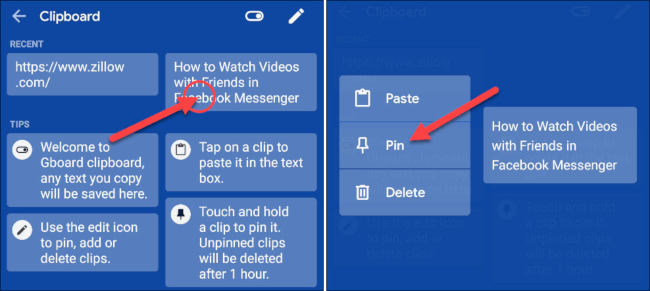
چگونه کیبورد گوشی اندروید خود را عوض کنیم؟

چه گوشی اندروید شما به همراه صفحه‌کلید Gboard عرضه شود و چه هر کیبورد دیگری، در هر صورت باید بدانید که چگونه می‌توانید صفحه‌کلید گوشی خود را تغییر دهید. در سیستم‌عامل اندروید، گزینه‌های زیادی را در رابطه با صفحه‌کلید در اختیار خواهید داشت و همچنین می‌توانید بین کیبوردهای نصب شده خود نیز جابجا شوید. در ادامه به شیوه تغییر کیبورد در اندروید می‌پردازیم.

ابتدا باید یک صفحه‌کلید جدید نصب کنید

جهت تغییر صفحه‌کلید گوشی خود، ابتدا باید حداقل یک گزینه دیگر را نیز بر روی گوشی خود نصب کرده باشید. در فروشگاهی همانند گوگل پلی می‌توانید گزینه‌های زیادی را در این رابطه پیدا کنید.

یکی از بهترین گزینه‌ها در این زمینه، SwiftKey است. این صفحه‌کلید به پیشگویی‌های دقیق خود مشهور است. یکی دیگر از قابلیت‌هایی که بیشتر خود را در این اپلیکیشن نشان می‌دهد، امکان افزودن تا 5 زبان و استفاده همزمان از آن‌ها است. چنین قابلیتی برای کاربران چند زبانه، بسیار مفید است.

اگر گوشی سامسونگ و یا هر دستگاه دیگری دارید، آنگاه بهتر است که به Gboard نیز فرصتی بدهید. این صفحه‌کلید که متعلق به شرکت گوگل بوده، می‌تواند دسترسی به جست‌و‌جوی ایموجی و تصاویر گیف را برای شما فراهم آورد. علاوه بر این از طریق Gboard می‌توانید به Google Translate نیز دسترسی پیدا کنید. این صفحه‌کلید از ویژگی شناسایی دست‌خط نیز پشتیبانی می‌کند.

دانلود صفحه‌کلید Gboard 

شیوه فعال کردن کیبورد جدید در اندروید

پس از دانلود، نصب و اجرای اپلیکیشن صفحه‌کلید باید در زمینه فعال کردن آن نیز راهنمایی شوید. در غیر این صورت باید گام‌های زیر را جهت انجام این کار، طی کنید.

راهنمای زیر بر مبنای اندروید 10 اصلی (دستکاری نشده) نوشته شده است. طبیعتا شاید شیوه انجام این کار بسته به گوشی و یا نسخه اندروید شما، متفاوت باشد. اگر نتوانستید که منوی درست را پیدا کنید، آنگاه باید واژه “keyboard” را در اپلیکیشن تنظیمات گوشی خود جست‌و‌جو کنید تا بتوانید منوی مناسب را پیدا کنید.

جهت فعال کردن صفحه‌کلید جدید خود باید ابتدا اپلیکیشن “Settings” را اجرا کنید. به بخش “System” رفته و سپس “Languages & input” را وارد کنید.

در صفحه وارد شده باید گزینه “Virtual keyboard” را وارد کنید. در اینجا می‌توانید تمامی صفحه‌کلیدهای فعال بر روی دستگاه خود را مشاهده کنید. “Manage keyboards” را لمس کرده تا بتوانید تمامی کیبوردهای نصب شده بر روی گوشی خود را مشاهده کنید.

تغییر کیبورد اندروید تغییر کیبورد اندروید

با فعال کردن کلید تغییر وضعیت کنار صفحه‌کلید موردنظر خود، می‌توانید به‌آسانی آن را فعال کنید. با فعال کردن کیبورد موردنظر خود، هشداری را مشاهده خواهید کرد که به شما می‌گوید اپلیکیشن انتخاب شده این پتانسیل را دارد که اطلاعات تایپ شده شما را گردآوری کند. بنابراین پیش از ادامه دادن باید از معتبر بودن صفحه‌کلید نصب شده خود اطمینان حاصل کنید.

تغییر کیبورد اندروید
این مطلب را نیز بخوانید: هرآنچه که می‌بایست در رابطه با پوسته‌های اختصاصی اندروید بدانید

نحوه تغییر کیبورد اندروید

جتی پس از فعال کردن صفحه‌کلید جدید نیز شاید بازهم بخواهید که آن را عوض کنید. خوشبختانه فرایند انجام این کار، آسان است.

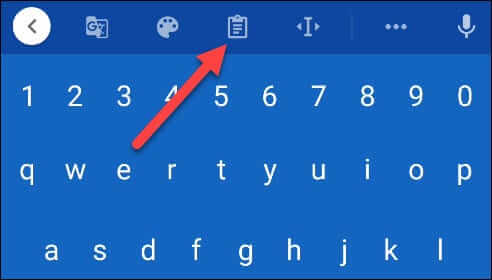
ابتدا باید با لمس کردن یک کادر مخصوص وارد کردن متن، صفحه‌کلید خود را باز کنید. این کادر می‌تواند یک ویجت جست‌و‌جو کردن، مکالمه متنی و یا سایر موارد مشابه باشد. پس از باز شدن صفحه‌کلید موردنظر باید در گوشه پایین سمت راست، آیکون صفحه‌کلید را مشاهده کنید.

با لمس کردن این گزینه، پنجره “Choose input method” باز می‌شود. در اینجا می‌توانید از میان کیبوردهای فعال شده خود، به انتخاب بپردازید. با لمس صفحه‌کلید موردنظر می‌توانید سریعا آن را به کار گیرید.

تغییر کیبورد اندروید تغییر کیبورد اندروید

بسته به دستگاه شما، شاید این آیکون در گوشه پایین سمت راست، ظاهر نشود. در این صورت شاید با کشیدن نوار اعلان‌ها به سمت پایین و انتخاب “Change keyboard”، بتوانید صفحه‌کلید خود را تغییر دهید.

تغییر کیبورد اندروید

شخصی‌سازی صفحه‌کلید اندروید

این تمام کاری بود که باید جهت انتخاب یک صفحه‌کلید جدید، انجام می‌دادید. در هر صورت باید به تنظیمات اپلیکیشن موردنظر نگاهی انداخته و آن را بررسی کنید. به‌عنوان نمونه، اکثر اپلیکیشن‌های کیبورد این امکان را به شما می‌دهند که چیدمان آن‌ها را تغییر داده، ورودی‌های تصحیح شونده خودکار شخصی‌سازی شده اضافه کنید، تم آن‌ها را تغییر دهید و …

می‌توانید با باز کردن اپلیکیشن صفحه‌کلید خود از میان لیست اپلیکیشن‌ها، این کار را انجام دهید. اگر گزینه موردنظر شما در این مسیر یافت نشد، آنگاه باید به “Settings > System > Languages & input > Virtual keyboard” رفته و سپس با لمس صفحه‌کلید خود، گزینه‌های آن را مشاهده کنید.

تغییر کیبورد اندروید

سخن آخر

با استفاده از صفحه‌کلید دلخواه خود می‌توانید لذت و همچنین کارایی تایپ کردن خود را افزایش دهید. می‌توانید هر تعداد که بخواهید، صفحه‌کلید دانلود و نصب کنید. همچنین امکان تعویض در بین آن‌ها و یا انتخاب صفحه‌کلید پیش‌فرض نیز وجود دارد.

نوشته چگونه کیبورد گوشی اندروید خود را عوض کنیم؟ اولین بار در اخبار فناوری و موبایل پدیدار شد.
معرفی ۱۲ مورد از ترفندهای Discord جهت بهبود تجربه کاربری

Discord کم‌کم در حال تبدیل شده به یکی از بزرگ‌ترین پلتفرم‌های چت در فضای وب است. این سرویس در ابتدا کار خود را با هدف قرار دادن جامعه گیمرها آغاز کرد و به دلیل ویژگی‌های خوبی که داشت، توانست قلمرو خود را به نقاط دیگر نیز گسترش دهد.  امروزه این اپلیکیشن توسط همه اقشار جامعه از صاحبان کسب‌و‌کارها گرفته تا سرمایه‌گذاران حوزه ارزهای دیجیتال، مورد استفاده قرار می‌گیرد. استفاده از Discord آسان است، اما طبیعتا اگر بیشتر بگردید، آنگاه می‌توانید قابلیت‌های بیشتری را نیز پیدا کنید. به همین دلیل بر آن شدیم تا در این مطلب به ترفندهای Discord که همه کاربران باید بدانند، بپردازیم.

1. ادغام‌های خاص با سایر پلتفرم‌ها

Discord با برخی دیگر از اپلیکیشن‌ها به‌صورت داخلی ادغام شده است. جهت استفاده از این ویژگی باید با سایر اپلیکیشن‌ها، ارتباط برقرار کنید. در کل از 9 اپلیکیشن مختلف، پشتیبانی می‌شود. این اپلیکیشن‌ها شامل توییچ، یوتیوب، Blizzard Entertainment، استیم، Reddit، فیسبوک، توییتر، اسپاتیفای و Xbox Live می‌شوند. قابلیت‌های ناشی از هر ادغام با هر اپلیکیشن، با دیگری متفاوت هستند. در هر صورت همه این اپلیکیشن‌ها این قابلیت را فراهم می‌کنند که داده‌های آن‌ها را به‌صورت مستقیم با سرور Discord خود، همگام‌سازی کنید.

جهت راه‌اندازی و استفاده از ویژگی دسکتاپی ادغام اپلیکیشن‌ها در Discord باید به “User Settings > Connections” رفته و سپس بر روی آیکون اپلیکیشن‌ها کلیک کنید.

ترفندهای Discord

2. اعلان‌ها را کنترل کنید

اگر در سرورهای Discord زیادی عضو باشید، آنگاه تعامل با اعلان‌های دریافتی نیز مشکل خواهد شد. در این رابطه، باز کردن اپلیکیشن جهت خواندن هزاران پیام خوانده نشده، کارآمد نخواهد بود. به هر حال کار با این حجم از اطلاعات، مشکل است.

خوشبختانه Discord به شما این امکان را می‌دهد که کنترل دقیقی بر اعلان‌های دریافتی خود داشته باشید. می‌توانید در سطح سرور، کانال و یا کاربر، تغییرات موردنظر خود را اعمال کنید.

جهت ویرایش تنظیمات عمومی اعلان‌های خود (همانند علامت‌های اعلان‌های خوانده نشده و پیام‌های دسکتاپ) باید به “User Settings > Notifications” بروید. اگر می‌خواهید که اعلان‌های مربوط به یک سرور را غیرفعال کنید، آنگاه باید بر روی آیکون سرور موردنظر کلیک-راست کرده و سپس “Server Mute” را برگزینید. در نهایت هم اگر می‌خواهید که هشدارهای مربوط به یک کانال خاص را غیرفعال کنید، آنگاه باید بر روی نام آن کلیک-راست کرده و سپس “[نام کانال] Mute” را انتخاب کنید.

ترفندهای Discord

3. استفاده از پوشه‌های سرورها در Discord

در ژوئیه 2019، Discord پشتیبانی از پوشه‌ها در سرورها را فراهم کرد. این مورد یکی از ویژگی‌هایی بود که کاربران مدت‌ها آن را درخواست کرده بودند. با استفاده از پوشه‌ها می‌توانید سرورهای خود را در سمت چپ صفحه و در قالب گروه‌های قابل مدیریت، مرتب کنید. برای کسانی که عضو ده‌ها گروه مختلف هستند، این ویژگی می‌تواند کار با Discord را برای آن‌ها آسان‌تر کند.

جهت ایچاد یک پوشه جدید باید آیکون یکی از سرورها را بر روی آیکون سروری دیگر بکشید. حال اگر بر روی پوشه‌ای که اکنون ایجاد شده، کلیک-راست کنید، آنگاه می‌توانید نام آن را تغییر داده، رنگش را عوض کنید و یا اینکه تغییرات دیگری را اعمال نمایید.

4. از Markdown استفاده کنید

یکی دیگر از ترفندهای Discord که شاید بسیاری از کاربران از آن آگاهی نداشته باشند، قابلیت استفاده از Markdown است. Markdown یک ربان نشانه‌گذاری سبک بوده که در سال 2004 به وجود آمد. اپلیکیشن‌های زیادی از این زبان پشتیبانی می‌کنند، اما اکثرا از این زبان جهت ایجاد متون غنی با استفاده از ویرایشگرهای ساده متن، استفاده می‌شود. این قضیه بدین معنا است که می‌توانید با استفاده از Markdown، فرمت پیام‌ها را باب میل خود تغییر دهید. در زیر به برخی از ترفندهای نوشتاری مرتبط با Markdown می‌پردازیم:

  • درشت کردن متن: **[متن]**
  • مایل کردن: *[متن]* یا _[متن]_
  • زیرخط: __[متن]__
  • خط زدن: ~~Strikethrough~~
  • کد: `[متن]`
  • هایپرلینک: ([Hyperlink!]([URL]
  • حذف کردن موارد جایگذاری شده (URL]> :(embed]>

با استفاده از کدهای بالا می‌توانید متون ارسالی خود را در میان سایر متون، برجسته‌تر کنید.

5. تنظیم Hotkeyها در Discord

Hotkey‌ها را در Discord که Keybinds نامیده می‌شوند، می‌توانید به‌گونه‌ای تنظیم کنید که با فشار دادن هر کدام، عملیات خاصی در داخل این اپلیکیشن صورت پذیرد. در اینجا امکان تنظیم کردن کلیدهای تکی و کلیدهای ترکیبی وجود دارد. از این کلیدها می‌توانید در رابطه با انجام اقدامات زیر، استفاده کنید:

  • Activate Overlay Chat
  • Push to Talk (Normal)
  • Push to Talk (Priority)
  • Toggle Mute
  • Toggle Deafen
  • Toggle VAD
  • Toggle Streamer Mode
  • Toggle OverlayToggle Overlay Lock

جهت تنظیم کارکرد این کلیدها باید به “User Settings > Keybinds” بروید. با کلیک بر روی “Record Keybind”، می‌توانید تغییرات موردنظر را اعمال کنید.

6. استفاده از کلیدهای میانبر صفحه‌کلید

همان‌طور که انتظار دارید، Discord مجموعه‌ای از میانبرهای صفحه‌کلید را نیز ارائه می‌دهد. کاربران حرفه‌ای، از این کلیدها بسیار استفاده می‌کنند. اگر به‌صورت همزمان چندین چت مختلف داشته باشید، آنگاه باید بتوانید که در بین آن‌ها سریعا جابجا شوید.

  • برخی از میانبرهایی که باید بدانید، به شرح زیر هستند:
  • جابجا شدن بین سرورها: Ctrl + Alt + Up/Down
  • جابجا شدن بین کانال‌ها: Alt + Up/Down
  • جابجا شدن در بین پیام‌های خوانده نشده: Alt + Shift + Up/Down
  • علامت زدن کانال به‌عنوان خوانده شده: Escape
  • علامت زدن سرور به‌عنوان خوانده شده: Shift + Escape
  • رفتن به قدیمی‌ترین پیام خوانده نشده: Shift + Page Up
  • فعال کردن پنجره ایموجی: Ctrl + E
  • ناشنوا کردن: Ctrl + Shift + D
  • پاسخ دادن تماس: Ctrl + Enter
  • ویرایش آخرین پیام: Up

میانبرهای صفحه‌کلید از آن جهت با hotkey‌‎ها متفاوت هستند که نمی‌توانید آن‌ها را ویرایش و یا حذف کنید. در واقع این میانبرها در اپلیکیشن Discord، کدگذاری شده‌اند.

7. نصب ربات‌ها

ربات‌ها در بسیاری از اپلیکیشن‌های ارتباطی، نقش پررنگی دارند. تفریبا در تمامی پلتفرم‌ها از Facebook Messenger گرفته تا تلگرام، می‌توانید از ربات‌ها استفاده کنید.

نصب و استفاده از ربات‌ها را می‌توان یکی دیگر از ترفندهای Discord به شمار آورد. صدها ربات وجود دارند که توسط جامعه توسعه‌دهندگان Discord به وجود آمده‌اند. هرکدام از این ربات‌ها، طراحی شده‌اند تا نقشی را در این پلتفرم برعهده بگیرند. به‌عنوان مثال، GAwesome Bot می‌تواند کار نظرسنجی و هدایا را برای شما انجام دهد. GameStats به شما این امکان را می‌دهد که آمار و پروفایل‌های بازی را در مقابل دوستان خود، رتبه‌بندی کنید. همچنین یک ربات مسابقه‌ای (امتحانی) نیز وجود دارد که TriviaBot نامیده می‌شود.

تقریبا نصب و استفاده از تمامی این ربات‌ها، رایگان است. فقط در شرایطی می‌توانید ربات‌های جدید را به یک سرور اضافه کنید که در آن سرور، ادمین باشید. البته هر چقدر که بخواهید، می‌توانید ربات‌های جدید به روم‌های شخصی خود اضافه کنید.

ترفندهای Discord

8. اشتراک Discord Nitro تهیه کنید

اگر فکر می‌کنید که نسخه رایگان و پایه‌ای Discord نمی‌تواند پاسخگوی نیازهای شما باشد، آنگاه شاید بد نباشد که به فکر تهیه نسخه پولی تحت عنوان Discord Nitro بیفتید. Discord Nitro دارای برخی از ویژگی‌های اضافی جذاب است. به‌عنوان مثال می‌توانید یک تگ Discord شخصی‌سازی شده (برای مدت زمان اشتراک خود) تهیه کرده، صفحه خود را با رزولوشن 720p و 60 فریم بر ثانیه و یا 1080p و 30 فریم بر ثانیه با دیگران به اشتراک گذاشته، حداکثر حجم فایل قابل آپلود را از 8 مگابایت به 50 و یا 100 مگابایت افزایش دهید، گیف‌های خودتان را آپلود کرده و همچنین از پشتیبانی از ایموجی‌های جهانی شخصی‌سازی شده، لذت ببرید.

اشتراک Discord Nitro، سالانه 50 دلار و ماهانه 5 دلار است. البته طرحی گران‌قیمت‌تر نیز وجود داشته که افزایش سرعت سرور را در خود جای داده است. البته این افزایش سرعت بیشتر جنبه بازاریابی داشته و بنابراین ارزش اشتراک سالانه 100 دلار و یا ماهانه 10 دلار را ندارد.

ترفندهای Discord

9. امکان استفاده از دستورات چت

یکی دیگر از ترفندهای Discord را می‌توان امکان استفاده از دستورات چت این اپلیکیشن دانست. این دستورات فقط در اپلیکیشن دسکتاپی و iOS وجود دارند. شوربختانه کاربران اندرویدی نمی‌توانند از این ویژگی استفاده کنند. جهت شروع می‌توانید از دستورات زیر استفاده کنید:

  • nick/: به شما امکان می‌دهد که نام مستعار سرور خود را تغییر دهید (با این فرض که اجازه امکان این کار را داشته باشید). پس از دستور باید نام مستعار جدید خود را وارد کنید.
  • tenor/ و giphy/: به شما امکان می‌‎دهد که فضای وب را برای پیدا کردن گیف‌های متحرک، جست‌و‌جو کنید.
  • spoiler/: پیام‌های شما را مخفی می‌کند. بدین ترتیب سایر کاربران، اسپویل‌های شما در رابطه با سریال‌های تلویزیونی و بازی‌ها را مشاهده نخواهند کرد.
  • shrug/: خروجی رایج ¯/_(?)_\¯ را در پنجره چت، ارائه می‌دهد.
  • [ایموجی]\: یک “\” را پیش از ایموجی تایپ کنید تا به‌جای نسخه دیسکوردی، یک تصویر ایموجی Unicode را وارد کنید.
  • [متن جدید]/[متن]/s: این دستور یک راه‌کار ساده جهت ویرایش نوشته‌ها در پیام قبلی شما است. به‌عنوان نمونه، “s/bananna/banana” باعث می‌شود که کلمه اشتباه “bananna” با کلمه درست آن، جایگزین شود.

10. ویرایش تنظیمات پردازش صدا

یکی دیگر از ترفندهای Discord که کمتر مورد استفاده قرار می‌گیرد، افزایش کیفیت صدای خروجی میکروفن با استفاده از قابلیت پردازش صدای این اپلیکیشن است. تنظیماتی که می‌توانید آن‌ها را در حالت فعال و یا غیرفعال قرار دهید، شامل Echo Cancelation ،Noise Reduction و Automatic Gain Control می‌شوند. همچنین می‌توانید از ابزار آزمایشی کاهش نویز میکروفن نیز استفاده کنید.

اگر شخصی که با وی چت می‌کنید، در شنیدن صدای شما مشکل دارد، آنگاه می‌توانید این تنظیمات را تغییر دهید. این قابلیت‌ها همگی به‌صورت پیش‌فرض فعال شده‌اند. هر چند که اگر یک میکروفن باکیفیت داشته باشید، آنگاه شاید این تنظیمات کمک چندانی به شما نکنند و حتی باعث به وجود آمدن مشکلاتی نیز بشوند.

11. تأیید هویت دو عاملی را فعال کنید

احتمالا شما نیز در سرورهای بسیاری که مرتبط با موضوعات گوناگونی هستند، عضو باشید. طبیعتا نمی‌خواهید که شخصی دیگر بدون اجازه شما، به آن‌همه اطلاعات دسترسی پیدا کند.

یکی از بهترین ترفندهای Discord جهت افزایش امنیت می‌تواند فعال کردن تأیید هویت دو عاملی باشد. پس از فعال کردن این قابلیت، هر زمان که بخواهید به حساب خود وارد شوید، آنگاه باید یک کد عددی اضافی دیگر را نیز که توسط یک اپلیکیشن موبایلی تولید می‌شود، وارد کنید و یا اینکه یک دانگل را نیز به کامپیوتر خود متصل کنید. در Discord می‌توانید با رفتن به “Settings > My Account > Enable Two-Factor Auth”، این قابلیت را فعال کنید.

این مطلب را نیز بخوانید: با مزایا و معایب روش‌های تأیید هویت دو عاملی بیشتر آشنا شوید

Developer Mode .12 را فعال کنید

در وهله اول، Developer Mode اپلیکیشن Discord، توسعه‌دهندگان را مورد هدف قرار داده است. به هر حال اگر سرور متعلق به خودتان باشد، آنگاه بهتر باشد که به یک دلیل، این گزینه را فعال کنید. با استفاده از این ویژگی می‌توانید آیدی چند رقمی منحصربه‌فرد کاربران، پیام‌های تکی و سرورها را به دست آورید. با استفاده از این اطلاعات می‌توانید تجربه اعضای سرور خود را بیشتر شخصی‌سازی کنید.

جهت فعال کردن Developer Mode باید به “Settings > Appearance > Advanced > Developer Mode بروید.

ترفندهای Discord

سخن پایانی

در بالا سعی کردیم که تعدادی از ترفندهای Discord را در اختیار شما قرار دهیم. طبیعتا اطلاع از این ویژگی‌ها می‌تواند منجر به تجربه کاربری بهتر شود. در پایان اگر شما نیز ترفند خاصی را بلد هستید، خوشحال می‌شویم که آن را با ما و سایر کاربران به اشتراک بگذارید.

نوشته معرفی 12 مورد از ترفندهای Discord جهت بهبود تجربه کاربری اولین بار در اخبار فناوری و موبایل پدیدار شد.
گوگل پلی سرویس چیست، چه کاربردی دارد و آیا می‌توان آن را حذف کرد؟

اگر مدتی با یک گوشی اندرویدی کار کرده باشید، آنگاه به احتمال زیاد با مقوله‌ای به اسم گوگل پلی سرویس (Google Play Services) نیز آشنا شده‌اید. حال این گوگل پلی سرویس دقیقا چیست و چه کارهایی انجام می‌دهد و آیا می‌توان از شر آن خلاص شد؟

گوگل پلی سرویس چیست؟

گوگل پلی سرویس یکی از بخش‌های یکپارچه شده با اکوسیستم اندروید است که کار توسعه‌دهندگان را آسان‌تر می‌کند. گوگل پلی سرویس به‌عنوان پلی در میان اپلیکیشن‌ها و سرویس‌های گوگل کار کرده و بدین ترتیب توسعه‌دهندگان می‌توانند قابلیت‌های مربوط به شرکت گوگل را راحت‌تر به کار گیرند.

به‌عنوان مثال بیایید فرض کنیم که شما از یک اپلیکیشن پیدا کردن موقعیت جغرافیایی جهت پیدا کردن محل خود و شکار موردنظر، استفاده می‌کنید. اپلیکیشن مثال ما، از گوگل مپس استفاده می‌کند. هنگامی‌که شکار را آغاز می‌کنید، اپلیکیشن مورد استفاده شما می‌تواند خود را ببندد و جهت نشان دادن مکان موردنظر، گوگل مپس را باز کند. طبیعتا طی کردن چنین فرایندی، سختی‌های خاص خود را دارد.

در عوض روش بالا، اپلیکیشن شما می‌تواند از گوگل پلی سرویس استفاده کرده و بدین ترتیب با گوگل مپس، ارتباط برقرار کند. بدین ترتیب اپلیکیشن شما می‌تواند بدون نیاز به اجرا کردن اپلیکیشن گوگل مپس، داده‌ و تصاویر موردنیاز را از آن دریافت کند. حتی اگر گوگل مپس نیز بر روی دستگاه شما در حال اجرا نباشد، آنگاه بازهم امکان دریافت داده‌ها وجود دارد.

این مطلب را نیز بخوانید: چرا فقدان اپلیکیشن‌های گوگل روی گوشی‌های هواوی مشکل خاصی برای کاربران ایرانی ایجاد نمی‌کند؟

آیا به گوگل پلی سرویس نیاز داریم؟

هنگامی‌که بحث بر سر اپلیکیشن‌های اندرویدی باشد، آنگاه شاید استفاده از کلمه “نیاز” در رابطه با گوگل پلی سرویس، چندان مناسب نباشد. در هر صورت، گوگل پلی سرویس با بسیاری از اپلیکیشن‌ها مرتبط است. هنگامی‌که یک توسعه‌دهنده بخواهد که اپلیکیشن ساخته وی از سرویس‌های گوگل استفاده کند، آنگاه باید این کار را از طریق گوگل پلی سرویس به انجام برساند. بدین ترتیب اگر گوگل پلی سرویس را از دستگاه خود حذف کنید، آنگاه عملکرد بسیاری از اپلیکیشن‌های شما نیز مختل خواهد شد. البته این سناریو در مواردی رخ می‌دهد که واقعا قادر به انجام این کار باشید.

آیا امکان حذف گوگل پلی سرویس وجود دارد؟

از آنجایی که گوگل پلی سرویس جهت دریافت اطلاعات بسیاری از اپلیکیشن‌ها ضروری است، پس طبیعی است که سیستم‌عامل اندروید نیز به شما امکان انجام این کار را ندهد. به همین دلیل نمی‌توانید راه‌کاری رسمی را جهت انجام این کار پیدا کنید.

در گذشته این امکان وجود داشت که همانند سایر اپلیکیشن‌ها، Google Play Services را نیز غیرفعال کرد. البته این روزها دیگر نه می‌توانید این اپلیکیشن را غیرفعال کرده و نه آن را مجبور به بسته شدن کنید. اگر به صفحه این اپلیکیشن در بخش اپلیکیشن‌ها مراجعه کنید، آنگاه می‌بینید که دو گزینه ذکر شده در بالا، غیرفعال هستند.

گوگل پلی سرویس چیست

مصرف باتری بالای این اپلیکیشن را چه کار کنیم؟

شاید یکی از دلایل مطالعه این مطلب، به مصرف بالای گوگل پلی سرویس بازگردد. به جای سعی در غیرفعال کردن این سرویس، گزینه بهتری وجود دارد: ببینید که کدام اپلیکیشن‌ها از این سرویس استفاده می‌کنند.

به‌عنوان نمونه، اگر اپلیکیشنی داشته باشید که بسیار بر گوگل پلی سرویس تکیه دارد، آنگاه طبیعتا اپلیکیشن موردنظر، این سرویس را نیز مجبور خواهد کرد که در طول زمان جهت رفع نیازها، همچنان فعال باقی بماند. بنابراین اگر استفاده از نرم‌افزار موردنظر را کاهش دهید، آنگاه کمتر از گوگل پلی سرویس نیز استفاده شده و در نتیجه مصرف باتری گوشی شما نیز کاهش خواهد یافت.

به طرز مشابهی، اپلیکیشن‌ موقعیت‌یابی که در بالا بدان اشاره کردیم، جهت انجام برخی از کارهای خود، به اجازه گوگل پلی سرویس نیاز دارد. اگر باتری شما همچنان سریع خالی می‌شود، پس یا باید موقعیت‌یابی خود را محدود کرده و یا اینکه کلا GPS را غیرفعال کنید (با مراجعه به Settings > Location).

این مطلب را نیز بخوانید: هرآنچه باید درباره سرویس‌های موبایل هواوی (HMS) بدانیم

اهمیت آپدیت بودن گوگل پلی سرویس

از آنجایی که این اپلیکیشن نقش پررنگی در عملکرد صحیح سایر نرم‌افزار و بازی‌ها دارد، پس طبیعتا آپدیت کردن آن نیز می‌تواند ایده خوبی باشد. گاهی اوقات به دلیل آپدیت نبودن این سرویس، برخی از اپلیکیشن‌ها اجرا نمی‌شوند.

مشکلات گوگل پلی سرویس

شوربختانه گاهی اوقات پیش می‌آید که گوگل پلی سرویس گوشی شما با مشکل مواجه شود. طبیعتا راه‌کارهایی نیز جهت مواجه با چنین سناریویی وجود دارند. در اکثر اوقات در هنگام کار نکردن صحیح گوگل پلی سرویس، پیغامی را در این رابطه مشاهده خواهید کرد. معمولا این پیام به شکل “Unfortunately, Google Play Services has stopped” است.

عادت کردن به سرویس‌های گوگل

در بالا سعی کردیم که به پاسخ پرسش “گوگل پلی سرویس چیست” بپردازیم. شاید گاهی اوقات، گوگل پلی سرویس مشکلاتی را برای شما به وجود آورد، اما در هر صورت این سرویس جهت اجرای بدون مشکل اپلیکیشن‌های مورد علاقه شما، ضروری است. طبیعتا راه‌کارهایی جهت مقابله با مصرف باتری بالا و یا کار نکردن این اپلیکیشن نیز وجود دارند.

گوگل پلی سرویس تنها اپلیکیشنی نیست که باتری گوشی اندروید شما را سریع‌تر خالی می‌کند. طبیعتا سرویس‌های دیگری نیز وجود دارند که علاوه بر مصرف باتری بالا، حریم خصوصی شما را نیز به خطر می‌اندازند.

نوشته گوگل پلی سرویس چیست، چه کاربردی دارد و آیا می‌توان آن را حذف کرد؟ اولین بار در اخبار فناوری و موبایل پدیدار شد.
چگونه اکانت تلگرام خود را حذف کنیم؟

تلگرام یک ویژگی دارد که بر اساس آن، اگر به مدت 6 ماه به حساب خود وارد نشوید، آنگاه اکانت شما نیز به‌صورت خودکار حذف خواهد شد. جالب است بدانید که در اپلیکیشن این پیام‌رسان، هیچ گزینه‌ای جهت حذف اکانت وجود ندارد. بنابراین جهت حذف اکانت تلگرام خود، باید از وب‌سایت این پیام‌رسان کمک بگیرید.

پیش از شروع کار، باید بدانید که پس از حذف حساب خود، راه بازگشتی وجود ندارد. پس از حذف اکانت خود، همه چت‌های عادی، چت‌های مخفی، گروه‌ها، کانال‌ها، فایل‌های رسانه‌ای و … خود را از دست خواهید داد. بنابراین پیش از انجام این کار، لازم است که از فایل‌های مهم خود، پشتیبان تهیه کنید. در طول فرایند حذف، تلگرام یک کد تأیید را به اپلیکیشن تلگرام شما، ارسال می‌کند. بنابراین جهت انجام این کار، باید اپلیکیشن این پیام‌رسان را بر روی گوشی اندروید و یا آیفون خود، نصب کرده باشید.

نحوه حذف اکانت تلگرام

پس از وارد شدن به حساب خود از طریق اپلیکیشن تلگرام، آنگاه باید از طریق مرورگر مورد علاقه خود، به وب‌سایت Telegram Authorization مراجعه کنید. در اینجا می‌توانید نسبت به حذف و یا مدیریت حساب تلگرام خود، اقدام کنید.

در اینجا باید شماره تلفن خود را به همراه کد کشور، وارد کنید. سپس باید بر روی کلید “Next” کلیک کنید.

حذف اکانت تلگرام

اکنون تلگرام یک کد تأیید را به اپلیکیشن تلگرام شما، ارسال می‌کند. حال باید اپلیکیشن را باز کرده و سپس مکالمه مربوط به Telegram را در بالا، انتخاب کنید.

حذف اکانت تلگرام

در پیام دریافت شده می‌توانید کد تأیید را مشاهده کنید. آن را کپی کنید.

حذف اکانت تلگرام

اکنون باید به وب‌سایت تلگرام بازگردید. در ادامه باید کد تأیید را وارد کرده و سپس بر روی کلید “Sign in”، کلیک کنید.

حذف اکانت تلگرام

در ادامه فرایند می‌توانید ابزارهای مدیریت حساب را مشاهده کنید. در اینجا باید بر روی لینک “Delete Account”، کلیک کنید.

اکنون وب‌سایت تلگرام از شما می‌پرسد که آیا از حذف حساب خود مطمئن هستید؟ اگر بخواهید، می‌توانید دلیل انجام این کار را نیز ذکر کنید. جهت ادامه باید بر روی کلید “Delete My Account”، کلیک کنید.

سپس پیغامی در مقابل شما ظاهر شده و آخرین تأیید را از شما درخواست می‌کند. باید بدانید که پس از انتخاب گزینه قرمز رنگ، تا چندین روز نمی‌توانید با استفاده از همان شماره تلفن، مجددا ثبت‌نام کنید. در نهایت اگر مطمئن هستید، آنگاه باید بر روی “Yes, Delete My Account”، کلیک کنید.

اکنون حساب تلگرام شما حذف شده و داده‌های تلگرام شما نیز ار طریق اپلیکیشن، قابل دسترسی نخواهند بود.

نوشته چگونه اکانت تلگرام خود را حذف کنیم؟ اولین بار در اخبار فناوری و موبایل پدیدار شد.
گوگل به‌دنبال افزودن مشخصه ضد ردیاب شرکت اپل به سیستم‌عامل اندروید است

شرکت اپل به‌زودی مشخصه ضد ردیابی خود را به سیستم‌عامل iOS اضافه خواهد کرد و کمپانی گوگل نیز با وجود واکنش‌های شدید از سوی فیس‌بوک و برخی شرکت‌های دیگر احتمالا رویه مشابهی را برای سیستم‌عامل محبوب اندروید به‌کار خواهد بست. با این‌حال مشخصه ضد ردیاب گوگل برای اندروید به اندازه نمونه اپلی سخت‌گیرانه عمل نخواهد کرد.

افرادی که از اطلاعات مستقیم در این زمینه برخوردار هستند؛ به نشریه بلومبرگ اعلام کرده‌اند که گوگل مشغول بررسی روش‌های محدود نمودن گردآوری داده و ردیابی از طریق برنامه‌ها در پلتفرم اندروید است و این موضوع از تغییرات گسترده رویکرد کمپانی در راستای حفاظت از حریم خصوصی کاربران حکایت دارد.

غول جستجوگر به‌دنبال ایجاد توازن میان تقاضای مصرف‌کنندگان آگاه به مقوله حریم خصوصی و منافع مالی تبلیغ‌کنندگان و توسعه‌دهندگان در سراسر جهان است. اگرچه مشخصه ضد ردیاب گوگل در مقایسه با نمونه اپلی سخت‌گیری کمتری به خرج خواهد داد. در حال حاضر گوگل مشغول گردآوری اطلاعات از طرف‌هایی است که احتمالا تحت تاثیر عرضه چنین قابلیتی قرار می‌گیرند. اگرچه مشخصه مذکور احتمالا برخلاف قابلیت App Tracking Transparency (شفافیت ردیابی برنامه) اپل فاقد گزینه‌ای جهت فعال‌سازی به‌صورت دستی خواهد بود.

اعلان ضد ردیابی اپلیکیشن فیس‌بوک در سیستم‌عامل iOS

بر اساس اعلام منابع خبری ایده گوگل برای اندروید احتمالا مشابه تغییرات اخیرا رونمایی شده در مرورگر کروم خواهد بود. در این‌حالت تا پایان سال آینده مرورگر کروم کوکی‌های متفرقه را مسدود خواهد کرد. این کوکی‌ها امکان ردیابی کاربران توسط وبسایت‌ها را فراهم می‌کنند.

مشخصه ضد ردیاب اندروید کماکان مراحل ابتدایی توسعه خود را پشت سر می‌گذارد؛ بنابراین برای اضافه شدن این قابلیت به سیستم‌عامل موبایلی گوگل یا زمان تحقق این سناریو هیچ‌گونه تضمینی وجود ندارد. سخنگوی گوگل در واکنش به یک گزارش اخیرا منتشر شده اعلام کرد:

“ما همواره به‌دنبال یافتن روش‌هایی برای همکاری با توسعه‌دهندگان هستیم تا ضمن حفظ امکان استفاده از یک اکوسیستم برنامه‌ای سالم با قابلیت پشتیبانی از تبلیغات، محدوده حریم خصوصی کاربران را نیز گسترش دهیم.”

نوشته گوگل به‌دنبال افزودن مشخصه ضد ردیاب شرکت اپل به سیستم‌عامل اندروید است اولین بار در اخبار فناوری و موبایل پدیدار شد.