سونی اپلیکیشن به اشتراکگذاری گیم موبایلی و ویدئو با دوستان را عرضه کرد.
با اپلیکیشن PlayJ میتوان ویدئویی را که دوست دارید، روی گوشی دوستتان مشاهده کنید. همچنین گیمی که بازی میکنید را نیز روی گوشی دوستتان ادامه دهید.
به اشتراکگذاری ویدئوی آنلاینی که میبینید نیز از قابلیتهای بعدی این نرمافزار است که روی موبایل و تبلت اجرا میشود.ممکن است در حال تماشای ویدئوی دلخواه روی یوتیوب یا کانال تلویزیونی هستید که دوستتان درخواست تماشای مشترک میکند و سپس با به اشتراکگذاری میتوانید وی را در تماشای همزمان شریک کنید.
نکته قابلتوجه نصب اپلیکیشن روی تمام گوشیهای اندرویدی است که اندروید 5 به بالا دارند و لزوماً نیازی به داشتن گوشی اکسپریا نیست. وقتی چیزی را به اشتراک میگذارید، نمایشگر ویدئویی بهصورت کوچک روی گوشی دوستتان ظاهرشده و همزمان میتوانید چت هم کنید.
این اپلیکیشن فعلاً بهصورت بتا عرضهشده و نسخه نهایی پس از رفع باگ عرضه میشود.
http://www.netwebco.ir/wp-content/uploads/2015/09/logo.png00ادمینhttp://www.netwebco.ir/wp-content/uploads/2015/09/logo.pngادمین2018-11-19 11:33:222018-11-19 11:33:22اپلیکیشن جدید سونی برای به اشتراکگذاری ویدئو و گیم با دوستان
اپلیکیشن تهران من در راستای یکپارچه سازی خدمات شهرداری تهران ایجاد شده است. توسعه دهندگان این اپلیکیشن سعی کردهاند خدمات شهروندی را در قالب یک اپ برای اسمارتفون ها ارائه دهند. البته وب سایت این سامانه نیز برای ثبت نام متقاضیان ورود به طرح ترافیک ۹۷ نیز در دسترس است. سامانه my.tehran.ir وبسایت مرتبط با...
http://www.netwebco.ir/wp-content/uploads/2015/09/logo.png00ادمینhttp://www.netwebco.ir/wp-content/uploads/2015/09/logo.pngادمین2018-11-07 09:14:582018-11-07 09:14:58بررسی اپلیکیشن تهران من ؛ سامانه ثبت نام متقاضیان ورود به طرح ترافیک سال ۱۳۹۷
اپلیکیشن تهران من در راستای یکپارچه سازی خدمات شهرداری تهران ایجاد شده است. توسعه دهندگان این اپلیکیشن سعی کردهاند خدمات شهروندی را در قالب یک اپ برای اسمارتفون ها ارائه دهند. البته وب سایت این سامانه نیز برای ثبت نام متقاضیان ورود به طرح ترافیک ۹۷ نیز در دسترس است. سامانه my.tehran.ir وبسایت مرتبط با...
http://www.netwebco.ir/wp-content/uploads/2015/09/logo.png00ادمینhttp://www.netwebco.ir/wp-content/uploads/2015/09/logo.pngادمین2018-11-07 09:14:582018-11-07 09:14:58بررسی اپلیکیشن تهران من ؛ سامانه ثبت نام متقاضیان ورود به طرح ترافیک سال ۱۳۹۷
آیفون از زمانی که روی کار آمده و به توسعه دهنده های حرفه ای اجازه همکاری در تولید اپلیکیشن ها را داده است شمار زیادی کیبورد را به اپ استور، معرفی کرده است. کاربران برای تنوع در کارهای نوشتاری و تایپی خود معمولا هر چند مدت یک بار کیبورد های خود را تعویض می کنند. با این حال، بعضی از این کیبورد ها دارای ویژگی های مشابهی نظیر تایپ دو دستی هستند که خیلی از یوزر ها را آزار می دهد.
اهمیت تایپ یک دستی در آیفون چیست؟
اگر دقت کرده باشید هر روز، آیفون ها بازرگتر و عریض تر می شوند. اپل قطعا می داند که دست همه افراد بزرگ نیست! یا حداقل همه کاربران آیفون مردان غول پیکر نیستند که با یک دست، بتوانند گوشی را قایم کنند. بلکه خانم هایی که دستان کوچک دارند نیز در قشر علاقمندان و دارندگان اپل هستند.
کیبورد آیفون البته همان کیبورد رسمی که اپل روی ios خود معرفی کرده، به طور رسمی، با دو دست به خوبی پاسخگوی شما است. یعنی وقتی می خواهید با آیفون کار کنید لازم است که دو دست خود را بکار بگیرید. این کیبرد دارای دکمه هایی است که پهن هستند و محوطه پایینی نمایشگر را کاملا پر می کنند.
اگر کسی بخواهد یک دستی با کیبرد کار کند واقعا در توانش نیست. برای حل این موضوع، اپل دست به دامان قابلیتی کرده که توسط آن امکان تایپ یک دستی با کیبورد آیفون را فراهم کرده است.
ویژگی های کیبورد برای تایپ یک دستی در آیفون چیست؟
کیبوردی که برای تایپ یک دستی در آیفون در نظر گرفته شده در واقع روی دیگر کیبوردی است که به طور رسمی از آن استفاده می کنیم. تنها باید با یکی دو دکمه آن را فعال کنیم.
این کیبورد دارای دکمه های باریک تر است و به گونه ای کنار هم چیده شده اند، که شما می توانید تنها با گرفتن یک دست خود به گوشی، تایپ های خود را انجام دهید.
افرادی که موقع خوابیدن در حال چت کردن یا نوشتن پیام هستند ارزش این قابلیت را به خوبی درک می کنند.
خب حالا که فهمیدم چه قابلیت خوبی روی آیفون قرار دارد بیایید روش فعال کردن تایپ یک دستی در آیفونرا یاد بگیریم.
فعال کردن قابلیت تایپ یک دستی در آیفون
خب برای این که بتوانی قابلیت تایپ یک دستی در آیفون را فعال کنی باید بدانی که به راحتی می توانی از این ویژگی بر روی گوشی های جدید آیفون و گوشی های قدیمی تر استفاده کنی.
اولین کار این است که باید روی علامت گوی جهانی که در عکس زیر مشاهده می کنی کلیک کنی ( یعنی لمس کنی )
عکس سمت راست برای گوشی های جدید و کیبورد های لمسی جدید است و عکس سمت چپ برای گوشی های قدیمی تر موضوعیت دارد
اگر تا کنون از زبان دیگری، برای کیبورد استفاده نکرده اید، یا این که قابلیت های اموجی را فعال نکرده اید، مطمئنا نمی توانید این آیکون جهانی را مشاهده کنید. برای حل این مساله کافی است که یک زبان نوشتاری دیگری غیر از انگلیسی، برای تایپ خود انتخاب کنید.
با این کار، این گوی جهانی که معمولا در سمت چپ و پایین کیبورد است، نمایان می شود.
وقتی که آیکون گوی جهانی را مشاهده کردید ( من همیشه فکر می کنم این آیکون نماد کره زمین است )، روی آن فشاری طولانی وارد کنید تا منو های آن باز شود.
وقتی که روی این آپشن کلیک می کنید ( عکس سمت چپ ) منو های آن باز می شوند که در عکس سمت راست مشاهده می کنید. همانطور که می بینید، کلید ها یا در سمت راست قرار دارند و یا در سمت چپ! مشخص کنید که می خواهید هنگام تایپ یک دستی با آیفون، کدام یک از دست های تان را بکار بگیرید!
اگر با دست راست می خواهید تایپ کنید، گزینه سمت راست و اگر با دست چپ، قصد تایپ یک دستی در آیفون دارید گزینه سمت چپ را انتخاب کنید.
شیوه بازگشت از تایپ یک دستی در آیفون به کیبورد تمام صفحه
زمانی که بخواهید از قابلیت تایپ یک دستی در آیفون باز گردید و کیبورد را به حالت قبلی قرار دهید، کافی است که روی فلش کنار کیبورد کلیک کنید.
با این کار به سادگی می توانید در همان لحظه کیبورد را تمام صفحه کنید.
اگر از کیبورد های ایموجی استفاده می کنید ممکن است بجای این گوی جهانی علامت هایی نظیر (•••) یا “ABC” را مشاهده کنید. اگر روی این دو گزینه نیز فشار طولانی وارد کنید ( لمس دو ثانیه ای )، می توانید به همین تنظیمات دسترسی داشته باشید.
کدام کیبورد های اپ استور دارای قابلیت تایپ یک دستی در آیفون هستند؟
تا کنون در میان کیبورد های آیفونی که معرفی شده اند تنها Gboard است که می توانید از قابلیت تایپ یک دستی در آیفون توسط آن بهره مند شوید.
بعد از نصب این کیبورد، شما می توانید مطابق عکس زیر، به قابلیت تایپ یک دستی در آیفون دسترسی داشته باشید:
همان طور که مشاهده می کنید، اگر روی آیکون چرخ دنده که بعد از ۱۲۳ قرار دارد لمس طولانی داشته باشید، یک پنجره کوچک باز می شوید که اولین گزینه آن تنظیمات است:
در این قسمت می توانید گزینه “One-handed mode” را پیدا کنید و کلیک کنید. با این کار کیبورد مورد نظر به حالت یک دستی تبدیل می شود و می توانید از آن به راحتی استفاده کنید.
شیوه بسط دادن حالت یک دستی مثل کیبورد رسمی آیفون است است و با کمک فلش کنار کیبورد انجام می شود.
http://www.netwebco.ir/wp-content/uploads/2015/09/logo.png00ادمینhttp://www.netwebco.ir/wp-content/uploads/2015/09/logo.pngادمین2018-11-01 12:17:502018-11-01 12:17:50آموزش فعال کردن تایپ یک دستی در آیفون های قدیمی و جدید
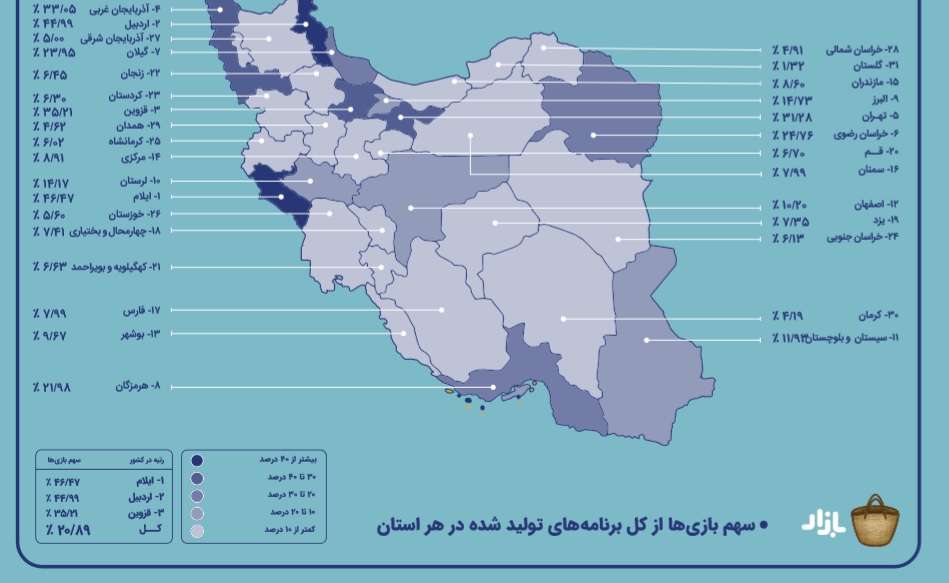
کافه بازار با انتشار گزارشی از عملکرد برنامههای و بازیهای بومی خبر داد. بر اساس این گزارش، استان تهران حدود یک چهارم توسعهدهندگان برنامههای موبایلی را به خود اختصاص داده است ولی بیش از 35 درصد درآمد دیجیتال برنامههای موبایلی ساخت ایران، به استانهای خارج پایتخت اختصاص یافتهاند.
در استان تهران برنامههای دیوار، روبیکا، ایرانسل من، آپ، اسنپ، جعبه ابزار، آمیرزا، تلویبیون، آپارات بیشترین طرفدار را دارند و تعداد دانلودهایشان در این استان از بین بقیه برنامهها بیشتر است.
بر اساس این گزارش بیشتر توسعهدهندگان در تهران و سپس استانهای خراسان رضوی و اصفهان حضور دارند و کمترین استانی که در آن تیم توسعه دهنده اپلیکیشن وجود دارد نیز به استان ایلام برمیگردد.
اما نکته قابل توجه اینجاست که بیشترین سهم توسعه بازیها در استان ایلام است که بیش از ۴۶ درصد از کل برنامههای تولید شده در این استان در دستههای بازی قرار داشتهاند.
استان گیلان با وجود رتبه دهم در میان استانهای کشور از نظر تعداد توسعهدهندگان، رتبه دوم را در تولید برنامههای موبایلی به خود اختصاص داده است و حدود ۱۰ درصد از کل برنامههای تولید شده در کشور در این استان تولید شدهاند.
در بین برنامههای تولید شده در هر استان، از این منظر استانهای اردبیل و قزوین به ترتیب با بیش از ۴۴ و ۳۵ درصد در رتبههای دوم و سوم قرار گرفتهاند.
استانهای علاقهمند به گیم هم در این گزارش مشخص شدهاند و بر اساس آن باید گفت که ایلام و اردبیل بیشترین سهم بازیها بر اساس کل برنامههای تولید شده در استانشان را به خود اختصاص دادهاند.
http://www.netwebco.ir/wp-content/uploads/2015/09/logo.png00ادمینhttp://www.netwebco.ir/wp-content/uploads/2015/09/logo.pngادمین2018-10-31 07:41:382018-10-31 07:41:38گزارش کافه بازار از وضعیت برنامهها و بازیهای ساخت ایران
تا کنون مقالات آموزشی زیادی در مورد اینستاگرام نوشته ام که به کمک آن ها می توانی شیوه کار کردن با آن را یاد بگیری. اما برخی از قابلیت ها، چنان پر اهمیت اند که باید در کنار هم ذکر شوند تا با مطالعه مطلب از همه آن ها مطلع شوی. برای این منظور توصیه می کنیم که این مطلب را تا انتها بخوانی.
چرا آشنایی با مهم ترین قابلیت اینستاگرام اهمیت دارد؟
از آن جا که اینستاگرام در میان شبکه های اجتماعی، در داخل ایران تا کنون بدون فیلتر بوده است، معمولا اغلب ایرانی های اسمارت فون بدست را در گیر خود کرده است. هر چه میزان تعامل شما با این شبکه بیشتر باشد به دنبال تنوع بیشتری خواهید بود تا بتوانید به عنوان یک کاربر حرفه ای با آن کار کنید.
قابلیت های اینستاگرام به شما کمک می کند تا کاربری آسان تر، سریع تر و وسیع تری داشته باشید و به کمک آن ها لذت حضور در این شبکه اجتماعی را بچشید.
البته برخی قابلیت ها را اگر روی اکانت خود بکار بگیرید، می توانید به وضوح تفاوت خود و دیگران را به رخ آن ها بکشید. بنظر شما از لیست زیر کدام موارد بیشتر مورد استفاده و استقبال شما قرار خواهد گرفت؟
چگونگی تنظیم قابلیت اینستاگرام برای دریافت نوتیفی هنگام نشر پست توسط فرد دلخواه
فرد دلخواه شما ممکن است یکی از همکاران تان باشد یا این که ممکن است یک هنر پیشه مشهور باشد! به هر حال اگر شما علاقه دارید تا هنگام انتشار پست، از طرف فردی خاص نوتیفی ای دریافت کنید، باید کمی تنظیمات را دست کاری کنید. نکته خوب و مهم این است که این قابلیت و تنظیمات از دید مخاطب خاص شما پنهان است.
برای انجام این تنظیمات به صفحه پروفایل شخصی فرد مورد نظر خود بروید
در صفحه پروفایل مخاطب خود، روی سه نقطه ای که حاوی آپشن های تنظیماتی است کلیک کنید
با این کار منویی مطابق عکس زیر باز می شود.
در این قسمت معمولا آخرین آپشن شامل Turn on Post Notifications می شود.
روی این گزینه ضربه بزنید تا دریافت نوتیفی فعال شود.
همانطور که مشاهده می کنید Turn on Post Notifications در انتهای لیست قرار دارد. این گزینه در اندروید و آیفون کمی متفاوت است.
بدین ترتیب می توانید هنگام انتشار پست توسط مخاطب مورد نظر، از پست های وی در همان لحظه مطلع شوید. این قابلیت اینستاگرام قابل برگشت نیز می باشد. بدین معنی که وقتی تصمیم گرفتید پست های دریافتی را خاموش کنید، به همین مسیر بروید و روی Turn off Post Notifications کلیک کنید ( روی همین آپشن کلیک کنید تا on به off تبدیل شود )
مسیر فعال کردن نوتیفی در اینستاگرام برای آیفون و آی پد
ابتدا به بخش Settings بروید.
در این بخش Notifications را انتخاب کنید
در ادامه به Instagram بروید
در قسمت Instagram تنظیمات را به Allow Notifications ست کنید.
مسیر فعال کردن نوتیفی در اینستاگرام برای اندروید
برای این منظور، در اندروید نیز باید به مسیری مشابه به ios در گوشی خود بروید
ابتدا به Settings بروید
در ادامه Apps را انتخاب کنید
در بخش اپلیکیشن ها Instagram را انتخاب کنید
در صفحه ای که باز می شود، آپشنی که مربوط به نمایش نوتیفی ها می شود را فعال کنید
این مسیر ها در واقع کمک می کنند که قابلیت دریافت نوتیفی را برای تمام مخاطبین خود، فعال و یا غیرفعال کنید.
متفاوت ترین قابلیت اینستاگرام: افزودن فونت اختصاصی به بیوی اینستاگرام
برای متفاوت بودن می توانید بیوی اینستاگرام خود را دست کاری کنید و با فونت های مختلفی ان را تزیین کنید. هر چند حالا شما می توانید اموجی ها را در بخش بیو قرار دهید اما این کار کاراکتر های شما را محدود تر می کند.
به کمک چند وب سایت در حال حاضر می توانید فونت های اختصاصی ایجاد کنید و به بیوی اینستاگرام خود بچسبانید.
شیوه افزودن فونت متفاوت به بیوی اینستاگرام
برای افزودن فونت متفاوت به بیوی اینستاگرام کافی است که با گوشی خود، به وب سایت LingoJam بروید و مقدمات ایجاد فونت جدید را بچینید.
بعد از باز کردن سایت در موبایل، عبارت هایی که می خواهید در بیو بنویسید را در پنل سمت چپ بنویسید. این سایت عبارت ها را به شکل و شمایل متفاوت در سمت راست نمایش می دهد.
استفاده از این سایت و تغییرات لازم در بیو صرفا توسط موبایل امکان پذیر است.
برای مثال می توانید این تغییرات را در اسکرین شات بالا مشاهده کنید.
وقتی که خروجی های برنامه را مشاهده کردید، یکی از آن ها را انتخاب کنید و با کپی کردن آن:
به اپلیکیشن اینستاگرام خود بروید.
در پروفایل خود روی Edit Profile کلیک کنید
سپس بر روی Bio کلیک کنید
در ادامه آن چه نوشته بودید را پاک کنید و بعد نوشتار جدید با تایپوگرافی جدیدی که کپی کرده اید را به اینستاگرام paste کنید.
اگر بخواهید از طریق دسکتاپ این تغییرات را اعمال کنید، دستورات زیر را روی اینستاگرام خود پیاده کنید
نحوه افزودن فونت متفاوت به بیوی اینستاگرام در دسکتاپ
اگر برای شما تنها این روش امکان پذیر است که از طریق دسکتاپ خود اقدام به ویرایش بیوی اینستاگرام کنید باید شیوه متفاوت تر و البته کمی پیچیده تری را دنبال کنید.
برای این منظور، ابتدا به وب سایت Font Space بروید.
در این وب سایت شمار زیادی از فونت ها را مشاهده می کنید که می توانید آن ها را دانلود کنید و به بیوی اینستاگرام خود بیفزایید.
برای انجام این کار:
ابتدا در سایت گفته شده فونت دلخواه خود را پیدا کنید
به دکمه زیر لوگوی فونت نگاه کنید و Download را کلیک کنید
با این کار، یک فایل روی لپ تاپ شما دانلود می شود.
با دانلود کردن این فایل، یک پوشه روی سیستم شما قرار می گیرد که می توانید فونت با پسوند “.ttf” را در آن مشاهده یا ایجاد کنید.
شما می توانید فونت ها را به صورت زیر مشاهده کنید
فونت دلخواه خود را پیدا کنید و آن را کپی کنید.
وقتی که فونت مورد نظر در کلیپبرد سیستم شما ذخیره شد، مرورگر خود را باز کنید و وارد اینستاگرام خود شوید.
Edit Profile را بزنید و وارد بخش بیو شوید و فونت مورد نظر را در این بخش پیست کنید.
در ادامه می توانید بیو را به راحتی ویرایش کنید.
جستجوی کاربران اینستاگرام بدون حساب کاربری
ممکن است که شما در اینستاگرام عضو شوید و با این کار بتوانید صفحات مختلف را جستجو کنید. اما اگر فکر می کنید تمایلی به حضور رسمی در اینستاگرام ندارید، می توانید به کمک ۲ شیوه کاربران را در این شبکه جستجو کنید.
افزودن نام کاربری به انتهای یو آر ال اینستاگرام
اولین شیوه ای که معمولا می توانید از آن برای دیدن صفحه کاربران اینستاگرام استفاده کنید این است که نام کاربری کاربر مورد نظر را پیدا کنید.
در ادامه بدون نیاز به ثبت نام، آدرس اینستاگرام را بنویسید www.instagram.com دقت کنید که در انتهای آدرس علامت / قرار دهید. بعد از این علامت نام کاربری مورد نظر را بنویسید:
www.instagram.com/HubSpot
مثلا در چنین شرایطی، تنها با قرار دادن آدرس بالا در آدرس بار مرورگر، می توانید از اطلاعات کاربران و پست های ان ها اطلاع کسب کنید.
البته این روش یک محدودیت دارد. در صورتی که کاربری صفحه اش پرایوت باشد، نمی توانید محتویات صفحه او را مشاهده کنید! مگر عکس پروفایل او.
آن چه در عکس بالا مشاهده می کنید، فلش هایی است که به دو ناحیه مهم اینستاگرام اشاره دارد. برای این منظور، فلش اول، محل یو ار ال را نشان می دهد.
اما فلش دوم، در حقیقت استفاده از قابلیت جستجوی اینستاگرام است که با جستجوی نام ها می توانید به راحتی اکانت ها را پیدا کرده و روی ان ها کلیک کنید.
شیوه پیدا کردن اکانت اینستاگرام کاربران با کمک گوگل
گوگل نیز مدت هاست که حساب های کاربری را ایندکس می کند. برای این کار می توانید از الگوی زیر استفاده کنید و صفحات اینستاگرام را پیدا کنید
[site:instagram.com [name of user
در قسمت نام کاربر، باید نام کاربری احتمالی یا نامی که اطمینان دارید را بنویسید و با یک اینتر از گوگل بخواهید تا آن را به شما نمایش دهد.
همانطور که در این مثال مشاهده می کنید، توانستیم اکانت های مرتبط با نام کاربری که سرچ کرده ایم را دقیقا و به طور مشابه بیابیم.
مزیت استفاده از گوگل این است که اگر شما نام کاربری را هم اشتباه وارد کنید، گوگل به شما کمک می کند تا صفحه اصلی را با نام کاربری درست پیدا کنید.
قابلیت اینستاگرام برای دیدن تمام پست هایی که لایک کرده اید
برخی از افراد به طور بی رویه شروع به لایک کردن پست های خاصی می کنند اما بعد از مدتی تصمیم می گیرند که تمام لایک های خود را بردارند!
این افراد به سادگی نمی توانند در میان میلیون ها پیچ و هزاران پست در هر صفحه، لایک های خود را بیابند و آن ها را پاک کنند.
برای این کار، اینستاگرام یک قابلیت به اکانت کاربران افزوده که می توانند در آن تمام عکس هایی که لایک کرده اند را مشاهده کنند و تغییرات لازم را روی آن اعمال کنند.
برای این کار
باید به بخش اپشن ها در اینستاگرام خود بروید.
کاربران ios باید روی ایکون چرخ دنده کلیک کنند
کاربران اندروید باید روی سه نقطه آپشن اینستاگرام خود کلیک کنند
در ادامه، Posts You’ve Liked را مشاهده خواهند کرد که اگر روی ان لمس کنند به صفحه ای هدایت می شوند که تمام محتواهای لایک شده را در ان مشاهده خواهند کرد.
Posts You’ve Liked را در بخش آپشن های تنظیماتی اینستاگرام می توانید مشاهده کنید
مدیریت چند اکانت توسط یک دیوایس
اینستاگرام سال گذشته قابلیتی را به سرویس های خود افزود که به کاربران کمک می کند چندین اکانت را روی سیستم خود فعال کنند و تنها به کمک یک لمس کوتاه، پروفایل مورد نظر خود را روی کار بیاورند.
برای این کار لازم است که اکانت های لازم را ساخته باشید و بعد از طریق بخش تنظیمات اقدام به افزودن اکانت ها کنید. تا جایی که مطلع هستم، این کار یعنی افزودن اکانت تا ۵ حساب کاربری امکان پذیر است.
این قابلیت برای افرادی که از اینستاگرام به صورت شخصی، خانوادگی و کاری و غیره استفاده می کنند بسیار کارآمد است.
اینستاگرام یک شبکه اجتماعی است که روی موبایل کار می کند. هدف اولیه اینستاگرام این بوده که شما با موبایل خود عکس بگیرید و سریع آن را نشر دهید.
اما برای این که بتوانید حرفه ای تر کار کنید کافی است که از طریق دسکتاپ خود، مشخص کنید که می خواهید پست ها در چه روزی و در چه ساعتی منتشر شوند.
برای این کار لازم است که دو زیر ساخت را در اختیار داشته باشید:
ابزار زمان بندی در شبکه های اجتماعی ( در اینجا ۷ ابزار مشابه برای این موضوع را مشاهده می کنید )
تبدیل اکانت اینستاگرام خود به بیزینس اکانت توسط فیس بوک
برای تبدیل کردن اکانت اینستاگرام خود، به حساب بیزینسی کافی است که به مسیر زیر بروید و بعد از کلیک کردن بر آپشنی که مشاهده می کنید ( کادر بندی شده ) وارد اکانت فیس بوک خود شوید و تاییدات لازم را ایجاد کنید
یکی از بهترین قابلیت های اینستاگرام امکان زمان بندی کردن پست توسط ابزارهای کمکی است که پیش از ان لازم است که از طریق آپشن های تنظیماتی اکانت خود را به صورت بیزینسی معرفی کنید.
وقتی که زیر ساخت ها مهیا شد، کافی است که به ابزار زمان بندی سوشال مدیای خود بروید ( برای این موضوع اپلیکیشن ها و سایت های مختلفی وجود دارد ) و اکانت خود را معرفی کنید و شروع به زمان بندی پست ها کنید.
در ابزارهای یاد شده می توانید به تناسب نوع ابزار، پست های خود را ایجاد کنید و با زمان بندی، به آن دستور دهید که در زمان مشخص شده نشر داده شوند.
ایجاد مجموعه ای از تصاویر و فیلم های دلخواه در اینستاگرام
علاوه بر این که اینستاگرام به شما کمک می کند پست های لایک شده تان را ببینید به شما کمک می کند تا بتوانید یک بوکمارک قوی از پست های مختلف ایجاد کنید تا هر وقت که تمایل دارید به مجموعه دلخواه خود مراجعه کنید و آن ها را مشاهده کنید.
دقت کنید که پست ها بوک مارک شده از دید کاربران و فالورهای شما پنهام می ماند.
پست هایی را که بوک مارک کرده اید می توانید در بخشی با آیکون مشخص شده در عکس زیر مشاهده کنید:
برای ایجاد بوک مارک لازم است که ابتدا کالکشن های خاص بسازید و بعد عکس ها و فیلم ها را در ان ها مارک کنید.
برای بوکمارک کردن پست های کاربران می توانید از همین نشان زیر پست ها استفاده کنید و با یک بار لمس کردن آن ها را به بوکمارک خود بفرستید.
توجه داشته باشید که برای بوک مارک کردن پست ها نیاز به لایک کردن آن ها نیست.
استفاده از حالت تایپ یا Type Mode برای ایجاد استوری های پیشرفته
فکر نمی کنم نیازی به معرفی استوری های ۲۴ ساعته باشد چرا که حتی با روی کار امدن ویژگی وضعیت واتس اپ، کاربران با این ویژگی کاملا آشنا هستند. اما تفاوتی که برای استوری های اینستاگرام وجود دارد این است که معمولا پیشرفته تر از استوری در سایر برنامه ها هستند.
Type Mode قابلیتی است که اینستاگرام ایجاد کرده تا بتوانید در استوری خود متن بنویسید.
وقتی که قصد دارید، یک استوری ایجاد کنید می توانید با آپشن A که در بالا و سمت راست صفحه ایجاد استوری مشاهده می کنید، به سادگی وارد حالت نوشتاری شوید.
آن چه فلش در این عکس اشاره دارد مربوط به حالت نوشتاری روی اینستاگرام و استوری است
در این بخش می توانید ۵ مدل فونت به صورت زیر استفاده کنید:
Modern
Neon
Typewriter
Strong
Classic
هر سبکی که برای نوشتن خود انتخاب کنید، در بالا و مرکز صفحه استوری نمایش داده می شود.
همان طور که مشاهده می کنید مود نوشتاری در بالا، و امکان تغییر رنگ نیز در پایین فراهم است
در ادامه می توانید ویژگی های متن نوشته شده تان را تغییر دهید. مثلا می توانید رنگ را تغییر دهید. در نهایت می توانید با استفاده از دکمه DONE که در بالا و سمت راست قرار دارد استوری تان را منتشر کنید.
امکان هایلایت کردن استوری ها برای نمایش طولانی تر از یک روز
معمولا اینستاگرام مثل اسنپچت به کاربران این امکان را می دهد که تنها به مدت ۲۴ ساعت استوری های خود را به فالورهایشان نمایش دهند.
اما قابلیت جدید اینستاگرام این است که به شما اجازه می دهد استوری ها را به بخش داخلی پروفایل خود بیاورید و در زیر بخش مربوطه به بیو ان ها را نمایش دهید.
این کار به شما کمک می کند که استوری های تان را برای مدت زمان طولانی تری نمایش دهید و آن را از محدودیت ۲۴ ساعته در آورید البته در بخش رسمی استوری ها نمایش داده نمی شوند.
برای مشاهده هایلایت ها کافی است روی ان ها را لمس کنید تا استوری نمایش داده شود.
مشاهده پست هایی که دوستان شما آن ها را لایک کرده یا کامنت گذاری کرده اند
اینستاگرام به شما این قابلیت را داده تا کمی در مورد افرادی که آن ها را فالو می کنید، کمی جستجو کنید و سر از کارشان در آورید!
برای این کار کافی است که به بخش کاملا دوست داشتنی اینستاگرام بروید که به وسیله قلب نمایش داده شده است. در این قسمت دو تب مجزا وجود دارد.
اولین تب که FOLLOWING نام دارد وضعیت کاربرانی را نشان می دهد که شما آن ها را فالو کرده اید. هر زمان که آنها یک لایک یا کامنت روی پستی بگذارند، می توانید از آن آگاه شوید. در واقع این بخش به شما نشان می دهد که فالوینگ های تان، به چه مواردی علاقه دارند و نظراتشان چیست! البته این قسمت به کاربر اجازه می دهد کمی تجسس در کار فالووینگ های خود کند!
پنهان کردن، حذف و غیرفعال کردن کامنت گذاری روی پست های اینستاگرام
سه قابلیتی که در این تیتر مشاهده کردید در واقع یک نوع فعالیت امنیتی با رویکرد حفظ حریم خصوصی است که اینستاگرام فراهم کرده تا کاربران بتوانند به کمک آن ها پست های خود را به خوی مدیریت کنند.
برای این موضوع می توانید راهکارهای زیر را یکی یکی روی اینستاگرام خود تست کنید:
آموزش فیلتر کردن کلمات خاص در کامنت ها
گاهی کاربران اقدام به نوشتن کامنت ها و نظراتی می کنند که از شان خارج است. برای این کار شما می توانید اینستاگرام را به گونه ای شخصی سازی کنید، که چنین کلماتی را نپذیرد.
شیوه غیرفعال کردن بخش نظر و کامنت گذاری روی پست اینستاگرام
یکی از قابلیت های خیلی خوب در اینستاگرام این است که می توانید امکان نوشتن نظر را برای کاربران غیر فعال کنید. از مزیت های این شیوه این است که تنها می توانید برای پست های خاصی، ( و نه تمام پست ها به اجبار ) این محدودیت را ایجاد کرد.
برای این منظور، هنگام ایجاد پست، درست در بخشی که کپشن را می نویسید و لوکیشن را اضافه می کنید، بخشی به نام Advanced Settings” یعنی تنظیمات پیشرفته وجود دارد که در آن می توانید گزینه Turn Off Commenting را مشاهده کنید و با کشیدن اسلاید جلوی آن و روشن کردن آن، کامنت گذاری را متوقف کنید.
نحوه حذف کامنت ها زیر پست های اینستاگرام
اگر در زیر پست هایی که روی صفحه خود گذاشته اید کامنت نا پسند و نامربوطی را مشاهده کردید می توانید به کمک، قابلیت حذف کامنت در اینستاگرام، آن ها را حذف کنید.
برای این منظور به بخش کامنت ها بروید ( روی حباب مبین و نشانگر کامنت ها کلیک کنید )
و بعد روی کامنت مورد نظر، کمی طولانی لمس کنید.
وقتی که کامنت مورد نظر انتخاب شد
از بالای صفحه آیکون سطل زباله را انتخاب و لمس کنید
و با این کار، کامنت مورد نظر حذف خواهد شد.
آموزش شیوه پاک کردن جستجوهای شما در اینستاگرام
اینستاگرام بخشی دارد به نام جستجو که شما می توانید در بالای آن قسمت، چیزی را جستجو کنید و افراد و تگ های مرتبط با آن عبارت را به طور مجزا و تفکیک شده مشاهده کنید.
اگر نام کاربری شخصی را داشته باشید می توانید به راحتی با جستجوی آن در این بخش، به صفحه فرد مورد نظرتان دسترسی پیدا کنید.
اما بعد از مدتی اگر به صفحه جستجوی خود نگاه کنید، می توانید لیستی از جستجوهای اخیر خود را مشاهده کنید.
به هر حال شاید تمایل داشته باشید برخی از موارد سرچ شده را از روی اکانت خود پاک کنید. برای این کار، اینستاگرام یک راه حل خود برای تان در نظر گرفته است.
برای این کار به پروفایل حود بروید
روی سه نقطه آپشن ( اندرویدی ها ) کلیک کنید / کاربران آیفون و آی پد روی علامت چرخ دنده کلیک کنند
با این کار صفحه ای باز می شود که باید در آن Clear Search History را پیدا کنید و روی آن ضربه بزنید.
با این حساب، می توانید به راحتی هیستوری خود را پاک کنید.
معمولا افرادی که مدت زیادی است، به عنوان کاربر اینستاگرام کار می کنند، به فیلترهای خاصی علاقمند می شوند و بدین ترتیب، توجه خاصی به دیگر فیلتر ها ندارند. مخصوصا اگر به فیلترهای انتهایی لیست علاقه داشته باشید برای دسترسی به آن مجبور می شوید که کمی فیلترهای اولیه را رد کنید و منتظر باشید.
برای دسترسی آسان تر به فیلتر ها می توانید موارد کم استفاده را فیلتر کنید و آن ها را پنهان کنید.
البته بعد از پنهان کردن می توانید به راحتی دوباره آن ها را باز گردانید..
اما اگر فکر می کنید نیاز به تمام فیلترها دارید اما برخی اولویت بیشتری دارند می توانید با کمک تغییر مکان، فیلترها را باز سازی کنید. من این دو کار را به شما یاد می دهم
شیوه پنهان کردن فیلترها از ویرایش تصاویر اینستاگرام
در این قسمت یاد می گیریم که چطور برای پنهان کردن فیلتر اینستاگرام اقدام کنیم. در این حالت وارد بخش فیلترهای اینستاگرام شوید.
اگر فیلتر ها را یکی یکی رد کنید به انتهای لیست فیلتر ها می رسید که یک علامت چرخ دنده است و نشان از این دارد که می توانید فیلترها را مدیریت کنید.
روی این آپشن ضربه بزنید تا تصویری مطابق زیر برای تان باز شود:
در این صفحه لیست فیلترها با نام هایشان را مشاهده می کنید.
وقتی قصد پنهان کردن یک فیلتر دارید، کافی است که آن را پیدا کنید و با یک بار لمس تیک جلوی آن را پاک کنید.
بدین صورت فیلتر مورد نظر، در صفحه اصلی ویرایش تصاویر نمایش داده نمی شود.
اگر دوباره به این فیلتر پنهان شده نیاز داشتید کافی است که دوباره به همین مسیر بروید و آن را تیک دار کنید
جابجایی فیلترهای اینستاگرام بر اساس اولویت
اگر از بین چند فیلتر اینستاگرام برخی برایتان پر استفاده تر و برخی کم استفاده تر است، حذف کردن و پنهان کردن فیلترها کار جالبی نیست. در مقابل این کار می توانید مدل قرار گیری فیلترها را برای خود شخصی سازی کنید.
برای این امر، به مسیر های گفته شده بروید.
با توجه به این تصویر شما می توانید با قابلیت اینستاگرام به نام حرکت فیلتر ها هر کدام را که دوست دارید به ترتیب اولویت بچینید. برای این مورد کافی است که انگشت خود را روی فیلتر قرار دهید و آن را در میان لیست حرکت دهید و سر جای دلخواه آن را قرار دهید.
استفاده از اینستاگرام به عنوان ویرایشگر عکس
همان طور که می دانید اینستاگرام از ابتدای ساخت و توسعه، تغییرات زیادی کرده است. شما می توانید هم اکنون از قابلیت های اینستاگرام استفاده کنید و به کمک آن ها عکس های خود را حرفه ای ویرایش کنید.
شاید با خود بگویید که ما نمی خواهیم عکس های ویرایش شده را نشر دهیم پس امکان ویرایش عکس وجود ندارد. در باره این گفته باید بدانید که شما می توانید حتی بدون این که نیاز به پست کردن عکس ها باشد، تصاویر خود را ویرایش کنید و آن ها را ذخیره کنید.
برای این ترفند لازم است که ابتدا اطمینان داشته باشید که در بخش تنظیمات تان، عبارت Save Original Photo فعال است..
برای فعال کردن این قابلیت اینستاگرام به بخش سه نقطه آپشن در پروفایل خود بورید و در لیست این گزینه را پیدا کنید و اسلاید مقابل آن را بکشید تا آبی شود. این یعنی تصاویر ویرایش شده شما ذخیره می شود.
بعد از این که، ویرایش لازم روی تصویر را انجام دادید، قبل از این که به مرحله پست کردن برسید، گوشی خود را در حالت هواپیما قرار دهید.
بعد از اطمینان از این کار، تصویر مورد نظر را پست کنید. در این حالت ارسال تصویر بر روی صفحه با شکست مواجه می شوید و با چیزی شبیه به اسکرین شات زیر روبرو می شوید:
پیام عدم موفقیت ارسال پست روی اینستاگرام را مشاهده می کنید.
هر چند ارسال پست با موفقیت همراه نبود، اما عکس در گالری شما ذخیره شد.
توجه داشته باشید که، بعد از وصل کردن دوباره اینترنت و خروج از حالت هواپیما، به محل اسکرین شات بالا برگردید و روی دکمه ضربدر کلیک کنید تا عکس حذف شود. توجه کنید به اشتباه دستتان روی گزینه ریلود نرود!
نحوه رفتن به خط بعدی هنگام نوشتن بیو یا کپشن در اینستاگرام
یکی از امکانات اینستاگرام این است که به شما این امکان می دهد که با کمک برخی میان بر ها، نوشتار خود را در بیو زیبا تر کنید. قبلا در مورد انواع فونت ها صحبت به عمل آمد. اما این بار به شما یاد می دهیم که چگونه برای زیبایی متن از بریک، استفاده کنید و به خط های بعدی بروید و متن بیو و کپشن را خوانا تر کنید
به طور مرسوم، نیاز دارید تا برای این کار، یعنی افزودن Break دکمه اینتر را بزنید. ولی این قابلیت حین نوشتن در اینستاگرام فراهم نیست.
به تصویر زیر نگاه کنید. وقتی که در حال نوشتن متن هستید، به ردیف پایین کیبورد خود نگاه کنید:
همانطور که مشاهده می کنید خبری از اینتر نیست. در این مرحله کافی است که، دکمه ۱۲۳ را یک بار لمس کنید تا حالت آن عوض شود.
به محض انجام این کار در سمت راست، ( اولین آیکون از سمت راست در آخرین ردیف ) یک گزینه به نام Return مشاهده می شود.
همانطور که مشاهده می کنید می توانید با این دکمه، یک خط ایجاد کنید و به ابتدای خط بعدی بروید و بدین صورت پاراگراف ها یا اطلاعات مهم را از هم جدا کنید.
شیوه پنهان کردن تصاویری که شما در آن تگ شده اید
اگر دقت کرده باشید، وقتی که فردی شما را تگ می کند، تصویر مورد نظر در بخشی به نام Photos of You ذخیره می شود. کاربران می توانند با وارد شدن به این صفحه، از این تصاویر نیز اطلاع پیدا کنند. اما به هر حال شاید شما تمایلی به این بخش و تصاویر آن نداشته باشید. برای حل این مساله، باید روال زیر را روی پروفایل خود اعمال کنید
ابتدا به پروفایل خود بروید
در زیر قسمتی که بیوی شما نوشته شده است، تب هایی وجود دارد ( معمولا ۴ تب یا کمتر )
در میان تب ها، یک آیکون قرار دارد که به صورت شمایل یک شخص است.
روی آن ضربه بزنید تا وارد قسمت Photos of You شوید
تمام تصاویری که شما در آن تگ شده اید در این بخش قابل مشاهده است.
قسمتی که فلش به آن اشاره می کند دقیقا همان تبی است که عکس هایی که شما در آن تگ شده اید نمایش داده می شود.
در ادامه می توانید روی سه نقطه آپشن در سمت راست پروفایل خود کلیک کنید و گزینه Hide Photos را انتخاب کنید.
در ادامه کلیه تصاویری را که می خواهید حذف کنید انتخاب کنید:
و در نهایت روی کلید Hide Photos در انتهای صفحه کلیک کنید.
در نهایت روی Hide From Profile نیز کلیک کنید تا تصاویر مورد نظر به طور کامل از پروفایل شما حذف شود
توجه: این کار، تصاویر را از پروفایل شما پاک می کند اما کماکان بر روی صفحه افرادی که این تصاویر را منتشر کرده اند و شما را در آن تگ کرده اند، قرار دارند.
قابلیت اینستاگرام برای تایید پست هایی که در آن ها تگ می شوید ( قبل از انتشار )
این صحنه بسیار نا پسندی است که شما وارد صفحه خود شوید و متوجه شوید که شمار زیادی از افراد شما را روی تصاویری تگ کرده اند و در صفحه شما این تصاویر نمایش داده می شود.
اما از آن جا که نمی توان روی فعالیت های تک تک کاربران اینستاگرام کنترل داشت، تنها یک قابلیت اینستاگرام به کار می آید و آن هم تنظیماتی است که به شما کمک می کند قبل از انتشار این پست ها روی صفحه تان، آن ها را تایید کنید یا این که رد کنید.
برای انجام این تنظیمات
وقتی که در پروفایل خود هستید، سه نقطه آپشن سمت راست را کلیک کنید
در این صفحه به دنبال گزینه تنظیماتی Tagging Options باشید.
بعد از این که این گزینه را لمس کردید به دنبال Add Manually باشید که معمولا گزینه دوم است ( اسکرین شات پایین )
برای انجام تنظیمات جلوی Add Manually تیک بگذارید و بعد تنظیمات را ترک کنید.
از این به بعد هر زمان کسی شما را تگ کند شما در نوتیفی ها متوجه این امر می شوید و برای تایید به صورت دستی اقدام می کنید.
وقتی که نوتیفی را مشاهده می کنید، کافی است روی یوزرنیم خود کلیک کنید و از میان آپشن هایی که نمایش داده می شود گزینه دلخواه خود را انتخاب کنید. اگر می خواهید این تصویر در بخش مربوطه نمایش داده شود گزینه Show on My Profile را انتخاب کنید در غیر اینصورت گزینه دوم را انتخاب کنید.
جستجوی تصاویر از لوکیشن ها و محل های مشخص
فرض می کنیم که قصد دارید به مکانی سفر کنید که اطلاعاتی از آن ندارید. در چنین شرایطی اولین کار این است که به تصاویر آن مراجعه کنید. از آن جا که اینستاگرام به تنهایی یک موتور جستجوی تصویری است، به شما این اجازه را می دهد که به سادگی مکان ها را جستجو کنید و تصاویر آن ها را ببینید.
اما روش دقیق انجام این کار را در ادامه به شما یاد می دهم:
روش اول: جستجوی مکان دلخواه در اینستاگرام
برای شروع کار، بر روی نماد ذره بین در پایین صفحه اصلی خود ضربه بزنید، که شما را به صفحه جستجوی عمومی می برد.
وقتی روی نوار جستجو در بالای صفحه کلیک کنید، چهار زبانه ظاهر خواهد شد. “مکان ها” یا places را انتخاب کنید و نام مکان را تایپ کنید.
وقتی که محل مکان مورد نظر را بنویسید و اینتر را بزنید تا جستجو شروع شود، می توانید لیستی بلند بالا از تمام تصاویر در اینستاگرام و مکان مورد نظر خود را مشاهده کنید.
نحوه پیدا کردن تصاویر با geotag ( تگ گذاری جغرافیایی ) خاص
برای این کار، کافی است ابتدا یک پست پیدا کنید که با geotag مورد نظرتان تگ گذاری شده باشد. روی geotag مورد نظر کلیک کنید.
بدین صورت تمام تصاویر و پست هایی که با geotag مورد نظر تگ گذاری شده اند لیست می شود.
تصاویری که در این حالت نمایش داده می شود، جدیدترین تصاویر به شمار می آیند و با مرور یکی یکی آن ها، به عکس ها و پست های قدیمی تر دسترسی پیدا می کنید.
نحوه جستجوی پست های نزدیک به مکان زندگی شما
قابلیت اینستاگرام به جستجوی مکان به صورت دستی محدود نمی شود! حتی شما می توانید به تصاویر و پست هایی که با مکان و لوکیشن شما و نزدیک به محل شما، نشر داده شده اند دسترسی پیدا کنید.
برای این کار، به دستورالعمل پیدا کردن پست های مکان خاص ( اولین آموزش از این بخش ) مراجعه کنید.
وقتی به بخش Places رسیدید، باید روی نوار جستجو ضربه بزنید و بعد Near Current Location را انتخاب کنید.
بعد از این ژئو تگی که مد نظرتان است را از لیست مشخص شده کلیک کنید.
بدین ترتیب می توانید تصاویر مورد نظر خود را مشاهده کنید.
افزایش ترافیک به سمت وب سایت با آدرس خاص
یکی از نا امید کننده ترین چیزها در اینستاگرام این است که کاربران نمی توانند آدرس لینک داری از سایت خود را در این شبکه اجتماعی قرار دهند تا کاربران را بدون زحمت و به راحتی یک کلیک به سمت سایت خود روانه کنند.
برای این موضوع، باید آدرس را در هر جا که دوست دارید بنویسید تا کاربران ان را کپی کنند و در مرورگر خود وارد کرده و بعد وارد سایت شوند!
به طور کلی تنها ۱ آدرس توسط اینستاگرام نمایش داده می شود، که کاربران قادر به کلیک کردن بر آن و دیدن لینک می باشند. این گزینه را در قسمتی نزدیک به بیو قرار می دهند.
یک روش زیرکانه این است که این آدرس را مرتبط با یک دسته خاص از محتواهایی قرار دهید که معمولا آن را مرتبا به روز می کنید و مطالب جدیدتان در آن نمایش داده می شود.
بیایید به یک مثال نگاه کنیم:
کاربران می توانند در زیر پست های خود، برای توجه بیشتر به بازدید کنندگان پروفایل خود، این انگیزه را بدهند که برای دیدن تصاویر و پست های بیشتر به بیو مراجعه کنند:
همانطور که در عکس بالا مشاهده می کنید، می توانید دستور ورود به لینک در بیو را مشاهده کنید.
این لینک معمولا به صورت زیر نمایش داده می شود:
کاربر با نگاه کردن به بیو و کلیک کردن روی ادرس سایت، می تواند وارد صفحه سایت شما شده و از مطالب دیدن کند.
شیوه پین کردن پست های اینستاگرام به پینترست
خوشبختانه! چند ماهی است که شبکه پینترست در کشور ما فیلتر نیست و کاربران به طور آزادانه از آن استفاده می کنند. یکی از قابلیت های اینستاگرام این است که به شما اجازه می دهد تصاویر اینستاگرامی خود را به پینترست پین کنید.
اینستاگرام و پینترست هر دو سایت ها و شبکه های اجتماعی تصویری هستند که نحوه کار و ماهیت آن ها با هم تفاوت دارد.
برای این منظور، کافی است که
در اینستاگرام روی پستی که منتشر کرده اید یا دوست دارید در پینترست پین کنید، قرار گیرید
بعد سه نقطه آپشن مربوط به تصویر را لمس کرده
در نهایت Copy Share URL را کلیک کنید
با این کار به راحتی می توانید آدرس پست را در کلیپبرد خود ذخیره کنید.
در نهایت، می توانید لینک مربوطه را به دو شیوه زیر در پینترست پین کنید:
روش اول
وقتی که از آخرین نسخه پینترست استفاده می کنید، به راحتی به محض باز کردن اپلیکیشن، پینترست متوجه کلیپبرد شما می شود و از شما می خواهد که در صورتی که قصد اشتراک گذاری تصویری دارید آن را انجام دهید.
روش دوم
اما اگر از نسخه های قدیمی تر استفاده می کنید، می توانید روی گزینه + کلیک کنید و یو آر ال مورد نظرتان را به آن پیست کنید.
بدین ترتیب می توانید به راحتی، از اینستاگرام استفاده کنید و پروفایل پینترست خود را مملو از عکس کنید.
در این آموزش به معرفی شیوه های کار با حدود ۲۳ ویژگی اینستاگرام پرداختیم.
برای آموزش های بیشتر می توانید از امکان جستجو در گویا آی تی استفاده کنید و یک شیوه دیگر نیز این است که مجموعه ای از آموزهای ثانویه را در راهنمای کار کردن با اینستاگرامبخوانید.
تمامی زائران گرانقدر اربعین حسینی که پیشتر در سامانه سماح، اقدام به ثبت مشخصات و درخواست روادید را داشتهاند، میتوانند با استفاده از اپلیکیشن تاپ در کشور عراق دینار خود را دریافت کنند.
منصور تفضلی، معاون بین الملل بانک پارسیان با اعلام این خبر، عنوان کرد؛ در پی کسب مجوز از بانک مرکزی ج. ا. ا. برای ارتقای سطح خدمات به زائران اربعین حسینی، با تمهیدات در نظر گرفته شده، تمامی زائران اربعین حسینی که پیشتر اقدام به ثبت درخواست روادید در سامانه سماح نموده اند، می توانند با استفاده از اپلیکیشن تاپ، ارزخود ( دینارعراق با سقف مقرر) را در سه نقطه مدنظر بانک پارسیان، در کشور عراق دریافت کنند.
زائران محترم با نصب اپلیکیشن تاپ یا به روز رسانی آن ( از طریق ارسال عدد 1 به 30007171) وارد بخش خرید ارز اربعین شده و پس از دریافت آنلاین تایید هویت توسط سامانه سماح، نسبت به پرداخت وجه ارز از طریق اپلیکیشن تاپ اقدام کنند و با مراجعه به شعب نجف و بغداد و باجه بانک پارسیان در کاظمین با ارائه کدملی و اصل گذرنامه ارز را دریافت کنند.
لازم به ذکر است که با تایید سطوح امنیتی مورد نظر سامانه سماح، دسترسی این سامانه ی برخط به منظور کسب استعلام برای اپلیکیشن تاپ فراهم شده است.
گفتنی است فروش ارز از تاریخ 5 لغایت 11 آبان ماه بوده و به هر زائر با شرط سنی بالای 12 سال، تا سقف 100 هزار دینار عراق اختصاص داده می شود. همچنین برای تحویل گرفتن ارز، ارائه رسید، اصل گذرنامه و حضور شخص زائر ضروری است و هر زائر تنها یک بار قادر به خرید ارز از این طریق خواهد بود.
http://www.netwebco.ir/wp-content/uploads/2015/09/logo.png00ادمینhttp://www.netwebco.ir/wp-content/uploads/2015/09/logo.pngادمین2018-10-28 14:37:572018-10-28 14:37:57دریافت ارز از طریق اپلیکیشن تاپ
فیسبوک اعلام کرد که ۸۲ صفحه و گروههای مربوط به ایرانیان را که به عنوان شهروندان آمریکایی و بریتانیای در این شبکه اجتماعی فعالیت میکردند را حذف کرده است. حذف اکانتهای ایرانی در فیسبوک این برای اولین بار نیست که این شرکت صفحات و گروههایی را حذف میکند که کنترل آنها در دست اتباع ایرانی...
http://www.netwebco.ir/wp-content/uploads/2015/09/logo.png00امید اصغرزادهhttp://www.netwebco.ir/wp-content/uploads/2015/09/logo.pngامید اصغرزاده2018-10-27 07:10:172018-10-27 07:10:17حذف اکانت های ایرانی توسط فیسبوک ؛ ۸۲ صفحه و گروه ایرانی دیگر غیرفعال شد
به تازگی فناوری ابداع شده که شامل یک دستگاه و اپلیکیشن خاصی است و مدت زمان بازی رایانه ای در کودکان را رصد می کند. این اپلیکیشن حتی خاموش شدن خود را به والدین اطلاع می دهد.
به گزارش پرس اسوسیشن، بسیاری از والدین تمایل دارند مدت زمان استفاده از بازی های رایانه ای فرزندانشان را کنترل کنند.
اکنون اپلیکیشنی ساخته شده که می تواند دستگاه های بازی های رایانه ای را رصد و خاموش کند.
این اپلیکیشن همراه دستگاهی عرضه شده که به رایانه، پلی استیشن۴ یا کنسول ایکس باکس متصل می شود و به والدین اجازه می دهد مدت زمان استفاده از بازی های رایانه ای فرزندانشان را کنترل و درصورت لزوم نمایشگر را خاموش کنند.
جیمز پاتر ۲۹ ساله همراه پدرش این فناوری را ساخته اند که QTIME نام گرفته است. جالب آنکه آنها فناوری مذکور را در مزرعه خود ساخته اند.
دستگاه مذکور در حقیقت یک کابل هوشمند HDMI است که به طور بی سیم با وای فای خانه همخوان و به وسیله یک اپلیکیشن کنترل می شود.
QTIME حدود ۱۰ دقیقه قبل از خاموش شدن نمایشگر برای کودکانی که مشغول بازی رایانه ای هستند، هشدار ارسال می کند. پس از پایان این مدت دستگاه خودکار خاموش می شود.
جالب آنکه اگر کودکان ارتباط این دستگاه با ابزارهای بازی رایانه ای را قطع کنند، QTIME به طور هوشمند متوجه شده و به والدین ایمیل ارسال می کند.
http://www.netwebco.ir/wp-content/uploads/2015/09/logo.png00ادمینhttp://www.netwebco.ir/wp-content/uploads/2015/09/logo.pngادمین2018-10-24 09:44:142018-10-24 09:44:14رصد میزان بازی کودکان توسط والدین با اپلیکیشن
وقتی که بحث اشتراک گذاری سریع و دقیق فایل بین دیوایس های اپل مثل آی پد و آیفون به میان می آید، معمولا یکی از بهترین ابزارها برای اشتراک گذاری سریع فایل بین آیفون و آیپد، برنامه ای است که به آن AirDrop می گویند. من در این مطلب قصد دارم به شما یاد دهم تا بدانید چگونه می توانید فایل ها را به اشتراک بگذارید و با کمک AirDrop یک کاربر حرفه ای تر شوید.
وقتی که قصد دارید برای یک نفر، فایلی را به اشتراک بگذارید معمولا راه های مختلفی برای این مورد وجود دارد. به عنوان مثال:
اشتراک فایل با بلوتوث!
اشتراک فایل با تلگرام و یا واتس اپ
اشتراگ گذاری فایل در دراپ باکس و گوگل درایو
و حتی ایمیل و هاست هایی که برای سایت خود در اختیار دارید
اما نکته مهم این است که وقتی که به عنوان یک کاربر اپل می خواهید عملیات اشتراک گذاری فایل در آیفون و آی پد را تجربه کنید یک سرویس اختصاصی در اختیار دارید که به کمک آن می توانید خیلی سریع، و با شتاب، و در کمترین زمان ممکن موفق به اشتراک گذاری فایل در آیفون و آی پد شوید. این ابزار AirDrop نام دارد که اپل آن را همراه با ios 7 معرفی کرد.
شیوه استفاده از AirDrop بدین ترتیب است که می توانید فایل های مورد نظر خود اعم از:
موسیقی
فیلم
اسناد
پی دی اف
سخنرانی
پادکست
عکس
و غیره را، بدون نیاز به اتصال هیچ کابلی به اشتراک بگذارید. برای انجام این کار فقط باید چند بار از انگشتان خود استفاده کنید!
سازگاری و پیش نیازهای لازم برای اشتراک گذاری فایل بین آیفون و آی پد با AirDrop
اپل سرویس AirDrop خود را همراه با انتشار آی او اس ۷ خود روی دستگاه های آیفون و آی پد ارائه کرد. اما با تمام این مزیت ها این بدین معنی است که برای اشتراک گذاری فایل بین آیفون و آی پد، با AirDrop لازم است که از امکانات خاصی بهره مند باشید که در زیر به آن ها اشاره می کنیم:
AirDrop بر روی آیفون ۵ به بالا ( آیفون های جدید تر )فعال است و قابل استفاده می باشد
AirDrop بر روی آی پد های نسل چهارم به بعد ( جدیدتر ) قابل استفاده است
برای استفاده از AirDrop بر روی مک نیاز به سیستم عامل macOS Lion 10.7 یا سیستم عامل های جدیدتر دارید.
اگر شما این شرایط را برآورده می کنید و هنوز هم با ارسال و دریافت فایل با AirDrop مشکل دارید، مطمئن شوید که Wi-Fi و بلوتوث هر دو فعال شده اند. اینها پیش شرط برای ارسال و دریافت فایل با یا این ابزار هستند و AirDrop در صورت خاموش بودن آنها در دسترس نخواهد بود.
اگر شما با کمک این نرم افزار، فایلی را برای دیگری ارسال می کنید اما او این فایل را دریافت نمی کند، لازم است که پیکربندی و تنظیمات AirDrop را مورد بررسی قرار دهید. در پیکربندی این برنامه شما می توانید مشخص کنید که:
فایل هایی که به اشتراک می گذارید تنها برای مخاطبین تان ارسال شوند
فایل های اشتراک گذاری شده برای همه قابل دسترس باشد
با کمک این دو گزینه محدودیت هایی رخ می دهد که لازم است هنگام استفاده از AirDrop به آن توجه داشته باشید.
روش استفاده از AirDrop برای اشتراک گذاری فایل بین آیفون و آی پد
برای اشتراک گذاری فایل بین آیفون و آی پد با این ابزار، لازم است که به مسیر زیر بروید:
ابتدا به Settings مراجعه کنید
در این اپلیکیشن به دنبال گزینه General باشید
در این بخش عبارت AirDrop را انتخاب کنید
بعد از انتخاب AirDrop شما سه آپشن را مطابق اسکرین شات زیر مشاهده می کنید:
اشتراک گذاری فایل بین آیفون و آی پد به کمک ایردراپ در منو ها با تنظیمات این بخش که در عکس مشاهده می کنید آغاز می شود.
فعال سازی AirDrop بر روی مک چگونه است؟
وقتی که بخواهید از AirDrop بر روی سیستم مک استفاده کنید، کافی است به مسیر Go > AirDrop از نوار منو ها مراجعه کنید و بعد اطمینان حاصل کنید که AirDrop فعال است.
در چنین صفحه ای شما می توانید مشخص کنید که قرار است با این ابزار به چه کسانی فایل ارسال کنید؟ مخاطبین ؟ یا همه؟ این آپشن را پیش از شروع به کار حتما تنظیم کنید.
مسیر فعال سازی AirDrop برای اشتراک گذاری فایل بین آیفون و آی پد در سیستم عامل مک
چگونگی اشتراک گذاری فایل بین آیفون و آی پد با ایردراپ
در مورد اشتراک گذاری فایل بین آیفون و آی پد کافی است بدانید که شما می توانید هر نوع محتوایی را با ایردراپ نشر دهید. البته کار جذاب تر هم می شود وقتی که بدانید می توانید هر نوع محتوایی را از طریق این اپلیکیشن از هر نرم افزار برای دیگران ارسال کنید. برای تفهیم بیشتر این ویژگی، مثالی می زنیم.
تصور کنید که در مرورگر سافاری در حال گشت و گذار هستید و وب گردی می کنید اما با یک لینک برخورد می کنید که خیلی به آن علاقه دارید و دوست دارید آن را برای دوستان خود به اشتراک بگذارید. در چنین وضعیتی، کافی است که اراده کنید تا از ایردراپ استفاده کنید. این نرم افزار کار انتشار را به خوبی برای تان انجام می دهد.
فرقی ندارد که شما از چه نرم افزاری در این باره استفاده می کنید، ایردارپ همه چیز را آسان کرده است.
برای استفاده از نرم افزار
ابتدا نرم افزار را فعال کنید
فراموش نکنید که بولوتوث و وای فای هم فعال هستند
بعد فایلی را که می خواهید اشتراک بگذارید را باز کنید.
من در این مثال یک عکس را باز کرده ام تا آن را با کمک airdrop نشر دهم اما این روش تقریبا برای تمام محتوا امکان پذیر است.
برای اشتراک گذاری، وقتی که فایل را باز کردید روی گزینه Share کلیک کنید.
هر فایلی را که بخواهید به اشتراک بگذارید، اگر آن را باز کنید گزینه Share را در آن مشاهده می کنید که در آیفون به طریق آیکون نشان داده شده در عکس است
وقتی که دکمه اشتراک گذاری را فشار دادید کافی است مشخص کنید که می خواهید فایل را به چه شخصی یا دیوایسی ارسال کنید. با انتخاب فرد مورد نظر، اشتراک گذاری به طور کامل صورت می گیرد و با سرعتی فراتر از آن چه که فکر کنید فایل ارسال می شود.
وقتی که برای اشتراک گذاری فایل فرد مورد نظر خود را انتخاب می کنید، دیگر نیازی به اضافه کردن هیچ اطلاعات اضافی نیست.
شیوه دریافت فایل با کمک airdrop در آیفون و آی پد
AirDrop تقریبا چیزی شبیه به shareit است. وقتی که شما قصد دارید فایلی را با این ابزار دریافت کنید لازم است که آن را روی گوشی خود فعال کنید.
تا زمانی که ایردراپ فعال باشد هر چقدر که فرستنده فایل ارسال کند روی سیستم شما دریافت می شود.
کافی است هنگام دریافت فایل، عکس شاخص فایل ارسالی را مشاهده کنید و قبول کنید که فایل روی دستگاه شما قرار گیرد.
بدین صورت می توانید از دیگران با کمک این ابزار سریع و قدرتمند فایل دریافت کنید.
نکته: برای استفاده از airdrop برای اشتراک گذاری فایل بین آیفون و آی پد لازم است که، دو طرف روی دیوایس های خود این امکان را داشته باشند.
زمانی که AirDrop روی گوشی شما فعال شود، و بخواهید فایلی را دریافت کنید با چنین صحنه ای مواجه می شوید که می توانید این دریافت را بپذیرید ( آپشن سمت راست را کلیک کنید ) یا این که در خواست را رد کنید ( آپشن سمت چپ را بزنید )
آموزش اشتراک گذاری فایل با کمک airdrop در مک
خوشبختانه برای اشتراک گذاری فایل بین آیفون و آی پدمی توانید از منبع و مقصد به صورت سیستم مک نیز استفاده کنید. برای این کار می توانید از دو شیوه استفاده کنید
از صفحه یابنده یا finder
از منو اشتراک گذاری
آموزش اشتراک گذاری فایل با کمک airdrop در مک با finder
چون شخصا کاربر مک نیستم، دقیق نمی دانم که finder نام بخش خاصی است یا نه، و یا صرفا به عنوان یابنده از آن استفاده می شود به هر حال، این آپشن برای حرفه ای های مک قابل فهم است.
برای استفاده از این امکان، کافی است از نوار منو، به مسیر Go > AirDrop در مک بروید.
اگر پیش از این صفحه پنجره Finder را باز کرده اید می توانید مستقیما از طریق سایدبار، گزینه AirDrop را انتخاب کنید.
وقتی که AirDrop را فعال کنید، این برنامه فعال شده و شروع به نمایش افرادی می کند که در نزدیکی شما هستند و AirDrop را به صورت فعال شده روی دیوایس خود نگهداشته اند.
حالا شما در صفحه یابنده خود، که همان عملیات کشف و اسکن کاربران را انجام می دهد، آیکون هایی از کاربرانی می بینید که ایردراپ خود را فعال کرده اند تا فایل شما را دریافت کنند.
با این حالت، کافی است فایل مورد نظر را با درگ و دراپ، روی آیکون فرد مورد نظر بکشید و بعد از پذیرش فرد مقابل برای دریافت فایل، سیستم فایل را با سرعت عالی برای او ارسال می کند.
آموزش اشتراک گذاری فایل با کمک airdrop در مک با منوی share
منوی share نیز آپشنی است که به شما کمک می کند تا از قدرت ایردراپ برای اشتراک گذاری فایل بین آیفون و آی پدبهره مند شوید.
روش اشتراک گذاری در مک هم چیزی شبیه به حالت آیفون است که در ابتدای مطلب به ان پرداختم! فرض کنید که در حال مشاهده فایلی هستید و تمایل دارید همان موقع فایل را برای دیگری ارسال کنید
ابتدا باید اطمینان داشته باشید که airdrop روی دستگاه طرفین فعال است و بعد با فشردن دکمه share فایل مورد نظر را برای کاربر ارسال کنید.
هنگام اشتراک گذاری فایل بین آیفون و آی پد با کمک مک، شما با فشردن دکمه share می توانید لیست امکانات اشتراک گذاری را ببینید و AirDrop را مطابق این عکس انتخاب کنید
در این مرحله هم بعد از این که فایل مورد نظر را با این شیوه در آستانه ارسال قرار دادید، لیستی از افراد را مشاهده خواهید کرد، که در نزدیکی شما هستند و ایردراپ شان فعال است.
بدین ترتیب، فرد مورد نظر را انتخاب کنید تا بعد از پذیرش او، فایل برایش ارسال شود.
شیوه دریافت فایل ارسال شده با airdrop در مک
فرض می کنیم که شما یک کاربر مک هستید که می خواهید از یک سیستم مک، و یا آیفون و یا آی پد دیگر، فایلی را به کمک ایردراپ دریافت کنید. شیوه کار بسیار ساده است. برای این منظور، کافی است که، ایردراپ خود را فعال کرده باشید و منتظر دریافت نوتیفی دریافت فایل روی مک شوید.
آن چه در این عکس مشاهده می کنید، نوتیفی است که روی مک ظاهر می شود. اگر دکمه اول از سمت راست را فشار دهید، عملیات انتقال با شکست مواجه شده و بدین معنی است که شما فایل را نپذیرفته اید.
اما اگر گزینه دوم را بزنید، بدین معنی است که با قبول دریافت فایل، فایل مورد نظر را پذیرفته اید و قرار است فایل روی دیوایس شما بنشیند.
ایردراپ یکی از امکاناتی است که در حقیقت با پیش نیاز هایی مثل بلوتوث و وای فای، کاری می کند که شما بتوانید فایل های خود را خیلی سریع دریافت کنید و یا این که فایل های مورد نظرتان با هر حجم و اندازه ای را خیلی سریع ارسال کنید!
در واقع پیام ایردارپ این است که اگر نمی خواهید برای اشتراک گذاری فایل بین آیفون و آی پد سال ها منتظر رسیدن پیام و محتوا و فایل باشید! از ایردراپ استفاده کنید و لذت ببرید.
در این باره شما تا کنون از ایردراپ استفاده کرده اید؟ دیدگاه خود را با ما در میان بگذارید و بگویید از چه ابزارهایی برای اشتراک گذاری فایل های تان در ios استفاده می کنید.
http://www.netwebco.ir/wp-content/uploads/2015/09/logo.png00ادمینhttp://www.netwebco.ir/wp-content/uploads/2015/09/logo.pngادمین2018-10-23 10:19:542018-10-23 10:19:54سریع ترین شیوه اشتراک گذاری فایل بین آیفون و آی پد و مک با AirDrop