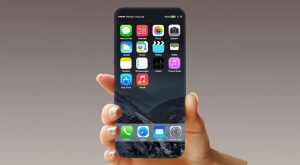
آیفون ۸ و آیفون ۷s نمایشگری شبیه آیپد پرو خواهند داشت

آیفون 8 و آیفون 7s نمایشگری شبیه آیپد پرو خواهند داشت

یکی از شایعات جدید درباره‌ خط تولید آیفون 2017 اپل مربوط به حس‌گرهای سنجش نور محیط است. به طور خاص، بانک سرمایه گذاری بارکلیز (Barclays) فکر می‌کند آیفون 8 که مجهز به نمایش‌گر اولد خواهد بود ویژگی جدیدی خواهد داشت که با آیفون 7s و آیفون 7s پلاس مشترک است. آیفون‌هایی که انتظار می‌رود بسیار شبیه به نمونه‌های سال قبل باشند.

یکی از این ویژگی‌ها، بهره‌مندی از صفحه نمایش تُن رنگ حقیقی (True Tone) است. اولین و تنها دستگاه ساخت اپل که مجهز به صفحه نمایشی از این نوع است، آیپد پرو 9.7 اینچی نام دارد. هر چند زمانی که آیپد پرو 12.9 اینچی جدید هم از راه برسد احتمالا از این صفحه نمایش بهره خواهد برد. True Tone به این معنی است که رنگ و شدت نور پنل بر اساس محیط پیرامون و به‌ طور خودکار تنظیم می‌شود. بنابراین به‌ عنوان مثال هنگامی که کاربر از یک دستگاه ساخت اپل مجهز به این صفحه نمایش در زیر نور لامپ‌های رشته‌ای استفاده کند، تن رنگ نمایش‌گر گرم‌تر خواهد شد. هم‌چنین هنگام استفاده از دستگاه در خارج از خانه و در یک روز ابری، تن رنگ صفحه نمایش سردتر و متمایل به رنگ آبی خواهد شد.

این صفحه نمایش در هماهنگی با حس‌گر نور محیطی که طیف کاملی از رنگ‌ها را دریافت می‌کند در آیفون‌های آینده‌ اپل یک شاهکار محسوب خواهد شد. حس‌گر یاد شده به‌ وسیله‌ یک شرکت اتریشی تولید کننده نیمه‌هادی به نام AMS تامین خواهد شد. استفاده از چنین حس‌گر نور محیط پیشرفته‌ای اپل را ملزم به پرداخت مبلغ 1 دلار به ازای هر قطعه خواهد کرد. درحالی که این مبلغ برای نسخه‌ عادی معادل 0.6 دلار است. با این حساب درصد هزینه‌های شرکت اپل به میزان قابل توجهی افزایش خواهد یافت. پیشنهاد می‌کنیم برای اطلاع از آخرین اخبار مربوط به آیفون 8 به این صفحه رجوع کنید.

نوشته آیفون 8 و آیفون 7s نمایشگری شبیه آیپد پرو خواهند داشت اولین بار در پدیدار شد.

شرکت اپل از فناوری True Tone در نمایشگر آیفون ۸ و آیفون ۷s استفاده خواهد کرد

همان‌طور که انتظار می‌رود، شرکت اپل برای رونمایی از سه گوشی آیفون در سال ۲۰۱۷ آماده می‌شود و دو مدل به عنوان نسخه جدیدتر آیفون‌های ۷ و ۷ پلاس و مدل دیگر به عنوان گوشی پرچم‌دار اپل در سال جدید میلادی به مناسبت دهمین سالگرد رونمایی از گوشی‌های آیفون ارائه خواهد شد. به همین جهت، شایعات بیشتر پیرامون گوشی‌های جدید آیفون تا زمان عرضه آن‌ها ادامه خواهد یافت و با توجه به اینکه شرکت سامسونگ، ال‌جی، سونی و هوآوی از گوشی‌های پرچم‌دار جدید خود رونمایی کرده‌اند، آیفون‌های جدید اپل به تنها سوژه شایعه‌پردازان تبدیل شده است.

براساس اطلاعات منتشر شده توسط تحلیل‌گران موسسه Barclays که توسط وب‌سایت اپل اینسایدر به دست آمده است، شرکت اپل تصمیم دارد تا از فناوری True Tone در گوشی‌های آیفون جدید خود یعنی آیفون ۷ اس، آیفون ۷ اس پلاس و آیفون ۸ یا آیفون ادیشن استفاده نماید. برای جزئیات بیشتر در ادامه مطلب با وب‌سایت گویا آی‌تی همراه باشید. 

هر سه آیفون جدید شرکت اپل از قابلیتی برای سنجش نور محیط استفاده می‌کند که می‌تواند میزان رنگ‌ها و شدت آن‌ها را در صفحه‌نمایش براساس روشنایی محیط اطراف، تغییر دهد. برای ارائه گوشی‌های آیفون جدید  شرکت اپل با این قابلیت، کوپرتینویی‌ها نیاز به استفاده از حسگرهایی در صفحه‌نمایش محصولات جدید خود دارند و به نظر می‌رسد که شرکت اتریشی نیمه‌هادی AMS آن‌ها را تامین خواهد کرد.

فناوری True Tone برای اولین‌بار در تبلت آیپد پرو ۹٫۷ اینچی توسط شرکت اپل معرفی شد و این تبلت از سنسورهایی برای تشخیص نور محیط اطراف و تنظیم رنگ نمایشگر براساس آن استفاده می‌کند. شاید این فناوری چندان جدید به نظر نرسد و آن‌را به سنسورهای تشخیص‌دهنده عادی نور تشبیه نمایید؛ اما باید گفت که این سنسورها فقط می‌تواند روشنایی صفحه‌نمایش را اندازه‌گیری نموده و آن‌را تغییر دهد.

آیفون 8

هم‌چنین در مقایسه با قابلیت “Night Shift” باید گفت که این ویژگی تنها برای محدودنمودن نورهای آبی صفحه‌نمایش کاربرد دارد اما شرکت اپل به دنبال ارائه قابلیتی برای تنظیم نور صفحه‌نمایش در هر حالتی و به صورت ۲۴ ساعته است؛ نه اینکه قابلیتی را توسعه دهد که تنها با محدود نمودن نور آبی ساطع‌شده از صفحه نمایش در خواب کاربران در شب، اختلال ایجاد نکند.

البته ارائه این قابلیت به همراه مدل ۲۰۱۷ آیفون‌های شرکت اپل، تنها در حد گمانه‌زنی و شایعه‌پردازی است و هیچ منبع رسمی، چنین موضوعی را تایید نکرده است. به همین جهت، احتمال دارد که شرکت اپل به همراه آیفون‌های جدید خود، چنین قابلیتی را ارائه ندهد؛ هرچند که مدتی پیش تصمیم به توسعه آیفون‌های جدید خود با فناوری True Tone داشته است.

همان‌طور که گفته شد، آیفون پرچم‌دار جدید اپل از فناوری شارژ بی‌سیم پشتیبانی خواهد کرد و کوپرتینویی‌ها به دنبال روشی برای افزایش شاژر آیفون ۸ به صورت بی‌سیم هستند. با این‌حال، شاید تمامی مدل‌های جدید آیفون اپل از فناوری شارژ بی‌سیم پشتیبانی نماید و در صورت ارائه آن‌ها بدون این فناوری، می‌توان انتظار داشت که شرکت اپل آن‌ها را به همراه فناوری شارژ سریع ارائه دهد؛ پایین بودن سرعت شارژ در گوشی‌های آیفون ۲۰۱۶ شرکت اپل به عنوان یک نقطه ضعف برای آن‌ها در نظر گرفته می‌شود و کوپرتینویی‌ها حداقل می‌توانند در مدل‌های ارزان‌قیمت‌تر ۲۰۱۷، این مشکل را برطرف نمایند.

آیفون ۷ اس و آیفون ۷ اس پلاس همانند آیفون‌های ۲۰۱۶ شرکت اپل به ترتیب با یک نمایشگر ۴٫۷ اینچی و ۵٫۵ اینچی عرضه خواهد شد و صفحه‌نمایش آن‌ها LCD است. با این‌حال، شرکت اپل تصمیم دارد تا در آیفون پرچم‌دار جدید خود که به مناسبت دهمین سالگرد رونمایی از گوشی‌های آیفون با تغییرات قابل‌توجه در مقایسه با مدل‌های پیشین ارائه می‌شود، از صفحه‌نمایش OLED بدون حاشیه استفاده نماید.

منبع: Softpedia

هفت ترفند که برای استفاده از Apple ID خود در آیفون و آیپد باید بدانید!

مدتی پیش، مقاله‌ای را برای راهنمای ساخت حساب کاربری Apple ID در ایران به صورت رایگان با استفاده از دو روش iTunes در سیستم‌عامل مک و گوشی‌های آیفون و تبلت‌های آی‌پد مجهز به سیستم‌عامل iOS منتشر کردیم. در ادامه، به بیان ترفندها و نکاتی پیرامون حساب‌های Apple ID خواهیم پرداخت که با فراگیری آن‌ها، به یک حرفه‌ای تبدیل خواهید شد و لزومی به مراجعه به فروشندگان مختلف بابت سوال در رابطه با حساب‌کاربری Apple ID خود نخواهید داشت. همراه گویا آی‌تی باشید.

ترفند ۱: در صورت فراموشی پسورد حساب Apple ID یا آی‌کلود، چگونه آن‌را بازیابی نماییم؟ (به کمک ایمیل یا پاسخ به تعدادی سوال از پیش مشخص‌شده)

در صورتی‌که Apple ID (آدرس ایمیلی را که از آن برای ساخت حساب‌کاربری Apple ID خود استفاده کرده‌اید) خود را می‌دانید، می‌تواند پسورد حساب‌کاربری‌تان را با دریافت یک ایمیل یا پاسخ به سوالات مشخص شده (که در ابتدای ساخت حساب‌کاربری از شما پرسیده می‌شود)، ریست کنید. بدین منظور، مراحل زیر را دنبال نمایید:

Apple ID

  1. به وب‌سایت apple.com با یک مرورگر در سیستم خود مراجعه نمایید.
  2. اپل آی‌دی خود را وارد نموده (همان‌طور که گفته شد، کافی است آدرس ایمیل مرتبط با حساب‌کاربری‌تان در آی‌کلود یا Apple ID را وارد نمایید) و در صورتی‌که آدرس تخصیص یافته به حساب‌کاربری خود را نمی‌دانید، باید ترفند ۴ را بخوانید.
  3. کارکترهای مندرج در تصویر را وارد نمایید تا مشخص شود که یک روبات به صورت خودکار به دنبال بازیابی پسورد حساب‌کاربری شما نیست.
  4. بر روی گزینه Continue ضربه بزنید.Apple ID
  5. در صفحه باز شده، گزینه I need to reset my password را انتخاب نموده و سپس مراحل بعدی را با لمس Continue دنبال کنید.Apple ID
  6. در صفحه جدید، Get an email را انتخاب کنید تا یک ایمیل به آدرس اختصاص یافته به اپل آی‌دی شما به منظور ارائه مراحل لازم برای بازیابی پسوردتان فرستاده شود.

* توجه: در صورتی‌که تمایلی به انتظار برای دریافت ایمیل از سوی وب‌سایت اپل به منظور بازیابی نمودن پسورد حساب‌کاربری اپل آی‌دی خود ندارید، می‌توانید در مرحله ۶ به جای انتخاب Get an email با لمس عبارت  Answer Security questions به سوالات از پیش تعریف شده پاسخ دهید. البته در این حالت، باید پاسخ این سوالات را حتماً به خاطر داشته باشید.

 ترفند ۲: در صورت فراموشی پاسخ به سوالات از پیش‌ تعریف‌شده مربوط به اپل آی‌دی، چگونه آن‌ها را ریست کنیم؟

در صورتی‌که پاسخ به سوالات از پیش‌ تعریف‌شده را که در هنگام ساخت اپل آی‌دی، وارد نموده‌اید، به خاطر ندارید، می‌توانید با طی نمودن مراحل زیر، آن‌ها را مجدداً تعریف نمایید:

Apple ID

  1. به وب‌سایت apple.com با یک مرورگر در سیستم خود مراجعه نمایید.
  2. اپل آی‌دی خود را وارد کنید (همان‌طور که گفته شد، کافی است آدرس ایمیل مرتبط با حساب‌کاربری‌تان در آی‌کلود یا Apple ID را وارد نمایید). در صورتی‌که آدرس تخصیص یافته به حساب‌کاربری خود را نمی‌دانید، باید ترفند ۳ را بخوانید.
  3. کارکترهای مندرج در تصویر را وارد نمایید تا مشخص شود که یک روبات به صورت خودکار به دنبال بازیابی پسورد حساب‌کاربری شما نیست.
  4. بر روی گزینه Continue ضربه بزنید.
  5. در صفحه باز شده، گزینه I need to reset my security questions را انتخاب نموده و سپس مراحل بعدی را با لمس Continue دنبال کنید.
  6. در صفحه جدید، باید پسورد حساب کاربری خود را وارد نمایید.
  7. در مراحل بعدی، باید سه سوال را انتخاب نموده و به آن‌ها پاسخ دهید. البته توصیه می‌شود به منظور جلوگیری از فراموشی مجدد پاسخ‌های خود به این سوالات، آن‌ها را یادداشت نمایید.

ترفند ۳: چگونه پسورد حساب کاربری اپل آی‌دی خود را با فعال بودن احراز هویت دو مرحله‌ای، ریست کنیم؟

اگر شما روشی را برای امنیت بیشتر حساب‌کاربری Apple ID خود در فرم “احراز هویت دو مرحله‌ای” تعریف کرده‌اید، می‌توانید رمز عبور حساب‌کاربری Apple ID گوشی آیفون خود را با مراجعه به بخش تنظیمات، ریست نمایید. در صورتی‌که به گوشی آیفون یا تبلت آیپد خود دسترسی ندارید، از وب‌سایت iforgot.apple.com کمک بگیرید. این روش در ادامه، آمده است:

  1. به وب‌سایت apple.com با استفاده از یک برنامه مرورگر مراجعه نمایید.
  2. اپل آی‌دی خود را وارد کنید (همان‌طور که گفته شد، کافی است آدرس ایمیل مرتبط با حساب‌کاربری‌تان در آی‌کلود یا Apple ID را وارد نمایید). در صورتی‌که آدرس تخصیص یافته به حساب‌کاربری خود را نمی‌دانید، باید ترفند ۳ را بخوانید.
  3. کارکترهای مندرج در تصویر را وارد نمایید تا مشخص شود که یک روبات به صورت خودکار به دنبال بازیابی پسورد حساب‌کاربری شما نیست.
  4. بر روی گزینه Continue ضربه بزنید.
  5. شماره گوشی‌ همراه خود را وارد نمایید و سپس با لمس گزینه Continue وارد مرحله بعد شوید.
  6. اگر به گوشی‌هوشمند خود دسترسی دارید، شما تلفن همراه خود را وارد نمایید یا در غیر این‌صورت، پسورد حساب‌کاربری خود را به کمک Reset from another device ریست کنید.
  7. بر روی Continue ضربه بزنید.
  8. در نهایت، Start Account Recovery را انتخاب نمایید تا پسورد مربوط به حساب‌کاربری شما ریست شود.

ترفند ۴: چگونه آدرس Apple ID خود را در صورت فراموشی آن، بازیابی کنیم؟

Apple ID

در صورتی‌که آدرس حساب‌کاربری اپل آی‌دی خود را می‌دانید، بازیابی نمودن پسوردتان نسبتاً ساده خواهد بود اما در صورت فراموش‌کردن آن، می‌توانید آدرس Apple ID خود را پیش از ریست نمودن پسورد آن، بازیابی کنید. آموزش آن در ادامه در چندین مرحله، آمده است:

  1. به وب‌سایت apple.com با استفاده از یک برنامه مرورگر مراجعه نمایید.
  2. گزینه Forgot Apple ID? را انتخاب نموده یا لمس کنید.
  3. نام و نام خانوادگی خود را به همراه آدرس ایمیل‌تان، وارد نمایید.
  4. کارکترهای مندرج در تصویر را وارد نمایید تا مشخص شود که یک روبات به صورت خودکار به دنبال بازیابی پسورد حساب‌کاربری شما نیست.
  5. بر روی گزینه Continue ضربه بزنید. از اطلاعات‌ وارد شده برای پیدا نمودن حساب‌کاربری‌ Apple ID شما استفاده خواهد شد.
  6. زمانی‌که آدرس Apple ID شما پیدا شد، به منظور وارد شدن به حساب کاربری خود بر روی Go to Your Account ضربه بزنید.

ترفند ۵: چگونه اطلاعات مربوط به پرداخت‌های اینترنتی حساب‌کاربری Apple ID خود را حذف یا ویرایش کنیم؟

به منظور ویرایش اطلاعات مربوط به شیوه پرداخت اینترنتی خود با استفاده از حساب‌کاربری Apple IDتان در اپ استور یا iTunes، دو روش وجود دارد که در ادامه به هر دو روش می‌پردازیم.

روش اول) با استفاده از گوشی آیفون، تبلت آیپد یا آیپاد تاچ

Apple ID

  • وارد بخش تنظیمات شده و سپس، iTunes & App Store را انتخاب نمایید.
  • بر روی حساب‌کاربری Apple ID خود ضربه بزنید و سپس، گزینه View Apple ID را انتخاب کنید. ممکن است لازم باشد برای نمایش اطلاعات مربوط به حساب کاربری Apple ID خود، به حساب‌کاربری‌تان وارد شوید. سپس گزینه اطلاعات مربوط به شیوه پرداخت را انتخاب کنید.
  • شیوه پرداخت اینترنتی مدنظر خود را انتخاب نموده و برای ویرایش یا حذف این اطلاعات، کافی است یکی از موارد ارائه شده را انتخاب کنید. در صورتی‌که به یک حساب بانکی در خارج از ایران دسترسی ندارید، نوع پرداخت را بر روی none قرار دهید.
  • پس از اعمال تغییرات، گزینه done را انتخاب نمایید.

* توجه داشته باشید که در هنگام ساخت اپل آی‌دی، در صورتی‌که گزینه none نبود؛ حتماً برنامه رایگان نیست. هم‌چنین، هیچ‌گاه با استفاده از یک آهنگ به دنبال ساخت حساب Apple ID نباشید زیرا آهنگ‌ها رایگان نیستند و به همین جهت در مرحله آخر، گزینه none وجود ندارد.

* در صورتی‎که شیوه پرداخت خود را به یک کارت اعتباری تغییر دهید، ممکن است لازم باشد که iTunes هویت شما را به منظور به‌روزرسانی اطلاعات مربوط به حساب‌کاربری‌تان، احراز نماید.

روش دوم) با استفاده از iTunes در مک یا رایانه شخصی

Apple ID

  • برنامه iTunes را اجرا نمایید.  Apple ID
  • در صورتی‌که به حساب کاربری خود وارد نشده‌اید؛ ایمیل اختصاص یافته به اپل آی‌دی‌تان و هم‌چنین پسورد آن‌را وارد نمایید. Apple ID
  • از سربرگ‌های موجود، گزینه Account را انتخاب کنید و در پنجره باز شده، View My Account … را لمس یا انتخاب نمایید. Apple ID
  • در صفحه جدید، از بخش Apple ID Summary، گزینه Edit مربوط به Billing Address یا Payment Type را انتخاب کنید. در صفحه جدید می‌توانید برای ویرایش یا حذف این اطلاعاتی، یکی از روش‌های درنظر گرفته شده را انتخاب نمایید. Apple ID
  • در نهایت به منظور ذخیره‌سازی تغییرات جدید بر روی گزینه Done کلیک کنید.

ترفند ۶: چگونه آدرس ایمیل اختصاص یافته به حساب‌کاربری Apple ID خود را ویرایش کنیم؟

همان‌طور که بارها توضیح داده‌ایم، Apple ID شما در واقع آدرس یک ایمیل است؛ برای مثال می‌توان به [email protected] یا [email protected] اشاره کرد. با این‌حال، پسورد آن لزوماً با پسورد انتخاب شده برای حساب‌کاربری خود در سرویس ایمیل یاهو یا جی‌میل گوگل، یکسان نیست؛ مگر آنکه شما پسورد یکسانی را برای حساب Apple ID و حساب خود در ایمیل یاهو یا جی‌میل گوگل انتخاب کرده باشید.

از آنجایی‌که آدرس Apple ID شما، آدرس یک ایمیل است؛ باید به ایمیل خود به منظور تایید تغییرات صورت گرفته دسترسی داشته باشد. هم‌چنین، مطمئن شوید که آدرس ایمیل جدیدی را که می‌خواهید Apple ID شما باشد، بدانید؛ در هنگام ویرایش این آدرس، یکی ایمیل به حساب کاربری شما در سرویس ایمیل یاهو یا جی‌میل گوگل فرستاده خواهد شد و همان‌طور که گفته شد، تایید آن‌ به منزله تایید تغییرات صورت‌گرفته در حساب‌کاربری Apple ID شما است.

پیش از ویرایش اطلاعات مربوط به آدرس ایمیل خود در Apple ID، حتما از حساب‌کاربری خود در دستگاه‌های مختلفی که از این Apple ID در آن‌ها استفاده می‌کنید؛ Sign out نمایید. هم‌چنین، باید به صورت دستی از حساب‌کاربری Apple ID خود در iTunes و اپ استور خارج شوید.

برای اینکه آدرس ایمیل خود را که از آن برای ایجاد یک حساب‌کاربری Apple ID استفاده نموده‌اید؛ تغییر دهید، باید Apple ID (آدرس ایمیل وارد شده در هنگام ساخت یک حساب کاربری Apple ID) و پسورد آن‌را بدانید. در صورتی‌که Apple ID خود را فراموش نموده‌اید، به ترفند ۴ و در صورتی‌که پسورد مربوط به Apple ID خود را فراموش کرده‌اید، به ترفند ۱ مراجعه کنید. در غیر این‌صورت برای آدرس ایمیل اختصاص یافته به حساب‌کاربری‌تان در Apple ID، مراحل زیر را دنبال نمایید:

Apple ID

  1. با یک مرورگر دلخواه در رایانه خود، گوشی آیفون، تبلت آیپد و یا یک مک به آدرس apple.com مراجعه نمایید.
  2. Apple ID و پسورد خود را وارد کنید. سپس بر روی نشانگر پیکان کلیک کنید تا وارد حساب‌کاربری‌ Apple ID خود شوید.
  3. هویت خود را با پاسخ‌گویی به سوالات از پیش‌تعریف شده و یا وارد نمودن کد تاییدی که به دستگاه شما ارسال شده است، تایید نمایید (بسته به اینکه، احراز هویت دو مرحله‌ای را فعال کرده باشید یا خیر). در صورتی‌که پاسخ به سوالات از پیش‌تعریف شده را نمی‌دانید به ترفند ۲ مراجعه نمایید. Apple ID
  4. در بخش مربوط به حساب‌کاربری خود، گزینه Edit را انتخاب نموده و در صفحه جدید بر روی عبارت Change Email Address ضربه بزنید.
  5. آدرس ایمیل جدیدی را که مایل به استفاده از آن به عنوان ایمیل اصلی Apple ID خود هستید، وارد کنید.Apple ID
  6. سپس، Continue را انتخاب نموده و در صفحه جدید، باید کد تاییدی را که به آدرس ایمیل جدید فرستاده شده است، وارد نمایید.
  7. پس از وارد نمودن این کد، گزینه Verify را انتخاب کنید و در نهایت، Done را به منظور به پایان رسیدن تغییرات در حساب‌ Apple ID خود، لمس نمایید.

ترفند ۷: چگونه اطلاعات مربوط به آدرس محل سکونت خود را در Apple ID ویرایش نماییم؟

همان‌طور که در مقاله مربوط به آموزش ساخت حساب‎کاربری Apple ID در ایران توضیح دادیم، امکان وارد نمودن آدرس محل سکونت شما در ایران وجود ندارد و با توجه به اینکه شرکت اپل IP کاربران را در ساخت حساب‌کاربری Apple ID تشخیص می‌دهد، حتماً لازم است تا آدرسی را مطابق با شهر، استان و کشور IP خود پس از استفاده از یک برنامه تغییر IP، برای اینکه اپل نتواند موقعیت شما را در کشورمان تشخیص دهد؛ وارد نمایید.

تمامی آدرس‌هایی که وارد می‌شود (چه خود آن‌را ساخته باشید یا با پرداخت هزینه، ساخت آن را به عهده فرد دیگری سپرده باشید)، فیک بوده و بی‌اعتبار است. با این‌حال در صورتی‌که در خارج از کشور زندگی می‌کنید یا پس از مدتی به یک کشور خارجی مهاجرت کرده‌اید، می‌توانید آدرس محل زندگی جدید خود را وارد نموده و اطلاعات فیک قبلی را ویرایش کنید. بدین منظور، مراحل زیر را دنبال نمایید:

روش اول) با استفاده از گوشی آیفون، تبلت آیپد یا آیپاد تاچ

  • وارد بخش تنظیمات شده و سپس، iTunes & App Store را انتخاب نمایید.
  • بر روی حساب‌کاربری Apple ID خود ضربه بزنید و سپس، گزینه View Apple ID را انتخاب کنید. ممکن است لازم باشد برای نمایش اطلاعات مربوط به حساب کاربری Apple ID خود، به حساب‌کاربری‌تان Sign in شوید. اطلاعات مربوط به شیوه پرداخت خود را انتخاب نموده و در صفحه جدید، اطلاعات مربوط به آدرس محل سکونت خود مرتبط با کارت اعتباری خود را از بخش Billing address تغییر دهید.
  • پس از اعمال تغییرات، بر روی گزینه Done ضربه بزنید.

 روش دوم) با استفاده از iTunes در مک یا رایانه شخصی

Apple ID

  • برنامه iTunes را اجرا نمایید.Apple ID
  • در صورتی‌که به حساب کاربری خود وارد نشده‌اید؛ ایمیل اختصاص یافته به اپل آی‌دی‌تان و هم‌چنین پسورد آن‌را وارد نمایید.Apple ID
  • از سربرگ‌های موجود، گزینه Account را انتخاب کنید و در پنجره باز شده، View My Account … را انتخاب نمایید.Apple ID
  • در صفحه جدید، از بخش Apple ID Summary، گزینه Edit مربوط به Billing Address را انتخاب کنید. در صفحه جدید، اطلاعات مربوط به آدرس محل سکونت خود را ویرایش نمایید.Apple ID
  • پس از اعمال تغییرات، گزینه Done را لمس کنید.

امیدواریم که روش‌های ارائه شده برای ویرایش اطلاعات مربوط به حساب‌کاربری Apple ID شما مورد استفاده واقع شود. در صورتی‌که در انجام یکی از این روش‌ها با مشکل مواجه شدید یا سوال دیگری مرتبط با حساب‌کاربری Apple ID دارید، آن‌را در بخش نظرات مطرح کنید تا در اسرع وقت به سوال شما پاسخ داده شود.

این مطلب در وب‌سایت گویا آی‌تی نوشته شده و بازنشر آن بدون اجازه، ممنوع است.

از سیر تا پیاز ساخت حساب‌ Apple ID در ایران؛ چگونه یک حساب‌کاربری جدید ایجاد کنیم؟

داشتن یک حساب کاربری Apple ID این فرصت را برای شما مهیا می‌کند تا از محتوای ارائه‌شده در iTunes یا اپل استور استفاده نمایید. هم‌چنین، می‌توانید به کمک ایجاد یک حساب کاربری Apple ID، یادآوری‌ها، رویدادها و مخاطبین خود را از طریق آی‌کلود با سایر دستگاه‌های خود هم‌گام سازی نمایید و این موضوع، این امکان را برای شما فراهم می‌کند تا از فیس‌تایم و iMessage در دستگاه‌های مختلفی استفاده کنید. در ادامه، با گویا آی‌تی همراه باشید تا با مراحل لازم برای توسعه یک حساب کاربری Apple ID آشنا شوید.

آموزش ساخت اپل آی‌دی برای کاربران در ایران با استفاده از iTunes (مخصوص مک):

همان‌طور که می‌دانید، روند استفاده از محصولات شرکت اپل در کشورمان بسیار دشوار است زیرا محدودیت‌های فراوانی از سوی کوپرتینویی‌ها برای کاربران ایرانی اعمال شده است. به همین جهت، توصیه می‌شود که پیش از انجام مراحل زیر، حتماً از یک برنامه برای تغییر آدرس IP استفاده نمایید. مطمئن شوید که آدرس شما پس استفاده از یک برنامه برای تغییر آدرس IP، حتماً تغییر کرده باشد و دیگر آدرس IP شما را در کشور ایران نشان ندهد. به همین منظور می‌توانید از وب‌سایت whatismyipaddress استفاده کنید و مطمئن شوید که محل آدرس IP شما با شهر، ایالت و کشوری که در مراحل نهایی آدرس آن‌را وارد می‌کنید، یکسان باشد.

۱- وارد برنامه iTunes شده و بر روی سربرگ Apps کلیک نمایید. به‌دنبال یک برنامه رایگان بگردید؛ توصیه ما به شما، برنامه‌های رایگان برتر از جمله تلگرام، اینستاگرام و فیس‌بوک است. هرچند می‌توانید با کمی جست‌وجو، از برنامه‎های رایگان دیگر نیز استفاده نمایید؛ مطمئن شوید که حتماً از یک برنامه رایگان استفاده می‌کنید، در غیر این‌صورت در مراحل بعدی دچار مشکل خواهید شد.

Apple ID

Apple ID

Apple ID

Apple ID

۲- حال در صفحه برنامه، گزینه Get را انتخاب کنید. اکنون، باید Apple ID و پسوردتان را وارد نمایید؛ از آنجایی‌که هنوز حساب کاربری Apple ID ایجاد نکرده‌اید، باید بر روی گزینه Create Apple ID کلیک نمایید.

Apple ID

۳- در صفحه جدید، گزینه Continue را انتخاب نموده و سپس، با شرایط و ضوابط اعلام شده از سوی شرکت اپل برای ایجاد یک Apple ID جدید موافقت کنید. این کار با انتخاب کادر کنار عبارت “I have read and agree …” و مشاهده تیک، صورت می‌گیرد. در نهایت، گزینه Agree را انتخاب کنید.

Apple ID

Apple ID

۴- در صفحه بعد، باید در کادرهای مشخص شده، اطلاعات مورد نیاز را وارد کنید:

Apple ID

Apple ID

 الف) در کادر مربوط به ایمیل، آدرس ایمیل خود را وارد نمایید. توصیه می‌شود که از ایمیل‌های موقت در این کادر استفاده نکنید و حتماً یک آدرس معتبر را وارد نمایید.

ب) در کادر مربوط به پسورد، باید حداقل ۸ کارکتر را وارد نمایید. پسورد وارد شده باید ترکیبی از حروف بزرگ، کوچک و اعداد باشد. هم‌چنین، امکان استفاده از تعدادی کارکتر خاص به عنوان پسورد وجود ندارد؛ در صورتی‌که از این کارکترهای خاص استفاده شود، به شما هشدار داده خواهد شد.

ج) باید پسورد انتخاب شده خود را در مرحله دو مجدداً وارد کنید.

چ، ح و خ) باید در این فیلدها، به تعدادی از سوالات پاسخ دهید؛ سوالات قابل انتخاب است و حتماً پاسخ خود را به خاطر داشته باشید زیرا شرکت اپل از این سوالات در آینده برای تایید هویت شما استفاده خواهد کرد.

د) در این کادر، باید آدرس یک ایمیل دیگر خود را انتخاب کنید که در صورت فراموشی سوالات امنیتی، راهنمای لازم برای ریست نمودن اطلاعات ثبت شده به آدرس ایمیل شما ارسال می‌شود (این مرحله، اختیاری است).

س) در این محل، باید تاریخ تولد خود را به میلادی وارد نمایید که برای وارد نمودن تاریخ تولید خود از شمسی به میلادی، می‌توانید “تبدیل تاریخ شمسی به میلادی” را در گوگل جست‌وجو کنید.

ص و ض) این دو مرحله انتخابی است و می‌توانید در صورت تمایل برای دریافت اطلاعات جدید پیرامون به‌روزرسانی‌های تازه برنامه‌ها، محصولات شرکت اپل و سرویس‌های این شرکت، تیک آن‌ها را بزنید.

۵- در صفحه جدید، در صورتی‌که به یک حساب بانکی در خارج دسترسی دارید؛ می‌توانید نوع پرداخت خود را مشخص نمایید اما در صورتی‌که چنین نیست، باید گزینه “none” را از بخش Payment Type انتخاب نمایید. در این مرحله، کادرهای دیگری وجود دارد که در ادامه در رابطه با آن‌ها بحث خواهیم کرد:

Apple ID

الف) اگر به کد تخفیف یا گیفت کارت دسترسی دارید، این کادر برای بهره‌مندی از تخفیف در استفاده از سرویس‌های مختلف می‌تواند مورد استفاده واقع شود. در غیر این‌صورت، آن‌را خالی بگذارید.

Apple ID

ب) در این کادر، باید آدرس محل زندگی خود را وارد نمایید:

۱- نام و نام خانوادگی خود را وارد کنید.

۲- برای پر نمودن اطلاعات مربوط به آدرس محل زندگی خود، استفاده از آدرس محل‌ زندگی‌تان در کشورمان غیرممکن است. می‌توانید اطلاعات لازم را از وب‌سایت‌های مختلفی به دست‌ آورید اما در صورتی‌که با آدرس‌های ارائه شده در زیر با مشکل مواجه شده بودید، می‌توانید در گوگل به دنبال عبارت”fake US address” (اگر کشوری که IP شما به آن تغییر یافته، جای دیگری هست؛ به جای US، اسم کشور را وارد نمایید) باشید. این آدرس‌ها برای استفاده در حساب‌ کاربری‌تان در Apple ID کاربرد خواهد داشت. به منظور تسهیل در ایجاد یک حساب کاربری، ابتدا سه آدرس زیر را بررسی نمایید:

برای ایالات متحده:

Address 1 : 200

Address 2 : Lincoln Ave

City : SALINAS

State : CA

Zip Code : 93901

Phone : (۷۳۱) ۸۵۶-۷۳۱۱

—-

Address 1: 1748

Address 2: Eagle Ridge

City : Lake Way

Stat : FL

Zip code : 33859

Phone : (۸۶۳) ۶۷۹-۸۹۲۸

—-

Address1 : 4401

Address2 : Harrison Boulevard

City : Ogden

State : UT

Zip code : 84403

Phone : (۸۰۱) ۳۸۷-۲۸۰۰

برای کانادا:

Address 1: 80 Richmond Street West

Address 2: 1401

City : Toronto

Province : ON-Ontario

Postal Code : M5H 2A4

Phone : ۴۱۶-۴۷۷-۲۵۰۳

—-

Address 1 : 12 Floor Richmond Street

Address 2 : 111

City : Toronto

Province : ON-Ontario

Postal Code : M5B 2G4

Phone : ۴۱۶-۹۱۵-۸۲۰۰

۲) در کادر مربوط به Street، اطلاعات مربوط به آدرس ۲ را وارد نمایید.

۳) در کادر مربوط به apt.، suite و bldg. اطلاعات مربوط به آدرس ۱ را وارد نمایید. (می‌توانید این فیلد را خالی بگذارید)

۴) در کادر مربوط به City، اطلاعات مربوط به شهر را وارد کنید.

۵) از منوی آبشاری Stat، به دنبال Province باشید؛ سپس در کادر جلوی آن، Zip Code (برای ایالات متحده) و Postal Code (برای کانادا) را وارد نمایید. (مورد ۶)

۷) در کادر مربوط به شماره تلفن، ابتدا پیش‌کد (در شماره تلفن مربوط به ایالات متحده، پیش‌کد در پرانتز “()” آماده است) را وارد کنید و باقی شماره تلفن را در کادر جلوی آن وارد نمایید.

* در هنگام انتخاب آدرس، حتماً دقت داشته باشید که آدرس IP با آدرس محل سکونت شما یکسان باشد. در  غیر این‌صورت، خطایی دریافت خواهید کرد که در مرحله ۶ شما را از ساخت حساب کاربری Apple ID منع می‌کند. هم‌چنین، توجه داشته باشید که برخی از آدرس‌های فیک، باعث می‌شود تا ایجاد حساب کاربری با خطا همراه باشد و به همین جهت، لازم است تا برای ایجاد یک حساب کاربری در نهایت، چندین دفعه آن‌ها را وارد نمایید.

۶- در نهایت، گزینه Create Apple ID را بزنید را تا حساب کاربری شما ساخته شود.

۷- اکنون باید به ایمیل خود مراجعه نمایید و در پیام ارسال شده توسط شرکت اپل برای شما، حساب‌کاربری خود را تایید کنید؛ این کار با لمس عبارت Verify now > صورت می‌گیرد. با لمس این گزینه، به صفحه‌ای برای وارد نمودن ایمیل و پسورد حساب Apple ID خود وارد می‌شود؛ با تکمیل آن‌ها، حساب Apple ID شما آماده خواهد شد.

۸- تبریک می‌گوییم! اکنون شما صاحب یک حساب کاربری در Apple ID هستید.

راهنمای عمومی برای رفع مشکلات احتمالی:

لازم به‌ذکر است که این مراحل توسط نویسنده مطلب، به طور کامل انجام شده است و ساخت حساب‌کاربری در Apple ID بدون هیچ‌گونه مشکلی صورت گرفته است. با این‌حال، برخی از کاربران بابت مشکلاتی در هنگام ساخت حساب کاربری Apple ID گله‌مند هستند که در ادامه به مهم‌ترین آن‌ خواهیم پرداخت.

۱) خطای “For assistance, contact iTunes …” به علت عدم هم‌خوانی اطلاعات وارد شده با آدرس IP نشان داده می‌شود. توصیه ما به شما آن است که حتماً از یک برنامه قدرت‌مند برای تغییر IP خود استفاده کنید؛ در غیر این‌صورت، هیچ‌گاه نخواهید توانست تا بر مشکلات و خطاهای احتمالی در ساخت Apple ID غلبه نمایید.

* خرید حساب‌کاربری Apple ID به صورت جداگانه از فروشگاه‌ها و مغازه‌ها چندان توصیه نمی‌شود؛ هیچ تضمینی برای عدم تجاوز به حریم خصوصی شما از سوی فروشنده وجود ندارد و این موضوع، ارزش خرید حساب‌های کاربری Apple ID را پایین می‌آورد.

* متاسفانه، شرکت اپل در طی چند سال اخیر به شدت بر روی ساخت حساب‌کاربری Apple ID نظارت می‌کند و این مساله، باعث شده است تا پروسه سخت یک حساب‌کاربری به امری دشوار (و برای برخی از کاربران، محال) تبدیل شود. به همین جهت، در صورتی‌که روش مذکور شما را به جواب نرساند، می‌توانید از یک آدرس فیک دیگر استفاده کنید.

ساخت اپل آی‌دی در آی‌اوس ۱۰٫۳ و نسخه‌های جدیدتر:

  1. وارد تنظیمات شوید.
  2. بر روی گزینه Sign in to your iPhone در بالای منوی تنظیمات، ضربه بزنید. حال، عبارت Don`t have an Apple ID or forgot it? را لمس کنید.
  3. در منوی باز شده، بر روی گزینه Create Apple ID ضربه بزنید.
  4. تاریخ تولید خود را وارد نموده و گزینه Next را انتخاب نمایید. سپس، نام و فامیل خود را وارد نموده و مراحل بعد را دنبال کنید.
  5. اکنون، آدرس ایمیل خود را وارد نمایید یا در صورت تمایل، یک حساب‌کاربری جدید در iCloud ایجاد نمایید. پس از وارد نمودن آدرس ایمیل خود، در مرحله باید پسورد لازم را برای وارد نمایید و مجدداً این پسورد باید وارد شود. در نهایت، باید تعدادی سوال امنیتی را برای مواردی که پسورد را فراموش می‌کنید؛ تعریف نموده و به آن‌ها پاسخ دهید.
  6. حال با شرایط و ضوابط ارائه شده توسط شرکت اپل برای استفاده از Apple ID موافقت کنید و گزینه Merge را به منظور هم‌گام سازی اطلاعات خود از مرورگر سافاری، یادآورها، مخاطبین و رویدادهای خود در تقویم انتخاب نمایید. در نهایت، گزینه OK را لمس نمایید تا قابلیت Find My iPhone به منظور شناسایی محل گوشی‌هوشمندتان در مواقعی که آن‌را گم می‌کنید؛ فعال شود.

ساخت اپل آی‌دی در آی‌اوس ۱۰٫۳ و نسخه‌های جدیدتر:

  1. وارد تنظیمات شوید.
  2. بر روی iCloud در منوی تنظیمات، ضربه بزنید. حال، گزینه Create Apple ID را انتخاب کنید.
  3. تاریخ تولید خود را وارد نموده و گزینه Next را انتخاب نمایید. سپس، نام و فامیل خود را وارد نموده و مراحل بعد را دنبال کنید.
  4. اکنون، آدرس ایمیل خود را وارد نمایید یا در صورت تمایل، یک حساب‌کاربری جدید در iCloud ایجاد نمایید. پس از وارد نمودن آدرس ایمیل خود، در مرحله باید پسورد لازم را برای وارد نمایید و مجدداً این پسورد باید وارد شود. در نهایت، باید تعدادی سوال امنیتی را برای مواردی که پسورد را فراموش می‌کنید؛ تعریف نموده و به آن‌ها پاسخ دهید.
  5. حال با شرایط و ضوابط ارائه شده توسط شرکت اپل برای استفاده از Apple ID موافقت کنید و گزینه Merge را به منظور هم‌گام سازی اطلاعات خود از مرورگر سافاری، یادآورها، مخاطبین و رویدادهای خود در تقویم انتخاب نمایید. در نهایت، گزینه OK را لمس نمایید تا قابلیت Find My iPhone به منظور شناسایی محل گوشی‌هوشمندتان در مواقعی که آن‌را گم می‌کنید؛ فعال شود.

در صورتی‌که اکنون از یک اپل آی‌دی دیگر استفاده می‌کنید و به هر علتی تمایلی به استفاده از آن ندارید، این مراحل را برای خروج از حساب‌کاربری Apple ID خود دنبال نمایید:

در آی‌او‌اس ۱۰٫۲ و نسخه‌های قدیمی‌تر:

۱- برنامه تنظیمات را باز کنید.

۲- iCloud را انتخاب نموده و از پنجره باز شده، گزینه Sign Out را لمس کنید.

۳) حال، مجدداً بر روی عبارت Sign Out ضربه بزنید.

۴) در منوی جدید، گزینه Delete from My iPhone را لمس نمایید تا با اجازه شما، تمامی یادداشت‌های‌تان که در آی‌کلود ذخیره شده است، حذف شود.

۵) در این مرحله، بسته به میل خود، Keep on My iPhone یا Delete from My iPhone را بزنید تا اطلاعات مربوط به مرورگر سافاری، تقویم و مخاطبین در آی‌کلود از آیفون یا آیپد شما حذف شود.

۶) پسورد خود را وارد نمایید و سپس، Turn Off را بزنید.

در آی‌او‌اس ۱۰٫۳ و نسخه‌های جدیدتر:

۱) برنامه تنظیمات را باز کنید.

۲) بر روی Apple ID خود در بالای صفحه، ضربه بزنید.

۳) در منوی باز شده، به پایین اسکرول نموده و در نهایت، Sign Out را انتخاب کنید.

۴) پسورد مربوط به حساب‌کاربری Apple ID خود را وارد نمایید.

۵) سپس Turn Off را انتخاب کنید. سپس، اطلاعاتی را که مایل به تهیه یک رونوشت از آن‌ها هستید؛ مشخص نموده و گزینه Sign Out را از گوشه سمت راست در بالا لمس نمایید. حال، مجدداً Sign Out را انتخاب کنید.

اپل بروزرسانی iOS 10.3 و WatchOS 3.2 را منتشر کرد

اپل بروزرسانی iOS 10.3 و WatchOS 3.2 را منتشر کرد

اپل سرانجام iOS 10.3 را برای دستگاه‌های خود منتشر کرد که با توجه به بهبودهای صورت گرفته در آن پیشنهاد می‌کنیم دستگاه‌های خود را هر چه سریع‌تر به این نسخه بروزرسانی کنید. این بروزرسانی جدید تغییرات قابل توجهی را به iOS 10 اضافه می‌کند.
یکی از این تغییرات در خصوص اپلیکیشن‌ها خواهد بود و به گزارش AppleInsider، به نحوه ارایه نظر کاربران و پاسخ دهی توسعه دهندگان مربوط می‌شود. اگر از کاربران iOS باشید حتما اطلاع دارید که رتبه بندی و ارایه نظر و توضیح در خصوص اپلیکیشن‌ها باید از طریق اپ استور iTunes انجام شود اما با تغییراتی که در iOS 10.3 ارایه شده کاربران از این به بعد می‌توانند رتبه بندی اپلیکیشن را داخل همان اپ انجام دهند که به میزان قابل توجهی در زمان کاربران صرفه جویی می‌کند.
پیش‌تر کاربران در اپلیکیشن‌ها به رتبه بندی تمایل داشتند و در صورت موافقت به اپ استور ارجاع داده می‌شدند تا نظر خود را در آن‌جا ثبت کنند و پس از ثبت نظر کاربر مجدد باید به اپلیکیشن برمی‌گشت که قطعا زمان بر بود. با این تغییرات زمان انجام این کار کوتاه‌تر شده و کاربران بیش‌تری حاضرند نظر خود را در خصوص اپلیکیشن‌ها اعلام کنند. علاوه بر این در نسخه جدید توسعه دهندگان می‌توانند به راحتی به نظرات ارایه شده پاسخ دهند که به رفع بعضی مشکلات در خصوص اپلیکیشن آن‌ها و ارایه راهکار به کاربران برای رفع مشکلات کمک می‌کند.
تغییر قابل توجه دیگر در قابلیت‌های سیری رخ داده است. از این پس امکان پرداخت قبوض با اپلیکیشن‌های پرداخت از طریق سیری وجود دارد. هم‌چنین کاربران می‌توانند با استفاده از سیری از اپلیکیشن‌های درخواست تاکسی استفاده کنند. با iOS 10.3 سیری قادر خواهد بود میزان سوخت اتومبیل، کنترل قفل درهای اتومبیل، روشن و خاموش کردن چراغ ها و مواردی دیگر را به عهده بگیرد. ضمن آن که بروزرسانی اخیر iOS به کاربران امکان می‌دهد AirPod خود را نیز مکان یابی کنند. بهبود دیگری که صورت گرفته در بخش عملکرد کلی دستگاه است که عنوان شده با این بروزرسانی سرعت دستگاه‌های اپل افزایش می‌یابد.

در iOS 10.3 ویژگی مشابه Find My iPhone اما این بار برای یافتن ایرپادهای بی‌سیم اپل گنجانده شده که آخرین موقعیت آن‌ها را روی نقشه نشان می‌دهد. CarPlay یکی از اجزای iOS نیز حالا میان‌برهایی در نوار وضعیت برای دسترسی آسان به آخرین اپلیکیشن‌های استفاده شده دارد. سرویس Apple Music دسترسی به آهنگ بعدی از آلبوم در حال پخش را اضافه کرده و امکان نمایش جدیدترین آهنگ‌ها وجود دارد. ویژگی جدید iTunes نیز کرایه فیلم روی یکی از آی‌دیوایس‌ها و تماشا روی دیگر دستگاه‌هاست. هم‌چنین iOS 10.3 پشتیبانی از فایل سیستم جدید اپل APFS را فراهم می‌کند که قرار است جایگزین +HFS شود.

اما watchOS 3.2 حالت تئاتر یا Theather Mode را به ساعت اپل می‌آورد. در این حالت ساعت بی‌صدا شده و تا وقتی که صفحه آن را لمس نکنید کاملا خاموش به نظر خواهد رسید تا در مکان‌های تاریک مثل سالن تئاتر یا سینما باعث آزار سایرین نشود. حالا سیری در اپل واچ نیز می‌تواند با اپلیکیشن‌ها برای شروع فعالیت‌ها، ارسال پیام‌ها، انجام پرداخت‌ها و عملکردهای دیگر کار کند.

برای دریافت این آپدیت‌ها می‌توانید از طریق بخش Software Update دستگاه و یا آی‌تونز اقدام کنید.

نوشته اپل بروزرسانی iOS 10.3 و WatchOS 3.2 را منتشر کرد اولین بار در پدیدار شد.

نسل سوم اپل واچ از سیم کارت پشتیبانی می‌کند

نسل سوم اپل واچ

در حال حاضر ساعت‌های هوشمند مختلفی در بازار جهانی وجود دارد که توسط شرکت‌های مختلف ساخته و ارائه شده‌اند. شرکت اپل یکی از این تولیدکنندگان است که با عرضه اپل واچ به بازار جهانی توجه بسیاری را جلب کرد و همچنین بخش عمده‌ای از بازار گجت‌های پوشیدنی را به خود اختصاص داد. این شرکت قرار است که به زودی نسل سوام اپل واچ را معرفی کند، به تازگی خبرهای جدیدی درباره این گجت پوشیدنی منتشر شده است. در ادامه با تکرا همراه باشید.

انتظار می‌رود که شرکت اپل در نسل سوم اپل واچ ویژگی‌های عمده بسیاری را ارائه دهد و تغییرات بزرگی در آن ایجاد کند. باتوجه به گفته تحلیلگر Susquehanna یعنی کریستوف رولاند، ساعت هوشمند جدید اپل قابلیت اتصال به تلفن همراه را خواهد داشت و از سیم کارت پشتیبانی می‌کند. آنطور که پیدا است اسلات سیم کارت در نسل سوم اپل واچ وجود دارد که قابلیت اتصال LTE را هم فراهم می‌کند. گفته‌های رولاند در رسانه‌های انگلیسی زبان منتشر شده که متن آن به شرح زیر است:

ما می‌دانیم که مدلی از ساعت هوشمند جدید اپل دارای اسلات سیم کارت است، بنابراین احتمال می‌دهیم که اپل واچ ۳ از اتصال LTE پشتیبانی کند. ما برخی دیگر از مسائل را درک می‌کنیم که شامل مشکلات عمر و ظرفیت باتری است. اما پیشرفت‌های قبل توجهی در نسل سوم ساعت هوشمند حاصل شده است. اپل ممکن است که از VOIP و داده‌ها در اتصال CAT-M1 استفاده کند.

او همچنین ادعا می‌کند که اپل قصد دارد برای ترویج ساعت هوشمند اپل واچ در کنار ایرپادها، ایجاد و دریافت تماس تلفنی را به ارمغان آورد. حال سوال اینچاست که آیا پیش‌بینی‌های او به واقعیت می‌پیوندند یا خیر. به هر حال قابلیت پشتیبانی از سیم کارت و همچنین اتصال LTE برای یک ساعت هوشمند بحث مهمی است. اکنون بهتر است که منتظر انتشار خبرهای حقیقی در این باره باشیم.

منبع: Ubergizmo


نوشته نسل سوم اپل واچ از سیم کارت پشتیبانی می‌کند اولین بار در تکرا - اخبار روز تکنولوژی پدیدار شد.

TSMC تولید پردازنده‌های آیفون ۸ را به زودی آغاز می‌کند

TSMC تولید پردازنده‌های آیفون 8 را به زودی آغاز می‌کند

در حالی‌ که هنوز چند ماه تا عرضه‌ نسل جدید آیفون‌ اپل باقی مانده است، TSMC به‌ زودی تولید پردازنده‌‌های آیفون‌ 7s و آیفون 8 را آغاز می‌کند. گزارشی از سوی منابع چینی زبان منتشر شده که نشان می‌دهد کمپانی TSMC به عنوان شریک اصلی اپل برای تولید چیپست‌های اختصاصی محصولات این شرکت فرآیند ساخت چیپ A11 را به زودی آغاز می‌کند.

آیفون‌‌های اپل از گذشته تا به امروز همواره جزو خبرسازترین گوشی‌های هوشمند بازار بوده‌‌اند. سال گذشته شرکت TSMC به‌عنوان تنها سازنده پردازنده‌های آیفون ۷s و آیفون 8 از سوی اپل انتخاب شد. گزارش جدیدی در Economic Daily Newss منتشر شده است که نشان می‌دهد این شرکت به‌ زودی فرآیند تولید پردازنده A11 را شروع می‌کند.

شرکت تایوانی TSMC در سال‌های اخیر همکاری نزدیکی برای تولید پردازنده با اپل داشته است. تولید پردازنده‌های جدید از ماه آوریل (فروردین 96) آغاز خواهد شد. پردازنده‌های جدید با فناوری ۱۰ نانومتری FinFET تولید خواهند شد این در حالی است که پردازنده‌های A10 Fusion اپل با فناوری ۱۶ نانومتری ساخته شده‌اند.

انتظار می‌رود TSMC تا ماه جولای 50 میلیون چیپ آماده را در اختیار اپل قرار دهد و تا پایان سال بیش از صد میلیون پردازنده A11 تولید کند که این تعداد کمی بیش‌تر از تولید سال ۲۰۱۶ است. زمان شروع تولید این پردازنده‌ها تقریبا مشابه سال گذشته میلادی است. به همین سبب انتظار داریم آیفون‌ ۷ اس و آیفون 8 در ماه سپتامبر معرفی شوند و اواخر سال جاری راهی بازار شوند. شایعات حاکی از آن هستند که آیفون ۷s بدون شارژ وایرلس و صفحه‌نمایش اولد عرضه خواهد شد. شایعات زیادی در مورد آیفون ۸ وجود دارد که استفاده از نمایش‌گر اولد، شارژ وایرلس، نمایش‌گر بدون حاشیه و حذف کلید فیزیکی از جلوی گوشی و دوربینی مجهز به سنسور تشخیص عمق سه بعدی تنها بخشی از ویژگی‌های احتمالی این گوشی هستند. هنوز زمان زیادی تا معرفی آیفون‌های جدید اپل باقی مانده است؛ به همین دلیل نمی‌توان نظری قطعی در مورد ویژگی‌های احتمالی آن‌ها داد.

نوشته TSMC تولید پردازنده‌های آیفون 8 را به زودی آغاز می‌کند اولین بار در پدیدار شد.

یک کودک ۴ ساله به کمک سیری و تاچ آی‌دی جان مادرش را نجات داد

یک کودک ۴ ساله به کمک سیری و تاچ آی‌دی جان مادرش را نجات داد

قبلا شاهد نجات جان انسان‌ها به کمک فناوری‌های تلفن‌های هوشمند مانند دستیار صوتی بودیم. در جدیدترین مورد به وجود آمده یک کودک 4 ساله اهل لندن که نامش Roman است با کمک سیری و تاچ آی‌دی توانست مادرش را که در حال مرگ بود نجات دهد.

این کودک به محض این‌که مادر خود را بی‌هوش روی زمین می‌بیند کاری را انجام می‌دهد که جای تحسین دارد. Roman آن‌قدر باهوش بود که بدون این‌که از این وضع بترسد به کمک انگشت مادرش، قفل گوشی آیفون مادرش را باز کرد و به کمک دستیار صوتی اپل یعنی سیری با اورژانس تماس گرفت. در ادامه این عمل شجاعانه با مکالمه‌ای که با نیروهای امدادی داشت جان مادر خود را نجات داد.

رومان در محله جنوبی لندن به نام Kenley زندگی می‌کند و به کمک سیری با شماره 999 (معادل 911 در آمریکا که شماره تماس اضطراری برای تمام نیروهای امدادی و پلیس است) تماس گرفت. مکالمه این پسر و اپراتور زنی که کار خود را فوق‌ العاده انجام داد توسط پلیس لندن ضبط و منتشر شد. این مکالمه واقعا شگفت انگیز است. مخصوصا زمانی که پسربچه درباره وضعیت مادر خود توضیح می‌دهد. ابتدا می‌گوید مادرش مرده است و در ادامه اضافه می‌کند که “چشم‌هایش را می‌بندد و نفس نمی‌کشد”.

با این همه مشخص نیست که مورد اضطراری مادر کودک چه بوده است اما می‌دانیم که پس از تماس رومان، مادرش زیر نظر پزشکان و تحت مراقبت‌های پزشکی قرار دارد و در حال حاضر حالش مساعد است. رومان در زمان تماس تنها نبوده و خواهر و برادرش هم کنار او بودند. متن مکالمه را درادامه خواهید دید:

اپراتور: سلام، پلیس صحبت می‌کنه. مورد اضطراری شما چیه؟

رومان: سلام من رومان هستم.

اپراتور: مامانت کجاست؟

رومان: خانه است.

اپراتور: تو کجا هستی؟

رومان: من هم خانه هستم.

اپراتور: می‌تونی یک کاری برام انجام بدی؟ می‌تونی مادرت رو برام پیدا کنی؟

رومان: نمی‌تونیم، اون مرده .

اپراتور: تو که گفتی مادرت اونجاست. منظورت از این‌که مرده چیه؟

رومان: یعنی چشم‌هاش رو بسته و دیگه نفس نمی‌کشه.

همین مکالمه کوتاه بود که با هوشیاری اپراتور باعث شد فورا ماموران امدادی به کمک مادر رومان بیایند و جانش را نجات دهند.

نوشته یک کودک ۴ ساله به کمک سیری و تاچ آی‌دی جان مادرش را نجات داد اولین بار در پدیدار شد.

بیش از ۴۸۰ هزار دستگاه از نسخه قرمز رنگ اپل آیفون ۷ پیش فروش شده است!

بیش از 480 هزار دستگاه از نسخه قرمز رنگ اپل آیفون ۷ پیش فروش شده است!

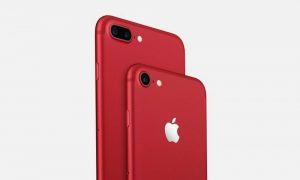
مدتی پیش کمپانی بزرگ اپل اقدام به رونمایی نسخه‌های ویژه‌ای از آیفون ۷ و آیفون ۷ پلاس خود در رنگ قرمز کرد تا به وسیله این رنگ‌ خاص سود بیشتری را قبل از به بازار آمدن اپل آیفون ۸ به جیب زده باشد.

این اولین بار است که اپل حاضر شده اسمارت فون‌های خود را با چنین رنگ غیر متعارفی به بازار بفرستد.

این نسخه از تاریخ 24 مارس از طریق Lynx، سایت Jingdong، وبسایت رسمی اپل و در مراسم معرفی این گوشی هوشمند پیش فروش شده است که تاکنون سفارش بیش از 480 هزار دستگاه را به ثبت رسانده‌اند. اگر این ثبت نام به صورت گسترده انجام می‌گرفت مقدار فروش می‌توانست از مرز یک میلیون واحد نیز فراتر رود.

فروش زیاد این محصول نشان دهنده مورد قبول قرار گرفتن رنگ جدید در نظر خریداران است.

کمپانی بزرگ اپل در اقدامی بشر دوستانه و با همکاری یک سازمان غیر دولتی سهمی از فروش آیفون ۷ و آیفون ۷ پلاس قرمز رنگ را برای مبارزه با بیماری‌های خطرناکی چون ایدز (HIV)، سل و مالاریا اختصاص داده است.

این کمپانی برای این اقدام سخاوتمندانه یک درصد از فروش هر واحد آیفون ۷ و ۷ پلاس قرمز رنگ را به صندوق جهانی مبارزه با بیماری‌های کشنده اهدا خواهد کرد.

آیفون ۷ و آیفون ۷ پلاس قرمز رنگ با قیمتی بالاتر از رنگ‌های دیگر به فروش می‌رسند و فقط نسخه‌های دارای حافظه داخلی 128 و 256 گیگابایتی از این محصولات در دسترس خریداران قرار گرفته است.

نوشته بیش از 480 هزار دستگاه از نسخه قرمز رنگ اپل آیفون ۷ پیش فروش شده است! اولین بار در پدیدار شد.

اسناد ویکی لیکس فاش می‌کند که CIA در حال توسعه ابزاری برای نفوذ به دستگاه‌های اپل بوده است

اسناد ویکی لیکس فاش می‌کند که CIA در حال توسعه ابزاری برای نفوذ به دستگاه‌های اپل بوده است

اخیرا اسنادی از ویکی‌ لیکس به نام Dark Matter (ماده تاریک) منتشر شده که نشان می‌دهد سازمان جاسوسی آمریکا موسوم به سیا در چند سال اخیر در حال توسعه و استفاده از ابزارهایی برای نفوذ درون مک‌ بوک‌ها و آیفون‌های اپل بوده است.

طبق اخبار منتشر شده اکثر این اسناد مربوط به بیش از 7 سال پیش هستند اما دست کم این موضوع را نشان می‌دهند که سیا به صورت فعال در این سال‌ها در حال تلاش برای یافتن نقاط ضعف و نفوذ به محصولات اپل بوده است.

یکی از این ابزارها Sonic Screwdriver (به معنای پیچ گوشتی صورتی است) است که برای آلوده کردن مک‌ بوک‌ها از طریق درگاه USB یا تاندربولت به کار رفته و زمانی این ترفند عملی می‌شود که CIA به لپ‌ تاپ قربانی دسترسی فیزیکی داشته باشد. برخی روش‌های دیگر هم شامل نصب بدافزار درون فیرمور کامپیوتر می‌شود که شناسایی آن را  از طریق روش‌های رایج غیرممکن می‌سازد. این سازمان البته برای هک آیفون با مشکلات بیش‌تری روبرو بوده و تنها یکی از این بدافزارها با نام beacon در صورتی امکان نفوذ را فراهم خواهد کرد که پیش از خرید توسط کاربر روی گوشی نصب شده باشد.

با توجه به نحوه عملکرد این باگ‌ها و قدمت آن‌ها احتمالا هیچ‌ یک بر روی محصولات فعلی اپل عملی نخواهد بود اما این احتمال وجود دارد که سازمان سیا ابزارهای جدیدتری را برای نفوذ به آن‌ها توسعه داده باشد. به نظر می‌رسد ویکی‌ لیکس که پیش از این قول داده بود تمامی آسیب‌ پذیری‌های شرکت‌های فناوری را برای انتشار بسته‌های امنیتی فاش کند به قول خود عمل کرده است.

هم‌چنین اپل هر گونه همکاری و مذاکره با ویکی‌ لیکس را تکذیب کرده و تاکید می‌کند محصولات فعلی این شرکت در برابر این حملات آسیب‌ پذیر نیستند. بیانیه اپل به شرح زیر است:

ما اسناد ویکی‌ لیکس را بررسی کردیم. طبق اولین آنالیزهای ما آسیب‌ پذیری‌های ذکر شده آیفون تنها شامل iPhone 3G می‌شد که آن هم در سال 2009 و همراه با عرضه آیفون 3GS رفع شده است. هم‌چنین آسیب‌ پذیری‌های مک نیز برای تمامی مک‌هایی که پس از سال 2013 عرضه شده‌اند رفع شده است. ما برای هیچ‌گونه اطلاعاتی با ویکی‌ لیکس مذاکره نکرده‌ایم و تنها به آن‌ها روش ارسال هرگونه اطلاعاتی را از طریق فرآیندهای رایج و براساس قوانین استاندارد خود داده‌ایم. ما تاکنون هیچ‌گونه اطلاعاتی را که در حوزه عمومی نباشد دریافت نکرده‌ایم. ما به‌صورت خستگی‌ ناپذیر بر روی امنیت و حریم شخصی کاربرانمان کار می‌کنیم و از دزدی اطلاعات حمایت نکرده و با آن‌هایی که کاربرانمان را تهدید می‌کنند همکاری نخواهیم کرد.

نوشته اسناد ویکی لیکس فاش می‌کند که CIA در حال توسعه ابزاری برای نفوذ به دستگاه‌های اپل بوده است اولین بار در پدیدار شد.