به زودی تماس ویدیویی به اینستاگرام اضافه می شود

به زودی تماس ویدیویی به اینستاگرام اضافه می شود

شبکه اجتماعی که تنها یک پلتفرم برای اشتراک گذاری تصاویر، به شمار می آمد، و به سادگی به یک آلبوم عکس تبدیل شده بود، با بروز رسانی های متعدد، توانست به یک مرکز همیشه فعال  برای حضور کاربران سراسر دنیا باشد. 

گویا آی تی: بعد از اینکه قابلیت هایی به بخش دایرکت اضافه شد، و لایو ویدیو و استوری نیز به آن اضافه شد، حالا وقت آن رسیده که با بروز رسانی بعدی، تماس ویدیویی نیز به بخش دایرکت مسیج در این شبکه اضافه شود.

هر چند گفته شده که این خبر کمی شایعه است اما واقعیت آن نیز دور از ذهن نیست. در اخباری که به دست مان رسیده است، گفته شده که قرار است فرد در خواست تماس ویدیویی خود را به مخاطب ارسال کند. فرد مورد نظر این درخواست را در لیست باکس خود مشاهده خواهد کرد.

اگر تمایل داشته باشد، این درخواست را قبول خواهد کرد و در غیر اینصورت، تماس برگردانده می شود و این تماس ویدیویی، ناکام خواهد ماند. به نظر می رسد این پذیرش، منطقی و عقلانی باشد چرا که در تمامی سرویس هایی که تا کنون برای تماس ویدیویی دیده ایم، این امکان مشاهده شده است.

اگر تماس ویدیویی پذیرفته شود، یک آیکون برای تماس ویدیویی، در بالای نوار ناوبری مثل عکس زیر مشاهده می شود البته خبری از مکانیسم اجرای این ویژگی نداریم اما به نظر می رسد که این قابلیت از پر طرفدار ترین ویژگی اینستاگرام به شمار آید به طوری که کاربران سایر اپلیکیشن ها نظیر IMO و اسکایپ و غیره را رها کنند.

تماس ویدیویی اینستاگرام


گفته شده که این قابلیت قرار است با کمک افزونه هایی مثل استیکر، عکس، گیف و نظیر آن تقویت شود و به گونه ای باشد که یک تماس تعاملی و متفاوت برای کاربران فراهم کند.

اگر بخواهید این قابلیت را استفاده کنید لازم است از نسخه بتای اینستاگرام استفاده کنید که این نسخه برای اندرویدی ها بدون محدودیت در دسترس است اما آی او اسی ها باید آن را با دعوت به دست آورند.

در این باره نظر شما چیست؟ دیدگاه های خود را با ما در میان بگذارید و این مطلب را روی شبکه های اجتماعی نشر دهید.

منبع

آموزش کاهش روشنایی iOS بیش از حد مجاز و پیش فرض

اگر شما از آیفون استفاده می کنید، حتی اگر از حالت شب آن نیز استفاده کنید، و در طول شب، مدت زمان زیادی را با این گوشی سپری کنید، در عین حال باز هم تضمینی نیست که دچار سوزش چشم نشوید.گویا آی تی: خوشبختانه برای حل این مشکل راه حلی وجود دارد، که به کمک آن می توانید میزان شفافیت نمایشگر را به کمتر از آن چه که خود آی او اس به شما اجازه می دهد ( به طور معمولی ) تنظیم کنید.

بدین منظور ابتدا وارد اپلیکیشن Settings در گوشی آیفون خود بشوید و از آن جا بخش عمومی یا General را کلیک کنید:

General

بعد از این گزینه Accessibility را انتخاب کنید:

Accessibility

در این قسمت، آپشن های مختلفی وجود دارد که ما با گزینه  Display Accommodations کار داریم. روی این گزینه کلیک کنید:

Display Accommodations

در مقابل عبارت Reduce White Point یک تاگل اسلایدی وجود دارد که کافی است آن را ضربه بزنید.

وقتی این گزینه به طریق گفته شده تنظیم کردید، در زیر این بخش، یک تنظیم کننده لغزان نمایش داده می شود که شما می توانید با کشیدن آن، به سمت چپ میزن شفافیت نمایشگر را کماکان کمتر کنید.

Reduce White Point

حتی می توانید این گزینه را با کشیدن به سمت راست افزایش دهید اما دقت کنید که این همه چیزی نیست که خود IOS در اختیارتان گذاشته است.

حالا وقتی که بخواهید درصد تنظیم شده را در جایی مورد استفاده قرار دهید، کافی است که به صفحه اصلی بروید، و سه بار روی دکمه هوم ضربه بزنید و بعد به Accessibility بروید و بعد طبق آن چه که در زیر مشاهده می کنید Accessibility Shortcut” را کلیک کنید.

بعد از این گزینه Reduce White Point را انتخاب کنید:

این کار به شما کمک می کند که هر وقت که بخواهید این قابلیت روی نمایشگر شما فعال باشد و بعد از اینکه خواستید آن را غیر فعال کنید. معمولا این قابلیت به گونه ای است که باید فقط شب ها آن را روشن کنید چرا که تنظیم کردن نمایشگر بیش از حد پیش فرض در طول روز دید واضحی برای شما ایجاد نمی کند و چشم شما را به زحمت می اندازد.

در این باره دیدگاه های خود را با ما در میان بگذارید و این مطلب را روی شبکه های اجتماعی نشر دهید.

منبع


چگونه در اینستاگرام لوکیشن سفارشی بسازیم؟

instagram-101-create-custom-location-instagram-0178307

ایجاد لوکیشن‌های سفارشی در اینستاگرام یکی از بهترین روش‌ها برای تولید ترافیک برای حساب کاربری شما است. این روش در رقابت با سایر شرکت‌ها به شکل قابل توجهی شما را منحصر به فرد می‌سازد. علاوه بر این اجازه می‌دهد تا افراد بتوانند با هم به یک محل خاص بروند و اکانت شما را در پلتفرم‌ها مختلف تبلیغ کنند.

گویا آی تی: وقتی برای اولین بار به عنوان مدیر شبکه‌های اجتماعی شرکت F45 استخدام شدم، نخستین کاری که باید می‌کردم این بود که در اینستاگرام برای باشگاهم یک لوکیشن سفارشی بسازم.


خب، آن زمان موفق به انجام این کار نشدم. به مدت دو هفته سعی کردم این لوکیشن سفارشی را اضافه کنم، ولی هیچ وقت نتوانستم در جستجوهایی که در اینستاگرام انجام می‌دادم لوکیشنم را پیدا کنم. خیلی ناامید شده بودم. بنابراین به این نتیجه رسیدم که کار با اینستاگرام و شبکه‌های اجتماعی را بلد نیستم و تظاهر کردم که ساختن لوکیشن سفارشی اصلاً ممکن نیست.

instagram-101-create-custom-location-instagram-0178307

یک روز بالاخره آن لوکیشن سفارشی را پیدا کردم، اما مشکل از کجا بود؟ مشکل این بود که اپلیکیشن فیسبوک موبایلم را آپدیت نکرده بودم چون فکر می‌کردم با این کار برنامه کارایی خودش را از دست می‌دهد.


پس قبل از هر چیز اول مطمئن شوید که اپلیکیشن‌ها به‌روز باشد. در این مورد چون فیسبوک مالک اینستاگرام است، باید اپلیکیشن این شبکه‌ی اجتماعی را هم آپدیت کنید، سپس ابتدا بر روی فیسبوک یک لوکیشن سفارشی بسازید و بعد آن را با اکانت اینستاگرام خود سینک نمایید. نحوه‌ی انجام کار به شرح زیر است:


مرحله ۱ – قابلیت Location Services را فعال کنید


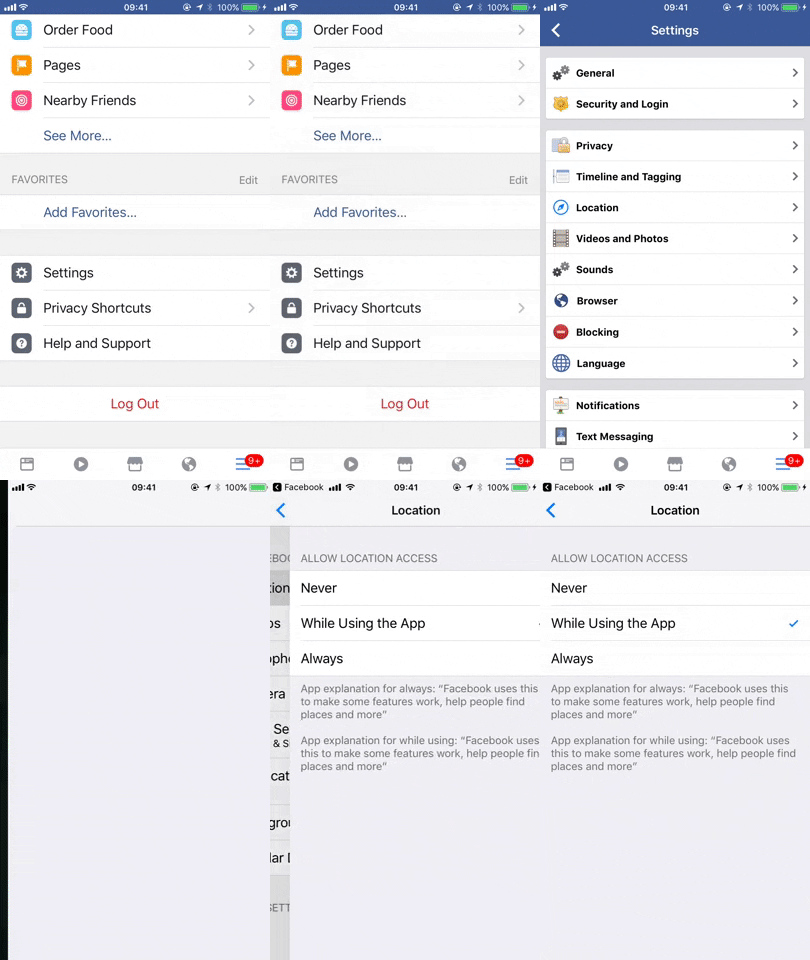
برای فعال‌سازی این قابلیت هم می‌توانید از خود اپلیکیشن فیسبوک استفاده کنید هم از تنظیمات موبایل. پس اپ فیسبوک را باز کنید، سپس دکمه‌ی منو را لمس نمایید.


حالا، اگر از آیفون استفاده می‌کنید، گزینه‌ی Settings، سپس Account Settings و بعد Location را انتخاب کنید. در صفحه‌ی بعدی بهتر است گزینه‌ی While Using the App را انتخاب نمایید.


ایجاد لوکیشن سفارشی فیس بوک


اگر از اندروید استفاده می‌کنید، گزینه‌ی Account Settings، سپس Location را انتخاب کنید و مطمئن شوید که هر دو گزینه‌ی Location History و Location Services فعال شده باشد. اگر گزینه‌ی Account Settings را نمی‌بینید، ابتدا Settings را انتخاب کنید.


ایجاد لوکیشن سفارشی فیس بوک


اگر برای فعال کردن قابلیت Location Services از داخل اپ فیسبوک مشکل دارید به بخش تنظیمات دستگاه بروید.


اگر از آیفون استفاده می‌کنید به مسیر Settings > Privacy > Location Services بروید و مطمئن شوید این بخش فعال باشد. همچنین فیسبوک هم باید از لیست Privacy فعال شده باشد.


در اندروید باید به بخش Settings بروید و وارد منوی Location شوید. سپس مطمئن شوید که این قابلیت فعال باشد و بر روی حالت High accuracy قرار گرفته باشد. حالا از پایین صفحه به بخش Google Location History بروید و مطمئن شوید که این سرویس هم فعال است. علاوه بر این از بخش Settings به قسمت Apps هم بروید و از آن جا بعد از پیدا کردن فیسبوک روی Permissions بزنید و مطمئن شوید که گزینه‌ی Location فعال باشد.


ایجاد لوکیشن سفارشی فیس بوک

مرحله ۲ – ایجاد استاتوس Check-in در فیسبوک


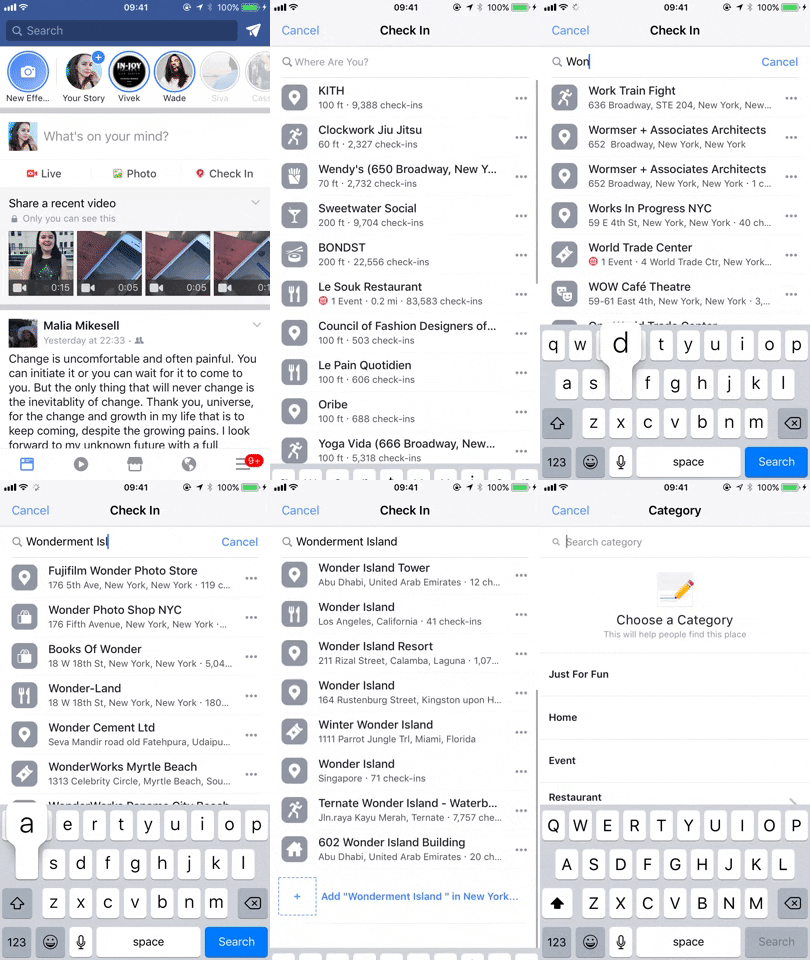
اکنون بر روی اکانت فیسبوک خود یک استاتوس Check-in بسازید. نام لوکیشنی که می‌خواهید سفارشی کنید را درون نوار جستجو تایپ نمایید. حرف اول این اسم باید با حروف بزرگ نوشته شود و متاسفانه امکان افزودن اموجی یا علائمی مثل # و @ هم وجود ندارد.


حالا به پایین صفحه بروید تا گزینه‌ی Add [Custom Location] … را ببینید. آن را لمس کنید.


ایجاد لوکیشن سفارشی فیس بوک


مرحله ۳ – ایجاد لوکیشن سفارشی


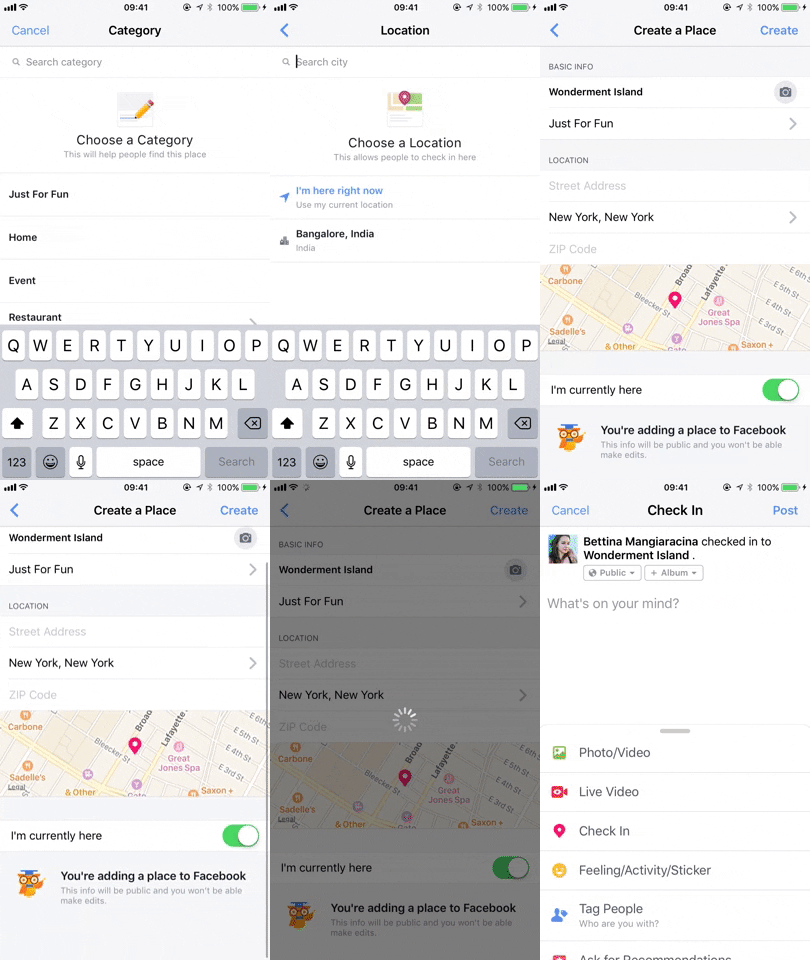
بعد از این که روی گزینه‌ی Add [Custom Location] … زدید، باید تعیین کنید که کدام دسته‌بندی لوکیشن شما را بهتر توصیف می‌کند.


بعد از انتخاب دسته‌بندی مربوطه، فیسبوک از شما می‌خواهد تا لوکیشن خود را انتخاب کنید. گزینه‌ی I’m currently here را لمس کنید یا به دنبال لوکیشنی که می‌خواهید سفارشی‌سازی نمایید بگردید. سپس لوکیشن خود را بسازید و استاتوس Check-in خود را در فیسبوک ارسال کنید.


مرحله ۴ – اپلیکیشن اینستاگرام را باز کنید و یک پست جدید بسازید


اول اطمینان یابید که لوکیشن سفارشی شما ساخته شده باشد، سپس به اپ اینستاگرام بروید، یک پست جدید بسازید و نهایتاً گزینه‌ی Add Location را لمس کنید. از میان نتایج جستجو به دنبال لوکیشن‌هایی که اخیراً ساختید بگردید و لوکیشن مورد نظر خود را در اینستاگرام پست کنید.


در این باره دیدگاه و تجربه خود را با ما در میان بگذارید و این مطلب را روی شبکه های اجتماعی نشر دهید

منبع

آموزش چک کردن سطح باتری Pencil یا مداد اپل

معمولا مداد سیستم اپلی شما به شما سرویس دهی می کند اما به شما نشان نمی دهد که چقدر عمر دارد و کی باتری آن تمام است. برای دانستن این اطلاعات لازم است که از ویجت iPad Pro استفاده کنید. 

گویا آی تی: به گفته خود اپل با یک بار شارژ کامل مداد اپل، شما می توانید تا ۱۲ ساعت از آن کار بکشید اما اگر می خواهید آن را شارژ کنید کافی است که با کابل به سیستم آن را وصل کنید و اجازه دهید تا ۱۵ ثانیه شارژ شود. این مداد طی ۱۵ ثانیه انرژی لازم برای کارکرد نیم ساعته را خواهد گرفت.

به کمک ویجت آیپد پرو می توانید به راحتی میزان شارژ باتری مداد خود را مشاهده کنید. برای این کار لازم است که از بالا به پایین روی نمایشگر سوایپ کنید و بعد به سمت راست سوایپ کنید تا بتوانید بخش لازم را مشاهده کنید.

مشاهده طول عمر باتری مداد اپل

اگر نمی توانید ویجت مربوط به باتری را مشاهده کنید کافی است که به پایین اسکرول کنید و به دکمه Edit که رسیدید آن را کلیک کنید و ادامه تنظیمات را در این بخش انجام دهید:

افزودن ویجت در ای پد

در قسمتی به نام “More Widgets” می توانید “Batteries” را مشاهده کنید کمی به دنبال آن بگردید  و آن را پیدا کنید و بعد بر روی علامت + ضربه بزنید تا به لیست ویجت ها اضافه شود.

افزودن ویجت باتری در ای پد

با درگ کردن و کشیدن ویجت و حرکت بین ویجت ها می توانید این ویجت را جایی که دوست دارید قرار دهید و به آن دسترسی داشته باشید. وقتی این کار را انجام دادید کافی است که گزینه DONE را بزنید. این دکمه در سمت راست و بالای صفحه قرار دارد ( مطابق عکس زیر ):

حالا شما در این ویجت قادر خواهید بود وضعیت باتری Pad Pro, Apple Pencil و هر چیزی که به آی پد شما متصل است  ( مثل AirPods ) را مشاهده کنید. هر بار که می خواهید به این اطلاعات دست پیدا کنید کافی است با راه اندازی Today و ویجت ها آن چه را که می خواهید بدست آورید.

نظر شما در رابطه با این آموزش چیست؟ دیدگاه ها و تجربیات کاربری خود از اپل را با ما در میان بگذارید و این مطلب را روی شبکه های اجتماعی نشر دهید.

منبع

معرفی ۱۳ تغییر و ویژگی جدید در بروز رسانی جدید iOS 11.3

ویژگی های جدید IOS

اپل نسخه IOS خود را بروز رسانی کرده و حالا شما می توانید از نسخه iOS 11.3 به صورت بتا استفاده کنید. هر چند این نسخه نسبت به ورژن قبلی یعنی iOS 11.2 چیز اضافه تری به صورت واضح ندارد اما ما توانستیم برخی از ویژگی های خوب را در آن وا کاوی کنیم و به شما اطلاع رسانی کنیم. 

گویا آی تی: با مطالعه این لیست می توانید مطمئن باشید که چیزی که می خواهید دانلود و اجرا کنید چه چیزی بیشتر از آنچه که حالا دارید در بر دارد. با ما همراه باشید.

۱- پیام ها در iCloud در نهایت اینجا هستند

بعد از انتظار ۴ ماهه ای که داشته ایم حالا شاهد این هستیم که پیام ها از آی کلود به سیستم شما راه پیدا کرده اند. در صفحه تنظیمات iCloud شما می توانید تاگل Messages را روشن کنید و بعد وارد اپلیکیشن مسیج شوید و پیام خوش آمد گویی را مشاهده کنید. در نسخه های قبلی لازم بود که شما بخش Messages on iCloud را در تنظیمات اپلیکیشن مسیج فعال کنید. اگر قصد دارید مک خود را با گوشی اپلی تان همگام سازی کنید کافی است که سیستم عامل مک تان در ورژن macOS 10.13.4 beta 1 یا بالاتر باشد.

 پیام ها در iCloud در نهایت اینجا هستند

۲- برای آیفون X شمار Animoji ها به ۱۴ افزایش یافته است

در حال حاضر در آیفون X تنها ۱۰ مدل Animoji وجود دارد که حالا اپل به این لیست ۴ مورد دیگر افزوده که شامل اژدها، خرس، جمجمه و شیر می باشد. به نظر می رسد اپل قصد دارد با انجام این کار وحدت بین المللی هوادارنش را حفظ کند. چرا که این آیتم ها هر کدام به ترتیب به کشورهای چین، روسیه، مکزیک و آفریقا ارتباط پیدا می کند.

برای آیفون X شمار Animoji ها به 14 افزایش یافته است

۳- به زودی می توانید امکان سنجش سلامت باتری را در اختیار داشته باشید

این آیتم در اولین نسخه بتای iOS 11.3 قرار ندارد اما به محض تثبیت ویژگی های این ورژن و ارائه نسخه بعدی، شما می توانید در بخش تنظیمات گزینه Battery را مشاهده کنید. با ورود به این بخش می توانید آیتمی را مشاهده کنید که شاخص سلامت باتری را نشان می دهد. در صورتی که باتری شما نیاز به سرویس گیری داشته باشد در این بخش توصیه های لازم را مشاهده خواهید کرد.

۴- غیرفعال کردن  power throttling ( به زودی )

باتری های ضعیف معمولا به طور پیاپی خاموش می شوند و این می تواند سلامت دستگاه شما را به خطر اندازد. این قابلیت  power throttling  و امکان خاموش شدن آن به راحتی امکان پذیر است و با این بروز رسانی بیشتر وضوح پیدا کرده است. این قابلیت را در نسخه نهایی در اپلیکیشن تنظیمات و بخش Battery مشاهده خواهید کرد.

دارندگان گوشی های  iPhone 6، iPhone 6 Plus، iPhone SE، iPhone 6s، iPhone 6s Plus، iPhone 7 و iPhone 7 Plus قادر خواهند بود پس از بروز رسانی این ویژگی را فعال کنند. هنوز در مورد آیفون ایکس در این باره تصمیم جدی از اپل دریافت نشده است.

۵- ثبت اطلاعات سلامتی با کمک Health Records

این بروز رسانی به شما کمک می کند که در صورتی که ارائه دهندگان خدمات سلامتی که از آن استفاده می کنید با این سرویس همگام باشند می توانید اطلاعات سلامتی خود نظیر وضعیت هایی مثل آلرژی ها، مشکلات دارویی و بیماری ها و نظیر آن را توسط این بخش از آی او اس در اختیار آن ها قرار دهید.

بدین صورت می توانید در تب Health Data وارد Records Health شوید و بعد Get Started را کلیک کنید و وارد حساب کاربری و ارائه دهنده خود شوید و اطلاعات را وارد کنید.

 ثبت اطلاعات سلامتی با کمک Health Records

۶- شما می توانید موسیقی را در چند اتاق با AirPlay 2 کنترل کنید

یکی از قابلیت هایی که به مدت ۴ ماه منتظر آن بودیم AirPlay 2 بوده است. البته این قابلیت بارها در بتاهای قبلی چهره خود را نشان داده اما قرار است این بار به طور قوی تر و با ویژگی های بهتری ارائه شود. این ویژگی در حال حاضر توسط  tvOS 11.3 پشتیبانی می شود اما بعد از بروز رسانی قرار است با HomePod  و کامپوننت های اسپیکر نیز مشارکت داشته باشد تا بتوانید در چند اتاق مختلف با AirPlay 2 موزیک ها را کنترل کنید.

۷- آگاهی بیشتر در زمینه حفظ حریم خصوصی

گاهی اوقات اپل برای انجام اموری روی گوشی های شما نیاز دارد تا به اطلاعات آی کلود شما دسترسی پیدا کند به همین دلیل در چنین اوقاتی برای اینکه رسمیت خود را اعلام کند و به شما بگوید که این دسترسی از طرف اسپمرها نیست، به شما با الگویی اطلاع می دهد که این در خواست از سوی اپل صورت گرفته و اطلاعات شما کاملا در امان است.

آگاهی بیشتر در زمینه حفظ حریم خصوصی

۸- Apple Music به زودی از موزیک ویدیو نیز پشتیبانی خواهد کرد

تا پیش از این Apple Music قادر بود تنها از موزیک پشتیبانی کند اما حالا قرار است طبق گفته های خود اپل از موزیک ویدیو نیز پشتیبانی کند. بدین معنی که شما می توانید موزیک ویدیوی مورد علاقه خود را در آن به اشتراک بگذارید.

۹-تغییر نام iBooks  به Books

به نظر می رسد که اپل قصد دارد که یک تغییر اساسی در این بخش انجام دهد اما همه می دانیم که تغییر باید یکپارچه صورت گیرد. با توجه به اینکه در آیفون و این سیستم عامل جدید، اپل iBooks  را به Books تغییر داده جای تعجب دارد که چرا در مک بوک این گزینه همچنان با نام خود موجود است و از تغییر خبری نیست. شاید اپل در این باره چنان که باید جدی نیست ولی باید منتظر تصمیمات بعدی این شرکت باشیم.

تغییر نام iBooks  به Books

۱۰-اطلاعات بیشتر برای به روز رسانی برنامه وجود دارد

در حال حاضر توسعه دهندگان اپلیکیشن ها تنها قادر هستند که یک یادداشت بر روی اپ ها ارائه دهند اما با این بروز رسانی قادر خواهند بود اطلاعات بیشتری به اشتراک بگذارند تا کاربران به راحتی متوجه شوند که چه چیزی تغییر کرده و در حال دانلود و استفاده چه چیزی با چه ویژگی هایی هستند.

اطلاعات بیشتر برای به روز رسانی برنامه وجود دارد

۱۱- مرتب سازی بررسی ها یا Reviews در اپ استور

شما بیشترین جایی که ممکن است Reviews را ببنید در اپ استور است. شاید تا کنون شاکی بوده اید که چرا همیشه نظرات خاصی در ابتدا نمایش داده می شود اما در این نسخه جدید از IOS شما قادر خواهید بود تا هر گونه که دوست دارید Reviews را مرتب کنید. این دسته بندی ها برای مرتب سازی شامل، مفید ترین، جذاب ترین یا مطلوب ترین، جدیدترین و چالشی ترین می باشد.

مرتب سازی بررسی ها یا Reviews در اپ استور

۱۲- افزایش سرعت App Switcher در آیفون X

به یمن این بروز رسانی، تغییر وضعیت و سوئیچ شدن میان اپ ها در آیفون ایکس سرعت یافته است. این در حالی است که شاید ابتدای کار متوجه تغییر سرعت نباشید ولی بعد از مدتی این سرعت کاملا ملموس خواهد بود به طوری که هرگز دوست ندارید شرایط قبلی را دنبال کنید.

۱۳- بهبود Face ID برای توضیحات اضافی هنگام خرید

زمانی که شما قصد دارید چیزی را نصب کنید یا چیزی را بخرید، با دستوراتی مثل “Double Click to Install” یا “Double Click to Pay”  مواجه هستید که با یک انیمیشن ارائه می شوند. بسیاری از افراد در چنین حالتی توجه ندارند که چه چیزی را باید فشار دهند تا عملیات انجام شود و در این باره به اشتباه می افتند اما اپل این بار با انیمیشن هایی به شما کمک می کند که بتوانید از دکمه های درست استفاده کنید و کار را به اتمام برسانید.

 بهبود Face ID برای توضیحات اضافی هنگام خرید

بدین صورت می توان گفت که اپل در بروز رسانی جدید توانسته ۱۸ مورد به تغییرات قبلی بیفزاید که ما در این بخش به ۱۳ مورد از مهم ترین ها پرداختیم.

در این باره تجربیات و دیدگاه های خود را با ما در میان بگذارید و این مطلب را روی شبکه های اجتماعی نشر دهید.

منبع

آموزش ارسال انیمیشن و گیف در استوری اینستاگرام

ارسال گیف اینستاگرام

اگر تا کنون در اینستاگرام استوری ساخته اید می دانید که می توانید به کمک استیکرها محیطی متنوع برای استوری خود ایجاد کنید. هر چند استورها ابزارهای تعاملی هستند و می توانید هر جا که دوست دارید آن ها را قرار دهید اما هرچقدر هم پیشرفت کنند متحرک نمی شوند.

گویا آی تی: با توجه به اینکه این یکی از نیازهای مهم کاربران در اینستاگرام بوده است، در بروز رسانی دیروز این شبکه، امکان ارسال فایل گیف یا متحرک یا انیمیشن به استوری در این شبکه فراهم شد. با توجه به همکاری که اینستاگرام با GIPHY صورت داده است شمار زیادی فایل گیف ایجاد کرده که حالا کاربران می توانند از آن استفاده کنند و تنوعی به محیط اینستاگرام خود بدهند.

در حال حاضر شما می توانید به کمک قابلیت جستجوی گیف در اینستاگرام از پایگاه داده ی گیف ها هر آن چه را که می خواهید جستجو کنید و نشر دهید و لذت ببرید.

ارسال گیف اینستاگرام

آموزش ارسال گیف در استوری اینستاگرام

ارسال فایل های متحرک و گیف در اینستاگرام تقریبا شبیه به ارسال استیکر هاست اما روال ارسال آن ها کمی متفاوت است. برای شروع این کار، ابتدا در زیر آیکون Stories ضربه بزنید یا به راست سوایپ کنید تا بتوانید دوربین مخصوص استوری را فعال کنید.

بعد از اینکه عکس و فیلم خود را گرفتید یا آن ها را انتخاب کردید در سمت راست یک شکلک اسمایلی خنده وار نشان داده شده که گیف ها را باید در آن جستجو کنید و انتخاب کنید و به محتویات استووری بیفزایید:

ارسال گیف اینستاگرام

در قسمت Search می توانید نام گیفی که می خواهید آن را پیدا کنید را بنویسید و جستجو کنید تا با مشاهده نتایج آن گیفی که مورد علاقه تان هست را انتخاب کنید.

زمانی که گیف ها را روی استوری خود قرار می دهید نگران این نباشید که سایز برخی بزرگ است و صفحه را پوشش می دهد. شما می توانید گیف ها را تغییر سایز دهید و آن ها را به راحتی آن جا که دوست دارید جا دهی کنید و استوری متفاوتی بسازید.

در حقیقت این انیمیشن ها نوعی از استوری های متحرک هستند که می تواند روحیه استوری تان را تغییر دهد. نکته مهمی که باید به آن دقت کنید این است که برای دسترسی به این تغییرات لازم است که اینستاگرام خود را آپدیت کنید. بعد از بروز رسانی می توانید آن چه که توضیح داده شده را در دو نسخه اندروید و ios به راحتی مشاهده کنید.

در این باره چه سوالی دارید و چه تجربه ای دارید؟ دیدگاه خود را با ما در میان بگذارید و این مطلب را روی شبکه های اجتماعی نشر دهید.

منبع

آموزش غیرفعال کردن Lock Sound در آیفون و آی‌پد

Lock Sound یا صدای قفل آنجا معنی پیدا می کند که شما یک گوشی آیفون یا آی پد داشته باشید و بخواهید آن را قفل کنید! دقیقا در چنین شرایطی اپل با اعلام یک هشدار به شما می گوید که گوشی تان یا آی پد تان به خوبی قفل شده و نگران هیچ چیز نباشید. 

گویا آی تی: شما می توانید این صدا را با کمک بخش تنظیمات قطع کنید.

برای انجام این کار ابتدا به اپلیکیشن تنظیمات گوشی مراجعه کنید. در میان آپشن هایی که در این اپ مشاهده می کنید به دنبال گزینه Sounds & Haptics باشید. با کمی اسکرول کردن به این بخش دسترسی خواهید داشت. البته اگر آی پد دارید یا از آیفون های قدیمی تر استفاده می کنید این گزینه ممکن است با عنوان Sounds ذکر شده باشد.

وقتی وارد این بخش شدید، کمی به سمت پایین اسکرول کنید تا به بخش “Lock Sound” برسید. این موقعیت در عکس زیر نشان داده شده:

غیر فعال کردن صدا هنگام قفل کردن آیفون

در این جا باید اسلاید روبروی این عبارت مشخص شده را بکشید تا از حالت سبز به خاکستری تبدیل رنگ پیدا کند. این کار به طور دائمی صدای قفل گوشی شما را خاموش می کنید اما مجددا می توانید با مراجعه به همین بخش و سبز گردن تاگل اسلاید مورد نظر آن را فعال کنید.

اما گاهی می خواهید به طور موقت صدای قفل را غیر فعال کنید. در چنین حالتی بهترین پیشنهاد این است که گوشی را به حالت سایلنت ببرید. در این وضعیت علاوه بر صدای قفل سایر صدا ها نیز خاموش می شود و می توانید با خیال راحت گوشی را قفل کنید. در این وضعیت صدای زنگ یا صدای پیام ها و سایر اپ ها نیز قطع می شود.

در آیپد وضعیت به گونه ای دیگر است. برای سایلنت کردن آی پد باید ابتدا از پایین به بالا در نمایشگر انگشت خود را سوایپ کنید و بعد در میان آپشن هایی که مشاهده می کنید، علامت زنگ را مورد نظر قرار داده و با یک لمس کردن، Silent Mode: On را به off تبدیل کنید.

با این روش می توانید از شر صدای قفل گوشی آیفون و آی پد راحت شوید.

در این باره سوالات خود را از ما بپرسید و این مطلب را روی شبکه های اجتماعی نشر دهید.

منبع

آموزش جدا کردن حساب کاربری اینستاگرم از فیس بوک

تصور کنید که شما قصد دارید تمام محتویاتی که روی اینستاگرام نشر می دهید، بر روی فیس بوک نیز به اشتراک بگذارید. در حالت ساده باید به محض انتشار پست بر روی اینستاگرام وارد اپلیکیشن فیس بوک شوید و آنچه که در اینستاگرام نشر داده اید در این شبکه نیز منتشر کنید. 

گویا آی تی: اگر بخواهید این دو اکانت خود در دو شبکه اجتماعی را به طور موازی و همزمان به پیش ببرید اینستاگرام به شما این امکان را داده که بتوانید به کمک آن به اکانت فیس بوک متصل شوید. وصل شدن به اکانت فیس بوک مزایای زیادی دارد که از جمله آن ها می توان به این اشاره کرد که برای نشر محتوای تکراری روی فیس بوک نیاز به دوباره کاری ندارید و کافی است یک بار در اینستاگرام نشر دهید و بعد در فیس بوک به طور اتوماتیک نشر شود.

از طرفی این امکان به شما اجازه می دهد که دوستان خود در فیس بوک را به طور اتوماتیک در اینستاگرام ( در صورتی که دارای اینستاگرام باشند ) پیدا کنید و آن ها را به لیست فالووینگ هایتان بیفزایید.

disconnect-instagram-account-facebook

اما بعد از مدتی شاید بخواهید این دو حساب را از هم جدا کنید! برای این موضوع این آموزش را تا انتها دنبال کنید.

ابتدا وارد اکانت اینستاگرام خود از طریق موبایل شوید.

در سمت راست و بالا، آپشن ها و تنظیمات را تپ کنید و در قسمت تنظیمات به مسیر Linked Accounts  > Facebook بروید.

در این بخش، بر روی گزینه Unlink Account کلیک کنید.

در این بخش یک سوال تاکیدی مهم پرسیده می شود که آیا واقعا می خواهید این دسترسی را قطع کنید و شما باید گزینه Yes, I’m Sure. را انتخاب کنید! این یعنی بله مطمئن هستم..

بدین صورت دسترسی شما به اکانت فیس بوک قطع می شود.

در صورتی که به اکانت بیزینسی اینستاگرام متصل هستید، باید ابتدا به اکانت شخصی خود برگردید. بدین صورت در قسمت  Options  ها در بخش  Business Settings باید بر روی گزینه Switch Back to Personal Account کلیک کنید. بقیه تنظیمات را مطابق آنچه در بالا گفتیم می توانید انجام دهید.

بعد از این تغییرات، هیچ کدام از پست های شما روی فیس بوک ارسال نمی شوند و هیچ کدام از دوستان تان در فیس بوک پست های نشر شده شما را نمی توانند دنبال کنند.

آموزش حذف پست های اینستاگرام از فیس بوک

بعد از اینکه تصمیم گرفتید که اکانت خود را جدا کنید، می توانید به راحتی پست های اینستاگرامی که بر روی فیس بوک نشر شده را پاک کنید. بدین منظور باید فیس بوک را در مرورگر دسکتاپ باز کنید.

به مسیر Settings > Apps بروید. در اینجا باید اینستاگرام را مشاهده کنید. در غیر اینصورت روی گزینه See More کلیک کنید.

بر روی آیکون  Instagram  کلیک کنید.

در قسمتی که برای شما باز می شود، مطابق آنچه در زیر مشاهده می کنید، لازم است که به انتهای صفحه بروید و گزینه Remove App را انتخاب کنید.

disconnect-instagram-account-facebook

در این حالت یک پنجره پاپ آپ باز می شود و شما لازم است که گزینه  Remove را بزنید. با انجام این کار تمامی پست هایی که از این شبکه به فیس بوک ارسال کرده اید پاک می شوند.

disconnect-instagram-account-facebook

بهتر است بعد از اینکه اکانت فیس بوک را از اینستاگرام جدا کردید، به طور تستی، یک پست در اینستاگرام ارسال کنید و وضعیت را در فیس بوک چک کنید که همه چیز به طور احسن انجام شود چرا که همیشه امکان بروز مشکلات وجود دارد.

در این باره تجربیات و دیدگاه های خود را با ما در میان بگذارید و این مطلب را روی فیس بوک نشر دهید.

منبع

آموزش پنهان کردن آخرین فعالیت Activity در اینستاگرام

آموزش پنهان کردن آخرین فعالیت Activity در اینستاگرام

اینستاگرام اخیرا ویژگی Activity را به این شبکه اجتماعی اضافه کرده است. با توجه به این ویژگی، در بخش دایرکت مسیج، نشان داده می شود که آخرین بازدید شما چه زمانی بوده است. بدین صورت اگر فردی برای شما پیامی ارسال کند و آن را بخوانید و جواب ندهید، به راحتی متوجه خواهند شد. 

گویا آی تی: اما اگر در دنیای خود، می خواهید چنین اطلاعاتی از جهان پیرامون تان و افرادی که در شبکه تان قرار دارند پنهان بماند، می توانید به راحتی نمایش Activity را غیر فعال کنید. مطابق با هر شبکه اجتماعی دیگر، وقتی Activity خود را پنهان کنید، این قابلیت از دیگران نیز برای تان محو خواهد شد. اگر موافق هستید به ادامه ماجرا بپردازیم.

روش غیرفعال کردن آخرین Activity در اینستاگرام

برای این کار لازم است که ابتدا اینستاگرام خود را بروز رسانی کنید. بعد از بروز رسانی، به راحتی وارد پروفایل شخصی خود شوید.

غیر فعال کردن Activity در اینستاگرام

در آن جا به سمت راست و بالا رفته و آیکون تنظیمات را فشار دهید تا آپشن ها نمایش داده شوند:

غیر فعال کردن Activity در اینستاگرام

در بالا پلتفرم های ios و اندروید را مشاهده می کنید. بعد از طی کردن مسیر مرتبط با نوع پلتفرم تان آپشن ها را به صورت زیر مشاهده می کنید:

Show Activity Status

همانطور که مشاهده می کنید، می توانید اسلاید روبروی آپشن Show Activity Status ر بکشید تا آبی شود و آخرین وضعیت حضور شما در این شبکه اجتماعی نمایش داده شود. البته اگر تمایلی ندارید، این اطلاعات درج شود، کافیست آن را خاموش کنید.

دقت کنید که حتی اگر اینستاگرام خود را بروز رسانی نکنید، آخرین فعالیت شما برای کاربران نمایش داده خواهد شد پس در این باره اگر ضروری است سریع تر اقدام کنید.

تا پیش از این، به محض رویت پیام توسط فرد مخاطب، این واقعیت در زیر پیام ها نمایش داده می شد اما در این حالت آخرین حضور او نیز درج می شود.

در این باره دیدگاه خود را با ما در میان بگذارید و این مطلب را روی شبکه های اجتماعی نشر دهید.

منبع

آموزش ریپورت کردن ویدیو در یوتیوب ( موبایل + وب )

یوتیوب,ریپورت کردن فیلم,گزارش اسپم ویدیو یوتیوب

یوتیوب یک شبکه فوق العاده ی محتوایی است که در آن بسیاری از فیلم های خوب و اموزشی قرار دارد اما این بدین معنی نیست که نمی توان در آن فیلم های افتضاح و حتی افراد مشکوک مشاهده نکرد! شما می توانید به لطف قابلیت ریپورت یا گزارش دهی افراد و پست ها در این شبکه اجتماعی نهایت تلاش خود را کنید تا شبکه ای سالم داشته باشید. 

گویا آی تی: به کمک قابلیت گزارش دهی، می توانید افراد و کامنت ها و پست هایی که به نظرتان برای عموم مناسب نیست، را گزارش دهی کنید و در بهبود محیط مجازی تا حدی دخیل باشید. اما راهنمای این کار اینجاست:

چه چیزهایی مخالف دستورالعمل های انجمن YouTube است؟

دستورالعمل های انجمن YouTube بیانیه ای خوب و مناسب است که محدودیت های ارسال ویدیو در این شبکه را فراهم می کند. معمولا در این شبکه، موارد زیر به شدت مورد توجه است و نسبت به آن ها برخورد می شود:

برهنگی یا محتوای جنسی
محتوای مضر یا خطرناک
محتوای نفرت انگیز
محتوای خشونت آمیز
آزار و اذیت و سوء استفاده جنسی
هرزنامه و کلاهبرداری
تهدید
نقض کپی رایت
نقض حریم خصوصی
جعل هویت
کودکان در معرض خطر

یوتیوب,ریپورت کردن فیلم,گزارش اسپم ویدیو یوتیوب

اگر شما فیلم یا کامنتی به تناسب موارد بالا مشاهده کردید می توانید به راحتی با گزارش کردن آن، نسبت به سلامت یوتیوب اقدام کنید اما روش کار بدین صورت است:

معمولا گزینه ریپورت کردن ویدیو ها کمی از دید ها پنهان است به همین دلیل لازم است که کمی عمیق تر به ماجرا وارد شوید. ابتدا باید وارد اکانت گوگلی خود شوید تا بتوانید ریپورت را به خوبی انجام دهید.

بعد از اینکه وارد اکانت گوگلی خود شدید، می توانید در زیر ویدیو، سه نقطه کوچک که در تصویر زیر نشان داده شده است را کلیک کنید تا به آپشن های اضافی در مورد ویدیو دسترسی پیدا کنید:

Report a YouTube Video

با انجام این کار یک گزینه پاپ آپ نمایش داده می شود که در آن گزینه Report مشاهده می شود. روی این گزینه کلیک کنید

Report

برای ریپورت کردن ویدیو از طریق اپلیکیشن موبایل یوتیوب، لازم است که ابتدا وارد اپ شده و فیلم مورد نظر را در آستانه اجرا تنظیم کنید تا کنترل های آن نمایش داده شوند. بعد روی سه نقطه تنظیماتی در سمت راست آن ضربه بزنید تا آپشن ها نمایش داده شوند:

ریپورت کردن ویدیو یوتیوب

از منوی پاپ آپی که مشاهده می شود، و در بالا نمونه آن را می بینید گزینه report را انتخاب کنید.

در هر پلتفرمی که بخواهید ویدیویی را ریپورت کنید، لازم است که یک سری اطلاعات اضافی پیرامون علت ریپورت و نوع محتوای ریپورت شده به یوتیوب بدهید. این اطلاعات اضافی را انتخاب کنید:

ریپورت کردن ویدیو یوتیوب

همچنین در ادامه می توانید اطلاعات اضافی نیز به صورت دستی وارد کنید:

ریپورت کردن ویدیو یوتیوب

بدین صورت می توانید به راحتی با زدن لینک آبی رنگ report پست مورد نظر را ریپورت کنید و مطمئن باشید که یوتیوب سریعا به این موضوع رسیدگی می کند.

در این باره دیدگاه های خود را با ما در میان بگذارید و سوالات خود را بپرسید.

منبع