آموزش مسدود کردن دریافت نوتیفی ها در اینستاگرام

اینستاگرام یکی از جذاب ترین شبکه های اجتماعی برای همه ما بوده چرا که همه به ارسال عکس های خاطره انگیز و جذاب و حتی مشاهده آن ها علاقه داریم. البته این شبکه برای اینکه به شما کمک کند تا هیچ گونه تصویر دلخواهی از افرادی که دنبال می کنید، را از دست ندهید نوتیفی هایی برای اولین فعالیت آن ها ارسال می کند. 

گویا آی تی: ارسال نوتیفی ها تنها به آپدیت افراد منحصر نیست و شما می توانید برای امور مختلفی در این شبکه نوتیفی دریافت کنید. اما فعالیت زیاد کاربران موجب می شود که به صورت مستمر شما صدای نوتیفی را بشنوید و این واقعا آزار دهنده است. برای حل این مشکل پیشنهاد می کنیم که برای امور متفاوت این قابلیت را در شبکه خود، مسدود کنید. روش این کار در ادامه آورده شده است:

تنظیمات اینستاگرام

ابتدا وارد اکانت اینستاگرام خود شده و بعد به پروفایل تان مراجعه کنید.

در صفحه پروفایل، در سمت راست و بالا آیکون چرخ دنده ای که با آن همیشه تنظیمات را انجام می دهید، قابل مشاهده است. شما می توانید این آیکون را فشار دهید تا به تنظیمات بیشتر دسترسی پیدا کنید:

تنظیمات اینستاگرام

بعد از اینکه روی این گزینه ضربه زدید، می توانید آپشن های اضافی را مشاهده کنید. در این میان بین گزینه ها به دنبال عبارت Push Notification Settings باشید. زمانی که آن را در موقعیتی مثل عکس زیر یافتید، روی آن ضربه بزنید تا وارد امکانات قابل تنظیم در این بخش شوید:

Push Notification Settings

در این بخش امکانات متعددی وجود دارد که شما برای هر کدام بارها صدای نوتیفی را می شنوید. در ادامه این فعالیت ها را مشاهده می کنید:

زمانی که کسی پست های شما را لایک می کند.

زمانی که کسی بر روی عکس/ فیلم های شما نظر ارسال می کند.

زمانی که شما به تصویر یا فیلمی تگ شده اید و کاربری روی آن پست کامنت یا لایک ارسال می کند.

هر زمانی که یک نفر به فالوور های شما افزوده می شود.

زمانی که فردی درخواست دنبال کردن شما را می پذیرد.

زمانی که یکی از دوستان فیس بوکی تان به اینستاگرام ملحق می شود.

زمانی که برخی افراد برای شما دایرکت مسیج ارسال می کنند.

زمانی که فردی شما را روی عکسی تگ می کند.

زمانی که شما نوتیفی دریافت کرده اید اما اینستاگرام تان را چک نکرده اید.

زمانی که یکی از دنبال شوندگان توسط شما، اولین استوری یا پست خود را ارسال می کند.

زمانی که اینستاگرام قصد دارد یک محصول را معرفی کند.

زمانی که ویدیو های شما به حدنصاب میزان اکثریت پخش می رسند

هر زمانی که اینستاگرام به درخواست پشتیبانی شما پاسخ می گوید

هر زمانی که دنبال شوندگان شما،  Live Story خود را ایجاد می کند

هر زمان که یکی از دنبال کنندگان شما، بر روی نظر سنجی اینستاگرام نظر ارسال می کند.

هر زمانی که کاربری روی نظرات شما، یک نظر یا لایک ریپلای می کند.

در چنین حالتی در بخش نوتیفی ها شما می توانید در میان لیست بچرخید و هر کدام را که تمایل به دریافت نوتیفی ان ها دارید را on و هر کدام که برایتان آزار دهنده شده است را off کنید.

از سویی اینستاگرام برای شما، ایمیل ها و پیامک هایی نیز ارسال می کند که ممکن است این پیام ها نیز آزار دهنده باشد. برای حل این مشکل باید از قسمتی که تا کنون در آن بودید خارج شوید. به بخش تنظیمات بروید و گزینه Email and SMS Notification Settings را پیدا کنید.

Email and SMS Notification Settings”

در این موقعیت که در عکس بالا مشاهده می کنید، اگر روی گزینه ضربه بزنید، چند قابلیت قابل تنظیم به شما نمایش داده می شود که مطابق زیر است:

Email and SMS Notification Settings”

جلوی هر قابلیت یک اسلاید قرار دارد. اگر نمی خواهید هیچ گونه ایمیلی و پیامی توسط این شبکه برایتان ارسال شود همه آن ها را بکشید تا off شوند.

بدین صورت شما هیچ گونه نوتیفی آزار دهنده ای در اینستاگرام نخواهید شنید و به آرامی در این شبکه زندگی خواهید کرد.

در این باره تجربیات و دیدگاه های خود را با ما در میان بگذارید و این مطلب را روی شبکه های اجتماعی نشر دهید.

منبع

آموزش تنظیم حالت DFU Mode برای آیفون X، آیفون ۸ و آیفون ۸ پلاس در آی‌تیونز

put-iphone-x-iphone-8-iphone-8-plus-into-dfu-mode-itunes

با توجه به اینکه اپل هدف مهمی در حذف دکمه هوم یا خانگی خود دارد، و این موضوع در آیفون ۸ و آیفون ۸ پلاس و البته منحصرا در آیفون X به خوبی دنبال کرده است، در حال دستیابی به اهدافش است اما این محدودیت موجب شده که ورود و خروج از حالت DFU در آیتونز با مشکل همراه باشد. 

گویا آی تی: با توجه به اینکه در آیفون ۸ و آیفون ۸ پلاس هنوز هم دکمه به صورت خازنی وجود دارد، وقتی که گوشی خاموش باشد کاری را به پیش نمی برند به همین دلیل، در آیفون های جدید وقتی که بخواهید از حالت DFU خارج یا به آن وارد شوید نیاز به روشی متفاوت دارید.

این کار برای آیفون های اخیر نظیر آیفون ۷ و آیفون ۸ و آیفون پلاس کاملا تفاوت پیدا کرده است. در ادامه روش انجام این کار را به شما یاد می دهیم.

put-iphone-x-iphone-8-iphone-8-plus-into-dfu-mode-itunes

نیازمندی ها

  1. یک دستگاه مک یا سیستم ویندوزی
  2. آخرین ورژن از برنامه آیتیونز
  3. یک کابل USB

گام اول: آیفون خود را به سیستم ویندوزی یا به مک وصل کنید

در گام اول شما نیاز دارید که آیفون X و یا آیفون ۸ و آیفون ۸ پلاس خود را به سیستم ویندوزی یا مک وصل کنید. وقتی که با کمک کابل این کا را انجام دادید، بلافاصله اگر آیتیونز به صورت اتوماتیک اجرا نشد، آن را به کمک آیکون مربوطه اش اجرا کنید و اجازه دهید یک همگام سازی بین گوشی و آی تیونز رخ دهد.

آیتونز

گام دوم: آیفون خود را به حالت DFU Mode بوت کنید

قبل از هر چیز باید در این موقعیت به نکته مهمی اشاره کنیم. اگر در حین ورود به این حالت، آیفون شما وارد حالت ریکاوری شد و   پیغام Connect to iTunes مشاهده شد یا وارد بوت کامل شد، باید پروسه یاد شده را از اول دنبال کرده و از ابتدا این آموزش را دوباره روی گوشی خود اجرا کنید چرا که این وضعیت ها، به دور از مسیر هدف DFU است. به همین خاطر ما به صورت جدی به شما توصیه می کنیم که قبل از اینکه بخواهید به طور کاملا عملی و فیزیکی این اموزش را روی گوشی خود پیاده کنید یک یا دوبار این آموزش را بخوانید تا از روند آگاه شوید و بخاطر غافلگیر شدن، گوشی خود را به خطر نیندازید. حالا به سراغ ادامه آموزش می رویم:

در حالتی که آیفون تان را به سیستم وصل کرده اید و آی تونز را فعال کرده اید گام های زیر را یکی یکی به پیش ببرید:

دکمه افزایش صدا و ولوم را سریع فشار دهید

دکمه کاهش صدا و ولوم را سریع فشار دهید

دکمه کناری گوشی را بگیرید و نگه دارید تا زمانی که نمایشگر سیاه شود.

بعد از سیاه شدن صفحه دست خود را از روی دکمه کناری رها کنید

بعد از این دکمه های کناری و کاهش ولوم را با هم بگیرید و تا ۵ ثانیه دست خود را رها نکنید.

بعد از ۵ ثانیه فقط انگشت خود را از روی دکمه کناری بردارید اما کماکان دست تان را روی دکمه کاهش ولوم قرار دهید.

به مدت ۵ ثانیه انگشت خود را روی دکمه کاهش ولوم قرار داده و بعد رها کنید.

نکته مهمی که در این موقعیت باید به ان توجه کنید این است که در این حالت به مانیتور خود توجه کنید و ببینید که چه پیغامی توسط آیتونز صادر شده است. اگر پیغامی در مورد ریکاوری شدن گوشی مطابق عکس زیر نمایش داده شد، دست خود را رها کنید و به نمایشگر گوشی نگاه کنید. اگر نمایشگر سیاه رنگ است و پیغام اضافی روی آن نیست بدین معنی است که به درستی وارد DFU MODE شده اید.

وقتی مطمئن شدید که در حالت DFU قرار گرفته اید، کافی است، OK را روی پیغام بالا فشار دهید و به ایتونز مراجعه کنید و در سمت چپ عبارت Restore iPhone را در زیر بخش  iPhone Recovery Mode مد نظر قرار داده و کلیک کنید تا عملیات ریستور به خوبی صورت بگیرد. زمانی که عملیات ریستور شدن به خوبی انجام شد، گوشی شما به طور اتوماتیک از DFU mode خارج می شود و عملیات بوت صورت می گیرد تا اینکه اسکرین روشن بشود.

خارج شدن از حالت DFU به صورت دستی

در روزهای اخیر طی گزارشات متعددی شنیده ایم که کاربران نیاز پیدا کرده اند که به طور دستی از این حالت خارج شوند و ما در ادامه روش این کار را به شما یاد می دهیم:

ابتدا سریع دکمه کاهش ولوم را بگیرید

بعد سریع دکمه افزایش ولوم را بگیرید

دکمه کناری را سریع بگیرید و به مدت ۱۰ ثانیه صبر کنید تا علامت و لوگوی اپل نمایش داده شود.

بعد از این کار IOS 11 کار خود را شروع می کند و شما می توانید به عنوان بخشی از پروسه بوت شدن، پسورد لازم را وارد کرده و از گوشی خود به درستی استفاده کنید.

در این باره تجربه ای دارید؟ دیدگاه های خود را با ما در میان بگذارید و این مطلب را روی شبکه های اجتماعی نشر دهید.

منبع

۳ روش برای استفاده از App Switcher در آیفون X

iphone-x-app-switcher

وقتی برای اولین بار خبرهایی از آیفون X شنیده شد و از تصاویر آن رونمایی شد بسیاری از افراد واقعا عاشقش شدند. اما ویژگی هایی که دارد موجب شد افرادی که توانمندی خرید آن را دارند، سریع اقدام کنند و به هر روشی که شده، صاحب یک دستگاه آیفون X شوند. البته این میزان طرفداری و علاقه به این گوشی بی دلیل نیست. 

گویا آی تی: ویژگی های مختلف که موجب راحتی کار کاربر می شود، در این گوشی موج می زند. مثلا قابلیت App Switcher که امروز قصد داریم برای معرفی آن سه روش در نظر بگیریم یکی از این ویژگی هاست. بیایید این روش ها را دنبال کنیم:

iphone-x-app-switcher

روش اول: استفاده از App Switcher بر روی آیفون X

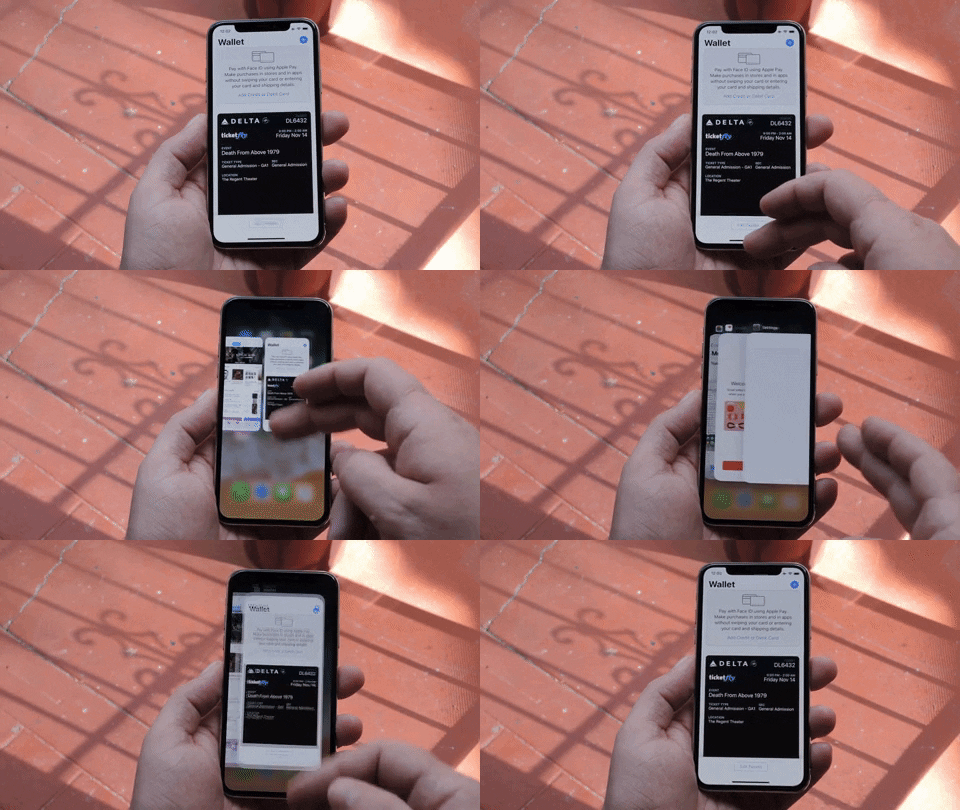
در حالت اول، انگشت خود را روی ناحیه پایین صفحه، جایی که معمولا دکمه هوم قرار می گرفت قرار دهید و بعد به سمت بالا سوایپ کنید و در میانه نمایشگر کمی مکث کنید تا اپلیکیشن ها به صورت کارت مانند درآیند. در این حالت از سمت چپ اپلیکیشن ها با معرفی یک کارت، نمایش داده می شوند که شما می توانید به سادگی بین آن ها حرکت کنید و با یک ضرفه هر کدام را که می خواهید باز کنید.

دقت کنید که این ویژگی برای اپلیکیشن هایی فعال است که باز هستند و از آن ها اخیرا استفاده کرده اید:

اپ سوئیچر آیفون ایکس

در تصویر بالا می توانید روش انجام این کار را یاد بگیرید.

روش دوم: استفاده از App Switcher با سرعت بالاتر

روش شماره ۱ برای زمانی مناسب است که شما بخواهید از اپلیکیشن هایی استفاده کنید که مدت زمان زیادی است از آن ها استفاده کرده اید و حالا می خواهید با کمک سوایپ کردن بین شمار زیادی اپ به آن دسترسی پیدا کنید.

اما روش دوم وضعیت را تغییر می دهد. اگر می خواهید بین اپلیکیشن ها به دنبال یک برنامه بگردید و کار خود را انجام دهید و دوباره به اپلیکیشن فعالی که چند لحظه پیش در حال کار کردن با آن بودید سر بزنید، این روش شماره ۲ برای تان مناسب تر است. روش کار هم به شکل زیر است:

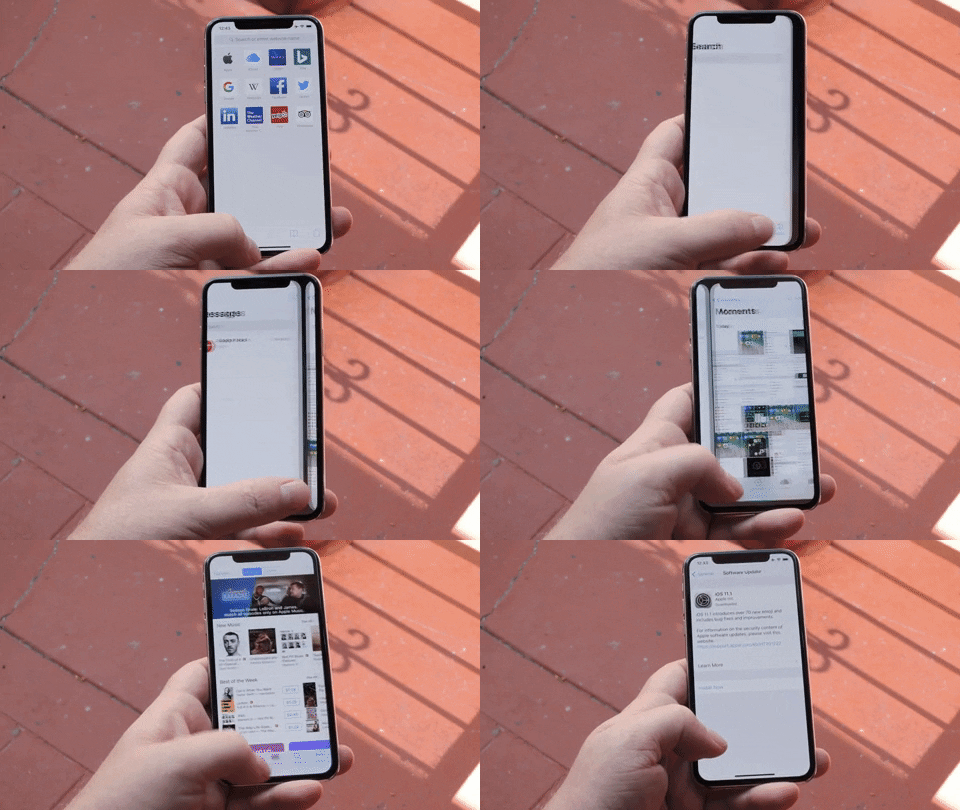
از گوشه پایین گوشی، انگشت خود را گرفته به سمت راست و یا چپ سوایپ کنید. دقت کنید که اگر از سمت چپ به راست سوایپ کنید، می توانید اپلیکیشن هایی که قبلا مورد استفاده قرار داده اید را مشاهده کنید ( قدیمی تر ها ) و اگر از سمت راست به چپ حرکت کنید می توانید به راحتی به اپلیکیشن هایی که جدیدا آن ها را دیده اید دست پیدا کنید.

در تصویر بالا روش انجام متد شماره ۲ را می بینید.

روش سوم: یک روش سریع تر برای حرکت میان اپلیکیشن ها

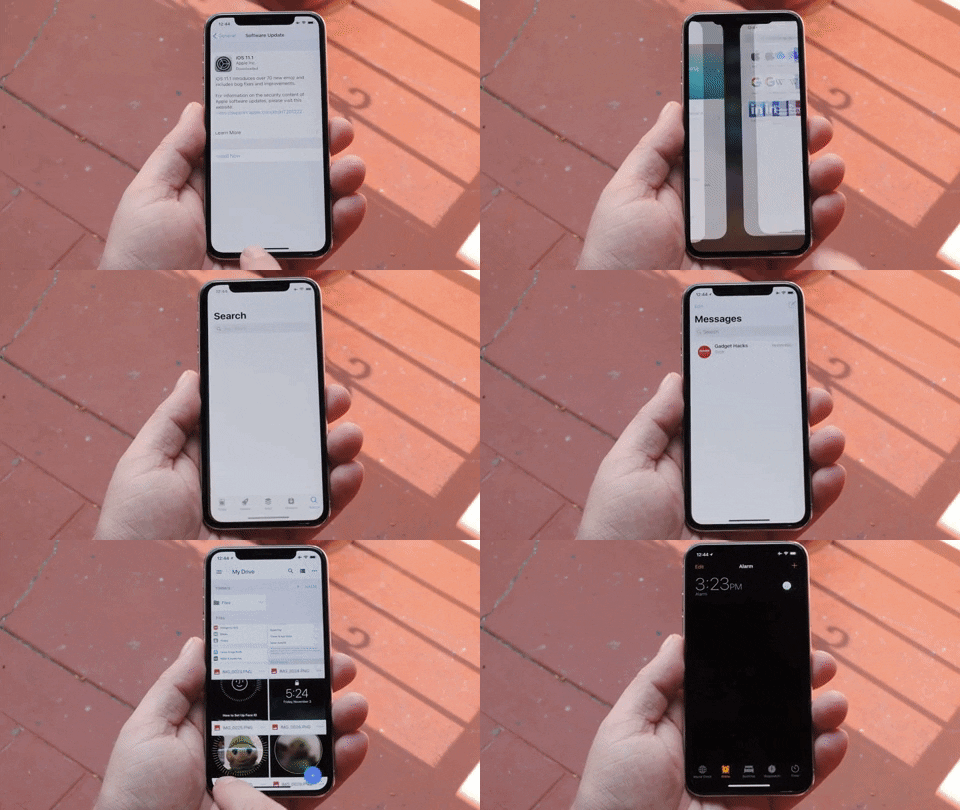
به تناسب اینکه شما چگونه گوشی آیفون خود را در دست می گیرید، ممکن است روش استفاده از این متد برای تان تفاوت داشته باشد اما ما معتقدیم که این روش سریع ترین روشی است که ممکن است شما را به هدف خود یعنی سوئیچ بین اپلیکیشن ها، برساند. در دو روش قبل می بایست از یک مکان مشخص کار خود را شروع کرده و با اندکی تامل، کار خود را به پیش می بردید اما در روش سوم شما کافی است از یک گوشه، شروع کرده و با سوایپ کردن، درست مثل تصویر زیر، بین اپلیکیشن ها بچرخید.

کاربران در تجربه معتقدند که در متد شماره ۳ سریع تر می توانند بین اپلیکیشن ها سوئیچ کنند و تغییر موقعیت دهند. البته تجربه شما در این باره نیز برای ما مهم است. دیدگاه های خود را در بخش نظرات برای ما بنویسید و این مطلب را بر روی شبکه های اجتماعی نشر دهید.

منبع

چگونه مصرف ترافیک در اینستاگرام را کاهش دهیم؟

-make-instagram-use-less-data

درست از زمانی که وارد اینستاگرام شده ایم، مصرف ترافیک اینترنتی مان روز به روز بیشتر و بیشتر شده است به طوری که بارها نیاز به شارژ اینترنت پیدا کرده ایم. این دقیقا حرفی است که بسیاری از کاربران مدعی آن هستند حتی خود شما. 

گویا آی تی: البته این قضیه تازگی ندارد و یک دلیل مهم دارد و آن هم این است که شما زمانی که عکس یا فیلم روی صفحه خود آپلود می کنید، حجم بسیار زیادی را در حال تلف کردن هستید. البته مصرف اینستاگرام به این موضوع تنها محدود نمی شود. مثلا شما وقتی در حال کاووش تصاویر و فیلم های دیگران نیز هستید و تایم لاین ها را مشاهده می کنید، به اندازه هر عکس و فیلم از ترافیک اینترنتی تان می کاهید.

برای حل این مشکل می توانید از یک قابلیت در خود اینستاگرام استفاده کنید که من در این مقاله آن را به شما یاد می دهم:

-make-instagram-use-less-data

ابتدا وارد اینستاگرام شوید و در پروفایل خود قرار بگیرید. در این موقعیت روی آیکون چرخ دنده مانند که نشان از تنظیمات دارد کلیک کنید تا وارد بخش تنظیمات شده و آپشن ها را مشاهده کنید:

تنظیمات اینستاگرام

در بخش تنظیمات کمی پایین تر بیایید تا گزینه Mobile Data Use را مشاهده کنید:

Mobile Data Use

این گزینه را که مشاهده کردید روی آن کلیک کنید تا قابلیت تنظیم آن را مشاهده کنید. در این موقعیت عبارت  Use Less Data  را مشاهده خواهید کرد که یک اسلاید روبروی آن قرار دارد. کافی است روی اسلاید ضربه بزنید یا اینکه آن را بکشید تا فعال شود و اصطلاحا on شود:

 Use Less Data

بدین صورت می توانید در مصرف ترافیک اینترنتی تان کمی صرفه جویی کنید و دیرتر نیاز به شارژ دیتا داشته باشید.

اما حقیقتا این ویژگی هم شما را از شارژ کردن بی نیاز نمی کند. تجربه من این است که در چنین شرایطی بهترین تصمیم این است که چک کردن اینستاگرام را محدود به اوقات خاصی کنم که نیاز به پرسه زدن در این شبکه نداشته باشم.

در مصرف ترافیک، هیچ تفاوتی ندارد که شما از موبایل یا مرورگر لپ تاپ بدین منظور استفاده کنید. به هر حال اینستاگرام یک شبکه تصویری است و حسابی ترافیک خور است.

در این باره تجربیات و دیدگاه های خود را با من در میان بگذارید و این مقاله را روی شبکه های اجتماعی نشر دهید.

منبع

آموزش ۱۰ قابلیت کمتر معرفی شده در واتس اپ و روش تنظیم آن ها

به احتمال بسیار زیاد شما سال هاست که از واتس اپ به عنوان یک نرم افزار پیام رسان استفاده می کنید. شاید با خود بگویید که با تمام ترفند های واتس اپ آشنایی دارید اما گاهی وقتی به آموزش ها نگاه می کنید متوجه می شوید که هنوز چیزهایی وجود دارد که تا کنون حتی اسمی از آن ها نشنیده اید، و تست نکرده اید. 

گویا آی تی: من این مقاله را دقیقا به همین خاطر نوشته ام که شما را با برخی ویژگی های پنهان و جذاب واتس اپ آشنا کنم. پس تا انتهای این مقاله با ما همراهی کنید.

۱- ایجاد میانبر برای مکالمه ها

اگر شما از آن دسته از افرادی هستید که غالبا از واتس اپ برای صحبت کردن و چت کردن و رد و بدل کردن اطلاعات با چند نفر خاص مثل دوست یا همسرتان استفاده می کنید، طبیعی است که به دنبال یک راه راحت تر و دم دستی تر برای شروع مکالمه با آن ها باشید. شما می توانید در چنین حالتی یک میانبر برای چت خود ایجاد کنید و آن را روی صفحه خانگی گوشی قرار دهید و بدون مراجعه به اپلیکیشن واتس اپ به طور مرسوم، روی شورت کد ضربه بزنید و مکالمه تان را شروع کنید.

برای این منظور، وارد اپلیکیشن واتس اپ شوید و به تب Chats بروید. در این بخش باید لیستی از مکالمات را مشاهده کنید. اگر مکالمه مورد نظر را پین کرده باشید به راحتی آن را در بالا مشاهده خواهید کرد. روی چت مورد نظر فشار طولانی مدتی وارد کرده تا لیست آپشن های قابل تنظیم مطابق عکس زیر نمایش داده شود:

Add Chat Shortcut

در این جا اولین گزینه Add Chat Shortcut است. آن را لمس کنید تا یک میانبر از چت مورد نظر در صفحه خانگی تان قرار گیرد. 

۲- بهینه سازی تصاویر و کتابخانه تصاویر

یکی از مهم ترین ویژگی های واتس اپ قابلیت اشتراک گذاری فایل در آن است. مخصوصا اگر عضو گروهی باشید که هر لحظه اعضای آن به اشتراک گذاری تصاویر و جوک ها و نظیر آن مشغولند می تواند یک سرگرمی خوب باشد اما شدت تراکم داده ها همیشه هم مفید نیست. گاهی ترافیک اینترنتی تان را به باد می دهد و گاهی حافظه دستگاه را مختل می کند و موجب می شود که مشکلات متعددی ایجاد شوند.

برای جلوگیری از این اتفاق می توانید عملیات دانلود تصاویرتان را بر اساس مشخصه هایی تنظیم کنید تا مصرف بهینه تر شود.

برای انجام این تنظیمات کافی است به واتس اپ مراجعه کنید و وارد آپشن ها شوید. Options ها در واقع همان جا هستند که سه نقطه قرار دارند و با زدن آن می توانید آیتم های قابل تنظیمی را مشاهده کنید. در این موقعیت به مسیر Settings > Data Usage بروید. در این موقعیت Media Auto-Download را مشاهده می کنید که در زیر آن عبارت When Using Mobile Data, When Connected on Wi-Fi,  و When Roaming قابل مشاهده است. 

در اینجا تیک باکس ها را بردارید یا مشخصه آن را به NO MEDIA تغییر دهید.

۳- زمان بندی کردن ارسال مسیج

یکی از مهم ترین چیزهایی که شاید شما هم آروز داشته باشید در واتس اپ داشته باشید این است که پیام ها را زمان بندی کنید تا در تایم و تاریخ خاصی ارسال شوند. این یک مشخصه است که برای برخی کاربران فراهم است. اگر کاربر اندروید هستید می توانید اپلیکیشن Seebye Scheduler ROOT را که کاملا رایگان است را دانلود کنید و روی گوشی تان نصب کنید و از فرصت زمان بندی واتس اپ و مسیج هایش بهره مند شوید. اما کاربران آیفون، نیز می توانند با کمی هزینه ابزار Message Scheduler for WhatsApp را در اختیار داشته باشند. تنها محدودیتی که وجود دارد این است که کاربران اندروید باید گوشی شان را قبل از نصب این اپلیکیشن روت کرده باشند و کاربران IOS نیز می بایست گوشی خود را جلبریک کرده باشند تا بتوانند از این برنامه ها استفاده کنند.

نکته: در مورد زمان بندی کردن پیام در واتس اپ، پیش از این مقاله ای نوشته ایم که به طور کامل این موضوع را آموزش می دهد. خوب است که سری به مطلبی با عنوان آموزش زمان بندی کردن پیام و ارسال آن از طریق واتس اپ ( اندروید و آیفون ) بزنید و آموزه های آن را دنبال کنید.

۴- ارسال پیام گروهی

شاید شما در طول روز بخواهید پیامی را برای شمار افراد زیادی ارسال کنید و برای گروه های زیادی بفرستید. اینکه بخواهید تک تک برای کاربران چیزی ارسال کنید واقعا وقت گیر و آزار دهنده است اما به کمک یک قابلیت در واتس اپ می توانید همه افراد را بدون اینکه از حضور هم مطلع باشند، در گروهی خاص جمع کنید و فقط یک بار پیام مورد نظر را ارسال کنید. برای این کار Options > New Broadcast را دنبال کنید و یک گروه جدید ایجاد کنید. 

۵- قفل کردن واتس اپ

شاید در طول روز گوشی شما توسط افراد زیادی مورد استفاده قرار می گیرد. مثلا ممکن است بچه هایتان به بهانه بازی کردن با گوشی به سراغ واتس اپ بروند. دلایل مختلفی وجود دارد که بخواهید واتس اپ خود را قفل کنید. خود واتس اپ به خودی خود هنوز امکان قفل سازی روی این برنامه را ایجاد نکرده است اما کاربران می توانند به راحتی با کمک یک اپلیکیشن تازه، که روی گوشی نصب می کنند امکان قفل کردن را فراهم آورند. در این حالت کاربران اندروید می توانند AppLock و کاربران IOS نیز می توانند برنامه iAppLock را دانلود کنند و بعد از نصب کردن قفل گذاری کنند. البته کاربران ایفون می بایست پیش از استفاده از این ابزار گوشی خود را جلبریک کنند. همچنین اندرویدی ها نیز می توانند فقط این اپ را روی دستگاه های وانیلی نصب کنند. آیا می دانید نسخه وانیلی اندروید چیست؟

۶- افزایش امنیت و حریم خصوصی

گاهی شما از این برنامه برای چت کردن با دو سه دوست صمیمی و اعضای خانواده استفاده می کنید اما فراموش نکنید که اگر شما را در همان حالت به یک گروه چند صد نفره اضافه کنند دست و پایتان را گم می کنید که مبادا عکس پروفایل تان را ببینند و برایتان دردسر درست کنند. در چنین حالتی توصیه ما به شما این است که برخی امکانات را روی پروفایل خود اعمال کنید و از حریم خصوصی تان لذت ببرید.

شما می توانید به کمک بخش تنظیمات بخش هایی مثل Last Seen status, Profile PhotoStatus,  و Read Receipts را تنظیم کنید به طوری که کسی متوجه واقعیت شما نشود. 

برای این منظور به مسیر Options > Settings > Account > Privacy بروید. در این بخش تمامی آیتم هایی که در بالا ذکر شد وجود دارد و شما می توانید به گونه ای آن ها را تنظیم کنید که مشکلی برای هویت تان پیش نیاید. 

اگر همه را به صورت NO BODY تنظیم کنید، هیچ کس نمی تواند عکس پروفایل، آخرین بازدید و موارد اینچنینی از شما را مشاهده کند. دقت کنید که تلگرام درباره این خصوصیت قوی تر کار کرده است، مثلا شما می توانید مشخص کنید که از میان تمام مخاطبین چه کسی تنها آخرین بازدید شما را ببیند.

۷- خاموش کردن صدای چت

فرض می کنیم که در گروه های زیادی عضو هستید و با ارسال پیاپی پیام، حسابی اعصابتان خرد می شود. اگر بخواهید از گروه بروید، ممکن است موجب آزار و ناراحتی برخی از افراد باشد اما بهترین کار این است که صدای چت ها و نوتیفی ها را خاموش کنید. برای این کار می توانید به مسیر  Options > Mute بروید و تنظیمات لازم را اعمال کنید.

۸- تغییر پس زمینه در واتس اپ

واتس اپ تقریبا ۷ سال است که روی کار امده اما مدت زمان زیادی نیست که تغییرات به صورت اساسی روی آن صورت می گیرد. یکی از این تغییرات که اخیرا ارائه شده تغییر پس زمینه بوده است. با رفتن به مسیر Options > Settings > Chats > Wallpaper شما می توانید پس زمینه واتس اپ خود را تنظیم کنید.

۹- جستجو کردن در واتس اپ

یکی دیگر از قابلیت های واتس اپ که واقعا فوق العاده است این است که می توانید در لابلای چت ها و آرشیو ها جستجو کنید. برای این هدف می بایست به مسیر Options > Search بروید و عبارت مورد نظر خود را جستجو کنید. البته کاربرانی که از آیفون استفاده می کنند برخلاف اندرویدی ها نمی توانند در چت های شخصی، به دنبال چیزی باشند و جستجو کنند بلکه باید به تب چت ها بروند و به طور کلی جستجو را دنبال کنند. برای اینکه با این قابلیت دقیق تر آشنا شوید، می توانید به مطلب مرتبطی با موضوع آموزش جستجوی کلمه و عبارت در میان چت های واتس اپ مراجعه کنید. 

۱۰- ستاره دار کردن پیام در واتس اپ

برخی از پیام هایی که کاربران برای شما ارسال می کنند، واقعا برای شما متفاوت اند و از اهمیت خاصی برخوردارند برای اینکه درگیر مشکلات جستجو نشوید می توانید پیام ها را ستاره دار کنید. پیام های ستاره دار شده همه در بخش خاصی از این اپلیکیشن قرار می گیرند و شما می توانید آن ها را مشاهده کنید. موقعیت  Options > Starred Messages دقیقا همان جایی است که می توانید پیام ها را در آن مشاهده کنید.

به کمک این قابلیت ها می توانید یک کاربر حرفه ای واتس اپ باشید و با سهولت بیشتر و البته با امنیت بیشتر در این شبکه فعال باشید. اگر توصیه یا تجربه مفیدی در کار کردن با واتس اپ دارید آن را با ما در میان بگذارید و این مطلب را روی شبکه های اجتماعی نشر دهید.

منبع

آموزش نمایش میزان درصد باتری باقی مانده در آیفون X

همانطور که ممکن است شنیده باشید یا حتی دیده باشید، آیفون x دارای نمایشگر لبه به لبه ای است که پهنای کمی دارد.  این جایی است که دوربین TrueDisplay و تمام سنسورهای مورد نیاز برای Face ID حضور دارند. البته این می تواند معنای دیگری هم داشته باشد. مثلا برخی از بخش های سیستم های ios که قبلا در اختیار داشته اید را مشاهده نمی کنید. 

گویا آی تی: به طور کلی کسانی که آیفون داشته اند با دیدن آیفون جدید می دانند که برخی چیزها حسابی تفاوت پیدا کرده است.

قبل از این در بالای صفحه نمایش آیفون در سمت چپ اتصالات  wireless را مشاهده می کردید. در ادامه نیز امکانات دیگری مثل باتری، ردیابی location، ساعت و سایر آیکون ها را مشاهده می کردید. اما در حال حاضر هم برخی بخش ها حضور دارند و شما می توانید آن ها را مشاهده کنید اما ممکن است موقعیت آیکون ها تغییر پیدا کرده باشد.

آیکون باتری چیزی است که خیلی به چشم می آید و شما می توانید به کمک آن حدس بزنید که چقدر از باتری تان باقی مانده است و به تناسب آن برنامه ریزی کنید. اما نکته دیگر این است که اگر بخواهید مقدار دقیق آن را به درصد بدانید باید کمی روی تنظیمات کار کنید که ما در این مقاله آن را به شما یاد می دهیم.

گام اول: Control Center را باز کنید

همان طور که می دانید Control Center یکی از مهم ترین بخش های آیفون است. برای استفاده از این قابلیت باید از بالا به پایین روی نمایشگر سوایپ کنید تا بخش Control Center را باز کنید و تغییرات را روی آن اعمال کنید. این کار موجب می شود که ریز جزییات باتری نمایش داده شود و شما بتوانید به راحتی درصد باقی مانده از حجم باتری را مشاهده کنید.

گام دوم: یک ضربه کوتاه بزنید

برای اینکه حالا بخش کنترل مرکزی را پنهان کنید کافی است یا به سمت بالا سوایپ کنید یا اینکه با یک تپ یا ضربه یا همان کلیک مرسوم، روی نمایشگر مشاهده کنید که صفحه حذف می شود.

برای اینکه روش کار کردن با کنترل سنتر برای مشاهده میزان درصد باتری را مشاهده کنید گیف زیر گویای همه چیز است:


در این باره تجربیات و دیدگاه های خود را با ما در میان بگذارید و این مطلب را روی شبکه های اجتماعی نشر دهید.

منبع

چگونه در واتس‌اپ پیام‌های ارسال شده را حذف کنیم؟

شکی نیست که واتس‌اپ یکی از محبوب‌ترین اپلیکیشن‌های پیام‌رسانی دنیاست و احتمالاً ۹۰ درصد کاربران این جا هم آن را بر روی تلفن‌های هوشمند خود نصب دارند. تا به حال حتماً با ویژگی‌های مختلف این برنامه از جمله استوری، استاتوس و Display Picture آشنا شده‌اید، اما امروز می‌خواهیم ویژگی جدیدی که به این اپلیکیشن اضافه شده را به شما معرفی کنیم.گویا آی تی: این ویژگی برای حذف پیام‌های ارسال شده‌ی قدیمی آمده و نامش Recall Sent Messages است. حتماً تاکنون فکر می‌کردید این کار ممکن نیست، نه؟ پس با ما همراه باشید تا به شما بگوییم که چطور می‌توانید از این قابلیت استفاده کنید.

این ویژگی هنوز به طور رسمی معرفی نشده و فعلاً در مرحله‌ی آزمایشی بتا قرار دارد. چند وقت پیش بود که واتس‌اپ در پی یک موج جهانی قابلیت استوری‌ را به اپلیکیشن خود اضافه کرد، اما در آن زمان کاربران استقبال چندانی از آن نکردند. منتها آن‌ها این بار چیز بسیار جذاب‌تری را برای کاربرانشان تدارک دیده‌اند. نمی‌توان منکر این شد که گاهی اوقات لازم است پیام‌هایی که به اشتباه می‌فرستید را حذف یا ویرایش کنید. حالا با اضافه شدن این ویژگی دیگر جای نگرانی وجود ندارد. قابلیت Recall Sent Messages آمده تا با کمک آن بتوانید پیام خود را از هر دو طرف پاک کنید. صحبت را کوتاه کنیم و به سراغ چیزهای مورد نیاز برای استفاده از این ویژگی برویم.


آنچه برای استفاده از قابلیت Recall WhatsApp Messages در اندروید لازم است

بگذارید با هم ببینید برای استفاده از قابلیت Recall Sent Messages به چه چیزهایی نیاز داریم:

  • یک تلفن هوشمند اندرویدی
  • اینترنت
  • آخرین نسخه‌ی GBWhatsApp

موارد بالا نیاز به توضیحات بیشتری ندارد و به خودی خود واضح است. پس بگذارید مستقیماً به سراغ مراحل لازم برای استفاده از این قابلیت در دستگاه‌های اندرویدی برویم.

چگونه در اندروید از قابلیت Recall WhatsApp Messages استفاده کنیم؟

اگر می‌خواهید از قابلیت حذف پیام‌های ارسال شده استفاده کنید، مراحل زیر را به دقت انجام دهید تا امکان دسترسی به قابلیت Recall Sent Messages برای شما فعال شود.


۱. اول از همه جدیدترین نسخه‌ی GBWhatsApp را از این لینک دریافت کنید.

۲. فایل مذکور را درست مثل سایر فایل‌های APK روی دستگاه خود نصب نمایید.

۳. بعد از این که اپلیکیشن نصب شد، آن را باز کنید.

۴. اکنون شماره‌ی تلفن خود را وارد و آن را تایید نمایید.

۵. بعد از این که اکانت شما آماده شد، برای آزمایش یک پیام به شماره‌ی دوم خود بفرستید.

۶. حالا آن پیام را انتخاب و منو را لمس نمایید.


حذف پیام از واتس اپ


۷. گزینه‌ی Recall را انتخاب کنید تا پیغام تایید ظاهر شود.

۸. گزینه‌ی Recall را لمس نمایید.


۹. پیام شما با موفقیت حذف شد. اکنون دیگر نمی‌توانید از روی اکانت دوم خود ببینید محتوای پیام چه بوده است.


جمع‌بندی


پیغام شما دیگر نشان داده نمی‌شود، اما به جای آن خطی ظاهر شده و با نمایش عبارت This message has been deleted به شما می‌گوید که پیام اصلی حذف شده است. این ویژگی هنوز به طور رسمی معرفی نشده اما با دنبال کردن مراحلی که گفتیم می‌توانید از آن استفاده کنید. اگر سوالی در این مورد دارید آن را در بخش نظرات با ما در میان بگذارید.


منبع

معرفی Highlights در اسکایپ و روش دنبال کردن اعضای آن

Skype, it’s called Highlights

Highlights موضوع پر بحث این روزهای اسکایپ است. حدود یک سال است که استوری های اینستاگرام محبوبیت پیدا کرده اند. استوری که در ابتدای امر توسط اسنپ چت روی کار آمد، حالا بعد از اینستاگرام به فیس بوک و واتس اپ نیز راه پیدا کرده و البته به تازگی به اسکایپ رسیده است. 

گویا آی تی: در اسکایپ این ویژگی با عنوان Highlights شناخته می شود. Highlights در واقع بخشی جدید در اسکایپ است که اولین گام های تبدیل شدن این سرویس به شبکه اجتماعی را برداشته است.

در Highlights در اسکایپ شما می توانید به کمک اشکال، استیکر ها و متن، استوری هایی ایجاد کنید و نمایش دهید. منتهای امر این است که شما می بایست ابتدا افرادی را در این شبکه دنبال کنید تا بتوانید استوری ها یا Highlights های آن ها را مشاهده کنید. در این مقاله به شما یاد می دهیم که چگونه افراد را دنبال کنید.

 Skype, it’s called Highlights

برای مشاهده استوری دوستان خود در اسکایپ کافی است وارد اپلیکیشن خود شوید و از آن جا به تب Highlights بروید. در این بخش می توانید استوری هایی پیشنهادی را مشاهده کنید یا استوری دوستان خود را ببینید. اما اگر لازم است که افرادی را دنبال کنید راه ساده در همین بخش وجود دارد.

در صفحه اصلی اسکایپ در بالا و سمت راست ضربه بزنید تا وارد بخش  My Highlights شوید. در این بخش می توانید اولین گام برای فالو کردن دوستان و دیگر کاربران را بردارید.

Follow People

همانطور که در عکس بالا مشاهده می کنید می توانید روی آیکون مشکی رنگ با عنوان Follow People ضربه بزنید تا وارد بخش دوستان و افراد و اعضای اسکایپ شوید. بعد از کلیک بر این گزینه، با صحنه ای مطابق صفحه سمت راست مواجه می شوید. در اینجا درست مثل اینستاگرام، می توانید افرادی را مشاهده کنید که خود اسکایپ به شما آن ها را پیشنهاد می کند و در کنار آن نیز می توانید با سایر مخاطبین روبرو شوید.

دکمه آبی رنگ دنبال کردن یا فالوو کردن را به راحتی می بینید و برای دنبال کردن کاربران باید روی آن ضربه بزنید.

یک نکته مهم و جالب در مورد اسکایپ این است که اگر شما به درخواست دنبال شدن توسط دیگران پاسخ رد دهید، هرگز کاربر مخاطب متوجه این امر نخواهد شد. این چیزی است که ما هنوز در اینستاگرام مشاهده نکرده ایم.

می توان گفت این ویژگی اسکایپ به گونه ای است که کاربران را کمتر به دردسر خواهد انداخت. اسکایپ خود را در این اپلیکیشن درگیر مسائل خیلی خاص نکرده است اما کاربران دسکتاپ اسکایپ انتظار دارند که این قابلیت به زودی به نسخه دسکتاپ آن نیز اضافه شود. با توجه به اینکه تنها کاربران موبایلی از هایلایت اسکایپ برخوردارند و البته اسکایپ نیز به خوبی این وضعیت را دنبال می کند تا آن را قوی تر کند، انتظار می رود که به درخواست کاربران سریع تر جواب مثبت دهد و هایلایت را به دسکتاپ هم ببرد در غیر اینصورت احتمال آن وجود دارد که کاربران خسته شوند و همان نسخه موبایلی را هم رها کنند.

در این باره شما چه فکر می کنید؟ دیدگاه ها و تجربیات عملی خود از کار کردن با هایلایت اسکایپ را با ما در میان بگذارید و این مطلب را روی شبکه های اجتماعی نشر دهید.

منبع

آموزش Untrust کردن کامپیوتر بر روی آیفون و آی پد

Untrust کردن کامپیوتر

زمانی که شما آیفون و یا آی پد خود را به یک سیستم رایانه ای مثل ویندوز یا مک وصل می کنید، باید با trust کردن سیستم مورد نظر برای آیفون و یا آی پد خود ارتباط را امن کنید. با انجام این کار شما به سیستم و نرم افزارهایی مثل آیتونز و هر گونه برنامه مدیریتی اجازه می دهید که به موبایل و آی پد تان دسترسی پیدا کند و پرونده های فیلم و عکس و موسیقی و نظیر آن را تحت اختیار بگیرد. 

گویا آی تی: نکته مهمی که وجود دارد این است که این تنظیمات توسط دو سیستم تایید می شود و در آینده وقتی دوباره گوشی خود را به سیستم وصل کنید، اتصال برقرار شده و ارتباط بین پرونده ها و سیستم نیز به طور اتوماتیک برقرار می شود.

اما اگر شما روزی بخواهید این ارتباط را نا امن جلوه دهید و از ارتباط سیستم و گوشی تان جلوگیری کنید لازم است که تغییراتی در تنظیمات انجام دهید. در چنین حالتی باید آن چه را که امن جلوه داده اید Untrust کنید.

 Untrust کردن کامپیوتر

Untrust کردن کامپیوترهای متصل شونده

اپل راهی برای مدیریت لیستی از رایانه های مورد اعتماد را فراهم نمی کند. در عوض، فقط می توانید کل لیست کامپیوترهای مورد اعتماد را با پاک کردن موقعیت مکانی و حریم خصوصی یا تنظیمات شبکه پاک کنید.  البته شاید این کار کمی نا خوشایند باشد اما باور کنید که تا قبل از روی کار آمدن ios 8 برای اینکه به این هدف برسید لازم بود کل سیستم موبایلی تان را ریست کارخانه ای کنید! حالا می توان فکرش را کرد که چه کار انرژی بری لازم بوده که انجام دهید.

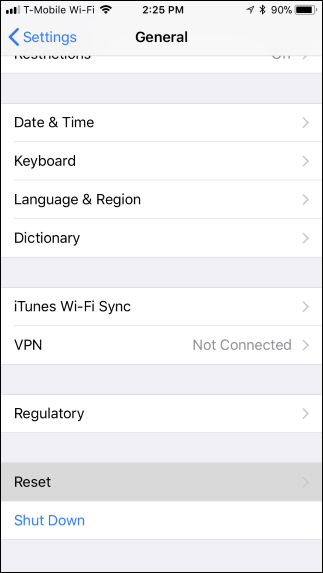
اما از روی کار امدن نسخه ۸ از سیستم عامل اپل، وضعیت فرق کرده است. برای انجام تنظیمات یاد شده مسیر Settings > General > Reset را طی کنید تا به بخش ریست برسید.

ریست کردن شبکه در آیفون

در این صفحه که باز می شود شما لیستی از قابلیت های ریست شدنی مشاهده می کنید که ما در اینجا به Reset Location & Privacy نیاز داریم. این گزینه را در انتهای لیست باز شونده مطابق عکس زیر کلیک کنید:

این کار موجب می شود که تمامی محل های امن که با آیفون شما در تماس هستند پاک شوند. یکی از این محل ها، سیستم هایی است که آن ها را به موبایل خود معرفی کرده اید و آن ها را امن بر شمرده اید. شما آیفون خود را به هر تعداد سیستم که نصب کرده باشید و آن را امن کرده باشید تنها با همین یک کلیک، می توانید دسترسی امن را بگیرید.

بعد از این ماجرا برای تغییر تنظیمات حریم خصوصی خود می توانید به مسیر  Settings > Privacy  بروید. با استفاده از این بخش می توانید مقادیر قابل تنظیم را مطابق میل خود تنظیم کنید.

اگر تمایل دارید مقادیر شبکه ای را تغییر دهید مثلا دسترسی به وای فای را محدود کنید و تنظیمات آن را دستکاری کنید می توانید به جای مسیر های یاد شده “Reset Network Settings” را مد نظر قرار دهید. این کار تمامی تنظیمات شبکه از جمله دسترسی به وای فای را ( طبق آن چه که بوده ) پاک می کند.

اگر می خواهید به جای این کار ها گوشی خود را ریست کارخانه ای کنید، باز هم به هدف های یاد شده دست پیدا می کنید.

شما می توانید به راحتی بعد از انجام تنظیمات جدید یا ریست کارخانه ای، گوشی خود را به یک سیستم امن وصل کنید و ارتباطات را از سر بگیرید.

در این باره اگر تجربه یا نکته ای به نظرتان می رسد در بخش نظرات با ما در میان بگذارید و این مطلب را روی شبکه های اجتماعی نشر دهید.

منبع

آموزش خاموش کردن و ریستارت کردن آیفون X

shut-down-restart-iphone-x

یک بار کلیک کردن بر روی دکمه کناری گوشی آیفون X موجب می شود که دستگاه یا قفل شود و یا بیدار گردد. اگر دو بار روی این دکمه کلیک کنید، سرویس Apple Pay فعال و باز می شود. اگر به طور متمادی این دکمه را فشار دهید، سیری فعال می شود. حالا سوالی که پیش می آید این است که چطور گوشی آیفون X را خاموش کنیم؟ 

گویا آی تی: اگر پیش از این نیز شما از گوشی های آیفون استفاده می کرده اید، خوب می دانید که اگر دکمه کناری گوشی را بگیرید، و کمی صبر کنید، Slide to power off روی گوشی نمایش داده خواهد شد که به معنی خاموش شدن گوشی است اما در آیفون X چنین چیزی رخ نمی دهد.

اگر پنج بار روی دکمه کناری ضربه بزنید، سرویس  Emergency SOS فعال می شود. می توان به طرق مختلف دکمه ها را تست کنید و به طور جالبی با فعالیت های تحت این دکمه مواجه شوید.

در IOS 11 اگر به مسیر تنظیمات و بعد General بروید می توانید دکمه Shot down را مشاهده کنید اما این می تواند یک پیشنهاد خوب برای افرادی باشد که هنگام کار کردن با گوشی، دکمه پاور آیفون شان خراب می شود. در حقیقت این یک روش نرم افزاری برای دارندگان آیفون است که با دکمه پاور خراب یا شکسته مواجه می شوند.

shut-down-restart-iphone-x

خاموش کردن آیفون X به کمک دکمه کناری گوشی

اولین کاری که باید کنید این است که دکمه کناری را فشار داده و کمی بگیرید. از آنجا که Siri اکنون با فشار دادن و نگه داشتن دکمه Side فعال شده است، یک راه جدید برای خاموش کردن آیفون X با دکمه ها وجود دارد. فقط فشار دادن (به عنوان مثال، فشار دادن طولانی).  دکمه Side و هر دو دکمه Volume را همزمان با هم فشار دهید و چند ثانیه نگه دارید. بعد از آن گزینه “slide to power off” را در صفحه خود مشاهده خواهید کرد، درست مثل آیفون های دیگر بعد از مشاهده ی این متن، گوشی خاموش خواهد شد.

یک نکته مهم: دقت کنید که اگر عملیات گفته شده را سریع انجام دهید و رها کنید، به جای اینکه گوشی خاموش شود، از صفحه اسکرین شات گرفته می شود. در اینجا به یمن تداخل برنامه ها و اشتراک دکمه ها شما با روش اسکرین شات گرفتن در آیفون X نیز آشنا شدید.

خاموش کردن آیفون X به کمک دکمه کناری گوشی

Shut Down کردن گوشی آیفون X از طریق تنظیمات

اگر روش اول را دوست ندارید، و نمی خواهید خود را درگیر دکمه ها کنید کافی است از کشوی اپلیکیشن ها به بخش Settings بروید و از آن جا به منوی General رفته و در میان گزینه های این بخش عبارت Shut Down را در انتها پیدا کنید و روی آن ضربه بزنید.

Shut Down

با انجام این کار عبارت slide to power off روی گوشی ظاهر خواهد شد. اگر روی این دکمه به سمت راست بکشید، گوشی خاموش خواهد شد.

Shut Down

چگونه گوشی آیفونX را روشن کنیم؟

بعد از این که گوشی را خاموش کردید حتما لازم می شود که آن را روشن کنید. برای این مورد هم دو پیشنهاد عالی داریم.

اول اینکه:

به کمک دکمه ی کناری، می توانید گوشی را روشن کنید. بدین منظور، چند ثانیه دکمه کناری را بگیرید تا گوشی روشن شود. هیچ دکمه اضافی دیگری در این لحظه لازم نیست بگیرید.

دوم اینکه:

اگر باز هم نمی خواهید خودتان را در گیر دکمه ها کنید کافی است کابل را به گوشی وصل کنید و آن را به شارژ بزنید. بدین صورت به راحتی می توانید گوشی را روشن شده در اختیار بگیرید.

این آموزش مهمی بود که بسیاری از کاربران آیفون X دیر تر درگیر آن می شوند و در بدو استفاده توجهی بدان ندارند. نظر شما در رابطه با این گوشی و نحوه کارکرد آن چیست؟ دیدگاه ها و تجربیات کاربری خود را برای ما بنویسید و این مقاله را روی شبکه های اجتماعی نشر دهید.

منبع