راهنمای برقراری تماس صوتی از طریق مک

مک و برقراری تماس

در این مقاله قصد داریم نحوه تنظیم کامپیوتر مک و آیفون را برای برقراری تماس از طریق مک بررسی کنیم. با کمک قابلیت پیوستگی در محصولات اپل، شما قادر هستید تا کارهایی که در حال انجام آنها هستید را از روی آیفون به کامپیوتر مک و یا بالعکس منتقل کنید، این کارها  می‌تواند شامل انتقال اسناد و مقالات، ارسال ایمیل، ارسال پیامک و یا حتی برقراری تماس باشد.

گویا آی تی: اگر دریافت و برقراری تماس را بوسیله‌ی مک انجام دهید دیگر نیازی نیست تا هنگام کار با کامپیوتر برای برداشتن گوشی از صندلی خود بلند شوید. این مورد مخصوصا زمانی بیشتر به کمک شما خواهد آمد که یک هدست با میکروفون داشته باشید. اگر هدست ندارید مجبور خواهید بود به میکروفون تعبیه شده درون خود مک اعتماد کرده و از آن استفاده کنید. در هر صورت این مورد کار شما را راحت‌تر خواهد کرد.

مک و برقراری تماس

شروع کار

برای برقراری و دریافت تماس بر روی مک، باید بر روی مک و آیفون با یک اپل آیدی یکسان در iCloud و FaceTime وارد شوید. علاوه بر این هر دو دستگاه باید به یک شبکه متصل باشند. در این مورد نیازی به ارتباط با بلوتوث نیست.

در گام بعد، باید ویژگی به اشتراک گذاری تماس‌ها را برای مک و آیفون فعال کنید. برای اینکار در آیفون وارد تنظیمات شوید. در قسمت تنظیمات Phone را انتخاب کرده و از آنجا بر روی Calls on Other Devices ضربه بزنید. در این قسمت گزینه‌ی Allow Calls on Other Devices را فعال کنید.

اما درون مک، نرم افزار FaceTime را باز کنید. به منوی FaceTime رفته و بر روی Preferences کلیک کنید. و گزینه‌ی Calls From iPhone را فعال کنید.

برقراری تماس با مک

بعد از انجام دادن تنظیمات لازم و به اشتراک گذاشتن تماس بین مک و آیفون، هر زمان که بر روی آیفون تماسی دریافت کنید در گوشه‌ی سمت راست بالای صفحه مک اعلانی به شما نمایش داده خواهد شد. با کلیک بر روی دکمه‌ی Accept می‌توانید به آن تماس پاسخ دهید.

هر زمان که قصد تماس گرفتن با مک را داشته باشید شاید به این نکته پی ببرید که نرم افزاری مانند نرم افزار تماس آیفون وجود ندارد که بتوانید به کمک آن با شخصی تماس بگرید. برای اینکار باید از نرم افزار Contacts و یا FaceTime استفاده کنید.

در نرم افزار Contacts، یک شخص را انتخاب کرده و بر روی دکمه‌ی Call کلیک کنید. در نرم افزار FaceTime می‌توانید اینکار را با کلیک بر روی آیکون تلفن انجام دهید (اگر بر روی آیکون دوربین کلیک کنید تماس FaceTime برقرار می‌شود). همچنین در نرم افزار FaceTime  می‌توانید در فیلد جست و جو شماره مورد نظرتان را وارد کرده و سپس بر روی آیکون تلفن کلیک کنید تا تماس برقرار شود (اینکار را نمی‌توانید با نرم افزار Contacts انجام دهید).

همچنین زمان‌هایی که برای مثال بدنبال یک رستوران هستید می‌توانید بصورت مستقیم از مرورگر سافاری تماس را برقرار کنید.

منبع

آموزش ارسال شماره مخاطب از طریق پیامک توسط آیفون

اشتراک گذاری شماره موبایل با مسیج

شاید روزی برای تان پیش بیاید که بخواهید شماره ای از لیست مخاطبین خود را برای دوستی ارسال کنید. راه های مختلفی برای چنین اوقاتی وجود دارد اما زمانی که لازم می شود که تنها به کمک پیامک و سرویس پیام متنی این کار را انجام دهید، کمی سر در گم می شوید. 

گویا آی تی: این موضوع برای کاربران آیفون گیج کننده تر است. در این مقاله روش ارسال شماره از طریق پیامک توسط پلتفرم های ios را به شما یاد می دهیم.

اشتراک گذاری شماره موبایل با مسیج

برای این منظور، ابتدا وارد بخش مخاطبین خود شوید.

مخاطبین در آیفون

در بخش مخاطبین، شمار زیادی مخاطب ذخیره شده است که بهتر است به کمک نوار جستجو فرد مخاطب را جستجو کنید.

بعد از جستجو می توانید نام وی را مشاهده کنید.

در این مرحله روی مخاطب ضربه بزنید تا لیست آپشن هایی که برنامه در اختیارتان قرار می دهد، برای تان نمایش داده شود.

در این مرحله همانطور که در زیر مشاهده می کنید، عبارت Share Contact به چشم می خورد. این امکان کمک می کند که شماره مورد نظر را برای دوستان خود ارسال کنید. اینکه از چه طریقی شماره به اشتراک گذاشته شود کاملا دلخواه است و ios شیوه هایی پیش رویتان قرار می دهد:

در این جا آپشن های متعددی را مشاهده می کنید. گزینه more ارائه دهنده آپشن های دیگری است که می توانید آن ها را تست کنید اما برای این آموزش ما به اپلیکیشن سبز رنگ message کار داریم.

اگر روی این گزینه ضربه بزنید به راحتی می توانید شماره را به اشتراک بگذارید:

در این حالت به کمک یک پیام متنی ساده می توانید شماره مورد نظرتان را برای مخاطب ارسال کنید. لزومی ندارد که گیرنده پیام هم از کاربران ios باشد.

به نظر شما اشتراک گذاری شماره، برای مخاطبین با کدامیک از سرویس های اشتراک گذاری مناسب تر است؟ دیدگاه ها و تجربیات خود را در این باره با ما در میان بگذارید و این مطلب را روی شبکه های اجتماعی نشر دهید.

منبع

چگونه Location یا محل خود را در واتس اپ به اشتراک بگذاریم؟

تصور کنید که با یک دوست خود در مکانی نا آشنا قرار گذاشته اید. اینکه نمی توانید محل حضور او را پیدا کنید واقعا آزار دهنده است اما به یمن قابلیت ارسال لوکیشن در واتس اپ می توانید به راحتی لوکیشن های خود را با هم رد و بدل کنید و همدیگر را با یک نقشه تمیز پیدا کنید. 

گویا آی تی: برای اینکه لوکیشن خود را برای دوست خود ارسال کنید گام های زیر را دنبال کنید.

ابتدا اپلیکیشن وات اپ خود را بروز رسانی کنید. برای این کار از مارکت های داخلی برای بروز رسانی استفاده کنید.

بعد از اینکه واتس اپ بروز رسانی شد می توانید به سادگی، وارد آن شده و رشته چت خود را با دوستی که با وی قرار ملاقات دارید را باز کنید. در صفحه چت روی آیکون +  کلیک کنید تا زیر آپشن ها نمایش داده شوند:

لوکیشن در واتس اپ

 لوکیشن در واتس اپ

همانطور که در عکس بالا مشاهده می کنید در میان آپشن ها روی گزینه location کلیک کنید تا وارد مرحله ارسال لوکیشن و یا محل حضور خود شوید.

شما می توانید محلی که در آن لحظه در آن جا حضور دارید را ارسال کنید. دقت کنید که آپشن های متعددی وجود دارد که می توانید از آن استفاده کنید که برخی محدودیت هایی دارند. اما می توانید از Current Location یا نزدیک ترین جایی که در موقعیت آن هستید استفاده کنید و برای دوست خود ارسال کنید تا او بهتر بتواند آدرس را پیدا کند.

شما می توانید موقعیت زنده و live خود را هم ارسال کنید. Share Live Location دقیقا برای این منظور بکار می رود.

بعد از این که این گزینه را زدید از شما یک تاییدیه گرفته می شود:

در صورتی که به تصمیم خود اطمینان دارید روی گزینه ok ضربه بزنید یا اینکه برای برگشتن به حالت قبل cancel را انتخاب کنید. زمانی که لوکیشن خود را به اشتراک گذاشتید می توانید به راحتی یک زمان را از میان سه زمان پیش فرض انتخاب کنید. این سه زمان ۱۵ دقیقه، ۱ ساعت و ۸ ساعته می باشد:

همچنین شما می توانید یک متن را هم به لوکیشنی که ارسال کرده اید بچسبانید تا کاربر مقابل با خواندن آن متوجه امر شود.

نکته مهم این است که شما می توانید لوکیشن خود را به راحتی بعد از اینکه مسیر را یافتید، از گوشی فرد مقابل پاک کنید و یا اینکه بگذارید تایمی که مشخص کرده اید تمام شود.

در این باره می توانید دیدگاه های خود را با ما در میان بگذارید و این مطلب را روی شبکه های اجتماعی نشر دهید.

منبع

آموزش جستجوی کلمه و عبارت در میان چت های واتس اپ

آموزش جستجو در میان چت های واتس اپ

آیا تا کنون برای تان پیش آمده که بخواهید یک متن خاص را در میان چت های واتس اپ پیدا کنید؟ مطمئن تا چند مدت پیش نمی توانستید این کار را انجام دهید. این موضوع زمانی اهمیت پیدا می کند که بخواهید یک جمله یا کلمه یا عبارت را پیدا کنید و ندانید که این عبارت دقیقا به کدام رشته چت ارتباط دارد. 

گویا آی تی: در بروز رسانی های اخیر واتس اپ شما این امکان را دارید که به سادگی، با کمک آرشیو و جستجو در آن، آن چه را که می خواهید پیدا کنید.

آموزش جستجو در میان چت های واتس اپ

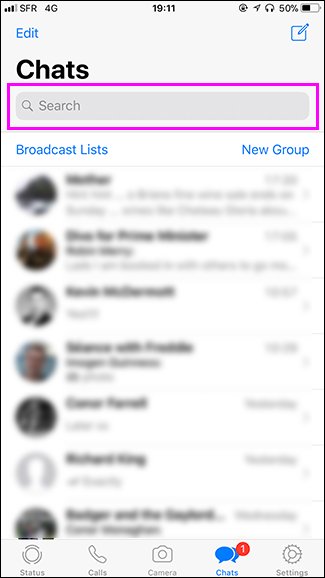
در واقع با کمک نوار جستجوی آرشیو می توانید هر چه را که می خواهید بنویسید و جستجو کنید و در ادامه با کمک یک منوی باز شو در پایین، به آن چه که می خواهید برسید.

پیدا کردن عبارت واتس اپ

پیدا کردن عبارت واتس اپ

این یک روش خوب برای زمانی است که ندانید کلمه مورد نظر به چه رشته ای از چت ها ربط دارد اما اگر بدانید که کلمه مورد نظر باید در کدام چت باشد، و در مکالمه با چه کسی آن را دیده اید، می توانید نتیجه بهتری بگیرید.

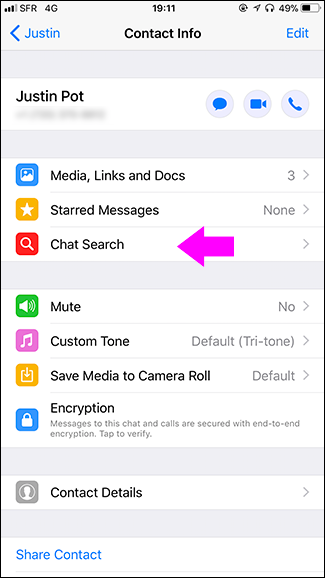
اگر شما دارنده یک گوشی آیفون هستید، کافی است روی نام فردی که فکر می کنید عبارت مورد نظر را با چت توسط وی بکار برده اید، ضربه بزنید و در میان آپشن هایی که در اختیارتان قرار می دهد، گزینه Chat Search را انتخاب کنید:

Chat Search

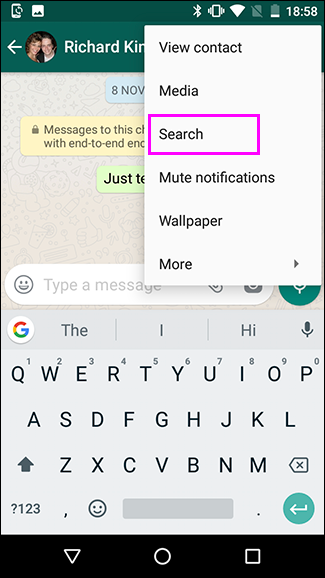
اما اگر از گوشی اندرویدی استفاده می کنید، وارد رشته چت مورد نظر شوید و سه نقطه ای که در سمت راست و بالا وجود دارد را کلیک کنید و بعد در میان گزینه های ارائه شده Search را انتخاب کنید:

Search

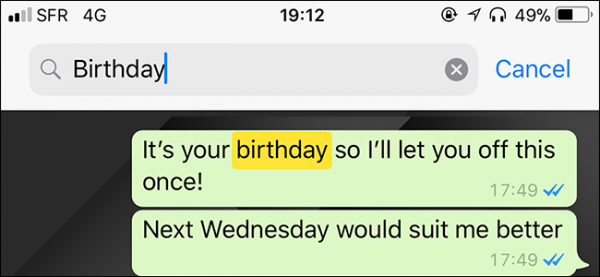
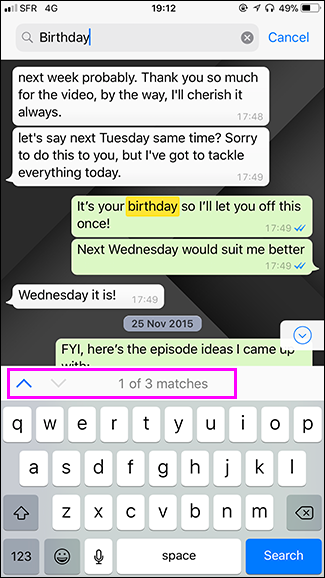
در اینجا در مرحله بعد می توانید عبارت مورد نظر خود را بنویسید و جستجو کنید. واتس اپ شمار کلماتی که به دنبال ان هستید را به شما نشان می دهد و آن را هایلایت می کند.

Search

در پایین صفحه چت شمار کلماتی که به دنبال ان هستید نمایش داده می شود. با کمک کلید های جهتی که در سمت چپ قرار دارد می توانید بین این کلمات جابجا شوید و به متنی که می خواهید برسید.

نکته مهم این است که باید پیش از اینکه به دنبال استفاده از قابلیت جستجو در واتس اپ باشید، نرم افزار واتس اپ خود را روی گوشی بروز رسانی کنید. برای این منظور به مارکت های اپلیکیشن بروید و عبارت واتس اپ را سرچ کنید و با ضربه بر روی دکمه بروز رسانی، اپلیکیشن خود را بروز کنید تا از این قابلیت برخوردار شود. نا گفته نماند که شاید لازم باشد بعد از بروز رسانی گوشی خود را خاموش و روشن کنید!

نظر شما در رابطه با این آموزش چیست؟ تجربه های شیرین خود را از واتس اپ برای ما بنویسید و این مقاله را روی شبکه های اجتماعی نشر دهید.

منبع

راهنمای استفاده از AssistiveTouch برای گرفتن اسکرین شات از آیفون X

آیفون X با تغییرات جدیدی که داشته برای کاربران اپل دردسر هایی درست کرده است. مثلا حذف دکمه هوم موجب شده که آن ها بخواهند به طور کلی، از حالت سخت افزاری به حالت نرم افزاری و کاربری نرم افزاری تغییر وضعیت دهند که این به نوبه خود کمی آزار دهنده است. در کنار این جایگزین عکس العمل های سخت افزاری مبتنی بر دکمه هوم، برخی ترکیبات سخت افزاری جدید است که عادت کردن به آن ها هم زمان بر است. 

گویا آی تی: از وقتی آیفون ایکس رونمایی شده است، می دانیم که دکمه هوم در آن وجود ندارد. این موضوع موجب شده که اسکرین شات گرفتن به روش مرسوم اپل کمی متفاوت شود. در ابتدای رونمایی از این دیوایس، به آموزشی سخت افزاری برای گرفتن اسکرین شات از نمایشگر آن پرداختیم که برای ان می بایست دکمه ولوم و ساید را درگیر می کردیم. در این باره می توانید مطلبی با عنوان چگونه از آیفون ایکس (iPhone X) اسکرین شات بگیریم؟ را مطالعه کنید.

اما اگر می خواهید روش نرم افزاری آن را هم بررسی کنید توصیه ما این است که ادامه این ماجرا را دنبال کنید:

استفاده از AssistiveTouch

AssistiveTouch ابزاری است که به شما کمک می کند برخی کارها را بر روی نمایشگر، تعیین کنید و به صورت کشیدن و درگ کردن، برخی کار ها را روی گوشی اپل خود انجام دهید.

برای اینکه مطمئن شوید که می توانید از این ویژگی استفاده کنید باید بدانید که آیا AssistiveTouch در بخش Accessibility Shortcuts فعال است یا نه؟ برای ورود به بخش Accessibility Shortcuts لازم است که از تنظیمات به Accessibility مراجعه کنید.

Accessibility

Accessibility

بعد از این از بخش Accessibility به “AssistiveTouch مراجعه کنید تا بتوانید نحوه گرفتن اسکرین شات را تنظیم کنید.

اگر قبلا این ویژگی را برای گرفتن اسکرین شات تنظیم کرده باشید لازم است که به Single-Tap بروید تا گزینه Screenshot را طبق عکس های زیر تنظیم کنید:

Screenshot

Screenshot

اگر می خواهید کماکان از منوی AssistiveTouch اصلی استفاده کنید توصیه می کنیم که Double-Tap را به Open Menu تبدیل کنید.

بعد از اینکه تنظیمات را به این صورت انجام دادید، کافی است دکمه کناری را سه بار پشت سر هم فشار دهید تا یک دکمه خاکستری رنگ روی صفحه نمایش داده شود. برای گرفتن اسکرین شات نیاز است که روی این گزینه کلیک کنید تا کار به خوبی انجام شود. دقت کنید که تا زمانی که این دکمه محو نشود اسکرین شات به طور کامل ایجاد نمی شود.

البته راه های مختلف دیگری هم وجود دارد که بتوانید نبود دکمه هوم را جبران کنید و بتوانید کارها را دنبال کنید اما بنظر می رسد که این روش راحت ترین و ساده ترین راهی باشد که با درگیر کردن دکمه ساید و یک آیکون نرم افزاری می توانید اسکرین شات بگیرید.

شما برای این کار، از چه ترفندی استفاده می کنید؟ تجربیات خود را با گویا آی تی در میان بگذارید و این مطلب را روی شبکه های اجتماعی نشر دهید.

منبع

آموزش اتصال به مودم وای فای بدون داشتن رمز عبور

با بروز شدن تکنولوژی سبک زندگی افراد دچار دگرگونی شده است. به گونه ای که یکی از بزرگترین دغدغه هادر رفتن مهمانی نیز وجود اینترنت در خانه می باشد.
مهمان هاپس از اینکه مطمئن شدند که خانه اقوام به نت مجهز است نخستین سوالی که از آن می پرسند این است که رمز وای فای تان چیست؟ و میزبان به دلایل امنیتی ممکن است از دادن رمز به مهمان خود خودداری کند. در ادامه راه حلی امن برایاتصال به مودم وای فای بدون داشتن رمز عبور ارائه می کنیم.

اتصال به مودم وای فای بدون داشتن رمز عبور


گویا آی تی – با بروز شدن تکنولوژی سبک زندگی افراد دچار دگرگونی شده است. به گونه ای که یکی از بزرگترین دغدغه هادر رفتن مهمانی نیز وجود اینترنت در خانه می باشد.
مهمان هاپس از اینکه مطمئن شدند که خانه اقوام به نت مجهز است نخستین سوالی که از آن می پرسند این است که رمز وای فای تان چیست؟ و میزبان به دلایل امنیتی ممکن است از دادن رمز به مهمان خود خودداری کند. در ادامه راه حلی امن برای دستررسی مهمان ها به وای فای به شما ارائه می دهیم.

راه حل

ما به شما پیشنهادمی کنیم تا از طریق اسکن کد QR وارد وای فای میزبان شوید.


نحوه کار:

نحوه ی کاربه این صورت است که هرکسی می تواند تنها با اسکن این کد توسط گوشی هوشمند خود که از سیستم عامل اندروید یا iOS بهره می برد به شبکه متصل شود.
استفاده از این روش یک راه میانبر است تا به وای فای دسترسی پیدا کنید.
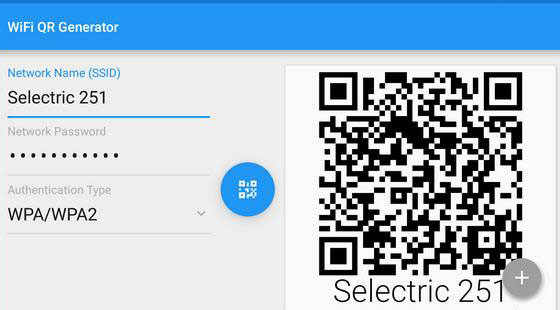
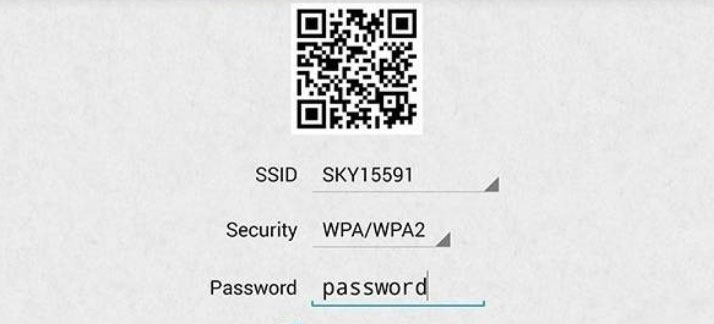
نکته قابل توجه این است که شما با استفاده از نرم افزارهایی مانند Cool Site QR4 می‎توانید به راحتی کد های QR را تولید کنید.برای این کار باید روی کادر آبی رنگ Cool Site کلیک کنید وسپس بعد از انجام این کار شما باید مراحل زیر را دنبال کنید:

۱-در پشت مودم خود به دکمه دنبال SSID بگردید. که البته این اطلاعات ممکن است شبیه به عبارتی مانند Wi-Fi Network Name م(SSID) باشد و دارای چندین کارکتر متشکل از حروف و اعداد می باشد. پس از آن شما باید اطلاعات را در بخش SSID صفحه Code Generator موجود در Cool Site QR4 وارد کنید.


۲- کلمه عبور خود را وارد کنید که به طور پیش فرض این کلمه ممکن است Administrator باشد.

۳-نوع امنیت شبکه خود را انتخاب کنید.که به طور پیش فرض این گزینه سایت WEP باشد و شاید شما مایل باشید از WPA استفاده کنید. اگر از در این مورد سوالی برایتان پیش آمده می توانید با ارائه دهنده خدمات اینترنت خود تماس بگیرید.

شما می توانید با کلیک بر روی این آدرس کد QR مخصوص خود را تولید کنید و پس از تولید آن را چاپ کنید و در نقاط مورد نظر خود بچسبانید.
حالا شما با دسترسی به این کد می توانید کد اسکن شده را در اختیار مهمانتان قرار دهید تا با اسکن آن به اینترنت دسترسی داشته باشد.

گفتنی است؛کد QR کادرهای مربع شکلی هستند که به صورت نامفهوم روی آن مربع هایی قرار داده شده است درست شبیه بارکدهای اجناس در فروشگاه ها.

۱۶ قابلیت جدید و جذاب آیفون در iOS 11.2

در بین سیستم عامل هایی که اپل تا کنون ارائه داده، می توان به جرات گفت که ios 11 یکی از پر سر و صدا ترین آن ها بوده است به طوری که حتی ورژن های جدید آن هم دارای بمب خبری است. از آن جا که اپل به شدت به دنبال راضی نگهداشتن کاربر های خود است، تمایل دارد که بیشترین وقت خود را صرف ios 11 کند و باگ های بی شماری که دارد را رفع کند. اما در ورژن ios 11.2 اپل کارهایی انجام داده که تقریبا جدید است. در این مطلب به بررسی برترین تغییرات و ویژگی های جدید ios 11.2 می پردازیم. آیا شما هم مشتاق به بررسی این ویژگی ها هستید؟

گویا آی تی: اگرچه آپدیت iOS 11.2 هنوز به دست همه‌ی کاربران نرسیده است، اما تا همین جای کار با توجه به نسخه‌ی بتا می‌دانیم چه چیزهایی قرار است به نسخه‌ی بعدی این سیستم عامل اضافه شود.


دو مورد از این ویژگی‌ها چیزهایی بود که فکر می‌کردیم با عرضه‌ی iOS 11 در اختیار کاربران قرار می‌گیرد. اما یکی از این‌ها، که پیام‌رسانی در آیکلود می‌باشد، هنوز حتی به آپدیت iOS 11.2 هم راه پیدا نکرده است. با توجه به این که تاکنون هر آنچه در کنفرانس توسعه دهندگان ماه ژوئن نشان داده شده در اختیار کاربران قرار گرفته است، می‌توانیم امیدوار باشیم که این قابلیت هم با آپدیت‌های بعدی و احتمالاً با iOS 11.3 عرضه شود.

۱۶ قابلیت جدید و جذاب آیفون در iOS 11.2

ولی فعلاً بیایید ببینیم چه ویژگی‌های جدیدی در iOS 11.2 قرار داده شده است. پس با ما همراه باشید.


۱. بالاخره می‌توانید از Apple Pay Cash استفاده کنید


از زمانی که اپل در WWDC 2017 به این ویژگی اشاره کرد منتظر هستیم تا بتوانیم از آن استفاده کنیم. Apple Pay Cash همراه با iOS 11 عرضه نشد، اما بالاخره iOS 11.2 آن را منتشر کرد.


 

 قابلیت جدید و جذاب آیفون در iOS 11.2

 قابلیت جدید و جذاب آیفون در iOS 11.2


۲. ماشین حساب دوباره کار می‌کند


اپل با انتشار آپدیت iOS 11.1 باعث شد اپلیکیشن ماشین حساب از کار بیفتد، ولی حالا مشکل برطرف شده است. این باگ اجازه نمی‌داد کاربر محاسبات خود را سریع انجام دهد، ولی اکنون می‌توانید با همان سرعت قبلی از این برنامه استفاده کنید.

 

 قابلیت جدید و جذاب آیفون در iOS 11.2

 قابلیت جدید و جذاب آیفون در iOS 11.2


۳. توضیحاتی به بخش کنترل سنتر اضافه شده است


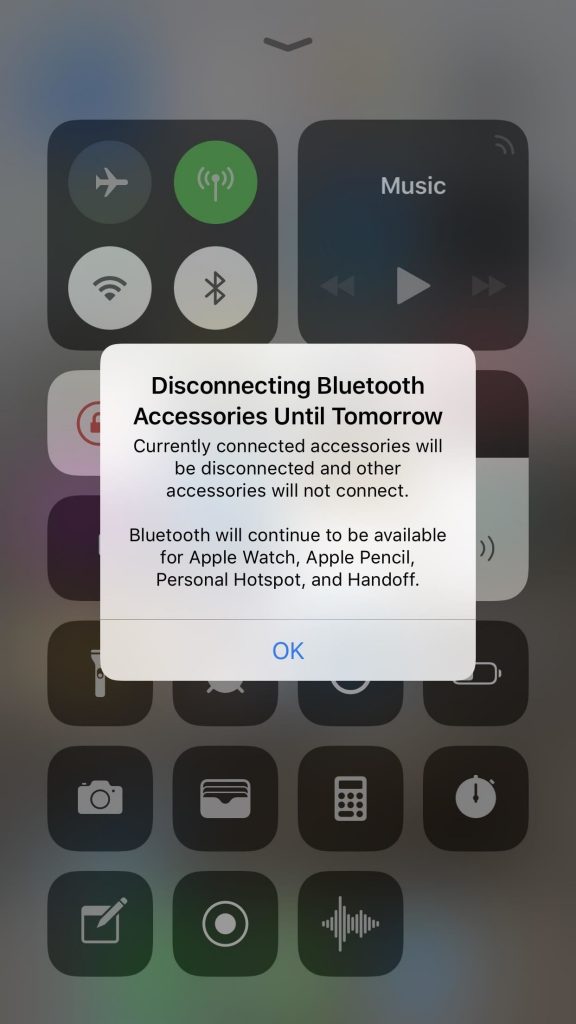
هرچند بازطراحی کنترل سنتر در iOS 11 تحول بزرگی بود، اما کنترل‌های مربوط به بلوتوث و وای فای عملکرد عجیبی در این بخش داشتند. چون با خاموش کردن آن‌ها بلوتوث و وای فای در عمل خاموش نمی‌شد تا سایر سرویس‌ها بتوانند از آن‌ها استفاده کنند.


حالا اپل با اضافه کردن توضیحاتی در این بخش نحوه‌ی کارکرد این کنترل را تشریح کرده است. البته توضیحات مذکور فقط یک بار نمایش داده می‌شود. یعنی وقتی برای اولین بار این سرویس‌ها را خاموش می‌کنید، نوتیفیکیشنی ظاهر شده و به شما می‌گوید که سرویس مربوطه تا فردا وصل نخواهد شد.
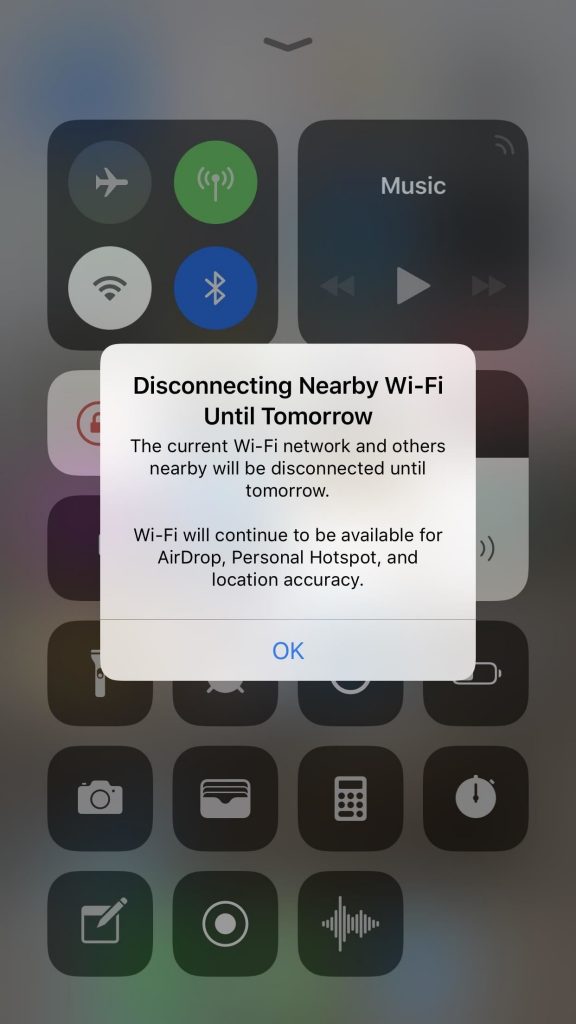
 

 قابلیت جدید و جذاب آیفون در iOS 11.2

 قابلیت جدید و جذاب آیفون در iOS 11.2


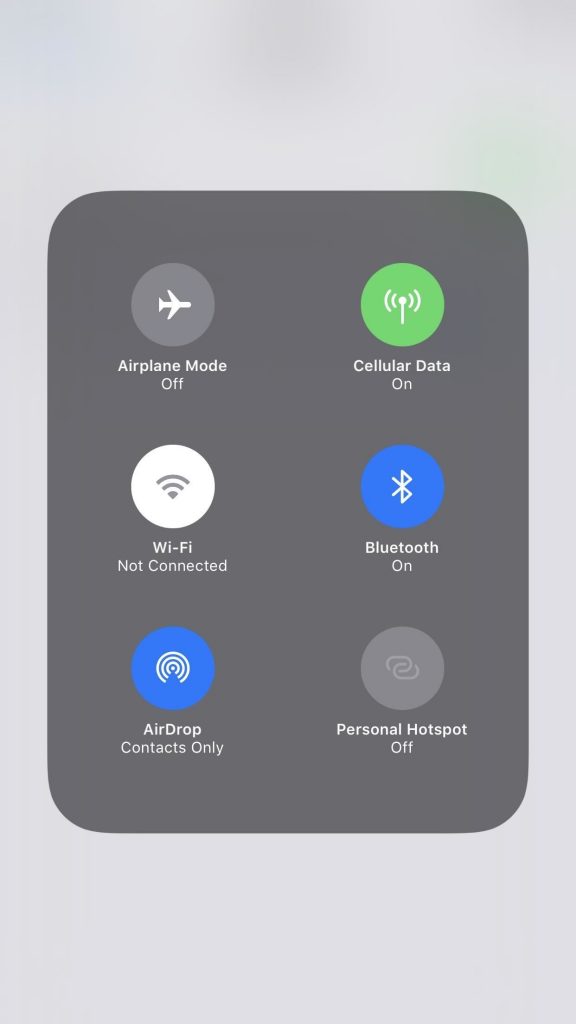
۴. کنترل‌های بلوتوث و وای فای در حالت غیرفعال رنگ‌های جدیدی دارند


یکی از دیگر جنبه‌های گیج‌کننده‌ی دکمه‌های بلوتوث و وای فای در کنترل سنتر این بود که این دکمه‌ها در حالت «قطع اتصال» به رنگ خاکستری بودند. این خاکستری شبیه همان خاکستری بود که سایر دکمه در حالت غیرفعال بودن کامل به خود می‌گرفتند. حالا سرویس‌هایی که کاملاً غیرفعال نشده باشند به رنگ سفید در می‌آیند و در صورتی که از اپلیکیشن Settings آن‌ها را غیرفعال کنید خاکستری خواهند شد.


 قابلیت جدید و جذاب آیفون در iOS 11.2

 قابلیت جدید و جذاب آیفون در iOS 11.2


۵. آیفون‌های ۲۰۱۷ از قابلیت‌های شارژ سریع بیسیم برخوردار می‌شوند


اگر سرعت شارژ بیسیم از شارژ با کابل کندتر است، اصلاً چرا باید چنین قابلیتی بخواهیم؟ خوب، ظاهراً با اضافه شدن امکان پشتیبانی از شارژ بیسیم با توان ۷.۵ وات به جای ۵ وات، این مشکل برطرف شده است. این قابلیت هنوز به اندازه‌ی قابلیت شارژ بیسیم دستگاه‌های سامسونگی سریع نیست، ولی این پیشرفت نسبت به گام اول اپل در حوزه‌ی شارژ بیسیم پیشرفت خوبی به حساب می‌آید. البته برای استفاده از این امکان باید یک پد Qi با حداقل توان ۷.۵ وات داشته باشید.


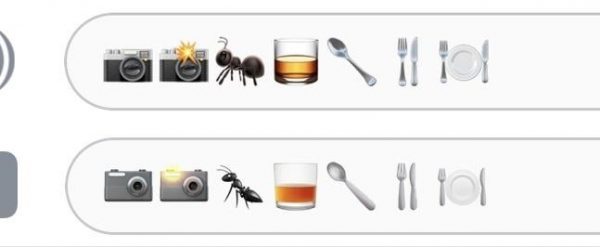
۶. بعضی از اموجی‌ها تغییر کرده‌اند


هرچند اموجی جدیدی به iOS 11.2 اضافه نشده، اما چند مورد از اموجی‌های قدیمی تغییراتی داشته‌اند. همان طور که در تصویر زیر می‌بینید، اموجی‌های دوربین، مورچه، لیوان، قاشق، چنگال و چاقو، و چنگال و بشقاب و چاقو تغییراتی ناچیزی داشته‌اند.


 قابلیت جدید و جذاب آیفون در iOS 11.2


۷. AirPlay 2 منتشر شد


درست مثل Apple Pay Cash، ما فکر می‌کردیم AirPlay 2 هم با iOS 11 عرضه می‌شود، ولی تا قبل از این آپدیت خبری از نسخه‌ی جدید AirPlay نبود.


برای استفاده از AirPlay 2 به بلندگو یا دستگاهی نیاز دارید که از این قابلیت پشتیبانی کند؛ مثلاً بلندگوهای متصل به Apple TV و HomePod که به تازگی معرفی شده گزینه‌های مناسبی هستند. اگر از نظر تجهیزات مشکلی نداشته باشید، می‌توانید قابلیت‌های جدید AirPlay را از طریق اپلیکیشن Music یا پنجره‌ی کنترل سنتر مشاهده کنید.


با AirPlay 2 می‌توانید به دستگاه‌های مختلف خود فایل صوتی بفرستید و آن‌ها را از طریق آیفون کنترل کنید. علاوه بر این با چند دستگاه iOS-ای هم می‌توانید فایل‌های صوتی خود را مدیریت نمایید.


۸. کنترل سنتر آیفون X یک نشانگر مخصوص دریافت کرده است


اگر آیفون X دارید، احتمالاً بعد از راه‌اندازی دستگاه متوجه نشانگر انیمیشنی کوچک کنترل سنتر شده‌اید. این انیمیشن بعد از اولین سوایپ برای پایین کشیدن کنترل سنتر دیگر ظاهر نمی‌شود، اما در iOS 11.2 نواری در بالای صفحه قرار داده شده که به نحوه‌ی باز کردن کنترل سنتر را به شما یادآوری می‌کند. این نوار کوچک برای کسانی که مدام جای کنترل سنتر را فراموش می‌کنند مفید خواهد بود. با این حال ظاهراً بقیه نمی‌توانند به نحوی نوار مذکور را غیرفعال کنند، مگر این که دسترسی به کنترل سنتر را غیرفعال نمایند.


 قابلیت جدید و جذاب آیفون در iOS 11.2

 قابلیت جدید و جذاب آیفون در iOS 11.2


۹. والپیپرهای جدید برای آیفون‌های قدیمی اضافه شده است


چند نمونه از والپیپرهای سری ۲۰۱۷ آیفون‌های شرکت اپل اکنون برای سایر مدل‌های مجهز به iOS 11.2 هم در دسترس قرار گرفته است. عکس‌های زیر را ببینید.


 قابلیت جدید و جذاب آیفون در iOS 11.2  قابلیت جدید و جذاب آیفون در iOS 11.2  قابلیت جدید و جذاب آیفون در iOS 11.2


۱۰. والپیپرهای زنده‌ی آیفون X هم در دسترس قرار گرفت


آیفون X با هفت والپیپر پویای منحصر به فرد و سه والپیپر زنده‌ی منحصر به فرد معرفی شد. ولی والپیپر زنده‌ی شن‌های روان که در تیزر تبلیغاتی آیفون X وجود داشت تاکنون جایی عرضه نشده بود. خوشبختانه با ارائه‌ی iOS 11.2 این والپیپر هم به سه شکل مختلف در اختیار کاربران قرار گرفته است.

 

 قابلیت جدید و جذاب آیفون در iOS 11.2  قابلیت جدید و جذاب آیفون در iOS 11.2  قابلیت جدید و جذاب آیفون در iOS 11.2


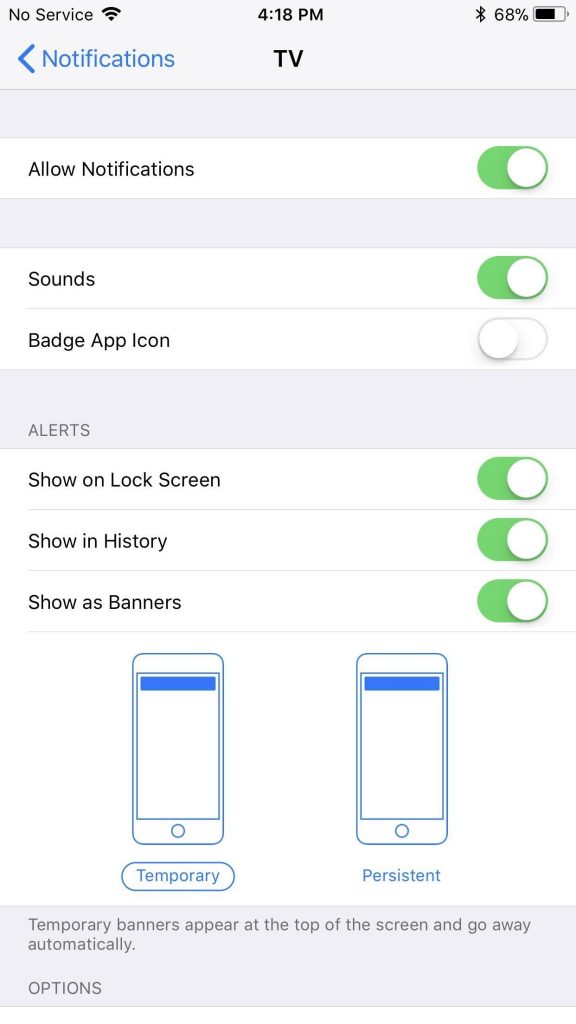
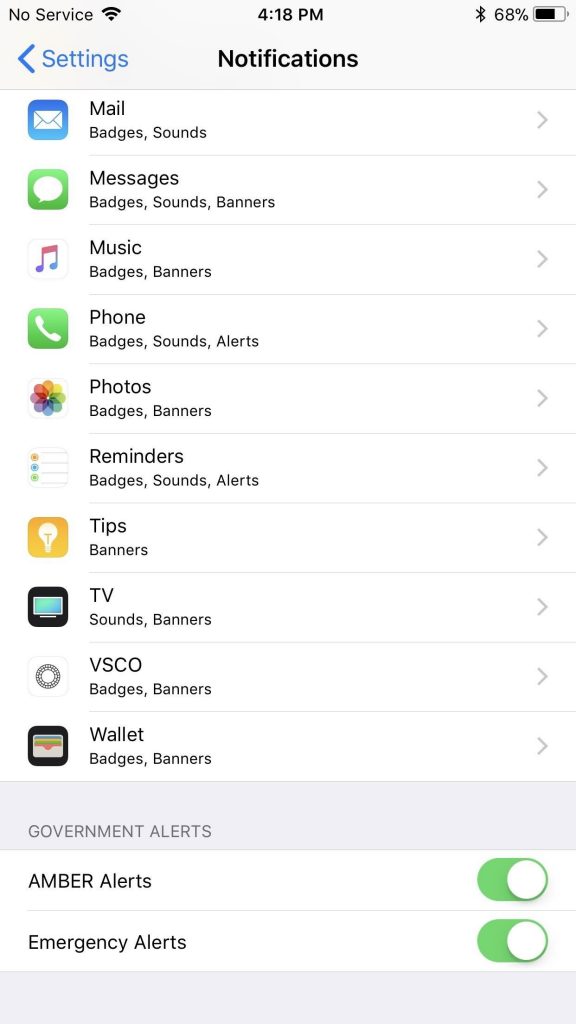
۱۱. اپلیکیشن تلویزیون حالا بخشی برای تنظیم نوتیفیکیشن‌ها دارد


به دلایل نامعلوم اپلیکیشن TV تا به حال بخشی برای کنترل نوتیفیکیشن‌ها نداشت. اما با آپدیت iOS 11.2 این قابلیت بالاخره به اپ مذکور اضافه شده است.
 

 قابلیت جدید و جذاب آیفون در iOS 11.2

 قابلیت جدید و جذاب آیفون در iOS 11.2


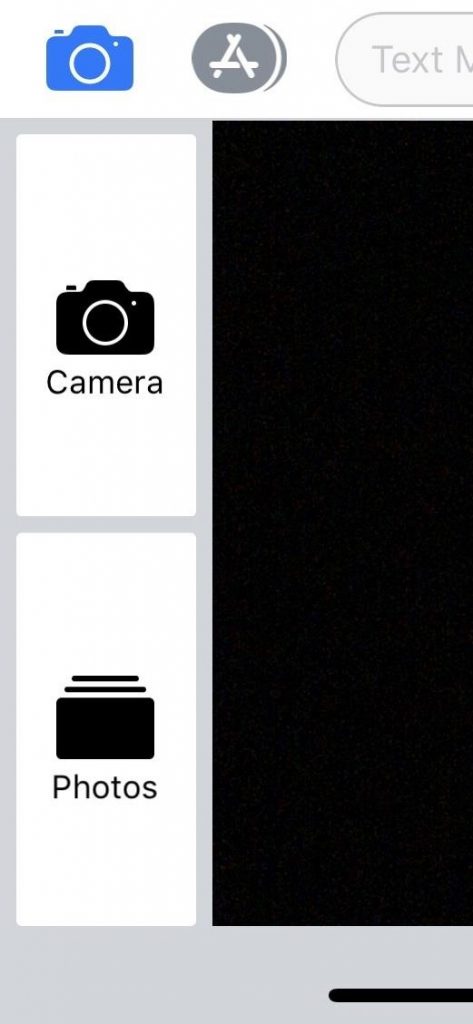
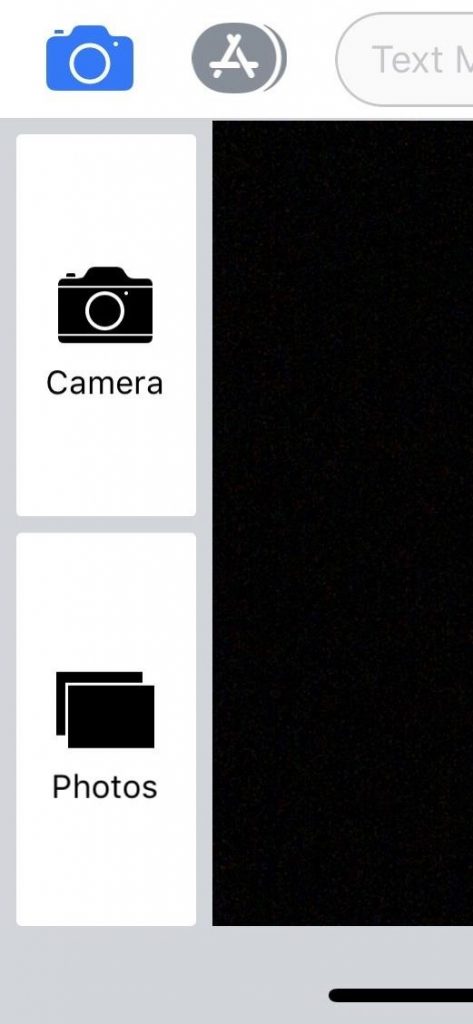
۱۲. آیکن‌های جدیدی به اپ Messages اضافه شده است


بعد از لمس آیکن دوربین در اپلیکیشن Messages، آیکن Camera که در صفحه‌ی بعدی ظاهر می‌شود با آیکن اولیه‌ی دوربین تطابق دارد. علاوه بر این، آیکن Photos هم نسبت به سایر آیکن‌های مربوط به بخش تصاویر در iOS ظاهر متفاوتی دارد.
 

 قابلیت جدید و جذاب آیفون در iOS 11.2

 قابلیت جدید و جذاب آیفون در iOS 11.2


۱۳. تصویر آلبوم‌های موسیقی در کنترل سنتر مربعی‌تر شده است


تصویر آلبوم‌های موسیقی در کنترل سنتر حالا به جای گرد بودن مربعی‌تر شده است.


 قابلیت جدید و جذاب آیفون در iOS 11.2

 قابلیت جدید و جذاب آیفون در iOS 11.2


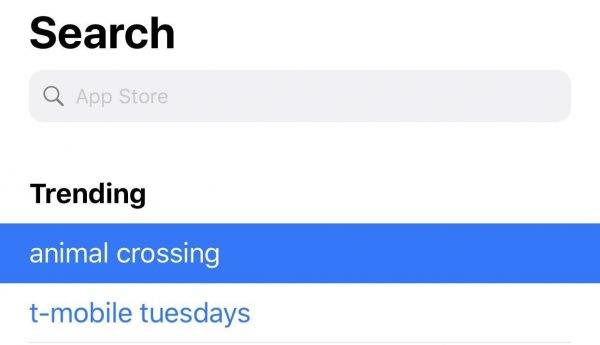
۱۴. جستجوهای داغ اپ استور با ظاهری متفاوت نمایش داده می‌شوند


وقتی از طریق اپ استور جستجوهای داغ را لمس می‌کنید و انگشت خود را روی آن‌ها نگه می‌دارید، رنگ آن‌ها عوض می‌شود، با این روش می‌توانید تشخیص دهید که کدام یک را انتخاب کرده بودید.
 

 قابلیت جدید و جذاب آیفون در iOS 11.2


۱۵. اکنون می‌توانید برای اشتراک‌های قابل تکرار قیمت ورودی تعریف کنید


یکی دیگر از تغییرات جهانی اپ استور این است که توسعه‌دهندگان می‌توانند برای آن دسته از سرویس‌هایشان که به طور خودکار تجدید می‌شوند تخفیف بگذارند تا کاربران جدید را جذب کنند. تاکنون نمونه‌ای از این نوع قیمت‌گذاری را ندیده‌ایم، اما بی‌صبرانه منتظریم ببینیم چه سرویس‌هایی از این طرح استفاده می‌کنند.


۱۶. افکت تصاویر زنده یک انیمیشن بارگذاری جدید دارد


افکت تصاویر زنده هم یک انیمیشن بارگذاری جدید دارد که وقتی برای کار آماده می‌شود ظاهر می‌گردد. این انیمیشن جدید شبیه ساعت است و به جای مدل چرخشی قدیمی که معمولاً هنگام خاموش کردن دستگاه آن را مشاهده می‌کردید اضافه شده است.


 قابلیت جدید و جذاب آیفون در iOS 11.2

 قابلیت جدید و جذاب آیفون در iOS 11.2


از آپدیت‌های آینده چه انتظاری داشته باشیم؟


تاکنون تنها ویژگی بزرگی که هنوز در iOS 11 عرضه نشده پیام‌رسانی در آیکلود است. این قابلیت یکی از چیزهایی است که خیلی منتظرش بودم، چون با این کار پیام‌ها بین دستگاه‌های مختلف همگام‌سازی می‌شود، یعنی وقتی از روی آیفون یک پیام را پاک می‌کنید، پیام مذکور از مک هم پاک می‌شود. به جز این، می‌توان انتظار بهبود بیشتر قابلیت‌های موجود و رفع باگ‌ها را داشت.


منبع

آموزش PIN کردن یک رشته پیام در واتس اپ

واتس اپ یکی از مهم ترین و محبوب ترین برنامه های پیام رسانی است که سال هاست در اختیار کاربران قرار گرفته است. به طور سراسری می توان گفت که حالا تلگرام و واتس اپ حرف اول را در میان کاربران ایرانی می زنند. هر چند مدت ها مسنجر فیس بوک هم در راس بود اما باید گفت که قابلیت های جدیدی که برای واتس اپ در نظر گرفته شده موجب شده که بر محبوبیتش اضافه شود.

گویا آی تی: در حقیقت فیس بوک تمایل دارد تا از هر سیستم محبوب پیام رسان یا شبکه های اجتماعی برترین ها را گلچین کند و به واتس اپ منتقل کند.

در آخرین بروز رسانی هایی که از تلگرام به چشم خورد، کاربران قادر بودند تا ۵ چت مهم خود را به بالای مسنجر پین کنند. اما در واتس اپ در یکی از آخرین بروز رسانی ها نیز این قابلیت را ارائه داده اند اما با یک تفاوت ساده که در ادامه ذکر می شود.

 PIN کردن یک رشته پیام در واتس اپ

از آن جا که واتس اپ بر اساس شماره کار می کند می توان گفت که تماس ها تقریبا شناخته شده هستند و از امنیت خوبی نیز برخوردار است. از طرفی گاهی افراد در لیست خود با افراد زیادی چت می کنند اما همیشه یک چت مهم تر از بقیه است. از این رو واتس اپ این امکان را ایجاد کرده که ۳ چت را در بالای لیست پین کنید. امیدواریم که این رقم افزایش یابد اما حالا چگونه باید چت های واتس اپ را پین کرد؟

این ویژگی در آخرین ورژن از واتس اپ بوده است. برای اینکه اطمینان حاصل کنید که از آخرین ورژن واتس اپ استفاده می کنید می توانید به مارکت های اندرویدی یا ios سر بزنید و از بروز رسانی واتس اپ مطمئن شوید. یا اینکه می توانید به سادگی با مراجعه به لینک زیر این موضوع را بررسی کنید:

آخرین ورژن WhatsApp را از اینجا دنبال کنید.

آخرین بروز رسانی واتس اپ سراسری بوده و همچون ورژن های قبلی نیاز به انتظار برای پشتیبانی منطقه ای نداشته است. اگر آپدیت را انجام دهید همه چیز در اپلیکیشن آشکار خواهد بود.

به فرض اینکه شما از آخرین نسخه از واتس اپ استفاده می کنید به سراغ روش کار می رویم:

اول اینکه WhatsApp خود را باز کنید و به تب چت ها بروید.

آن چتی که می خواهید بر بالای لیست، پین کنید را انتخاب کنید و بر روی آن به سمت راست سوایپ کنید. ( بکشید )

این کار، چت شما را به دو حالت read یا  unread تغییر می دهد اما کمی انگشت خود را نگاه دارید تا دو عبارت دیگر به صورت Read و Pin مشاهده کنید.

از میان این دو گزینه همانطور که مشاهده می کنید، گزینه Pin را انتخاب کنید.

Pin

وقتی که پین کردن به خوبی انجام شد، در گوشه سمت راست می توانید آن را مشاهده کنید. اما اگر بخواهید یک چت را از حالت پین خارج کنید مجددا همین کار ها را روی آن انجام دهید. بدین صورت که، می توانید روی پیام مورد نظر، به سمت راست سوایپ کنید تا حدی که میان گزینه ها Unpin را مشاهده کنید. با ضربه زدن به آن چت از حالت پین شدگی خارج می شود.

تجربیات خود را در این باره و در رابطه با واتس اپ با ما در میان بگذارید و این مطلب را روی شبکه های اجتماعی نشر دهید.

منبع

آموزش ۲ روش برای دانلود ویدیو مسیج های دایره ای در تلگرام

حتما شما هم تا کنون شمار مختلفی از ویدیو مسیج ها را در تلگرام مشاهده کرده اید. البته بیشتر در کانال هایی که ارائه دهنده فیلم و موزیک هستند می توانید این دسته ویدیو مسیج ها را مشاهده کنید اما چیزی که جالب است این است که اغلب کاربران تمایل دارند این مسیج ها را ذخیره کنند و داشته باشند.گویا آی تی: یکی از این راه ها این است که ویدو مسیج های تلگرام را به بخش چت با خود انتقال دهید تا هر وقت که می خواهید از آن ها استفاده کنید اما روش های دیگری نیز وجود دارد که به شما کمک می کند این فایل ها را به صورت فیلم ذخیره کنید. گویا آی تی امروز به شما دو شیوه در این باره یاد می دهد.

روش اول برای دانلود ویدیو مسیج های تلگرام: فایل منجر یا نرم افزار مدیریت فایل ها

اگر کمی فایل های داخلی گوشی خود را بررسی کرده باشید متوجه می شوید که می توانید آن چه در تلگرام دیده اید و شنیده اید را در پوشه شخصی تلگرام مشاهده کنید. اگر یک فایل منجر داشته باشید به داخل آن بروید و پوشه تلگرام را پیدا کنید. در این جا چند پوشه وجود دارد که یکی از آن ها Documents است. آن را باز کنید و ویدیو مسیج هایی را که دیده اید را مشاهده کنید.

دانلود ویدیو مسیج های دایره ای در تلگرام

روش دوم برای دانلود ویدو مسیج های تلگرام: ربات  Savevmbot@

برای اینکه نخواهید مدت ها زمان خود را صرف در گشتن در میان فایل های بخش داکیومنت در تلگرام کنید می توانید مستقیما از یک ربات برای دانلود ویدیو مسیج ها استفاده کنید. برای این کار کافی است که به وارد ربات Save VideoMessages شوید و به عضویت آن درآیید. بعد از این ویدیو مسیج مورد نظر را روی ربات فوروارد کنید و بعد از مدتی نسخه فیلم آن را دریافت کنید.

البته با معرفی این ربات، توسط سازنده شمار استفاده کنندگان از آن افزایش یافته اند و این بدین معنی است که کمی کار کردن با آن حوصله می طلبد و ممکن است چند بار لازم شود فیلم را به آن فوروارد کنید. پس بهترین راه این است که کمی صبور باشید و از طریق فایل داکیومنت، ویدیو مسیجی که دیده اید را تحویل بگیرید!


راهنمای افزایش کیفیت عکس در ارسال با واتس اپ

واتس اپ برنامه ای است که بسیاری از افراد، به جهت کاری و شخصی از آن برای صحبت کردن، چت کردن و حتی ارسال تصاویر و اسناد استفاده می کنند اما عکس هایی که به طور معمولی با واتس اپ ارسال می شود، دارای کیفیت کمی هستند. آیا راهی برای حل این معضل وجود دارد؟

گویا آی تی: Whatsapp یکی از  نرم افزارهای فوق العاده است که برای پیام رسانی به صورت رایگان ارائه شده است. هر چند استفاده از این برنامه تا چند سال اخیر، برای کاربران کمی هزینه بر بود اما حالا Whatsapp کاملا رایگان است و شما می توانید از قابلیت های بی نظیر آن استفاده کنید. واتس اپ دارای سرویس هایی است، که به شما کمک می کند در یک چت گروهی یا انفرادی حضور پیدا کنید و به ارسال فایل بپردازید. هر نوع فایلی که می خواهید می توانید از طریق این نرم افزار ارسال کنید. یکی از ویژگی های مثبت Whatsapp این است که امنیت دو طرفه را کاملا مهیا می کند اما از معایب آن نیز این است که تصاویر را به صورت فشرده شده ارسال می کند و این معضلی برای افرادی است که می خواهند عکس های با کیفیت برای مخاطبین ارسال کنند.

send-uncompressed-photos-over-whatsapp

اگر شما نیز به دنبال راهی برای ارسال تصاویر فشرده سازی نشده و با کیفیت از طریق واتس اپ هستید توصیه من به شما این است که این راهنمای گویا آی تی را با دقت مطالعه کنید.

ترفندی که ما طبق آن به شما امکان ارسال فایل های تصویری فشرده سازی نشده را فراهم می کند، برای کاربران اندرویدی و افرادی که از نسخه وب واتس اپ استفاده می کنند، تقریبا ساده است اما کسانی که از آیفون برای چنین هدفی استفاده می کنند کمی با مشکل مواجه می شوند.

هنگامی که می خواهید این کار را روی گوشی اندرویدی و یا وب انجام دهید باید تصاویر را به عنوان یک فایل یا سند، به برنامه واتس اپ معرفی کنید که این موضوع در آیفون کمی چالش بر انگیز است. راهی که پیش روی کاربران آیفون وجود دارد این است که تصویر خود را در  iCloud آپلود کنند و آن را ارسال کنند.

برای ارسال تصویر فشرده نشده از طریق واتس اپ گام های زیر را طی کنید.

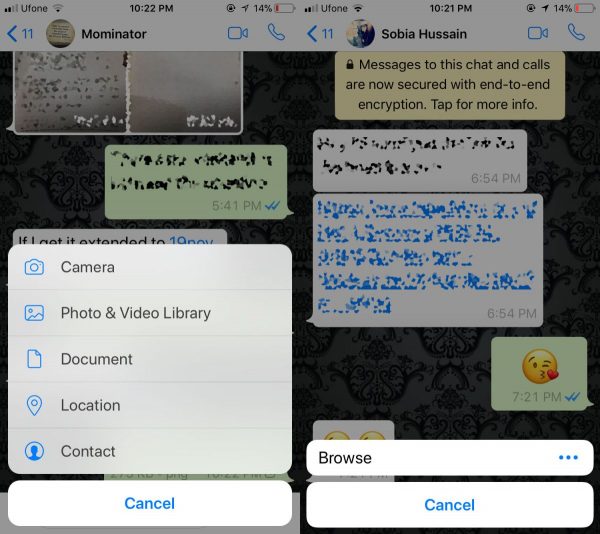
ابتدا وارد یک رشته چت انفرادی یا گروهی شوید. در کنار بخش ورودی و نوشتاری متن، گزینه + یا بعلاوه را بزنید تا امکان اتج کردن برای تان فراهم شود. در این بخش گزینه هایی مشاهده می کنید که می توانید از میان آن ها Documents را انتخاب کنید. ( در واقع با این کار می خواهید تصویر را به عنوان یک سند به واتس اپ معرفی کنید ).

ارسال عکس فشرده واتس اپ

اگر از کاربران اندروید باشید می توانید در این بخش به راحتی وارد camera roll شوید و فایل تصویری خود را انتخاب کنید و بعد آن را ارسال کنید. با این کار عکس شما به صورت فشرده نشده و به عنوان یک فایل اتچ خواهد شد. البته پیش از ارسال تصویر واتس اپ از شما می خواهد که نسبت به ارسال تصویر اطمینان حاصل کنید و با یک پرسش، در این باره، نظر نهایی شما را می خواهد و تاییدیه از سمت شما را مطالبه می کند.

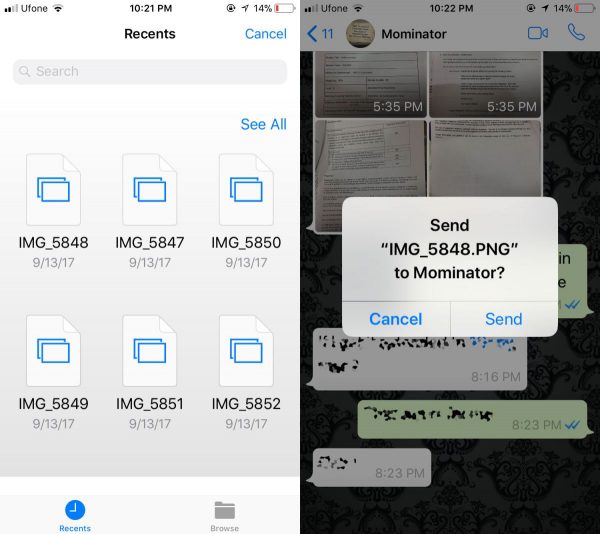
اما اگر می خواهید با آیفون این کار را انجام دهید می بایست ابتدا تصویر را در داخل فولدر file app ذخیره کنید.

ارسال عکس فشرده واتس اپ

وقتی که می خواهید چیزی را به اشتراک بگذارید آیفون ابتدا فولدر مورد نظر را باز می کند و شما می توانید در لابلای فایل های موجود در این بخش، عکس مورد نظرتان را انتخاب کنید و برای مخاطب خود ارسال کنید.

البته در انتها، واتس اپ باز پرسش تایید را از شما خواهد پرسید.


محدودیت ها

وقتی که می خواهید تصاویر غیر فشرده ارسال کنید، اگر از آیفون استفاده می کنید نیاز است که از طریق آی کلود اقدام کنید که البته این کار کمی زمان بر است. همچنین به همان میزان که آپلود در آی کلود زمان بر است می تواند پهنای باند شما را نیز مصرف کند.

تصاویری که به این صورت ارسال می کنید به صورت thumbnails نمایش داده نمی شود و برای مشاهده آن باید روی آن ها ضربه بزنید.

اگر نیاز به این دارید که به صورت مکرر تصاویر فشرده سازی شده ارسال کنید می توانید به راحتی از نرم افزارهایی مثل تلگرام استفاده کنید. تلگرام در نسخه های مختلف موبایلی و ویندوزی، به شما اجازه می دهد که هنگام ارسال تصویر، فایل را به صورت فشرده شده یا معمولی ارسال کنید. البته که استفاده از نرم افزار تلگرام در افزایش سرعت شما نیز بی تاثیر نخواهد بود.

به هر حال تجربیات خود را در این باره با ما در میان بگذارید و این مطلب را روی شبکه های اجتماعی نشر دهید.

منبع