چگونه تم تاریک آیفون را فعال کنیم؟

تم تاریک آیفون

یکی از مشکلات iOS عدم وجود یک تم تاریک واقعی است. هرچند اپل روشی برای مقابله با این مشکل مطرح کرده، ولی توسعه‌دهندگان شخص ثالث خودشان دست به کار شده‌اند و تم‌های تاریک را به اپلیکیشن‌های خود آورده‌اند. بعد از توئیتر و ردیت این بار ظاهراً نوبت به یوتیوب رسیده تا چنین قابلیتی را به امکانات اپلیکیشنش اضافه کند.

گویا آی تی: با این همه، از آن جایی که حالت تاریک به عنوان یک آپدیت سمت سرور ارائه می‌شود، عرضه‌ی آن برای کاربران با سرعت کندی انجام می‌گردد. اگر هنوز برای یوتیوب چنین گزینه‌ای نمی‌بینید، و نسخه‌ی اپ شما ۱۳٫۰۱٫۴ است، بدانید که تنها نیستید. به زودی این امکان برای همه‌ی کاربران فعال می‌شود. در همین حال، همچنان می‌توانید از حالت نیمه-تاریک خود iOS 11 استفاده کنید. تا زمانی که یوتیوب و سایر اپلیکیشن‌ها چنین قابلیتی را در دسترس عموم قرار دهند، راهکار خود iOS می‌تواند تا حد قابل قبولی رضایت شما را جلب کند.

تم تاریک آیفون

بعد از این که اپلیکیشن یوتیوب را آپدیت کردید، فعال‌سازی تم تاریک کار زیادی نمی‌برد. کافی است از گوشه‌ی بالا-راست صفحه آیکن اکانت را لمس کنید، سپس گزینه‌ی Settings را انتخاب نمایید. اگر گزینه‌ی مربوط به تغییر حالت اپ به حالت تاریک را دارید، می‌توانید آن را به عنوان اولین گزینه از زیر بخش YouTube ببینید.


تم تاریک آیفون


به یاد داشته باشید: اگر از Dark Mode داخلی خود اپل استفاده می‌کنید، با فعال کردن حالت تاریک YouTube، اپ شما سفید می‌شود. پس اگر می‌خواهید از قابلیت خود اپلیکیشن استفاده کنید، ابتدا باید حالت تاریک iOS را غیرفعال کنید.


اگر می‌خواهید پیش از بقیه به ویژگی‌های جدید اپ یوتیوب دسترسی داشته باشید و آن‌ها را تست کنید، در پروژه‌ی یوتیوب در نسخه‌ی بتای iOS ثبت نام نمایید. البته تضمینی وجود ندارد که حتماً بتوانید وارد این پروژه شوید، چون ممکن است ظرفیت برنامه‌ی بتا تکمیل شده باشد، اما می‌توانید در لیست انتظار قرار بگیرید.


منبع

آموزش چرخاندن فیلم در آیفون به کمک iMovie و Rotate & Flip

Rotate & Flip

تصور کنید که فیلمی با کمک آیفون خود به حالت پورتره ضبط کرده اید و حالا دوست دارید به صورت افقی آن را تماشا کنید و مسلما به حالت عادی این اتفاق نمی افتد. اما به یمن اپلیکیشن iMovie می توانید این مشکل را حل کنید. بدین صورت که قادر خواهید بود، با کمک ابزار ویرایشی آن، فیلم خود را بچرخانید.

گویا آی تی: این اپلیکیشن برای برخی پلتفرم ها از سال ۲۰۱۳ پولی شده و لازم است که حدود ۵ دلار خرج کنید! بنابراین بهتر است ابتدا بررسی کنید که آیا با توجه به پلتفرم شما، این اپ برای تان رایکان است یا پولی؟

برای دانلود iMovie اینجا را کلیک کنید. 

iMovie

بعد از اینکه iMovie را دانلود کردید و آن را نصب کردید، آن را اجرا کرده و بعد فیلمی را که می خواهید توسط آن ویرایش کنید را انتخاب کنید.

iMovie

زمانی که فیلم مورد نظر را انتخاب کردید دکمه  share را در پایین صفحه لمس کنید:

 share

بدین صورت یک گزینه پاپ آپ نمایش داده می شود که در آن باید مطابق آنچه در عکس زیر آمده است، گزینه Create Video را انتخاب کنید:

Create Video

حالا می توانید روی ویدیو انگشت خود را قرار دهید و بچرخانید تا حدی که ویدیو به حالت دلخواه تان بچرخد و ثابت شود.

حالا ویدیویی که در حالت عمودی یا پرتره ضبط کرده اید به صورت افقی تبدیل می شود.

در این مرحله ویدیوی شما حاضر است و کافی است آن را ذخیره کنید. برای ذخیره کردن نیز بر روی آیکون اشتراک گذاری کلیک کنید و گزینه Save Video را انتخاب کنید تا فیلم به حالت افقی سیو شود.

قبل از اینکه فیلم به صورت کامل ذخیره شود، از شما در مورد انتخاب میزان رزولوشن آن سوال می شود. این بخش از ذخیره سازی ویدیو، کامل تر از اپلیکیشن گوگل فوتو در اندروید است که پیش در به آموزش آن پرداختیم. در این حالت بر روی رزولوشن های پیشنهایی این اپلیکیشن کلیک کنید و عملیات ذخیره سازی را به پیش ببرید.

بعد از این که این اپلیکیشن کار خود را به خوبی انجام داد، شما می توانید به راحتی فیلم افقی شده و با کیفیت مشخص شده تان را به صورت ذخیره شده در Photo Library مشاهده کنید

Photo Library

بدین صورت عملیات یاد شده پایان می یابد و باید ok را بزنید و تمام!

روش دوم: Rotate & Flip

اگر شما نمی خواهید برای خرید اپلیکیشن قبلی هزینه پرداخت کنید می توانید از یک ابزار رایگان استفاده کنید که نام آن Rotate & Flip است. این اپلیکیشن دارای دو نسخه اولیه و پولی است. نسخه اولیه مثل تمام اپ های رایگان مبتنی بر تبلیغ است که اگر می خواهید تبلیغات آن را از بین ببرید حدود ۳ دلار باید پرداخت کنید و نسخه pro آن را دریافت کنید.

خب حالا کار با Rotate & Flip را شروع می کنیم.

از لینک بالا این اپلیکیشن را دانلود کنید و روی گوشی نصب کنید و بعد آن را اجرا کنید:

Rotate & Flip

در اینجا باید فیلم مورد نظر را که قصد دارید آن را بچرخانید را انتخاب کنید. برای این کار فیلم را با یک لمس انتخاب کنید تا به حالت زرد رنگ درآید و بعد به کمک گزینه بالا و سمت راست به نام Select آن را انتخاب کنید.

Select

زمانی که این مرحله به خوبی تمام شد وارد صفحه ای می شوید که امکان چرخاندن فیلم را در قسمت انتهایی آن مشاهده می کنید. اپلیکیشن مورد نظر به شما اجازه می دهد که فیلم را به سمت راست و چپ بچرخانید.

“Export”

به کمک این ابزار می توانید فیلم را فلیپ کنید و حتی می توانید آن را معکوس کنید.

وقتی که کارشما با اپلیکیشن تمام شد کافی است گزینه Export را در سمت راست و بالای صفحه بزنید تا تغییرات روی فیلم مورد نظر اعمال شود.

بعد از این یک دیالوگ باکس باز می شود که از شما در آن سوال می شود که می خواهید سازگاری فیلم شما با کدام نوع پلیر ها باشد؟ گزینه اول، به معنی سازگاری با کلیه پلیرها است و گزینه دوم به شما کمک می کند که فیلم را فقط با پلیر های ios سازگار کنید. مسلما انتخاب اولین گزینه بهترین انتخاب است.

زمانی که پردازش ویدیو به اتمام رسید، به طور اتوماتیک منوی اشتراک گذاری باز می شود و شما باید Save Video را انتخاب کنید. شما می توانید ویدیو را در آیفون خود ذخیره کنید یا اینکه مستقیما آن را در کلود خود ذخیره کنید. حتی می توانید به کمک شبکه های اجتماعی مثل فیس بوک آن را به اشتراک بگذارید.

اگر فیلم را در خود گوشی ذخیره کنید می توانید آن را در Photos Library پیدا کنید.

چرخاندن فیلم در آیفون در حقیقت کار سخت و زمان بری نیست. شما می توانید با کمک این دو ابزار به راحتی فیلم های مورد نظرتان را بچرخانید و به طور دلخواه آن را تماشا کنید.

در صورتی که از کاربران آی او اس هستید به ما بگویید که تا کنون برای حل این مشکل دست به دامان کدام اپلیکیشن ها شده اید و تجربه خود را برای دیگر دوستان تان در بخش نظرات بنویسید.

منبع

آموزش حذف سابقه جستجو یا Search History در اینستاگرام

همانطور که می دانید اپلیکیشن اینستاگرام دارای ۵ تب در پایین صفحه است که تب دوم از سمت چپ، به شما امکان جستجو را می دهد. شما می توانید به تناسب تگ ها، افراد و مواردی نظیر این از اینستاگرام برای جستجو استفاده کنید. 

گویا آی تی: اما به محض اینکه عبارتی نوشتید، و آن را جستجو کردید، کلمه یا عبارت مورد جستجو در این بخش ذخیره می شود. این به شما کمک می کند در روزهای بعد اگر باز هم نیاز به جستجو داشته باشید، از کلمات ثبت شده استفاده کنید.

اما گاهی شاید به هر دلیلی بخواهید سابقه جستجوی خود در این شبکه اجتماعی را پاک کنید. راه حل این کار را در ادامه این مطلب بخوانید:

نکته: آموزش این مقاله به تناسب ios است اما کاربران اندرویدی نیز با کمک همین اموزش می توانند به طور مشابه به این هدف دست پیدا کنند.

ابتدا وارد اینستاگرام شوید و وارد پروفایل شخصی خود شوید. در این صفحه از سمت راست و بالا، وارد بخش تنظیمات و آپشن های موجود شوید. در این جا لیستی به شما نمایش داده می شود که باید در آن به دنبال عبارت Clear Search History باشید

Clear Search History”

محل این گزینه را در عکس بالا مشاهده می کنید. روی این آپشن کلیک کنید:

Clear Search History”

در ادامه از شما برای تاییدیه نهایی سوال می شود و شما باید بگویید ” بله مطمئن هستید! ” برای این منظور روی دکمه Yes,im sure ضربه بزنید تا عملیات پاک سازی به خوبی صورت بگیرد.

دقت کنید که این کار موجب نمی شود که تمامی چیزها پاک شود. مثلا در اینستاگرام بعد از پاک کردن سابقه جستجو، هنوز به شما پیشنهاداتی در رابطه با کسان و یا چیزهایی که سرچ کرده اید داده می شود.

به فرض مثال ممکن است که شما، تا کنون به دنبال پروفایل فردی بوده اید  (سلبریتی! ) و دائما اپدیت های او را مشاهده می کرده اید. حالا به محض اینکه این فرد بروز رسانی داشته باشد، یک چراغ آبی در کنار نام وی در بخش جستجوی شما نمایش داده می شود که می توانید با ضربه زدن بر آن به پست بروز رسانی شده وی دسترسی پیدا کنید.

می توان گفت در این شبکه همه چیز ۱۰۰ درصدی نیست و کافی است در این باره حواستان کاملا جمع باشد.

تجربیات و دیدگاه های خود را در این باره با گویا آی تی در میان بگذارید.

منبع

آموزش راه حل جایگزین دابل کلیک در آیفون X برای نصب اپلیکیشن و پرداخت اپلی

 اگر قبلا از تاچ آیدی استفاده میکردید، تنها کاری که لازم بود برای نصب اپلیکیشنها و بازیها از اَپ استور انجام دهید این بود که نوک انگشت خود را بر روی دکمهی Home قرار دهید.

گویا آی تی: در آیفون X به علت حذف شدن دکمهی Home این روند بوسیلهی سیستم تشخیص چهرهی اپل و یکسری دستورهایی که بر روی صفحه نمایش داده میشود صورت میپذیرد. شاید این دستورات برای یکسری از افراد عمل نکند ولی باید بدانید که راه حل بسیار آسانتر از چیزی است که فکر میکنید.

·        چرا اپل از کلیک به همراه سیستم تشخیص چهره استفاده میکند

بعد از تنظیم کردن سیستم تشخیص چهره بر روی آیفون X، نصب اپلیکیشن و استفاده از اپل پی، حتی در حالتی که گوشی قفل است، به راحتی و با نگاه کردن به صفحه صورت میپذیرد، درست است ؟ خیر.

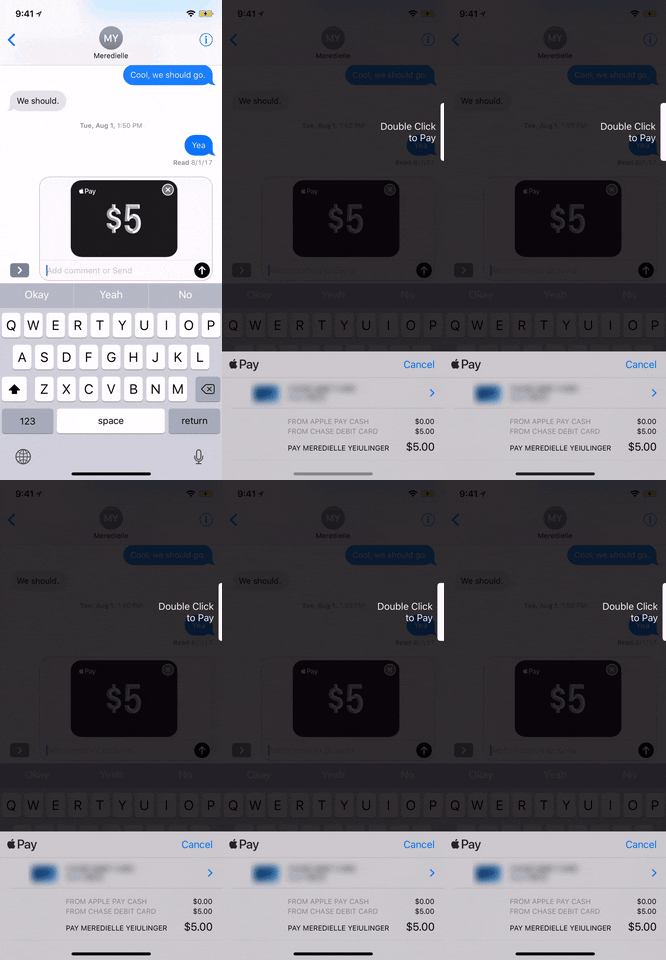
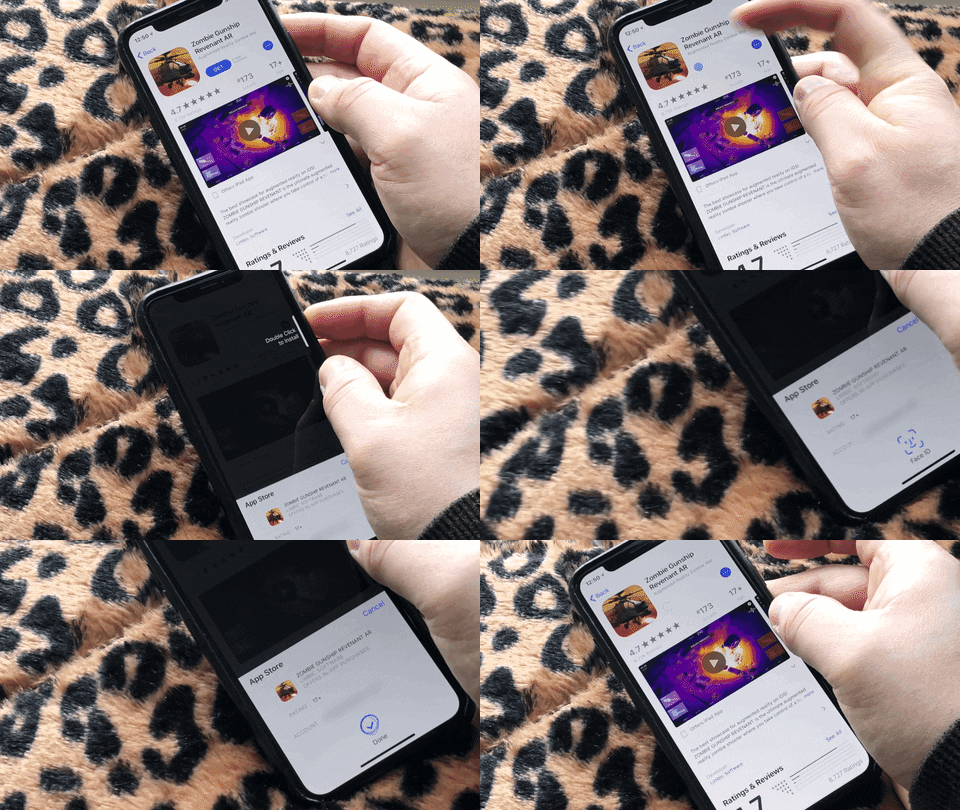
برای جلوگیری از دانلودها و خریدهایی که امکان دارد بصورت تصادفی صورت گیرد، اپل مراحل دیگری نیز برای انجام این عملیات  در نظر گرفته که شامل “برای دانلود دابل کیلک کنید” و “برای خرید دابل کلیک کنید” است. این دستور العملها هر زمان که بخواهید از اپ استور اپلیکیشنی دانلود کنید و یا بخواهید از اپل پی استفاده کنید قبل از سیستم تشخیص چهره ظاهر میشود.

   کلمهی “کلیک” دقیقاً چه معنایی دارد

اگر شما برای “دابل کلیک” عجله میکنید و هیچ عکس العملی دریافت نمیکنید، شاید مشکل اینجاست که بر روی خود نمایشگر دوبار ضربه میزنید. ما با کاربرانی مواجه شدیم که بر روی تمام نقاط نمایشگر دوبار ضربه زده بودند و حتی تلاش کرده بودند که پیغام ظاهر شده را بیرون بکشند، زیرا این تصور را داشتهاند که محلی که باید بر روی آن دوبار ضربه بزنند مخفی است. اما اگر به معنی کلمه کلیک فکر کنید همه چیز بسیار واضح است.

در دنیای کامپیوتر، کلیک به مفهوم فشردن دکمهی موس (موشواره) است. این کلمه در حقیقت صداواژهای است که با اینکار به گوش میرسد. در تلفنهای هوشمند، این کلمه به مفهوم فشردن دکمههای فیزیکی دستگاه است، چیزی که بتواند صدای کلیک بدهد.

·        پاسخ : دکمهی کنار دستگاه را دوبار فشار دهید

دستورالعملی که در مورد آن صحبت کردیم دقیقا در کنار دکمهی جانبی دستگاه به نمایش در میآید، پس زمانی که این دستورالعمل به حرکت در میآید میخواهد این مفهوم را به شما برساند که بر روی دکمهی کناری گوشی دوبار “کلیک” کنید. پس پاسخ مشخص شد، “برای نصب دابل کلیک کنید” و یا “برای پرداخت دابل کلیک کنید” بدین معنی است که دکمهی کناری دستگاه را دوبار فشار دهید.

بسیاری از کاربران، “کلیک” را به منزله‌‍ی “ضربه زدن” و یا “فشردن” صفحه در نظر گرفتهاند، به همین دلیل شاید در آیندهای نزدیک اپل توضیحات بیشتری به این دستورالعمل اضافه کند. شاید “دکمهی کناری را دوبار فشار دهید” گزینهی مناسبی باشد.

·        دیگر مشکلاتی که شاید کاربران به آن برخورد کنند

اگر همانند دستورالعمل دکمهی کناری را دوبار فشار میدهید، و یا اینکه اصلا پیامی به شما نمایش داده نمیشود، نکاتی وجود دارد که میتوانید برای عملکرد صحیح این موارد آنها را امتحان کنید.

·        اگر فکر میکنید مشکلی در اپلیکیشن پیش آمده است، میتوانید اپلیکیشن را بسته و مجدداً آن را باز کنید.

·        اگر فکر میکنید علت این مشکل به نرم افزار دستگاه مربوط است میتوانید آیفون خود را شروع مجدد کنید.

·        اگر به اینترنت متصل نیستید، این مورد عمل نخواهد کرد، پس مطمئن شوید که حالت هواپیما فعال نبوده و اینکه به یک شبکهی بی سیم و یا به اینترنت سیم کارت متصل باشید.

·        اگر اپلیکیشن اپ استور را مشاهده نمیکنید، مطمئن شوید که گزینهی “Installing Apps” در قسمت “Restrictions” خاموش نشده باشد.

·        اگر پیامی دریافت میکنید که به شما میگوید اجازه خرید درون برنامهای ندارید، مطمئن شوید که گزینهی “In-App Purchases” در قسمت “Restrictions” خاموش نشده باشد.

·        اگر اپل پی بدرستی کار نمیکند، اطمینان حاصل کنید که در قسمت “Face ID & Passcode” این گزینه فعال باشد.

·        اگر پیام “برای نصب دابل کلیک کنید” را مشاهده نمیکنید، مطمئن شوید که در قسمت “Face ID & Paascode” گزینهی “iTunes & App store” فعال باشد.


·        اگر فکر میکنید سیستم تشخیص چهره بدرستی چهره شما را تشخیص نمیدهد، میتوانید یکبار دیگر چهرهتان را در این سیستم تعریف کنید.

منبع

آموزش مسدود کردن یا بلاک کردن کاربران در اینستاگرام

آموزش مسدود کردن یا بلاک کردن کاربران در اینستاگرام

شبکه های اجتماعی محل پرسه زدن کاربران با هدف های مختلف است. حتی مشاهده شده که بات هایی ایجاد می شوند که به طور شبانه روزی به ایجاد مزاحمت می پردازند. شبکه اجتماعی اینستاگرام نیز از این قاعده جدا نیست و در آن هم بات ها و هم افراد زیادی وجود دارند که کارشان فقط ایجاد مزاحمت است.

گویا آی تی: اینستاگرام برای این که این مشکل را رفع کند، امکانی فراهم آورده تا شما بتوانید کاربران مزاحم را بلاک کنید. وقتی که کاربری را بلاک می کنید، اتفاقات زیر رخ می دهند:

فرد بلاک شده، قادر نخواهد بود عکس، فیلم، و پروفایل شما را ببینید و روی پست ها لایک و کامنت گذاری کند.

فرد بلاک شده نمی تواند نوتیفی های شما را ببیند.

اگر آن ها شما را منشن کنند، نوتیفی برای شما ارسال نمی شود.

به محض بلاک کردن فردی، به طور اتوماتیک عملیات UNFOLLOW شدن رخ می دهد و او از لیست فالوور های شما حذف می شود و شما نیز او را در لیست خود نخواهید داشت.

کامنت هایی که فرد مورد نظر قبلا ارسال کرده است روی گوشی شما همچنان باقی خواهد ماند.

چگونه کاربران اینستاگرام را بلاک کنیم؟

بدین منظور ابتدا وارد اکانت اینستاگرام خود شوید. بعد از آن وارد پروفایل فردی شوید که می خواهید او را از لیست خود مسدود کنید و آن را بلاک کنید:

چگونه کاربران اینستاگرام را بلاک کنیم

در صفحه پروفایل فرد مورد نظر، در سمت راست و بالا سه نقطه وجود دارد که نشان دهنده آپشن های قابل تنظیم برای فرد مورد نظر است. روی آن کلیک کنید تا اپشن ها را مشاهده کنید:

BLock

همانطور که در اسکرین شات بالا مشاهده می کنید امکان BLock کردن فرد مقابل وجود دارد. روی این گزینه ضربه بزنید و در نهایت، تاییدیه نهایی که به صورت یک پاپ آپ باز می شود را OK کرده تا عملیات بلاک کردن به خوبی انجام شود.

بعد از انجام این کار، پیج شما برای فرد مقابل غیر قابل دسترس می شود.

دقت کنید که شاید شما یک فرد را بخاطر منع کردن وی از صفحه پروفایل خود، بلاک کنید، تا محتویات صفحه را از دید او پنهان کنید. باید بدانید بلاک کردن اکانت یک فرد، به معنی بلاک کردن و مسدود کردن سایر پروفایل های او نمی باشد بنابراین در این باره و در چنین موقعیتی نهایت دقت را داشته باشید.

چگونه فردی را از بلاک اینستاگرام در آوریم؟

اگر تصمیم گرفتید که بعد از بلاک کردن، فردی را از حالت بلاک در آورید پروسه ای که برای بلاک کردن طی کرده اید را دوباره دنبال کنید. بدین منظور به پروفایل فرد مورد نظر بروید. در آن جا روی سه نقطه ای که در سمت راست و بالا قرار دارد ضربه بزنید تا امکانات برای شما نمایش داده شود. در این بخش unblock  را مشاهده خواهید کرد.

unblock  را بزنید و تاییدیه نهایی را OK کنید تا فرد از مسدودیت آزاد شود.

بدین صورت فرد دوباره وارد لیست دنبال شوندگان شما قرار خواهد گرفت.

در این باره تجربیات و دیدگاه های خود را با ما در میان بگذارید و این مطلب را روی شبکه های اجتماعی نشر دهید.

منبع

راهنمای غیرفعال کردن استتوس در مسنجر فیس بوک

how-to-hide-your-active-status-on-facebook-messenger

مسنجر فیس بوک اپلیکیشنی است که به کاربران این شبکه اجتماعی کمک می کند، بتوانند به طور مستقل از خاصیت چت و پیام رسانی این شبکه اجتماعی استفاده کنند. طی بروز رسانی هایی که اخیرا روی این برنامه انجام شده کاربران از ویژگی هایی برخوردار شده اند که ماندگاری در مسنجر را برای آنان لذت بخش تر کرده است. 

گویا آی تی: از مزایای این مسنجر این است که کاربرانی که حتی اکانت فیس بوک هم ندارند، می توانند عضو آن شده و از امکان چت در آن استفاده کنند.

زمانی که شما یک پیام برای مخاطبین خود در این مسنجر ارسال می کنید، به شما گفته می شود که فرد مورد نظر فعال است یا نه. اگر هم فعال نباشد گفته می شود که حدود چند ماه و سال یا روز است که کاربر مورد نظر فعال نیست.

برای تمامی افرادی که شما آن ها را به لیست مخاطب خود می افزایید، این اطلاعات برای آنان نمایش داده می شود اما اگر به نظرتان این اطلاعات اضافی و حتی محرمانه است می توانید آن را غیر فعال کنید.

راه حل

برای این منظور وارد اپلیکیشن مسنجر فیس بوک خود روی گوشی موبایل تان شوید و به تب People بروید.

وقتی وارد این تب شدید، در داخل آن دو تب داخلی نیز مشاهده می کنید که به صورت All  و Active می باشند. این بدین معنی است که د تب all می توانید تمام مخاطبین و در تب active کاربران فعال را مشاهده کنید.

البته در تب all شما کارهای دیگری نیز می توانید انجام دهید. مثلا اگر کسی درخواست چت کرده باشد، می توانید در این تب، آن را مشاهده کنید. اگر بخواهید برای دوستی از دوستان و یا مخاطبین خود دعوت نامه ارسال کنید که به مسنجر بیاید از این تب باید استفاده کنید. از همه مهم تر اگر بخواهید به کد اسکن خود نیز دسترسی پیدا کنید لازم است که از این بخش استفاده کنید.

در این بخش آپشن های متفاوتی وجود دارد که یکی از آن ها دکمه سبز رنگ در کنار نام مخاطبین است. این بدین معنی است که هر مخاطبی که دکمه سبز رنگ در کنار نامش پیداست، یعنی فرد مورد نظر فعال است.

در تب active مخاطبینی نمایش داده می شود که در حال حاضر آنلاین و فعال هستند. شما می بایست وضعیت فعالیت خود را از این گروه پنهان کنید.

برای این کار در روبروی نام تان در مسنجر یک اسلاید وجود دارد که فعال است و سبز رنگ است. اگر این اسلاید را بکشید گزینه مورد نظر خاموش می شود و هیچ کدام از کاربران مخاطب نمی توانند اطلاعات فعالیت شما نظیر مدت زمان انلاین بودن را مشاهده کنند:

خاموش کردن اطلاعات فعالیت در فیس بوک

به طور متقابل، با انجام این کار شما نیز نخواهید توانست مدت زمان اکتیو بودن کاربران را در این سرویس مشاهده کنید.

نکته: زمانی که شما این تنظیمات را در اپلیکیشن انجام دادید به این معنی نیست که وقتی از طریق وب وارد مسنجر فیس بوک شدید، تنظیمات به قوت خود باقی است. زمانی که از طریق مرورگر مسنجر را چک می کنید، می توانید وضعیت فعالیت دیگران را ببینید و دیگران نیز اطلاعات شما را مشاهده کنند.

برای حل این مشکل نیز راه حلی وجود دارد:

ابتدا وارد مسنجر شوید و آیکون تنظیمات که چرخ دنده مانند است را در سمت چپ و در بالا کلیک کنید.

از منوی موجود گزینه Active Contacts را انتخاب کنید.

منوی “Active Now” که باز می شود دارای یک سوئیچ برای غیر فعال کردن وضعیت فعال شما است.

خاموش کردن اطلاعات فعالیت در فیس بوک

زمانی که این وضعیت را غیر فعال کنید دیگران اطلاعات فعالیت شما را مشاهده نخواهند کرد و متعاقبا شما نیز اطلاعاتی از آن ها را نخواهید دید.

Visit Messenger

Download Facebook Messenger From The App Store

Download Facebook Messenger From The Google Play Store

منبع: addictivetips.com

آموزش دانلود مستقیم فیلم های یوتیوب در Camera Roll در آیفون

دانلود فیلم یوتیوب در گوشی

بسیاری از کاربران تمایل دارند که بتوانند فیلم های یوتیوب را دانلود کنند تا بتوانند در حالت آفلاین ان ها را مشاهده کنند. با توجه به محدودیت های ارائه شده توسط Google، برنامه های مختلف در فروشگاه App iOS مانند Video Downloader یا Free Video Downloader دیگر در هنگام تلاش برای ذخیره سازی از وب سایت YouTube کار نمی کنند.

گویا آی تی: خوشبختانه ما برای کاربران ios چندین برنامه را تست کرده ایم و متوجه شدیم که برخی برنامه ها به شما امکان می دهند که فیلم های یوتیوب را تنها در رول دوربین ذخیره سازی کنید. یکی از این برنامه ها Video Download Browser نام دارد. در این مقاله قصد دارم روش استفاده از این اپلیکیشن را برای کاربران آیفون شرح دهم.

دانلود فیلم یوتیوب در گوشی

Video Download Browser را دانلود کنید

Video Download Browser بهترین اپلیکیشنی است که به شما کمک می کند فیلم های یوتیوب را دانلود کنید و بعد آن را در حالت آفلاین مشاهده کنید. قرار گرفتن فیلم ها در رول دوربین نیز کمک می کند که به موقع بتوانید از این فیلم ها برای استوری های خود نیز استفاده کنید.

برای نصب این اپلیکیشن روی لینک زیر کلیک کنید:

نصب Video Downloader Browser از منبع iOS App Store

وقتی که این اپلیکیشن را دانلود کردید و نصب کردید، آن را باز کنید و با صفحه ای متفاوت از هر اپلیکیشن دانلودر مواجه شوید. این اپلیکیشن بیشتر شبیه یک مرورگر است که به شما قابلیت هایی می دهد تا بتوانید فیلم ها را دانلود کنید.

اپلیکیشن را باز کنید و در بخش ادرس بار این نرم افزار YouTube.com  را بنویسید. وقتی این گزینه را نوشتید، به داخل سایت یوتیوب هدایت می شوید. کافی است که فیلم مورد نظر خود را در اپلیکیشن پیدا کنید و موقعیت آن را شناسایی کنید.

اگر شما از نرم افزار رسمی یوتیوب استفاده می کنید به راحتی می توانید آدرس فیلم را از آن کپی کرده و در داخل این برنامه مرورگر مانند، در داخل آدرس بار بنویسید.

وقتی که فیلم را شناسایی کنید، و اپلیکیشن آن را درک کند، می توانید آن را پلی و یا پخش کنید

در چنین شرایطی یک باکس Save to Memory روی اپلیکیشن نمایش داده می شود:

اگر روی این گزینه کلیک کنید، عملیات ذخیره سازی شروع می شود و تب دانلود مطابق عکس زیر، نیز با یک نشان از شمار فیلم های دانلود شده، به رنگ قرمز تغییر وضعیت پیدا می کند:

زمانی که فیلم دانلود شد، می توانید آن را در بخش دانلود ها مشاهده کنید. اما برای ذخیره سازی آن رد رول دوربین، باید روی آیکون سمت راست فیلم دانلود شده ضربه بزنید:

Save to Camera Roll

با زدن این گزینه می توانید به سادگی، آپشن ها را مشاهده کنید:

Save to Camera Roll

در این جا در میان آپشن ها مطابق عکس بالا روی Save to Camera Roll ضربه بزنید تا فیلم در رول دوربین ذخیره شود.

بدین صورت می توانید فیلم مورد نظر را دانلود کنید.

یک نکته مهم در این باره که ممکن است برای برخی کاربران رخ دهد این است که ممکن است با پخش فیلم، دکمه ذخیره سازی نمایش داده نشود. در این حالت، تب دانلود قطعا فعال خواهد بود و به کمک آن می توان عملیات دانلود را انجام داد.

در این باره تجربیات و دیدگاه های خود را برای ما بنویسید و بگویید که برای ذخیره سازی فیلم های یوتیوب که معمولا حفاظت شده اند، برای ios از چه روش هایی تا کنون استفاده کرده اید و موفق شده اید.

منبع

آموزش استفاده از چند اکانت اینستاگرام به صورت همزمان

معمولا زمانی که فردی وارد اینستاگرام می شود متوجه می شود که می تواند به روش های مختلف و به هدف های مختلف از این شبکه استفاده کند. تا چند مدت پیش، شما فقط می توانستید با یک اکانت وارد اینستاگرام شوید. اما از آن جا که خواسته کاربران چیزی بیش از این بود، طی یک بروز رسانی، این شبکه به شما اجازه داد که شمار اکانت های تان را توسط همین یک نرم افزار اینستاگرام افزایش دهید.

گویا آی تی:  این شرایط دقیقا برخلاف فیس بوک است. شما در فیس بوک می توانید یک اکانت داشته باشید و با آن پیج ها و گروه های مختلفی بسازید. بدین صورت نیازی نیست که با اکانت های مختلف صفحات مختلف داشته باشید. اما در اینستاگرام، محوریت بر یک پیج است و شما می توانید برای هر اکانت یک پیج داشته باشید.

خب برای این موضوع توصیه ما این است که برای هر هدفی که دارید، شخصی، کاری، تجاری، خانوادگی، و غیره اکانت های مختلفی ایجاد کنید. بعد به کمک این راهنما، اکانت های خود را به طور موازی با هم در یک اپلیکیشن مدیریت کنید.

ابتدای امر، اپلیکیشن اینستاگرام خود را بروز رسانی کنید.

در ادامه وارد اکانت شده و مطابق عکسی که در زیر می بینید، وارد بخش پروفایل شخصی خود شوید. برای این کار روی اولین گزینه از سمت راست و پایین، کلیک کنید تا تب مربوط به پروفایل تان باز شود:

افزودن اکانت اینستاگرام

بعد از این که وارد صفحه پروفایل خود شدید، می توانید روی دکمه تنظیمات که در سمت بالا و راست قرار دارد ضربه زده و مطابق زیر وارد بخش تنظیمات در اینستاگرام شوید:

تنظیمات اینستاگرام

در صفحه ای که باز می شود، آپشن های متعددی را مشاهده می کنید. باید به کمک اسکرول کردن، به بخش پایین امده و بعد گزینه Add Account را مشاهده و کلیک کنید.

افزودن اکانت به اینستاگرام

بعد از کلیک در این بخش، با صفحه ای روبرو می شوید که باید اکانت و پسورد خود را بدان معرفی کنید:

بعد از این، می توانید به محض وارد کردن اطلاعات وارد حساب جدید خود شوید اما اگر هنوز حسابی ایجاد نکرده اید ( اکانت دوم به بالا ) باید روی گزینه sign up در پایین کلیک کنید و بعد یک اکانت جدید ساخته و وارد اکانت جدید شوید.

بعد از این، با صفحه اکانت جدید روبرو خواهید شد:

زمانی که چند اکانته باشید می توانید به راحتی بدون نیاز به خروج از هر کدام از اکانت ها، بین آن ها سوئیچ کنید. برای این حالت باید به صفحه پروفایل خود بروید  ( اولین تب از راست و در پایین صفحه ) و بعد در بالای صفحه، یک گزینه کشویی باز شو را مشاهده می کنید که نام اکانت شما در آن نوشته شده است.

بعد از اینکه این صفحه و بخش را مشاهده کردید روی ان ضربه بزنید تا باز شود و تعداد اکانت هایی که بدان متصل هستید را نمایش دهد:

علامت تیک در کنار اکانت فعال شما قرار دارد. برای اینکه وارد اکانت دیگری شوید کافی است روی آن ضربه بزنید تا عملیات سوئیچ به راحتی انجام شود.

بسته به اینکه شما از چه نوع دیوایس با نمایشگری استفاده می کنید و یا اینکه از چه پلتفرمی استفاده می کنید ممکن است محل قرار گیری آپشن های اکانت ها با هم فرق داشته باشد. مثلا شما اگر از تبلت های سونی استفاده می کنید می توانید با فشار دادن دکمه سمت راست و پایین که معرف خود صفحه پروفایل تان است وارد این بخش شوید و بین اکانت ها جابجا شوید.

شما از چه دیوایسی استفاده می کنید و برای تغییر وضعیت بین اکانت ها از چه روشی استفاده می کنید؟ دیدگاه ها و تجربیات خود را برای ما در بخش نظرات بنویسید و این مطلب را روی شبکه های اجتماعی نشر دهید

منبع

آموزش روش بستن اپلیکیشن ها در iPhone X

بستن اپ در آیفون X

یک مورد از چیزهایی که کاربران گوشی های هوشمند زیاد به ان توجه ندارند بستن اپلیکیشن هاست. بستن اپلیکیشن ها تا حد زیادی می تواند منابع شما را حفظ کند. مثلا می توانید با بستن اپلیکیشن، جلوی مصرف بیش از حد باتری را بگیرید و فضای رم را آزاد کنید. در این حالت گوشی شما کاربری بهتری خواهد داشت. 

گویا آی تی: اما برای اینکه کاربران آیفون X بخواهند اپلیکیشن های خود را روی گوشی ببندند با کمی دردسر مواجه می شوند. من در این مقاله پروسه بستن اپلیکیشن ها به صورت معمولی و اجباری را به شما نشان می دهم:

بستن اپ در آیفون X

آموزش بستن اپلیکیشن های آیفون X به طور معمولی

زمانی که در حال کار کردن با گوشی آیفون X و اپلیکیشن ها هستید، چون دکمه هوم ندارید، تنها با یک سوایپ می توانید اپلیکیشن ها را ببندید. برای این کار انگشت خود را پایین صفحه نمایش گذاشته و به سمت بالا سوایپ کنید.

البته دقت کنید که این کار به صورت معمول، عادت نشود چرا که در حالت معمولی ممکن است در گیر این قابلیت شوید و ناخواسته اپلیکیشن را ببندید.

آموزش بستن اجباری اپلیکیشن ها در آیفون X

برای بستن اپلیکیش ها در آیفون X به صورت اجباری، ابتدا انگشت خود را پایین صفحه بگذارید و تا وسط صفحه سوایپ کنید و بعد نیم ثانیه انگشت خود را بگیرید تا امکان سوئیچ بین اپلیکیشن ها برای تان فراهم شود. در این حالت می توانید از سمت راست به چپ و بالعکس حرکت کنید.

با سوئیچ بین اپلیکیشن ها سعی کنید آن اپلیکیشنی که قصد بستن آن را دارید پیدا کنید. در این حالت، اپلیکیشن را به رو اورده و انگشت خود را روی آن قرار داده و فشاری طولانی بر آن وارد کنید تا نشانه بستن اپلیکیشن در گوشه آن مشاهده شود:

زمانی که این علامت قرمز مشاهده شد می توانید روی آن را ضربه بزنید یا اینکه به سمت بالا سوایپ کنید. بدین صورت می توانید به راحتی اپلیکیشن را ببندید و عملیات بستن را برای سایر اپلیکیشن ها در همین حالت ادامه دهید.

در این باره دیدگاه خود را با ما در میان بگذارید و این مطلب را روی شبکه های اجتماعی نشر دهید.

منبع

چگونه امکان گرفتن تصاویر زنده در آیفون X را به طور پیش فرض غیرفعال کنیم؟

آیفون X

شاید تا کنون شما، کاربر آیفون نبوده اید و برای اولین بار است که می خواهید یک دستگاه گوشی آیفون x داشته باشید. معمولا کاربران هر نوع پلتفرمی روزانه چند بار از قابلیت دوربین استفاده می کنند. اما در آیفون x داستان تصاویر زنده واقعا دردسر ساز شده اند. 

گویا آی تی: زمانی که دوربین آیفون x را راه اندازی می کنید، برای شروع، به طور پیش فرض شما به جای شات های لحظه ای، اقدام به ضبط عکس های لایو می کنید. البته این کاملا اتفاقی است و خود این گوشی، اینچنین خواسته است.

عکس های لایو در واقع تصاویری هستند که مدت زمان دارند و چند ثانیه صدای اطراف را نیز ضبط می کنند. این گونه تصاویر بیشتر به گیف های صدا دار شبیه اند! این قابلیت در گوشی های دیگر نیز وجود دارد اما برای آیفون x به صورت پیش فرض ارائه شده است.

 آیفون X

این گونه عکس ها نه تنها می تواند موجب شود که حریم شخصی تان کمی تا حدودی برای دیگران باز شود بلکه موجب می شود که به طور معمول، فضای حافظه گوشی تان پر شود چرا که حجم این قبیل تصاویر معمولا بالاست.

حالا سوالی که بسیاری از کاربران از ما می پرسند این است که، واقعا چکار کنیم تا جلوی گرفتن تصاویر زنده در آیفون x را بگیریم؟

در ادامه روش تنظیمات را برای شما شرح می دهیم.

برای این کار باید به اپلیکیشن تنظیمات در موبایل آیفون x خود بروید.

در بخش تنظیمات، Camera را را انتخاب کنید:

Camera

در بخش دوربین به سراغ گزینه Preserve Settings بروید:

Preserve Settings

در این بخش تنظیمات خاص   Live Photo را مشاهده می کنید:

این قابلیت در اینجا به طور پیش فرض خاموش است و باید آن را روشن کنید. وقتی این قابلیت را روشن می کنید، امکان گرفتن لایو فوتو کماکان برای شما در آیفون x فراهم است. اگر شما این قابلیت را فعال نگه دارید، و بعد در اپلیکیشن دوربین، لایو فوتو را خاموش کنید، زمانی که دوربین را می بندید و مجددا به آن مراجعه می کنید، کماکان، قابلیت گرفتن لایو فوتو برای تان فعال نیست و باید به طور دستی آن را فراخوانی کنید.

اگر شما در حال استفاده از لایو فوتو باشید و اپلیکیشن را ببندید، وقتی که دوباره به دوربین مراجعه می کنید، این قابلیت باز برای تان فعال است. در حقیقت این تنظیمات به شما کمک می کند که وضعیت استفاده از برنامه لایو فوتو را به هر طریقی که در آخرین بار مورد استفاده قرار داده اید، دوباره در اختیار بگیرید.

البته این کمی دردسر ساز بوده و کاربران حتی به همین میزان تنظیمات هم رضایت ندارند. البته شاید در نسخه های بعدی ios این مشکل حل شود اما بهترین پیشنهاد برای مدیریت گرفتن تصاویر زنده تا کنون چیزی است که در این مقاله آموختید.

در این باره تجربیات و دیدگاه های خود را با ما در میان بگذارید و این مطلب آموزشی مهم و مفید را روی شبکه های اجتماعی نشر دهید.

منبع