چگونه در گوشی های اندرویدی یک سایت را بلاک کنیم؟

اینکه بخواهید برخی سایت ها را مسدود کنید تا به آن دسترسی نداشته باشید می تواند علت های خاصی داشته باشد. شاید سایت مورد نظر از جمله سایت های زرد بوده که در اغلب نتایج جستجوی شما نمایش داده می شود اما هیچ گونه محتوای مفیدی که شما را به هدف برساند ندارد، یا اینکه، شاید سایتی دارای محتوایی است که می خواهید آن را از دسترس فرزند خود دور نگه دارید. البته مطمئن هستم که شما هم می توانید دلایل زیادی برای بلاک کردن سایت های خاص برای ما بر شمرید که می توانید از طریق بخش نظرات علل منطقی خود را با ما در میان بگذارید اما این کار واقعا چگونه امکان پذیر است؟ در نسخه تحت وب این کار را از طریق افزونه های مرورگر انجام می دهند اما در موبایل و تبلت باید دست به دامان اپلیکیشن ها بشویم و بدین ترتیب گویا آی تی اپلیکیشنی پیدا کرده که می تواند در این باره به شما کمک کند تا برخی سایت ها را بلاک کنید. در ادامه با ما همراه باشید تا گام به گام این کار را یاد بگیرید:

ابتدا لازم است که یک اپلیکیشن را دانلود کنید. این نرم افزار اندرویدی که روی تبلت و گوشی نصب می شود، Mobile Security & Antivirus نام دارد. در واقع Mobile Security & Antivirus تامین کننده امنیت گوشی شما به شمار می آید و به عنوان نوعی آنتی ویروس از هجوم فایل های مخرب به گوشی جلوگیری می کند.

برای دانلود Mobile Security & Antivirus از گوگل پلی کلیک کنید.

شما می توانید در مارکت های ایرانی نیز عنوان Mobile Security & Antivirus را جستجو کنید. در صورتی که آیکونی مشابه تصویر زیر را دیدید آن را دانلود کنید:

زمانی که حالا به هر طریقی توانستید این اپلیکیشن را دانلود کنید، آن را روی گوشی نصب کنید و بعد از انتهای مرحله نصب، آن را اجرا کنید. از شما درخواست تایید لایسنس می شود که باید آن را تایید کنید:

بدین صورت همانطور که در تصویر بالا و در انتهای آن مشاهده می کنید دکمه آبی رنگ ( شاید در ادامه و بروز رسانی های بعدی این اپلیکیشن رنگ این دکمه تغییر کند ) که حاوی عنوان Accept and C ontinue را بزنید و مراحل بعدی را Skip کنید.

به محض اینکه این مرحله را رد کنید، اپلیکیشن به صورت یک آنتی ویروس عمل کرده و شروع به اسکن کردن فایل ها می کند، بگذارید این روال ادامه پیدا کند چون برای امنیت و سلامت گوشی یا تبلت شما مفید است اما این لیست که نمونه آن را در زیر مشاهده می کنید را اسکرول کرده و به پایین بیایید تا عبارت safe surfing را مشاهده کنید.
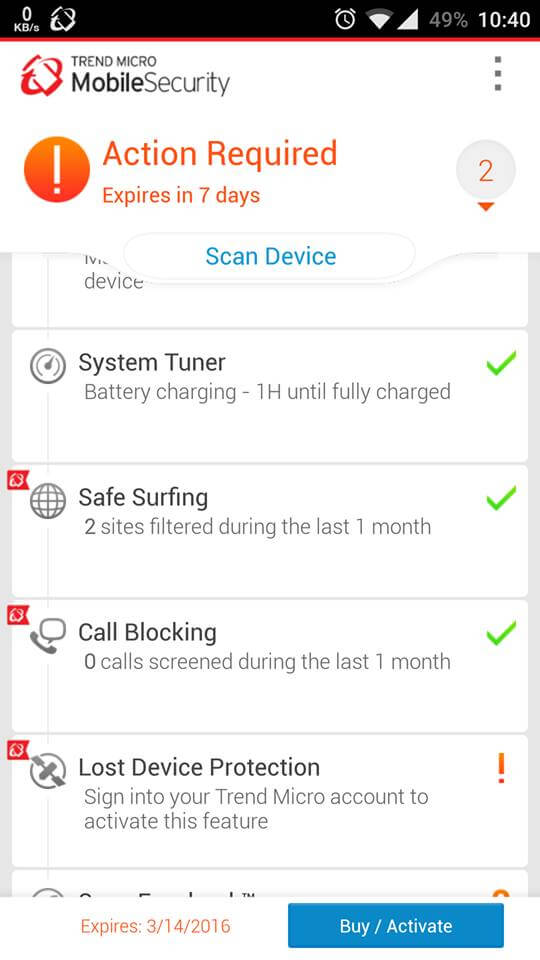
روی گزینه مورد نظر در اسکرین شات مشابه بالا ضربه بزنید:

در ادامه دو گزینه مشاهده می کنید که ما با parental control کار داریم. این در واقع به شما اجازه می دهد که به عنوان والدین، یک کنترل ایجاد کنید. پس یک پروفایل بسازید و این گزینه را فعال کنید که حدودا ۱۰ ثانیه طول می کشد.

زمانی که تنظیمات را تا اینجا به پیش بردید می توانید به سادگی تمام سایت هایی که می خواهید، از شر مشاهده آن خلاص شوید را تنظیم کنید.
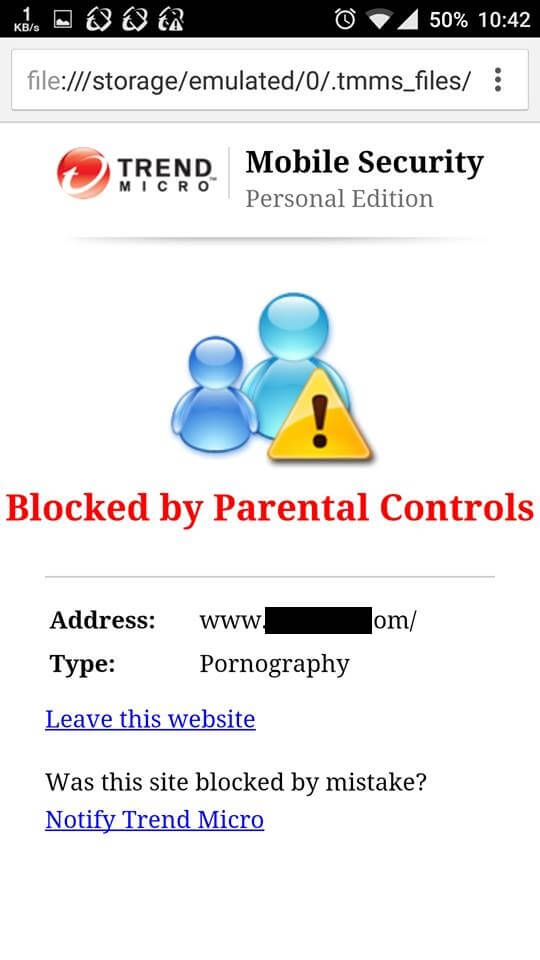
شما می توانید آدرس های خاص خود را به اپلیکیشن معرفی کنید. بدین منظور روی دکمه blocked list کلیک کنید:
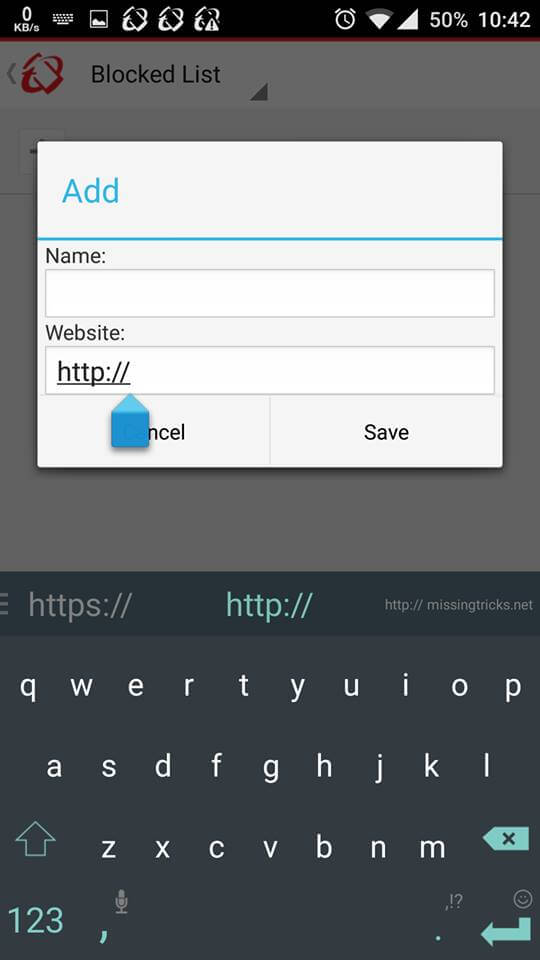
حالا از این طریق می توانید هر گونه سایتی را به برنامه معرفی کنید. حتی می توانید شبکه های اجتماعی نیز از پیمایش توسط گوشی تان منع کنید. مثلا شما اگر فیس بوک را وارد کنید، در گوشی شما هرگز فیس بوک باز نخواهد شد و این عالی است.

می توانید برای هر سایتی که بلاک می کنید در فیلد اول، نامی اختصاص دهید و در فیلد دوم آدرس آن را نوشته و در نهایت save را بزنید. دقت کنید که http یا https را برای سایت ها به درستی بنویسید تا شما را با مشکل مواجه نکند.

استفاده از این ابزار برای تمامی قشر ها مناسب است مخصوصا خانواده هایی که فرزندان شان از گوشی های خانوادگی استفاده می کنند، می توانند با نصب این نرم افزار، فرزندان خود را از پیمایش سایت های نادرست منع کنند.

این اپلیکیشن به طور اتوماتیک ورود به سایت های غیراخلاقی را مسدود می کند که می توانید از این حیث خیال خود را راحت کنید بدین صورت حتی لازم نیست شما سایت های غیر اخلاقی را یکی یکی پیدا کنید و آن را به لیست اضافه کنید چرا که این برنامه با فیلترهایی که دارد این کار را از ابتدا انجام داده است.

شما می توانید بعد از اینکه به لیست سایت ها، سایت هایی افزودید، با مراجعه به بخش سایت های بلاک شده، آن ها را مدیریت کنید و از حالت بلاک در آورید و آن ها را حذف کنید.

نکته دیگر این است که خوشبختانه این اپلیکیشن بر روی گوشی های روت شده و روت نشده هر دو به درستی نصب شده و عمل می کند بنابراین جای نگرانی نیست که اگر قبلا گوشی خود را روت کرده باشید.

البته ممکن است اپ های دیگری نیز در این باره وجود داشته باشند که به کاربران کمک کنند که به عنوان یک فیلتر کننده سایت های غیراخلاقی عمل کند. در  صورتی که با چنین اپ هایی آشنایی دارید، در بخش نظرات تجربه و دیدگاه خود را در مورد آن با ما در میان بگذارید و جهت امنیت اخلاقی اجتماع این مطلب را روی شبکه های اجتماعی نشر دهید تا در دسترس نیازمندان به این اپلیکیشن قرار گیرد.


آموزش تغییر مرتب سازی پست های فیس بوک از حالت Top Stories به Most Recent

به طور کاملا واضح اگر کمی پست هایی که در فیس بوک به شما نمایش می دهد را مشاهده کنید، متوجه می شوید که روال کار آن به صورتی است که پست هایی را ابتدا نشان می دهد، که لایک، کامنت و اشتراک گذاری آن ها بیش از سایرین باشد. در واقع فیس بوک بدین منظور یک قانون دارد و طبق فرمولی خاص این کار را انجام می دهد. در واقع فیس بوک هر چیزی را نشان نمی دهد و با این کار، اعضا را وا داشته تا هر طور که شده شمار لایک و نظر و اشتراک گذاری ها را بالا ببرند. اما شما می توانید با کمی تغییرات در این شبکه به سادگی، این قانون را برای پست هایی که می خواهید مشاهده کنید منع کرده و آخرین و جدید ترین پست ها را مشاهده کنید. برای این منظور این آموزش گویا آی تی را دنبال کنید.

بدین منظور وب سایت فیس بوک را در قالب مرورگر باز کنید. شما باید وارد تنظیمات نیوز فید شوید که به طور واضح موقعیت آن در سمت چپ لیست گزینه های پیشنهادی و امکانات فیس بوک قرار دارد.

News Feed

در مقابل عبارت News Feed سه نقطه وجود دارد. مدتی است که آپشن های تنظیمات به صورت سه نقطه افقی یا عمودی تعبیه می شود بنابراین دقت کنید که این جا نیز با این سه نقطه کار داریم. روی آن کلیک کنید تا فیس بوک ۲ آپشن پیشنهادی برای تنظمیات پست ها در News Feed را به شما نمایش دهد:

در این میان دو گزینه وجود دارد که قصد ما انتخاب Most Recent است. آن را انتخاب کنید. بدین صورت فیس بوک تغییرات را ذخیره کرده و سریعا نیوز فید را رفرش می کند تا اخرین پست ها از افرادی که آن ها را دنبال می کنید ارائه دهد. برای اینکه این عملیات را ویرایش کنید گزینه آخر را می توانید بزنید.

اما این شیوه ای بود که برای مشاهده پست ها به صورت Most Recent در مرورگر و در نسخه وب توضیح داده شد. اگر شما از طریق موبایل و تبلت فیس بوک خود را بررسی می کنید آموزش پایین را مد نظر داشته باشید که بدین منظور ارائه شده است:

تنظیمات نیوز فید در اپلیکیشن موبایلی فیس بوک

برای این کار، شما می توانید در هر دو پلتفرم اندروید و ای او اس، به راحتی از آموزش زیر استفاده کنید چرا که این دو پلتفرم در بخش تنظیمات تفاوت چندانی با هم ندارند.

ابتدا با موبایل خود وارد اپیکیشن فیس بوک شوید و از آن جا به بخش منوها توجه کنید.

به سه خط موازی که ارائه دهنده آپشن های تنظیمات است دقت کنید و روی آن کلیک کنید:

اگر از iOS استفاده می کنید مطابق تصویر زیر روی گزینه FEED کلیک کنید:

در این صورت آپشن ها در این پلتفرم به صورت زیر در اختیارتان قرار خواهد گرفت:

در میان گزینه های بالا می توانید روی گزینه  Most Recent کلیک کرده و امکانات قابل تغییر اپلیکیشن فیس بوک را در این باره مشاهده کنید.

اما در اندروید کمی موضوع فرق دارد. وقتی که شما منوی تنظیمات را در اندروید باز می کنید، زیر منو ها به صورت طبقه بندی شده در اختیارتان قرار می گیرد. بدین منظور از طبقه FEED کافی است Most Recent را انتخاب کنید:

در اندروید تنظیمات بیشتری پیش روی شما قرار نخواهد داشت، از این رو می توانید به سادگی این مشکل را رفع کنید و با اندکی تنظیم روی نیوز فید آن چه را که مشاهده می کنید بر پایه ی این باشد که به تازگی منتشر شده است. البته منظور از تازگی یعنی آخرین پست ایجاد شده باشد که این پست ممکن است ۸ ساعت پیش ایجاد شده باشد که البته به دلیل فعالیت بالای کاربران فیس بوک احتمال طولانی شدن زمان خیلی کم است.

در این باره دیدگاه ها و نظرات و تجربیات خود را با گویا آی تی در میان بگذارید و این مطلب را برای اطلاع عموم کاربران فیس بوک و دیگر شبکه های اجتماعی، روی هر شبکه ای که عضو آن هستید منتشر کنید.

معرفی اپلیکیشن های به درد نخور ولی بسیار پرطرفدار

همه برنامه نویس ها هم آدم های درستکاری نیستند و افراد ناشایست زیادی در میان آنها وجود دارد؛ افرادی که جستجو میکنند و بی فایده ترین موضوعات را پیدا می کنند و برای آنها اپلیکیشن طراحی می کنند. در ادامه به معرفی برخی از اپلیکیشن های بی مصرف ولی پرطرفدار می پردازیم.

گویا آی تی – همه برنامه نویس ها هم آدم های درستکاری نیستند و افراد ناشایست زیادی در میان آنها وجود دارد؛ افرادی که جستجو میکنند و بی فایده ترین موضوعات را پیدا می کنند و برای آنها اپلیکیشن طراحی می کنند. از سوی دیگر نیز یک عده کاربر بیکار و نابلد دیگر هم وجود دارند که این اپلیکیشن های بی خود را که برخی رایگان و برخی پولی هستند را دریافت می کنند و مدتی از آن استفاده می کنند و سپس بدون استفاده روی گوشی باقی می ماند. برای معرفی این برنامه ها به سراغ این برنامه های بیخود رفتیم که رکورد پوچ بودن و بی استفادگی را زده اند و خیلی هم اتفاقا مشهور و پرطرفدار شده اند.

I AM RICH
این اپلیکیشن سال ۲۰۰۸ برای سیستم عامل iOS و با قیمت سرسام آور ۹۹۹٫۹۹ دلار به بازار عرضه شد. این اپلیکیشن دارای بالاترین قیمتی است که اپل اجازه می دهد یک اپلیکیشن داشته باشد. حالا کار این برنامه چه بود؟ دقیقا هیچی! تنها کاری که این اپلیکیشن انجام می داد، نمایش یک پیام انگلیسی ۱۲ کلمه ای بود شامل «من پولدار هستم، من شایسته این ثروت هستم، من خوب، سالم و موفق هستم.» این اپلیکیشن که اصولا برای پولدارهای تازه به دوران رسیده طراحی شده بود تنها بعد از ۲۴ ساعت از اپ استور حذف شد اما در همین مدت زمان کم، هشت نفر آن را خریداری کردند که نشانه شخصیت آنها است!

Pointless Button
برای شناخت این برنامه، اپلیکیشنی را تصور کنید که دکمه ای داخلش برای فشار دادن دارد. اکنون بد نیست بدانید که این همه برنامه است و تمام! در حقیقت این اپلیکیشن به اندازه ای بی مصرف است که موجب می شود کاربر برود و بررسی کند که چرا باید آن را دانلود کند و در واقع همه جذابیتش در بی مصرف بودنش است. گفتنی است این برنامه در سراسر دنیا مدیرانی هم دارد و برای آن که دقیقا بدانید تا چه اندازه بی مصرف است می توانید یک بار امتحانش کنید و از فشار دادن دکمه لذت ببرید.

Ghost Radar
آیا تا کنون احساس کرده اید چیزی که در فیلم پارانورمال اکتیویتی اتفاق می افتد، در خانه شما هم در جریان است؟ اگر پاسخ تان مثبت است، این برنامه برای شما مفید است و با آن می توانید هر روحی که اطراف تان وجود دارد را پیدا کنید. اما از آنجایی که هیچ روحی قابل شناسایی نیست بنابراین این برنامه هم در لیست برنامه های بی مصرف قرار می گیرد. البته گفتنی است نویسندگان این برنامه خود گفته اند که محصول شان می تواند واژ هایی را که ارواح به هم می گویند تشخیص دهد که احتمالا خود این سازندگان باید به پزشک روانشناس مراجعه کنند ولی خوشبختانه این قدر با انصاف هستند که اعلام کردند ما هیچ تضمینی برای پیدا کردن ارواح نمی دهیم چون ارواح هستند و اخلاق شان با آدمیزاد متفاوت است. ممکن است ارواح برای مدتی حرف نزنند.

Anti Mosquito
در تئوری و صحبت نظری همه چی عالی است؛ این برنامه اپلیکیشنی است که با تولید امواجی پشه ها را از شما دور می کند. اما دانشمندان می گویند عملا هنوز چنین ابزاری اختراع نشده است و نمی توان این کار را انجام داد. حتی با یک جستجوی ساده در گوگل هم می توان این موضوع را فهمید و گفته شده در مواردی این اپلیکیشن پشه ها را جذب هم کرده است و به این صورت شخصیت صاحب برنامه الکه دار شده است.

Kitchen Scale
در طول روز همه شما بسیار مراقب هستید که ناگهان گوشی از دست تان نیفتد، صفحه اش آسیب نبیند. در حال حاضر یک نابغه ای پیدا شده که می گوید در صورتی که می خواهید مواد خوراکی را وزن کنید و پیمانه بزنید، قند و شکر و آرد و برنج را بگذارید روی صفحه گوشی و عدد وزن آن را بخوانید. تصور کنید ۲۰ کیلو وسیله را بگذارید روی صفحه. مطمئنا یک انسان بیمار این کار را می کند. تازه وزن هم دقیق نیست.

Hodor Keyboard
افرادی که کتاب «نغمه ای از آتش و یخ» را خوانده اند یا سریال «بازی تاج و تخت» را تماشا کرده اند با این کلمه آشنایی دارند؛ هودور! همین کلمه احمقانه موجب شده تا یک صفحه کلید مجازی ساخته شود که فقط می تواند همین کلمه را تایپ کند. تا این اندازه احمقانه! سازندگان این اپلیکیشن می گویند اگر پسورد شما کلمه هودور باشد این سریع ترین راه برای دسترسی به آن است و البته اگر به سریال و کتاب علاقمند باشید هم شاید از این برنامه لذت ببرید. پس سعی کنید لذت ببرید.

Useless
همه چیز از نام اپلیکیشن پیداست و عمق معنای بی مصرف بودن را نشان می دهد. برای بیهوده بودن این اپلیکیشن کافی است یک بار آن را نصب کنید یا تریلر آن را تماشا کنید. هیچ چیزی وجود ندارد و برنامه هیچ عملی انجام نمی دهد؛ هیچ کاری!

Pocket Fan
روی صفحه اصلی این برنامه یک پروانه وجود دارد که با لمس کردن آن شروع به چرخش می کند و شبیه به یک پنکه می شود. منتها پس از مدتی کاربران به سازنده اعتراض کردند که این پنکه چرا هوا را خنک نمی کند و هوا از ان بیرون نمی آید؟! این اعتراضات باعث شد تا سازنده در بیانیه ای رسمی اعلام کند «این برنامه به صورت واقعی شما را خنک نمی کند… من نمی توانم باور کنم که شما چنین انتظاری از اپلیکیشن داشته باشید. هوا نمی تواند از درون گوشی بیرون بیاید.اگر شما فکر می کنید که باید باد خنک را حس کنید، خودتان را سریعا به دکتر نشان دهید.» این بیانیه موجب شد تا کاربران به عقل خودشان شک کنند و اپلیکیشن را از گوشی خود حذف نمایند.

Electric Shaver
همان گونه که اینشتین گفته حماقت بشر پایانی ندارد و این برنامه اوج آن را نشان می دهد. یک انسان سالم چرا باید اپلیکیشنی طراحی کند که صدای ماشین ریش تراش در بیاورد؟ بعد کدام عقل سالمی می پذیرد که این برنامه را دانلود و نصب کند و از شنیدن صدای ویز ویز لذت ببرد؟ قطعا مجموعه ای از دیوانه ها این کارها را انجام می دهند و از آن لذت هم می برند. در ضمن این برنامه حسگری دارد که با نزدیک شدن آن به صورت صدا را پخش می کند و این خودش بسیار هیجان انگیز است.

Cow Toss
خب که چی؟! این پرسشی است که پس از نصب این برنامه هزار بار از خودتان خواهید پرسید. چرا شما باید یک گاو را با لمس انگشت خود به دورترین فاصله ممکن پرت کنید و امتیاز بگیرید؟ چه هیجانی وجود دارد؟ اصلا چرا گاو؟ چرا پرت کردن؟ چرا ۰٫۹۹ دلار قیمت؟ بعد اپ استور چرا اجازه داده که این اپلیکیشن به فروش برسد؟

Hold On!
برخلاف اپلیکیشن Pointless Button که باید روی دکمه می زدید و تمام، اینجا باید دست تان را بگذارید روی دکمه و همین طور نگه دارید. یک شمارنده در کنار صفحه زمان سپری شده را محاسبه می کند و هر چی بیشتر انگشت تان را نگه دارید، رکورد بالاتری به ثبت می رسد. حالا باز همان سوال همیشگی که چی؟ چرا باید انگشتمان را روی دکمه نگه داریم؟ چه تاثیری در زندگی ما می گذارد؟ هیچی! فقط ۰٫۹۹ دلار برای این کار هزینه می کنید.

Pocket Heat
روش کار اپلیکیشن به این صورت است که وقتی فعالش می کرد همه گوشی را به کار می انداخت و سرعت کلاک پردازنده اصلی را تا جایی بالا می برد که گوشی کاملا داغ می شد و به این صورت جیب شما در هوای سرد گرم می شد. منتها خب بلایی که سر گوشی می آمد بر همگان واضح و روشن است و به همین دلیل اپل در آپدیت های بعدی خود کاری کرد که این برنامه دیگر نتواند نصب شود و بلایی سر آیفون ها و مالکان شان نیاید.

The Most Useless App Ever
انتهای پوچی و بیهودگی، مفهوم واقعی این اپلیکیشن است. برنامه را باز می کنید، دکمه را فشار می دهید، برنامه بسته می شود و دیگر هیچ. از این بی مصرف تر می شناسید؟

Google Eyes
برای استفاده از این اپلیکیشن باید۹۹ سنت بپردازید تا یک جفت چشم میمون به شما خیره شود و هر سمتی که می روید شما را دنبال کند. فایده این کار چیست؟ این که یک میمون شما را نگاه کند و البته به تقه زدن ها هم واکنش داشته باشد چه اهمیتی دارد؟ واقعا مسئولان گوگل این را نمی فهمند؟

چگونه بدون نیاز به روت روی گلکسی S8 از تم تاریک استفاده کنیم؟

باز طراحی اخیر TouchWiz تغییرات خیلی زیادی نداشته و رابط کاربری آن هنوز رنگ آمیزی ناخوشایندی دارد. اگرچه بدون روت کردن دستگاه امکان حذف کردن کامل TouchWiz وجود ندارد، ولی با استفاده از چند روش می‌توان ظاهر آن را بهبود بخشید.

همه‌ی ما می‌دانیم که گلکسی S8 از نمایشگر AMOLED استفاده می‌کند. مصرف انرژی این پنل برای پس‌زمینه‌های مشکی بسیار مناسب است، اما تاچ‌ویز با به کارگیری رنگ‌های روشن در تم خود از این قابلیت بهره‌ی کافی را نبرده است. خوشبختانه، سامسونگ یک موتور تم هم در سیستم قرار داده و حتی امکان پشتیبانی از تم‌های حرفه‌ای Layers را هم فراهم کرده است.

برای حل مشکل مذکور، توسعه دهنده‌ای به نام Tigerhoods برای فریم‌ورک و نوتیفیکیشن‌های دستگاه چند Overlay طراحی کرده که در ترکیب با تم‌های رسمی گلکسی که توسط cambunch طراحی شده، تم چشم‌نوازی را به وجود می‌آورد. این تم از چشم‌های شما محافظت می‌کند و انرژی دستگاه را نگه می‌دارد.

مرحله ۱ – دانلود و نصب Material Black

برای شروع، ابتدا باید تم Material Black را از Cameron Bunch نصب کنید. این تمِ تر و تمیز با الهام از طراحی متریال گوگل ساخته شده ، و تا جایی که ممکن بوده پس‌زمینه‌ها در آن سیاه شده است. این یعنی پیکسل‌های موجود در صفحه‌ی AMOLED شما خاموش شده و عملاً انرژی خاصی مصرف نمی‌شود.


از Settings به بخش Wallpapers and Themes بروید و تم را دانلود کنید، سپس گزینه‌ی Themes را از نوار محتوای انتهای صفحه انتخاب کنید. حالا از گوشه‌ی بالای راست صفحه آیکن جستجو را لمس نمایید.


استفاده از تم تاریک در گلکسی اس 8


عبارت material black را وارد کرده و گزینه‌ی Material Black (Android 7+) را انتخاب کنید. ابتدا Download و سپس Apply را لمس نمایید. اکنون متوجه می‌شوید که این تم تاریک و آیکن‌هایی که شبیه به آیکن‌های اندروید استوک هستند به سرعت در سیستم اعمال می‌شوند. با این حال بخش نوتیفیکیشن همچنان سفید باقی می‌ماند.


دقت کنید که تم Material Black در حال حاضر رایگان است، اما شاید در آینده پولی شود.


استفاده از تم تاریک در گلکسی اس 8

استفاده از تم تاریک در گلکسی اس 8

استفاده از تم تاریک در گلکسی اس 8

مرحله ۲ – دانلود و نصب لایه‌های سیاه


اکنون باید لایه‌های (Overlays) مشکی Tigerhoods را نصب کنیم تا تم تیره‌ی دستگاهمان کامل شود. اولین APK یک لایه‌ی فریم‌ورک است. این لایه پاپ آپ‌ها و پنجره‌های تایید دستگاه را تیره می‌کند. دومین APK لایه‌ی نوتیفیکیشن‌هاست که پس‌زمینه‌ی نوتیفیکیشن‌ها را سیاه می‌کند. برای نصب این دو لایه مطمئن شوید که بخش Unknown Sources را از بخش Settings فعال کرده باشید.


برای دانلود کردن APK-ها روی لینک‌های زیر کلیک کنید. پس از این که فایل‌ها دانلود شد، هر دو را از بخش پنل نوتیفیکشن‌ها یا مرورگر فایل اجرا کنید. در نهایت گزینه‌ی Install را لمس نمایید.


استفاده از تم تاریک در گلکسی اس 8

استفاده از تم تاریک در گلکسی اس 8

استفاده از تم تاریک در گلکسی اس 8


مرحله ۳ – دستگاه را ریبوت کنید و از تم جدید لذت ببرید


حالا فقط کافی است دستگاه را ریبوت کنید تا تغییرات اعمال شود. زمانی که گوشی بالا آمد، گشتی در سیستم بزنید و تم جدید را بررسی کنید. همان طور که می‌بینید این تم آیکن‌ها را از اپ ماشین حساب گرفته تا Settings تغییر داده است.


استفاده از تم تاریک در گلکسی اس 8

استفاده از تم تاریک در گلکسی اس 8

استفاده از تم تاریک در گلکسی اس 8


اگر از بالا به سمت پایین سوایپ کنید، می‌بینید که نوتیفیکیشن‌ها هم به زیبایی خود را به شکل تم Material Dark در آورده‌اند. در این میان ممکن است چند نوتیفیکیشن همچنان متون سفید رنگ داشته باشد، اما بقیه تیره و خاکستری خواهند بود.

استفاده از تم تاریک در گلکسی اس 8

استفاده از تم تاریک در گلکسی اس 8

استفاده از تم تاریک در گلکسی اس 8


اگر در آینده تصمیم گرفتید که این تم را پاک کنید، ابتدا باید تم Material Dark را از بخش Wallpapers & Themes پاک کنید، سپس به منوی Apps بروید و com.android.systemui.blackNotifications و Android.overlay را حذف نمایید. در نهایت دستگاه را ریبوت کنید تا سیستم به حالت قبل برگردد.


شخصاً حدود یک سال است که از تم Material Dark استفاده می‌کنم و باید بگویم که خودم از طرفدارانش هستم، ولی افزودن نوتیفیکیشن‌های تیره و دیگر فریم‌ورک‌های مشکی کمک شایانی به این تم کرده و آن را به سطح بالاتری می‌برد. دقت کنید که برای اینکه این خاصیت در گلکسی اس ۸ را داشته باشید به هیچ عنوان نیاز به روت کردن گوشی ندارید اما اگر نیاز دارید به هر دلیلی، گوشی خود را روت کنید،آموزش فلش کردن twrp و روت کردن گوشی Samsung Galaxy S7 Edge در این باره ویژه کاربران گلکسی اس ۸ ارائه شده است.

نظر شما چیست؟ آیا تجربه ای در این باره دارید که بتواند به کاربران کمک کند تا عملیات های یاد شده را به درستی انجام داده و به اتمام برسانند؟ آن را با ما در بخش نظرات در میان بگذارید و این مطلب را برای اطلاع عموم روی شبکه های اجتماعی نشر دهید.


چگونه بعد از بروز رسانی iOS 11 به iOS 10.3.2 برگردیم؟

همانطور که می دانید اپل امکان بروز رسانی سیستم عامل ios را برای دو دسته از کاربران خود فراهم کرده است. یک دسته افرادی که به عنوان توسعه دهنده اکانت اپلی دارند، که این دسته می توانند همین حالا سیستم عامل خود را به ios 11 ارتقا دهند و یک دسته هم کاربران عادی که از انتهای این ماه می توانند سیستم عامل خود را به نسخه جدید ای او اس ارتقا دهند. البته این نسخه در حال ازمایش است و نسخه بتای ios 11 به شمار می آید.

برای اینکه بتوانید ios خود را ارتقا دهید، آموزش بروز رسانی iOS10 به iOS11 Beta برای iPad ،iPhone و iPod touch  را حتما دنبال کنید.

iOS 11 تغییرات زیادی دارد، اما همه‌ی این تغییرات به معنای بهتر شدن سیستم نیست. پس اگر دستگاه را به‌روز کردید ولی به این نتیجه رسیدید که این نسخه به درد شما نمی‌خورد، خوشحالیم به شما اعلام کنیم که امکان بازگشت به iOS 10.3.2 وجود دارد.


البته این فرصت تا ابد در دسترس نخواهد بود. چون مدتی بعد از انتشار رسمی iOS 11 در سپتامبر ۲۰۱۷، اپل این امکان را متوقف می‌کند، مگر این که SHSH2 را از قبل ذخیره کرده باشید.


اما تا آن روز، برگشتن به iOS 10.3.2 بسیار ساده است. فقط به یک کامپیوتر مک یا ویندوز نیاز دارید، و کل فرآیند هم چند دقیقه بیشتر طول نمی‌کشد. علاوه بر این اپلیکیشن‌ها و اطلاعات روی گوشی را هم از دست نخواهید داد. پس با ما همراه باشید.


روش ۱ – به‌روز رسانی به iOS 10.3.2


در این مطلب دو روش برای برگرداندن فایل فرم‌ور IPSW از طریق آیتونز به شما توضیح می‌دهیم. برای اکثر کاربران استفاده از روش اول کافی خواهد بود.


با این حال، احتمال دارد که داده‌های iOS 11 پس از دانگرید کردن به iOS 10.3.2 باعث به وجود آمدن باگ و مشکلاتی در دستگاه شود. این احتمال نادر است، اما اگر با چنین شرایطی مواجه شدید، با استفاده از توضیحاتی که در بخش روش ۲ آمده می‌توانید اطلاعات خراب را پاک کرده و بعد یک بکاپ قدیمی‌تر را روی دستگاه خود برگردانید.


مرحله ۱ – دانلود فایل IPSW مختص به دستگاه


ابتدا باید فایل IPSW مربوط به iOS 10.3.2 مختص دستگاه خود را دانلود کنید. از این فایل برای نصب نسخه‌ی قدیمی سیستم عامل از طریق آیتونز استفاده می‌شود، و خوشبختانه مرجع کاملاً مطمئنی داریم که می‌توانید فایل را از آن جا دانلود کنید. پس به لینک زیر بروید و مدل دستگاه خود را انتخاب کنید:


دانلود iOS 10.3.2 IPSW برای آیپد، آیفون یا آیپاد تاچ


downgrade-ios-11-back-ios-10-3-2-your-iphone


با مشاهده‌ی پیغام، iOS 10.3.2 را انتخاب کرده و بعد روی دکمه‌ی Download کلیک کنید. این فایل کمی حجیم است، بنابراین دانلود آن ممکن است کمی طول بکشید. محل دانلود شدن فایل را به خاطر داشته باشید.


مرحله ۲ – نصب فرم‌ور قدیمی با آیتونز


حالا دستگاه را با کابل لایتنینگ به کامپیوتر وصل کنید، سپس آیتونز را باز نمایید. از آن جا آیکن موبایل را از گوشه‌ی بالای چپ صفحه انتخاب کنید تا وارد بخش منوی دستگاه شوید.

بد نیست در همین راستا، از مشکل اپلیکیشن هایی که با ios 11 سازگاری ندارند هم بیندازید! آموزش بررسی اپلیکیشن‌های ۳۲ بیتی که در iOS 11 کار نخواهند کرد در این باره حاوی اطلاعاتی است که می تواند دید شما را نسبت به این سیستم عامل توسعه دهد.


اکنون وارد زبانه‌ی Summary شوید. اگر از مک استفاده می‌کنید، دکمه‌ی Option را از روی کیبورد نگه دارید. اگر از ویندوز استفاده می‌کنید، دکمه‌ی Shift را نگه دارید. در همین حین که دکمه‌ی مربوطه را نگه داشتید، روی گزینه‌ی Check for Update کلیک کنید.


downgrade-ios-11-back-ios-10-3-2-your-iphone


در این مرحله یک مرورگر فایل باز می‌شود. با استفاده از این پنجره فایل IPSW را که در مرحله‌ی قبل دانلود کردید انتخاب کنید. بعد از این که این کار را کردید، روی Open کلیک نمایید.


downgrade-ios-11-back-ios-10-3-2-your-iphone


بعد از چند ثانیه، پاپ آپی ظاهر شده و به شما اعلام می‌کند که آیتونز iOS 10.3.2 را بر روی دستگاه شما نصب خواهد کرد. این جا روی Update کلیک کنید، سپس منتظر بمانید، چون پروسه‌ی نصب فرم‌ور قدیمی حدوداً ۳۰ دقیقه طول می‌کشد. در طول این فرآیند ممکن است روی موبایل از شما خواسته شود تا PIN خود را وارد کنید، پس حواستان باشد.


downgrade-ios-11-back-ios-10-3-2-your-iphone


بعد از این که آیتونز فرم‌ور قدیمی را نصب کرد، دستگاه به طور خودکار ریبوت می‌شود. سپس موبایل خود را از کامپیوتر جدا کرده و مراحلی که بر روی دستگاه ظاهر می‌شود را دنبال کنید تا کار تمام شود.


مرحله ۳ – حذف پروفایل بتا (فقط برای کاربران بتا)


اکنون به iOS 10.3.2 بر خواهید گشت، اما اگر برای نصب iOS 11 از پروفایل بتا استفاده کرده باشید، خیلی زود دوباره از شما خواسته می‌شود تا iOS 11 را نصب کنید.

پس برای جلوگیری از این اتفاق، از بخش Settings به منوی General بروید، سپس به سمت پایین اسکرول کرده و Profile را انتخاب کنید. از آن جا پروفایل بتای خود را انتخاب نموده، و بعد از پایین صفحه Delete Profile را لمس کنید. با انجام این کار تا زمان انتشار رسمی iOS 11 در ماه سپتامبر از شما خواسته نمی‌شود که دستگاه را به‌روز کنید.


downgrade-ios-11-back-ios-10-3-2-your-iphone

downgrade-ios-11-back-ios-10-3-2-your-iphone

downgrade-ios-11-back-ios-10-3-2-your-iphone


در این نقطه همه چیز انجام شده و کار تمام است. اکثر کاربران نیازی به توضیحات ارائه شده در بخش روش ۲ پیدا نمی‌کنند، ولی اگر با باگ یا مشکلی مواجه شدید، ادامه‌ی مطلب را بخوانید.


روش ۲ – برگرداندن یکی از بکاپ‌های iCloud (تنها در صورت مشاهده‌ی باگ)


این روش فقط برای کسانی است که بعد از دانگرید کردن به iOS 10.3.2 با باگ مواجه شده‌اند. این اتفاق نادر است، اما احتمال دارد اطلاعاتی از iOS 11 باقی مانده باشد که با iOS 10.3.2 سازگاری کامل نداشته باشد.


اگر با چنین شرایطی روبرو شدید، ساده‌ترین کار برگرداندن دوباره‌ی فایل IPSW است، اما این بار داده‌های موجود را نگه ندارید و در عوض آن‌ها را از یکی از بکاپ‌های قدیمی خود برگردانید. علاوه بر این با برگرداندن دستگاه به شرایط کارخانه هم می‌تواند داده‌های خراب را پاک کنید، ولی روشی که در ادامه گفته می‌شود کمی سریع‌تر است.

ویژگی‌های جدید iOS 11 نسبت به iOS 10 ویژگی های بی شماری است که می توان گفت اپل با این سیستم عامل نسل جدیدی از Ios را رونمایی خواهد کرد

مرحله ۱ – یافتن بکاپی از iOS 10.3.2


اول از همه باید بدانید که با دانگرید کردن فرم‌ور دستگاه با استفاده از این روش همه‌ی اپ‌ها و اطلاعات موجود در دستگاه شما را از بین می‌برد، یعنی باید از اطلاعات مهم خود بکاپ داشته باشید. اما بکاپ‌های iOS 11 روی iOS 10.3.2 قابل استفاده نیستند.


فقط در صورتی می‌توانید همه‌ی اطلاعات خود را برگردانید که قبل از دانگرید کردن دستگاه به iOS 10.3.2 با استفاده از روش ۱ از گوشی خود بکاپ گرفته باشد. احتمالاً بعد از نصب iOS 11 این بکاپ را گرفته‌اید. بعد از انجام روش ۱ هم می‌توانید بکاپ بگیرید، اما برخی از مشکلات ممکن است هنوز پابرجا بماند.


با توجه به این که iCloud اصولاً باید از آخرین باری که iOS 10.3.2 روی دستگاه شما اجرا شده بکاپ گرفته باشد، پس بسیاری از کاربران مشکلی از این بابت ندارند. اما برای حصول اطمینان، دستگاه را به کامپیوتر وصل کنید، سپس روی آیکن موبایل موجود در آیتونز کلیک کنید تا بتوانید بکاپ‌ها را ببینید.


اطلاعاتی که در این بخش لیست شده شماره‌ی نسخه‌ی iOS را نشان نمی‌دهد، پس برای اطمینان یافتن از این که این بکاپ‌ها در زمان iOS 10.3.2 (یا یک نسخه‌ی قدیمی‌تر) ایجاد شده‌اند، باید تاریخ بکاپ‌ها را بررسی کنید. اگر چنین بود، می‌توانید اطلاعات خود را برگردانید. در غیر این صورت، باید قید اطلاعات را زده و کارتان را از اول شروع کنید.

downgrade-ios-11-back-ios-10-3-2-your-iphone


مرحله ۲ – غیرفعال سازی Find My iPhone


اکنون باید Find My iPhone را غیرفعال کنید. برای انجام این کار به بخش Settings بروید، سپس از بالای لیست نام خود را لمس کرده و iCloud را انتخاب کنید. حالا Find My iPhone را انتخاب نموده و حتماً از صفحه‌ی بعدی سوئیچ آن را خاموش کنید.


downgrade-ios-11-back-ios-10-3-2-your-iphone

downgrade-ios-11-back-ios-10-3-2-your-iphone

downgrade-ios-11-back-ios-10-3-2-your-iphone

مرحله ۳ – دانگرید کردن مجدد فرم‌ور


در این مرحله دستگاه را مجدداً به کامپیوتر وصل کنید. سپس قدم‌های زیر را دنبال نمایید:


۱. آیتونز را باز کنید.

۲. به منوی Device بروید.

۳. زبانه‌ی Summary را انتخاب کنید.

۴. (در مک) دکمه‌ی Option یا (در ویندوز) Shift سمت چپ را نگه دارید.

۵. روی گزینه‌ی Restore iPhone کلیک کنید.

۶. فایل IPSW را باز کنید.

۷. با انتخاب دکمه‌ی Restore انجام عملیات را تایید نمایید.


درست مثل روش ۱، آیتونز بقیه‌ی کار را انجام می‌دهد و پس از ریبوت شدن دستگاه کار تمام می‌شود.


مرحله ۴ – برگرداندن اطلاعات از iCloud


بعد از این که کار تمام شد، تنظیمات ابتدایی آیفون را انجام دهید، سپس اگر می‌خواهید شروع تازه‌ای داشته باشید گزینه‌ی Set Up as New و اگر می‌خواهید اطلاعات و اپلیکیشن‌های خود را برگردانید گزینه‌ی Restore from iCloud Backup را انتخاب کنید. اگر گزینه‌ی دوم را انتخاب کردید، کافی است با Apple ID خود وارد شوید، بعد آخرین بکاپ iOS 10.3.2 را انتخاب نمایید. علاوه بر این اگر قبل از نصب iOS 11 از iOS 10.3.2 روی آیتونز بکاپ گرفته باشید، می‌توانید گزینه‌ی Restore from iTunes Backup را انتخاب کنید.


downgrade-ios-11-back-ios-10-3-2-your-iphone

downgrade-ios-11-back-ios-10-3-2-your-iphone


بدون وجود فایل‌های خرابِ iOS 11، دستگاه نباید با iOS 10.3.2 مشکلی داشته باشد، ولی اگر باز هم مشکل دارید، آن را در بخش نظرات بیان کنید تا در صورت توان ما و سایر کاربران بتوانیم به سوالات‌تان پاسخ دهیم.


آموزش متوقف کردن پخش فیلم و یا صدای فیلم در فیس بوک

یکی از چیزهایی که موجب محبوبیت روز افزون فیس بوک شده این است که به کاربران اجازه می دهد تا فایل های تصویری و ویدیویی خود را به خوبی، اپلود کرده و به دید هر انکس که می خواهند برسانند و بدین ترتیب، روز به روز به شمار علاقمندان این شبکه افزوده شده چرا که کاربران به فایل های ویدویی علاقه خاصی دارند. به هر حال این سرویس هر چقدر هم که خوب باشد، برخی اوقات ممکن است موجب دردسر و ناراحتی بشود که ما در این مقاله سعی داریم به دو موضوع مهم در مورد فیلم های فیس بوک بپردازیم.

قطعا پیش امده که شما چه با موبایل و چه با مرورگر، صفحه فیس بوک خود را باز کنید و شاهد، پخش اتوماتیک یا Auto Playing برای یک فیلم باشید! این می تواند کمی آزار دهنده باشد مخصوصا اگر صدای این فیلم هم شما را اذیت کند.

شاید شما تمایلی به باز کردن هر فیلمی نداشته باشید چرا که ترافیک تان را حسابی می کاهد اما امروز تصمیم بر ان داریم که دو موضوع در مورد فیلم ها را در فیس بوک حل کنیم. به سر فصل ها دقت کنید:

جلوگیری از Auto Playing فیلم ها در فیس بوک

قطع کردن صدای فیلم هنگام Auto Playing ویدیو ها

این دو موضوع را به بررسی خواهیم نشست پس با ما همراه باشید.

جلوگیری از Auto Playing فیلم ها در فیس بوک

برای اینکه فیلم ها را در فیس بوک از حالت Auto Playing خارج کنید، ابتدا به شرح ماجرا در اپلیکیشن موبایلی فیس بوک خواهیم پرداخت. هر چند این اموزش با توجه به ios در نظر گرفته شده اما تفاوتی با این اپلیکیشن در اندروید وجود ندارد بنابراین اگر از کاربران حرفه ای باشید بدون توجه به نوع پلتفرم می توانید تنظیمات را اعمال کنید.

دقت کنید که این تنظیمات برای کلیه فیلم ها خواه فیلم هایی که خودتان آپلود می کنید و خواه دوستان تان آپلود می کنند، اعمال می شود. حالا که صحبت از دوستان در فیس بوک شد خوب است بدانید که چگونه دوستان خود را در فیس بوک Unfriend کنیم؟ این کار به امنیت بیشتر شما در فیس بوک کمک خواهد کرد اما برای اینکه یک چت امن هم در فیس بوک تجربه کنید در مقاله ای به شما یاد داده ایم که چگونه قابلیت چت امن در مسنجر فیس بوک را فعال کنیم؟ دقت کنید که این قابلیت صرفا برای اپ های موبایلی فیس بوک قابل انجام است و در نسخه مرورگر دسکتاپ امکان پذیر نیست. اما به سراغ آموزش اصلی مان برویم:

ابتدا لازم است که به بخش تنظیمات بروید. این بخش مطابق تصویر زیر، در اپلیکیشن فیس بوک، و در سمت راست و بالا قرار دارد:

روی گزینه more که در بالا نمایش داده شده کلیک کنید ( منظور از کلیک همان لمس کردن در اپلیکیشن های موبایلی است ) و بعد از میان نتیجه هایی که مطابق زیر مشاهده می کنید، Settings را انتخاب کنید.

Settings

وقتی که روی این گزینه کلیک می کنید یک پنجره پاپ آپ باز می شود که در واقع نوعی پاپ آپ منو به شمار می آید. بعد از این در میان لیست گزینه ها Account Settings را انتخاب کنید.

با زدن این گزینه لیستی از گزینه ها را مشاهده می کنید که در میان آن ها باید Videos and Photos را پیدا کنید. موقعیت ان به صورت زیر است:

Videos and Photos

روی آن کلیک کنید تا جزییات در مورد تنظیمات Videos and Photos را مشاهده کنید. در این بخش مطابق تصویر زیر باید Autoplay را انتخاب کنید:

Autoplay

شما در این بخش مطابق تصویر زیر، گزینه های مختلفی در اختیار دارید


Never Autoplay Videos

گزینه اول گویای این است که زمانی که از دیتای موبایل، و یا وای فای استفاده می کنید فیلم ها برای تان به طور اتوماتیک لود و اجرا شوند. اما گزینه دوم اجازه این کار را فقط در شرایط وای فای می دهد. ولی ما با گزینه سوم یعنی Never Autoplay Videos کار داریم. این تنظیمات در واقع بدین معنی است که هرگز اجازه پخش اتوماتیک ویدیو ها صادر نشود.

بدین ترتیب امکان پخش اتوماتیک فیلم ها در موبایل برای اپلیکیشن فیس بوک گرفته می شود اما در دسکتاپ وضعیت به گونه ای دیگر است:

تنظیمات جلوگیری از پخش خودکار فیلم ها در فیس بوک ( دسکتاپ )

بدین منظور وارد فیس بوک شوید ( از طریق مرورگر ) و از آن جا در سمت راست، کلید و آیکون جهتی را بزنید تا وارد منو ها شوید. در این بخش باید گزینه Settings را مطابق زیر مشاهده کنید:

Settings

روی این گزینه کلیک کنید تا وارد بخش تنظیمات شوید:

همانطور که مشاهده می کنید، در انتهای لیست، Videos قابل مشاهده است. آن را کلیک کنید تا جزییات مورد نظر در مورد تنظیمات ویدیو را مشاهده کنید. در این بخش، آنچه که بتوانید با آن ویدیو ها را شخصی سازی کنید وجود دارد. یکی از بخش ها در پنجره Video Settings در واقع Auto-Play Videos است که در تصویر موقعیت آن را می بینید:

در این بخش، شما یک باکس مشاهده می کنید که اگر روی آن کلیک کنید زیر گزینه هایش را مشاهده می کنید. در این بخش off را انتخاب کنید. این بدین معنی است که امکان پخش اتوماتیک را غیرفعال کرده اید. بدین صورت در نسخه دسکتاپ هم امکان پخش فیلم را قطع کرده و فیلم ها به طور لود نشده نمایش داده می شوند و این شما هستید که به سیستم اجازه می دهید که آن را دانلود کند یا نکند.

اما اگر تمایل دارید که فیلم ها پخش شوند اما صدای فیلم قطع باشد و مزاحمتی ایجاد نکند، توصیه های زیر را در نظر بگیرید:

آموزش قطع صدای فیلم ها در پخش اتوماتیک در فیس بوک

در این بخش هم به بررسی روش قطع صدای فیلم ها خواهیم پرداخت. در واقع در اینجا شما به فیلم اجازه پخش شدن می دهید اما کاملا بی صدا! این آموزش نیز بر پایه اپلیکیشن ios استوار است که تنظیمات آن با اندروید کمی تفاوت دارد اما کاملا مشابه است.

ابتدا از سمت راست و بالا، گزینه های موجود برای فیس بوک ios را مشاهده کنید که موقعیت آن به صورت زیر است:

روی این گزینه که کادر قرمز دور ان کشیده ایم کلیک کنید:

Settings

در این بخش می توانید Settings را انتخاب کنید. با زدن این گزینه Account Settings را مشاهده خواهید کرد که باید روی آن کلیک کنید:

با ورود به Account Settings می توانید گزینه های متعددی مشاهده کنید که از جمله آن ها Videos and Photos است:

روی گزینه Videos and Photos کلیک کنید تا وارد بخش تنظیمات آن شوید:

همانطور که می توانید متوجه شوید در بخش تنظیمات صدا، گزینه ای وجود دارد به نام Videos in News Feed Start With Sound که شما می بایست تاگل روبروی آن را بکشید تا فعال شود. در واقع این گزینه به صورت پیش فرض خاموش است و بدین معنی است که به طور پیش فرض شما صدای فیلم ها را خواهید شنید.

تاگل را بکشید تا آبی رنگ شود و فعال گردد.

بدن صورت وقتی که شما فیلم مورد نظر را مشاهده می کنید، یا اینکه وارد نیوز فید خود می شوید، می توانید مشاهده کنید که فیلم مورد نظر در حال پخش شدن است و به صورت زیر به شما نمایش داده می شود:

به علامت قطع بلند گو در پایین نگاه کنید. این بدین معنی است که امکان پخش صدای فیلم غیرفعال شده است. فیلم هایی که در پروفایل کاربران وجود دارد، یا در پیج ها آپلود شده و یا در گروه ها قرار می دهید همه و همه به این صورت برای شما بدون صدا ابتدا نمایش داده می شوند که با یک ضربه صدای ان فعال می شود. دقت کنید که این کار روی پخش ویدیو با صدا یا بی صدا برای سایر کاربران، که این تنظیمات را روی اکانت خود انجام نداده اند بی تاثیر خواهد بود. حالا که صحبت از گروه شد بد نیست یاد بگیرید که با ارسال همزمان در چند گروه در وقت خود صرفه جویی کنید در این باره آموزش ارسال اتوماتیک و همزمان یک پست در چند گروه فیس بوک را فراموش نکنید.

بدین صورت می توانید از مزاحمت های احتمالی جلوگیری کنید و فیس بوک گردی آرام تری داشته باشید. در این باره دیدگاه ها و سوالات خود را با گویا آی تی در میان بگذارید و این مطلب را روی شبکه های اجتماعی نشر دهید.

تفاوت Smart Invert و Classic Invert در iOS11 چیست و چگونه فعال می شود؟

اپل سال هاست به هر دلیلی، که یکی از این علت ها سلامت چشم کاربران است، اقدام به ارائه سرویس معکوس کردن رنگ در سیستم عامل های خود نموده است به عنوان مثال برای IOS 8 از سرویس  grayscale mode یا حالت سیاه و سفید، و در IOS 9 از سرویس  Night Shift یا شیفت شب، و در IOS 10 از حالت red screen filter استفاده کرده است. به همین منوال باید برای IOS 11 نیز چنین برنامه ای داشته باشد. همانطور که می دانید IOS 11 به مدت سه ماه تا روز انتشار رسمی آن در ماه سپتامبر، در اختیار کاربران قرار گرفته است تا روی گوشی های خاص خود نصب کنند. تمامی انچه در مورد بروز رسانی این سیستم عامل باید بدانید در مقاله ای به عنوان آموزش بروز رسانی iOS10 به iOS11 Beta برای iPad ،iPhone و iPod touch ذکر کرده ایم.

در سیستم عامل IOS 11 اپل، سیستم تغییرات و معکوس کردن رنگ به صورت Dark Mode شناخته شده است و در دسترس کاربران گوشی هایی قرار گرفته که می توان بر روی آن ها ای او اس را بروز رسانی کرد. البته در آی او اس ۱۱ این موضوع به صورت کاملا شفاف به صورت حالت تاریک وجود ندارد اما گزینه ای وجود دارد به نام Classic Invert که سال هاست در iOS به چشم می خورد که البته عمه رنگ ها را معکوس نمی کند. به عنوان مثال از طریق این سرویس هرگز نمی توان تصاویر، موزیک ها و اپ هایی که از رنگ های شاخص استفاده می کنند را معکوس رنگ کرد.

برای اینکه حالت معکوس رنگ یا همان حالت تیره و تار را فعال کنید به مسیر زیر بروید:

Settings -> General -> Accessibility -> Display Accommodations

موقعیت Display Accommodations را در این صفحه عکس بالا مشاهده می کنید که به حالت خاموش یا OFF قرار دارد. روی این گزینه ضربه بزنید تا وارد بخش تنظیمات شوید:

و در این بخش نیز باید Smart Invert را فعال کنید. تاگل روبروی آن را بکشید تا ON شود:

شاید این سوال برایتان پیش بیاید که تفاوت بین Smart و Classic Invert در چیست؟ برای اینکه تفاوت ها را متوجه شوید به تصویر زیر دقت کنید:

این تصویر مربوط به Smart Invert است. به پس زمینه و حالت اپلیکیشن ها دقت کنید. و حالا این مورد را با تصویر بعدی مقایسه کنید.

این تصویر مربوط به Smart Invert است. به پس زمینه و حالت اپلیکیشن ها دقت کنید

این تصویر مربوط به Classic Invert است. به پس زمینه و حالت اپلیکیشن ها دقت کنید. به نظر می رسد که در  Classic Invert جزییات بیشتری معکوس می شود. نظر شما چیست؟

به تصاویر زیر هم دقت کنید:

Smart Invert

این تصویر مربوط به تنظیمات حالت Smart Invert است. اما تصویر بعدی را هم با این تصویر مقایسه کنید:

Classic Invert

این تصویر مربوط به Classic Invert است. به عنوان مثال به برنامه عکس در هر دو مورد دقت کنید، در هر دو رابط کاربری تبدیل به رنگ سیاه شده است اما در Smart Invert  در فیلم و عکس ها به گونه ای دیگر است. شما با کمی تست و فعال کردن مجدد Smart Invert  و کلاسیک می توانید مود مورد نظر خود را مشخص کنید و از ان استفاده کنید.

بدین صورت می توانید استاندارد های اپل را که در سیستم عامل جدید خود در نظر گرفته را به سادگی در دسترس قرار داده و از آن استفاده کنید. به نظر می رسد این سرویس ها بتواند آرزوی بسیاری از افراد که به دنبال معکوس کردن رنگ به هر دلیلی باشند، را فراهم کرده باشد. اما باز هم باید منتظر تغییرات بعدی اپل روی ای او اس ۱۱ باشیم تا این سرویس را تکمیل تر کند!

در این باره تجربیات و دیدگاه های خود را با گویا آی تی در میان بگذارید و به ما بگویید که در اندروید و IOS چه اپلیکیشن های ثانویه ای وجود دارند که دقیقا همین کار را با گوشی و نمایشگر گوشی انجام می دهند؟ در این باره با ما به بحث و تبادل نظر بپردازید و برای اطلاع عموم از این تغییرات IOS این مطلب را روی شبکه های اجتماعی مخصوصا گوگل پلاس و فیس بوک نشر دهید.

آموزش بروز رسانی iOS10 به iOS11 Beta برای iPad ،iPhone و iPod touch

اپل دیروز جدیدترین سیستم عامل موبایلی اش یعنی IOS 11  را معرفی کرد. این سیستم عامل قرار است دیوایس هایی نظیر آیفون، آی پد، و آی پاد ها را همراهی کند. این نسخه از iOS دارای ویژگی ها و قابلیت های برجسته ای است اما متاسفانه تا سه ماه دیگر یعنی سپتامبر در دسترس کاربران به طور رسمی قرار نخواهد گرفت اما کاربران اگر بخواهند از نسخه بتا یا آزمایشی آن استفاده کنند می توانند به راحتی این نسخه را دانلود و نصب کنند.

برای اینکه بتوانید IOS 11  را نصب کنید باید در یکی از دو حالت زیر باشید

اول اینکه به عنوان توسعه دهنده اکانتی داشته باشید 

دوم اینکه برنامه منتشر شده نسخه بتا را داشته باشید.

به هر حال این کار ساده است و تا سه ماه به شما کمک می کند تا با فید بک هایی که به اپل می فرستید، در موعد اصلی، یک سیستم عامل تر و تمیز تر و مطمئن تر داشته باشید.

iOS-11

برای اینکه از نسخه ۱۱ آی او اس استفاده کنید، ابتدا باید یک بک آپ از کلیه اطلاعات خود روی گوشی ها و دیوایس های اپلی خود بگیرید و در جایی مطمئن نگهداری کنید. می توانید اطلاعات خود را در  iCloud یا iTunes آپلود کنید.

بعد از اینکه از اطلاعات خود بک آپ گرفتید، به مسیر  iTunes -> Preferences بروید. بعد از این به قسمت منو ها بروید و روی تب  Devices کلیک کنید. در این بخش لیستی از بک آپ هایتان را می توانید مشاهده کنید. روی بک آپ مورد نظر خود راست کلیک کنید و از آن جا گزینه Archive را انتخاب کنید. این کار کمک می کند که از بک آپ شما به طور ویژه حفاظت و مراقبت صورت بگیرد.

IOS 11  با کدام سیستم ها سازگاری دارد؟

وقتی که اپل سیستم عامل را به روز رسانی می کند، به این معنی نیست که تمامی دستگاه های اپلی مبتنی بر IOS می توانند از آن استفاده کنند اما به نظر می رسد آی او اس ۱۱ از آیفون ۵ به بعد قابل ارائه و استفاده باشد بدین صورت می توان از میان محصولات اپل به موارد زیر اشاره کرد که با این سیستم عامل سازگاری دارند:

  • iPhone 5S, SE, 6, 6 Plus, 6S, 6S Plus, 7, 7 Plus
  • iPad Air, Air 2, mini 2, mini 3, mini 4, Pro (12.9 inch … both gens), Pro (9.7 inch), iPad (9.7 inch), Pro (10.5 inch)
  • iPod touch (6th gen)

چگونه iOS 11 را نصب کنیم؟

نا گفته نماند که این سیستم عامل از بعد از این ماه در اختیارتان قرار خواهد گرفت که اگر در برنامه ریزی های اپل دوباره تجدید نظر شود قبل از به اتمام رسیدن این ماه در اختیار کاربران قرار گیرد اما برای اینکه این سیستم عامل را داشته باشید، باید ابتدا نرم افزار و برنامه Apple Beta Software را داشته باشید. اگر قرار باشد از طریق این برنامه ای او اس ۱۱ را در اختیار بگیرید باید کمی صبور باشید و تنها شیوه استفاده از این سرویس را در این مقاله بخوانید و منتظر انتشار نسخه بتا از این سرویس باشید. اما اگر واقعا صبور نیستید باید فردی را پیدا کنید که دارای developer account است تا به شما نیز پروفایلی اختصاص دهد تا بتوانید سریع تر آن را دانلود کنید و روی گوشی تان اجرا کنید. اما به لیست زیر نگاه کنید تا بخش های مختلف نصب نسخه بتای ای او اس ۱۱ را مشاهده کنید:

iOS-11

آموزش نصب iOS 11 به طور معمولی

بر روی آیفون خود روی beta.apple.com. کلیک کنید.

با باز شدن آدرس مورد نظر، روی دکمه  Sign Up نیز کلیک کنید.

در این بخش با Apple ID و پسوردی که دارید، ورود کنید.

بعد از این دستگاه خود را در  beta.apple.com/profile ثبت کنید.

مطمئن باشید که یک بک آپ گرفته اید و آن را آرشیو کرده اید ( روش آرشیو و محافظت از بک آپ را در ایتونز در بالا توضیح دادیم )

وقتی از این قضیه اطمینان حاصل کردید روی گزینه Download profile کلیک کنید

بعد از این به مسیر  Settings -> General -> Software Update بروید و بعد از اتمام دانلود، آی او اس ۱۱ را نصب کنید.

این ها شیوه ای بود که اگر بخواهید از نرم افزار بتا استفاده کنید، در دسترس تان خواهد گرفت که البته بعد از این ماه در اختیارتان قرار می گیرد. اما اگر مدل توسعه دهندگان بخواهید سیستم عامل خود را آپدیت کنید روش زیر را باید بدانید.

آموزش نصب iOS 11 برای Developer Beta

اگر شما از نسخه توسعه دهندگان استفاده می کنید در این سرویس اکانت دارید می توانید هم اکنون iOS 11 را روی گوشی تان نصب کنید. در واقع این سرویس به صورت پولی بوده و برخی از کاربران در آن پروفایل دارند. در ادامه شیوه آپدیت iOS 11 را خواهید آموخت.

اول اینکه مطمئن باشید که گوشی تان فول شارژ است و بهتر است که آن را به شارژر وصل کنید و بعد به شبکه ی وای فای تان وصل شوید.

ایفون خود را فعال کنید و به ادرس developer.apple.com/download. بروید و از ان جا با developer account ورود کنید.

در این سرویس عبارت iOS 11 beta را مشاهده خواهید کرد که روبروی آن عبارتی مثل Download وجود دارد که به صورت یک لینک است. روی ان کلیک کنید

با کلیک بر این لینک آیفون از شما در مورد نصب نسخه جدید آی اواس سوال خواهد پرسید و شما با پاسخ درست به این سوال Install را انتخاب می کنید تا هم آن را دانلود و به موقع به طور اتوماتیک آن را نصب کنید.

عملیات دانلود و نصب خیلی سریع تر از آن چه فکر کنید رخ خواهد داد و این هم از مزین نسخه توسعه دهندگان است اما باید گوشی تان را ریستارت کنید. بعد از این باید Software Update را بزنید تا بروز رسانی ها به خوبی صورت بگیرد.

بدین صورت می توانید به راحتی به دو شیوه IOS 11  را روی گوشی و یا آی پد و آی پاد خود نصب کنید و از تکنولوژی جدید اپل در آن لذت ببرید. شما می توانید این سرویس را به طور رسمی، ( نسخه بتای IOS 11 ) در انتهای این ماه دریافت کنید اما با داشتن اکانت توسعه دهندگان خیلی زودتر یعنی همین حالا این نسخه بروز رسانی شده در اختیارتان قرار خواهد گرفت.

نا گفته نماند که این نسخه آزمایشی آخرین سیستم عامل اپل تا کنون است پس قرار نیست همه چیز بی عیب باشد، بنابراین ممکن است روی گوشی تان به درستی کار نکند یا مشکلی برایتان ایجاد کند. به همین دلیل بهتر است پیش از هر کاری بک آپی داشته باشید و بعد از آن کمی با گوشی تان مدارا کنید تا در ماه ۹ میلادی و درست زمانی که اپل به انتشار و معرفی آیفون ۸ خود می پردازد آن را دریافت کنید و از یک سیستم عامل قوی و بی عیب بهره مند شوید.

در این باره دیدگاه ها و نظرات خود را با گویا آی تی در میان بگذارید و این مطلب را روی شبکه های اجتماعی نشر دهید.

آموزش تبدیل صفحات وب، یادداشت و مقاله به PDF در iOS با دکمه Print

اپل امکان ایجاد فایل های PDF برای کاربران خود فراهم کرده است. در واقع کاربران آیقون و آی پد اپل، توسط iBooks می توانند صفحات وب خود را به PDF تبدیل کنند. این کار در iOS10 شدنی است اما مشکلی که وجود دارد این است که بسیاری از کاربران، با گوگل درایو و ابزارهای اینچنینی آشنا تر هستند و تمایل دارند PDF هایی را که ایجاد می کنند را در این سرویس ها آپلود کنند چرا که امکان اشتراک گذاری و استفاده از فایل ها توسط ابزارهایی غیر از iBooks بیشتر فراهم است. از سویی iBooks دارای نسخه ویندوزی و یا اندرویدی نیست. به طور کامل تر اگر بخواهیم بگوییم باید به این نقطه برسیم که اپل با ایجاد این راهکار در IOS 10 و در iBooks فقط فرصتی ایجاد کرده که کاربران انحصاری اش که فقط از سیستم های منتسب به اپل استفاده می کنند، بتوانند از این ابزار استفاده کنند. با این حال، ما با استفاده از قابلیتی که در خود آیفون وجود دارد امروز به شما یاد می دهیم که چگونه فایل های خود را به PDF تبدیل و آن ها را ذخیره کنید به طوری که بتوانید به آن دسترسی داشته باشید. بدین منظور با گویا آی تی همراه باشید.

مطابق با ترفندی که ما پیش روی شما قرار می دهیم شما می توانید نوت ها و یادداشت ها، صفحات وب و هر نوع سند متنی را در آیفون و به کمک قابلیت خود آیفون به PDF تبدیل کنید و در هر سرویسی که تمایل داشته باشید آن را به اشتراک بگذارید. روش کار بسیار ساده است.

فرض می کنیم که در آیفون، شما قصد دارید که یک نوت یا وب پیج را به پی دی اف تبدیل کنید. برای این کار، فایل مورد نظر را انتخاب کرده و گزینه  share را از شیت مورد نظر انتخاب می کنید. وقتی که این گزینه را انتخاب کردید، یک پاپ آپ بالا می آید، که در آن باید Print را انتخاب کنید.

بعد از این شما بسته به امکانی که دارید باید روش متفاوتی در دست بگیرید. مثلا اگر آیفون شما از تاچ ۳ بعدی بهره مند است برای این موقع باید با یک لمس ساده و کم فشار، بر روی thumbnails، امکان مشاهده نسخه پیش نمایش را فراهم کنید. زمانی که بخواهید ورژن کامل را هم مشاهده کنید باید با قدرت بیشتری از تاچ استفاده کنید تا به این هدف برسید.

اگر هم سیستم موبایلی تان از تاچ سه بعدی بهره مند نیست می توانید با استفاده از انگشت ها برای زوم کردن، نسخه را به حالت فول ورژن تبدیل کنید و به طور کامل مشاهده کنید. بعد از این با یک ضربه می توانید فایل مورد نظر را به پی دی اف تبدیل کنید.

در ادامه یک پاپ آپ دیگر بالا می آید که شما می بایست از میان اپ های پیشنهادی آن، گزینه ای را انتخاب کنید که طی آن، بتوانید به سادگی، فایل پی دی اف خود را در آن سرویس ذخیره کنید. به تصویر زیر دقت کنید:

در این لیست، می توانید اپلیکیشن های مختلفی را مشاهده کنید. از هر نوع آیفونی که استفاده می کنید خواه با حالت تاچ سه بعدی، خواه به صورت عادی، می توانید یکی از این سرویس ها را انتخاب کنید.

بدین صورت می توانید فایل مورد نظر را به هر صورت که بخواهید به اشتراک بگذارید. به طور کلی می توانید از این ترفند در سرویس هایی استفاده کنید که دکمه PRINT داشته باشند.

از آن جا که سرویس های اپل، کمی محدودیت زا هستند، شما می توانید با داشتن یک اکانت جیمیل یا گوگل، به راحتی از سرویس های گوگل نظیر گوگل درایو استفاده کنید و فایل های خود را از طریق آن بارگذاری و به اشتراک بگذارید.

تبدیل صفحه وب به پی دی اف از طریق مرورگر در آیفون/ آی پد

همانطور که می دانید در آیفون از مرورگر اینترنتی سافاری برای پیمایش وب و وبگردی استفاده می شود. شما می توانید صفحات وب را از طریق این مرورگر هم به پی دی اف تبدیل کنید. بدین منظور کافی است که به مرورگر در قسمت اکشن مراجعه کنید. این دکمه در واقع یک دکمه مربع شکل است که یک فلش جهتی روی آن است. وقتی که این گزینه را فشردید، می توانید به راحتی دکمه Save PDF را مشاهده کنید که با زدن آن، صفحات اینترنتی تان در سرویسی مثل دراپ باکس ذخیره کنید. دراپ باکس هم مثل گوگل درایو امکان این را فراهم کرده که هم روی اندروید نصب می شود و هم روی ویندوز و بدین ترتیب به شما کمک می کند که به سادگی بتوانید فایل ایجاد شده تان را به اشتراک بگذارید و محدود به سرویس های اپل نشوید.

نظرتان در مورد این ترفند چیست؟ آیا تا کنون روش های دیگری در این باره تست کرده اید؟ دیدگاه ها و نظرات ارزشمند خود را با ما در میان بگذارید و این مطلب را روی شبکه های اجتماعی نشر دهید.

آموزش گرفتن فیلم از نمایشگر آیفون، آی پاد و آی پد

گوشی های آیفون جدید یعنی آیفون ۸ تا سه ماه دیگر معرفی می شوند و قرار است جایگزین آیفون کنونی که پرچم دار آیفون هاست شود اما هنوز هم برای پیدا کردن ترفند ها و قابلیت های آیفون ۷ دیر نیست. بسیاری از اوقات ترفند هایی که برای گوشی های قدیمی تر پیدا می شود، می تواند در سایر آیفون ها هم کاربرد داشته باشد. امروز گویا آی تی قصد دارد با بررسی شیوه گرفتن فیلم از نمایشگر های آیفون و آی پد راهی پیش پای شما بگذارد تا بتوانید در شرایط لازم از گوشی تان فیلم بگیرید.  البته پیش از این روش گرفتن فیلم از مرورگر در آیفون را برایتان اموزش داده بودیم که از استقبال خوبی روبرو شد بنابراین برای نوشتن این مقاله هم دست بکار شدیم، پس با گویا آی تی همراه باشید.

اپل به طور ویژه ای به کاربران مک اجازه داده که بتوانند با استفاده از قابلیتی که در این سیستم عامل قرار داده شده از صفحه نمایشگر فیلم بگیرید. از طرفی اگر شما دارای یک ویندوز پی سی باشید هم می توانید با یک اپلیکیشن ثانویه و نصب آن روی سیستم، از اسکرین خود فیلم بگیرید. در حالی که بخواهید از مرورگر در ویندوز فیلم بگیرید هم می توانید از اپلیکیشن ها استفاده کنید یا اینکه افزونه های مرورگر را چک کنید اما برای گرفتن فیلم از آیفون و آی پد باید یک سری کار ها را انجام دهید.

بدین منظور لازم است ابتدا اپلیکیشن AirShou را روی گوشی خود نصب کنید. در واقع AirShou سرویسی است که به شما اجازه می دهد در پلتفرم های مختلف نظیر آی پاد تاچ، آی فون و آی پد، از نمایشگر گوشی تان فیلم بگیرید. حالا با استفاده از لینک زیر نرم افزار ios ای AirShou را دانلود و روی گوشی های تان نصب کنید ( فقط کاربران اپلی ) و بعد قدم به قدم با گویا آی تی شیوه استفاده از آن را یاد بگیرید.

نکته مهم: برای اینکه بتوانید از نمایشگر آیفون خود یا آی پد و یا آی پاد تاچ، فیلم بگیرید اصلا نیازی به جیلبریک کردن گوشی تان نیست و به سادگی با نصب یک اپ می توانید این کار را کنید. روی لینک زیر کلیک کنید و در صفحه ای که باز می شود و در بالای صفحه به دنبال لینک دانلود باشید و نرم افزار را روی گوشی دانلود و نصب کنید.

برای دانلود اپلیکیشن AirShou برای ضبط فیلم از نمایشگر در ios کلیک کنید.

AirShou و گرفتن فیلم از آیفون

یک مشکل! ممکن است دقیقا زمانی که می خواهید اپلیکیشن را بعد از نصب باز کنید با اروری نظیر Untrusted Enterprise Developer روبرو شوید. این بع معنی ایمن سازی است پس لازم است که وارد تنظیمات شوید و این موضوع را مورد بررسی قرار دهید بدین منظور یک مسیر برای تامین امنیت این است که به مسیر Settings -> General -> Profiles & Device Management بروید. در این جا باید در لیست به دنبال AirShou بگردید و با تعریف اینکه این اپلیکیشن در لیست اپلیکیشن های امن قرار دارد، کارتان را تمام کنید.

مسیر تنظیمات به صورت بالا است. در ادامه:

و بعد

در این جا با فشردن دکمه TRUST به سیستم می فهمانید که این اپلیکیشن معتبر است و ایمن است.

تا اینجا فعلا شما می توانید AirShou را بدون دردسر باز کنید اما شیوه گرفتن فیلم از نمایشگر گوشی آیفون هنوز باقی است که در ادامه به آن می پردازیم.

زمانی که مشکل امنیت را حل کردید، به راحتی اپلیکیشن را باز کنید. در اولین بخش لازم است که با یک اکانت معتبر نظیر شبکه های اجتماعی وارد اکانت خود شوید، یا اینکه یک اکانت بسازید. در صفحه ای که در زیر می بینید باید ابتدا این مرحله را پشت سر بگذارید:

Record

در ادامه لازم است که موقعیت ضبط گوشی تان را مشخص کنید بدین معنی که آیا می خواهید به طور عمودی ضبط کنید یا به طور افقی؟ در ادامه بعد از اینکه با اکانت مورد نظر به اپلیکیشن وصل شدید می توانید این بخش از تنظیمات را مشاهده و تنظیم کنید:

بعد از این که جهت فیلم گرفتن را مشخص کردید می توانید وارد مرحله بعدی شوید:

در ادامه ممکن است قبل از اینکه بخواهید شروع به ضبط کردن کنید، با صفحه ای مطابق زیر روبرو شوید:

در این جا از شما خواسته می شود که از AirPlay دیوایس خود را مشخص کنید. بعد از این، باید از بخش کنترل مرکزی قابلیت Mirroring را فعال کنید.

در موقعیتی که در بالا مشاهده می کنید، علامت فعال سازی Mirroring را فعال کنید تا امکان گرفتن فیلم برای تان در مرحله بعد فراهم شود. بدین صورت عملیات ضبط بدون هیچ مشکلی ادامه پیدا خواهد کرد.

در ادامه شما می توانید از صفحه ای به صفحه ای دیگر بروید و هر چقدر که فضا به شما اجازه دهد، فیلم بگیرید. میزان زمانی که فیلم می گیرید در صفحه اولیه ضبط و کنترل ضبط به شما نمایش داده می شود. در ادامه اگر بخواهید ضبط کردن را متوقف کنید می توانید از شیوه زیر استفاده کنید.

در صفحه ای که در حال ضبط کردن هستید اگر روی آیکون بالایی صفحه ضربه بزنید به صفحه کنترل ضبط برخواهید گشت و از آن جا می توانید ضبط را متوقف کنید:

در این صفحه که با عنوان Record مشخص شده است می توانید، ضبط کردن تان را متوقف کنید برای این منظور کافی است روی دکمه Stop ضربه بزنید تا ضبط متوقف شود.  وقتی که عملیات متوقف شد، فیلم مورد نظر در نهایت آماده می شود و شما می توانید به سادگی لیست فیلم هایی را که گرفته اید مشاهده کنید:

اگر بخواهید فیلم مورد نظر را باز کنید کافی است که روی فیلم مورد نظر کمی لمس کنید تا آپشن های مورد نظر اپلیکیشن به شما ارائه شود:

بدین ترتیب می توانید یکی از آپشن های یاد شده را انتخاب کنید و فیلم را در مود مورد نظر مشاهده کنید. دقت کنید که اگر دلیت را بزنید فیلم حذف می شود! پس در هنگام انتخاب آپشن ها دقت لازم را داشته باشید.

در ادامه می توانید نمایی از فیلمی که گرفته اید را مشاهده کنید. دقت کنید که از این اپلیکیشن می توانید برای گرفتن فیلم از گیم پلی خود نیز استفاده کنید. کیفیتی که این نرم افزار در اختیار شما قرار می دهد بسیار بی نظیر است. کافی است آن را تست کنید. مخصوصا افرادی که می خواهند فیلم با کیفیت از بازی خود بگیرند و به اشتراک بگذارند، خوب است که از این نرم افزار استفاده کنند. البته برخی از اپلیکیشن ها وجود دارند که به شما اجازه نمی دهند که از آن ها فیلم بگیرید. هر چند شمار این اپلیکیشن ها انگشت شمارند اما اگر شما با چنین مشکلی مواجه شدید می توانید از طریق نت به دنبال راه حل هایی برای این منظور باشید اما بسیار کم دیده شده که اپ های پر مخاطب این فرصت را از مخاطبین خود بگیرند.

برای اینکه از نمایشگر آیفون فیلم ضبط کنید تا کنون چه راه هایی به ذهنتان رسیده و چه ابزارهایی را تست کرده اید؟ دیدگاه های خود را با گویا آی تی در میان بگذارید و این مطلب را روی شبکه های اجتماعی نشر دهید.