وقتی گوشی LG V30 هنگ می کند چکار کنیم؟

در این مقاله قصد داریم به شما توضیح دهیم که اگر گوشی LG V30 شما هنگ کرد چگونه آن‌را راه اندازی مجدد کنید. گوشی پرچمدار و قدرتمند LG امکانات بسیار زیادی را در اختیار شما قرار خواهد داد ولی در برخی موارد این امکانات منجر به دردسرهایی خواهند شد. راهنمای زیر به شما کمک خواهد کرد تا به جای بردن گوشی به مرکز خدمات مشتریان، خودتان مشکل را برطرف نمایید.

گویا آی تی: برخلاف LG V10 و LG V20، گوشی تمام فلز و شیشه‌ی LG V30 ضد آب است. این موضوع بدین معنی است که این گوشی برای جلوگیری از نفوذ آب بصورت کامل عایق بندی شده است که این مورد شامل باتری نیز می‌شود. به همین دلیل زمانی که گوشی هنگ می‌کند دیگر نمی‌توان با خارج کردن باتری گوشی را راه اندازی مجدد کرد.

تقریبا تمامی مشکلات جزئی گوشی، با یک راه اندازی مجدد، به سادگی حل خواهد شد. البته گاهی اوقات این ویژگی در دسترس نیست. برخی مواقع گوشی به هیچ حرکتی واکنش نشان نمی‌دهد که اصطلاحا به آن فریز شدن یا یخ زدگی گفته می‌شود. اگر گوشی V30 شما فریز شد، به کمک ترکیب چند کلید می‌توانید دستگاه را راه اندازی مجدد نمایید.

راه اندازی مجدد LG V30 فریز شده

وقتی برای اولین بار دستگاه LG V30 را روشن می‌کنند پیام کوچکی این موضوع را عنوان خواهد کرد که باتری V30 قابل تعویض نیست، بنابراین نمی‌توانید آنرا خارج نمایید. آنها همچنین توضیح خواهند داد که برای رفع مشکل یک ترکیب از چند کلید طراحی شده که بوسیله‌ی آن بتوانید در صورت نیاز گوشی را راه‌اندازی مجدد نمایید. البته این نوع راه اندازی مجدد فقط گوشی را یکبار خاموش کرده و مجددا روشن میکند و منجر به هیچ مشکلی نشده و اطلاعات را نیز پاک نخواهد کردد.

“اگر گوشی شما هنگ کرده یا روی صفحه‌ای خاصی گیر کرد، کلیدهای روشن/خاموش و کاهش صدا را برای ۸ ثانیه همزمان فشرده و نگاه دارید تا دستگاه راه اندازی مجدد شود”

کلید‌های روشن/خاموش . کاهش صدا را بطور همزمان فشرده و به مدت ۸ ثانیه نگه دارید تا گوشی لرزیده و صفحه خاموش شود. این روش حتی در صورتی که گوشی کاملا فریز شده و یا صفحه سیاه شده باشد نیز جواب خواهد داد. اینکار گوشی را از طریق سخت افزار راه اندازی مجدد می‌کنند، به همین دلیل فرقی نمی‌کند که مشکل چه چیزی باشد.

زمانی که به اندازه‌ی کافی کلیدها رو نگه دارید گوشی خاموش شده، و خواهد لرزید (ویبره). سپس گوشی راه اندازی مجدد می‌شود و پس از شروع به کار، تمامی امکانات در دسترس خواهد  بود. البته LG این هشدار را خواهد داد که “به دلیل موارد امنیتی، باتری را از گوشی خارج نکنید”. در اصل نیازی نیست به این هشدار توجه کنید زیرا در صورت تمایل هم قادر به خارج کردن باتری از گوشی نخواهید بود.

باز هم این مورد را یادآوری کنیم که با اینکار هیچ اطلاعاتی از گوشی پاک نخواهد شد. اگر در هنگام هنگ کردن گوشی، در حال کار با یک اپلیکیشن باشید، با انجام اینکار، تغییراتی که در اپلیکیشن داده و ذخیره نکرده‌اید از بین خواهد رفت.

به همین راحتی و با استفاده از این کلیدها، گوشی راه اندازی مجدد شده و شما قادر خواهید بود تا از آن استفاده کنید. این ترکیب کلیدها در LG G6، اکثر گوشی‌های سامسونگ و دیگر دستگاه‌های مجهز به سیستم عامل اندروید نیز عمل خواهد کرد.

منبع

چگونه در گوشی LG V30 اسکرین شات بگیریم

اسکرین شات گرفتن در گوشی های هوشمند یکی از کارهای مهم روزمره ما شده است اما متاسفانه یک قانون ثابت برای تمام دیوایس ها وجود ندارد که طبق آن این کار را انجام دهیم. به هر حال به هر دلیلی ممکن است که شما بخواهید بخشی از نمایشگر گوشی خود را ضبط کنید ( عکس بگیرید ) و آن را ویرایش کنید یا روی شبکه های اجتماعی نشر دهید و حتی برای کسی ایمیل کنید. 

گویا آی تی: چندی پیش به دلیل اینکه اسکرین شات یک سوال پر تکرار کاربران گویا آی تی شده بود، در یک مقاله جامع به آموزش چگونگی گرفتن اسکرین شات در گوشی ها و تبلت های مختلف پرداختیم. بعد از این متوجه شدیم که گوشی های ال جی قانون جداگانه ای برای این موضوع دارند، پس به علاقمندان  چگونگی اسکرین شات گرفتن در گوشی LG G6 را یاد دادیم. بعد از این تصمیم گرفتیم به سراغ یک گوشی پر طرفدار دیگر از این برند برویم و روش اسکرین شات گرفتن در آن را به شما یاد دهیم. در این باره با ما همراه باشید.

take-a-screenshot-on-the-lg-v30

آموزش گرفتن اسکرین شات از گوشی  LG V30

روش اول

بدین منظور ابتدا همزمان دکمه های power  و دکمه کاهش صدا را با هم بگیرید. یعنی باید ابتدا این دو را با هم فشار داده و کمی صبر کنید و بعد آن را رها کنید. وقتی که این کار را انجام دهید، صدای گرفتن عکس از LG V30  شنیده می شود. بدین صورت اسکرین کوچک می شود و با شنیدن صدای ثبت عکس از گوشی شما و آن چه که نمایش می دهد اسکرین شات ایجاد می شود.

بعد از این که اسکرین شات ایجاد شد، می توانید با کشیدن و اسلاید کردن نوتیفی بار به سمت پایین یک تصویر بند انگشتی از اسکرین شات را ببینید و در صورت تمایل آن را ویرایش کنید و در گالری آن را مرور کنید یا حتی آن را برای دوستان خود از طریق شبکه های اجتماعی به اشتراک بگذارید.

یکی از مشکلاتی که این روش دارد این است که لازم است که همزمان از هر دو دست خود استفاده کنید و از گوشی اسکرین شات بگیرید.

روش دوم

در این مرحله روش ساده تری به شما یاد می دهیم تا با آن بتوانید از گوشی  LG V30 خود اسکرین شات بگیرید. بر روی نمایشگر خود به مسیر Settings > Display > Home Touch Buttons > Button combinations > و  add Capture+ بروید. در این حالت یک آیکون در انتهای صفحه قرار خواهد گرفت که به شما اجازه می دهد در هر صفحه ای که باشید به کمک این آیکون با یک انگشت، و به کمک یک دست اسکرین شات بگیرید. با این حال توصیه می کنیم وقتی که اسکرین شات را گرفتید آن را غیر فعال کنید چرا که ممکن است به طور تصادفی از چیزی عکس بگیرید.

نظر شما در رابطه با این آموزش راجع به گرفتن اسکرین شات از گوشی ال جی وی ۳۰ چیست؟ دیدگاه های خود را با ما در میان بگذارید و این مطلب را روی شبکه های اجتماعی نشر دهید.

منبع

آموزش انتقال اپلیکیشن های اندرویدی به کارت حافظه خارجی

دستگاه های اندرویدی این روزها از میزان فضای ذخیره سازی زیادی بهره مند هستند به طوری که کمتر کاربری حداقل در سال های اول و دوم استفاده از گوشی خود، به ارتقای حافظه نیاز داشته باشد، اما گوشی های قدیمی تر، که حدودا طی سه سال پیش ارائه شده اند، از این قاعده مستثنی هستند و باید با ارتقای حافظه، فضای بیشتری را روی ان ها ایجاد کرد. 

گویا آی تی: از مزایای خوب گوشی های جدید این است که حداقل اگر نیاز به افزایش حافظه پیدا کنیم، با پرداخت مبالغ قابل قبول، می توان تا میزان زیادی حافظه را ارتقا داد. این قیمت ها به گونه ای است که هر چه بخواهیم حافظه بیشتری داشته باشیم، مبلغ مقرون به صرفه تری باید پرداخت کنیم. مثلا اگر به دلار بخواهیم حساب کنیم، برای خرید یک کارت حافظه ۳۲ گیگابایتی تقریبا باید ۱۲ دلار پرداخت کنیم و این در حالی است که برای یک حافظه ۶۴ گیگابایتی، باید ۲۵ دلار پرداخت کنید اما اگر بخواهید یک کارت حافظه ۱۲۸ گیگابایتی خریداری کنید نهایتا لازم است که تا ۶۰ دلار خرج کنید!

چیزهایی که باید در مورد ذخیره سازی اطلاعات بدانید

قبل از هر چیز لازم است بدانید که همه دیوایس های اندرویدی اجازه این را به شما نمی دهند که اپلیکیشن های خود را بر روی کارت های microSD نصب و ذخیره کنید. حالا خیلی از دیوایس ها از این قاعده پیروی نمی کنند و می توان از جمله دستگاه های اندرویدی تنها به  LG G4  و Samsung Galaxy S5 اشاره کرد که به شما اجازه می دهد که اپ های خود را روی کارت حافظه نصب کنید.

البته مشکل دیگری هم که وجود دارد این است که برخی دیوایس ها اجازه انتقال اپلیکیشن های بزرگ  و با حجم دیتای بالا به کارت های حافظه ای خارجی نمی دهند و تمام دیتا ها را روی حافظه داخلی گوشی ذخیره می کنند.

اما مقاله ای که امروز ارائه می دهیم، به دارندگان دیوایس های اندرویدی کمک می کند که بتوانید اپلیکیشن های اندرویدی تان را به کارت های حافظه ای انتقال دهید.

Application Manager برای انتقال اپ ها به کارت حافظه

خب برای این که این کار را انجام دهید، گام های زیر را یکی یکی دنبال کنید:

ابتدا به بخش تنظیمات در گوشی اندرویدی تان بروید:

 تنظیمات گوشی اندرویدی

در بخش تنظیمات همانطور که در بالا مشاهده می کنید بر روی گزینه Apps ضربه بزنید. بعد از این اپلیکیشنی را که می خواهید به کارت حافظه خارجی تان منتقل کنید را از بخش اپلیکیشن ها پیدا کنید:

Apps

بعد از این بر روی گزینه Storage ضربه بزنید:

Storage

در ادامه گزینه Change  را مشاهده می کنید. با زدن بر این گزینه امکان انتقال برای شما فراهم می شود که در عکس زیر فرآیند بعدی ان را مشاهده می کنید. اما اگر گزینه Change  را مشاهده نکردید به این معنی است که یا گوشی شما امکان پشتیبانی از این قابلیت را ندارد یا اینکه اپلیکیشن مورد نظر دارای قابلیت انتقال نیست.

Change

اگر بعد از اینکه اپلیکیشن را انتقال دادید تمایل پیدا کردید که اپلیکیشن را دوباره به  حافظه داخلی گوشی انتقال دهید می توانید روال انجام شده را دنبال کنید و این بار، در بخش سمت راست از عکس بالا گزینه Internal Storage را انتخاب کنید.

معرفی حافظه خارجی به عنوان حافظه داخلی

زمانی که شما نتوانید اپلیکیشن خود را به حافظه خارجی انتقال دهید یک راه حل جامع برای شما وجود دارد و آن هم این است که می توانید حافظه خارجی را به عنوان حافظه داخلی معرفی کنید. این قابلیت که Flex Storage توسط تمام دیوایس ها پشتیبانی نمی شود.

این قابلیت، ذخیره سازی منعطف و یا ذخیره سازی قابل پذیرش نامیده می‌شود و به شما این توانایی را می‌دهد که کارت حافظه را به نوعی فرمت کنید که گویی به حافظه‌ی داخلی اضافه شده است. البته تمامی تولیدکنندگان از این قابلیت پشتیانی نمی‌کنند. HTC، Huawei، Motorola و NVIDIA قابلیت ذخیره سازی منعطف را در دستگاه‌هایشان فعال کرده اند و سامسونگ و LG تصمیم گرفته‌اند که از این قابلیت استفاده نکنند.

البته برای انجام این کار باید یکسری موارد را نیز در نظر بگیرید. برای عملکرد بهتر باید از کارت حافظه‌ی سریع استفاده کنید. کارت حافظه‌ی انتخابی شما حداقل باید کلاس ۱۰ و یا UHS-I باشد که البته انتخاب UHS-3 قطعا تصمیم بهتری خواهد بود. تمام اطلاعات موجود بر روی کارت حافظه، بعد از فرمت به عنوان حافظه داخی، پاک خواهد شد و از آن لحظه به بعد کارت حافظه در دستگاه دیگری قابل استفاده نخواهد بود (مگر اینکه مجددا آن را فرمت نمایید). و در نهایت اینکه دقت کنید که اگر کارت حافظه را از گوشی خارج نمایید در عملکرد تمام اپلیکیشن‌ها و محتوایی که به آن انتقال دادید اختلال پیش خواهد آمد.


برای انجام این تنظیمات لازم است که از دراور اپلیکیشن ها به دنبال نرم افزار تنظیمات باشید. بعد از این  Storage را انتخاب کنید.

 Storage

 Storage

در ادامه در این بخش کارت حافظه ای خود را انتخاب کنید:

بعد از اینکه حافظه خود را انتخاب کردید، در سمت راست و بالا، سه دکمه مورد نظر که حاوی آپشن های مختلفی است را انتخاب کنید:

با رفتن به این گزینه چند زیر گزینه مشاهده می کنید که آخرین آن عبارت Storage Settings است. روی این گزینه ضربه بزنید تا وارد تنظیمات حافظه ای شوید.

Storage Settings

در این بخش گزینه ای وجود دارد به نام  Format as Internal، که در حقیقت به شما اجازه می دهد حافظه داخلی را به عنوان حافظه خارجی فرمت بندی کنید. آن را انتخاب کنید:

 Format as Internal

بعد از این که این انتخاب را انجام دادید، باید گزینه Erase & Format را انتخاب کنید که به شما اجازه می دهد تمام دیتاهای کارت حافظه را پاک کنید و آن را به عنوان حافظه داخلی بر شمارید. البته قبل از هر چیزی از شما یک سوال امنیتی دیگر جهت اطمینان می پرسد و در صورتی که شما تایید کنید دیتاها پاک می شوند.

Erase & Format

بعد ازا ین انتخاب می توانید دیتاهای خود را به حافظه انتقال دهید پس گزینه Move now را انتخاب کنید و بعد از آن  هم گزینه DONE را انتخاب کنید و از تنظیمات فوق العاده ای که به شما یاد دادیم لذت ببرید.

البته برخی از افراد، به کمک کابل های OTG یا فلش های دوگانه که به موبایل هم وصل می شوند، به میزان حافظه خود اضافه می کنند اما به نظر می رسد، این روش، بهترین کاری است که می توانید با گوشی خود انجام داده و ارتقای حافظه داخلی داشته باشید. نظر خود را در رابطه با این موضوع با ما در میان بگذارید و از تجربیات خود بگویید و این مطلب را روی شبکه های اجتماعی نشر دهید.

منبع

سامسونگ گلکسی A7 2017 : حل مشکل پیغام خطای “Unfortunately, Setting has stopped”

افراد بسیاری با این مشکل مواجه بوده اند که گوشی ستمسونگ گلکسی A7 آنها بعد از مدتی کند شده و نهایتاً پیغام خطای “Unfortunately, Setting has stopped” به کاربر نشان داده می‌شود. در اصل معنی این پیغام این اصل که اپلیکیشن مربوطه از کار افتاده است ولی در اغلب موارد این مورد یک مشکل موقت بوده و با راه اندازی مجدد گوشی برطرف خواهد شد.

گویا آی تی: در این مقاله قصد داریم به این مسئله بپردازیم که اگر راه اندازی مجدد مشکل را برطرف نکرد، برای حل شدن آن چه راه هایی پیش رو داریم. در ایتدا ما سعی خواهیم کرد که علت این مشکل را پیدا کنیم و سپس نسبت به رفع آن و برطرف نمودن مشکل اقدام خواهیم کرد.

چگونه مشکل “Setting has stopped” را در گلکسی A7 عیب یابی کنیم

پیغام خطای “Setting has stopped” نیز مانند تمام پیغام خطاهای از این دست به مشکلات مربوط به اپلیکیشن ها مربوط می‌شوند اما زمانی این موضوع پیچیده می‌شود که بدانید اپلیکیشن تمامی تنظیمات و خصوصیات گوشی شما را کنترل می‌کند و در صورت ادامه دار بودن این مشکل، تمامی امکانات و تنظیمات گوشی شما تحت تاثیر قرار خواهد گرفت. این مشکل می‌تواند به نوعی گوشی شما را غیرقابل استفاده نموده و حتی می‌توانند به شدت گوشی شما را کند نماید زیرا تنظیمات یکی از بخش‌های اصلی نرم افزار firmware هر گوشی است. اما قبل از اینکه به سراغ عیب یابی این مشکل برویم اجازه دهید یکی از پیام های ارسالی در این رابطه را با هم مرور کنیم :

سامسونگ گلکسی A7 2017

مشکل : سلام، امیدوارم بتوانید در مورد مشکلی که برای من بوجود آمده به من کمک کنید. گوشی گلکسی A7 من مدتی است که مرتباً پیغام خطای Unfortunately, Setting has stopped را نشان می‎‌دهد. اما قبل از این مورد من متوجه کن شدن غیرعادی گوشی شدم. وقتی این پیغام نشان داده می‌شود من دو گزینه دارم، یا زدن دکمه OK و یا زدن دکمه ی REPORT که هیچکدام از این دو مورد مشکل را برطرف نمی‌کند.

عیب یابی : طبق تجربه ای که داریم معمولا مشکل ذکر شده در بالا از مشکلات مرتبط با نرم افزارهای جانبی پیچیده تر است. Setting نرم افزاری است که در firmware جایگذاری شده که تمامی تنظیمات و خصوصیات را مدیریت می‌کند. این مشکل می‌تواند ناشی از یک مشکل جدی در داخل firmware باشد که ما را ناچار به عیب یابی مشکل می‌نماید.

گام اول : گوشی را به حالت Safe mode ببرید.

در اولین قدم باید این نکته را متوجه شویم که آیا نرم افزارهای جانبی که توسط کاربر بر روس گوشی نصب شده اند نقشی در این مشکل داشته اند یا خیر. برای اینکار باید بصورت موقت گوشی را به حالت Safe mode ببریم. اینکار باعث غیرفعال شدن تمامی نرم افزارهای جانبی نصب شده بر روی گوشی می‌شود. اگر بعد از اینکار مشکل برطرف شده و دیگر پیغام خطا نشان داده نشد می‌توان نتیجه گرفت که یکی از نرم افزارهای نصب شده بر روی گوشی عامل این مشکل بوده است. سپس شما باید این اپلیکیشن را پیدا کرده و حذف نمایید. اما اگر با حالت Safe mode نیز مشکل برطرف نشد باید به مرحله ی بعد برویم و روش های دیگری را امتحان کنیم.

برای رفتن به حالت Safe mode مراحل زیر را طی کنید

  1. گوشی را خاموش کنید.
  2. دکمه ی روشن/خاموش را فشار داده و نگه دارید.
  3. بعد از دیدن لوگوی SAMSUNG دکمه ی روشن/خاموش را رها کنید
  4. بعد از رها کردن دکمه ی روشن/خاموش سریع دکمه ی کاهش صدا را فشار داده و نگه دارید.
  5. تا پایان روند راه اندازی مجدد گوشی دکمه را نگه دارید.
  6. عبارت Safe mode در گوشه ی پایین سمت چپ صفحه ظاهر خواهد شد.
  7. وقتی عبارت Safe mode را دیدید کلید کاهش صدا را رها کنید.

اگر این مشکل برطرف شد، قبل از اینکه اپلیکیشن مشکوک را پاک کنید به تنظیمات رفته و در قسمت مدیریت اپلیکیشن ها، data اپلیکیشن Setting را پاک کنید. سپس اینکار را برای اپلیکیشنی که به آن مشکوک هستید نیز انجام دهید علاوه بر اینکه برای این اپلیکیشن cache را نیز پاک نمایید.

  1. از صفحه ی اصلی گوشی بر روی آیکون Apps ضربه بزنید.
  2. تنظیمات را انتخاب کنید.
  3. بر روی اپلیکیشن‌ها (Applications) ضربه بزنید.
  4. بر روی مدیریت اپلیکیشن (Application manager) ضربه بزنید.
  5. Setting را انتخاب کنید.
  6. به قسمت فضای ذخیره سازی (Storage) بروید.
  7. بر روی Clear cache ضربه بزنید (برای اپلیکیشن جانبی)
  8. بر روی Clear data ضربه زده و OK را انتخاب کنید.

اگر به هر دلیل در حالت Safe mode باز هم با مشکل مواجه شدید راه حلی بعدی را امتحان کنید.

سامسونگ گلکسی A7 2017

گام دوم : رفتن به حالت Recovery  و استفاده از گزینه ی Wipe the cache partition

یکی دیگر از دلایلی که می‌توان برای این مشکل متصور بود وجود ایراد در فایل های موجود در حافظه ی نهان سیستم است. در این راه حل این فایل ها را پاک می‌کنیم تا سیستم مجددا‌ این فایل ها را ایجاد نماید (اینبار بدون مشکل). به حالت Recovery رفته و پارتیشن مربوط به این فایل ها را بطور کامل خالی نمایید.

  1. گوشی را خاموش کنید.
  2. دکمه های روشن/خاموش، افزایش صدا و خانه را همزمان با هم فشرده و نگه دارید.
  3. بعد از دیدن لوگوی دستگاه دکمه ی روشن/خاموش را رها کنید.
  4. وقتی لوگوی اندروید را ملاحظف کردید تمام دکمه ها را رها کنید. قبل از اینکه گزینه های مربوط به بخش recovery به شما نشان داده شود، برای ۳۰ تا ۶۰ ثاینه، عبارت Installing system update نمایش داده خواهد شد.
  5. برای جابجایی بین منوها می‌توانید از دکمه ی کاهش صدا استفاده کنید. با استفاده از این دکمه بر روی گزینه ی ‘wipe the cache partition’ بروید.
  6. دکمه ی روشن/خاموش را فشار دهید.
  7. با استفاده از دکمه ی کاهش صدا بر روی گزینه ی ‘yes’ بروید و دکمه ی خاموش/روشن را فشار دهید.
  8. وقتی کار پاکسازی به اتمام رسید بر روی گزینه ی ‘Reboot system now’ بروید.
  9. دکمه ی روشن/خاموش را فشار دهید تا دستگاه مجددا راه اندازی شود.

اگر باز هم پیغام خطا به شما نمایش داده شد زمان ریست کردن گوشی است.

گام سوم : تهیه فایل پشتیبان از اطلاعات گوشی و ریست کردن آن

احتمال این وجود دارد که ریست کردن مشکل را برطرف نموده و شما را از شر این پیغام راحت کند ولی باید دقت کنید که این کار تمامی فایل‌های شما نیز پاک خواهد کرد. بنابراین از تمامی اطلاعات روشی گوشی پشتیبان تهیه کنید. بعد از اینکار مراحل زیر را انجام دهید :

  1. گوشی را خاموش کنید.
  2. دکمه های روشن/خاموش، افزایش صدا و خانه روفشار دهید و نگه دارید.
  3. وقتی لوگوی دستگاه را ملاحظه کردید دکمه ی روشن/خاموش را رها کنید.
  4. وقتی لوگوی اندروید را ملاحظف کردید تمام دکمه ها را رها کنید. قبل از اینکه گزینه های مربوط به بخش recovery به شما نشان داده شود، برای ۳۰ تا ۶۰ ثاینه، عبارت Installing system update نمایش داده خواهد شد.
  5. برای جابجایی بین منوها می‌توانید از دکمه ی کاهش صدا استفاده کنید. با استفاده از این دکمه بر روی گزینه ی ‘wipe data / factory reset’ بروید.
  6. دکمه ی روشن/خاموش را فشار دهید.
  7. با استفاده از دکمه ی کاهش صدا بر روی گزینه ی ‘yes’ بروید و دکمه ی خاموش/روشن را فشار دهید.
  8. دکمه ی روشن/خاموش را فشار دهید تا کار بازگردانی گوشی به تنظیمات کارخانه شروع شود.
  9. وقتی کار ریست به اتمام رسید بر روی گزینه ی ‘Reboot system now’ بروید.
  10. دکمه ی روشن/خاموش را فشار دهید تا دستگاه مجددا راه اندازی شود.

در انتها امیدواریم که این راهنمای عیب یابی مشکل گوشی شما را برطرف کند. اگر در این باره راه حل و تجربه موفقی دارید آن را در بخش نظرات برای سایر دوستان خود بنویسید.

منبع

چگونه مشکلات مربوط به بلوتوث را در هواووی P9 حل کنید

بسیاری از کاربران به دنبال راهکار هایی برای حل مشکلات بلوتوث هواوی P9 هستند. برای آن دسته که از هدست های بی سیم استفاده می کنند و یا می خواهند گوشی شان را به وسیله بلوتوث به ماشین متصل کنند اینکه بلوتوث به خوبی کار نکند بسیار آزاردهنده خواهد بود. درحالی که برخی از خوانندگان نمی توانند بلوتوث را به هیچ دستگاه دیگری متصل کنند، برای برخی دیگر گوشی به راحتی به بلوتوث برخی دستگاه ها وصل می شود ولی با دستگاه های دیگر مشکل دارند.

گویا آی تی: پیش از اینکه وارد مبحث حل مشکل شویم مهم است که بدانیم مشکل دقیقا از کجاست. مشکل ممکن است ازگوشی شما باشد و یا اینکه مشکل از دستگاه بلوتوثی که می خواهید به آن وصل کنید منشا داشته باشد. اختلالات نرم افزاری، باگ ها، اپلیکیشن هایی که به درستی کار نمی کنند و آسیب فیزیکی به گوشی برخی از دلایلی هستند که ممکن است باعث اختلال در عملکرد سرویس بلوتوث شوند. ما چندین راهکار برای حل مشکل شما داریم. در حالی که برخی از راهکار ها آسان هستند، هرچه بیشتر پیش می رویم فرایند عیب یابی P9 شما پیچیده تر خواهد شد.

حتما مطمئن شوید که عیب یابی را با این کار آغاز کنید که بفهمید آیا مشکل از گوشی هوشمند شما است و یا اینکه دستگاهی که می خواهید به آن متصل شوید. برای این کار می بایست سعی کنید با گوشی دیگری به آن دستگاه متصل شوید و ببینید که آیا اتصال با موفقیت انجام می گیرد یا خیر. ئر همین حال، گوشی P9 خودتان را به دستگاه های بلوتوثی دیگر متصل کنید و ببینید که آیا به خوبی به آن ها متصل می شود یا خیر. این کار به شما کمک می کند که بفهمید آیا مشکل از گوشی شما است و یا یکی از دستگاه های بلوتوثی به خوبی عمل نکرده است. وقتی که مشخص شد مشکل از گوشی است مراحل زیر را دنبال کنید.

Huawei P9 Bluetooth

راهکار هایی برای حل مشکلات بلوتوثی هواوی P9


تغییر وضعیت بلوتوث

برخی اوقات تنها کاری که باید بکنید این است که بلوتوث را خاموش کرده و آن را دوباره روشن کنید تا عملکرد آن به حالت عادی بازگردد. اگر در برقراری ارتباط با بلوتوث مشکل دارید مراحل زیر را انجام دهید:

  • نوار اعلانات را در گوشی P9 پایین بکشیدو بر روی آیکون بلوتوث بزنید و آن را خاموش کنید
  • پنج ثانیه صبر کنید و دوباره بلوتوث را روشن کنید
  • صبر کنید تا به دنبال دستگاه های در دسترس بگردد و به آن متصل شود

بررسی کنید که مشکل حل شده است یا خیر.


دستگاه را ریستارت کنید

گاهی اوقات راهکار تنها ریستارت کردن گوشی است. از آن جایی که ریستارت کردن باعث می شود که گوشی تنظیمات و نرم افزار های خود را ریفرش کند، هرگونه مشکلی که ممکن است باعث عدم اتصال بلوتوثی گوشی شما شود به احتمال زیاد رفع می شود.

  • با پایین کشیدن نوار اعلانات و زدن بر روی آیکون مورد نظر بلوتوث را خاموش کنید
  • کلید پاور روی گوشی را فشار داده و نگه دارید تا صفحه پاور بالا بیاید
  • بر روی گزینه Restart بزنید تا ریستارت شدن گوشی آغاز شود
  • پس از ریستارت شدن گوشی، بلوتوث را دوباره روشن کنید تا دستگاه به جستجوی دستگاه های بلوتوثی بپردازد

اگر گوشی شما به درستی اتصال برقرار کرد یعنی مشکل شما به خوبی بر طرف شده است و می توانید به استفاده از گوشی تان ادامه دهید. اما اگر مشکل حل نشده و همچنان به وفور رخ می دهد و مجور هستید که همیشه گوشی را برای رفع مشکل ریستارت کنید پس به سراع راهکار بعدی بروید.

تمام اتصالات بلوتوث را حدف کنید

اغلب اوقات، بلوتوث گوشی ما لیستی از دستگاه هایی را دارد که قبلا به آن ها متصل شده بودیم. برخی اوقات حذف کردن موارد موجود در این لیست و برقراری دوباره ارتباط با آن ها مشکل بلوتوث را حل می کند.

  • به منو تنظیمات گوشی بروید
  • بر روی Bluetooth بزنید
  • لیست کانکشن های قبلی را در زیر این گزینه مشاهده خواهید کرد
  • بر روی نام هر دستگاه بزنید و نگه دارید تا منویی با گزینه “Delete” در آن را مشاهده کنید
  • بر روی Delete بزنید و انتخابتان را تایید کنید
  • پس از اینکه لیست کاملا پاک سازی شد، بلوتوث را با زند بر روی کلید سمت راست در همان صفحه خاموش کنید
  • پنج ثانیه صبر کنید و دوباره آن را روشن کنید و صبر کنید تا بلوتوث گوشی شما دستگاهی که می خواهید به آن متصل شوید را پیدا کند

مرحله اتصال را تمام کنید و بررسی کنید که مشکل برطرف شده است یا خیر.

کش بلوتوث را پاک کنید

فایل های کش در واقع تکست فایل های کوچکی هستند که به دستگاه شما این امکان را می دهند که اپلیکیشن ها را به سرعت باز کنند. این فایل ها صرفا برای این هستند که گوشی شما سریع تر و نرم تر عمل کند. آن ها هیچ گونه اطلاعات جدی ای در بر ندارند. پس از اینکه این فایل ها را حذف کردد، پس از اینکه اپلیکیشن را باز کردید، کش فایل ها دوباره ساخته می شوند. برخی اوقات فایل های کش خراب شده و باعث ایجاد اختلال در عملکرد آن برنامه می شوند. مراحل زیر را برای پاک کردن کش فایل های بلوتوث طی کنید:

  • با استفاده از آیکون موجود در نوار اعلانات بلوتوث را خاموش کنید.
  • به بخش تنظیمات گوشی بروید
  • بر روی Apps بزنید
  • از بخش نوار های فوقانی، به سمت چپ یا رایست بروید تا به نواری برسید که بر روی آن نوشته است All Apps
  • در این بخش به دنبال Bluetooth بگردید
  • بر روی آیکونی که بر روی آن نوشته است Empty Cache بزنید
  • کمی صبر کنید تا دستگاه کش فایل های بلوتوث را پاک کند و سپس بلوتوث را روشن کنید

بررسی کنید که آیا گوشی P9 شما همچنان مشکل بلوتوثی دارد یا خیر.

از حالت Safe Mode برای شناسایی اپلیکیشن های دارای اختلال استفاده کنید

بسته به نسخه اندرویدی که استفاده می کنید، ممکن است به برخی اپلیکیشن ها اجازه دست ورزی در تنظیمات بلوتوث را داده باشید، حال چه در زمان نصب برنامه و یا استفاده از آن. اگر اپلیکیشن  باگ داشته باشد و یا خراب باشد ممکن است بر بلوتوث گوشی نیز تاثیر بگذارد زیرا شما به آن اجازه دسترسی به بلوتوث را داده اید. برای اینکه بفهمید آیا اپلیکیشنی متفرقه باعث ایجاد این مشکل شده است یا خیر، از حالت Safe Mode که در آن تمام اپلیکیشن های متفرقه غیر فعال می شوند استفاده کنید. مراحل زیر را برای رفتن به حالت Safe Mode طی کنید:

  • کلید پاور را بفشارید و آن را نگه دارید تا وارد منو پاور شوید
  • پس از بالا آمدن منوی پاور، بر روی گزینه ریستارت بزنید و نگه دارید تا صفحه ای بالا بیاید که از شما می خواهد ایا می خواهید گوشی را در حالت Safe Mode ریستارت کنید یا خیر.
  • بر روی Ok بزنید تا دستگاه شروع به ریستارت شدن کند.

پس از ریستارت شدن دستگاه می بایست در پایین صفحه نوشته Safe Mode را ببینید. در این حالت نمی توانید از هیچ یک از اپلیکیشن های متفرقه استفاده کنید. ببینید که آیا می توانید در این حالت به دستگاه بلوتوثی که می خواهید متصل شوید یا خیر. اگر بلوتوث به درستی عمل کرد پس باید اپلیکیشنی که موجب این مشکل شده است را پیدا کرده و حذف کنید

گوشی را ریستارت کنید تا به حالت عادی بازگردید و اپلیکیشن ها را یک به یک حذف کنید تا بتوانید اتصال بلوتوث را به درستی برقرار کنید.

به حالت کارخانه ریست کنید

اکر تمام راه ها با شکست مواجه شدند، می بایست گوشی را فکتوری ریست کنید تا هرگونه مشکل نرم افزاری ای که باعث اختلال در عملکرد بلوتوث شده است برطرف شود. از آن جایی که ریست کردن دستگاه باعث از دست رفتن تمام اطلاعات موجود در آن می شود باید قبل از انجام این کار از اطلاعات مهم تان بک آپ بگیرید. اپلیکیشن های متفرقه شما نیز حذف می شوند و می بایست دوباره آن ها را نصب کنید. پس از اینکه گوشی به حالت کارخانه بازگردانی شد تنظیمات آن به حالت اصلی یعنی وقتی که گوشی از جعبه در می اید باز می گردند.

  • وارد تنظیمات گوشی بشوید
  • بر روی Backup and Reset بزنید
  • بر روی Reset to factory Settings بزنید

صبر کنید تا گوشی شما پاک سازی و ریستارت شود. پس از اینکه گوشی ریستارت شد بررسی کنید که ایا مشکل حل شده است یا خیر. اگر مشکل عدم عملکرد گوشی P9  شما بر طرف شده است می توانید بک اپی که گرفته اید را بازگردانی کنید و مانند قبل از گوشی استفاده کنید.

این راهکار ها می بایست مشکل بلوتوث گوشی شما را حل کنند، مخصوصا وقتی که مشکل به دلیل نقص نرم افزاری از اپلیکیشن ها باشد. از طرفی اگر مشکل پس از طی تمام مراحل فوق حل نشد احتمال دارد که مشکلی سخت افزاری علت آن باشد و از اتصال درست بلوتوث دستگاه شما جلوگیری می کند. از این رو بهترین کار بردن گوشی به مرکز خدمات و یا تعمیرگاه است.

منبع

چگونه آپدیت خودکار هواووی P9 را روشن یا خاموش کنید

هواوی P9 قابلیت ها، آپشن ها و تنظیمات پیشرفته بسیار زیادی دارد که گاهی اوقات ممکن است باعث سردرگمی شوند. یکی از مشکلات اصلی برای خیلی از کاربران متقوف کردن آپدیت خودکار اپلیکیشن ها در هواوی P9 است. همچنین،  برخی کاربران علاقه دارند که کنترل کامل بر روی اینکه کدام اپلیکیشن ها به طور خودکار اپدیت شوند داشته باشند.

گویا آی تی: برای آن دسته که نمی خواهند اعلان همیشگی آپدیت را از گوگل پلی ببینند، می توانند آپدیت خودکار را در گوگل پلی فعال کنند. به هر حال، در ادامه می خواهیم نحوه خاموش یا روشن کردن آپدیت خودکار گوگل پلی استور را در هواوی P9 را به شما آموزش دهیم.

به طور کلی فرآیند خاموش یا روشن کردن آپدیت خودکار اپلیکیشن ها در P9 نسبتا آسان است. کاربران حتی می توانند آپدیت خودکار را صرفا به آپدیت شدن از طریق وای فای محدود کنند تا از استفاده از داده های محدود جلوگیری کنند.

هواووی P9

چگونه آپدیت خودکار را در هواوی P9 خاموش و روشن کنید

وقتی که می خواهید آپدیت خودکار را در هواوی P9 فعال یا غیر فعال کنید باید برای شروع کار وارد اپلیکیشن گوگل پلی شوید. مراحل زیر را برای خاموش یا روشن کردن تنظیمات آپدیت خودکار طی کنید:

  1. ۱٫ گوشی هواوی P9 را روشن کنید
  2. برنامهGoogle Play Store را باز کنید
  3. بر روی کلید منو سه نقطه ای که در کنار نوشته “Play Store” قرار دارد بزنید
  4. منویی از کناره باز می شود، سپس بر روی گزینه “Setting” در آن منو بزنید
  5. در زیر بخش General settings، بر روی “Auto-update apps” بزنید
  6. در ادامه می توانید بین گزینه های “Automatically update apps” و “Do not auto-update apps” یکی را انتخاب کنید

بهتر است که آپدیت خودکار اپلیکیشن ها روشن باشد یا خاموش؟

تصمیم نهایی به خود شما بستگی دارد. برای افراد تازه کار و یا کاربران تازه وارد به اندروید بهتر است که آپدیت را بر روی روشن قرار دهند. این کار از بالا آمدن دائمی اعلان های اپدیت اپلیکیشن ها جلوگیری کرده و همچنین مشکل کار نکردن بسیاری از اپلیکیشن ها که فراموش کرده اید آن ها را اپدیت کنید را نیز حل خواهد کرد.

در حالی که اگر قابلیت آپدیت خودکار را فعال کنید ممکن است متوجه نشوید که با آپدیت چه قابلیت های اضافی به اپلیکیشن اضافه شده است. دلیل این موضوع هم این است که دیگر نمی توانید بخش توضیحات آپدیت هر اپلیکیشن را بخوانید. تنها در این صورت متوجه تغییر در اپلیکیشن های معروف نظیر فیسبوک، یوتیوب و یا شاید بازی هایی بشوید که در گوشی آن ها را نصب دارید.

منبع

چگونه مشکلات مربوط به بلوتوث را در هواوی P10 و P10 Plus حل کنیم؟

پس از عرضه هواوی P10 و P10 پلاس به بازار چندین کاربر که این گوشی ها را خریداری کرده بودند مشکلاتی با بلوتوث این دستگاه را گزارش کردند. مشکلات مربوط به بلوتوث ممکن است بسیار طاقت فرسا باشند. با این حال قرار نیست بیش از این آزرده شوید زیرا این مقاله در حل این مشکل به شما کمک خواهد کرد.

گویا آی تی: تا به حال هیچگونه مطلب حل مشکل بلوتوثی از سوی هواوی منتشر نشده است از این رو حل این مشکل ممکن است خیلی دشوار باشد. علاوه بر این، راه خاصی برای حل این چنین مشکلاتی در مورد بلوتوث در اختیار نیست. اگر شما هم سعی دارید گوشی P10 یا P10 پلاس تان را از طریق بلوتوث به خودرو های شرکت های : جنرال موتورز، ولوو، تویوتا، فورد، بنز، بی ام و، آئودی، مزدا و غیره متصل کنید احتمالا به همین مشکل بر خواهید خورد. در راهنمایی که در اینجا گردآوری شده است چندین راه برای حل این مشکل ارائه شده است.

 Huawei P10 و P10 Plus

برای شروع کار، ابتدا سعی کنید cache اپلیکیشن بلوتوث را پاک کنید. Cache به شما اجازه می دهد اطلاعات یک اپلیکیشن را به صورت موقت ذخیره کنید تا بتوانید بین اپلیکیشن های مختلف سوییچ کنید. همانطور که اشاره شد، مشکلات بلوتوث حین اتصال به بلوتوث برخی خودرو ها بسیار شایع است.

اگر به این مشکل بر خورده اید، شدیدا پیشنهاد می شود که اول کش اپلیکیشن بلوتوث را پاک کنید و دوباره سعی کنید اتصال را برقرار کنید. اگر مشکل حل نشد د ادامه برخی شیوه ها برای حل مشکل اتصال بلوتوث در گوشی های P10 و P10 پلاس را برایتان آورده ایم:

حل مشکل اتصال بلوتوث در گوشی های P10 و P10  پلاس:

  1. گوشی را روشن کنید
  2. به صفحه هوم بروید و بر روی آیکون اپ کلیک کنید
  3. بر روی آیکون settings کلیک کنید
  4. بخش applications manager را پیدا و باز کنید
  5. به سمت چپ یا راست سوایپ کنید تا همه اپلیکیشن ها نمایش داده شوند
  6. بر روی Bluetooth بزنید
  7. بر روی force stop بزنید
  8. Clean cache را بزنید
  9. Clear app data را بزنید
  10. بر روی OK بزنید و سپس گوشی را ریستارت کنید


حل مشکلات مربوط به بلوتوث

اگر حتی با انجام مراحل فوق نیز مشکل شما در اتصال بلوتوث حل نشد، wipe cache partition را نیز امتحان کنید. پس از اینکه پارتیشن کش نیز پاک شد سعی کنید با نزدیک ترین دستگاه بلوتوثی ارتباط برقرار کنید. دستورالعمل های فوق می بایست برای حل مشکل اتصال به بلوتوث در گوشی P10 و P10 پلاس کافی باشد و مشکل شما را در این زمینه رفع کند.

منبع

حل مشکل هنگ کردن Galaxy Note 8

گلکسی نوت ۸ را همه به خاطر سخت افزار بسیار قدرتمند می شناسند و این گوشی یکی از بهترین اسمارتفون های سال ۲۰۱۷ به حاسب می رود. این گوشی می تواند هر نوع اپلیکیشن و یا بازی را بدون هیچ مشکلی و کاملا روان اجرا کند. با این حال، گزارشات متعددی از هنگ کردن و کرش شدن این گوشی، صرف نظر از اپلیکیشنی که این اتفاق بر روی آن افتاده است ارائه شده است.

گویا آی تی: اگر شما هم از این گوشی استفاده می کنید احتمال دارد دیر یا زود شما هم این مشکلات را تجربه کنید، هرچه کش و دیتا بیشتری در گوشی جمع شود، این فایل ها به یک دلیلی خراب شده و دردسر ساز می شوند. بسیار مهم است که نخست گوشی Note 8  تان را به آخرین نسخه نرم افزاری آپدیت کنید اما اگر پس از آن هم مشکل هنگ کردن و کرش کردن اپلیکیشن ها را داشتید، در ادامه برایتان توضیح خواهیم داد که چگونه این مشکل را رفع کنید.

حل مشکل هنگ کردن Galaxy Note 8

اپلیکیشن های مشکل دار را برای حل مشکل کرش کردن حذف کنید

گوشی های هوشمند سامسونگ و یا در واقع هیچ یک از گوشی ها قادر نیستند عدم ثبات اپلیکیشن های متفرقه را درست کنند از این رو پیش از اینکه اپلیکیشنی را بر روی نوت ۸ خودتان نصب کنید ما پیشنهاد می کنیم که نگاهی به نظرات کاربران در مورد آن اپلیکیشن بیاندازید تا بفهمید که آیا آن اپلیکیشن در گوگل پلی استور باعث مشکلات مشابه ای می شود یا خیر. برخی از این اپلیکیشن ها گاها منجر به کرش کردن نوت ۸ می شوند و وظیفه توسعه دهندگان آن اپلیکیشن است که مشکل را حل کنند. اگر توسعه دهندگان مشکل را برطرف نکردند، پیشنهاد می کنیم که اپلیکیشن را پاک کنید.

نوت ۸ را فکتوری ریست کنید

اگر نمی توانید منشا مشکلات را پیدا کنید بهتر است گوشی را به حالت کارخانه بازگردانی کنید تا مشکلات کرش و هنگ کردن برطرف شوند. از آن جایی که با این کار تمام اطلاعات موجود در گوشی پاک سازی می شوند مهم است که پیش از این کار از گوشی خود بک آپ تهیه کنید. می توانید با مراجعه به این لینک نحوه ریست کردن نوت ۸ را یاد بگیرید.


مشکل با حافظه

ممکن است به خاطر اینکه گوشی تان را به دلیل نقص در حافظه چندین رو ریستارت نکرده اید این مشکلات برایتان پیش آمده باشد. می توانید با خاموش کردن و سپس روشن کردن دوباره گوشی این مشکل را برطرف کنید. همچنین می توانید مراحل زیر را انجام دهید:

  1. از اپلیکیشن های صفحه هوم، بر روی Manage Applications بزنید
  2. بر روی اپلیکیشنی که مداوم کرش می کند بزنید
  3. بر روی Clear Data بزنید تا تمام کش های آن اپلیکیشن پاک شوند


مشکل به دلیل کمبود حافظه داخلی است

می بایست با حذف اپلیکیشن ها و فایل های ناخواسته فضای حافظه داخلی را سبک کنید زیرا امکان دارد نداشتن فضای خالی باعث اختلال در عملکرد اپلیکیشن ها شود.

نظر شما در رابطه با این ترفند چیست؟ لطفا تجربیات مشابه خود را با گویا آی تی در میان بگذارید و این مطلب را روی شبکه های اجتماعی نشر دهید.


منبع

چگونه از قابلیت Split Screen view و Multi Window در گلکسی نوت ۸ استفاده کنیم؟

سامسونگ گلکسی نوت ۸ با قابلیتی همراه است که می توان به وسیله آن چندین اپلیکیشن را در “Split Screen View” و یا حالت Multi Window باز کنید. این قابلیت به کاربران نوت ۸ اجازه می دهد تا از چندین اپلیکیشن به صورت هم زمان استفاده کنند. می بایست پیش از استفاده از این قابلیت آن را در تنظیمات گوشی فعال کنید. در ادامه نحوه انجام این کار را برایتان شرح می دهیم.

گویا آی تی: نحوه فعال سازی قابلیت Multi Window در گوشی گلکسی نوت ۸:

 Split Screen view و Multi Window در گلکسی نوت 8

  1. گوشی را روشن کنید
  2. گزینه Settings را پیدا کنید
  3. علامت ذره بین را در بخش بالایی تنظیمات زده و Multi window را جستجو کنیم
  4. یک کلید در بخش بالایی سمت راست صفحه پدیدار می شود، کلید را به On تغییر دهید
  5. اگر می خواهید به صورت پیش فرض محتوی شما در حالت Multi window نمایش داده شوند، مربع خالی کنار “Open in multi window view” را فعال کنید.

پس از اینکه این کار را انجام دادید در صورتی که یک نیم دایره بر روی صفحه پدیدار شد یعنی شما به درستی قابلیت Split Screen را فعال کرده اید. تمام کاری که حالا می بایست انجام دهید زدن بر روی نیم دایره است تا قابلیت Multi Window بر روی بالای صفحه پدیدار شود سپس می توانید آیکون هایی که می خواهید استفاده کنید را به آن بخش بکشید. می توانید اندازه این صفحه را به دلخواه تغییر دهید که به نوبه خود عالی است.

منبع

نحوه ی اجرای Android بر روی ویندوز با AMIDuOS

هر روزه راه های استفاده از اپلیکیشن های اندروید بر روی ویندوز در حال افزایش است. اما در بین تمام راه هایی مختلفی که امتحان کردم، هیچ کدام مانند AMIDuOS قابلیت های اساسی اندروید را در دسترسی قرار نمی‌داد.

گویا آی تی- برخلاف برنامه ی Bluestacks، که فقط برای اجرای یکسری از اپلیکیشن های خاص اندروید بر روی ویندوز بود، AMIDuOS یک ماشین مجازی کامل اندروید است که تجربه ی استفاده ی کامل از یک تبلت اندرویدی را بر روی ویندوز برای شما به ارمغان می‌آورد. اگر اینکار را بر روی تبلت Surface و یا دیگر تبلت های ویندوزی انجام دهید کم و بیش می‌توانید تجربه داشتن یک تبلت اندرویدی با دسترسی به وب و حتی استفاده از گوگل پلی را کسب کنید. این بهترین راه برای استفاده از اندروید بر روی سخت افزار قدرتمند تر است. البته Bluestacks نیز اپلیکیشن های انفرادی را با انسجام بیشتری بر روی ویندوز مدیریت می‌کند.

اما اجازه دهید که به سراغ کار با AMIDuOS برویم.

قدم اول : دانلود کردن و نصب نرم افزار

AMIDuOS یک نرم افزار تجاری است، و بر روی وب سایت American Megatrend قرار دارد. بخاطر این مقاله توانستیم ورژن Pro این نرم افزار را امتحان کنیم که بر اساس اندروید ۵ ساخته شده است. شما می‌توانید به مدت محدود (یکماه) از این نرم افزار بصورت رایگان استفاده کنید ولی بعد از آن باید مبلغ ۱۵ دلار بابت ورژن Pro و مبلغ ۱۴ دلار بابت ورژن Lite، با اندروید ۴، بپرازید.

با توجه به نسخه ی سیستم عاملی که در حال استفاده از آن هستید ورژن ۳۲ بیتی و یا ۶۴ بیتی این نرم افزار را دانلود نمایید. فایل نصبی داخل یک فایل فشرده قرار دارد، پس برای ادامه ی روند نصب ابتدا باید فایل را از حالت فشرده خارج کنید.

بر روی فایل DuOSInstaller.exe دوبار کلیک کنید تا روند نصب نرم افزار آغاز شود. وقتی نصب تمام شد بر روی “Done” کلیک کنید.

قدم دوم (اختیاری) : نصب Google Apps

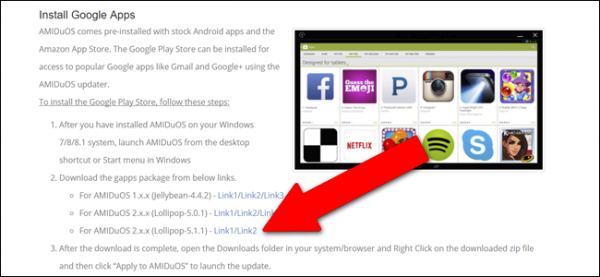
وقتی نصب به پایان می‌رسد، باید بصورت خودکار یک صفحه ی مرورگر برای شما باز شود که در آن دستورالعملهای بسته دوم نصبی که همان Google Apps است را به شما می‌دهد. این بسته نصبی اضافی، به شما این اجازه را می‌دهد که بر روی این نرم افزار Google Play Store را داشته باشید و بصورت مستقیم اپلیکیشن های مورد نیازتان را بر روی ماشین مجازی اندروید دانلود نمایید.

how-to-run-android-on-windows-with-amiduos

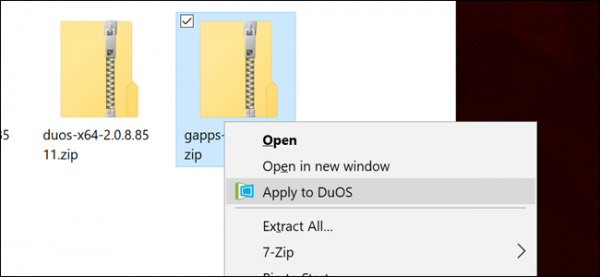
بعد وارد شدن به منوی استارت بر روی آیکون برنامه کلیک نمایید تا DuOS شروع بکار کند. زمانیکه DuOS در پس زمینه در حال اجراست بر روی لینکی که متناسب با AMIDuOS دانلود شده توسط شماست کلیک نمایید. اگر مانند تصویر بالا عمل کرده باشید آخرین نسخه را دانلود خواهید کرد. فایل فشرده را ذخیره کنید، بر روی آن راست کنید و گزینه ی “Apply yo DuOS” را بزنید. پنجره ای به شما نشان داده خواهد شد که در آن نوشته ی “Updating DuOS” به چشم می‌خورد. منتظر بمانید تا عملیات تمام شود.

how-to-run-android-on-windows-with-amiduos

قدم سوم : تنظیم ماشین مجازی

شروع کار با DuOS

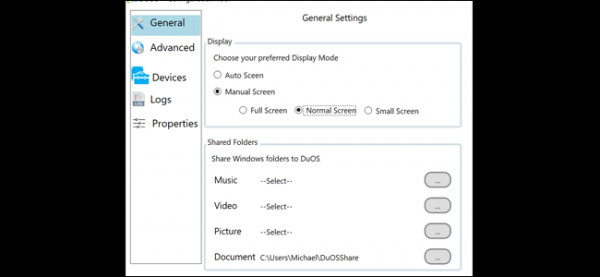
روی منوی استارت در ویندوز کلیک کرده و عبارت “DuOS” را جست و جو کنید. بر روی “DuOS Configuration Tool” کلیک کنید. این نرم افزار به شما این اجازه را می‌دهد تا پارامترهای مرتبط با ماشین مجازی اندروید را تنظیم کنید.

بعد از باز کردن این ابزار، شما گزینه های زیر را خواهید دید :

  • عمومی (General) : این گزینه تنظیماتی از قبیل اندازه ی صفحه نمایش و قابلیت ایجاد دسترسی به یکسری از پوشه های به اشتراک گذاشته شده در ویندوز را در اختیار کاربر قرار می‌دهد. اگر نیازی به تغییر اندازه ی صفحه ی نمایش اندروید و با تغییر در دسترسی به فایل های به اشتراک گذاشته شده ی ویندور ندارید می‌توانید این قسمت را نادیده بگیرید. قابلیت تمام صفحه اندازه ی صفحه را جوری تغییر می‌دهد که تمام فضای نمایشگر کامپیوتر پوشانده می‌شود و دکمه های خاموش کردن و کمینه کردن نیز در بالا سمت راست و دکمه های پیمایش در اندروید نیز در پایین صفحه در دسترس خواهند بود. اگر اندازه ی صفحه نمایش را بر روی حالت پنجره نیز قرار دهید تمام این گزینه ها در دسترس خواهد بود.
  • پیشرفته (Advanced) : در این قسمت شما می‌توانید میزان حافظه ی رم اختصاص داده شده به ماشین مجازی را افزایش دهید. پیشنهاد ما اختصاص دادن ۲ گیگابایت رم است، البته این نکته را نیز در نظر بگیرید که برای اینکار بیشتر از نصف رم سیستم را در نظر نگیرید. گزینه ی “Moderate Resolution” تنظیم دقت تصویر را در به جای ماشین مجازی در اختیار ویندوز قرار می‌دهد. گزینه ی “Manual DPI” به کاربر اجازه تنظیم دقت صفحه نمایش را می‌دهد و گزینه ی “FPS” نیز عدد قابل تغییری را به شما نشان می‌دهد که برابر است با تعداد فریم نمایش داده شده در هر ثانیه. با انتخاب گزینه ی “Simulated Network” این اجازه را به ماشین مجازی می‌دهید که از ارتباط اینترنتی کامپیوتر اصلی استفاده نماید.
  • دستگاه ها (Devices) : این صفحه به ماشین مجازی اجازه می‌دهد که به دوربین، دسته ی بازی، GPS و درگاه سریال کامپیوتر اصلی دسترسی داشته باشد. گزینه ی “Camera swap” در اولین تب توانایی جابجایی بین دوربین جلو و دوربین عقب را در تبلت هایی مانند Surface ایجاد می‌کند.
  • وقایع ثبت شده (Logs) : این گزینه قابلیت دسترسی به وقایع ثبت شده در سیستم اندروید را به شما می‌دهد.
  • خصوصیات (Properties) : توانایی تغییر نام و IMEI دستگاه مجازی را به کاربر می‌دهد. که در برخی مواقع، مانند کار با Play Store، می‌تواند کمک بزرگی برای شما باشد.

قدم چهارم : شروع کار با DuOS

بعد از انجام این کارها، می‌توانید شروع به استفاده از نرم افزار کنید. اگر در مرحله ی دوم Google Apps را نصب کرده باشید بعد از اجرای برنامه یکسری تنظیمات از قبیل متصل شدن به حساب Google را باید انجام دهید. تنها کاری که باید انجام دهید این است که ئستورالعمل های رو صفحه را دنبال کنید.

شروع کار با DuOS

در هر لحظه می‌توانید با کلیک بر روی دکمه ی کمینه (minimize) یا با فشردن کلیدهای Alt + Tab بر روی کیبورد به صفحه ی ویندوز برگردید. حتی اگر سیستم شما دارای سخت افزاری قدرتمندی نباشد اکثر نرم افزارهای اندروید بخوبی بر روی AMIDuOS اجرا می‌شوند. این راه بهتری روش برای اجرای اپلیکیشن های اندروید در رابط کاربری بزرگتر است.

نظر خود را در رابطه با این آموزش با ما در میان بگذارید و به ما بگویید که برای این هدف تا کنون چه راه هایی را تست کرده اید؟ مزیت ها و معایب هر کدام را برای ما ذکر کنید و در بخش نظرات نوشته و در نهایت این مطلب را روی شبکه های اجتماعی نشر دهید.

منبع