بررسی قابیلت های اندروید P ؛ ارائه‌ی پیشنهاد انجام تنظیمات به صورت هوشمند

مطلب بررسی قابیلت های اندروید P ؛ ارائه‌ی پیشنهاد انجام تنظیمات به صورت هوشمند برای اولین بار در وب سایت تکراتو - اخبار روز تکنولوژی نوشته شده است. - تکراتو - اخبار روز تکنولوژی - - https://techrato.com/

قابیلت های اندروید P بسیار زیاد و متنوع است. اندروید پی می تواند پیشنهاد انجام تنظیمات را به صورت هوشمند به کاربران ارائه دهد. به گزارش تکراتو، برای تنظیم روشنایی تطبیق‌پذیر صفحه و همچنین تنظیمات صدا، در اندروید P گزینه‌های بیشتری برای شخصی‌سازی به کاربران ارائه شده است. یکی از قابیلت های اندروید P که...

مطلب بررسی قابیلت های اندروید P ؛ ارائه‌ی پیشنهاد انجام تنظیمات به صورت هوشمند برای اولین بار در وب سایت تکراتو - اخبار روز تکنولوژی نوشته شده است. - تکراتو - اخبار روز تکنولوژی - - https://techrato.com/

کاهش اعتیاد به اینستاگرام با استفاده از قابلیتی جدید در این اپلیکیشن

مطلب کاهش اعتیاد به اینستاگرام با استفاده از قابلیتی جدید در این اپلیکیشن برای اولین بار در وب سایت تکراتو - اخبار روز تکنولوژی نوشته شده است. - تکراتو - اخبار روز تکنولوژی - - https://techrato.com/

برای کاهش اعتیاد به اینستاگرام قابلیتی به نام  Usage Insights  توسعه داده شده است. با استفاده از این قابلیت کاربران در صورت استفاده طولانی مدت از این برنامه، هشداری دریافت خواهند کرد. به گزارش تکراتو، اینستاگرام یک اپلیکیشن محبوب است که تعداد زیادی از کاربران روزانه ساعت هایی از وقت خود را به آن اختصاص...

مطلب کاهش اعتیاد به اینستاگرام با استفاده از قابلیتی جدید در این اپلیکیشن برای اولین بار در وب سایت تکراتو - اخبار روز تکنولوژی نوشته شده است. - تکراتو - اخبار روز تکنولوژی - - https://techrato.com/

انتقاد جهرمی از فیلترینگ و فیلترشکن ؛ چندگانگی در حوزه رسانه

مطلب انتقاد جهرمی از فیلترینگ و فیلترشکن ؛ چندگانگی در حوزه رسانه برای اولین بار در وب سایت تکراتو - اخبار روز تکنولوژی نوشته شده است. - تکراتو - اخبار روز تکنولوژی - - https://techrato.com/

وزیر ارتباطات و فناوری اطلاعات در مورد چندگانگی در حوزه رسانه سخن گفت و اعلام نمود که فیلتر و فیلترشکن معلول بلاتکلیفی هستند. به گزارش تکراتو، محمد جواد آذری جهرمی اعلام نموده است که باید سیاست و تکلیف مواردی چون فیلترینگ و استفاده از فیلترشکن ها در کشور مشخص شود و از مشکلات پیش آمده...

مطلب انتقاد جهرمی از فیلترینگ و فیلترشکن ؛ چندگانگی در حوزه رسانه برای اولین بار در وب سایت تکراتو - اخبار روز تکنولوژی نوشته شده است. - تکراتو - اخبار روز تکنولوژی - - https://techrato.com/

جیمیل آفلاین قابلیت جدید بزرگترین سرویس ایمیل دنیا است

مطلب جیمیل آفلاین قابلیت جدید بزرگترین سرویس ایمیل دنیا است برای اولین بار در وب سایت تکراتو - اخبار روز تکنولوژی نوشته شده است. - تکراتو - اخبار روز تکنولوژی - - https://techrato.com/

حالت جیمیل آفلاین که به زودی در دسترس کاربران قرار می گیرد، یک ویژگی جدید است که توسط بزرگترین سرویس ایمیل دنیا ارائه خواهد شد. به گزارش تکراتو، جیمیل آفلاین قرار است به زودی در دسترس کاربران قرار گیرد. قابلیت جیمیل آفلاین در روز اول کنفرانس Google I/O به عنوان بخشی از تغییرات جدید جیمیل...

مطلب جیمیل آفلاین قابلیت جدید بزرگترین سرویس ایمیل دنیا است برای اولین بار در وب سایت تکراتو - اخبار روز تکنولوژی نوشته شده است. - تکراتو - اخبار روز تکنولوژی - - https://techrato.com/

سرقت پسوردهای کروم و فایرفاکس توسط یک بدافزار جدید

مطلب سرقت پسوردهای کروم و فایرفاکس توسط یک بدافزار جدید برای اولین بار در وب سایت تکراتو - اخبار روز تکنولوژی نوشته شده است. - تکراتو - اخبار روز تکنولوژی - - https://techrato.com/

بدافزار وگا استیلر در حال سرقت پسوردهای کروم و فایرفاکس است. این بدافزار به اعتبارنامه، پسورد و اطلاعات کارت های اعتباری نیز دسترسی دارد. به گزارش تکراتو، وگا استیلر یک بدافزار جدید است که سرقت پسوردهای کروم و فایرفاکس را در دستور کار خود قرار داده است. علاوه بر پسورد هر اطلاعات مهم دیگری که...

مطلب سرقت پسوردهای کروم و فایرفاکس توسط یک بدافزار جدید برای اولین بار در وب سایت تکراتو - اخبار روز تکنولوژی نوشته شده است. - تکراتو - اخبار روز تکنولوژی - - https://techrato.com/

آموزش دیلیت اکانت یا حذف دائمی اکانت اینستاگرام

غیرفعال کردن موقت اینستاگرام

شبکه اجتماعی اینستاگرام، برای بسیاری از افراد هیجان انگیز بوده و هست و این موجب شده که اغلب در هر خانواده حداقل یک نفر از آن ها عضو این شبکه باشند تا از حال و روز دوستان خود و احتمالا جمع فامیل خود خبر دار باشند. معمولا اعضای این شبکه، به دلایل مختلف به عضویت آن در می آیند.

افرادی به دلیل استفاده از ماهیت صرفا تصویری و هیجان انگیز آن عضو اینستاگرام می شوند تا به صورت کاملا تصویری از امکانات آن نظیر استوری، لایو و غیره استفاده کنند اما برخی دیگر هم از این شبکه به عنوان بخشی از تجارت خود استفاده می کنند.

به هر حال دلیل هایی وجود دارد که طبق یک آمار رسمی، در انتهای سال ۲۰۱۷، گزارش شد که این شبکه ماهانه ۸۰۰ میلیون کاربر فعال دارد. ( منبع ) این آمار در مقابل آمار سال ۲۰۱۶، حدود ۲۰۰ میلیون نفر افزایش یافته بود که نشان از این دارد که این شبکه اجتماعی واقعا موفق عمل کرده است.

با این وجود هستند افرادی که بعد از مدتی از فعالیت در این شبکه تصمیم می گیرند که قید اینستاگرام را بزنند فعالیت خود را روی این شبکه متوقف کنند. تنها چیزی که در این شرایط به ذهن می آید این است که، اکانت را از دسترسی خارج کنند.

برای از دسترس خارج کردن اکانت اینستاگرام دو پیشنهاد داریم که می توانید به تناسب نیاز خود یکی از آن ها را انتخاب کنید

  1. غیرفعال کردن موقت اکانت اینستاگرام
  2. حذف دائمی اکانت اینستاگرام

این دو راهی است که اینستاگرام پیش پای شما می گذارد تا بتوانید از دست اکانت خود خلاص شوید.

غیرفعال کردن موقت اینستاگرام

در این بخش به شما نکاتی در مورد غیرفعال کردن موقت اکانت اینستاگرام تان یاد آور می شوم که قبل از این کار و البته حذف دائمی اینستاگرام لازم است آن را بدانید

غیرفعال کردن موقت اینستاگرام یعنی چی؟

همانطور که از نام این گزینه مشخص است، شما به طور موقت نه به صورت همیشگی، تصمیم میگیرید اکانت خود را از دسترس دیگران خارج کنید. بدین صورت، شما می توانید با خیال راحت، تنها با فشردن یک دکمه این کار را کنید.

مزایای غیرفعال کردن موقت اینستاگرام

مزیت هایی که برای غیرفعال کردن موقتی اینستاگرام برشمرده اند به تناسب شرایط افراد، متفاوت است اما من درا ین باره تجربیات خوبی دارم.

۱- غیرفعال کردن موقت اینستاگرام برای مدیریت پیج

گاهی از اوقات افراد می خواهند صفحات خود را سر و سامان دهند و عکس ها و محتویاتی که روی شبکه خود قرار داده اند را پاک کنند یا آن را مدیریت کنند. بهترین کار در چنین شرایطی برای وقتی که می خواهید کاربران و فالور های تان در جریان لحظه ای پیج قرار نداشته باشند این است که اینستاگرام خود را موقتا غیرفعال کنید.

۲- غیرفعال کردن موقت اینستاگرام و فرصت فکر کردن به هدف کاری خود

معمولا گاهی به این فکر می کنیم که آیا واقعا به یک پیج اینستاگرام نیاز داریم یا نه! در چنین شرایطی اگر بخواهید فورا اکانت خود را دلیت کنید، عاقلانه نیست شاید بعدا پشیمان شوید اما اگر بخواهید آن را موقتا غیرفعال و غیر دسترس قرار دهید، فرصت مناسبی دارید تا فکر کنید و هدف خود را از داشتن صفحه تان مشخص کنید.

۳- بازگشت صفحه بعد از غیرفعال سازی موقت اینستاگرام

یکی از مزیت هایی که غیرفعال سازی موقت اینستاگرام دارد، این است که می توانید دوباره آن را احیا کنید. این موضوع در حذف اکانت اینستاگرام صدق نمی کند.

حذف دائمی اکانت اینستاگرام

معمولا وقتی افراد تصمیم می گیرند که از اینستاگرام خداحافظی کنند یا صفحه کنونی خود را ببندند به طوری که دیگر وارد آن نشوند، اقدام به حذف همیشگی اینستاگرام می کنند.

با این کار،

۱- هیچ کس نمی تواند صفحه ای با نام کاربری شما بسازد! حتی خودتان

۲- امکان بازگرداندن صفحه وجود ندارد.

۳- امنیت نام کاربری تان حفظ می شود و کسی به صورت فیک صفحه شما را مجددا نمی سازد

خب با وجود این نکته ها به شما یاد می دهیم که چگونه اکانت خود را حذف و یا موقتا غیرفعال کنید.

روش غیرفعال کردن موقتی اینستاگرام

برای این کار، فرقی نمی کند که شما از کاربران اندرویدی یا ios ای اینستاگرام باشید چرا که باید با نسخه مرورگر این کار را انجام دهید. برای اینکه کارتان را راحت تر انجام دهید، علاوه بر آدرس دهی من، لینک های مستقیم ورود شما را به صفحات مورد نظر ارائه خواهم کرد.

ابتدا وارد وب سایت اینستاگرام شوید

برای اینکه اکانت خود را غیرفعال کنید، ان هم به طور موقت، نمی توانید از طریق اپلیکیشن موبایلی خود این کار را کنید. پس با یوزر و پسوردی که از این شکبه ایجاد کرده اید، وارد سایت  instagram.com شوید.

بعد از ورود به این صفحه، لازم است که، روی شکلک آدمک مانند   که در صفحه تان وجود دارد، کلیک کنید:

حذف کامل اکانت اینستاگرام

وقتی که روی شکلک آدمک کلیک کنید، به گزینه edit profile در صفحه دسترسی خواهید داشت که لازم است روی آن کلیک کنید. با کلیک بر این گزینه، می توانید چند آپشن و منو در سمت چپ پنجره ببینید. بعد از این، در سمت راست و وسط صفحه امکان ویرایش پروفایل برای تان فراهم است. کافی است کمی به پایین اسکرول کنید تا به  Temporarily disable my account برسید.

غیرفعال کردن موقت اینستاگرام

این لینک آبی رنگ اولین مرحله برای غیرفعال سازی موقتی اینستاگرام شماست. خب روی آن کلیک کنید تا وارد صفحه بعد شوید

غیرفعال کردن موقت اینستاگرام

در این صفحه علت غیرفعال سازی را مشخص می کنید و در نهایت رمز عبور خود را وارد می کنید تا بتوانید به راحتی اکانت را از دسترس خارج کنید. در نهایت وقتی تصمیم تان قطعی شد روی دکمه آبی رنگ  Temporarily Disable Account کلیک کنید تا در کمتر از چند ثانیه اکانت غیرفعال شود.

نکته: اگر پسوردتان را فراموش کرده اید از همین جا می توانید پسورد تان را بدست آورید ( باید روی forget password کلیک کنید ).

آموزش حذف کامل اینستاگرام

اگر می خواهید اکانت خود را حذف کنید طوری که حتی خودتان هم نتوانید نمونه آن را بسازید، کافی است این روش را دنبال کنید.

همچون روش غیرفعال کردن موقت، باید وارد صفحه اینستاگرام خود در مرورگر شوید.

برای راحتی بهتر، روی این لینک کلیک کنید تا وارد صفحه مخصوص حذف اکانت اینستاگرام بشوید.

وقتی که وارد این صفه شوید، صفحه ای مطابق اسکرین شات زیر برایتان باز خواهد شد:

آموزش حذف کامل اینستاگرام 

در اینجا نیز باید دو آپشن را پر کنید.

در ابتدا در بخش Why are you deleting your account? دلیل حذف کردن اکانت خود را انتخاب کنید. این کار راحت است چرا که می توانید به راحتی از منوی کشویی باز شونده استفاده کنید و موردی که به دلیل شما نزدیک تر است را انتخاب کنید.

در نهایت در بخش بعدی پسورد خود را وارد کنید و وقتی که صد در صد اطمینان دارید که صفحه تان باید حذف شود، روی دکمه قرمز رنگ و پایینی که عنوان Permanently delete my account دارد کلیک کنید.

بدین صورت صفحه شما از دسترس خارج می شود و راه بازگشتی به آن نیست.

نکته: این دو شیوه خشن ترین راه حل برای ماندن در اینستاگرام با هویت و هدف کنونی تان است. اما نکته بعدی این است که گاهی شما دوست دارید در اینستاگرام فعال باشید اما پست های تان را کسی نبیند. در چنین حالتی می توانید دو کار کنید

  1. اولین کار این است که، در مورد پست هایتان حالت private را تغییر دهید
  2. دومین کار هم بلوک کردن افرادی است که می خواهید صفحه تان را نبینند.

البته که راه دوم در صورتی که افراد مورد نظر زیاد باشند چندان عاقلانه نیست و همان بهتر که صفحه را غیرفعال کنید.


تورنت چیست و چگونه کار می کند؟ + نحوه دانلود از تورنت

یک فایل تورنت

 تورنت اسم نه چندان دیر آشنایی است که ما این روزها بیش از پیش از آن صحبت های زیادی می شنویم. با توجه به اینکه استفاده روز افزون از این سیستم خواه یا نا خواه زیاد شده است، و معمولا کاربران در پی استفاده از آن به دنبال، پاسخ سوالات خود هستند، ما یک مقاله جامع در این باره تولید کرده ایم که به شما کمک می کند از سیر تا پیاز تورنت را یاد بگیرید.

بیت تورنت یا تورنت چیست؟

بیت تورنت یا همان تورنت، قسمتی از فضای اینترنت است که طی آن، کاربران با ایجاد یک سری قوانین و محدودیت ها، به یکدیگر اجازه دسترسی و دانلود فایل هایی را از روی سیستم خودشان به دیگران می دهند.

تفاوت دانلود در تورنت با دانلود از اینترنت

شاید با خود بگویید هنگام جستجوی یک فایل در اینترنت، لینک دانلود را کلیک می کنید و فایل را دانلود می کنید، پس چه نیازی به تورنت است؟ در پاسخ به این سوال باید گفت که معمولا برخی فایل ها که روی اینترنت نیست و فقط در سیستم برخی از کاربران وجود دارد، از طریق تورنت به راحتی قابل دانلود است. حتی اگر فایل مورد نظر بخش بخش باشد، و هر بخش روی سیستم یک کاربر اختصاصی باشد، تورنت به شما کمک می کند که بتوانید فایل ها را دانلود کنید و در نهایت بخش ها را به هم پیوست داده و فایل کامل را درا ختیارتان قرار خواهد داد.

وقتی شما در حال دانلود با تورنت هستید، در حقیقت مستقیما از کامپیوتر فردی، فایل مورد نظرتان را دانلود خواهید کرد.

انواع فایل های قابل دانلود در تورنت چیست؟

معمولا هر نوع فایلی که در اینترنت قابل دانلود است، اعم از نرم افزار، متن، صدا و تصویر، همه از طریق تورنت قابل جستجو، دانلود و دسترسی است.

معنی اصطلاحات  Seed تورنت، leech تورنت و peer تورنت چیست؟

در تورنت اصطلاحاتی وجود دارد که کاربران این شبکه ها و سایت ها لازم است که با آن ها آشنایی داشته باشند. سه اصطلاح مرسوم وجود دارد که توضیح آن به شرح زیر است:

peer تورنت

افراد در تورنت، به صورت p2p به سیستم های یکدیگر متصل می شوند. در واقع به افردی که در شبکه تورنت به یکدیگر متصل شده اند peer می گویند.

Seed تورنت

افرادی که به سیستم ها متصل هستند، معمولا دارای فایل هایی هستند که این فایل ها را در اختیار دیگران می گذارند. افرادی که فایل از سیستم آن ها روی سیستم دیگران آپلود می شود را seed تورنت می نامند.

leech تورنت

در شبکه های تورنت کلاینت هایی وجود دارند که با یک دیگر در ارتباط هستند اما تنها دریافت کننده فایل هستند و اجازه این را به کسی نمی دهند که کسی از افراد فایل های آن ها را دانلود کند. این افراد leech نام دارند که این واژه به معنی مکنده است و معمولا این واژه ما را به یاد زالو های خود خواه می اندازد.

برنامه های مورد نیاز برای تورنت

برای استفاده از تورنت، باید از نرم افزارهای خاصی استفاده کنید تا بتوانید در کامپیتور افراد جستجو کنید و فایل مورد نظر خود را دانلود کنید. از جمله این نرم افزار ها می توان به موارد زیر اشاره کرد:

  • BitTorrent
  • uTorrent
  • QbitTorrent
  • میکروتورنت

معمولا وقتی شما یک نرم افزار را مورد استفاده قرار می دهید، به عنوان یک کلاینت تورنت یا کلاینت بیت تورنت به شمار می آیید.

جستجوی تورنت از طریق مرورگر

هر چند برخی از این نرم افزار های تورنت دارای موتور جستجوی داخلی تورنت هستند اما می توانید از طریق گوگل هم به دنبال تورنت از کامپیوتر دیگران باشید. کافی  است عبارت Torrent را در انتهای جستجوی خود سرچ کنید. QBitTorrent دارای یک موتور جستجوی داخلی است که می توانید از آن برای سرچ کردن استفاده کنید.

یک تورنت چیست و حاوی چه اطلاعاتی است؟

وقتی که شما می خواهید یک فایل را جستجو کنید، از کلاینت های تان استفاده می کنید و به محض یافتن فایل، یک فایل تورنت با پسوند . torrent  برای شما ارسال می شود که تقریبا چند کیلوبایت است. اگر روی این فایل کلیک کنید و آن را باز کنید متوجه می شوید که یک سری اطلاعات در مورد فایل شما، در این فایل قرار گرفته است. مثلا گفته شده که فایل چه اندازه ای دارد و روی سیستم چه افرادی قرار دارد. بعد از مطالعه این فایل می توانید به کمک لینک دانلود، فایل مورد نظر خود را دانلود کنید.

آیا هنگام استفاده از تورنت می توان سیستم را خاموش کرد؟

پاسخ این سوال مثبت است. خوشبختانه شما در این باره محدودیتی ندارید و به راحتی می توانید سیستم را هر وقت که بخواهید خاموش و روشن کنید چرا که برنامه های دانلود کننده به خوبی می دانند که چه زمانی باید فایل را متوقف کنند و به محض روشن کردن سیستم بارگیری را از سر گیرند.

مزیت های تورنت چیست؟

تورنت در حقیقت یک سرویس کمکی است که به کاربران کمک می کنند که آن چه یافت نمی شود را از سیستم افرادی که آن را عرضه کرده اند پیدا کنند. در حقیقت بسیاری از نرم افزار و فایل های کمیاب را می توان از این طریق دانلود کرد.

معمولا به دلیل اینکه در استفاده از تورنت در صف دانلود قرار نمی گیرید، سرعت دانلود از برخی سرویس های اشتراک گذاری دانلود بیشتر است و گاهی می توان با اینترنت ۱۲۸ به راحتی روزانه تا ۱ گیگابایت هم دانلود داشته باشید

تورنت معمولا برای دانلود فایل های حجیم بکار گرفته می شود. مخصوصا تورنت برای آن دسته از دانلود هایی مفید تر است که فایل های تکه تکه روی سیستم های متفاوت وجود داشته باشند.

امنیت تورنت چقدر است؟

در این باره نمی توان ۱۰۰ درصد احتمال امنیت دارد، البته بیشتر فایل ها توسط سایت های اشتراک گذاری فایل تورنت بررسی می شوند اما اینکه هنگام دانلود بد افزار به همراه فایل برای شما ارسال نشود و یا اینکه سیستم های ویروسی روی سیستم شما تاثیر گذاری نکنند، هیچ گونه تضمینی وجود ندارد.

آیا استفاده از تورنت قانونی است؟

معمولا بسیاری از شرکت ها برای محصولات خود، نظیر نرم افزارها، کتاب ها و غیره یک قانون کپی رایت دارند. اگر شما به دنبال چنین محصولانی هستید از نظر اخلاقی در حال خلاف هستید چرا که حقوق این شرکت ها در حال تضییع شدن است. اما در برخی از کشور ها که قانون کپی رایت رعایت نمی شود، به راحتی این کار صورت می گیرد. هر چند در ایران جریان کپی رایت به عنوان یک موضوع اخلاقی صرفا در نظر گرفته می شود و قانون خاصی آن را دنبال نمی کند، در عین حال لازم است در این باره کمی تجدید نظر کرد یا فایل هایی را دانلود کرد که مشمول این قاعده نمی شوند.

۱۰  سایت برتر تورنت در سال ۲۰۱۷

وب سایتهای مختلفی وجود دارد که امکان استفاده از تورنت را برای شما ساده تر خواهد کرد. برای این منظور به این چند سایت توجه کنید

ThePirateBay.org

در این وب سایت می توانید انواع فایل ها در دسته بندی ها و طبقه بندی های خاص جستجو و مشاهده و دانلود کنید

Rarbg.to

این وب سایت صرفا برای تورنت های فیلم مورد استفاده قرار  می گیرد.

YTS.ag

از این وب سایت نیز برای جستجوی انواع فیلم در تورنت استفاده می شود.

Torrentz2.eu

این وب سایت به عنوان یک موتور جستجوی تورنت به شمار می آید که می تواند تورنت های مختلف را برای شما پیدا کند و در صفحه نتایج نشان دهد

۱۳۳۷x.to

در این وب سایت، شما می توانید انواع تورنت ها را در دسته بندی های مجزا و مشخص سرچ کنید

TorrentProject.se

اگر تا کنون از Torrentz. استفاده کرده باشید، با کار کردن با این سایت متوجه می شوید که جایگزینی برای این سرویس به شمار می آید.

EZTV.ag

در این وب سایت می توانید انواع تورنت های تفریحی با رویکرد اختصاصی فیلم جستجو داشته باشید.

Limetorrents.cc

این وب سایت نیز به صورت تجمعی، انواع تورنت ها در طبقه بندی گسترده در اختیارتان قرار خواهد داد.

IsoHunt.to

برای جستجوی نا محدود تورنت ها در انواع و دسته بندی های موضوعی مشخص این وب سایت گزینه خوبی است

Torlock.com

در این وب سایت می توانید در دسته های متفاوت و البته در تنوع موضوعی و انواعی محتوا، به دنبال تورنت باشید

آموزش استفاده کردن از تورنت

خب شاید با مطالعه این آموزش به دنبال این باشید که شما هم جزوی از تورنت شوید و فایل هایی که دارید با دیگران به اشتراک بگذارید یا اینکه از فایل های دیگران استفاده کنید. در این جا ما به شما در سه قسمت آموزش های لازم را ارائه می کنیم:

ایجاد تورنت برای دسترسی دیگران به فایل های شما

برای اینکه بتوانید در این سرویس ها به عنوان یک peer ظاهر شوید و دیگران از فایل های شما استفاده کنند لازم است که ابتدا یک تورنت ایجاد کنید.

از کلاینتی که نصب کرده اید، وارد منو ها شوید و از منوی فایل گزینه Create new torrent را انتخاب کنید.

برای انجام این کار می توانید کلید ctrl + n را فشار دهید:

ایجاد تورنت جدید

با انجام این کار، می توانید به سادگی آدرس فایل خودتان را بدهید و به سیستم ها بفهمانید که فایلی برای دانلود قرار داده اید. در نهایت می توانید برخی تنظیمات دیگر را ایجاد کرده و آخر کار روی گزینه create کلیک کنید.

ایجاد تورنت

در نهایت یک اسم برای تورنت خود انتخاب کنید و گزینه save را بزنید.

جستجوی تورنت و بررسی سرعت در تورنت

بیشترین چیزی که ما را به سمت تورنت می کشاند، این است که بتوانیم به راحتی به دنبال چیزهایی که می گردیم باشیم. بدین صورت لازم است که بدانید چگونه می توانید سرچ کنید.

وقتی که صفحه کلاینت خود که در این آموزش میکرو تورنت است می شوید، می توانید تب های مختلفی را مشاهده کنید. فایلی را که جستجو کرده اید، در این بخش با جزییات کامل به شما نشان می دهند. تب اول شامل فایل هاست و تب های بعدی، افراد و سیستم هایی که امکان دانلود را برای تان فراهم کرده اند نمایش می دهند.

اطلاعات فایل در میکرو تورنت

می توانید حجم فایل ها را مشاهده کنید و برای گام های بعدی دانلود اقدام کنید:

اطلاعات فایل در میکرو تورنت

همانطور که مشاهده می کنید می توانید اطلاعات مختلفی نظیر میزان درصد پیشرفت دانلود را هم در این بخش مشاهده کنید.

اما هنگام استفاده از تورنت، ابتدا به شما یک فایل تورنت  torrent  نشان داده می شود که اطلاعات لازم در مورد دانلود در آن گنجانده شده است. گاهی این فایل ارائه نمی شود و به محض اینکه شما روی لینک دانلود کلیک می کنید می توانید به راحتی جزییات را مشاهده و اقدامات بعدی را انجام دهید.

یک فایل تورنت به صورت زیر است.

یک فایل تورنت

اگر روی این فایل کلیک کنید می توانید اطلاعات لازم را باز کنید و مشاهده کنید.

یک فایل تورنت گاهی ارائه دهنده یک فایل یا مجموعه ای از فایل هاست که شما مشخص می کنید که به کدام نیاز دارید یا ندارید و اولویت ها را می توانید برای دانلود مشخص کنید:

اطلاعات در یک فایل تورنت

بدین صورت می توانید دانلود ها را از طریق فیچرهای فایل تورنت مدیریت کنید.

اما سوالی که معمولا در این باره پرسیده می شود این است که:

Magnet Link یا لینک مغناطیسی چیست و با تورنت چه تفاوتی دارد؟

لینک مغناطیسی چیست و چه تفاوتی با فایل‌های تورنت دارد؟


اگر به تازگی سایت‌ها یا موتورهای جستجوی تورنت را نگاه کرده باشید، احتمالاً با لینک‌های مغناطیسی که در صفحات دانلود تورنت وجود دارد برخورد داشته‌اید. البته با توجه به این که معمولاً لینک فایل تورنت نیز در صفحات دانلود قرار دارد از این جهت با مشکل خاصی مواجه نشده‌اید.


با نگاه دقیق‌تر به فرآیند استاندارد دانلود فایل از طریق تورنت می‌توانیم با عوامل و چیزهایی که در انجام این پروسه دخیل هستند آشنا شویم. در این فرآیند کاربر به یک کلاینت تورنت مثل uTorrent یا Vuze، یک فایل تورنت که معمولاً از سرورهای ترکر (Tracker) دانلود می‌شود، یک سرویس‌دهنده‌ی تورنت و البته سیدر (Seeder) و لیچرهای (Leecher) تورنت مذکور نیاز دارد.


یک لینک مغناطیسی تورنت شامل اطلاعات لازم برای آغاز دانلود مستقیم فایل از طرف‌های دیگر است. این روش فاقد سرور بوده و به دریافت اطلاعات صحیح برای شروع دانلود فایل‌های مورد نیاز کمک می‌کند. بنابراین یک لینک مغناطیسی در حالت نظری همه‌ی آن چیزی است که در شبکه‌ی تورنت برای دانلود فایل‌ها از طرف‌های مقابل لازم می‌باشد. لینک‌های مغناطیسی را می‌توان از طریق ایمیل، سرویس‌های پیام‌رسانی و سایر اشکال ارتباطی توزیع کرد، اما این لینک‌ها بیشتر در سایت‌های تورنت یافت می‌شوند و در کنار خود فایل‌های تورنت قرار می‌گیرند.

هر لینک مغناطیسی از چند بخش تشکیل شده است:

  • Magnet: (این بخش شناسه‌ی لینک مغناطیسی است)
  • ?xt=urn:btih: (این بخش اطلاعات هش تورنت را مشخص می‌کند، مثلاً شناسه‌ی Edonkey می‌شود xt=urn:ed2k:)
  • ۵dee65101db281ac9c46344cd6b175cdcad53426: (محتوای هش)
  • &dn=name: (نام فایل)

این لینک مغناطیی در حالت کامل به شکل زیر خواهد بود:

xt=urn:btih:5dee65101db281ac9c46344cd6b175cdcad53426&dn=download

اطلاعات کامل مربوط به پارامترهای اضافی لینک‌های مغناطیسی در ویکی‌پدیا وجود دارد. یکی از این پارامترها as= است که حاوی اطلاعات رمزنگاری شده‌ی مربوط به منبع لینک می‌باشد. این پارامتر فرآیند یافتن نخستین طرف مقابل را تسهیل می‌کند.

مزیت‌های اصلی لینک‌های مغناطیسی

مزیت اصلی این لینک‌ها این است دیگر نیازی به ذخیره کردن فایل‌های تورنت بر روی سرورها نخواهد بود. با این کار بخشی از فشار از روی سایت‌ها تولید محتوا برداشته می‌شود و هزینه‌های سخت‌افزاری هم به خاطر دانلود و ترکینگ کمتر کاهش می‌یابد.

از طرف دیگر، کاربران هم با لینک‌های مغناطیسی راحت‌تر هستند. چون تنها کاری که باید بکنند این است که لینک را داشته باشند و دیگر نیازی به منبع دریافت فایل ندارند. این روش به آن‌ها اجازه می‌دهد تا اطلاعات مورد نظر را به شکل ساده‌تری پخش کنند. ولی از سوی دیگر، سایت‌هایی که فایل‌های تورنت را پخش می‌کنند به منبع اصلی دریافت فایل‌های جدید تبدیل می‌شوند.

لینک‌های مغناطیسی از DHT استفاده می‌کنند

اگر یک فایل تورنت ترکری نداشته باشد که کاربر را از وجود سایر افرادی که آن فایل را دانلود و سید کرده‌اند باخبر کند، اصلاً چگونه می‌توان دانلود را آغاز نمود؟ پاسخ، جدول‌های هش توزیع شده (DHT) است. DHT در اکثر کلاینت‌ها مثل uTorrent و Vuze به صورت پیش‌فرض فعال است. در این سازوکار از هش لینک مغناطیسی برای پیدا کردن طرف‌های مقابل به واسطه‌ی DHT استفاده می‌شود.

فایل‌های تورنت

فایل‌های تورنت همچنان برای انجام فرآیند تورنت ضروری هستند چون حاوی اطلاعاتی می‌باشند که برای دانلود لازم است. تنها چیزی که در حال تغییر می‌باشد روش توزیع فایل‌های تورنت است که دارد از ترکرها به سمت سازوکارهای بدون سرورِ DHT تغییر می‌کند.

خیلی از کلاینت‌های محبوب تورنت همین الان هم از لینک‌های مغناطیسی پشتیبانی می‌کنند. کلاینت‌های ویندوزی uTorrent و Vuze و کلاینت لینوکسی و مکی Transmission از جمله‌ی این برنامه‌ها هستند.


منبع ۱ | منبع ۲ | منبع ۳ | منبع ۴ | منبع ۵


ادعای راه اندازی اولین شبکه تجاری ۵G دنیا توسط یک شرکت قطری

مطلب ادعای راه اندازی اولین شبکه تجاری ۵G دنیا توسط یک شرکت قطری برای اولین بار در وب سایت تکراتو - اخبار روز تکنولوژی نوشته شده است. - تکراتو - اخبار روز تکنولوژی - - https://techrato.com/

شرکتOoredoo  که یک شرکت ارائه دهنده خدمات موبایل است و در دوحه قطر فعالیت می کند، ادعای راه اندازی اولین شبکه تجاری ۵G دنیا دارد. به گزارش تکراتو، یک شرکت قطری مدعی راه اندازی اولین شبکه تجاری ۵G جهان شده است. همچنین این شرکت اعلام کرده که توانسته زیرساخت های جدیدی را برای ایجاد باند...

مطلب ادعای راه اندازی اولین شبکه تجاری ۵G دنیا توسط یک شرکت قطری برای اولین بار در وب سایت تکراتو - اخبار روز تکنولوژی نوشته شده است. - تکراتو - اخبار روز تکنولوژی - - https://techrato.com/

اپلیکیشن های جایگزین اینستاگرام ؛ پس از فیلترینگ اینستاگرام از چه برنامه هایی استفاده کنیم؟

مطلب اپلیکیشن های جایگزین اینستاگرام ؛ پس از فیلترینگ اینستاگرام از چه برنامه هایی استفاده کنیم؟ برای اولین بار در وب سایت تکراتو - اخبار روز تکنولوژی نوشته شده است. - تکراتو - اخبار روز تکنولوژی - - https://techrato.com/

شما با کدام یک از اپلیکیشن های جایگزین اینستاگرام آشنا هستید؟ اینستاگرام قابلیت های بیشتری دارد یا سایر اپلیکیشن های مشابه با آن؟ به گزارش تکراتو، اینستاگرام یک پلتفرم اشتراک گذاری تصاویر است که توانسته در بین کاربران به محبوبیت بالایی دست یابد. افراد بسیار زیادی در سراسر دنیا عضو این شبکه اجتماعی هستند و...

مطلب اپلیکیشن های جایگزین اینستاگرام ؛ پس از فیلترینگ اینستاگرام از چه برنامه هایی استفاده کنیم؟ برای اولین بار در وب سایت تکراتو - اخبار روز تکنولوژی نوشته شده است. - تکراتو - اخبار روز تکنولوژی - - https://techrato.com/

روش حذف دائمی حساب کاربری فیس بوک (همراه با تصویر)

دلیت کردن اکانت فیس بوک

از زمانی که زمزمه های به بیرون درز کردن اطلاعات کاربران فیس بوک، به گوش رسید بسیاری از کاربران در باره ماندن خود در این شبکه اجتماعی پر طرفدار، تردید کرده اند. البته شمار افرادی که از این شبکه به بیرون رفته اند چندان که باید رقم ۲ میلیارد نفری اعضای آن را تکان نداده اما، برای سردم داران این شبکه همین مقدار بد نامی هم بد تمام شده است.

به هر حال شاید شما هم بخواهید از فیس بوک خارج شوید. لازم است که پیش از انجام این کار، به شما در مورد دو روش مرسوم در خارج شدن و حذف کردن فیس بوک را یاد آوری کنم

۲ روش برای حذف کردن فیس بوک

معمولا همیشه دو حالت برای خارج شدن در فیس بوک وجود داشته است. این دو با استراتژی های خاص ارائه شده اند و لازم است که شما نیز از تفاوت آن مطلع باشید تا غافلگیر نشوید.

این دو روش به صورت زیر هستند:

  1. حذف موقت اکانت فیس بوک ( غیرفعال سازی موقت )
  2. حذف دائمی اکانت فیس بوک

حذف موقت اکانت فیس بوک یعنی چه

با حذف موقت اکانت فیس بوک، دو تغییر رخ می دهد:

عکس و نام شما از فیس بوک حذف می شود

اما اطلاعات شما و چیزهایی که به اشتراک گذاشته اید کماکان برای کاربران نمایش داده خواهد شد.

در غیرفعال سازی موقت، شما هر وقت که بخواهید می توانید برگردید و اکانت خود را فعال کنید.

حذف دائمی اکانت فیس بوک یعنی چه ؟

فیس بوک در این مدل از حذف اکانت فیس بوک اعلام داشته که، به محض انجام این کار، فقط ۲ هفته یعنی ۱۴ روز فرصت خواهید داشت که به اکانت خود برگردید و درخواست خود را منقضی کنید در غیر اینصورت، وضعیت کمی پیچیده تر می شود.

دقت کنید که برای هر دو مورد بیاد داشتن پسورد الزامی است.

آموزش غیرفعال کردن اکانت فیس بوک در اپلیکیشن موبایل

همانطور که می دانید، شما از دو طریق موبایل و پی سی، اجازه دسترسی به فیس بوک را دارید. بدین صورت می توانید از هر دو طریق نسبت به غیرفعال سازی و حذف حساب فیس بوک خود اقدام کنید.

اما در این روش با اپلیکیشن موبایلی فیس بوک کار داریم.

برای شروع وارد اپلیکیشن فیس بوک شوید:

حذف اکانت فیس بوک با موبایل

برای وارد شدن نیاز به ایمیل و رمز ورود دارید.

بعد از وارد شدن به اپلیکیشن فیس بوک باید روی علامت ☰ ضربه بزنید. 

این علامت برای کاربران آیفون در سمت راست و پایین قرار گرفته و برای اندرویدی ها در سمت راست و بالا تعبیه شده است.

حذف اکانت فیس بوک با موبایل

با ورود به این بخش، کاربران آیفون با یک لیست مواجه می شوند که Settings را باید انتخاب کنند ( کاربران اندرویدی این بخش را ندارند )

حذف اکانت فیس بوک با آِیفون

در ادامه لازم است که Account Settings را انتخاب کنید. 

Account Settings در حقیقت یکی از منوهایی است که برای کاربرات آیفون نمایش داده می شود اما اندرویدی ها از مرحله قبل مستقیما به این بخش منتقل می شوند.

حذف اکانت فیس بوک با آِیفون

بعد از ورود به این بخش، یک سری زیر منو نمایش داده می شود. گزینه General که معمولا در نزدیکی بالای صفحه قرار دارد را پیدا کنید و تپ کنید:

General برای حذف اکانت فیس بوک

در این صفحه، باید به دنبال گزینه Manage Account باشید. 

این گزینه معمولا در انتهای صفحه ای که باز شده قرار دارد. آن را انتخاب کنید و روی ان تپ کنید:

Manage Account برای حذف اکانت فیس بوک در موبایل

در صفحه ای که باز می شود، در صفحه تنظیمات Account، یک گزینه وجود دارد به نام Deactivate که باید آن را لمس کنید:

Deactivate یا حذف حساب کاربری فیس بوک

با انجام این کار وارد اولین مرحله برای حذف اکانت فیس بوک خود می شوید که در واقع غیرفعال سازی نام دارد. روی این لینک که کلیک کردید، وارد بخشی می شوید که باید در آن پسورد خود را وارد کنید و بعد Continue را بزنید تا عملیات ادامه یابد.

حذف اکانت فیس بوک

بعد از زدن Continue وارد صفحه ای می شوید که فیس بوک از شما علت حذف اکانت فیس بوکی تان را می خواهد. یکی از آیتم ها را که به علت ترک فیس بوک توسط شما نزدیک تر است را انتخاب کنید :

علت حذف اکانت فیس بوک

و بعد از این کار، Close را بزنید:

حذف حساب کاربری فیس بوک

زمانی لازم می شود Close را بزنید که با انتخاب برخی از علت های حذف حساب فیس بوک، یک سری اطلاعات از فیس بوک بگیرید. در این شرایط یک صفحه پاپ آپ باز می شود و چیزهایی در صفحه مطالعه می کنید که با Close کردن به راحتی از شر این صفحه نیز خلاص می شوید. 

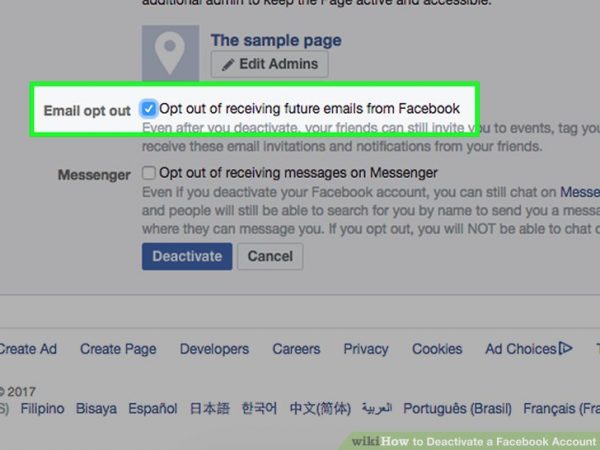
بعد از انجام این کار، ۲ گزینه قابل تنظیم برای شما وجود دارد که به صورت زیر هستند:

حذف اکانت فیس بوک

اینجا دو گزینه وجود دارد:

 Opt out of receiving future emails from Facebook

اگر این گزینه را تیک دار کنید، کماکان حتی بعد از غیرفعال کردن اکانت فیس بوک، می توانید به راحتی شاهد اقداماتی از سوی دوستان تان روی برخی پست های تان باشید. مثلا آن ها می توانند شما را تگ کنند یا به رویدادی دعوت کنند و ایمیل هایی را از فیس بوک دریافت کنید.

Keep me signed into Messenger

اما گزینه دوم یعنی Keep me signed into Messenger به شما اجازه می دهد بعد از این که اکانت خود را حذف کردید کماکان در مسنجر فیس بوک باقی بمانید و بتوانید با دوستان خود چت کنید.

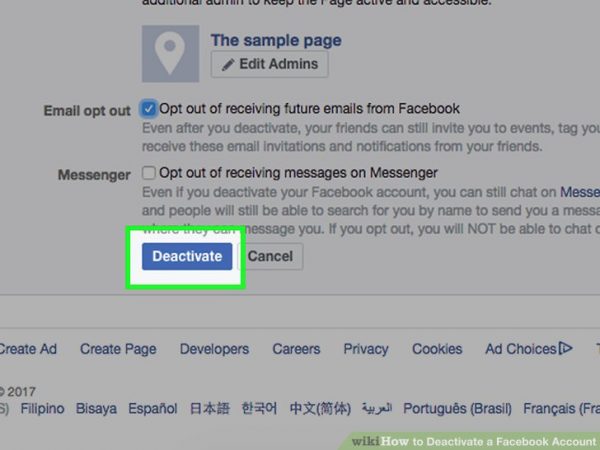
بعد از انجام این کار در انتهای صفحه گزینه دی اکتیو کردن فیس بوک وجود دارد که می توانید آن را انتخاب کنید:

دی اکتیو کردن فیس بوک

با انجام این کار، لازم است که یک بار دیگر پسورد خود را وارد کنید و بعد ازمدت کوتاهی اگر دوباره به فیس بوک برگردید می توانید دی اکتیو بودن را از بین ببرید و در خواست خود را منقضی کنید.

وقتی که با مدل دی اکتیو کردن موقت فیس بوک از این شبکه خداحافظی کردید، هر وقت خواستید می توانید برگردید و اکانت خود را فعال کنید.

دی اکتیو کردن اکانت فیس بوک در مک و ویندوز

همان طور که می دانید از طریق مرورگر هم می توان به فیس بوک دسترسی داشت و تمام امکانات آن را در اختیار داشت. ( بر خلاف اینستاگرام ) اما برای حذف و دی اکتیو کردن فیس بوک می توانید با مرورگر این کار را انجام دهید.

غیرفعال کردن فیس بوک در ویندوز و مک

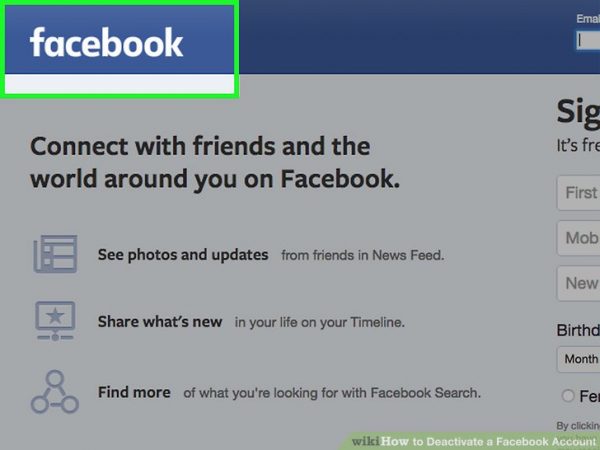
برای شروع وارد اکانت فیس بوک خود شوید. برای این کار مستقیما روی لینک https://www.facebook.com کلیک کنید. برای ورود نیاز به ایمیل یا شماره موبایل به همراه پسورد خود دارید:

غیرفعال کردن فیس بوک در ویندوز و مک

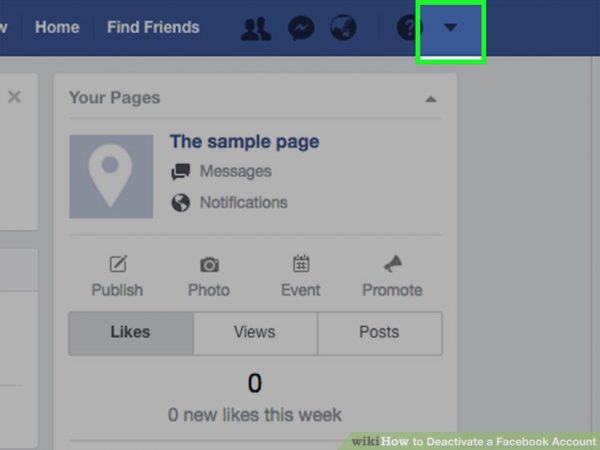
بعد از وارد شدن، به سمت راست صفحه و در بالا نگاه کنید تا علامت ▼ را مشاهده کنید. این علامت در کنار علامت ؟ وجود دارد که مبین کمک رسان فیس بوک است.

 غیرفعال کردن فیس بوک در ویندوز و مک

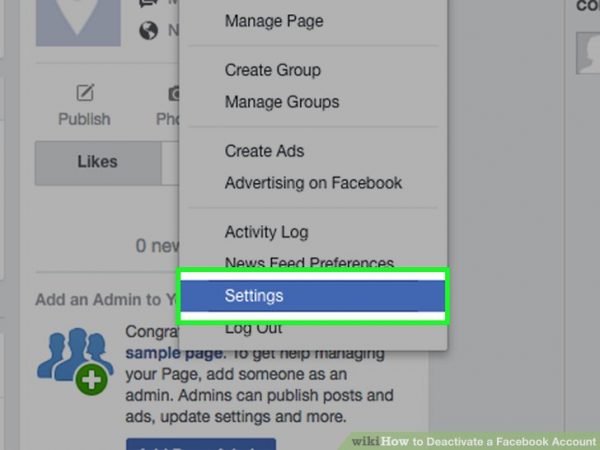
با کلیک بر این مثلث یک سری آپشن ها نمایش داده می شود که Settings نیز در انتهای آن قرار دارد. این گزینه را کلیک کنید:
Settings برای حذف فیس بوک

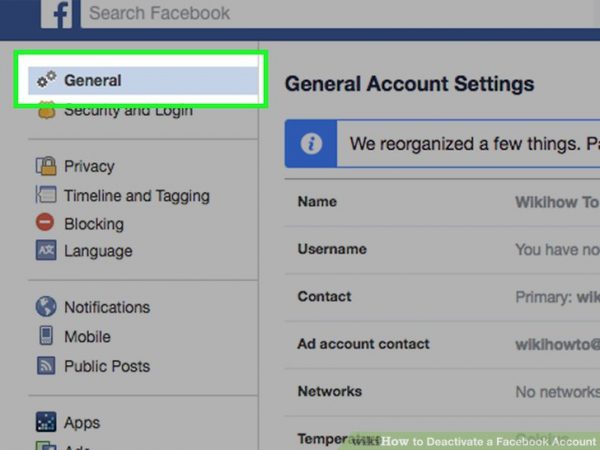
با ورود به بخش تنظیمات، صفحه ای باز می شود که در سمت چپ آن یک سری آپشن های قابل تنظیم را مشاهده می کنید. از میان آن ها General را پیدا و کلیک کنید:

General و حذف فیس بوک

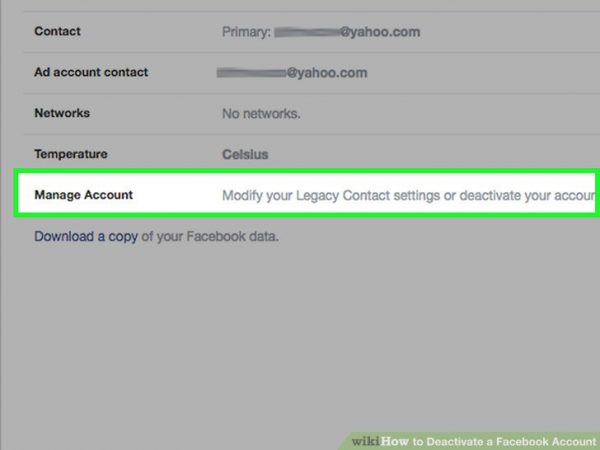
با ورود به بخش تنظیمات عمومی، چند آپشن نمایش داده می شود که معمولا Manage Account در انتهای آن قرار دارد. روی این گزینه کلیک کنید:
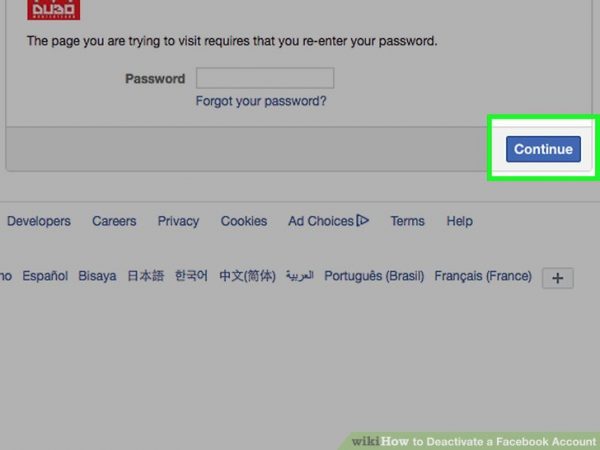
Manage Account و حذف حساب فیس بوک

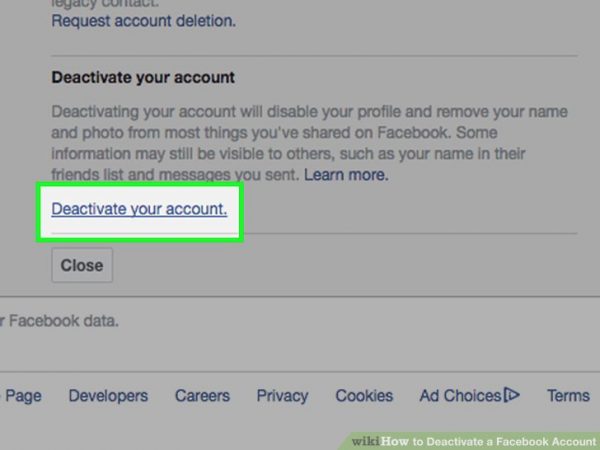
در صفحه ای که نمایش داده می شود، لینکی وجود دارد با نام Deactivate your account که باید برای غیرفعال سازی اکانت خود روی آن کلیک کنید.

Deactivate your account

در ادامه لازم است که باز پسورد خود را  وارد کنید تا فیس بوک از وجود حقیقی شما مطمئن شود:

حذف فیس بوک

بعد از وارد کردن پسورد باید Continue را بزنید تا عملیات ادامه پیدا کند:

Continue و ادامه روند حذف فیس بوک در کامپیوتر

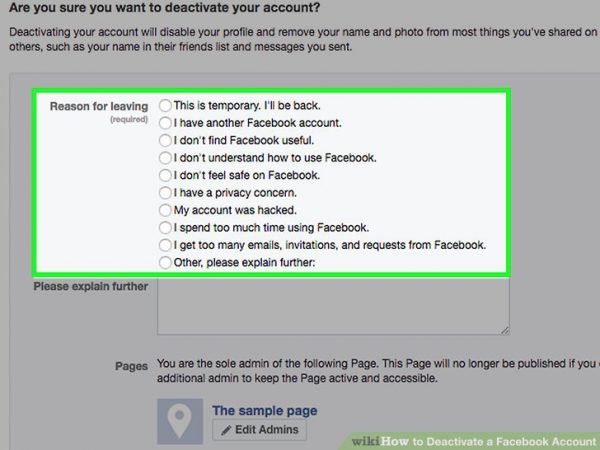
در ادامه فیس بوک از شما علت ترک صفحه فیس بوک را خواهد پرسید و شما حداقل یک گزینه را می بایست انتخاب کنید:

علت حذف فیس بوک

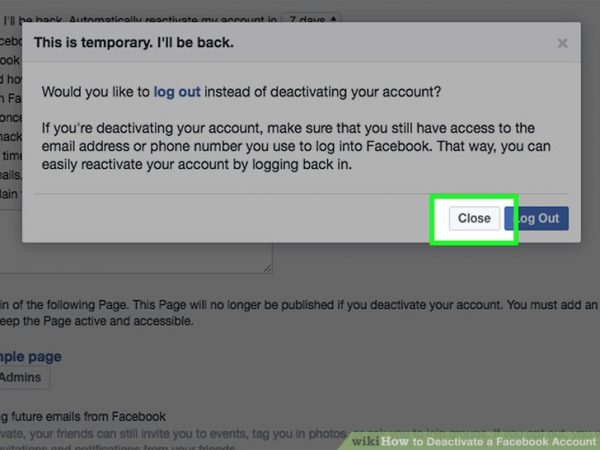
اگر به دلیل انتخاب برخی از این آپشن ها یک منوی پاپ آپ باز شود، کافی است Close را بزنید:

Close

در مرحله بعدی، قبل از انتهای غیرفعال سازی فیس بوک از شما خواسته می شود که اخرین امکانات مورد نیازتان را انتخاب کنید:

امکانات فیس بوک بعد از حذف اکانت

در باره این بخش در بالا توضیح داده شده ( در قسمت حذف فیس بوک در موبایل ).

در نهایت روی دکمه آبی رنگ دی اکتیو کلیک کنید تا اکانت شما غیرفعال شود.

Deactivate Now

بعد از این که روی این گزینه کلیک کردید، دوباره از شما سوال پرسیده می شود و باید Deactivate Now را بزنید. 

با انجام این کار، اطلاعاتی که اشتراک گذاشته اید کماکان نمایش داده می شود و می توانید به راحتی با بازگشت به فیس بوک، دوباره اکانت خود را احیا کنید

اما اگر مطمئن هستید که می خواهید قید فیس بوک را کلا بزنید و اکانت خود را کامل حذف کنید روش زیر را دنبال کنید

حذف کامل اکانت فیس بوک

اگر قصد حذف اکانت فیس بوک خود دارید، وارد اکانت فیس بوک خود شوید و به صفحه حذف فیس بوک بروید. برای این کار روی لینک  https://www.facebook.com/help/delete_account کلیک کنید.

حذف کامل اکانت فیس بوک

اگر از قبل وارد فیس بوک نشده بودید، لازم است که ایمیل یا شماره موبایل و رمز ورود خود را وارد کنید و اینتر را بزنید تا مسقیما وارد صفحه حذف اکانت فیس بوک شوید:

با ورود به این صفحه دکمه Delete My Account مقابل تان قرار دارد. اگر اطمینان از حذف فیس بوک به طور کامل دارید روی این دکمه کلیک کنید:
Delete My Account برای حذف فیس بوک

در ادامه فیس بوک از شما رمز عبورتان را درخواست می کند:

وارد کردن رمز عبور برای حذف فیس بوک

در ادامه لازم است علاوه بر نوشتن پسورد، کلمه امنیتی را هم وارد کنید:

حذف فیس بوک به طور کامل

و در نهایت روی دکمه ok کلیک کنید:
دلیت کردن فیس بوک

با انجام این کار یک پیام هشدار ۱۴ روزه ارسال می شود. بدین معنی که اگر تا ۱۴ روز قصد تان از حذف فیس بوک برگشت و خواستید عملیات دیلیت فیس بوک خود را منقضی کنید، می توانید تنها طی ۱۴ روز وارد فیس بوک شوید و این درخواست را رد کنید و مثل همیشه به کار خود در فیس بوک ادامه دهید اما اگر تا ۱۴ روز به فیس بوک باز نگشتید، اکانت شما و اطلاعات شما روی فیس بوک برای همیشه از بین خواهد رفت.

منبع: https://www.wikihow.com

منبع عکس: fossbytes.com